Krojna lista i mjera reza
Krojna lista je popis svih ploča projekta. EFS Web je izvozi u Excel jednim klikom: za svaku ploču materijal i debljinu, mjeru reza, kant po rubovima, šarke, napomenu, CNC oznaku i gotovu mjeru. U ovom poglavlju vidjet ćeš što piše u svakom stupcu, kako EFS računa mjeru reza, kako radi s duplanim pločama i pločama s nadmjerom, što ulazi u PDF s crtežima ploča i kako krojnu listu izvesti za drugi program, npr. Mareta WinTable.
Video: C01 Krojna lista i mjera reza
Isti tok rada u kratkom videu bez zvuka, s titlovima na hrvatskom.

Prije nego počneš
- Otvori projekt s elementima kojima su dodijeljeni dekori i kant. Kako se to radi, piše u poglavlju Dekori, kant i materijali.
- Daj projektu naziv: upiši ga u polje s nazivom projekta u gornjoj traci. Od njega nastaju nazivi svih izvezenih datoteka (vidi Nazivi datoteka).
- Vrati skrivene fronte. Ako si ih sakrio s Shift+F, klikni gumb fronti u alatnoj traci 3D pogleda: plav je dok se fronte vide. Skrivene fronte ne ulaze u krojnu listu (vidi Ploče koje ne ulaze).
- Izvozi su na dva mjesta: u izborniku Izvoz u gornjoj traci i u odjeljku Izvoz prozora Postavke projekta (zupčanik u gornjoj traci ili Ctrl+,, na Macu Cmd+,). Prozor ima i postavke izvoza.
- Izvoz je na jeziku sučelja: nazivi stupaca, listova i datoteka. Jezik biraš u gornjoj traci.
Tok rada
Primjer je gotova kuhinja Kuhinja Horvat (npr. projekt Kutna kuhinja, srednja iz galerije predložaka). Koraci, s poveznicama na detalje:
- Klikni filer uz zid. U panelu Svojstva ploče, u polje Napomena, upiši Skratiti na mjeru zida i pritisni Enter. Vidi Napomene.
- U gornjoj traci klikni Izvoz, pa Lista rezanja u Excel.
- Preglednik preuzme datoteku Kuhinja Horvat_krojna_lista.xlsx. Na dnu ekrana piše Izvoz dovršen. Vidi Izvoz u Excel.
- Otvori datoteku u Excelu. Prvi list je Lista rezanja: svaki red je jedna ploča. Vidi Stupci liste rezanja.
- Usporedi Mjera reza i Gotova mjera. Uz zadano uključeno Kantirka predglodava obje mjere su iste. Kad ga isključiš, lijeva vrata sudoperskog elementa, gotova 716 × 396 mm s kantom od 2 mm uokolo, režu se na 712 × 392 mm. Vidi Gotova mjera i mjera reza.
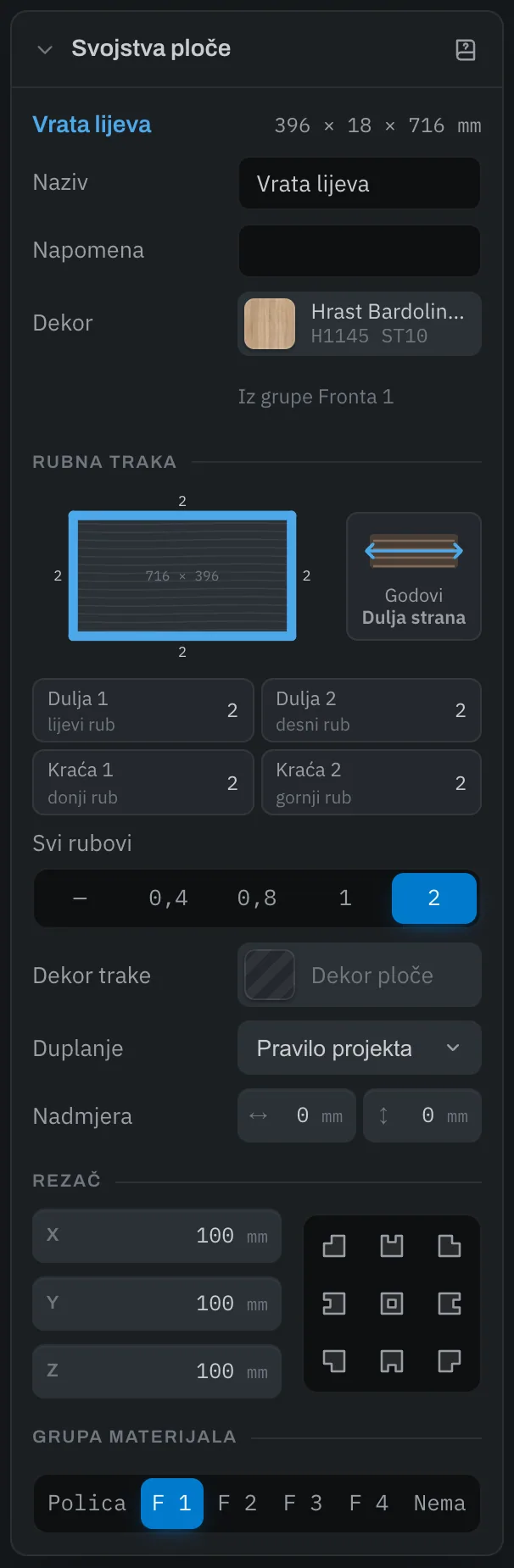
- U 3D pogledu klikni sudoperski element, pa još jednom lijeva vrata. U kartici Ploča pogledaj panel Rubna traka: kant se bira za dva dulja i dva kraća ruba. Vidi Kant po rubu.
- Klikni radnu ploču. Uz sliku rubova klikni pločicu Godovi: piše Kraća strana. Klikni još jednom za Dulja strana. U krojnoj listi Duljina uvijek ide uz godove. Vidi Godovi i Duljina.
- U Excelu pogledaj stupce Šarke, Napomena i CNC. Vidi Šarke i CNC oznaka.
- Otvori list Specifikacija materijala: kvadrati ploča po dekoru i debljini i metri kanta po debljini. Vidi Specifikacija materijala.
Izvoz u Excel
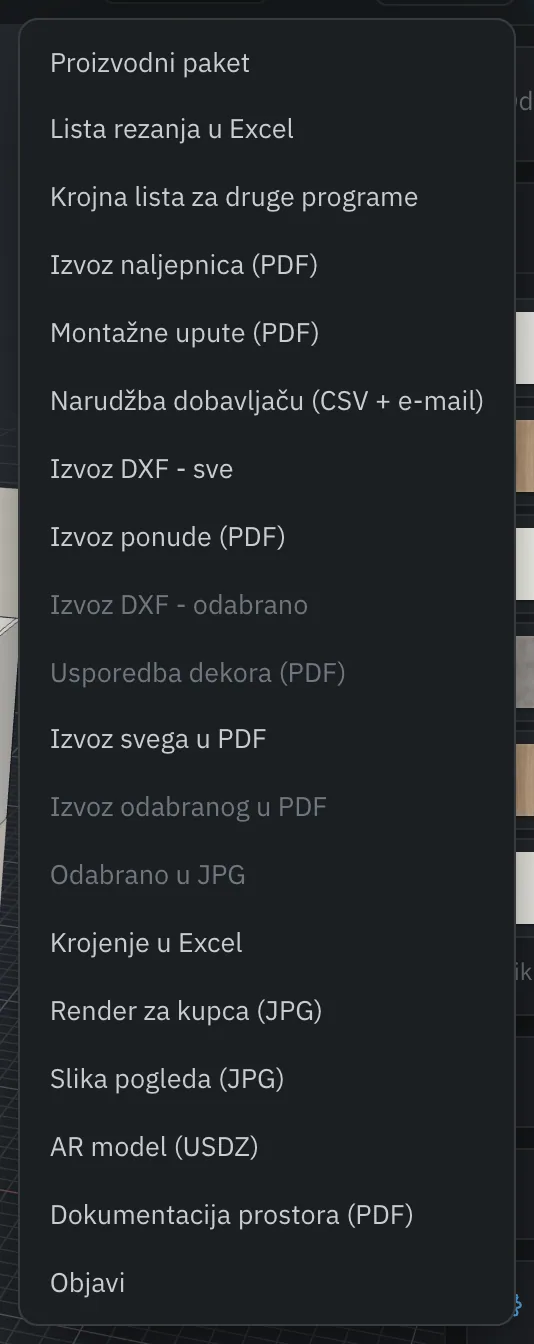
- U gornjoj traci klikni Izvoz.
- Klikni Lista rezanja u Excel.
- Preglednik preuzme datoteku, npr. Kuhinja Horvat_krojna_lista.xlsx. Na dnu ekrana piše Izvoz dovršen.
Isti gumb Lista rezanja u Excel je i u prozoru Postavke projekta, odjeljak Izvoz (skupina Ponuda i proizvodnja). Brže: Ctrl+K, upiši excel i pritisni Enter.
Pravila koja program primjenjuje sam:
- Krojna lista uvijek obuhvaća cijeli projekt. Odabir u 3D pogledu nema utjecaja. Za dio projekta koristi Izvoz odabranog u PDF ili Izvoz DXF - odabrano.
- Naziv datoteke je naziv projekta
_krojna_lista.xlsx. Vidi Nazivi datoteka. - Na engleskom sučelju naziv završava s
_cutting_list.xlsx, a i naslovi stupaca i listova su na engleskom. Svaki jezik sučelja ima svoje nazive. - Nakon izvoza EFS sam pokrene Provjeru projekta. Ako nađe greške (preklapanja elemenata, rupe za tiple kroz ploču), javi Izvezeno, ali provjera projekta je našla greške: 2 (Provjera projekta), s gumbom Provjera projekta koji otvori popis nalaza. Datoteka je ipak preuzeta. Upozorenja ne javlja; za njih pokreni Provjera projekta (ikona u gornjoj traci, lijevo od Izvoz).
- Uz uključeno Krojenje: CSV redoslijeda rezova preglednik preuzme jedan zip, Kuhinja Horvat_krojna_lista.zip, s Excel datotekom i Kuhinja Horvat_krojna_lista_cuts.csv. Vidi Nesting i cjenik ploča.
Napomena
Datoteka ide u mapu za preuzimanja preglednika. Ako ondje već postoji datoteka istog naziva, preglednik novoj obično doda broj, npr. Kuhinja Horvat_krojna_lista (1).xlsx. Otvori najnoviju. Ako preglednik pita smije li stranica preuzeti više datoteka odjednom, dopusti.
Listovi u datoteci
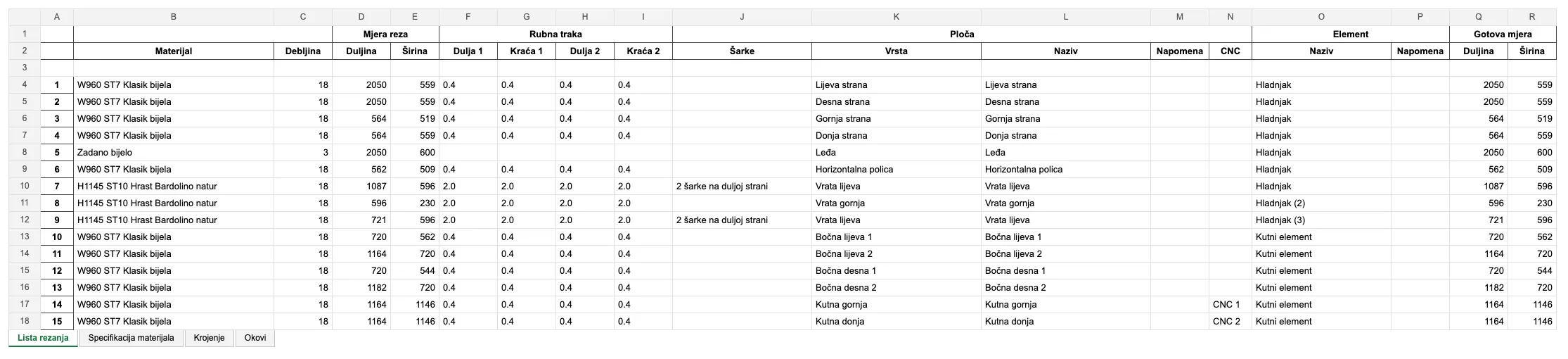
| List | Kada postoji | Sadržaj |
|---|---|---|
| Lista rezanja | Uvijek | Jedan red po ploči. Vidi Stupci liste rezanja. |
| Specifikacija materijala | Uvijek | Površina ploča i metri kanta po dekoru i debljini. Vidi Specifikacija materijala. |
| Krojenje | Uključeno Krojenje: dijagrami rezanja (zadano) | Formati ploča s rednim brojevima dijelova i iskorištenjem. Vidi Nesting i cjenik ploča. |
| Okovi | Projekt ima okove | Šarke, klizači, tipli, nogice, vijci i ostali okovi po elementu, na kraju UKUPNO. Vidi Okovi projekta. |
Nazivi datoteka
Svi izvozi jednog projekta počinju istim nazivom, pa krojna lista, crteži, naljepnice i ponuda idu zajedno. EFS uzima prvo što postoji:
- Naziv iz odjeljka Web objava (prozor Postavke projekta), ako si ga upisao. Vidi Web pregled i QR.
- Naziv projekta iz gornje trake.
- Projekt (na engleskom Project), dok projekt nema naziva.
Znakove koje datotečni sustav ne prima (npr. /, :, ?) EFS zamijeni s _. Iza naziva dolazi što je u datoteci, na jeziku sučelja:
| Izvoz | Naziv datoteke |
|---|---|
| Lista rezanja u Excel | Kuhinja Horvat_krojna_lista.xlsx; uz CSV redoslijeda rezova _krojna_lista.zip s Excel datotekom i _krojna_lista_cuts.csv |
| Krojna lista za druge programe | _krojna_lista_mareta.csv (profil Mareta (WinTable)), _krojna_lista_efs.csv (profil EFS (sve kolone)) |
| Izvoz svega u PDF, Izvoz odabranog u PDF | _crtezi.pdf |
| Odabrano u JPG | _element_ploča.jpg, npr. _Sudoperski 800_Vrata lijeva.jpg; slobodna ploča _ploča.jpg |
| Izvoz DXF - sve, Izvoz DXF - odabrano | _DXF.zip |
| Izvoz naljepnica (PDF) | _naljepnice.pdf |
| Montažne upute (PDF) | _montaza.pdf |
| Izvoz ponude (PDF) | _ponuda.zip s _ponuda.pdf i _kalkulacija.pdf |
| Narudžba dobavljaču (CSV + e-mail) | _narudzba.zip |
| Proizvodni paket | _proizvodnja.zip |
| Dokumentacija prostora (PDF) | _dokumentacija_prostora.pdf |
Isti naziv ide i na naslovnicu PDF-a s crtežima i na naljepnice.
Stupci liste rezanja
List Lista rezanja ima dva reda naslova: gore je skupina (Mjera reza, Rubna traka, Ploča, Element, Gotova mjera), ispod naziv stupca. Treći red je prazan, a ploče počinju u četvrtom redu.
| Stupac u Excelu | Skupina i naziv | Što piše |
|---|---|---|
| A | (bez naslova) | Redni broj ploče: 1, 2, 3… |
| B | Materijal | Puni naziv dekora na jeziku izvoza, npr. U702 ST9 Kašmir siva (na engleskom U702 ST9 Cashmere Grey). Ploča bez dekora ima Zadano bijelo. |
| C | Debljina | Debljina ploče u mm, zaokružena na cijeli milimetar. Za duplanu ploču debljina jedne od dviju ploča (vidi Duplane ploče). |
| D | Mjera reza → Duljina | Mjera na koju se ploča reže, uz godove. |
| E | Mjera reza → Širina | Mjera na koju se ploča reže, poprijeko na godove. |
| F | Rubna traka → Dulja 1 | Debljina kanta na prvom duljem rubu, u mm: 0.4, 0.8, 1.0 ili 2.0. Prazno znači bez kanta. |
| G | Rubna traka → Kraća 1 | Isto, za prvi kraći rub. |
| H | Rubna traka → Dulja 2 | Isto, za drugi dulji rub. |
| I | Rubna traka → Kraća 2 | Isto, za drugi kraći rub. |
| J | Ploča → Šarke | Samo za vrata: broj šarki i strana, npr. 2 šarke na duljoj strani. Vidi Šarke. |
| K | Ploča → Vrsta | Vrsta ploče, na jeziku sučelja: npr. Lijeva strana, Desna strana, Gornja strana, Donja strana, Leđa, Vrata lijeva, Horizontalna polica, Fronta ladice, Kutna gornja, Fiksna maska, Nosač vrata, a za slobodnu ploču Ploča. Vrsta ostaje ista kad ploču preimenuješ. |
| L | Ploča → Naziv | Naziv ploče, npr. Vrata lijeva: polje Naziv u panelu Svojstva ploče. |
| M | Ploča → Napomena | Napomena ploče, s dodatkom za utor ili falc leđa, dekor trake drugog dekora i duplanje. Vidi Napomene. |
| N | Ploča → CNC | CNC 1, CNC 2… za ploče koje nisu običan pravokutnik. Vidi CNC oznaka. |
| O | Element → Naziv | Naziv elementa kojem ploča pripada, npr. Sudoperski 800. Kod slobodne ploče (radna ploča, sokl, filer) ovdje je njezin vlastiti naziv. |
| P | Element → Napomena | Napomena elementa. Kod slobodne ploče njezina napomena. |
| Q | Gotova mjera → Duljina | Duljina gotove ploče, s kantom, u cijelim mm. |
| R | Gotova mjera → Širina | Širina gotove ploče, s kantom, u cijelim mm. |
Pravila za cijeli list:
- Stupci su široki koliko i tekst u njima (najviše 48 znakova).
- Naslovi i stupac A su zamrznuti: kad listaš dolje ili udesno, ostaju na mjestu.
- Mjera reza ima cijele milimetre ili jednu decimalu (npr. 563,2). Gotova mjera je uvijek u cijelim milimetrima.
- Kant u stupcima Rubna traka zapisan je kao tekst s točkom (
2.0). Za zbrajanje kanta koristi list Specifikacija materijala.
Redoslijed i numeracija
- Ploče idu element po element. Sve ploče jednog elementa su zajedno, jedna ispod druge.
- Redoslijed elemenata i slobodnih ploča prati redoslijed u kojem su dodani u projekt. Nije abecedni i ne ide po zidovima.
- Redni broj u stupcu A je broj dijela u cijelom projektu. Isti broj koriste dijagrami rezanja i naljepnice, pa dio s naljepnice nađeš u listi po broju.
- Dvije jednake ploče (npr. dvije police istog elementa) imaju dva reda. Krojna lista ih ne zbraja u jedan red s količinom.
Pazi
Brojevi se dodjeljuju kod svakog izvoza iznova. Kad obrišeš ili dodaš element ili ploču, brojevi ostalih ploča mogu se pomaknuti. Krojnu listu, naljepnice i dijagrame rezanja zato izvezi iz iste verzije projekta, najbolje odjednom s Proizvodni paket (Ctrl+Shift+E, na Macu Cmd+Shift+E; vidi Proizvodni paket i narudžba).
Gotova mjera i mjera reza
Gotova mjera je mjera ploče kakva je u projektu: s kantom. Tu mjeru vidiš u panelu Svojstva ploče: za ploču elementa u retku s vrstom ploče (npr. 396 × 18 × 716 mm), za slobodnu ploču u retku Dimenzije. Mjera reza je mjera na koju pila reže ploču prije kantiranja.
Mjera reza ovisi o kantirci. Postavka je Kantirka predglodava u prozoru Postavke projekta, odjeljak Izvoz, panel Postavke, skupina Kantiranje i duplanje (vidi Postavke izvoza):
- Uključeno (zadano). Kantirka s predglodalom prije kantiranja odglodava rub točno za debljinu trake. Pila zato reže gotovu mjeru: Mjera reza je ista kao Gotova mjera.
- Isključeno. Kantirka nema predglodalo. Mjera reza je gotova mjera umanjena za debljinu kanta na svakom kantiranom rubu.
Primjeri ispod napravljeni su s isključenim Kantirka predglodava.
Kako EFS računa mjeru reza bez predglodanja:
- Kant na Dulja 1 i Dulja 2 skraćuje kraću mjeru ploče.
- Kant na Kraća 1 i Kraća 2 skraćuje dulju mjeru ploče.
- Rub bez kanta (Nema) reže se na gotovu mjeru.
- Dulja i Kraća su stvarno dulja i kraća strana ploče, bez obzira na godove.
Primjeri (vrata gotove mjere 716 × 396 mm, godovi uz dulju stranu):
| Kant | Mjera reza (Duljina × Širina) |
|---|---|
| 2 mm na sva četiri ruba | 712 × 392 mm |
| Dulja 1 1 mm, ostali rubovi 2 mm | 712 × 393 mm |
| Dulja 1 i Dulja 2 2 mm, kraći rubovi bez kanta | 716 × 392 mm |
| Bez kanta | 716 × 396 mm |
Još primjera iz kuhinje:
| Ploča | Gotova mjera | Kant | Mjera reza |
|---|---|---|---|
| Kutna gornja (kutni element) | 1164 × 1146 mm | 0,4 mm uokolo | 1163,2 × 1145,2 mm |
| Kutna lijeva (kutni spoj) | 718 × 60 mm | 2 mm uokolo | 714 × 56 mm |
| Vrata lijeva (Sudoperski 800) | 716 × 396 mm | 2 mm uokolo | 712 × 392 mm |
Gdje se koristi koja mjera:
| Izlaz | Mjera |
|---|---|
| Lista rezanja, stupci Mjera reza | mjera reza |
| Lista rezanja, stupci Gotova mjera | gotova mjera |
| Specifikacija materijala (površina i metri kanta) | gotova mjera (površina duplane ploče i ploče s nadmjerom: s nadmjerom) |
| Dijagrami rezanja i list Krojenje | mjera reza |
| Naljepnice | mjera reza |
| DXF, MPR i CIX | mjera reza, rupe od rezanih rubova (vidi Mjera reza u CNC datotekama) |
| PDF crtež ploče | gotova mjera, a ispod nje redak Mjera reza kad se razlikuje |
| Krojna lista za druge programe | mjera reza (vidi Krojna lista za druge programe) |
Napomena
Mjeru koju upišeš u program (npr. Širina elementa 600 mm) EFS uvijek drži kao gotovu mjeru. Kad kantirka nema predglodalo, kant se oduzima tek u krojnoj listi. Elemente zato crtaš na prave mjere, bez preračunavanja kanta.
Kant po rubu
Kant se zadaje za svaki rub posebno: odaberi ploču (klikni element, pa još jednom ploču) i u kartici Ploča, panel Svojstva ploče, otvori panel Rubna traka.
- Slika ploče pokazuje kant na svakom rubu. Klik na rub ili na njegovo polje daje sljedeću debljinu, Shift + klik prethodnu.
- Polja su Dulja 1 i Dulja 2 (na uspravnoj ploči lijevi i desni rub) te Kraća 1 i Kraća 2 (donji i gornji rub).
- Svi rubovi postavi isti kant na sva četiri ruba: – (bez kanta), 0.4, 0.8, 1 ili 2.
- Leđa nemaju panel Rubna traka.
Zadani kant po vrsti ploče i dekor kanta opisuje poglavlje Dekori, kant i materijali.
U krojnoj listi kant je u četiri stupca skupine Rubna traka, redom Dulja 1, Kraća 1, Dulja 2, Kraća 2. Stupac ostaje prazan kad rub nema kanta. Na PDF crtežu ploče kant je plava crta uz rub, s debljinom: rub 1 je donji ili lijevi, rub 2 gornji ili desni (vidi Stranica ploče).
Kant je u dekoru ploče. Kad je traka drugog dekora, npr. bijela ploča s hrastovim kantom, izaberi taj dekor u retku Dekor trake ispod slike rubova. Napomena u krojnoj listi tada kaže Rubna traka: dekor, a metri kanta u Specifikaciji materijala, narudžbi dobavljaču i ponudi idu pod dekor trake. Dekor ploče znači da traka ima dekor ploče.
Za više ploča odjednom: odaberi jednu ploču, pa Shift + klik na ostale (i u drugim elementima). Iznad polja piše Odabrano ploča: N, a svaka promjena kanta ide na sve odabrane ploče koje imaju kant. Gumb Na odabrane ploče daje svima kant i dekor trake aktivne ploče.
Savjet
Rubovi uz zid i ispod radne ploče ne trebaju kant. Postavi im – prije izvoza: mjera reza je tada točna, a ni metri kanta u Specifikaciji materijala ne rastu bez potrebe.
Na mobitelu
Ploču odabereš dodirom elementa, pa još jednim dodirom ploče. Za više ploča uključi Odaberi više u alatnoj traci 3D pogleda i dodiruj ploče. Panel Svojstva ploče je u panelu na dnu: povuci ga za ručku prema gore.
Godovi i Duljina
U krojnoj listi Duljina uvijek ide uz godove, a Širina poprijeko. Smjer godova biraš pločicom Godovi uz sliku rubova: klik prebacuje između Dulja strana i Kraća strana. Ploča bez kanta (leđa) ima redak Godovi s istom pločicom.
| Godovi | Duljina | Širina |
|---|---|---|
| Dulja strana (zadano) | dulja strana ploče | kraća strana ploče |
| Kraća strana | kraća strana ploče | dulja strana ploče |
Primjer, radna ploča 3232 × 600 × 38 mm s kantom 2 mm uokolo, bez predglodanja:
| Godovi | Gotova mjera (Duljina × Širina) | Mjera reza (Duljina × Širina) |
|---|---|---|
| Dulja strana | 3232 × 600 mm | 3228 × 596 mm |
| Kraća strana | 600 × 3232 mm | 596 × 3228 mm |
Pravila:
- Krojenje slaže dio tako da mu Duljina ide uz duljinu formata ploče i ne okreće ga. Vidi Nesting i cjenik ploča.
- Stranice, leđa i dno ladice te traverze nemaju pločicu Godovi. U krojnoj listi uvijek imaju Duljina uz dulju stranu.
- Na PDF crtežu ploče Duljina je uvijek vodoravna.
Više o godovima piše u poglavlju Dekori, kant i materijali.
Duplane ploče
Debela ploča, npr. 36 mm, često se slijepi od dvije ploče od 18 mm. Rubovi dviju ploča se kod lijepljenja nikad točno ne poklope. Zato se obje kroje s nadmjerom i nakon lijepljenja opsijeku na gotovu mjeru.
Duplanje zadaješ na dva mjesta:
- Jednoj ploči. Odaberi ploču. U panelu Svojstva ploče, u panelu Rubna traka ispod Dekor trake, u polju Duplanje izaberi Duplano. Jedna ploča znači ploču pune debljine. Pravilo projekta (zadano) slijedi pravilo projekta.
- Cijelom projektu. U prozoru Postavke projekta, odjeljak Izvoz, panel Postavke, upiši Duplanje: od, npr. 30. Sve ploče te debljine i deblje tada su duplane, osim onih s Jedna ploča. Radne ploče pravilo nikad ne duplira. 0 znači da pravila nema.
Nadmjera je Duplanje: nadmjera u istom okviru (zadano 20 mm). Dodaje se duljini i širini obiju ploča. Ploča može imati svoju nadmjeru, koja tada zamjenjuje ovu (vidi Nadmjera).
Što se mijenja za duplanu policu gotove mjere 800 × 300 × 36 mm, uz nadmjeru 20 mm:
| Izlaz | Što piše |
|---|---|
| Lista rezanja | Jedan red: Debljina 18, Mjera reza 820 × 320, Gotova mjera 800 × 300, napomena Duplano od 2 × 18 mm, krojeno s nadmjerom 20 mm. |
| Dijagrami rezanja | Dvije ploče od 18 mm, 820 × 320, s istim rednim brojem. |
| Specifikacija materijala, narudžba, ponuda, Procjena troška | Dvije ploče od 18 mm s nadmjerom. Kant se računa uz ploču od 36 mm, pa ide na širu traku. |
| Naljepnica | 2 × 820 x 320 x 18 |
| DXF, MPR, CIX i PDF crtež ploče | Gotova ploča od 36 mm: buši se slijepljena i opsječena ploča. U PDF-u redak Mjera reza ima i 2 × 18 mm. |
| Krojna lista za druge programe | Dva retka po jedan komad, oba 820 × 320: vidljiva ploča s kantom i ploča zalijepljena iza nje, bez kanta. Vidi Mareta WinTable. |
Nadmjera
Neke ploče se na mjeru opsijecaju tek pri montaži, npr. sokl uz neravan pod ili završna ploča uz zid. Pila ih zato reže veće od gotove mjere.
- Odaberi ploču.
- U panelu Svojstva ploče, u panelu Rubna traka, u retku Nadmjera upiši duljinu (↔) i širinu (↕), npr. 20 i 0.
Duljina i širina su kao u krojnoj listi: duljina ide uz godove (vidi Godovi i Duljina). Zadano je 0: bez nadmjere. Najviše je 500 mm.
Što se mijenja za sokl gotove mjere 2400 × 100 × 18 mm, uz nadmjeru duljine 20 mm i širine 10 mm:
| Izlaz | Što piše |
|---|---|
| Lista rezanja | Mjera reza 2420 × 110, Gotova mjera 2400 × 100, napomena Krojeno s nadmjerom (duljina +20 mm, širina +10 mm), opsijeca se pri montaži. |
| Dijagrami rezanja, naljepnica, Krojna lista za druge programe | 2420 × 110 |
| Specifikacija materijala, narudžba, ponuda | Površina s nadmjerom. Metri kanta po gotovoj mjeri. |
| DXF, MPR, CIX i PDF crtež ploče | Ploča bez nadmjere. PDF ispod gotove mjere ima redak Mjera reza 2420 × 110. |
- Nadmjera se dodaje mjeri reza. Uz isključeno Kantirka predglodava to je gotova mjera umanjena za kant, pa uvećana za nadmjeru.
- Na duplanoj ploči nadmjera ploče zamjenjuje nadmjeru duplanja, posebno za duljinu i za širinu; 0 znači nadmjeru duplanja. Primjer: duljina 30, širina 0 i duplanje 20 daju +30 i +20 mm.
Napomene
Krojna lista ima dvije napomene: napomenu ploče i napomenu elementa.
| Napomena | Gdje je upisuješ | Gdje se pojavi |
|---|---|---|
| Napomena ploče | Panel Svojstva ploče, polje Napomena | Krojna lista, stupac Ploča → Napomena; PDF stranica te ploče |
| Napomena elementa | Kartica Element, panel Svojstva elementa, polje Napomena | Krojna lista, stupac Element → Napomena u svakom redu tog elementa; PDF stranica elementa |
- Klikni ploču, npr. filer.
- U panelu Svojstva ploče klikni polje Napomena.
- Upiši napomenu, npr. Skratiti na mjeru zida, i pritisni Enter.
Kod slobodne ploče (radna ploča, sokl, filer, završna ploča) napomena ploče je i napomena "elementa", pa je u oba stupca. S više odabranih ploča napomena ide na sve.
Utor i falc za leđa
Kad leđa sjede u utoru ili falcu, EFS sam doda tekst u napomenu bočnica, gornje i donje ploče i stražnjih traverzi koje imaju utor ili falc:
| Ploča | Dodatak u napomeni |
|---|---|
| S utorom (Užlijebljeno) | Užlijebljeno za leđa 3 mm debljine |
| S falcem (Urezano, ili Užlijebljeno kad leđa dolaze do stražnjeg ruba uvučene ploče) | Urezano za leđa 3 mm debljine |
| Bez utora: ploča ispred leđa, a uz Utor u: Samo stranicama dno, gornja ploča i stražnje traverze | ništa |
| Leđa Položeno ili Umetnuta | ništa |
Debljina u tekstu je Debljina leđa. Dodatak ide iza tvoje napomene, ako je imaš. Položaj utora i njegova dubina nisu u krojnoj listi: utor je nacrtan na PDF crtežu ploče i u DXF-u kao džep. Vidi Leđa, Utor prati leđa i Utori, falcevi i izrezi.
Savjet
Ako utor za leđa radiš na pili, a ne na CNC-u, upiši uvučenost i dubinu utora u napomenu elementa (npr. Utor 3 mm, 14 mm od ruba, dubina 10 mm). Tako je mjera u svakom redu tog elementa.
Vrata s okvirom
Vrata i klapne sa Stil fronte Okvir sa staklom ili Okvir s ispunom (vidi Stil fronte) u krojnoj listi nisu jedan redak, nego dijelovi okvira:
| Dio | Vrsta (stupac Vrsta) | Naziv | Mjera |
|---|---|---|---|
| Dva stupa | Stup okvira | Vrata lijeva, lijevi stup, …, desni stup | visina vrata × širina stupa |
| Dvije poprečke | Poprečka okvira | …, donja poprečka, …, gornja poprečka | između stupova × širina poprečke |
| Ispuna (samo Okvir s ispunom) | Ispuna okvira | …, ispuna | otvor okvira i dubina utora s obje strane, umanjeno za zazor |
- Stupovi i poprečke su u dekoru i debljini vrata, a ispuna u svojoj debljini (zadano 8 mm).
- Kant vrata je na vanjskim rubovima okvira.
- Stup na strani šarki ima u stupcu Šarke broj šarki (kod klapne poprečka).
- Napomena dijela okvira kaže utor, npr. Utor za staklo: 5 × 8 mm ili Utor za ispunu: 9 × 8 mm. Utor nije u DXF-u ni u CNC programu: radiš ga na pili ili glodalici.
- Staklo i vrata Aluminij i staklo nisu u krojnoj listi. Kupuju se po m² i nalaze se na listu Okovi (npr. Staklo, 4 mm, 452 × 612 mm, Alu staklena vrata, 596 × 716 mm).
Glodane fronte
Fronta sa Stil fronte Glodani MDF ostaje jedan redak, ali je CNC dio: ima CNC oznaku (CNC 3) i napomenu s utorom, npr. Glodani utor 8 × 4 mm, 50 mm od ruba (s više utora Glodani utori: 2, 8 × 4 mm, 50 mm od ruba, 10 mm razmaka). Kanta nema. Vidi Glodani MDF.
Kosina i kosi rubovi
Ploče ispod kosine i ploče s kosim rubom kroje se iz pravokutnika, a napomena kaže oblik:
| Ploča | Napomena | Primjer |
|---|---|---|
| Viša bočnica, leđa i vrata ispod kosine (Niže lijevo, Niže desno) | Kosi vrh lijevo i desno | Kosi vrh: lijevo 1197 mm, desno 1545 mm |
| Bočnice ormara uz nadozid (Niže straga) | Kosi vrh naprijed i straga | Kosi vrh: naprijed 1608 mm, straga 1202 mm |
| Pokrovna ploča (vrsta Kosi pokrov) | Kut kosine | Na kosini pod 35° |
| Peterokut i trapez (dijagonalni kutni element, kosi završni element) | Kant kosog ruba i njegova duljina | Kosi rub: traka 0,4 mm, 438 mm |
| Gornja i donja ploča i police uz kosu bočnicu | Broj rupa u kosom rubu koje se buše ručno | Rupa u kosom rubu: 2, buše se ručno |
| Ploča s vlastitim oblikom i kosim rezom ruba (vidi Kosi rub i gerung) | Kut i duljina svih rubova s tim kutom; više rubova kao 600 + 300 mm | Gerung 45°: 1600 mm |
- Mjera u krojnoj listi je pravokutnik iz kojeg se ploča kroji. Pravi oblik je u DXF-u i CNC programima (vidi Bušenja, DXF, MPR i CIX).
- Kant na kosom rubu računa se u stvarnoj duljini, i u ponudi i u narudžbi.
- Datoteka za druge programe nema stupac za kosi rub: kant kosog ruba nosi napomena.
- Ploča s vlastitim oblikom (urezi, otvori, zaobljeni i skošeni kutovi, kosi rubovi) ostaje pravokutnik oko oblika i dobije CNC oznaku. Kant ide uz obris: svaki rub dobije kant strane ploče prema kojoj gleda, u stvarnoj duljini. Rubovi otvora nemaju kant.
Izrezi i rupe
- Krojna lista ne opisuje izreze ni rupe. Ploča s izrezom dobije CNC oznaku, a oblik je na PDF crtežu i u DXF-u.
- Rupe za tiple, šarke, vodilice, ručke i nosače polica nisu u krojnoj listi. Nalaze se na PDF crtežu ploče, s pozicijama, i u DXF, MPR i CIX datotekama. Vidi Bušenja, DXF, MPR i CIX.
- Jedino što krojna lista kaže o okovima je broj šarki na vratima (stupac Šarke). Sve okove broji list Okovi.
CNC oznaka
Stupac CNC označava ploče koje nisu običan pravokutnik i treba ih rezati na CNC-u. Oznake idu redom kroz cijeli projekt: CNC 1, CNC 2, CNC 3…
Oznaku dobiju:
| Ploča | Zašto |
|---|---|
| Kutna gornja, Kutna donja, Kutna polica 1 do 3 kutnog elementa | ploče u obliku slova L |
| Radna ploča s izrezom za sudoper ili ploču za kuhanje | izrez unutar ploče (vidi Radna ploča) |
| Radna ploča odrezana za kutni spoj | kosi ili ravni rez u kutu |
| Ploča s vlastitim oblikom: gumbi odjeljka Rezač ili Uredi oblik u panelu Svojstva ploče | urez, otvor, zaobljeni ili skošeni kutovi, kosi rub ili gerung (vidi Oblik ploče) |
| Leđa i dno ladice s izrezom za sifon | izrez u obrisu (vidi Kupaonica) |
Ploče koje imaju samo rupe ne dobiju CNC oznaku. Bočnica s gola utorom također ostaje bez oznake. U DXF izvozu sve te ploče ipak imaju svoju obradu (vidi Bušenja, DXF, MPR i CIX). Ista oznaka je na naljepnici, u nazivu DXF datoteke i u krojnom listu za druge programe.
Šarke
Stupac Šarke puni se samo za vrata (Vrata lijeva, Vrata desna), i kod kutnog elementa. Klapne i čela ladica ga nemaju.
- Tekst je broj šarki i strana vrata na kojoj su: 1 šarka na duljoj strani, 2 šarke na duljoj strani, 5 šarki na duljoj strani.
- Na duljoj strani piše kad su vrata viša nego šira, na kraćoj strani kad su šira nego viša.
- Broj je onaj iz panela Okovi u kartici Element: polje Šarke, ili automatski broj uz Auto broj šarki (vidi Okovi i spojevi).
- Vrata s 0 šarki imaju 0 šarki na duljoj strani. Provjera projekta tada javi da vrata nemaju šarke.
Tip šarke i K-mjera nisu u krojnoj listi. Piše ih PDF stranica vrata, npr. 2 šarke na duljoj strani — Blum Clip top 110, K-mjera 21,5 mm.
Specifikacija materijala
List Specifikacija materijala zbraja krojnu listu po dekoru i debljini. Služi za narudžbu ploča i kanta.
| Stupac | Što piše |
|---|---|
| Materijal | Naziv dekora. |
| Debljina mm | Debljina ploče. |
| Površina m2 | Zbroj površina svih ploča tog dekora i debljine, po gotovoj mjeri (Duljina × Širina), na dvije decimale. |
| Duljina rubne trake u m → 0,4 mm, 0,8 mm, 1 mm, 2 mm | Metri kanta svake debljine na pločama tog dekora i debljine. Rub se broji duljinom svoje strane ploče po gotovoj mjeri. |
Pravila:
- Kant je upisan uz dekor ploče na kojoj je. Kant 2 mm na frontama U702 broji se u red U702 ST9 Kašmir siva, a ne uz korpus. Traka drugog dekora (polje Dekor trake) ima svoj red, bez površine.
- Duplana ploča se broji kao dvije ploče pola debljine s nadmjerom. Njezin kant je u redu pune debljine. Vidi Duplane ploče.
- Površina je neto: bez otpada, obreza i reza pile. Koliko formata ploča stvarno treba, računa krojenje (list Krojenje i Nesting i cjenik ploča).
- Leđa od 3 mm i ploče bez dekora (Zadano bijelo) imaju svoj red, kao i svaki drugi dekor.
- Metri kanta su bez dodatka za odrezivanje. Dodaj ga sam kod narudžbe.
Krojna lista za druge programe
Optimizatori krojenja i programi uz pilu, npr. Mareta WinTable, uvoze krojnu listu kao CSV sa stupcima određenim redom. EFS je izvozi u obliku koji odrediš u profilu: koji stupci, kojim redom, s kojim separatorom i s kojim šiframa.
Sve postavke su u prozoru Postavke projekta, odjeljak Krojna lista za druge programe (skupina Ponuda i proizvodnja). Isti odjeljak otvoriš i u kartici Projekt, u kartici Postavke projekta, redak Krojna lista za druge programe.
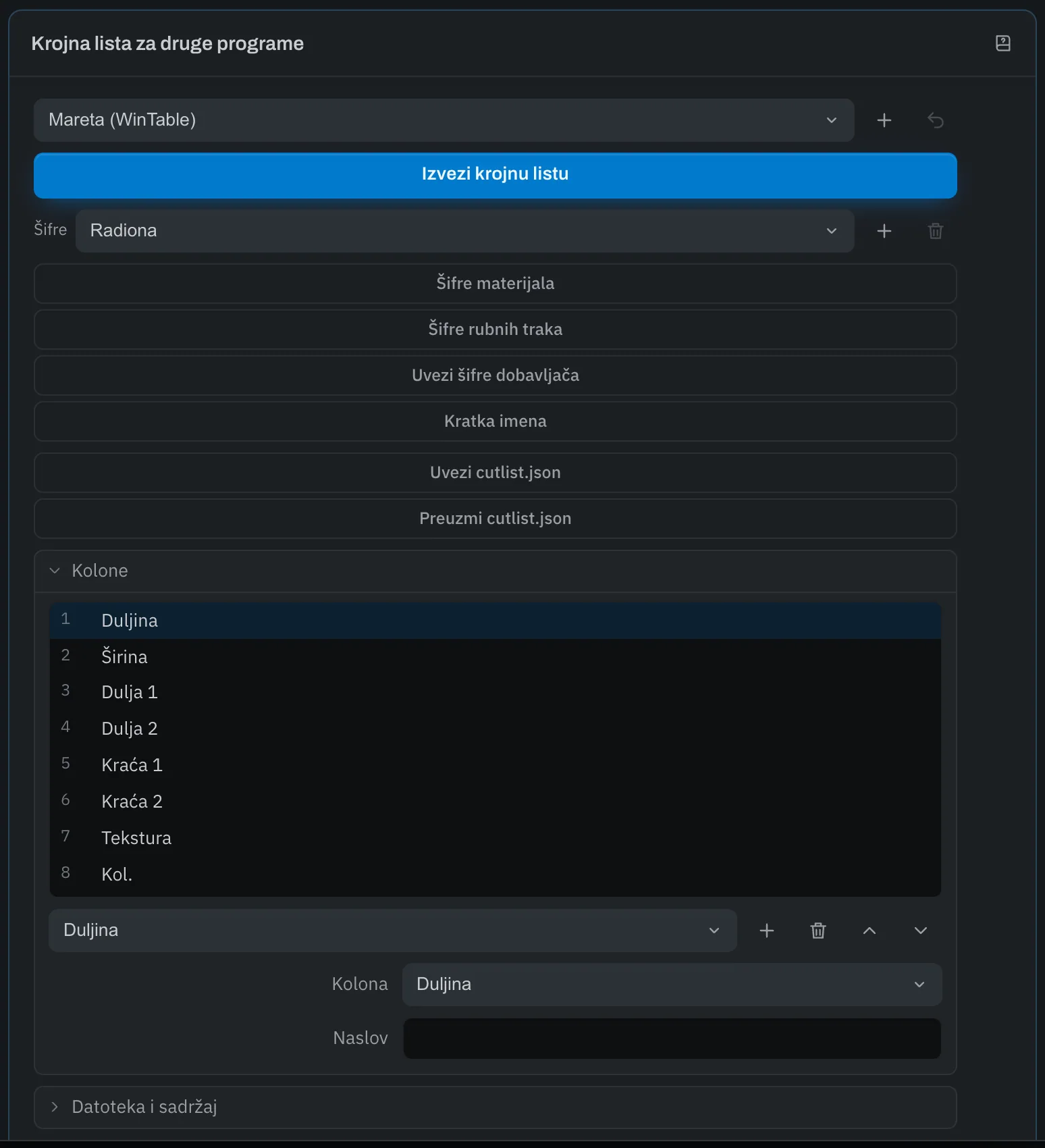
Izvoz
- Otvori odjeljak Krojna lista za druge programe.
- U popisu na vrhu izaberi profil, npr. Mareta (WinTable).
- Klikni Izvezi krojnu listu.
- Preglednik preuzme Kuhinja Horvat_krojna_lista_mareta.csv.
Poruka na dnu ekrana kaže koliko je redaka i komada zapisano, npr. Krojna lista snimljena (redaka: 38, komada: 52). Ako neki dekor nema svoju šifru, druga poruka ga navede: Nema šifre materijala za U702 ST9 Kašmir siva 18 mm: u datoteci je njihova EFS šifra (Šifre materijala) (vidi Šifre materijala). Ako provjera projekta nađe greške, javi i to.
Isto izvoze gumb Krojna lista: Mareta (WinTable) u odjeljku Izvoz (na gumbu piše odabrani profil) i stavka Krojna lista za druge programe u izborniku Izvoz u gornjoj traci.
- Odabrani profil se sprema s projektom. Spremi kao moje postavke ga sprema za nove projekte (vidi Moje postavke).
- Profili, šifre i kratka imena čuvaju se u pregledniku i uz tvoj račun, pa su isti na svakom uređaju na kojem se prijaviš. Vrijede za sve projekte.
Profili
| Profil | Za što | Datoteka |
|---|---|---|
| EFS (sve kolone) | Pregled u Excelu ili uvoz u program koji sam podešavaš | CSV s naslovnim retkom i svim kolonama, separator točka-zarez |
| Mareta (WinTable) | Uvoz u Mareta WinTable | CSV bez naslovnog retka i bez dijakritika, 13 kolona redom kao u WinTableu |
Gumbi uz popis profila:
- + napravi novi profil kao kopiju odabranog. U prozoru Novi profil upiši Naziv i klikni U redu. Novi profil postane odabrani.
- Isporučeni profil smiješ mijenjati: promjena se sprema odmah. Gumb sa strelicom unatrag vraća ga na izvorni; siv je dok profil nije mijenjan.
- Svoj profil brišeš gumbom s kantom za smeće. Program prije brisanja pita.
Napomena
Program na računalu čuva profile, šifre i kratka imena u datoteci cutlist.json. Gumbom Uvezi cutlist.json prenosiš ih u EFS Web (vidi Uvoz i preuzimanje cutlist.json).
Mareta WinTable
Datoteka profila Mareta (WinTable) ima ove kolone:
| Kolona | Što piše |
|---|---|
| 1 | Duljina u mm. Za dekor s teksturom uz teksturu, za dekor bez teksture dulja strana. |
| 2 | Širina u mm |
| 3, 4 | Kant na dvama rubovima uz duljinu, kao šifra trake (npr. ABS23/1). Prazno: rub bez kanta. |
| 5, 6 | Kant na dvama rubovima uz širinu |
| 7 | Tekstura: TRUE ili FALSE |
| 8 | Broj komada |
| 9 | Šifra materijala |
| 10, 11, 12 | prazno |
| 13 | Element i dio, npr. R60,bocna-L |
Primjer retka: 742;596;ABS23/2;ABS23/2;ABS23/2;ABS23/2;TRUE;2;K003PW;;;;D90,front-vrata
Pravila:
- Mjere su mjere reza. Uz uključeno Kantirka predglodava to su gotove mjere, kako ih WinTable očekuje.
- Isti dijelovi su jedan redak s brojem komada, npr. dvoja ista vrata.
- Ime dijela je njegovo kratko ime (vidi Kratka imena). Ime elementa je naziv elementa u programu. Daj elementima kratke nazive (R60, D80), da stanu na naljepnicu pile.
- Duplana ploča su dva retka po jedan komad, oba s mjerom s nadmjerom. Ime vidljive ploče završava s -duplovana, a kant joj je široka traka, npr. ABS43/2. Ime ploče zalijepljene iza nje završava s -duplung, a kanta nema.
- Ploča s nadmjerom ima mjeru s nadmjerom (vidi Nadmjera).
- Radnih ploča nema u datoteci.
- Datoteka je u kodnoj stranici Windows-1250. Znak koji ta kodna stranica nema postane
?.
Šifre po dobavljaču
Svaki drvni centar zna dekor pod svojom šifrom. Zato šifre materijala i rubnih traka mogu biti u više skupova: Radionica (tvoje dosadašnje šifre) i po jedan skup za svakog dobavljača. Profil piše šifre skupa koji mu odabereš.
- U odjeljku Krojna lista za druge programe odaberi profil, npr. Mareta (WinTable).
- U retku Šifre klikni + (Novi skup šifri). U prozoru upiši Dobavljač, npr.
Iverpan, i klikni U redu. Novi skup postane skup tog profila. - Klikni Šifre materijala i Šifre rubnih traka i upiši šifre dobavljača. Na vrhu prozora piše čiji skup uređuješ, npr. Šifre: Iverpan.
- Ili klikni Uvezi šifre dobavljača i odaberi popis artikala dobavljača (CSV). Vidi tablicu ispod.
- Izvezi krojnu listu. Datoteka ima šifre dobavljača.
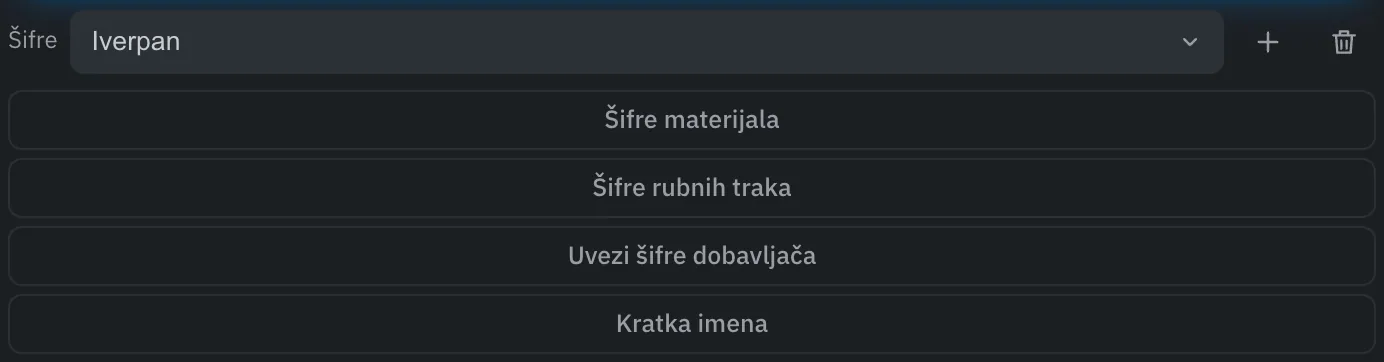
| Gumb | Što radi |
|---|---|
| Šifre (izbornik) | Čije šifre profil piše: Radionica ili skup dobavljača |
| + | Novi skup šifri za drvni centar ili dobavljača |
| Kanta za smeće | Briše odabrani skup i njegove šifre. Profili koji su ga koristili pišu šifre Radionice. Radionica se ne briše |
| Šifre materijala, Šifre rubnih traka | Uređuju skup odabran za profil |
| Uvezi šifre dobavljača | Puni skup profila iz CSV datoteke dobavljača |
Uvezi šifre dobavljača čita CSV s jednim artiklom po retku:
| Artikl | Stupci | Primjer |
|---|---|---|
| Ploča | dekor; debljina; šifra | U702 ST9;18;IVP-U702-18 |
| Rubna traka | dekor; debljina trake; širina trake; šifra | U702 ST9;2;23;IVP-ABS-U702-2 |
- Stupce odvaja točka-zarez, zarez ili tabulator. Datoteka može biti u UTF-8 ili Windows-1250 (izvoz iz Excela).
- Dekor se piše šifrom i strukturom, kao u EFS-u. Za traku koja vrijedi za sve dekore upiši
*. - Širina trake ispod 30 mm je uska traka (za ploče tanje od 20 mm), od 30 mm široka.
- Redak bez broja (npr. naslovni redak) se preskače. Poruka kaže koliko je šifri ušlo, npr. 38 šifri ploča i 12 šifri rubnih traka iz iverpan.csv u Iverpan, i koliko je redaka izostavljeno.
Pravila:
- Skup bez šifre za neki dekor u datoteku piše EFS šifru tog dekora, nikad šifru drugog dobavljača.
- Kvačica Tekstura pripada dekoru, ne skupu: ista je u svim skupovima.
- Skupovi se čuvaju uz račun, s profilima, i idu u cutlist.json (vidi Uvoz i preuzimanje cutlist.json).
- Postojeći profili i stare cutlist.json datoteke pišu šifre Radionice, kao prije.
Šifre materijala
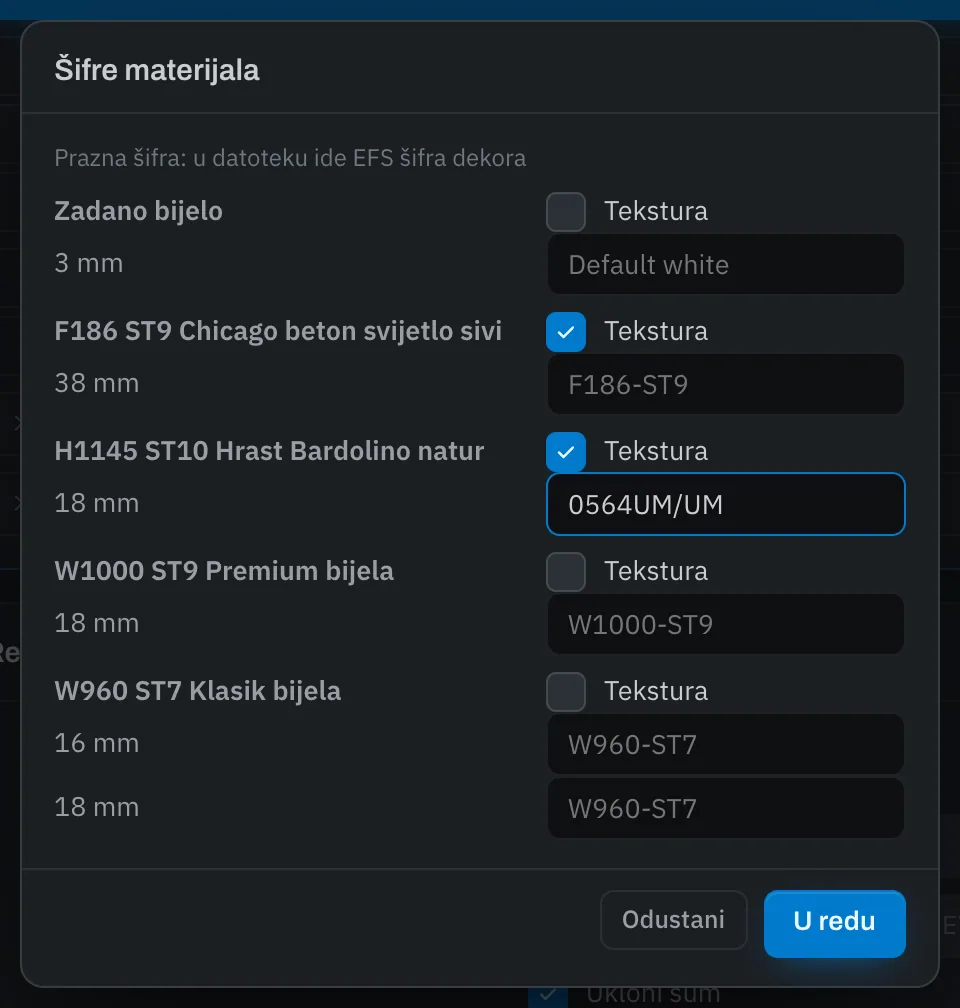
- U odjeljku Krojna lista za druge programe klikni Šifre materijala. Prozor pokaže svaki dekor projekta, s debljinama ploča koje pila reže. Šifre su u skupu odabranom u retku Šifre (vidi Šifre po dobavljaču).
- Uz debljinu upiši šifru ploče kako je ima tvoje skladište ili WinTable, npr. 0564UM/UM. U praznom polju sivo piše EFS šifra dekora.
- Kvačica Tekstura uz dekor kaže ima li dekor teksturu. Ploču s teksturom optimizator ne okreće na formatu.
-
Klikni U redu.
-
Prazno polje: u datoteku ide EFS šifra dekora, npr. H1145-ST10.
- Zadana tekstura: Egger U i W dekori i Zadano bijelo su bez teksture, svi ostali s teksturom. Vlastiti dekor iz Moje biblioteke dekora ima teksturu kad mu je uključena kvačica Godovi (vidi Napravi vlastiti dekor). Kvačica Tekstura u ovom prozoru počinje od te vrijednosti i ima prednost.
- Projekt bez ploča: prozor kaže Projekt još nema ploča.
Šifre rubnih traka
Klikni Šifre rubnih traka. Za svaku debljinu trake (0,4, 0,8, 1 i 2 mm) i širinu upiši šifru. Širina je EGGER-ova: 23 mm za ploče tanje od 20 mm (traka 0,4 mm: 22 mm), 43 mm za deblje. Klikni U redu.
- Skupina Svi dekori vrijedi za kant svakog dekora. Prazno polje: šifra ABS22/04, ABS23/08, ABS23/1, ABS23/2, a za široku traku ABS43/….
- Popis dobavljača sa širinama 22 i 42 mm i dalje radi: uska traka je uska, široka široka.
- Traka drugog dekora (polje Dekor trake) ima svoju skupinu, npr. Dekor trake: H1145 ST10 …, pa joj daješ posebnu šifru. Prazno polje uzima šifru iz Svi dekori.
Kratka imena
Klikni Kratka imena. Svaka vrsta ploče ima kratko ime: Lijeva strana bocna-L, Donja strana dno, Vrata lijeva front-vrata, Fronta ladice front-fioke… Promijeni ih kako ih zove tvoja radionica i klikni U redu.
- Zadana kratka imena ovise o jeziku sučelja: na hrvatskom su hrvatska (bocna-L), na engleskom engleska (side-L), a svaki drugi jezik ima svoja. Ime koje promijeniš vrijedi na svakom jeziku.
- Prazno ime: dio dobije svoje ime iz projekta.
- Slobodne ploče (radna ploča, sokl, filer…) uvijek imaju svoje ime.
- Dijelovi okvira imaju svoja kratka imena: Stup okvira okvir-stup, Poprečka okvira okvir-poprecka, Ispuna okvira okvir-ispuna.
- Kratka imena koristi profil s kvačicom Kratka imena dijelova.
Uvoz i preuzimanje cutlist.json
Profili, šifre materijala i rubnih traka i kratka imena mogu prijeći između EFS Weba, programa na računalu i drugog preglednika kao datoteka cutlist.json. Program na računalu je drži u svojoj mapi korisničkih podataka, u istom obliku.
- Preuzmi cutlist.json preuzme postavke koje sada koristiš kao datoteku cutlist.json. Stavi je u mapu korisničkih podataka programa na računalu ili je uvezi u drugom pregledniku.
- Uvezi cutlist.json učita datoteku. Ako već imaš svoje postavke, EFS prvo pita Zamijeniti profile, šifre i kratka imena krojne liste za druge programe onima iz cutlist.json?. Uvezene postavke zamijene one koje se koriste, a poruka javi Postavke krojne liste učitane iz cutlist.json.
- Datoteku bez profila, šifri i kratkih imena EFS ne uveze i javi npr. cutlist.json: u datoteci nema profila, šifri ni kratkih imena.
Kolone
U panelu Kolone je popis kolona profila, redom, s brojem. Klikni kolonu da je odabereš.
- Ispod popisa izaberi vrstu kolone i klikni +: kolona dođe iza odabrane.
- Gumb s kantom za smeće ukloni odabranu kolonu.
- Strelice pomiču odabranu kolonu gore ili dolje.
- Kolona mijenja vrstu odabrane kolone.
- Naslov je naziv kolone u naslovnom retku. Prazno: zadani naziv.
- Svoj profil ovdje ima i polje Naziv.
| Kolona | Što piše |
|---|---|
| Duljina, Širina | Mjera reza. Za dekor bez teksture dulja strana je prva. |
| Debljina | Debljina ploče koju pila reže (pola za duplanu ploču) |
| Kol. | Broj komada |
| Materijal, Šifra materijala | Naziv dekora na jeziku izvoza i šifra iz Šifre materijala |
| Tekstura | Ima li dekor teksturu |
| Dulja 1, Dulja 2, Kraća 1, Kraća 2 | Kant na rubovima |
| Element i dio, Dio, Element, Vrsta | Imena |
| Napomena, Napomena elementa, CNC, Šarke, Dekor trake, Duplano | Kao u krojnoj listi |
| Gotova duljina, Gotova širina, Gotova debljina | Gotova mjera |
| Redovi krojne liste | Redni brojevi iz Excel krojne liste i s naljepnica |
| Prazna kolona | Prazna kolona koju program koji čita datoteku očekuje |
Datoteka i sadržaj
| Opcija | Što radi | EFS | Mareta |
|---|---|---|---|
| Datoteka | CSV ili Excel | CSV | CSV |
| Separator, Decimalni znak | Znak između kolona i u decimalnim brojevima | točka-zarez, zarez | točka-zarez, zarez |
| Kodna stranica, Kraj retka | Kodiranje slova i kraj retka | UTF-8 (BOM), Windows (CRLF) | Windows-1250, Windows (CRLF) |
| Naslovni redak | Prvi redak s nazivima kolona | uključeno | isključeno |
| Bez dijakritika | č, ć, š, ž, đ postaju c, c, s, z, d | isključeno | uključeno |
| Zbroji iste dijelove | Isti dijelovi su jedan redak s brojem komada | uključeno | uključeno |
| Bez radnih ploča | Radne ploče nisu u datoteci | isključeno | uključeno |
| Kratka imena dijelova | Ploče elemenata dobivaju kratko ime | isključeno | uključeno |
| Crtice umjesto razmaka | Razmaci u imenima postaju crtice | isključeno | uključeno |
| Između elementa i dijela | Tekst u koloni Element i dio | zarez i razmak | zarez |
| Rubna traka kao | Šifra trake ili Debljina u mm | debljina | šifra |
| Dulji rubovi | Uz duljinu: rubovi uz kolonu Duljina. Fizički dulji: uvijek dulji rubovi, kao u EFS-u. | fizički dulji | uz duljinu |
| Duplano: vidljiva ploča | Dodatak imenu vidljive ploče duplanog dijela, retka s kantom | razmak i (1/2) | -duplovana |
| Duplano: ploča iza | Dodatak imenu ploče zalijepljene iza nje, retka bez kanta | razmak i (2/2) | -duplung |
| Da kao, Ne kao | Kako se piše da i ne (tekstura, duplano) | TRUE, FALSE | TRUE, FALSE |
Uz Datoteka: Excel polja Separator, Decimalni znak, Kodna stranica i Kraj retka su siva: Excel ih ne treba.
Ploče koje ne ulaze
| Što | Zašto | Gdje je umjesto toga |
|---|---|---|
| Fronte skrivene s Shift+F | Skrivene fronte namjerno ne ulaze ni u jedan izvoz | Vrati ih gumbom fronti u alatnoj traci 3D pogleda i ponovi izvoz |
| Ploče kojima je postavljeno Nema (bočnica, gornja ili donja strana, leđa) | Element ih ne koristi | — |
| Gornja ili donja ploča kad su umjesto nje traverze | Element je ne koristi | Traverze su u listi |
| Metalne stranice ladica kod box sustava (TANDEMBOX, LEGRABOX, MERIVOBOX, GTV AXIS PRO) | Kupuju se, ne režu | List Okovi |
| Dno, leđa i stranice ladice s klizačem Izvlačna korpa (kupuje se cijela) | Korpa se kupuje cijela, reže se samo fronta ladice | List Okovi |
| Prednja traverza kao Aluminijski profil | Kupuje se, ne reže | List Okovi |
| Vrata sa Stil fronte Aluminij i staklo i staklo okvira | Kupuju se po m², ne režu | List Okovi |
| Vrata s okvirom kao jedna ploča | Umjesto njih su dijelovi okvira | Stupovi, poprečke i ispuna (vidi Vrata s okvirom) |
| Tipli i rupe | Nisu ploče | Tipli u listi Okovi, rupe na crtežima i u DXF-u |
| Nogice, šarke, klizači i ostali okovi | Nisu ploče | List Okovi |
| Zidovi, pod, otvori i oznake instalacija | Dio prostorije | — |
| LED trake i kamere | Nisu ploče | LED trake u Procjeni troška i ponudi |
Pazi
Fronte skrivene s Shift+F nema u krojnoj listi, PDF-u, DXF-u, naljepnicama, ponudi ni na renderu. Program na to ne upozorava. Prije svakog izvoza provjeri je li gumb fronti u alatnoj traci 3D pogleda plav (fronte se vide).
Ploča ili element koji si sakrio u pogledu (H, oko u popisu Elementi ili filtri popisa) i dalje su u krojnoj listi. Sakrivanje u pogledu ne mijenja izvoz. Alt+H vraća sve sakriveno.
PDF crteži
Izbornik Izvoz ima tri izvoza crteža:
| Stavka | Što izveze | Kad je siva |
|---|---|---|
| Izvoz svega u PDF | Crteže svih elemenata i ploča projekta u jedan PDF | Nikad |
| Izvoz odabranog u PDF | Isto, samo za odabrane elemente i slobodne ploče | Ništa nije odabrano |
| Odabrano u JPG | Sliku jedne ploče s mjerama i rupama za tiple | Nije odabrana točno jedna ploča |
PDF nema tablicu svih dijelova kao Excel. Svaka ploča ima svoju stranicu s crtežem i mjerama, pa je PDF krojna lista za radionicu: ploča po ploča. Stranice su A4, uspravno.
Izvoz svega u PDF
- U gornjoj traci klikni Izvoz, pa Izvoz svega u PDF.
- Dok se PDF slaže, na dnu ekrana piše Izvozim….
- Preglednik preuzme Kuhinja Horvat_crtezi.pdf i javi Izvoz dovršen.
Crteže EFS Web crta, a ne renderira, pa je PDF gotov za nekoliko sekundi i bez prekidanja.
Izvoz odabranog u PDF
- Odaberi element: klikni ga u 3D pogledu. Za više elemenata drži Shift i klikni ostale.
- U izborniku Izvoz klikni Izvoz odabranog u PDF.
- Preglednik preuzme Kuhinja Horvat_crtezi.pdf.
Pravila:
- Odabir bilo koje ploče izvozi cijeli element kojem pripada.
- Odabrana slobodna ploča (radna ploča, sokl, filer) izvozi samo sebe.
- Popis okova i dijagrami rezanja u tom PDF-u odnose se samo na odabrane elemente.
Što je u PDF-u
| Dio | Kada je u PDF-u | Sadržaj |
|---|---|---|
| Naslovnica | Uvijek | Logo, EASY FORM STUDIO, Lista rezanja za i naziv projekta, Kreirano dana i datum |
| Stranica elementa | Uključeno Elementi (zadano) | Element nacrtan sprijeda, sa strane, odozgo i u aksonometriji, tablica Širina, Dubina, Visina i napomena elementa |
| Stranice ploča elementa | Uvijek, za svaku ploču | Crtež ploče i tablice, vidi Stranica ploče |
| Stranice slobodnih ploča | Uvijek | Isto kao za ploču elementa |
| Popis okova | Projekt ima okove | Okovi po elementu, na kraju UKUPNO |
| Dijagram rezanja | Uključeno Krojenje: dijagrami rezanja (zadano) | Formati ploča s dijelovima, brojevi su redni brojevi krojne liste |
Redoslijed: naslovnica, pa za svaki element njegova stranica i stranice njegovih ploča, zatim slobodne ploče, popis okova i dijagrami rezanja. Od druge stranice dolje desno piše Stranica 2 od 48.
Naslov stranice elementa je naziv elementa. Naslov stranice ploče je Element - Ploča, npr. Sudoperski 800 - Vrata lijeva.
Stranica ploče
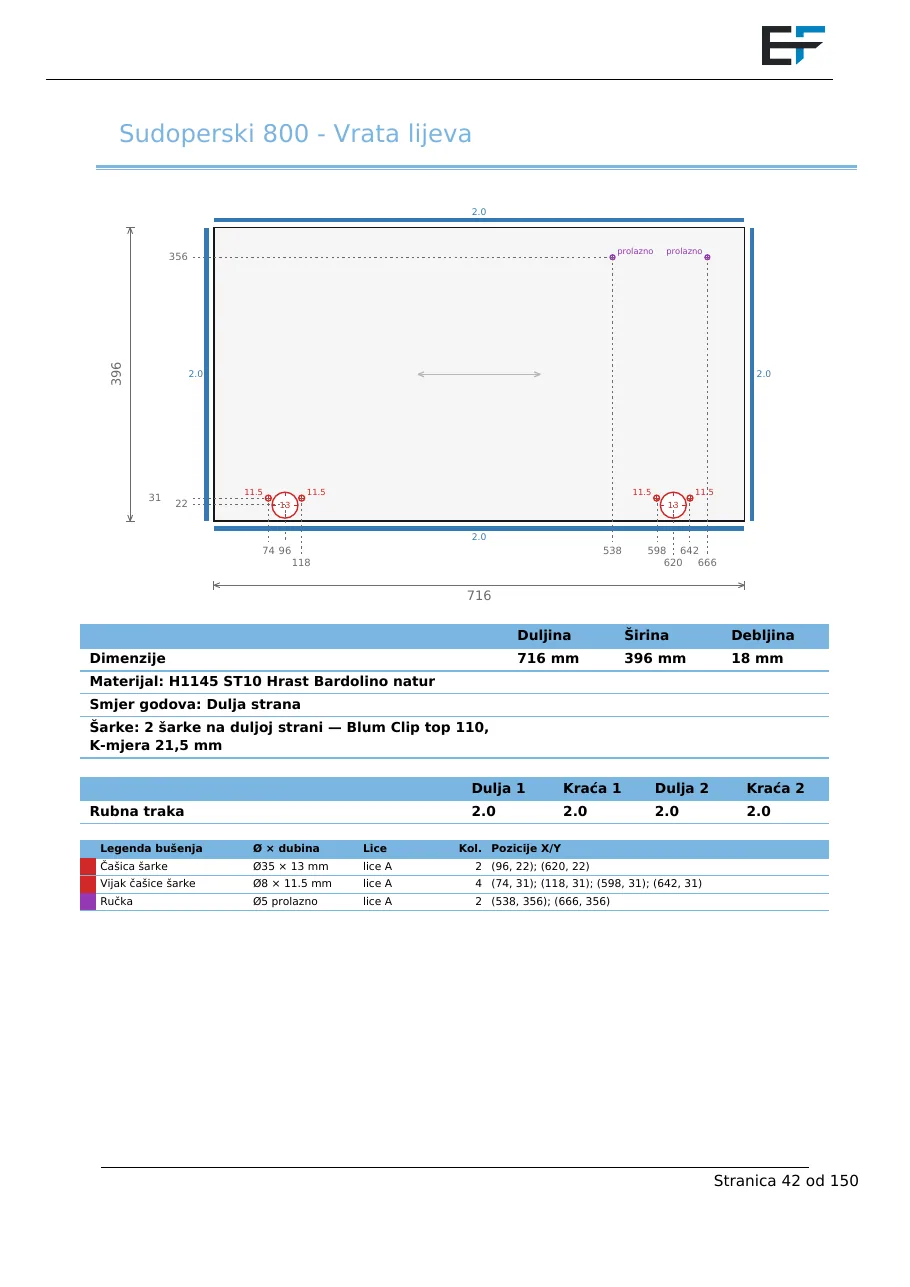
Na vrhu je tehnički crtež ploče: obris, rupe, kote i kant. Što znači koja crta i boja, opisuje Vektorski PDF crteži ploča. EFS Web uvijek crta vektorske crteže; renderirane slike ploča, koje program na računalu nudi kad isključiš PDF: vektorski crteži ploča, web nema.
Ispod crteža su tablice:
| Redak | Što piše |
|---|---|
| Dimenzije | Duljina, Širina i Debljina: gotova mjera |
| Mjera reza | Duljina i širina reza, a za duplanu ploču i 2 × 18 mm. Redak se pojavi samo kad se razlikuje od gotove mjere. |
| Materijal | Naziv dekora |
| Smjer godova | Dulja strana ili Kraća strana |
| Šarke | Za vrata broj šarki i strana, uz šarku iz kataloga i njezin naziv i K-mjeru. Inače -. |
| Napomena | Napomena ploče, ako je ima |
| Rubna traka | Dulja 1, Kraća 1, Dulja 2, Kraća 2: debljina kanta, - za rub bez kanta |
| Legenda bušenja | Za svaku skupinu rupa: namjena, Ø × dubina, Lice, Kol. i Pozicije X/Y. Samo kad ploča ima rupe. |
Odabrano u JPG
Odabrano u JPG sprema sliku jedne ploče: ploču gledanu ravno, sa strane na koju se otvaraju njezine rupe za tiple, na bijeloj podlozi, s duljinom i širinom, rupama za tiple i njihovim udaljenostima od donjeg lijevog kuta.
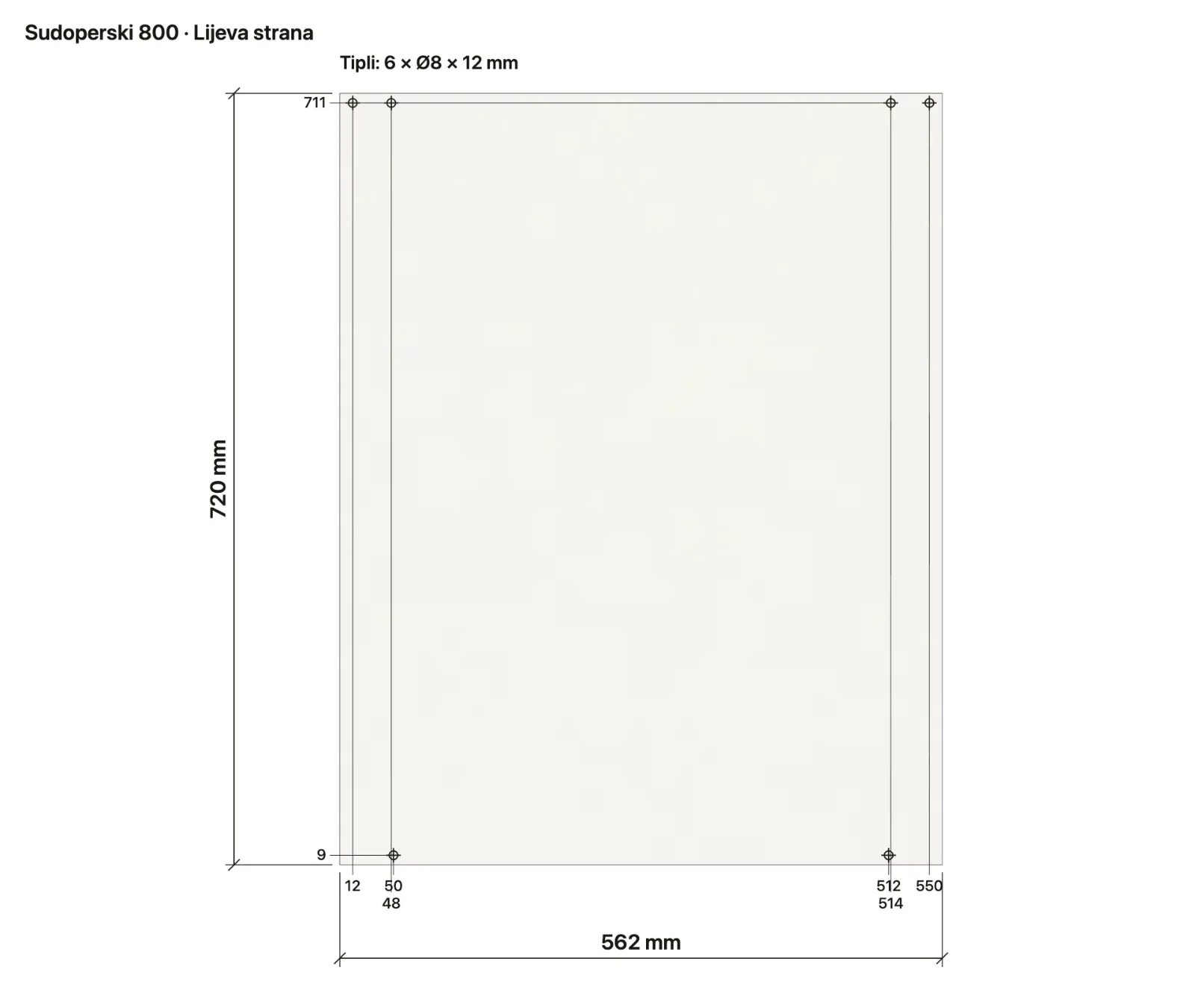
- Odaberi jednu ploču: klikni element, pa još jednom ploču. Ploču odabereš i s Ctrl + klik (na Macu Cmd + klik) ili klikom na njezin redak u panelu Dijelovi elementa. Slobodnu ploču (radna ploča, filer) odabereš jednim klikom.
- U izborniku Izvoz klikni Odabrano u JPG.
- Preglednik preuzme sliku, npr. Kuhinja Horvat_Sudoperski 800_Vrata lijeva.jpg: projekt, element i ploča, pa vrata dvaju elemenata ne dobiju isti naziv. Slika slobodne ploče je projekt_ploča.jpg.
Što je na slici:
- Slika je 1920 × 1620 piksela.
- Kote duljine i širine ploče.
- Svaka rupa za tipl ima križić, a rupa u licu i krug. Udaljenosti od donjeg lijevog kuta su ispod donjeg ruba (X) i lijevo od lijevog ruba (Y). Bliske vrijednosti su razmaknute da se ne preklapaju.
- Iznad ploče je redak s tiplima, npr. Tipli: 6 × Ø8 × 12 mm.
Stavka je siva kad je odabran cijeli element bez ploče, kad je odabrano više elemenata ili više ploča, ili kad odabrani objekt nije ploča. Slika je uvijek jedna ploča.
Savjet
JPG je zgodan za poruku majstoru ili dobavljaču za jednu ploču. Za radionicu je bolji PDF: crtež ima sve rupe s pozicijama, a slika samo tiple.
Na mobitelu
Izvozi su u izborniku … (Više) u gornjoj traci, pod naslovom Izvoz. Stavke su sive kao na računalu: Odabrano u JPG dok nije odabrana jedna ploča, a Izvoz odabranog u PDF dok ništa nije odabrano.
Postavke izvoza
Kvačice za PDF, CNC datoteke, krojenje, kantiranje i naljepnice su u prozoru Postavke projekta, odjeljak Izvoz, panel Postavke na dnu odjeljka. Klikni Postavke da ga otvoriš.
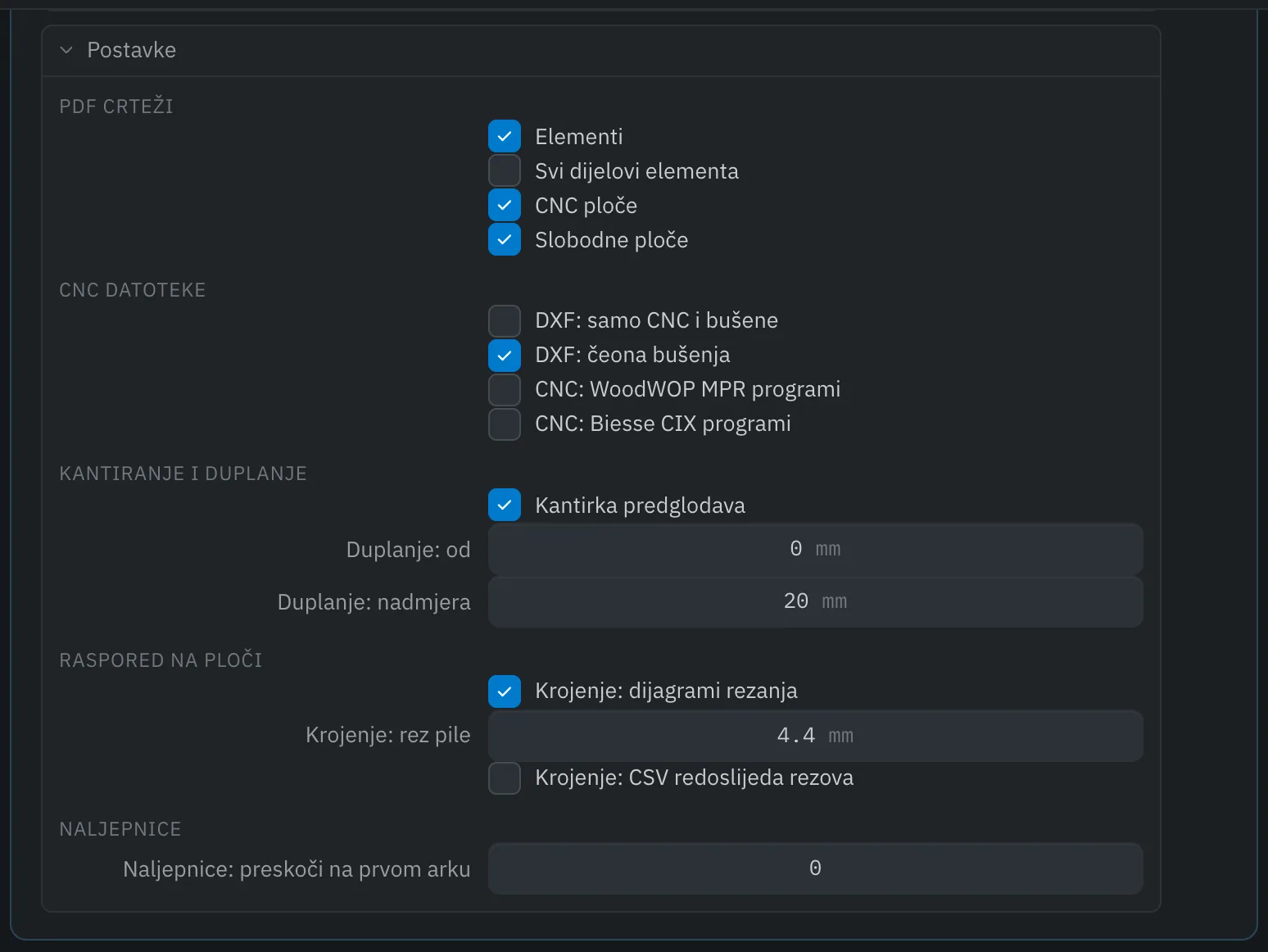
| Opcija | Što radi | Zadano | Vrijednosti |
|---|---|---|---|
| PDF crteži | |||
| Elementi | U PDF-u svaki element dobije stranicu s četiri nacrtana pogleda i mjerama. | uključeno | uključeno, isključeno |
| Svi dijelovi elementa | Ne mijenja PDF: stranica svake ploče elementa je uvijek u PDF-u. | isključeno | uključeno, isključeno |
| CNC ploče | Ne mijenja PDF. | uključeno | uključeno, isključeno |
| Slobodne ploče | Ne mijenja PDF: slobodne ploče su uvijek u PDF-u. | uključeno | uključeno, isključeno |
| CNC datoteke | |||
| DXF: samo CNC i bušene | DXF izvoz preskače obične pravokutnike bez rupa i utora. | isključeno | uključeno, isključeno |
| DXF: čeona bušenja | Rupe u kantu idu u DXF, MPR i CIX. | uključeno | uključeno, isključeno |
| CNC programi | Uz DXF zapiše i programe za stroj: Homag woodWOP (MPR), Biesse bSolid (CIX), G-kod (nesting glodalica), svaki za profil stroja iz retka Stroj (…). Probno. | ništa | kvačica za svaki |
| Kratka imena programa, Prefiks imena programa | Programi i datoteke zovu se prefiks i redak krojne liste (HORV_017). |
isključeno, prazno | |
| Kantiranje i duplanje | |||
| Kantirka predglodava | Pila reže gotovu mjeru, kantirka odglodava rub za debljinu trake. Isključeno: mjera reza je gotova mjera umanjena za kant. Vidi Gotova mjera i mjera reza. | uključeno | uključeno, isključeno |
| Duplanje: od | Ploče te debljine i deblje su duplane. Vidi Duplane ploče. | 0 (nema pravila) | 0–100 mm |
| Duplanje: nadmjera | Nadmjera obiju ploča duplanog dijela, po duljini i širini. | 20 mm | 0–100 mm |
| Raspored na ploči | |||
| Krojenje: dijagrami rezanja | Dodaje dijagrame rezanja u PDF i list Krojenje u Excel. | uključeno | uključeno, isključeno |
| Krojenje: rez pile | Debljina lista pile koju krojenje ostavlja između dijelova. | 4,4 mm | 0–20 mm |
| Krojenje: CSV redoslijeda rezova | Uz Excel zapiše i datoteku naziv_cuts.csv sa svim rezovima pile redom; obje se preuzmu u jednom zipu. Radi samo uz uključeno Krojenje: dijagrami rezanja. |
isključeno | uključeno, isključeno |
| Krojenje: DXF po ploči | Uz DXF izvoz i po jedan DXF za svaku iskrojenu ploču, u mapi nesting/. |
isključeno | uključeno, isključeno |
| Naljepnice | |||
| Naljepnice: format, Naljepnice: crtični kod, Naljepnice: naljepnica strane B, Naljepnice: jedna po komadu | Arak ili pisač naljepnica i što je na naljepnici. | A4 arak 3 × 8, uključeno, uključeno, isključeno | |
| Naljepnice: preskoči na prvom arku | Koliko je naljepnica na prvom arku već potrošeno. | 0 | 0–23 |
Detalji o CNC kvačicama su u poglavlju Bušenja, DXF, MPR i CIX, o krojenju u Nesting i cjenik ploča, o naljepnicama u Naljepnice i montažne upute.
Pravila:
- Postavke vrijede za projekt i spremaju se s njim.
- Spremi kao moje postavke sprema i ove kvačice (osim Naljepnice: preskoči na prvom arku), pa ih svaki novi projekt dobije. Vidi Moje postavke.
- Proizvodni paket koristi iste kvačice.
- Krojna lista u Excelu ne ovisi o kvačicama PDF crteži ni CNC datoteke. Na nju djeluju samo Krojenje: dijagrami rezanja (list Krojenje) i Krojenje: CSV redoslijeda rezova.
- Prozor ima polje za pretragu: upiši npr. duplanje i ostanu samo retci koji ga sadrže.
Napomena
Kvačice Svi dijelovi elementa, CNC ploče i Slobodne ploče ne skraćuju PDF. Za PDF samo nekih elemenata odaberi ih i klikni Izvoz odabranog u PDF. Kvačice PDF: vektorski crteži ploča u EFS Webu nema: crteži ploča su uvijek vektorski.
Na mobitelu
Postavke projekta otvoriš iz izbornika … (Više). Prozor je preko cijelog ekrana, a odjeljci su u redu gumba na vrhu: dodirni Izvoz ili Krojna lista za druge programe.
Česte greške i rješenja
U krojnoj listi nema fronti. Fronte su skrivene s Shift+F. Klikni gumb fronti u alatnoj traci 3D pogleda (postane plav) i ponovi izvoz.
Mjera reza je ista kao gotova mjera. Uključeno je Kantirka predglodava (zadano): pila reže gotovu mjeru. Ako tvoja kantirka nema predglodalo, isključi ga u Postavke projekta → Izvoz → Postavke. Ako je isključeno, ploča nema kanta: svi rubovi su –.
Mjera reza ima decimalu, npr. 563,2. Kantirka predglodava je isključeno, a ploča ima kant 0,4 mm na oba ruba (2 × 0,4 = 0,8 mm). To je točna mjera reza. Ako pila reže na cijeli milimetar, zaokruži prema svojoj praksi.
Duljina i Širina su zamijenjene. Ploča ima Godovi: Kraća strana. Duljina ide uz godove. Ako dekor nema godove (jednobojna ploča), klikni pločicu Godovi da piše Dulja strana.
Stupac Šarke je prazan kod klapne. Stupac se puni samo za vrata. Broj šarki klapne je u panelu Okovi elementa i u listu Okovi.
Brojevi na naljepnicama ne odgovaraju krojnoj listi. Naljepnice i krojna lista su izvezene iz različitih verzija projekta. Izvezi ih ponovno odjednom, npr. s Proizvodni paket.
Preuzeta datoteka ima (1) u nazivu. U mapi za preuzimanja već je bila datoteka istog naziva, pa je preglednik novoj dodao broj. Otvori najnoviju ili obriši staru.
Nakon izvoza piše "Izvezeno, ali provjera projekta je našla greške". Datoteka je preuzeta, ali projekt ima preklapanja elemenata ili rupe za tiple kroz ploču. Klikni Provjera projekta u poruci, ispravi greške i izvezi ponovno. Vidi Provjera projekta.
WinTable ne prepoznaje materijal. U koloni 9 je EFS šifra dekora jer dekor nema svoju šifru. Upiši je u Šifre materijala.
WinTable čita krive znakove ili sve u jednoj koloni. Separator, decimalni znak ili kodna stranica profila nisu kakve WinTable očekuje. Podesi ih u panelu Datoteka i sadržaj.
Na drugom računalu nema mojih šifri i profila. Profili i šifre idu uz račun dok si prijavljen. Prijavi se istim računom; promjene napravljene bez veze šalju se kad se veza vrati.
Mjera reza je veća od gotove mjere za 20 mm. Ploča ima nadmjeru (redak Nadmjera) ili je duplana. Vidi Nadmjera i Duplane ploče.
Duplana ploča u listi ima 18 mm, a crtež 36 mm. Tako je zamišljeno: lista kaže što pila reže, crtež kaže gotovu ploču. Vidi Duplane ploče.
Izvoz odabranog u PDF je siv. Ništa nije odabrano. Klikni element ili slobodnu ploču.
Odabrano u JPG je sivo. Odabran je cijeli element bez ploče ili više elemenata. Klikni element, pa još jednom ploču, ili klikni ploču u panelu Dijelovi elementa.
Isključio sam Slobodne ploče, a radna ploča je i dalje u PDF-u. Ta kvačica ne mijenja PDF. Za PDF bez slobodnih ploča odaberi samo elemente i klikni Izvoz odabranog u PDF.
Na naslovnici PDF-a nije naziv projekta, a datoteke se zovu Projekt_…. Projekt nema naziva. Upiši ga u gornju traku ili u Web objava → Naziv i izvezi ponovno.
U krojnoj listi je ploča koju ne vidim u 3D pogledu. Sakrivena je u pogledu (H, oko u popisu ili filtar popisa). Pritisni Alt+H da je opet vidiš.
Prečaci u ovom poglavlju
| Tipka | Radnja |
|---|---|
| Ctrl+Shift+E (Mac Cmd+Shift+E) | Proizvodni paket: krojna lista, crteži, DXF i ostalo odjednom |
| Ctrl+, (Mac Cmd+,) | Postavke projekta: odjeljci Izvoz i Krojna lista za druge programe |
| Ctrl+K (Mac Cmd+K) | Paleta naredbi: upiši excel, pdf ili jpg i pritisni Enter |
| Shift+F | Sakrij fronte / Prikaži fronte: skrivene fronte ne ulaze u izvoz |
| H | Sakrij odabrano: samo u pogledu, ploča ostaje u izvozu |
| Alt+H | Prikaži sve sakriveno |
| Enter | Potvrdi upisanu napomenu |
| Ctrl+S (Mac Cmd+S) | Spremi projekt |
Svi prečaci su u poglavlju Prečaci.
Dalje
Sljedeće poglavlje: Spojevi: tipli, konfirmat, minifix