Razrezni seznam in mera razreza
Razrezni seznam je seznam vseh plošč v projektu. EFS Web ga z enim klikom izvozi v Excel: za vsako ploščo material in debelino, mero razreza, robni trak po robovih, spone, opombo, oznako CNC in končno mero. V tem poglavju vidite, kaj kaže vsak stolpec, kako EFS izračuna mero razreza, kako obravnava podvojene plošče in plošče z nadmero, kaj gre v PDF z risbami plošč in kako izvozite razrezni seznam za druge programe, npr. Mareta WinTable.
Video: C01 Razrezni seznam in mera razreza
Isti postopek v kratkem posnetku brez zvoka, s slovenskimi podnapisi.

Preden začnete
- Odprite projekt z elementi, ki imajo dodeljene dekorje in robni trak. Kako, je v poglavju Dekorji, robni trak in materiali.
- Projektu dajte ime: vpišite ga v polje z imenom projekta v zgornji vrstici. Iz njega izhajajo imena vseh izvoženih datotek (glejte Imena datotek).
- Vrnite skrite fronte. Če ste jih skrili s Shift+F, kliknite gumb front v orodni vrstici 3D-pogleda: moder je, dokler so fronte vidne. Skrite fronte ne gredo v razrezni seznam (glejte Plošče, ki so izpuščene).
- Izvozi so na dveh mestih: v meniju Izvoz v zgornji vrstici in v razdelku Izvoz okna Nastavitve projekta (zobnik v zgornji vrstici ali Ctrl+,, na Macu Cmd+,). Okno ima tudi nastavitve izvoza.
- Izvoz je v jeziku vmesnika: imena stolpcev, listov in datotek. Jezik izberete v zgornji vrstici.
Potek dela
Primer je dokončana kuhinja, Kuhinja Novak (npr. projekt L-kuhinja, srednja iz galerije predlog). Koraki s povezavami do podrobnosti:
- Kliknite zaporo ob steni. V razdelku Lastnosti plošče v polje Opomba vpišite Prirezati ob steni in pritisnite Enter. Glejte Opombe.
- V zgornji vrstici kliknite Izvoz, nato Razrezni seznam v Excel.
- Brskalnik prenese datoteko Kuhinja Novak_razrezni_seznam.xlsx. Na dnu zaslona piše Izvoz dokončan. Glejte Izvoz v Excel.
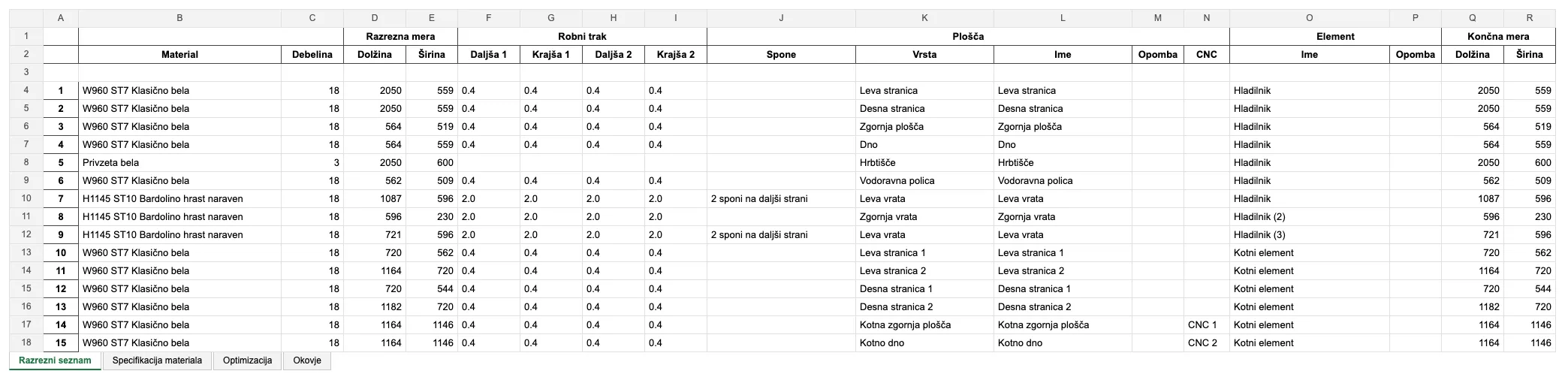
- Odprite datoteko v Excelu. Prvi list je Razrezni seznam: vsaka vrstica je ena plošča. Glejte Stolpci razreznega seznama.
- Primerjajte Razrezna mera in Končna mera. Ko je Robilni stroj predrezkava vklopljeno (privzeto), sta obe meri enaki. Ko ga izklopite, se leva vrata elementa za korito, končne mere 716 × 396 mm z 2 mm robnega traku naokoli, razrežejo na 712 × 392 mm. Glejte Končna mera in mera razreza.
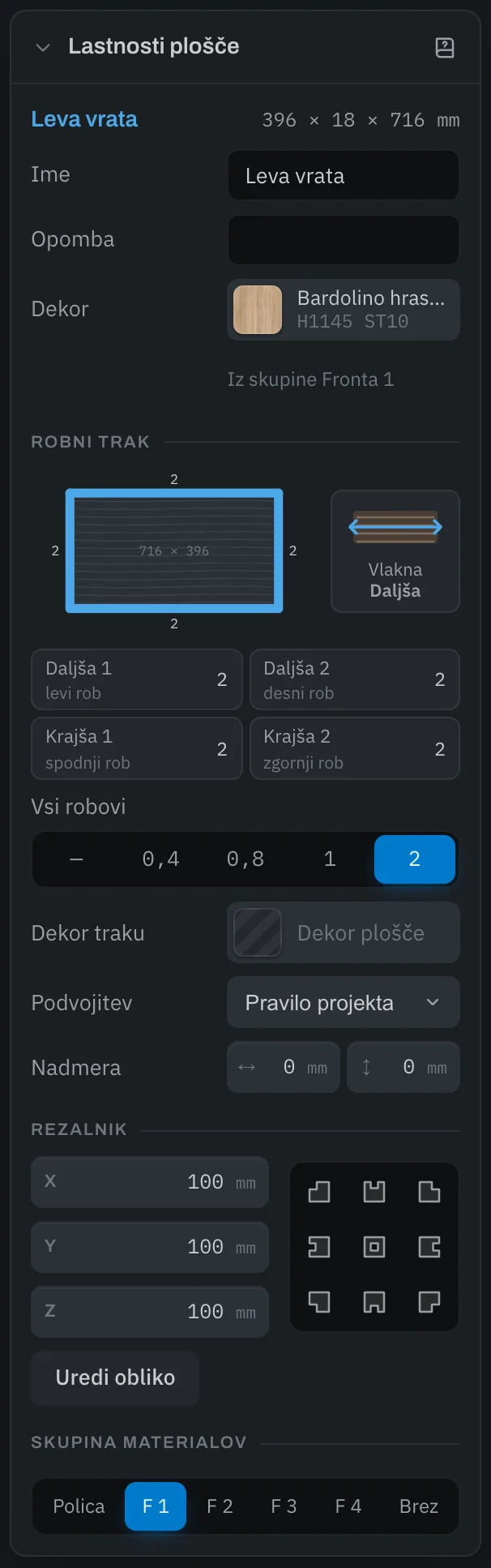
- V 3D-pogledu kliknite element za korito, nato še enkrat leva vrata. V zavihku Plošča poglejte okvir Robni trak: robni trak je izbran za oba daljša in oba krajša roba. Glejte Robni trak po robovih.
- Kliknite delovni pult. Ob sliki roba kliknite ploščico Vlakna: piše Krajša. Kliknite jo znova za Daljša. V razreznem seznamu Dolžina vedno poteka vzdolž vlaken. Glejte Vlakna in dolžina.
- V Excelu poglejte stolpce Spone, Opomba in CNC. Glejte Spone in Oznaka CNC.
- Odprite list Specifikacija materiala: kvadratni metri plošč po dekorju in debelini ter metri robnega traku po debelini. Glejte Specifikacija materiala.
Izvoz v Excel
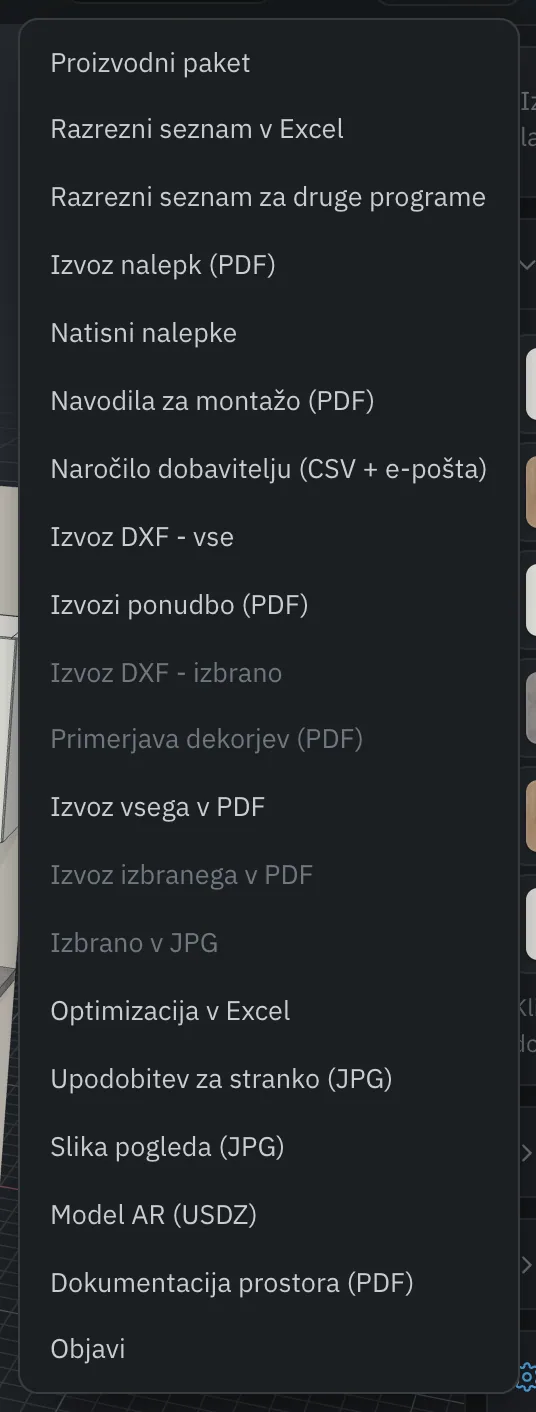
- V zgornji vrstici kliknite Izvoz.
- Kliknite Razrezni seznam v Excel.
- Brskalnik prenese datoteko, npr. Kuhinja Novak_razrezni_seznam.xlsx. Na dnu zaslona piše Izvoz dokončan.
Isti gumb Razrezni seznam v Excel je tudi v oknu Nastavitve projekta, razdelek Izvoz (skupina Ponudba in proizvodnja). Hitreje: Ctrl+K, vpišite excel in pritisnite Enter.
Pravila, ki jih program uporabi sam:
- Razrezni seznam vedno zajema celoten projekt. Izbor v 3D-pogledu nima vpliva. Za del projekta uporabite Izvoz izbranega v PDF ali Izvoz DXF - izbrano.
- Ime datoteke je ime projekta
_razrezni_seznam.xlsx. Glejte Imena datotek. - V hrvaškem vmesniku se ime konča z
_krojna_lista.xlsx, tudi naslovi stolpcev in listov so v hrvaščini. Vsak jezik vmesnika ima svoja imena. - Po izvozu EFS sam zažene Preverjanje projekta. Če najde napake (prekrivanje elementov, luknje za moznike skozi ploščo), sporoči Izvoženo, a preverjanje projekta je našlo napake: 2 (Preverjanje projekta) z gumbom Preverjanje projekta, ki odpre seznam ugotovitev. Datoteka se kljub temu prenese. Opozoril ne sporoča; za ta zaženite Preverjanje projekta (ikona v zgornji vrstici, levo od Izvoz).
- Ko je vklopljeno Optimizacija: CSV zaporedja rezov, brskalnik prenese en zip, Kuhinja Novak_razrezni_seznam.zip, z datoteko Excel in Kuhinja Novak_razrezni_seznam_cuts.csv. Glejte Optimizacija razreza in cenik plošč.
Opomba
Datoteka gre v mapo s prenosi v brskalniku. Če datoteka z enakim imenom že obstaja, brskalnik novi običajno doda številko, npr. Kuhinja Novak_razrezni_seznam (1).xlsx. Odprite najnovejšo. Če brskalnik vpraša, ali sme stran prenesti več datotek hkrati, to dovolite.
Listi v datoteki
| List | Kdaj obstaja | Vsebina |
|---|---|---|
| Razrezni seznam | Vedno | Ena vrstica na ploščo. Glejte Stolpci razreznega seznama. |
| Specifikacija materiala | Vedno | Površina plošč in metri robnega traku po dekorju in debelini. Glejte Specifikacija materiala. |
| Optimizacija | Optimizacija: načrti razreza je vklopljeno (privzeto) | Surove plošče s številkami delov in izkoristkom. Glejte Optimizacija razreza in cenik plošč. |
| Okovje | Projekt ima okovje | Spone, vodila za predale, mozniki, nogice, vijaki in drugo okovje po elementih, s SKUPAJ na koncu. Glejte Okovje projekta. |
Imena datotek
Vsi izvozi enega projekta se začnejo z istim imenom, zato razrezni seznam, risbe, nalepke in ponudba spadajo skupaj. EFS vzame prvo, ki obstaja:
- Ime iz razdelka Objava na spletu (okno Nastavitve projekta), če ste ga vnesli. Glejte Spletni predogled in QR.
- Ime projekta iz zgornje vrstice.
- Projekt, dokler projekt nima imena.
EFS znake, ki jih datotečni sistem ne sprejema (npr. /, :, ?), nadomesti z _. Za imenom je to, kar je v datoteki, v jeziku vmesnika:
| Izvoz | Ime datoteke |
|---|---|
| Razrezni seznam v Excel | Kuhinja Novak_razrezni_seznam.xlsx; s CSV zaporedja rezov _razrezni_seznam.zip z datoteko Excel in _razrezni_seznam_cuts.csv |
| Razrezni seznam za druge programe | _razrezni_seznam_mareta.csv (profil Mareta (WinTable)), _razrezni_seznam_efs.csv (profil EFS (vsi stolpci)) |
| Izvoz vsega v PDF, Izvoz izbranega v PDF | _risbe.pdf |
| Izbrano v JPG | _element_plošča.jpg, npr. _Element za korito 800_Leva vrata.jpg; prosta plošča _plošča.jpg |
| Izvoz DXF - vse, Izvoz DXF - izbrano | _DXF.zip |
| Izvoz nalepk (PDF) | _nalepke.pdf |
| Navodila za montažo (PDF) | _montaza.pdf |
| Izvozi ponudbo (PDF) | _ponudba.zip s _ponudba.pdf in _kalkulacija.pdf |
| Naročilo dobavitelju (CSV + e-pošta) | _narocilo.zip |
| Proizvodni paket | _proizvodnja.zip |
| Dokumentacija prostora (PDF) | _dokumentacija_prostora.pdf |
Isto ime je tudi na naslovnici PDF z risbami in na nalepkah.
Stolpci razreznega seznama
List Razrezni seznam ima dve naslovni vrstici: zgoraj skupina (Razrezna mera, Robni trak, Plošča, Element, Končna mera), pod njo ime stolpca. Tretja vrstica je prazna, plošče se začnejo v četrti vrstici.
| Stolpec v Excelu | Skupina in ime | Kaj kaže |
|---|---|---|
| A | (brez naslova) | Zaporedna številka plošče: 1, 2, 3 … |
| B | Material | Polno ime dekorja v jeziku izvoza, npr. U702 ST9 Kašmir siva (v hrvaščini U702 ST9 Kašmir siva). Plošča brez dekorja ima Privzeta bela. |
| C | Debelina | Debelina plošče v mm, zaokrožena na cel milimeter. Pri podvojeni plošči debelina ene od obeh plošč (glejte Podvojene plošče). |
| D | Razrezna mera → Dolžina | Mera, na katero je plošča razrezana, vzdolž vlaken. |
| E | Razrezna mera → Širina | Mera, na katero je plošča razrezana, počez vlaken. |
| F | Robni trak → Daljša 1 | Debelina robnega traku na prvem daljšem robu, v mm: 0.4, 0.8, 1.0 ali 2.0. Prazno pomeni brez robnega traku. |
| G | Robni trak → Krajša 1 | Isto, za prvi krajši rob. |
| H | Robni trak → Daljša 2 | Isto, za drugi daljši rob. |
| I | Robni trak → Krajša 2 | Isto, za drugi krajši rob. |
| J | Plošča → Spone | Samo vrata: število spon in stran, npr. 2 sponi na daljši strani. Glejte Spone. |
| K | Plošča → Vrsta | Vrsta plošče v jeziku vmesnika: npr. Leva stranica, Desna stranica, Zgornja plošča, Dno, Hrbtišče, Leva vrata, Vodoravna polica, Fronta predala, Kotna zgornja plošča, Fiksna fronta, Nosilec vrat, pri prosti plošči Plošča. Vrsta ostane enaka, ko ploščo preimenujete. |
| L | Plošča → Ime | Ime plošče, npr. Leva vrata: polje Ime v razdelku Lastnosti plošče. |
| M | Plošča → Opomba | Opomba plošče z dodatkom za hrbtišče v utoru ali falcu, za robni trak v drugem dekorju in za podvojitev. Glejte Opombe. |
| N | Plošča → CNC | CNC 1, CNC 2 … za plošče, ki niso navaden pravokotnik. Glejte Oznaka CNC. |
| O | Element → Ime | Ime elementa, ki mu plošča pripada, npr. Element za korito 800. Pri prosti plošči (delovni pult, cokel, zapora) je to njeno lastno ime. |
| P | Element → Opomba | Opomba elementa. Pri prosti plošči njena lastna opomba. |
| Q | Končna mera → Dolžina | Dolžina končne plošče, z robnim trakom, v celih mm. |
| R | Končna mera → Širina | Širina končne plošče, z robnim trakom, v celih mm. |
Pravila za cel list:
- Stolpci so široki toliko kot besedilo v njih (največ 48 znakov).
- Naslovi in stolpec A so zamrznjeni: ko se pomikate navzdol ali v desno, ostanejo na mestu.
- Razrezna mera ima cele milimetre ali eno decimalko (npr. 563,2). Končna mera je vedno v celih milimetrih.
- Robni trak v stolpcih Robni trak je zapisan kot besedilo s piko (
2.0). Za seštevanje robnega traku uporabite list Specifikacija materiala.
Vrstni red in številčenje
- Plošče gredo element za elementom. Vse plošče enega elementa so skupaj, ena pod drugo.
- Vrstni red elementov in prostih plošč sledi vrstnemu redu, v katerem so bili dodani v projekt. Ni abecedni in ne gre po stenah.
- Zaporedna številka v stolpcu A je številka dela v celotnem projektu. Načrti razreza in nalepke uporabljajo isto številko, zato del z nalepke najdete v seznamu po številki.
- Dve enaki plošči (npr. dve polici istega elementa) imata dve vrstici. Razrezni seznam ju ne združi v eno vrstico s količino.
Pozor
Številke se ob vsakem izvozu dodelijo znova. Ko izbrišete ali dodate element ali ploščo, se številke drugih plošč lahko premaknejo. Zato razrezni seznam, nalepke in načrte razreza izvozite iz iste različice projekta, najbolje naenkrat s Proizvodnim paketom (Ctrl+Shift+E, na Macu Cmd+Shift+E; glejte Proizvodni paket in naročilo dobavitelju).
Končna mera in mera razreza
Končna mera je mera plošče, kakršna je v projektu: z robnim trakom. Vidite jo v razdelku Lastnosti plošče: pri plošči elementa v vrstici z vrsto plošče (npr. 396 × 18 × 716 mm), pri prosti plošči v vrstici Dimenzije. Razrezna mera je mera, na katero žaga razreže ploščo pred lepljenjem robnega traku.
Razrezna mera je odvisna od robilnega stroja. Nastavitev je Robilni stroj predrezkava v oknu Nastavitve projekta, razdelek Izvoz, okvir Nastavitve, skupina Robljenje in podvojitev (glejte Nastavitve izvoza):
- Vklopljeno (privzeto). Pred lepljenjem robilni stroj z enoto za predrezkanje odrezka rob natanko za debelino traku. Žaga zato razreže končno mero: Razrezna mera je enaka Končni meri.
- Izklopljeno. Robilni stroj nima enote za predrezkanje. Razrezna mera je končna mera minus debelina robnega traku na vsakem robu s trakom.
Spodnji primeri so narejeni z izklopljenim Robilni stroj predrezkava.
Kako EFS izračuna mero razreza brez predrezkanja:
- Robni trak na Daljša 1 in Daljša 2 zmanjša krajšo mero plošče.
- Robni trak na Krajša 1 in Krajša 2 zmanjša daljšo mero plošče.
- Rob brez robnega traku (Brez) se razreže na končno mero.
- Daljša in Krajša sta dejanski daljša in krajša stranica plošče, ne glede na vlakna.
Primeri (vrata s končno mero 716 × 396 mm, vlakna vzdolž daljše stranice):
| Robni trak | Razrezna mera (Dolžina × Širina) |
|---|---|
| 2 mm na vseh štirih robovih | 712 × 392 mm |
| Daljša 1 1 mm, drugi robovi 2 mm | 712 × 393 mm |
| Daljša 1 in Daljša 2 2 mm, krajša roba brez robnega traku | 716 × 392 mm |
| Brez robnega traku | 716 × 396 mm |
Več primerov iz kuhinje:
| Plošča | Končna mera | Robni trak | Razrezna mera |
|---|---|---|---|
| Kotna zgornja plošča (kotni element) | 1164 × 1146 mm | 0,4 mm naokoli | 1163,2 × 1145,2 mm |
| Leva kotna letev (kotna letev) | 718 × 60 mm | 2 mm naokoli | 714 × 56 mm |
| Leva vrata (Element za korito 800) | 716 × 396 mm | 2 mm naokoli | 712 × 392 mm |
Kje se katera mera uporablja:
| Izhod | Mera |
|---|---|
| Razrezni seznam, stolpci Razrezna mera | razrezna mera |
| Razrezni seznam, stolpci Končna mera | končna mera |
| Specifikacija materiala (površina in metri robnega traku) | končna mera (površina podvojene plošče in plošče z nadmero: z nadmero) |
| Načrti razreza in list Optimizacija | razrezna mera |
| Nalepke | razrezna mera |
| DXF, MPR in CIX | razrezna mera, luknje merjene od razrezanih robov (glejte Razrezna mera v datotekah CNC) |
| PDF risba plošče | končna mera, pod njo pa vrstica Razrezna mera, kadar se razlikuje |
| Razrezni seznam za druge programe | razrezna mera (glejte Razrezni seznam za druge programe) |
Opomba
EFS mero, ki jo vnesete v programu (npr. Širina elementa 600 mm), vedno obravnava kot končno mero. Ko robilni stroj nima enote za predrezkanje, se robni trak odšteje samo v razreznem seznamu. Elemente torej rišete v dejanskih merah, brez dodatka za robni trak.
Robni trak po robovih
Robni trak se nastavi za vsak rob posebej: izberite ploščo (kliknite element, nato še enkrat ploščo) in v zavihku Plošča, razdelek Lastnosti plošče, poglejte okvir Robni trak.
- Slika plošče kaže robni trak na vsakem robu. Klik na rob ali njegovo polje da naslednjo debelino, Shift + klik prejšnjo.
- Polja so Daljša 1 in Daljša 2 (pri pokončni plošči levi in desni rob) ter Krajša 1 in Krajša 2 (spodnji in zgornji rob).
- Vsi robovi nastavi isti robni trak na vseh štirih robovih: – (brez robnega traku), 0,4, 0,8, 1 ali 2.
- Hrbtišče nima okvira Robni trak.
Privzeti robni trak po vrsti plošče in dekor traku sta opisana v poglavju Dekorji, robni trak in materiali.
V razreznem seznamu je robni trak v štirih stolpcih skupine Robni trak, po vrstnem redu Daljša 1, Krajša 1, Daljša 2, Krajša 2. Stolpec ostane prazen, če rob nima robnega traku. Na PDF risbi plošče je robni trak modra črta ob robu z njegovo debelino: rob 1 je spodnji ali levi, rob 2 zgornji ali desni (glejte Stran plošče).
Robni trak je v dekorju plošče. Če je trak v drugem dekorju, npr. bela plošča s hrastovim robnim trakom, izberite ta dekor v vrstici Dekor traku pod sliko roba. Opomba v razreznem seznamu nato pove Robni trak: dekor, metri robnega traku v Specifikaciji materiala, naročilu dobavitelju in ponudbi pa gredo pod dekor traku. Dekor plošče pomeni, da ima trak dekor plošče.
Za več plošč naenkrat: izberite eno ploščo, nato s Shift + klikom še druge (tudi v drugih elementih). Nad polji piše Izbranih plošč: N, vsaka sprememba robnega traku pa velja za vse izbrane plošče, ki imajo robni trak. Gumb Na izbrane plošče vsem da robni trak in dekor traku aktivne plošče.
Nasvet
Robovi ob steni in pod delovnim pultom robnega traku ne potrebujejo. Pred izvozom jih nastavite na –: razrezna mera je tako pravilna, metri robnega traku v Specifikaciji materiala pa ne rastejo po nepotrebnem.
Na telefonu
Ploščo izberete s tapom na element, nato še enkrat na ploščo. Za več plošč vklopite Izberi več v orodni vrstici 3D-pogleda in tapnite plošče. Razdelek Lastnosti plošče je v spodnji plošči: povlecite jo navzgor za ročico.
Vlakna in dolžina
V razreznem seznamu Dolžina vedno poteka vzdolž vlaken, Širina pa počez. Smer vlaken izberete s ploščico Vlakna ob sliki roba: klik preklaplja med Daljša in Krajša. Plošča brez robnega traku (hrbtišče) ima vrstico Vlakna z isto ploščico.
| Vlakna | Dolžina | Širina |
|---|---|---|
| Daljša (privzeto) | daljša stranica plošče | krajša stranica plošče |
| Krajša | krajša stranica plošče | daljša stranica plošče |
Primer, delovni pult 3232 × 600 × 38 mm z 2 mm robnega traku naokoli, brez predrezkanja:
| Vlakna | Končna mera (Dolžina × Širina) | Razrezna mera (Dolžina × Širina) |
|---|---|---|
| Daljša | 3232 × 600 mm | 3228 × 596 mm |
| Krajša | 600 × 3232 mm | 596 × 3228 mm |
Pravila:
- Optimizacija razreza postavi del z njegovo Dolžino vzdolž dolžine surove plošče in ga ne zavrti. Glejte Optimizacija razreza in cenik plošč.
- Stranice, hrbtišča in dna predalov ter prečke nimajo ploščice Vlakna. V razreznem seznamu je njihova Dolžina vedno vzdolž daljše stranice.
- Na PDF risbi plošče je Dolžina vedno vodoravna.
Več o vlaknih je v poglavju Dekorji, robni trak in materiali.
Podvojene plošče
Debela plošča, npr. 36 mm, je pogosto zlepljena iz dveh 18 mm plošč. Pri lepljenju robova obeh plošč nikoli ne poravnate natanko. Zato se obe razrežeta z nadmero in po lepljenju obrežeta na končno mero.
Podvojitev nastavite na dveh mestih:
- Za eno ploščo. Izberite ploščo. V razdelku Lastnosti plošče, v okvirju Robni trak pod Dekor traku, v polju Podvojitev izberite Podvojeno. Ena plošča pomeni ploščo polne debeline. Pravilo projekta (privzeto) sledi pravilu projekta.
- Za ves projekt. V oknu Nastavitve projekta, razdelek Izvoz, okvir Nastavitve, vnesite Podvojitev: od, npr. 30. Vse plošče te debeline in debelejše se nato podvojijo, razen tistih, nastavljenih na Ena plošča. Pravilo nikoli ne podvoji delovnih pultov. 0 pomeni, da pravila ni.
Nadmera je Podvojitev: nadmera v istem okvirju (privzeto 20 mm). Doda se dolžini in širini obeh plošč. Plošča ima lahko lastno nadmero, ki nato nadomesti to (glejte Nadmera).
Kaj se spremeni pri podvojeni polici s končno mero 800 × 300 × 36 mm in nadmero 20 mm:
| Izhod | Kaj kaže |
|---|---|
| Razrezni seznam | Ena vrstica: Debelina 18, Razrezna mera 820 × 320, Končna mera 800 × 300, opomba Podvojeno iz 2 × 18 mm, razrezano z nadmero 20 mm. |
| Načrti razreza | Dve 18 mm plošči, 820 × 320, z isto zaporedno številko. |
| Specifikacija materiala, naročilo dobavitelju, ponudba, Ocena stroškov | Dve 18 mm plošči z nadmero. Robni trak se šteje z 36 mm ploščo, zato je to širši trak. |
| Nalepka | 2 × 820 x 320 x 18 |
| DXF, MPR, CIX in PDF risba plošče | Končna 36 mm plošča: vrta se zlepljena in obrezana plošča. V PDF vrstica Razrezna mera pove tudi 2 × 18 mm. |
| Razrezni seznam za druge programe | Dve vrstici po en kos, obe 820 × 320: vidna plošča z robnim trakom in plošča, zlepljena za njo, brez robnega traku. Glejte Mareta WinTable. |
Nadmera
Nekatere plošče se na mero obrežejo šele ob vgradnji, npr. cokel na neravnih tleh ali zaključna stranica ob steni. Žaga jih zato razreže večje od končne mere.
- Izberite ploščo.
- V razdelku Lastnosti plošče, v okvirju Robni trak, v vrstici Nadmera vnesite dolžino (↔) in širino (↕), npr. 20 in 0.
Dolžina in širina sta kot v razreznem seznamu: dolžina poteka vzdolž vlaken (glejte Vlakna in dolžina). Privzeto je 0: brez nadmere. Največ je 500 mm.
Kaj se spremeni pri coklu s končno mero 2400 × 100 × 18 mm, z nadmero dolžine 20 mm in nadmero širine 10 mm:
| Izhod | Kaj kaže |
|---|---|
| Razrezni seznam | Razrezna mera 2420 × 110, Končna mera 2400 × 100, opomba Razrezano z nadmero (dolžina +20 mm, širina +10 mm), pri montaži obrezano. |
| Načrti razreza, nalepka, Razrezni seznam za druge programe | 2420 × 110 |
| Specifikacija materiala, naročilo dobavitelju, ponudba | Površina z nadmero. Metri robnega traku po končni meri. |
| DXF, MPR, CIX in PDF risba plošče | Plošča brez nadmere. Pod končno mero ima PDF vrstico Razrezna mera 2420 × 110. |
- Nadmera se doda razrezni meri. Pri izklopljenem Robilni stroj predrezkava je to končna mera minus robni trak, plus nadmera.
- Pri podvojeni plošči nadmera plošče nadomesti nadmero podvojitve, posebej za dolžino in širino; 0 pomeni nadmero podvojitve. Primer: dolžina 30, širina 0 in podvojitev 20 dajo +30 in +20 mm.
Opombe
Razrezni seznam ima dve opombi: opombo plošče in opombo elementa.
| Opomba | Kje jo vnesete | Kje se pojavi |
|---|---|---|
| Opomba plošče | Razdelek Lastnosti plošče, polje Opomba | Razrezni seznam, stolpec Plošča → Opomba; PDF stran te plošče |
| Opomba elementa | Zavihek Element, razdelek Lastnosti elementa, polje Opomba | Razrezni seznam, stolpec Element → Opomba v vsaki vrstici tega elementa; PDF stran elementa |
- Kliknite ploščo, npr. zaporo.
- V razdelku Lastnosti plošče kliknite polje Opomba.
- Vpišite opombo, npr. Prirezati ob steni, in pritisnite Enter.
Pri prosti plošči (delovni pult, cokel, zapora, zaključna stranica) je opomba plošče tudi opomba „elementa“, zato je v obeh stolpcih. Pri več izbranih ploščah opomba velja za vse.
Utor in falc za hrbtišče
Ko je hrbtišče v utoru ali falcu, EFS doda besedilo v opombo stranic, zgornje in spodnje plošče ter hrbtnih prečk, ki imajo utor ali falc:
| Plošča | Dodatek k opombi |
|---|---|
| Z utorom (V utoru) | V utoru za hrbtišče debeline 3 mm |
| S falcem (V falcu ali V utoru, ko hrbtišče sega do zadnjega roba vstavljene plošče) | V falcu za hrbtišče debeline 3 mm |
| Brez utora: plošča pred hrbtiščem ter pri Utor v: Samo stranice dno, zgornja plošča in hrbtne prečke | nič |
| Hrbtišče Nalegajoče ali Vstavljeno | nič |
Debelina v besedilu je Debelina hrbtišča. Dodatek gre za vašo opombo, če jo imate. Lega utora in njegova globina nista v razreznem seznamu: utor je narisan na PDF risbi plošče, v DXF pa kot žep. Glejte Hrbtišče, Utor sledi hrbtišču in Utori, falci in izrezi.
Nasvet
Če utor za hrbtišče izrežete na žagi in ne na CNC, vnesite vgrez in globino utora v opombo elementa (npr. Utor 3 mm, 14 mm od roba, globok 10 mm). Tako je mera v vsaki vrstici tega elementa.
Vrata z okvirjem
Vrata in dvižna vrata z Izvedba fronte Okvir s steklom ali Okvir s polnilom (glejte Izvedba fronte) v razreznem seznamu niso ena vrstica, ampak deli okvirja:
| Del | Vrsta (stolpec Vrsta) | Ime | Mera |
|---|---|---|---|
| Dva pokončna dela | Pokončni okvirni del | Leva vrata, levi pokončni del, …, desni pokončni del | višina vrat × širina pokončnega dela |
| Dva prečna dela | Prečni okvirni del | …, spodnji prečni del, …, zgornji prečni del | med pokončnima delovoma × širina prečnega dela |
| Polnilo (samo Okvir s polnilom) | Polnilo okvirja | …, polnilo | odprtina okvirja plus globina utora na obeh straneh, minus zračnost |
- Pokončni in prečni deli so v dekorju in debelini vrat, polnilo v svoji debelini (privzeto 8 mm).
- Robni trak vrat je na zunanjih robovih okvirja.
- Pokončni del na strani spon ima število spon v stolpcu Spone (pri dvižnih vratih prečni del).
- Opomba dela okvirja navaja utor, npr. Utor za steklo: 5 × 8 mm ali Utor za polnilo: 9 × 8 mm. Utora ni v DXF ali programu CNC: naredite ga na žagi ali rezkarju.
- Steklo in vrata Aluminij in steklo niso v razreznem seznamu. Kupijo se po m² in so na listu Okovje (npr. Steklo, 4 mm, 452 × 612 mm, Alu steklena vrata, 596 × 716 mm).
Rezkane fronte
Fronta z Izvedba fronte Rezkani MDF ostane ena vrstica, vendar je del za CNC: ima oznako CNC (CNC 3) in opombo z utorom, npr. Rezkani utor 8 × 4 mm, 50 mm od roba (pri več utorih Rezkani utori: 2, 8 × 4 mm, 50 mm od roba, 10 mm narazen). Nima robnega traku. Glejte Rezkani MDF.
Poševnina in poševni robovi
Plošče pod poševnino in plošče s poševnim robom se razrežejo iz pravokotnikov, opomba pa pove njihovo obliko:
| Plošča | Opomba | Primer |
|---|---|---|
| Visoka stranica, hrbtišče in vrata pod poševnino (Nizko levo, Nizko desno) | Poševni zgornji rob na levi in desni | Poševni zgornji rob: 1197 mm na levi, 1545 mm na desni |
| Stranice omare ob kolenski steni (Nizko zadaj) | Poševni zgornji rob spredaj in zadaj | Poševni zgornji rob: 1608 mm spredaj, 1202 mm zadaj |
| Pokrivna plošča (vrsta Pokrivna poševnina) | Kot poševnine | Na poševnini pod kotom 35° |
| Peterokotnik in trapez (diagonalni kotni element, poševni zaključni element) | Robni trak poševnega roba in njegova dolžina | Poševni rob: trak 0,4 mm, 438 mm |
| Zgornja plošča, dno in police ob poševni stranici | Število lukenj v poševnem robu, izvrtanih ročno | 2 luknji v poševnem robu, izvrtani ročno |
| Plošča z lastno obliko in poševnim robom (glejte Poševni rob in zajeralni rez) | Kot in dolžina vseh robov pod tem kotom; več robov kot 600 + 300 mm | Poševni rob 45°: 1600 mm |
- Mera v razreznem seznamu je pravokotnik, iz katerega je plošča razrezana. Prava oblika je v DXF in programih CNC (glejte Vrtanje, DXF, MPR in CIX).
- Robni trak na poševnem robu se šteje po pravi dolžini, tudi v ponudbi in naročilu.
- Datoteka za druge programe nima stolpca za poševni rob: opomba nosi robni trak poševnega roba.
- Plošča z lastno obliko (zarezami, odprtinami, zaobljenimi in posnetimi vogali, poševnimi robovi) ostane pravokotnik okoli oblike in dobi oznako CNC. Robni trak poteka po obrisu: vsak rob dobi trak strani plošče, proti kateri je obrnjen, po pravi dolžini. Robovi odprtin nimajo traku.
Izrezi in luknje
- Razrezni seznam ne opisuje izrezov in lukenj. Plošča z izrezom dobi oznako CNC, oblika pa je na PDF risbi in v DXF.
- Luknje za moznike, spone, vodila za predale, ročaje in nosilce polic niso v razreznem seznamu. Z legami so na PDF risbi plošče ter v datotekah DXF, MPR in CIX. Glejte Vrtanje, DXF, MPR in CIX.
- O okovju razrezni seznam pove samo število spon na vratih (stolpec Spone). List Okovje šteje vse okovje.
Oznaka CNC
Stolpec CNC označuje plošče, ki niso navaden pravokotnik in jih je treba razrezati na CNC. Oznake tečejo po vrsti čez celoten projekt: CNC 1, CNC 2, CNC 3 …
Te plošče dobijo oznako:
| Plošča | Zakaj |
|---|---|
| Kotna zgornja plošča, Kotno dno, Kotna polica 1 do 3 kotnega elementa | plošče v obliki črke L |
| Delovni pult z izrezom za korito ali kuhalno ploščo | izrez znotraj plošče (glejte Delovni pult) |
| Delovni pult, izrezan za kotni spoj | poševen ali raven rez v vogalu |
| Plošča z lastno obliko: gumbi razdelka Rezalnik ali Uredi obliko v razdelku Lastnosti plošče | zareza, odprtina, zaobljeni ali posneti vogali, poševni rob ali gerung (glejte Oblika plošče) |
| Hrbtišče in dno predala z izrezom za sifon | izrez v obrisu (glejte Kopalnica) |
Plošče, ki imajo samo luknje, oznake CNC ne dobijo. Tudi stranica z utorom za profil Gola je ne dobi. V izvozu DXF imajo vse te plošče vseeno svojo obdelavo (glejte Vrtanje, DXF, MPR in CIX). Ista oznaka je na nalepki, v imenu datoteke DXF in v razreznem seznamu za druge programe.
Spone
Stolpec Spone je izpolnjen samo za vrata (Leva vrata, Desna vrata), tudi v kotnem elementu. Dvižna vrata in fronte predalov ga nimajo.
- Besedilo je število spon in stran vrat, na kateri so: 1 spona na daljši strani, 2 sponi na daljši strani, 5 spon na daljši strani.
- na daljši strani se pojavi, ko so vrata višja, kot so široka, na krajši strani, ko so širša, kot so visoka.
- Število je tisto iz razdelka Okovje v zavihku Element: polje Spone ali samodejno število z Samodejno število spon (glejte Okovje in spoji).
- Vrata z 0 sponami imajo 0 spon na daljši strani. Preverjanje projekta nato sporoči, da vrata nimajo spon.
Vrsta spone in mera K nista v razreznem seznamu. PDF stran vrat ju kaže, npr. 2 sponi na daljši strani — Blum Clip top 110, mera K 21,5 mm.
Specifikacija materiala
List Specifikacija materiala povzame razrezni seznam po dekorju in debelini. Uporabite ga za naročilo plošč in robnega traku.
| Stolpec | Kaj kaže |
|---|---|
| Material | Ime dekorja. |
| Debelina mm | Debelina plošče. |
| Površina m2 | Vsota površin vseh plošč tega dekorja in debeline, po končni meri (Dolžina × Širina), na dve decimalki. |
| Dolžina robnega traku v m → 0,4 mm, 0,8 mm, 1 mm, 2 mm | Metri robnega traku posamezne debeline na ploščah tega dekorja in debeline. Rob se šteje z dolžino svoje stranice plošče, po končni meri. |
Pravila:
- Robni trak je naveden z dekorjem plošče, na kateri je. 2 mm robnega traku na frontah U702 se šteje v vrstici U702 ST9 Kašmir siva, ne h korpusu. Robni trak v drugem dekorju (polje Dekor traku) ima svojo vrstico, brez površine.
- Podvojena plošča se šteje kot dve plošči polovične debeline z nadmero. Njen robni trak je v vrstici polne debeline. Glejte Podvojene plošče.
- Površina je neto: brez odpada, obreza robov in širine reza. Koliko surovih plošč dejansko potrebujete, izračuna optimizacija razreza (list Optimizacija in Optimizacija razreza in cenik plošč).
- 3 mm hrbtišča in plošče brez dekorja (Privzeta bela) imajo svojo vrstico, kot vsak drug dekor.
- Metri robnega traku nimajo dodatka za obrezovanje. Dodajte ga sami ob naročilu.
Razrezni seznam za druge programe
Optimizatorji razreza in programi za žage, npr. Mareta WinTable, uvozijo razrezni seznam kot CSV s stolpci v določenem vrstnem redu. EFS ga izvozi v postavitvi, ki jo nastavite v profilu: kateri stolpci, v kakšnem vrstnem redu, s katerim ločilom in s katerimi šiframi.
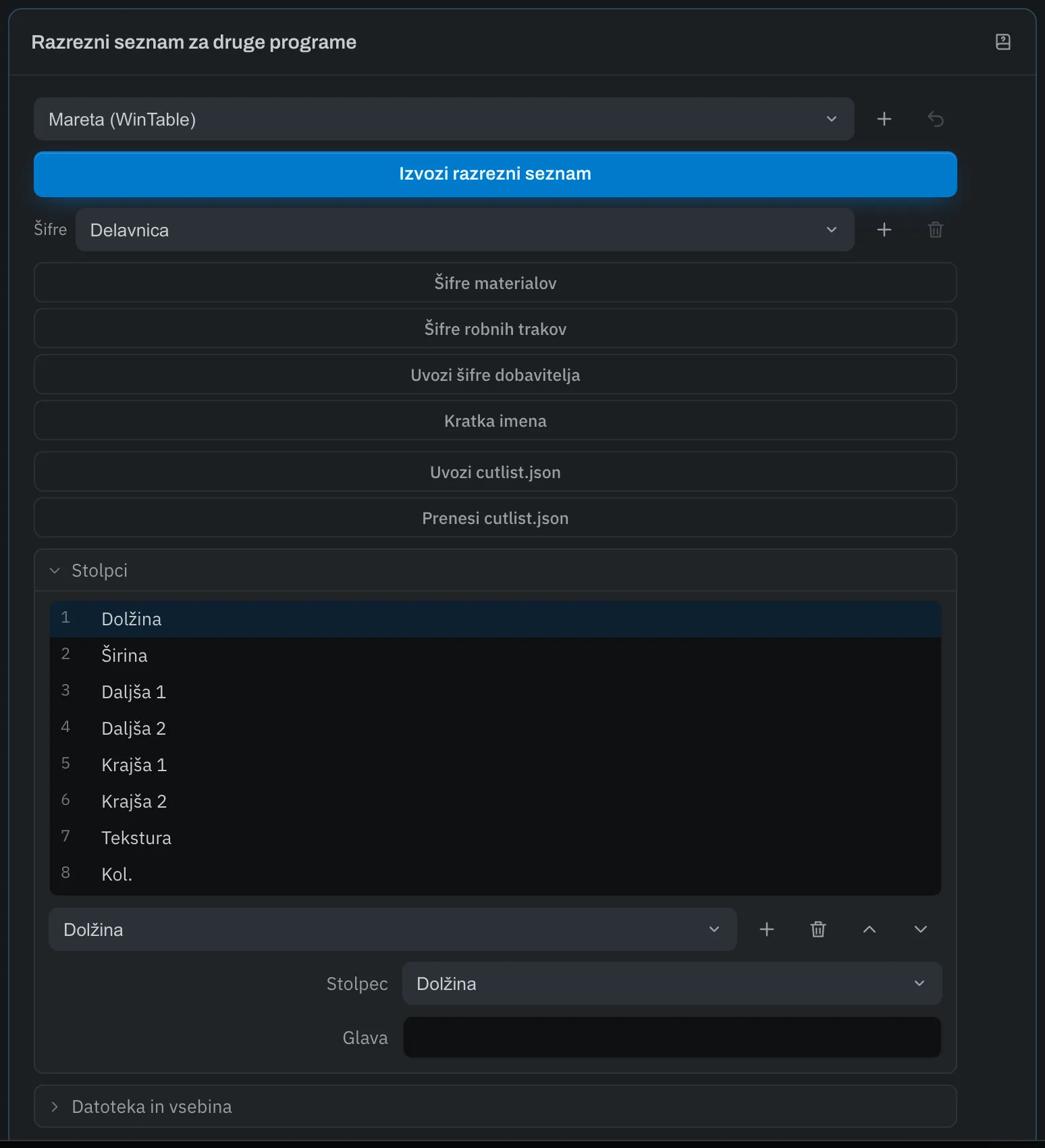
Vse nastavitve so v oknu Nastavitve projekta, razdelek Razrezni seznam za druge programe (skupina Ponudba in proizvodnja). Isti razdelek lahko odprete tudi v zavihku Projekt, v kartici Nastavitve projekta, vrstica Razrezni seznam za druge programe.
Izvoz
- Odprite razdelek Razrezni seznam za druge programe.
- Na seznamu zgoraj izberite profil, npr. Mareta (WinTable).
- Kliknite Izvozi razrezni seznam.
- Brskalnik prenese Kuhinja Novak_razrezni_seznam_mareta.csv.
Sporočilo na dnu zaslona pove, koliko vrstic in kosov je bilo zapisanih, npr. Razrezni seznam zapisan (vrstic: 38, kosov: 52). Če dekor nima lastne šifre, ga imenuje drugo sporočilo: Za U702 ST9 Kašmir siva 18 mm ni nastavljene šifre materiala: v datoteki je njihova šifra EFS (Šifre materialov) (glejte Šifre materialov). Če preverjanje projekta najde napake, jih sporoči tudi.
Gumb Razrezni seznam: Mareta (WinTable) v razdelku Izvoz (gumb kaže izbrani profil) in postavka Razrezni seznam za druge programe v meniju Izvoz v zgornji vrstici izvozita enako.
- Izbrani profil se shrani s projektom. Shrani kot moje nastavitve ga shrani za nove projekte (glejte Moje nastavitve).
- Profili, šifre in kratka imena se hranijo v brskalniku in pri vašem računu, zato so enaki v vsaki napravi, v kateri se prijavite. Veljajo za vse projekte.
Profili
| Profil | Za kaj | Datoteka |
|---|---|---|
| EFS (vsi stolpci) | Ogled v Excelu ali uvoz v program, ki ga nastavite sami | CSV z naslovno vrstico in vsemi stolpci, podpičje kot ločilo |
| Mareta (WinTable) | Uvoz v Mareta WinTable | CSV brez naslovne vrstice in brez diakritičnih znakov, 13 stolpcev v vrstnem redu WinTable |
Gumbi ob seznamu profilov:
- + naredi nov profil kot kopijo izbranega. V oknu Nov profil vpišite Ime in kliknite V redu. Novi profil postane izbrani.
- Priloženi profil lahko spremenite: sprememba se shrani takoj. Gumb s puščico nazaj vrne priloženi profil; zatemnjen je, dokler profil ni spremenjen.
- Svoj profil izbrišete z gumbom s košem. Program pred brisanjem vpraša.
Opomba
Namizna aplikacija hrani profile, šifre in kratka imena v datoteki cutlist.json. Z gumbom Uvozi cutlist.json jih prenesete v EFS Web (glejte Uvoz in prenos cutlist.json).
Mareta WinTable
Datoteka profila Mareta (WinTable) ima te stolpce:
| Stolpec | Kaj kaže |
|---|---|
| 1 | Dolžina v mm. Pri dekorju s teksturo vzdolž teksture, pri dekorju brez teksture daljša stranica. |
| 2 | Širina v mm |
| 3, 4 | Robni trak na dveh robovih vzdolž dolžine, kot šifra traku (npr. ABS23/1). Prazno: rob brez robnega traku. |
| 5, 6 | Robni trak na dveh robovih vzdolž širine |
| 7 | Tekstura: TRUE ali FALSE |
| 8 | Količina |
| 9 | Šifra materiala |
| 10, 11, 12 | prazno |
| 13 | Element in del, npr. S60,stranica-L |
Primer vrstice: 742;596;ABS23/2;ABS23/2;ABS23/2;ABS23/2;TRUE;2;K003PW;;;;Z90,vrata
Pravila:
- Mere so razrezne mere. Ko je Robilni stroj predrezkava vklopljeno, so enake končnim meram, kot jih WinTable pričakuje.
- Enaki deli so ena vrstica s količino, npr. dvoje enakih vrat.
- Ime dela je njegovo kratko ime (glejte Kratka imena). Ime elementa je ime elementa v programu. Elementom dajte kratka imena (S60, Z90), da gredo na nalepko žage.
- Podvojena plošča sta dve vrstici po en kos, obe z mero z nadmero. Ime vidne plošče se konča z -duplovana, njen robni trak je širok trak, npr. ABS43/2. Ime plošče, zlepljene za njo, se konča z -duplung in nima robnega traku.
- Plošča z nadmero ima mero z nadmero (glejte Nadmera).
- Delovni pulti niso v datoteki.
- Datoteka je v kodiranju Windows-1250. Znak, ki ga to kodiranje nima, postane
?.
Šifre po dobavitelju
Vsak servis za razrez pozna dekor po svoji šifri. Zato se šifre materialov in robnih trakov lahko hranijo v več naborih: Delavnica (vaše dosedanje šifre) in en nabor za vsakega dobavitelja. Profil zapiše šifre nabora, ki ga zanj izberete.
- V razdelku Razrezni seznam za druge programe izberite profil, npr. Mareta (WinTable).
- V vrstici Šifre kliknite + (Nov nabor šifer). V oknu vpišite Dobavitelj, npr.
Iverpan, in kliknite V redu. Novi nabor postane nabor tega profila. - Kliknite Šifre materialov in Šifre robnih trakov ter vnesite šifre dobavitelja. Na vrhu okna piše, čigav nabor urejate, npr. Šifre: Iverpan.
- Ali kliknite Uvozi šifre dobavitelja in izberite dobaviteljev seznam artiklov (CSV). Glejte spodnjo tabelo.
- Izvozite razrezni seznam. Datoteka ima šifre dobavitelja.
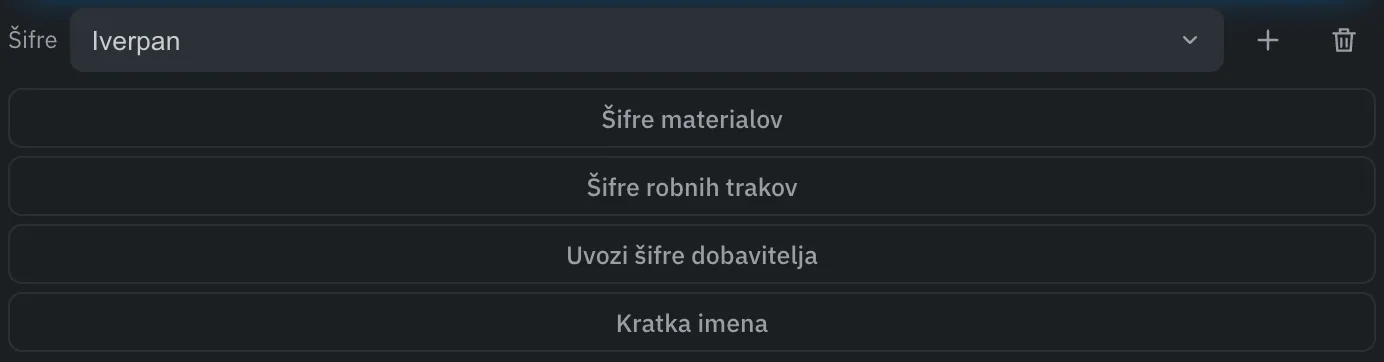
| Gumb | Kaj naredi |
|---|---|
| Šifre (meni) | Čigave šifre profil zapiše: Delavnica ali nabor dobavitelja |
| + | Nov nabor šifer za servis za razrez ali dobavitelja |
| Koš | Izbriše izbrani nabor in njegove šifre. Profili, ki so ga uporabljali, zapisujejo šifre Delavnice. Delavnice ni mogoče izbrisati |
| Šifre materialov, Šifre robnih trakov | Urejata nabor, izbran za profil |
| Uvozi šifre dobavitelja | Izpolni nabor profila iz dobaviteljeve datoteke CSV |
Uvozi šifre dobavitelja prebere CSV z enim artiklom v vrstici:
| Artikel | Stolpci | Primer |
|---|---|---|
| Plošča | dekor; debelina; šifra | U702 ST9;18;IVP-U702-18 |
| Robni trak | dekor; debelina traku; širina traku; šifra | U702 ST9;2;23;IVP-ABS-U702-2 |
- Stolpci so ločeni s podpičjem, vejico ali tabulatorjem. Datoteka je lahko UTF-8 ali Windows-1250 (izvoz iz Excela).
- Dekor je zapisan s kodo in strukturo, kot v EFS. Za trak, ki velja za vse dekorje, napišite
*. - Širina traku pod 30 mm je ozek trak (za plošče, tanjše od 20 mm), od 30 mm naprej širok.
- Vrstica brez številke (npr. naslovna vrstica) se preskoči. Sporočilo pove, koliko šifer je prišlo, npr. 38 šifer plošč in 12 šifer robnih trakov iz iverpan.csv v Iverpan, in koliko vrstic je bilo izpuščenih.
Pravila:
- Nabor brez šifre za nek dekor v datoteko zapiše šifro EFS tega dekorja, nikoli šifre drugega dobavitelja.
- Potrditveno polje Tekstura pripada dekorju, ne naboru: enako je v vseh naborih.
- Nabori se hranijo pri vašem računu, s profili, in gredo v cutlist.json (glejte Uvoz in prenos cutlist.json).
- Obstoječi profili in stare datoteke cutlist.json zapisujejo šifre Delavnice, kot doslej.
Šifre materialov
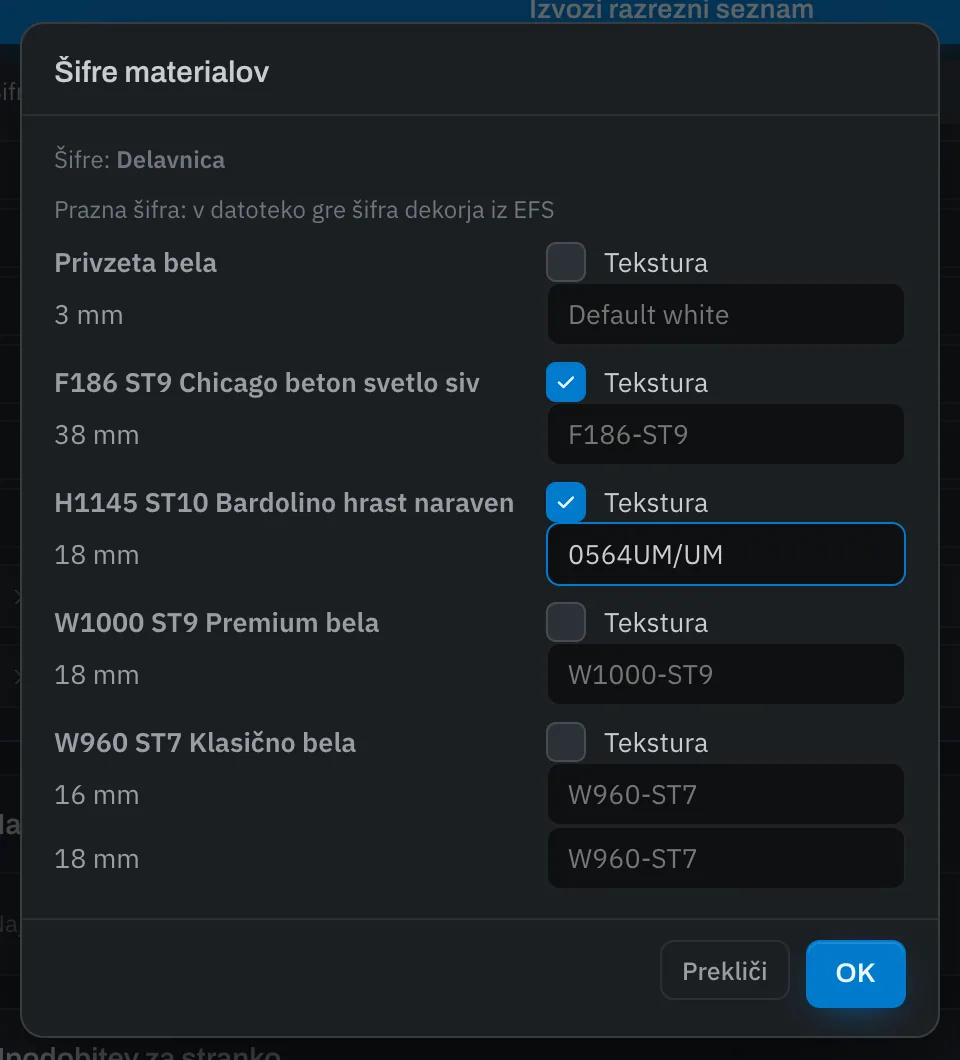
- V razdelku Razrezni seznam za druge programe kliknite Šifre materialov. Okno kaže vsak dekor projekta z debelinami plošč, ki jih žaga razreže. Šifre so v naboru, izbranem v vrstici Šifre (glejte Šifre po dobavitelju).
- Ob debelini vpišite šifro plošče, kot jo ima vaša zaloga ali WinTable, npr. 0564UM/UM. Prazno polje kaže šifro EFS dekorja sivo.
- Potrditveno polje Tekstura ob dekorju pove, ali ima dekor teksturo. Optimizator plošče s teksturo na surovi plošči ne zavrti.
-
Kliknite V redu.
-
Prazno polje: v datoteko gre šifra EFS dekorja, npr. H1145-ST10.
- Privzeta tekstura: dekorji Egger U in W ter Privzeta bela nimajo teksture, vsi drugi jo imajo. Lasten dekor iz Moja knjižnica dekorjev ima teksturo, ko je vklopljena kljukica Vlakna (glejte Izdelava lastnega dekorja). Kljukica Tekstura v tem oknu izhaja iz te vrednosti in prevlada.
- Projekt brez plošč: okno pove Projekt še nima plošč.
Šifre robnih trakov
Kliknite Šifre robnih trakov. Za vsako debelino traku (0,4, 0,8, 1 in 2 mm) in širino vpišite šifro. Širina je kot pri EGGER: 23 mm za plošče, tanjše od 20 mm (trak 0,4 mm: 22 mm), 43 mm za debelejše. Kliknite V redu.
- Skupina Vsak dekor velja za robni trak vsakega dekorja. Prazno polje: šifra ABS22/04, ABS23/08, ABS23/1, ABS23/2, za širok trak pa ABS43/….
- Dobaviteljev seznam s širinama 22 in 42 mm še vedno deluje: ozek trak je ozek, širok širok.
- Robni trak v drugem dekorju (polje Dekor traku) ima svojo skupino, npr. Dekor traku: H1145 ST10 …, zato mu dajte lastno šifro. Prazno polje vzame šifro iz Vsak dekor.
Kratka imena
Kliknite Kratka imena. Vsaka vrsta plošče ima kratko ime: Leva stranica stranica-L, Dno dno, Leva vrata vrata, Fronta predala fronta-predala … Spremenite jih v tisto, kar jim pravi vaša delavnica, in kliknite V redu.
- Privzeta kratka imena so odvisna od jezika vmesnika: v angleščini so angleška (side-L), v hrvaščini hrvaška (bocna-L), vsak drug jezik ima svoja. Ime, ki ga spremenite, velja v vseh jezikih.
- Prazno ime: del dobi svoje ime iz projekta.
- Proste plošče (delovni pult, cokel, zapora …) imajo vedno svoje ime.
- Deli okvirja imajo svoja kratka imena: Pokončni okvirni del okvir-pokoncni, Prečni okvirni del okvir-precni, Polnilo okvirja okvir-polnilo.
- Profil uporablja kratka imena, ko je vklopljeno potrditveno polje Kratka imena delov.
Uvoz in prenos cutlist.json
Profili, šifre materialov in robnih trakov ter kratka imena se lahko med EFS Web, namizno aplikacijo in drugim brskalnikom prenašajo kot datoteka cutlist.json. Namizna aplikacija jo hrani v svoji uporabniški mapi, v isti obliki.
- Prenesi cutlist.json prenese nastavitve, ki jih zdaj uporabljate, kot datoteko cutlist.json. Vstavite jo v uporabniško mapo namizne aplikacije ali jo uvozite v drugem brskalniku.
- Uvozi cutlist.json naloži datoteko. Če že imate lastne nastavitve, EFS najprej vpraša Nadomestim profile, šifre in kratka imena razreznega seznama za druge programe s tistimi iz cutlist.json?. Uvožene nastavitve nadomestijo tiste, ki so v uporabi, sporočilo pa pove Nastavitve razreznega seznama naložene iz cutlist.json.
- Datoteka brez profilov, šifer in kratkih imen se ne uvozi, EFS pa sporoči npr. cutlist.json: datoteka nima profilov, šifer ali kratkih imen.
Stolpci
Okvir Stolpci ima seznam stolpcev profila, po vrsti, s številkami. Kliknite stolpec, da ga izberete.
- Pod seznamom izberite vrsto stolpca in kliknite +: stolpec gre za izbranim.
- Gumb s košem odstrani izbrani stolpec.
- Puščici premakneta izbrani stolpec navzgor ali navzdol.
- Stolpec spremeni vrsto izbranega stolpca.
- Glava je ime stolpca v naslovni vrstici. Prazno: privzeto ime.
- Lasten profil ima tu tudi polje Ime.
| Stolpec | Kaj kaže |
|---|---|
| Dolžina, Širina | Razrezna mera. Pri dekorju brez teksture je najprej daljša stranica. |
| Debelina | Debelina plošče, ki jo žaga razreže (polovična pri podvojeni plošči) |
| Kol. | Količina |
| Material, Šifra materiala | Ime dekorja v jeziku izvoza in šifra iz Šifre materialov |
| Tekstura | Ali ima dekor teksturo |
| Daljša 1, Daljša 2, Krajša 1, Krajša 2 | Robni trak na robovih |
| Element in del, Del, Element, Vrsta | Imena |
| Opomba, Opomba elementa, CNC, Spone, Dekor traku, Podvojeno | Kot v razreznem seznamu |
| Končna dolžina, Končna širina, Končna debelina | Končna mera |
| Vrstice razreznega seznama | Zaporedne številke iz razreznega seznama v Excelu in z nalepk |
| Prazen stolpec | Prazen stolpec, ki ga pričakuje program, ki datoteko bere |
Datoteka in vsebina
| Možnost | Kaj naredi | EFS | Mareta |
|---|---|---|---|
| Datoteka | CSV ali Excel | CSV | CSV |
| Ločilo, Decimalno ločilo | Znak med stolpci in v decimalnih številih | podpičje, vejica | podpičje, vejica |
| Kodiranje, Konci vrstic | Kodiranje znakov in konec vrstice | UTF-8 (BOM), Windows (CRLF) | Windows-1250, Windows (CRLF) |
| Naslovna vrstica | Prva vrstica z imeni stolpcev | vklopljeno | izklopljeno |
| Brez diakritičnih znakov | č, ć, š, ž, đ postanejo c, c, s, z, d | izklopljeno | vklopljeno |
| Seštej enake dele | Enaki deli so ena vrstica s količino | vklopljeno | vklopljeno |
| Brez delovnih pultov | Delovni pulti niso v datoteki | izklopljeno | vklopljeno |
| Kratka imena delov | Plošče elementa dobijo svoje kratko ime | izklopljeno | vklopljeno |
| Vezaji namesto presledkov | Presledki v imenih postanejo vezaji | izklopljeno | vklopljeno |
| Med elementom in delom | Besedilo med njima v stolpcu Element in del | vejica in presledek | vejica |
| Robni trak kot | Šifra traku ali Debelina v mm | debelina | šifra |
| Daljši robovi | Vzdolž dolžine: robovi vzdolž stolpca Dolžina. Fizično daljši: vedno daljši robovi, kot v EFS. | fizično daljši | vzdolž dolžine |
| Podvojeno: vidna plošča | Doda se imenu vidne plošče podvojenega dela, vrstice z robnim trakom | presledek in (1/2) | -duplovana |
| Podvojeno: podložna plošča | Doda se imenu plošče, zlepljene za njo, vrstice brez robnega traku | presledek in (2/2) | -duplung |
| Da kot, Ne kot | Kako se zapišeta da in ne (tekstura, podvojeno) | TRUE, FALSE | TRUE, FALSE |
Pri Datoteka: Excel so polja Ločilo, Decimalno ločilo, Kodiranje in Konci vrstic zatemnjena: Excel jih ne potrebuje.
Plošče, ki so izpuščene
| Kaj | Zakaj | Kje je namesto tega |
|---|---|---|
| Fronte, skrite s Shift+F | Skrite fronte so namenoma izpuščene iz vsakega izvoza | Vrnite jih z gumbom front v orodni vrstici 3D-pogleda in znova izvozite |
| Plošče, nastavljene na Brez (stranica, zgornja plošča ali dno, hrbtišče) | Element jih ne uporablja | — |
| Zgornja plošča ali dno, kadar ju nadomestijo prečke | Element ju ne uporablja | Prečke so na seznamu |
| Kovinske stranice predalov predalnih sistemov (TANDEMBOX, LEGRABOX, MERIVOBOX, GTV AXIS PRO) | Kupijo se, ne razrežejo | List Okovje |
| Dno, hrbtišče in stranice predala z vodilom Izvlečna košara (kupljena v celoti) | Košara se kupi v celoti, razreže se samo fronta predala | List Okovje |
| Sprednja prečka kot Aluminijasti profil | Kupi se, ne razreže | List Okovje |
| Vrata z Izvedba fronte Aluminij in steklo in steklo okvirjev | Kupijo se po m², ne razrežejo | List Okovje |
| Vrata z okvirjem kot ena plošča | Namesto tega so deli okvirja | Pokončni in prečni deli ter polnilo (glejte Vrata z okvirjem) |
| Mozniki in luknje | Niso plošče | Mozniki na listu Okovje, luknje na risbah in v DXF |
| Nogice, spone, vodila za predale in drugo okovje | Niso plošče | List Okovje |
| Stene, tla, odprtine in oznake priključkov | Del prostora | — |
| LED-trakovi in kamere | Niso plošče | LED-trakovi v Oceni stroškov in ponudbi |
Pozor
Fronte, skrite s Shift+F, niso v razreznem seznamu, PDF, DXF, nalepkah, ponudbi ali upodobitvi. Program vas na to ne opozori. Pred vsakim izvozom preverite, da je gumb front v orodni vrstici 3D-pogleda moder (fronte so vidne).
Plošča ali element, ki ste ga skrili v pogledu (H, oko na seznamu Elementi ali filtri seznama), je še vedno v razreznem seznamu. Skrivanje v pogledu izvoza ne spremeni. Alt+H znova prikaže vse skrito.
Risbe PDF
Meni Izvoz ima tri izvoze risb:
| Postavka | Kaj izvozi | Kdaj je zatemnjena |
|---|---|---|
| Izvoz vsega v PDF | Risbe vseh elementov in plošč projekta v enem PDF | Nikoli |
| Izvoz izbranega v PDF | Isto, samo za izbrane elemente in proste plošče | Nič ni izbrano |
| Izbrano v JPG | Slika ene plošče z merami in luknjami za moznike | Ni izbrana natanko ena plošča |
PDF nima tabele vseh delov kot datoteka Excel. Vsaka plošča ima svojo stran z risbo in merami, zato je PDF razrezni seznam za delavnico: plošča za ploščo. Strani so A4, pokončne.
Izvoz vsega v PDF
- V zgornji vrstici kliknite Izvoz, nato Izvoz vsega v PDF.
- Medtem ko se PDF sestavlja, na dnu zaslona piše Izvažanje ….
- Brskalnik prenese Kuhinja Novak_risbe.pdf in sporoči Izvoz dokončan.
EFS Web risbe nariše in ne upodobi, zato je PDF pripravljen v nekaj sekundah in ni ničesar za preklicati.
Izvoz izbranega v PDF
- Izberite element: kliknite ga v 3D-pogledu. Za več elementov držite Shift in kliknite druge.
- V meniju Izvoz kliknite Izvoz izbranega v PDF.
- Brskalnik prenese Kuhinja Novak_risbe.pdf.
Pravila:
- Izbira katere koli plošče izvozi ves element, ki mu pripada.
- Izbrana prosta plošča (delovni pult, cokel, zapora) izvozi samo sebe.
- Seznam okovja in načrti razreza v tem PDF zajemajo samo izbrane elemente.
Kaj je v PDF
| Del | Kdaj je v PDF | Vsebina |
|---|---|---|
| Naslovnica | Vedno | Logotip, EASY FORM STUDIO, Razrezni seznam za in ime projekta, Izdelano in datum |
| Stran elementa | Elementi je vklopljeno (privzeto) | Element, narisan od spredaj, s strani, od zgoraj in v aksonometriji, tabela Širina, Globina, Višina in opomba elementa |
| Strani plošč elementa | Vedno, za vsako ploščo | Risba plošče in tabele, glejte Stran plošče |
| Strani prostih plošč | Vedno | Enako kot pri plošči elementa |
| Seznam okovja | Projekt ima okovje | Okovje po elementih, s SKUPAJ na koncu |
| Načrt razreza | Optimizacija: načrti razreza je vklopljeno (privzeto) | Surove plošče z deli; številke so številke vrstic razreznega seznama |
Vrstni red: naslovnica, nato za vsak element njegova stran in strani njegovih plošč, nato proste plošče, seznam okovja in načrti razreza. Od druge strani naprej spodaj desno piše Stran 2 od 48.
Naslov strani elementa je ime elementa. Naslov strani plošče je Element - Plošča, npr. Element za korito 800 - Leva vrata.
Stran plošče
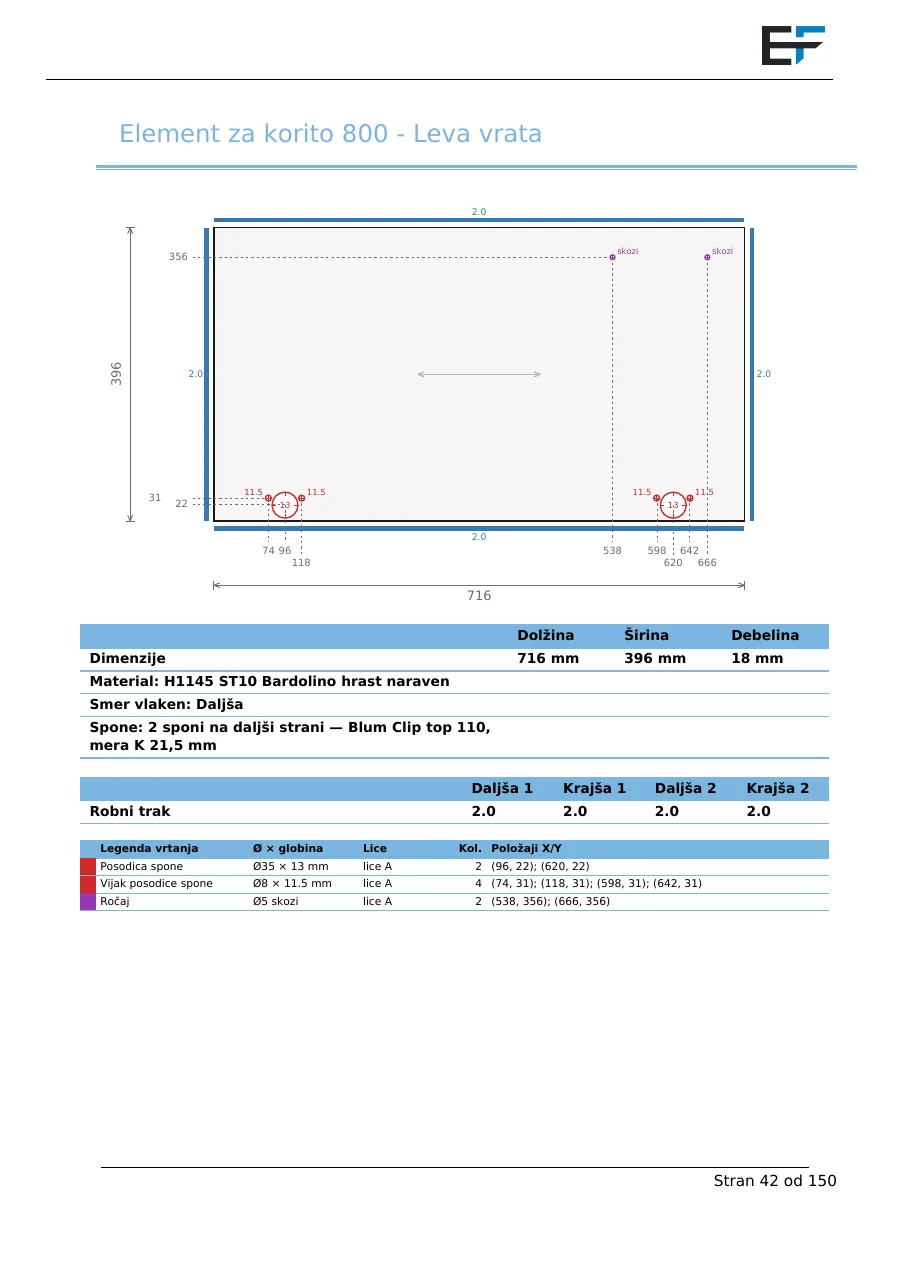
Zgoraj je tehnična risba plošče: obris, luknje, mere in robni trak. Kaj pomeni vsaka črta in barva, je opisano v Vektorske PDF risbe plošč. EFS Web vedno nariše vektorske risbe; upodobljenih slik plošč, ki jih namizna aplikacija ponudi, ko izklopite PDF: vektorske risbe plošč, na spletu ni.
Pod risbo so tabele:
| Vrstica | Kaj kaže |
|---|---|
| Dimenzije | Dolžina, Širina in Debelina: končna mera |
| Razrezna mera | Razrezna dolžina in širina, pri podvojeni plošči tudi 2 × 18 mm. Vrstica se pojavi samo, če se razlikuje od končne mere. |
| Material | Ime dekorja |
| Smer vlaken | Daljša ali Krajša |
| Spone | Pri vratih število spon in stran, pri sponi iz kataloga tudi njeno ime in mera K. Sicer -. |
| Opomba | Opomba plošče, če jo ima |
| Robni trak | Daljša 1, Krajša 1, Daljša 2, Krajša 2: debelina robnega traku, - za rob brez robnega traku |
| Legenda vrtanja | Za vsako skupino lukenj: namen, Ø × globina, Lice, Kol. in Položaji X/Y. Samo če ima plošča luknje. |
Izbrano v JPG
Izbrano v JPG shrani sliko ene plošče: plošča, gledana naravnost, s strani, na katero se odpirajo njene luknje za moznike, na beli podlagi, z dolžino in širino, luknjami za moznike in njihovimi razdaljami od levega spodnjega vogala.
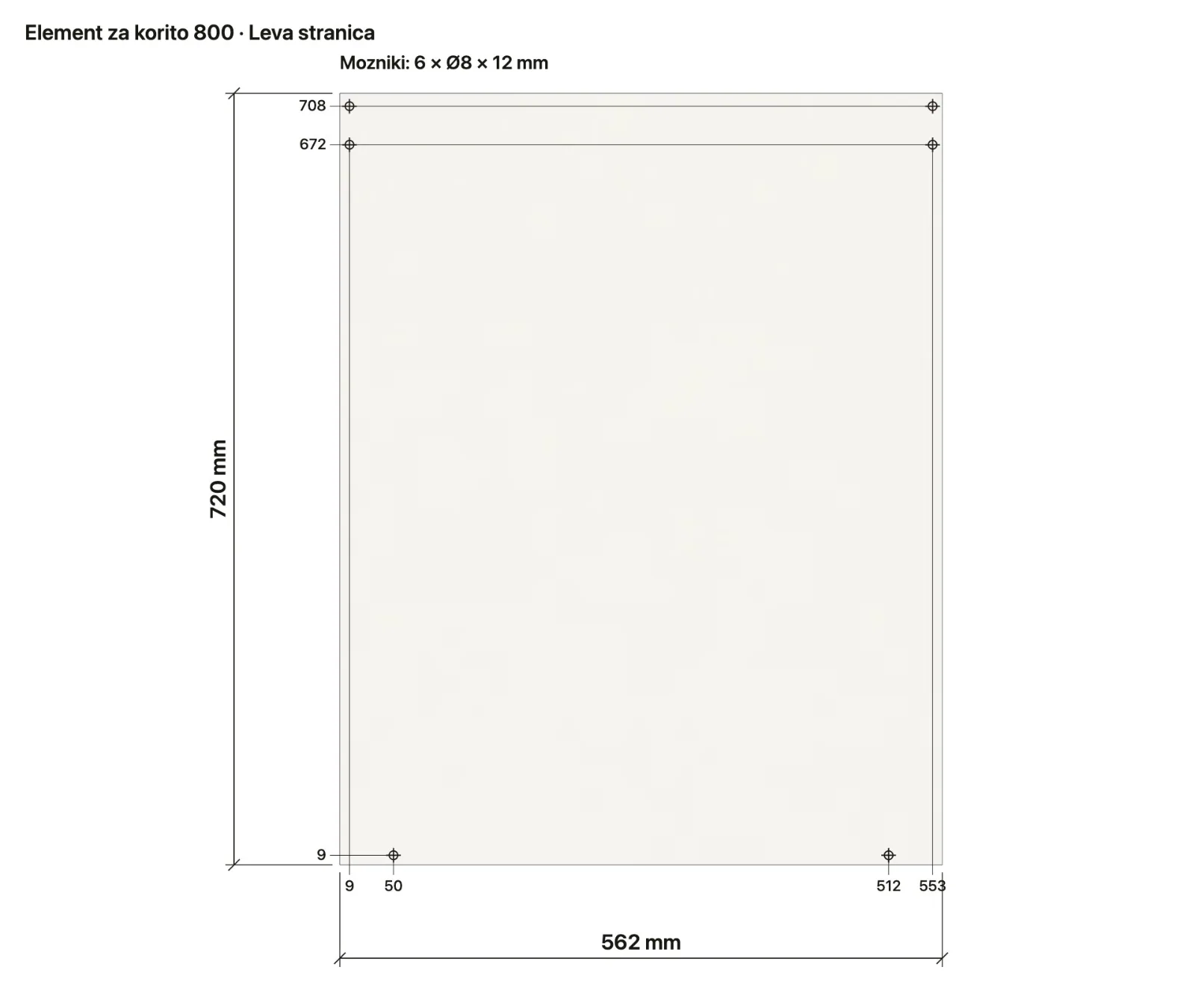
- Izberite eno ploščo: kliknite element, nato še enkrat ploščo. Ploščo lahko izberete tudi s Ctrl + klikom (na Macu Cmd + klik) ali s klikom na njeno vrstico v razdelku Deli elementa. Prosto ploščo (delovni pult, zapora) izberete z enim klikom.
- V meniju Izvoz kliknite Izbrano v JPG.
- Brskalnik prenese sliko, npr. Kuhinja Novak_Element za korito 800_Leva vrata.jpg: projekt, element in plošča, da vrata dveh elementov ne dobijo istega imena. Slika proste plošče je projekt_plošča.jpg.
Kaj je na sliki:
- Slika je velika 1920 × 1620 slikovnih pik.
- Mere dolžine in širine plošče.
- Vsaka luknja za moznik ima križec, luknja v licu pa tudi krožec. Razdalje od levega spodnjega vogala so pod spodnjim robom (X) in levo od levega roba (Y). Bližnje vrednosti so razmaknjene, da se ne prekrivajo.
- Nad ploščo je vrstica z mozniki, npr. Mozniki: 6 × Ø8 × 12 mm.
Postavka je zatemnjena, ko je izbran cel element brez plošče, ko je izbranih več elementov ali več plošč ali ko izbrani predmet ni plošča. Slika je vedno ene plošče.
Nasvet
JPG je priročen za sporočilo o eni plošči obrtniku ali dobavitelju. Za delavnico je boljši PDF: risba ima vse luknje z legami, slika samo moznike.
Na telefonu
Izvozi so v meniju … (Več) v zgornji vrstici, pod naslovom Izvoz. Postavke so zatemnjene kot na računalniku: Izbrano v JPG, dokler ni izbrana natanko ena plošča, in Izvoz izbranega v PDF, dokler ni nič izbrano.
Nastavitve izvoza
Potrditvena polja za PDF, datoteke CNC, optimizacijo razreza, robljenje in nalepke so v oknu Nastavitve projekta, razdelek Izvoz, v okvirju Nastavitve na dnu razdelka. Kliknite Nastavitve, da ga odprete.
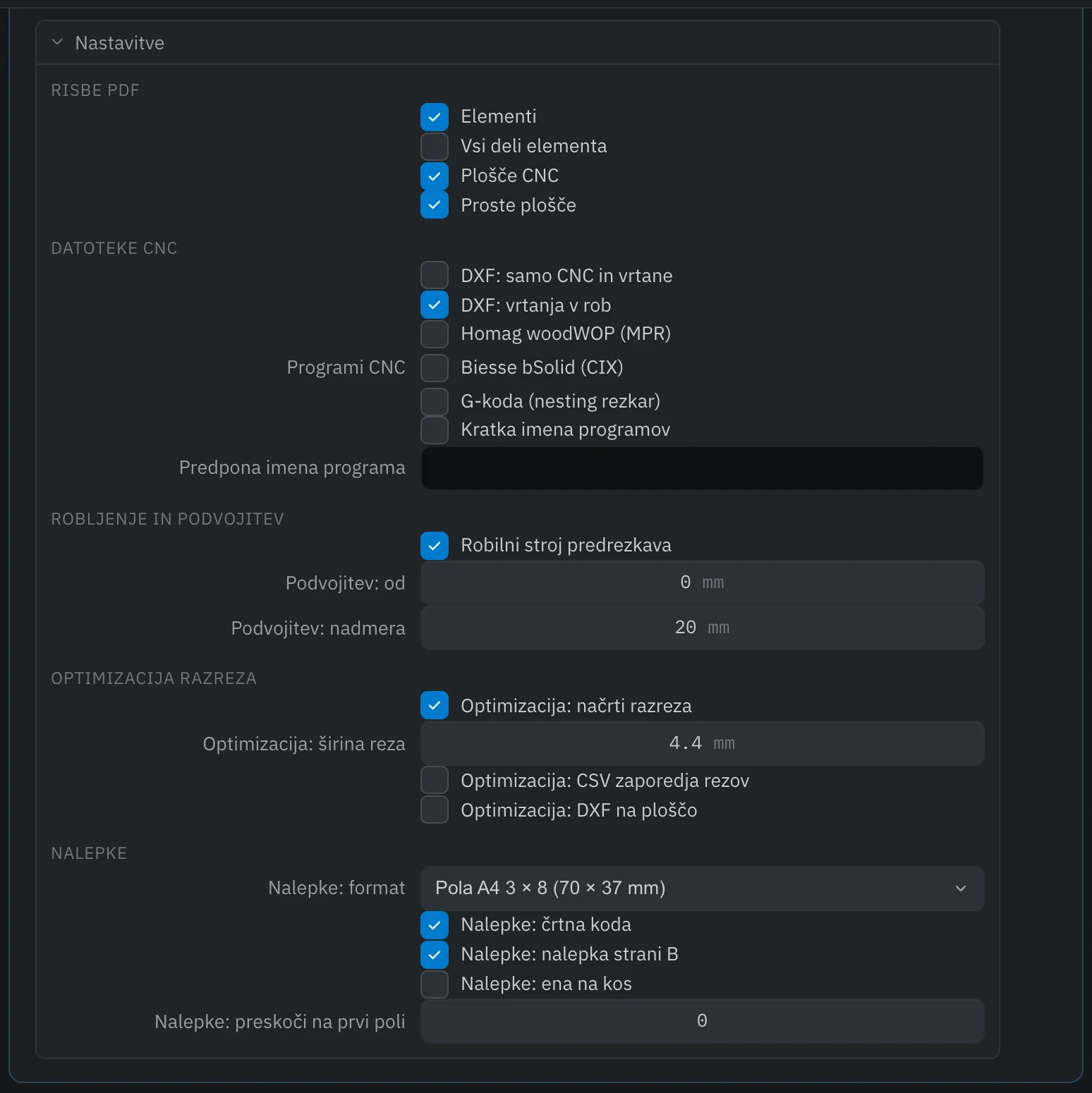
| Možnost | Kaj naredi | Privzeto | Vrednosti |
|---|---|---|---|
| Risbe PDF | |||
| Elementi | V PDF vsak element dobi stran s štirimi narisanimi pogledi in merami. | vklopljeno | vklopljeno, izklopljeno |
| Vsi deli elementa | PDF ne spremeni: stran vsake plošče elementa je vedno v PDF. | izklopljeno | vklopljeno, izklopljeno |
| Plošče CNC | PDF ne spremeni. | vklopljeno | vklopljeno, izklopljeno |
| Proste plošče | PDF ne spremeni: proste plošče so vedno v PDF. | vklopljeno | vklopljeno, izklopljeno |
| Datoteke CNC | |||
| DXF: samo CNC in vrtane | Izvoz DXF preskoči navadne pravokotnike brez lukenj in utorov. | izklopljeno | vklopljeno, izklopljeno |
| DXF: vrtanja v rob | Luknje v robu gredo v DXF, MPR in CIX. | vklopljeno | vklopljeno, izklopljeno |
| Programi CNC | Poleg DXF zapiše programe za stroj: Homag woodWOP (MPR), Biesse bSolid (CIX), G-koda (nesting rezkar), vsak za profil stroja v vrstici Stroj (…). Poskusno. | brez | potrditveno polje za vsakega |
| Kratka imena programov, Predpona imena programa | Programi in datoteke so poimenovani s predpono in vrstico razreznega seznama (HORV_017). |
izklopljeno, prazno | |
| Robljenje in podvojitev | |||
| Robilni stroj predrezkava | Žaga razreže končno mero; robilni stroj odfreza rob za debelino traku. Izklopljeno: razrezna mera je končna mera minus robni trak. Glejte Končna mera in mera razreza. | vklopljeno | vklopljeno, izklopljeno |
| Podvojitev: od | Plošče te debeline in debelejše se podvojijo. Glejte Podvojene plošče. | 0 (brez pravila) | 0–100 mm |
| Podvojitev: nadmera | Nadmera obeh plošč podvojenega dela, v dolžini in širini. | 20 mm | 0–100 mm |
| Optimizacija razreza | |||
| Optimizacija: načrti razreza | V PDF doda načrte razreza, v datoteko Excel pa list Optimizacija. | vklopljeno | vklopljeno, izklopljeno |
| Optimizacija: širina reza | Debelina žaginega lista, ki jo optimizacija pusti med deli. | 4,4 mm | 0–20 mm |
| Optimizacija: CSV zaporedja rezov | Poleg datoteke Excel zapiše še datoteko ime_cuts.csv z vsemi rezi žage po vrsti; obe se prenesete v enem zipu. Deluje samo z vklopljenim Optimizacija: načrti razreza. |
izklopljeno | vklopljeno, izklopljeno |
| Optimizacija: DXF na ploščo | Pri izvozu DXF še en DXF na vsako optimizirano ploščo, v mapi nesting/. |
izklopljeno | vklopljeno, izklopljeno |
| Nalepke | |||
| Nalepke: format, Nalepke: črtna koda, Nalepke: nalepka strani B, Nalepke: ena na kos | Pola nalepk ali tiskalnik in kaj je na nalepki. | A4 pola 3 × 8, vklopljeno, vklopljeno, izklopljeno | |
| Nalepke: preskoči na prvi poli | Koliko nalepk na prvi poli je že porabljenih. | 0 | 0–23 |
Podrobnosti o potrditvenih poljih CNC so v poglavju Vrtanje, DXF, MPR in CIX, o optimizaciji razreza v Optimizacija razreza in cenik plošč, o nalepkah v Nalepke in navodila za montažo.
Pravila:
- Nastavitve veljajo za projekt in se shranijo z njim.
- Shrani kot moje nastavitve shrani tudi ta potrditvena polja (razen Nalepke: preskoči na prvi poli), tako da jih dobi vsak nov projekt. Glejte Moje nastavitve.
- Proizvodni paket uporablja ista potrditvena polja.
- Razrezni seznam v Excelu ni odvisen od potrditvenih polj Risbe PDF ali Datoteke CNC. Nanj vplivata samo Optimizacija: načrti razreza (list Optimizacija) in Optimizacija: CSV zaporedja rezov.
- Okno ima iskalno polje: vpišite npr. podvojitev in ostanejo samo vrstice, ki ga vsebujejo.
Opomba
Potrditvena polja Vsi deli elementa, Plošče CNC in Proste plošče PDF ne skrajšajo. Za PDF samo nekaterih elementov jih izberite in kliknite Izvoz izbranega v PDF. EFS Web nima potrditvenega polja PDF: vektorske risbe plošč: risbe plošč so vedno vektorske.
Na telefonu
Nastavitve projekta odprete iz menija … (Več). Okno zapolni zaslon, razdelki pa so v vrsti gumbov na vrhu: tapnite Izvoz ali Razrezni seznam za druge programe.
Pogoste težave in rešitve
V razreznem seznamu ni front. Fronte so skrite s Shift+F. Kliknite gumb front v orodni vrstici 3D-pogleda (postane moder) in znova izvozite.
Razrezna mera je enaka končni meri. Robilni stroj predrezkava je vklopljeno (privzeto): žaga razreže končno mero. Če vaš robilni stroj nima enote za predrezkanje, ga izklopite v Nastavitve projekta → Izvoz → Nastavitve. Če je izklopljeno, plošča nima robnega traku: vsi robovi so –.
Razrezna mera ima decimalko, npr. 563,2. Robilni stroj predrezkava je izklopljeno, plošča pa ima na obeh robovih 0,4 mm robnega traku (2 × 0,4 = 0,8 mm). To je pravilna razrezna mera. Če vaša žaga reže na cele milimetre, zaokrožite, kakor običajno.
Dolžina in Širina sta zamenjani. Plošča ima Vlakna: Krajša. Dolžina poteka vzdolž vlaken. Če dekor nima vlaken (enobarvna plošča), kliknite ploščico Vlakna, da piše Daljša.
Stolpec Spone je prazen za dvižna vrata. Stolpec je izpolnjen samo za vrata. Število spon dvižnih vrat je v razdelku Okovje elementa in na listu Okovje.
Številke na nalepkah se ne ujemajo z razreznim seznamom. Nalepke in razrezni seznam sta bili izvoženi iz različnih različic projekta. Izvozite jih znova naenkrat, npr. s Proizvodnim paketom.
Prenesena datoteka ima v imenu (1). V mapi s prenosi je že bila datoteka z enakim imenom, zato je brskalnik novi dodal številko. Odprite najnovejšo ali izbrišite staro.
Po izvozu piše „Izvoženo, a preverjanje projekta je našlo napake“. Datoteka je prenesena, vendar ima projekt prekrivajoče se elemente ali luknje za moznike skozi ploščo. Kliknite Preverjanje projekta v sporočilu, odpravite napake in znova izvozite. Glejte Preverjanje projekta.
WinTable ne prepozna materiala. Stolpec 9 ima šifro EFS dekorja, ker dekor nima lastne šifre. Vnesite jo v Šifre materialov.
WinTable bere napačne znake ali vse v enem stolpcu. Ločilo, decimalno ločilo ali kodiranje profila niso takšni, kot jih WinTable pričakuje. Nastavite jih v okvirju Datoteka in vsebina.
Mojih šifer in profilov ni v drugem računalniku. Profili in šifre gredo z vašim računom, dokler ste prijavljeni. Prijavite se z istim računom; spremembe, narejene brez povezave, se pošljejo, ko se povezava vrne.
Razrezna mera je za 20 mm večja od končne mere. Plošča ima nadmero (vrstica Nadmera) ali je podvojena. Glejte Nadmera in Podvojene plošče.
Podvojena plošča ima na seznamu 18 mm, na risbi pa 36 mm. Tako je zamišljeno: seznam pove, kaj žaga razreže, risba kaže končno ploščo. Glejte Podvojene plošče.
Izvoz izbranega v PDF je zatemnjen. Nič ni izbrano. Kliknite element ali prosto ploščo.
Izbrano v JPG je zatemnjeno. Izbran je cel element brez plošče ali več elementov. Kliknite element, nato še enkrat ploščo, ali kliknite ploščo v razdelku Deli elementa.
Proste plošče so izklopljene, delovni pult pa je še vedno v PDF. To potrditveno polje PDF ne spremeni. Za PDF brez prostih plošč izberite samo elemente in kliknite Izvoz izbranega v PDF.
Naslovnica PDF nima imena projekta, datoteke pa se imenujejo Projekt_…. Projekt nima imena. Vpišite ga v zgornji vrstici ali v Objava na spletu → Ime in znova izvozite.
Razrezni seznam ima ploščo, ki je v 3D-pogledu ne vidim. Skrita je v pogledu (H, oko na seznamu ali filter seznama). Pritisnite Alt+H, da jo spet vidite.
Bližnjice v tem poglavju
| Tipka | Dejanje |
|---|---|
| Ctrl+Shift+E (Mac Cmd+Shift+E) | Proizvodni paket: razrezni seznam, risbe, DXF in drugo naenkrat |
| Ctrl+, (Mac Cmd+,) | Nastavitve projekta: razdelka Izvoz in Razrezni seznam za druge programe |
| Ctrl+K (Mac Cmd+K) | Paleta ukazov: vpišite excel, pdf ali jpg in pritisnite Enter |
| Shift+F | Skrij fronte / Pokaži fronte: skrite fronte ne gredo v izvoz |
| H | Skrij izbrano: samo v pogledu, plošča ostane v izvozu |
| Alt+H | Prikaži skrito |
| Enter | Potrdi vpisano opombo |
| Ctrl+S (Mac Cmd+S) | Shrani projekt |
Vse bližnjice so v poglavju Bližnjice na tipkovnici.
Naprej
Naslednje poglavje: Spoji: mozniki, Confirmat, Minifix