Lista de debitare și cota de debitare
Lista de debitare este lista tuturor plăcilor din proiect. EFS Web o exportă în Excel dintr-un clic: pentru fiecare placă materialul și grosimea, dimensiunea de debitare, cantul pe fiecare muchie, balamalele, nota, marcajul CNC și dimensiunea finală. În acest capitol vedeți ce arată fiecare coloană, cum calculează EFS dimensiunea de debitare, cum tratează plăcile dublate și plăcile cu adaos, ce intră în PDF-ul cu desenele plăcilor și cum exportați lista de debitare pentru alte programe, de exemplu Mareta WinTable.
Video: C01 Lista de debitare și cota de debitare
Același mod de lucru într-un scurt videoclip fără sunet, cu subtitrări în limba română.

Înainte de a începe
- Deschideți un proiect cu corpuri cărora li s-au atribuit decoruri și cant. Cum se face acest lucru este explicat în capitolul Decoruri, cant și materiale.
- Dați un nume proiectului: tastați-l în câmpul de nume al proiectului din bara de sus. Numele tuturor fișierelor exportate provin din el (vedeți Numele fișierelor).
- Readuceți fronturile ascunse. Dacă le-ați ascuns cu Shift+F, faceți clic pe butonul pentru fronturi din bara de instrumente a vederii 3D: este albastru cât timp fronturile sunt vizibile. Fronturile ascunse nu intră în lista de debitare (vedeți Plăcile care sunt omise).
- Exporturile se află în două locuri: în meniul Export din bara de sus și în secțiunea Export a ferestrei Setări proiect (rotița din bara de sus sau Ctrl+,, pe Mac Cmd+,). Fereastra conține și setările exportului.
- Exportul este în limba interfeței: numele coloanelor, ale foilor și ale fișierelor. Limba o alegeți în bara de sus.
Modul de lucru
Exemplul este o bucătărie terminată, Bucătăria Popescu (de exemplu proiectul Bucătărie în L, medie din galeria de șabloane). Pașii, cu trimiteri la detalii:
- Faceți clic pe panoul de compensare de lângă perete. În panoul Proprietăți placă, în câmpul Notă, tastați Se taie la montaj, după perete și apăsați Enter. Vedeți Note.
- În bara de sus faceți clic pe Export, apoi pe Listă de debitare în Excel.
- Browserul descarcă fișierul Bucătăria Popescu_lista_debitare.xlsx. Jos pe ecran apare Export finalizat. Vedeți Exportul în Excel.
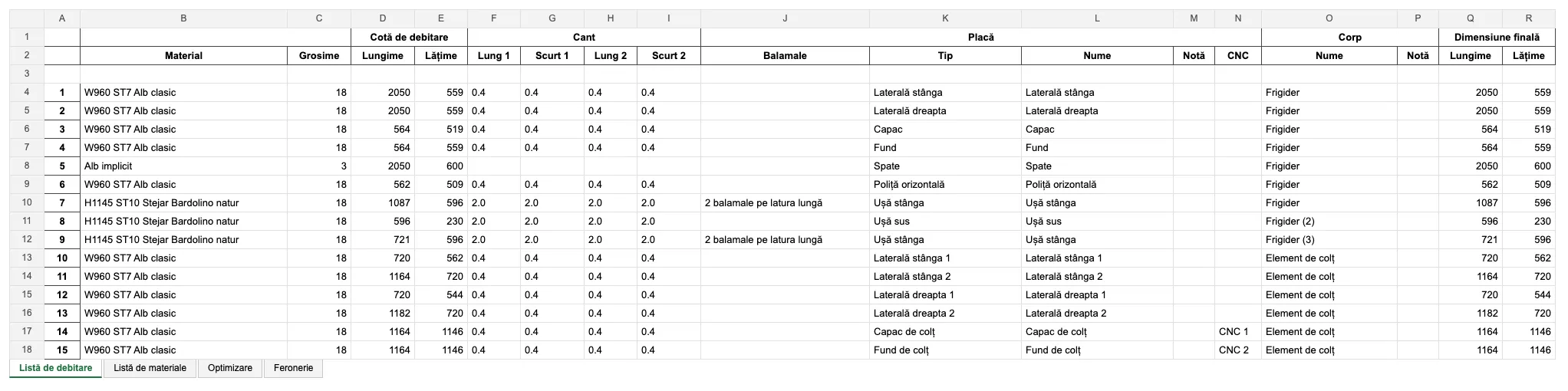
- Deschideți fișierul în Excel. Prima foaie este Listă de debitare: fiecare rând este o placă. Vedeți Coloanele listei de debitare.
- Comparați Cotă de debitare și Dimensiune finală. Cu Mașina de căntuit prefrezează activat (implicit) cele două dimensiuni sunt la fel. Când îl dezactivați, ușa din stânga a corpului de chiuvetă, de 716 × 396 mm finit cu cant de 2 mm pe tot conturul, se taie la 712 × 392 mm. Vedeți Dimensiunea finală și dimensiunea de debitare.
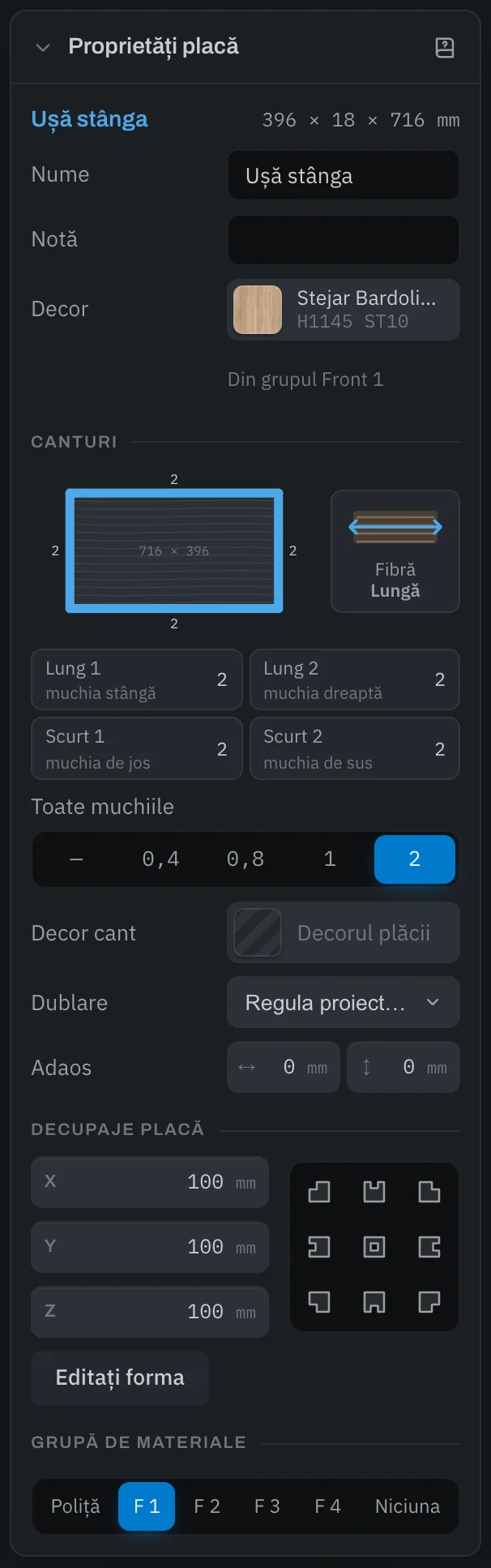
- În vederea 3D faceți clic pe corpul de chiuvetă, apoi din nou pe ușa din stânga. În fila Placă priviți caseta Canturi: cantul este ales pentru cele două muchii lungi și cele două scurte. Vedeți Cantul pe fiecare muchie.
- Faceți clic pe blat. Lângă imaginea muchiilor faceți clic pe cartela Fibră: spune Scurtă. Faceți clic din nou pentru Lungă. În lista de debitare Lungime merge întotdeauna pe direcția fibrei. Vedeți Fibra și Lungimea.
- În Excel priviți coloanele Balamale, Notă și CNC. Vedeți Balamalele și Marcajul CNC.
- Deschideți foaia Listă de materiale: metri pătrați de placă pe decor și grosime și metri de cant pe grosime. Vedeți Lista de materiale.
Exportul în Excel
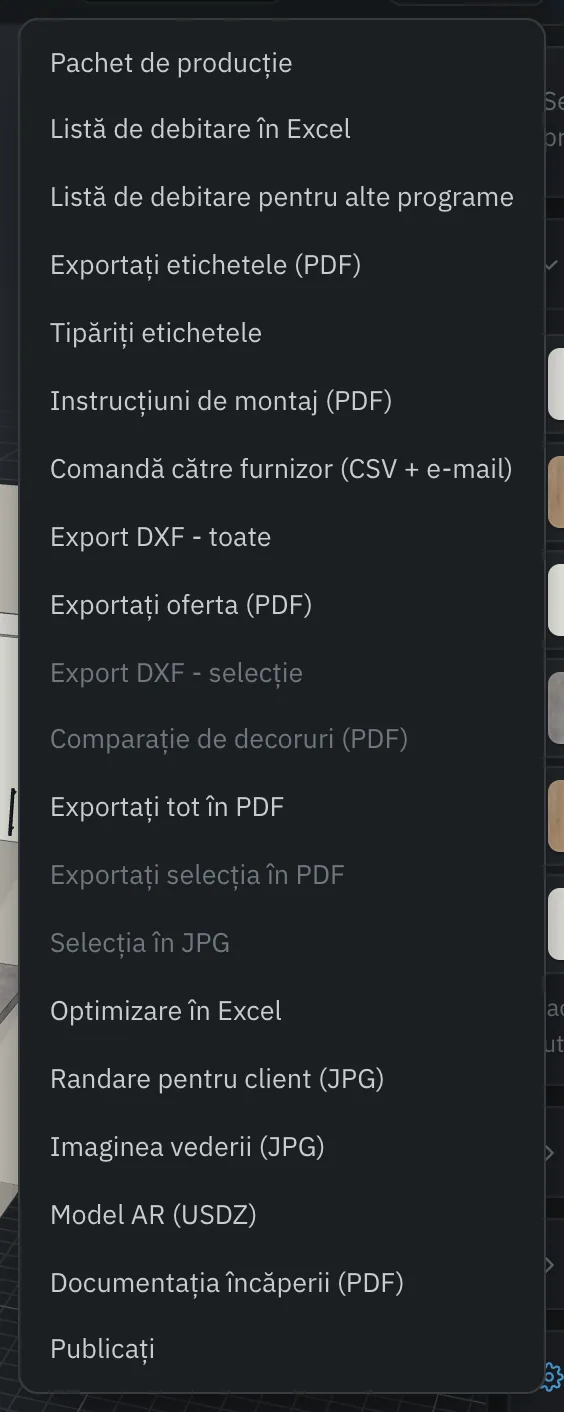
- În bara de sus faceți clic pe Export.
- Faceți clic pe Listă de debitare în Excel.
- Browserul descarcă fișierul, de exemplu Bucătăria Popescu_lista_debitare.xlsx. Jos pe ecran apare Export finalizat.
Același buton Listă de debitare în Excel se află și în fereastra Setări proiect, secțiunea Export (grupul Ofertă și producție). Mai repede: Ctrl+K, tastați excel și apăsați Enter.
Reguli pe care programul le aplică singur:
- Lista de debitare cuprinde întotdeauna întregul proiect. Selecția din vederea 3D nu are niciun efect. Pentru o parte a proiectului folosiți Exportați selecția în PDF sau Export DXF - selecție.
- Numele fișierului este numele proiectului
_lista_debitare.xlsx. Vedeți Numele fișierelor. - Fiecare limbă a interfeței are propriile nume: în română numele se termină în
_lista_debitare.xlsx, iar titlurile coloanelor și ale foilor sunt tot în română. - După export, EFS rulează singur Verificare proiect. Dacă găsește erori (corpuri care se suprapun, găuri de dibluri care trec prin placă), raportează Exportat, dar verificarea proiectului a găsit erori: 2 (Verificare proiect), cu un buton Verificare proiect care deschide lista constatărilor. Fișierul este descărcat oricum. Nu raportează avertismente; pentru acestea rulați Verificare proiect (pictograma din bara de sus, în stânga lui Export).
- Cu Optimizare: CSV cu ordinea tăieturilor activat, browserul descarcă un singur zip, Bucătăria Popescu_lista_debitare.zip, cu fișierul Excel și Bucătăria Popescu_lista_debitare_cuts.csv. Vedeți Optimizare și prețurile plăcilor.
Notă
Fișierul ajunge în folderul de descărcări al browserului. Dacă acolo există deja un fișier cu același nume, browserul adaugă de obicei un număr la cel nou, de exemplu Bucătăria Popescu_lista_debitare (1).xlsx. Deschideți-l pe cel mai nou. Dacă browserul întreabă dacă pagina are voie să descarce mai multe fișiere deodată, permiteți.
Foile din fișier
| Foaie | Când există | Conținut |
|---|---|---|
| Listă de debitare | Întotdeauna | Un rând pe placă. Vedeți Coloanele listei de debitare. |
| Listă de materiale | Întotdeauna | Suprafața plăcilor și metrii de cant pe decor și grosime. Vedeți Lista de materiale. |
| Optimizare | Optimizare: planuri de debitare este activat (implicit) | Plăcile din stoc cu numerele pieselor și randamentul. Vedeți Optimizare și prețurile plăcilor. |
| Feronerie | Proiectul are feronerie | Balamale, glisiere de sertar, dibluri, picioare, șuruburi și restul feroneriei pe corp, cu TOTAL la sfârșit. Vedeți Feroneria proiectului. |
Numele fișierelor
Toate exporturile unui proiect încep cu același nume, astfel încât lista de debitare, desenele, etichetele și oferta să se potrivească între ele. EFS îl ia pe primul care există:
- Nume din secțiunea Publicare pe web (fereastra Setări proiect), dacă l-ați introdus. Vedeți Previzualizare web și QR.
- Numele proiectului din bara de sus.
- Proiect, cât timp proiectul nu are nume.
EFS înlocuiește cu _ caracterele pe care un sistem de fișiere nu le acceptă (de exemplu /, :, ?). După nume urmează ce se află în fișier, în limba interfeței:
| Export | Numele fișierului |
|---|---|
| Listă de debitare în Excel | Bucătăria Popescu_lista_debitare.xlsx; cu CSV-ul ordinii tăieturilor _lista_debitare.zip cu fișierul Excel și _lista_debitare_cuts.csv |
| Listă de debitare pentru alte programe | _lista_debitare_mareta.csv (profilul Mareta (WinTable)), _lista_debitare_efs.csv (profilul EFS (toate coloanele)) |
| Exportați tot în PDF, Exportați selecția în PDF | _desene.pdf |
| Selecția în JPG | _corp_placă.jpg, de exemplu _Corp chiuvetă 800_Ușă stânga.jpg; o placă liberă _placă.jpg |
| Export DXF - toate, Export DXF - selecție | _DXF.zip |
| Exportați etichetele (PDF) | _etichete.pdf |
| Instrucțiuni de montaj (PDF) | _montaj.pdf |
| Exportați oferta (PDF) | _oferta.zip cu _oferta.pdf și _calculatie.pdf |
| Comandă către furnizor (CSV + e-mail) | _comanda.zip |
| Pachet de producție | _productie.zip |
| Documentația încăperii (PDF) | _documentatia_incaperii.pdf |
Același nume apare și pe coperta PDF-ului cu desene și pe etichete.
Coloanele listei de debitare
Foaia Listă de debitare are două rânduri de antet: grupul deasupra (Cotă de debitare, Cant, Placă, Corp, Dimensiune finală), numele coloanei sub el. Al treilea rând este gol, iar plăcile încep în al patrulea rând.
| Coloana Excel | Grup și nume | Ce arată |
|---|---|---|
| A | (fără antet) | Numărul de ordine al plăcii: 1, 2, 3… |
| B | Material | Numele complet al decorului în limba exportului, de exemplu U702 ST9 Cashmere Grey (în croată U702 ST9 Kašmir siva). O placă fără decor are Default white. |
| C | Grosime | Grosimea plăcii în mm, rotunjită la milimetru întreg. La o placă dublată, grosimea uneia dintre cele două plăci (vedeți Plăci dublate). |
| D | Cotă de debitare → Lungime | Dimensiunea la care se taie placa, pe direcția fibrei. |
| E | Cotă de debitare → Lățime | Dimensiunea la care se taie placa, transversal pe fibră. |
| F | Cant → Lung 1 | Grosimea cantului pe prima muchie lungă, în mm: 0,4, 0,8, 1,0 sau 2,0. Gol înseamnă fără cant. |
| G | Cant → Scurt 1 | La fel, pentru prima muchie scurtă. |
| H | Cant → Lung 2 | La fel, pentru a doua muchie lungă. |
| I | Cant → Scurt 2 | La fel, pentru a doua muchie scurtă. |
| J | Placă → Balamale | Doar la uși: numărul de balamale și latura, de exemplu 2 balamale pe latura lungă. Vedeți Balamalele. |
| K | Placă → Tip | Tipul plăcii, în limba interfeței: de exemplu Laterală stânga, Laterală dreapta, Capac, Fund, Spate, Ușă stânga, Poliță orizontală, Front de sertar, Capac de colț, Panou fix, Montant pentru ușă, iar la o placă liberă Placă. Tipul rămâne același când redenumiți placa. |
| L | Placă → Nume | Numele plăcii, de exemplu Ușă stânga: câmpul Nume din panoul Proprietăți placă. |
| M | Placă → Notă | Nota plăcii, cu un adaos pentru un spate în canal sau în falț, pentru cant în alt decor și pentru dublare. Vedeți Note. |
| N | Placă → CNC | CNC 1, CNC 2… pentru plăcile care nu sunt un dreptunghi simplu. Vedeți Marcajul CNC. |
| O | Corp → Nume | Numele corpului din care face parte placa, de exemplu Corp chiuvetă 800. La o placă liberă (blat, plintă, panou de compensare) acesta este propriul ei nume. |
| P | Corp → Notă | Nota corpului. La o placă liberă, propria ei notă. |
| Q | Dimensiune finală → Lungime | Lungimea plăcii finite, cu cant, în mm întregi. |
| R | Dimensiune finală → Lățime | Lățimea plăcii finite, cu cant, în mm întregi. |
Reguli pentru întreaga foaie:
- Coloanele sunt la fel de late ca textul din ele (cel mult 48 de caractere).
- Antetele și coloana A sunt înghețate: când derulați în jos sau spre dreapta, rămân pe loc.
- Cotă de debitare are milimetri întregi sau o zecimală (de exemplu 563,2). Dimensiune finală este întotdeauna în milimetri întregi.
- Cantul din coloanele Cant este scris ca text cu virgulă (
2,0). Pentru a aduna cantul, folosiți foaia Listă de materiale.
Ordinea și numerotarea
- Plăcile merg corp cu corp. Toate plăcile unui corp sunt împreună, una sub alta.
- Ordinea corpurilor și a plăcilor libere urmează ordinea în care au fost adăugate în proiect. Nu este alfabetică și nu merge pe pereți.
- Numărul de ordine din coloana A este numărul piesei în întregul proiect. Optimizare și prețurile plăcilor și Etichete și instrucțiuni de montaj folosesc același număr, deci găsiți în listă, după număr, o piesă de pe o etichetă.
- Două plăci identice (de exemplu două polițe ale aceluiași corp) au două rânduri. Lista de debitare nu le unește într-un rând cu cantitate.
Atenție
Numerele se atribuie din nou la fiecare export. Când ștergeți sau adăugați un corp ori o placă, numerele celorlalte plăci se pot deplasa. De aceea exportați lista de debitare, etichetele și planurile de debitare din aceeași versiune a proiectului, cel mai bine dintr-o singură mișcare cu Pachet de producție (Ctrl+Shift+E, pe Mac Cmd+Shift+E; vedeți Pachetul de producție și comanda către furnizor).
Dimensiunea finală și dimensiunea de debitare
Dimensiune finală este dimensiunea plăcii așa cum este în proiect: cu cant. O vedeți în panoul Proprietăți placă: la o placă de corp în rândul cu tipul plăcii (de exemplu 396 × 18 × 716 mm), la o placă liberă în rândul Dimensiuni. Cotă de debitare este dimensiunea la care taie fierăstrăul placa înainte de căntuire.
Dimensiunea de debitare depinde de mașina de căntuit. Setarea este Mașina de căntuit prefrezează în fereastra Setări proiect, secțiunea Export, caseta Setări, grupul Căntuire și dublare (vedeți Setările exportului):
- Activat (implicit). Înainte de căntuire, o mașină de căntuit cu unitate de prefrezare frezează muchia exact cu grosimea cantului. Fierăstrăul taie deci dimensiunea finală: Cotă de debitare este la fel cu Dimensiune finală.
- Dezactivat. Mașina de căntuit nu are unitate de prefrezare. Cotă de debitare este dimensiunea finală minus grosimea cantului pe fiecare muchie cu cant.
Exemplele de mai jos sunt făcute cu Mașina de căntuit prefrezează dezactivat.
Cum calculează EFS dimensiunea de debitare fără prefrezare:
- Cantul de pe Lung 1 și Lung 2 reduce dimensiunea mai scurtă a plăcii.
- Cantul de pe Scurt 1 și Scurt 2 reduce dimensiunea mai lungă a plăcii.
- O muchie fără cant (Niciuna) se taie la dimensiunea finală.
- Lung și Scurt sunt laturile reale, mai lungă și mai scurtă, ale plăcii, indiferent de fibră.
Exemple (o ușă cu dimensiunea finală 716 × 396 mm, fibra pe latura mai lungă):
| Cant | Cotă de debitare (Lungime × Lățime) |
|---|---|
| 2 mm pe toate cele patru muchii | 712 × 392 mm |
| Lung 1 1 mm, celelalte muchii 2 mm | 712 × 393 mm |
| Lung 1 și Lung 2 2 mm, muchiile scurte fără cant | 716 × 392 mm |
| Fără cant | 716 × 396 mm |
Alte exemple din bucătărie:
| Placă | Dimensiune finală | Cant | Cotă de debitare |
|---|---|---|---|
| Capac de colț (corp de colț) | 1164 × 1146 mm | 0,4 mm pe tot conturul | 1163,2 × 1145,2 mm |
| Montant stânga (montant de colț) | 718 × 60 mm | 2 mm pe tot conturul | 714 × 56 mm |
| Ușă stânga (Corp chiuvetă 800) | 716 × 396 mm | 2 mm pe tot conturul | 712 × 392 mm |
Unde se folosește fiecare dimensiune:
| Rezultat | Dimensiune |
|---|---|
| Listă de debitare, coloanele Cotă de debitare | dimensiunea de debitare |
| Listă de debitare, coloanele Dimensiune finală | dimensiunea finală |
| Listă de materiale (suprafață și metri de cant) | dimensiunea finală (suprafața unei plăci dublate și a unei plăci cu adaos: cu adaos) |
| Planurile de debitare și foaia Optimizare | dimensiunea de debitare |
| Etichete | dimensiunea de debitare |
| DXF, MPR și CIX | dimensiunea de debitare, găurile măsurate de la muchiile tăiate (vedeți Dimensiunea de debitare în fișierele CNC) |
| Desenul PDF al plăcii | dimensiunea finală și sub ea un rând Cotă de debitare când diferă |
| Listă de debitare pentru alte programe | dimensiunea de debitare (vedeți Lista de debitare pentru alte programe) |
Notă
EFS consideră întotdeauna dimensiunea pe care o introduceți în program (de exemplu o Lățime de corp de 600 mm) ca dimensiune finală. Când mașina de căntuit nu are unitate de prefrezare, cantul se scade doar în lista de debitare. Astfel desenați corpurile la dimensiunile lor reale, fără a ține cont de cant.
Cantul pe fiecare muchie
Cantul se stabilește separat pentru fiecare muchie: selectați placa (faceți clic pe corp, apoi din nou pe placă) și în fila Placă, panoul Proprietăți placă, priviți caseta Canturi.
- Imaginea plăcii arată cantul de pe fiecare muchie. Un clic pe o muchie sau pe câmpul ei dă următoarea grosime, Shift + clic pe cea dinainte.
- Câmpurile sunt Lung 1 și Lung 2 (la o placă în picioare muchia din stânga și cea din dreapta) și Scurt 1 și Scurt 2 (muchia de jos și cea de sus).
- Toate muchiile stabilește același cant pe toate cele patru muchii: – (fără cant), 0,4, 0,8, 1 sau 2.
- Spatele nu are caseta Canturi.
Cantul implicit pe tipuri de placă și decorul cantului sunt descrise în capitolul Decoruri, canturi și materiale.
În lista de debitare cantul se află în cele patru coloane ale grupului Cant, în ordinea Lung 1, Scurt 1, Lung 2, Scurt 2. O coloană rămâne goală când muchia nu are cant. Pe desenul PDF al plăcii cantul este o linie albastră de-a lungul muchiei, cu grosimea lui: muchia 1 este cea de jos sau din stânga, muchia 2 cea de sus sau din dreapta (vedeți Pagina plăcii).
Cantul este în decorul plăcii. Când cantul este într-un alt decor, de exemplu o placă albă cu cant de stejar, alegeți acel decor în rândul Decor cant de sub imaginea muchiilor. Nota din lista de debitare spune atunci Cant: decor, iar metrii de cant din Listă de materiale, din comanda către furnizor și din ofertă merg sub decorul cantului. Decorul plăcii înseamnă că cantul are decorul plăcii.
Pentru mai multe plăci deodată: selectați o placă, apoi Shift + clic pe celelalte (și din alte corpuri). Deasupra câmpurilor apare N plăci selectate, iar fiecare modificare a cantului se aplică tuturor plăcilor alese care au cant. Butonul La plăcile selectate le dă tuturor cantul și decorul cantului plăcii active.
Sfat
Muchiile spre perete și cele de sub blat nu au nevoie de cant. Setați-le pe – înainte de export: dimensiunea de debitare este atunci corectă, iar metrii de cant din Listă de materiale nu cresc degeaba.
Pe telefon
Selectați o placă atingând corpul, apoi atingând din nou placa. Pentru mai multe plăci porniți Selectați mai multe din bara de instrumente a vederii 3D și atingeți plăcile. Panoul Proprietăți placă se află în panoul din partea de jos: trageți-l în sus de mâner.
Fibra și Lungimea
În lista de debitare Lungime merge întotdeauna pe direcția fibrei, iar Lățime transversal pe ea. Direcția fibrei o alegeți cu cartela Fibră de lângă imaginea muchiilor: un clic comută între Lungă și Scurtă. O placă fără cant (spatele) are un rând Fibră cu aceeași cartelă.
| Fibră | Lungime | Lățime |
|---|---|---|
| Lungă (implicit) | latura mai lungă a plăcii | latura mai scurtă a plăcii |
| Scurtă | latura mai scurtă a plăcii | latura mai lungă a plăcii |
Exemplu, un blat de 3232 × 600 × 38 mm cu cant de 2 mm pe tot conturul, fără prefrezare:
| Fibră | Dimensiune finală (Lungime × Lățime) | Cotă de debitare (Lungime × Lățime) |
|---|---|---|
| Lungă | 3232 × 600 mm | 3228 × 596 mm |
| Scurtă | 600 × 3232 mm | 596 × 3228 mm |
Reguli:
- Optimizarea așază o piesă cu Lungime pe lungimea plăcii din stoc și nu o rotește. Vedeți Optimizare și prețurile plăcilor.
- Laterala, spatele și fundul sertarului, precum și traversele nu au cartela Fibră. În lista de debitare Lungime a lor este întotdeauna pe latura mai lungă.
- Pe desenul PDF al plăcii Lungime este întotdeauna orizontală.
Mai multe despre fibră găsiți în capitolul Decoruri, canturi și materiale.
Plăci dublate
O placă groasă, de exemplu de 36 mm, se lipește adesea din două plăci de 18 mm. Când sunt lipite, muchiile celor două plăci nu se aliniază niciodată exact. De aceea ambele se taie cu adaos și se tund la dimensiunea finală după lipire.
Dublarea o stabiliți în două locuri:
- Pentru o singură placă. Selectați placa. În panoul Proprietăți placă, în caseta Canturi, sub Decor cant, în câmpul Dublare alegeți Dublat. Placă simplă înseamnă o placă de grosime întreagă. Regula proiectului (implicit) urmează regula proiectului.
- Pentru întregul proiect. În fereastra Setări proiect, secțiunea Export, caseta Setări, introduceți Dublare: de la, de exemplu 30. Toate plăcile de această grosime și mai groase sunt atunci dublate, cu excepția celor setate pe Placă simplă. Regula nu dublează niciodată blaturile. 0 înseamnă că nu există regulă.
Adaosul este Dublare: adaos în aceeași casetă (implicit 20 mm). Se adaugă la lungimea și lățimea ambelor plăci. O placă poate avea propriul adaos, care îl înlocuiește pe acesta (vedeți Adaos).
Ce se schimbă la o poliță dublată cu dimensiunea finală 800 × 300 × 36 mm și adaos de 20 mm:
| Rezultat | Ce arată |
|---|---|
| Listă de debitare | Un rând: Grosime 18, Cotă de debitare 820 × 320, Dimensiune finală 800 × 300, nota Dublat din 2 × 18 mm, debitat cu adaos de 20 mm. |
| Planurile de debitare | Două plăci de 18 mm, 820 × 320, cu același număr de ordine. |
| Listă de materiale, comanda către furnizor, oferta, Estimare costuri | Două plăci de 18 mm cu adaos. Cantul se numără cu placa de 36 mm, deci este cantul mai lat. |
| Etichetă | 2 × 820 x 320 x 18 |
| DXF, MPR, CIX și desenul PDF al plăcii | Placa finită de 36 mm: se găurește placa lipită și tunsă. În PDF rândul Cotă de debitare spune și 2 × 18 mm. |
| Listă de debitare pentru alte programe | Două rânduri de câte o bucată, ambele 820 × 320: placa vizibilă cu cant și placa lipită în spatele ei, fără cant. Vedeți Mareta WinTable. |
Adaos
Unele plăci sunt tăiate la dimensiune abia la montaj, de exemplu o plintă pe o pardoseală denivelată sau un panou de acoperire lângă perete. De aceea fierăstrăul le taie mai mari decât dimensiunea finală.
- Selectați placa.
- În panoul Proprietăți placă, în caseta Canturi, în rândul Adaos, introduceți lungimea (↔) și lățimea (↕), de exemplu 20 și 0.
Lungimea și lățimea sunt ca în lista de debitare: lungimea merge pe direcția fibrei (vedeți Fibra și Lungimea). Implicit este 0: fără adaos. Maximul este 500 mm.
Ce se schimbă la o plintă cu dimensiunea finală 2400 × 100 × 18 mm, cu adaos de 20 mm la lungime și de 10 mm la lățime:
| Rezultat | Ce arată |
|---|---|
| Listă de debitare | Cotă de debitare 2420 × 110, Dimensiune finală 2400 × 100, nota Debitat cu adaos (lungime +20 mm, lățime +10 mm), tăiat la montaj. |
| Planurile de debitare, etichetă, Listă de debitare pentru alte programe | 2420 × 110 |
| Listă de materiale, comanda către furnizor, oferta | Suprafața cu adaos. Metrii de cant după dimensiunea finală. |
| DXF, MPR, CIX și desenul PDF al plăcii | Placa fără adaos. Sub dimensiunea finală, PDF-ul are un rând Cotă de debitare de 2420 × 110. |
- Adaosul se adaugă la dimensiunea de debitare. Cu Mașina de căntuit prefrezează dezactivat, aceasta este dimensiunea finală minus cantul, plus adaosul.
- La o placă dublată, adaosul plăcii îl înlocuiește pe cel de dublare, separat pentru lungime și lățime; 0 înseamnă adaosul de dublare. Exemplu: lungime 30, lățime 0 și dublare 20 dau +30 și +20 mm.
Note
Lista de debitare are două note: nota plăcii și nota corpului.
| Notă | Unde o introduceți | Unde apare |
|---|---|---|
| Nota plăcii | Panoul Proprietăți placă, câmpul Notă | Lista de debitare, coloana Placă → Notă; pagina PDF a acelei plăci |
| Nota corpului | Fila Corp, panoul Proprietăți corp, câmpul Notă | Lista de debitare, coloana Corp → Notă în fiecare rând al acelui corp; pagina PDF a corpului |
- Faceți clic pe o placă, de exemplu panoul de compensare.
- În panoul Proprietăți placă faceți clic pe câmpul Notă.
- Tastați nota, de exemplu Se taie la montaj, după perete, și apăsați Enter.
La o placă liberă (blat, plintă, panou de compensare, panou de acoperire) nota plăcii este și nota „corpului”, deci apare în ambele coloane. Cu mai multe plăci alese, nota se aplică tuturor.
Canalul și falțul pentru spate
Când spatele stă într-un canal sau într-un falț, EFS adaugă un text la nota lateralelor, a capacului și a fundului și a traverselor din spate care au canal sau falț:
| Placă | Adaosul la notă |
|---|---|
| Cu canal (În canal) | Cu canal pentru spate 3 mm grosime |
| Cu falț (În falț sau În canal când spatele ajunge la muchia din spate a unei plăci încastrate) | Cu falț pentru spate 3 mm grosime |
| Fără canal: o placă din fața spatelui și, cu Canal în: Doar în laterale, fundul, capacul și traversele din spate | nimic |
| Spate Aplicat sau Încastrat | nimic |
Grosimea din text este Grosime a spatelui. Adaosul urmează după nota dumneavoastră, dacă aveți una. Poziția canalului și adâncimea lui nu sunt în lista de debitare: canalul este desenat pe desenul PDF al plăcii, iar în DXF ca buzunar. Vedeți Spatele, Canalul urmează spatele și Canale, falțuri și decupaje.
Sfat
Dacă tăiați canalul pentru spate la fierăstrău și nu la CNC, introduceți în nota corpului încastrarea și adâncimea canalului (de exemplu Canal 3 mm, la 14 mm de muchie, adânc de 10 mm). Astfel dimensiunea se află în fiecare rând al acelui corp.
Uși cu ramă
Ușile și clapele cu Stil front Ramă cu sticlă sau Ramă cu tăblie (vedeți Stilul frontului) nu sunt un singur rând în lista de debitare, ci piesele ramei:
| Piesă | Tip (coloana Tip) | Nume | Dimensiune |
|---|---|---|---|
| Doi montanți | Montant ramă | Ușă stânga, montant stâng, …, montant drept | înălțimea ușii × lățimea montantului |
| Două traverse | Traversă ramă | …, traversă de jos, …, traversă de sus | între montanți × lățimea traversei |
| Tăblia (doar Ramă cu tăblie) | Tăblie ramă | …, tăblie | golul ramei plus adâncimea canalului pe ambele părți, minus jocul |
- Montanții și traversele sunt în decorul și grosimea ușii, tăblia în grosimea ei proprie (implicit 8 mm).
- Cantul ușii este pe muchiile exterioare ale ramei.
- Montantul de pe partea balamalelor are numărul de balamale în coloana Balamale (la o clapă, traversa).
- Nota unei piese a ramei indică canalul, de exemplu Canal pentru sticlă: 5 × 8 mm sau Canal pentru tăblie: 9 × 8 mm. Canalul nu este în DXF sau în programul CNC: îl faceți la fierăstrău sau la freză.
- Sticla și ușile Aluminiu și sticlă nu sunt în lista de debitare. Se cumpără pe m² și se află în foaia Feronerie (de exemplu Sticlă 4 mm, 452 × 612 mm, Ușă din aluminiu și sticlă, 596 × 716 mm).
Fronturi frezate
Un front cu Stil front MDF frezat rămâne un singur rând, dar este o piesă CNC: are un marcaj CNC (CNC 3) și o notă cu canalul lui, de exemplu Canal frezat 8 × 4 mm, la 50 mm de muchie (la mai multe canale Canale frezate: 2, 8 × 4 mm, la 50 mm de muchie, la 10 mm unul de altul). Nu are cant. Vedeți MDF frezat.
Pantă și muchii înclinate
Plăcile de sub o pantă și plăcile cu muchie înclinată se taie din dreptunghiuri, iar o notă le spune forma:
| Placă | Nota | Exemplu |
|---|---|---|
| Latura înaltă, spatele și ușile de sub o pantă (Jos în stânga, Jos în dreapta) | Capacul înclinat în stânga și în dreapta | Capac înclinat: 1197 mm în stânga, 1545 mm în dreapta |
| Lateralele unui dulap cu perete înclinat (Jos în spate) | Capacul înclinat în față și în spate | Capac înclinat: 1608 mm în față, 1202 mm în spate |
| Placa de închidere (tipul Închidere pantă) | Unghiul pantei | Pe pantă la 35° |
| Un pentagon și un trapez (corp de colț diagonal, corp de capăt înclinat) | Cantul muchiei înclinate și lungimea ei | Muchie înclinată: cant 0,4 mm, 438 mm |
| Capacul, fundul și polițele de lângă o laterală înclinată | Numărul de găuri din muchia înclinată făcute manual | 2 găuri în muchia înclinată, făcute manual |
| O placă cu formă proprie și gherung pe o muchie (vedeți Muchie înclinată și gherung) | Unghiul și lungimea tuturor muchiilor la acel unghi; mai multe muchii ca 600 + 300 mm | Muchie în gherung 45°: 1600 mm |
- Dimensiunea din lista de debitare este dreptunghiul din care se taie placa. Forma reală este în DXF și în programele CNC (vedeți Găuriri, DXF, MPR și CIX).
- Cantul de pe o muchie înclinată se numără la lungimea ei reală, și în ofertă și în comandă.
- Fișierul pentru alte programe nu are coloană pentru muchia înclinată: nota poartă cantul muchiei înclinate.
- O placă cu formă proprie (crestături, decupaje, colțuri rotunjite și teșite, muchii înclinate) rămâne dreptunghiul din jurul formei și primește un marcaj CNC. Cantul merge pe contur: fiecare muchie ia cantul laturii plăcii spre care este orientată, la lungimea ei reală. Muchiile decupajelor nu au cant.
Decupaje și găuri
- Lista de debitare nu descrie decupajele sau găurile. O placă cu decupaj primește un marcaj CNC, iar forma este pe desenul PDF și în DXF.
- Găurile pentru dibluri, balamale, glisiere de sertar, mânere și suporturi de poliță nu sunt în lista de debitare. Sunt pe desenul PDF al plăcii, cu pozițiile, și în fișierele DXF, MPR și CIX. Vedeți Găuriri, DXF, MPR și CIX.
- Singurul lucru pe care lista de debitare îl spune despre feronerie este numărul de balamale de la uși (coloana Balamale). Foaia Feronerie numără toată feroneria.
Marcajul CNC
Coloana CNC marchează plăcile care nu sunt un dreptunghi simplu și trebuie tăiate la CNC. Marcajele merg în ordine în tot proiectul: CNC 1, CNC 2, CNC 3…
Aceste plăci primesc un marcaj:
| Placă | De ce |
|---|---|
| Capac de colț, Fund de colț, Poliță de colț 1 până la 3 ale unui corp de colț | plăci în formă de L |
| Un blat cu decupaj pentru chiuvetă sau plită | un decupaj în interiorul plăcii (vedeți Blatul: decupaje și îmbinarea de colț) |
| Un blat tăiat pentru o îmbinare de colț | o tăietură oblică sau dreaptă în colț |
| O placă cu formă proprie: butoanele secțiunii Decupaje placă sau Editați forma în panoul Proprietăți placă | o crestătură, un decupaj, colțuri rotunjite sau teșite, o muchie înclinată sau un gherung (vedeți Forma plăcii) |
| Spatele și fundul unui sertar cu decupaj pentru sifon | un decupaj în contur (vedeți Baia: sifon și țevi) |
Plăcile care au doar găuri nu primesc marcaj CNC. Nici o laterală cu canal Gola nu primește marcaj. În exportul DXF toate aceste plăci își păstrează totuși prelucrarea (vedeți Găuriri, DXF, MPR și CIX). Același marcaj se află pe etichetă, în numele fișierului DXF și în lista de debitare pentru alte programe.
Balamalele
Coloana Balamale se completează doar pentru uși (Ușă stânga, Ușă dreapta), și la un corp de colț. Clapele și fronturile de sertar nu o au.
- Textul este numărul de balamale și latura ușii pe care se află: 1 balama pe latura lungă, 2 balamale pe latura lungă, 5 balamale pe latura lungă.
- pe latura lungă apare când ușa este mai înaltă decât lată, pe latura scurtă când este mai lată decât înaltă.
- Numărul este cel din panoul Feronerie din fila Corp: câmpul Balamale sau numărul automat cu Număr automat de balamale (vedeți Feronerie și îmbinări).
- O ușă cu 0 balamale are 0 balamale pe latura lungă. Verificare proiect raportează atunci că ușa nu are balamale.
Tipul balamalei și distanța K nu sunt în lista de debitare. Pagina PDF a ușii le arată, de exemplu 2 balamale pe latura lungă — Blum Clip top 110, distanța K 21,5 mm.
Lista de materiale
Foaia Listă de materiale însumează lista de debitare pe decor și grosime. Folosiți-o pentru a comanda plăci și cant.
| Coloană | Ce arată |
|---|---|
| Material | Numele decorului. |
| Grosime mm | Grosimea plăcii. |
| Suprafață m2 | Suma suprafețelor tuturor plăcilor acelui decor și acelei grosimi, după dimensiunea finală (Lungime × Lățime), cu două zecimale. |
| Lungime cant în m → 0,4 mm, 0,8 mm, 1 mm, 2 mm | Metri de cant de fiecare grosime pe plăcile acelui decor și acelei grosimi. O muchie se numără cu lungimea laturii ei a plăcii, după dimensiunea finală. |
Reguli:
- Cantul este listat cu decorul plăcii pe care se află. Cantul de 2 mm de pe fronturile U702 se numără în rândul U702 ST9 Cashmere Grey, nu la carcasă. Cantul într-un alt decor (câmpul Decor cant) are rândul lui propriu, fără suprafață.
- O placă dublată se numără ca două plăci de jumătate din grosime, cu adaos. Cantul ei este în rândul grosimii întregi. Vedeți Plăci dublate.
- Suprafața este netă: fără deșeuri, tivire și lățimea tăieturii. Câte plăci din stoc aveți de fapt nevoie calculează optimizarea (foaia Optimizare și Optimizare și prețurile plăcilor).
- Spatele de 3 mm și plăcile fără decor (Default white) au rândul lor, ca orice alt decor.
- Metrii de cant nu au rezervă pentru tăiere. Adăugați-o singur la comandă.
Lista de debitare pentru alte programe
Optimizatoarele de debitare și programele pentru fierăstraie, de exemplu Mareta WinTable, importă lista de debitare ca CSV cu coloanele într-o ordine fixă. EFS o exportă în structura pe care o stabiliți într-un profil: ce coloane, în ce ordine, cu ce separator și cu ce coduri.
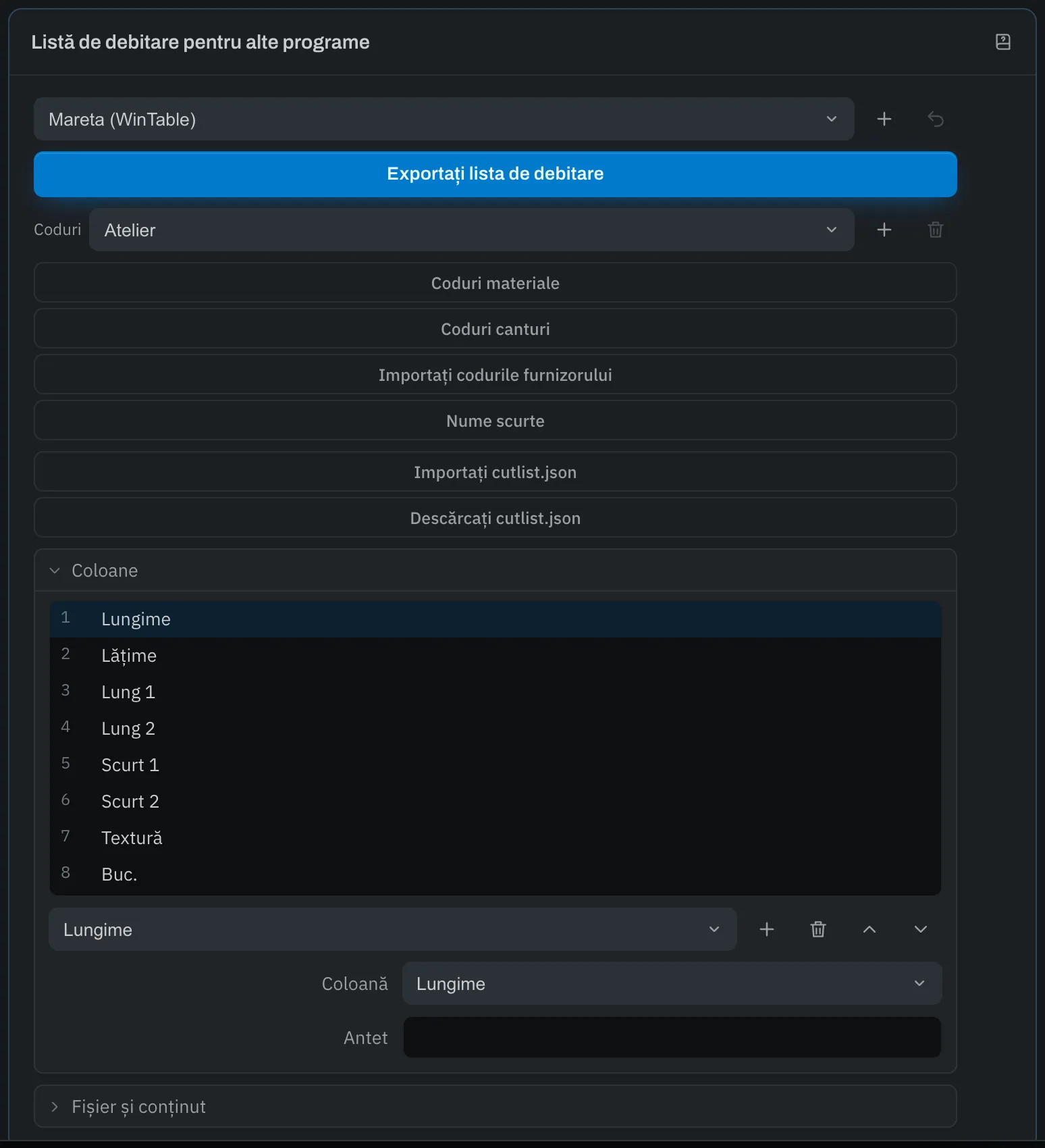
Toate setările se află în fereastra Setări proiect, secțiunea Listă de debitare pentru alte programe (grupul Ofertă și producție). Aceeași secțiune o puteți deschide și în fila Proiect, în cartela Setări proiect, rândul Listă de debitare pentru alte programe.
Exportul
- Deschideți secțiunea Listă de debitare pentru alte programe.
- În lista de sus alegeți un profil, de exemplu Mareta (WinTable).
- Faceți clic pe Exportați lista de debitare.
- Browserul descarcă Bucătăria Popescu_lista_debitare_mareta.csv.
Un mesaj din josul ecranului spune câte rânduri și bucăți au fost scrise, de exemplu Lista de debitare a fost scrisă (rânduri: 38, bucăți: 52). Dacă un decor nu are cod propriu, un al doilea mesaj îl numește: Niciun cod de material setat pentru U702 ST9 Cashmere Grey 18 mm: codul lor EFS este în fișier (Coduri materiale) (vedeți Codurile materialelor). Dacă verificarea proiectului găsește erori, le raportează și pe ele.
Butonul Listă de debitare: Mareta (WinTable) din secțiunea Export (butonul arată profilul ales) și elementul Listă de debitare pentru alte programe din meniul Export din bara de sus exportă același lucru.
- Profilul ales se salvează cu proiectul. Salvați ca setările mele îl salvează pentru proiectele noi (vedeți Setările mele).
- Profilurile, codurile și numele scurte se păstrează în browser și în cont, deci sunt la fel pe fiecare dispozitiv pe care vă autentificați. Se aplică tuturor proiectelor.
Profiluri
| Profil | Pentru | Fișier |
|---|---|---|
| EFS (toate coloanele) | Vizualizare în Excel sau import într-un program pe care îl configurați singur | CSV cu rând de antet și toate coloanele, punct și virgulă ca separator |
| Mareta (WinTable) | Import în Mareta WinTable | CSV fără rând de antet și fără diacritice, 13 coloane în ordinea WinTable |
Butoanele de lângă lista de profiluri:
- + face un profil nou ca o copie a celui ales. În fereastra Profil nou tastați un Nume și faceți clic pe OK. Profilul nou devine cel ales.
- Puteți modifica un profil livrat: modificarea se salvează imediat. Butonul cu săgeată înapoi readuce profilul livrat; este estompat cât timp profilul este nemodificat.
- Un profil propriu îl ștergeți cu butonul de coș. Programul întreabă înainte de ștergere.
Notă
Aplicația desktop păstrează profilurile, codurile și numele scurte în fișierul cutlist.json. Cu butonul Importați cutlist.json le aduceți în EFS Web (vedeți Importul și descărcarea cutlist.json).
Mareta WinTable
Fișierul profilului Mareta (WinTable) are aceste coloane:
| Coloană | Ce arată |
|---|---|
| 1 | Lungimea în mm. La un decor cu textură, pe direcția texturii; la un decor fără textură, latura mai lungă. |
| 2 | Lățimea în mm |
| 3, 4 | Cantul pe cele două muchii de-a lungul lungimii, ca cod de cant (de exemplu ABS23/1). Gol: o muchie fără cant. |
| 5, 6 | Cantul pe cele două muchii de-a lungul lățimii |
| 7 | Textura: TRUE sau FALSE |
| 8 | Cantitatea |
| 9 | Codul materialului |
| 10, 11, 12 | goale |
| 13 | Corpul și piesa, de exemplu R60,lat-S |
Exemplu de rând: 742;596;ABS23/2;ABS23/2;ABS23/2;ABS23/2;TRUE;2;K003PW;;;;D90,usa
Reguli:
- Dimensiunile sunt dimensiuni de debitare. Cu Mașina de căntuit prefrezează activat, sunt dimensiunile finale, așa cum le așteaptă WinTable.
- Piesele identice sunt un singur rând cu cantitate, de exemplu două uși identice.
- Numele piesei este numele ei scurt (vedeți Nume scurte). Numele corpului este numele corpului din program. Dați corpurilor nume scurte (R60, D80) ca să încapă pe eticheta fierăstrăului.
- O placă dublată sunt două rânduri de câte o bucată, ambele cu dimensiunea cu adaos. Numele plăcii vizibile se termină în -duplovana, iar cantul ei este cantul lat, de exemplu ABS43/2. Numele plăcii lipite în spatele ei se termină în -duplung și nu are cant.
- O placă cu adaos are dimensiunea cu adaos (vedeți Adaos).
- Blaturile nu sunt în fișier.
- Fișierul este în codificarea Windows-1250. Un caracter pe care acea codificare nu îl are devine
?.
Coduri pe furnizor
Fiecare centru de debitare cunoaște un decor după propriul cod. De aceea codurile materialelor și ale cantului pot fi păstrate în mai multe seturi: Atelier (codurile dumneavoastră de până acum) și câte un set pentru fiecare furnizor. Un profil scrie codurile setului pe care îl alegeți pentru el.
- În secțiunea Listă de debitare pentru alte programe alegeți profilul, de exemplu Mareta (WinTable).
- În rândul Coduri faceți clic pe + (Set nou de coduri). În fereastră tastați Furnizor, de exemplu
Iverpan, și faceți clic pe OK. Setul nou devine setul acelui profil. - Faceți clic pe Coduri materiale și Coduri canturi și introduceți codurile furnizorului. Sus în fereastră apare al cui set îl editați, de exemplu Coduri: Iverpan.
- Sau faceți clic pe Importați codurile furnizorului și alegeți lista de articole a furnizorului (CSV). Vedeți tabelul de mai jos.
- Exportați lista de debitare. Fișierul conține codurile furnizorului.
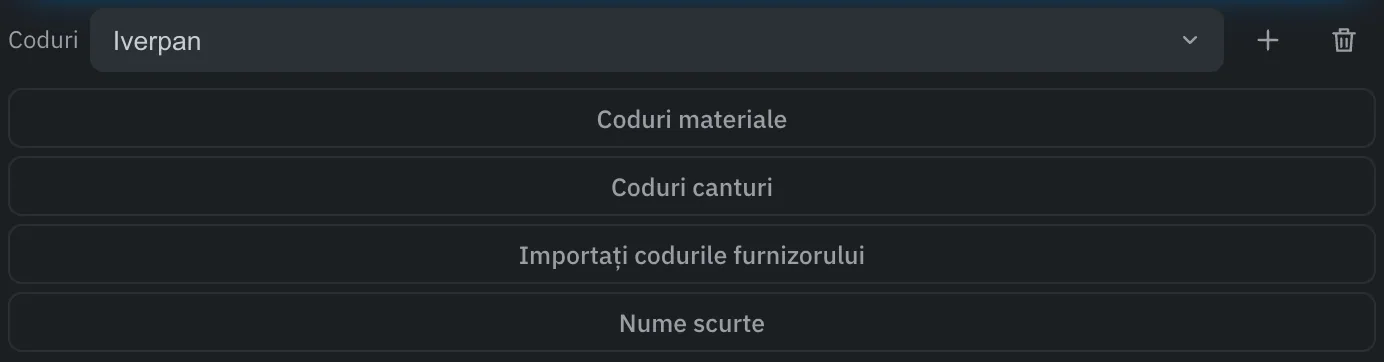
| Buton | Ce face |
|---|---|
| Coduri (meniu) | Ale cui coduri le scrie profilul: Atelier sau setul unui furnizor |
| + | Un set nou de coduri pentru un centru de debitare sau un furnizor |
| Coș | Șterge setul ales și codurile lui. Profilurile care l-au folosit scriu codurile Atelier. Atelier nu poate fi șters |
| Coduri materiale, Coduri canturi | Editează setul ales pentru profil |
| Importați codurile furnizorului | Completează setul profilului din fișierul CSV al furnizorului |
Importați codurile furnizorului citește un CSV cu un articol pe rând:
| Articol | Coloane | Exemplu |
|---|---|---|
| Placă | decor; grosime; cod | U702 ST9;18;IVP-U702-18 |
| Cant | decor; grosimea cantului; lățimea cantului; cod | U702 ST9;2;23;IVP-ABS-U702-2 |
- Coloanele sunt separate prin punct și virgulă, virgulă sau tab. Fișierul poate fi UTF-8 sau Windows-1250 (un export Excel).
- Decorul se scrie după cod și structură, ca în EFS. Pentru un cant care se aplică tuturor decorurilor scrieți
*. - O lățime de cant sub 30 mm este un cant îngust (pentru plăci mai subțiri de 20 mm), de la 30 mm unul lat.
- Un rând fără număr (de exemplu un rând de antet) este omis. Mesajul spune câte coduri au intrat, de exemplu 38 coduri de plăci și 12 coduri de canturi din iverpan.csv în Iverpan, și câte rânduri au fost omise.
Reguli:
- Un set fără cod pentru un decor scrie în fișier codul EFS al acelui decor, niciodată codul altui furnizor.
- Caseta Textură aparține decorului, nu setului: este aceeași în toate seturile.
- Seturile se păstrează în contul dumneavoastră, cu profilurile, și intră în cutlist.json (vedeți Importul și descărcarea cutlist.json).
- Profilurile existente și fișierele cutlist.json vechi scriu codurile Atelier, ca înainte.
Coduri materiale
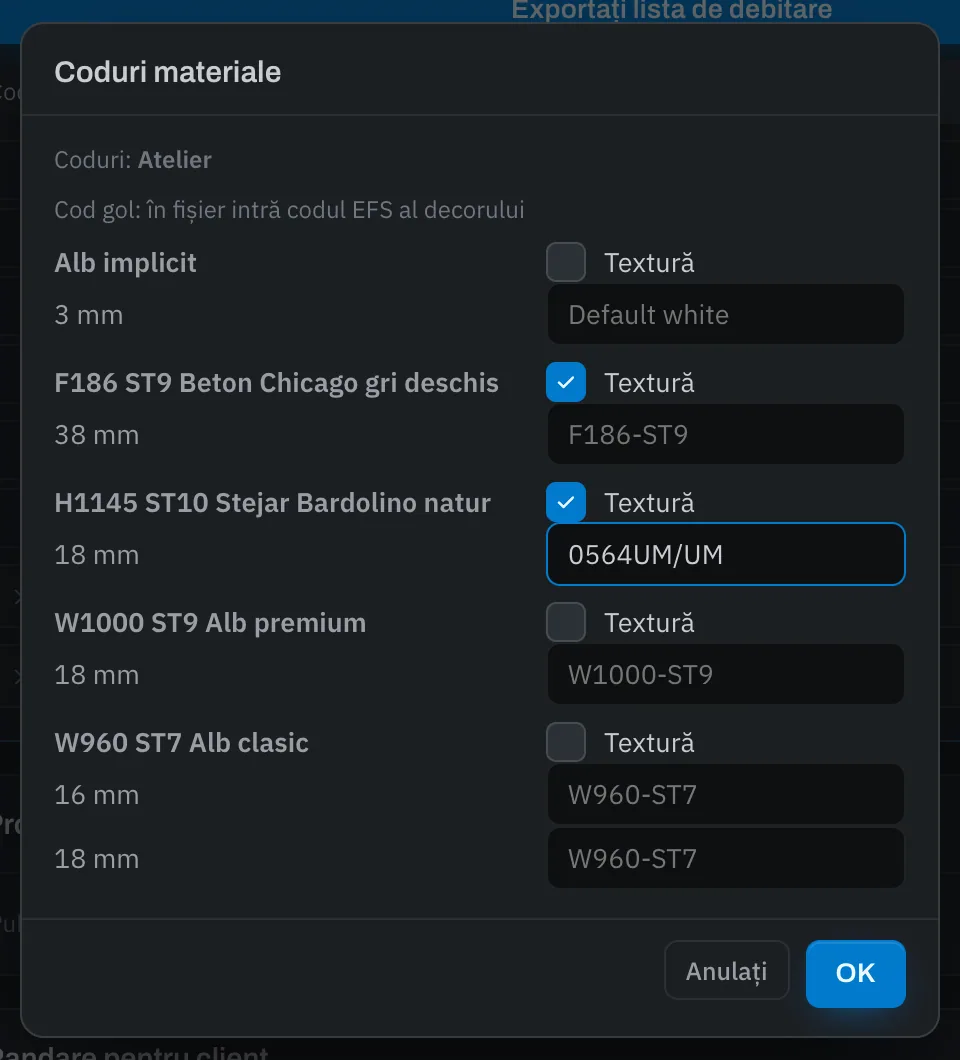
- În secțiunea Listă de debitare pentru alte programe faceți clic pe Coduri materiale. Fereastra arată fiecare decor al proiectului, cu grosimile de placă pe care le taie fierăstrăul. Codurile sunt în setul ales în rândul Coduri (vedeți Coduri pe furnizor).
- Lângă grosime tastați codul plăcii așa cum îl au stocul sau WinTable, de exemplu 0564UM/UM. Un câmp gol arată în gri codul EFS al decorului.
- Caseta Textură de lângă decor spune dacă decorul are textură. Optimizatorul nu rotește o placă cu textură pe coală.
-
Faceți clic pe OK.
-
Câmp gol: în fișier merge codul EFS al decorului, de exemplu H1145-ST10.
- Textura implicită: decorurile Egger U și W și Default white nu au textură, toate celelalte au. Un decor propriu din Biblioteca mea de decoruri are textură când bifa lui Fibră este activată (vedeți Faceți-vă propriul decor). Bifa Textură din această fereastră pornește de la acea valoare și are prioritate.
- Un proiect fără plăci: fereastra spune Proiectul nu are încă plăci.
Coduri canturi
Faceți clic pe Coduri canturi. Pentru fiecare grosime de cant (0,4, 0,8, 1 și 2 mm) și lățime tastați un cod. Lățimea este cea EGGER: 23 mm pentru plăci mai subțiri de 20 mm (cant de 0,4 mm: 22 mm), 43 mm pentru cele mai groase. Faceți clic pe OK.
- Grupul Orice decor se aplică cantului din orice decor. Câmp gol: codul ABS22/04, ABS23/08, ABS23/1, ABS23/2, iar pentru cantul lat ABS43/….
- O listă a furnizorului cu lățimi de 22 și 42 mm funcționează în continuare: un cant îngust este îngust, unul lat este lat.
- Cantul într-un alt decor (câmpul Decor cant) are grupul lui, de exemplu Decor cant: H1145 ST10 …, deci îi dați un cod propriu. Un câmp gol preia codul din Orice decor.
Nume scurte
Faceți clic pe Nume scurte. Fiecare tip de placă are un nume scurt: Laterală stânga lat-S, Fund fund, Ușă stânga usa, Front de sertar front-sertar… Schimbați-le în ce le numește atelierul dumneavoastră și faceți clic pe OK.
- Numele scurte implicite depind de limba interfeței: în engleză sunt engleze (side-L), în română românești (lat-S), iar fiecare altă limbă are numele ei. Un nume pe care îl schimbați se aplică în toate limbile.
- Nume gol: piesa își ia numele din proiect.
- Plăcile libere (blat, plintă, panou de compensare…) au întotdeauna numele lor.
- Piesele ramei au nume scurte proprii: Montant ramă rama-montant, Traversă ramă rama-travers, Tăblie ramă rama-tablie.
- Un profil folosește numele scurte când bifa lui Nume scurte piese este activată.
Importul și descărcarea cutlist.json
Profilurile, codurile materialelor și ale cantului și numele scurte se pot muta între EFS Web, aplicația desktop și alt browser ca fișier cutlist.json. Aplicația desktop îl păstrează în folderul său de date al utilizatorului, în același format.
- Descărcați cutlist.json descarcă setările pe care le folosiți acum ca fișier cutlist.json. Puneți-l în folderul de date al utilizatorului al aplicației desktop sau importați-l într-un alt browser.
- Importați cutlist.json încarcă un fișier. Dacă aveți deja setări proprii, EFS întreabă mai întâi Înlocuiți profilurile, codurile și numele scurte ale listei de debitare pentru alte programe cu cele din cutlist.json?. Setările importate le înlocuiesc pe cele folosite, iar un mesaj spune Setările listei de debitare au fost încărcate din cutlist.json.
- Un fișier fără profiluri, coduri și nume scurte nu este importat, iar EFS raportează, de exemplu, cutlist.json: fișierul nu are profiluri, coduri sau nume scurte.
Coloane
Caseta Coloane conține lista coloanelor profilului, în ordine, cu numere. Faceți clic pe o coloană pentru a o selecta.
- Sub listă alegeți tipul coloanei și faceți clic pe +: coloana se pune după cea selectată.
- Butonul de coș elimină coloana selectată.
- Săgețile mută coloana selectată în sus sau în jos.
- Coloană schimbă tipul coloanei selectate.
- Antet este numele coloanei în rândul de antet. Gol: numele implicit.
- Un profil propriu are aici și un câmp Nume.
| Coloană | Ce arată |
|---|---|
| Lungime, Lățime | Dimensiunea de debitare. La un decor fără textură, latura mai lungă este prima. |
| Grosime | Grosimea plăcii pe care o taie fierăstrăul (jumătate la o placă dublată) |
| Buc. | Cantitatea |
| Material, Cod material | Numele decorului în limba exportului și codul din Coduri materiale |
| Textură | Dacă decorul are textură |
| Lung 1, Lung 2, Scurt 1, Scurt 2 | Cantul pe muchii |
| Corp și piesă, Piesă, Corp, Tip | Nume |
| Notă, Notă corp, CNC, Balamale, Decor cant, Dublat | Ca în lista de debitare |
| Lungime finală, Lățime finală, Grosime finală | Dimensiunea finală |
| Rânduri listă de debitare | Numerele de ordine din lista de debitare Excel și de pe etichete |
| Coloană goală | O coloană goală pe care o așteaptă programul care citește fișierul |
Fișier și conținut
| Opțiune | Ce face | EFS | Mareta |
|---|---|---|---|
| Fișier | CSV sau Excel | CSV | CSV |
| Separator, Separator zecimal | Caracterul dintre coloane și din numerele zecimale | punct și virgulă, virgulă | punct și virgulă, virgulă |
| Codificare, Sfârșit de rând | Codificarea caracterelor și sfârșitul de rând | UTF-8 (BOM), Windows (CRLF) | Windows-1250, Windows (CRLF) |
| Rând de antet | Un prim rând cu numele coloanelor | activat | dezactivat |
| Fără diacritice | ă, â, î, ș, ț devin a, a, i, s, t | dezactivat | activat |
| Însumați piesele identice | Piesele identice sunt un singur rând cu cantitate | activat | activat |
| Fără blaturi | Blaturile nu sunt în fișier | dezactivat | activat |
| Nume scurte piese | Plăcile corpurilor primesc numele lor scurt | dezactivat | activat |
| Liniuțe în loc de spații | Spațiile din nume devin liniuțe | dezactivat | activat |
| Între corp și piesă | Textul dintre ele în coloana Corp și piesă | virgulă și spațiu | virgulă |
| Cant ca | Cod cant sau Grosime în mm | grosime | cod |
| Muchii lungi | Pe lungime: muchiile de-a lungul coloanei Lungime. Fizic mai lungi: întotdeauna muchiile mai lungi, ca în EFS. | fizic mai lungi | pe lungime |
| Dublat: placa vizibilă | Adăugat la numele plăcii vizibile a unei piese dublate, rândul cu cant | un spațiu și (1/2) | -duplovana |
| Dublat: placa din spate | Adăugat la numele plăcii lipite în spatele ei, rândul fără cant | un spațiu și (2/2) | -duplung |
| Da ca, Nu ca | Cum se scriu da și nu (textură, dublat) | TRUE, FALSE | TRUE, FALSE |
Cu Fișier: Excel, câmpurile Separator, Separator zecimal, Codificare și Sfârșit de rând sunt estompate: Excel nu are nevoie de ele.
Plăcile care sunt omise
| Ce | De ce | Unde se află în schimb |
|---|---|---|
| Fronturile ascunse cu Shift+F | Fronturile ascunse sunt omise intenționat din fiecare export | Readuceți-le cu butonul pentru fronturi din bara de instrumente a vederii 3D și exportați din nou |
| Plăcile setate pe Niciuna (laterală, capac sau fund, spate) | Corpul nu le folosește | — |
| Capacul sau fundul când traversele îl înlocuiesc | Corpul nu îl folosește | Traversele sunt în listă |
| Lateralele metalice ale sertarelor cu sisteme box (TANDEMBOX, LEGRABOX, MERIVOBOX, GTV AXIS PRO) | Se cumpără, nu se taie | Foaia Feronerie |
| Fundul, spatele și lateralele unui sertar cu glisiera Coș extractibil (cumpărat întreg) | Coșul se cumpără întreg, se taie doar frontul de sertar | Foaia Feronerie |
| O traversă din față ca Profil de aluminiu | Se cumpără, nu se taie | Foaia Feronerie |
| Uși cu Stil front Aluminiu și sticlă și sticla ramelor | Se cumpără pe m², nu se taie | Foaia Feronerie |
| Uși cu ramă ca o singură placă | În loc de ea sunt piesele ramei | Montanți, traverse și tăblie (vedeți Uși cu ramă) |
| Dibluri și găuri | Nu sunt plăci | Diblurile în foaia Feronerie, găurile pe desene și în DXF |
| Picioare, balamale, glisiere de sertar și altă feronerie | Nu sunt plăci | Foaia Feronerie |
| Pereți, pardoseală, goluri și marcaje de instalații | Parte a încăperii | — |
| Benzi LED și camere | Nu sunt plăci | Benzile LED în Estimare costuri și în ofertă |
Atenție
Fronturile ascunse cu Shift+F nu sunt în lista de debitare, în PDF, în DXF, în etichete, în ofertă și în randare. Programul nu vă avertizează. Înainte de fiecare export verificați că butonul pentru fronturi din bara de instrumente a vederii 3D este albastru (fronturile sunt vizibile).
O placă sau un corp pe care l-ați ascuns în vedere (H, ochiul din lista Corpuri sau filtrele listei) rămâne în lista de debitare. Ascunderea în vedere nu schimbă exportul. Alt+H afișează din nou tot ce este ascuns.
Desene PDF
Meniul Export are trei exporturi de desene:
| Element | Ce exportă | Când este estompat |
|---|---|---|
| Exportați tot în PDF | Desenele tuturor corpurilor și plăcilor proiectului într-un singur PDF | Niciodată |
| Exportați selecția în PDF | La fel, doar pentru corpurile și plăcile libere selectate | Nu este selectat nimic |
| Selecția în JPG | O imagine a unei plăci cu dimensiunile și găurile ei de dibluri | Nu este selectată exact o placă |
PDF-ul nu are un tabel cu toate piesele ca fișierul Excel. Fiecare placă are pagina ei cu un desen și dimensiuni, deci PDF-ul este o listă de debitare pentru atelier: placă cu placă. Paginile sunt A4, portret.
Exportați tot în PDF
- În bara de sus faceți clic pe Export, apoi pe Exportați tot în PDF.
- Cât timp se alcătuiește PDF-ul, jos pe ecran apare Se exportă….
- Browserul descarcă Bucătăria Popescu_desene.pdf și raportează Export finalizat.
EFS Web desenează desenele, nu le randează, deci PDF-ul este gata în câteva secunde și nu există nimic de anulat.
Exportați selecția în PDF
- Selectați un corp: faceți clic pe el în vederea 3D. Pentru mai multe corpuri țineți apăsat Shift și faceți clic pe celelalte.
- În meniul Export faceți clic pe Exportați selecția în PDF.
- Browserul descarcă Bucătăria Popescu_desene.pdf.
Reguli:
- Selectarea oricărei plăci exportă întregul corp din care face parte.
- O placă liberă selectată (blat, plintă, panou de compensare) se exportă doar pe ea însăși.
- Lista de feronerie și planurile de debitare din acel PDF cuprind doar corpurile selectate.
Ce se află în PDF
| Parte | Când este în PDF | Conținut |
|---|---|---|
| Copertă | Întotdeauna | Logoul, EASY FORM STUDIO, Listă de debitare pentru și numele proiectului, Creat la și data |
| Pagina corpului | Corpuri este activat (implicit) | Corpul desenat din față, din lateral, de sus și în axonometrie, un tabel cu Lățime, Adâncime, Înălțime și nota corpului |
| Paginile plăcilor corpului | Întotdeauna, pentru fiecare placă | Desenul plăcii și tabelele, vedeți Pagina plăcii |
| Paginile plăcilor libere | Întotdeauna | La fel ca la o placă de corp |
| Listă de feronerie | Proiectul are feronerie | Feroneria pe corp, cu TOTAL la sfârșit |
| Plan de debitare | Optimizare: planuri de debitare este activat (implicit) | Plăcile din stoc cu piesele; numerele sunt numerele rândurilor din lista de debitare |
Ordinea: coperta, apoi pentru fiecare corp pagina lui și paginile plăcilor lui, apoi plăcile libere, lista de feronerie și planurile de debitare. De la a doua pagină, în dreapta jos apare Pagina 2 din 48.
Titlul paginii unui corp este numele corpului. Titlul paginii unei plăci este Corp - Placă, de exemplu Corp chiuvetă 800 - Ușă stânga.
Pagina plăcii
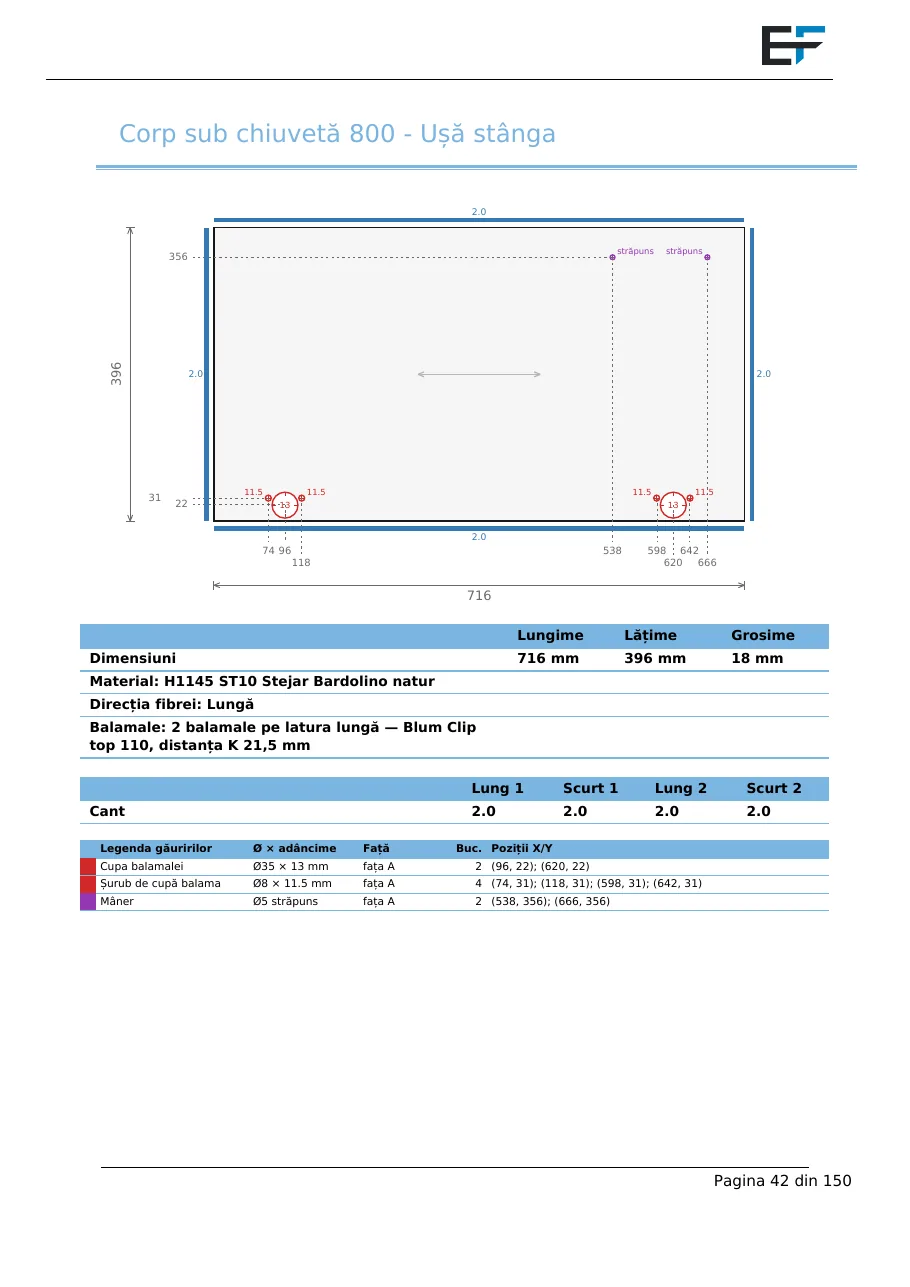
Sus se află desenul tehnic al plăcii: contur, găuri, dimensiuni și cant. Ce înseamnă fiecare linie și culoare este descris în Desene PDF vectoriale ale plăcilor. EFS Web desenează întotdeauna desene vectoriale; imaginile randate ale plăcilor pe care le oferă aplicația desktop când dezactivați PDF: desene vectoriale ale plăcilor nu există pe web.
Sub desen sunt tabelele:
| Rând | Ce arată |
|---|---|
| Dimensiuni | Lungime, Lățime și Grosime: dimensiunea finală |
| Cotă de debitare | Lungimea și lățimea de debitare și, la o placă dublată, și 2 × 18 mm. Rândul apare doar când diferă de dimensiunea finală. |
| Material | Numele decorului |
| Direcția fibrei | Lungă sau Scurtă |
| Balamale | La uși, numărul de balamale și latura și, cu o balama din catalog, și numele ei și distanța K. Altfel -. |
| Notă | Nota plăcii, dacă are una |
| Canturi | Lung 1, Scurt 1, Lung 2, Scurt 2: grosimea cantului, - pentru o muchie fără cant |
| Legenda găuririlor | Pentru fiecare grup de găuri: scopul, Ø × adâncime, Față, Buc. și Poziții X/Y. Doar când placa are găuri. |
Selecția în JPG
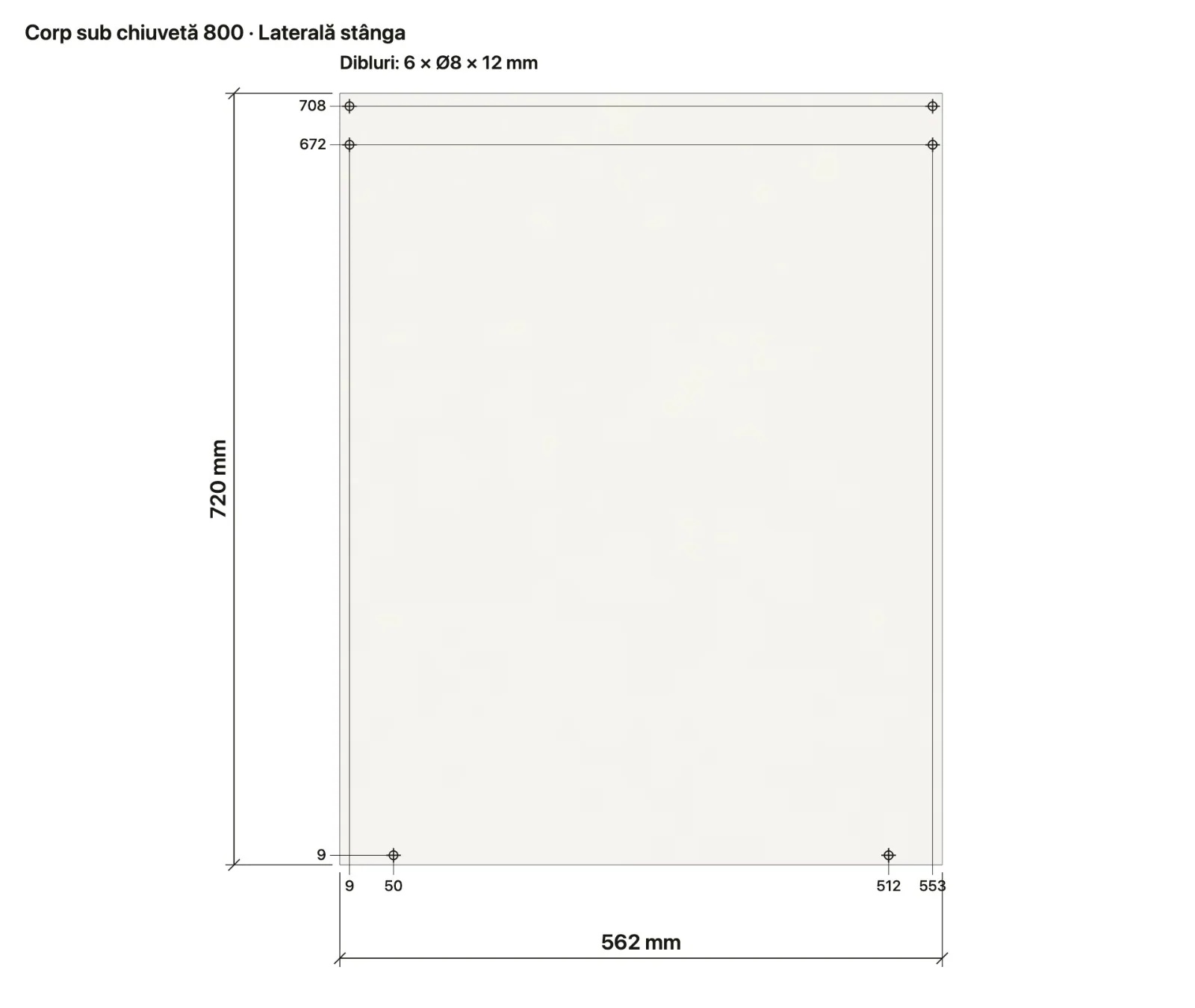
Selecția în JPG salvează o imagine a unei plăci: placa văzută perpendicular, din partea spre care se deschid găurile ei de dibluri, pe alb, cu lungimea și lățimea, găurile de dibluri și distanțele lor față de colțul din stânga jos.
- Selectați o placă: faceți clic pe corp, apoi din nou pe placă. Puteți alege o placă și cu Ctrl + clic (pe Mac Cmd + clic) sau făcând clic pe rândul ei din panoul Piesele corpului. O placă liberă (blat, panou de compensare) o selectați cu un singur clic.
- În meniul Export faceți clic pe Selecția în JPG.
- Browserul descarcă imaginea, de exemplu Bucătăria Popescu_Corp chiuvetă 800_Ușă stânga.jpg: proiectul, corpul și placa, astfel încât ușile a două corpuri să nu primească același nume. Imaginea unei plăci libere este proiect_placă.jpg.
Ce se află în imagine:
- Imaginea are 1920 × 1620 pixeli.
- Cotele de lungime și lățime ale plăcii.
- Fiecare gaură de diblu are o cruce, iar o gaură pe față și un cerc. Distanțele față de colțul din stânga jos sunt sub muchia de jos (X) și în stânga muchiei din stânga (Y). Valorile apropiate sunt depărtate ca să nu se suprapună.
- Deasupra plăcii este un rând cu diblurile, de exemplu Dibluri: 6 × Ø8 × 12 mm.
Elementul este estompat când este selectat un întreg corp fără placă, când sunt selectate mai multe corpuri sau mai multe plăci ori când obiectul selectat nu este o placă. Imaginea este întotdeauna a unei singure plăci.
Sfat
Un JPG este practic pentru un mesaj despre o placă către un meseriaș sau un furnizor. Pentru atelier este mai bun PDF-ul: desenul are toate găurile cu pozițiile lor, imaginea doar diblurile.
Pe telefon
Exporturile se află în meniul … (Mai multe) din bara de sus, sub titlul Export. Elementele sunt estompate ca pe computer: Selecția în JPG cât timp nu este selectată exact o placă și Exportați selecția în PDF cât timp nu este selectat nimic.
Setările exportului
Casetele de bifat pentru PDF, fișiere CNC, optimizare, căntuire și etichete se află în fereastra Setări proiect, secțiunea Export, în caseta Setări din josul secțiunii. Faceți clic pe Setări pentru a o deschide.
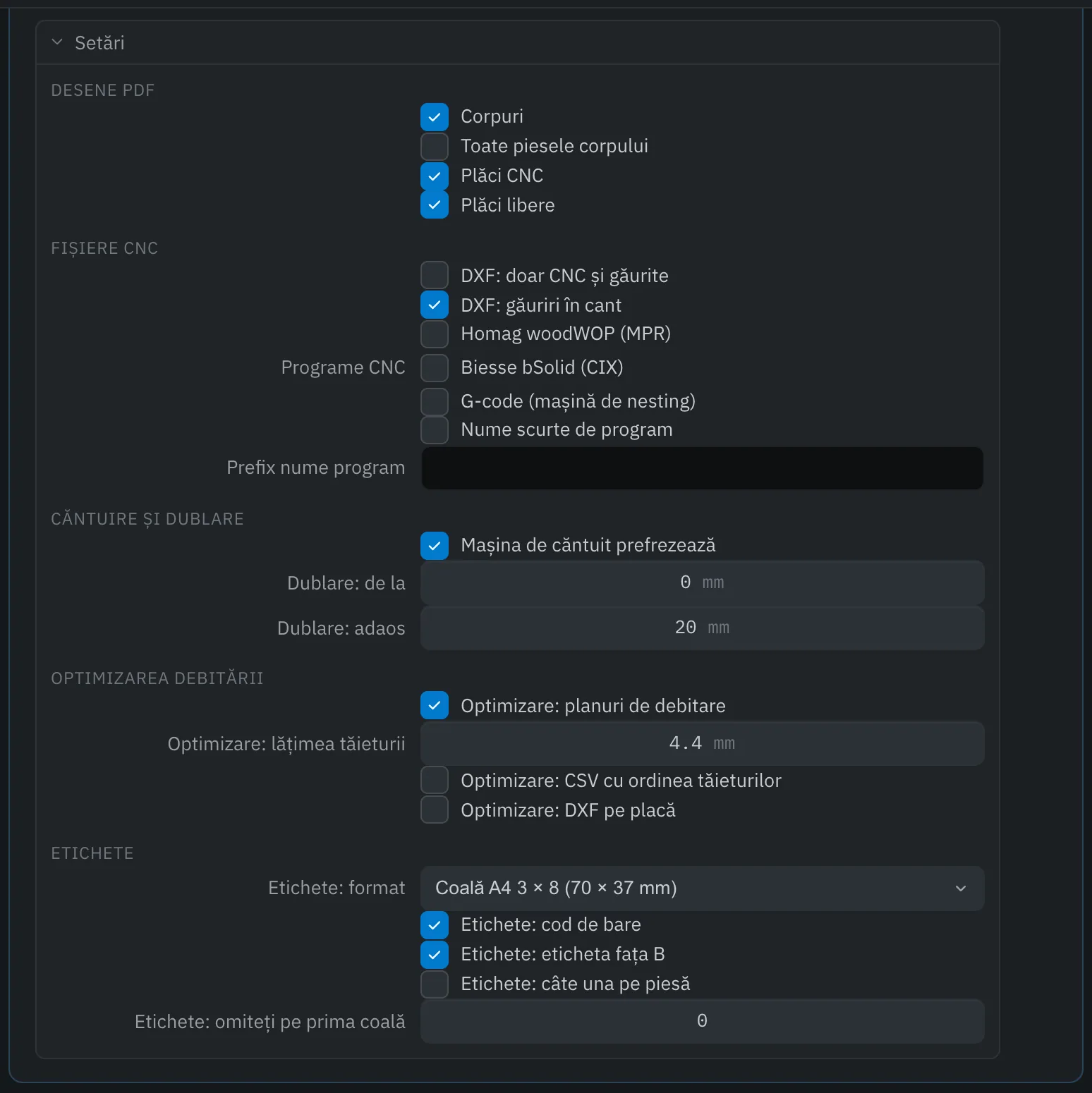
| Opțiune | Ce face | Implicit | Valori |
|---|---|---|---|
| Desene PDF | |||
| Corpuri | În PDF, fiecare corp primește o pagină cu patru vederi desenate și dimensiuni. | activat | activat, dezactivat |
| Toate piesele corpului | Nu schimbă PDF-ul: pagina fiecărei plăci a corpului este întotdeauna în PDF. | dezactivat | activat, dezactivat |
| Plăci CNC | Nu schimbă PDF-ul. | activat | activat, dezactivat |
| Plăci libere | Nu schimbă PDF-ul: plăcile libere sunt întotdeauna în PDF. | activat | activat, dezactivat |
| Fișiere CNC | |||
| DXF: doar CNC și găurite | Exportul DXF omite dreptunghiurile simple fără găuri și canale. | dezactivat | activat, dezactivat |
| DXF: găuriri în cant | Găurile din cant intră în DXF, MPR și CIX. | activat | activat, dezactivat |
| Programe CNC | Alături de DXF, scrie programe pentru mașină: Homag woodWOP (MPR), Biesse bSolid (CIX), G-code (mașină de nesting), fiecare pentru profilul de mașină din rândul Mașină (…). De probă. | niciunul | o casetă de bifat pentru fiecare |
| Nume scurte de program, Prefix nume program | Programele și fișierele sunt denumite după prefix și rândul din lista de debitare (POPE_017). |
dezactivat, gol | |
| Căntuire și dublare | |||
| Mașina de căntuit prefrezează | Fierăstrăul taie dimensiunea finală; mașina de căntuit frezează muchia cu grosimea cantului. Dezactivat: dimensiunea de debitare este dimensiunea finală minus cantul. Vedeți Dimensiunea finală și dimensiunea de debitare. | activat | activat, dezactivat |
| Dublare: de la | Plăcile de această grosime și mai groase sunt dublate. Vedeți Plăci dublate. | 0 (fără regulă) | 0–100 mm |
| Dublare: adaos | Adaosul ambelor plăci ale unei piese dublate, la lungime și lățime. | 20 mm | 0–100 mm |
| Optimizarea debitării | |||
| Optimizare: planuri de debitare | Adaugă planuri de debitare în PDF și foaia Optimizare în fișierul Excel. | activat | activat, dezactivat |
| Optimizare: lățimea tăieturii | Grosimea pânzei fierăstrăului pe care optimizarea o lasă între piese. | 4,4 mm | 0–20 mm |
| Optimizare: CSV cu ordinea tăieturilor | Alături de fișierul Excel scrie și fișierul nume_cuts.csv cu toate tăieturile fierăstrăului în ordine; ambele se descarcă într-un singur zip. Funcționează doar cu Optimizare: planuri de debitare activat. |
dezactivat | activat, dezactivat |
| Optimizare: DXF pe placă | Odată cu exportul DXF, și câte un DXF pentru fiecare placă optimizată, în folderul nesting/. |
dezactivat | activat, dezactivat |
| Etichete | |||
| Etichete: format, Etichete: cod de bare, Etichete: eticheta fața B, Etichete: câte una pe piesă | Coala de etichete sau imprimanta și ce se află pe etichetă. | coală A4 3 × 8, activat, activat, dezactivat | |
| Etichete: omiteți pe prima coală | Câte etichete de pe prima coală sunt deja folosite. | 0 | 0–23 |
Detalii despre casetele de bifat CNC se află în capitolul Găuriri, DXF, MPR și CIX, despre optimizare în Optimizare și prețurile plăcilor, despre etichete în Etichete și instrucțiuni de montaj.
Reguli:
- Setările se aplică proiectului și se salvează cu el.
- Salvați ca setările mele salvează și aceste casete de bifat (cu excepția Etichete: omiteți pe prima coală), astfel încât fiecare proiect nou să le primească. Vedeți Setările mele.
- Pachetul de producție folosește aceleași casete de bifat.
- Lista de debitare Excel nu depinde de casetele Desene PDF sau Fișiere CNC. Doar Optimizare: planuri de debitare (foaia Optimizare) și Optimizare: CSV cu ordinea tăieturilor o influențează.
- Fereastra are un câmp de căutare: tastați, de exemplu, dublare și rămân doar rândurile care îl conțin.
Notă
Casetele Toate piesele corpului, Plăci CNC și Plăci libere nu fac PDF-ul mai scurt. Pentru un PDF doar cu unele corpuri, selectați-le și faceți clic pe Exportați selecția în PDF. EFS Web nu are caseta PDF: desene vectoriale ale plăcilor: desenele plăcilor sunt întotdeauna desene vectoriale.
Pe telefon
Setări proiect o deschideți din meniul … (Mai multe). Fereastra umple ecranul, iar secțiunile sunt într-un rând de butoane sus: atingeți Export sau Listă de debitare pentru alte programe.
Probleme frecvente și soluții
Nu există fronturi în lista de debitare. Fronturile sunt ascunse cu Shift+F. Faceți clic pe butonul pentru fronturi din bara de instrumente a vederii 3D (devine albastru) și exportați din nou.
Dimensiunea de debitare este aceeași cu dimensiunea finală. Mașina de căntuit prefrezează este activat (implicit): fierăstrăul taie dimensiunea finală. Dacă mașina dumneavoastră de căntuit nu are unitate de prefrezare, dezactivați-l în Setări proiect → Export → Setări. Dacă este dezactivat, placa nu are cant: toate muchiile sunt –.
Dimensiunea de debitare are o zecimală, de exemplu 563,2. Mașina de căntuit prefrezează este dezactivat, iar placa are cant de 0,4 mm pe ambele muchii (2 × 0,4 = 0,8 mm). Aceasta este dimensiunea de debitare corectă. Dacă fierăstrăul dumneavoastră taie la milimetri întregi, rotunjiți-o cum faceți de obicei.
Lungime și Lățime sunt inversate. Placa are Fibră: Scurtă. Lungime merge pe direcția fibrei. Dacă decorul nu are fibră (o placă uni), faceți clic pe cartela Fibră ca să spună Lungă.
Coloana Balamale este goală la o clapă. Coloana se completează doar pentru uși. Numărul de balamale al unei clape se află în panoul Feronerie al corpului și în foaia Feronerie.
Numerele de pe etichete nu se potrivesc cu lista de debitare. Etichetele și lista de debitare au fost exportate din versiuni diferite ale proiectului. Exportați-le din nou dintr-o singură mișcare, de exemplu cu Pachet de producție.
Fișierul descărcat are (1) în nume. În folderul de descărcări exista deja un fișier cu același nume, deci browserul a adăugat un număr la cel nou. Deschideți-l pe cel mai nou sau ștergeți-l pe cel vechi.
După export apare „Exportat, dar verificarea proiectului a găsit erori”. Fișierul este descărcat, dar proiectul are corpuri care se suprapun sau găuri de dibluri care trec prin placă. Faceți clic pe Verificare proiect în mesaj, corectați erorile și exportați din nou. Vedeți Verificare proiect.
WinTable nu recunoaște materialul. Coloana 9 conține codul EFS al decorului, pentru că decorul nu are cod propriu. Introduceți-l în Coduri materiale.
WinTable citește caractere greșite sau totul într-o singură coloană. Separatorul, separatorul zecimal sau codificarea profilului nu sunt cele pe care le așteaptă WinTable. Setați-le în caseta Fișier și conținut.
Codurile și profilurile mele lipsesc pe alt calculator. Profilurile și codurile merg cu contul dumneavoastră cât timp sunteți conectat. Conectați-vă cu același cont; modificările făcute fără conexiune sunt trimise când conexiunea revine.
Dimensiunea de debitare este cu 20 mm mai mare decât dimensiunea finală. Placa are un adaos (rândul Adaos) sau este dublată. Vedeți Adaos și Plăci dublate.
O placă dublată are 18 mm în listă și 36 mm pe desen. Așa este gândit: lista spune ce taie fierăstrăul, desenul arată placa finită. Vedeți Plăci dublate.
Exportați selecția în PDF este estompat. Nu este selectat nimic. Faceți clic pe un corp sau pe o placă liberă.
Selecția în JPG este estompată. Este selectat un întreg corp fără placă sau mai multe corpuri. Faceți clic pe corp, apoi din nou pe placă, sau faceți clic pe placă în panoul Piesele corpului.
Am dezactivat Plăci libere, iar blatul este tot în PDF. Acea casetă de bifat nu schimbă PDF-ul. Pentru un PDF fără plăci libere, selectați doar corpurile și faceți clic pe Exportați selecția în PDF.
Coperta PDF nu are numele proiectului, iar fișierele se numesc Proiect_…. Proiectul nu are nume. Tastați-l în bara de sus sau în Publicare pe web → Nume și exportați din nou.
Lista de debitare are o placă pe care nu o văd în vederea 3D. Este ascunsă în vedere (H, ochiul din listă sau un filtru al listei). Apăsați Alt+H ca să o vedeți din nou.
Comenzi rapide în acest capitol
| Tastă | Acțiune |
|---|---|
| Ctrl+Shift+E (Mac Cmd+Shift+E) | Pachet de producție: lista de debitare, desenele, DXF și restul dintr-o singură mișcare |
| Ctrl+, (Mac Cmd+,) | Setări proiect: secțiunile Export și Listă de debitare pentru alte programe |
| Ctrl+K (Mac Cmd+K) | Paleta de comenzi: tastați excel, pdf sau jpg și apăsați Enter |
| Shift+F | Ascundeți fronturile / Afișați fronturile: fronturile ascunse nu intră în export |
| H | Ascundeți selecția: doar în vedere, placa rămâne în export |
| Alt+H | Afișați ce este ascuns |
| Enter | Confirmă nota tastată |
| Ctrl+S (Mac Cmd+S) | Salvează proiectul |
Toate comenzile rapide se află în capitolul Comenzi rapide de la tastatură.
Mai departe
Capitolul următor: Îmbinări: dibluri, confirmat, minifix