Szabásjegyzék és szabási méret
A szabásjegyzék a projekt összes lapjának listája. Az EFS Web egy kattintással Excelbe exportálja: minden laphoz megadja az anyagot és a vastagságot, a szabási méretet, az élzárót élenként, a pántokat, a megjegyzést, a CNC-jelölést és a kész méretet. Ebben a fejezetben megtudja, mit mutat az egyes oszlop, hogyan számítja ki az EFS a szabási méretet, hogyan kezeli a duplungolt és a ráhagyásos lapokat, mi kerül a laprajzokat tartalmazó PDF-be, és hogyan exportálhatja a szabásjegyzéket más programokhoz, pl. a Mareta WinTable-höz.
Videó: C01 Szabásjegyzék és szabási méret
Ugyanez a munkamenet egy rövid, néma videóban, magyar felirattal.

Mielőtt elkezdi
- Nyisson meg egy projektet olyan szekrényekkel, amelyekhez dekort és élzárót rendelt. Hogyan, azt a Dekorok, élzáró és anyagok fejezet írja le.
- Adjon nevet a projektnek: írja be a felső sáv projektnév mezőjébe. Az összes exportált fájl neve ebből származik (lásd Fájlnevek).
- Hozza vissza az elrejtett frontokat. Ha a Shift+F billentyűvel elrejtette őket, kattintson a 3D-s nézet eszköztárának fronttal kapcsolatos gombjára: kék, amíg a frontok láthatók. Az elrejtett frontok nem kerülnek a szabásjegyzékre (lásd A kihagyott lapok).
- Az exportálások két helyen vannak: a felső sáv Exportálás menüjében és a Projektbeállítások ablak Exportálás szakaszában (a fogaskerék a felső sávban vagy Ctrl+,, Macen Cmd+,). Az ablakban az exportálás beállításai is megvannak.
- Az exportálás a felület nyelvén készül: az oszlopok, a munkalapok és a fájlok nevei is. A nyelvet a felső sávban választja ki.
Munkamenet
A példa egy kész konyha, a Kovács-konyha (pl. a sablontárból az L alakú konyha, közepes projekt). A lépések, a részletekre mutató hivatkozásokkal:
- Kattintson a fal melletti takaróléc-lapra. A Lap tulajdonságai panelen, a Megjegyzés mezőbe írja be, hogy Falhoz igazítani, és nyomja meg az Enter billentyűt. Lásd Megjegyzések.
- A felső sávban kattintson az Exportálás menüre, majd a Szabásjegyzék Excelbe elemre.
- A böngésző letölti a Kovács-konyha_szabasjegyzek.xlsx fájlt. A képernyő alján az Exportálás befejezve felirat látható. Lásd Exportálás Excelbe.
- Nyissa meg a fájlt Excelben. Az első munkalap a Szabásjegyzék: minden sor egy lap. Lásd A szabásjegyzék oszlopai.
- Hasonlítsa össze a Szabási méret és a Kész méret oszlopot. Bekapcsolt Élzárógép előmarással esetén (alapértelmezett) a két méret azonos. Ha kikapcsolja, a mosogatószekrény bal ajtaja, amely kész méretben 716 × 396 mm, körben 2 mm-es élzáróval, 712 × 392 mm-re van szabva. Lásd Kész méret és szabási méret.
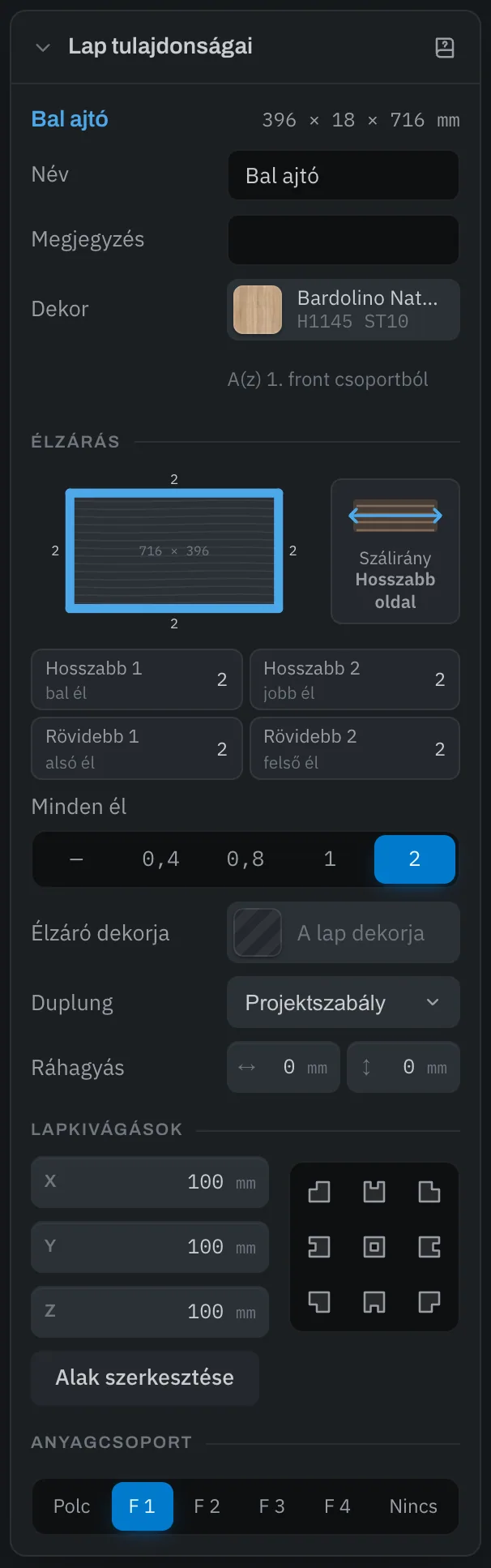
- A 3D-s nézetben kattintson a mosogatószekrényre, majd újra a bal ajtóra. A Lap fülön nézze meg az Élzárás dobozt: a két hosszabb és a két rövidebb élhez élzáró van választva. Lásd Élzáró élenként.
- Kattintson a munkalapra. Az élkép mellett kattintson a Szálirány csempére: ezt mutatja: Rövidebb oldal. Kattintson rá újra a Hosszabb oldal értékhez. A szabásjegyzékben a Hosszúság mindig a szálirány mentén fut. Lásd Szálirány és Hosszúság.
- Excelben nézze meg a Pántok, a Megjegyzés és a CNC oszlopot. Lásd Pántok és CNC-jelölés.
- Nyissa meg az Anyagjegyzék munkalapot: a lapok négyzetméterei dekoronként és vastagságonként, az élzáró méterei vastagságonként. Lásd Anyagjegyzék.
Exportálás Excelbe
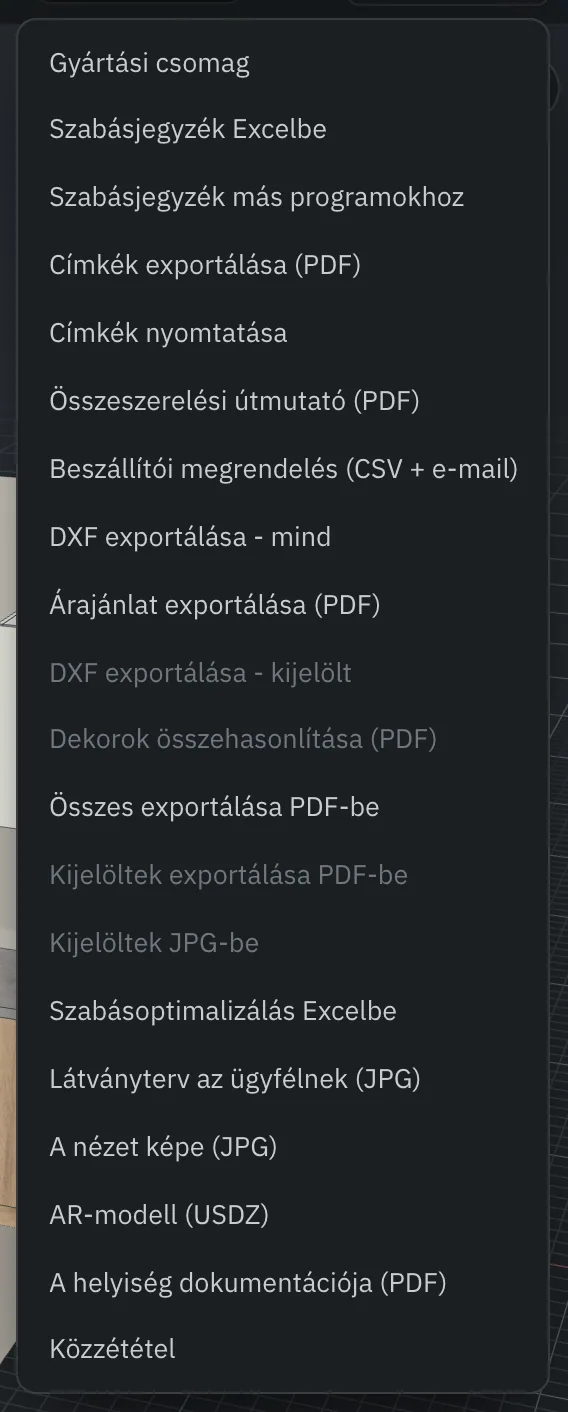
- A felső sávban kattintson az Exportálás menüre.
- Kattintson a Szabásjegyzék Excelbe elemre.
- A böngésző letölti a fájlt, pl. a Kovács-konyha_szabasjegyzek.xlsx fájlt. A képernyő alján az Exportálás befejezve felirat látható.
Ugyanez a Szabásjegyzék Excelbe gomb a Projektbeállítások ablak Exportálás szakaszában is megvan (Árajánlat és gyártás csoport). Gyorsabban: Ctrl+K, írja be, hogy excel, és nyomja meg az Enter billentyűt.
A program magától érvényesíti ezeket a szabályokat:
- A szabásjegyzék mindig a teljes projektre vonatkozik. A 3D-s nézetben végzett kijelölésnek nincs hatása. A projekt egy részéhez használja a Kijelöltek exportálása PDF-be vagy a DXF exportálása - kijelölt funkciót.
- A fájl neve a projekt neve
_szabasjegyzek.xlsx. Lásd Fájlnevek. - A magyar felületen a név
_szabasjegyzek.xlsxvégződésű, az oszlopok és a munkalapok címei is magyarul vannak. Minden felületi nyelvnek saját nevei vannak. - Az exportálás után az EFS magától lefuttatja a Projekt ellenőrzése funkciót. Ha hibákat talál (egymást átfedő szekrények, a lapon átmenő fatipli-furatok), ezt jelzi: Exportálva, de a projektellenőrzés hibákat talált: 2 (Projektellenőrzés), egy Projekt ellenőrzése gombbal, amely megnyitja a találatok listáját. A fájl ettől még letöltődik. Figyelmeztetéseket nem jelez; azokhoz futtassa a Projekt ellenőrzése funkciót (az ikon a felső sávban, az Exportálás menütől balra).
- Bekapcsolt Optimalizálás: vágássorrend CSV esetén a böngésző egyetlen zip-fájlt tölt le, Kovács-konyha_szabasjegyzek.zip, az Excel-fájllal és a Kovács-konyha_szabasjegyzek_cuts.csv fájllal. Lásd Optimalizálás és lapárak.
Megjegyzés
A fájl a böngésző letöltések mappájába kerül. Ha ott már van azonos nevű fájl, a böngésző általában számot fűz az újhoz, pl. Kovács-konyha_szabasjegyzek (1).xlsx. Nyissa meg a legújabbat. Ha a böngésző megkérdezi, hogy az oldal letölthet-e egyszerre több fájlt, engedélyezze.
A fájl munkalapjai
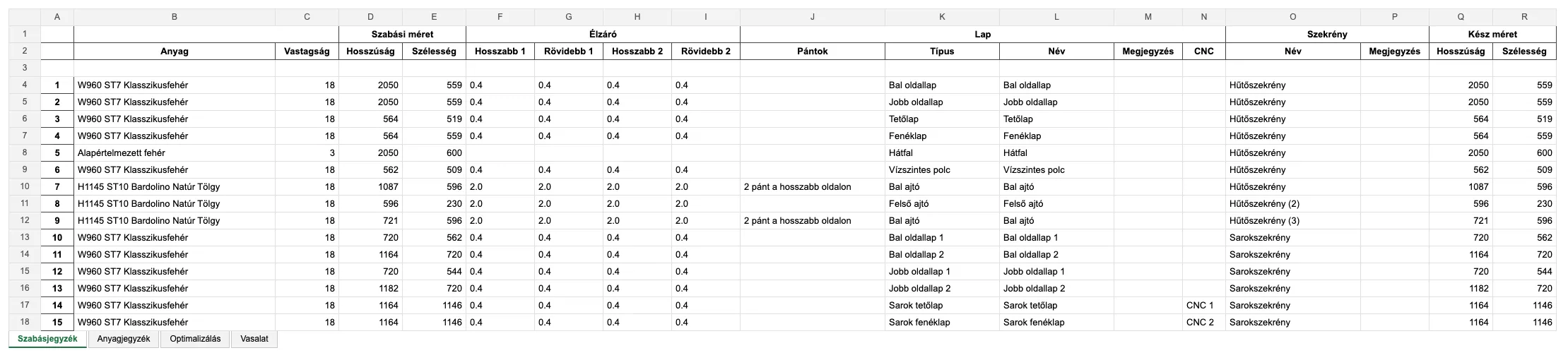
| Munkalap | Mikor létezik | Tartalom |
|---|---|---|
| Szabásjegyzék | Mindig | Laponként egy sor. Lásd A szabásjegyzék oszlopai. |
| Anyagjegyzék | Mindig | A lapok területe és az élzáró méterei dekoronként és vastagságonként. Lásd Anyagjegyzék. |
| Optimalizálás | Az Optimalizálás: szabásterv be van kapcsolva (alapértelmezett) | A nyers táblák az alkatrészszámokkal és a kihasználtsággal. Lásd Optimalizálás és lapárak. |
| Vasalat | A projektben van vasalat | Pántok, fiókcsúszók, fatiplik, lábak, csavarok és a többi vasalat szekrényenként, a végén ÖSSZESEN sorral. Lásd A projekt vasalatai. |
Fájlnevek
Egy projekt összes exportálása ugyanazzal a névvel kezdődik, így a szabásjegyzék, a rajzok, a címkék és az árajánlat összetartoznak. Az EFS az elsőt veszi, amely létezik:
- A Webes közzététel szakasz (Projektbeállítások ablak) Név mezője, ha megadta. Lásd Webes előnézet és QR.
- A felső sáv projektneve.
- Projekt, amíg a projektnek nincs neve.
Az EFS a fájlrendszer által nem elfogadott karaktereket (pl. /, :, ?) _ jelre cseréli. A név után az áll, ami a fájlban van, a felület nyelvén:
| Exportálás | Fájlnév |
|---|---|
| Szabásjegyzék Excelbe | Kovács-konyha_szabasjegyzek.xlsx; a vágássorrend CSV-vel _szabasjegyzek.zip az Excel-fájllal és a _szabasjegyzek_cuts.csv fájllal |
| Szabásjegyzék más programokhoz | _szabasjegyzek_mareta.csv (Mareta (WinTable) profil), _szabasjegyzek_efs.csv (EFS (minden oszlop) profil) |
| Összes exportálása PDF-be, Kijelöltek exportálása PDF-be | _rajzok.pdf |
| Kijelöltek JPG-be | _szekrény_lap.jpg, pl. _Mosogatószekrény 800_Bal ajtó.jpg; önálló lap _lap.jpg |
| DXF exportálása - mind, DXF exportálása - kijelölt | _DXF.zip |
| Címkék exportálása (PDF) | _cimkek.pdf |
| Összeszerelési útmutató (PDF) | _osszeszereles.pdf |
| Árajánlat exportálása (PDF) | _arajanlat.zip a _arajanlat.pdf és a _kalkulacio.pdf fájllal |
| Beszállítói megrendelés (CSV + e-mail) | _megrendeles.zip |
| Gyártási csomag | _gyartas.zip |
| A helyiség dokumentációja (PDF) | _helyiseg_dokumentacio.pdf |
Ugyanez a név kerül a rajzok PDF-jének címlapjára és a címkékre is.
A szabásjegyzék oszlopai
A Szabásjegyzék munkalapnak két fejlécsora van: felül a csoport (Szabási méret, Élzáró, Lap, Szekrény, Kész méret), alatta az oszlop neve. A harmadik sor üres, a lapok a negyedik sorban kezdődnek.
| Excel-oszlop | Csoport és név | Mit mutat |
|---|---|---|
| A | (nincs fejléc) | A lap sorszáma: 1, 2, 3… |
| B | Anyag | A teljes dekornév az exportálás nyelvén, pl. U702 ST9 Kasmírszürke (horvátul U702 ST9 Kašmir siva). A dekor nélküli lapnál Alapértelmezett fehér áll. |
| C | Vastagság | A lap vastagsága mm-ben, egész milliméterre kerekítve. Duplungolt lapnál a két lap egyikének vastagsága (lásd Duplungolt lapok). |
| D | Szabási méret → Hosszúság | A méret, amelyre a lapot szabják, a szálirány mentén. |
| E | Szabási méret → Szélesség | A méret, amelyre a lapot szabják, a szálirányra merőlegesen. |
| F | Élzáró → Hosszabb 1 | Az élzáró vastagsága az első hosszabb élen, mm-ben: 0,4, 0,8, 1,0 vagy 2,0. Az üres azt jelenti, hogy nincs élzáró. |
| G | Élzáró → Rövidebb 1 | Ugyanez az első rövidebb élre. |
| H | Élzáró → Hosszabb 2 | Ugyanez a második hosszabb élre. |
| I | Élzáró → Rövidebb 2 | Ugyanez a második rövidebb élre. |
| J | Lap → Pántok | Csak ajtóknál: a pántok száma és az oldal, pl. 2 pánt a hosszabb oldalon. Lásd Pántok. |
| K | Lap → Típus | A laptípus a felület nyelvén: pl. Bal oldallap, Jobb oldallap, Tetőlap, Fenéklap, Hátfal, Bal ajtó, Vízszintes polc, Fiókelőlap, Sarok tetőlap, Vakfront, Ajtóoszlop, önálló lapnál Lap. A típus nem változik, ha átnevezi a lapot. |
| L | Lap → Név | A lap neve, pl. Bal ajtó: a Lap tulajdonságai panel Név mezője. |
| M | Lap → Megjegyzés | A lap megjegyzése, kiegészítve a hornyolt vagy falcolt hátfalról, a más dekorú élzáróról és a duplungolásról szóló információval. Lásd Megjegyzések. |
| N | Lap → CNC | CNC 1, CNC 2… azoknál a lapoknál, amelyek nem egyszerű téglalapok. Lásd CNC-jelölés. |
| O | Szekrény → Név | Annak a szekrénynek a neve, amelyhez a lap tartozik, pl. Mosogatószekrény 800. Önálló lapnál (munkalap, lábazat, takaróléc) a saját neve. |
| P | Szekrény → Megjegyzés | A szekrény megjegyzése. Önálló lapnál a saját megjegyzése. |
| Q | Kész méret → Hosszúság | A kész lap hossza élzáróval, egész mm-ben. |
| R | Kész méret → Szélesség | A kész lap szélessége élzáróval, egész mm-ben. |
A teljes munkalapra érvényes szabályok:
- Az oszlopok olyan szélesek, mint a bennük lévő szöveg (legfeljebb 48 karakter).
- A fejlécek és az A oszlop rögzítettek: lefelé vagy jobbra görgetve a helyükön maradnak.
- A Szabási méret egész milliméter vagy egy tizedesjegy (pl. 563,2). A Kész méret mindig egész milliméter.
- Az Élzáró oszlopokban az élzáró szövegként van írva, ponttal (
2.0). Az élzáró összeadásához használja az Anyagjegyzék munkalapot.
Sorrend és számozás
- A lapok szekrényenként következnek. Egy szekrény összes lapja együtt van, egymás alatt.
- A szekrények és az önálló lapok sorrendje a projekthez adásuk sorrendjét követi. Nem ábécé szerinti, és nem fal szerinti.
- Az A oszlop sorszáma az alkatrész száma az egész projektben. Ugyanezt a számot használja a szabásterv és a címkék, így a címkén lévő alkatrészt a számával megtalálja a listában.
- Két azonos lapnak (pl. ugyanannak a szekrénynek két polcának) két sora van. A szabásjegyzék nem vonja össze őket egy darabszámos sorba.
Vigyázat
A számok minden exportálásnál újra kiosztódnak. Ha töröl vagy hozzáad egy szekrényt vagy lapot, a többi lap száma elmozdulhat. Ezért a szabásjegyzéket, a címkéket és a szabástervet a projekt ugyanazon változatából exportálja, lehetőleg egyszerre a Gyártási csomaggal (Ctrl+Shift+E, Macen Cmd+Shift+E; lásd A gyártási csomag és a beszállítói megrendelés).
Kész méret és szabási méret
A Kész méret a lap mérete, ahogyan a projektben van: élzáróval. A Lap tulajdonságai panelen látja: szekrénylapnál a laptípust mutató sorban (pl. 396 × 18 × 716 mm), önálló lapnál a Méretek sorban. A Szabási méret az a méret, amelyre a fűrész a lapot élzárás előtt szabja.
A szabási méret az élzárógéptől függ. A beállítás az Élzárógép előmarással a Projektbeállítások ablak Exportálás szakaszának Beállítások dobozában, az Élzárás és duplung csoportban (lásd Exportálási beállítások):
- Bekapcsolva (alapértelmezett). Az élzárás előtt az előmaró egységgel rendelkező élzárógép pontosan az élzáró vastagságával lemarja az élt. A fűrész ezért a kész méretre szab: a Szabási méret azonos a Kész méret értékével.
- Kikapcsolva. Az élzárógépnek nincs előmaró egysége. A Szabási méret a kész méret mínusz az élzáró vastagsága minden élzárt élen.
Az alábbi példák kikapcsolt Élzárógép előmarással beállítással készültek.
Hogyan számítja ki az EFS a szabási méretet előmarás nélkül:
- A Hosszabb 1 és a Hosszabb 2 élen lévő élzáró csökkenti a lap rövidebb méretét.
- A Rövidebb 1 és a Rövidebb 2 élen lévő élzáró csökkenti a lap hosszabb méretét.
- Az élzáró nélküli él (Nincs) a kész méretre van szabva.
- A Hosszabb oldal és a Rövidebb oldal a lap tényleges hosszabb és rövidebb oldala, a száliránytól függetlenül.
Példák (716 × 396 mm kész méretű ajtó, a szálirány a hosszabb oldal mentén):
| Élzáró | Szabási méret (Hosszúság × Szélesség) |
|---|---|
| 2 mm mind a négy élen | 712 × 392 mm |
| Hosszabb 1 1 mm, a többi él 2 mm | 712 × 393 mm |
| Hosszabb 1 és Hosszabb 2 2 mm, a rövidebb élek élzáró nélkül | 716 × 392 mm |
| Nincs élzáró | 716 × 396 mm |
További példák a konyhából:
| Lap | Kész méret | Élzáró | Szabási méret |
|---|---|---|---|
| Sarok tetőlap (sarokszekrény) | 1164 × 1146 mm | 0,4 mm körben | 1163,2 × 1145,2 mm |
| Bal oszlop (sarokoszlop) | 718 × 60 mm | 2 mm körben | 714 × 56 mm |
| Bal ajtó (Mosogatószekrény 800) | 716 × 396 mm | 2 mm körben | 712 × 392 mm |
Hol melyik méretet használják:
| Kimenet | Méret |
|---|---|
| Szabásjegyzék, Szabási méret oszlopok | szabási méret |
| Szabásjegyzék, Kész méret oszlopok | kész méret |
| Anyagjegyzék (terület és az élzáró méterei) | kész méret (a duplungolt lap és a ráhagyásos lap területe: a ráhagyással) |
| A szabásterv és az Optimalizálás munkalap | szabási méret |
| Címkék | szabási méret |
| DXF, MPR és CIX | szabási méret, a furatok a szabott élektől mérve (lásd Szabási méret a CNC-fájlokban) |
| A lap PDF rajza | kész méret, alatta egy Szabási méret sor, ha eltér |
| Szabásjegyzék más programokhoz | szabási méret (lásd Szabásjegyzék más programokhoz) |
Megjegyzés
Az EFS a programban megadott méretet (pl. egy szekrény 600 mm-es Szélesség értékét) mindig kész méretnek tekinti. Ha az élzárógépnek nincs előmaró egysége, az élzárót csak a szabásjegyzékben vonja le. A szekrényeket tehát valódi méretükben rajzolja meg, az élzáró figyelembevétele nélkül.
Élzáró élenként
Az élzárót minden élre külön állíthatja be: jelölje ki a lapot (kattintson a szekrényre, majd újra a lapra), és a Lap fülön, a Lap tulajdonságai panelen nézze meg az Élzárás dobozt.
- A lap képe minden élen mutatja az élzárót. Az élre vagy a mezőjére kattintva a következő vastagságra lép, Shift + kattintással az előzőre.
- A mezők: Hosszabb 1 és Hosszabb 2 (álló lapnál a bal és a jobb él), valamint Rövidebb 1 és Rövidebb 2 (az alsó és a felső él).
- A Minden él mind a négy élre ugyanazt az élzárót állítja be: – (nincs élzáró), 0,4, 0,8, 1 vagy 2.
- A hátfalnak nincs Élzárás doboza.
Az alapértelmezett élzáró laptípusonként és az élzáró dekorja a Dekorok, élzáró és anyagok fejezetben van leírva.
A szabásjegyzékben az élzáró az Élzáró csoport négy oszlopában van, a Hosszabb 1, Rövidebb 1, Hosszabb 2, Rövidebb 2 sorrendben. Az oszlop üres marad, ha az élen nincs élzáró. A lap PDF rajzán az élzáró kék vonal az él mentén, a vastagságával: az 1. él az alsó vagy a bal, a 2. él a felső vagy a jobb (lásd A lap oldala).
Az élzáró a lap dekorjában van. Ha az élzáró más dekorú, pl. fehér lap tölgy élzáróval, válassza ki ezt a dekort az Élzáró dekorja sorban az élkép alatt. A szabásjegyzék megjegyzése ekkor ezt mondja: Élzáró: dekor, az élzáró méterei az Anyagjegyzékben, a beszállítói megrendelésben és az árajánlatban pedig az élzáró dekorja alatt szerepelnek. A lap dekorja azt jelenti, hogy az élzáró a lap dekorját viseli.
Egyszerre több laphoz: jelöljön ki egy lapot, majd a többit Shift + kattintással (más szekrényekből is). A mezők felett ez áll: N kiválasztott lap, és az élzáró minden módosítása az összes kiválasztott lapra vonatkozik, amelyen van élzáró. Az A kijelölt lapokra gomb mindegyiknek megadja az aktív lap élzáróját és az élzáró dekorját.
Tipp
A fal melletti és a munkalap alatti éleknek nincs szükségük élzáróra. Exportálás előtt állítsa őket – értékre: így a szabási méret helyes, az Anyagjegyzékben pedig az élzáró méterei nem nőnek feleslegesen.
Telefonon
A lapot úgy jelöli ki, hogy megérinti a szekrényt, majd újra a lapot. Több laphoz kapcsolja be a Továbbiak kijelölése gombot a 3D-s nézet eszköztárán, és érintse meg a lapokat. A Lap tulajdonságai panel az alsó panelen van: húzza fel a fogantyújánál fogva.
Szálirány és Hosszúság
A szabásjegyzékben a Hosszúság mindig a szálirány mentén fut, a Szélesség pedig arra merőlegesen. A szálirányt az élkép melletti Szálirány csempével választja ki: a kattintás a Hosszabb oldal és a Rövidebb oldal között vált. Az élzáró nélküli lapnak (a hátfalnak) ugyanazzal a csempével van Szálirány sora.
| Szálirány | Hosszúság | Szélesség |
|---|---|---|
| Hosszabb oldal (alapértelmezett) | a lap hosszabb oldala | a lap rövidebb oldala |
| Rövidebb oldal | a lap rövidebb oldala | a lap hosszabb oldala |
Példa, 3232 × 600 × 38 mm-es munkalap körben 2 mm élzáróval, előmarás nélkül:
| Szálirány | Kész méret (Hosszúság × Szélesség) | Szabási méret (Hosszúság × Szélesség) |
|---|---|---|
| Hosszabb oldal | 3232 × 600 mm | 3228 × 596 mm |
| Rövidebb oldal | 600 × 3232 mm | 596 × 3228 mm |
Szabályok:
- A szabásoptimalizálás az alkatrészt a Hosszúság értékével a nyers tábla hossza mentén helyezi el, és nem forgatja el. Lásd Optimalizálás és lapárak.
- A fiókoldalaknak, a fiókhátaknak, a fiókfenekeknek és a hevedereknek nincs Szálirány csempéjük. A szabásjegyzékben a Hosszúság náluk mindig a hosszabb oldal mentén van.
- A lap PDF rajzán a Hosszúság mindig vízszintes.
A szálirányról többet a Dekorok, élzáró és anyagok fejezetben talál.
Duplungolt lapok
A vastag lapot, pl. a 36 mm-eset, gyakran két 18 mm-es lapból ragasztják össze. Ragasztáskor a két lap élei sosem esnek pontosan egybe. Ezért mindkettőt ráhagyással szabják, és ragasztás után a kész méretre vágják.
A duplungolást két helyen állíthatja be:
- Egy laphoz. Jelölje ki a lapot. A Lap tulajdonságai panelen, az Élzárás dobozban, az Élzáró dekorja alatt a Duplung mezőben válassza a Duplungolt lehetőséget. Az Egy lap teljes vastagságú lapot jelent. A Projektszabály (alapértelmezett) a projekt szabályát követi.
- Az egész projekthez. A Projektbeállítások ablak Exportálás szakaszának Beállítások dobozában adja meg a Duplung: -tól értéket, pl. 30-at. Ekkor az ilyen és az ennél vastagabb lapok mind duplungoltak lesznek, kivéve az Egy lap értékre állítottakat. A szabály sosem duplungol munkalapot. A 0 azt jelenti, hogy nincs szabály.
A ráhagyás a Duplung: ráhagyás ugyanabban a dobozban (alapértelmezés szerint 20 mm). Mindkét lap hosszához és szélességéhez hozzáadódik. Egy lapnak saját ráhagyása is lehet, amely ezt felváltja (lásd Ráhagyás).
Mi változik egy 800 × 300 × 36 mm kész méretű, 20 mm ráhagyású duplungolt polcnál:
| Kimenet | Mit mutat |
|---|---|
| Szabásjegyzék | Egy sor: Vastagság 18, Szabási méret 820 × 320, Kész méret 800 × 300, megjegyzés: Duplungolva 2 × 18 mm-ből, 20 mm ráhagyással szabva. |
| Szabásterv | Két 18 mm-es lap, 820 × 320, azonos sorszámmal. |
| Anyagjegyzék, beszállítói megrendelés, árajánlat, Költségbecslés | Két 18 mm-es lap ráhagyással. Az élzárót a 36 mm-es lappal számolja, tehát a szélesebb élzáróval. |
| Címke | 2 × 820 x 320 x 18 |
| DXF, MPR, CIX és a lap PDF rajza | A kész 36 mm-es lap: a ragasztott és méretre vágott lapot fúrják. A PDF-ben a Szabási méret sor 2 × 18 mm-t is mond. |
| Szabásjegyzék más programokhoz | Két, egy-egy darabos sor, mindkettő 820 × 320: a látható lap élzáróval és a mögé ragasztott lap élzáró nélkül. Lásd Mareta WinTable. |
Ráhagyás
Egyes lapokat csak beépítéskor vágnak méretre, pl. a lábazatot egyenetlen padlón vagy a takarólapot a fal mellett. A fűrész ezért a kész méretnél nagyobbra szabja őket.
- Jelölje ki a lapot.
- A Lap tulajdonságai panelen, az Élzárás dobozban, a Ráhagyás sorban adja meg a hosszúságot (↔) és a szélességet (↕), pl. 20 és 0.
A hosszúság és a szélesség ugyanaz, mint a szabásjegyzékben: a hosszúság a szálirány mentén fut (lásd Szálirány és Hosszúság). Az alapérték 0: nincs ráhagyás. A maximum 500 mm.
Mi változik egy 2400 × 100 × 18 mm kész méretű lábazatnál, 20 mm hosszirányú és 10 mm szélességi ráhagyással:
| Kimenet | Mit mutat |
|---|---|
| Szabásjegyzék | Szabási méret 2420 × 110, Kész méret 2400 × 100, megjegyzés: Ráhagyással szabva (hossz +20 mm, szélesség +10 mm), beépítéskor méretre vágva. |
| Szabásterv, címke, Szabásjegyzék más programokhoz | 2420 × 110 |
| Anyagjegyzék, beszállítói megrendelés, árajánlat | A terület a ráhagyással. Az élzáró méterei a kész méret szerint. |
| DXF, MPR, CIX és a lap PDF rajza | A lap ráhagyás nélkül. A kész méret alatt a PDF-ben egy Szabási méret sor áll 2420 × 110 értékkel. |
- A ráhagyás hozzáadódik a szabási mérethez. Kikapcsolt Élzárógép előmarással esetén ez a kész méret mínusz az élzáró, plusz a ráhagyás.
- Duplungolt lapnál a lap ráhagyása felváltja a duplung ráhagyását, a hosszra és a szélességre külön; a 0 a duplung ráhagyását jelenti. Példa: 30-as hossz, 0-s szélesség és 20-as duplung +30 és +20 mm-t ad.
Megjegyzések
A szabásjegyzékben két megjegyzés van: a lap megjegyzése és a szekrény megjegyzése.
| Megjegyzés | Hol adja meg | Hol jelenik meg |
|---|---|---|
| A lap megjegyzése | Lap tulajdonságai panel, Megjegyzés mező | Szabásjegyzék, Lap → Megjegyzés oszlop; az adott lap PDF-oldala |
| A szekrény megjegyzése | Szekrény fül, Szekrény tulajdonságai panel, Megjegyzés mező | Szabásjegyzék, Szekrény → Megjegyzés oszlop az adott szekrény minden sorában; a szekrény PDF-oldala |
- Kattintson egy lapra, pl. a takarólécre.
- A Lap tulajdonságai panelen kattintson a Megjegyzés mezőre.
- Írja be a megjegyzést, pl. Falhoz igazítani, és nyomja meg az Enter billentyűt.
Az önálló lapnál (munkalap, lábazat, takaróléc, takarólap) a lap megjegyzése egyben a „szekrény” megjegyzése is, ezért mindkét oszlopban szerepel. Több kiválasztott lapnál a megjegyzés mindegyikre vonatkozik.
Horony és falc a hátfalhoz
Ha a hátfal hornyban vagy falcban ül, az EFS szöveget fűz az oldallapok, a tető- és fenéklapok és a hátsó hevederek megjegyzéséhez, amelyeken horony vagy falc van:
| Lap | A megjegyzéshez fűzött szöveg |
|---|---|
| Hornyos (Hornyolt) | Hornyolt hátfalhoz 3 mm vastag |
| Falcos (Falcolt, vagy Hornyolt, ha a hátfal a beillesztett lap hátsó széléig ér) | Falcolt hátfalhoz 3 mm vastag |
| Horony nélkül: a hátfal előtti lap, és a Horony ebbe: Csak az oldallapokba esetén a fenéklap, a tetőlap és a hátsó hevederek | nem fűz semmit |
| A hátfal Ráhelyezett vagy Beillesztett | nem fűz semmit |
A szövegben lévő vastagság a hátfal Vastagság értéke. A szöveg az Ön megjegyzése után áll, ha van ilyen. A horony helyzete és mélysége nincs a szabásjegyzékben: a hornyot a lap PDF rajza mutatja, a DXF-ben pedig zsebként szerepel. Lásd Hátfal, A horony követi a hátfalat és Hornyok, falcok és kivágások.
Tipp
Ha a hátfal hornyát a fűrészen vágja, és nem a CNC-n, a horony behúzását és mélységét írja be a szekrény megjegyzésébe (pl. Horony 3 mm, az éltől 14 mm, 10 mm mély). Így a méret az adott szekrény minden sorában benne van.
Keretes ajtók
Azok az ajtók és felnyílók, amelyeknél a Frontkivitel Keret üveggel vagy Keret betéttel (lásd Frontkivitel), nem egy sorként szerepelnek a szabásjegyzékben, hanem a keret alkatrészeiként:
| Alkatrész | Típus (Típus oszlop) | Név | Méret |
|---|---|---|---|
| Két álló keretléc | Álló keretléc | Bal ajtó, bal álló keretléc, …, jobb álló keretléc | az ajtó magassága × az álló keretléc szélessége |
| Két fekvő keretléc | Fekvő keretléc | …, alsó fekvő keretléc, …, felső keretléc | az álló keretlécek között × a fekvő keretléc szélessége |
| Betét (csak Keret betéttel) | Keretbetét | …, betét | a keret nyílása plusz a horony mélysége mindkét oldalon, mínusz a hézag |
- Az álló és a fekvő keretlécek az ajtó dekorjában és vastagságában vannak, a betét a saját vastagságában (alapértelmezés szerint 8 mm).
- Az ajtó élzárója a keret külső élein van.
- A pánt felőli álló keretlécnél van a pántok száma a Pántok oszlopban (felnyílónál a fekvő keretlécnél).
- A keretalkatrész megjegyzése megadja a hornyot, pl. Horony az üvegnek: 5 × 8 mm vagy Horony a betétnek: 9 × 8 mm. A horony nincs a DXF-ben és a CNC-programban: a fűrészen vagy a marógépen készíti el.
- Az üveg és az Alumínium és üveg ajtók nincsenek a szabásjegyzékben. Négyzetméterre vásárolják őket, és a Vasalat munkalapon szerepelnek (pl. Üveg 4 mm, 452 × 612 mm, Alu üvegajtó, 596 × 716 mm).
Marott frontok
Az a front, amelynél a Frontkivitel Marott MDF, egy sor marad, de CNC-alkatrész: van CNC-jelölése (CNC 3) és megjegyzése a hornyáról, pl. Marott horony 8 × 4 mm, az éltől 50 mm-re (több hornyánál Marott hornyok: 2, 8 × 4 mm, az éltől 50 mm-re, 10 mm távolságra egymástól). Nincs élzáró rajta. Lásd Marott MDF.
Ferdeség és ferde élek
A ferdeség alatti lapokat és a ferde élű lapokat téglalapokból szabják, és egy megjegyzés megadja az alakjukat:
| Lap | Megjegyzés | Példa |
|---|---|---|
| A magas oldal, a hátfal és az ajtók a ferdeség alatt (Balra alacsony, Jobbra alacsony) | A ferde tető balra és jobbra | Ferde tető: 1197 mm balra, 1545 mm jobbra |
| A térdfalas ruhásszekrény oldalai (Hátul alacsony) | A ferde tető elöl és hátul | Ferde tető: 1608 mm elöl, 1202 mm hátul |
| A fedőlap (Ferde fedőlap típus) | A ferdeség szöge | A ferdeségen 35°-nál |
| Ötszög és trapéz (átlós sarokszekrény, ferde végű szekrény) | A ferde él élzárója és hossza | Ferde él: élzáró 0,4 mm, 438 mm |
| A tetőlap, a fenéklap és a polcok a ferde oldal mellett | A ferde élben kézzel fúrt furatok száma | 2 furat a ferde élben, kézzel fúrva |
| Saját alakú lap, élén gérrel (lásd Ferde él és gér) | A szög és az ezen a szögön lévő összes él hossza; több él így: 600 + 300 mm | Gérvágott él 45°: 1600 mm |
- A szabásjegyzék mérete az a téglalap, amelyből a lapot szabják. A valódi alak a DXF-ben és a CNC-programokban van (lásd Furatok, DXF, MPR és CIX).
- A ferde él élzáróját az árajánlatban és a megrendelésben is a valódi hosszával számolja.
- A más programokhoz készült fájlban nincs oszlop a ferde élnek: a megjegyzés tartalmazza a ferde él élzáróját.
- A saját alakú lap (bevágások, nyílások, lekerekített és letört sarkok, ferde élek) az alakot körülvevő téglalap marad, és CNC-jelölést kap. Az élzáró a körvonal mentén fut: minden él a lap azon oldalának élzáróját veszi, amelyik felé néz, a valódi hosszával. A nyílások élein nincs élzáró.
Kivágások és furatok
- A szabásjegyzék nem írja le a kivágásokat és a furatokat. A kivágásos lap CNC-jelölést kap, az alak pedig a PDF rajzon és a DXF-ben van.
- A fatiplik, pántok, fiókcsúszók, fogantyúk és polctartók furatai nincsenek a szabásjegyzékben. A PDF laprajzon vannak, a pozíciókkal, valamint a DXF-, MPR- és CIX-fájlokban. Lásd Furatok, DXF, MPR és CIX.
- A vasalatokról a szabásjegyzék csak az ajtók pántjainak számát mondja meg (a Pántok oszlop). A Vasalat munkalap számolja az összes vasalatot.
CNC-jelölés
A CNC oszlop jelöli azokat a lapokat, amelyek nem egyszerű téglalapok, és CNC-n kell szabni őket. A jelölések az egész projekten át sorban következnek: CNC 1, CNC 2, CNC 3…
Ezek a lapok kapnak jelölést:
| Lap | Miért |
|---|---|
| A sarokszekrény Sarok tetőlap, Sarok fenéklap, Sarokpolc 1–3 lapjai | L alakú lapok |
| Mosogató vagy főzőlap kivágásával ellátott munkalap | kivágás a lap belsejében (lásd A munkalap: kivágások és a sarokillesztés) |
| Sarokillesztéshez vágott munkalap | ferde vagy egyenes vágás a sarokban |
| Saját alakú lap: a Lapkivágások szakasz gombjai vagy az Alak szerkesztése a Lap tulajdonságai panelen | bevágás, nyílás, lekerekített vagy letört sarkok, ferde él vagy gér (lásd A lap alakja) |
| Szifonkivágással ellátott fiókhátfal és fiókfenék | kivágás a körvonalban (lásd Fürdőszoba: szifon és csövek) |
A csak furatokat tartalmazó lapok nem kapnak CNC-jelölést. A gola-hornyos oldallap sem kap jelölést. A DXF-exportban mindezeknek a lapoknak továbbra is megvan a megmunkálásuk (lásd Furatok, DXF, MPR és CIX). Ugyanez a jelölés van a címkén, a DXF-fájl nevében és a más programokhoz készült szabásjegyzékben.
Pántok
A Pántok oszlop csak az ajtóknál van kitöltve (Bal ajtó, Jobb ajtó), a sarokszekrényben is. A felnyílóknak és a fiókelőlapoknak nincs ilyen.
- A szöveg a pántok száma és az ajtó oldala, amelyen vannak: 1 pánt a hosszabb oldalon, 2 pánt a hosszabb oldalon, 5 pánt a hosszabb oldalon.
- A pánt a hosszabb oldalon szöveg akkor jelenik meg, ha az ajtó magasabb, mint amilyen széles, a pánt a rövidebb oldalon, ha szélesebb, mint amilyen magas.
- A szám a Szekrény fül Vasalat paneljéről való: a Pántok mező, vagy az automatikus szám a Pántok száma automatikusan beállítással (lásd Vasalatok és illesztések).
- A 0 pántos ajtónál 0 pánt a hosszabb oldalon áll. A Projekt ellenőrzése ekkor jelzi, hogy az ajtónak nincs pántja.
A pánt típusa és a K-méret nincs a szabásjegyzékben. Az ajtó PDF-oldala mutatja őket, pl. 2 pánt a hosszabb oldalon — Blum Clip top 110, K-méret 21,5 mm.
Anyagjegyzék
Az Anyagjegyzék munkalap dekoronként és vastagságonként összegzi a szabásjegyzéket. A lapok és az élzáró rendeléséhez használja.
| Oszlop | Mit mutat |
|---|---|
| Anyag | A dekor neve. |
| Vastagság mm | A lap vastagsága. |
| Felület m2 | Az adott dekorú és vastagságú összes lap területének összege a kész méret (Hosszúság × Szélesség) szerint, két tizedesjegyre. |
| Élzáró hossza m-ben → 0,4 mm, 0,8 mm, 1 mm, 2 mm | Az egyes vastagságú élzáró méterei az adott dekorú és vastagságú lapokon. Egy él a lap adott oldalának hosszával számít, a kész méret szerint. |
Szabályok:
- Az élzáró azzal a dekorral szerepel, amelyik lapon van. Az U702 frontok 2 mm-es élzárója az U702 ST9 Kasmírszürke sorban számít, nem a korpusszal együtt. A más dekorú élzáró (az Élzáró dekorja mező) saját sort kap, terület nélkül.
- A duplungolt lap két fél vastagságú, ráhagyásos lapként számít. Az élzárója a teljes vastagság sorában van. Lásd Duplungolt lapok.
- A terület nettó: hulladék, szélezés és vágásszélesség nélkül. Hogy ténylegesen hány nyers táblára van szüksége, azt a szabásoptimalizálás számolja ki (az Optimalizálás munkalap és a Optimalizálás és lapárak).
- A 3 mm-es hátfalaknak és a dekor nélküli lapoknak (Alapértelmezett fehér) saját soruk van, mint bármely más dekornak.
- Az élzáró méterei nem tartalmaznak ráhagyást a levágásra. Rendeléskor adja hozzá maga.
Szabásjegyzék más programokhoz
A szabásoptimalizáló és fűrészprogramok, pl. a Mareta WinTable, a szabásjegyzéket meghatározott oszloprendű CSV-ként importálják. Az EFS egy profilban megadott elrendezésben exportálja: mely oszlopokkal, milyen sorrendben, milyen elválasztóval és milyen kódokkal.
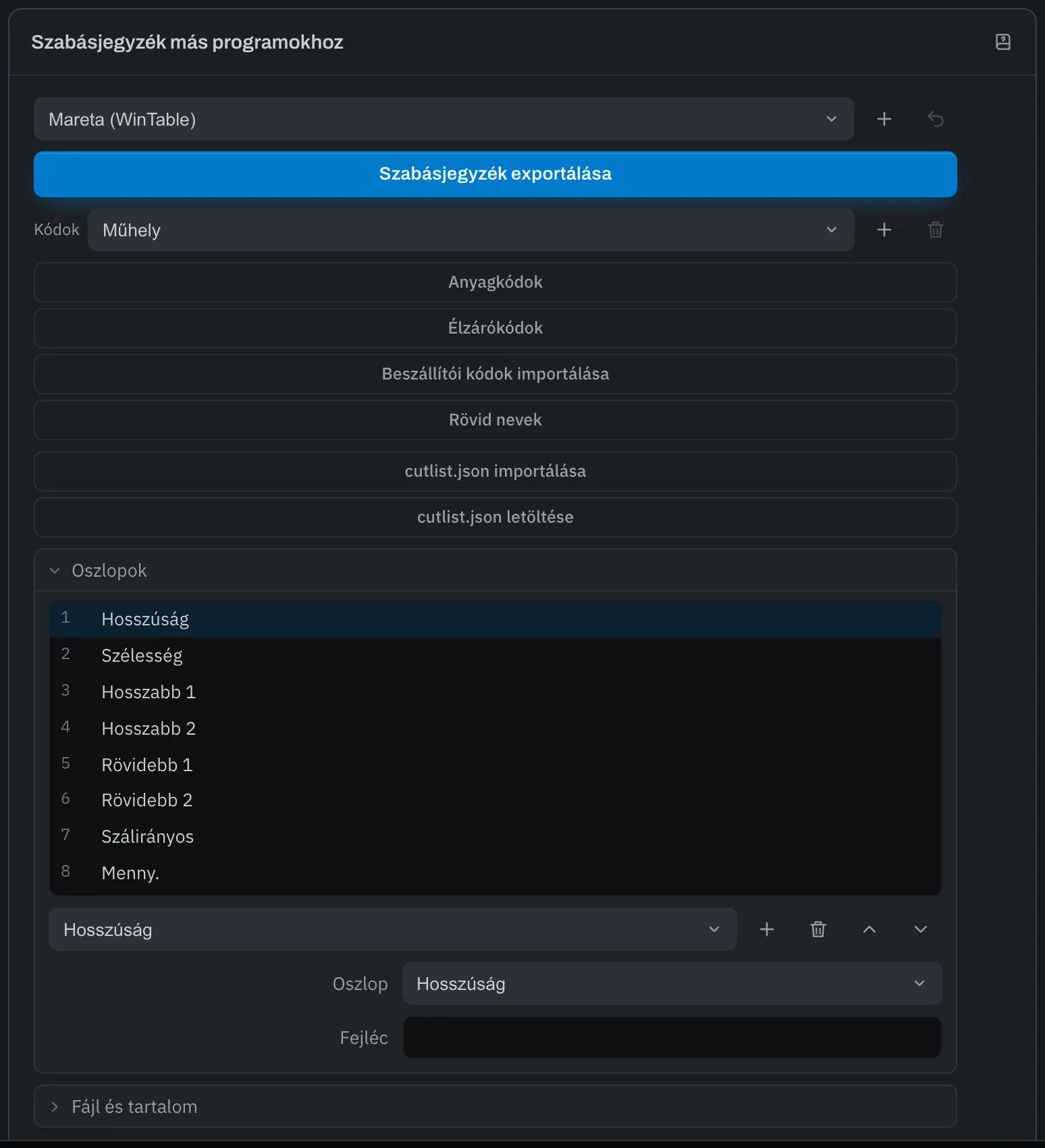
Az összes beállítás a Projektbeállítások ablak Szabásjegyzék más programokhoz szakaszában van (Árajánlat és gyártás csoport). Ugyanezt a szakaszt a Projekt fülön is megnyithatja, a Projektbeállítások kártya Szabásjegyzék más programokhoz sorából.
Exportálás
- Nyissa meg a Szabásjegyzék más programokhoz szakaszt.
- A felül lévő listában válasszon profilt, pl. Mareta (WinTable).
- Kattintson a Szabásjegyzék exportálása gombra.
- A böngésző letölti a Kovács-konyha_szabasjegyzek_mareta.csv fájlt.
A képernyő alján egy üzenet megmondja, hány sor és darab készült, pl. Szabásjegyzék megírva (sorok: 38, darabok: 52). Ha egy dekornak nincs saját kódja, egy második üzenet megnevezi: Nincs anyagkód beállítva ehhez: U702 ST9 Kasmírszürke 18 mm: a fájlba az EFS-kódjuk kerül (Anyagkódok) (lásd Anyagkódok). Ha a projektellenőrzés hibákat talál, azokat is jelzi.
Ugyanezt exportálja az Exportálás szakasz Szabásjegyzék: Mareta (WinTable) gombja (a gomb a kiválasztott profilt mutatja) és a felső sáv Exportálás menüjének Szabásjegyzék más programokhoz eleme.
- A kiválasztott profil a projekttel együtt mentődik. A Mentés saját beállításként az új projektekhez menti (lásd Saját beállítások).
- A profilok, a kódok és a rövid nevek a böngészőben és az EFS-fiókjában tárolódnak, így minden eszközön ugyanazok, amelyen bejelentkezik. Minden projektre érvényesek.
Profilok
| Profil | Mire való | Fájl |
|---|---|---|
| EFS (minden oszlop) | Megtekintés Excelben, vagy importálás az Ön által beállított szoftverbe | CSV fejlécsorral és az összes oszloppal, elválasztóként pontosvesszővel |
| Mareta (WinTable) | Importálás a Mareta WinTable-be | CSV fejlécsor és ékezetek nélkül, 13 oszlop a WinTable sorrendjében |
A profillista melletti gombok:
- A + új profilt készít a kiválasztott másolataként. Az Új profil ablakban írja be a Név mezőt, és kattintson az OK gombra. Az új profil lesz a kiválasztott.
- A mellékelt profilt módosíthatja: a módosítás azonnal mentődik. A visszanyíl gomb visszaállítja a mellékelt profilt; amíg a profil változatlan, szürke.
- A saját profilt a kuka gombbal törli. A program törlés előtt rákérdez.
Megjegyzés
Az asztali alkalmazás a profilokat, a kódokat és a rövid neveket a cutlist.json fájlban tárolja. A cutlist.json importálása gombbal behozhatja őket az EFS Webbe (lásd A cutlist.json importálása és letöltése).
Mareta WinTable
A Mareta (WinTable) profil fájljának oszlopai:
| Oszlop | Mit mutat |
|---|---|
| 1 | Hosszúság mm-ben. Szálirányos dekornál a szálirány mentén, szálirány nélküli dekornál a hosszabb oldal. |
| 2 | Szélesség mm-ben |
| 3, 4 | Élzáró a hosszúság menti két élen, élzárókódként (pl. ABS23/1). Üres: élzáró nélküli él. |
| 5, 6 | Élzáró a szélesség menti két élen |
| 7 | Szálirány: TRUE vagy FALSE |
| 8 | Mennyiség |
| 9 | Anyagkód |
| 10, 11, 12 | üres |
| 13 | Szekrény és alkatrész, pl. R60,oldal-B |
Példasor: 742;596;ABS23/2;ABS23/2;ABS23/2;ABS23/2;TRUE;2;K003PW;;;;D90,ajto
Szabályok:
- A méretek szabási méretek. Bekapcsolt Élzárógép előmarással esetén kész méretek, ahogyan a WinTable várja.
- Az azonos alkatrészek egy sort alkotnak mennyiséggel, pl. két azonos ajtó.
- Az alkatrész neve a rövid neve (lásd Rövid nevek). A szekrény neve a program szerinti szekrénynév. Adjon a szekrényeknek rövid nevet (R60, D80), hogy elférjenek a fűrész címkéjén.
- A duplungolt lap két, egy-egy darabos sor, mindkettő a ráhagyásos mérettel. A látható lap neve -duplungolt végű, élzárója a széles élzáró, pl. ABS43/2. A mögé ragasztott lap neve -duplung végű, és nincs élzárója.
- A ráhagyásos lap a ráhagyásos méretet kapja (lásd Ráhagyás).
- A munkalapok nincsenek a fájlban.
- A fájl Windows-1250 kódolású. A karakter, amely ebben a kódolásban nincs meg,
?lesz.
Kódok beszállítónként
Minden lapszabászat a saját kódjával ismeri a dekort. Ezért az anyag- és élzárókódokat több készletben tarthatja: Műhely (az eddigi kódjai) és egy-egy készlet minden beszállítóhoz. A profil azt a kódkészletet írja ki, amelyet kiválaszt hozzá.
- A Szabásjegyzék más programokhoz szakaszban válassza ki a profilt, pl. Mareta (WinTable).
- A Kódok sorban kattintson a + gombra (Új kódkészlet). Az ablakban írja be a Beszállító nevét, pl.
Iverpan, és kattintson az OK gombra. Az új készlet lesz a profil készlete. - Kattintson az Anyagkódok és az Élzárókódok gombra, és adja meg a beszállító kódjait. Az ablak teteje megmondja, kinek a készletét szerkeszti, pl. Kódok: Iverpan.
- Vagy kattintson a Beszállítói kódok importálása gombra, és válassza ki a beszállító tétellistáját (CSV). Lásd az alábbi táblázatot.
- Exportálja a szabásjegyzéket. A fájl a beszállító kódjait tartalmazza.
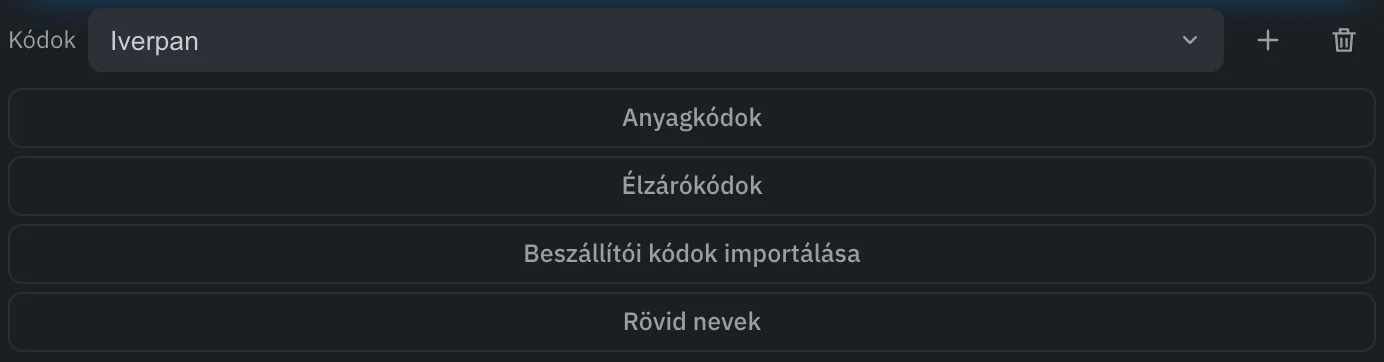
| Gomb | Mit csinál |
|---|---|
| Kódok (menü) | Kinek a kódjait írja a profil: a Műhely vagy egy beszállító készletét |
| + | Új kódkészlet egy lapszabászatnak vagy beszállítónak |
| Kuka | Törli a kiválasztott készletet és a kódjait. A profilok, amelyek használták, a Műhely kódjait írják. A Műhely nem törölhető |
| Anyagkódok, Élzárókódok | A profilhoz kiválasztott készlet szerkesztése |
| Beszállítói kódok importálása | A profil készletét a beszállító CSV-fájljából tölti ki |
A Beszállítói kódok importálása soronként egy tételt tartalmazó CSV-t olvas:
| Tétel | Oszlopok | Példa |
|---|---|---|
| Lap | dekor; vastagság; kód | U702 ST9;18;IVP-U702-18 |
| Élzáró | dekor; élzáró vastagsága; élzáró szélessége; kód | U702 ST9;2;23;IVP-ABS-U702-2 |
- Az oszlopokat pontosvessző, vessző vagy tabulátor választja el. A fájl lehet UTF-8 vagy Windows-1250 (Excel-exportálás).
- A dekort kóddal és struktúrával írják, mint az EFS-ben. A minden dekorra érvényes élzáróhoz írjon
*jelet. - A 30 mm-nél keskenyebb élzáró keskeny élzáró (a 20 mm-nél vékonyabb lapokhoz), 30 mm-től széles.
- A szám nélküli sort (pl. a fejlécsort) kihagyja. Az üzenet megmondja, hány kód érkezett, pl. 38 lapkód és 12 élzárókód innen: iverpan.csv, ide: Iverpan, és hány sor maradt ki.
Szabályok:
- Az a készlet, amelyben egy dekorhoz nincs kód, ennek a dekornak az EFS-kódját írja a fájlba, sosem másik beszállító kódját.
- A Szálirányos jelölőnégyzet a dekorhoz tartozik, nem a készlethez: minden készletben ugyanaz.
- A készletek az EFS-fiókjában tárolódnak, a profilokkal együtt, és a cutlist.json fájlba kerülnek (lásd A cutlist.json importálása és letöltése).
- A meglévő profilok és a régi cutlist.json fájlok a Műhely kódjait írják, mint korábban.
Anyagkódok
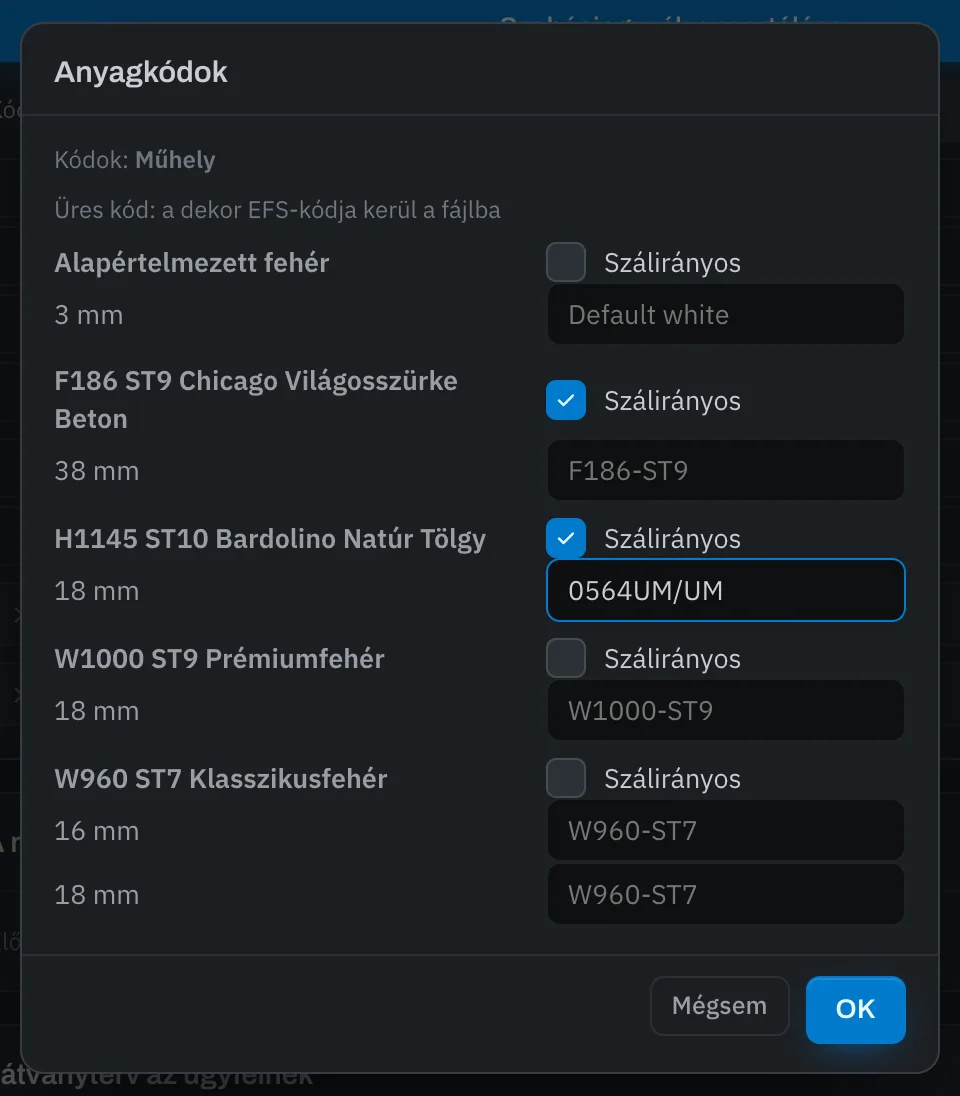
- A Szabásjegyzék más programokhoz szakaszban kattintson az Anyagkódok gombra. Az ablak a projekt minden dekorját mutatja, a lapvastagságokkal, amelyekre a fűrész szab. A kódok a Kódok sorban kiválasztott készletben vannak (lásd Kódok beszállítónként).
- A vastagság mellé írja be a lap kódját úgy, ahogyan a raktárában vagy a WinTable-ben szerepel, pl. 0564UM/UM. Az üres mezőben szürkén a dekor EFS-kódja látható.
- A dekor melletti Szálirányos jelölőnégyzet megmondja, hogy a dekornak van-e száliránya. Az optimalizáló nem forgatja el a szálirányos lapot a táblán.
-
Kattintson az OK gombra.
-
Üres mező: a dekor EFS-kódja kerül a fájlba, pl. H1145-ST10.
- Alapértelmezett szálirány: az Egger U és W dekorjainak és az Alapértelmezett fehér dekornak nincs szálirányuk, az összes többinek van. A Saját dekortár saját dekorjának van szálirányuk, ha a Szálirány jelölőnégyzete be van kapcsolva (lásd Saját dekor készítése). Az ablak Szálirányos jelölőnégyzete ebből az értékből indul, és ez az erősebb.
- Lap nélküli projekt: az ablak ezt mondja: A projektben még nincs lap.
Élzárókódok
Kattintson az Élzárókódok gombra. Minden élzáró-vastagsághoz (0,4, 0,8, 1 és 2 mm) és szélességhez írjon be egy kódot. A szélesség az EGGER szerinti: 23 mm a 20 mm-nél vékonyabb lapokhoz (0,4 mm-es élzáró: 22 mm), 43 mm a vastagabbakhoz. Kattintson az OK gombra.
- A Bármely dekor csoport minden dekor élzáróira érvényes. Üres mező: a kód ABS22/04, ABS23/08, ABS23/1, ABS23/2, a széles élzárónál pedig ABS43/….
- A 22 és 42 mm szélességű beszállítói lista továbbra is működik: a keskeny élzáró keskeny, a széles széles.
- A más dekorú élzárónak (az Élzáró dekorja mező) saját csoportja van, pl. Élzáró dekorja: H1145 ST10 …, tehát saját kódot adhat neki. Az üres mező a Bármely dekor kódját veszi.
Rövid nevek
Kattintson a Rövid nevek gombra. Minden laptípusnak van rövid neve: Bal oldallap oldal-B, Fenéklap fenek, Bal ajtó ajto, Fiókelőlap fiokelolap… Módosítsa őket arra, amit a műhelye használ, és kattintson az OK gombra.
- Az alapértelmezett rövid nevek a felület nyelvétől függnek: angolul angolok (side-L), horvátul horvátok (bocna-L), magyarul magyarok (oldal-B), és minden más nyelvnek saját nevei vannak. A módosított név minden nyelven érvényes.
- Üres név: az alkatrész a projektből kapja a saját nevét.
- Az önálló lapok (munkalap, lábazat, takaróléc…) mindig a saját nevüket viselik.
- A keretalkatrészeknek saját rövid nevük van: Álló keretléc keret-allo, Fekvő keretléc keret-fekvo, Keretbetét keret-betet.
- A profil akkor használja a rövid neveket, ha a Rövid alkatrésznevek jelölőnégyzet be van kapcsolva.
A cutlist.json importálása és letöltése
A profilok, az anyag- és élzárókódok és a rövid nevek cutlist.json fájlként mozoghatnak az EFS Web, az asztali alkalmazás és egy másik böngésző között. Az asztali alkalmazás a felhasználói adatok mappájában tárolja, ugyanebben a formátumban.
- A cutlist.json letöltése az éppen használt beállításokat cutlist.json fájlként tölti le. Tegye az asztali alkalmazás felhasználói adatok mappájába, vagy importálja egy másik böngészőben.
- A cutlist.json importálása betölt egy fájlt. Ha már vannak saját beállításai, az EFS először megkérdezi: Lecseréli a más programokhoz készült szabásjegyzék profiljait, kódjait és rövid neveit a(z) cutlist.json fájlban lévőkre?. Az importált beállítások lecserélik a használtakat, és egy üzenet jelzi: A szabásjegyzék beállításai betöltve innen: cutlist.json.
- A profilok, kódok és rövid nevek nélküli fájlt nem importálja, és az EFS ezt jelzi, pl. cutlist.json: a fájlban nincsenek profilok, kódok vagy rövid nevek.
Oszlopok
Az Oszlopok doboz a profil oszlopainak listáját tartalmazza, sorrendben, számokkal. Egy oszlop kijelöléséhez kattintson rá.
- A lista alatt válassza ki az oszloptípust, és kattintson a + gombra: az oszlop a kijelölt után kerül.
- A kuka gomb eltávolítja a kijelölt oszlopot.
- A nyilak felfelé vagy lefelé mozgatják a kijelölt oszlopot.
- Az Oszlop módosítja a kijelölt oszlop típusát.
- A Fejléc az oszlop neve a fejlécsorban. Üres: az alapértelmezett név.
- A saját profilnak itt Név mezője is van.
| Oszlop | Mit mutat |
|---|---|
| Hosszúság, Szélesség | A szabási méret. A szálirány nélküli dekornál a hosszabb oldal van elöl. |
| Vastagság | A lap vastagsága, amelyre a fűrész szab (duplungolt lapnál a fele) |
| Menny. | Mennyiség |
| Anyag, Anyagkód | A dekor neve az exportálás nyelvén és a kód az Anyagkódok közül |
| Szálirányos | Van-e a dekornak szálirány |
| Hosszabb 1, Hosszabb 2, Rövidebb 1, Rövidebb 2 | Az élek élzárója |
| Szekrény és alkatrész, Alkatrész, Szekrény, Típus | Nevek |
| Megjegyzés, Szekrény megjegyzése, CNC, Pántok, Élzáró dekorja, Duplungolt | Mint a szabásjegyzékben |
| Kész hossz, Kész szélesség, Kész vastagság | A kész méret |
| Szabásjegyzék sorai | Az Excel szabásjegyzék és a címkék sorszámai |
| Üres oszlop | Üres oszlop, amelyet a fájlt olvasó szoftver vár |
Fájl és tartalom
| Beállítás | Mit csinál | EFS | Mareta |
|---|---|---|---|
| Fájl | CSV vagy Excel | CSV | CSV |
| Elválasztó, Tizedesjel | Az oszlopok közötti és a tizedes számokban használt karakter | pontosvessző, vessző | pontosvessző, vessző |
| Kódolás, Sorvégek | A karakterkódolás és a sorvég | UTF-8 (BOM), Windows (CRLF) | Windows-1250, Windows (CRLF) |
| Fejlécsor | Az oszlopneveket tartalmazó első sor | be | ki |
| Ékezetek nélkül | Az á, é, ő, ű stb. a, e, o, u lesz | ki | be |
| Azonos alkatrészek összevonása | Az azonos alkatrészek egy sort alkotnak mennyiséggel | be | be |
| Munkalapok nélkül | A munkalapok nincsenek a fájlban | ki | be |
| Rövid alkatrésznevek | A szekrénylapok a rövid nevüket kapják | ki | be |
| Kötőjel szóköz helyett | A nevekben a szóközök kötőjellé válnak | ki | be |
| A szekrény és az alkatrész között | A köztük álló szöveg a Szekrény és alkatrész oszlopban | vessző és szóköz | vessző |
| Élzáró mint | Élzárókód vagy Vastagság mm-ben | vastagság | kód |
| Hosszabb élek | A hosszúság mentén: a Hosszúság oszlop menti élek. Fizikailag hosszabb: mindig a hosszabb élek, mint az EFS-ben. | fizikailag hosszabb | a hosszúság mentén |
| Duplungolt: látható lap | A duplungolt alkatrész látható lapjának nevéhez fűzve, az élzáróval ellátott sor | egy szóköz és (1/2) | -duplungolt |
| Duplungolt: hátsó lap | A mögé ragasztott lap nevéhez fűzve, az élzáró nélküli sor | egy szóköz és (2/2) | -duplung |
| Igen mint, Nem mint | Hogyan írja az igent és a nemet (szálirány, duplungolt) | TRUE, FALSE | TRUE, FALSE |
Fájl: Excel esetén az Elválasztó, Tizedesjel, Kódolás és Sorvégek mező szürke: az Excelnek nincs rájuk szüksége.
A kihagyott lapok
| Mi | Miért | Hol van helyette |
|---|---|---|
| A Shift+F billentyűvel elrejtett frontok | Az elrejtett frontokat szándékosan kihagyja minden exportálásból | Hozza vissza őket a 3D-s nézet eszköztárának fronttal kapcsolatos gombjával, és exportáljon újra |
| A Nincs értékre állított lapok (oldallap, tető- vagy fenéklap, hátfal) | A szekrény nem használja őket | — |
| A tető- vagy fenéklap, ha hevederek helyettesítik | A szekrény nem használja | A hevederek a listán vannak |
| A box-rendszerek fém fiókoldalai (TANDEMBOX, LEGRABOX, MERIVOBOX, GTV AXIS PRO) | Megveszik, nem szabják | Vasalat munkalap |
| A Kihúzható kosár (egyben vásárolt) csúszós fiók feneke, hátfala és oldalai | A kosarat egyben veszik, csak a fiókelőlapot szabják | Vasalat munkalap |
| Az elülső heveder Alumíniumprofilként | Megveszik, nem szabják | Vasalat munkalap |
| Azok az ajtók, amelyeknél a Frontkivitel Alumínium és üveg, és a keretek üvege | Négyzetméterre veszik, nem szabják | Vasalat munkalap |
| A keretes ajtók egy lapként | Helyettük a keretalkatrészek vannak | Álló keretlécek, fekvő keretlécek és betét (lásd Keretes ajtók) |
| A fatiplik és a furatok | Nem lapok | A fatiplik a Vasalat munkalapon, a furatok a rajzokon és a DXF-ben |
| Lábak, pántok, fiókcsúszók és más vasalatok | Nem lapok | Vasalat munkalap |
| Falak, padló, nyílások és kiállásjelölők | A helyiség részei | — |
| LED-szalagok és kamerák | Nem lapok | A LED-szalagok a Költségbecslésben és az árajánlatban |
Vigyázat
A Shift+F billentyűvel elrejtett frontok nincsenek a szabásjegyzékben, a PDF-ben, a DXF-ben, a címkéken, az árajánlatban és a renderben. A program nem figyelmeztet erre. Minden exportálás előtt ellenőrizze, hogy a 3D-s nézet eszköztárának fronttal kapcsolatos gombja kék-e (a frontok láthatók).
A nézetben elrejtett lap vagy szekrény (H, a szem a Szekrények listában vagy a lista szűrői) továbbra is szerepel a szabásjegyzékben. A nézetben való elrejtés nem változtatja meg az exportálást. Az Alt+H újra megjeleníti az összes elrejtettet.
PDF rajzok
Az Exportálás menüben három rajzexportálás van:
| Elem | Mit exportál | Mikor szürke |
|---|---|---|
| Összes exportálása PDF-be | A projekt összes szekrényének és lapjának rajza egyetlen PDF-ben | Soha |
| Kijelöltek exportálása PDF-be | Ugyanez, csak a kijelölt szekrényekre és önálló lapokra | Nincs kijelölve semmi |
| Kijelöltek JPG-be | Egy lap képe a méreteivel és a fatipli-furataival | Nincs pontosan egy lap kijelölve |
A PDF-ben nincs táblázat az összes alkatrészről, mint az Excel-fájlban. Minden lapnak saját oldala van rajzzal és mérettel, így a PDF a műhely szabásjegyzéke: lapról lapra. Az oldalak A4-esek, álló tájolásúak.
Összes exportálása PDF-be
- A felső sávban kattintson az Exportálás menüre, majd az Összes exportálása PDF-be elemre.
- Amíg a PDF összeáll, a képernyő alján az Exportálás… felirat látható.
- A böngésző letölti a Kovács-konyha_rajzok.pdf fájlt, és jelzi: Exportálás befejezve.
Az EFS Web a rajzokat megrajzolja, nem rendereli, ezért a PDF néhány másodperc alatt kész, és nincs mit megszakítani.
Kijelöltek exportálása PDF-be
- Jelöljön ki egy szekrényt: kattintson rá a 3D-s nézetben. Több szekrényhez tartsa lenyomva a Shift billentyűt, és kattintson a többire.
- Az Exportálás menüben kattintson a Kijelöltek exportálása PDF-be elemre.
- A böngésző letölti a Kovács-konyha_rajzok.pdf fájlt.
Szabályok:
- Bármely lap kijelölése azt a teljes szekrényt exportálja, amelyhez tartozik.
- A kijelölt önálló lap (munkalap, lábazat, takaróléc) csak önmagát exportálja.
- A PDF vasalatlistája és szabásterve csak a kijelölt szekrényekre vonatkozik.
Mi van a PDF-ben
| Rész | Mikor van a PDF-ben | Tartalom |
|---|---|---|
| Címlap | Mindig | A logó, az EASY FORM STUDIO, a Szabásjegyzék: felirat és a projekt neve, a Létrehozva: felirat és a dátum |
| A szekrény oldala | A Szekrények be van kapcsolva (alapértelmezett) | A szekrény elölnézetben, oldalnézetben, felülnézetben és axonometriában, a Szélesség, Mélység, Magasság táblázata és a szekrény megjegyzése |
| A szekrény lapjainak oldalai | Mindig, minden laphoz | A lap rajza és táblázatai, lásd A lap oldala |
| Az önálló lapok oldalai | Mindig | Ugyanaz, mint a szekrénylapoknál |
| Vasalatlista | A projektben van vasalat | Vasalat szekrényenként, a végén ÖSSZESEN sorral |
| Szabásterv | Az Optimalizálás: szabásterv be van kapcsolva (alapértelmezett) | A nyers táblák az alkatrészekkel; a számok a szabásjegyzék sorszámai |
Sorrend: a címlap, majd minden szekrényhez az oldala és a lapjainak oldalai, utána az önálló lapok, a vasalatlista és a szabásterv. A második oldaltól jobbra lent az áll: 2. oldal / 48.
A szekrény oldalának címe a szekrény neve. A lap oldalának címe Szekrény - Lap, pl. Mosogatószekrény 800 - Bal ajtó.
A lap oldala
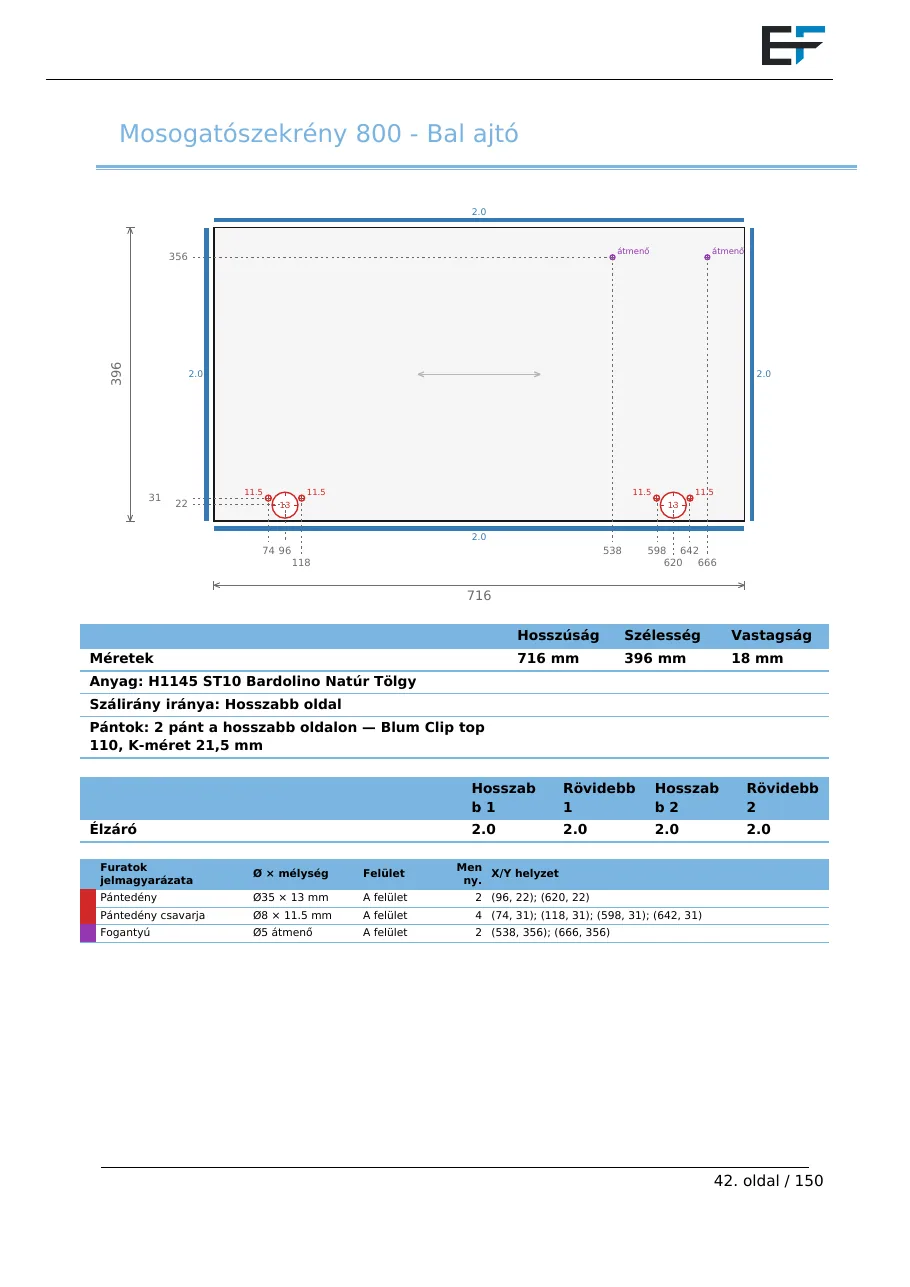
Felül a lap műszaki rajza látható: körvonal, furatok, méretek és élzáró. Hogy az egyes vonalak és színek mit jelentenek, azt a Vektoros PDF laprajzok írja le. Az EFS Web mindig vektoros rajzokat készít; az asztali alkalmazás által kínált renderelt lapképek, amelyeket a PDF: vektoros lapok rajzai kikapcsolásakor kap, a weben nincsenek.
A rajz alatt táblázatok vannak:
| Sor | Mit mutat |
|---|---|
| Méretek | Hosszúság, Szélesség és Vastagság: a kész méret |
| Szabási méret | A szabott hosszúság és szélesség, duplungolt lapnál 2 × 18 mm is. A sor csak akkor jelenik meg, ha eltér a kész mérettől. |
| Anyag | A dekor neve |
| Szálirány iránya | Hosszabb oldal vagy Rövidebb oldal |
| Pántok | Ajtóknál a pántok száma és az oldal, katalógusbeli pántnál a neve és a K-mérete is. Egyébként -. |
| Megjegyzés | A lap megjegyzése, ha van |
| Élzáró | Hosszabb 1, Rövidebb 1, Hosszabb 2, Rövidebb 2: az élzáró vastagsága, - az élzáró nélküli élnél |
| Furatok jelmagyarázata | Minden furatcsoporthoz: cél, Ø × mélység, Felület, Menny. és X/Y helyzet. Csak akkor, ha a lapon vannak furatok. |
Kijelöltek JPG-be
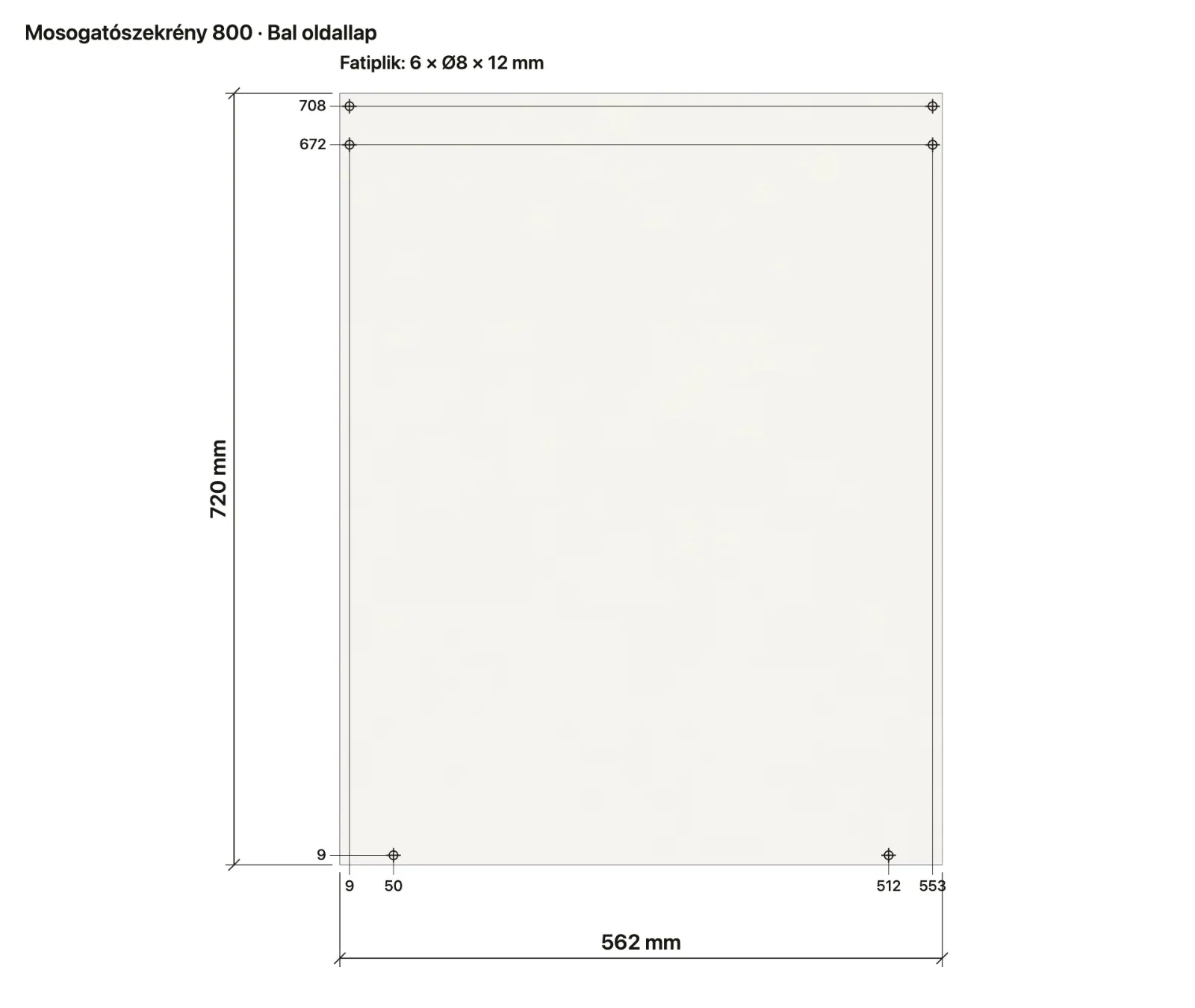
A Kijelöltek JPG-be egy lap képét menti: a lapot szemből, arról az oldalról nézve, amelyre a fatipli-furatai nyílnak, fehér alapon, a hosszával és szélességével, a fatipli-furataival és azok távolságával a bal alsó saroktól.
- Jelöljön ki egy lapot: kattintson a szekrényre, majd újra a lapra. A lapot kiválaszthatja Ctrl + kattintással (Macen Cmd + kattintással) vagy A szekrény alkatrészei panelen a sorára kattintva is. Az önálló lapot (munkalap, takaróléc) egy kattintással jelöli ki.
- Az Exportálás menüben kattintson a Kijelöltek JPG-be elemre.
- A böngésző letölti a képet, pl. a Kovács-konyha_Mosogatószekrény 800_Bal ajtó.jpg fájlt: a projekt, a szekrény és a lap neve, így két szekrény ajtaja nem kap azonos nevet. Az önálló lap képe projekt_lap.jpg.
Mi van a képen:
- A kép 1920 × 1620 pixeles.
- A lap hosszúsági és szélességi méretei.
- Minden fatipli-furaton kereszt van, a felületi furaton kör is. A bal alsó saroktól mért távolságok az alsó él alatt (X) és a bal él mellett (Y) vannak. A közeli értékeket széthúzza, hogy ne fedjék egymást.
- A lap felett egy sor a fatiplikkel, pl. Fatiplik: 6 × Ø8 × 12 mm.
Az elem szürke, ha egy teljes szekrény van kijelölve lap nélkül, ha több szekrény vagy több lap van kijelölve, vagy ha a kijelölt objektum nem lap. A kép mindig egy lapról készül.
Tipp
A JPG kényelmes egy lapról szóló üzenethez egy szakembernek vagy beszállítónak. A műhelynek jobb a PDF: a rajz az összes furatot a pozíciójukkal mutatja, a kép csak a fatiplikat.
Telefonon
Az exportálások a felső sáv … (Továbbiak) menüjében vannak, az Exportálás címsor alatt. Az elemek ugyanúgy szürkék, mint számítógépen: a Kijelöltek JPG-be, amíg nincs pontosan egy lap kijelölve, a Kijelöltek exportálása PDF-be, amíg nincs kijelölve semmi.
Exportálási beállítások
A PDF, a CNC-fájlok, a szabásoptimalizálás, az élzárás és a címkék jelölőnégyzetei a Projektbeállítások ablak Exportálás szakaszában vannak, a szakasz alján lévő Beállítások dobozban. Kattintson a Beállítások gombra a megnyitásához.
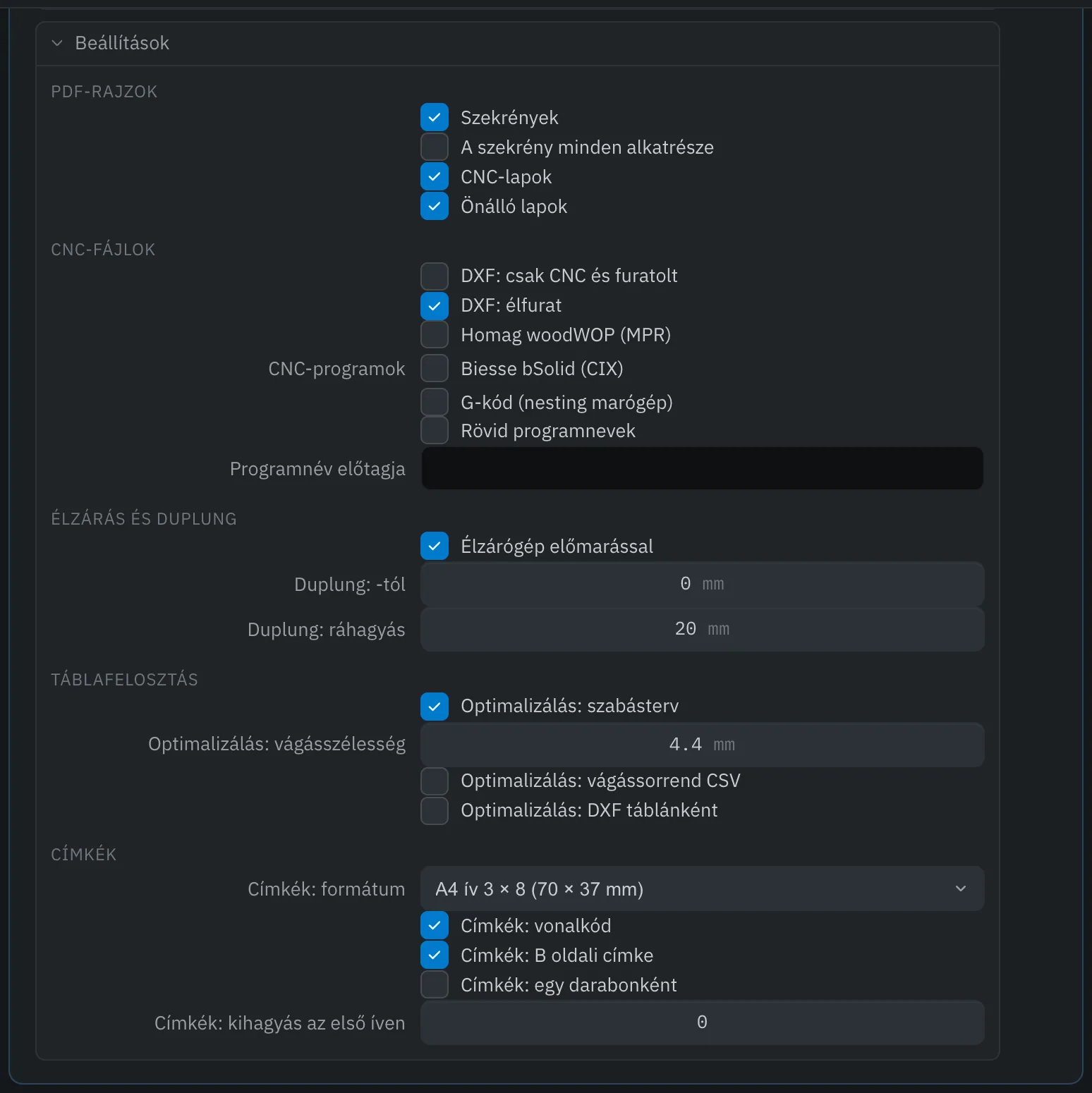
| Beállítás | Mit csinál | Alapérték | Értékek |
|---|---|---|---|
| PDF-rajzok | |||
| Szekrények | A PDF-ben minden szekrény kap egy oldalt négy megrajzolt nézettel és méretekkel. | be | be, ki |
| A szekrény minden alkatrésze | Nem változtatja meg a PDF-et: minden szekrénylap oldala mindig a PDF-ben van. | ki | be, ki |
| CNC-lapok | Nem változtatja meg a PDF-et. | be | be, ki |
| Önálló lapok | Nem változtatja meg a PDF-et: az önálló lapok mindig a PDF-ben vannak. | be | be, ki |
| CNC-fájlok | |||
| DXF: csak CNC és furatolt | A DXF-exportálás kihagyja a furat és horony nélküli egyszerű téglalapokat. | ki | be, ki |
| DXF: élfurat | Az élben lévő furatok bekerülnek a DXF-be, az MPR-be és a CIX-be. | be | be, ki |
| CNC-programok | A DXF mellett programokat ír a géphez: Homag woodWOP (MPR), Biesse bSolid (CIX), G-kód (nesting marógép), mindegyiket a Gép (…) sorban lévő gépprofilhoz. Próba. | nincs | mindegyikhez egy jelölőnégyzet |
| Rövid programnevek, Programnév előtagja | A programokat és a fájlokat az előtag és a szabásjegyzék sora nevezi el (KOVA_017). |
ki, üres | |
| Élzárás és duplung | |||
| Élzárógép előmarással | A fűrész a kész méretre szab; az élzárógép az élzáró vastagságával lemarja az élt. Kikapcsolva: a szabási méret a kész méret mínusz az élzáró. Lásd Kész méret és szabási méret. | be | be, ki |
| Duplung: -tól | Az ilyen és az ennél vastagabb lapok duplungoltak. Lásd Duplungolt lapok. | 0 (nincs szabály) | 0–100 mm |
| Duplung: ráhagyás | A duplungolt alkatrész mindkét lapjának ráhagyása hosszban és szélességben. | 20 mm | 0–100 mm |
| Táblafelosztás | |||
| Optimalizálás: szabásterv | A szabásterveket a PDF-hez, az Optimalizálás munkalapot az Excel-fájlhoz adja. | be | be, ki |
| Optimalizálás: vágásszélesség | A fűrészlap vastagsága, amelyet az optimalizálás az alkatrészek között hagy. | 4,4 mm | 0–20 mm |
| Optimalizálás: vágássorrend CSV | Az Excel-fájl mellett kiírja a név_cuts.csv fájlt is az összes fűrészvágással sorrendben; mindkettő egy zip-fájlban töltődik le. Csak bekapcsolt Optimalizálás: szabásterv esetén működik. |
ki | be, ki |
| Optimalizálás: DXF táblánként | A DXF-exportálással együtt táblánként egy DXF-et is ír az optimalizáláshoz, a nesting/ mappában. |
ki | be, ki |
| Címkék | |||
| Címkék: formátum, Címkék: vonalkód, Címkék: B oldali címke, Címkék: egy darabonként | A címkeív vagy nyomtató és hogy mi van a címkén. | A4 ív 3 × 8, be, be, ki | |
| Címkék: kihagyás az első íven | Hány címke van már felhasználva az első íven. | 0 | 0–23 |
A CNC-jelölőnégyzetek részleteit a Furatok, DXF, MPR és CIX fejezet, a szabásoptimalizálásét a Optimalizálás és lapárak, a címkékét a Címkék és összeszerelési útmutató tartalmazza.
Szabályok:
- A beállítások a projektre vonatkoznak, és vele együtt mentődnek.
- A Mentés saját beállításként ezeket a jelölőnégyzeteket is menti (kivéve a Címkék: kihagyás az első íven beállítást), így minden új projekt megkapja őket. Lásd Saját beállítások.
- A Gyártási csomag ugyanezeket a jelölőnégyzeteket használja.
- Az Excel szabásjegyzék nem függ a PDF-rajzok vagy a CNC-fájlok jelölőnégyzeteitől. Csak az Optimalizálás: szabásterv (az Optimalizálás munkalap) és az Optimalizálás: vágássorrend CSV befolyásolja.
- Az ablaknak van keresőmezője: írja be pl., hogy duplung, és csak a sorok maradnak, amelyek tartalmazzák.
Megjegyzés
Az A szekrény minden alkatrésze, a CNC-lapok és az Önálló lapok jelölőnégyzet nem teszi rövidebbé a PDF-et. Csak néhány szekrény PDF-jéhez jelölje ki őket, és kattintson a Kijelöltek exportálása PDF-be gombra. Az EFS Webben nincs PDF: vektoros lapok rajzai jelölőnégyzet: a laprajzok mindig vektoros rajzok.
Telefonon
A Projektbeállítások ablakot a … (Továbbiak) menüből nyitja meg. Az ablak kitölti a képernyőt, a szakaszok pedig a felül lévő gombsorban vannak: koppintson az Exportálás vagy a Szabásjegyzék más programokhoz gombra.
Gyakori problémák és megoldások
A szabásjegyzékben nincsenek frontok. A frontok el vannak rejtve a Shift+F billentyűvel. Kattintson a 3D-s nézet eszköztárának fronttal kapcsolatos gombjára (kék lesz), és exportáljon újra.
A szabási méret ugyanaz, mint a kész méret. Az Élzárógép előmarással be van kapcsolva (alapértelmezett): a fűrész a kész méretre szab. Ha az élzárógépének nincs előmaró egysége, kapcsolja ki a Projektbeállítások → Exportálás → Beállítások helyen. Ha ki van kapcsolva, a lapon nincs élzáró: minden él –.
A szabási méretben tizedesjegy van, pl. 563,2. Az Élzárógép előmarással ki van kapcsolva, és a lap mindkét élén 0,4 mm-es élzáró van (2 × 0,4 = 0,8 mm). Ez a helyes szabási méret. Ha a fűrésze egész milliméterre szab, kerekítse úgy, ahogyan megszokta.
A Hosszúság és a Szélesség fel van cserélve. A lapnál a Szálirány: Rövidebb oldal van beállítva. A Hosszúság a szálirány mentén fut. Ha a dekornak nincs száliránya (egyszínű lap), kattintson a Szálirány csempére, hogy Hosszabb oldal legyen.
A Pántok oszlop üres a felnyílónál. Az oszlop csak az ajtóknál van kitöltve. A felnyíló pántjainak száma a szekrény Vasalat paneljén és a Vasalat munkalapon van.
A címkék számai nem egyeznek a szabásjegyzékkel. A címkéket és a szabásjegyzéket a projekt különböző változatából exportálták. Exportálja őket újra egyszerre, pl. a Gyártási csomaggal.
A letöltött fájl nevében (1) van. A letöltések mappájában már volt azonos nevű fájl, ezért a böngésző számot fűzött az újhoz. Nyissa meg a legújabbat, vagy törölje a régit.
Az exportálás után ez áll: „Exportálva, de a projektellenőrzés hibákat talált”. A fájl letöltődött, de a projektben egymást átfedő szekrények vannak, vagy a lapon átmenő fatipli-furatok. Kattintson az üzenetben a Projekt ellenőrzése gombra, javítsa a hibákat, és exportáljon újra. Lásd Projekt ellenőrzése.
A WinTable nem ismeri fel az anyagot. A 9. oszlopban a dekor EFS-kódja áll, mert a dekornak nincs saját kódja. Adja meg az Anyagkódok között.
A WinTable rossz karaktereket olvas, vagy minden egy oszlopban van. A profil elválasztója, tizedesjele vagy kódolása nem az, amit a WinTable vár. Állítsa be őket a Fájl és tartalom dobozban.
A kódjaim és a profiljaim hiányoznak egy másik számítógépen. A profilok és a kódok az EFS-fiókjával együtt mozognak, amíg be van jelentkezve. Jelentkezzen be ugyanazzal a fiókkal; a kapcsolat nélkül végzett módosítások a kapcsolat visszatérésekor elküldődnek.
A szabási méret 20 mm-rel nagyobb, mint a kész méret. A lapnak ráhagyása van (a Ráhagyás sor), vagy duplungolt. Lásd Ráhagyás és Duplungolt lapok.
A duplungolt lapnak a listán 18 mm, a rajzon 36 mm szerepel. Ez így van jól: a lista azt mondja meg, mire szab a fűrész, a rajz a kész lapot mutatja. Lásd Duplungolt lapok.
A Kijelöltek exportálása PDF-be szürke. Nincs kijelölve semmi. Kattintson egy szekrényre vagy egy önálló lapra.
A Kijelöltek JPG-be szürke. Egy teljes szekrény van kijelölve lap nélkül, vagy több szekrény. Kattintson a szekrényre, majd újra a lapra, vagy kattintson a lapra A szekrény alkatrészei panelen.
Kikapcsoltam az Önálló lapok beállítást, és a munkalap még mindig a PDF-ben van. Ez a jelölőnégyzet nem változtatja meg a PDF-et. Az önálló lapok nélküli PDF-hez jelölje ki csak a szekrényeket, és kattintson a Kijelöltek exportálása PDF-be gombra.
A PDF címlapján nincs projektnév, és a fájlok neve Projekt_…. A projektnek nincs neve. Írja be a felső sávban vagy a Webes közzététel → Név helyen, és exportáljon újra.
A szabásjegyzékben van egy lap, amelyet nem látok a 3D-s nézetben. El van rejtve a nézetben (H, a szem a listában vagy egy listaszűrő). Az Alt+H újra megjeleníti.
Gyorsbillentyűk ebben a fejezetben
| Billentyű | Művelet |
|---|---|
| Ctrl+Shift+E (Macen Cmd+Shift+E) | Gyártási csomag: szabásjegyzék, rajzok, DXF és a többi egyszerre |
| Ctrl+, (Macen Cmd+,) | Projektbeállítások: az Exportálás és a Szabásjegyzék más programokhoz szakasz |
| Ctrl+K (Macen Cmd+K) | Parancspaletta: írja be, hogy excel, pdf vagy jpg, és nyomja meg az Enter billentyűt |
| Shift+F | Frontok elrejtése / Frontok megjelenítése: az elrejtett frontok nem kerülnek az exportálásba |
| H | Kijelölt elrejtése: csak a nézetben, a lap az exportálásban marad |
| Alt+H | Elrejtettek megjelenítése |
| Enter | A beírt megjegyzés jóváhagyása |
| Ctrl+S (Macen Cmd+S) | A projekt mentése |
Az összes gyorsbillentyű a Billentyűparancsok fejezetben található.
Tovább
Következő fejezet: Illesztések: fatipli, Confirmat, Minifix