Liste de débit et cote de débit
La liste de débit est la liste de tous les panneaux du projet. EFS Web l’exporte vers Excel en un clic : pour chaque panneau, le matériau et l’épaisseur, la cote de débit, le chant de chaque bord, les charnières, la note, le repère CNC et la cote finie. Dans ce chapitre, vous verrez ce que montre chaque colonne, comment EFS calcule la cote de débit, comment il traite les panneaux doublés et les panneaux avec surcote, ce qui va dans le PDF des dessins de panneaux et comment exporter la liste de débit pour d’autres logiciels, par exemple Mareta WinTable.
Vidéo : C01 Liste de débit et cote de débit
Le même déroulement dans une courte vidéo sans son, sous-titrée en français.

Avant de commencer
- Ouvrez un projet avec des caissons auxquels des décors et des chants sont attribués. La façon de faire est décrite dans le chapitre Décors, chants et matériaux.
- Donnez un nom au projet : tapez-le dans le champ du nom du projet de la barre supérieure. Les noms de tous les fichiers exportés en viennent (voir Noms de fichiers).
- Rétablissez les façades masquées. Si vous les avez masquées avec Shift+F, cliquez sur le bouton des façades de la barre d’outils de la vue 3D : il est bleu tant que les façades sont visibles. Les façades masquées ne vont pas dans la liste de débit (voir Panneaux qui ne sont pas inclus).
- Les exports se trouvent à deux endroits : dans le menu Export de la barre supérieure et dans la section Export de la fenêtre Paramètres du projet (l’engrenage de la barre supérieure ou Ctrl+,, sur Mac Cmd+,). La fenêtre contient aussi les réglages d’export.
- L’export est dans la langue de l’interface : les noms des colonnes, des onglets et des fichiers. Vous choisissez la langue dans la barre supérieure.
Déroulement
L’exemple est une cuisine terminée, Cuisine Martin (par exemple le projet Cuisine en L, moyenne de la galerie de modèles). Les étapes, avec des liens vers les détails :
- Cliquez sur le fileur contre le mur. Dans le panneau Propriétés du panneau, dans le champ Note, tapez À ajuster au mur et appuyez sur Enter. Voir Notes.
- Dans la barre supérieure, cliquez sur Export, puis sur Liste de débit vers Excel.
- Le navigateur télécharge le fichier Cuisine Martin_liste_debit.xlsx. Le bas de l’écran affiche Export terminé. Voir Export vers Excel.
- Ouvrez le fichier dans Excel. Le premier onglet est Feuille de débit : chaque ligne est un panneau. Voir Les colonnes de la liste de débit.
- Comparez Cote de débit et Cote finie. Avec Pré-fraisage (plaqueuse) activé (par défaut), les deux cotes sont identiques. Quand vous le désactivez, la porte gauche du caisson de l’évier, de 716 × 396 mm finie avec un chant de 2 mm sur le pourtour, est débitée à 712 × 392 mm. Voir Cote finie et cote de débit.
- Dans la vue 3D, cliquez sur le caisson de l’évier, puis de nouveau sur la porte gauche. Dans l’onglet Panneau, regardez l’encadré Chant : un chant est choisi pour les deux bords longs et les deux bords courts. Voir Le chant de chaque bord.
- Cliquez sur le plan de travail. À côté de l’image des chants, cliquez sur la vignette Sens du fil : elle indique Côté court. Cliquez de nouveau pour Côté long. Dans la liste de débit, la Longueur suit toujours le fil. Voir Sens du fil et longueur.
- Dans Excel, regardez les colonnes Charnières, Note et CNC. Voir Charnières et Repère CNC.
- Ouvrez l’onglet Nomenclature : les mètres carrés de panneau par décor et par épaisseur, et les mètres de chant par épaisseur. Voir Nomenclature.
Export vers Excel
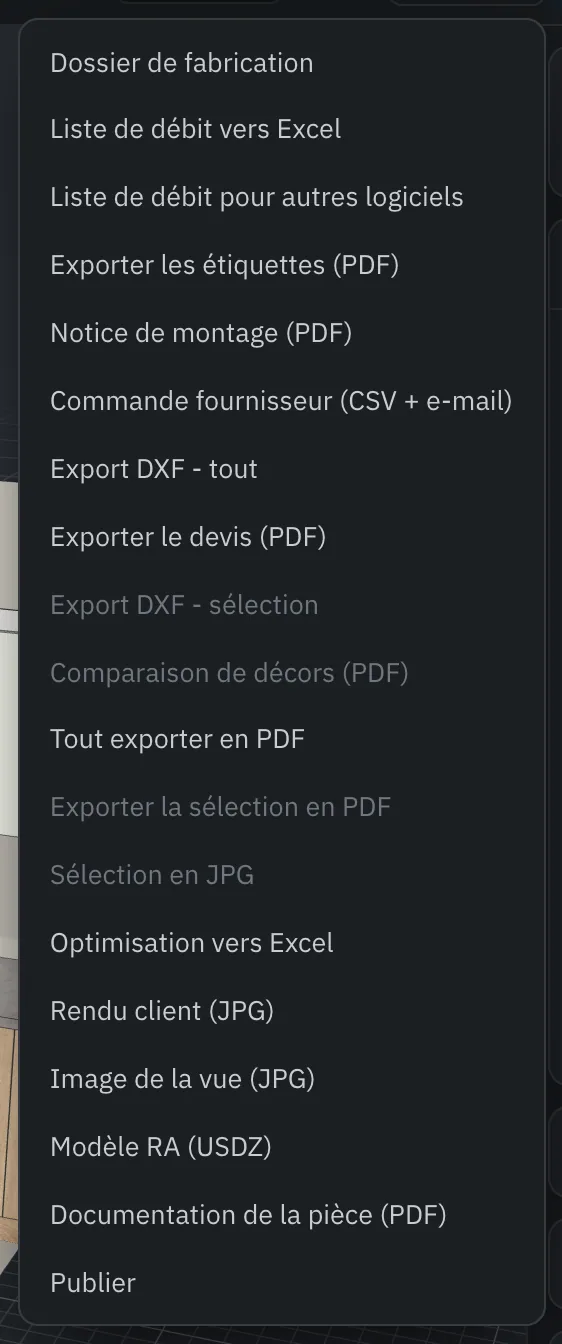
- Dans la barre supérieure, cliquez sur Export.
- Cliquez sur Liste de débit vers Excel.
- Le navigateur télécharge le fichier, par exemple Cuisine Martin_liste_debit.xlsx. Le bas de l’écran affiche Export terminé.
Le même bouton Liste de débit vers Excel se trouve aussi dans la fenêtre Paramètres du projet, section Export (groupe Devis et fabrication). Plus rapide : Ctrl+K, tapez excel et appuyez sur Enter.
Règles que le programme applique de lui-même :
- La liste de débit couvre toujours tout le projet. La sélection dans la vue 3D n’a pas d’effet. Pour une partie du projet, utilisez Exporter la sélection en PDF ou Export DXF - sélection.
- Le nom du fichier est nom du projet
_liste_debit.xlsx. Voir Noms de fichiers. - Dans l’interface anglaise, le nom se termine par
_cutting_list.xlsx, et les titres des colonnes et des onglets sont aussi en anglais. Chaque langue de l’interface a ses propres noms. - Après l’export, EFS lance de lui-même le Contrôle du projet. S’il trouve des erreurs (caissons qui se chevauchent, trous de tourillon qui traversent un panneau), il affiche Exporté, mais le contrôle du projet a trouvé des erreurs : 2 (Contrôle du projet), avec un bouton Contrôle du projet qui ouvre la liste des résultats. Le fichier est téléchargé quand même. Il ne signale pas les avertissements ; pour eux, lancez Contrôle du projet (l’icône de la barre supérieure, à gauche d’Export).
- Avec Optimisation : CSV des coupes activé, le navigateur télécharge un seul zip, Cuisine Martin_liste_debit.zip, avec le fichier Excel et Cuisine Martin_liste_debit_cuts.csv. Voir Optimisation et prix des panneaux.
Remarque
Le fichier va dans le dossier de téléchargements du navigateur. Si un fichier du même nom s’y trouve déjà, le navigateur ajoute généralement un numéro au nouveau, par exemple Cuisine Martin_liste_debit (1).xlsx. Ouvrez le plus récent. Si le navigateur demande si la page peut télécharger plusieurs fichiers à la fois, autorisez-le.
Les onglets du fichier
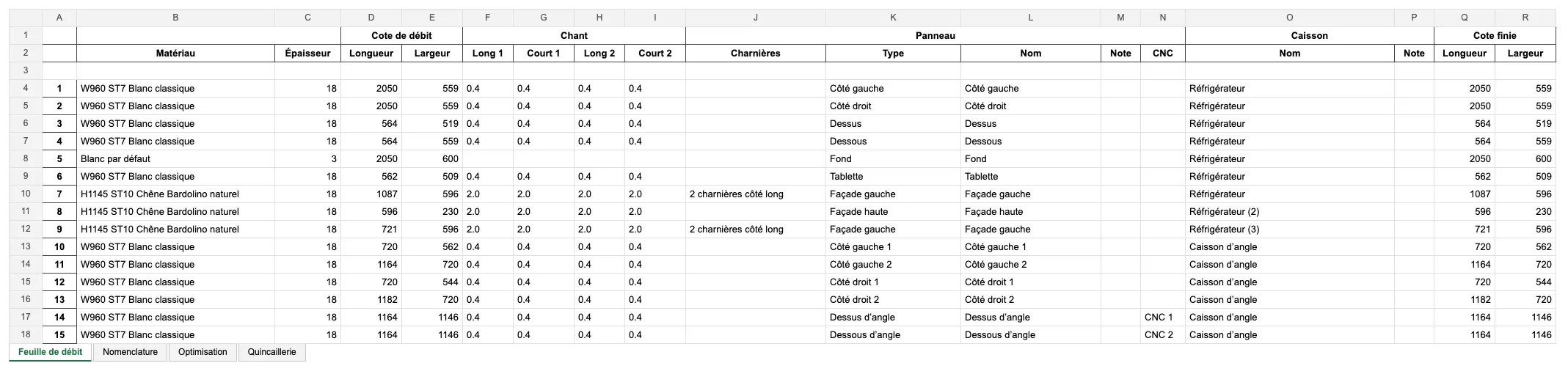
| Onglet | Quand il existe | Contenu |
|---|---|---|
| Feuille de débit | Toujours | Une ligne par panneau. Voir Les colonnes de la liste de débit. |
| Nomenclature | Toujours | La surface des panneaux et les mètres de chant par décor et par épaisseur. Voir Nomenclature. |
| Optimisation | Optimisation : plans de coupe est activé (par défaut) | Les plaques en stock avec les numéros des pièces et le rendement. Voir Optimisation et prix des panneaux. |
| Quincaillerie | Le projet a de la quincaillerie | Charnières, coulisses, tourillons, pieds, vis et autre quincaillerie par caisson, avec TOTAL à la fin. Voir Quincaillerie du projet. |
Noms de fichiers
Tous les exports d’un même projet commencent par le même nom, si bien que la liste de débit, les dessins, les étiquettes et le devis vont ensemble. EFS prend le premier qui existe :
- Le Nom de la section Publication web (fenêtre Paramètres du projet), si vous l’avez saisi. Voir Aperçu web et QR.
- Le nom du projet de la barre supérieure.
- Projet (en anglais Project), tant que le projet n’a pas de nom.
EFS remplace les caractères qu’un système de fichiers n’accepte pas (par exemple /, :, ?) par _. Après le nom vient ce que contient le fichier, dans la langue de l’interface :
| Export | Nom du fichier |
|---|---|
| Liste de débit vers Excel | Cuisine Martin_liste_debit.xlsx ; avec le CSV des coupes _liste_debit.zip avec le fichier Excel et _liste_debit_cuts.csv |
| Liste de débit pour autres logiciels | _liste_debit_mareta.csv (profil Mareta (WinTable)), _liste_debit_efs.csv (profil EFS (toutes les colonnes)) |
| Tout exporter en PDF, Exporter la sélection en PDF | _dessins.pdf |
| Sélection en JPG | _caisson_panneau.jpg, par exemple _Sous-évier 800_Façade gauche.jpg ; un panneau libre _panneau.jpg |
| Export DXF - tout, Export DXF - sélection | _DXF.zip |
| Exporter les étiquettes (PDF) | _etiquettes.pdf |
| Notice de montage (PDF) | _notice_montage.pdf |
| Exporter le devis (PDF) | _devis.zip avec _devis.pdf et _chiffrage.pdf |
| Commande fournisseur (CSV + e-mail) | _commande.zip |
| Dossier de fabrication | _fabrication.zip |
| Documentation de la pièce (PDF) | _documentation_piece.pdf |
Le même nom va aussi sur la couverture du PDF des dessins et sur les étiquettes.
Les colonnes de la liste de débit
L’onglet Feuille de débit a deux lignes de titres : le groupe en haut (Cote de débit, Chant, Panneau, Caisson, Cote finie), le nom de la colonne en dessous. La troisième ligne est vide, et les panneaux commencent à la quatrième ligne.
| Colonne Excel | Groupe et nom | Ce qu’elle montre |
|---|---|---|
| A | (sans titre) | Le numéro d’ordre du panneau : 1, 2, 3… |
| B | Matériau | Le nom complet du décor dans la langue de l’export, par exemple U702 ST9 Gris cachemire (en anglais U702 ST9 Cashmere Grey). Un panneau sans décor a Blanc par défaut. |
| C | Épaisseur | L’épaisseur du panneau en mm, arrondie au millimètre. Pour un panneau doublé, l’épaisseur de l’un des deux panneaux (voir Panneaux doublés). |
| D | Cote de débit → Longueur | La cote à laquelle le panneau est débité, dans le sens du fil. |
| E | Cote de débit → Largeur | La cote à laquelle le panneau est débité, en travers du fil. |
| F | Chant → Long 1 | L’épaisseur du chant du premier bord long, en mm : 0.4, 0.8, 1.0 ou 2.0. Vide signifie sans chant. |
| G | Chant → Court 1 | La même chose, pour le premier bord court. |
| H | Chant → Long 2 | La même chose, pour le second bord long. |
| I | Chant → Court 2 | La même chose, pour le second bord court. |
| J | Panneau → Charnières | Portes seulement : le nombre de charnières et le côté, par exemple 2 charnières côté long. Voir Charnières. |
| K | Panneau → Type | Le type de panneau, dans la langue de l’interface : par exemple Côté gauche, Côté droit, Dessus, Dessous, Fond, Façade gauche, Tablette, Façade de tiroir, Dessus d’angle, Panneau fixe, Montant de porte, et pour un panneau libre Panneau. Le type reste le même quand vous renommez le panneau. |
| L | Panneau → Nom | Le nom du panneau, par exemple Façade gauche : le champ Nom du panneau Propriétés du panneau. |
| M | Panneau → Note | La note du panneau, avec un ajout pour un fond en rainure ou en feuillure, pour un chant d’un autre décor et pour le doublage. Voir Notes. |
| N | Panneau → CNC | CNC 1, CNC 2… pour les panneaux qui ne sont pas un simple rectangle. Voir Repère CNC. |
| O | Caisson → Nom | Le nom du caisson auquel appartient le panneau, par exemple Sous-évier 800. Pour un panneau libre (plan de travail, plinthe, fileur), c’est son propre nom. |
| P | Caisson → Note | La note du caisson. Pour un panneau libre, sa propre note. |
| Q | Cote finie → Longueur | La longueur du panneau fini, chant compris, en mm entiers. |
| R | Cote finie → Largeur | La largeur du panneau fini, chant compris, en mm entiers. |
Règles pour tout l’onglet :
- Les colonnes sont aussi larges que leur texte (au plus 48 caractères).
- Les titres et la colonne A sont figés : quand vous faites défiler vers le bas ou vers la droite, ils restent en place.
- Cote de débit a des millimètres entiers ou une décimale (par exemple 563.2). Cote finie est toujours en millimètres entiers.
- Le chant des colonnes Chant est écrit comme texte avec un point (
2.0). Pour additionner les chants, utilisez l’onglet Nomenclature.
Ordre et numérotation
- Les panneaux se suivent caisson par caisson. Tous les panneaux d’un caisson sont ensemble, les uns sous les autres.
- L’ordre des caissons et des panneaux libres suit l’ordre dans lequel ils ont été ajoutés au projet. Il n’est ni alphabétique ni par mur.
- Le numéro d’ordre de la colonne A est le numéro de la pièce dans tout le projet. Les plans de coupe et les étiquettes utilisent le même numéro : vous retrouvez ainsi une pièce d’une étiquette dans la liste par son numéro.
- Deux panneaux identiques (par exemple deux tablettes du même caisson) ont deux lignes. La liste de débit ne les fusionne pas en une seule ligne avec une quantité.
Attention
Les numéros sont attribués de nouveau à chaque export. Quand vous supprimez ou ajoutez un caisson ou un panneau, les numéros des autres panneaux peuvent changer. Exportez donc la liste de débit, les étiquettes et les plans de coupe à partir de la même version du projet, au mieux d’un coup avec Dossier de fabrication (Ctrl+Shift+E, sur Mac Cmd+Shift+E ; voir Le dossier de fabrication et la commande fournisseur).
Cote finie et cote de débit
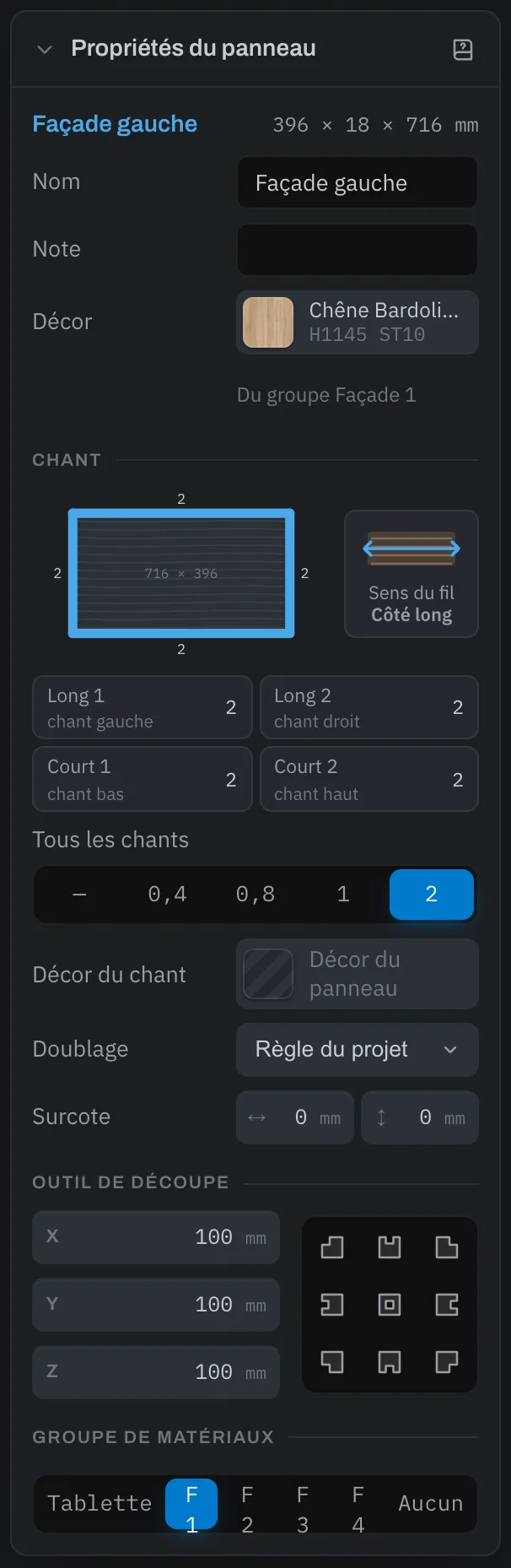
La Cote finie est la cote du panneau tel qu’il est dans le projet : avec le chant. Vous la voyez dans le panneau Propriétés du panneau : pour un panneau de caisson sur la ligne du type de panneau (par exemple 396 × 18 × 716 mm), pour un panneau libre sur la ligne Dimensions. La Cote de débit est la cote à laquelle la scie débite le panneau avant le plaquage des chants.
La cote de débit dépend de la plaqueuse de chants. Le réglage est Pré-fraisage (plaqueuse) dans la fenêtre Paramètres du projet, section Export, encadré Réglages, groupe Plaquage des chants et doublage (voir Réglages d’export) :
- Activé (par défaut). Avant le plaquage, une plaqueuse avec un groupe de pré-fraisage fraise le bord d’exactement l’épaisseur du chant. La scie débite donc la cote finie : la Cote de débit est identique à la Cote finie.
- Désactivé. La plaqueuse n’a pas de groupe de pré-fraisage. La Cote de débit est la cote finie moins l’épaisseur du chant de chaque bord plaqué.
Les exemples ci-dessous sont faits avec Pré-fraisage (plaqueuse) désactivé.
Comment EFS calcule la cote de débit sans pré-fraisage :
- Le chant de Long 1 et Long 2 réduit la petite dimension du panneau.
- Le chant de Court 1 et Court 2 réduit la grande dimension du panneau.
- Un bord sans chant (Aucun) est débité à la cote finie.
- Long et Court désignent les côtés réellement long et court du panneau, quel que soit le sens du fil.
Exemples (une porte de cote finie 716 × 396 mm, fil le long du côté long) :
| Chant | Cote de débit (Longueur × Largeur) |
|---|---|
| 2 mm sur les quatre bords | 712 × 392 mm |
| Long 1 1 mm, les autres bords 2 mm | 712 × 393 mm |
| Long 1 et Long 2 2 mm, bords courts sans chant | 716 × 392 mm |
| Sans chant | 716 × 396 mm |
D’autres exemples de la cuisine :
| Panneau | Cote finie | Chant | Cote de débit |
|---|---|---|---|
| Dessus d’angle (caisson d’angle) | 1164 × 1146 mm | 0,4 mm sur le pourtour | 1163,2 × 1145,2 mm |
| Montant gauche (montant d’angle) | 718 × 60 mm | 2 mm sur le pourtour | 714 × 56 mm |
| Façade gauche (Sous-évier 800) | 716 × 396 mm | 2 mm sur le pourtour | 712 × 392 mm |
Où chaque cote est utilisée :
| Sortie | Cote |
|---|---|
| Feuille de débit, colonnes Cote de débit | cote de débit |
| Feuille de débit, colonnes Cote finie | cote finie |
| Nomenclature (surface et mètres de chant) | cote finie (surface d’un panneau doublé et d’un panneau avec surcote : avec la surcote) |
| Plans de coupe et l’onglet Optimisation | cote de débit |
| Étiquettes | cote de débit |
| DXF, MPR et CIX | cote de débit, trous mesurés depuis les bords débités (voir La cote de débit dans les fichiers CNC) |
| Dessin PDF du panneau | cote finie, et en dessous une ligne Cote de débit quand elle diffère |
| Liste de débit pour autres logiciels | cote de débit (voir Liste de débit pour autres logiciels) |
Remarque
EFS traite toujours une dimension que vous saisissez dans le programme (par exemple une Largeur de caisson de 600 mm) comme une cote finie. Quand la plaqueuse n’a pas de groupe de pré-fraisage, le chant n’est soustrait que dans la liste de débit. Vous dessinez donc les caissons à leurs dimensions réelles, sans tenir compte du chant.
Le chant de chaque bord
Le chant se règle pour chaque bord séparément : sélectionnez le panneau (cliquez sur le caisson, puis de nouveau sur le panneau) et, dans l’onglet Panneau, panneau Propriétés du panneau, regardez l’encadré Chant.
- L’image du panneau montre le chant de chaque bord. Un clic sur un bord ou sur son champ donne l’épaisseur suivante, Shift + clic la précédente.
- Les champs sont Long 1 et Long 2 (sur un panneau dressé, le bord gauche et le bord droit) et Court 1 et Court 2 (le bord inférieur et le bord supérieur).
- Tous les chants met le même chant sur les quatre bords : – (sans chant), 0,4, 0,8, 1 ou 2.
- Le fond n’a pas d’encadré Chant.
Le chant par défaut par type de panneau et le décor du chant sont décrits dans le chapitre Décors, chants et matériaux.
Dans la liste de débit, le chant figure dans les quatre colonnes du groupe Chant, dans l’ordre Long 1, Court 1, Long 2, Court 2. Une colonne reste vide quand le bord n’a pas de chant. Sur le dessin PDF du panneau, le chant est un trait bleu le long du bord, avec son épaisseur : le bord 1 est celui du bas ou de gauche, le bord 2 celui du haut ou de droite (voir Page du panneau).
Le chant est dans le décor du panneau. Quand le chant est d’un autre décor, par exemple un panneau blanc avec un chant chêne, choisissez ce décor dans la ligne Décor du chant sous l’image des chants. La note de la liste de débit indique alors Chant : décor, et les mètres de chant de la Nomenclature, de la commande fournisseur et du devis vont sous le décor du chant. Décor du panneau signifie que le chant a le décor du panneau.
Pour plusieurs panneaux à la fois : sélectionnez un panneau, puis Shift + clic sur les autres (y compris dans d’autres caissons). Au-dessus des champs figure N panneaux sélectionnés, et chaque modification du chant va à tous les panneaux choisis qui ont des chants. Le bouton Vers les panneaux sélectionnés leur donne à tous le chant et le décor du chant du panneau actif.
Astuce
Les bords contre le mur et sous le plan de travail n’ont pas besoin de chant. Réglez-les sur – avant l’export : la cote de débit est alors juste, et les mètres de chant de la Nomenclature n’augmentent pas pour rien.
Sur un téléphone
Vous sélectionnez un panneau en touchant le caisson, puis de nouveau le panneau. Pour plusieurs panneaux, activez Sélectionner plus dans la barre d’outils de la vue 3D et touchez les panneaux. Le panneau Propriétés du panneau se trouve dans le panneau du bas : faites-le remonter par sa poignée.
Sens du fil et longueur
Dans la liste de débit, la Longueur suit toujours le fil et la Largeur le traverse. Vous choisissez le sens du fil avec la vignette Sens du fil à côté de l’image des chants : un clic bascule entre Côté long et Côté court. Un panneau sans chant (le fond) a une ligne Sens du fil avec la même vignette.
| Sens du fil | Longueur | Largeur |
|---|---|---|
| Côté long (par défaut) | le côté long du panneau | le côté court du panneau |
| Côté court | le côté court du panneau | le côté long du panneau |
Exemple, un plan de travail de 3232 × 600 × 38 mm avec un chant de 2 mm sur le pourtour, sans pré-fraisage :
| Sens du fil | Cote finie (Longueur × Largeur) | Cote de débit (Longueur × Largeur) |
|---|---|---|
| Côté long | 3232 × 600 mm | 3228 × 596 mm |
| Côté court | 600 × 3232 mm | 596 × 3228 mm |
Règles :
- L’optimisation place une pièce avec sa Longueur le long de la longueur de la plaque et ne la tourne pas. Voir Optimisation et prix des panneaux.
- Les côtés, arrières et fonds de tiroir, ainsi que les traverses, n’ont pas de vignette Sens du fil. Dans la liste de débit, leur Longueur suit toujours le côté long.
- Sur le dessin PDF du panneau, la Longueur est toujours horizontale.
Pour en savoir plus sur le sens du fil, voir le chapitre Décors, chants et matériaux.
Panneaux doublés
Un panneau épais, par exemple de 36 mm, est souvent collé à partir de deux panneaux de 18 mm. Au collage, les bords des deux panneaux ne coïncident jamais exactement. Les deux sont donc débités avec une surcote et recoupés à la cote finie après le collage.
Vous réglez le doublage à deux endroits :
- Pour un seul panneau. Sélectionnez le panneau. Dans le panneau Propriétés du panneau, dans l’encadré Chant sous Décor du chant, dans le champ Doublage, choisissez Doublé. Panneau simple signifie un panneau de pleine épaisseur. Règle du projet (par défaut) suit la règle du projet.
- Pour tout le projet. Dans la fenêtre Paramètres du projet, section Export, encadré Réglages, saisissez Doublage : à partir de, par exemple 30. Tous les panneaux de cette épaisseur et plus épais sont alors doublés, sauf ceux réglés sur Panneau simple. La règle ne double jamais les plans de travail. 0 signifie qu’il n’y a pas de règle.
La surcote est Doublage : surcote dans le même encadré (20 mm par défaut). Elle est ajoutée à la longueur et à la largeur des deux panneaux. Un panneau peut avoir sa propre surcote, qui remplace alors celle-ci (voir Surcote).
Ce qui change pour une tablette doublée de cote finie 800 × 300 × 36 mm et une surcote de 20 mm :
| Sortie | Ce qu’elle montre |
|---|---|
| Feuille de débit | Une ligne : Épaisseur 18, Cote de débit 820 × 320, Cote finie 800 × 300, note Doublé en 2 × 18 mm, débité avec une surcote de 20 mm. |
| Plans de coupe | Deux panneaux de 18 mm, 820 × 320, avec le même numéro d’ordre. |
| Nomenclature, commande fournisseur, devis, Estimation des coûts | Deux panneaux de 18 mm avec surcote. Le chant compte avec le panneau de 36 mm : c’est donc le chant le plus large. |
| Étiquette | 2 × 820 x 320 x 18 |
| DXF, MPR, CIX et dessin PDF du panneau | Le panneau fini de 36 mm : c’est le panneau collé et recoupé qui est percé. Dans le PDF, la ligne Cote de débit indique aussi 2 × 18 mm. |
| Liste de débit pour autres logiciels | Deux lignes d’une pièce chacune, toutes deux de 820 × 320 : le panneau visible avec chant et le panneau collé derrière lui, sans chant. Voir Mareta WinTable. |
Surcote
Certains panneaux ne sont recoupés à la cote qu’à la pose, par exemple une plinthe sur un sol irrégulier ou une joue de finition contre un mur. La scie les débite donc plus grands que la cote finie.
- Sélectionnez le panneau.
- Dans le panneau Propriétés du panneau, dans l’encadré Chant, dans la ligne Surcote, saisissez la longueur (↔) et la largeur (↕), par exemple 20 et 0.
La longueur et la largeur s’entendent comme dans la liste de débit : la longueur suit le fil (voir Sens du fil et longueur). La valeur par défaut est 0 : pas de surcote. Le maximum est de 500 mm.
Ce qui change pour une plinthe de cote finie 2400 × 100 × 18 mm, avec une surcote de 20 mm en longueur et de 10 mm en largeur :
| Sortie | Ce qu’elle montre |
|---|---|
| Feuille de débit | Cote de débit 2420 × 110, Cote finie 2400 × 100, note Débité avec surcote (longueur +20 mm, largeur +10 mm), recoupé à la pose. |
| Plans de coupe, étiquette, Liste de débit pour autres logiciels | 2420 × 110 |
| Nomenclature, commande fournisseur, devis | Surface avec surcote. Mètres de chant d’après la cote finie. |
| DXF, MPR, CIX et dessin PDF du panneau | Le panneau sans surcote. Sous la cote finie, le PDF a une ligne Cote de débit de 2420 × 110. |
- La surcote s’ajoute à la cote de débit. Avec Pré-fraisage (plaqueuse) désactivé, c’est la cote finie moins le chant, plus la surcote.
- Sur un panneau doublé, la surcote du panneau remplace celle du doublage, séparément pour la longueur et la largeur ; 0 signifie la surcote du doublage. Exemple : longueur 30, largeur 0 et doublage 20 donnent +30 et +20 mm.
Notes
La liste de débit a deux notes : la note du panneau et la note du caisson.
| Note | Où la saisir | Où elle apparaît |
|---|---|---|
| Note du panneau | Panneau Propriétés du panneau, champ Note | Liste de débit, colonne Panneau → Note ; la page PDF de ce panneau |
| Note du caisson | Onglet Caisson, panneau Propriétés du caisson, champ Note | Liste de débit, colonne Caisson → Note sur chaque ligne de ce caisson ; la page PDF du caisson |
- Cliquez sur un panneau, par exemple le fileur.
- Dans le panneau Propriétés du panneau, cliquez dans le champ Note.
- Tapez la note, par exemple À ajuster au mur, et appuyez sur Enter.
Pour un panneau libre (plan de travail, plinthe, fileur, joue de finition), la note du panneau est aussi la note du « caisson » : elle figure donc dans les deux colonnes. Avec plusieurs panneaux choisis, la note va à tous.
Rainure et feuillure pour le fond
Quand le fond est en rainure ou en feuillure, EFS ajoute un texte à la note des côtés, du dessus et du dessous et des traverses arrière qui ont une rainure ou une feuillure :
| Panneau | Ajout à la note |
|---|---|
| Avec une rainure (En rainure) | Rainure pour fond de 3 mm d’épaisseur |
| Avec une feuillure (En feuillure, ou En rainure quand le fond atteint le bord arrière d’un panneau en retrait) | Feuillure pour fond de 3 mm d’épaisseur |
| Sans rainure : un panneau devant le fond, et avec Rainure dans : Seulement les côtés le dessous, le dessus et les traverses arrière | rien |
| Fond En applique ou Encastré | rien |
L’épaisseur dans le texte est l’Épaisseur du fond. L’ajout vient après votre note, si vous en avez une. La position de la rainure et sa profondeur ne figurent pas dans la liste de débit : la rainure est dessinée sur le dessin PDF du panneau, et dans le DXF comme une poche. Voir Fond, La rainure suit le fond et Rainures, feuillures et découpes.
Astuce
Si vous taillez la rainure du fond à la scie et non sur la CNC, saisissez le retrait et la profondeur de la rainure dans la note du caisson (par exemple Rainure 3 mm, à 14 mm du bord, 10 mm de profondeur). La cote figure ainsi sur chaque ligne de ce caisson.
Portes à cadre
Les portes et les abattants avec le Style de façade Cadre avec verre ou Cadre et panneau (voir Style de façade) ne sont pas une seule ligne dans la liste de débit, mais les pièces du cadre :
| Pièce | Type (colonne Type) | Nom | Cote |
|---|---|---|---|
| Deux montants | Montant du cadre | Façade gauche, montant gauche, …, montant droit | hauteur de la porte × largeur du montant |
| Deux traverses | Traverse du cadre | …, traverse basse, …, traverse haute | entre les montants × largeur de la traverse |
| Panneau (Cadre et panneau seulement) | Panneau du cadre | …, panneau | l’ouverture du cadre plus la profondeur de la rainure des deux côtés, moins le jeu |
- Les montants et les traverses sont dans le décor et l’épaisseur de la porte, le panneau dans sa propre épaisseur (8 mm par défaut).
- Le chant de la porte est sur les bords extérieurs du cadre.
- Le montant côté charnières a le nombre de charnières dans la colonne Charnières (pour un abattant, la traverse).
- La note d’une pièce du cadre indique la rainure, par exemple Rainure pour le verre : 5 × 8 mm ou Rainure pour le panneau : 9 × 8 mm. La rainure n’est ni dans le DXF ni dans le programme CNC : vous la faites à la scie ou à la défonceuse.
- Le verre et les portes Aluminium et verre ne sont pas dans la liste de débit. Ils sont achetés au m² et figurent dans l’onglet Quincaillerie (par exemple Verre, 4 mm, 452 × 612 mm, Porte alu vitrée, 596 × 716 mm).
Façades fraisées
Une façade avec le Style de façade MDF fraisé reste une seule ligne, mais c’est une pièce CNC : elle a un repère CNC (CNC 3) et une note avec sa rainure, par exemple Rainure fraisée 8 × 4 mm, à 50 mm du bord (avec plusieurs rainures Rainures fraisées : 2, 8 × 4 mm, à 50 mm du bord, espacées de 10 mm). Elle n’a pas de chant. Voir MDF fraisé.
Pente et bords biais
Les panneaux sous une pente et les panneaux avec un bord biais sont débités dans des rectangles, et une note indique leur forme :
| Panneau | Note | Exemple |
|---|---|---|
| Le côté haut, le fond et les portes sous une pente (Plus bas à gauche, Plus bas à droite) | Le haut en pente à gauche et à droite | Haut en pente : 1197 mm à gauche, 1545 mm à droite |
| Les côtés d’une armoire contre jambette (Plus bas à l’arrière) | Le haut en pente à l’avant et à l’arrière | Haut en pente : 1608 mm à l’avant, 1202 mm à l’arrière |
| Le panneau de couverture (type Couvercle en pente) | L’angle de la pente | Sur la pente à 35° |
| Un pentagone et un trapèze (caisson d’angle diagonal, caisson d’extrémité biaise) | Le chant du bord biais et sa longueur | Bord biais : chant 0,4 mm, 438 mm |
| Le dessus, le dessous et les tablettes à côté d’un côté biais | Le nombre de trous dans le bord biais percés à la main | 2 perçages dans le bord biais, percés à la main |
| Un panneau avec sa propre forme et un onglet sur un chant (voir Bord en biais et onglet) | L’angle et la longueur de tous les chants à cet angle ; plusieurs chants sous la forme 600 + 300 mm | Chant en onglet 45° : 1600 mm |
- La cote de la liste de débit est le rectangle dans lequel le panneau est débité. La forme réelle est dans le DXF et les programmes CNC (voir Perçages, DXF, MPR et CIX).
- Le chant d’un bord biais est compté à sa longueur réelle, aussi dans le devis et dans la commande.
- Le fichier pour autres logiciels n’a pas de colonne pour le bord biais : la note porte le chant du bord biais.
- Un panneau avec sa propre forme (encoches, ouvertures, coins arrondis et chanfreinés, bords en biais) reste le rectangle autour de la forme et reçoit un repère CNC. Le chant suit le contour : chaque bord reçoit le chant du côté du panneau vers lequel il est tourné, à sa longueur réelle. Les bords des ouvertures n’ont pas de chant.
Découpes et trous
- La liste de débit ne décrit ni les découpes ni les trous. Un panneau avec une découpe reçoit un repère CNC, et la forme figure sur le dessin PDF et dans le DXF.
- Les trous des tourillons, des charnières, des coulisses, des poignées et des supports de tablettes ne sont pas dans la liste de débit. Ils figurent sur le dessin PDF du panneau, avec leurs positions, et dans les fichiers DXF, MPR et CIX. Voir Perçages, DXF, MPR et CIX.
- La seule chose que la liste de débit dit de la quincaillerie est le nombre de charnières des portes (la colonne Charnières). L’onglet Quincaillerie compte toute la quincaillerie.
Repère CNC
La colonne CNC repère les panneaux qui ne sont pas un simple rectangle et qu’il faut usiner sur la CNC. Les repères se suivent dans tout le projet : CNC 1, CNC 2, CNC 3…
Ces panneaux reçoivent un repère :
| Panneau | Pourquoi |
|---|---|
| Dessus d’angle, Dessous d’angle, Tablette d’angle 1 à 3 d’un caisson d’angle | panneaux en L |
| Un plan de travail avec une découpe pour l’évier ou la plaque | une découpe à l’intérieur du panneau (voir Le plan de travail) |
| Un plan de travail coupé pour une jonction d’angle | une coupe en biais ou droite dans l’angle |
| Un panneau avec sa propre forme : les boutons de la section Outil de découpe ou Modifier la forme dans le panneau Propriétés du panneau | une encoche, une ouverture, des coins arrondis ou chanfreinés, un bord en biais ou un onglet (voir Forme du panneau) |
| Un arrière et un fond de tiroir avec une découpe siphon | une découpe dans le contour (voir Salle de bains) |
Les panneaux qui n’ont que des trous ne reçoivent pas de repère CNC. Un côté avec une rainure Gola n’en reçoit pas non plus. Dans l’export DXF, tous ces panneaux ont quand même leurs usinages (voir Perçages, DXF, MPR et CIX). Le même repère figure sur l’étiquette, dans le nom du fichier DXF et dans la liste de débit pour autres logiciels.
Charnières
La colonne Charnières n’est remplie que pour les portes (Façade gauche, Façade droite), y compris dans un caisson d’angle. Les abattants et les façades de tiroir ne l’ont pas.
- Le texte est le nombre de charnières et le côté de la porte où elles se trouvent : 1 charnière côté long, 2 charnières côté long, 5 charnières côté long.
- côté long apparaît quand la porte est plus haute que large, côté court quand elle est plus large que haute.
- Le nombre est celui du panneau Quincaillerie de l’onglet Caisson : le champ Charnières, ou le nombre automatique avec Nb de charnières auto (voir Quincaillerie).
- Une porte à 0 charnière a 0 charnières côté long. Le Contrôle du projet signale alors que la porte n’a pas de charnières.
Le type de charnière et la distance de perçage ne sont pas dans la liste de débit. La page PDF de la porte les indique, par exemple 2 charnières côté long — Blum Clip top 110, distance de perçage 21.5 mm.
Nomenclature
L’onglet Nomenclature totalise la liste de débit par décor et par épaisseur. Utilisez-le pour commander les panneaux et les chants.
| Colonne | Ce qu’elle montre |
|---|---|
| Matériau | Le nom du décor. |
| Épaisseur mm | L’épaisseur du panneau. |
| Surface m2 | La somme des surfaces de tous les panneaux de ce décor et de cette épaisseur, d’après la cote finie (Longueur × Largeur), à deux décimales. |
| Longueur de chant en m → 0,4 mm, 0,8 mm, 1 mm, 2 mm | Les mètres de chant de chaque épaisseur sur les panneaux de ce décor et de cette épaisseur. Un bord compte avec la longueur de son côté du panneau, d’après la cote finie. |
Règles :
- Le chant est compté avec le décor du panneau qui le porte. Le chant de 2 mm des façades U702 compte sur la ligne U702 ST9 Gris cachemire, et non avec le caisson. Un chant d’un autre décor (le champ Décor du chant) a sa propre ligne, sans surface.
- Un panneau doublé compte comme deux panneaux de demi-épaisseur avec surcote. Son chant est sur la ligne de l’épaisseur totale. Voir Panneaux doublés.
- La surface est nette : sans perte, sans délignage et sans trait de scie. Le nombre de plaques réellement nécessaires est calculé par l’optimisation (l’onglet Optimisation et Optimisation et prix des panneaux).
- Les fonds de 3 mm et les panneaux sans décor (Blanc par défaut) ont leur propre ligne, comme tout autre décor.
- Les mètres de chant ne comptent pas de marge de recoupe. Ajoutez-la vous-même à la commande.
Liste de débit pour autres logiciels
Les optimiseurs de débit et les logiciels de scie, par exemple Mareta WinTable, importent la liste de débit sous forme de CSV avec les colonnes dans un ordre défini. EFS l’exporte selon la disposition réglée dans un profil : quelles colonnes, dans quel ordre, avec quel séparateur et avec quels codes.
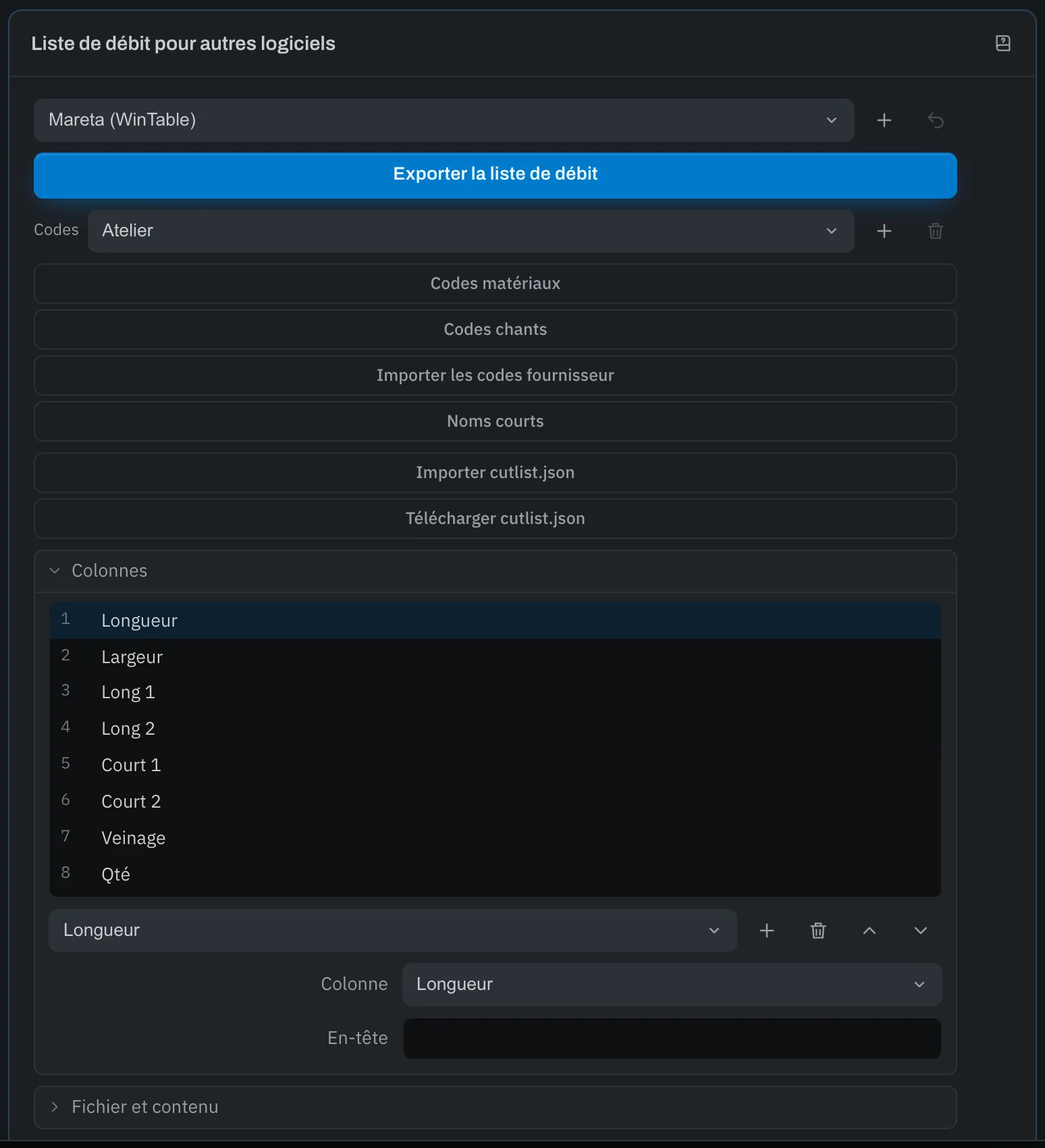
Tous les réglages se trouvent dans la fenêtre Paramètres du projet, section Liste de débit pour autres logiciels (groupe Devis et fabrication). Vous pouvez aussi ouvrir la même section dans l’onglet Projet, dans la carte Paramètres du projet, ligne Liste de débit pour autres logiciels.
Exporter
- Ouvrez la section Liste de débit pour autres logiciels.
- Dans la liste en haut, choisissez un profil, par exemple Mareta (WinTable).
- Cliquez sur Exporter la liste de débit.
- Le navigateur télécharge Cuisine Martin_liste_debit_mareta.csv.
Un message en bas de l’écran indique combien de lignes et de pièces ont été écrites, par exemple Liste de débit enregistrée (lignes : 38, pièces : 52). Si un décor n’a pas de code propre, un second message le nomme : Aucun code matériau pour U702 ST9 Gris cachemire 18 mm : le fichier contient leur code EFS (Codes matériaux) (voir Codes matériaux). Si le contrôle du projet trouve des erreurs, il les signale aussi.
Le bouton Liste de débit : Mareta (WinTable) de la section Export (le bouton affiche le profil choisi) et l’élément Liste de débit pour autres logiciels du menu Export de la barre supérieure exportent la même chose.
- Le profil choisi est enregistré avec le projet. Enregistrer comme mes réglages l’enregistre pour les nouveaux projets (voir Mes réglages).
- Les profils, les codes et les noms courts sont conservés dans le navigateur et avec votre compte : ils sont donc identiques sur chaque appareil où vous vous connectez. Ils valent pour tous les projets.
Profils
| Profil | Pour | Fichier |
|---|---|---|
| EFS (toutes les colonnes) | La consultation dans Excel, ou l’import dans un logiciel que vous paramétrez vous-même | CSV avec une ligne d’en-tête et toutes les colonnes, point-virgule comme séparateur |
| Mareta (WinTable) | L’import dans Mareta WinTable | CSV sans ligne d’en-tête et sans accents, 13 colonnes dans l’ordre de WinTable |
Les boutons à côté de la liste des profils :
- + crée un nouveau profil, copie du profil choisi. Dans la fenêtre Nouveau profil, tapez un Nom et cliquez sur OK. Le nouveau profil devient le profil choisi.
- Vous pouvez modifier un profil livré : la modification est enregistrée aussitôt. Le bouton à flèche de retour rétablit le profil livré ; il est grisé tant que le profil n’est pas modifié.
- Vous supprimez votre propre profil avec le bouton de corbeille. Le programme demande confirmation avant la suppression.
Remarque
Le logiciel de bureau garde les profils, les codes et les noms courts dans le fichier cutlist.json. Avec le bouton Importer cutlist.json, vous les faites passer dans EFS Web (voir Importer et télécharger cutlist.json).
Mareta WinTable
Le fichier du profil Mareta (WinTable) a ces colonnes :
| Colonne | Ce qu’elle montre |
|---|---|
| 1 | Longueur en mm. Pour un décor avec veinage, dans le sens du veinage ; pour un décor sans veinage, le côté long. |
| 2 | Largeur en mm |
| 3, 4 | Chant des deux bords le long de la longueur, sous forme de code chant (par exemple ABS23/1). Vide : un bord sans chant. |
| 5, 6 | Chant des deux bords le long de la largeur |
| 7 | Veinage : TRUE ou FALSE |
| 8 | Quantité |
| 9 | Code matériau |
| 10, 11, 12 | vides |
| 13 | Caisson et pièce, par exemple R60,cote-G |
Exemple de ligne : 742;596;ABS23/2;ABS23/2;ABS23/2;ABS23/2;TRUE;2;K003PW;;;;D90,facade-porte
Règles :
- Les dimensions sont des cotes de débit. Avec Pré-fraisage (plaqueuse) activé, ce sont les cotes finies, comme WinTable les attend.
- Les pièces identiques forment une seule ligne avec une quantité, par exemple deux portes identiques.
- Le nom de la pièce est son nom court (voir Noms courts). Le nom du caisson est le nom du caisson dans le programme. Donnez aux caissons des noms courts (R60, D80) pour qu’ils tiennent sur l’étiquette de la scie.
- Un panneau doublé fait deux lignes d’une pièce chacune, toutes deux à la cote avec surcote. Le nom du panneau visible se termine par -duplovana, et son chant est le chant large, par exemple ABS43/2. Le nom du panneau collé derrière se termine par -duplung, et il n’a pas de chant.
- Un panneau avec surcote a la cote avec surcote (voir Surcote).
- Les plans de travail ne sont pas dans le fichier.
- Le fichier est encodé en Windows-1250. Un caractère que cet encodage n’a pas devient
?.
Codes par fournisseur
Chaque négoce bois connaît un décor sous son propre code. Les codes matériaux et les codes chants peuvent donc être conservés dans plusieurs jeux : Atelier (vos codes jusqu’ici) et un jeu pour chaque fournisseur. Un profil écrit les codes du jeu que vous choisissez pour lui.
- Dans la section Liste de débit pour autres logiciels, choisissez le profil, par exemple Mareta (WinTable).
- Dans la ligne Codes, cliquez sur + (Nouveau jeu de codes). Dans la fenêtre, tapez le Fournisseur, par exemple
Iverpan, et cliquez sur OK. Le nouveau jeu devient le jeu de ce profil. - Cliquez sur Codes matériaux et Codes chants et saisissez les codes du fournisseur. Le haut de la fenêtre indique quel jeu vous modifiez, par exemple Codes : Iverpan.
- Ou cliquez sur Importer les codes fournisseur et choisissez la liste d’articles du fournisseur (CSV). Voir le tableau ci-dessous.
- Exportez la liste de débit. Le fichier contient les codes du fournisseur.
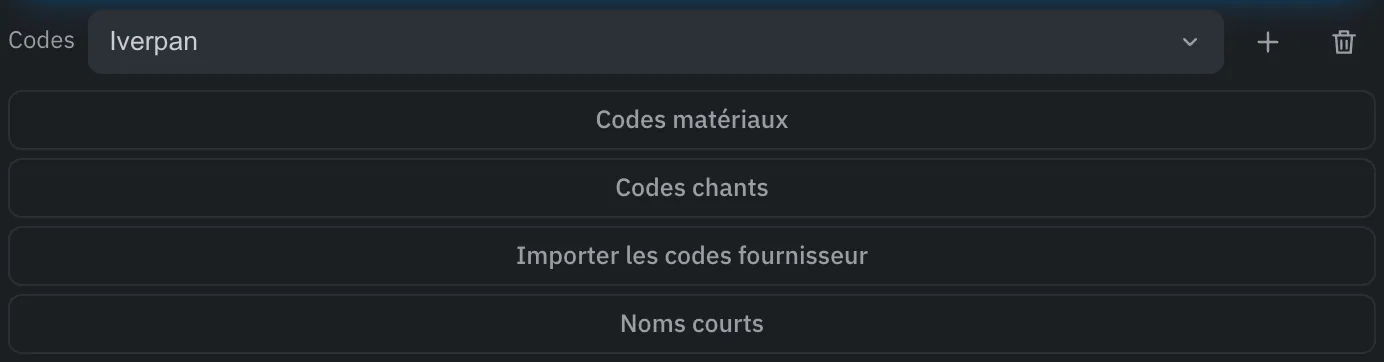
| Bouton | Ce qu’il fait |
|---|---|
| Codes (menu) | Quels codes le profil écrit : Atelier ou le jeu d’un fournisseur |
| + | Un nouveau jeu de codes pour un négoce bois ou un fournisseur |
| Corbeille | Supprime le jeu choisi et ses codes. Les profils qui l’utilisaient écrivent les codes Atelier. Atelier ne peut pas être supprimé |
| Codes matériaux, Codes chants | Modifient le jeu choisi pour le profil |
| Importer les codes fournisseur | Remplit le jeu du profil à partir du fichier CSV du fournisseur |
Importer les codes fournisseur lit un CSV avec un article par ligne :
| Article | Colonnes | Exemple |
|---|---|---|
| Panneau | décor ; épaisseur ; code | U702 ST9;18;IVP-U702-18 |
| Chant | décor ; épaisseur du chant ; largeur du chant ; code | U702 ST9;2;23;IVP-ABS-U702-2 |
- Les colonnes sont séparées par un point-virgule, une virgule ou une tabulation. Le fichier peut être en UTF-8 ou en Windows-1250 (un export Excel).
- Le décor s’écrit par code et structure, comme dans EFS. Pour un chant valable pour tous les décors, écrivez
*. - Une largeur de chant de moins de 30 mm est un chant étroit (pour les panneaux de moins de 20 mm), à partir de 30 mm un chant large.
- Une ligne sans nombre (par exemple une ligne d’en-tête) est ignorée. Le message indique combien de codes sont arrivés, par exemple 38 codes panneaux et 12 codes chants de iverpan.csv dans Iverpan, et combien de lignes ont été ignorées.
Règles :
- Un jeu sans code pour un décor écrit dans le fichier le code EFS de ce décor, jamais le code d’un autre fournisseur.
- La case Veinage appartient au décor, pas au jeu : elle est la même dans tous les jeux.
- Les jeux sont conservés avec votre compte, avec les profils, et vont dans cutlist.json (voir Importer et télécharger cutlist.json).
- Les profils existants et les anciens fichiers cutlist.json écrivent les codes Atelier, comme avant.
Codes matériaux
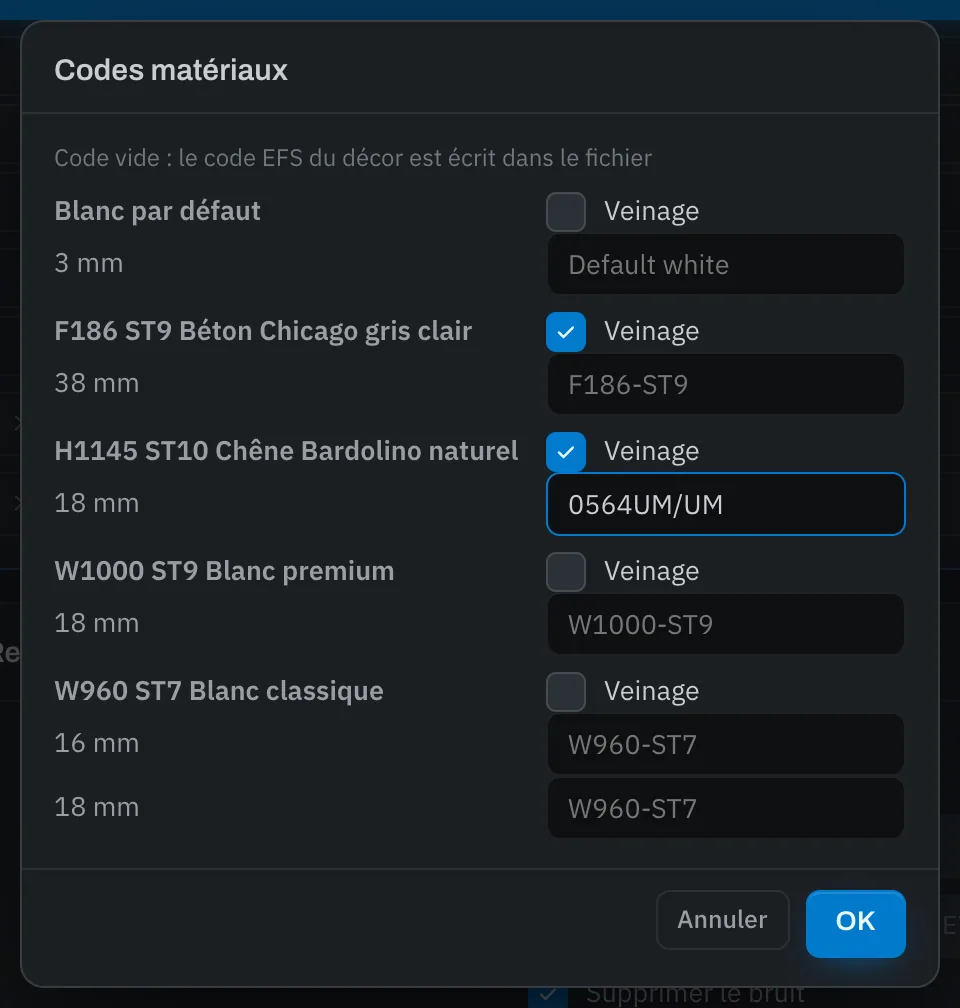
- Dans la section Liste de débit pour autres logiciels, cliquez sur Codes matériaux. La fenêtre affiche chaque décor du projet, avec les épaisseurs de panneau que la scie débite. Les codes sont dans le jeu choisi dans la ligne Codes (voir Codes par fournisseur).
- À côté de l’épaisseur, tapez le code du panneau tel que l’ont votre stock ou WinTable, par exemple 0564UM/UM. Un champ vide affiche en gris le code EFS du décor.
- La case Veinage à côté du décor indique si le décor a un veinage. L’optimiseur ne tourne pas sur la plaque un panneau avec veinage.
-
Cliquez sur OK.
-
Champ vide : le code EFS du décor va dans le fichier, par exemple H1145-ST10.
- Veinage par défaut : les décors Egger U et W et Blanc par défaut n’ont pas de veinage, tous les autres en ont un. Un décor personnel de Ma bibliothèque de décors a un veinage quand sa case Sens du fil est cochée (voir Créer votre propre décor). La case Veinage de cette fenêtre part de cette valeur et l’emporte.
- Un projet sans panneaux : la fenêtre indique Le projet n’a encore aucun panneau.
Codes chants
Cliquez sur Codes chants. Pour chaque épaisseur de chant (0,4, 0,8, 1 et 2 mm) et chaque largeur, tapez un code. La largeur est celle d’EGGER : 23 mm pour les panneaux de moins de 20 mm (chant de 0,4 mm : 22 mm), 43 mm pour les plus épais. Cliquez sur OK.
- Le groupe Tous décors s’applique aux chants de tous les décors. Champ vide : le code ABS22/04, ABS23/08, ABS23/1, ABS23/2, et pour le chant large ABS43/….
- Une liste de fournisseur avec des largeurs de 22 et 42 mm fonctionne toujours : un chant étroit est étroit, un chant large est large.
- Un chant d’un autre décor (le champ Décor du chant) a son propre groupe, par exemple Décor du chant : H1145 ST10 …, pour que vous lui donniez son propre code. Un champ vide prend le code de Tous décors.
Noms courts
Cliquez sur Noms courts. Chaque type de panneau a un nom court : Côté gauche cote-G, Dessous dessous, Façade gauche facade-porte, Façade de tiroir facade-tiroir… Changez-les selon les noms de votre atelier et cliquez sur OK.
- Les noms courts par défaut dépendent de la langue de l’interface : en français, ils sont en français (cote-G), en anglais en anglais (side-L), et chaque autre langue a les siens. Un nom que vous changez s’applique dans toutes les langues.
- Nom vide : la pièce reçoit son propre nom du projet.
- Les panneaux libres (plan de travail, plinthe, fileur…) ont toujours leur propre nom.
- Les pièces du cadre ont leurs propres noms courts : Montant du cadre cadre-montant, Traverse du cadre cadre-traverse, Panneau du cadre cadre-panneau.
- Un profil utilise les noms courts quand sa case Noms courts des pièces est cochée.
Importer et télécharger cutlist.json
Les profils, les codes matériaux et chants et les noms courts peuvent passer entre EFS Web, le logiciel de bureau et un autre navigateur sous forme de fichier cutlist.json. Le logiciel de bureau le garde dans son dossier de données utilisateur, dans le même format.
- Télécharger cutlist.json télécharge les réglages que vous utilisez maintenant sous forme de fichier cutlist.json. Mettez-le dans le dossier de données utilisateur du logiciel de bureau ou importez-le dans un autre navigateur.
- Importer cutlist.json charge un fichier. Si vous avez déjà vos propres réglages, EFS demande d’abord Remplacer les profils, codes et noms courts de la liste de débit pour autres logiciels par ceux de cutlist.json ?. Les réglages importés remplacent ceux utilisés, et un message indique Réglages de la liste de débit chargés depuis cutlist.json.
- Un fichier sans profils, codes ni noms courts n’est pas importé, et EFS signale par exemple cutlist.json : le fichier ne contient ni profils, ni codes, ni noms courts.
Colonnes
L’encadré Colonnes contient la liste des colonnes du profil, dans l’ordre, avec des numéros. Cliquez sur une colonne pour la sélectionner.
- Sous la liste, choisissez le type de colonne et cliquez sur + : la colonne se place après la colonne sélectionnée.
- Le bouton de corbeille retire la colonne sélectionnée.
- Les flèches déplacent la colonne sélectionnée vers le haut ou le bas.
- Colonne change le type de la colonne sélectionnée.
- En-tête est le nom de la colonne dans la ligne d’en-tête. Vide : le nom par défaut.
- Votre propre profil a aussi un champ Nom ici.
| Colonne | Ce qu’elle montre |
|---|---|
| Longueur, Largeur | La cote de débit. Pour un décor sans veinage, le côté long vient en premier. |
| Épaisseur | L’épaisseur du panneau que la scie débite (la moitié pour un panneau doublé) |
| Qté | Quantité |
| Matériau, Code matériau | Le nom du décor dans la langue de l’export et le code de Codes matériaux |
| Veinage | Si le décor a un veinage |
| Long 1, Long 2, Court 1, Court 2 | Chant des bords |
| Caisson et pièce, Pièce, Caisson, Type | Noms |
| Note, Note du caisson, CNC, Charnières, Décor du chant, Doublé | Comme dans la liste de débit |
| Longueur finie, Largeur finie, Épaisseur finie | La cote finie |
| Lignes de la liste de débit | Les numéros d’ordre de la liste de débit Excel et des étiquettes |
| Colonne vide | Une colonne vide qu’attend le logiciel qui lit le fichier |
Fichier et contenu
| Option | Ce qu’elle fait | EFS | Mareta |
|---|---|---|---|
| Fichier | CSV ou Excel | CSV | CSV |
| Séparateur, Séparateur décimal | Le caractère entre les colonnes et dans les nombres décimaux | point-virgule, virgule | point-virgule, virgule |
| Encodage, Fins de ligne | L’encodage des caractères et la fin de ligne | UTF-8 (BOM), Windows (CRLF) | Windows-1250, Windows (CRLF) |
| Ligne d’en-tête | Une première ligne avec les noms des colonnes | activé | désactivé |
| Sans accents | č, ć, š, ž, đ deviennent c, c, s, z, d | désactivé | activé |
| Regrouper les pièces identiques | Les pièces identiques forment une seule ligne avec une quantité | activé | activé |
| Sans plans de travail | Les plans de travail ne sont pas dans le fichier | désactivé | activé |
| Noms courts des pièces | Les panneaux des caissons reçoivent leur nom court | désactivé | activé |
| Espaces en tirets | Les espaces dans les noms deviennent des tirets | désactivé | activé |
| Entre caisson et pièce | Le texte entre les deux dans la colonne Caisson et pièce | virgule et espace | virgule |
| Format des chants | Code chant ou Épaisseur en mm | épaisseur | code |
| Côtés longs | Selon la longueur : les bords le long de la colonne Longueur. Réellement plus longs : toujours les bords les plus longs, comme dans EFS. | réellement plus longs | selon la longueur |
| Doublé : panneau visible | Ajouté au nom du panneau visible d’une pièce doublée, la ligne avec chant | une espace et (1/2) | -duplovana |
| Doublé : panneau arrière | Ajouté au nom du panneau collé derrière, la ligne sans chant | une espace et (2/2) | -duplung |
| Valeur oui, Valeur non | Comment s’écrivent oui et non (veinage, doublé) | TRUE, FALSE | TRUE, FALSE |
Avec Fichier : Excel, les champs Séparateur, Séparateur décimal, Encodage et Fins de ligne sont grisés : Excel n’en a pas besoin.
Panneaux qui ne sont pas inclus
| Quoi | Pourquoi | Où cela se trouve à la place |
|---|---|---|
| Les façades masquées avec Shift+F | Les façades masquées sont volontairement exclues de chaque export | Rétablissez-les avec le bouton des façades de la barre d’outils de la vue 3D et exportez de nouveau |
| Les panneaux réglés sur Aucun (côté, dessus ou dessous, fond) | Le caisson ne les utilise pas | — |
| Le dessus ou le dessous quand des traverses le remplacent | Le caisson ne l’utilise pas | Les traverses sont dans la liste |
| Les côtés métalliques des tiroirs des systèmes box (TANDEMBOX, LEGRABOX, MERIVOBOX, GTV AXIS PRO) | Ils sont achetés, pas débités | Onglet Quincaillerie |
| Le fond, l’arrière et les côtés d’un tiroir avec la coulisse Panier coulissant (acheté complet) | Le panier est acheté complet, seule la façade du tiroir est débitée | Onglet Quincaillerie |
| Une traverse avant en Profilé aluminium | Elle est achetée, pas débitée | Onglet Quincaillerie |
| Les portes avec le Style de façade Aluminium et verre et le verre des cadres | Ils sont achetés au m², pas débités | Onglet Quincaillerie |
| Les portes à cadre en un seul panneau | Les pièces du cadre sont là à la place | Montants, traverses et panneau (voir Portes à cadre) |
| Les tourillons et les trous | Ce ne sont pas des panneaux | Les tourillons dans l’onglet Quincaillerie, les trous sur les dessins et dans le DXF |
| Les pieds, les charnières, les coulisses et autre quincaillerie | Ce ne sont pas des panneaux | Onglet Quincaillerie |
| Les murs, le sol, les ouvertures et les repères de raccordement | Ils font partie de la pièce | — |
| Les rubans LED et les caméras | Ce ne sont pas des panneaux | Les rubans LED dans l’Estimation des coûts et le devis |
Attention
Les façades masquées avec Shift+F ne sont ni dans la liste de débit, ni dans le PDF, ni dans le DXF, ni sur les étiquettes, ni dans le devis, ni dans le rendu. Le programme ne vous en avertit pas. Avant chaque export, vérifiez que le bouton des façades de la barre d’outils de la vue 3D est bleu (les façades sont visibles).
Un panneau ou un caisson que vous avez masqué dans la vue (H, l’œil de la liste Caissons ou les filtres de la liste) est toujours dans la liste de débit. Le masquer dans la vue ne change pas l’export. Alt+H réaffiche tout ce qui est masqué.
Dessins PDF
Le menu Export propose trois exports de dessins :
| Élément | Ce qu’il exporte | Quand il est grisé |
|---|---|---|
| Tout exporter en PDF | Les dessins de tous les caissons et panneaux du projet dans un seul PDF | Jamais |
| Exporter la sélection en PDF | La même chose, seulement pour les caissons et panneaux libres sélectionnés | Rien n’est sélectionné |
| Sélection en JPG | Une image d’un panneau avec ses dimensions et ses trous de tourillon | Il n’y a pas exactement un panneau sélectionné |
Le PDF n’a pas de tableau de toutes les pièces comme le fichier Excel. Chaque panneau a sa propre page avec un dessin et des cotes : le PDF est donc une liste de débit pour l’atelier, panneau par panneau. Les pages sont au format A4, en portrait.
Tout exporter en PDF
- Dans la barre supérieure, cliquez sur Export, puis sur Tout exporter en PDF.
- Pendant l’assemblage du PDF, le bas de l’écran affiche Export en cours….
- Le navigateur télécharge Cuisine Martin_dessins.pdf et affiche Export terminé.
EFS Web dessine les dessins au lieu de les calculer en rendu : le PDF est prêt en quelques secondes et il n’y a rien à annuler.
Exporter la sélection en PDF
- Sélectionnez un caisson : cliquez dessus dans la vue 3D. Pour plusieurs caissons, maintenez Shift et cliquez sur les autres.
- Dans le menu Export, cliquez sur Exporter la sélection en PDF.
- Le navigateur télécharge Cuisine Martin_dessins.pdf.
Règles :
- Sélectionner n’importe quel panneau exporte tout le caisson auquel il appartient.
- Un panneau libre sélectionné (plan de travail, plinthe, fileur) n’exporte que lui-même.
- La liste de quincaillerie et les plans de coupe de ce PDF ne couvrent que les caissons sélectionnés.
Ce que contient le PDF
| Partie | Quand elle est dans le PDF | Contenu |
|---|---|---|
| Couverture | Toujours | Le logo, EASY FORM STUDIO, Liste de débit du projet et le nom du projet, Créée le et la date |
| Page du caisson | Caissons est activé (par défaut) | Le caisson dessiné de face, de côté, de dessus et en axonométrie, un tableau Largeur, Profondeur, Hauteur et la note du caisson |
| Pages des panneaux du caisson | Toujours, pour chaque panneau | Le dessin du panneau et ses tableaux, voir Page du panneau |
| Pages des panneaux libres | Toujours | Comme pour un panneau de caisson |
| Liste de quincaillerie | Le projet a de la quincaillerie | La quincaillerie par caisson, avec TOTAL à la fin |
| Plan de coupe | Optimisation : plans de coupe est activé (par défaut) | Les plaques en stock avec les pièces ; les numéros sont ceux des lignes de la liste de débit |
Ordre : la couverture, puis pour chaque caisson sa page et les pages de ses panneaux, puis les panneaux libres, la liste de quincaillerie et les plans de coupe. À partir de la deuxième page, en bas à droite figure Page 2 sur 48.
Le titre d’une page de caisson est le nom du caisson. Le titre d’une page de panneau est Caisson - Panneau, par exemple Sous-évier 800 - Façade gauche.
Page du panneau
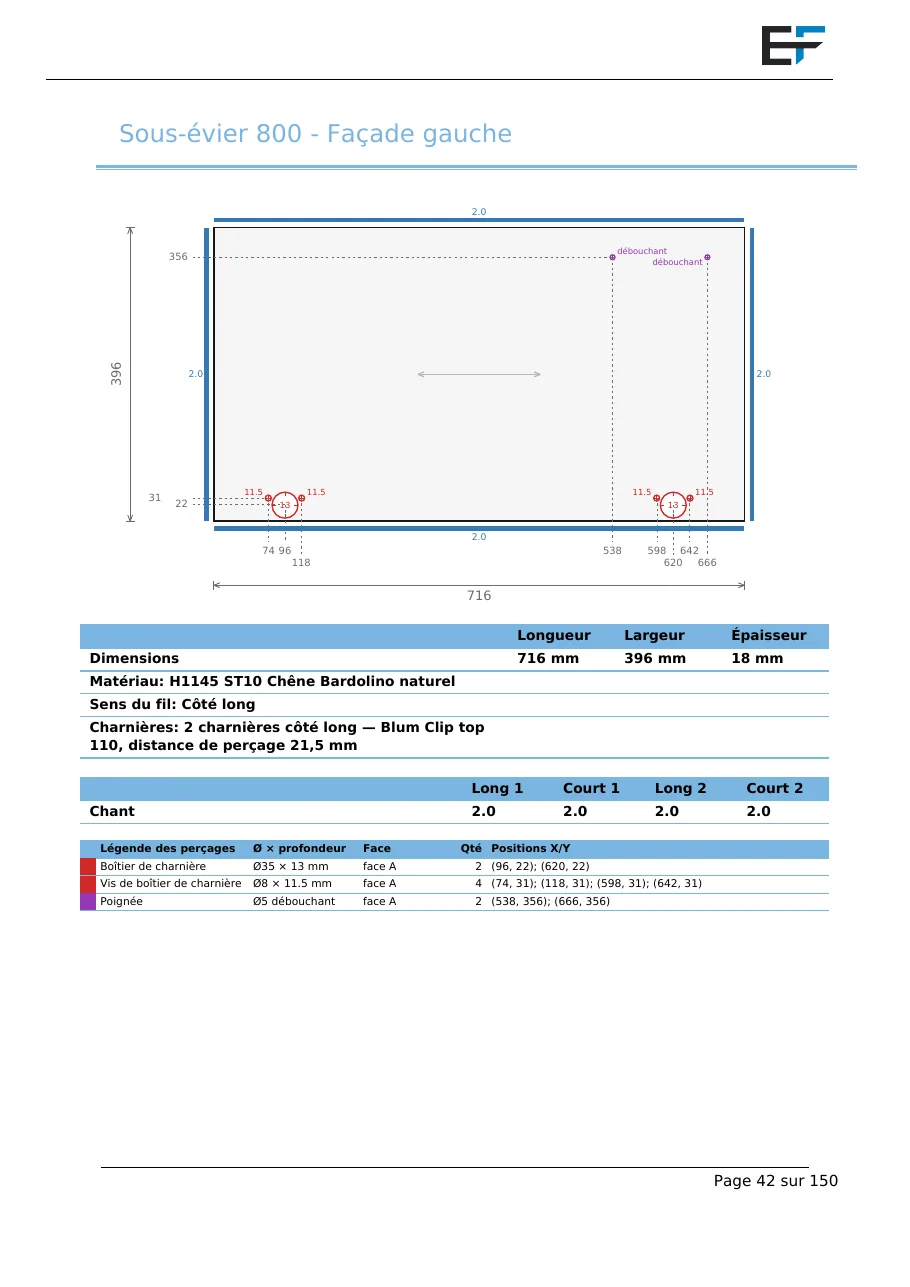
En haut se trouve le dessin technique du panneau : contour, trous, cotes et chants. Ce que signifie chaque trait et chaque couleur est décrit dans Dessins PDF vectoriels des panneaux. EFS Web dessine toujours des dessins vectoriels ; les images de panneaux en rendu que propose le logiciel de bureau quand vous désactivez PDF : dessins vectoriels n’existent pas sur le web.
Sous le dessin se trouvent les tableaux :
| Ligne | Ce qu’elle montre |
|---|---|
| Dimensions | Longueur, Largeur et Épaisseur : la cote finie |
| Cote de débit | La longueur et la largeur de débit, et pour un panneau doublé aussi 2 × 18 mm. La ligne n’apparaît que quand elle diffère de la cote finie. |
| Matériau | Le nom du décor |
| Sens du fil | Côté long ou Côté court |
| Charnières | Pour les portes, le nombre de charnières et le côté, et avec une charnière du catalogue aussi son nom et sa distance de perçage. Sinon -. |
| Note | La note du panneau, s’il en a une |
| Chant | Long 1, Court 1, Long 2, Court 2 : l’épaisseur du chant, - pour un bord sans chant |
| Légende des perçages | Pour chaque groupe de trous : fonction, Ø × profondeur, Face, Qté et Positions X/Y. Seulement quand le panneau a des trous. |
Sélection en JPG
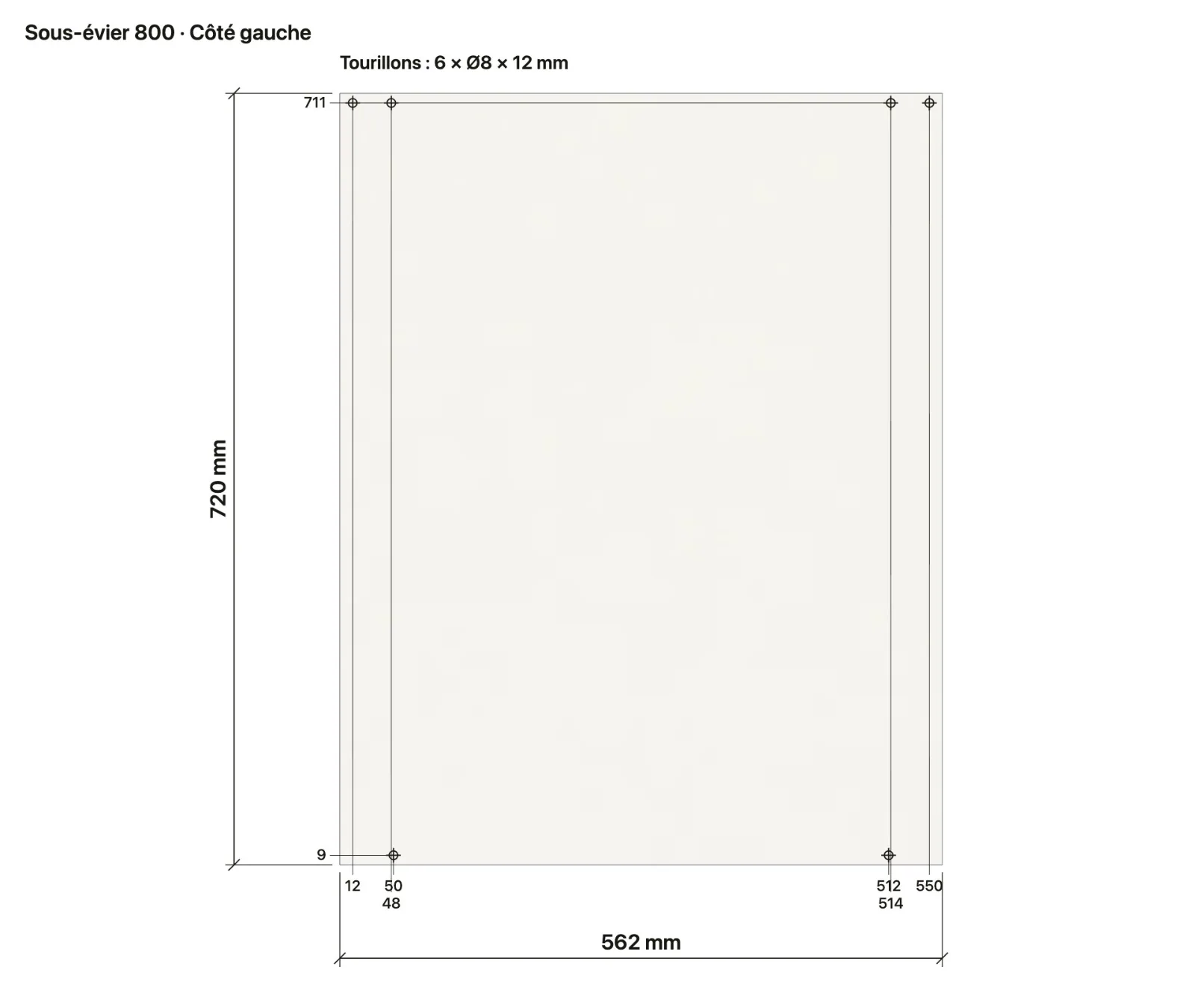
Sélection en JPG enregistre une image d’un panneau : le panneau vu de face, du côté où s’ouvrent ses trous de tourillon, sur fond blanc, avec sa longueur et sa largeur, ses trous de tourillon et leurs distances à l’angle inférieur gauche.
- Sélectionnez un panneau : cliquez sur le caisson, puis de nouveau sur le panneau. Vous pouvez aussi choisir un panneau avec Ctrl + clic (sur Mac Cmd + clic) ou en cliquant sur sa ligne dans le panneau Pièces du caisson. Vous sélectionnez un panneau libre (plan de travail, fileur) d’un seul clic.
- Dans le menu Export, cliquez sur Sélection en JPG.
- Le navigateur télécharge l’image, par exemple Cuisine Martin_Sous-évier 800_Façade gauche.jpg : le projet, le caisson et le panneau, pour que les portes de deux caissons ne reçoivent pas le même nom. L’image d’un panneau libre est projet_panneau.jpg.
Ce que contient l’image :
- L’image fait 1920 × 1620 pixels.
- Les cotes de longueur et de largeur du panneau.
- Chaque trou de tourillon a une croix, et un trou de face aussi un cercle. Les distances depuis l’angle inférieur gauche sont sous le bord inférieur (X) et à gauche du bord gauche (Y). Les valeurs proches sont écartées pour ne pas se chevaucher.
- Au-dessus du panneau figure une ligne avec les tourillons, par exemple Tourillons : 6 × Ø8 × 12 mm.
L’élément est grisé quand un caisson entier est sélectionné sans panneau, quand plusieurs caissons ou plusieurs panneaux sont sélectionnés, ou quand l’objet sélectionné n’est pas un panneau. L’image est toujours celle d’un seul panneau.
Astuce
Un JPG est pratique pour un message à un artisan ou à un fournisseur au sujet d’un panneau. Pour l’atelier, le PDF est meilleur : le dessin a tous les trous avec leurs positions, l’image seulement les tourillons.
Sur un téléphone
Les exports se trouvent dans le menu … (Plus) de la barre supérieure, sous le titre Export. Les éléments sont grisés comme sur un ordinateur : Sélection en JPG tant qu’il n’y a pas exactement un panneau sélectionné, et Exporter la sélection en PDF tant que rien n’est sélectionné.
Réglages d’export
Les cases du PDF, des fichiers CNC, de l’optimisation, du plaquage des chants et des étiquettes se trouvent dans la fenêtre Paramètres du projet, section Export, dans l’encadré Réglages en bas de la section. Cliquez sur Réglages pour l’ouvrir.
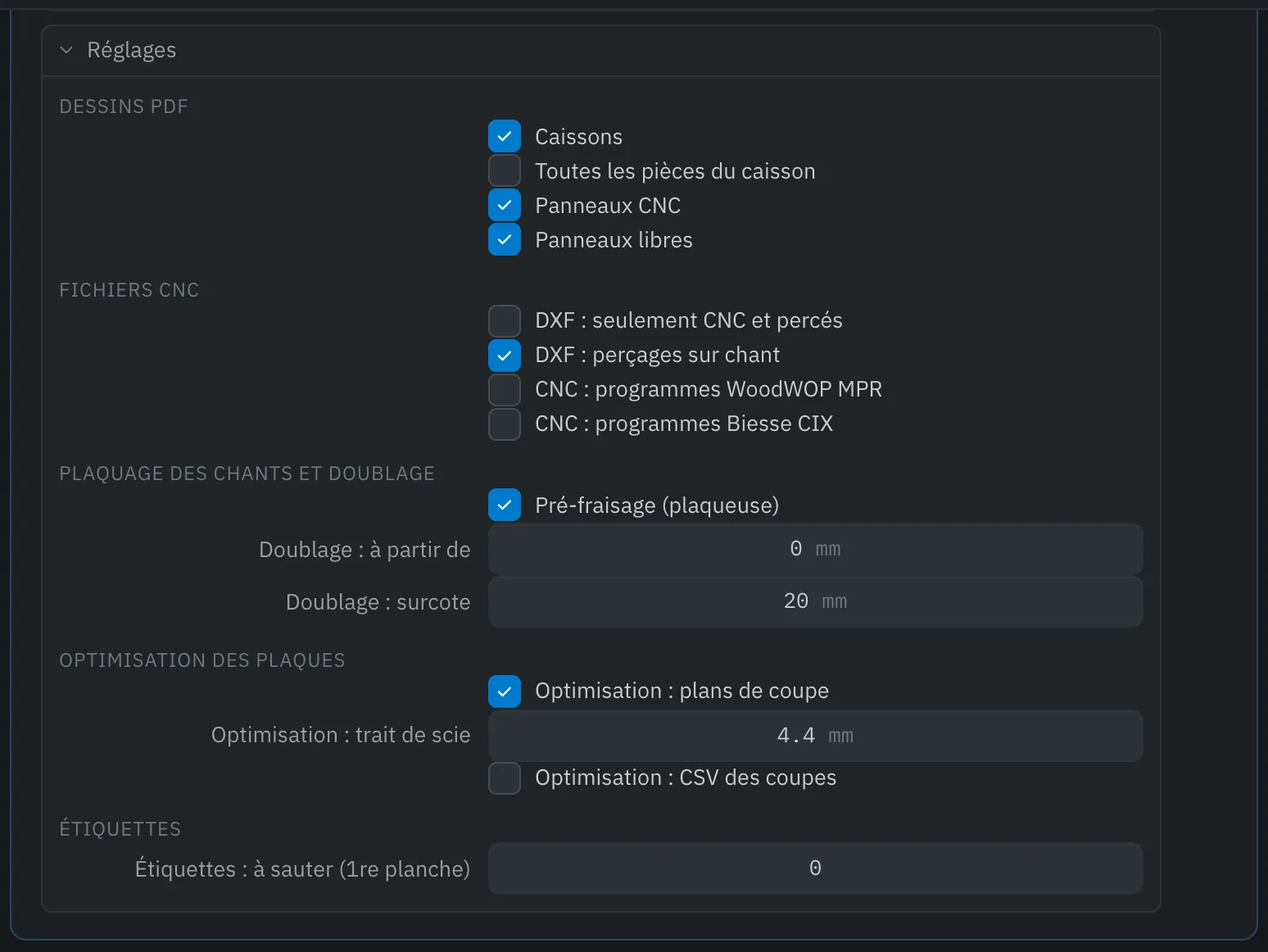
| Option | Ce qu’elle fait | Par défaut | Valeurs |
|---|---|---|---|
| Dessins PDF | |||
| Caissons | Dans le PDF, chaque caisson reçoit une page avec quatre vues dessinées et les cotes. | activé | activé, désactivé |
| Toutes les pièces du caisson | Ne change pas le PDF : la page de chaque panneau de caisson est toujours dans le PDF. | désactivé | activé, désactivé |
| Panneaux CNC | Ne change pas le PDF. | activé | activé, désactivé |
| Panneaux libres | Ne change pas le PDF : les panneaux libres sont toujours dans le PDF. | activé | activé, désactivé |
| Fichiers CNC | |||
| DXF : seulement CNC et percés | L’export DXF ignore les simples rectangles sans trous ni rainures. | désactivé | activé, désactivé |
| DXF : perçages sur chant | Les trous sur chant vont dans le DXF, le MPR et le CIX. | activé | activé, désactivé |
| Programmes CNC | À côté du DXF, écrit des programmes pour la machine : Homag woodWOP (MPR), Biesse bSolid (CIX), G-code (fraiseuse nesting), chacun pour le profil machine de la ligne Machine (…). Aperçu. | aucun | une case pour chacun |
| Noms de programme courts, Préfixe des noms de programme | Les programmes et les fichiers sont nommés par le préfixe et la ligne de la liste de débit (HORV_017). |
désactivé, vide | |
| Plaquage des chants et doublage | |||
| Pré-fraisage (plaqueuse) | La scie débite la cote finie ; la plaqueuse fraise le bord de l’épaisseur du chant. Désactivé : la cote de débit est la cote finie moins le chant. Voir Cote finie et cote de débit. | activé | activé, désactivé |
| Doublage : à partir de | Les panneaux de cette épaisseur et plus épais sont doublés. Voir Panneaux doublés. | 0 (pas de règle) | 0–100 mm |
| Doublage : surcote | La surcote des deux panneaux d’une pièce doublée, en longueur et en largeur. | 20 mm | 0–100 mm |
| Optimisation des plaques | |||
| Optimisation : plans de coupe | Ajoute les plans de coupe au PDF et l’onglet Optimisation au fichier Excel. | activé | activé, désactivé |
| Optimisation : trait de scie | L’épaisseur de la lame de scie que l’optimisation laisse entre les pièces. | 4,4 mm | 0–20 mm |
| Optimisation : CSV des coupes | À côté du fichier Excel, écrit aussi le fichier nom_cuts.csv avec toutes les coupes de scie dans l’ordre ; les deux se téléchargent dans un seul zip. Ne fonctionne qu’avec Optimisation : plans de coupe activé. |
désactivé | activé, désactivé |
| Optimisation : DXF par plaque | Avec l’export DXF, aussi un DXF par plaque optimisée, dans le dossier nesting/. |
désactivé | activé, désactivé |
| Étiquettes | |||
| Étiquettes : format, Étiquettes : code-barres, Étiquettes : étiquette face B, Étiquettes : une par pièce | La planche d’étiquettes ou l’imprimante et ce qui figure sur l’étiquette. | Planche A4 3 × 8, activé, activé, désactivé | |
| Étiquettes : à sauter (1re planche) | Combien d’étiquettes de la première planche sont déjà utilisées. | 0 | 0–23 |
Les détails sur les cases CNC se trouvent dans le chapitre Perçages, DXF, MPR et CIX, sur l’optimisation dans Optimisation et prix des panneaux, sur les étiquettes dans Étiquettes et notice de montage.
Règles :
- Les réglages valent pour le projet et sont enregistrés avec lui.
- Enregistrer comme mes réglages enregistre aussi ces cases (sauf Étiquettes : à sauter (1re planche)), si bien que chaque nouveau projet les reçoit. Voir Mes réglages.
- Le Dossier de fabrication utilise les mêmes cases.
- La liste de débit Excel ne dépend pas des cases Dessins PDF ou Fichiers CNC. Seuls Optimisation : plans de coupe (l’onglet Optimisation) et Optimisation : CSV des coupes l’influencent.
- La fenêtre a un champ de recherche : tapez par exemple doublage et seules les lignes qui le contiennent restent.
Remarque
Les cases Toutes les pièces du caisson, Panneaux CNC et Panneaux libres ne raccourcissent pas le PDF. Pour un PDF de quelques caissons seulement, sélectionnez-les et cliquez sur Exporter la sélection en PDF. EFS Web n’a pas de case PDF : dessins vectoriels : les dessins de panneaux sont toujours vectoriels.
Sur un téléphone
Vous ouvrez les Paramètres du projet depuis le menu … (Plus). La fenêtre occupe l’écran, et les sections forment une rangée de boutons en haut : touchez Export ou Liste de débit pour autres logiciels.
Problèmes fréquents et solutions
Il n’y a pas de façades dans la liste de débit. Les façades sont masquées avec Shift+F. Cliquez sur le bouton des façades de la barre d’outils de la vue 3D (il devient bleu) et exportez de nouveau.
La cote de débit est identique à la cote finie. Pré-fraisage (plaqueuse) est activé (par défaut) : la scie débite la cote finie. Si votre plaqueuse n’a pas de groupe de pré-fraisage, désactivez-le dans Paramètres du projet → Export → Réglages. S’il est désactivé, le panneau n’a pas de chant : tous les bords sont à –.
La cote de débit a une décimale, par exemple 563.2. Pré-fraisage (plaqueuse) est désactivé, et le panneau a un chant de 0,4 mm sur les deux bords (2 × 0,4 = 0,8 mm). C’est la bonne cote de débit. Si votre scie débite au millimètre entier, arrondissez comme d’habitude.
Longueur et Largeur sont inversées. Le panneau a Sens du fil : Côté court. La Longueur suit le fil. Si le décor n’a pas de fil (un panneau uni), cliquez sur la vignette Sens du fil pour qu’elle indique Côté long.
La colonne Charnières est vide pour un abattant. La colonne n’est remplie que pour les portes. Le nombre de charnières d’un abattant figure dans le panneau Quincaillerie du caisson et dans l’onglet Quincaillerie.
Les numéros des étiquettes ne correspondent pas à la liste de débit. Les étiquettes et la liste de débit ont été exportées à partir de versions différentes du projet. Exportez-les de nouveau d’un coup, par exemple avec Dossier de fabrication.
Le fichier téléchargé a (1) dans son nom. Il y avait déjà un fichier du même nom dans le dossier de téléchargements : le navigateur a donc ajouté un numéro au nouveau. Ouvrez le plus récent ou supprimez l’ancien.
Après l’export, on lit « Exporté, mais le contrôle du projet a trouvé des erreurs ». Le fichier est téléchargé, mais le projet a des caissons qui se chevauchent ou des trous de tourillon qui traversent un panneau. Cliquez sur Contrôle du projet dans le message, corrigez les erreurs et exportez de nouveau. Voir Contrôle du projet.
WinTable ne reconnaît pas le matériau. La colonne 9 contient le code EFS du décor, car le décor n’a pas de code propre. Saisissez-le dans Codes matériaux.
WinTable lit de mauvais caractères, ou tout dans une seule colonne. Le séparateur, le séparateur décimal ou l’encodage du profil ne sont pas ceux qu’attend WinTable. Réglez-les dans l’encadré Fichier et contenu.
Mes codes et profils manquent sur un autre ordinateur. Les profils et les codes suivent votre compte tant que vous êtes connecté. Connectez-vous avec le même compte ; les modifications faites sans connexion sont envoyées au retour de la connexion.
La cote de débit dépasse de 20 mm la cote finie. Le panneau a une surcote (la ligne Surcote), ou il est doublé. Voir Surcote et Panneaux doublés.
Un panneau doublé a 18 mm dans la liste et 36 mm sur le dessin. C’est voulu : la liste indique ce que débite la scie, le dessin montre le panneau fini. Voir Panneaux doublés.
Exporter la sélection en PDF est grisé. Rien n’est sélectionné. Cliquez sur un caisson ou un panneau libre.
Sélection en JPG est grisé. Un caisson entier sans panneau, ou plusieurs caissons, sont sélectionnés. Cliquez sur le caisson, puis de nouveau sur le panneau, ou cliquez sur le panneau dans le panneau Pièces du caisson.
J’ai désactivé Panneaux libres, et le plan de travail est toujours dans le PDF. Cette case ne change pas le PDF. Pour un PDF sans panneaux libres, ne sélectionnez que les caissons et cliquez sur Exporter la sélection en PDF.
La couverture du PDF n’a pas de nom de projet, et les fichiers s’appellent Projet_…. Le projet n’a pas de nom. Tapez-le dans la barre supérieure ou dans Publication web → Nom et exportez de nouveau.
La liste de débit contient un panneau que je ne vois pas dans la vue 3D. Il est masqué dans la vue (H, l’œil de la liste ou un filtre de la liste). Appuyez sur Alt+H pour le revoir.
Raccourcis de ce chapitre
| Touche | Action |
|---|---|
| Ctrl+Shift+E (Mac Cmd+Shift+E) | Dossier de fabrication : liste de débit, dessins, DXF et le reste d’un coup |
| Ctrl+, (Mac Cmd+,) | Paramètres du projet : les sections Export et Liste de débit pour autres logiciels |
| Ctrl+K (Mac Cmd+K) | Palette de commandes : tapez excel, pdf ou jpg et appuyez sur Enter |
| Shift+F | Masquer les façades / Afficher les façades : les façades masquées ne vont pas dans l’export |
| H | Masquer la sélection : dans la vue seulement, le panneau reste dans l’export |
| Alt+H | Afficher tout ce qui est masqué |
| Enter | Valider la note tapée |
| Ctrl+S (Mac Cmd+S) | Enregistrer le projet |
Tous les raccourcis se trouvent dans le chapitre Raccourcis clavier.
Suite
Chapitre suivant : Assemblages : tourillons, Confirmat, Minifix