Zuschnittliste und Zuschnittma߶
Die Zuschnittliste ist die Liste aller Platten des Projekts. EFS exportiert sie mit einem Klick nach Excel: für jede Platte Material und Stärke, das Zuschnittmaß, das Kantenband je Kante, die Topfbänder, die Bemerkung, die CNC-Kennzeichnung und das Fertigmaß. In diesem Kapitel sehen Sie, was jede Spalte zeigt, wie EFS das Zuschnittmaß berechnet und was in das PDF mit den Plattenzeichnungen kommt.
Video: C01 Zuschnittliste und Zuschnittmaß
Derselbe Ablauf in einem zweiminütigen Video auf Englisch.

Bevor Sie beginnen
- Öffnen Sie ein Projekt mit Schränken, denen Dekore und Kantenband zugewiesen sind. Wie das geht, steht im Kapitel Dekore, Kantenband und Materialien.
- Speichern Sie das Projekt (Ctrl+S). Der Export schlägt dann den Projektordner und einen Namen nach dem Projekt vor.
- Blenden Sie ausgeblendete Fronten wieder ein. Wenn Sie sie mit Shift+F ausgeblendet haben, klicken Sie in der EFS-Kopfleiste auf Fronten einblenden. Ausgeblendete Fronten kommen nicht in die Zuschnittliste (siehe Platten, die nicht in die Liste kommen).
- Der Export funktioniert, solange die Testphase oder das Abonnement läuft. Wenn beide abgelaufen sind, meldet ein Klick auf den Export einen Fehler (siehe Wenn die Testphase oder das Abonnement endet).
Ablauf aus dem Video
Das Video verwendet die fertige Küche Küche Müller. Dieselben Schritte, mit Links zu den Details:
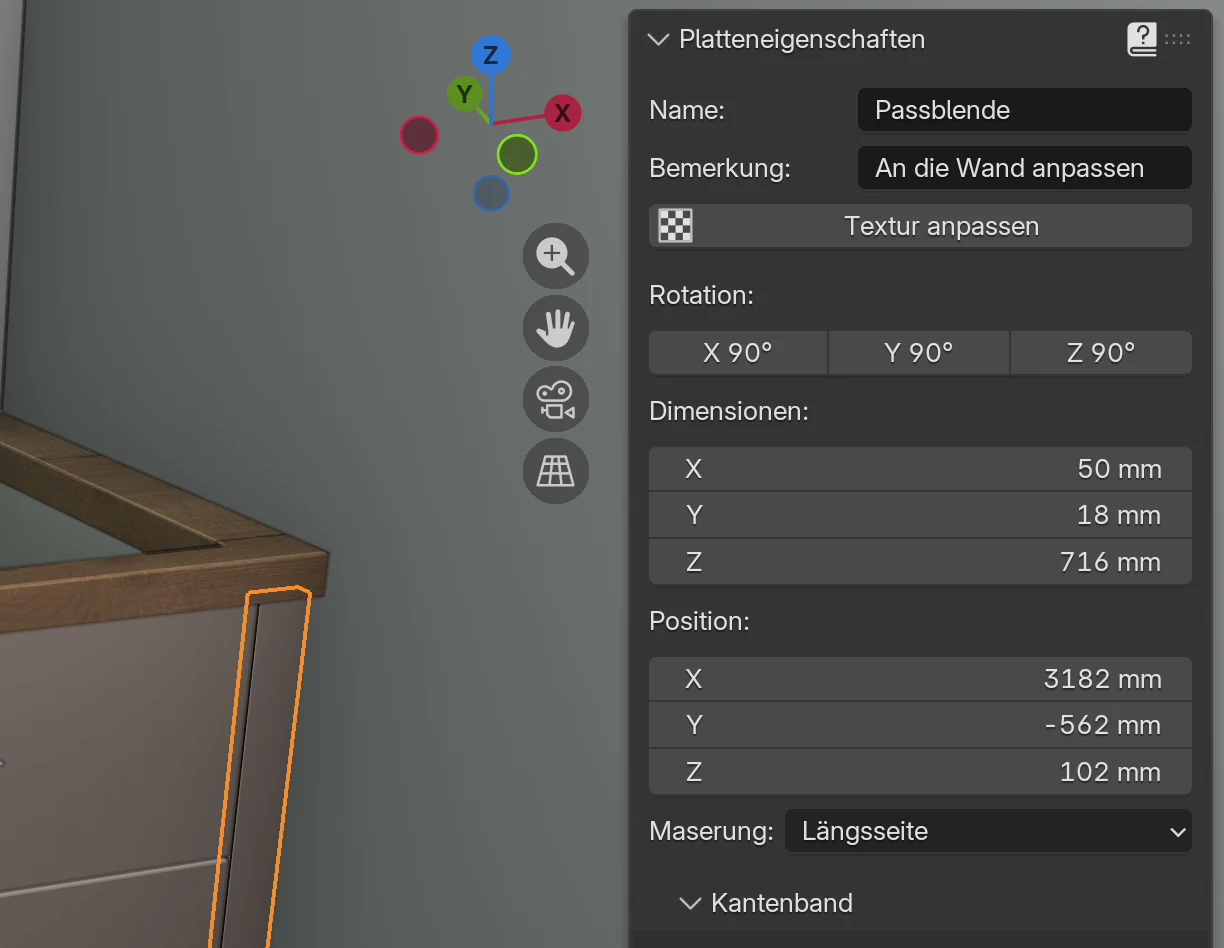
- Klicken Sie auf die Passblende an der Wand. Geben Sie im Reiter EFS - Platte im Feld Bemerkung An die Wand anpassen ein und drücken Sie Enter. Siehe Bemerkungen.
- Öffnen Sie im Reiter EFS das Panel Export und klicken Sie auf Zuschnittliste nach Excel.
- Der Dateibrowser schlägt den Projektordner und den Namen Küche Müller_zuschnittliste.xlsx vor. Klicken Sie auf Export nach Excel. Siehe Export nach Excel.
- Öffnen Sie die Datei in Excel. Das erste Tabellenblatt ist Zuschnittliste: Jede Zeile ist eine Platte. Siehe Spalten der Zuschnittliste.
- Vergleichen Sie Zuschnittmaß und Fertigmaß. Die linke Tür des Spülenunterschranks ist fertig 716 × 396 mm groß, mit 2 mm Kantenband rundum, und wird auf 712 × 392 mm zugeschnitten. Siehe Fertigmaß und Zuschnittmaß.
- Klicken Sie im Programm auf dieselbe Tür und sehen Sie sich die Box Kantenband an: Für die beiden Längsseiten und die beiden Schmalseiten ist Kantenband gewählt. Siehe Kantenband je Kante.
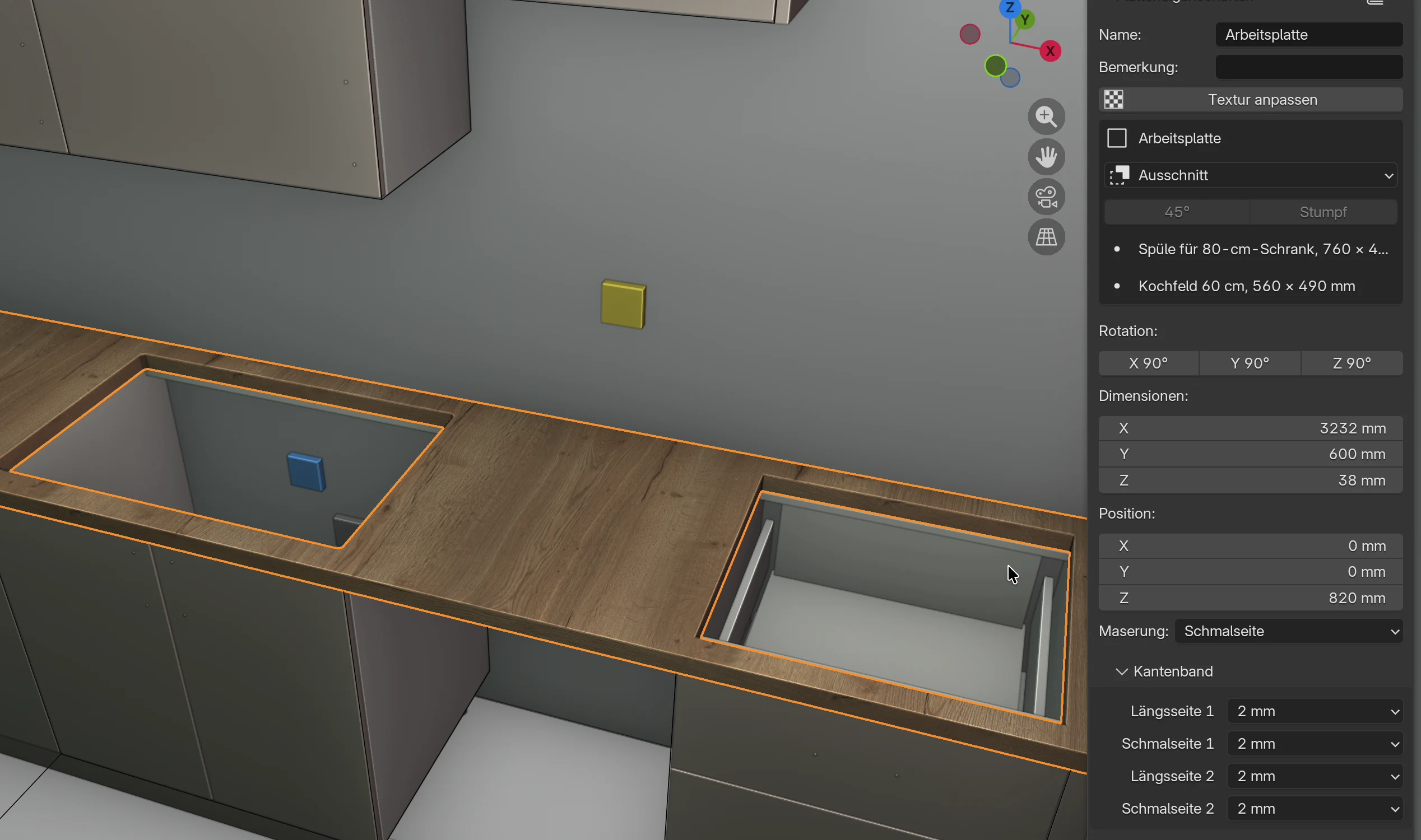
- Klicken Sie auf die Arbeitsplatte, wählen Sie im Feld Maserung den Wert Schmalseite und stellen Sie ihn dann wieder auf Längsseite zurück. In der Zuschnittliste verläuft die Länge immer entlang der Maserung. Siehe Maserung und Länge.
- Sehen Sie sich in Excel die Spalten Topfbänder, Bemerkung und CNC an. Siehe Topfbänder und CNC-Kennzeichnung.
- Öffnen Sie das Tabellenblatt Materialliste: Quadratmeter Platte je Dekor und Stärke sowie Meter Kantenband je Stärke. Siehe Materialliste.
Export nach Excel
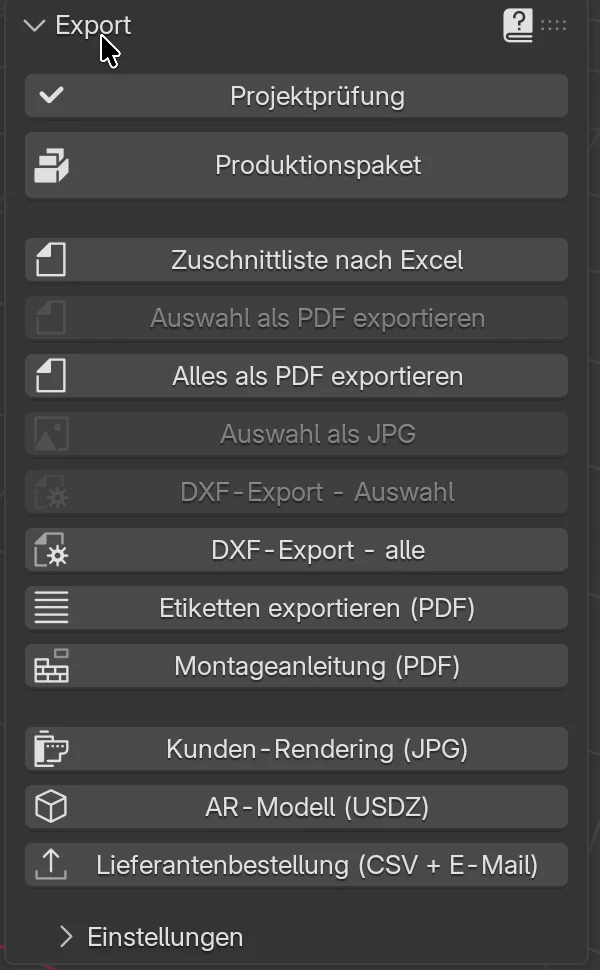
- Öffnen Sie im Reiter EFS das Panel Export.
- Klicken Sie auf Zuschnittliste nach Excel.
- Prüfen Sie im Dateibrowser den Ordner und den Namen.
- Klicken Sie auf Export nach Excel.

Das Programm meldet Export abgeschlossen.
Regeln, die das Programm selbst anwendet:
- Die Zuschnittliste umfasst immer das ganze Projekt. Die Auswahl in der Szene spielt keine Rolle. Für einen Teil des Projekts verwenden Sie Auswahl als PDF exportieren oder DXF-Export - Auswahl.
- Der vorgeschlagene Name ist Projektname
_zuschnittliste.xlsx, im Ordner, in dem das Projekt gespeichert ist. Der Projektname ist der aus dem Feld Name im Panel Web-Veröffentlichung (siehe Web-Vorschau und QR). Solange Sie ihn nicht eingeben, wird der Name der .blend-Datei verwendet. Ein nicht gespeichertes Projekt ohne Namen erhält Projekt_zuschnittliste.xlsx. - Der Teil nach dem Projektnamen und die Spaltenüberschriften richten sich nach der Sprache der Oberfläche: Mit englischer Oberfläche endet der Name auf
_cutting_list.xlsx, mit kroatischer auf_krojna_lista.xlsx. Siehe Sprache der Oberfläche. - Nach dem Export führt EFS selbst die Projektprüfung aus. Findet sie Fehler (sich überschneidende Schränke, Dübelbohrungen durch eine Platte), meldet sie Exportiert, aber die Projektprüfung hat 2 Fehler gefunden (Projektprüfung). Die Datei wird trotzdem gespeichert. Warnungen meldet sie nicht; dafür klicken Sie auf Projektprüfung.
- Liegt im Ordner bereits eine Datei mit demselben Namen, überschreibt der Export sie.
Achtung
Ist dieselbe Datei in Excel geöffnet, kann das Programm sie nicht überschreiben und meldet einen Fehler. Schließen Sie die Datei in Excel oder speichern Sie unter einem anderen Namen.
Tabellenblätter in der Datei
| Tabellenblatt | Wann es vorhanden ist | Inhalt |
|---|---|---|
| Zuschnittliste | Immer | Eine Zeile pro Platte. Siehe Spalten der Zuschnittliste. |
| Materialliste | Immer | Plattenfläche und Meter Kantenband je Dekor und Stärke. Siehe Materialliste. |
| Zuschnittoptimierung | Optimierung: Schnittpläne ist eingeschaltet | Rohplatten mit den Teilenummern und der Ausnutzung. Siehe Zuschnittoptimierung und Plattenpreise. |
| Beschläge | Das Projekt hat Beschläge | Topfbänder, Schubkastenführungen, Dübel, Füße, Schrauben und die übrigen Beschläge je Schrank, mit GESAMT am Ende. Siehe Projektbeschläge. |
Spalten der Zuschnittliste
Das Tabellenblatt Zuschnittliste hat zwei Überschriftenzeilen: oben die Gruppe (Zuschnittmaß, Kantenband, Platte, Schrank, Fertigmaß), darunter der Spaltenname. Die dritte Zeile ist leer, die Platten beginnen in der vierten Zeile.
| Excel-Spalte | Gruppe und Name | Was sie zeigt |
|---|---|---|
| A | (keine Überschrift) | Die laufende Nummer der Platte: 1, 2, 3 … |
| B | Material | Der vollständige Dekorname, z. B. U702 ST9 Kašmir siva. Eine Platte ohne Dekor hat Default white. |
| C | Stärke | Die Plattenstärke in mm, auf ganze Millimeter gerundet. |
| D | Zuschnittmaß → Länge | Das Maß, auf das die Platte zugeschnitten wird, entlang der Maserung. |
| E | Zuschnittmaß → Breite | Das Maß, auf das die Platte zugeschnitten wird, quer zur Maserung. |
| F | Kantenband → Längsseite 1 | Die Kantenbandstärke an der ersten Längsseite, in mm: 0.4, 0.8, 1.0 oder 2.0. Leer bedeutet kein Kantenband. |
| G | Kantenband → Schmalseite 1 | Dasselbe für die erste Schmalseite. |
| H | Kantenband → Längsseite 2 | Dasselbe für die zweite Längsseite. |
| I | Kantenband → Schmalseite 2 | Dasselbe für die zweite Schmalseite. |
| J | Platte → Topfbänder | Nur bei Türen: die Anzahl der Topfbänder und die Seite, z. B. 2 Topfbänder an der Längsseite. Siehe Topfbänder. |
| K | Platte → Typ | Der Plattentyp in der Sprache der Oberfläche: z. B. Linke Seite, Rechte Seite, Oberboden, Unterboden, Rückwand, Front links, Einlegeboden, Schubkastenfront, Eck-Oberboden und bei einer freien Platte Platte. Der Typ bleibt gleich, wenn Sie die Platte umbenennen. |
| L | Platte → Name | Der Plattenname, z. B. Front links. Das ist das Feld Name im Reiter EFS - Platte. |
| M | Platte → Bemerkung | Die Bemerkung der Platte, mit einem Zusatz bei genuteter oder gefälzter Rückwand. Siehe Bemerkungen. |
| N | Platte → CNC | CNC 1, CNC 2 … bei Platten, die kein einfaches Rechteck sind. Siehe CNC-Kennzeichnung. |
| O | Schrank → Name | Der Name des Schranks, zu dem die Platte gehört, z. B. Spülenunterschrank 800. Bei einer freien Platte (Arbeitsplatte, Sockel, Passblende) ist es ihr eigener Name. |
| P | Schrank → Bemerkung | Die Bemerkung des Schranks. Bei einer freien Platte ihre eigene Bemerkung. |
| Q | Fertigmaß → Länge | Die Länge der fertigen Platte, mit Kantenband, in ganzen mm. |
| R | Fertigmaß → Breite | Die Breite der fertigen Platte, mit Kantenband, in ganzen mm. |
Regeln für das ganze Tabellenblatt:
- Die Spalten sind so breit wie ihr Text (höchstens 48 Zeichen).
- Die Überschriften und Spalte A sind fixiert: Wenn Sie nach unten oder nach rechts blättern, bleiben sie stehen.
- Zuschnittmaß hat ganze Millimeter oder eine Nachkommastelle (z. B. 563,2). Fertigmaß ist immer in ganzen Millimetern.
- Das Kantenband in den Spalten Kantenband steht als Text mit Dezimalpunkt (
2.0). Um Kantenband zusammenzuzählen, verwenden Sie das Tabellenblatt Materialliste.
Reihenfolge und Nummerierung
- Die Platten folgen Schrank für Schrank. Alle Platten eines Schranks stehen zusammen, untereinander.
- Die Reihenfolge der Schränke und freien Platten folgt ihrer Reihenfolge im Projekt. Sie ist nicht alphabetisch und richtet sich nicht nach der Wand.
- Die laufende Nummer in Spalte A ist die Teilenummer im ganzen Projekt. Die Schnittpläne und die Etiketten verwenden dieselbe Nummer, sodass Sie ein Teil von einem Etikett über seine Nummer in der Liste finden.
- Zwei gleiche Platten (z. B. zwei Einlegeböden desselben Schranks) haben zwei Zeilen. Die Zuschnittliste fasst sie nicht zu einer Zeile mit Stückzahl zusammen.
Achtung
Die Nummern werden bei jedem Export neu vergeben. Wenn Sie einen Schrank oder eine Platte löschen oder hinzufügen, können sich die Nummern der übrigen Platten verschieben. Exportieren Sie deshalb Zuschnittliste, Etiketten und Schnittpläne aus demselben Stand des Projekts, am besten in einem Durchgang mit Produktionspaket (siehe Das Produktionspaket und die Lieferantenbestellung).
Fertigmaß und Zuschnittma߶
Das Fertigmaß ist das Maß der Platte, wie sie im Projekt ist: mit Kantenband. Das sind die Maße, die Sie im Reiter EFS - Platte unter Dimensionen sehen. Das Zuschnittmaß ist das Maß, auf das die Säge die Platte vor dem Bekanten zuschneidet: das Fertigmaß abzüglich der Kantenbandstärke an jeder bekanteten Kante.
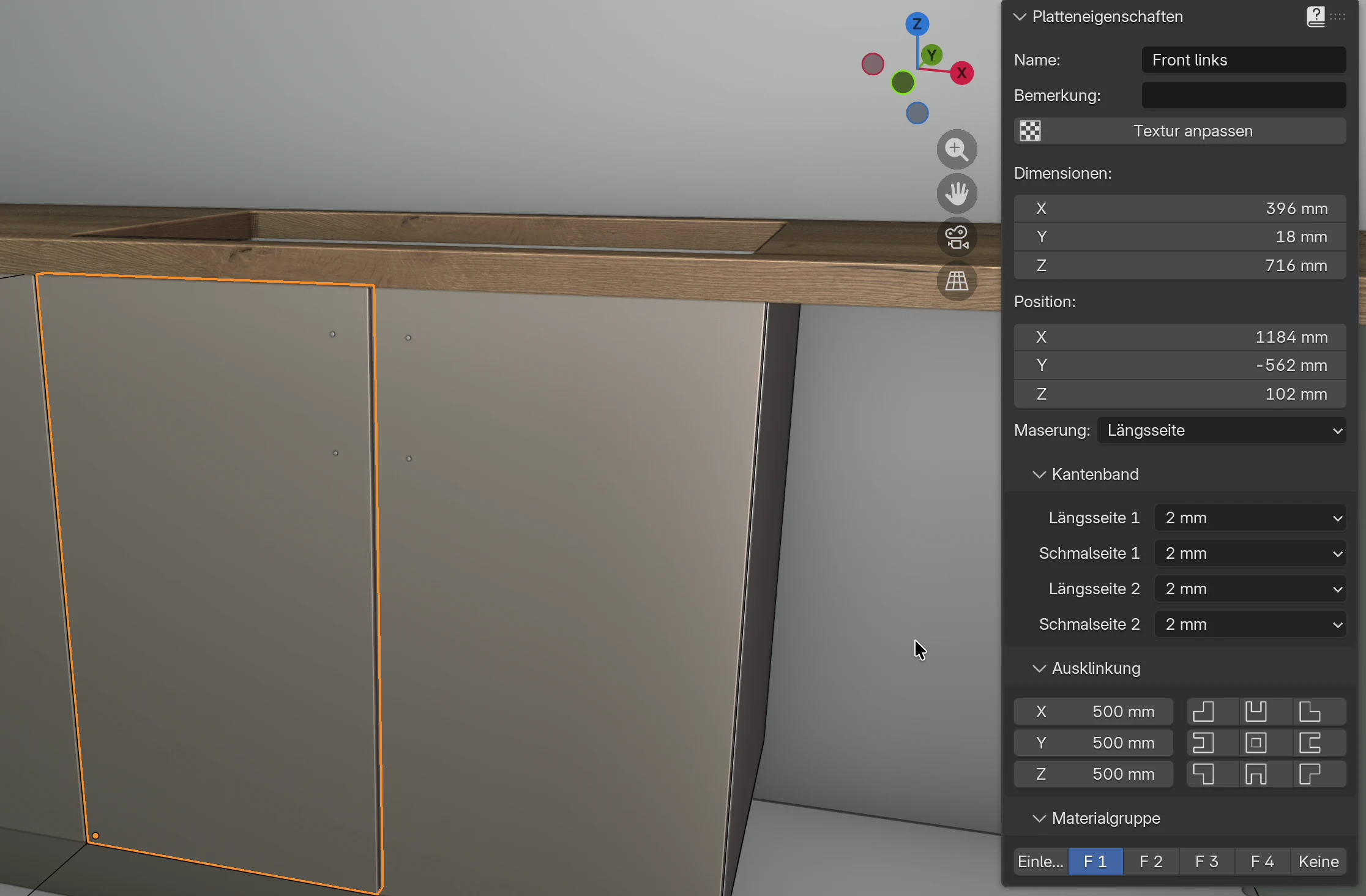
So berechnet EFS das Zuschnittmaß:
- Kantenband an Längsseite 1 und Längsseite 2 verringert das kürzere Maß der Platte.
- Kantenband an Schmalseite 1 und Schmalseite 2 verringert das längere Maß der Platte.
- Eine Kante ohne Kantenband (Keine) wird auf das Fertigmaß zugeschnitten.
- Längsseite und Schmalseite sind die tatsächlich längere und kürzere Seite der Platte, unabhängig von der Maserung.
Beispiele (eine Tür mit dem Fertigmaß 716 × 396 mm, Maserung entlang der Längsseite):
| Kantenband | Zuschnittmaß (Länge × Breite) |
|---|---|
| 2 mm an allen vier Kanten | 712 × 392 mm |
| Längsseite 1 1 mm, die übrigen Kanten 2 mm | 712 × 393 mm |
| Längsseite 1 und Längsseite 2 2 mm, Schmalseiten ohne Kantenband | 716 × 392 mm |
| Kein Kantenband | 716 × 396 mm |
Beispiele aus der Küche im Video:
| Platte | Fertigmaß | Kantenband | Zuschnittmaß |
|---|---|---|---|
| Eck-Oberboden (Eckschrank) | 1164 × 1146 mm | 0,4 mm rundum | 1163,2 × 1145,2 mm |
| Eckpfosten links (Eckpfosten) | 718 × 60 mm | 2 mm rundum | 714 × 56 mm |
| Front links (Spülenunterschrank 800) | 716 × 396 mm | 2 mm rundum | 712 × 392 mm |
Wo welches Maß verwendet wird:
| Ausgabe | Maß |
|---|---|
| Zuschnittliste, Spalten Zuschnittmaß | Zuschnittmaß |
| Zuschnittliste, Spalten Fertigmaß | Fertigmaß |
| Materialliste (Fläche und Meter Kantenband) | Zuschnittmaß |
| Schnittpläne und das Tabellenblatt Zuschnittoptimierung | Zuschnittmaß |
| Etiketten | Zuschnittmaß |
| DXF, MPR und CIX | Zuschnittmaß, Bohrungen von den Zuschnittkanten gemessen (siehe Zuschnittmaß in CNC-Dateien) |
| PDF-Plattenzeichnung | Fertigmaß und darunter eine Zeile Zuschnittmaß |
Hinweis
EFS behandelt ein Maß, das Sie im Programm eingeben (z. B. eine Schrank-Breite von 600 mm), immer als Fertigmaß. Das Kantenband wird erst in der Zuschnittliste abgezogen. Sie zeichnen die Schränke also in ihren echten Maßen, ohne das Kantenband zu berücksichtigen.
Kantenband je Kante
Kantenband wird für jede Kante einzeln eingestellt, im Reiter EFS - Platte, Box Kantenband. Die Schritte, das Standard-Kantenband je Plattentyp und die Schaltfläche Auf ausgewählte Platten sind im Kapitel Dekore, Kantenband und Materialien beschrieben.
In der Zuschnittliste steht das Kantenband in den vier Spalten der Gruppe Kantenband, in derselben Reihenfolge wie in der Box: Längsseite 1, Schmalseite 1, Längsseite 2, Schmalseite 2. Eine Spalte bleibt leer, wenn die Kante kein Kantenband hat.
Welche Kante „1“ und welche „2“ ist, zeigt die PDF-Zeichnung der Platte: eine blaue Linie entlang der Kante, mit der Kantenbandstärke. Kante 1 ist die untere oder linke, Kante 2 die obere oder rechte. Siehe Plattenseite.
Tipp
Kanten an der Wand und unter der Arbeitsplatte brauchen kein Kantenband. Stellen Sie sie vor dem Export auf Keine: Dann stimmt das Zuschnittmaß, und die Meter Kantenband in der Materialliste wachsen nicht unnötig.
Maserung und Länge
In der Zuschnittliste verläuft die Länge immer entlang der Maserung und die Breite quer dazu. Die Maserungsrichtung wählen Sie im Reiter EFS - Platte im Feld Maserung.
| Maserung | Länge | Breite |
|---|---|---|
| Längsseite (Standard) | die Längsseite der Platte | die Schmalseite der Platte |
| Schmalseite | die Schmalseite der Platte | die Längsseite der Platte |
Beispiel aus dem Video, eine Arbeitsplatte 3232 × 600 × 38 mm mit 2 mm Kantenband rundum:
| Maserung | Fertigmaß (Länge × Breite) | Zuschnittmaß (Länge × Breite) |
|---|---|---|
| Längsseite | 3232 × 600 mm | 3228 × 596 mm |
| Schmalseite | 600 × 3232 mm | 596 × 3228 mm |
Regeln:
- Die Zuschnittoptimierung legt ein Teil mit seiner Länge entlang der Länge der Rohplatte und dreht es nicht. Siehe Zuschnittoptimierung und Plattenpreise.
- Schubkastenseiten, -rückwände und -böden sowie die Traversen haben kein Feld Maserung. In der Zuschnittliste verläuft ihre Länge immer entlang der Längsseite.
- Auf der PDF-Plattenzeichnung ist die Länge immer waagerecht, und ein grauer Doppelpfeil in der Mitte der Platte zeigt die Maserungsrichtung.
Mehr zur Maserung und dazu, wie sich die Textur dreht, steht im Kapitel Dekore, Kantenband und Materialien.
Bemerkungen
Die Zuschnittliste hat zwei Bemerkungen: die Bemerkung der Platte und die des Schranks.
| Bemerkung | Wo Sie sie eingeben | Wo sie erscheint |
|---|---|---|
| Bemerkung der Platte | Reiter EFS - Platte, Feld Bemerkung | Zuschnittliste, Spalte Platte → Bemerkung; die PDF-Seite dieser Platte |
| Bemerkung des Schranks | Reiter EFS - Schrank, Box Schrankeigenschaften, Feld Bemerkung | Zuschnittliste, Spalte Schrank → Bemerkung in jeder Zeile dieses Schranks; die PDF-Seite des Schranks |
- Klicken Sie auf eine Platte, z. B. die Passblende.
- Klicken Sie im Reiter EFS - Platte in das Feld Bemerkung.
- Geben Sie die Bemerkung ein, z. B. An die Wand anpassen, und drücken Sie Enter.
Bei einer freien Platte (Arbeitsplatte, Sockel, Passblende, Abschlusswange) ist die Bemerkung der Platte zugleich die „Schrank“-Bemerkung und steht daher in beiden Spalten.
Nut und Falz für die Rückwand
Wenn die Rückwand in einer Nut oder einem Falz sitzt, fügt EFS der Bemerkung der Seitenwände, des Ober- und Unterbodens und der hinteren Traversen einen Text hinzu:
| Rückwand | Zusatz zur Bemerkung |
|---|---|
| Genutet | Nut für Rückwand, 3 mm stark |
| Gefälzt | Falz für Rückwand, 3 mm stark |
| Aufgesetzt | nichts |
Die Stärke im Text ist die Stärke der Rückwand. Der Zusatz steht nach Ihrer Bemerkung, falls Sie eine haben. Die Lage der Nut (Einzug) und ihre Tiefe stehen nicht in der Zuschnittliste: Die Nut ist auf der PDF-Plattenzeichnung eingezeichnet und im DXF als Tasche enthalten. Siehe Rückwand und Nuten, Fälze und Ausschnitte.
Tipp
Wenn Sie die Nut für die Rückwand an der Säge und nicht auf der CNC schneiden, tragen Sie Einzug und Tiefe der Nut in die Bemerkung des Schranks ein (z. B. Nut 3 mm, 14 mm von der Kante, 10 mm tief). So steht das Maß in jeder Zeile dieses Schranks.
Ausschnitte und Bohrungen
- Die Zuschnittliste beschreibt keine Ausschnitte oder Bohrungen. Eine Platte mit Ausschnitt erhält eine CNC-Kennzeichnung, und die Form steht auf der PDF-Zeichnung und im DXF.
- Bohrungen für Dübel, Topfbänder, Schubkastenführungen, Griffe und Bodenträger stehen nicht in der Zuschnittliste. Sie sind auf der PDF-Plattenzeichnung, mit Positionen, und in den DXF-, MPR- und CIX-Dateien. Siehe Bohrungen, DXF, MPR und CIX.
- Das Einzige, was die Zuschnittliste zu Beschlägen sagt, ist die Anzahl der Topfbänder an Türen (Spalte Topfbänder). Das Tabellenblatt Beschläge zählt alle Beschläge.
CNC-Kennzeichnung
Die Spalte CNC kennzeichnet Platten, die kein einfaches Rechteck sind und auf der CNC geschnitten werden müssen. Die Kennzeichnungen laufen der Reihe nach durch das ganze Projekt: CNC 1, CNC 2, CNC 3 …
Diese Platten erhalten eine Kennzeichnung:
| Platte | Warum |
|---|---|
| Eck-Oberboden, Eck-Unterboden, Eck-Einlegeboden 1 bis 3 eines Eckschranks | L-förmige Platten |
| Eine Arbeitsplatte mit Ausschnitt für Spüle oder Kochfeld | ein Ausschnitt innerhalb der Platte (siehe Die Arbeitsplatte: Ausschnitte und Eckverbindung) |
| Eine für eine Eckverbindung geschnittene Arbeitsplatte | ein schräger oder gerader Schnitt in der Ecke |
| Eine Platte mit Ausschnitt aus der Box Ausklinkung im Reiter EFS - Platte | eine abgeschnittene Ecke oder Aussparung in der Kontur |
Platten, die nur Bohrungen haben, erhalten keine CNC-Kennzeichnung. Auch eine Seitenwand mit Gola-Nut erhält keine Kennzeichnung, obwohl ihre Kontur geschnitten wird. Im DXF-Export haben alle diese Platten trotzdem ihre Bearbeitung (siehe Bohrungen, DXF, MPR und CIX).
Topfbänder
Die Spalte Topfbänder ist nur bei Türen (Front links, Front rechts) ausgefüllt, auch bei einem Eckschrank. Klappen und Schubkastenfronten haben sie nicht.
- Der Text ist die Anzahl der Topfbänder und die Seite der Tür, an der sie sitzen: 1 Topfband an der Längsseite, 2 Topfbänder an der Längsseite, 5 Topfbänder an der Längsseite.
- an der Längsseite erscheint, wenn die Tür höher als breit ist, an der Schmalseite, wenn sie breiter als hoch ist.
- Die Anzahl ist die aus der Box Beschläge und Verbindungen des Schranks: das Feld Topfbänder oder die automatische Anzahl mit Auto-Topfbandanzahl (siehe Beschläge und Verbindungen).
- Eine Tür mit 0 Topfbändern hat 0 Topfbänder an der Längsseite. Die Projektprüfung meldet dann, dass die Tür keine Topfbänder hat.
Topfbandtyp und K-Maß stehen nicht in der Zuschnittliste. Die PDF-Seite der Tür zeigt sie, z. B. 2 Topfbänder an der Längsseite — Blum Clip top 110, K-Maß 21,5 mm.
Materialliste
Das Tabellenblatt Materialliste fasst die Zuschnittliste nach Dekor und Stärke zusammen. Verwenden Sie es für die Bestellung von Platten und Kantenband.
| Spalte | Was sie zeigt |
|---|---|
| Material | Der Dekorname. |
| Stärke mm | Die Plattenstärke. |
| Fläche m2 | Die Summe der Flächen aller Platten dieses Dekors und dieser Stärke, nach Zuschnittmaß (Länge × Breite), auf zwei Nachkommastellen. |
| Kantenbandlänge in m → 0,4 mm, 0,8 mm, 1 mm, 2 mm | Meter Kantenband jeder Stärke an den Platten dieses Dekors und dieser Stärke. Eine Kante zählt mit der Länge ihrer Plattenseite, nach Zuschnittmaß. |
Beispiel aus dem Video: U702 ST9 Kašmir siva, 18 mm: 7 m² Platte und 63,6 m Kantenband 2 mm.
Regeln:
- Kantenband wird beim Dekor der Platte aufgeführt, an der es sitzt. Das 2-mm-Kantenband an den U702-Fronten zählt in der Zeile U702 ST9 Kašmir siva, nicht beim Korpus.
- Die Fläche ist netto: ohne Verschnitt, Besäumung und Schnittfuge. Wie viele Rohplatten Sie tatsächlich brauchen, ermittelt die Zuschnittoptimierung (Tabellenblatt Zuschnittoptimierung und Zuschnittoptimierung und Plattenpreise).
- 3-mm-Rückwände und Platten ohne Dekor (Default white) haben eine eigene Zeile, wie jeder andere Dekor.
- Die Meter Kantenband enthalten keinen Zuschlag für das Kappen. Rechnen Sie ihn bei der Bestellung selbst hinzu.
Platten, die nicht in die Liste kommen
| Was | Warum | Wo es stattdessen steht |
|---|---|---|
| Mit Shift+F ausgeblendete Fronten | Ausgeblendete Fronten werden absichtlich bei jedem Export weggelassen | Blenden Sie sie mit der Schaltfläche Fronten einblenden in der Kopfleiste wieder ein und exportieren Sie erneut |
| Auf Keine gestellte Platten (Seitenwand, Ober- oder Unterboden, Rückwand) | Der Schrank verwendet sie nicht | — |
| Der Ober- oder Unterboden, wenn Traversen ihn ersetzen | Der Schrank verwendet ihn nicht | Die Traversen stehen in der Liste |
| Metallene Schubkastenzargen von Boxsystemen (TANDEMBOX, LEGRABOX, MERIVOBOX) | Sie werden gekauft, nicht zugeschnitten | Tabellenblatt Beschläge |
| Dübel und Bohrungen | Sie sind keine Platten | Dübel im Tabellenblatt Beschläge, Bohrungen auf den Zeichnungen und im DXF |
| Füße, Topfbänder, Schubkastenführungen und andere Beschläge | Sie sind keine Platten | Tabellenblatt Beschläge |
| Wände, Boden, Öffnungen und Anschlussmarkierungen | Teil des Raums | — |
| Objekte, die keine EFS-Platten sind (Möbel aus der Bibliothek, eine Lampe) | Das Programm kann sie nicht zuschneiden | — |
Achtung
Mit Shift+F ausgeblendete Fronten fehlen in der Zuschnittliste, im PDF, im DXF, auf den Etiketten, im Angebot und im Rendering. Das Programm warnt Sie nicht davor. Prüfen Sie vor jedem Export, ob die Schaltfläche Fronten einblenden in der Kopfleiste blau ist (die Fronten sind sichtbar).
Eine Platte, die Sie mit einer Blender-Taste ausgeblendet haben (z. B. H oder Shift+H), steht weiterhin in der Zuschnittliste. Das Ausblenden in der Ansicht ändert den Export nicht.
PDF-Zeichnungen
Das Panel Export hat drei Zeichnungsexporte:
| Schaltfläche | Was sie exportiert | Wann sie ausgegraut ist |
|---|---|---|
| Alles als PDF exportieren | Zeichnungen aller Schränke und Platten des Projekts in einem PDF | Nie |
| Auswahl als PDF exportieren | Dasselbe, nur für die ausgewählten Schränke und freien Platten | Nichts ist ausgewählt |
| Auswahl als JPG | Ein Bild einer Platte mit Bemaßung | Es ist nicht genau eine Platte ausgewählt |
Das PDF hat keine Tabelle aller Teile wie die Excel-Datei. Jede Platte hat eine eigene Seite mit Zeichnung und Maßen, sodass das PDF eine Zuschnittliste für die Werkstatt ist: Platte für Platte.
Alles als PDF exportieren
- Klicken Sie im Panel Export auf Alles als PDF exportieren.
- Prüfen Sie im Dateibrowser den Namen. Der vorgeschlagene Name ist Projektname
_zeichnungen.pdfim Projektordner. - Klicken Sie unten rechts im Dateibrowser auf Alles als PDF exportieren.
- Ist Schränke eingeschaltet, rendert das Programm jeden Schrank. Unten in der 3D-Ansicht steht Exportiere 5 von 48. Warten Sie.
- Wenn Export abgeschlossen erscheint, ist das PDF gespeichert.
Esc bricht den Export ab, solange die Renderings laufen. Das Programm meldet Export abgebrochen und speichert das PDF nicht.
Auswahl als PDF exportieren
- Wählen Sie einen Schrank aus: Klicken Sie auf eine beliebige seiner Platten. Für mehrere Schränke halten Sie Shift gedrückt und klicken auf Platten der anderen Schränke.
- Klicken Sie auf Auswahl als PDF exportieren.
- Prüfen Sie den Namen und klicken Sie unten rechts im Dateibrowser auf Auswahl als PDF exportieren.
Regeln:
- Die Auswahl einer beliebigen Platte exportiert den ganzen Schrank, zu dem sie gehört.
- Eine ausgewählte freie Platte (Arbeitsplatte, Sockel, Passblende) exportiert nur sich selbst.
- Die Beschlagliste und die Schnittpläne in diesem PDF umfassen nur die ausgewählten Schränke.
Was im PDF steht
| Teil | Wann er im PDF ist | Inhalt |
|---|---|---|
| Deckblatt | Immer | EASY FORM STUDIO, Zuschnittliste für und der Projektname, Erstellt am und das Datum |
| Schrankseite | Schränke ist eingeschaltet | Vier Ansichten des Schranks mit Bemaßung und eine Tabelle mit Breite, Tiefe, Höhe, mit der Bemerkung des Schranks |
| Seiten der Schrankplatten | Immer, für jede Platte | Die Plattenzeichnung und Tabellen, siehe Plattenseite |
| Seiten der freien Platten | Immer | Dasselbe wie bei einer Schrankplatte |
| Beschlagliste | Das Projekt hat Beschläge | Beschläge je Schrank, mit GESAMT am Ende |
| Schnittplan | Optimierung: Schnittpläne ist eingeschaltet | Rohplatten mit den Teilen; die Nummern sind die Zeilennummern der Zuschnittliste |
Reihenfolge: das Deckblatt, dann für jeden Schrank seine Seite und die Seiten seiner Platten, dann die freien Platten, die Beschlagliste und die Schnittpläne. Ab der zweiten Seite steht unten rechts Seite 2 von 48.
Der Titel einer Schrankseite ist der Schrankname. Der Titel einer Plattenseite ist Schrank - Platte, z. B. Spülenunterschrank 800 - Front links.
Tipp
Geben Sie den Projektnamen vor dem Export ein (Panel Web-Veröffentlichung, Feld Name). Der Name kommt auf das PDF-Deckblatt und in die Namen aller exportierten Dateien. Solange Sie ihn nicht eingeben, bleibt der Platz für den Namen auf dem Deckblatt leer.
Plattenseite
Oben steht die Plattenzeichnung. Mit PDF: Vektorzeichnungen der Platten eingeschaltet (Standard) ist sie eine technische Zeichnung mit Kontur, Bohrungen, Bemaßung und Kantenband. Was jede Linie und Farbe bedeutet, ist unter Vektor-PDF-Zeichnungen der Platten beschrieben. Ohne dieses Kontrollkästchen ist die Zeichnung ein gerendertes Bild der Platte mit Bemaßung.
Unter der Zeichnung stehen die Tabellen:
| Zeile | Was sie zeigt |
|---|---|
| Dimensionen | Länge, Breite und Stärke: das Fertigmaß |
| Zuschnittmaß | Zuschnittlänge und -breite. Die Zeile erscheint nur, wenn sie vom Fertigmaß abweicht (die Platte hat Kantenband). |
| Material | Der Dekorname |
| Maserungsrichtung | Längsseite oder Schmalseite |
| Topfbänder | Bei Türen die Anzahl der Topfbänder und die Seite, bei einem Katalog-Topfband auch sein Name und K-Maß. Sonst -. |
| Bemerkung | Die Bemerkung der Platte, falls vorhanden |
| Kantenband | Längsseite 1, Schmalseite 1, Längsseite 2, Schmalseite 2: die Kantenbandstärke, - bei einer Kante ohne Kantenband |
| Bohrlegende | Für jede Gruppe von Bohrungen: Zweck, Ø × Tiefe, Fläche, Menge und Positionen X/Y. Nur bei Vektorzeichnungen und wenn die Platte Bohrungen hat. |
Auswahl als JPG
Auswahl als JPG speichert ein Bild einer Platte: die gerenderte Platte mit Bemaßung und Markierungen der Dübelbohrungen, wie die Plattenseite in einem PDF ohne Vektorzeichnungen.
- Klicken Sie auf eine Platte (nicht auf den ganzen Schrank in der Liste Szenenobjekte).
- Klicken Sie auf Auswahl als JPG.
- Geben Sie im Dateibrowser einen Namen für das Bild ein, z. B. den Plattennamen.
- Klicken Sie auf Export als JPG.
Die Schaltfläche ist ausgegraut, wenn der ganze Schrank ausgewählt ist, wenn mehrere Objekte ausgewählt sind oder wenn das ausgewählte Objekt keine EFS-Platte ist.
Tipp
Ein JPG ist praktisch für eine Nachricht zu einer Platte an einen Handwerker oder Lieferanten. Für die Werkstatt ist das PDF besser: Die Vektorzeichnung hat alle Bohrungen mit ihren Positionen, das Bild nur die Dübel.
Exporteinstellungen
Die Kontrollkästchen für PDF, CNC-Dateien, Zuschnittoptimierung und Etiketten stehen im Panel Export, in der Box Einstellungen unten im Panel. Klicken Sie auf Einstellungen, um sie zu öffnen.
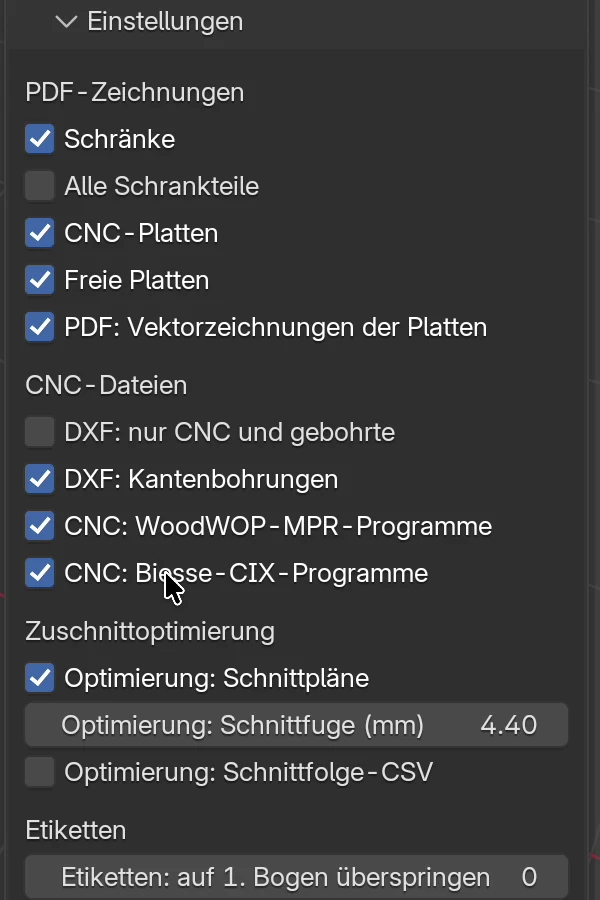
| Option | Was sie bewirkt | Standard | Werte |
|---|---|---|---|
| PDF-Zeichnungen | |||
| Schränke | Im PDF erhält jeder Schrank eine Seite mit vier gerenderten Ansichten und Maßen. Renderings brauchen Zeit: Ohne dieses Kontrollkästchen und mit Vektorzeichnungen ist das PDF sofort fertig. | ein | ein, aus |
| Alle Schrankteile | Ändert das PDF in dieser Version nicht: Die Seite jeder Schrankplatte ist immer im PDF. | aus | ein, aus |
| CNC-Platten | Ändert das PDF in dieser Version nicht. | ein | ein, aus |
| Freie Platten | Ändert das PDF in dieser Version nicht: Freie Platten sind immer im PDF. | ein | ein, aus |
| PDF: Vektorzeichnungen der Platten | Die Plattenseite ist eine technische Zeichnung (Kontur, Bohrungen, Bemaßung, Kantenband) statt eines gerenderten Bildes. Schneller und schärfer, mit Bohrlegende. | ein | ein, aus |
| CNC-Dateien | |||
| DXF: nur CNC und gebohrte | Der DXF-Export überspringt einfache Rechtecke ohne Bohrungen und Nuten. | aus | ein, aus |
| DXF: Kantenbohrungen | Bohrungen in der Kante kommen in DXF, MPR und CIX. | ein | ein, aus |
| CNC: WoodWOP-MPR-Programme | Schreibt neben dem DXF ein .mpr-Programm für Homag. |
aus | ein, aus |
| CNC: Biesse-CIX-Programme | Schreibt neben dem DXF ein .cix-Programm für Biesse. |
aus | ein, aus |
| Zuschnittoptimierung | |||
| Optimierung: Schnittpläne | Fügt dem PDF Schnittpläne und der Excel-Datei das Tabellenblatt Zuschnittoptimierung hinzu. Die Formate der Rohplatten stehen in der Preisliste. | ein | ein, aus |
| Optimierung: Schnittfuge (mm) | Die Stärke des Sägeblatts, die die Zuschnittoptimierung zwischen den Teilen freilässt. | 4,4 mm | 0–20 mm |
| Optimierung: Schnittfolge-CSV | Schreibt neben der Excel-Datei zusätzlich die Datei Name_cuts.csv mit allen Sägeschnitten der Reihe nach. Funktioniert nur mit eingeschalteter Optimierung: Schnittpläne. |
aus | ein, aus |
| Etiketten | |||
| Etiketten: auf 1. Bogen überspringen | Wie viele Etiketten auf dem ersten Bogen bereits verbraucht sind. | 0 | 0–23 |
Details zu den CNC-Kontrollkästchen stehen im Kapitel Bohrungen, DXF, MPR und CIX, zur Zuschnittoptimierung in Zuschnittoptimierung und Plattenpreise, zu den Etiketten in Etiketten und Montageanleitung.
Regeln:
- Die Einstellungen gelten für das Projekt und werden mit ihm gespeichert.
- Meine Einstellungen speichern speichert auch diese Kontrollkästchen, sodass jedes neue Projekt sie erhält. Siehe Meine Einstellungen.
- Das Produktionspaket verwendet dieselben Kontrollkästchen.
- Die Excel-Zuschnittliste hängt nicht von den Kontrollkästchen PDF-Zeichnungen oder CNC-Dateien ab. Nur Optimierung: Schnittpläne (das Tabellenblatt Zuschnittoptimierung) und Optimierung: Schnittfolge-CSV wirken sich auf sie aus.
Hinweis
In dieser Version machen die Kontrollkästchen Alle Schrankteile, CNC-Platten und Freie Platten das PDF nicht kürzer. Für ein PDF nur einiger Schränke wählen Sie diese aus und klicken auf Auswahl als PDF exportieren.
Häufige Probleme und Lösungen
In der Zuschnittliste fehlen die Fronten. Die Fronten sind mit Shift+F ausgeblendet. Klicken Sie in der EFS-Kopfleiste auf Fronten einblenden und exportieren Sie erneut.
Das Zuschnittmaß ist gleich dem Fertigmaß. Die Platte hat kein Kantenband: Alle Kanten stehen auf Keine. Prüfen Sie die Box Kantenband im Reiter EFS - Platte.
Das Zuschnittmaß hat eine Nachkommastelle, z. B. 563,2. Die Platte hat an beiden Kanten 0,4 mm Kantenband (2 × 0,4 = 0,8 mm). Das ist das richtige Zuschnittmaß. Wenn Ihre Säge auf ganze Millimeter schneidet, runden Sie wie gewohnt.
Länge und Breite sind vertauscht. Die Platte hat Maserung: Schmalseite. Die Länge verläuft entlang der Maserung. Hat das Dekor keine Maserung (eine Uni-Platte), stellen Sie wieder Längsseite ein.
Die Spalte Topfbänder ist bei einer Klappe leer. Die Spalte wird nur bei Türen ausgefüllt. Die Anzahl der Topfbänder einer Klappe steht in der Box Beschläge und Verbindungen des Schranks und im Tabellenblatt Beschläge.
Die Nummern auf den Etiketten stimmen nicht mit der Zuschnittliste überein. Etiketten und Zuschnittliste wurden aus verschiedenen Ständen des Projekts exportiert. Exportieren Sie sie erneut in einem Durchgang, z. B. mit Produktionspaket.
Der Export meldet einen Fehler und speichert die Datei nicht. Eine Datei mit demselben Namen ist in Excel geöffnet. Schließen Sie sie oder speichern Sie unter einem anderen Namen. Sagt der Fehler, dass die Testphase oder das Abonnement abgelaufen ist, siehe Wenn die Testphase oder das Abonnement endet.
Nach dem Export steht „Exportiert, aber die Projektprüfung hat Fehler gefunden“. Die Datei ist gespeichert, aber das Projekt hat sich überschneidende Schränke oder Dübelbohrungen durch eine Platte. Klicken Sie auf Projektprüfung, beheben Sie die Fehler und exportieren Sie erneut. Siehe Projektprüfung.
Auswahl als PDF exportieren ist ausgegraut. Nichts ist ausgewählt. Klicken Sie auf eine Schrankplatte oder eine freie Platte.
Auswahl als JPG ist ausgegraut. Der ganze Schrank oder mehrere Objekte sind ausgewählt. Klicken Sie auf eine Platte in der 3D-Ansicht oder in der Liste Schrankteile.
Der PDF-Export dauert lange. Schränke ist eingeschaltet, daher rendert das Programm vier Ansichten jedes Schranks. Für schnelle Plattenzeichnungen schalten Sie Schränke aus und lassen PDF: Vektorzeichnungen der Platten eingeschaltet.
Ich habe Freie Platten ausgeschaltet, und die Arbeitsplatte ist trotzdem im PDF. In dieser Version ändert dieses Kontrollkästchen das PDF nicht. Für ein PDF ohne freie Platten wählen Sie nur die Schränke aus und klicken auf Auswahl als PDF exportieren.
Der Projektname steht nicht auf dem PDF-Deckblatt. Das Projekt hat keinen Namen. Geben Sie ihn im Panel Web-Veröffentlichung im Feld Name ein und exportieren Sie erneut.
Die Zuschnittliste enthält eine Platte, die ich in der Szene nicht sehe. Sie ist mit einer Blender-Taste ausgeblendet, z. B. Shift+H. Drücken Sie Alt+H, um sie wieder zu sehen.
Tastenkürzel in diesem Kapitel
| Taste | Aktion |
|---|---|
| Enter | Die eingegebene Bemerkung bestätigen |
| Shift+F | Fronten ausblenden: Ausgeblendete Fronten kommen nicht in den Export |
| Esc | Den PDF-Export abbrechen, solange die Renderings laufen |
| Ctrl+Shift+E | Produktionspaket: Zuschnittliste, Zeichnungen, DXF und der Rest in einem Durchgang |
| Alt+H | Alles anzeigen, was mit einer Blender-Taste ausgeblendet wurde |
| Ctrl+S | Das Projekt vor dem Export speichern |
Alle Tastenkürzel stehen im Kapitel Tastenkürzel.
Weiter
Nächstes Kapitel: Verbindungen: Dübel, Confirmat, Minifix