Lista de corte y medida de corte
La lista de corte es la lista de todos los tableros del proyecto. EFS Web la exporta a Excel con un clic: para cada tablero, el material y el grosor, la medida de corte, el canto de cada borde, las bisagras, la nota, la marca CNC y la medida final. En este capítulo verás qué muestra cada columna, cómo calcula EFS la medida de corte, cómo trata los tableros regruesados y los tableros con sobremedida, qué incluye el PDF con los planos de los tableros y cómo exportar la lista de corte para otros programas, p. ej. Mareta WinTable.
Vídeo: C01 Lista de corte y medida de corte
El mismo flujo de trabajo en un vídeo corto sin sonido, con subtítulos en español.

Antes de empezar
- Abre un proyecto con módulos que tengan acabados y cantos asignados. Cómo se hace se explica en el capítulo Acabados, cantos y materiales.
- Ponle nombre al proyecto: escríbelo en el campo del nombre del proyecto de la barra superior. De él salen los nombres de todos los archivos exportados (consulta Nombres de archivo).
- Vuelve a mostrar los frentes ocultos. Si los ocultaste con Shift+F, haz clic en el botón de los frentes de la barra de herramientas de la vista 3D: está en azul mientras los frentes están visibles. Los frentes ocultos no entran en la lista de corte (consulta Tableros que no entran).
- Las exportaciones están en dos sitios: en el menú Exportar de la barra superior y en la sección Exportar de la ventana Ajustes del proyecto (el engranaje de la barra superior o Ctrl+,, en un Mac Cmd+,). La ventana también tiene los ajustes de exportación.
- La exportación sale en el idioma de la interfaz: los nombres de las columnas, de las hojas y de los archivos. El idioma se elige en la barra superior.
Flujo de trabajo
El ejemplo es una cocina terminada, Cocina García (p. ej. el proyecto Cocina en L, mediana de la galería de plantillas). Los pasos, con enlaces a los detalles:
- Haz clic en el suplemento junto a la pared. En el panel Propiedades del tablero, en el campo Nota, escribe Recortar a medida de la pared y pulsa Enter. Consulta Notas.
- En la barra superior, haz clic en Exportar y luego en Lista de corte a Excel.
- El navegador descarga el archivo Cocina García_lista_de_corte.xlsx. En la parte inferior de la pantalla aparece Exportación completada. Consulta Exportar a Excel.
- Abre el archivo en Excel. La primera hoja es Despiece: cada fila es un tablero. Consulta Columnas de la lista de corte.
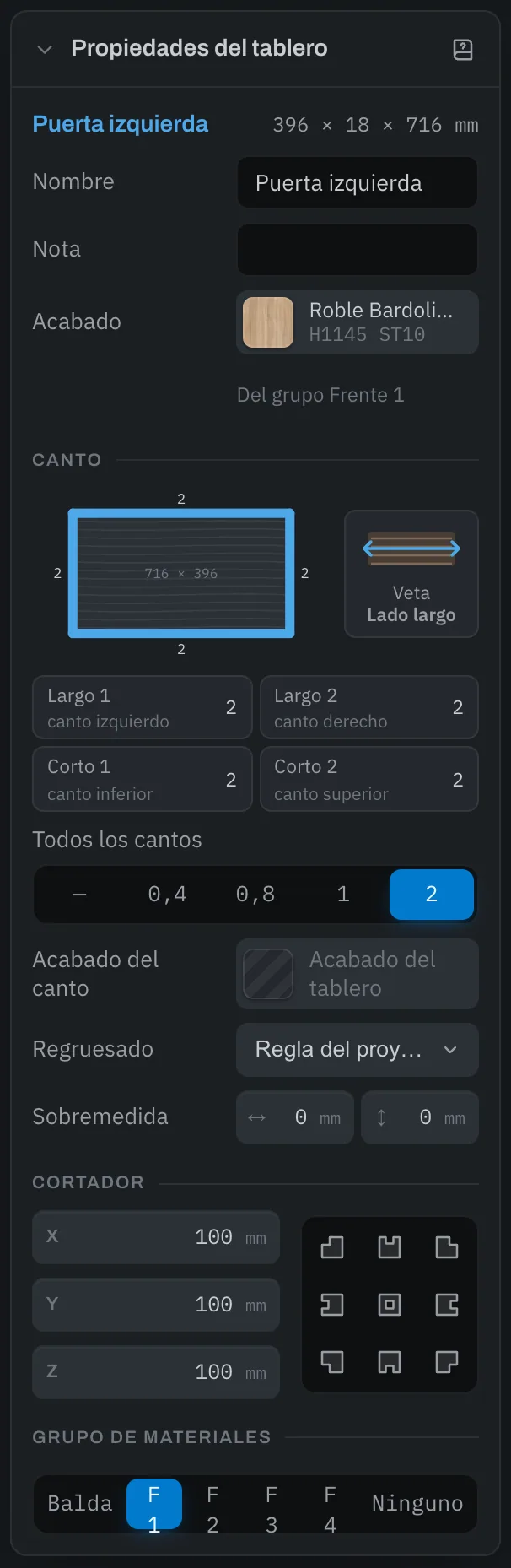
- Compara Medida de corte y Medida final. Con Canteadora con prefresado activado (predeterminado), las dos medidas son iguales. Si lo desactivas, la puerta izquierda del bajo fregadero, de 716 × 396 mm de medida final con canto de 2 mm en todo el contorno, se corta a 712 × 392 mm. Consulta Medida final y medida de corte.
- En la vista 3D, haz clic en el bajo fregadero y luego otra vez en la puerta izquierda. En la pestaña Tablero, mira el recuadro Canto: hay canto elegido en los dos bordes largos y en los dos cortos. Consulta Canto por borde.
- Haz clic en la encimera. Junto a la imagen de los bordes, haz clic en el botón Veta: dice Lado corto. Vuelve a hacer clic para Lado largo. En la lista de corte, la Longitud siempre va en el sentido de la veta. Consulta Veta y Longitud.
- En Excel, mira las columnas Bisagras, Nota y CNC. Consulta Bisagras y Marca CNC.
- Abre la hoja Lista de materiales: metros cuadrados de tablero por acabado y grosor, y metros de canto por grosor. Consulta Lista de materiales.
Exportar a Excel
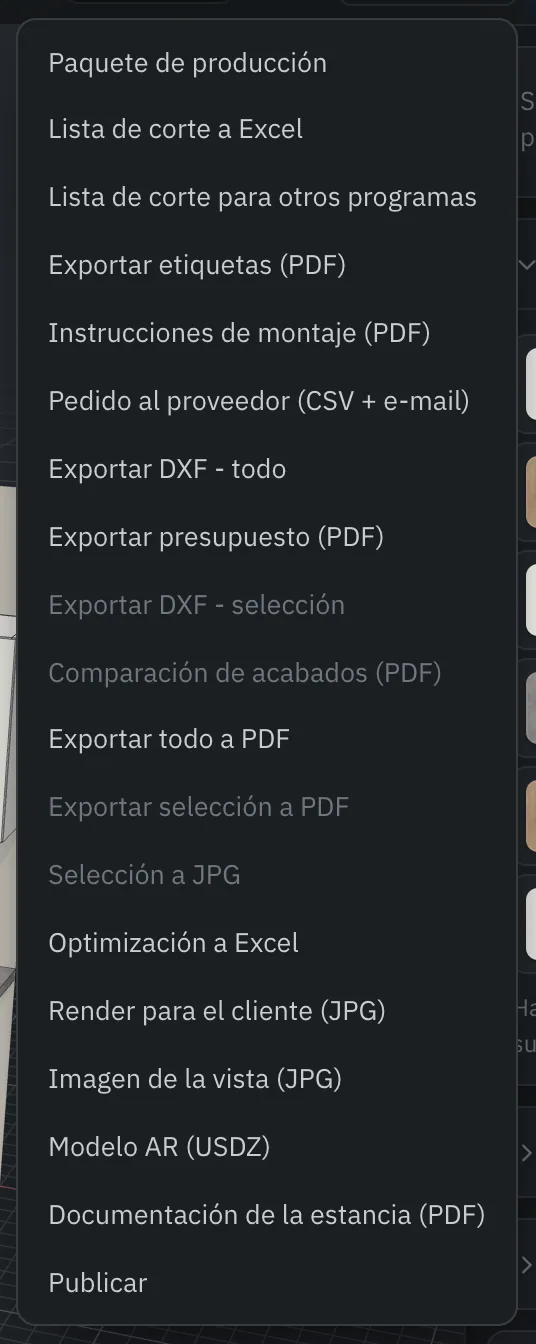
- En la barra superior, haz clic en Exportar.
- Haz clic en Lista de corte a Excel.
- El navegador descarga el archivo, p. ej. Cocina García_lista_de_corte.xlsx. En la parte inferior de la pantalla aparece Exportación completada.
El mismo botón Lista de corte a Excel también está en la ventana Ajustes del proyecto, sección Exportar (grupo Presupuesto y producción). Más rápido: Ctrl+K, escribe excel y pulsa Enter.
Reglas que el programa aplica por sí solo:
- La lista de corte abarca siempre todo el proyecto. La selección en la vista 3D no influye. Para una parte del proyecto, usa Exportar selección a PDF o Exportar DXF - selección.
- El nombre del archivo es nombre del proyecto
_lista_de_corte.xlsx. Consulta Nombres de archivo. - Con la interfaz en croata, el nombre termina en
_krojna_lista.xlsx, y los encabezados de las columnas y de las hojas también están en croata. Cada idioma de la interfaz tiene sus propios nombres. - Después de la exportación, EFS ejecuta por sí solo la Revisión del proyecto. Si encuentra errores (módulos que se solapan, taladros de espiga que atraviesan un tablero), muestra Exportado, pero la revisión del proyecto ha encontrado errores: 2 (Revisión del proyecto), con un botón Revisión del proyecto que abre la lista de resultados. El archivo se descarga igualmente. No avisa de las advertencias; para verlas, ejecuta Revisión del proyecto (el icono de la barra superior, a la izquierda de Exportar).
- Con Optimización: CSV de secuencia de cortes activado, el navegador descarga un zip, Cocina García_lista_de_corte.zip, con el archivo Excel y Cocina García_lista_de_corte_cuts.csv. Consulta Optimización y precios de tableros.
Nota
El archivo va a la carpeta de descargas del navegador. Si ya hay un archivo con el mismo nombre, el navegador suele añadir un número al nuevo, p. ej. Cocina García_lista_de_corte (1).xlsx. Abre el más reciente. Si el navegador pregunta si la página puede descargar varios archivos a la vez, permítelo.
Hojas del archivo
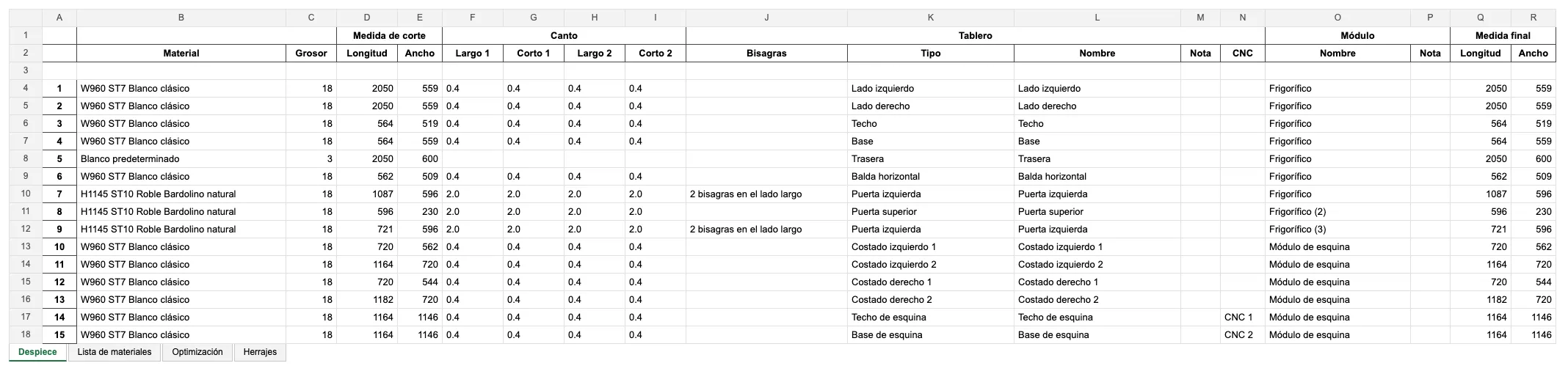
| Hoja | Cuándo existe | Contenido |
|---|---|---|
| Despiece | Siempre | Una fila por tablero. Consulta Columnas de la lista de corte. |
| Lista de materiales | Siempre | Superficie de tablero y metros de canto por acabado y grosor. Consulta Lista de materiales. |
| Optimización | Optimización: diagramas de corte está activado (predeterminado) | Tableros enteros con los números de pieza y el aprovechamiento. Consulta Optimización y precios de tableros. |
| Herrajes | El proyecto tiene herrajes | Bisagras, guías de cajón, espigas, patas, tornillos y los demás herrajes por módulo, con TOTAL al final. Consulta Herrajes del proyecto. |
Nombres de archivo
Todas las exportaciones de un proyecto empiezan con el mismo nombre, así que la lista de corte, los planos, las etiquetas y el presupuesto van juntos. EFS toma el primero que exista:
- El Nombre de la sección Publicación web (ventana Ajustes del proyecto), si lo has escrito. Consulta Vista web y QR.
- El nombre del proyecto de la barra superior.
- Proyecto (en croata Projekt), mientras el proyecto no tenga nombre.
EFS sustituye por _ los caracteres que un sistema de archivos no acepta (p. ej. /, :, ?). Después del nombre viene lo que contiene el archivo, en el idioma de la interfaz:
| Exportación | Nombre del archivo |
|---|---|
| Lista de corte a Excel | Cocina García_lista_de_corte.xlsx; con el CSV de secuencia de cortes, _lista_de_corte.zip con el archivo Excel y _lista_de_corte_cuts.csv |
| Lista de corte para otros programas | _lista_de_corte_mareta.csv (perfil Mareta (WinTable)), _lista_de_corte_efs.csv (perfil EFS (todas las columnas)) |
| Exportar todo a PDF, Exportar selección a PDF | _planos.pdf |
| Selección a JPG | _módulo_tablero.jpg, p. ej. _Bajo fregadero 800_Puerta izquierda.jpg; un tablero suelto _tablero.jpg |
| Exportar DXF - todo, Exportar DXF - selección | _DXF.zip |
| Exportar etiquetas (PDF) | _etiquetas.pdf |
| Instrucciones de montaje (PDF) | _montaje.pdf |
| Exportar presupuesto (PDF) | _presupuesto.zip con _presupuesto.pdf y _calculo.pdf |
| Pedido al proveedor (CSV + e-mail) | _pedido.zip |
| Paquete de producción | _produccion.zip |
| Documentación de la estancia (PDF) | _documentacion_estancia.pdf |
El mismo nombre aparece también en la portada del PDF de planos y en las etiquetas.
Columnas de la lista de corte
La hoja Despiece tiene dos filas de encabezado: arriba el grupo (Medida de corte, Canto, Tablero, Módulo, Medida final) y debajo el nombre de la columna. La tercera fila está vacía, y los tableros empiezan en la cuarta.
| Columna de Excel | Grupo y nombre | Qué muestra |
|---|---|---|
| A | (sin encabezado) | El número de orden del tablero: 1, 2, 3… |
| B | Material | El nombre completo del acabado en el idioma de la exportación, p. ej. U702 ST9 Gris cachemira (en croata U702 ST9 Kašmir siva). Un tablero sin acabado tiene Blanco predeterminado. |
| C | Grosor | El grosor del tablero en mm, redondeado al milímetro entero. Para un tablero regruesado, el grosor de uno de los dos tableros (consulta Tableros regruesados). |
| D | Medida de corte → Longitud | La medida a la que se corta el tablero, en el sentido de la veta. |
| E | Medida de corte → Ancho | La medida a la que se corta el tablero, en sentido transversal a la veta. |
| F | Canto → Largo 1 | El grosor del canto en el primer borde largo, en mm: 0.4, 0.8, 1.0 o 2.0. Vacío significa sin canto. |
| G | Canto → Corto 1 | Lo mismo, para el primer borde corto. |
| H | Canto → Largo 2 | Lo mismo, para el segundo borde largo. |
| I | Canto → Corto 2 | Lo mismo, para el segundo borde corto. |
| J | Tablero → Bisagras | Solo puertas: el número de bisagras y el lado, p. ej. 2 bisagras en el lado largo. Consulta Bisagras. |
| K | Tablero → Tipo | El tipo de tablero, en el idioma de la interfaz: p. ej. Lado izquierdo, Lado derecho, Techo, Base, Trasera, Puerta izquierda, Balda horizontal, Frente de cajón, Techo de esquina, Panel fijo, Montante de puerta, y para un tablero suelto Tablero. El tipo no cambia cuando cambias el nombre del tablero. |
| L | Tablero → Nombre | El nombre del tablero, p. ej. Puerta izquierda: el campo Nombre del panel Propiedades del tablero. |
| M | Tablero → Nota | La nota del tablero, con un añadido para una trasera en ranura o en rebaje, para un canto de otro acabado y para el regruesado. Consulta Notas. |
| N | Tablero → CNC | CNC 1, CNC 2… para los tableros que no son un simple rectángulo. Consulta Marca CNC. |
| O | Módulo → Nombre | El nombre del módulo al que pertenece el tablero, p. ej. Bajo fregadero 800. Para un tablero suelto (encimera, zócalo, suplemento) es su propio nombre. |
| P | Módulo → Nota | La nota del módulo. Para un tablero suelto, su propia nota. |
| Q | Medida final → Longitud | La longitud del tablero terminado, con canto, en mm enteros. |
| R | Medida final → Ancho | El ancho del tablero terminado, con canto, en mm enteros. |
Reglas para toda la hoja:
- Las columnas son tan anchas como el texto que contienen (como máximo 48 caracteres).
- Los encabezados y la columna A están inmovilizados: al desplazarte hacia abajo o hacia la derecha, se quedan en su sitio.
- La Medida de corte tiene milímetros enteros o un decimal (p. ej. 563,2). La Medida final siempre está en milímetros enteros.
- El canto de las columnas Canto se escribe como texto con punto decimal (
2.0). Para sumar el canto, usa la hoja Lista de materiales.
Orden y numeración
- Los tableros van módulo por módulo. Todos los tableros de un módulo están juntos, uno debajo de otro.
- El orden de los módulos y de los tableros sueltos sigue el orden en que se añadieron al proyecto. No es alfabético ni va por paredes.
- El número de orden de la columna A es el número de pieza en todo el proyecto. Los diagramas de corte y las etiquetas usan el mismo número, así que puedes encontrar en la lista una pieza de una etiqueta por su número.
- Dos tableros iguales (p. ej. dos baldas del mismo módulo) ocupan dos filas. La lista de corte no los junta en una fila con una cantidad.
Atención
Los números se asignan de nuevo en cada exportación. Cuando eliminas o añades un módulo o un tablero, los números de los demás tableros pueden cambiar. Por eso exporta la lista de corte, las etiquetas y los diagramas de corte de la misma versión del proyecto, mejor de una vez con Paquete de producción (Ctrl+Shift+E, en un Mac Cmd+Shift+E; consulta El paquete de producción y el pedido al proveedor).
Medida final y medida de corte
La Medida final es la medida del tablero tal como está en el proyecto: con canto. La ves en el panel Propiedades del tablero: para un tablero de módulo, en la fila con el tipo de tablero (p. ej. 396 × 18 × 716 mm); para un tablero suelto, en la fila Dimensiones. La Medida de corte es la medida a la que la sierra corta el tablero antes de cantearlo.
La medida de corte depende de la canteadora. El ajuste es Canteadora con prefresado, en la ventana Ajustes del proyecto, sección Exportar, recuadro Ajustes, grupo Canteado y regruesado (consulta Ajustes de exportación):
- Activado (predeterminado). Antes de cantear, una canteadora con grupo de prefresado fresa el borde exactamente tanto como el grosor del canto. Así la sierra corta la medida final: la Medida de corte es igual a la Medida final.
- Desactivado. La canteadora no tiene grupo de prefresado. La Medida de corte es la medida final menos el grosor del canto en cada borde canteado.
Los ejemplos de abajo están hechos con Canteadora con prefresado desactivado.
Cómo calcula EFS la medida de corte sin prefresado:
- El canto en Largo 1 y Largo 2 reduce la medida corta del tablero.
- El canto en Corto 1 y Corto 2 reduce la medida larga del tablero.
- Un borde sin canto (Ninguno) se corta a la medida final.
- Largo y Corto son los lados realmente más largo y más corto del tablero, sea cual sea la veta.
Ejemplos (una puerta con una medida final de 716 × 396 mm, veta en el sentido del lado largo):
| Canto | Medida de corte (Longitud × Ancho) |
|---|---|
| 2 mm en los cuatro bordes | 712 × 392 mm |
| Largo 1 1 mm, los demás bordes 2 mm | 712 × 393 mm |
| Largo 1 y Largo 2 2 mm, bordes cortos sin canto | 716 × 392 mm |
| Sin canto | 716 × 396 mm |
Más ejemplos de la cocina:
| Tablero | Medida final | Canto | Medida de corte |
|---|---|---|---|
| Techo de esquina (módulo de esquina) | 1164 × 1146 mm | 0,4 mm en todo el contorno | 1163,2 × 1145,2 mm |
| Montante izquierdo (montante de esquina) | 718 × 60 mm | 2 mm en todo el contorno | 714 × 56 mm |
| Puerta izquierda (Bajo fregadero 800) | 716 × 396 mm | 2 mm en todo el contorno | 712 × 392 mm |
Dónde se usa cada medida:
| Salida | Medida |
|---|---|
| Despiece, columnas Medida de corte | medida de corte |
| Despiece, columnas Medida final | medida final |
| Lista de materiales (superficie y metros de canto) | medida final (superficie de un tablero regruesado y de un tablero con sobremedida: con la sobremedida) |
| Diagramas de corte y la hoja Optimización | medida de corte |
| Etiquetas | medida de corte |
| DXF, MPR y CIX | medida de corte, taladros medidos desde los bordes de corte (consulta Medida de corte en los archivos CNC) |
| Plano PDF del tablero | medida final, y debajo una fila Medida de corte cuando difiere |
| Lista de corte para otros programas | medida de corte (consulta Lista de corte para otros programas) |
Nota
EFS trata siempre una medida que escribes en el programa (p. ej. un Ancho de módulo de 600 mm) como medida final. Cuando la canteadora no tiene grupo de prefresado, el canto solo se resta en la lista de corte. Así dibujas los módulos con sus medidas reales, sin tener en cuenta el canto.
Canto por borde
El canto se ajusta para cada borde por separado: selecciona el tablero (haz clic en el módulo y luego otra vez en el tablero) y, en la pestaña Tablero, panel Propiedades del tablero, mira el recuadro Canto.
- La imagen del tablero muestra el canto de cada borde. Un clic en un borde o en su campo da el grosor siguiente; Shift + clic, el anterior.
- Los campos son Largo 1 y Largo 2 (en un tablero vertical, el borde izquierdo y el derecho) y Corto 1 y Corto 2 (el borde inferior y el superior).
- Todos los cantos pone el mismo canto en los cuatro bordes: – (sin canto), 0,4, 0,8, 1 o 2.
- La trasera no tiene recuadro Canto.
El canto predeterminado por tipo de tablero y el acabado del canto se describen en el capítulo Acabados, cantos y materiales.
En la lista de corte, el canto está en las cuatro columnas del grupo Canto, en el orden Largo 1, Corto 1, Largo 2, Corto 2. Una columna se queda vacía cuando el borde no tiene canto. En el plano PDF del tablero, el canto es una línea azul a lo largo del borde, con su grosor: el borde 1 es el inferior o el izquierdo; el borde 2, el superior o el derecho (consulta Página del tablero).
El canto es del acabado del tablero. Cuando el canto es de otro acabado, p. ej. un tablero blanco con canto de roble, elige ese acabado en la fila Acabado del canto, debajo de la imagen de los bordes. La nota de la lista de corte dice entonces Canto: acabado, y los metros de canto de la Lista de materiales, del pedido al proveedor y del presupuesto van con el acabado del canto. Acabado del tablero significa que el canto tiene el acabado del tablero.
Para varios tableros a la vez: selecciona un tablero y luego Shift + clic en los demás (también en otros módulos). Encima de los campos aparece N tableros seleccionados, y cada cambio de canto va a todos los tableros seleccionados que tienen canto. El botón A los tableros seleccionados les da a todos el canto y el acabado del canto del tablero activo.
Consejo
Los bordes contra la pared y bajo la encimera no necesitan canto. Ponlos en – antes de exportar: así la medida de corte es correcta y los metros de canto de la Lista de materiales no aumentan sin motivo.
En el móvil
Seleccionas un tablero tocando el módulo y luego otra vez el tablero. Para varios tableros, activa Seleccionar más en la barra de herramientas de la vista 3D y toca los tableros. El panel Propiedades del tablero está en el panel inferior: arrástralo hacia arriba por su asa.
Veta y Longitud
En la lista de corte, la Longitud siempre va en el sentido de la veta y el Ancho, en sentido transversal. La dirección de la veta se elige con el botón Veta, junto a la imagen de los bordes: un clic cambia entre Lado largo y Lado corto. Un tablero sin canto (la trasera) tiene una fila Veta con el mismo botón.
| Veta | Longitud | Ancho |
|---|---|---|
| Lado largo (predeterminado) | el lado largo del tablero | el lado corto del tablero |
| Lado corto | el lado corto del tablero | el lado largo del tablero |
Ejemplo, una encimera de 3232 × 600 × 38 mm con canto de 2 mm en todo el contorno, sin prefresado:
| Veta | Medida final (Longitud × Ancho) | Medida de corte (Longitud × Ancho) |
|---|---|---|
| Lado largo | 3232 × 600 mm | 3228 × 596 mm |
| Lado corto | 600 × 3232 mm | 596 × 3228 mm |
Reglas:
- La optimización coloca una pieza con su Longitud en el sentido de la longitud del tablero entero y no la gira. Consulta Optimización y precios de tableros.
- Los laterales, traseras y fondos de los cajones y los travesaños no tienen botón Veta. En la lista de corte su Longitud va siempre en el sentido del lado largo.
- En el plano PDF del tablero, la Longitud siempre es horizontal.
Más sobre la veta en el capítulo Acabados, cantos y materiales.
Tableros regruesados
Un tablero grueso, p. ej. de 36 mm, a menudo se encola a partir de dos tableros de 18 mm. Al encolarlos, los bordes de los dos tableros nunca coinciden exactamente. Por eso los dos se cortan con sobremedida y, después del encolado, se refilan a la medida final.
El regruesado se ajusta en dos sitios:
- Para un tablero. Selecciona el tablero. En el panel Propiedades del tablero, en el recuadro Canto, debajo de Acabado del canto, en el campo Regruesado, elige Regruesado. Un solo tablero significa un tablero de grosor completo. Regla del proyecto (predeterminado) sigue la regla del proyecto.
- Para todo el proyecto. En la ventana Ajustes del proyecto, sección Exportar, recuadro Ajustes, escribe Regruesado: desde, p. ej. 30. Entonces se regruesan todos los tableros de ese grosor y más gruesos, salvo los que están en Un solo tablero. La regla nunca regruesa las encimeras. 0 significa que no hay regla.
La sobremedida es Regruesado: sobremedida, en el mismo recuadro (20 mm por defecto). Se suma a la longitud y al ancho de los dos tableros. Un tablero puede tener su propia sobremedida, que entonces sustituye a esta (consulta Sobremedida).
Qué cambia para una balda regruesada con una medida final de 800 × 300 × 36 mm y 20 mm de sobremedida:
| Salida | Qué muestra |
|---|---|
| Despiece | Una fila: Grosor 18, Medida de corte 820 × 320, Medida final 800 × 300, nota Regruesado de 2 × 18 mm, cortado con 20 mm de sobremedida. |
| Diagramas de corte | Dos tableros de 18 mm, de 820 × 320, con el mismo número de orden. |
| Lista de materiales, pedido al proveedor, presupuesto, Estimación de costes | Dos tableros de 18 mm con sobremedida. El canto cuenta con el tablero de 36 mm, así que es el canto más ancho. |
| Etiqueta | 2 × 820 x 320 x 18 |
| DXF, MPR, CIX y plano PDF del tablero | El tablero final de 36 mm: se taladra el tablero ya encolado y refilado. En el PDF, la fila Medida de corte dice además 2 × 18 mm. |
| Lista de corte para otros programas | Dos filas de una pieza cada una, ambas de 820 × 320: el tablero visto con canto y el tablero encolado detrás, sin canto. Consulta Mareta WinTable. |
Sobremedida
Algunos tableros se recortan a medida solo al montar, p. ej. un zócalo sobre un suelo irregular o un panel de remate contra la pared. Por eso la sierra los corta más grandes que la medida final.
- Selecciona el tablero.
- En el panel Propiedades del tablero, en el recuadro Canto, en la fila Sobremedida, escribe la longitud (↔) y el ancho (↕), p. ej. 20 y 0.
La longitud y el ancho son los de la lista de corte: la longitud va en el sentido de la veta (consulta Veta y Longitud). El valor predeterminado es 0: sin sobremedida. El máximo es 500 mm.
Qué cambia en un zócalo con una medida final de 2400 × 100 × 18 mm, con 20 mm de sobremedida en la longitud y 10 mm en el ancho:
| Salida | Qué muestra |
|---|---|
| Despiece | Medida de corte 2420 × 110, Medida final 2400 × 100, nota Cortado con sobremedida (longitud +20 mm, ancho +10 mm), recortado al montar. |
| Diagramas de corte, etiqueta, Lista de corte para otros programas | 2420 × 110 |
| Lista de materiales, pedido al proveedor, presupuesto | Superficie con la sobremedida. Metros de canto según la medida final. |
| DXF, MPR, CIX y plano PDF del tablero | El tablero sin sobremedida. Bajo la medida final, el PDF tiene una fila Medida de corte de 2420 × 110. |
- La sobremedida se suma a la medida de corte. Con Canteadora con prefresado desactivado, es la medida final menos el canto, más la sobremedida.
- En un tablero regruesado, la sobremedida del tablero sustituye a la del regruesado, por separado para la longitud y el ancho; 0 significa la sobremedida del regruesado. Ejemplo: longitud 30, ancho 0 y regruesado 20 dan +30 y +20 mm.
Notas
La lista de corte tiene dos notas: la nota del tablero y la nota del módulo.
| Nota | Dónde la escribes | Dónde aparece |
|---|---|---|
| Nota del tablero | Panel Propiedades del tablero, campo Nota | Lista de corte, columna Tablero → Nota; la página PDF de ese tablero |
| Nota del módulo | Pestaña Módulo, panel Propiedades del módulo, campo Nota | Lista de corte, columna Módulo → Nota en cada fila de ese módulo; la página PDF del módulo |
- Haz clic en un tablero, p. ej. el suplemento.
- En el panel Propiedades del tablero, haz clic en el campo Nota.
- Escribe la nota, p. ej. Recortar a medida de la pared, y pulsa Enter.
Para un tablero suelto (encimera, zócalo, suplemento, panel de remate), la nota del tablero es también la nota del "módulo", así que aparece en las dos columnas. Con varios tableros seleccionados, la nota va a todos.
Ranura y rebaje para la trasera
Cuando la trasera va en una ranura o en un rebaje, EFS añade un texto a la nota de los costados, del techo y la base y de los travesaños traseros que tienen ranura o rebaje:
| Tablero | Añadido a la nota |
|---|---|
| Con ranura (En ranura) | Ranurado para trasera de 3 mm de grosor |
| Con rebaje (En rebaje, o En ranura cuando la trasera llega al canto trasero de un tablero remetido) | Rebajado para trasera de 3 mm de grosor |
| Sin ranura: un tablero delante de la trasera y, con Ranura en: Solo los laterales, la base, el techo y los travesaños traseros | nada |
| Trasera Superpuesta o Embutida | nada |
El grosor del texto es el Grosor de la trasera. El añadido va después de tu nota, si tienes una. La posición de la ranura y su profundidad no están en la lista de corte: la ranura se dibuja en el plano PDF del tablero, y en el DXF como cajeado. Consulta Trasera, La ranura sigue a la trasera y Ranuras, rebajes y recortes.
Consejo
Si haces la ranura de la trasera en la sierra y no en el CNC, escribe el remetido y la profundidad de la ranura en la nota del módulo (p. ej. Ranura de 3 mm, a 14 mm del borde, 10 mm de profundidad). Así la medida aparece en cada fila de ese módulo.
Puertas con marco
Las puertas y los abatibles con Estilo de frente Marco con vidrio o Marco y panel (consulta Estilo de frente) no son una fila en la lista de corte, sino las piezas del marco:
| Pieza | Tipo (columna Tipo) | Nombre | Medida |
|---|---|---|---|
| Dos largueros | Larguero del marco | Puerta izquierda, larguero izquierdo, …, larguero derecho | alto de la puerta × ancho del larguero |
| Dos travesaños | Travesaño del marco | …, travesaño inferior, …, travesaño superior | entre los largueros × ancho del travesaño |
| Panel (solo Marco y panel) | Panel del marco | …, panel | la abertura del marco más la profundidad de la ranura en los dos lados, menos la holgura |
- Los largueros y los travesaños van en el acabado y el grosor de la puerta, y el panel en su propio grosor (8 mm por defecto).
- El canto de la puerta va en los bordes exteriores del marco.
- El larguero del lado de las bisagras lleva el número de bisagras en la columna Bisagras (en un abatible, el travesaño).
- La nota de una pieza del marco indica la ranura, p. ej. Ranura para el vidrio: 5 × 8 mm o Ranura para el panel: 9 × 8 mm. La ranura no está en el DXF ni en el programa CNC: la haces en la sierra o con la fresadora.
- El vidrio y las puertas Aluminio y vidrio no están en la lista de corte. Se compran por m² y están en la hoja Herrajes (p. ej. Vidrio, 4 mm, 452 × 612 mm, Puerta de aluminio y vidrio, 596 × 716 mm).
Frentes fresados
Un frente con Estilo de frente MDF fresado se queda en una fila, pero es una pieza CNC: tiene una marca CNC (CNC 3) y una nota con su ranura, p. ej. Ranura fresada 8 × 4 mm, a 50 mm del borde (con varias ranuras, Ranuras fresadas: 2, 8 × 4 mm, a 50 mm del borde, separadas 10 mm). No tiene canto. Consulta MDF fresado.
Inclinación y bordes inclinados
Los tableros bajo una inclinación y los tableros con un borde inclinado se cortan de rectángulos, y una nota indica su forma:
| Tablero | Nota | Ejemplo |
|---|---|---|
| El lado alto, la trasera y las puertas bajo una inclinación (Más bajo a la izquierda, Más bajo a la derecha) | El canto superior inclinado a la izquierda y a la derecha | Canto superior inclinado: 1197 mm a la izquierda, 1545 mm a la derecha |
| Los costados de un armario junto a un murete (Más bajo detrás) | El canto superior inclinado delante y detrás | Canto superior inclinado: 1608 mm delante, 1202 mm detrás |
| El tablero de cubierta (tipo Cubierta inclinada) | El ángulo de la inclinación | Sobre la inclinación a 35° |
| Un pentágono y un trapecio (módulo de esquina diagonal, módulo de extremo inclinado) | El canto del borde inclinado y su longitud | Borde inclinado: canto 0,4 mm, 438 mm |
| El techo, la base y las baldas junto a un costado inclinado | El número de taladros del borde inclinado que se hacen a mano | 2 taladros en el borde inclinado, hechos a mano |
| Un tablero con forma propia y un inglete en un canto (consulta Borde inclinado e inglete) | El ángulo y la longitud de todos los cantos con ese ángulo; varios cantos como 600 + 300 mm | Canto a inglete 45°: 1600 mm |
- La medida de la lista de corte es el rectángulo del que se corta el tablero. La forma real está en el DXF y en los programas CNC (consulta Taladros, DXF, MPR y CIX).
- El canto de un borde inclinado se cuenta con su longitud real, también en el presupuesto y en el pedido.
- El archivo para otros programas no tiene columna para el borde inclinado: la nota lleva el canto del borde inclinado.
- Un tablero con forma propia (muescas, aberturas, esquinas redondeadas y achaflanadas, bordes inclinados) sigue siendo el rectángulo que rodea la forma y recibe una marca CNC. El canto sigue el contorno: cada borde recibe el canto del lado del tablero hacia el que mira, con su longitud real. Los bordes de las aberturas no llevan canto.
Recortes y taladros
- La lista de corte no describe recortes ni taladros. Un tablero con un recorte recibe una marca CNC, y la forma está en el plano PDF y en el DXF.
- Los taladros de espigas, bisagras, guías de cajón, tiradores y soportes de balda no están en la lista de corte. Están en el plano PDF del tablero, con sus posiciones, y en los archivos DXF, MPR y CIX. Consulta Taladros, DXF, MPR y CIX.
- Lo único que la lista de corte dice de los herrajes es el número de bisagras de las puertas (la columna Bisagras). La hoja Herrajes cuenta todos los herrajes.
Marca CNC
La columna CNC marca los tableros que no son un simple rectángulo y hay que cortar en el CNC. Las marcas van seguidas en todo el proyecto: CNC 1, CNC 2, CNC 3…
Estos tableros reciben una marca:
| Tablero | Por qué |
|---|---|
| Techo de esquina, Base de esquina, Balda de esquina 1 a 3 de un módulo de esquina | tableros en forma de L |
| Una encimera con recorte para el fregadero o la placa de cocción | un recorte dentro del tablero (consulta La encimera) |
| Una encimera cortada para una unión en esquina | un corte en ángulo o recto en la esquina |
| Un tablero con forma propia: los botones de la sección Cortador o Editar forma en el panel Propiedades del tablero | una muesca, una abertura, esquinas redondeadas o achaflanadas, un borde inclinado o un inglete (consulta Forma del tablero) |
| La trasera y el fondo de un cajón con recorte para sifón | un recorte en el contorno (consulta Baño) |
Los tableros que solo tienen taladros no reciben marca CNC. Tampoco la recibe un costado con ranura Gola. En la exportación DXF todos estos tableros tienen igualmente sus mecanizados (consulta Taladros, DXF, MPR y CIX). La misma marca aparece en la etiqueta, en el nombre del archivo DXF y en la lista de corte para otros programas.
Bisagras
La columna Bisagras solo se rellena para las puertas (Puerta izquierda, Puerta derecha), también en un módulo de esquina. Los abatibles y los frentes de cajón no la tienen.
- El texto es el número de bisagras y el lado de la puerta en el que están: 1 bisagra en el lado largo, 2 bisagras en el lado largo, 5 bisagras en el lado largo.
- en el lado largo aparece cuando la puerta es más alta que ancha; en el lado corto, cuando es más ancha que alta.
- El número es el del panel Herrajes de la pestaña Módulo: el campo Bisagras, o el número automático con Nº de bisagras auto. (consulta Herrajes y uniones).
- Una puerta con 0 bisagras tiene 0 bisagras en el lado largo. Revisión del proyecto avisa entonces de que la puerta no tiene bisagras.
El tipo de bisagra y la cota K no están en la lista de corte. La página PDF de la puerta los muestra, p. ej. 2 bisagras en el lado largo — Blum Clip top 110, cota K 21,5 mm.
Lista de materiales
La hoja Lista de materiales resume la lista de corte por acabado y grosor. Úsala para pedir tableros y canto.
| Columna | Qué muestra |
|---|---|
| Material | El nombre del acabado. |
| Grosor mm | El grosor del tablero. |
| Superficie m2 | La suma de las superficies de todos los tableros de ese acabado y grosor, según la medida final (Longitud × Ancho), con dos decimales. |
| Longitud de canto en m → 0,4 mm, 0,8 mm, 1 mm, 2 mm | Metros de canto de cada grosor en los tableros de ese acabado y grosor. Un borde cuenta con la longitud de su lado del tablero, según la medida final. |
Reglas:
- El canto se cuenta con el acabado del tablero en el que está. El canto de 2 mm de los frentes U702 cuenta en la fila U702 ST9 Gris cachemira, no con el casco. El canto de otro acabado (el campo Acabado del canto) tiene su propia fila, sin superficie.
- Un tablero regruesado cuenta como dos tableros de la mitad de grosor con sobremedida. Su canto está en la fila del grosor completo. Consulta Tableros regruesados.
- La superficie es neta: sin merma, refilado ni ancho de corte. Cuántos tableros enteros necesitas realmente lo calcula la optimización (la hoja Optimización y Optimización y precios de tableros).
- Las traseras de 3 mm y los tableros sin acabado (Blanco predeterminado) tienen su propia fila, como cualquier otro acabado.
- Los metros de canto no incluyen margen para el recorte. Añádelo tú al hacer el pedido.
Lista de corte para otros programas
Los optimizadores de corte y los programas de las sierras, p. ej. Mareta WinTable, importan la lista de corte como CSV con las columnas en un orden fijo. EFS la exporta con el formato que ajustas en un perfil: qué columnas, en qué orden, con qué separador y con qué códigos.
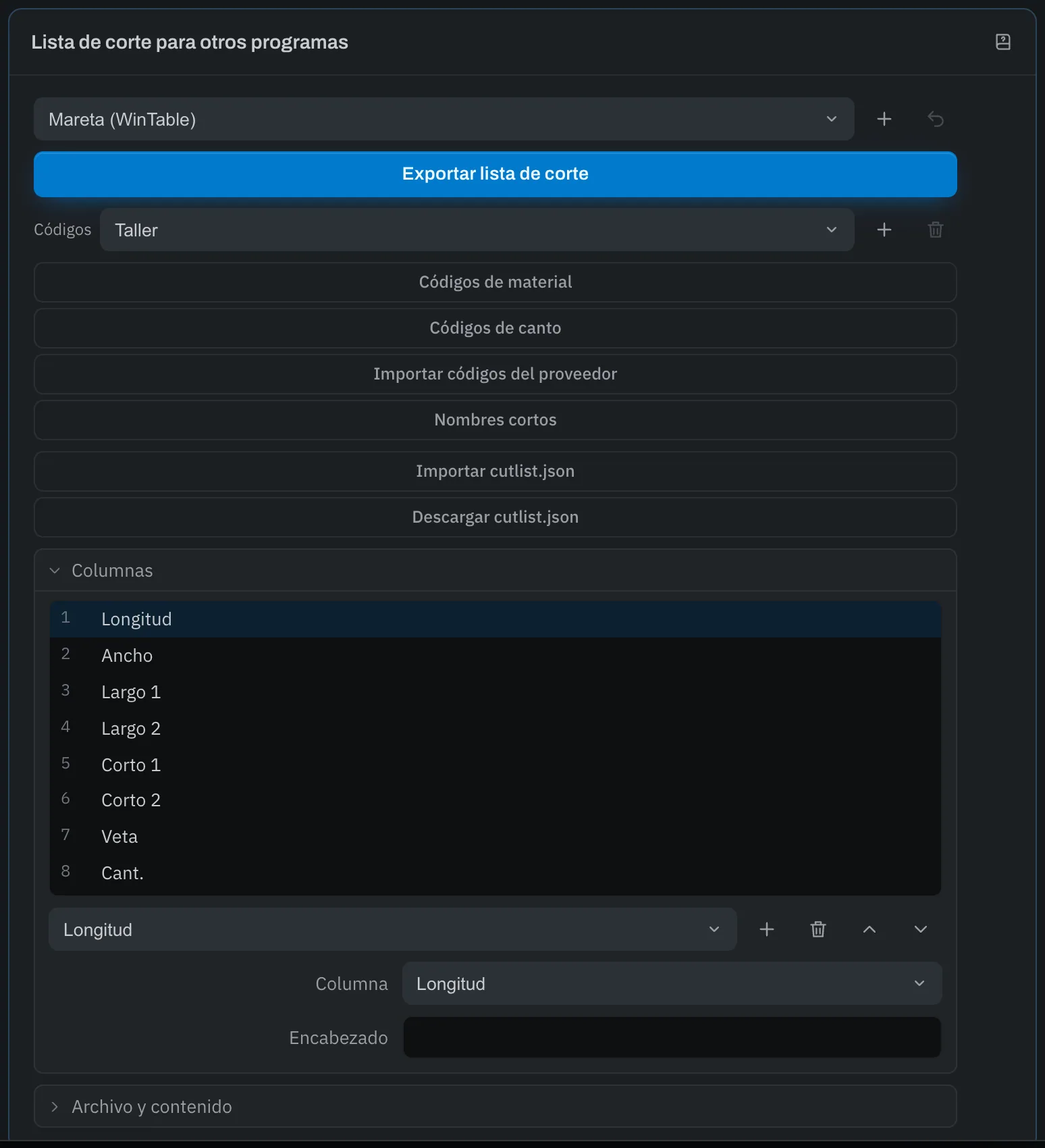
Todos los ajustes están en la ventana Ajustes del proyecto, sección Lista de corte para otros programas (grupo Presupuesto y producción). También puedes abrir la misma sección en la pestaña Proyecto, en la tarjeta Ajustes del proyecto, fila Lista de corte para otros programas.
Exportar
- Abre la sección Lista de corte para otros programas.
- En la lista de la parte superior, elige un perfil, p. ej. Mareta (WinTable).
- Haz clic en Exportar lista de corte.
- El navegador descarga Cocina García_lista_de_corte_mareta.csv.
Un mensaje en la parte inferior de la pantalla indica cuántas filas y piezas se han escrito, p. ej. Lista de corte guardada (filas: 38, piezas: 52). Si un acabado no tiene código propio, un segundo mensaje lo nombra: Sin código de material para U702 ST9 Gris cachemira 18 mm: en el archivo va su código EFS (Códigos de material) (consulta Códigos de material). Si la revisión del proyecto encuentra errores, también los indica.
El botón Lista de corte: Mareta (WinTable) de la sección Exportar (el botón muestra el perfil elegido) y el elemento Lista de corte para otros programas del menú Exportar de la barra superior exportan lo mismo.
- El perfil elegido se guarda con el proyecto. Guardar como mis ajustes lo guarda para los proyectos nuevos (consulta Mis ajustes).
- Los perfiles, los códigos y los nombres cortos se guardan en el navegador y con tu cuenta, así que son los mismos en cada dispositivo en el que inicias sesión. Se aplican a todos los proyectos.
Perfiles
| Perfil | Para | Archivo |
|---|---|---|
| EFS (todas las columnas) | Verla en Excel o importarla en un programa que ajustas tú mismo | CSV con fila de encabezado y todas las columnas, con punto y coma como separador |
| Mareta (WinTable) | Importarla en Mareta WinTable | CSV sin fila de encabezado y sin diacríticos, 13 columnas en el orden de WinTable |
Los botones junto a la lista de perfiles:
- + crea un perfil nuevo como copia del elegido. En la ventana Nuevo perfil, escribe un Nombre y haz clic en Aceptar. El perfil nuevo pasa a ser el elegido.
- Puedes cambiar un perfil incluido: el cambio se guarda al instante. El botón de la flecha hacia atrás recupera el perfil incluido original; está en gris mientras el perfil no tiene cambios.
- Tu propio perfil se elimina con el botón de la papelera. El programa pregunta antes de eliminarlo.
Nota
El programa de escritorio guarda los perfiles, los códigos y los nombres cortos en el archivo cutlist.json. Con el botón Importar cutlist.json los traes a EFS Web (consulta Importar y descargar cutlist.json).
Mareta WinTable
El archivo del perfil Mareta (WinTable) tiene estas columnas:
| Columna | Qué muestra |
|---|---|
| 1 | Longitud en mm. Para un acabado con veta, en el sentido de la veta; para un acabado sin veta, el lado largo. |
| 2 | Ancho en mm |
| 3, 4 | Canto en los dos bordes a lo largo de la longitud, como código de canto (p. ej. ABS23/1). Vacío: un borde sin canto. |
| 5, 6 | Canto en los dos bordes a lo largo del ancho |
| 7 | Veta: TRUE o FALSE |
| 8 | Cantidad |
| 9 | Código de material |
| 10, 11, 12 | vacías |
| 13 | Módulo y pieza, p. ej. R60,costado-I |
Ejemplo de fila: 742;596;ABS23/2;ABS23/2;ABS23/2;ABS23/2;TRUE;2;K003PW;;;;D90,puerta
Reglas:
- Las medidas son medidas de corte. Con Canteadora con prefresado activado, son las medidas finales, tal como las espera WinTable.
- Las piezas iguales van en una fila con una cantidad, p. ej. dos puertas iguales.
- El nombre de la pieza es su nombre corto (consulta Nombres cortos). El nombre del módulo es el que tiene el módulo en el programa. Da a los módulos nombres cortos (R60, D80) para que quepan en la etiqueta de la sierra.
- Un tablero regruesado son dos filas de una pieza cada una, ambas con la medida con sobremedida. El nombre del tablero visto termina en -duplovana y su canto es el ancho, p. ej. ABS43/2. El nombre del tablero encolado detrás termina en -duplung y no tiene canto.
- Un tablero con sobremedida tiene la medida con sobremedida (consulta Sobremedida).
- Las encimeras no están en el archivo.
- El archivo está en la codificación Windows-1250. Un carácter que esa codificación no tiene pasa a ser
?.
Códigos por proveedor
Cada almacén de tableros conoce un acabado por su propio código. Por eso los códigos de material y de canto se pueden guardar en varios juegos: Taller (tus códigos hasta ahora) y un juego para cada proveedor. Un perfil escribe los códigos del juego que eliges para él.
- En la sección Lista de corte para otros programas, elige el perfil, p. ej. Mareta (WinTable).
- En la fila Códigos, haz clic en + (Nuevo juego de códigos). En la ventana, escribe el Proveedor, p. ej.
Iverpan, y haz clic en Aceptar. El juego nuevo pasa a ser el juego de ese perfil. - Haz clic en Códigos de material y Códigos de canto y escribe los códigos del proveedor. La parte superior de la ventana dice de quién es el juego que editas, p. ej. Códigos: Iverpan.
- O haz clic en Importar códigos del proveedor y elige la lista de artículos del proveedor (CSV). Consulta la tabla de abajo.
- Exporta la lista de corte. El archivo lleva los códigos del proveedor.
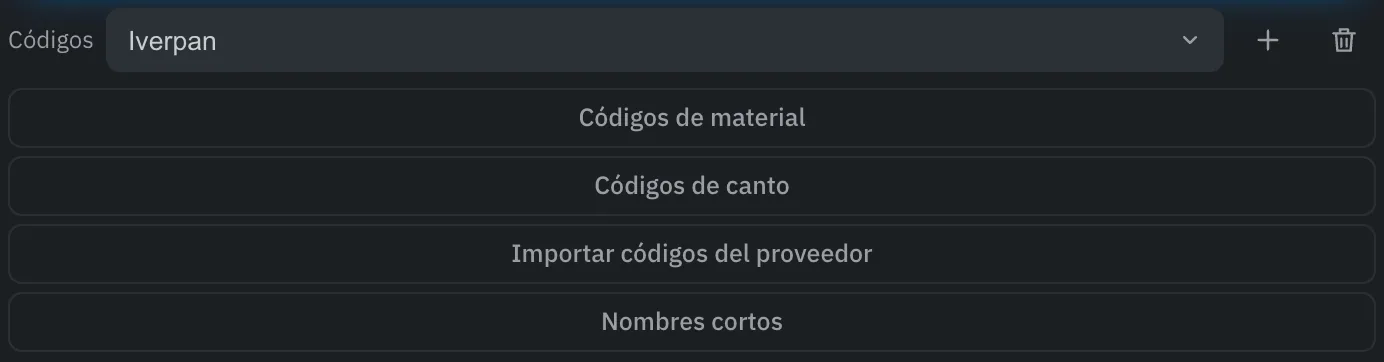
| Botón | Qué hace |
|---|---|
| Códigos (menú) | De quién son los códigos que escribe el perfil: Taller o el juego de un proveedor |
| + | Un juego de códigos nuevo para un almacén de tableros o un proveedor |
| Papelera | Elimina el juego elegido y sus códigos. Los perfiles que lo usaban escriben los códigos de Taller. Taller no se puede eliminar |
| Códigos de material, Códigos de canto | Editan el juego elegido para el perfil |
| Importar códigos del proveedor | Rellena el juego del perfil con el archivo CSV del proveedor |
Importar códigos del proveedor lee un CSV con un artículo por fila:
| Artículo | Columnas | Ejemplo |
|---|---|---|
| Tablero | acabado; grosor; código | U702 ST9;18;IVP-U702-18 |
| Canto | acabado; grosor del canto; ancho del canto; código | U702 ST9;2;23;IVP-ABS-U702-2 |
- Las columnas se separan con punto y coma, coma o tabulador. El archivo puede estar en UTF-8 o en Windows-1250 (una exportación de Excel).
- El acabado se escribe con código y estructura, como en EFS. Para un canto que vale para todos los acabados, escribe
*. - Un ancho de canto de menos de 30 mm es un canto estrecho (para tableros de menos de 20 mm); desde 30 mm, uno ancho.
- Una fila sin número (p. ej. una fila de encabezado) se omite. El mensaje dice cuántos códigos han entrado, p. ej. 38 códigos de tablero y 12 códigos de canto de iverpan.csv en Iverpan, y cuántas filas se han dejado fuera.
Reglas:
- Un juego sin código para algún acabado escribe en el archivo el código EFS de ese acabado, nunca el código de otro proveedor.
- La casilla Veta pertenece al acabado, no al juego: es la misma en todos los juegos.
- Los juegos se guardan con tu cuenta, con los perfiles, y van en cutlist.json (consulta Importar y descargar cutlist.json).
- Los perfiles existentes y los archivos cutlist.json antiguos escriben los códigos de Taller, como antes.
Códigos de material
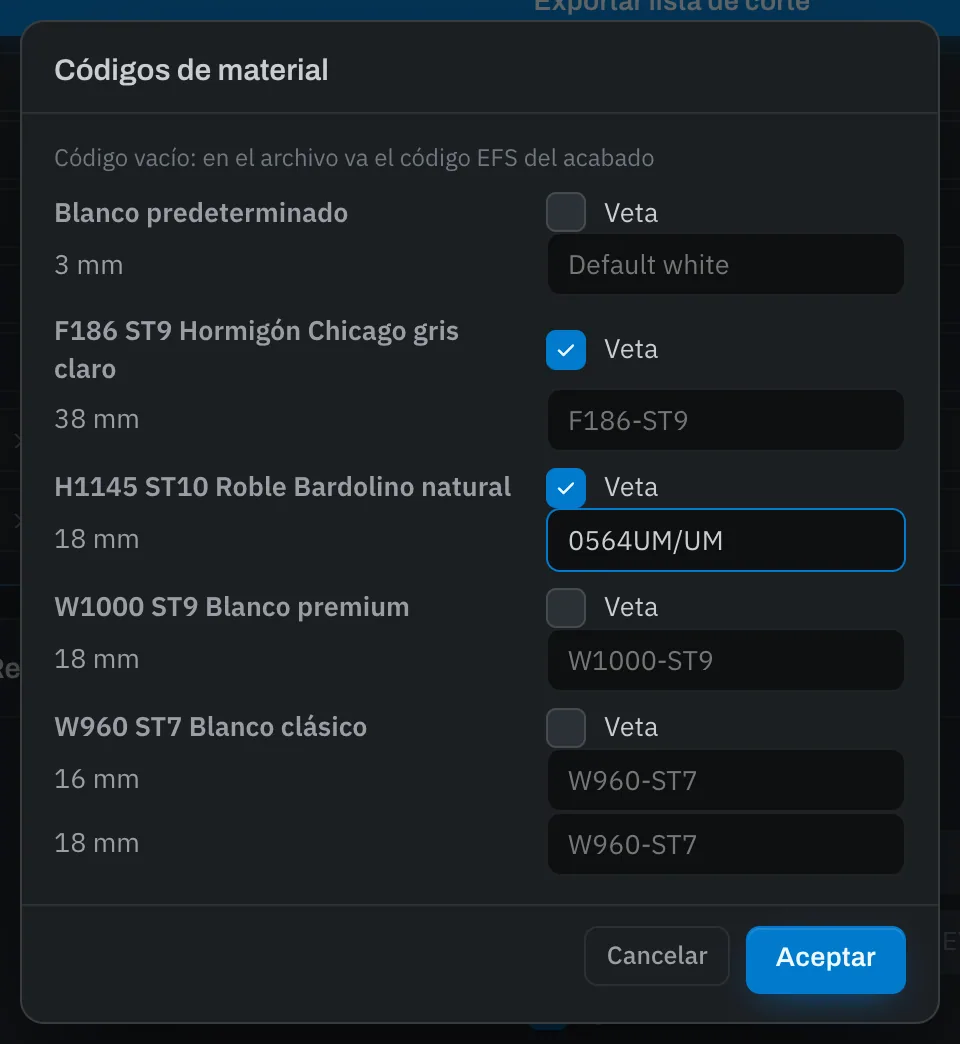
- En la sección Lista de corte para otros programas, haz clic en Códigos de material. La ventana muestra cada acabado del proyecto, con los grosores de tablero que corta la sierra. Los códigos están en el juego elegido en la fila Códigos (consulta Códigos por proveedor).
- Junto al grosor, escribe el código del tablero tal como lo tiene tu almacén o WinTable, p. ej. 0564UM/UM. Un campo vacío muestra en gris el código EFS del acabado.
- La casilla Veta junto al acabado indica si el acabado tiene veta. El optimizador no gira en el tablero entero una pieza con veta.
-
Haz clic en Aceptar.
-
Campo vacío: en el archivo va el código EFS del acabado, p. ej. H1145-ST10.
- Veta predeterminada: los acabados Egger U y W y Blanco predeterminado no tienen veta; todos los demás, sí. Un acabado propio de Mi biblioteca de acabados tiene veta cuando su casilla Veta está marcada (consulta Crea tu propio acabado). La casilla Veta de esta ventana parte de ese valor y es la que manda.
- Un proyecto sin tableros: la ventana dice El proyecto aún no tiene tableros.
Códigos de canto
Haz clic en Códigos de canto. Para cada grosor de canto (0,4; 0,8; 1 y 2 mm) y cada ancho, escribe un código. El ancho es el de EGGER: 23 mm para tableros de menos de 20 mm (canto de 0,4 mm: 22 mm); 43 mm, para los más gruesos. Haz clic en Aceptar.
- El grupo Cualquier acabado se aplica al canto de todos los acabados. Campo vacío: el código ABS22/04, ABS23/08, ABS23/1, ABS23/2, y para el canto ancho ABS43/….
- Una lista de proveedor con anchos de 22 y 42 mm sigue funcionando: un canto estrecho es estrecho, y uno ancho, ancho.
- El canto de otro acabado (el campo Acabado del canto) tiene su propio grupo, p. ej. Acabado del canto: H1145 ST10 …, así que le das su propio código. Un campo vacío toma el código de Cualquier acabado.
Nombres cortos
Haz clic en Nombres cortos. Cada tipo de tablero tiene un nombre corto: Lado izquierdo costado-I, Base base, Puerta izquierda puerta, Frente de cajón frente-cajon… Cámbialos por los nombres que se usan en tu taller y haz clic en Aceptar.
- Los nombres cortos predeterminados dependen del idioma de la interfaz: en inglés están en inglés (side-L), en croata en croata (bocna-L), y cada uno de los demás idiomas tiene los suyos (en español, costado-I). Un nombre que cambias se aplica en todos los idiomas.
- Nombre vacío: la pieza recibe su propio nombre del proyecto.
- Los tableros sueltos (encimera, zócalo, suplemento…) siempre tienen su propio nombre.
- Las piezas del marco tienen sus propios nombres cortos: Larguero del marco marco-larguero, Travesaño del marco marco-travesano, Panel del marco marco-panel.
- Un perfil usa los nombres cortos cuando su casilla Nombres cortos de piezas está marcada.
Importar y descargar cutlist.json
Los perfiles, los códigos de material y de canto y los nombres cortos pueden pasar entre EFS Web, el programa de escritorio y otro navegador como un archivo cutlist.json. El programa de escritorio lo guarda en su carpeta de datos de usuario, con el mismo formato.
- Descargar cutlist.json descarga los ajustes que usas ahora como un archivo cutlist.json. Ponlo en la carpeta de datos de usuario del programa de escritorio o impórtalo en otro navegador.
- Importar cutlist.json carga un archivo. Si ya tienes ajustes propios, EFS primero pregunta ¿Sustituir los perfiles, códigos y nombres cortos de la lista de corte para otros programas por los de cutlist.json?. Los ajustes importados sustituyen a los que se usan, y un mensaje dice Ajustes de la lista de corte cargados de cutlist.json.
- Un archivo sin perfiles, códigos ni nombres cortos no se importa, y EFS indica p. ej. cutlist.json: el archivo no tiene perfiles, códigos ni nombres cortos.
Columnas
El recuadro Columnas tiene la lista de las columnas del perfil, en orden y numeradas. Haz clic en una columna para seleccionarla.
- Debajo de la lista, elige el tipo de columna y haz clic en +: la columna se añade después de la seleccionada.
- El botón de la papelera quita la columna seleccionada.
- Las flechas mueven la columna seleccionada hacia arriba o hacia abajo.
- Columna cambia el tipo de la columna seleccionada.
- Encabezado es el nombre de la columna en la fila de encabezado. Vacío: el nombre predeterminado.
- Tu propio perfil también tiene aquí un campo Nombre.
| Columna | Qué muestra |
|---|---|
| Longitud, Ancho | La medida de corte. Para un acabado sin veta, primero va el lado largo. |
| Grosor | El grosor del tablero que corta la sierra (la mitad en un tablero regruesado) |
| Cant. | Cantidad |
| Material, Código de material | El nombre del acabado en el idioma de la exportación y el código de Códigos de material |
| Veta | Si el acabado tiene veta |
| Largo 1, Largo 2, Corto 1, Corto 2 | Canto en los bordes |
| Módulo y pieza, Pieza, Módulo, Tipo | Nombres |
| Nota, Nota del módulo, CNC, Bisagras, Acabado del canto, Regruesado | Como en la lista de corte |
| Longitud final, Ancho final, Grosor final | La medida final |
| Filas de la lista de corte | Los números de orden de la lista de corte de Excel y de las etiquetas |
| Columna vacía | Una columna vacía que espera el programa que lee el archivo |
Archivo y contenido
| Opción | Qué hace | EFS | Mareta |
|---|---|---|---|
| Archivo | CSV o Excel | CSV | CSV |
| Separador, Separador decimal | El carácter entre columnas y en los números decimales | punto y coma, coma | punto y coma, coma |
| Codificación, Fin de línea | La codificación de caracteres y el fin de línea | UTF-8 (BOM), Windows (CRLF) | Windows-1250, Windows (CRLF) |
| Fila de encabezado | Una primera fila con los nombres de las columnas | activado | desactivado |
| Sin diacríticos | č, ć, š, ž, đ pasan a c, c, s, z, d | desactivado | activado |
| Sumar piezas iguales | Las piezas iguales van en una fila con una cantidad | activado | activado |
| Sin encimeras | Las encimeras no están en el archivo | desactivado | activado |
| Nombres cortos de piezas | Los tableros de los módulos reciben su nombre corto | desactivado | activado |
| Guiones por espacios | Los espacios de los nombres pasan a guiones | desactivado | activado |
| Entre módulo y pieza | El texto entre los dos en la columna Módulo y pieza | coma y espacio | coma |
| Canto como | Código de canto o Grosor en mm | grosor | código |
| Lados largos | Según la longitud: los bordes a lo largo de la columna Longitud. Físicamente más largos: siempre los bordes más largos, como en EFS. | físicamente más largos | según la longitud |
| Regruesado: tablero visto | Se añade al nombre del tablero visto de una pieza regruesada, la fila con canto | un espacio y (1/2) | -duplovana |
| Regruesado: tablero trasero | Se añade al nombre del tablero encolado detrás, la fila sin canto | un espacio y (2/2) | -duplung |
| «Sí» como, «No» como | Cómo se escriben sí y no (veta, regruesado) | TRUE, FALSE | TRUE, FALSE |
Con Archivo: Excel, los campos Separador, Separador decimal, Codificación y Fin de línea están en gris: Excel no los necesita.
Tableros que no entran
| Qué | Por qué | Dónde está en su lugar |
|---|---|---|
| Frentes ocultos con Shift+F | Los frentes ocultos quedan fuera de todas las exportaciones a propósito | Vuelve a mostrarlos con el botón de los frentes de la barra de herramientas de la vista 3D y exporta de nuevo |
| Tableros puestos en Ninguno (costado, techo o base, trasera) | El módulo no los usa | — |
| El techo o la base cuando los sustituyen travesaños | El módulo no lo usa | Los travesaños están en la lista |
| Laterales metálicos de cajón de los sistemas box (TANDEMBOX, LEGRABOX, MERIVOBOX, GTV AXIS PRO) | Se compran, no se cortan | Hoja Herrajes |
| El fondo, la trasera y los laterales de un cajón con la guía Cesta extraíble (comprada entera) | La cesta se compra entera, solo se corta el frente del cajón | Hoja Herrajes |
| Un travesaño delantero como Perfil de aluminio | Se compra, no se corta | Hoja Herrajes |
| Puertas con Estilo de frente Aluminio y vidrio y el vidrio de los marcos | Se compran por m², no se cortan | Hoja Herrajes |
| Puertas con marco como un solo tablero | En su lugar están las piezas del marco | Largueros, travesaños y panel (consulta Puertas con marco) |
| Espigas y taladros | No son tableros | Las espigas en la hoja Herrajes, los taladros en los planos y en el DXF |
| Patas, bisagras, guías de cajón y otros herrajes | No son tableros | Hoja Herrajes |
| Paredes, suelo, aberturas y marcas de instalaciones | Forman parte de la estancia | — |
| Tiras LED y cámaras | No son tableros | Las tiras LED en la Estimación de costes y en el presupuesto |
Atención
Los frentes ocultos con Shift+F no están en la lista de corte, el PDF, el DXF, las etiquetas, el presupuesto ni el render. El programa no te avisa. Antes de cada exportación, comprueba que el botón de los frentes de la barra de herramientas de la vista 3D está en azul (los frentes están visibles).
Un tablero o un módulo que ocultaste en la vista (H, el ojo de la lista Módulos o los filtros de la lista) sigue en la lista de corte. Ocultarlo en la vista no cambia la exportación. Alt+H vuelve a mostrar todo lo oculto.
Planos PDF
El menú Exportar tiene tres exportaciones de planos:
| Elemento | Qué exporta | Cuándo está en gris |
|---|---|---|
| Exportar todo a PDF | Planos de todos los módulos y tableros del proyecto en un PDF | Nunca |
| Exportar selección a PDF | Lo mismo, solo para los módulos y tableros sueltos seleccionados | No hay nada seleccionado |
| Selección a JPG | Una imagen de un tablero con sus medidas y sus taladros de espiga | No hay exactamente un tablero seleccionado |
El PDF no tiene una tabla de todas las piezas como el archivo Excel. Cada tablero tiene su propia página con un plano y medidas, así que el PDF es una lista de corte para el taller: tablero por tablero. Las páginas son A4, en vertical.
Exportar todo a PDF
- En la barra superior, haz clic en Exportar y luego en Exportar todo a PDF.
- Mientras se compone el PDF, en la parte inferior de la pantalla aparece Exportando….
- El navegador descarga Cocina García_planos.pdf y muestra Exportación completada.
EFS Web dibuja los planos en lugar de renderizarlos, así que el PDF está listo en unos segundos y no hay nada que cancelar.
Exportar selección a PDF
- Selecciona un módulo: haz clic en él en la vista 3D. Para varios módulos, mantén pulsada Shift y haz clic en los demás.
- En el menú Exportar, haz clic en Exportar selección a PDF.
- El navegador descarga Cocina García_planos.pdf.
Reglas:
- Al seleccionar cualquier tablero se exporta todo el módulo al que pertenece.
- Un tablero suelto seleccionado (encimera, zócalo, suplemento) solo se exporta a sí mismo.
- La lista de herrajes y los diagramas de corte de ese PDF solo abarcan los módulos seleccionados.
Qué contiene el PDF
| Parte | Cuándo está en el PDF | Contenido |
|---|---|---|
| Portada | Siempre | El logotipo, EASY FORM STUDIO, Lista de corte de y el nombre del proyecto, Creada el y la fecha |
| Página del módulo | Módulos está activado (predeterminado) | El módulo dibujado de frente, de lado, desde arriba y en axonometría, una tabla de Ancho, Profundidad, Altura y la nota del módulo |
| Páginas de los tableros del módulo | Siempre, para cada tablero | El plano del tablero y las tablas; consulta Página del tablero |
| Páginas de los tableros sueltos | Siempre | Lo mismo que para un tablero de módulo |
| Lista de herrajes | El proyecto tiene herrajes | Herrajes por módulo, con TOTAL al final |
| Diagrama de corte | Optimización: diagramas de corte está activado (predeterminado) | Tableros enteros con las piezas; los números son los números de fila de la lista de corte |
Orden: la portada, luego para cada módulo su página y las páginas de sus tableros, después los tableros sueltos, la lista de herrajes y los diagramas de corte. A partir de la segunda página, abajo a la derecha aparece Página 2 de 48.
El título de una página de módulo es el nombre del módulo. El título de una página de tablero es Módulo - Tablero, p. ej. Bajo fregadero 800 - Puerta izquierda.
Página del tablero
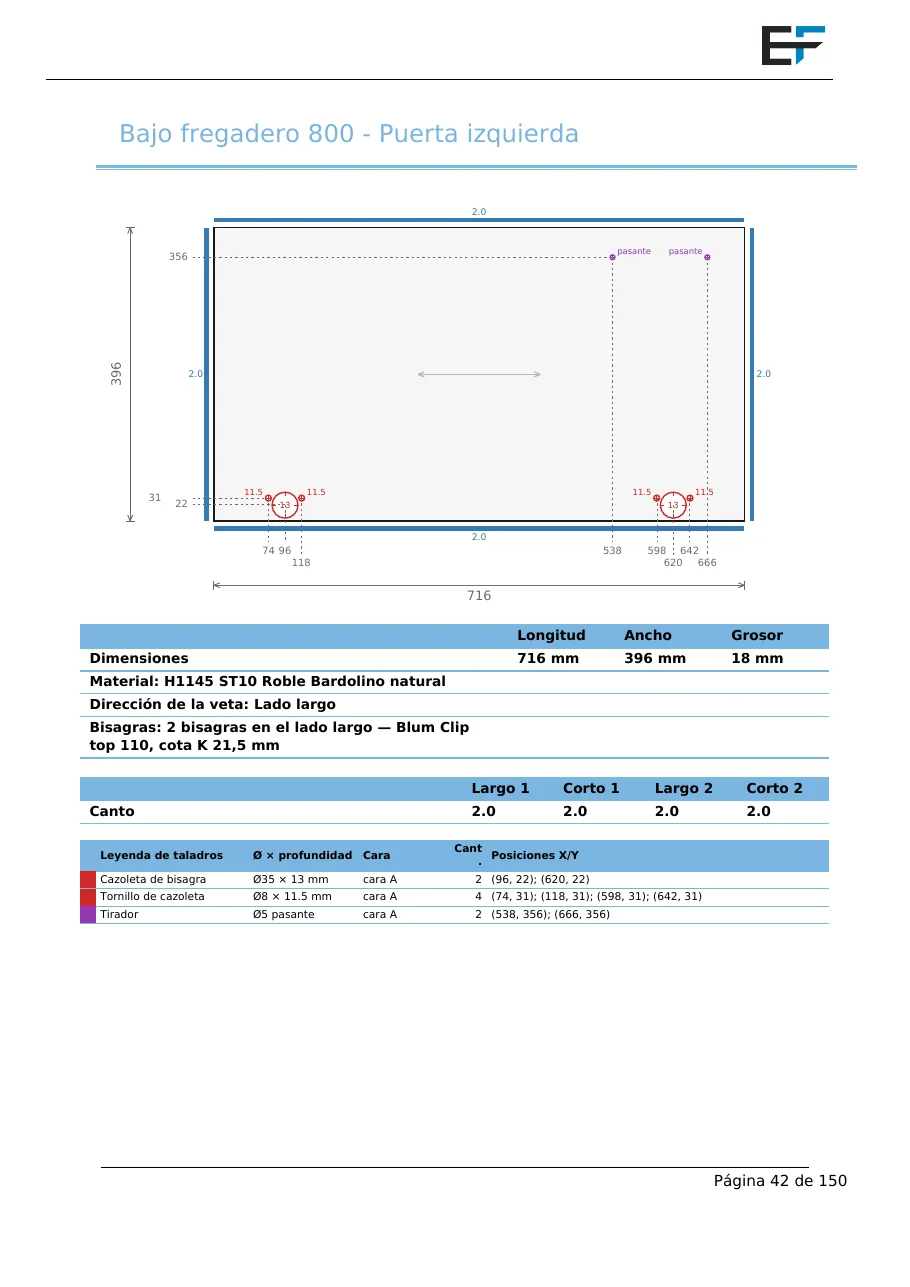
Arriba está el plano técnico del tablero: contorno, taladros, cotas y canto. Qué significa cada línea y cada color se explica en Planos vectoriales de tableros en PDF. EFS Web siempre dibuja planos vectoriales; las imágenes renderizadas de los tableros que ofrece el programa de escritorio cuando desactivas PDF: planos vectoriales de tableros no están en la web.
Debajo del plano están las tablas:
| Fila | Qué muestra |
|---|---|
| Dimensiones | Longitud, Ancho y Grosor: la medida final |
| Medida de corte | La longitud y el ancho de corte, y para un tablero regruesado también 2 × 18 mm. La fila solo aparece cuando difiere de la medida final. |
| Material | El nombre del acabado |
| Dirección de la veta | Lado largo o Lado corto |
| Bisagras | Para las puertas, el número de bisagras y el lado, y con una bisagra del catálogo también su nombre y la cota K. Si no, -. |
| Nota | La nota del tablero, si la tiene |
| Canto | Largo 1, Corto 1, Largo 2, Corto 2: el grosor del canto, - para un borde sin canto |
| Leyenda de taladros | Para cada grupo de taladros: función, Ø × profundidad, Cara, Cant. y Posiciones X/Y. Solo cuando el tablero tiene taladros. |
Selección a JPG
Selección a JPG guarda una imagen de un tablero: el tablero visto de frente, desde la cara a la que se abren sus taladros de espiga, sobre fondo blanco, con su longitud y su ancho, sus taladros de espiga y sus distancias desde la esquina inferior izquierda.
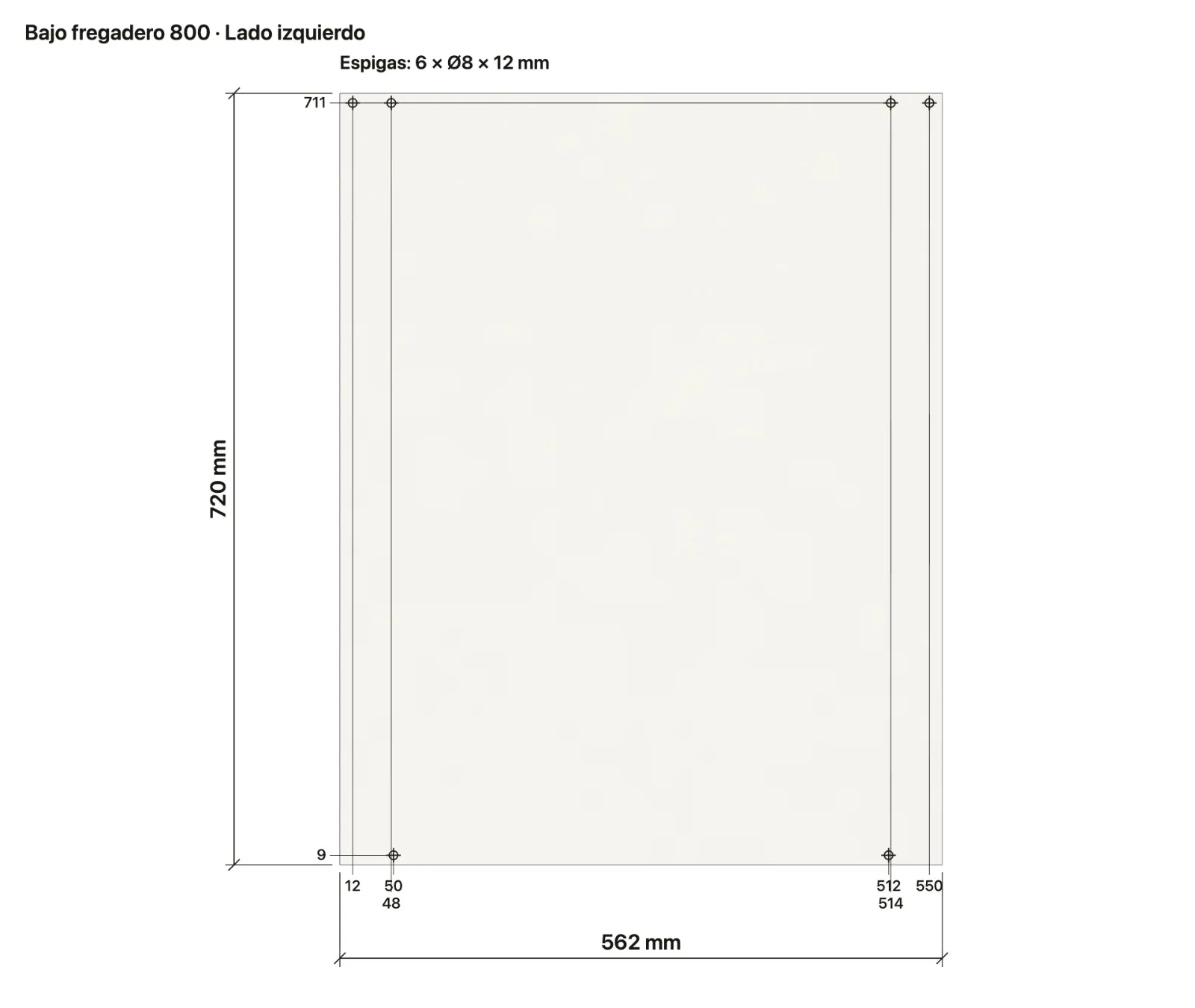
- Selecciona un tablero: haz clic en el módulo y luego otra vez en el tablero. También puedes elegir un tablero con Ctrl + clic (en un Mac Cmd + clic) o haciendo clic en su fila del panel Piezas del módulo. Un tablero suelto (encimera, suplemento) se selecciona con un solo clic.
- En el menú Exportar, haz clic en Selección a JPG.
- El navegador descarga la imagen, p. ej. Cocina García_Bajo fregadero 800_Puerta izquierda.jpg: el proyecto, el módulo y el tablero, para que las puertas de dos módulos no reciban el mismo nombre. La imagen de un tablero suelto es proyecto_tablero.jpg.
Qué hay en la imagen:
- La imagen mide 1920 × 1620 píxeles.
- Las cotas de longitud y ancho del tablero.
- Cada taladro de espiga tiene una cruz, y un taladro en la cara también un círculo. Las distancias desde la esquina inferior izquierda están debajo del borde inferior (X) y a la izquierda del borde izquierdo (Y). Los valores cercanos se separan para que no se solapen.
- Encima del tablero hay una línea con las espigas, p. ej. Espigas: 6 × Ø8 × 12 mm.
El elemento está en gris cuando está seleccionado un módulo entero sin un tablero, cuando hay varios módulos o varios tableros seleccionados, o cuando el objeto seleccionado no es un tablero. La imagen es siempre de un solo tablero.
Consejo
Un JPG es práctico para un mensaje sobre un tablero a un operario o a un proveedor. Para el taller es mejor el PDF: el plano tiene todos los taladros con sus posiciones; la imagen, solo las espigas.
En el móvil
Las exportaciones están en el menú … (Más) de la barra superior, bajo el encabezado Exportar. Los elementos están en gris como en el ordenador: Selección a JPG mientras no está seleccionado exactamente un tablero, y Exportar selección a PDF mientras no hay nada seleccionado.
Ajustes de exportación
Las casillas de PDF, archivos CNC, optimización, canteado y etiquetas están en la ventana Ajustes del proyecto, sección Exportar, en el recuadro Ajustes de la parte inferior de la sección. Haz clic en Ajustes para abrirlo.
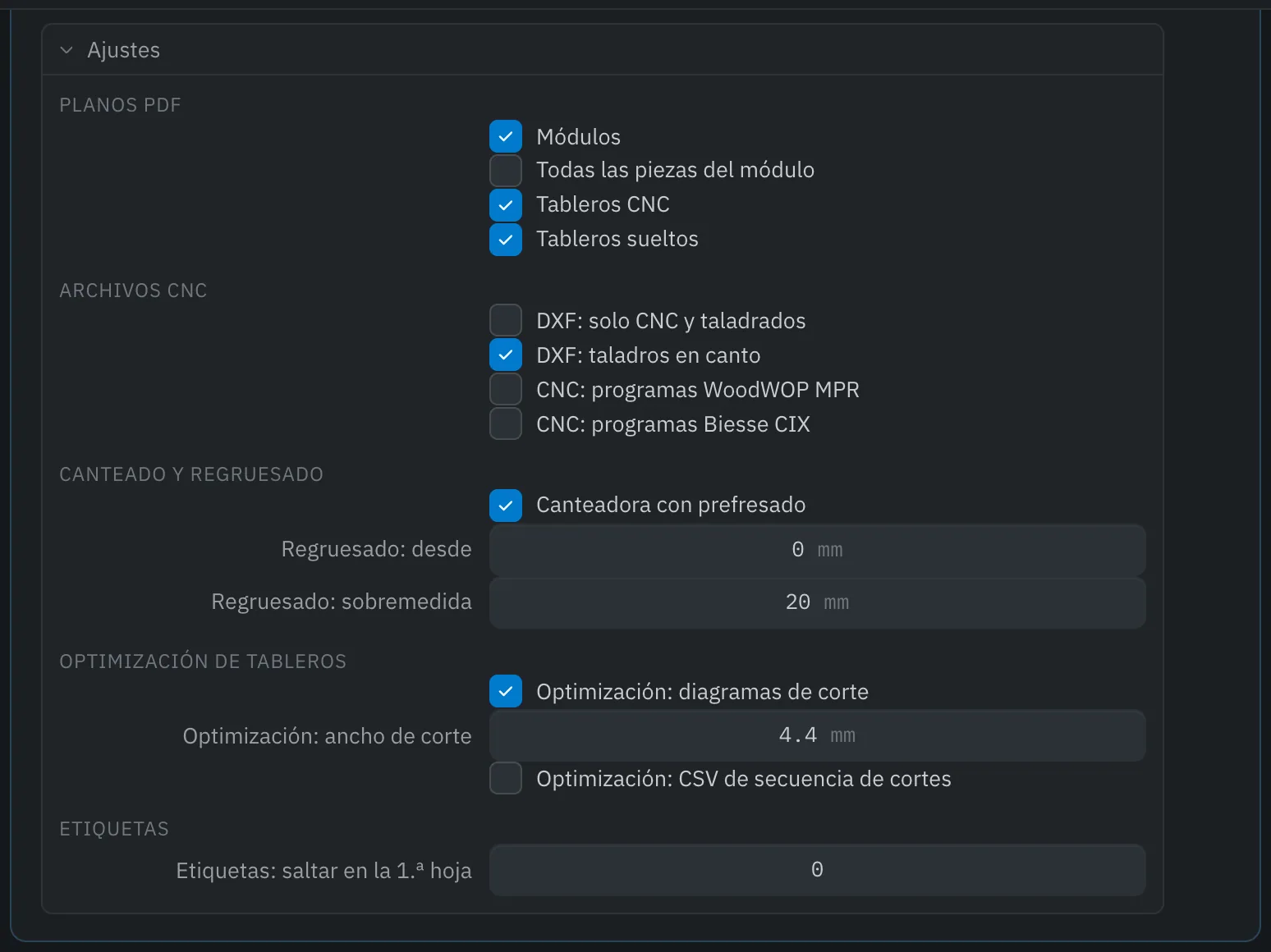
| Opción | Qué hace | Predeterminado | Valores |
|---|---|---|---|
| Planos PDF | |||
| Módulos | En el PDF, cada módulo recibe una página con cuatro vistas dibujadas y medidas. | activado | activado, desactivado |
| Todas las piezas del módulo | No cambia el PDF: la página de cada tablero de módulo siempre está en el PDF. | desactivado | activado, desactivado |
| Tableros CNC | No cambia el PDF. | activado | activado, desactivado |
| Tableros sueltos | No cambia el PDF: los tableros sueltos siempre están en el PDF. | activado | activado, desactivado |
| Archivos CNC | |||
| DXF: solo CNC y taladrados | La exportación DXF omite los rectángulos simples sin taladros ni ranuras. | desactivado | activado, desactivado |
| DXF: taladros en canto | Los taladros en el canto entran en el DXF, el MPR y el CIX. | activado | activado, desactivado |
| Programas CNC | Junto al DXF, escribe programas para la máquina: Homag woodWOP (MPR), Biesse bSolid (CIX), G-code (fresadora nesting), cada uno para el perfil de máquina de la fila Máquina (…). De prueba. | ninguno | una casilla para cada uno |
| Nombres de programa cortos, Prefijo de nombres de programa | Los programas y los archivos se nombran con el prefijo y la fila de la lista de corte (COCI_017). |
desactivado, vacío | |
| Canteado y regruesado | |||
| Canteadora con prefresado | La sierra corta la medida final; la canteadora fresa el borde tanto como el grosor del canto. Desactivado: la medida de corte es la medida final menos el canto. Consulta Medida final y medida de corte. | activado | activado, desactivado |
| Regruesado: desde | Los tableros de este grosor o más gruesos se regruesan. Consulta Tableros regruesados. | 0 (sin regla) | 0–100 mm |
| Regruesado: sobremedida | La sobremedida de los dos tableros de una pieza regruesada, en longitud y en ancho. | 20 mm | 0–100 mm |
| Optimización de tableros | |||
| Optimización: diagramas de corte | Añade diagramas de corte al PDF y la hoja Optimización al archivo Excel. | activado | activado, desactivado |
| Optimización: ancho de corte | El grosor de la hoja de sierra que la optimización deja entre las piezas. | 4,4 mm | 0–20 mm |
| Optimización: CSV de secuencia de cortes | Junto al archivo Excel, escribe también el archivo nombre_cuts.csv con todos los cortes de sierra en orden; los dos se descargan en un zip. Solo funciona con Optimización: diagramas de corte activado. |
desactivado | activado, desactivado |
| Optimización: DXF por tablero | Con la exportación DXF, también un DXF por tablero optimizado, en la carpeta nesting/. |
desactivado | activado, desactivado |
| Etiquetas | |||
| Etiquetas: formato, Etiquetas: código de barras, Etiquetas: etiqueta cara B, Etiquetas: una por pieza | La hoja o la impresora de etiquetas y lo que lleva la etiqueta. | Hoja A4 3 × 8, activado, activado, desactivado | |
| Etiquetas: saltar en la 1.ª hoja | Cuántas etiquetas de la primera hoja ya están usadas. | 0 | 0–23 |
Los detalles de las casillas CNC están en el capítulo Taladros, DXF, MPR y CIX; los de la optimización, en Optimización y precios de tableros; los de las etiquetas, en Etiquetas e instrucciones de montaje.
Reglas:
- Los ajustes se aplican al proyecto y se guardan con él.
- Guardar como mis ajustes guarda también estas casillas (salvo Etiquetas: saltar en la 1.ª hoja), así que cada proyecto nuevo las recibe. Consulta Mis ajustes.
- El Paquete de producción usa las mismas casillas.
- La lista de corte en Excel no depende de las casillas de Planos PDF ni de Archivos CNC. Solo le afectan Optimización: diagramas de corte (la hoja Optimización) y Optimización: CSV de secuencia de cortes.
- La ventana tiene un campo de búsqueda: escribe p. ej. regruesado y solo quedan las filas que lo contienen.
Nota
Las casillas Todas las piezas del módulo, Tableros CNC y Tableros sueltos no acortan el PDF. Para un PDF de solo algunos módulos, selecciónalos y haz clic en Exportar selección a PDF. EFS Web no tiene la casilla PDF: planos vectoriales de tableros: los planos de los tableros siempre son planos vectoriales.
En el móvil
Ajustes del proyecto se abre desde el menú … (Más). La ventana ocupa toda la pantalla, y las secciones están en una fila de botones arriba: toca Exportar o Lista de corte para otros programas.
Problemas frecuentes y soluciones
No hay frentes en la lista de corte. Los frentes están ocultos con Shift+F. Haz clic en el botón de los frentes de la barra de herramientas de la vista 3D (se pone en azul) y exporta de nuevo.
La medida de corte es igual que la medida final. Canteadora con prefresado está activado (predeterminado): la sierra corta la medida final. Si tu canteadora no tiene grupo de prefresado, desactívalo en Ajustes del proyecto → Exportar → Ajustes. Si está desactivado, el tablero no tiene canto: todos los bordes están en –.
La medida de corte tiene un decimal, p. ej. 563,2. Canteadora con prefresado está desactivado y el tablero tiene canto de 0,4 mm en los dos bordes (2 × 0,4 = 0,8 mm). Es la medida de corte correcta. Si tu sierra corta a milímetros enteros, redondea como sueles hacerlo.
Longitud y Ancho están intercambiados. El tablero tiene Veta: Lado corto. La Longitud va en el sentido de la veta. Si el acabado no tiene veta (un tablero de color liso), haz clic en el botón Veta para que diga Lado largo.
La columna Bisagras está vacía en un abatible. La columna solo se rellena para las puertas. El número de bisagras de un abatible está en el panel Herrajes del módulo y en la hoja Herrajes.
Los números de las etiquetas no coinciden con la lista de corte. Las etiquetas y la lista de corte se exportaron de versiones distintas del proyecto. Vuelve a exportarlas de una vez, p. ej. con Paquete de producción.
El archivo descargado tiene (1) en el nombre. En la carpeta de descargas ya había un archivo con el mismo nombre, así que el navegador añadió un número al nuevo. Abre el más reciente o elimina el antiguo.
Después de la exportación aparece "Exportado, pero la revisión del proyecto ha encontrado errores". El archivo se ha descargado, pero el proyecto tiene módulos que se solapan o taladros de espiga que atraviesan un tablero. Haz clic en Revisión del proyecto en el mensaje, corrige los errores y exporta de nuevo. Consulta Revisión del proyecto.
WinTable no reconoce el material. La columna 9 tiene el código EFS del acabado, porque el acabado no tiene código propio. Escríbelo en Códigos de material.
WinTable lee caracteres incorrectos, o todo en una sola columna. El separador, el separador decimal o la codificación del perfil no son los que espera WinTable. Ajústalos en el recuadro Archivo y contenido.
Mis códigos y perfiles no están en otro ordenador. Los perfiles y los códigos van con tu cuenta mientras tienes la sesión iniciada. Inicia sesión con la misma cuenta; los cambios hechos sin conexión se envían cuando vuelve la conexión.
La medida de corte es 20 mm mayor que la medida final. El tablero tiene sobremedida (la fila Sobremedida) o está regruesado. Consulta Sobremedida y Tableros regruesados.
Un tablero regruesado tiene 18 mm en la lista y 36 mm en el plano. Es intencionado: la lista dice lo que corta la sierra; el plano muestra el tablero final. Consulta Tableros regruesados.
Exportar selección a PDF está en gris. No hay nada seleccionado. Haz clic en un módulo o en un tablero suelto.
Selección a JPG está en gris. Está seleccionado un módulo entero sin un tablero, o hay varios módulos seleccionados. Haz clic en el módulo y luego otra vez en el tablero, o haz clic en el tablero en el panel Piezas del módulo.
He desactivado Tableros sueltos y la encimera sigue en el PDF. Esa casilla no cambia el PDF. Para un PDF sin tableros sueltos, selecciona solo los módulos y haz clic en Exportar selección a PDF.
La portada del PDF no tiene nombre de proyecto y los archivos se llaman Proyecto_…. El proyecto no tiene nombre. Escríbelo en la barra superior o en Publicación web → Nombre y exporta de nuevo.
La lista de corte tiene un tablero que no veo en la vista 3D. Está oculto en la vista (H, el ojo de la lista o un filtro de la lista). Pulsa Alt+H para volver a verlo.
Atajos de este capítulo
| Tecla | Acción |
|---|---|
| Ctrl+Shift+E (Mac Cmd+Shift+E) | Paquete de producción: lista de corte, planos, DXF y lo demás de una vez |
| Ctrl+, (Mac Cmd+,) | Ajustes del proyecto: las secciones Exportar y Lista de corte para otros programas |
| Ctrl+K (Mac Cmd+K) | Paleta de comandos: escribe excel, pdf o jpg y pulsa Enter |
| Shift+F | Ocultar frentes / Mostrar frentes: los frentes ocultos no entran en la exportación |
| H | Ocultar lo seleccionado: solo en la vista; el tablero sigue en la exportación |
| Alt+H | Mostrar todo lo oculto |
| Enter | Confirma la nota que has escrito |
| Ctrl+S (Mac Cmd+S) | Guarda el proyecto |
Todos los atajos están en el capítulo Atajos de teclado.
Siguiente
Siguiente capítulo: Uniones: espigas, Confirmat, Minifix