Kusovník a rezný rozmer
Kusovník je zoznam všetkých dosiek v projekte. EFS Web ho jedným kliknutím exportuje do Excelu: pri každej doske materiál a hrúbku, rezný rozmer, hranu na každej strane, závesy, poznámku, označenie CNC a hotový rozmer. V tejto kapitole uvidíte, čo ukazuje každý stĺpec, ako EFS počíta rezný rozmer, ako zaobchádza so zdvojenými doskami a doskami s prídavkom, čo obsahuje PDF s výkresmi dosiek a ako exportovať kusovník pre iné programy, napr. Mareta WinTable.
Video: C01 Kusovník a rezný rozmer
Rovnaký postup v krátkom videu bez zvuku, so slovenskými titulkami.

Skôr než začnete
- Otvorte projekt so skrinkami, ktoré majú priradené dekory a hrany. Ako na to, opisuje kapitola Dekory, hrany a materiály.
- Pomenujte projekt: napíšte názov do poľa s názvom projektu v hornej lište. Z neho sa odvodzujú názvy všetkých exportovaných súborov (pozrite Názvy súborov).
- Vráťte späť skryté čelá. Ak ste ich skryli klávesom Shift+F, kliknite na tlačidlo čiel na paneli nástrojov 3D pohľadu: je modré, kým sú čelá viditeľné. Skryté čelá do kusovníka nejdú (pozrite Dosky, ktoré do kusovníka nejdú).
- Exporty sú na dvoch miestach: v ponuke Export v hornej lište a v oddiele Export okna Nastavenia projektu (ozubené koliesko v hornej lište alebo Ctrl+,, na Macu Cmd+,). V okne sú aj nastavenia exportu.
- Export je v jazyku rozhrania: názvy stĺpcov, listov aj súborov. Jazyk volíte v hornej lište.
Postup práce
Príklad používa hotovú kuchyňu Kuchyňa Kováč (napr. projekt Rohová kuchyňa, stredná z galérie šablón). Kroky s odkazmi na podrobnosti:
- Kliknite na dorovnávaciu lištu pri stene. V paneli Vlastnosti dosky napíšte do poľa Poznámka text Skrátiť podľa steny a stlačte Enter. Pozrite Poznámky.
- V hornej lište kliknite na Export a potom na Kusovník do Excelu.
- Prehliadač stiahne súbor Kuchyňa Kováč_kusovnik.xlsx. Dole na obrazovke sa objaví Export dokončený. Pozrite Export do Excelu.
- Otvorte súbor v Exceli. Prvý list je Kusovník: každý riadok je jedna doska. Pozrite Stĺpce kusovníka.
- Porovnajte Rezný rozmer a Hotový rozmer. So zapnutou voľbou Olepovačka predfrézuje (predvolený stav) sú oba rozmery rovnaké. Keď ju vypnete, ľavé dvierka drezovej skrinky s hotovým rozmerom 716 × 396 mm a hranou 2 mm dookola sa režú na 712 × 392 mm. Pozrite Hotový rozmer a rezný rozmer.
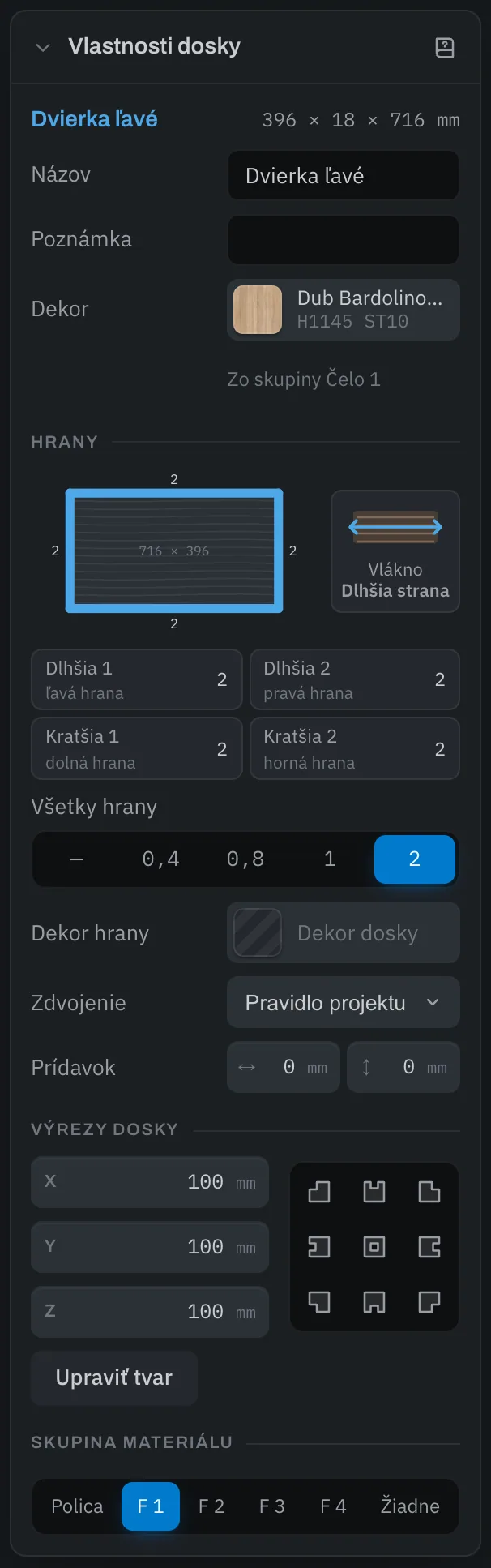
- V 3D pohľade kliknite na drezovú skrinku a potom ešte raz na ľavé dvierka. Na karte Doska sa pozrite na časť Hrany: hrana je zvolená pre obe dlhšie aj obe kratšie strany. Pozrite Hrana na každej strane.
- Kliknite na pracovnú dosku. Vedľa obrázka hrán kliknite na tlačidlo Vlákno: ukazuje Kratšia strana. Ďalším kliknutím prepnete na Dlhšia strana. V kusovníku vedie Dĺžka vždy po smere vlákien. Pozrite Vlákno a dĺžka.
- V Exceli sa pozrite na stĺpce Závesy, Poznámka a CNC. Pozrite Závesy a Označenie CNC.
- Otvorte list Špecifikácia materiálu: metre štvorcové dosiek podľa dekoru a hrúbky a metre hrán podľa hrúbky. Pozrite Špecifikácia materiálu.
Export do Excelu
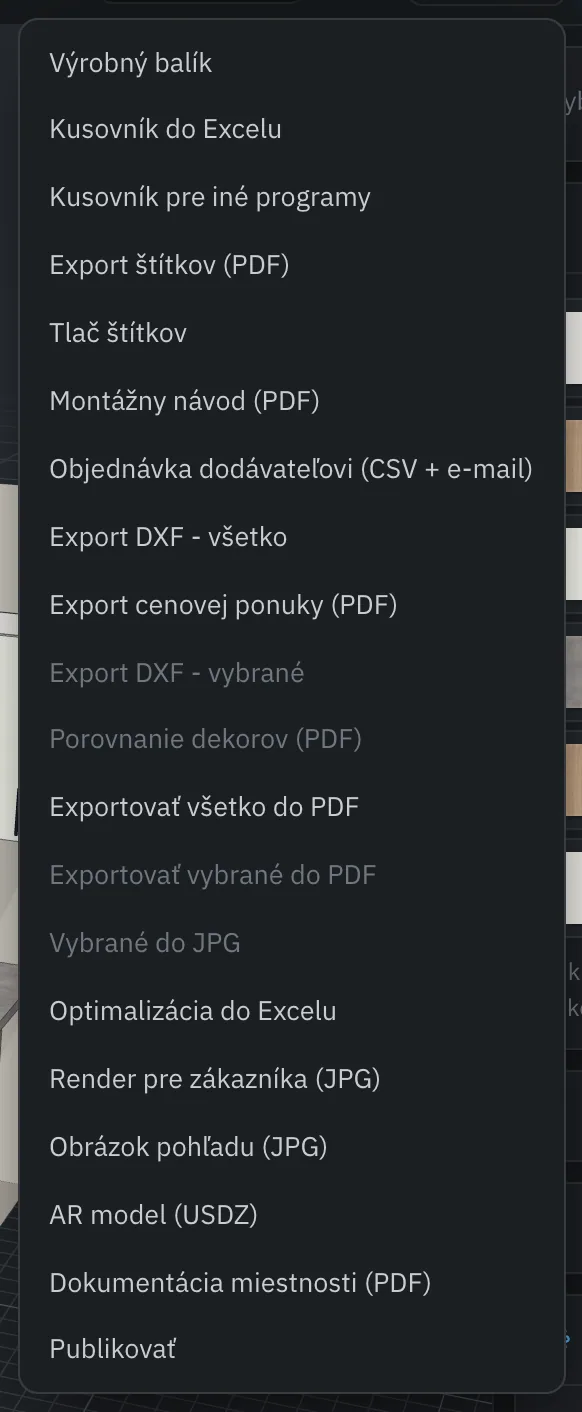
- V hornej lište kliknite na Export.
- Kliknite na Kusovník do Excelu.
- Prehliadač stiahne súbor, napr. Kuchyňa Kováč_kusovnik.xlsx. Dole na obrazovke sa objaví Export dokončený.
Rovnaké tlačidlo Kusovník do Excelu je aj v okne Nastavenia projektu, oddiel Export (skupina Cenová ponuka a výroba). Rýchlejšie: Ctrl+K, napíšte excel a stlačte Enter.
Pravidlá, ktoré program uplatňuje sám:
- Kusovník vždy zahŕňa celý projekt. Výber v 3D pohľade nemá vplyv. Pre časť projektu použite Exportovať vybrané do PDF alebo Export DXF - vybrané.
- Názov súboru je názov projektu
_kusovnik.xlsx. Pozrite Názvy súborov. - S anglickým rozhraním končí názov na
_cutting_list.xlsx, s chorvátskym na_krojna_lista.xlsxa nadpisy stĺpcov a listov sú tiež v danom jazyku. Každý jazyk rozhrania má vlastné názvy. - Po exporte EFS sám spustí kontrolu projektu. Ak nájde chyby (prekrývajúce sa skrinky, otvory pre kolíky cez dosku), ohlási Exportované, ale kontrola projektu našla chyby: 2 (Kontrola projektu) s tlačidlom Kontrola projektu, ktoré otvorí zoznam nálezov. Súbor sa napriek tomu stiahne. Varovania nehlási; tie uvidíte, keď spustíte Kontrola projektu (ikona v hornej lište vľavo od Export).
- So zapnutou voľbou Optimalizácia: CSV poradia rezov stiahne prehliadač jeden zip, Kuchyňa Kováč_kusovnik.zip, so súborom Excelu a Kuchyňa Kováč_kusovnik_cuts.csv. Pozrite Optimalizácia nárezu a ceny dosiek.
Poznámka
Súbor sa uloží do priečinka stiahnutých súborov prehliadača. Ak tam už súbor s rovnakým názvom je, prehliadač zvyčajne k novému pridá číslo, napr. Kuchyňa Kováč_kusovnik (1).xlsx. Otvorte ten najnovší. Ak sa prehliadač opýta, či stránka smie stiahnuť viac súborov naraz, povoľte to.
Listy v súbore
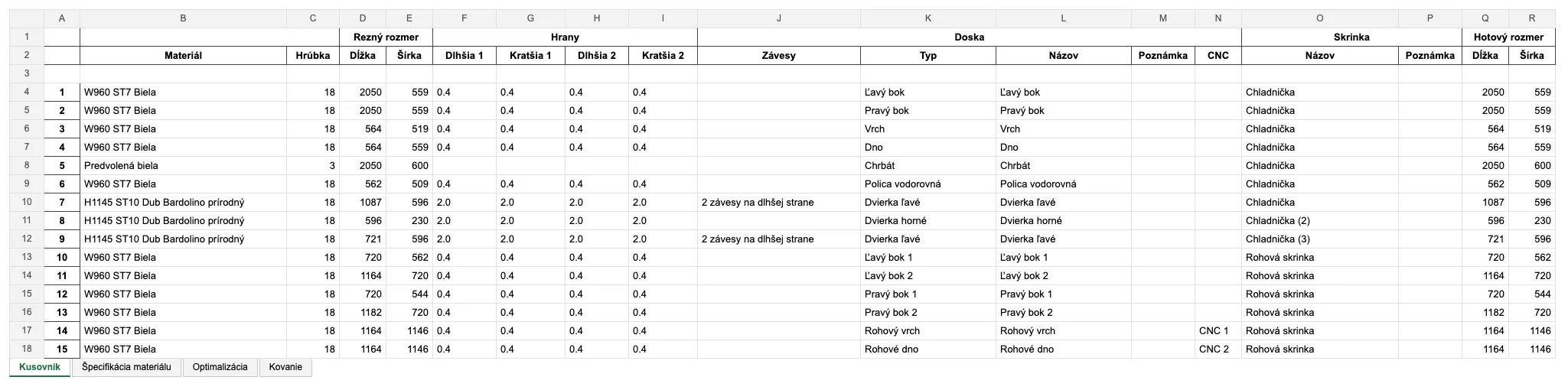
| List | Kedy existuje | Obsah |
|---|---|---|
| Kusovník | Vždy | Jeden riadok na dosku. Pozrite Stĺpce kusovníka. |
| Špecifikácia materiálu | Vždy | Plocha dosiek a metre hrán podľa dekoru a hrúbky. Pozrite Špecifikácia materiálu. |
| Optimalizácia | Je zapnuté Optimalizácia: nárezové plány (predvolené) | Skladové dosky s číslami dielcov a využitím. Pozrite Optimalizácia nárezu a ceny dosiek. |
| Kovanie | Projekt má kovanie | Závesy, výsuvy, kolíky, nožičky, skrutky a ostatné kovanie podľa skriniek, na konci SPOLU. Pozrite Kovanie projektu. |
Názvy súborov
Všetky exporty jedného projektu začínajú rovnakým názvom, takže kusovník, výkresy, štítky a cenová ponuka k sebe patria. EFS vezme prvé, čo existuje:
- Názov z oddielu Publikovanie na web (okno Nastavenia projektu), ak ste ho zadali. Pozrite Webový náhľad a QR.
- Názov projektu z hornej lišty.
- Projekt (v angličtine Project), kým projekt nemá názov.
Znaky, ktoré súborový systém neprijíma (napr. /, :, ?), EFS nahradí znakom _. Za názvom nasleduje, čo súbor obsahuje, v jazyku rozhrania:
| Export | Názov súboru |
|---|---|
| Kusovník do Excelu | Kuchyňa Kováč_kusovnik.xlsx; s CSV poradia rezov _kusovnik.zip so súborom Excelu a _kusovnik_cuts.csv |
| Kusovník pre iné programy | _kusovnik_mareta.csv (profil Mareta (WinTable)), _kusovnik_efs.csv (profil EFS (všetky stĺpce)) |
| Exportovať všetko do PDF, Exportovať vybrané do PDF | _vykresy.pdf |
| Vybrané do JPG | _skrinka_doska.jpg, napr. _Drezová skrinka 800_Dvierka ľavé.jpg; voľná doska _doska.jpg |
| Export DXF - všetko, Export DXF - vybrané | _DXF.zip |
| Export štítkov (PDF) | _stitky.pdf |
| Montážny návod (PDF) | _montaz.pdf |
| Export cenovej ponuky (PDF) | _cenova_ponuka.zip s _cenova_ponuka.pdf a _kalkulacia.pdf |
| Objednávka dodávateľovi (CSV + e-mail) | _objednavka.zip |
| Výrobný balík | _vyroba.zip |
| Dokumentácia miestnosti (PDF) | _dokumentacia_miestnosti.pdf |
Rovnaký názov je aj na titulnej strane PDF s výkresmi a na štítkoch.
Stĺpce kusovníka
List Kusovník má dva riadky nadpisov: hore skupina (Rezný rozmer, Hrany, Doska, Skrinka, Hotový rozmer), pod ňou názov stĺpca. Tretí riadok je prázdny a dosky začínajú vo štvrtom riadku.
| Stĺpec Excelu | Skupina a názov | Čo ukazuje |
|---|---|---|
| A | (bez nadpisu) | Poradové číslo dosky: 1, 2, 3… |
| B | Materiál | Celý názov dekoru v jazyku exportu, napr. U702 ST9 Kašmírovo sivá (v angličtine U702 ST9 Cashmere Grey). Doska bez dekoru má Predvolená biela. |
| C | Hrúbka | Hrúbka dosky v mm, zaokrúhlená na celé milimetre. Pri zdvojenej doske hrúbka jednej z dvoch dosiek (pozrite Zdvojené dosky). |
| D | Rezný rozmer → Dĺžka | Rozmer, na ktorý sa doska reže, po smere vlákien. |
| E | Rezný rozmer → Šírka | Rozmer, na ktorý sa doska reže, naprieč vláknami. |
| F | Hrany → Dlhšia 1 | Hrúbka hrany na prvej dlhšej strane v mm: 0.4, 0.8, 1.0 alebo 2.0. Prázdna bunka znamená bez hrany. |
| G | Hrany → Kratšia 1 | To isté pre prvú kratšiu stranu. |
| H | Hrany → Dlhšia 2 | To isté pre druhú dlhšiu stranu. |
| I | Hrany → Kratšia 2 | To isté pre druhú kratšiu stranu. |
| J | Doska → Závesy | Len pri dvierkach: počet závesov a strana, napr. 2 závesy na dlhšej strane. Pozrite Závesy. |
| K | Doska → Typ | Typ dosky v jazyku rozhrania: napr. Ľavý bok, Pravý bok, Vrch, Dno, Chrbát, Dvierka ľavé, Polica vodorovná, Čelo zásuvky, Rohový vrch, Pevné čelo, Stĺpik dvierok a pri voľnej doske Doska. Typ zostáva rovnaký, aj keď dosku premenujete. |
| L | Doska → Názov | Názov dosky, napr. Dvierka ľavé: pole Názov v paneli Vlastnosti dosky. |
| M | Doska → Poznámka | Poznámka dosky, s dodatkom pri chrbte v drážke alebo v poldrážke, pri hrane v inom dekore a pri zdvojení. Pozrite Poznámky. |
| N | Doska → CNC | CNC 1, CNC 2… pri doskách, ktoré nie sú obyčajný obdĺžnik. Pozrite Označenie CNC. |
| O | Skrinka → Názov | Názov skrinky, ku ktorej doska patrí, napr. Drezová skrinka 800. Pri voľnej doske (pracovná doska, sokel, dorovnávacia lišta) je to jej vlastný názov. |
| P | Skrinka → Poznámka | Poznámka skrinky. Pri voľnej doske jej vlastná poznámka. |
| Q | Hotový rozmer → Dĺžka | Dĺžka hotovej dosky vrátane hrany, v celých mm. |
| R | Hotový rozmer → Šírka | Šírka hotovej dosky vrátane hrany, v celých mm. |
Pravidlá pre celý list:
- Stĺpce sú také široké ako text v nich (najviac 48 znakov).
- Nadpisy a stĺpec A sú ukotvené: pri posúvaní nadol alebo doprava zostávajú na mieste.
- Rezný rozmer má celé milimetre alebo jedno desatinné miesto (napr. 563,2). Hotový rozmer je vždy v celých milimetroch.
- Hrana v stĺpcoch Hrany je zapísaná ako text s desatinnou bodkou (
2.0). Na sčítanie hrán použite list Špecifikácia materiálu.
Poradie a číslovanie
- Dosky idú po skrinkách. Všetky dosky jednej skrinky sú pokope, jedna pod druhou.
- Poradie skriniek a voľných dosiek zodpovedá poradiu, v akom boli do projektu pridané. Nie je abecedné a neriadi sa stenami.
- Poradové číslo v stĺpci A je číslo dielca v celom projekte. Nárezové plány a štítky používajú rovnaké číslo, takže dielec zo štítka nájdete v zozname podľa čísla.
- Dve rovnaké dosky (napr. dve police tej istej skrinky) majú dva riadky. Kusovník ich nezlúči do jedného riadka s množstvom.
Pozor
Čísla sa prideľujú znova pri každom exporte. Keď zmažete alebo pridáte skrinku alebo dosku, čísla ostatných dosiek sa môžu posunúť. Exportujte preto kusovník, štítky a nárezové plány z rovnakej verzie projektu, najlepšie naraz pomocou Výrobný balík (Ctrl+Shift+E, na Macu Cmd+Shift+E; pozrite Výrobný balík a objednávka dodávateľovi).
Hotový rozmer a rezný rozmer
Hotový rozmer je rozmer dosky tak, ako je v projekte: vrátane hrany. Vidíte ho v paneli Vlastnosti dosky: pri doske skrinky v riadku s typom dosky (napr. 396 × 18 × 716 mm), pri voľnej doske v riadku Rozmery. Rezný rozmer je rozmer, na ktorý píla dosku narezá pred olepením hrán.
Rezný rozmer závisí od olepovačky. Nastavuje sa voľbou Olepovačka predfrézuje v okne Nastavenia projektu, oddiel Export, rámček Nastavenia, skupina Olepovanie hrán a zdvojenie (pozrite Nastavenia exportu):
- Zapnuté (predvolené). Olepovačka s predfrézovacou jednotkou pred olepením odfrézuje okraj dosky presne o hrúbku hrany. Píla preto reže hotový rozmer: Rezný rozmer je rovnaký ako Hotový rozmer.
- Vypnuté. Olepovačka nemá predfrézovaciu jednotku. Rezný rozmer je hotový rozmer zmenšený o hrúbku hrany na každej olepenej strane.
Príklady nižšie sú vytvorené s vypnutou voľbou Olepovačka predfrézuje.
Ako EFS počíta rezný rozmer bez predfrézovania:
- Hrana na Dlhšia 1 a Dlhšia 2 zmenšuje kratší rozmer dosky.
- Hrana na Kratšia 1 a Kratšia 2 zmenšuje dlhší rozmer dosky.
- Strana bez hrany (Žiadne) sa reže na hotový rozmer.
- Dlhšia 1, Dlhšia 2, Kratšia 1 a Kratšia 2 sú skutočné dlhšie a kratšie strany dosky bez ohľadu na smer vlákien.
Príklady (dvierka s hotovým rozmerom 716 × 396 mm, vlákno po dlhšej strane):
| Hrana | Rezný rozmer (Dĺžka × Šírka) |
|---|---|
| 2 mm na všetkých štyroch stranách | 712 × 392 mm |
| Dlhšia 1 1 mm, ostatné strany 2 mm | 712 × 393 mm |
| Dlhšia 1 a Dlhšia 2 2 mm, kratšie strany bez hrany | 716 × 392 mm |
| Bez hrany | 716 × 396 mm |
Ďalšie príklady z kuchyne:
| Doska | Hotový rozmer | Hrana | Rezný rozmer |
|---|---|---|---|
| Rohový vrch (rohová skrinka) | 1164 × 1146 mm | 0,4 mm dookola | 1163,2 × 1145,2 mm |
| Stĺpik ľavý (rohový stĺpik) | 718 × 60 mm | 2 mm dookola | 714 × 56 mm |
| Dvierka ľavé (Drezová skrinka 800) | 716 × 396 mm | 2 mm dookola | 712 × 392 mm |
Kde sa ktorý rozmer používa:
| Výstup | Rozmer |
|---|---|
| Kusovník, stĺpce Rezný rozmer | rezný rozmer |
| Kusovník, stĺpce Hotový rozmer | hotový rozmer |
| Špecifikácia materiálu (plocha a metre hrán) | hotový rozmer (plocha zdvojenej dosky a dosky s prídavkom: s prídavkom) |
| Nárezové plány a list Optimalizácia | rezný rozmer |
| Štítky | rezný rozmer |
| DXF, MPR a CIX | rezný rozmer, otvory merané od rezných hrán (pozrite Rezný rozmer v súboroch CNC) |
| Výkres dosky v PDF | hotový rozmer a pod ním riadok Rezný rozmer, ak sa líši |
| Kusovník pre iné programy | rezný rozmer (pozrite Kusovník pre iné programy) |
Poznámka
EFS vždy berie rozmer zadaný v programe (napr. Šírka skrinky 600 mm) ako hotový rozmer. Keď olepovačka nemá predfrézovaciu jednotku, hrana sa odpočíta až v kusovníku. Skrinky teda kreslíte v skutočných rozmeroch, bez ohľadu na hrany.
Hrana na každej strane
Hrana sa nastavuje pre každú stranu dosky zvlášť: vyberte dosku (kliknite na skrinku a potom ešte raz na dosku) a na karte Doska, v paneli Vlastnosti dosky, sa pozrite na časť Hrany.
- Obrázok dosky ukazuje hranu na každej strane. Kliknutie na stranu alebo na jej pole dá ďalšiu hrúbku, Shift + klik predchádzajúcu.
- Polia sú Dlhšia 1 a Dlhšia 2 (pri zvislej doske ľavá a pravá strana) a Kratšia 1 a Kratšia 2 (dolná a horná strana).
- Všetky hrany nastaví rovnakú hranu na všetkých štyroch stranách: – (bez hrany), 0,4, 0,8, 1 alebo 2.
- Chrbát nemá časť Hrany.
Predvolenú hranu podľa typu dosky a dekor hrany opisuje kapitola Dekory, hrany a materiály.
V kusovníku je hrana v štyroch stĺpcoch skupiny Hrany, v poradí Dlhšia 1, Kratšia 1, Dlhšia 2, Kratšia 2. Stĺpec zostane prázdny, keď strana nemá hranu. Na výkrese dosky v PDF je hrana modrá čiara pozdĺž strany s hrúbkou hrany: strana 1 je dolná alebo ľavá, strana 2 horná alebo pravá (pozrite Stránka dosky).
Hrana je v dekore dosky. Keď je hrana v inom dekore, napr. biela doska s dubovou hranou, vyberte tento dekor v riadku Dekor hrany pod obrázkom hrán. Poznámka v kusovníku potom uvádza Hrana: dekor a metre hrán na liste Špecifikácia materiálu, v objednávke dodávateľovi a v cenovej ponuke sa počítajú pod dekorom hrany. Dekor dosky znamená, že hrana má dekor dosky.
Pre viac dosiek naraz: vyberte jednu dosku a potom Shift + kliknite na ďalšie (aj v iných skriniach). Nad poľami sa objaví Vybrané dosky: N a každá zmena hrany ide na všetky vybrané dosky, ktoré hranu majú. Tlačidlo Na vybrané dosky im všetkým dá hranu a dekor hrany aktívnej dosky.
Tip
Strany pri stene a pod pracovnou doskou hranu nepotrebujú. Nastavte ich pred exportom na –: rezný rozmer potom sedí a metre hrán na liste Špecifikácia materiálu zbytočne nerastú.
Na telefóne
Dosku vyberiete klepnutím na skrinku a potom ešte raz na dosku. Pre viac dosiek zapnite na paneli nástrojov 3D pohľadu Vybrať viac a klepajte na dosky. Panel Vlastnosti dosky je v paneli v dolnej časti obrazovky: vytiahnite ho nahor za úchyt.
Vlákno a dĺžka
V kusovníku vedie Dĺžka vždy po smere vlákien a Šírka naprieč. Smer vlákien volíte tlačidlom Vlákno vedľa obrázka hrán: kliknutie prepína medzi Dlhšia strana a Kratšia strana. Doska bez hrán (chrbát) má riadok Vlákno s rovnakým tlačidlom.
| Vlákno | Dĺžka | Šírka |
|---|---|---|
| Dlhšia strana (predvolené) | dlhšia strana dosky | kratšia strana dosky |
| Kratšia strana | kratšia strana dosky | dlhšia strana dosky |
Príklad, pracovná doska 3232 × 600 × 38 mm s hranou 2 mm dookola, bez predfrézovania:
| Vlákno | Hotový rozmer (Dĺžka × Šírka) | Rezný rozmer (Dĺžka × Šírka) |
|---|---|---|
| Dlhšia strana | 3232 × 600 mm | 3228 × 596 mm |
| Kratšia strana | 600 × 3232 mm | 596 × 3228 mm |
Pravidlá:
- Optimalizácia nárezu kladie dielec tak, aby jeho Dĺžka viedla po dĺžke skladovej dosky, a neotáča ho. Pozrite Optimalizácia nárezu a ceny dosiek.
- Boky, chrbty a dná zásuviek a traverzy nemajú tlačidlo Vlákno. V kusovníku vedie ich Dĺžka vždy po dlhšej strane.
- Na výkrese dosky v PDF je Dĺžka vždy vodorovne.
Viac o smere vlákien nájdete v kapitole Dekory, hrany a materiály.
Zdvojené dosky
Hrubá doska, napr. 36 mm, sa často zlepuje z dvoch dosiek 18 mm. Pri lepení hrany oboch dosiek nikdy presne nesedia. Obe sa preto režú s prídavkom a po zlepení sa orežú na hotový rozmer.
Zdvojenie nastavíte na dvoch miestach:
- Pre jednu dosku. Vyberte dosku. V paneli Vlastnosti dosky, v časti Hrany pod Dekor hrany, zvoľte v poli Zdvojenie možnosť Zdvojené. Jedna doska znamená dosku plnej hrúbky. Pravidlo projektu (predvolené) sa riadi pravidlom projektu.
- Pre celý projekt. V okne Nastavenia projektu, oddiel Export, rámček Nastavenia, zadajte Zdvojenie: od, napr. 30. Všetky dosky tejto hrúbky a hrubšie sa potom zdvoja, okrem tých, ktoré majú nastavené Jedna doska. Pravidlo nikdy nezdvojuje pracovné dosky. 0 znamená, že pravidlo nie je nastavené.
Prídavok je Zdvojenie: prídavok v rovnakom rámčeku (v predvolenom stave 20 mm). Pripočíta sa k dĺžke aj šírke oboch dosiek. Doska môže mať vlastný prídavok, ktorý potom nahradí tento (pozrite Prídavok).
Čo sa zmení pri zdvojenej polici s hotovým rozmerom 800 × 300 × 36 mm a prídavkom 20 mm:
| Výstup | Čo ukazuje |
|---|---|
| Kusovník | Jeden riadok: Hrúbka 18, Rezný rozmer 820 × 320, Hotový rozmer 800 × 300, poznámka Zdvojené z 2 × 18 mm, narezané s prídavkom 20 mm. |
| Nárezové plány | Dve dosky 18 mm, 820 × 320, s rovnakým poradovým číslom. |
| Špecifikácia materiálu, objednávka dodávateľovi, cenová ponuka, Odhad nákladov | Dve dosky 18 mm s prídavkom. Hrana sa počíta s doskou 36 mm, je to teda širšia hrana. |
| Štítok | 2 × 820 x 320 x 18 |
| DXF, MPR, CIX a výkres dosky v PDF | Hotová doska 36 mm: vŕta sa zlepená a orezaná doska. V PDF je v riadku Rezný rozmer navyše 2 × 18 mm. |
| Kusovník pre iné programy | Dva riadky po jednom kuse, oba 820 × 320: viditeľná doska s hranou a doska zlepená za ňou, bez hrany. Pozrite Mareta WinTable. |
Prídavok
Niektoré dosky sa na rozmer skracujú až pri montáži, napr. sokel na nerovnej podlahe alebo krycí bok pri stene. Píla ich preto reže väčšie než hotový rozmer.
- Vyberte dosku.
- V paneli Vlastnosti dosky, v časti Hrany, zadajte v riadku Prídavok dĺžku (↔) a šírku (↕), napr. 20 a 0.
Dĺžka a šírka sú ako v kusovníku: dĺžka vedie po smere vlákien (pozrite Vlákno a dĺžka). Predvolené je 0: bez prídavku. Najviac 500 mm.
Čo sa zmení pri sokli s hotovým rozmerom 2400 × 100 × 18 mm, s prídavkom 20 mm na dĺžku a 10 mm na šírku:
| Výstup | Čo ukazuje |
|---|---|
| Kusovník | Rezný rozmer 2420 × 110, Hotový rozmer 2400 × 100, poznámka Narezané s prídavkom (dĺžka +20 mm, šírka +10 mm), skráti sa pri montáži. |
| Nárezové plány, štítok, Kusovník pre iné programy | 2420 × 110 |
| Špecifikácia materiálu, objednávka dodávateľovi, cenová ponuka | Plocha s prídavkom. Metre hrán podľa hotového rozmeru. |
| DXF, MPR, CIX a výkres dosky v PDF | Doska bez prídavku. PDF má pod hotovým rozmerom riadok Rezný rozmer 2420 × 110. |
- Prídavok sa pripočíta k reznému rozmeru. S vypnutou voľbou Olepovačka predfrézuje je to hotový rozmer zmenšený o hranu, plus prídavok.
- Pri zdvojenej doske prídavok dosky nahradí prídavok zdvojenia, zvlášť pre dĺžku a šírku; 0 znamená prídavok zdvojenia. Príklad: dĺžka 30, šírka 0 a zdvojenie 20 dajú +30 a +20 mm.
Poznámky
Kusovník má dve poznámky: poznámku dosky a poznámku skrinky.
| Poznámka | Kde ju zadáte | Kde sa objaví |
|---|---|---|
| Poznámka dosky | Panel Vlastnosti dosky, pole Poznámka | Kusovník, stĺpec Doska → Poznámka; stránka tejto dosky v PDF |
| Poznámka skrinky | Karta Skrinka, panel Vlastnosti skrinky, pole Poznámka | Kusovník, stĺpec Skrinka → Poznámka v každom riadku tejto skrinky; stránka skrinky v PDF |
- Kliknite na dosku, napr. na dorovnávaciu lištu.
- V paneli Vlastnosti dosky kliknite do poľa Poznámka.
- Napíšte poznámku, napr. Skrátiť podľa steny, a stlačte Enter.
Pri voľnej doske (pracovná doska, sokel, dorovnávacia lišta, krycí bok) je poznámka dosky zároveň poznámkou „skrinky“, takže je v oboch stĺpcoch. Keď je vybraných viac dosiek, poznámka ide na všetky.
Drážka a poldrážka pre chrbát
Keď je chrbát v drážke alebo v poldrážke, EFS pridá text do poznámky bokov, vrchu a dna a zadných traverz, ktoré majú drážku alebo poldrážku:
| Doska | Dodatok k poznámke |
|---|---|
| S drážkou (V drážke) | Drážka pre chrbát hr. 3 mm |
| S poldrážkou (V poldrážke, alebo V drážke, keď chrbát siaha k zadnej hrane odsadenej dosky) | Poldrážka pre chrbát hr. 3 mm |
| Bez drážky: doska pred chrbtom a pri Drážka v: Len v bokoch dno, vrch a zadné traverzy | nič |
| Chrbát Priložený alebo Vsadený | nič |
Hrúbka v texte je Hrúbka chrbta. Dodatok sa pripojí za vašu poznámku, ak nejakú máte. Poloha drážky a jej hĺbka v kusovníku nie sú: drážka je nakreslená na výkrese dosky v PDF a v DXF ako kapsa. Pozrite Chrbát, Drážka sleduje chrbát a Drážky, poldrážky a výrezy.
Tip
Ak drážku pre chrbát režete na píle a nie na CNC, zadajte zapustenie a hĺbku drážky do poznámky skrinky (napr. Drážka 3 mm, 14 mm od hrany, hĺbka 10 mm). Rozmer potom bude v každom riadku tejto skrinky.
Dvierka s rámom
Dvierka a výklopy s hodnotou Rám so sklom alebo Rám s výplňou v poli Štýl čela (pozrite Štýl čela) nie sú v kusovníku jeden riadok, ale diely rámu:
| Diel | Typ (stĺpec Typ) | Názov | Rozmer |
|---|---|---|---|
| Dve zvislé lišty | Zvislá lišta rámu | Dvierka ľavé, ľavá lišta, …, pravá lišta | výška dvierok × šírka zvislej lišty |
| Dve vodorovné lišty | Vodorovná lišta rámu | …, spodná lišta, …, horná lišta | medzi zvislými lištami × šírka vodorovnej lišty |
| Výplň (len Rám s výplňou) | Výplň rámu | …, výplň | otvor rámu plus hĺbka drážky na oboch stranách, mínus vôľa |
- Zvislé a vodorovné lišty sú v dekore a hrúbke dvierok, výplň vo vlastnej hrúbke (predvolene 8 mm).
- Hrana dvierok je na vonkajších hranách rámu.
- Zvislá lišta na strane závesov má v stĺpci Závesy počet závesov (pri výklope vodorovná lišta).
- Poznámka dielu rámu uvádza drážku, napr. Drážka pre sklo: 5 × 8 mm alebo Drážka pre výplň: 9 × 8 mm. Drážka nie je v DXF ani v programe CNC: vytvoríte ju na píle alebo na frézke.
- Sklo a dvierka Hliník a sklo v kusovníku nie sú. Kupujú sa za m² a sú na liste Kovanie (napr. Sklo, 4 mm, 452 × 612 mm, Hliníkové presklené dvierka, 596 × 716 mm).
Frézované čelá
Čelo s hodnotou Frézovaná MDF v poli Štýl čela zostáva jedným riadkom, ale je to dielec CNC: má označenie CNC (CNC 3) a poznámku so svojou drážkou, napr. Frézovaná drážka 8 × 4 mm, 50 mm od okraja (s viacerými drážkami Frézované drážky: 2, 8 × 4 mm, 50 mm od okraja, rozstup 10 mm). Nemá hranu. Pozrite Frézovaná MDF.
Šikmina a šikmé hrany
Dosky pod šikminou a dosky so šikmou hranou sa režú z obdĺžnikov a poznámka uvádza ich tvar:
| Doska | Poznámka | Príklad |
|---|---|---|
| Vyšší bok, chrbát a dvierka pod šikminou (Nižšie vľavo, Nižšie vpravo) | Šikmý horný okraj vľavo a vpravo | Šikmý horný okraj: vľavo 1197 mm, vpravo 1545 mm |
| Boky šatníkovej skrine pri nízkej stene podkrovia (Nižšie vzadu) | Šikmý horný okraj vpredu a vzadu | Šikmý horný okraj: vpredu 1608 mm, vzadu 1202 mm |
| Krycia doska (typ Šikmý kryt) | Uhol šikminy | Na šikmine pod uhlom 35° |
| Päťuholník a lichobežník (diagonálna rohová skrinka, skrinka so šikmým koncom) | Olepenie šikmej hrany a jej dĺžka | Šikmá hrana: hrana 0,4 mm, 438 mm |
| Vrch, dno a police vedľa šikmého boku | Počet otvorov v šikmej hrane, ktoré sa vŕtajú ručne | Otvory v šikmej hrane: 2, vŕtajú sa ručne |
| Doska s vlastným tvarom a pokosom na hrane (pozrite Šikmá hrana a pokos) | Uhol a dĺžka všetkých hrán s týmto uhlom; viac hrán ako 600 + 300 mm | Pokos 45°: 1600 mm |
- Rozmer v kusovníku je obdĺžnik, z ktorého sa doska reže. Skutočný tvar je v DXF a v programoch CNC (pozrite Vŕtanie, DXF, MPR a CIX).
- Hrana na šikmej hrane sa počíta v skutočnej dĺžke, aj v cenovej ponuke a v objednávke.
- Súbor pre iné programy nemá stĺpec pre šikmú hranu: olepenie šikmej hrany nesie poznámka.
- Doska s vlastným tvarom (výrezy, otvory, zaoblené a skosené rohy, šikmé hrany) zostane obdĺžnikom okolo tvaru a dostane označenie CNC. Olepenie vedie pozdĺž obrysu: každá hrana dostane olepenie tej strany dosky, ku ktorej je otočená, v skutočnej dĺžke. Hrany otvorov olepenie nemajú.
Výrezy a otvory
- Kusovník výrezy ani otvory neopisuje. Doska s výrezom dostane označenie CNC a tvar je na výkrese v PDF a v DXF.
- Otvory pre kolíky, závesy, výsuvy, úchytky a podperky políc v kusovníku nie sú. Sú na výkrese dosky v PDF s polohami a v súboroch DXF, MPR a CIX. Pozrite Vŕtanie, DXF, MPR a CIX.
- O kovaní kusovník uvádza len počet závesov na dvierkach (stĺpec Závesy). Všetko kovanie sčíta list Kovanie.
Označenie CNC
Stĺpec CNC označuje dosky, ktoré nie sú obyčajný obdĺžnik a je potrebné ich rezať na CNC. Označenia idú postupne cez celý projekt: CNC 1, CNC 2, CNC 3…
Označenie dostanú tieto dosky:
| Doska | Prečo |
|---|---|
| Rohový vrch, Rohové dno, Rohová polica 1 až 3 rohovej skrinky | dosky v tvare L |
| Pracovná doska s výrezom pre drez alebo varnú dosku | výrez vo vnútri dosky (pozrite Pracovná doska: výrezy a rohový spoj) |
| Pracovná doska zrezaná pre rohový spoj | šikmý alebo rovný rez v rohu |
| Doska s vlastným tvarom: tlačidlá časti Výrezy dosky alebo Upraviť tvar v paneli Vlastnosti dosky | výrez, otvor, zaoblené alebo skosené rohy, šikmá hrana alebo pokos (pozrite Tvar dosky) |
| Chrbát a dno zásuvky s výrezom pre sifón | výrez v obryse (pozrite Kúpeľňa: sifón a potrubie) |
Dosky, ktoré majú len otvory, označenie CNC nedostanú. Ani bok s drážkou pre profil Gola označenie nedostane. V exporte DXF majú všetky tieto dosky svoje opracovanie aj tak (pozrite Vŕtanie, DXF, MPR a CIX). Rovnaké označenie je na štítku, v názve súboru DXF a v kusovníku pre iné programy.
Závesy
Stĺpec Závesy je vyplnený len pri dvierkach (Dvierka ľavé, Dvierka pravé), aj v rohovej skrinke. Výklopy a čelá zásuviek ho nemajú.
- Text je počet závesov a strana dvierok, na ktorej sú: 1 záves na dlhšej strane, 2 závesy na dlhšej strane, 5 závesov na dlhšej strane.
- na dlhšej strane sa objaví, keď sú dvierka vyššie než širšie, na kratšej strane, keď sú širšie než vyššie.
- Počet je ten z panela Kovanie na karte Skrinka: pole Závesy, alebo automatický počet s Auto počet závesov (pozrite Kovanie).
- Dvierka s 0 závesmi majú 0 závesov na dlhšej strane. Kontrola projektu potom ohlási, že dvierka nemajú závesy.
Typ závesu a rozmer K v kusovníku nie sú. Ukazuje ich stránka dvierok v PDF, napr. 2 závesy na dlhšej strane — Blum Clip top 110, rozmer K 21,5 mm.
Špecifikácia materiálu
List Špecifikácia materiálu sčíta kusovník podľa dekoru a hrúbky. Použite ho na objednanie dosiek a hrán.
| Stĺpec | Čo ukazuje |
|---|---|
| Materiál | Názov dekoru. |
| Hrúbka mm | Hrúbka dosky. |
| Plocha m2 | Súčet plôch všetkých dosiek daného dekoru a hrúbky podľa hotového rozmeru (Dĺžka × Šírka), na dve desatinné miesta. |
| Dĺžka hrany v m → 0,4 mm, 0,8 mm, 1 mm, 2 mm | Metre hrany každej hrúbky na doskách daného dekoru a hrúbky. Strana sa počíta dĺžkou svojej strany dosky podľa hotového rozmeru. |
Pravidlá:
- Hrana sa počíta pri dekore dosky, na ktorej je. Hrana 2 mm na čelách U702 sa počíta v riadku U702 ST9 Kašmírovo sivá, nie pri korpuse. Hrana v inom dekore (pole Dekor hrany) má vlastný riadok, bez plochy.
- Zdvojená doska sa počíta ako dve dosky polovičnej hrúbky s prídavkom. Jej hrana je v riadku plnej hrúbky. Pozrite Zdvojené dosky.
- Plocha je čistá: bez odpadu, orezu a šírky rezu. Koľko skladových dosiek skutočne potrebujete, spočíta optimalizácia nárezu (list Optimalizácia a Optimalizácia nárezu a ceny dosiek).
- Chrbty 3 mm a dosky bez dekoru (Predvolená biela) majú vlastný riadok ako každý iný dekor.
- Metre hrán nemajú prídavok na zarovnanie. Pripočítajte ho sami pri objednávke.
Kusovník pre iné programy
Optimalizačné programy a softvér píl, napr. Mareta WinTable, importujú kusovník ako CSV so stĺpcami v pevnom poradí. EFS ho exportuje v rozložení, ktoré nastavíte v profile: ktoré stĺpce, v akom poradí, s akým oddeľovačom a s akými kódmi.
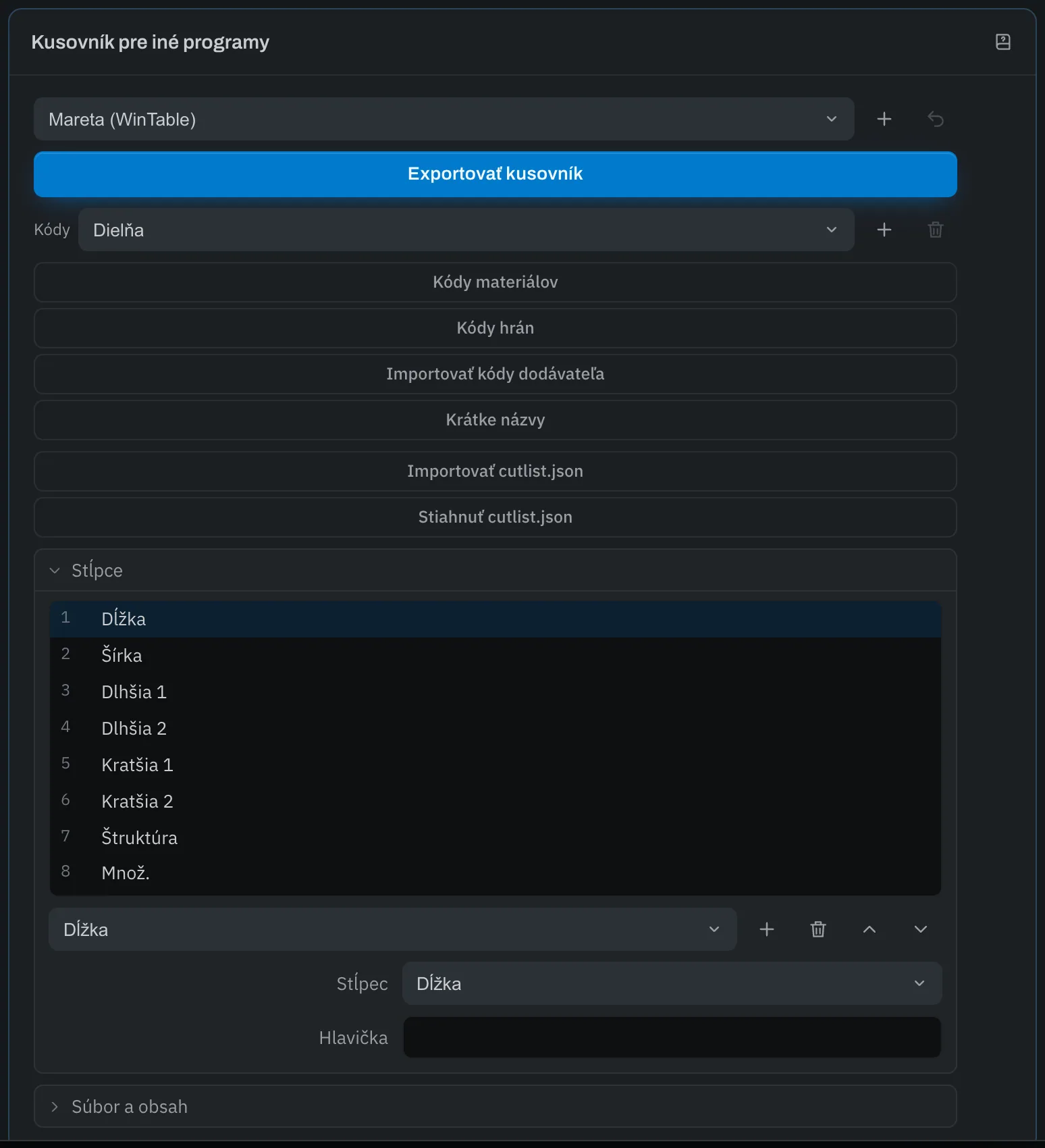
Všetky nastavenia sú v okne Nastavenia projektu, oddiel Kusovník pre iné programy (skupina Cenová ponuka a výroba). Rovnaký oddiel otvoríte aj na karte Projekt, v rámčeku Nastavenia projektu, riadok Kusovník pre iné programy.
Export
- Otvorte oddiel Kusovník pre iné programy.
- V zozname hore vyberte profil, napr. Mareta (WinTable).
- Kliknite na Exportovať kusovník.
- Prehliadač stiahne Kuchyňa Kováč_kusovnik_mareta.csv.
Správa dole na obrazovke ukáže, koľko riadkov a kusov sa zapísalo, napr. Kusovník uložený (riadkov: 38, kusov: 52). Ak niektorý dekor nemá vlastný kód, druhá správa ho uvedie: Chýba kód materiálu pre U702 ST9 Kašmírovo sivá 18 mm: v súbore je ich kód EFS (Kódy materiálov) (pozrite Kódy materiálov). Ak kontrola projektu nájde chyby, ohlási ich tiež.
To isté exportuje tlačidlo Kusovník: Mareta (WinTable) v oddiele Export (tlačidlo ukazuje zvolený profil) a položka Kusovník pre iné programy v ponuke Export v hornej lište.
- Zvolený profil sa ukladá s projektom. Uložiť ako moje nastavenia ho uloží pre nové projekty (pozrite Moje nastavenia).
- Profily, kódy a krátke názvy sa ukladajú v prehliadači a pri vašom účte, takže sú rovnaké na každom zariadení, kde sa prihlásite. Platia pre všetky projekty.
Profily
| Profil | Pre | Súbor |
|---|---|---|
| EFS (všetky stĺpce) | Prezeranie v Exceli alebo import do programu, ktorý si nastavíte sami | CSV s riadkom hlavičky a so všetkými stĺpcami, bodkočiarka ako oddeľovač |
| Mareta (WinTable) | Import do Mareta WinTable | CSV bez riadka hlavičky a bez diakritiky, 13 stĺpcov v poradí WinTable |
Tlačidlá vedľa zoznamu profilov:
- + vytvorí nový profil ako kópiu zvoleného. V okne Nový profil napíšte Názov a kliknite na OK. Nový profil sa stane zvoleným.
- Dodaný profil môžete zmeniť: zmena sa uloží hneď. Tlačidlo so zahnutou šípkou vráti dodaný profil; kým je profil nezmenený, je sivé.
- Vlastný profil zmažete tlačidlom s košom. Program sa pred zmazaním opýta.
Poznámka
Desktopová aplikácia ukladá profily, kódy a krátke názvy do súboru cutlist.json. Tlačidlom Importovať cutlist.json ich prenesiete do EFS Web (pozrite Import a stiahnutie cutlist.json).
Mareta WinTable
Súbor profilu Mareta (WinTable) má tieto stĺpce:
| Stĺpec | Čo ukazuje |
|---|---|
| 1 | Dĺžka v mm. Pri dekore so štruktúrou v smere štruktúry, pri dekore bez štruktúry dlhšia strana. |
| 2 | Šírka v mm |
| 3, 4 | Hrana na dvoch stranách pozdĺž dĺžky ako kód hrany (napr. ABS23/1). Prázdne: strana bez hrany. |
| 5, 6 | Hrana na dvoch stranách pozdĺž šírky |
| 7 | Štruktúra: TRUE alebo FALSE |
| 8 | Množstvo |
| 9 | Kód materiálu |
| 10, 11, 12 | prázdne |
| 13 | Skrinka a dielec, napr. R60,bok-L |
Príklad riadka: 742;596;ABS23/2;ABS23/2;ABS23/2;ABS23/2;TRUE;2;K003PW;;;;D90,dvirka
Pravidlá:
- Rozmery sú rezné rozmery. So zapnutou voľbou Olepovačka predfrézuje sú to hotové rozmery, ako ich WinTable očakáva.
- Rovnaké dielce sú jeden riadok s množstvom, napr. dvoje rovnaké dvierka.
- Názov dielca je jeho krátky názov (pozrite Krátke názvy). Názov skrinky je názov skrinky v programe. Dajte skrinkám krátke názvy (R60, D80), aby sa zmestili na štítok píly.
- Zdvojená doska sú dva riadky po jednom kuse, oba s rozmerom s prídavkom. Názov viditeľnej dosky končí na -duplovana a jej hrana je široká, napr. ABS43/2. Názov dosky zlepenej za ňou končí na -duplung a nemá hranu.
- Doska s prídavkom má rozmer s prídavkom (pozrite Prídavok).
- Pracovné dosky v súbore nie sú.
- Súbor je v kódovaní Windows-1250. Znak, ktorý toto kódovanie nemá, sa zmení na
?.
Kódy podľa dodávateľa
Každé nárezové centrum pozná dekor pod vlastným kódom. Kódy materiálov a hrán preto môžete mať vo viacerých sadách: Dielňa (vaše doterajšie kódy) a jedna sada pre každého dodávateľa. Profil zapisuje kódy sady, ktorú pre neho zvolíte.
- V oddiele Kusovník pre iné programy vyberte profil, napr. Mareta (WinTable).
- V riadku Kódy kliknite na + (Nová sada kódov). V okne napíšte do poľa Dodávateľ názov, napr.
Iverpan, a kliknite na OK. Nová sada sa stane sadou tohto profilu. - Kliknite na Kódy materiálov a Kódy hrán a zadajte kódy dodávateľa. Hore v okne je uvedené, čiu sadu upravujete, napr. Kódy: Iverpan.
- Alebo kliknite na Importovať kódy dodávateľa a vyberte zoznam položiek dodávateľa (CSV). Pozrite tabuľku nižšie.
- Exportujte kusovník. Súbor má kódy dodávateľa.
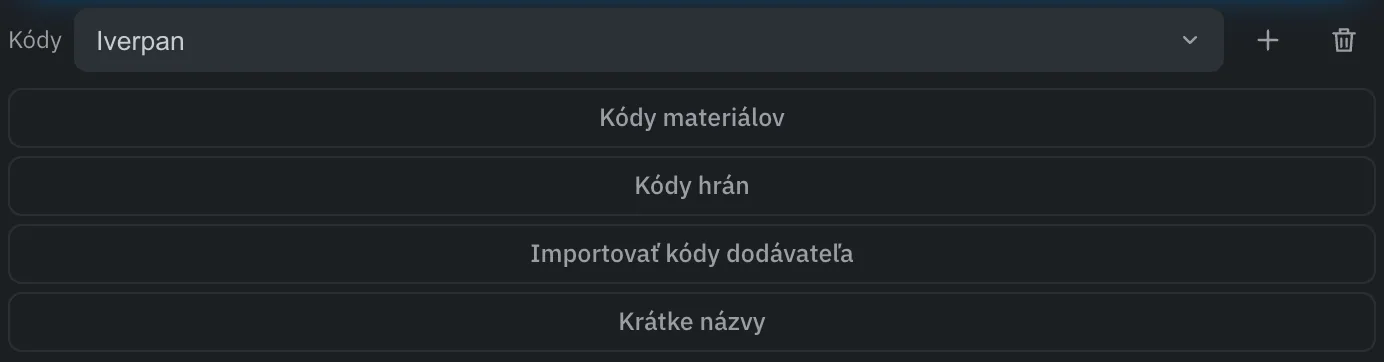
| Tlačidlo | Čo robí |
|---|---|
| Kódy (ponuka) | Čie kódy profil zapisuje: Dielňa alebo sada dodávateľa |
| + | Nová sada kódov pre nárezové centrum alebo dodávateľa |
| Kôš | Zmaže zvolenú sadu aj s jej kódmi. Profily, ktoré ju používali, zapisujú kódy sady Dielňa. Sadu Dielňa zmazať nemožno |
| Kódy materiálov, Kódy hrán | Upraví sadu zvolenú pre profil |
| Importovať kódy dodávateľa | Vyplní sadu profilu zo súboru CSV dodávateľa |
Importovať kódy dodávateľa načíta CSV s jednou položkou na riadok:
| Položka | Stĺpce | Príklad |
|---|---|---|
| Doska | dekor; hrúbka; kód | U702 ST9;18;IVP-U702-18 |
| Hrana | dekor; hrúbka hrany; šírka hrany; kód | U702 ST9;2;23;IVP-ABS-U702-2 |
- Stĺpce sú oddelené bodkočiarkou, čiarkou alebo tabulátorom. Súbor môže byť v UTF-8 alebo vo Windows-1250 (export z Excelu).
- Dekor sa píše kódom a štruktúrou, ako v EFS. Pre hranu, ktorá platí pre všetky dekory, napíšte
*. - Hrana so šírkou pod 30 mm je úzka (pre dosky tenšie než 20 mm), od 30 mm široká.
- Riadok bez čísla (napr. riadok hlavičky) sa preskočí. Správa uvedie, koľko kódov pribudlo, napr. 38 kódov dosiek a 12 kódov hrán z iverpan.csv do Iverpan, a koľko riadkov bolo vynechaných.
Pravidlá:
- Sada bez kódu pre niektorý dekor zapíše do súboru kód EFS tohto dekoru, nikdy kód iného dodávateľa.
- Zaškrtávacie políčko Štruktúra patrí k dekoru, nie k sade: je rovnaké vo všetkých sadách.
- Sady sa uchovávajú pri vašom účte, s profilmi, a idú do cutlist.json (pozrite Import a stiahnutie cutlist.json).
- Existujúce profily a staré súbory cutlist.json zapisujú kódy sady Dielňa, ako predtým.
Kódy materiálov
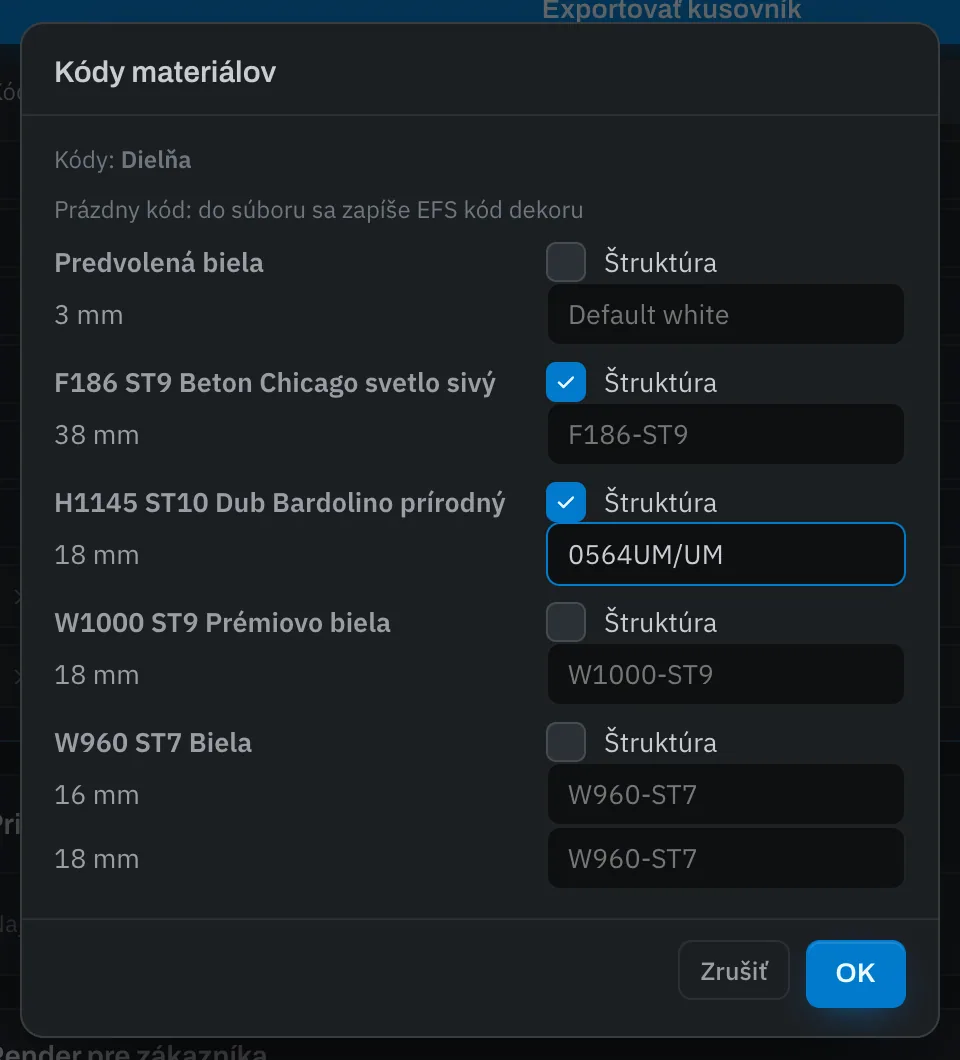
- V oddiele Kusovník pre iné programy kliknite na Kódy materiálov. Okno ukazuje každý dekor projektu s hrúbkami dosiek, ktoré píla reže. Kódy sú v sade zvolenej v riadku Kódy (pozrite Kódy podľa dodávateľa).
- Vedľa hrúbky zadajte kód dosky tak, ako ho má váš sklad alebo WinTable, napr. 0564UM/UM. Prázdne pole ukazuje sivo kód dekoru v EFS.
- Zaškrtávacie políčko Štruktúra vedľa dekoru hovorí, či má dekor štruktúru. Optimalizačný program dosku so štruktúrou na formáte neotáča.
-
Kliknite na OK.
-
Prázdne pole: do súboru ide kód dekoru v EFS, napr. H1145-ST10.
- Predvolená štruktúra: dekory Egger U a W a Predvolená biela štruktúru nemajú, všetky ostatné ju majú. Vlastný dekor z Moja knižnica dekorov má štruktúru, keď má zapnuté zaškrtávacie políčko Vlákno (pozrite Vytvorenie vlastného dekoru). Zaškrtávacie políčko Štruktúra v tomto okne začína od tejto hodnoty a má prednosť.
- Projekt bez dosiek: okno ukáže Projekt zatiaľ nemá žiadne dosky.
Kódy hrán
Kliknite na Kódy hrán. Pre každú hrúbku hrany (0,4, 0,8, 1 a 2 mm) a šírku zadajte kód. Šírka je podľa EGGER: 23 mm pre dosky tenšie než 20 mm (hrana 0,4 mm: 22 mm), 43 mm pre hrubšie. Kliknite na OK.
- Skupina Všetky dekory platí pre hranu každého dekoru. Prázdne pole: kód ABS22/04, ABS23/08, ABS23/1, ABS23/2 a pre širokú hranu ABS43/….
- Zoznam dodávateľa so šírkami 22 a 42 mm funguje ďalej: úzka hrana zostane úzka, široká široká.
- Hrana v inom dekore (pole Dekor hrany) má vlastnú skupinu, napr. Dekor hrany: H1145 ST10 …, takže jej dáte vlastný kód. Prázdne pole prevezme kód zo skupiny Všetky dekory.
Krátke názvy
Kliknite na Krátke názvy. Každý typ dosky má krátky názov: Ľavý bok bok-L, Dno dno, Dvierka ľavé dvierka, Čelo zásuvky celo-zasuvky… Zmeňte ich na názvy, ktoré používa vaša dielňa, a kliknite na OK.
- Predvolené krátke názvy závisia od jazyka rozhrania: v slovenčine sú slovenské (bok-L), v angličtine anglické (side-L), v chorvátčine chorvátske (bocna-L) a každý ďalší jazyk má vlastné. Názov, ktorý zmeníte, platí vo všetkých jazykoch.
- Prázdny názov: dielec dostane svoj vlastný názov z projektu.
- Voľné dosky (pracovná doska, sokel, dorovnávacia lišta…) majú vždy vlastný názov.
- Diely rámu majú vlastné krátke názvy: Zvislá lišta rámu ram-zvisly, Vodorovná lišta rámu ram-vodorovny, Výplň rámu ram-vypln.
- Profil používa krátke názvy, keď má zapnuté zaškrtávacie políčko Krátke názvy dielcov.
Import a stiahnutie cutlist.json
Profily, kódy materiálov a hrán a krátke názvy sa môžu prenášať medzi EFS Web, desktopovou aplikáciou a iným prehliadačom ako súbor cutlist.json. Desktopová aplikácia ho má vo svojom priečinku používateľských údajov, v rovnakom formáte.
- Stiahnuť cutlist.json stiahne nastavenia, ktoré teraz používate, ako súbor cutlist.json. Dajte ho do priečinka používateľských údajov desktopovej aplikácie alebo ho importujte v inom prehliadači.
- Importovať cutlist.json načíta súbor. Ak už máte vlastné nastavenia, EFS sa najprv opýta Nahradiť profily, kódy a krátke názvy kusovníka pre iné programy tými zo súboru cutlist.json?. Importované nastavenia nahradia používané a správa ohlási Nastavenia kusovníka načítané zo súboru cutlist.json.
- Súbor bez profilov, kódov a krátkych názvov sa neimportuje a EFS ohlási napr. cutlist.json: súbor neobsahuje profily, kódy ani krátke názvy.
Stĺpce
Rámček Stĺpce obsahuje zoznam stĺpcov profilu v ich poradí, s číslami. Kliknutím stĺpec vyberiete.
- Pod zoznamom zvoľte typ stĺpca a kliknite na +: stĺpec sa pridá za vybraný.
- Tlačidlo s košom odoberie vybraný stĺpec.
- Šípky posunú vybraný stĺpec nahor alebo nadol.
- Stĺpec zmení typ vybraného stĺpca.
- Hlavička je názov stĺpca v riadku hlavičky. Prázdne: predvolený názov.
- Vlastný profil tu má aj pole Názov.
| Stĺpec | Čo ukazuje |
|---|---|
| Dĺžka, Šírka | Rezný rozmer. Pri dekore bez štruktúry je prvá dlhšia strana. |
| Hrúbka | Hrúbka dosky, ktorú píla reže (pri zdvojenej doske polovičná) |
| Množ. | Množstvo |
| Materiál, Kód materiálu | Názov dekoru v jazyku exportu a kód z Kódy materiálov |
| Štruktúra | Či má dekor štruktúru |
| Dlhšia 1, Dlhšia 2, Kratšia 1, Kratšia 2 | Hrany na stranách |
| Skrinka a dielec, Dielec, Skrinka, Typ | Názvy |
| Poznámka, Poznámka skrinky, CNC, Závesy, Dekor hrany, Zdvojené | Ako v kusovníku |
| Hotová dĺžka, Hotová šírka, Hotová hrúbka | Hotový rozmer |
| Riadky kusovníka | Poradové čísla z kusovníka v Exceli a zo štítkov |
| Prázdny stĺpec | Prázdny stĺpec, ktorý program čítajúci súbor očakáva |
Súbor a obsah
| Voľba | Čo robí | EFS | Mareta |
|---|---|---|---|
| Súbor | CSV alebo Excel | CSV | CSV |
| Oddeľovač, Desatinný oddeľovač | Znak medzi stĺpcami a v desatinných číslach | bodkočiarka, čiarka | bodkočiarka, čiarka |
| Kódovanie, Konce riadkov | Kódovanie znakov a koniec riadka | UTF-8 (BOM), Windows (CRLF) | Windows-1250, Windows (CRLF) |
| Riadok hlavičky | Prvý riadok s názvami stĺpcov | zapnuté | vypnuté |
| Bez diakritiky | Písmená s diakritikou (č, š, ž, ľ, ô…) sa zmenia na základné (c, s, z, l, o…) | vypnuté | zapnuté |
| Sčítať rovnaké dielce | Rovnaké dielce sú jeden riadok s množstvom | zapnuté | zapnuté |
| Bez pracovných dosiek | Pracovné dosky v súbore nie sú | vypnuté | zapnuté |
| Krátke názvy dielcov | Dosky skriniek dostanú svoj krátky názov | vypnuté | zapnuté |
| Pomlčky namiesto medzier | Medzery v názvoch sa zmenia na pomlčky | vypnuté | zapnuté |
| Medzi skrinkou a dielcom | Text medzi nimi v stĺpci Skrinka a dielec | čiarka a medzera | čiarka |
| Hrana ako | Kód hrany alebo Hrúbka v mm | hrúbka | kód |
| Dlhšie strany | Pozdĺž dĺžky: strany pozdĺž stĺpca Dĺžka. Fyzicky dlhšie: vždy dlhšie strany, ako v EFS. | fyzicky dlhšie | pozdĺž dĺžky |
| Zdvojenie: viditeľná doska | Pridá sa k názvu viditeľnej dosky zdvojeného dielca, riadku s hranou | medzera a (1/2) | -duplovana |
| Zdvojenie: zadná doska | Pridá sa k názvu dosky zlepenej za ňou, riadku bez hrany | medzera a (2/2) | -duplung |
| Áno ako, Nie ako | Ako sa zapisuje áno a nie (štruktúra, zdvojené) | TRUE, FALSE | TRUE, FALSE |
S voľbou Súbor: Excel sú polia Oddeľovač, Desatinný oddeľovač, Kódovanie a Konce riadkov sivé: Excel ich nepotrebuje.
Dosky, ktoré do kusovníka nejdú
| Čo | Prečo | Kde to je namiesto toho |
|---|---|---|
| Čelá skryté klávesom Shift+F | Skryté čelá sú zo všetkých exportov zámerne vynechané | Vráťte ich tlačidlom čiel na paneli nástrojov 3D pohľadu a exportujte znova |
| Dosky nastavené na Žiadne (bok, vrch alebo dno, chrbát) | Skrinka ich nepoužíva | — |
| Vrch alebo dno, keď ich nahrádzajú traverzy | Skrinka ich nepoužíva | Traverzy sú v zozname |
| Kovové boky zásuviek zásuvkových systémov (TANDEMBOX, LEGRABOX, MERIVOBOX, GTV AXIS PRO) | Kupujú sa, nerežú | List Kovanie |
| Dno, chrbát a boky zásuvky s výsuvom Výsuvný kôš (kupuje sa celý) | Kôš sa kupuje celý, reže sa len čelo zásuvky | List Kovanie |
| Predná traverza ako Hliníkový profil | Kupuje sa, nereže | List Kovanie |
| Dvierka s hodnotou Hliník a sklo v poli Štýl čela a sklo rámov | Kupujú sa za m², nerežú | List Kovanie |
| Dvierka s rámom ako jedna doska | Namiesto nich sú tam diely rámu | Zvislé a vodorovné lišty a výplň (pozrite Dvierka s rámom) |
| Kolíky a otvory | Nie sú to dosky | Kolíky na liste Kovanie, otvory na výkresoch a v DXF |
| Nožičky, závesy, výsuvy a ostatné kovanie | Nie sú to dosky | List Kovanie |
| Steny, podlaha, otvory a značky prípojok | Súčasť miestnosti | — |
| LED pásiky a kamery | Nie sú to dosky | LED pásiky v Odhad nákladov a v cenovej ponuke |
Pozor
Čelá skryté klávesom Shift+F nie sú v kusovníku, v PDF, v DXF, na štítkoch, v cenovej ponuke ani v renderi. Program vás na to neupozorní. Pred každým exportom skontrolujte, že tlačidlo čiel na paneli nástrojov 3D pohľadu je modré (čelá sú viditeľné).
Doska alebo skrinka, ktorú ste skryli v pohľade (H, oko v zozname Skrinky alebo filtre zoznamu), v kusovníku zostáva. Skrytie v pohľade export nemení. Alt+H znova zobrazí všetko skryté.
Výkresy PDF
Ponuka Export má tri exporty výkresov:
| Položka | Čo exportuje | Kedy je sivá |
|---|---|---|
| Exportovať všetko do PDF | Výkresy všetkých skriniek a dosiek projektu v jednom PDF | Nikdy |
| Exportovať vybrané do PDF | To isté, len pre vybrané skrinky a voľné dosky | Nič nie je vybrané |
| Vybrané do JPG | Obrázok jednej dosky s rozmermi a otvormi pre kolíky | Nie je vybraná práve jedna doska |
PDF nemá tabuľku všetkých dielcov ako súbor Excelu. Každá doska má vlastnú stránku s výkresom a rozmermi, takže PDF je kusovník pre dielňu: doska po doske. Stránky sú A4 na výšku.
Exportovať všetko do PDF
- V hornej lište kliknite na Export a potom na Exportovať všetko do PDF.
- Kým sa PDF skladá, je dole na obrazovke Exportuje sa….
- Prehliadač stiahne Kuchyňa Kováč_vykresy.pdf a ohlási Export dokončený.
EFS Web výkresy kreslí, nerenderuje ich, takže PDF je hotové za niekoľko sekúnd a nie je čo rušiť.
Exportovať vybrané do PDF
- Vyberte skrinku: kliknite na ňu v 3D pohľade. Pre viac skriniek držte Shift a kliknite na ďalšie.
- V ponuke Export kliknite na Exportovať vybrané do PDF.
- Prehliadač stiahne Kuchyňa Kováč_vykresy.pdf.
Pravidlá:
- Výber ktorejkoľvek dosky exportuje celú skrinku, ku ktorej patrí.
- Vybraná voľná doska (pracovná doska, sokel, dorovnávacia lišta) exportuje len samu seba.
- Zoznam kovania a nárezové plány v tomto PDF zahŕňajú len vybrané skrinky.
Čo je v PDF
| Časť | Kedy je v PDF | Obsah |
|---|---|---|
| Titulná strana | Vždy | Logo, EASY FORM STUDIO, Kusovník pre a názov projektu, Vytvorené a dátum |
| Stránka skrinky | Je zapnuté Skrinky (predvolené) | Skrinka nakreslená spredu, zboku, zhora a v axonometrii, tabuľka Šírka, Hĺbka, Výška a poznámka skrinky |
| Stránky dosiek skrinky | Vždy, pre každú dosku | Výkres dosky a tabuľky, pozrite Stránka dosky |
| Stránky voľných dosiek | Vždy | Rovnaké ako pri doske skrinky |
| Zoznam kovania | Projekt má kovanie | Kovanie podľa skriniek, na konci SPOLU |
| Nárezový plán | Je zapnuté Optimalizácia: nárezové plány (predvolené) | Skladové dosky s dielcami; čísla sú čísla riadkov kusovníka |
Poradie: titulná strana, potom pri každej skrinke jej stránka a stránky jej dosiek, potom voľné dosky, zoznam kovania a nárezové plány. Od druhej strany je vpravo dole Strana 2 z 48.
Nadpis stránky skrinky je názov skrinky. Nadpis stránky dosky je Skrinka - Doska, napr. Drezová skrinka 800 - Dvierka ľavé.
Stránka dosky
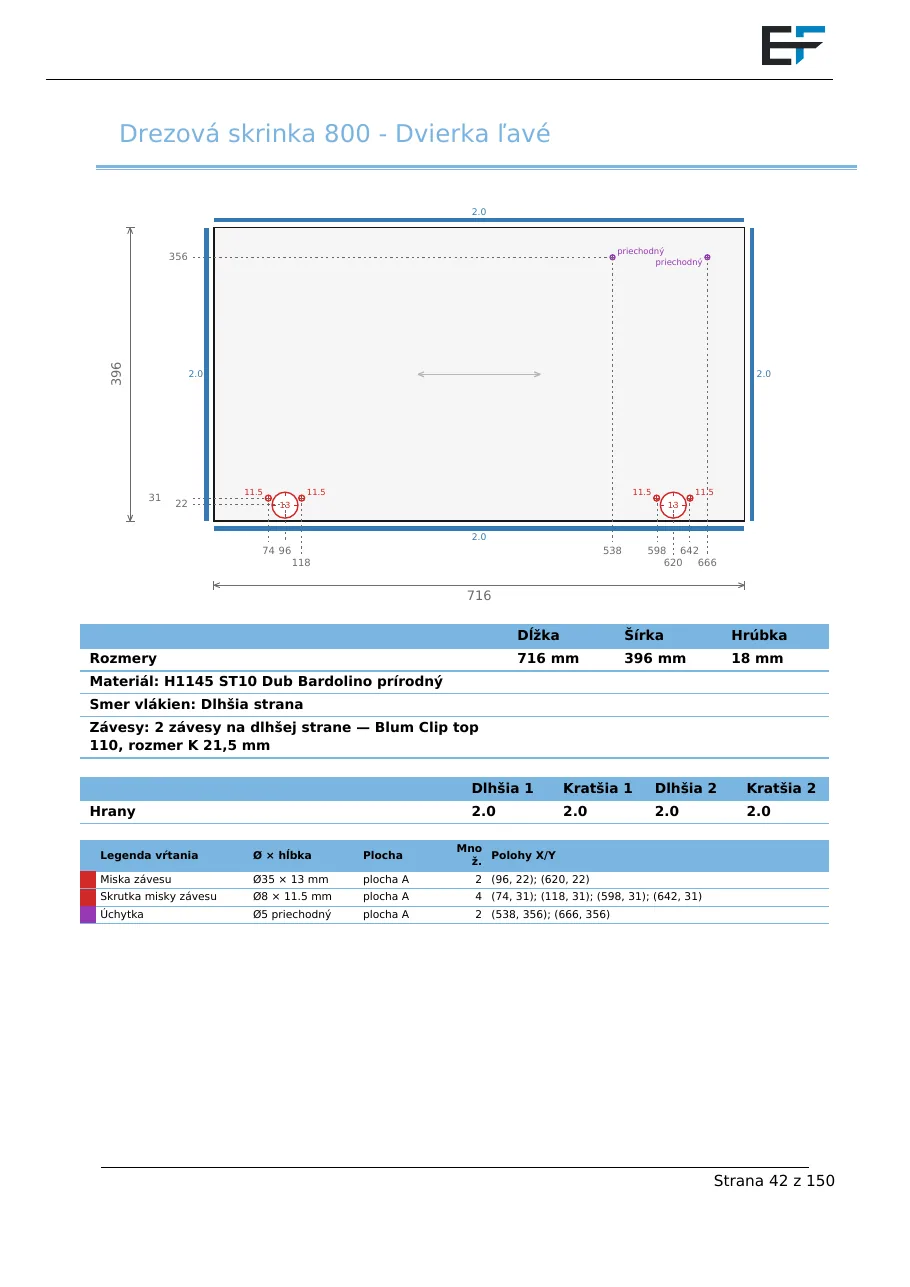
Hore je technický výkres dosky: obrys, otvory, kóty a hrany. Čo znamená každá čiara a farba, opisuje oddiel Vektorové výkresy dosiek v PDF. EFS Web kreslí vždy vektorové výkresy; vyrenderované obrázky dosiek, ktoré desktopová aplikácia ponúka, keď vypnete PDF: vektorové výkresy dosiek, na webe nie sú.
Pod výkresom sú tabuľky:
| Riadok | Čo ukazuje |
|---|---|
| Rozmery | Dĺžka, Šírka a Hrúbka: hotový rozmer |
| Rezný rozmer | Rezná dĺžka a šírka a pri zdvojenej doske aj 2 × 18 mm. Riadok sa objaví len vtedy, keď sa líši od hotového rozmeru. |
| Materiál | Názov dekoru |
| Smer vlákien | Dlhšia strana alebo Kratšia strana |
| Závesy | Pri dvierkach počet závesov a strana a pri závese z katalógu aj jeho názov a rozmer K. Inak -. |
| Poznámka | Poznámka dosky, ak nejakú má |
| Hrany | Dlhšia 1, Kratšia 1, Dlhšia 2, Kratšia 2: hrúbka hrany, - pri strane bez hrany |
| Legenda vŕtania | Pre každú skupinu otvorov: účel, Ø × hĺbka, Plocha, Množ. a Polohy X/Y. Len keď má doska otvory. |
Vybrané do JPG
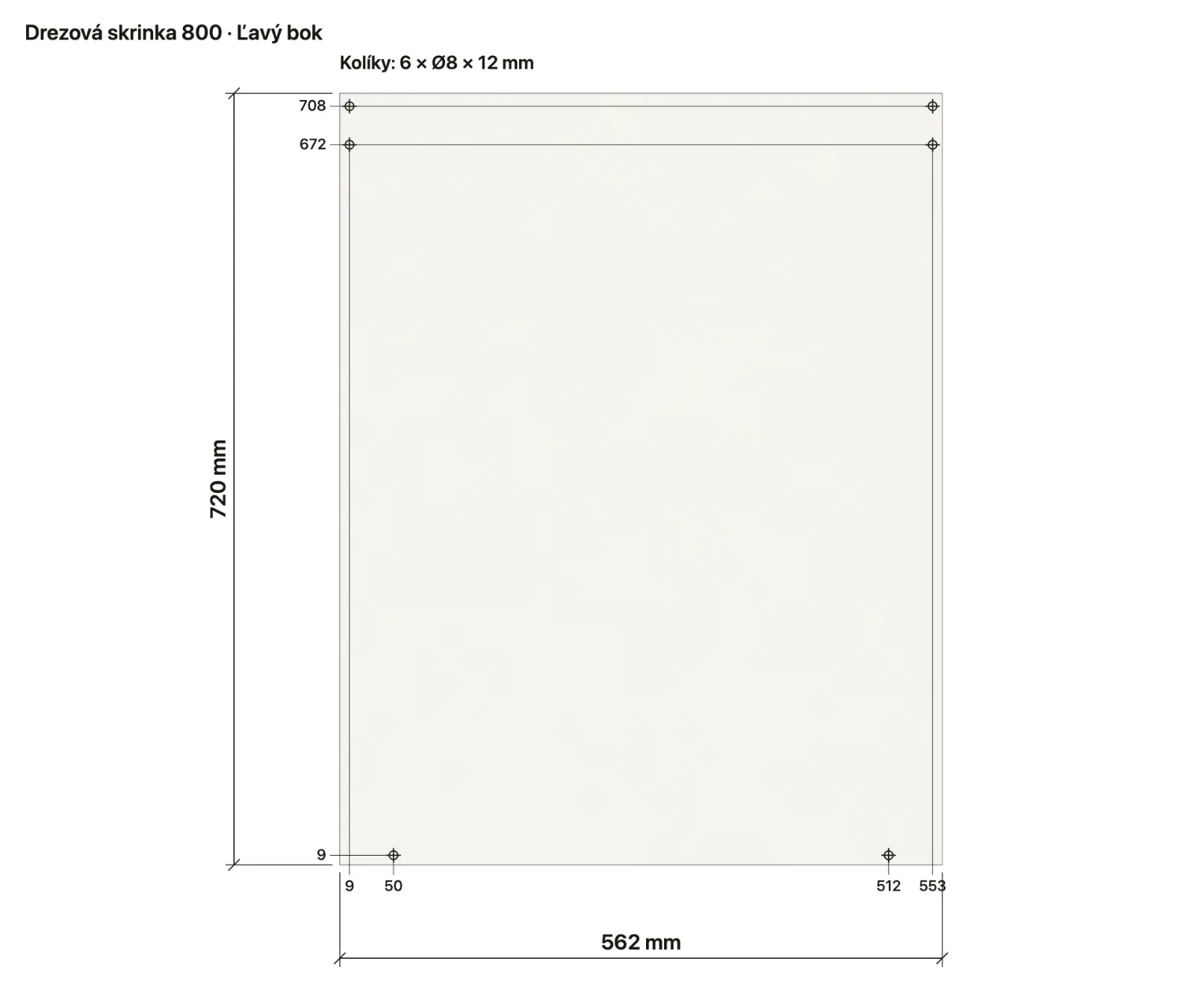
Vybrané do JPG uloží obrázok jednej dosky: dosku pri pohľade kolmo, zo strany, na ktorú ústia jej otvory pre kolíky, na bielom pozadí, s dĺžkou a šírkou, otvormi pre kolíky a ich vzdialenosťami od ľavého dolného rohu.
- Vyberte jednu dosku: kliknite na skrinku a potom ešte raz na dosku. Dosku môžete vybrať aj Ctrl + kliknutím (na Macu Cmd + klik) alebo kliknutím na jej riadok v paneli Dielce skrinky. Voľnú dosku (pracovná doska, dorovnávacia lišta) vyberiete jedným kliknutím.
- V ponuke Export kliknite na Vybrané do JPG.
- Prehliadač stiahne obrázok, napr. Kuchyňa Kováč_Drezová skrinka 800_Dvierka ľavé.jpg: projekt, skrinka a doska, takže dvierka dvoch skriniek nedostanú rovnaký názov. Obrázok voľnej dosky je projekt_doska.jpg.
Čo obrázok obsahuje:
- Obrázok má 1920 × 1620 pixelov.
- Kóty dĺžky a šírky dosky.
- Každý otvor pre kolík má krížik a otvor v ploche navyše krúžok. Vzdialenosti od ľavého dolného rohu sú pod dolnou hranou (X) a vľavo od ľavej hrany (Y). Blízke hodnoty sú od seba odsunuté, aby sa neprekrývali.
- Nad doskou je riadok s kolíkmi, napr. Kolíky: 6 × Ø8 × 12 mm.
Položka je sivá, keď je vybraná celá skrinka bez dosky, keď je vybraných viac skriniek alebo viac dosiek, alebo keď vybraný objekt nie je doska. Obrázok je vždy jednej dosky.
Tip
JPG sa hodí do správy o jednej doske pre remeselníka alebo dodávateľa. Pre dielňu je lepšie PDF: výkres má všetky otvory s polohami, obrázok len kolíky.
Na telefóne
Exporty sú v ponuke … (Viac) v hornej lište, pod nadpisom Export. Položky sú sivé rovnako ako na počítači: Vybrané do JPG, kým nie je vybraná práve jedna doska, a Exportovať vybrané do PDF, kým nie je nič vybrané.
Nastavenia exportu
Zaškrtávacie políčka pre PDF, súbory CNC, optimalizáciu nárezu, olepovanie hrán a štítky sú v okne Nastavenia projektu, oddiel Export, v rámčeku Nastavenia dole v oddiele. Otvoríte ho kliknutím na Nastavenia.
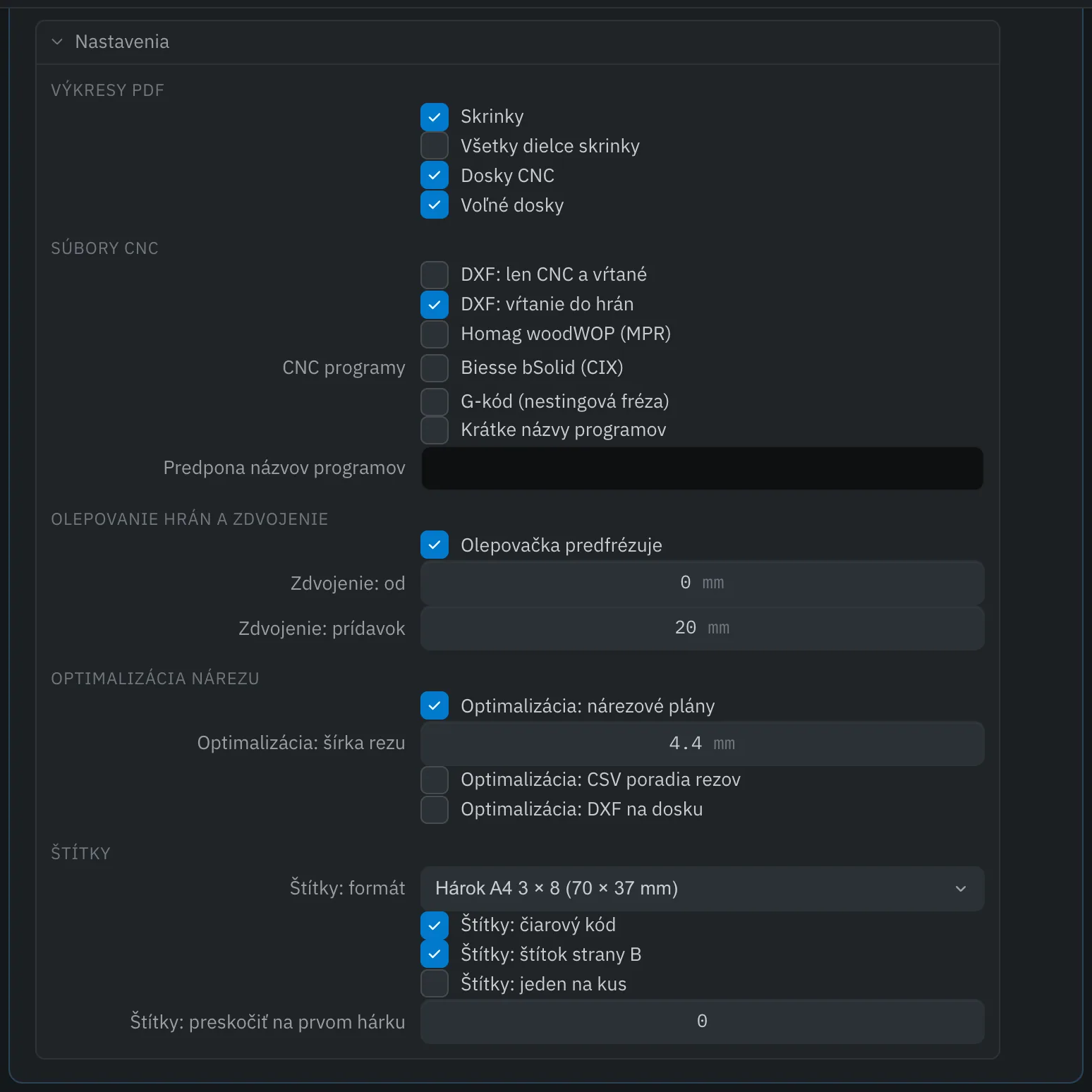
| Voľba | Čo robí | Predvolené | Hodnoty |
|---|---|---|---|
| Výkresy PDF | |||
| Skrinky | V PDF dostane každá skrinka stránku so štyrmi nakreslenými pohľadmi a rozmermi. | zapnuté | zapnuté, vypnuté |
| Všetky dielce skrinky | PDF nemení: stránka každej dosky skrinky je v PDF vždy. | vypnuté | zapnuté, vypnuté |
| Dosky CNC | PDF nemení. | zapnuté | zapnuté, vypnuté |
| Voľné dosky | PDF nemení: voľné dosky sú v PDF vždy. | zapnuté | zapnuté, vypnuté |
| Súbory CNC | |||
| DXF: len CNC a vŕtané | Export DXF vynechá obyčajné obdĺžniky bez otvorov a drážok. | vypnuté | zapnuté, vypnuté |
| DXF: vŕtanie do hrán | Otvory v hrane idú do DXF, MPR a CIX. | zapnuté | zapnuté, vypnuté |
| CNC programy | Popri DXF zapíše programy pre stroj: Homag woodWOP (MPR), Biesse bSolid (CIX), G-kód (nestingová fréza), každý pre profil stroja v riadku Stroj (…). Skúšobné. | žiadne | zaškrtávacie políčko pre každý |
| Krátke názvy programov, Predpona názvov programov | Programy a súbory sa pomenujú predponou a riadkom kusovníka (KUCH_017). |
vypnuté, prázdne | |
| Olepovanie hrán a zdvojenie | |||
| Olepovačka predfrézuje | Píla reže hotový rozmer; olepovačka odfrézuje okraj dosky o hrúbku hrany. Vypnuté: rezný rozmer je hotový rozmer zmenšený o hrany. Pozrite Hotový rozmer a rezný rozmer. | zapnuté | zapnuté, vypnuté |
| Zdvojenie: od | Dosky tejto hrúbky a hrubšie sa zdvoja. Pozrite Zdvojené dosky. | 0 (bez pravidla) | 0–100 mm |
| Zdvojenie: prídavok | Prídavok oboch dosiek zdvojeného dielca na dĺžku aj na šírku. | 20 mm | 0–100 mm |
| Optimalizácia nárezu | |||
| Optimalizácia: nárezové plány | Pridá nárezové plány do PDF a list Optimalizácia do súboru Excelu. | zapnuté | zapnuté, vypnuté |
| Optimalizácia: šírka rezu | Hrúbka pílového kotúča, ktorú optimalizácia necháva medzi dielcami. | 4,4 mm | 0–20 mm |
| Optimalizácia: CSV poradia rezov | Popri súbore Excelu zapíše aj súbor názov_cuts.csv so všetkými rezmi píly v poradí; oba sa stiahnu v jednom zipe. Funguje len so zapnutým Optimalizácia: nárezové plány. |
vypnuté | zapnuté, vypnuté |
| Optimalizácia: DXF na dosku | S exportom DXF zapíše aj jedno DXF na každú dosku z optimalizácie, do priečinka nesting/. |
vypnuté | zapnuté, vypnuté |
| Štítky | |||
| Štítky: formát, Štítky: čiarový kód, Štítky: štítok strany B, Štítky: jeden na kus | Hárok alebo tlačiareň štítkov a čo je na štítku. | Hárok A4 3 × 8, zapnuté, zapnuté, vypnuté | |
| Štítky: preskočiť na prvom hárku | Koľko štítkov na prvom hárku je už použitých. | 0 | 0–23 |
Podrobnosti k zaškrtávacím políčkam CNC sú v kapitole Vŕtanie, DXF, MPR a CIX, k optimalizácii nárezu v Optimalizácia nárezu a ceny dosiek, k štítkom v Štítky a montážny návod.
Pravidlá:
- Nastavenia platia pre projekt a ukladajú sa s ním.
- Uložiť ako moje nastavenia uloží aj tieto zaškrtávacie políčka (okrem Štítky: preskočiť na prvom hárku), takže ich dostane každý nový projekt. Pozrite Moje nastavenia.
- Výrobný balík používa rovnaké zaškrtávacie políčka.
- Kusovník v Exceli nezávisí od polí Výkresy PDF ani Súbory CNC. Ovplyvňujú ho len Optimalizácia: nárezové plány (list Optimalizácia) a Optimalizácia: CSV poradia rezov.
- Okno má pole na hľadanie: napíšte napr. zdvojenie a zostanú len riadky, ktoré ho obsahujú.
Poznámka
Polia Všetky dielce skrinky, Dosky CNC a Voľné dosky PDF neskracujú. Pre PDF len niektorých skriniek ich vyberte a kliknite na Exportovať vybrané do PDF. EFS Web nemá zaškrtávacie políčko PDF: vektorové výkresy dosiek: výkresy dosiek sú vždy vektorové.
Na telefóne
Nastavenia projektu otvoríte z ponuky … (Viac). Okno zaberá celú obrazovku a oddiely sú v rade tlačidiel hore: klepnite na Export alebo Kusovník pre iné programy.
Časté problémy a riešenia
V kusovníku nie sú čelá. Čelá sú skryté klávesom Shift+F. Kliknite na tlačidlo čiel na paneli nástrojov 3D pohľadu (zmodrá) a exportujte znova.
Rezný rozmer je rovnaký ako hotový rozmer. Olepovačka predfrézuje je zapnutá (predvolený stav): píla reže hotový rozmer. Ak vaša olepovačka nemá predfrézovaciu jednotku, vypnite ju v Nastavenia projektu → Export → Nastavenia. Ak je vypnutá, doska nemá hranu: všetky strany sú –.
Rezný rozmer má desatinné miesto, napr. 563,2. Olepovačka predfrézuje je vypnutá a doska má na oboch stranách hranu 0,4 mm (2 × 0,4 = 0,8 mm). To je správny rezný rozmer. Ak vaša píla reže na celé milimetre, zaokrúhlite ho, ako ste zvyknutí.
Dĺžka a Šírka sú vymenené. Doska má Vlákno: Kratšia strana. Dĺžka vedie po smere vlákien. Ak dekor vlákno nemá (jednofarebná doska), kliknite na tlačidlo Vlákno, aby ukazovalo Dlhšia strana.
Stĺpec Závesy je pri výklope prázdny. Stĺpec je vyplnený len pri dvierkach. Počet závesov výklopu je v paneli Kovanie skrinky a na liste Kovanie.
Čísla na štítkoch nesedia s kusovníkom. Štítky a kusovník boli exportované z rôznych verzií projektu. Exportujte ich znova naraz, napr. pomocou Výrobný balík.
Stiahnutý súbor má v názve (1). V priečinku stiahnutých súborov už bol súbor s rovnakým názvom, takže prehliadač k novému pridal číslo. Otvorte ten najnovší alebo starý zmažte.
Po exporte sa objaví „Exportované, ale kontrola projektu našla chyby“. Súbor sa stiahol, ale projekt má prekrývajúce sa skrinky alebo otvory pre kolíky cez dosku. Kliknite v správe na Kontrola projektu, opravte chyby a exportujte znova. Pozrite Kontrola projektu.
WinTable nerozpozná materiál. V stĺpci 9 je kód dekoru v EFS, pretože dekor nemá vlastný kód. Zadajte ho v Kódy materiálov.
WinTable číta zlé znaky alebo všetko v jednom stĺpci. Oddeľovač, desatinný oddeľovač alebo kódovanie profilu nezodpovedá tomu, čo WinTable očakáva. Nastavte ich v rámčeku Súbor a obsah.
Na inom počítači chýbajú moje kódy a profily. Profily a kódy idú s vaším účtom, kým ste prihlásení. Prihláste sa rovnakým účtom; zmeny vykonané bez pripojenia sa odošlú, hneď ako sa pripojenie obnoví.
Rezný rozmer je o 20 mm väčší než hotový rozmer. Doska má prídavok (riadok Prídavok) alebo je zdvojená. Pozrite Prídavok a Zdvojené dosky.
Zdvojená doska má v zozname 18 mm a na výkrese 36 mm. To je zámer: zoznam uvádza, čo reže píla, výkres ukazuje hotovú dosku. Pozrite Zdvojené dosky.
Exportovať vybrané do PDF je sivé. Nič nie je vybrané. Kliknite na skrinku alebo na voľnú dosku.
Vybrané do JPG je sivé. Je vybraná celá skrinka bez dosky alebo viac skriniek. Kliknite na skrinku a potom ešte raz na dosku, alebo kliknite na dosku v paneli Dielce skrinky.
Vypol som Voľné dosky a pracovná doska je v PDF stále. Toto zaškrtávacie políčko PDF nemení. Pre PDF bez voľných dosiek vyberte len skrinky a kliknite na Exportovať vybrané do PDF.
Na titulnej strane PDF nie je názov projektu a súbory sa volajú Projekt_…. Projekt nemá názov. Zadajte ho v hornej lište alebo v Publikovanie na web → Názov a exportujte znova.
V kusovníku je doska, ktorú v 3D pohľade nevidím. Je skrytá v pohľade (H, oko v zozname alebo filter zoznamu). Stlačte Alt+H a znova ju uvidíte.
Klávesové skratky v tejto kapitole
| Kláves | Akcia |
|---|---|
| Ctrl+Shift+E (Mac Cmd+Shift+E) | Výrobný balík: kusovník, výkresy, DXF a ostatné naraz |
| Ctrl+, (Mac Cmd+,) | Nastavenia projektu: oddiely Export a Kusovník pre iné programy |
| Ctrl+K (Mac Cmd+K) | Paleta príkazov: napíšte excel, pdf alebo jpg a stlačte Enter |
| Shift+F | Skryť čelá / Zobraziť čelá: skryté čelá do exportu nejdú |
| H | Skryť vybrané: len v pohľade, doska zostáva v exporte |
| Alt+H | Zobraziť všetko skryté |
| Enter | Potvrdí napísanú poznámku |
| Ctrl+S (Mac Cmd+S) | Uloží projekt |
Všetky klávesové skratky nájdete v kapitole Klávesové skratky.
Ďalej
Ďalšia kapitola: Spoje: kolíky, Confirmat, Minifix