Lista formatek i wymiar cięcia
Lista formatek to lista wszystkich płyt w projekcie. EFS Web eksportuje ją do Excela jednym kliknięciem: dla każdej płyty materiał i grubość, wymiar cięcia, obrzeże na każdej krawędzi, zawiasy, uwagę, oznaczenie CNC i wymiar na gotowo. W tym rozdziale zobaczysz, co pokazuje każda kolumna, jak EFS oblicza wymiar cięcia, jak traktuje płyty dublowane i płyty z naddatkiem, co trafia do PDF z rysunkami płyt i jak wyeksportować listę formatek dla innych programów, np. Mareta WinTable.
Film: C01 Lista formatek i wymiar cięcia
Ten sam przebieg pracy w krótkim filmie bez dźwięku, z polskimi napisami.

Zanim zaczniesz
- Otwórz projekt z szafkami, które mają przypisane dekory i obrzeże. Jak to zrobić, opisuje rozdział Dekory, obrzeże i materiały.
- Nadaj projektowi nazwę: wpisz ją w pole nazwy projektu na górnym pasku. Od niej pochodzą nazwy wszystkich eksportowanych plików (zob. Nazwy plików).
- Przywróć ukryte fronty. Jeśli ukryto je przez Shift+F, kliknij przycisk frontów na pasku narzędzi widoku 3D: jest niebieski, gdy fronty są widoczne. Ukryte fronty nie trafiają na listę formatek (zob. Płyty, które są pomijane).
- Eksporty są w dwóch miejscach: w menu Eksport na górnym pasku i w sekcji Eksport okna Ustawienia projektu (koło zębate na górnym pasku albo Ctrl+,, na Macu Cmd+,). Okno ma też ustawienia eksportu.
- Eksport jest w języku interfejsu: nazwy kolumn, kart i plików. Język wybierasz na górnym pasku.
Przebieg pracy
Przykładem jest gotowa kuchnia, Kuchnia Nowak (np. projekt Kuchnia narożna, średnia z galerii szablonów). Kroki, z linkami do szczegółów:
- Kliknij blendę przy ścianie. W panelu Właściwości płyty, w polu Uwagi, wpisz Przyciąć na wymiar ściany i naciśnij Enter. Zob. Uwagi.
- Na górnym pasku kliknij Eksport, a potem Lista formatek do Excela.
- Przeglądarka pobiera plik Kuchnia Nowak_lista_formatek.xlsx. Na dole ekranu widać Eksport zakończony. Zob. Eksport do Excela.
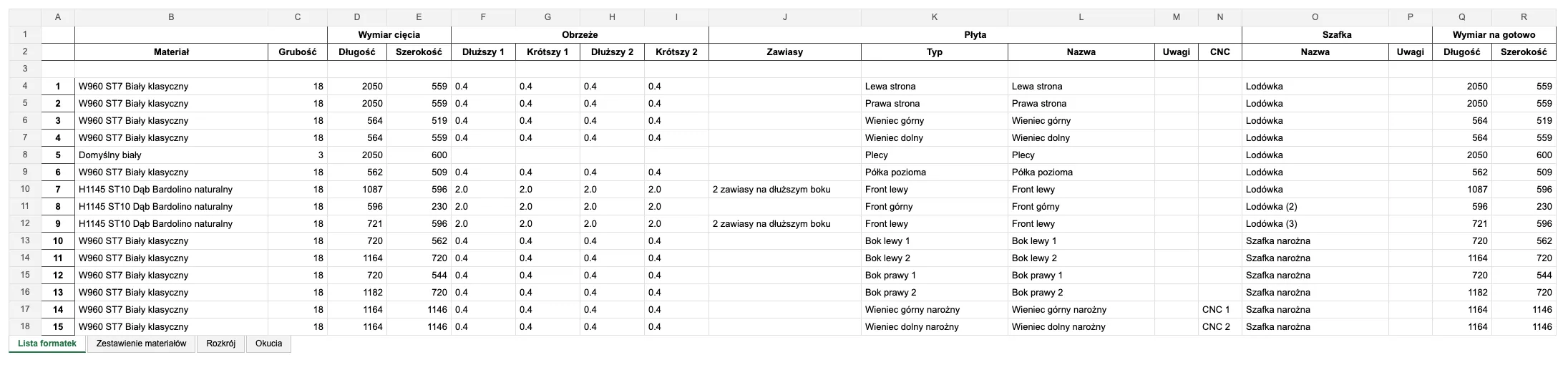
- Otwórz plik w Excelu. Pierwsza karta to Lista formatek: każdy wiersz to jedna płyta. Zob. Kolumny listy formatek.
- Porównaj Wymiar cięcia i Wymiar na gotowo. Przy włączonym Okleiniarka frezuje wstępnie (domyślnie) oba wymiary są takie same. Gdy to wyłączysz, lewe drzwi szafki zlewowej, 716 × 396 mm na gotowo z obrzeżem 2 mm dookoła, są cięte na 712 × 392 mm. Zob. Wymiar na gotowo i wymiar cięcia.
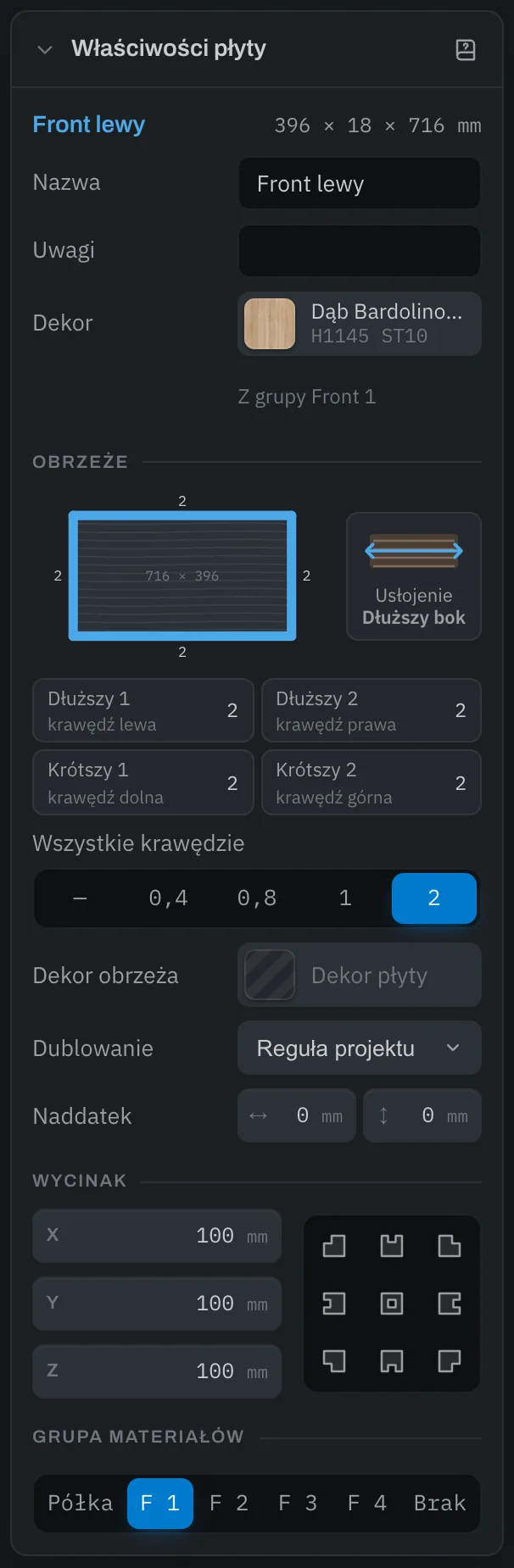
- W widoku 3D kliknij szafkę zlewową, a potem znowu lewe drzwi. Na karcie Płyta spójrz na ramkę Obrzeże: obrzeże jest wybrane dla dwóch dłuższych i dwóch krótszych krawędzi. Zob. Obrzeże na każdej krawędzi.
- Kliknij blat. Obok rysunku krawędzi kliknij kafelek Usłojenie: pokazuje Krótszy bok. Kliknij go ponownie, aby było Dłuższy bok. Na liście formatek Długość zawsze biegnie wzdłuż usłojenia. Zob. Usłojenie i Długość.
- W Excelu spójrz na kolumny Zawiasy, Uwagi i CNC. Zob. Zawiasy i Oznaczenie CNC.
- Otwórz kartę Zestawienie materiałów: metry kwadratowe płyty według dekoru i grubości oraz metry obrzeża według grubości. Zob. Zestawienie materiałów.
Eksport do Excela
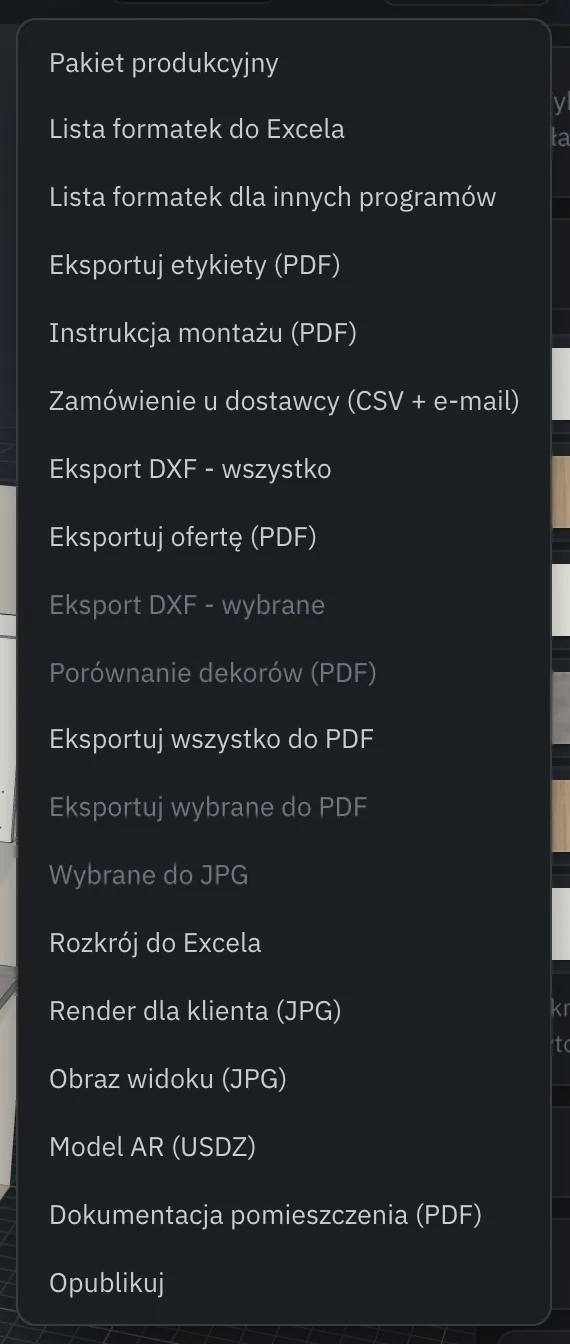
- Na górnym pasku kliknij Eksport.
- Kliknij Lista formatek do Excela.
- Przeglądarka pobiera plik, np. Kuchnia Nowak_lista_formatek.xlsx. Na dole ekranu widać Eksport zakończony.
Ten sam przycisk Lista formatek do Excela jest też w oknie Ustawienia projektu, w sekcji Eksport (grupa Wycena i produkcja). Szybciej: Ctrl+K, wpisz excel i naciśnij Enter.
Zasady, które program stosuje sam:
- Lista formatek zawsze obejmuje cały projekt. Zaznaczenie w widoku 3D nie ma wpływu. Dla części projektu użyj Eksportuj wybrane do PDF albo Eksport DXF - wybrane.
- Nazwa pliku to nazwa projektu
_lista_formatek.xlsx. Zob. Nazwy plików. - W polskim interfejsie nazwa kończy się na
_lista_formatek.xlsx, a nagłówki kolumn i kart też są po polsku. Każdy język interfejsu ma własne nazwy. - Po eksporcie EFS sam uruchamia Kontrolę projektu. Jeśli znajdzie błędy (nakładające się szafki, otwory na kołki przez płytę), zgłasza Wyeksportowano, ale kontrola projektu znalazła błędy: 2 (Kontrola projektu), z przyciskiem Kontrola projektu, który otwiera listę wyników. Plik i tak jest pobierany. Ostrzeżeń nie zgłasza; aby je zobaczyć, uruchom Kontrola projektu (ikona na górnym pasku, na lewo od Eksport).
- Przy włączonym Rozkrój: CSV kolejności cięć przeglądarka pobiera jeden plik zip, Kuchnia Nowak_lista_formatek.zip, z plikiem Excela i Kuchnia Nowak_lista_formatek_cuts.csv. Zob. Rozkrój i ceny płyt.
Informacja
Plik trafia do folderu pobranych plików przeglądarki. Jeśli jest tam już plik o tej samej nazwie, przeglądarka zwykle dodaje do nowego numer, np. Kuchnia Nowak_lista_formatek (1).xlsx. Otwórz najnowszy. Jeśli przeglądarka zapyta, czy strona może pobrać kilka plików naraz, zezwól.
Karty w pliku
| Karta | Kiedy istnieje | Zawartość |
|---|---|---|
| Lista formatek | Zawsze | Jeden wiersz na płytę. Zob. Kolumny listy formatek. |
| Zestawienie materiałów | Zawsze | Powierzchnia płyt i metry obrzeża według dekoru i grubości. Zob. Zestawienie materiałów. |
| Rozkrój | Włączone jest Rozkrój: schematy rozkroju (domyślnie) | Arkusze z magazynu z numerami elementów i wykorzystaniem. Zob. Rozkrój i ceny płyt. |
| Okucia | Projekt ma okucia | Zawiasy, prowadnice szuflad, kołki, nóżki, wkręty i pozostałe okucia według szafek, z RAZEM na końcu. Zob. Okucia projektu. |
Nazwy plików
Wszystkie eksporty jednego projektu zaczynają się od tej samej nazwy, więc lista formatek, rysunki, etykiety i oferta należą do siebie. EFS bierze pierwszą, która istnieje:
- Nazwa z sekcji Publikacja online (okno Ustawienia projektu), jeśli ją wpisano. Zob. Podgląd online i QR.
- Nazwę projektu z górnego paska.
- Projekt, dopóki projekt nie ma nazwy.
Znaki, których system plików nie przyjmuje (np. /, :, ?), EFS zastępuje przez _. Po nazwie jest to, co zawiera plik, w języku interfejsu:
| Eksport | Nazwa pliku |
|---|---|
| Lista formatek do Excela | Kuchnia Nowak_lista_formatek.xlsx; z CSV kolejności cięć _lista_formatek.zip z plikiem Excela i _lista_formatek_cuts.csv |
| Lista formatek dla innych programów | _lista_formatek_mareta.csv (profil Mareta (WinTable)), _lista_formatek_efs.csv (profil EFS (wszystkie kolumny)) |
| Eksportuj wszystko do PDF, Eksportuj wybrane do PDF | _rysunki.pdf |
| Wybrane do JPG | _szafka_płyta.jpg, np. _Szafka zlewowa 800_Front lewy.jpg; wolna płyta _płyta.jpg |
| Eksport DXF - wszystko, Eksport DXF - wybrane | _DXF.zip |
| Eksportuj etykiety (PDF) | _etykiety.pdf |
| Instrukcja montażu (PDF) | _montaz.pdf |
| Eksportuj ofertę (PDF) | _oferta.zip z _oferta.pdf i _kalkulacja.pdf |
| Zamówienie u dostawcy (CSV + e-mail) | _zamowienie.zip |
| Pakiet produkcyjny | _produkcja.zip |
| Dokumentacja pomieszczenia (PDF) | _dokumentacja_pomieszczenia.pdf |
Ta sama nazwa trafia też na okładkę PDF z rysunkami i na etykiety.
Kolumny listy formatek
Karta Lista formatek ma dwa wiersze nagłówka: grupę u góry (Wymiar cięcia, Obrzeże, Płyta, Szafka, Wymiar na gotowo), a pod nią nazwę kolumny. Trzeci wiersz jest pusty, a płyty zaczynają się w czwartym wierszu.
| Kolumna Excela | Grupa i nazwa | Co pokazuje |
|---|---|---|
| A | (bez nagłówka) | Numer kolejny płyty: 1, 2, 3… |
| B | Materiał | Pełna nazwa dekoru w języku eksportu, np. U702 ST9 Kaszmir (po angielsku U702 ST9 Cashmere Grey). Płyta bez dekoru ma Domyślny biały. |
| C | Grubość | Grubość płyty w mm, zaokrąglona do pełnego milimetra. Dla płyty dublowanej grubość jednej z dwóch płyt (zob. Płyty dublowane). |
| D | Wymiar cięcia → Długość | Wymiar, na który płyta jest cięta, wzdłuż usłojenia. |
| E | Wymiar cięcia → Szerokość | Wymiar, na który płyta jest cięta, w poprzek usłojenia. |
| F | Obrzeże → Dłuższy 1 | Grubość obrzeża na pierwszej dłuższej krawędzi, w mm: 0.4, 0.8, 1.0 albo 2.0. Puste oznacza brak obrzeża. |
| G | Obrzeże → Krótszy 1 | To samo dla pierwszej krótszej krawędzi. |
| H | Obrzeże → Dłuższy 2 | To samo dla drugiej dłuższej krawędzi. |
| I | Obrzeże → Krótszy 2 | To samo dla drugiej krótszej krawędzi. |
| J | Płyta → Zawiasy | Tylko drzwi: liczba zawiasów i strona, np. 2 zawiasy na dłuższym boku. Zob. Zawiasy. |
| K | Płyta → Typ | Rodzaj płyty, w języku interfejsu: np. Lewa strona, Prawa strona, Wieniec górny, Wieniec dolny, Plecy, Front lewy, Półka pozioma, Front szuflady, Wieniec górny narożny, Stała maskownica, Listwa przylgowa, a dla wolnej płyty Płyta. Rodzaj zostaje taki sam, gdy zmienisz nazwę płyty. |
| L | Płyta → Nazwa | Nazwa płyty, np. Front lewy: pole Nazwa w panelu Właściwości płyty. |
| M | Płyta → Uwagi | Uwaga do płyty, z dodatkiem dla pleców w rowku lub we wręgu, dla obrzeża w innym dekorze i dla dublowania. Zob. Uwagi. |
| N | Płyta → CNC | CNC 1, CNC 2… dla płyt, które nie są zwykłym prostokątem. Zob. Oznaczenie CNC. |
| O | Szafka → Nazwa | Nazwa szafki, do której należy płyta, np. Szafka zlewowa 800. Dla wolnej płyty (blat, cokół, blenda) to jej własna nazwa. |
| P | Szafka → Uwagi | Uwaga do szafki. Dla wolnej płyty jej własna uwaga. |
| Q | Wymiar na gotowo → Długość | Długość gotowej płyty, z obrzeżem, w pełnych mm. |
| R | Wymiar na gotowo → Szerokość | Szerokość gotowej płyty, z obrzeżem, w pełnych mm. |
Zasady dla całej karty:
- Kolumny są tak szerokie jak tekst w nich (najwyżej 48 znaków).
- Nagłówki i kolumna A są zablokowane: gdy przewijasz w dół lub w prawo, zostają na miejscu.
- Wymiar cięcia ma pełne milimetry albo jedno miejsce po przecinku (np. 563,2). Wymiar na gotowo jest zawsze w pełnych milimetrach.
- Obrzeże w kolumnach Obrzeże jest zapisane jako tekst z kropką (
2.0). Aby zsumować obrzeże, użyj karty Zestawienie materiałów.
Kolejność i numeracja
- Płyty idą szafka po szafce. Wszystkie płyty szafki są razem, jedna pod drugą.
- Kolejność szafek i wolnych płyt odpowiada kolejności, w jakiej dodano je do projektu. Nie jest alfabetyczna i nie idzie według ścian.
- Numer kolejny w kolumnie A to numer elementu w całym projekcie. Schematy rozkroju i etykiety używają tego samego numeru, więc element z etykiety znajdziesz na liście po numerze.
- Dwie identyczne płyty (np. dwie półki tej samej szafki) mają dwa wiersze. Lista formatek nie łączy ich w jeden wiersz z ilością.
Uwaga
Numery są nadawane od nowa przy każdym eksporcie. Gdy usuniesz albo dodasz szafkę lub płytę, numery pozostałych płyt mogą się przesunąć. Eksportuj więc listę formatek, etykiety i schematy rozkroju z tej samej wersji projektu, najlepiej za jednym razem przez Pakiet produkcyjny (Ctrl+Shift+E, na Macu Cmd+Shift+E; zob. Pakiet produkcyjny i zamówienie u dostawcy).
Wymiar na gotowo i wymiar cięcia
Wymiar na gotowo to wymiar płyty taki, jaki jest w projekcie: z obrzeżem. Widzisz go w panelu Właściwości płyty: dla płyty szafki w wierszu z rodzajem płyty (np. 396 × 18 × 716 mm), dla wolnej płyty w wierszu Wymiary. Wymiar cięcia to wymiar, na który piła tnie płytę przed oklejaniem.
Wymiar cięcia zależy od okleiniarki. Ustawienie to Okleiniarka frezuje wstępnie w oknie Ustawienia projektu, sekcja Eksport, ramka Ustawienia, grupa Oklejanie i dublowanie (zob. Ustawienia eksportu):
- Włączone (domyślnie). Przed oklejaniem okleiniarka z zespołem frezowania wstępnego frezuje krawędź dokładnie o grubość obrzeża. Piła tnie więc wymiar na gotowo: Wymiar cięcia jest taki sam jak Wymiar na gotowo.
- Wyłączone. Okleiniarka nie ma zespołu frezowania wstępnego. Wymiar cięcia to wymiar na gotowo minus grubość obrzeża na każdej oklejanej krawędzi.
Poniższe przykłady są zrobione przy wyłączonym Okleiniarka frezuje wstępnie.
Jak EFS oblicza wymiar cięcia bez frezowania wstępnego:
- Obrzeże na Dłuższy 1 i Dłuższy 2 zmniejsza krótszy wymiar płyty.
- Obrzeże na Krótszy 1 i Krótszy 2 zmniejsza dłuższy wymiar płyty.
- Krawędź bez obrzeża (Brak) jest cięta na wymiar na gotowo.
- Dłuższy i Krótszy to rzeczywiste dłuższe i krótsze boki płyty, niezależnie od usłojenia.
Przykłady (drzwi o wymiarze na gotowo 716 × 396 mm, usłojenie wzdłuż dłuższego boku):
| Obrzeże | Wymiar cięcia (Długość × Szerokość) |
|---|---|
| 2 mm na wszystkich czterech krawędziach | 712 × 392 mm |
| Dłuższy 1 1 mm, pozostałe krawędzie 2 mm | 712 × 393 mm |
| Dłuższy 1 i Dłuższy 2 2 mm, krótsze krawędzie bez obrzeża | 716 × 392 mm |
| Bez obrzeża | 716 × 396 mm |
Więcej przykładów z kuchni:
| Płyta | Wymiar na gotowo | Obrzeże | Wymiar cięcia |
|---|---|---|---|
| Wieniec górny narożny (szafka narożna) | 1164 × 1146 mm | 0,4 mm dookoła | 1163,2 × 1145,2 mm |
| Listwa narożna lewa (listwa narożna) | 718 × 60 mm | 2 mm dookoła | 714 × 56 mm |
| Front lewy (Szafka zlewowa 800) | 716 × 396 mm | 2 mm dookoła | 712 × 392 mm |
Gdzie używany jest który wymiar:
| Wynik | Wymiar |
|---|---|
| Lista formatek, kolumny Wymiar cięcia | wymiar cięcia |
| Lista formatek, kolumny Wymiar na gotowo | wymiar na gotowo |
| Zestawienie materiałów (powierzchnia i metry obrzeża) | wymiar na gotowo (powierzchnia płyty dublowanej i płyty z naddatkiem: z naddatkiem) |
| Schematy rozkroju i karta Rozkrój | wymiar cięcia |
| Etykiety | wymiar cięcia |
| DXF, MPR i CIX | wymiar cięcia, otwory mierzone od krawędzi cięcia (zob. Wymiar cięcia w plikach CNC) |
| Rysunek płyty w PDF | wymiar na gotowo, a pod nim wiersz Wymiar cięcia, gdy się różni |
| Lista formatek dla innych programów | wymiar cięcia (zob. Lista formatek dla innych programów) |
Informacja
EFS zawsze traktuje wymiar wpisany w programie (np. Szerokość szafki 600 mm) jako wymiar na gotowo. Gdy okleiniarka nie ma zespołu frezowania wstępnego, obrzeże jest odejmowane tylko na liście formatek. Szafki rysujesz więc w rzeczywistych wymiarach, bez uwzględniania obrzeża.
Obrzeże na każdej krawędzi
Obrzeże ustawia się dla każdej krawędzi osobno: wybierz płytę (kliknij szafkę, a potem znowu płytę) i na karcie Płyta, w panelu Właściwości płyty, spójrz na ramkę Obrzeże.
- Rysunek płyty pokazuje obrzeże na każdej krawędzi. Kliknięcie krawędzi albo jej pola daje następną grubość, Shift + klik poprzednią.
- Pola to Dłuższy 1 i Dłuższy 2 (na płycie stojącej lewa i prawa krawędź) oraz Krótszy 1 i Krótszy 2 (dolna i górna krawędź).
- Wszystkie krawędzie ustawia to samo obrzeże na wszystkich czterech krawędziach: – (bez obrzeża), 0,4, 0,8, 1 albo 2.
- Plecy nie mają ramki Obrzeże.
Domyślne obrzeże według rodzaju płyty i dekor obrzeża opisuje rozdział Dekory, obrzeże i materiały.
Na liście formatek obrzeże jest w czterech kolumnach grupy Obrzeże, w kolejności Dłuższy 1, Krótszy 1, Dłuższy 2, Krótszy 2. Kolumna zostaje pusta, gdy krawędź nie ma obrzeża. Na rysunku płyty w PDF obrzeże to niebieska linia wzdłuż krawędzi, z grubością: krawędź 1 to dolna albo lewa, krawędź 2 górna albo prawa (zob. Strona płyty).
Obrzeże jest w dekorze płyty. Gdy obrzeże jest w innym dekorze, np. biała płyta z dębowym obrzeżem, wybierz ten dekor w wierszu Dekor obrzeża pod rysunkiem krawędzi. Uwaga na liście formatek mówi wtedy Obrzeże: dekor, a metry obrzeża w Zestawienie materiałów, w zamówieniu u dostawcy i w ofercie trafiają pod dekor obrzeża. Dekor płyty oznacza, że obrzeże ma dekor płyty.
Dla kilku płyt naraz: wybierz jedną płytę, a potem Shift + kliknij pozostałe (także w innych szafkach). Nad polami widać Zaznaczone płyty: N, a każda zmiana obrzeża trafia do wszystkich zaznaczonych płyt, które mają obrzeże. Przycisk Do wybranych płyt daje im wszystkim obrzeże i dekor obrzeża aktywnej płyty.
Wskazówka
Krawędzie przy ścianie i pod blatem nie potrzebują obrzeża. Ustaw je na – przed eksportem: wymiar cięcia jest wtedy prawidłowy, a metry obrzeża w Zestawienie materiałów nie rosną niepotrzebnie.
Na telefonie
Płytę wybierasz, dotykając szafki, a potem znowu płyty. Dla kilku płyt włącz Zaznacz więcej na pasku narzędzi widoku 3D i dotykaj płyt. Panel Właściwości płyty jest w panelu na dole: przeciągnij go w górę za uchwyt.
Usłojenie i Długość
Na liście formatek Długość zawsze biegnie wzdłuż usłojenia, a Szerokość w poprzek. Kierunek usłojenia wybierasz kafelkiem Usłojenie obok rysunku krawędzi: kliknięcie przełącza między Dłuższy bok a Krótszy bok. Płyta bez obrzeża (plecy) ma wiersz Usłojenie z tym samym kafelkiem.
| Usłojenie | Długość | Szerokość |
|---|---|---|
| Dłuższy bok (domyślnie) | dłuższy bok płyty | krótszy bok płyty |
| Krótszy bok | krótszy bok płyty | dłuższy bok płyty |
Przykład, blat 3232 × 600 × 38 mm z obrzeżem 2 mm dookoła, bez frezowania wstępnego:
| Usłojenie | Wymiar na gotowo (Długość × Szerokość) | Wymiar cięcia (Długość × Szerokość) |
|---|---|---|
| Dłuższy bok | 3232 × 600 mm | 3228 × 596 mm |
| Krótszy bok | 600 × 3232 mm | 596 × 3228 mm |
Zasady:
- Rozkrój układa element Długością wzdłuż długości arkusza z magazynu i go nie obraca. Zob. Rozkrój i ceny płyt.
- Boki, tyły i dna szuflad oraz poprzeczki nie mają kafelka Usłojenie. Na liście formatek ich Długość jest zawsze wzdłuż dłuższego boku.
- Na rysunku płyty w PDF Długość jest zawsze poziomo.
Więcej o usłojeniu w rozdziale Dekory, obrzeże i materiały.
Płyty dublowane
Grubą płytę, np. 36 mm, często skleja się z dwóch płyt 18 mm. Przy klejeniu krawędzie obu płyt nigdy nie pokrywają się dokładnie. Dlatego obie tnie się z naddatkiem i po sklejeniu docina na wymiar na gotowo.
Dublowanie ustawiasz w dwóch miejscach:
- Dla jednej płyty. Wybierz płytę. W panelu Właściwości płyty, w ramce Obrzeże pod Dekor obrzeża, w polu Dublowanie wybierz Dublowana. Jedna płyta oznacza płytę o pełnej grubości. Reguła projektu (domyślnie) podąża za regułą projektu.
- Dla całego projektu. W oknie Ustawienia projektu, w sekcji Eksport, ramka Ustawienia, wpisz Dublowanie: od, np. 30. Wszystkie płyty tej grubości i grubsze są wtedy dublowane, oprócz tych ustawionych na Jedna płyta. Reguła nigdy nie dubluje blatów. 0 oznacza brak reguły.
Naddatek to Dublowanie: naddatek w tej samej ramce (domyślnie 20 mm). Jest dodawany do długości i szerokości obu płyt. Płyta może mieć własny naddatek, który wtedy zastępuje ten (zob. Naddatek).
Co się zmienia dla dublowanej półki o wymiarze na gotowo 800 × 300 × 36 mm i naddatku 20 mm:
| Wynik | Co pokazuje |
|---|---|
| Lista formatek | Jeden wiersz: Grubość 18, Wymiar cięcia 820 × 320, Wymiar na gotowo 800 × 300, uwaga Dublowana z 2 × 18 mm, cięta z naddatkiem 20 mm. |
| Schematy rozkroju | Dwie płyty 18 mm, 820 × 320, z tym samym numerem kolejnym. |
| Zestawienie materiałów, zamówienie u dostawcy, oferta, Kosztorys | Dwie płyty 18 mm z naddatkiem. Obrzeże liczy się z płytą 36 mm, więc jest to szersze obrzeże. |
| Etykieta | 2 × 820 x 320 x 18 |
| DXF, MPR, CIX i rysunek płyty w PDF | Gotowa płyta 36 mm: wiercona jest płyta sklejona i docięta. W PDF wiersz Wymiar cięcia mówi też 2 × 18 mm. |
| Lista formatek dla innych programów | Dwa wiersze po jednej sztuce, oba 820 × 320: płyta widoczna z obrzeżem i płyta przyklejona za nią, bez obrzeża. Zob. Mareta WinTable. |
Naddatek
Niektóre płyty docina się na wymiar dopiero przy montażu, np. cokół na nierównej podłodze albo panel maskujący przy ścianie. Dlatego piła tnie je większe niż wymiar na gotowo.
- Wybierz płytę.
- W panelu Właściwości płyty, w ramce Obrzeże, w wierszu Naddatek, wpisz długość (↔) i szerokość (↕), np. 20 i 0.
Długość i szerokość są takie jak na liście formatek: długość biegnie wzdłuż usłojenia (zob. Usłojenie i Długość). Domyślnie 0: bez naddatku. Maksimum to 500 mm.
Co się zmienia dla cokołu o wymiarze na gotowo 2400 × 100 × 18 mm, z naddatkiem długości 20 mm i szerokości 10 mm:
| Wynik | Co pokazuje |
|---|---|
| Lista formatek | Wymiar cięcia 2420 × 110, Wymiar na gotowo 2400 × 100, uwaga Cięta z naddatkiem (długość +20 mm, szerokość +10 mm), przycinana przy montażu. |
| Schematy rozkroju, etykieta, Lista formatek dla innych programów | 2420 × 110 |
| Zestawienie materiałów, zamówienie u dostawcy, oferta | Powierzchnia z naddatkiem. Metry obrzeża według wymiaru na gotowo. |
| DXF, MPR, CIX i rysunek płyty w PDF | Płyta bez naddatku. Pod wymiarem na gotowo PDF ma wiersz Wymiar cięcia 2420 × 110. |
- Naddatek jest dodawany do wymiaru cięcia. Przy wyłączonym Okleiniarka frezuje wstępnie to wymiar na gotowo minus obrzeże plus naddatek.
- Na płycie dublowanej naddatek płyty zastępuje naddatek dublowania, osobno dla długości i szerokości; 0 oznacza naddatek dublowania. Przykład: długość 30, szerokość 0 i dublowanie 20 dają +30 i +20 mm.
Uwagi
Lista formatek ma dwie uwagi: uwagę do płyty i uwagę do szafki.
| Uwaga | Gdzie ją wpisujesz | Gdzie się pojawia |
|---|---|---|
| Uwaga do płyty | Panel Właściwości płyty, pole Uwagi | Lista formatek, kolumna Płyta → Uwagi; strona tej płyty w PDF |
| Uwaga do szafki | Karta Szafka, panel Właściwości szafki, pole Uwagi | Lista formatek, kolumna Szafka → Uwagi w każdym wierszu tej szafki; strona szafki w PDF |
- Kliknij płytę, np. blendę.
- W panelu Właściwości płyty kliknij pole Uwagi.
- Wpisz uwagę, np. Przyciąć na wymiar ściany, i naciśnij Enter.
Dla wolnej płyty (blat, cokół, blenda, panel maskujący) uwaga do płyty jest też uwagą „szafki”, więc jest w obu kolumnach. Przy kilku zaznaczonych płytach uwaga trafia do wszystkich.
Rowek i wręg na plecy
Gdy plecy są w rowku albo we wręgu, EFS dodaje tekst do uwagi boków, wieńca górnego i dolnego oraz tylnych poprzeczek, które mają rowek lub wręg:
| Płyta | Dodatek do uwagi |
|---|---|
| Z rowkiem (W rowku) | Rowek na plecy 3 mm grubości |
| Z wręgiem (We wręgu albo W rowku, gdy plecy sięgają do tylnej krawędzi cofniętej płyty) | Wręg na plecy 3 mm grubości |
| Bez rowka: płyta przed plecami, a przy Rowek w: Tylko bokach wieniec dolny, wieniec górny i tylne poprzeczki | nic |
| Plecy Nakładane albo Wstawione | nic |
Grubość w tekście to Grubość pleców. Dodatek trafia za Twoją uwagę, jeśli ją masz. Położenia rowka i jego głębokości nie ma na liście formatek: rowek jest narysowany na rysunku płyty w PDF, a w DXF jako kieszeń. Zob. Plecy, Rowek podąża za plecami i Rowki, wręgi i wycięcia.
Wskazówka
Jeśli rowek na plecy wycinasz na pile, a nie na CNC, wpisz odsadzenie i głębokość rowka w uwadze do szafki (np. Rowek 3 mm, 14 mm od krawędzi, 10 mm głęboki). Wtedy wymiar jest w każdym wierszu tej szafki.
Drzwi z ramą
Drzwi i klapy z Styl frontu Rama ze szkłem albo Rama z płyciną (zob. Styl frontu) nie są na liście formatek jednym wierszem, tylko częściami ramy:
| Część | Typ (kolumna Typ) | Nazwa | Wymiar |
|---|---|---|---|
| Dwa ramiaki pionowe | Ramiak pionowy | Front lewy, lewy ramiak, …, prawy ramiak | wysokość drzwi × szerokość ramiaka pionowego |
| Dwa ramiaki poziome | Ramiak poziomy | …, dolny ramiak, …, górny ramiak | między ramiakami pionowymi × szerokość ramiaka poziomego |
| Płycina (tylko Rama z płyciną) | Płycina | …, płycina | otwór ramy plus głębokość wpustu z obu stron, minus luz |
- Ramiaki są w dekorze i grubości drzwi, płycina we własnej grubości (domyślnie 8 mm).
- Obrzeże drzwi jest na zewnętrznych krawędziach ramy.
- Ramiak pionowy po stronie zawiasów ma liczbę zawiasów w kolumnie Zawiasy (przy klapie ramiak poziomy).
- Uwaga części ramy podaje wpust, np. Wpust na szkło: 5 × 8 mm albo Wpust na płycinę: 9 × 8 mm. Wpustu nie ma w DXF ani w programie CNC: wykonujesz go na pile albo frezarce.
- Szkła i drzwi Aluminium i szkło nie ma na liście formatek. Są kupowane za m² i są na karcie Okucia (np. Szkło, 4 mm, 452 × 612 mm, Drzwi alu-szkło, 596 × 716 mm).
Frezowane fronty
Front z Styl frontu Frezowane MDF zostaje jednym wierszem, ale jest elementem CNC: ma oznaczenie CNC (CNC 3) i uwagę z rowkiem, np. Frezowany rowek 8 × 4 mm, 50 mm od krawędzi (przy kilku rowkach Frezowane rowki: 2, 8 × 4 mm, 50 mm od krawędzi, odstęp 10 mm). Nie ma obrzeża. Zob. Frezowane MDF.
Skos i skośne krawędzie
Płyty pod skosem i płyty ze skośną krawędzią są cięte z prostokątów, a uwaga podaje ich kształt:
| Płyta | Uwaga | Przykład |
|---|---|---|
| Wyższy bok, plecy i drzwi pod skosem (Niżej z lewej, Niżej z prawej) | Skośna góra z lewej i z prawej | Skośna góra: z lewej 1197 mm, z prawej 1545 mm |
| Boki szafy przy ściance kolankowej (Niżej z tyłu) | Skośna góra z przodu i z tyłu | Skośna góra: z przodu 1608 mm, z tyłu 1202 mm |
| Płyta pokrywająca (typ Skośna pokrywa) | Kąt skosu | Na skosie pod kątem 35° |
| Pięciokąt i trapez (szafka narożna skośna, szafka ze skośnym końcem) | Obrzeże skośnej krawędzi i jej długość | Skośna krawędź: obrzeże 0,4 mm, 438 mm |
| Wieniec górny, wieniec dolny i półki przy skośnym boku | Liczba otworów w skośnej krawędzi wierconych ręcznie | Otwory w skośnej krawędzi: 2, wiercone ręcznie |
| Płyta z własnym kształtem i cięciem pod kątem na krawędzi (zob. Skośna krawędź i cięcie pod kątem) | Kąt i długość wszystkich krawędzi pod tym kątem; kilka krawędzi jako 600 + 300 mm | Cięcie pod kątem 45°: 1600 mm |
- Wymiar na liście formatek to prostokąt, z którego tnie się płytę. Prawdziwy kształt jest w DXF i programach CNC (zob. Wiercenia, DXF, MPR i CIX).
- Obrzeże na skośnej krawędzi jest liczone według jej rzeczywistej długości, także w ofercie i w zamówieniu.
- Plik dla innych programów nie ma kolumny dla skośnej krawędzi: obrzeże skośnej krawędzi podaje uwaga.
- Płyta z własnym kształtem (wcięcia, otwory, zaokrąglone i ścięte narożniki, skośne krawędzie) zostaje prostokątem wokół kształtu i dostaje oznaczenie CNC. Obrzeże biegnie wzdłuż obrysu: każda krawędź dostaje obrzeże tego boku płyty, w którego stronę jest zwrócona, w rzeczywistej długości. Krawędzie otworów nie mają obrzeża.
Wycięcia i otwory
- Lista formatek nie opisuje wycięć ani otworów. Płyta z wycięciem dostaje oznaczenie CNC, a kształt jest na rysunku w PDF i w DXF.
- Otworów na kołki, zawiasy, prowadnice szuflad, uchwyty i podpórki półek nie ma na liście formatek. Są na rysunku płyty w PDF, z położeniami, i w plikach DXF, MPR i CIX. Zob. Wiercenia, DXF, MPR i CIX.
- Jedyne, co lista formatek mówi o okuciach, to liczba zawiasów w drzwiach (kolumna Zawiasy). Wszystkie okucia liczy karta Okucia.
Oznaczenie CNC
Kolumna CNC oznacza płyty, które nie są zwykłym prostokątem i wymagają cięcia na CNC. Oznaczenia biegną po kolei przez cały projekt: CNC 1, CNC 2, CNC 3…
Oznaczenie dostają te płyty:
| Płyta | Dlaczego |
|---|---|
| Wieniec górny narożny, Wieniec dolny narożny, Półka narożna 1 do 3 szafki narożnej | płyty w kształcie L |
| Blat z wycięciem pod zlew lub płytę grzewczą | wycięcie wewnątrz płyty (zob. Blat) |
| Blat przycięty do łączenia narożnego | cięcie pod kątem albo proste w narożniku |
| Płyta z własnym kształtem: przyciski sekcji Wycinak albo Edytuj kształt w panelu Właściwości płyty | wcięcie, otwór, zaokrąglone albo ścięte narożniki, skośna krawędź albo cięcie pod kątem (zob. Kształt płyty) |
| Tył i dno szuflady z wycięciem pod syfon | wycięcie w obrysie (zob. Łazienka) |
Płyty, które mają tylko otwory, nie dostają oznaczenia CNC. Bok z rowkiem gola też nie dostaje oznaczenia. W eksporcie DXF wszystkie te płyty i tak mają swoją obróbkę (zob. Wiercenia, DXF, MPR i CIX). To samo oznaczenie jest na etykiecie, w nazwie pliku DXF i na liście formatek dla innych programów.
Zawiasy
Kolumna Zawiasy jest wypełniana tylko dla drzwi (Front lewy, Front prawy), także w szafce narożnej. Klapy i fronty szuflad jej nie mają.
- Tekst to liczba zawiasów i strona drzwi, po której są: 1 zawias na dłuższym boku, 2 zawiasy na dłuższym boku, 5 zawiasów na dłuższym boku.
- na dłuższym boku pojawia się, gdy drzwi są wyższe niż szersze, na krótszym boku, gdy są szersze niż wyższe.
- Liczba pochodzi z panelu Okucia na karcie Szafka: z pola Zawiasy albo liczba automatyczna przy Autom. liczba zawiasów (zob. Okucia i połączenia).
- Drzwi z 0 zawiasów mają 0 zawiasów na dłuższym boku. Kontrola projektu zgłasza wtedy, że drzwi nie mają zawiasów.
Typu zawiasu i wymiaru K nie ma na liście formatek. Pokazuje je strona drzwi w PDF, np. 2 zawiasy na dłuższym boku — Blum Clip top 110, wymiar K 21,5 mm.
Zestawienie materiałów
Karta Zestawienie materiałów sumuje listę formatek według dekoru i grubości. Używaj jej do zamawiania płyt i obrzeża.
| Kolumna | Co pokazuje |
|---|---|
| Materiał | Nazwa dekoru. |
| Grubość mm | Grubość płyty. |
| Powierzchnia m2 | Suma powierzchni wszystkich płyt tego dekoru i grubości, według wymiaru na gotowo (Długość × Szerokość), z dwoma miejscami po przecinku. |
| Długość obrzeża w m → 0,4 mm, 0,8 mm, 1 mm, 2 mm | Metry obrzeża każdej grubości na płytach tego dekoru i grubości. Krawędź liczy się z długością swojego boku płyty, według wymiaru na gotowo. |
Zasady:
- Obrzeże jest wymieniane z dekorem płyty, na której jest. Obrzeże 2 mm na frontach U702 liczy się w wierszu U702 ST9 Kaszmir, a nie z korpusem. Obrzeże w innym dekorze (pole Dekor obrzeża) ma własny wiersz, bez powierzchni.
- Płyta dublowana liczy się jako dwie płyty o połowie grubości z naddatkiem. Jej obrzeże jest w wierszu pełnej grubości. Zob. Płyty dublowane.
- Powierzchnia jest netto: bez odpadu, okrawania i rzazu piły. Ile arkuszy z magazynu naprawdę potrzeba, oblicza rozkrój (karta Rozkrój i Rozkrój i ceny płyt).
- Plecy 3 mm i płyty bez dekoru (Domyślny biały) mają własny wiersz, jak każdy inny dekor.
- Metry obrzeża nie mają zapasu na docinanie. Dolicz go sam przy zamawianiu.
Lista formatek dla innych programów
Optymalizatory rozkroju i programy pił, np. Mareta WinTable, importują listę formatek jako CSV z kolumnami w ustalonej kolejności. EFS eksportuje ją w układzie ustawionym w profilu: jakie kolumny, w jakiej kolejności, z jakim separatorem i z jakimi kodami.
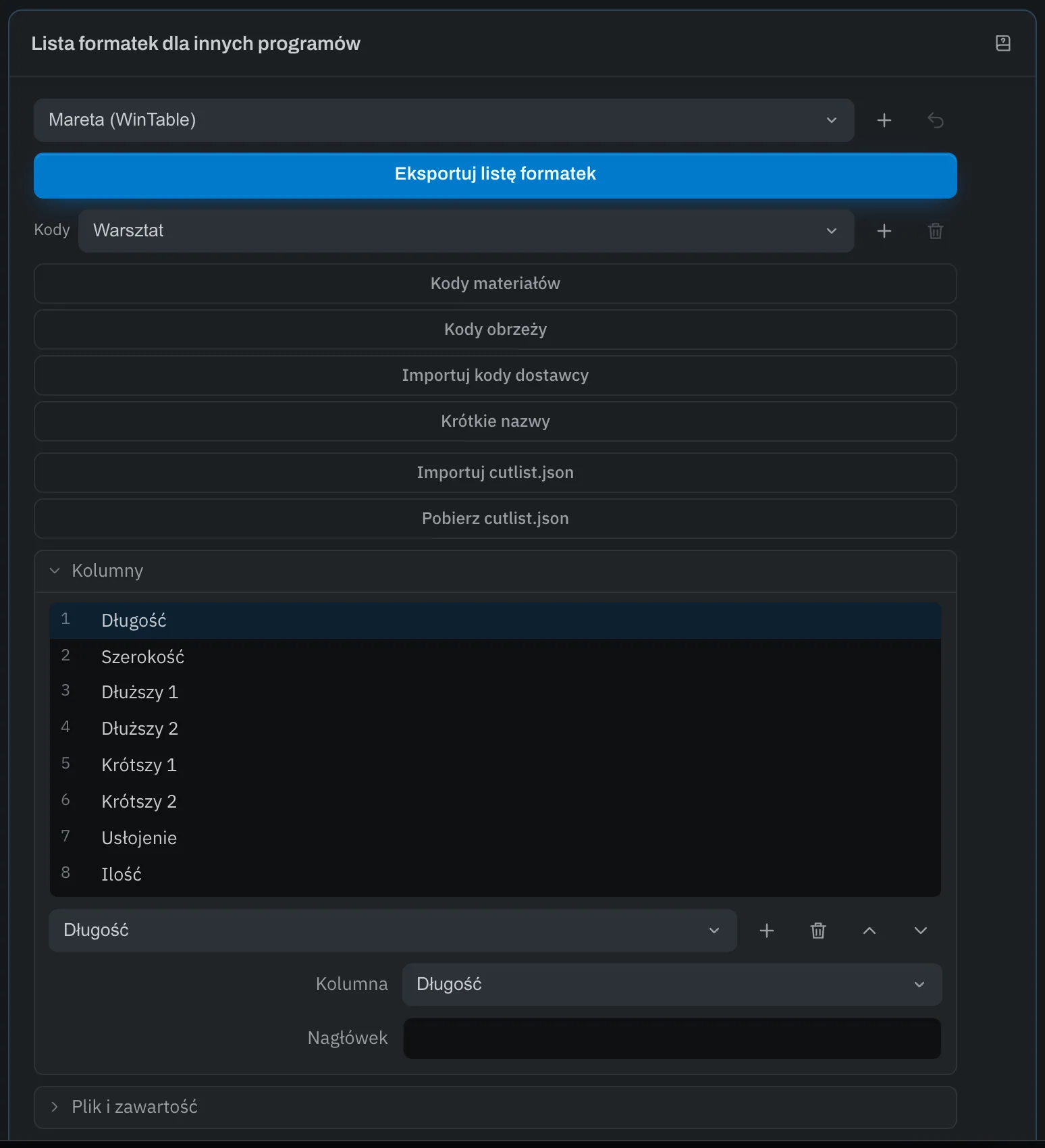
Wszystkie ustawienia są w oknie Ustawienia projektu, w sekcji Lista formatek dla innych programów (grupa Wycena i produkcja). Tę samą sekcję możesz też otworzyć na karcie Projekt, w ramce Ustawienia projektu, wierszem Lista formatek dla innych programów.
Eksport
- Otwórz sekcję Lista formatek dla innych programów.
- Na liście na górze wybierz profil, np. Mareta (WinTable).
- Kliknij Eksportuj listę formatek.
- Przeglądarka pobiera Kuchnia Nowak_lista_formatek_mareta.csv.
Komunikat na dole ekranu podaje, ile wierszy i sztuk zapisano, np. Zapisano listę formatek (wiersze: 38, sztuki: 52). Jeśli dekor nie ma własnego kodu, drugi komunikat go wymienia: Brak kodu materiału dla U702 ST9 Kaszmir 18 mm: w pliku jest ich kod EFS (Kody materiałów) (zob. Kody materiałów). Jeśli kontrola projektu znajdzie błędy, też je zgłasza.
Przycisk Lista formatek: Mareta (WinTable) w sekcji Eksport (przycisk pokazuje wybrany profil) i pozycja Lista formatek dla innych programów w menu Eksport na górnym pasku eksportują to samo.
- Wybrany profil jest zapisywany z projektem. Zapisz jako moje ustawienia zapisuje go dla nowych projektów (zob. Moje ustawienia).
- Profile, kody i krótkie nazwy są przechowywane w przeglądarce i na Twoim koncie, więc są takie same na każdym urządzeniu, na którym się zalogujesz. Dotyczą wszystkich projektów.
Profile
| Profil | Do czego | Plik |
|---|---|---|
| EFS (wszystkie kolumny) | Przeglądanie w Excelu albo import do programu ustawionego samodzielnie | CSV z wierszem nagłówka i wszystkimi kolumnami, średnik jako separator |
| Mareta (WinTable) | Import do Mareta WinTable | CSV bez wiersza nagłówka i bez znaków diakrytycznych, 13 kolumn w kolejności WinTable |
Przyciski obok listy profili:
- + tworzy nowy profil jako kopię wybranego. W oknie Nowy profil wpisz Nazwa i kliknij OK. Nowy profil staje się wybranym.
- Dostarczony profil możesz zmienić: zmiana jest zapisywana od razu. Przycisk ze strzałką wstecz przywraca dostarczony profil; jest szary, dopóki profil nie jest zmieniony.
- Własny profil usuwasz przyciskiem kosza. Program pyta przed usunięciem.
Informacja
Program na komputerze trzyma profile, kody i krótkie nazwy w pliku cutlist.json. Przyciskiem Importuj cutlist.json przenosisz je do EFS Web (zob. Import i pobieranie cutlist.json).
Mareta WinTable
Plik profilu Mareta (WinTable) ma te kolumny:
| Kolumna | Co pokazuje |
|---|---|
| 1 | Długość w mm. Dla dekoru z usłojeniem wzdłuż usłojenia; dla dekoru bez usłojenia dłuższy bok. |
| 2 | Szerokość w mm |
| 3, 4 | Obrzeże na dwóch krawędziach wzdłuż długości, jako kod obrzeża (np. ABS23/1). Puste: krawędź bez obrzeża. |
| 5, 6 | Obrzeże na dwóch krawędziach wzdłuż szerokości |
| 7 | Usłojenie: TRUE albo FALSE |
| 8 | Ilość |
| 9 | Kod materiału |
| 10, 11, 12 | puste |
| 13 | Szafka i element, np. R60,bok-L |
Przykładowy wiersz: 742;596;ABS23/2;ABS23/2;ABS23/2;ABS23/2;TRUE;2;K003PW;;;;D90,front-drzwi
Zasady:
- Wymiary to wymiary cięcia. Przy włączonym Okleiniarka frezuje wstępnie to wymiary na gotowo, tak jak oczekuje ich WinTable.
- Identyczne elementy to jeden wiersz z ilością, np. dwoje identycznych drzwi.
- Nazwa elementu to jego krótka nazwa (zob. Krótkie nazwy). Nazwa szafki to nazwa szafki w programie. Nadawaj szafkom krótkie nazwy (R60, D80), aby zmieściły się na etykiecie piły.
- Płyta dublowana to dwa wiersze po jednej sztuce, oba z wymiarem z naddatkiem. Nazwa płyty widocznej kończy się na -duplovana, a jej obrzeże to szerokie obrzeże, np. ABS43/2. Nazwa płyty przyklejonej za nią kończy się na -duplung i nie ma ona obrzeża.
- Płyta z naddatkiem ma wymiar z naddatkiem (zob. Naddatek).
- Blatów nie ma w pliku.
- Plik jest w kodowaniu Windows-1250. Znak, którego to kodowanie nie ma, zmienia się w
?.
Kody według dostawcy
Każda hurtownia płyt zna dekor pod własnym kodem. Dlatego kody materiałów i obrzeży mogą być w kilku zestawach: Warsztat (Twoje dotychczasowe kody) i po jednym zestawie dla każdego dostawcy. Profil zapisuje kody zestawu, który dla niego wybierzesz.
- W sekcji Lista formatek dla innych programów wybierz profil, np. Mareta (WinTable).
- W wierszu Kody kliknij + (Nowy zestaw kodów). W oknie wpisz Dostawca, np.
Iverpan, i kliknij OK. Nowy zestaw staje się zestawem tego profilu. - Kliknij Kody materiałów i Kody obrzeży i wpisz kody dostawcy. Na górze okna widać, czyj zestaw edytujesz, np. Kody: Iverpan.
- Albo kliknij Importuj kody dostawcy i wybierz listę pozycji dostawcy (CSV). Zob. tabelę poniżej.
- Wyeksportuj listę formatek. Plik ma kody dostawcy.
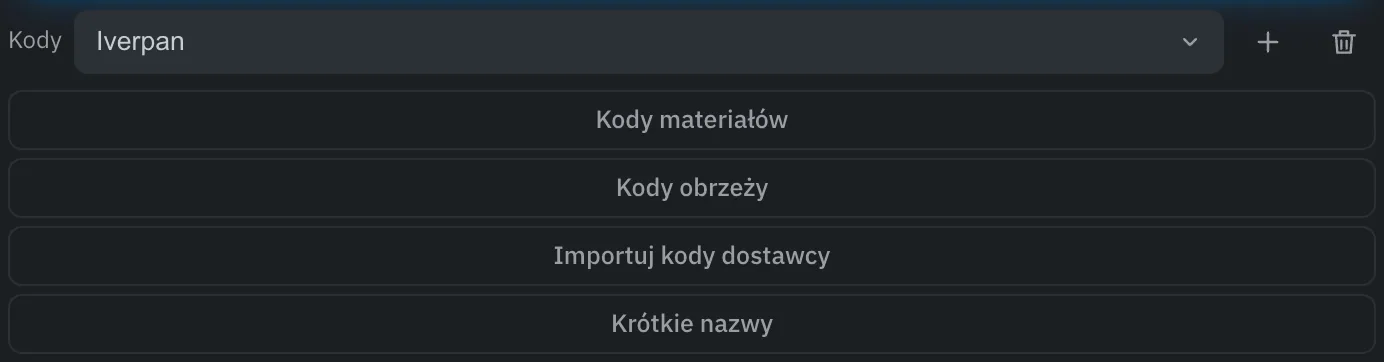
| Przycisk | Co robi |
|---|---|
| Kody (menu) | Czyje kody zapisuje profil: Warsztat albo zestaw dostawcy |
| + | Nowy zestaw kodów dla hurtowni płyt albo dostawcy |
| Kosz | Usuwa wybrany zestaw i jego kody. Profile, które go używały, zapisują kody Warsztat. Warsztat nie da się usunąć |
| Kody materiałów, Kody obrzeży | Edytują zestaw wybrany dla profilu |
| Importuj kody dostawcy | Wypełnia zestaw profilu z pliku CSV dostawcy |
Importuj kody dostawcy czyta plik CSV z jedną pozycją w wierszu:
| Pozycja | Kolumny | Przykład |
|---|---|---|
| Płyta | dekor; grubość; kod | U702 ST9;18;IVP-U702-18 |
| Obrzeże | dekor; grubość obrzeża; szerokość obrzeża; kod | U702 ST9;2;23;IVP-ABS-U702-2 |
- Kolumny są rozdzielone średnikiem, przecinkiem albo tabulatorem. Plik może być w UTF-8 albo Windows-1250 (eksport z Excela).
- Dekor zapisuje się kodem i strukturą, jak w EFS. Dla obrzeża, które dotyczy wszystkich dekorów, wpisz
*. - Obrzeże o szerokości poniżej 30 mm to wąskie obrzeże (dla płyt cieńszych niż 20 mm), od 30 mm szerokie.
- Wiersz bez liczby (np. wiersz nagłówka) jest pomijany. Komunikat mówi, ile kodów weszło, np. 38 kodów płyt i 12 kodów obrzeży z iverpan.csv w Iverpan, i ile wierszy pominięto.
Zasady:
- Zestaw bez kodu dla jakiegoś dekoru zapisuje do pliku kod EFS tego dekoru, nigdy kod innego dostawcy.
- Pole wyboru Usłojenie należy do dekoru, a nie do zestawu: jest takie samo we wszystkich zestawach.
- Zestawy są zapisane na Twoim koncie, razem z profilami, i trafiają do cutlist.json (zob. Import i pobieranie cutlist.json).
- Istniejące profile i stare pliki cutlist.json zapisują kody Warsztat, jak dotąd.
Kody materiałów
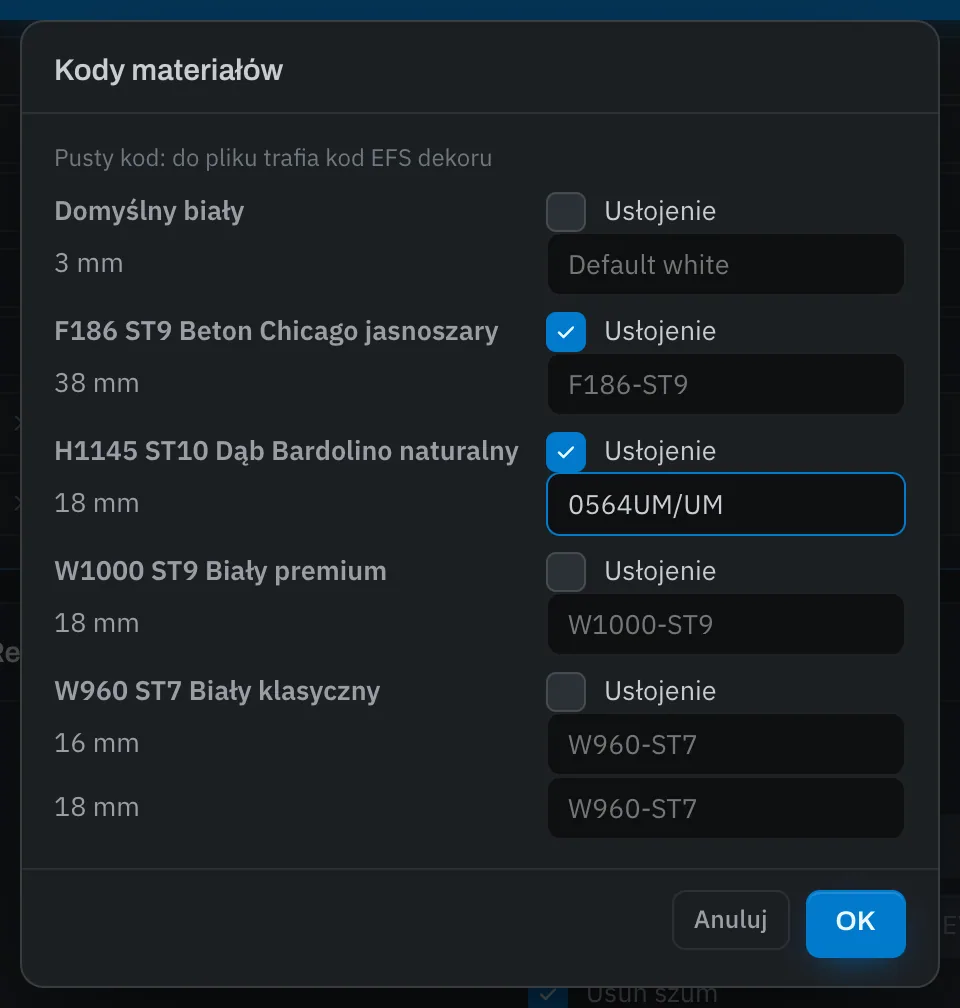
- W sekcji Lista formatek dla innych programów kliknij Kody materiałów. Okno pokazuje każdy dekor projektu z grubościami płyt, które tnie piła. Kody są w zestawie wybranym w wierszu Kody (zob. Kody według dostawcy).
- Obok grubości wpisz kod płyty taki, jaki ma Twój magazyn albo WinTable, np. 0564UM/UM. Puste pole pokazuje na szaro kod EFS dekoru.
- Pole wyboru Usłojenie obok dekoru mówi, czy dekor ma usłojenie. Optymalizator nie obraca na arkuszu płyty z usłojeniem.
-
Kliknij OK.
-
Puste pole: do pliku trafia kod EFS dekoru, np. H1145-ST10.
- Domyślne usłojenie: dekory Egger U i W oraz Domyślny biały nie mają usłojenia, wszystkie pozostałe mają. Własny dekor z Moja biblioteka dekorów ma usłojenie, gdy ma włączone pole Usłojenie (zob. Utwórz własny dekor). Pole wyboru Usłojenie w tym oknie zaczyna od tej wartości i ma pierwszeństwo.
- Projekt bez płyt: okno pokazuje Projekt nie ma jeszcze płyt.
Kody obrzeży
Kliknij Kody obrzeży. Dla każdej grubości obrzeża (0,4, 0,8, 1 i 2 mm) i szerokości wpisz kod. Szerokość jest według EGGER: 23 mm dla płyt cieńszych niż 20 mm (obrzeże 0,4 mm: 22 mm), 43 mm dla grubszych. Kliknij OK.
- Grupa Dowolny dekor dotyczy obrzeża każdego dekoru. Puste pole: kod ABS22/04, ABS23/08, ABS23/1, ABS23/2, a dla szerokiego obrzeża ABS43/….
- Lista dostawcy z szerokościami 22 i 42 mm nadal działa: wąskie obrzeże jest wąskie, szerokie szerokie.
- Obrzeże w innym dekorze (pole Dekor obrzeża) ma własną grupę, np. Dekor obrzeża: H1145 ST10 …, więc nadajesz mu własny kod. Puste pole bierze kod z Dowolny dekor.
Krótkie nazwy
Kliknij Krótkie nazwy. Każdy rodzaj płyty ma krótką nazwę: Lewa strona bok-L, Wieniec dolny wieniec-d, Front lewy front-drzwi, Front szuflady front-szuflady… Zmień je na takie, jakich używa Twój warsztat, i kliknij OK.
- Domyślne krótkie nazwy zależą od języka interfejsu: po polsku są polskie (bok-L), po angielsku angielskie (side-L), a każdy inny język ma własne. Zmieniona nazwa obowiązuje w każdym języku.
- Pusta nazwa: element dostaje własną nazwę z projektu.
- Wolne płyty (blat, cokół, blenda…) zawsze mają własną nazwę.
- Części ramy mają własne krótkie nazwy: Ramiak pionowy rama-pion, Ramiak poziomy rama-poziom, Płycina rama-plycina.
- Profil używa krótkich nazw, gdy ma włączone pole wyboru Krótkie nazwy elementów.
Import i pobieranie cutlist.json
Profile, kody materiałów i obrzeży oraz krótkie nazwy mogą przechodzić między EFS Web, programem na komputerze i inną przeglądarką jako plik cutlist.json. Program na komputerze trzyma go w swoim folderze danych użytkownika, w tym samym formacie.
- Pobierz cutlist.json pobiera ustawienia, których teraz używasz, jako plik cutlist.json. Umieść go w folderze danych użytkownika programu na komputerze albo zaimportuj w innej przeglądarce.
- Importuj cutlist.json wczytuje plik. Jeśli masz już własne ustawienia, EFS najpierw pyta Zastąpić profile, kody i krótkie nazwy listy formatek dla innych programów tymi z cutlist.json?. Zaimportowane ustawienia zastępują używane, a komunikat mówi Ustawienia listy formatek wczytane z cutlist.json.
- Plik bez profili, kodów i krótkich nazw nie jest importowany, a EFS zgłasza np. cutlist.json: plik nie zawiera profili, kodów ani krótkich nazw.
Kolumny
Ramka Kolumny ma listę kolumn profilu, po kolei, z numerami. Kliknij kolumnę, aby ją wybrać.
- Pod listą wybierz rodzaj kolumny i kliknij +: kolumna trafia za wybraną.
- Przycisk kosza usuwa wybraną kolumnę.
- Strzałki przesuwają wybraną kolumnę w górę lub w dół.
- Kolumna zmienia rodzaj wybranej kolumny.
- Nagłówek to nazwa kolumny w wierszu nagłówka. Puste: nazwa domyślna.
- Własny profil ma tu też pole Nazwa.
| Kolumna | Co pokazuje |
|---|---|
| Długość, Szerokość | Wymiar cięcia. Dla dekoru bez usłojenia dłuższy bok jest pierwszy. |
| Grubość | Grubość płyty, którą tnie piła (połowa dla płyty dublowanej) |
| Ilość | Ilość |
| Materiał, Kod materiału | Nazwa dekoru w języku eksportu i kod z Kody materiałów |
| Usłojenie | Czy dekor ma usłojenie |
| Dłuższy 1, Dłuższy 2, Krótszy 1, Krótszy 2 | Obrzeże na krawędziach |
| Szafka i element, Element, Szafka, Typ | Nazwy |
| Uwagi, Uwagi do szafki, CNC, Zawiasy, Dekor obrzeża, Dublowana | Jak na liście formatek |
| Długość na gotowo, Szerokość na gotowo, Grubość na gotowo | Wymiar na gotowo |
| Wiersze listy formatek | Numery kolejne z listy formatek w Excelu i z etykiet |
| Pusta kolumna | Pusta kolumna, której oczekuje program czytający plik |
Plik i zawartość
| Opcja | Co robi | EFS | Mareta |
|---|---|---|---|
| Plik | CSV albo Excel | CSV | CSV |
| Separator, Znak dziesiętny | Znak między kolumnami i w liczbach dziesiętnych | średnik, przecinek | średnik, przecinek |
| Kodowanie, Końce wierszy | Kodowanie znaków i koniec wiersza | UTF-8 (BOM), Windows (CRLF) | Windows-1250, Windows (CRLF) |
| Wiersz nagłówka | Pierwszy wiersz z nazwami kolumn | włączone | wyłączone |
| Bez znaków diakrytycznych | č, ć, š, ž, đ (i polskie ą, ę, ł…) zmieniają się w litery bez znaków | wyłączone | włączone |
| Sumuj identyczne elementy | Identyczne elementy to jeden wiersz z ilością | włączone | włączone |
| Bez blatów | Blatów nie ma w pliku | wyłączone | włączone |
| Krótkie nazwy elementów | Płyty szafek dostają krótką nazwę | wyłączone | włączone |
| Myślniki zamiast spacji | Spacje w nazwach zmieniają się w myślniki | wyłączone | włączone |
| Między szafką a elementem | Tekst między nimi w kolumnie Szafka i element | przecinek i spacja | przecinek |
| Obrzeże jako | Kod obrzeża albo Grubość w mm | grubość | kod |
| Dłuższe krawędzie | Wzdłuż długości: krawędzie wzdłuż kolumny Długość. Fizycznie dłuższe: zawsze dłuższe krawędzie, jak w EFS. | fizycznie dłuższe | wzdłuż długości |
| Dublowanie: płyta widoczna | Dodawane do nazwy płyty widocznej dublowanego elementu, wiersza z obrzeżem | spacja i (1/2) | -duplovana |
| Dublowanie: płyta tylna | Dodawane do nazwy płyty przyklejonej za nią, wiersza bez obrzeża | spacja i (2/2) | -duplung |
| Tak jako, Nie jako | Jak zapisywane są tak i nie (usłojenie, dublowana) | TRUE, FALSE | TRUE, FALSE |
Przy Plik: Excel pola Separator, Znak dziesiętny, Kodowanie i Końce wierszy są szare: Excel ich nie potrzebuje.
Płyty, które są pomijane
| Co | Dlaczego | Gdzie jest zamiast tego |
|---|---|---|
| Fronty ukryte przez Shift+F | Ukryte fronty są celowo pomijane w każdym eksporcie | Przywróć je przyciskiem frontów na pasku narzędzi widoku 3D i wyeksportuj ponownie |
| Płyty ustawione na Brak (bok, wieniec górny lub dolny, plecy) | Szafka ich nie używa | — |
| Wieniec górny lub dolny, gdy zastępują go poprzeczki | Szafka go nie używa | Poprzeczki są na liście |
| Metalowe boki szuflad systemów boxowych (TANDEMBOX, LEGRABOX, MERIVOBOX, GTV AXIS PRO) | Są kupowane, nie cięte | Karta Okucia |
| Dno, tył i boki szuflady z prowadnicą Kosz wysuwany (kupowany w całości) | Kosz jest kupowany w całości, cięty jest tylko front szuflady | Karta Okucia |
| Przednia poprzeczka jako Profil aluminiowy | Jest kupowana, nie cięta | Karta Okucia |
| Drzwi z Styl frontu Aluminium i szkło i szkło ram | Są kupowane za m², nie cięte | Karta Okucia |
| Drzwi z ramą jako jedna płyta | Zamiast nich są części ramy | Ramiaki i płycina (zob. Drzwi z ramą) |
| Kołki i otwory | Nie są płytami | Kołki na karcie Okucia, otwory na rysunkach i w DXF |
| Nóżki, zawiasy, prowadnice szuflad i inne okucia | Nie są płytami | Karta Okucia |
| Ściany, podłoga, otwory i znaczniki instalacji | Część pomieszczenia | — |
| Taśmy LED i kamery | Nie są płytami | Taśmy LED w Kosztorys i w ofercie |
Uwaga
Frontów ukrytych przez Shift+F nie ma na liście formatek, w PDF, w DXF, na etykietach, w ofercie ani w renderze. Program o tym nie ostrzega. Przed każdym eksportem sprawdź, czy przycisk frontów na pasku narzędzi widoku 3D jest niebieski (fronty są widoczne).
Płyta albo szafka ukryta w widoku (H, oko na liście Szafki albo filtry listy) nadal jest na liście formatek. Ukrycie w widoku nie zmienia eksportu. Alt+H znowu pokazuje wszystko, co ukryte.
Rysunki PDF
Menu Eksport ma trzy eksporty rysunków:
| Pozycja | Co eksportuje | Kiedy jest szara |
|---|---|---|
| Eksportuj wszystko do PDF | Rysunki wszystkich szafek i płyt projektu w jednym PDF | Nigdy |
| Eksportuj wybrane do PDF | To samo, tylko dla wybranych szafek i wolnych płyt | Nic nie jest wybrane |
| Wybrane do JPG | Obraz jednej płyty z wymiarami i otworami na kołki | Nie wybrano dokładnie jednej płyty |
PDF nie ma tabeli wszystkich elementów jak plik Excela. Każda płyta ma własną stronę z rysunkiem i wymiarami, więc PDF jest listą formatek dla warsztatu: płyta po płycie. Strony mają format A4, pionowo.
Eksportuj wszystko do PDF
- Na górnym pasku kliknij Eksport, a potem Eksportuj wszystko do PDF.
- Gdy PDF jest składany, na dole ekranu widać Eksportowanie….
- Przeglądarka pobiera Kuchnia Nowak_rysunki.pdf i zgłasza Eksport zakończony.
EFS Web rysuje rysunki, a nie renderuje ich, więc PDF jest gotowy w kilka sekund i nie ma czego anulować.
Eksportuj wybrane do PDF
- Wybierz szafkę: kliknij ją w widoku 3D. Dla kilku szafek przytrzymaj Shift i kliknij pozostałe.
- W menu Eksport kliknij Eksportuj wybrane do PDF.
- Przeglądarka pobiera Kuchnia Nowak_rysunki.pdf.
Zasady:
- Wybranie dowolnej płyty eksportuje całą szafkę, do której należy.
- Wybrana wolna płyta (blat, cokół, blenda) eksportuje tylko siebie.
- Lista okuć i schematy rozkroju w tym PDF obejmują tylko wybrane szafki.
Co jest w PDF
| Część | Kiedy jest w PDF | Zawartość |
|---|---|---|
| Okładka | Zawsze | Logo, EASY FORM STUDIO, Lista formatek dla i nazwa projektu, Utworzono i data |
| Strona szafki | Włączone jest Szafki (domyślnie) | Szafka narysowana od przodu, z boku, z góry i w aksonometrii, tabela Szerokość, Głębokość, Wysokość i uwaga do szafki |
| Strony płyt szafki | Zawsze, dla każdej płyty | Rysunek płyty i tabele, zob. Strona płyty |
| Strony wolnych płyt | Zawsze | Tak samo jak dla płyty szafki |
| Lista okuć | Projekt ma okucia | Okucia według szafek, z RAZEM na końcu |
| Schemat rozkroju | Włączone jest Rozkrój: schematy rozkroju (domyślnie) | Arkusze z magazynu z elementami; numery to numery wierszy listy formatek |
Kolejność: okładka, potem dla każdej szafki jej strona i strony jej płyt, potem wolne płyty, lista okuć i schematy rozkroju. Od drugiej strony w prawym dolnym rogu widać numer strony, np. Strona 2 z 48.
Tytuł strony szafki to nazwa szafki. Tytuł strony płyty to Szafka - Płyta, np. Szafka zlewowa 800 - Front lewy.
Strona płyty
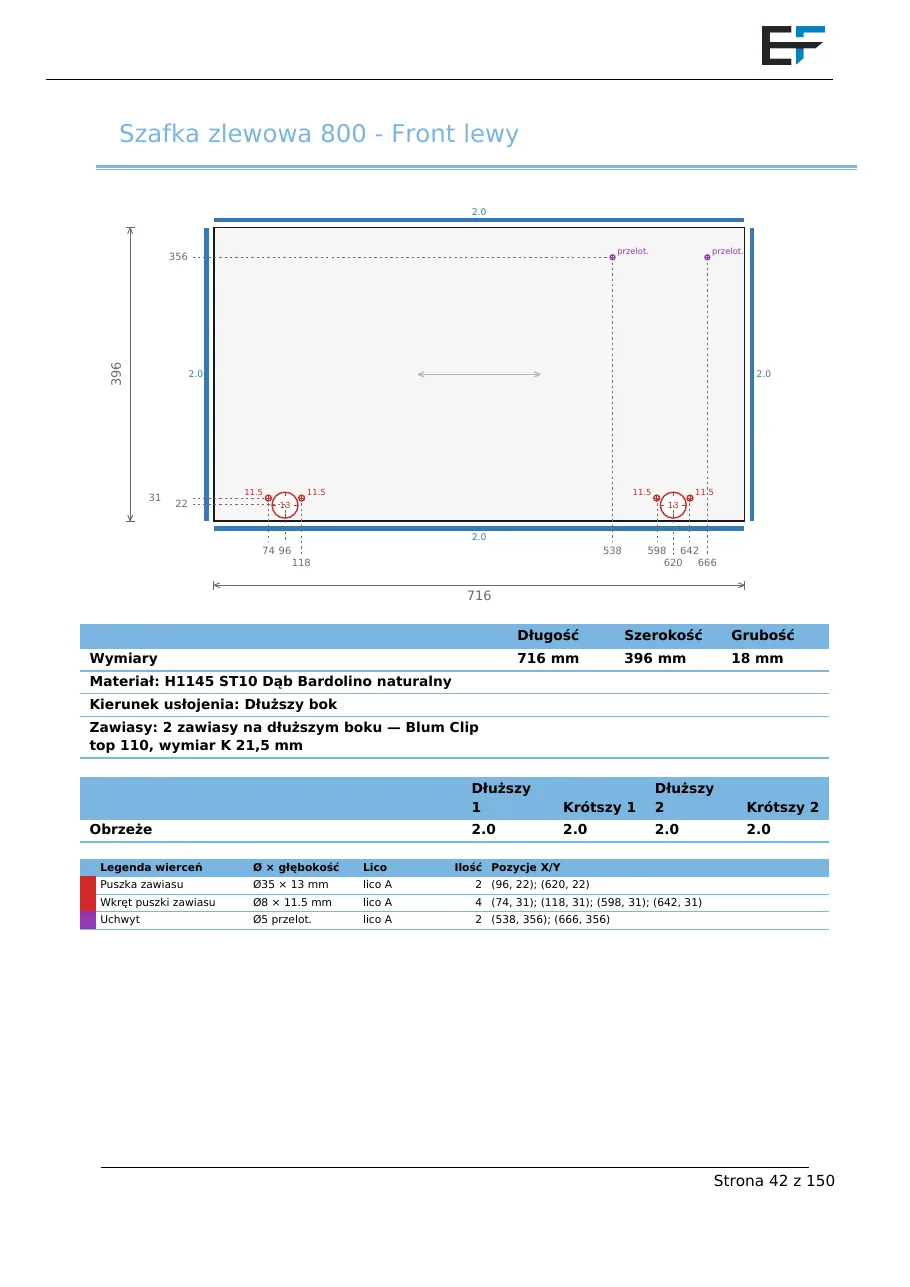
Na górze jest rysunek techniczny płyty: obrys, otwory, wymiary i obrzeże. Co oznacza każda linia i kolor, opisuje Wektorowe rysunki płyt w PDF. EFS Web zawsze rysuje rysunki wektorowe; renderowanych obrazów płyt, które program na komputerze oferuje po wyłączeniu PDF: wektorowe rysunki płyt, w EFS Web nie ma.
Pod rysunkiem są tabele:
| Wiersz | Co pokazuje |
|---|---|
| Wymiary | Długość, Szerokość i Grubość: wymiar na gotowo |
| Wymiar cięcia | Długość i szerokość cięcia, a dla płyty dublowanej też 2 × 18 mm. Wiersz pojawia się tylko wtedy, gdy różni się od wymiaru na gotowo. |
| Materiał | Nazwa dekoru |
| Kierunek usłojenia | Dłuższy bok albo Krótszy bok |
| Zawiasy | Dla drzwi liczba zawiasów i strona, a przy zawiasie z katalogu także jego nazwa i wymiar K. W przeciwnym razie -. |
| Uwaga | Uwaga do płyty, jeśli jest |
| Obrzeże | Dłuższy 1, Krótszy 1, Dłuższy 2, Krótszy 2: grubość obrzeża, - dla krawędzi bez obrzeża |
| Legenda wierceń | Dla każdej grupy otworów: przeznaczenie, Ø × głębokość, Lico, Ilość i Pozycje X/Y. Tylko gdy płyta ma otwory. |
Wybrane do JPG
Wybrane do JPG zapisuje obraz jednej płyty: płytę widzianą na wprost, od strony, na którą otwierają się jej otwory na kołki, na białym tle, z długością i szerokością, otworami na kołki i ich odległościami od lewego dolnego narożnika.
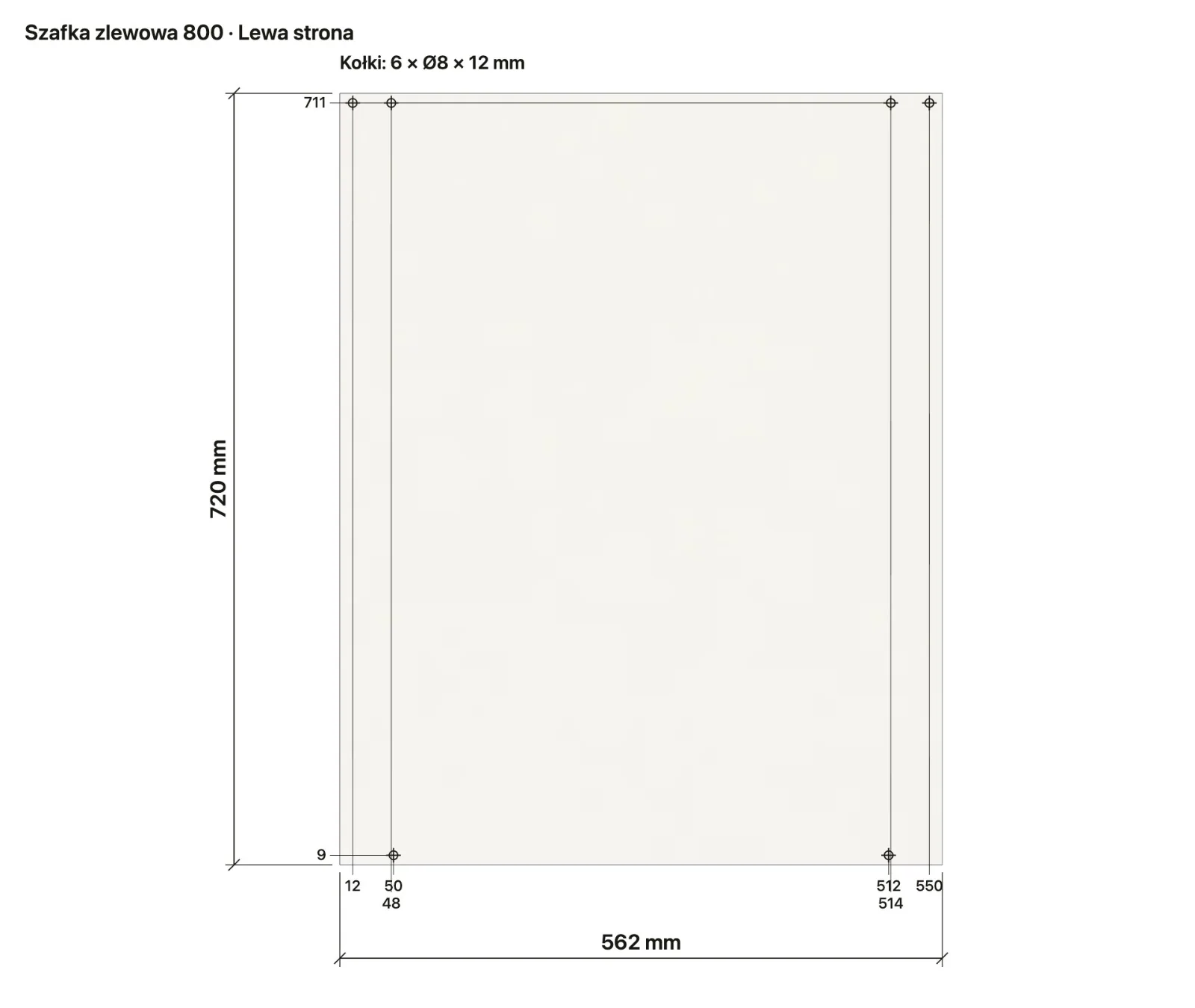
- Wybierz jedną płytę: kliknij szafkę, a potem znowu płytę. Płytę możesz też wybrać przez Ctrl + klik (na Macu Cmd + klik) albo klikając jej wiersz w panelu Elementy szafki. Wolną płytę (blat, blenda) wybierasz jednym kliknięciem.
- W menu Eksport kliknij Wybrane do JPG.
- Przeglądarka pobiera obraz, np. Kuchnia Nowak_Szafka zlewowa 800_Front lewy.jpg: projekt, szafka i płyta, więc drzwi dwóch szafek nie dostają tej samej nazwy. Obraz wolnej płyty to projekt_płyta.jpg.
Co jest na obrazie:
- Obraz ma 1920 × 1620 pikseli.
- Wymiary długości i szerokości płyty.
- Każdy otwór na kołek ma krzyżyk, a otwór w licu także okrąg. Odległości od lewego dolnego narożnika są pod dolną krawędzią (X) i na lewo od lewej krawędzi (Y). Bliskie wartości są rozsuwane, aby się nie nakładały.
- Nad płytą jest wiersz z kołkami, np. Kołki: 6 × Ø8 × 12 mm.
Pozycja jest szara, gdy wybrana jest cała szafka bez płyty, gdy wybrano kilka szafek albo kilka płyt albo gdy wybrany obiekt nie jest płytą. Obraz jest zawsze jednej płyty.
Wskazówka
JPG przydaje się do wiadomości o jednej płycie dla rzemieślnika albo dostawcy. Dla warsztatu lepszy jest PDF: rysunek ma wszystkie otwory z położeniami, obraz tylko kołki.
Na telefonie
Eksporty są w menu … (Więcej) na górnym pasku, pod nagłówkiem Eksport. Pozycje są szare tak jak na komputerze: Wybrane do JPG, dopóki nie jest wybrana dokładnie jedna płyta, a Eksportuj wybrane do PDF, dopóki nic nie jest wybrane.
Ustawienia eksportu
Pola wyboru dla PDF, plików CNC, rozkroju, oklejania i etykiet są w oknie Ustawienia projektu, w sekcji Eksport, w ramce Ustawienia na dole sekcji. Kliknij Ustawienia, aby ją otworzyć.
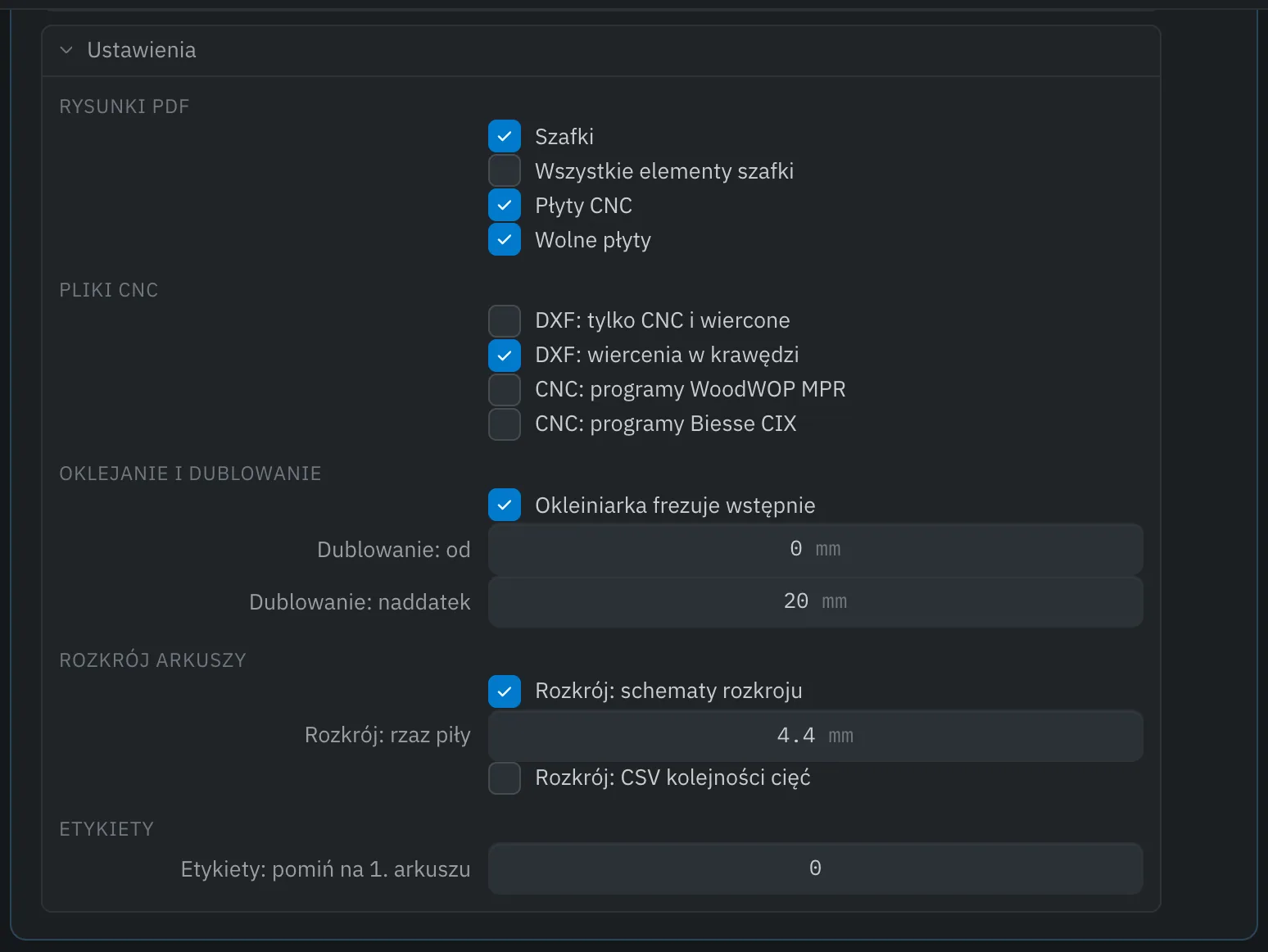
| Opcja | Co robi | Domyślnie | Wartości |
|---|---|---|---|
| Rysunki PDF | |||
| Szafki | W PDF każda szafka dostaje stronę z czterema narysowanymi widokami i wymiarami. | włączone | włączone, wyłączone |
| Wszystkie elementy szafki | Nie zmienia PDF: strona każdej płyty szafki zawsze jest w PDF. | wyłączone | włączone, wyłączone |
| Płyty CNC | Nie zmienia PDF. | włączone | włączone, wyłączone |
| Wolne płyty | Nie zmienia PDF: wolne płyty zawsze są w PDF. | włączone | włączone, wyłączone |
| Pliki CNC | |||
| DXF: tylko CNC i wiercone | Eksport DXF pomija zwykłe prostokąty bez otworów i rowków. | wyłączone | włączone, wyłączone |
| DXF: wiercenia w krawędzi | Otwory w krawędzi trafiają do DXF, MPR i CIX. | włączone | włączone, wyłączone |
| Programy CNC | Obok DXF zapisuje programy dla maszyny: Homag woodWOP (MPR), Biesse bSolid (CIX), G-code (ploter nestingowy), każdy dla profilu maszyny z wiersza Maszyna (…). Wersja próbna. | brak | pole wyboru dla każdego |
| Krótkie nazwy programów, Prefiks nazw programów | Programy i pliki nazywają się prefiksem i wierszem listy formatek (HORV_017). |
wyłączone, puste | |
| Oklejanie i dublowanie | |||
| Okleiniarka frezuje wstępnie | Piła tnie wymiar na gotowo; okleiniarka frezuje krawędź o grubość obrzeża. Wyłączone: wymiar cięcia to wymiar na gotowo minus obrzeże. Zob. Wymiar na gotowo i wymiar cięcia. | włączone | włączone, wyłączone |
| Dublowanie: od | Płyty tej grubości i grubsze są dublowane. Zob. Płyty dublowane. | 0 (bez reguły) | 0–100 mm |
| Dublowanie: naddatek | Naddatek obu płyt dublowanego elementu, na długości i szerokości. | 20 mm | 0–100 mm |
| Rozkrój arkuszy | |||
| Rozkrój: schematy rozkroju | Dodaje schematy rozkroju do PDF i kartę Rozkrój do pliku Excela. | włączone | włączone, wyłączone |
| Rozkrój: rzaz piły | Grubość piły, którą rozkrój zostawia między elementami. | 4,4 mm | 0–20 mm |
| Rozkrój: CSV kolejności cięć | Obok pliku Excela zapisuje też plik nazwa_cuts.csv ze wszystkimi cięciami piły po kolei; oba są pobierane w jednym pliku zip. Działa tylko przy włączonym Rozkrój: schematy rozkroju. |
wyłączone | włączone, wyłączone |
| Rozkrój: DXF na arkusz | Przy eksporcie DXF także jeden DXF na każdy rozkrojony arkusz, w folderze nesting/. |
wyłączone | włączone, wyłączone |
| Etykiety | |||
| Etykiety: format, Etykiety: kod kreskowy, Etykiety: etykieta strony B, Etykiety: jedna na sztukę | Arkusz etykiet albo drukarka i to, co jest na etykiecie. | Arkusz A4 3 × 8, włączone, włączone, wyłączone | |
| Etykiety: pomiń na 1. arkuszu | Ile etykiet na pierwszym arkuszu jest już zużytych. | 0 | 0–23 |
Szczegóły o polach wyboru CNC są w rozdziale Wiercenia, DXF, MPR i CIX, o rozkroju w Rozkrój i ceny płyt, o etykietach w Etykiety i instrukcja montażu.
Zasady:
- Ustawienia dotyczą projektu i są z nim zapisywane.
- Zapisz jako moje ustawienia zapisuje też te pola wyboru (oprócz Etykiety: pomiń na 1. arkuszu), więc każdy nowy projekt je dostaje. Zob. Moje ustawienia.
- Pakiet produkcyjny używa tych samych pól wyboru.
- Lista formatek w Excelu nie zależy od pól wyboru Rysunki PDF ani Pliki CNC. Wpływają na nią tylko Rozkrój: schematy rozkroju (karta Rozkrój) i Rozkrój: CSV kolejności cięć.
- Okno ma pole wyszukiwania: wpisz np. dublowanie, a zostaną tylko wiersze, które je zawierają.
Informacja
Pola wyboru Wszystkie elementy szafki, Płyty CNC i Wolne płyty nie skracają PDF. Aby mieć PDF tylko niektórych szafek, wybierz je i kliknij Eksportuj wybrane do PDF. EFS Web nie ma pola wyboru PDF: wektorowe rysunki płyt: rysunki płyt są zawsze wektorowe.
Na telefonie
Ustawienia projektu otwierasz z menu … (Więcej). Okno zajmuje cały ekran, a sekcje są w rzędzie przycisków na górze: dotknij Eksport albo Lista formatek dla innych programów.
Częste problemy i rozwiązania
Na liście formatek nie ma frontów. Fronty są ukryte przez Shift+F. Kliknij przycisk frontów na pasku narzędzi widoku 3D (robi się niebieski) i wyeksportuj ponownie.
Wymiar cięcia jest taki sam jak wymiar na gotowo. Włączone jest Okleiniarka frezuje wstępnie (domyślnie): piła tnie wymiar na gotowo. Jeśli Twoja okleiniarka nie ma zespołu frezowania wstępnego, wyłącz je w Ustawienia projektu → Eksport → Ustawienia. Jeśli jest wyłączone, płyta nie ma obrzeża: wszystkie krawędzie to –.
Wymiar cięcia ma część dziesiętną, np. 563,2. Okleiniarka frezuje wstępnie jest wyłączone, a płyta ma obrzeże 0,4 mm na obu krawędziach (2 × 0,4 = 0,8 mm). To prawidłowy wymiar cięcia. Jeśli Twoja piła tnie w pełnych milimetrach, zaokrąglij go tak jak zwykle.
Długość i Szerokość są zamienione. Płyta ma Usłojenie: Krótszy bok. Długość biegnie wzdłuż usłojenia. Jeśli dekor nie ma usłojenia (płyta jednobarwna), kliknij kafelek Usłojenie, aby pokazywał Dłuższy bok.
Kolumna Zawiasy jest pusta dla klapy. Kolumna jest wypełniana tylko dla drzwi. Liczba zawiasów klapy jest w panelu Okucia szafki i na karcie Okucia.
Numery na etykietach nie zgadzają się z listą formatek. Etykiety i listę formatek wyeksportowano z różnych wersji projektu. Wyeksportuj je ponownie za jednym razem, np. przez Pakiet produkcyjny.
Pobrany plik ma (1) w nazwie. W folderze pobranych plików był już plik o tej samej nazwie, więc przeglądarka dodała do nowego numer. Otwórz najnowszy albo usuń stary.
Po eksporcie widać „Wyeksportowano, ale kontrola projektu znalazła błędy”. Plik jest pobrany, ale projekt ma nakładające się szafki albo otwory na kołki przez płytę. Kliknij Kontrola projektu w komunikacie, popraw błędy i wyeksportuj ponownie. Zob. Kontrola projektu.
WinTable nie rozpoznaje materiału. Kolumna 9 ma kod EFS dekoru, bo dekor nie ma własnego kodu. Wpisz go w Kody materiałów.
WinTable czyta złe znaki albo wszystko w jednej kolumnie. Separator, znak dziesiętny albo kodowanie profilu nie są takie, jakich oczekuje WinTable. Ustaw je w ramce Plik i zawartość.
Moich kodów i profili nie ma na innym komputerze. Profile i kody są zapisywane na koncie, gdy jesteś zalogowany. Zaloguj się na to samo konto; zmiany zrobione bez połączenia są wysyłane, gdy połączenie wróci.
Wymiar cięcia jest o 20 mm większy od wymiaru na gotowo. Płyta ma naddatek (wiersz Naddatek) albo jest dublowana. Zob. Naddatek i Płyty dublowane.
Płyta dublowana ma 18 mm na liście, a 36 mm na rysunku. Tak ma być: lista mówi, co tnie piła, rysunek pokazuje gotową płytę. Zob. Płyty dublowane.
Eksportuj wybrane do PDF jest szare. Nic nie jest wybrane. Kliknij szafkę albo wolną płytę.
Wybrane do JPG jest szare. Wybrana jest cała szafka bez płyty albo kilka szafek. Kliknij szafkę, a potem znowu płytę, albo kliknij płytę w panelu Elementy szafki.
Wyłączono Wolne płyty, a blat nadal jest w PDF. To pole wyboru nie zmienia PDF. Aby mieć PDF bez wolnych płyt, wybierz tylko szafki i kliknij Eksportuj wybrane do PDF.
Okładka PDF nie ma nazwy projektu, a pliki nazywają się Projekt_…. Projekt nie ma nazwy. Wpisz ją na górnym pasku albo w Publikacja online → Nazwa i wyeksportuj ponownie.
Na liście formatek jest płyta, której nie widzę w widoku 3D. Jest ukryta w widoku (H, oko na liście albo filtr listy). Naciśnij Alt+H, aby znowu ją zobaczyć.
Skróty w tym rozdziale
| Klawisz | Działanie |
|---|---|
| Ctrl+Shift+E (Mac Cmd+Shift+E) | Pakiet produkcyjny: lista formatek, rysunki, DXF i reszta za jednym razem |
| Ctrl+, (Mac Cmd+,) | Ustawienia projektu: sekcje Eksport i Lista formatek dla innych programów |
| Ctrl+K (Mac Cmd+K) | Paleta poleceń: wpisz excel, pdf albo jpg i naciśnij Enter |
| Shift+F | Ukryj fronty / Pokaż fronty: ukryte fronty nie trafiają do eksportu |
| H | Ukryj zaznaczone: tylko w widoku, płyta zostaje w eksporcie |
| Alt+H | Pokaż wszystkie ukryte |
| Enter | Zatwierdź wpisaną uwagę |
| Ctrl+S (Mac Cmd+S) | Zapisz projekt |
Wszystkie skróty są w rozdziale Skróty klawiszowe.
Dalej
Następny rozdział: Połączenia: kołki, konfirmat, minifix