Lista de corte e medida de corte
A lista de corte é a lista de todas as placas do projeto. O EFS Web exporta-a para Excel com um clique: para cada placa, o material e a espessura, a medida de corte, a orla por aresta, as dobradiças, a nota, a marca CNC e a medida final. Neste capítulo vê o que mostra cada coluna, como o EFS calcula a medida de corte, como trata as placas de dupla espessura e as placas com sobremedida, o que vai para o PDF com os desenhos das placas e como exportar a lista de corte para outros programas, por exemplo o Mareta WinTable.
Vídeo: C01 Lista de corte e medida de corte
O mesmo fluxo de trabalho num vídeo curto e silencioso, com legendas em português.

Antes de começar
- Abra um projeto com módulos que tenham décors e orla atribuídos. Como fazê-lo está no capítulo Décors, orla e materiais.
- Dê um nome ao projeto: escreva-o no campo do nome do projeto na barra superior. Os nomes de todos os ficheiros exportados vêm dele (veja Nomes de ficheiros).
- Volte a mostrar as frentes ocultas. Se as ocultou com Shift+F, clique no botão das frentes na barra de ferramentas da vista 3D: está azul enquanto as frentes estão visíveis. As frentes ocultas não entram na lista de corte (veja Placas que ficam de fora).
- As exportações estão em dois locais: no menu Exportar da barra superior e na secção Exportar da janela Definições do projeto (a roda dentada na barra superior ou Ctrl+,, num Mac Cmd+,). A janela tem também as definições de exportação.
- A exportação sai no idioma da interface: os nomes das colunas, das folhas e dos ficheiros. Escolha o idioma na barra superior.
Fluxo de trabalho
O exemplo é uma cozinha acabada, a Cozinha Silva (por exemplo, o projeto Cozinha em L, média da galeria de modelos). Os passos, com ligações para os pormenores:
- Clique no remate junto à parede. No painel Propriedades da placa, no campo Nota, escreva Aparar à medida da parede e prima Enter. Veja Notas.
- Na barra superior, clique em Exportar e depois em Lista de corte para Excel.
- O navegador transfere o ficheiro Cozinha Silva_lista_de_corte.xlsx. A parte de baixo do ecrã diz Exportação concluída. Veja Exportar para Excel.
- Abra o ficheiro no Excel. A primeira folha é Lista de corte: cada linha é uma placa. Veja Colunas da lista de corte.
- Compare a Medida de corte e a Medida final. Com A orladora faz pré-fresagem ativo (a predefinição), as duas medidas são iguais. Quando a desativa, a porta esquerda do módulo do lava-loiça, com 716 × 396 mm de medida final e orla de 2 mm em todo o contorno, é cortada a 712 × 392 mm. Veja Medida final e medida de corte.
- Na vista 3D, clique no módulo do lava-loiça e depois outra vez na porta esquerda. No separador Placa, observe a caixa Orlas: está escolhida orla para as duas arestas maiores e as duas menores. Veja Orla por aresta.
- Clique na bancada. Junto da imagem das arestas, clique no mosaico Veio: diz Menor. Clique outra vez para Maior. Na lista de corte, o Comprimento corre sempre ao longo do veio. Veja Veio e comprimento.
- No Excel, observe as colunas Dobradiças, Nota e CNC. Veja Dobradiças e Marca CNC.
- Abra a folha Lista de materiais: metros quadrados de placa por décor e espessura, e metros de orla por espessura. Veja Lista de materiais.
Exportar para Excel
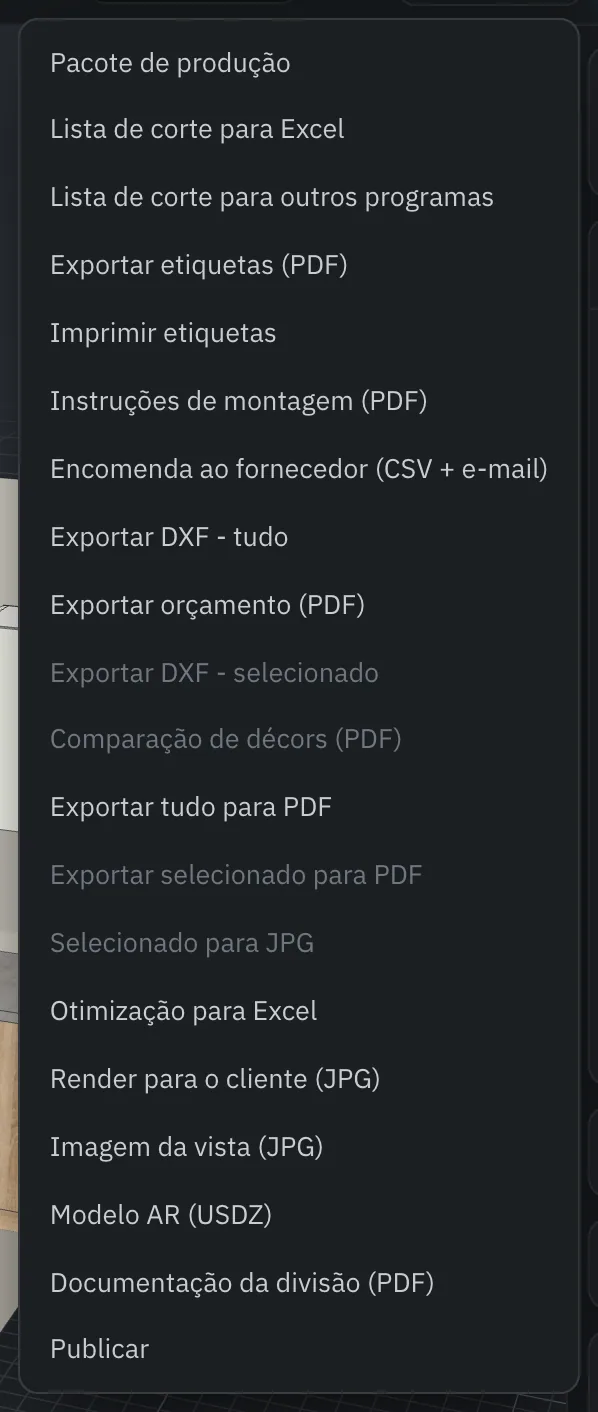
- Na barra superior, clique em Exportar.
- Clique em Lista de corte para Excel.
- O navegador transfere o ficheiro, por exemplo Cozinha Silva_lista_de_corte.xlsx. A parte de baixo do ecrã diz Exportação concluída.
O mesmo botão Lista de corte para Excel também está na janela Definições do projeto, secção Exportar (grupo Orçamento e produção). Mais depressa: Ctrl+K, escreva excel e prima Enter.
Regras que o programa aplica sozinho:
- A lista de corte abrange sempre o projeto inteiro. A seleção na vista 3D não tem efeito. Para uma parte do projeto, use Exportar selecionado para PDF ou Exportar DXF - selecionado.
- O nome do ficheiro é nome do projeto
_lista_de_corte.xlsx. Veja Nomes de ficheiros. - Na interface em croata, o nome termina em
_krojna_lista.xlsx, e os títulos das colunas e das folhas também estão em croata. Cada idioma da interface tem os seus próprios nomes. - Depois da exportação, o EFS executa sozinho a Verificação do projeto. Se encontrar erros (módulos sobrepostos, furos de cavilhas que atravessam uma placa), indica Exportado, mas a verificação do projeto encontrou erros: 2 (Verificação do projeto), com um botão Verificação do projeto que abre a lista de resultados. O ficheiro é transferido na mesma. Não indica avisos; para esses, execute a Verificação do projeto (o ícone na barra superior, à esquerda de Exportar).
- Com Otimização: CSV da sequência de corte ativo, o navegador transfere um zip, Cozinha Silva_lista_de_corte.zip, com o ficheiro Excel e Cozinha Silva_lista_de_corte_cuts.csv. Veja Otimização de corte e preços das placas.
Nota
O ficheiro vai para a pasta de transferências do navegador. Se já lá existir um ficheiro com o mesmo nome, o navegador costuma acrescentar um número ao novo, por exemplo Cozinha Silva_lista_de_corte (1).xlsx. Abra o mais recente. Se o navegador perguntar se a página pode transferir vários ficheiros de uma vez, permita.
Folhas do ficheiro
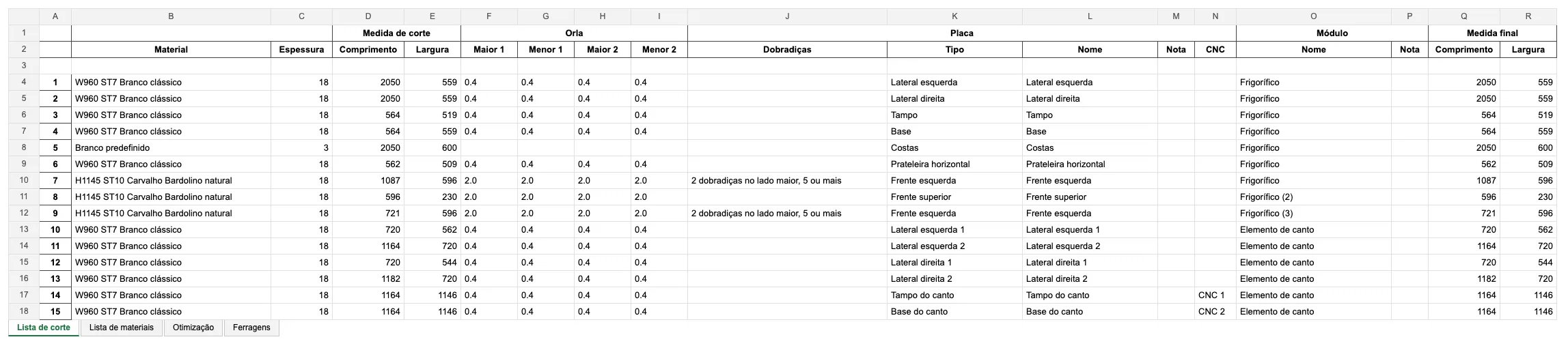
| Folha | Quando existe | Conteúdo |
|---|---|---|
| Lista de corte | Sempre | Uma linha por placa. Veja Colunas da lista de corte. |
| Lista de materiais | Sempre | Área das placas e metros de orla por décor e espessura. Veja Lista de materiais. |
| Otimização | Otimização: planos de corte está ativo (a predefinição) | Placas em stock com os números das peças e o aproveitamento. Veja Otimização de corte e preços das placas. |
| Ferragens | O projeto tem ferragens | Dobradiças, corrediças de gavetas, cavilhas, pés, parafusos e as outras ferragens por módulo, com TOTAL no fim. Veja Ferragens do projeto. |
Nomes de ficheiros
Todas as exportações de um projeto começam com o mesmo nome, para que a lista de corte, os desenhos, as etiquetas e o orçamento fiquem juntos. O EFS toma o primeiro que existir:
- O Nome da secção Publicação na web (janela Definições do projeto), se o tiver introduzido. Veja Pré-visualização web e QR.
- O nome do projeto da barra superior.
- Projeto (em croata Projekt), enquanto o projeto não tem nome.
O EFS substitui por _ os carateres que um sistema de ficheiros não aceita (por exemplo /, :, ?). Depois do nome vem o que está no ficheiro, no idioma da interface:
| Exportação | Nome do ficheiro |
|---|---|
| Lista de corte para Excel | Cozinha Silva_lista_de_corte.xlsx; com o CSV da sequência de corte, _lista_de_corte.zip com o ficheiro Excel e _lista_de_corte_cuts.csv |
| Lista de corte para outros programas | _lista_de_corte_mareta.csv (perfil Mareta (WinTable)), _lista_de_corte_efs.csv (perfil EFS (todas as colunas)) |
| Exportar tudo para PDF, Exportar selecionado para PDF | _desenhos.pdf |
| Selecionado para JPG | _módulo_placa.jpg, por exemplo _Módulo lava-loiça 800_Frente esquerda.jpg; uma placa livre _placa.jpg |
| Exportar DXF - tudo, Exportar DXF - selecionado | _DXF.zip |
| Exportar etiquetas (PDF) | _etiquetas.pdf |
| Instruções de montagem (PDF) | _montagem.pdf |
| Exportar orçamento (PDF) | _orcamento.zip com _orcamento.pdf e _calculo.pdf |
| Encomenda ao fornecedor (CSV + e-mail) | _encomenda.zip |
| Pacote de produção | _producao.zip |
| Documentação da divisão (PDF) | _documentacao_divisao.pdf |
O mesmo nome também vai para a capa do PDF de desenhos e para as etiquetas.
Colunas da lista de corte
A folha Lista de corte tem duas linhas de cabeçalho: o grupo em cima (Medida de corte, Orla, Placa, Módulo, Medida final), o nome da coluna por baixo. A terceira linha está vazia e as placas começam na quarta linha.
| Coluna do Excel | Grupo e nome | O que mostra |
|---|---|---|
| A | (sem cabeçalho) | O número de ordem da placa: 1, 2, 3… |
| B | Material | O nome completo do décor no idioma da exportação, por exemplo U702 ST9 Cinzento caxemira (em croata U702 ST9 Kašmir siva). Uma placa sem décor tem Default white. |
| C | Espessura | A espessura da placa em mm, arredondada ao milímetro. Numa placa de dupla espessura, a espessura de uma das duas placas (veja Placas de dupla espessura). |
| D | Medida de corte → Comprimento | A medida a que a placa é cortada, ao longo do veio. |
| E | Medida de corte → Largura | A medida a que a placa é cortada, transversalmente ao veio. |
| F | Orla → Maior 1 | A espessura da orla na primeira aresta maior, em mm: 0.4, 0.8, 1.0 ou 2.0. Vazio significa sem orla. |
| G | Orla → Menor 1 | O mesmo, para a primeira aresta menor. |
| H | Orla → Maior 2 | O mesmo, para a segunda aresta maior. |
| I | Orla → Menor 2 | O mesmo, para a segunda aresta menor. |
| J | Placa → Dobradiças | Só portas: o número de dobradiças e o lado, por exemplo 2 dobradiças no lado maior. Veja Dobradiças. |
| K | Placa → Tipo | O tipo da placa, no idioma da interface: por exemplo Esquerda, Direita, Tampo, Base, Costas, Frente esquerda, Prateleira horizontal, Frente de gaveta, Tampo do canto, Painel fixo, Montante da porta e, numa placa livre, Placa. O tipo mantém-se quando muda o nome da placa. |
| L | Placa → Nome | O nome da placa, por exemplo Frente esquerda: o campo Nome do painel Propriedades da placa. |
| M | Placa → Nota | A nota da placa, com um acrescento para umas costas em ranhura ou em rebaixo, para orla noutro décor e para a dupla espessura. Veja Notas. |
| N | Placa → CNC | CNC 1, CNC 2… para placas que não são um retângulo simples. Veja Marca CNC. |
| O | Módulo → Nome | O nome do módulo a que a placa pertence, por exemplo Módulo lava-loiça 800. Numa placa livre (bancada, rodapé, remate) é o seu próprio nome. |
| P | Módulo → Nota | A nota do módulo. Numa placa livre, a sua própria nota. |
| Q | Medida final → Comprimento | O comprimento da placa acabada, com orla, em mm inteiros. |
| R | Medida final → Largura | A largura da placa acabada, com orla, em mm inteiros. |
Regras para a folha inteira:
- As colunas têm a largura do texto que contêm (no máximo 48 carateres).
- Os cabeçalhos e a coluna A estão fixos: quando se desloca para baixo ou para a direita, ficam no lugar.
- A Medida de corte tem milímetros inteiros ou uma casa decimal (por exemplo 563.2). A Medida final é sempre em milímetros inteiros.
- A orla nas colunas Orla é escrita como texto com ponto (
2.0). Para somar a orla, use a folha Lista de materiais.
Ordem e numeração
- As placas vão módulo a módulo. Todas as placas de um módulo ficam juntas, umas por baixo das outras.
- A ordem dos módulos e das placas livres segue a ordem em que foram juntos ao projeto. Não é alfabética nem vai por parede.
- O número de ordem da coluna A é o número da peça em todo o projeto. Os planos de corte e as etiquetas usam o mesmo número, por isso encontra na lista, pelo número, uma peça que viu numa etiqueta.
- Duas placas iguais (por exemplo, duas prateleiras do mesmo módulo) têm duas linhas. A lista de corte não as junta numa linha com uma quantidade.
Atenção
Os números são atribuídos de novo em cada exportação. Quando apaga ou junta um módulo ou uma placa, os números das outras placas podem mudar. Por isso exporte a lista de corte, as etiquetas e os planos de corte a partir da mesma versão do projeto, de preferência de uma só vez com o Pacote de produção (Ctrl+Shift+E, num Mac Cmd+Shift+E; veja O pacote de produção e a encomenda ao fornecedor).
Medida final e medida de corte
A Medida final é a medida da placa tal como está no projeto: com orla. Veja-a no painel Propriedades da placa: numa placa de módulo, na linha com o tipo da placa (por exemplo 396 × 18 × 716 mm), numa placa livre na linha Dimensões. A Medida de corte é a medida a que a serra corta a placa antes da orlagem.
A medida de corte depende da orladora. A definição é A orladora faz pré-fresagem na janela Definições do projeto, secção Exportar, caixa Definições, grupo Orlagem e dupla espessura (veja Definições de exportação):
- Ativo (predefinição). Antes da orlagem, uma orladora com unidade de pré-fresagem fresa a aresta exatamente da espessura da orla. Assim a serra corta a medida final: a Medida de corte é igual à Medida final.
- Desativado. A orladora não tem unidade de pré-fresagem. A Medida de corte é a medida final menos a espessura da orla em cada aresta com orla.
Os exemplos abaixo foram feitos com A orladora faz pré-fresagem desativado.
Como o EFS calcula a medida de corte sem pré-fresagem:
- A orla em Maior 1 e Maior 2 reduz a medida menor da placa.
- A orla em Menor 1 e Menor 2 reduz a medida maior da placa.
- Uma aresta sem orla (Nenhuma) é cortada à medida final.
- Maior e Menor são os lados realmente maior e menor da placa, seja qual for o veio.
Exemplos (uma porta com 716 × 396 mm de medida final, veio ao longo do lado maior):
| Orla | Medida de corte (Comprimento × Largura) |
|---|---|
| 2 mm nas quatro arestas | 712 × 392 mm |
| Maior 1 com 1 mm, as outras arestas com 2 mm | 712 × 393 mm |
| Maior 1 e Maior 2 com 2 mm, arestas menores sem orla | 716 × 392 mm |
| Sem orla | 716 × 396 mm |
Mais exemplos da cozinha:
| Placa | Medida final | Orla | Medida de corte |
|---|---|---|---|
| Tampo do canto (módulo de canto) | 1164 × 1146 mm | 0,4 mm em todo o contorno | 1163,2 × 1145,2 mm |
| Montante esquerdo (montante de canto) | 718 × 60 mm | 2 mm em todo o contorno | 714 × 56 mm |
| Frente esquerda (Módulo lava-loiça 800) | 716 × 396 mm | 2 mm em todo o contorno | 712 × 392 mm |
Onde cada medida é usada:
| Saída | Medida |
|---|---|
| Lista de corte, colunas Medida de corte | medida de corte |
| Lista de corte, colunas Medida final | medida final |
| Lista de materiais (área e metros de orla) | medida final (a área de uma placa de dupla espessura e de uma placa com sobremedida: com sobremedida) |
| Planos de corte e folha Otimização | medida de corte |
| Etiquetas | medida de corte |
| DXF, MPR e CIX | medida de corte, furos medidos a partir das arestas de corte (veja A medida de corte nos ficheiros CNC) |
| Desenho PDF da placa | medida final, e por baixo uma linha Medida de corte quando difere |
| Lista de corte para outros programas | medida de corte (veja Lista de corte para outros programas) |
Nota
O EFS trata sempre uma medida que introduz no programa (por exemplo, uma Largura de módulo de 600 mm) como medida final. Quando a orladora não tem unidade de pré-fresagem, a orla só é subtraída na lista de corte. Assim desenha os módulos com as suas medidas reais, sem contar com a orla.
Orla por aresta
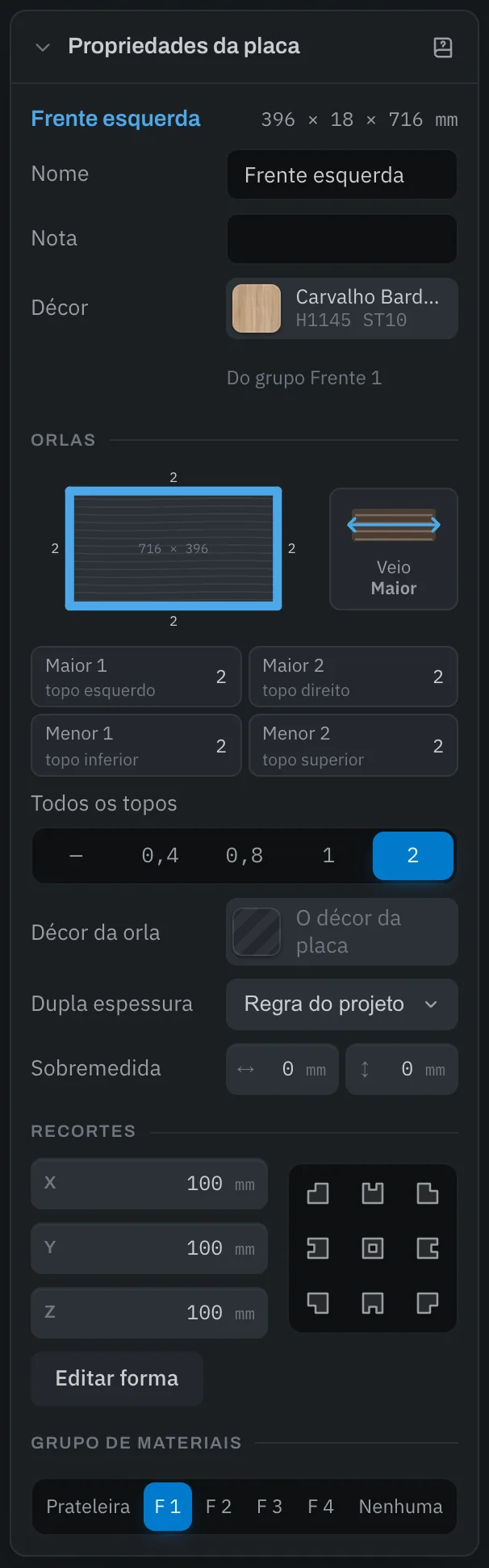
A orla define-se em cada aresta separadamente: selecione a placa (clique no módulo e depois outra vez na placa) e, no separador Placa, painel Propriedades da placa, observe a caixa Orlas.
- A imagem da placa mostra a orla em cada aresta. Um clique numa aresta ou no seu campo dá a espessura seguinte, Shift + clique a anterior.
- Os campos são Maior 1 e Maior 2 (numa placa na vertical, a aresta esquerda e a direita) e Menor 1 e Menor 2 (a aresta de baixo e a de cima).
- Todos os topos define a mesma orla nas quatro arestas: – (sem orla), 0,4, 0,8, 1 ou 2.
- As costas não têm caixa Orlas.
A orla predefinida por tipo de placa e o décor da orla estão descritos no capítulo Décors, orla e materiais.
Na lista de corte, a orla está nas quatro colunas do grupo Orla, pela ordem Maior 1, Menor 1, Maior 2, Menor 2. Uma coluna fica vazia quando a aresta não tem orla. No desenho PDF da placa, a orla é uma linha azul ao longo da aresta, com a sua espessura: a aresta 1 é a de baixo ou a da esquerda, a aresta 2 a de cima ou a da direita (veja Página da placa).
A orla tem o décor da placa. Quando a orla é de outro décor, por exemplo uma placa branca com orla de carvalho, escolha esse décor na linha Décor da orla por baixo da imagem das arestas. A nota da lista de corte passa então a dizer Orla: décor, e os metros de orla na Lista de materiais, na encomenda ao fornecedor e no orçamento ficam sob o décor da orla. O décor da placa significa que a orla tem o décor da placa.
Para várias placas ao mesmo tempo: selecione uma placa e depois clique nas outras com Shift (também em outros módulos). Por cima dos campos diz N placas escolhidas, e cada alteração da orla vale para todas as placas escolhidas que têm orla. O botão Para as placas selecionadas dá a todas a orla e o décor da orla da placa ativa.
Dica
As arestas contra a parede e sob a bancada não precisam de orla. Defina-as como – antes da exportação: a medida de corte fica então certa e os metros de orla na Lista de materiais não crescem em vão.
No telemóvel
Selecione uma placa tocando no módulo e depois tocando outra vez na placa. Para várias placas, ative Selecionar mais na barra de ferramentas da vista 3D e toque nas placas. O painel Propriedades da placa está no painel de baixo: arraste-o para cima pela pega.
Veio e comprimento
Na lista de corte, o Comprimento corre sempre ao longo do veio e a Largura transversalmente. Escolha o sentido do veio com o mosaico Veio junto da imagem das arestas: um clique alterna entre Maior e Menor. Uma placa sem orla (as costas) tem uma linha Veio com o mesmo mosaico.
| Veio | Comprimento | Largura |
|---|---|---|
| Maior (predefinição) | o lado maior da placa | o lado menor da placa |
| Menor | o lado menor da placa | o lado maior da placa |
Exemplo, uma bancada de 3232 × 600 × 38 mm com orla de 2 mm em todo o contorno, sem pré-fresagem:
| Veio | Medida final (Comprimento × Largura) | Medida de corte (Comprimento × Largura) |
|---|---|---|
| Maior | 3232 × 600 mm | 3228 × 596 mm |
| Menor | 600 × 3232 mm | 596 × 3228 mm |
Regras:
- A otimização de corte coloca uma peça com o seu Comprimento ao longo do comprimento da placa em stock e não a roda. Veja Otimização de corte e preços das placas.
- Os lados, as costas e os fundos das gavetas e as travessas não têm mosaico Veio. Na lista de corte, o seu Comprimento é sempre ao longo do lado maior.
- No desenho PDF da placa, o Comprimento é sempre horizontal.
Há mais sobre o veio no capítulo Décors, orla e materiais.
Placas de dupla espessura
Uma placa grossa, por exemplo de 36 mm, costuma ser colada com duas placas de 18 mm. Quando são coladas, as arestas das duas placas nunca ficam exatamente alinhadas. Por isso ambas são cortadas com sobremedida e aparadas à medida final depois da colagem.
A dupla espessura define-se em dois locais:
- Para uma placa. Selecione a placa. No painel Propriedades da placa, na caixa Orlas por baixo de Décor da orla, no campo Dupla espessura, escolha Dupla espessura. Placa simples significa uma placa com a espessura inteira. Regra do projeto (a predefinição) segue a regra do projeto.
- Para todo o projeto. Na janela Definições do projeto, secção Exportar, caixa Definições, introduza Dupla espessura: desde, por exemplo 30. Todas as placas com esta espessura ou mais grossas ficam então de dupla espessura, exceto as definidas como Placa simples. A regra nunca aplica a dupla espessura às bancadas. 0 significa que não há regra.
A sobremedida é Dupla espessura: sobremedida na mesma caixa (20 mm por predefinição). É somada ao comprimento e à largura das duas placas. Uma placa pode ter a sua própria sobremedida, que então substitui esta (veja Sobremedida).
O que muda numa prateleira de dupla espessura com 800 × 300 × 36 mm de medida final e 20 mm de sobremedida:
| Saída | O que mostra |
|---|---|
| Lista de corte | Uma linha: Espessura 18, Medida de corte 820 × 320, Medida final 800 × 300, nota De dupla espessura, 2 × 18 mm, cortada com 20 mm de sobremedida. |
| Planos de corte | Duas placas de 18 mm, 820 × 320, com o mesmo número de ordem. |
| Lista de materiais, encomenda ao fornecedor, orçamento, Estimativa de custos | Duas placas de 18 mm com sobremedida. A orla conta com a placa de 36 mm, por isso é a orla mais larga. |
| Etiqueta | 2 × 820 x 320 x 18 |
| DXF, MPR, CIX e desenho PDF da placa | A placa acabada de 36 mm: fura-se a placa colada e aparada. No PDF, a linha Medida de corte diz também 2 × 18 mm. |
| Lista de corte para outros programas | Duas linhas de uma peça cada, ambas 820 × 320: a placa à vista com orla e a placa colada atrás, sem orla. Veja Mareta WinTable. |
Sobremedida
Algumas placas só são aparadas à medida na montagem, por exemplo um rodapé num chão irregular ou um painel final contra uma parede. Por isso a serra corta-as maiores do que a medida final.
- Selecione a placa.
- No painel Propriedades da placa, na caixa Orlas, na linha Sobremedida, introduza o comprimento (↔) e a largura (↕), por exemplo 20 e 0.
O comprimento e a largura são como na lista de corte: o comprimento corre ao longo do veio (veja Veio e comprimento). A predefinição é 0: sem sobremedida. O máximo é 500 mm.
O que muda num rodapé com 2400 × 100 × 18 mm de medida final, com 20 mm de sobremedida no comprimento e 10 mm na largura:
| Saída | O que mostra |
|---|---|
| Lista de corte | Medida de corte 2420 × 110, Medida final 2400 × 100, nota Cortada com sobremedida (comprimento +20 mm, largura +10 mm), aparada na montagem. |
| Planos de corte, etiqueta, Lista de corte para outros programas | 2420 × 110 |
| Lista de materiais, encomenda ao fornecedor, orçamento | Área com sobremedida. Metros de orla pela medida final. |
| DXF, MPR, CIX e desenho PDF da placa | A placa sem sobremedida. Por baixo da medida final, o PDF tem uma linha Medida de corte de 2420 × 110. |
- A sobremedida é somada à medida de corte. Com A orladora faz pré-fresagem desativado, é a medida final menos a orla, mais a sobremedida.
- Numa placa de dupla espessura, a sobremedida da placa substitui a sobremedida da dupla espessura, no comprimento e na largura em separado; 0 significa a sobremedida da dupla espessura. Exemplo: comprimento 30, largura 0 e dupla espessura 20 dão +30 e +20 mm.
Notas
A lista de corte tem duas notas: a nota da placa e a nota do módulo.
| Nota | Onde a introduz | Onde aparece |
|---|---|---|
| Nota da placa | Painel Propriedades da placa, campo Nota | Lista de corte, coluna Placa → Nota; a página PDF dessa placa |
| Nota do módulo | Separador Módulo, painel Propriedades do módulo, campo Nota | Lista de corte, coluna Módulo → Nota em cada linha desse módulo; a página PDF do módulo |
- Clique numa placa, por exemplo o remate.
- No painel Propriedades da placa, clique no campo Nota.
- Escreva a nota, por exemplo Aparar à medida da parede, e prima Enter.
Numa placa livre (bancada, rodapé, remate, painel final), a nota da placa é também a nota do «módulo», por isso aparece nas duas colunas. Com várias placas escolhidas, a nota vai para todas.
Ranhura e rebaixo para as costas
Quando as costas ficam numa ranhura ou num rebaixo, o EFS acrescenta um texto à nota das laterais, do tampo e da base e das travessas de trás que têm ranhura ou rebaixo:
| Placa | Acrescento à nota |
|---|---|
| Com ranhura (Em ranhura) | Ranhura para costas de 3 mm de espessura |
| Com rebaixo (Em rebaixo, ou Em ranhura quando as costas chegam à aresta de trás de uma placa embutida) | Rebaixo para costas de 3 mm de espessura |
| Sem ranhura: uma placa à frente das costas e, com Ranhura em: Só as laterais, a base, o tampo e as travessas de trás | nada |
| Costas Aplicadas ou Embutidas | nada |
A espessura no texto é a Espessura das costas. O acrescento vai depois da sua nota, se a tiver. A posição da ranhura e a sua profundidade não estão na lista de corte: a ranhura é desenhada no desenho PDF da placa e, no DXF, como cavidade. Veja Costas, A ranhura acompanha as costas e Ranhuras, rebaixos e recortes.
Dica
Se fizer a ranhura das costas na serra e não na CNC, introduza o afastamento e a profundidade da ranhura na nota do módulo (por exemplo Ranhura de 3 mm, a 14 mm da aresta, com 10 mm de profundidade). Assim a medida fica em todas as linhas desse módulo.
Portas com aro
As portas e os basculantes com Estilo da frente Aro com vidro ou Aro e almofada (veja Estilo da frente) não são uma linha da lista de corte, mas as peças do aro:
| Peça | Tipo (coluna Tipo) | Nome | Medida |
|---|---|---|---|
| Dois montantes | Montante do aro | Frente esquerda, Montante esquerdo, …, Montante direito | altura da porta × largura do montante |
| Duas travessas | Travessa do aro | …, Travessa de baixo, …, Travessa de cima | entre os montantes × largura da travessa |
| Almofada (só Aro e almofada) | Almofada do aro | …, Almofada | a abertura do aro mais a profundidade da ranhura dos dois lados, menos a folga |
- Os montantes e as travessas têm o décor e a espessura da porta, a almofada a sua própria espessura (8 mm por predefinição).
- A orla da porta fica nas arestas exteriores do aro.
- O montante do lado das dobradiças tem o número de dobradiças na coluna Dobradiças (num basculante, a travessa).
- A nota de uma peça do aro indica a ranhura, por exemplo Ranhura para o vidro: 5 × 8 mm ou Ranhura para a almofada: 9 × 8 mm. A ranhura não está no DXF nem no programa CNC: faz-se na serra ou na tupia.
- O vidro e as portas Alumínio e vidro não estão na lista de corte. São comprados por m² e estão na folha Ferragens (por exemplo Vidro, 4 mm, 452 × 612 mm, Porta de alumínio e vidro, 596 × 716 mm).
Frentes fresadas
Uma frente com Estilo da frente MDF fresado continua a ser uma linha, mas é uma peça CNC: tem uma marca CNC (CNC 3) e uma nota com a sua ranhura, por exemplo Ranhura fresada de 8 × 4 mm, a 50 mm da aresta (com várias ranhuras Ranhuras fresadas: 2, de 8 × 4 mm, a 50 mm da aresta, a 10 mm entre si). Não tem orla. Veja MDF fresado.
Inclinações e arestas oblíquas
As placas sob uma inclinação e as placas com uma aresta oblíqua são cortadas a partir de retângulos, e uma nota indica a sua forma:
| Placa | Nota | Exemplo |
|---|---|---|
| O lado alto, as costas e as portas sob uma inclinação (Baixo à esquerda, Baixo à direita) | O tampo inclinado à esquerda e à direita | Tampo inclinado: 1197 mm à esquerda, 1545 mm à direita |
| As laterais de um roupeiro de águas-furtadas (Baixo atrás) | O tampo inclinado à frente e atrás | Tampo inclinado: 1608 mm à frente, 1202 mm atrás |
| A placa de cobertura (tipo Cobertura inclinada) | O ângulo da inclinação | Na inclinação a 35° |
| Um pentágono e um trapézio (módulo de canto diagonal, módulo terminal oblíquo) | A orla da aresta oblíqua e o seu comprimento | Aresta oblíqua: orla de 0,4 mm, 438 mm |
| O tampo, a base e as prateleiras junto de uma lateral oblíqua | O número de furos na aresta oblíqua feitos à mão | 2 furos na aresta oblíqua, feitos à mão |
| Uma placa com forma própria e uma meia-esquadria numa aresta (veja Aresta inclinada e meia-esquadria) | O ângulo e o comprimento de todas as arestas com esse ângulo; várias arestas como 600 + 300 mm | Aresta em meia-esquadria 45°: 1600 mm |
- A medida na lista de corte é o retângulo de onde a placa é cortada. A forma real está no DXF e nos programas CNC (veja Furação, DXF, MPR e CIX).
- A orla numa aresta oblíqua é contada com o seu comprimento real, também no orçamento e na encomenda.
- O ficheiro para outros programas não tem coluna para a aresta oblíqua: a nota leva a orla da aresta oblíqua.
- Uma placa com forma própria (entalhes, aberturas, cantos arredondados e com chanfro, arestas inclinadas) continua a ser o retângulo à volta da forma e recebe uma marca CNC. A orla corre ao longo do contorno: cada aresta leva a orla do lado da placa para que está virada, com o seu comprimento real. As arestas das aberturas não têm orla.
Recortes e furos
- A lista de corte não descreve recortes nem furos. Uma placa com um recorte recebe uma marca CNC, e a forma está no desenho PDF e no DXF.
- Os furos para cavilhas, dobradiças, corrediças de gavetas, puxadores e suportes de prateleira não estão na lista de corte. Estão no desenho PDF da placa, com as posições, e nos ficheiros DXF, MPR e CIX. Veja Furação, DXF, MPR e CIX.
- A única coisa que a lista de corte diz sobre ferragens é o número de dobradiças das portas (a coluna Dobradiças). A folha Ferragens conta todas as ferragens.
Marca CNC
A coluna CNC marca as placas que não são um retângulo simples e precisam de ser cortadas na CNC. As marcas seguem em ordem em todo o projeto: CNC 1, CNC 2, CNC 3…
Estas placas recebem uma marca:
| Placa | Porquê |
|---|---|
| Tampo do canto, Base do canto, Prateleira de canto 1 a 3 de um módulo de canto | placas em L |
| Uma bancada com um recorte para o lava-loiça ou a placa de cozinha | um recorte no interior da placa (veja A bancada: recortes e união de canto) |
| Uma bancada cortada para uma união de canto | um corte oblíquo ou reto no canto |
| Uma placa com forma própria: os botões da secção Recortes ou Editar forma no painel Propriedades da placa | um entalhe, uma abertura, cantos arredondados ou com chanfro, uma aresta inclinada ou uma meia-esquadria (veja Forma da placa) |
| As costas e o fundo de uma gaveta com um recorte para o sifão | um recorte no contorno (veja Casa de banho: sifão e tubos) |
As placas que só têm furos não recebem marca CNC. Uma lateral com uma ranhura Gola também não recebe marca. Na exportação DXF, todas estas placas continuam a ter a sua maquinação (veja Furação, DXF, MPR e CIX). A mesma marca está na etiqueta, no nome do ficheiro DXF e na lista de corte para outros programas.
Dobradiças
A coluna Dobradiças só é preenchida para as portas (Frente esquerda, Frente direita), também num módulo de canto. Os basculantes e as frentes de gaveta não a têm.
- O texto é o número de dobradiças e o lado da porta em que estão: 1 dobradiça no lado maior, 2 dobradiças no lado maior, 5 dobradiças no lado maior.
- no lado maior aparece quando a porta é mais alta do que larga, no lado menor quando é mais larga do que alta.
- O número é o do painel Ferragens do separador Módulo: o campo Dobradiças ou o número automático com Número automático de dobradiças (veja Ferragens e uniões).
- Uma porta com 0 dobradiças tem 0 dobradiças no lado maior. A Verificação do projeto indica então que a porta não tem dobradiças.
O tipo de dobradiça e a cota K não estão na lista de corte. A página PDF da porta mostra-os, por exemplo 2 dobradiças no lado maior — Blum Clip top 110, cota K 21,5 mm.
Lista de materiais
A folha Lista de materiais resume a lista de corte por décor e espessura. Use-a para encomendar placas e orla.
| Coluna | O que mostra |
|---|---|
| Material | O nome do décor. |
| Espessura mm | A espessura da placa. |
| Superfície m² | A soma das áreas de todas as placas desse décor e espessura, pela medida final (Comprimento × Largura), com duas casas decimais. |
| Comprimento da orla em m → 0,4 mm, 0,8 mm, 1 mm, 2 mm | Metros de orla de cada espessura nas placas desse décor e espessura. Uma aresta conta com o comprimento do seu lado da placa, pela medida final. |
Regras:
- A orla é listada com o décor da placa em que está. A orla de 2 mm das frentes U702 conta na linha U702 ST9 Cinzento caxemira, não com a caixa. A orla noutro décor (o campo Décor da orla) tem uma linha própria, sem área.
- Uma placa de dupla espessura conta como duas placas de metade da espessura com sobremedida. A sua orla está na linha da espessura inteira. Veja Placas de dupla espessura.
- A área é líquida: sem desperdício, aparas de orla nem espessura de corte. Quantas placas em stock precisa realmente é calculado pela otimização de corte (a folha Otimização e Otimização de corte e preços das placas).
- As costas de 3 mm e as placas sem décor (Default white) têm a sua linha, como qualquer outro décor.
- Os metros de orla não incluem margem para aparar. Acrescente-a ao encomendar.
Lista de corte para outros programas
Os otimizadores de corte e o software de serras, por exemplo o Mareta WinTable, importam a lista de corte como um CSV com as colunas numa ordem fixa. O EFS exporta-a na disposição que definir num perfil: que colunas, em que ordem, com que separador e com que códigos.
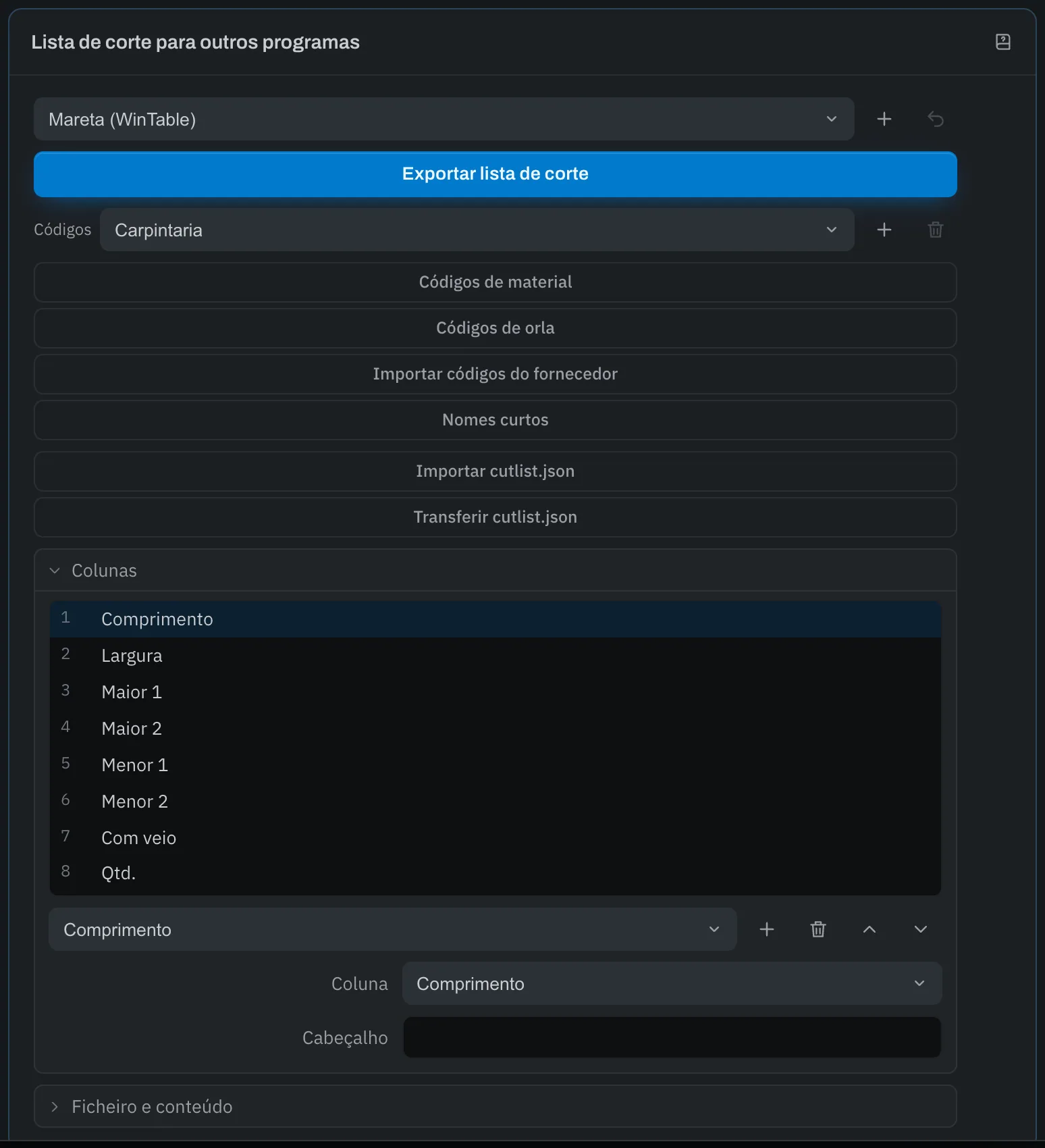
Todas as definições estão na janela Definições do projeto, secção Lista de corte para outros programas (grupo Orçamento e produção). Pode também abrir a mesma secção no separador Projeto, no cartão Definições do projeto, linha Lista de corte para outros programas.
Exportação
- Abra a secção Lista de corte para outros programas.
- Na lista de cima, escolha um perfil, por exemplo Mareta (WinTable).
- Clique em Exportar lista de corte.
- O navegador transfere Cozinha Silva_lista_de_corte_mareta.csv.
Uma mensagem na parte de baixo do ecrã diz quantas linhas e peças foram escritas, por exemplo Lista de corte escrita (linhas: 38, peças: 52). Se um décor não tem código próprio, uma segunda mensagem nomeia-o: Sem código de material definido para U702 ST9 Cinzento caxemira 18 mm: o ficheiro leva o seu código EFS (Códigos de material) (veja Códigos de material). Se a verificação do projeto encontrar erros, indica-os também.
O botão Lista de corte: Mareta (WinTable) na secção Exportar (o botão mostra o perfil escolhido) e o item Lista de corte para outros programas do menu Exportar na barra superior exportam o mesmo.
- O perfil escolhido é guardado com o projeto. Guardar como as minhas definições guarda-o para os novos projetos (veja As minhas definições).
- Os perfis, os códigos e os nomes curtos ficam guardados no navegador e na sua conta, por isso são os mesmos em todos os dispositivos em que inicia sessão. Aplicam-se a todos os projetos.
Perfis
| Perfil | Para | Ficheiro |
|---|---|---|
| EFS (todas as colunas) | Ver no Excel ou importar para software que configurou por si | CSV com linha de cabeçalho e todas as colunas, ponto e vírgula como separador |
| Mareta (WinTable) | Importar para o Mareta WinTable | CSV sem linha de cabeçalho e sem diacríticos, 13 colunas pela ordem do WinTable |
Os botões junto da lista de perfis:
- + cria um novo perfil como cópia do escolhido. Na janela Novo perfil, escreva um Nome e clique em OK. O novo perfil passa a ser o escolhido.
- Pode alterar um perfil fornecido: a alteração é guardada logo. O botão da seta para trás repõe o perfil fornecido; fica a cinzento enquanto o perfil não foi alterado.
- Apague um perfil seu com o botão do lixo. O programa pergunta antes de apagar.
Nota
A aplicação desktop guarda os perfis, os códigos e os nomes curtos no ficheiro cutlist.json. Com o botão Importar cutlist.json traz-os para o EFS Web (veja Importar e transferir cutlist.json).
Mareta WinTable
O ficheiro do perfil Mareta (WinTable) tem estas colunas:
| Coluna | O que mostra |
|---|---|
| 1 | Comprimento em mm. Num décor com veio, ao longo do veio; num décor sem veio, o lado maior. |
| 2 | Largura em mm |
| 3, 4 | Orla nas duas arestas ao longo do comprimento, como código de orla (por exemplo ABS23/1). Vazio: uma aresta sem orla. |
| 5, 6 | Orla nas duas arestas ao longo da largura |
| 7 | Veio: TRUE ou FALSE |
| 8 | Quantidade |
| 9 | Código de material |
| 10, 11, 12 | vazias |
| 13 | Módulo e peça, por exemplo R60,lateral-E |
Exemplo de linha: 742;596;ABS23/2;ABS23/2;ABS23/2;ABS23/2;TRUE;2;K003PW;;;;D90,porta
Regras:
- As medidas são medidas de corte. Com A orladora faz pré-fresagem ativo, são as medidas finais, como o WinTable as espera.
- As peças iguais são uma só linha com uma quantidade, por exemplo duas portas iguais.
- O nome da peça é o seu nome curto (veja Nomes curtos). O nome do módulo é o nome do módulo no programa. Dê aos módulos nomes curtos (R60, D80) para que caibam na etiqueta da serra.
- Uma placa de dupla espessura são duas linhas de uma peça cada, ambas com a medida com sobremedida. O nome da placa à vista termina em -duplovana e a sua orla é a orla larga, por exemplo ABS43/2. O nome da placa colada atrás termina em -duplung e não tem orla.
- Uma placa com sobremedida tem a medida com sobremedida (veja Sobremedida).
- As bancadas não estão no ficheiro.
- O ficheiro está na codificação Windows-1250. Um carater que essa codificação não tenha passa a
?.
Códigos por fornecedor
Cada centro de madeiras conhece um décor pelo seu próprio código. Por isso os códigos de material e de orla podem ficar em vários conjuntos: Carpintaria (os seus códigos até agora) e um conjunto por fornecedor. Um perfil escreve os códigos do conjunto que escolher para ele.
- Na secção Lista de corte para outros programas, escolha o perfil, por exemplo Mareta (WinTable).
- Na linha Códigos, clique em + (Novo conjunto de códigos). Na janela, escreva o Fornecedor, por exemplo
Iverpan, e clique em OK. O novo conjunto passa a ser o conjunto desse perfil. - Clique em Códigos de material e Códigos de orla e introduza os códigos do fornecedor. A parte de cima da janela diz de quem é o conjunto que está a editar, por exemplo Códigos: Iverpan.
- Ou clique em Importar códigos do fornecedor e escolha a lista de artigos do fornecedor (CSV). Veja a tabela abaixo.
- Exporte a lista de corte. O ficheiro leva os códigos do fornecedor.
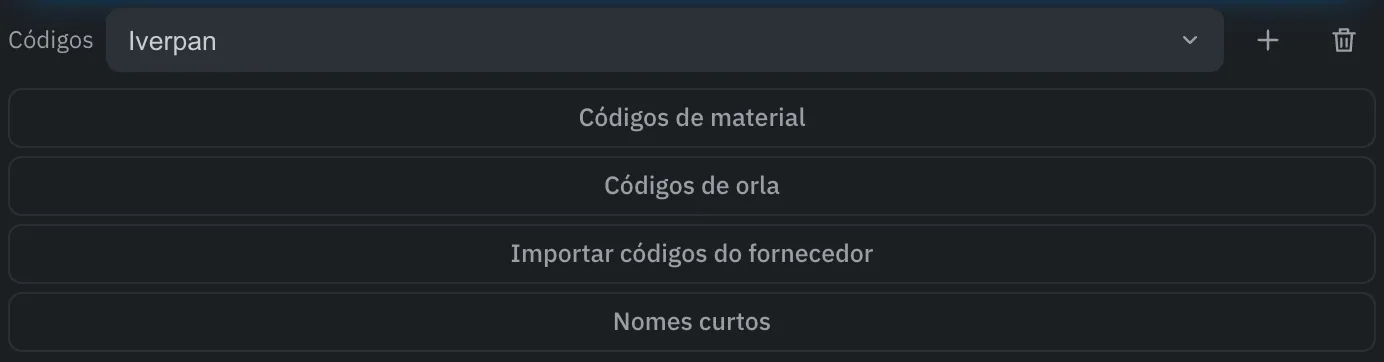
| Botão | O que faz |
|---|---|
| Códigos (menu) | De quem são os códigos que o perfil escreve: Carpintaria ou o conjunto de um fornecedor |
| + | Um novo conjunto de códigos para um centro de madeiras ou fornecedor |
| Caixote | Apaga o conjunto escolhido e os seus códigos. Os perfis que o usavam passam a escrever os códigos da Carpintaria. A Carpintaria não se pode apagar |
| Códigos de material, Códigos de orla | Editam o conjunto escolhido para o perfil |
| Importar códigos do fornecedor | Preenche o conjunto do perfil a partir do ficheiro CSV do fornecedor |
Importar códigos do fornecedor lê um CSV com um artigo por linha:
| Artigo | Colunas | Exemplo |
|---|---|---|
| Placa | décor; espessura; código | U702 ST9;18;IVP-U702-18 |
| Orla | décor; espessura da orla; largura da orla; código | U702 ST9;2;23;IVP-ABS-U702-2 |
- As colunas são separadas por ponto e vírgula, vírgula ou tabulação. O ficheiro pode estar em UTF-8 ou Windows-1250 (uma exportação do Excel).
- O décor escreve-se por código e estrutura, como no EFS. Para uma orla que vale para todos os décors, escreva
*. - Uma largura de orla inferior a 30 mm é uma orla estreita (para placas com menos de 20 mm de espessura), a partir de 30 mm uma orla larga.
- Uma linha sem número (por exemplo, uma linha de cabeçalho) é ignorada. A mensagem diz quantos códigos entraram, por exemplo 38 códigos de placas e 12 códigos de orla de iverpan.csv em Iverpan, e quantas linhas ficaram de fora.
Regras:
- Um conjunto sem código para um décor escreve no ficheiro o código EFS desse décor, nunca o código de outro fornecedor.
- A caixa de seleção Com veio pertence ao décor, não ao conjunto: é a mesma em todos os conjuntos.
- Os conjuntos ficam guardados na sua conta, com os perfis, e vão para o cutlist.json (veja Importar e transferir cutlist.json).
- Os perfis existentes e os ficheiros cutlist.json antigos escrevem os códigos da Carpintaria, como antes.
Códigos de material
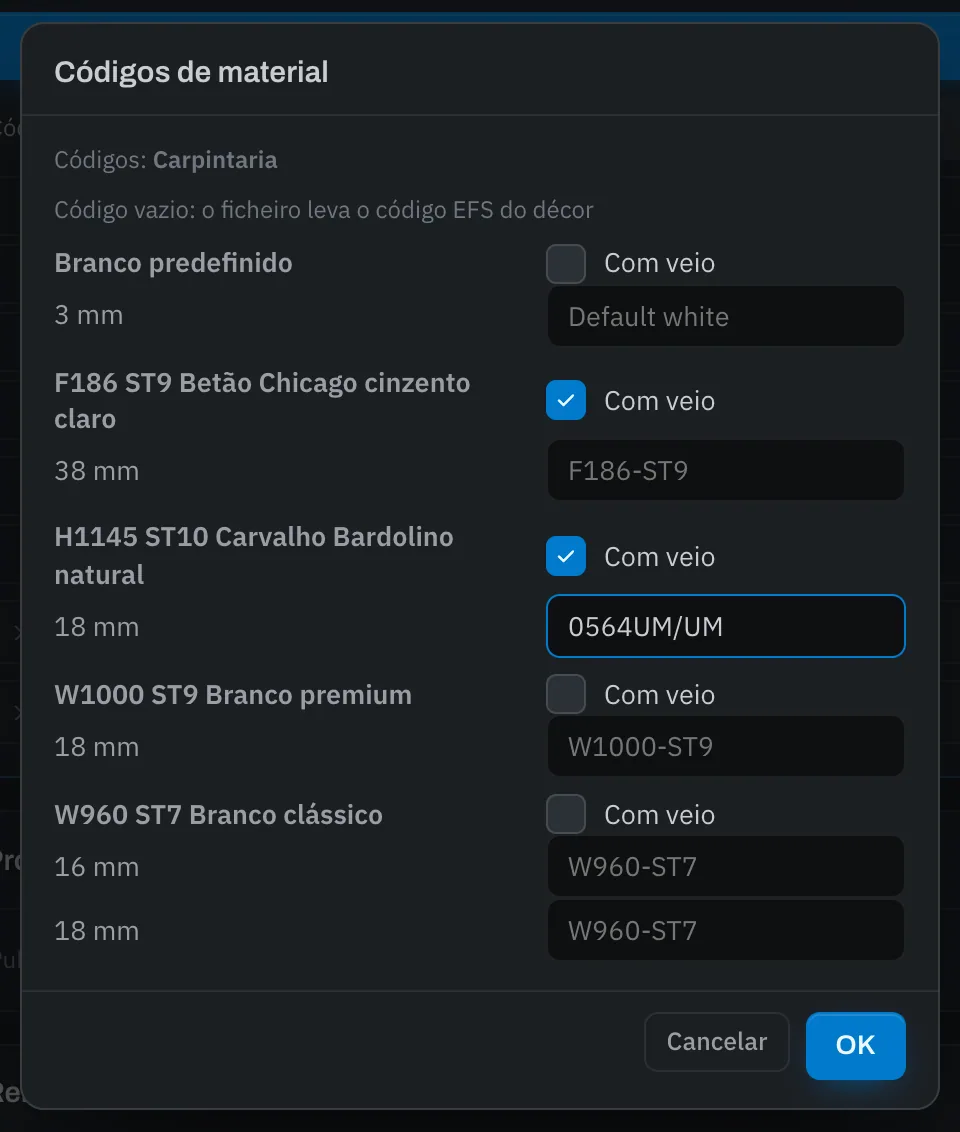
- Na secção Lista de corte para outros programas, clique em Códigos de material. A janela mostra cada décor do projeto, com as espessuras de placa que a serra corta. Os códigos estão no conjunto escolhido na linha Códigos (veja Códigos por fornecedor).
- Junto da espessura, escreva o código da placa como o seu stock ou o WinTable o tem, por exemplo 0564UM/UM. Um campo vazio mostra a cinzento o código EFS do décor.
- A caixa de seleção Com veio junto do décor diz se o décor tem veio. O otimizador não roda na placa uma peça com veio.
-
Clique em OK.
-
Campo vazio: o código EFS do décor vai para o ficheiro, por exemplo H1145-ST10.
- Veio predefinido: os décors Egger U e W e Default white não têm veio, todos os outros têm. Um décor próprio de A minha biblioteca de décors tem veio quando a sua marca Veio está ativa (veja Faça o seu próprio décor). A caixa Com veio desta janela parte desse valor e prevalece.
- Um projeto sem placas: a janela diz O projeto ainda não tem placas.
Códigos de orla
Clique em Códigos de orla. Para cada espessura de orla (0,4, 0,8, 1 e 2 mm) e largura, escreva um código. A largura é a da EGGER: 23 mm para placas com menos de 20 mm de espessura (orla de 0,4 mm: 22 mm), 43 mm para as mais grossas. Clique em OK.
- O grupo Qualquer décor aplica-se à orla de todos os décors. Campo vazio: o código ABS22/04, ABS23/08, ABS23/1, ABS23/2 e, para a orla larga, ABS43/….
- Uma lista de fornecedor com larguras de 22 e 42 mm continua a funcionar: uma orla estreita é estreita, uma larga é larga.
- A orla noutro décor (o campo Décor da orla) tem o seu próprio grupo, por exemplo Décor da orla: H1145 ST10 …, por isso dê-lhe um código próprio. Um campo vazio toma o código de Qualquer décor.
Nomes curtos
Clique em Nomes curtos. Cada tipo de placa tem um nome curto: Lateral esquerda lateral-E, Base base, Frente esquerda porta, Frente de gaveta frente-gaveta… Altere-os para o que a sua carpintaria lhes chama e clique em OK.
- Os nomes curtos predefinidos dependem do idioma da interface: em inglês são ingleses (side-L), em croata croatas (bocna-L), em português portugueses (lateral-E), e cada um dos outros idiomas tem os seus. Um nome que altere vale em todos os idiomas.
- Nome vazio: a peça fica com o seu próprio nome do projeto.
- As placas livres (bancada, rodapé, remate…) têm sempre o seu próprio nome.
- As peças do aro têm os seus próprios nomes curtos: Montante do aro aro-montante, Travessa do aro aro-travessa, Almofada do aro aro-almofada.
- Um perfil usa os nomes curtos quando a sua caixa de seleção Nomes curtos das peças está ativa.
Importar e transferir cutlist.json
Os perfis, os códigos de material e de orla e os nomes curtos podem passar entre o EFS Web, a aplicação desktop e outro navegador como um ficheiro cutlist.json. A aplicação desktop guarda-o na sua pasta de dados do utilizador, no mesmo formato.
- Transferir cutlist.json transfere as definições que usa agora como um ficheiro cutlist.json. Ponha-o na pasta de dados do utilizador da aplicação desktop ou importe-o noutro navegador.
- Importar cutlist.json carrega um ficheiro. Se já tiver definições suas, o EFS pergunta primeiro Substituir os perfis, os códigos e os nomes curtos da lista de corte para outros programas pelos de cutlist.json?. As definições importadas substituem as que estão em uso, e uma mensagem diz Definições da lista de corte carregadas de cutlist.json.
- Um ficheiro sem perfis, códigos e nomes curtos não é importado, e o EFS indica, por exemplo, cutlist.json: o ficheiro não tem perfis, códigos nem nomes curtos.
Colunas
A caixa Colunas tem a lista das colunas do perfil, por ordem, com números. Clique numa coluna para a selecionar.
- Por baixo da lista, escolha o tipo de coluna e clique em +: a coluna vai para depois da selecionada.
- O botão do lixo remove a coluna selecionada.
- As setas movem a coluna selecionada para cima ou para baixo.
- Coluna altera o tipo da coluna selecionada.
- Cabeçalho é o nome da coluna na linha de cabeçalho. Vazio: o nome predefinido.
- O seu próprio perfil tem também aqui um campo Nome.
| Coluna | O que mostra |
|---|---|
| Comprimento, Largura | A medida de corte. Num décor sem veio, o lado maior vem primeiro. |
| Espessura | A espessura da placa que a serra corta (metade numa placa de dupla espessura) |
| Qtd. | Quantidade |
| Material, Código de material | O nome do décor no idioma da exportação e o código de Códigos de material |
| Com veio | Se o décor tem veio |
| Maior 1, Maior 2, Menor 1, Menor 2 | Orla nas arestas |
| Módulo e peça, Peça, Módulo, Tipo | Nomes |
| Nota, Nota do módulo, CNC, Dobradiças, Décor da orla, Dupla espessura | Como na lista de corte |
| Comprimento final, Largura final, Espessura final | A medida final |
| Linhas da lista de corte | Os números de ordem da lista de corte em Excel e das etiquetas |
| Coluna vazia | Uma coluna vazia que o software que lê o ficheiro espera |
Ficheiro e conteúdo
| Opção | O que faz | EFS | Mareta |
|---|---|---|---|
| Ficheiro | CSV ou Excel | CSV | CSV |
| Separador, Separador decimal | O carater entre colunas e nos números decimais | ponto e vírgula, vírgula | ponto e vírgula, vírgula |
| Codificação, Fim de linha | A codificação de carateres e o fim de linha | UTF-8 (BOM), Windows (CRLF) | Windows-1250, Windows (CRLF) |
| Linha de cabeçalho | Uma primeira linha com os nomes das colunas | ativo | desativado |
| Sem diacríticos | č, ć, š, ž, đ passam a c, c, s, z, d | desativado | ativo |
| Somar peças iguais | As peças iguais são uma só linha com uma quantidade | ativo | ativo |
| Sem bancadas | As bancadas não estão no ficheiro | desativado | ativo |
| Nomes curtos das peças | As placas dos módulos recebem o seu nome curto | desativado | ativo |
| Hífenes em vez de espaços | Os espaços nos nomes passam a hífenes | desativado | ativo |
| Entre módulo e peça | O texto entre eles na coluna Módulo e peça | vírgula e espaço | vírgula |
| Orla como | Código da orla ou Espessura em mm | espessura | código |
| Lados maiores | Ao longo do comprimento: as arestas ao longo da coluna Comprimento. Fisicamente maior: sempre as arestas maiores, como no EFS. | fisicamente maior | ao longo do comprimento |
| Dupla espessura: placa à vista | Acrescentado ao nome da placa à vista de uma peça de dupla espessura, a linha com orla | um espaço e (1/2) | -duplovana |
| Dupla espessura: placa de suporte | Acrescentado ao nome da placa colada atrás, a linha sem orla | um espaço e (2/2) | -duplung |
| Sim como, Não como | Como se escrevem o sim e o não (veio, dupla espessura) | TRUE, FALSE | TRUE, FALSE |
Com Ficheiro: Excel, os campos Separador, Separador decimal, Codificação e Fim de linha ficam a cinzento: o Excel não precisa deles.
Placas que ficam de fora
| O quê | Porquê | Onde está em vez disso |
|---|---|---|
| Frentes ocultas com Shift+F | As frentes ocultas ficam de fora de todas as exportações de propósito | Volte a mostrá-las com o botão das frentes na barra de ferramentas da vista 3D e exporte outra vez |
| Placas definidas como Nenhuma (lateral, tampo ou base, costas) | O módulo não as usa | — |
| O tampo ou a base quando as travessas os substituem | O módulo não o usa | As travessas estão na lista |
| Laterais metálicas de gavetas de sistemas de gaveta metálica (TANDEMBOX, LEGRABOX, MERIVOBOX, GTV AXIS PRO) | São compradas, não cortadas | Folha Ferragens |
| O fundo, as costas e as laterais de uma gaveta com a corrediça Cesto extraível (comprado completo) | O cesto é comprado completo, só se corta a frente da gaveta | Folha Ferragens |
| Uma travessa da frente como Perfil de alumínio | É comprada, não cortada | Folha Ferragens |
| Portas com Estilo da frente Alumínio e vidro e o vidro dos aros | São compradas por m², não cortadas | Folha Ferragens |
| Portas com aro como uma só placa | Em vez disso estão as peças do aro | Montantes, travessas e almofada (veja Portas com aro) |
| Cavilhas e furos | Não são placas | Cavilhas na folha Ferragens, furos nos desenhos e no DXF |
| Pés, dobradiças, corrediças de gavetas e outras ferragens | Não são placas | Folha Ferragens |
| Paredes, chão, vãos e marcadores de instalações | Fazem parte da divisão | — |
| Fitas LED e câmaras | Não são placas | Fitas LED na Estimativa de custos e no orçamento |
Atenção
As frentes ocultas com Shift+F não estão na lista de corte, no PDF, no DXF, nas etiquetas, no orçamento nem no render. O programa não o avisa disso. Antes de cada exportação, verifique se o botão das frentes na barra de ferramentas da vista 3D está azul (as frentes estão visíveis).
Uma placa ou um módulo que ocultou na vista (H, o olho na lista Módulos ou os filtros da lista) continua na lista de corte. Ocultar na vista não altera a exportação. Alt+H volta a mostrar tudo o que estava oculto.
Desenhos em PDF
O menu Exportar tem três exportações de desenhos:
| Item | O que exporta | Quando está a cinzento |
|---|---|---|
| Exportar tudo para PDF | Desenhos de todos os módulos e placas do projeto num PDF | Nunca |
| Exportar selecionado para PDF | O mesmo, só para os módulos e as placas livres selecionados | Nada está selecionado |
| Selecionado para JPG | Uma imagem de uma placa com as suas medidas e furos de cavilhas | Não está selecionada exatamente uma placa |
O PDF não tem uma tabela com todas as peças como o ficheiro Excel. Cada placa tem a sua própria página com um desenho e medidas, por isso o PDF é uma lista de corte para a carpintaria: placa a placa. As páginas são A4, na vertical.
Exportar tudo para PDF
- Na barra superior, clique em Exportar e depois em Exportar tudo para PDF.
- Enquanto o PDF é composto, a parte de baixo do ecrã diz A exportar….
- O navegador transfere Cozinha Silva_desenhos.pdf e indica Exportação concluída.
O EFS Web desenha os desenhos em vez de os renderizar, por isso o PDF fica pronto em poucos segundos e não há nada a cancelar.
Exportar selecionado para PDF
- Selecione um módulo: clique nele na vista 3D. Para vários módulos, mantenha Shift premido e clique nos outros.
- No menu Exportar, clique em Exportar selecionado para PDF.
- O navegador transfere Cozinha Silva_desenhos.pdf.
Regras:
- Selecionar qualquer placa exporta o módulo inteiro a que pertence.
- Uma placa livre selecionada (bancada, rodapé, remate) exporta só a si própria.
- A lista de ferragens e os planos de corte desse PDF abrangem só os módulos selecionados.
O que está no PDF
| Parte | Quando está no PDF | Conteúdo |
|---|---|---|
| Capa | Sempre | O logótipo, EASY FORM STUDIO, Lista de corte de e o nome do projeto, Criada em e a data |
| Página do módulo | Módulos está ativo (a predefinição) | O módulo desenhado de frente, de lado, de cima e em axonometria, uma tabela de Largura, Profundidade, Altura e a nota do módulo |
| Páginas das placas do módulo | Sempre, para cada placa | O desenho da placa e as tabelas, veja Página da placa |
| Páginas das placas livres | Sempre | O mesmo que para uma placa de módulo |
| Lista de ferragens | O projeto tem ferragens | Ferragens por módulo, com TOTAL no fim |
| Plano de corte | Otimização: planos de corte está ativo (a predefinição) | Placas em stock com as peças; os números são os números de linha da lista de corte |
Ordem: a capa e depois, para cada módulo, a sua página e as páginas das suas placas, depois as placas livres, a lista de ferragens e os planos de corte. A partir da segunda página, em baixo à direita diz Página 2 de 48.
O título da página de um módulo é o nome do módulo. O título da página de uma placa é Módulo - Placa, por exemplo Módulo lava-loiça 800 - Frente esquerda.
Página da placa
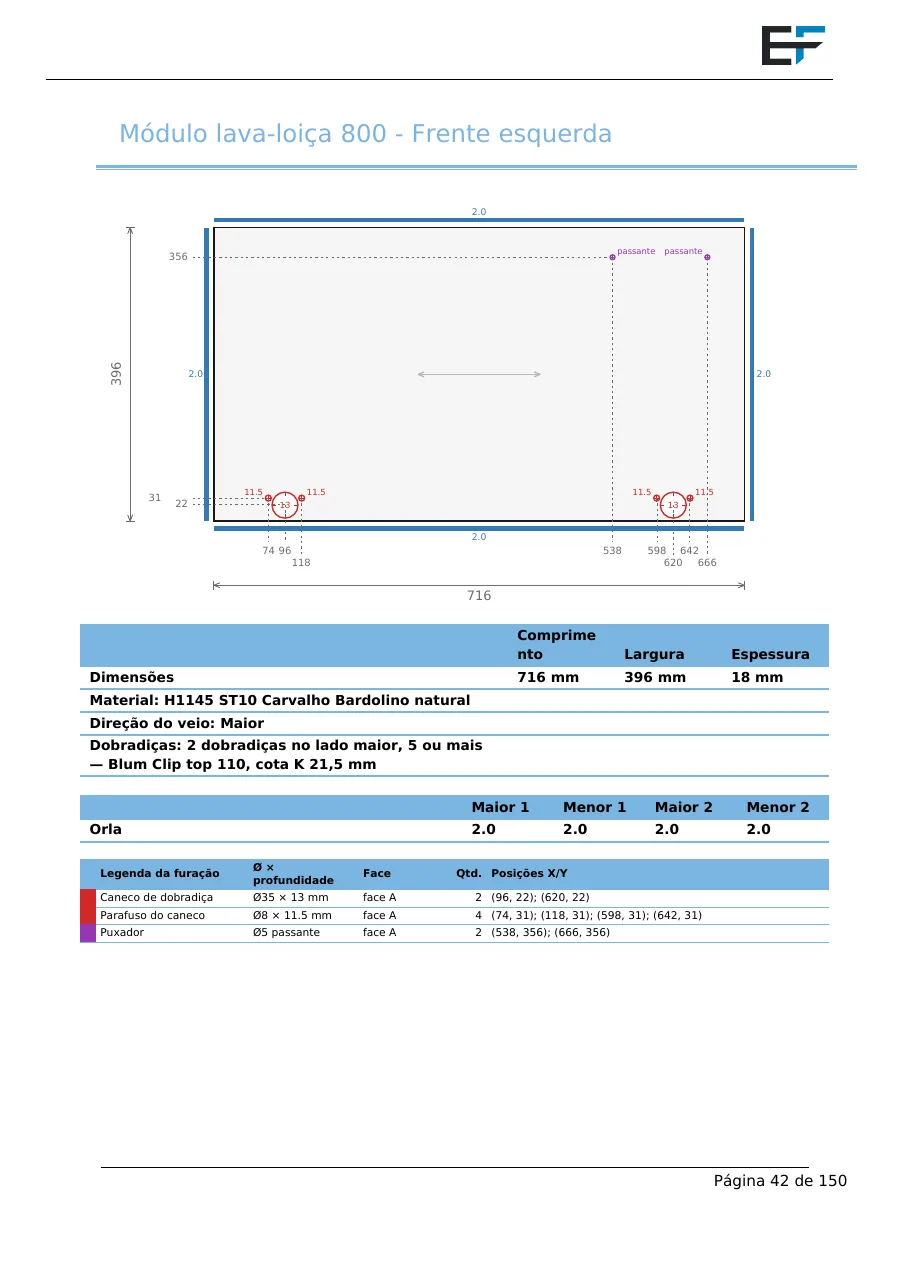
Em cima está o desenho técnico da placa: contorno, furos, cotas e orla. O que significa cada linha e cada cor está descrito em Desenhos vetoriais das placas em PDF. O EFS Web desenha sempre desenhos vetoriais; as imagens renderizadas das placas que a aplicação desktop oferece quando desativa PDF: desenhos vetoriais das placas não existem na web.
Por baixo do desenho estão as tabelas:
| Linha | O que mostra |
|---|---|
| Dimensões | Comprimento, Largura e Espessura: a medida final |
| Medida de corte | O comprimento e a largura de corte e, numa placa de dupla espessura, também 2 × 18 mm. A linha só aparece quando difere da medida final. |
| Material | O nome do décor |
| Direção do veio | Maior ou Menor |
| Dobradiças | Nas portas, o número de dobradiças e o lado e, com uma dobradiça do catálogo, também o seu nome e a cota K. Nas outras, -. |
| Nota | A nota da placa, se tiver uma |
| Orla | Maior 1, Menor 1, Maior 2, Menor 2: a espessura da orla, - para uma aresta sem orla |
| Legenda da furação | Para cada grupo de furos: finalidade, Ø × profundidade, Face, Qtd. e Posições X/Y. Só quando a placa tem furos. |
Selecionado para JPG
Selecionado para JPG guarda uma imagem de uma placa: a placa vista de frente, do lado para onde se abrem os furos das cavilhas, sobre branco, com o seu comprimento e largura, os furos das cavilhas e as suas distâncias ao canto inferior esquerdo.
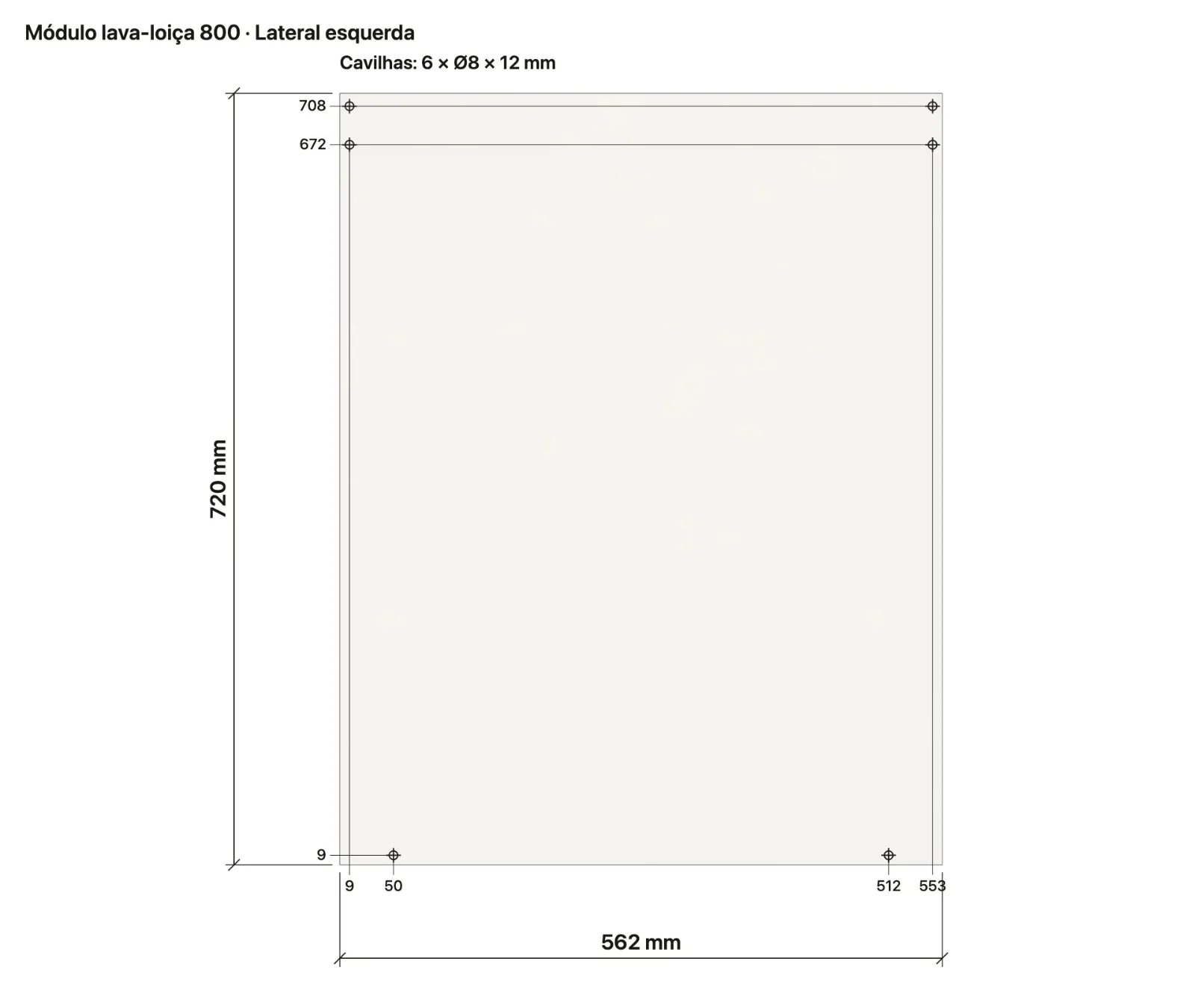
- Selecione uma placa: clique no módulo e depois outra vez na placa. Pode também escolher uma placa com Ctrl + clique (num Mac Cmd + clique) ou clicando na sua linha no painel Peças do módulo. Uma placa livre (bancada, remate) seleciona-se com um clique.
- No menu Exportar, clique em Selecionado para JPG.
- O navegador transfere a imagem, por exemplo Cozinha Silva_Módulo lava-loiça 800_Frente esquerda.jpg: o projeto, o módulo e a placa, para que as portas de dois módulos não recebam o mesmo nome. A imagem de uma placa livre é projeto_placa.jpg.
O que está na imagem:
- A imagem tem 1920 × 1620 píxeis.
- Cotas de comprimento e largura da placa.
- Cada furo de cavilha tem uma cruz e um furo na face também um círculo. As distâncias ao canto inferior esquerdo estão por baixo da aresta inferior (X) e à esquerda da aresta esquerda (Y). Os valores próximos são afastados para não se sobreporem.
- Por cima da placa há uma linha com as cavilhas, por exemplo Cavilhas: 6 × Ø8 × 12 mm.
O item fica a cinzento quando está selecionado um módulo inteiro sem placa, quando estão selecionados vários módulos ou várias placas, ou quando o objeto selecionado não é uma placa. A imagem é sempre de uma placa.
Dica
Um JPG é útil para uma mensagem sobre uma placa a um técnico ou a um fornecedor. Para a carpintaria, o PDF é melhor: o desenho tem todos os furos com as suas posições, a imagem só as cavilhas.
No telemóvel
As exportações estão no menu … (Mais) da barra superior, sob o título Exportar. Os itens ficam a cinzento como num computador: Selecionado para JPG enquanto não estiver selecionada exatamente uma placa e Exportar selecionado para PDF enquanto nada estiver selecionado.
Definições de exportação
As caixas de seleção para o PDF, os ficheiros CNC, a otimização de corte, a orlagem e as etiquetas estão na janela Definições do projeto, secção Exportar, na caixa Definições no fim da secção. Clique em Definições para a abrir.
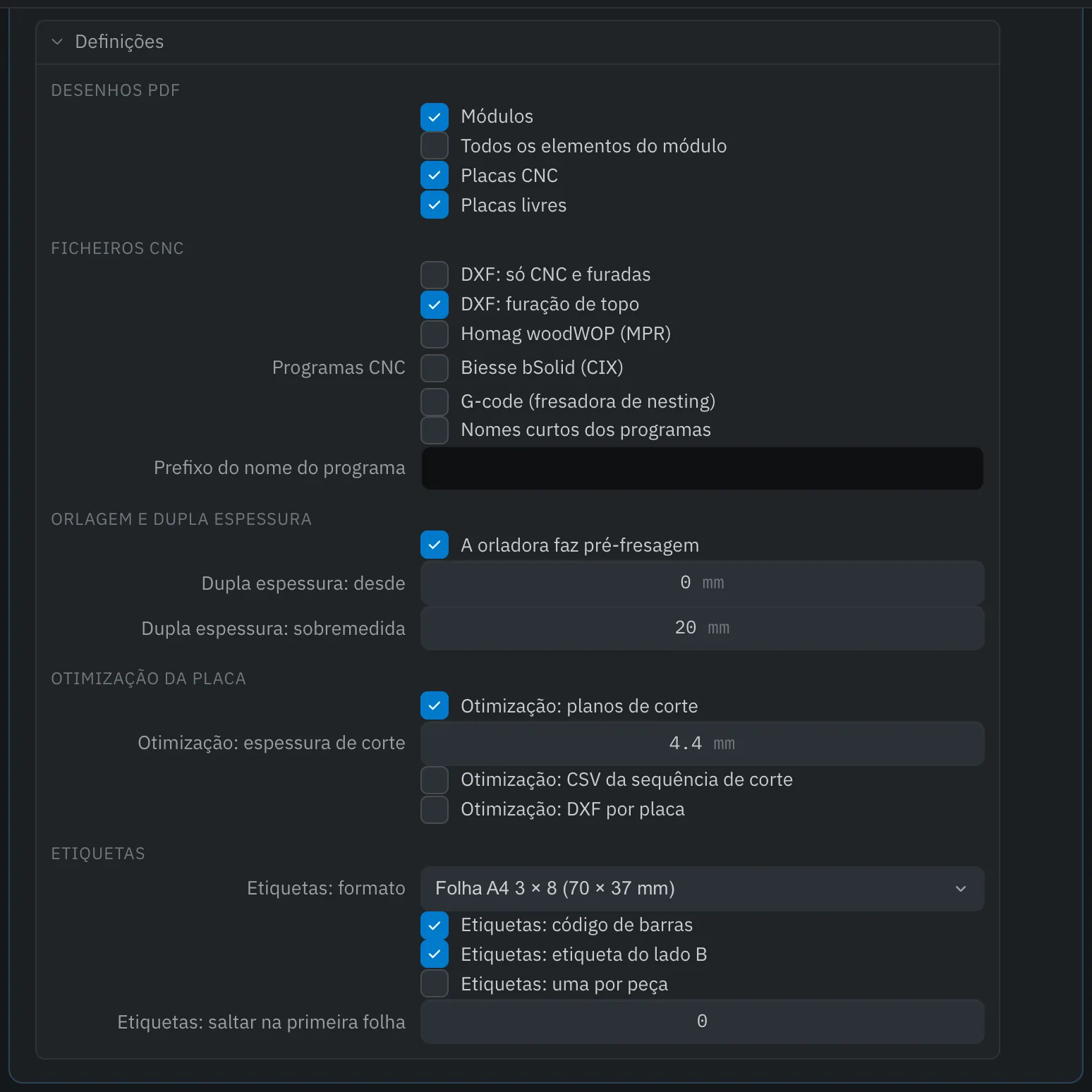
| Opção | O que faz | Predefinição | Valores |
|---|---|---|---|
| Desenhos PDF | |||
| Módulos | No PDF, cada módulo recebe uma página com quatro vistas desenhadas e medidas. | ativo | ativo, desativado |
| Todos os elementos do módulo | Não altera o PDF: a página de cada placa do módulo está sempre no PDF. | desativado | ativo, desativado |
| Placas CNC | Não altera o PDF. | ativo | ativo, desativado |
| Placas livres | Não altera o PDF: as placas livres estão sempre no PDF. | ativo | ativo, desativado |
| Ficheiros CNC | |||
| DXF: só CNC e furadas | A exportação DXF ignora os retângulos simples sem furos nem ranhuras. | desativado | ativo, desativado |
| DXF: furação de topo | Os furos no topo entram no DXF, no MPR e no CIX. | ativo | ativo, desativado |
| Programas CNC | Junto do DXF, escreve programas para a máquina: Homag woodWOP (MPR), Biesse bSolid (CIX), G-code (fresadora de nesting), cada um para o perfil de máquina da linha Máquina (…). Pré-visualização. | nenhum | uma caixa de seleção para cada |
| Nomes curtos dos programas, Prefixo do nome do programa | Os programas e os ficheiros recebem o nome do prefixo e da linha da lista de corte (HORV_017). |
desativado, vazio | |
| Orlagem e dupla espessura | |||
| A orladora faz pré-fresagem | A serra corta a medida final; a orladora fresa a aresta da espessura da orla. Desativado: a medida de corte é a medida final menos a orla. Veja Medida final e medida de corte. | ativo | ativo, desativado |
| Dupla espessura: desde | As placas com esta espessura ou mais grossas ficam de dupla espessura. Veja Placas de dupla espessura. | 0 (sem regra) | 0–100 mm |
| Dupla espessura: sobremedida | A sobremedida das duas placas de uma peça de dupla espessura, no comprimento e na largura. | 20 mm | 0–100 mm |
| Otimização da placa | |||
| Otimização: planos de corte | Acrescenta planos de corte ao PDF e a folha Otimização ao ficheiro Excel. | ativo | ativo, desativado |
| Otimização: espessura de corte | A espessura da lâmina da serra que a otimização deixa entre as peças. | 4,4 mm | 0–20 mm |
| Otimização: CSV da sequência de corte | Junto do ficheiro Excel, escreve também o ficheiro nome_cuts.csv com todos os cortes da serra por ordem; ambos são transferidos num só zip. Só funciona com Otimização: planos de corte ativo. |
desativado | ativo, desativado |
| Otimização: DXF por placa | Com a exportação DXF, também um DXF por placa otimizada, na pasta nesting/. |
desativado | ativo, desativado |
| Etiquetas | |||
| Etiquetas: formato, Etiquetas: código de barras, Etiquetas: etiqueta do lado B, Etiquetas: uma por peça | A folha de etiquetas ou a impressora e o que está na etiqueta. | Folha A4 3 × 8, ativo, ativo, desativado | |
| Etiquetas: saltar na primeira folha | Quantas etiquetas da primeira folha já estão usadas. | 0 | 0–23 |
Os pormenores das caixas de seleção CNC estão no capítulo Furações, DXF, MPR e CIX, os da otimização de corte em Otimização de corte e preços das placas e os das etiquetas em Etiquetas e instruções de montagem.
Regras:
- As definições aplicam-se ao projeto e são guardadas com ele.
- Guardar como as minhas definições guarda também estas caixas de seleção (exceto Etiquetas: saltar na primeira folha), para que cada novo projeto as receba. Veja As minhas definições.
- O Pacote de produção usa as mesmas caixas de seleção.
- A lista de corte em Excel não depende das caixas de seleção Desenhos PDF nem Ficheiros CNC. Só Otimização: planos de corte (a folha Otimização) e Otimização: CSV da sequência de corte a afetam.
- A janela tem um campo de pesquisa: escreva, por exemplo, dupla espessura e ficam só as linhas que o contêm.
Nota
As caixas de seleção Todos os elementos do módulo, Placas CNC e Placas livres não encurtam o PDF. Para um PDF só de alguns módulos, selecione-os e clique em Exportar selecionado para PDF. O EFS Web não tem caixa de seleção PDF: desenhos vetoriais das placas: os desenhos das placas são sempre desenhos vetoriais.
No telemóvel
Abra as Definições do projeto a partir do menu … (Mais). A janela ocupa o ecrã todo e as secções estão numa fila de botões em cima: toque em Exportar ou Lista de corte para outros programas.
Problemas frequentes e soluções
Não há frentes na lista de corte. As frentes estão ocultas com Shift+F. Clique no botão das frentes na barra de ferramentas da vista 3D (fica azul) e exporte outra vez.
A medida de corte é igual à medida final. A orladora faz pré-fresagem está ativo (a predefinição): a serra corta a medida final. Se a sua orladora não tem unidade de pré-fresagem, desative-o em Definições do projeto → Exportar → Definições. Se está desativado, a placa não tem orla: todas as arestas estão em –.
A medida de corte tem uma casa decimal, por exemplo 563,2. A orladora faz pré-fresagem está desativado e a placa tem orla de 0,4 mm nas duas arestas (2 × 0,4 = 0,8 mm). É a medida de corte correta. Se a sua serra corta em milímetros inteiros, arredonde como costuma fazer.
O Comprimento e a Largura estão trocados. A placa tem Veio: Menor. O Comprimento corre ao longo do veio. Se o décor não tem veio (uma placa lisa), clique no mosaico Veio para que diga Maior.
A coluna Dobradiças está vazia num basculante. A coluna só é preenchida para as portas. O número de dobradiças de um basculante está no painel Ferragens do módulo e na folha Ferragens.
Os números das etiquetas não correspondem à lista de corte. As etiquetas e a lista de corte foram exportadas de versões diferentes do projeto. Exporte-as outra vez de uma só vez, por exemplo com o Pacote de produção.
O ficheiro transferido tem (1) no nome. Já existia um ficheiro com o mesmo nome na pasta de transferências, por isso o navegador acrescentou um número ao novo. Abra o mais recente ou apague o antigo.
Depois da exportação diz «Exportado, mas a verificação do projeto encontrou erros». O ficheiro foi transferido, mas o projeto tem módulos sobrepostos ou furos de cavilhas que atravessam uma placa. Clique em Verificação do projeto na mensagem, corrija os erros e exporte outra vez. Veja Verificação do projeto.
O WinTable não reconhece o material. A coluna 9 tem o código EFS do décor, porque o décor não tem código próprio. Introduza-o em Códigos de material.
O WinTable lê carateres errados ou tudo numa só coluna. O separador, o separador decimal ou a codificação do perfil não são os que o WinTable espera. Defina-os na caixa Ficheiro e conteúdo.
Faltam os meus códigos e perfis noutro computador. Os perfis e os códigos acompanham a sua conta enquanto tem sessão iniciada. Inicie sessão com a mesma conta; as alterações feitas sem ligação são enviadas quando a ligação voltar.
A medida de corte é 20 mm maior do que a medida final. A placa tem uma sobremedida (a linha Sobremedida) ou é de dupla espessura. Veja Sobremedida e Placas de dupla espessura.
Uma placa de dupla espessura tem 18 mm na lista e 36 mm no desenho. É propositado: a lista diz o que a serra corta, o desenho mostra a placa acabada. Veja Placas de dupla espessura.
Exportar selecionado para PDF está a cinzento. Nada está selecionado. Clique num módulo ou numa placa livre.
Selecionado para JPG está a cinzento. Está selecionado um módulo inteiro sem placa ou vários módulos. Clique no módulo e depois outra vez na placa, ou clique na placa no painel Peças do módulo.
Desativei as Placas livres e a bancada continua no PDF. Essa caixa de seleção não altera o PDF. Para um PDF sem placas livres, selecione só os módulos e clique em Exportar selecionado para PDF.
A capa do PDF não tem o nome do projeto e os ficheiros chamam-se Projeto_…. O projeto não tem nome. Escreva-o na barra superior ou em Publicação na web → Nome e exporte outra vez.
A lista de corte tem uma placa que não vejo na vista 3D. Está oculta na vista (H, o olho na lista ou um filtro da lista). Prima Alt+H para a voltar a ver.
Atalhos neste capítulo
| Tecla | Ação |
|---|---|
| Ctrl+Shift+E (Mac Cmd+Shift+E) | Pacote de produção: lista de corte, desenhos, DXF e o resto de uma só vez |
| Ctrl+, (Mac Cmd+,) | Definições do projeto: as secções Exportar e Lista de corte para outros programas |
| Ctrl+K (Mac Cmd+K) | Paleta de comandos: escreva excel, pdf ou jpg e prima Enter |
| Shift+F | Ocultar frentes / Mostrar frentes: as frentes ocultas não entram na exportação |
| H | Ocultar selecionados: só na vista, a placa continua na exportação |
| Alt+H | Mostrar ocultos |
| Enter | Confirmar a nota escrita |
| Ctrl+S (Mac Cmd+S) | Guardar o projeto |
Todos os atalhos estão no capítulo Atalhos de teclado.
Seguinte
Capítulo seguinte: Uniões: cavilhas, Confirmat, Minifix