Kusovník a řezný rozměr
Kusovník je seznam všech desek v projektu. EFS Web ho jedním kliknutím exportuje do Excelu: u každé desky materiál a tloušťku, řezný rozměr, hranu na každé straně, panty, poznámku, CNC označení a hotový rozměr. V této kapitole uvidíte, co ukazuje každý sloupec, jak EFS počítá řezný rozměr, jak zachází se zdvojenými deskami a deskami s přídavkem, co obsahuje PDF s výkresy desek a jak exportovat kusovník pro jiné programy, např. Mareta WinTable.
Video: C01 Kusovník a řezný rozměr
Stejný postup v krátkém videu bez zvuku, s českými titulky.

Než začnete
- Otevřete projekt se skříňkami, které mají přiřazené dekory a hrany. Jak na to, popisuje kapitola Dekory, hrany a materiály.
- Pojmenujte projekt: napište název do pole s názvem projektu v horní liště. Z něj se odvozují názvy všech exportovaných souborů (viz Názvy souborů).
- Vraťte zpět skrytá čela. Pokud jste je skryli klávesou Shift+F, klikněte na tlačítko čel na panelu nástrojů 3D pohledu: je modré, dokud jsou čela viditelná. Skrytá čela do kusovníku nejdou (viz Desky, které do kusovníku nejdou).
- Exporty jsou na dvou místech: v nabídce Export v horní liště a v oddílu Export okna Nastavení projektu (ozubené kolo v horní liště nebo Ctrl+,, na Macu Cmd+,). V okně je i nastavení exportu.
- Export je v jazyce rozhraní: názvy sloupců, listů i souborů. Jazyk volíte v horní liště.
Postup práce
Příklad používá hotovou kuchyni Kuchyně Novák (např. projekt Rohová kuchyň, střední z galerie šablon). Kroky s odkazy na podrobnosti:
- Klikněte na dorovnávací lištu u stěny. V panelu Vlastnosti desky napište do pole Poznámka text Zkrátit podle stěny a stiskněte Enter. Viz Poznámky.
- V horní liště klikněte na Export a pak na Kusovník do Excelu.
- Prohlížeč stáhne soubor Kuchyně Novák_kusovnik.xlsx. Dole na obrazovce se objeví Export dokončen. Viz Export do Excelu.
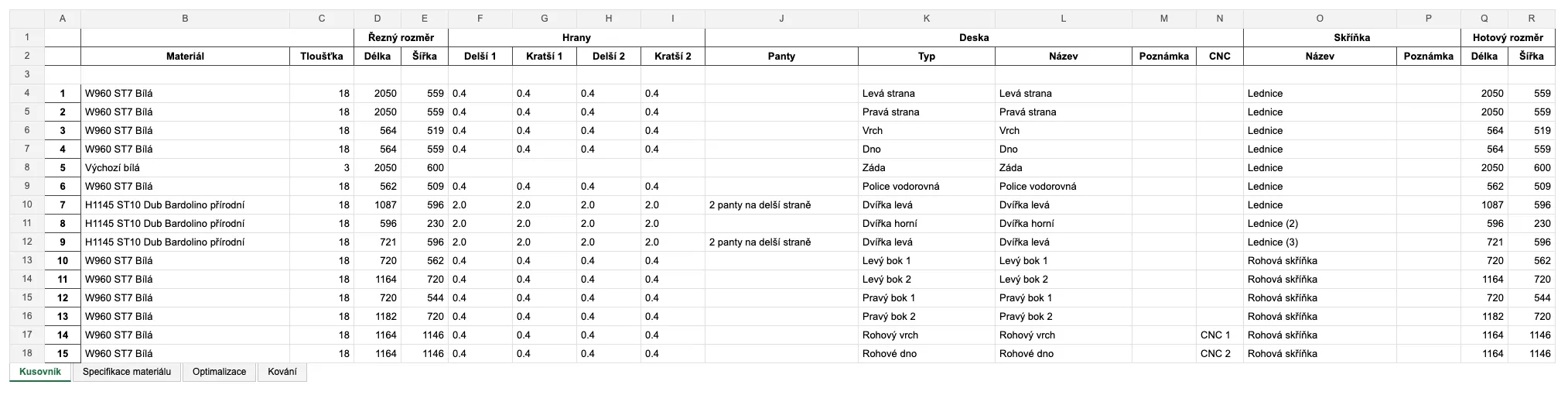
- Otevřete soubor v Excelu. První list je Kusovník: každý řádek je jedna deska. Viz Sloupce kusovníku.
- Porovnejte Řezný rozměr a Hotový rozměr. Se zapnutou volbou Olepovačka předfrézuje (výchozí stav) jsou oba rozměry stejné. Když ji vypnete, levá dvířka dřezové skříňky s hotovým rozměrem 716 × 396 mm a hranou 2 mm dokola se řežou na 712 × 392 mm. Viz Hotový rozměr a řezný rozměr.
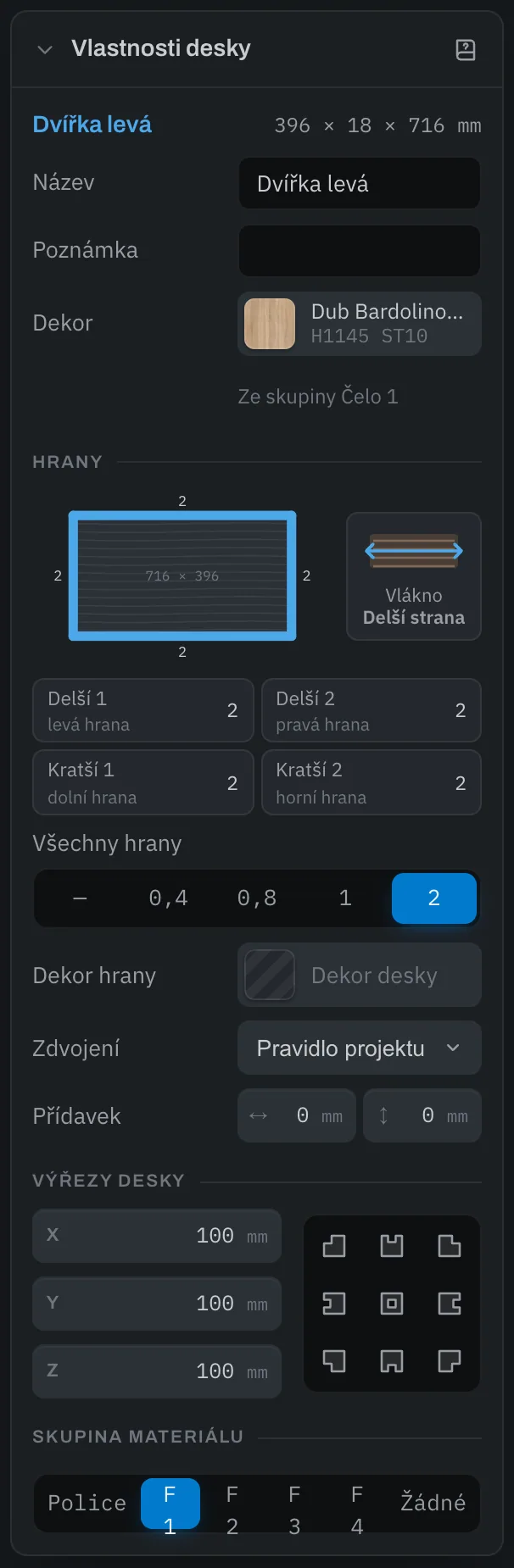
- Ve 3D pohledu klikněte na dřezovou skříňku a pak ještě jednou na levá dvířka. Na kartě Deska se podívejte na část Hrany: hrana je zvolená pro obě delší i obě kratší strany. Viz Hrana na každé straně.
- Klikněte na pracovní desku. Vedle obrázku hran klikněte na tlačítko Vlákno: ukazuje Kratší strana. Dalším kliknutím přepnete na Delší strana. V kusovníku vede Délka vždy po směru vláken. Viz Vlákno a délka.
- V Excelu se podívejte na sloupce Panty, Poznámka a CNC. Viz Panty a CNC označení.
- Otevřete list Specifikace materiálu: metry čtvereční desek podle dekoru a tloušťky a metry hran podle tloušťky. Viz Specifikace materiálu.
Export do Excelu
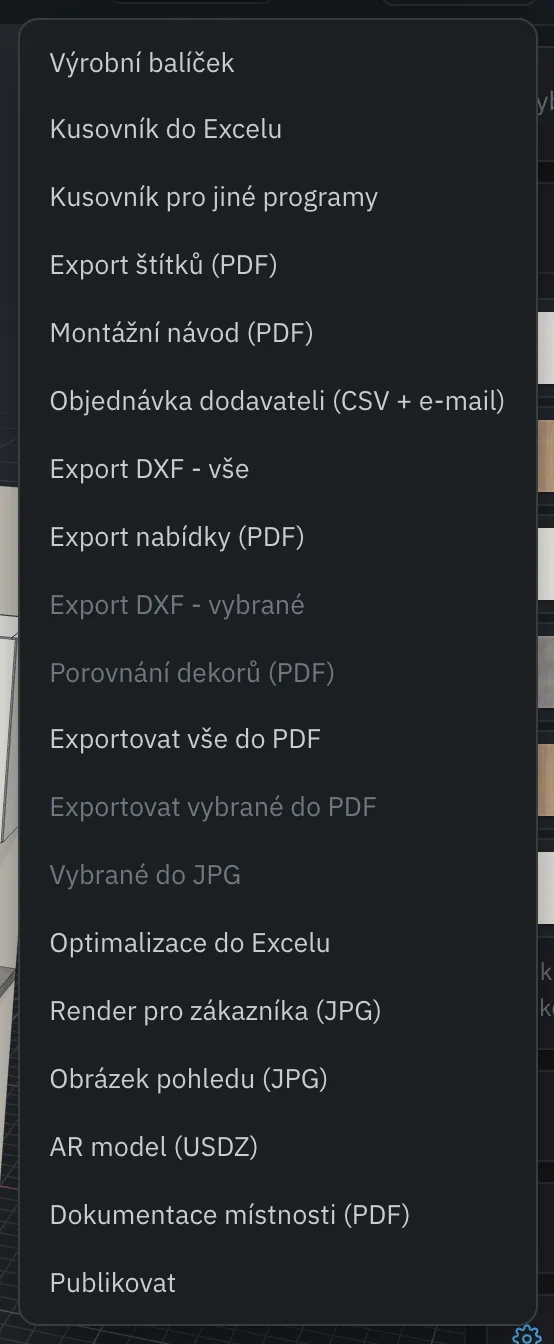
- V horní liště klikněte na Export.
- Klikněte na Kusovník do Excelu.
- Prohlížeč stáhne soubor, např. Kuchyně Novák_kusovnik.xlsx. Dole na obrazovce se objeví Export dokončen.
Stejné tlačítko Kusovník do Excelu je i v okně Nastavení projektu, oddíl Export (skupina Nabídka a výroba). Rychleji: Ctrl+K, napište excel a stiskněte Enter.
Pravidla, která program uplatňuje sám:
- Kusovník vždy zahrnuje celý projekt. Výběr ve 3D pohledu nemá vliv. Pro část projektu použijte Exportovat vybrané do PDF nebo Export DXF - vybrané.
- Název souboru je název projektu
_kusovnik.xlsx. Viz Názvy souborů. - S anglickým rozhraním končí název na
_cutting_list.xlsx, s chorvatským na_krojna_lista.xlsxa nadpisy sloupců a listů jsou také v daném jazyce. Každý jazyk rozhraní má vlastní názvy. - Po exportu EFS sám spustí kontrolu projektu. Pokud najde chyby (překrývající se skříňky, otvory pro kolíky skrz desku), ohlásí Exportováno, ale kontrola projektu našla chyby: 2 (Kontrola projektu) s tlačítkem Kontrola projektu, které otevře seznam nálezů. Soubor se přesto stáhne. Varování nehlásí; ta uvidíte, když spustíte Kontrola projektu (ikona v horní liště vlevo od Export).
- Se zapnutou volbou Optimalizace: CSV pořadí řezů stáhne prohlížeč jeden zip, Kuchyně Novák_kusovnik.zip, se souborem Excelu a Kuchyně Novák_kusovnik_cuts.csv. Viz Optimalizace nářezu a ceny desek.
Poznámka
Soubor se uloží do složky stažených souborů prohlížeče. Pokud tam už soubor se stejným názvem je, prohlížeč obvykle k novému přidá číslo, např. Kuchyně Novák_kusovnik (1).xlsx. Otevřete ten nejnovější. Pokud se prohlížeč zeptá, zda stránka smí stáhnout více souborů najednou, povolte to.
Listy v souboru
| List | Kdy existuje | Obsah |
|---|---|---|
| Kusovník | Vždy | Jeden řádek na desku. Viz Sloupce kusovníku. |
| Specifikace materiálu | Vždy | Plocha desek a metry hran podle dekoru a tloušťky. Viz Specifikace materiálu. |
| Optimalizace | Je zapnuté Optimalizace: nářezové plány (výchozí) | Skladové desky s čísly dílců a využitím. Viz Optimalizace nářezu a ceny desek. |
| Kování | Projekt má kování | Panty, výsuvy, kolíky, nožky, vruty a ostatní kování podle skříněk, na konci CELKEM. Viz Kování projektu. |
Názvy souborů
Všechny exporty jednoho projektu začínají stejným názvem, takže kusovník, výkresy, štítky a nabídka k sobě patří. EFS vezme první, co existuje:
- Název z oddílu Publikování na web (okno Nastavení projektu), pokud jste ho zadali. Viz Webový náhled a QR.
- Název projektu z horní lišty.
- Projekt (v angličtině Project), dokud projekt nemá název.
Znaky, které souborový systém nepřijímá (např. /, :, ?), EFS nahradí znakem _. Za názvem následuje, co soubor obsahuje, v jazyce rozhraní:
| Export | Název souboru |
|---|---|
| Kusovník do Excelu | Kuchyně Novák_kusovnik.xlsx; s CSV pořadí řezů _kusovnik.zip se souborem Excelu a _kusovnik_cuts.csv |
| Kusovník pro jiné programy | _kusovnik_mareta.csv (profil Mareta (WinTable)), _kusovnik_efs.csv (profil EFS (všechny sloupce)) |
| Exportovat vše do PDF, Exportovat vybrané do PDF | _vykresy.pdf |
| Vybrané do JPG | _skříňka_deska.jpg, např. _Dřezová skříňka 800_Dvířka levá.jpg; volná deska _deska.jpg |
| Export DXF - vše, Export DXF - vybrané | _DXF.zip |
| Export štítků (PDF) | _stitky.pdf |
| Montážní návod (PDF) | _montaz.pdf |
| Export nabídky (PDF) | _nabidka.zip s _nabidka.pdf a _kalkulace.pdf |
| Objednávka dodavateli (CSV + e-mail) | _objednavka.zip |
| Výrobní balíček | _vyroba.zip |
| Dokumentace místnosti (PDF) | _dokumentace_mistnosti.pdf |
Stejný název je také na titulní straně PDF s výkresy a na štítcích.
Sloupce kusovníku
List Kusovník má dva řádky nadpisů: nahoře skupina (Řezný rozměr, Hrany, Deska, Skříňka, Hotový rozměr), pod ní název sloupce. Třetí řádek je prázdný a desky začínají ve čtvrtém řádku.
| Sloupec Excelu | Skupina a název | Co ukazuje |
|---|---|---|
| A | (bez nadpisu) | Pořadové číslo desky: 1, 2, 3… |
| B | Materiál | Celý název dekoru v jazyce exportu, např. U702 ST9 Kašmírově šedá (v angličtině U702 ST9 Cashmere Grey). Deska bez dekoru má Výchozí bílá. |
| C | Tloušťka | Tloušťka desky v mm, zaokrouhlená na celé milimetry. U zdvojené desky tloušťka jedné ze dvou desek (viz Zdvojené desky). |
| D | Řezný rozměr → Délka | Rozměr, na který se deska řeže, po směru vláken. |
| E | Řezný rozměr → Šířka | Rozměr, na který se deska řeže, napříč vlákny. |
| F | Hrany → Delší 1 | Tloušťka hrany na první delší straně v mm: 0.4, 0.8, 1.0 nebo 2.0. Prázdná buňka znamená bez hrany. |
| G | Hrany → Kratší 1 | Totéž pro první kratší stranu. |
| H | Hrany → Delší 2 | Totéž pro druhou delší stranu. |
| I | Hrany → Kratší 2 | Totéž pro druhou kratší stranu. |
| J | Deska → Panty | Jen u dvířek: počet pantů a strana, např. 2 panty na delší straně. Viz Panty. |
| K | Deska → Typ | Typ desky v jazyce rozhraní: např. Levá strana, Pravá strana, Vrch, Dno, Záda, Dvířka levá, Police vodorovná, Čelo zásuvky, Rohový vrch, Pevná maska, Nosník dvířek a u volné desky Deska. Typ zůstává stejný, i když desku přejmenujete. |
| L | Deska → Název | Název desky, např. Dvířka levá: pole Název v panelu Vlastnosti desky. |
| M | Deska → Poznámka | Poznámka desky, s dodatkem u zad v drážce nebo v polodrážce, u hrany v jiném dekoru a u zdvojení. Viz Poznámky. |
| N | Deska → CNC | CNC 1, CNC 2… u desek, které nejsou prostý obdélník. Viz CNC označení. |
| O | Skříňka → Název | Název skříňky, ke které deska patří, např. Dřezová skříňka 800. U volné desky (pracovní deska, sokl, dorovnávací lišta) je to její vlastní název. |
| P | Skříňka → Poznámka | Poznámka skříňky. U volné desky její vlastní poznámka. |
| Q | Hotový rozměr → Délka | Délka hotové desky včetně hrany, v celých mm. |
| R | Hotový rozměr → Šířka | Šířka hotové desky včetně hrany, v celých mm. |
Pravidla pro celý list:
- Sloupce jsou tak široké jako text v nich (nejvýše 48 znaků).
- Nadpisy a sloupec A jsou ukotvené: při posouvání dolů nebo doprava zůstávají na místě.
- Řezný rozměr má celé milimetry nebo jedno desetinné místo (např. 563,2). Hotový rozměr je vždy v celých milimetrech.
- Hrana ve sloupcích Hrany je zapsaná jako text s desetinnou tečkou (
2.0). Ke sčítání hran použijte list Specifikace materiálu.
Pořadí a číslování
- Desky jdou po skříňkách. Všechny desky jedné skříňky jsou pohromadě, jedna pod druhou.
- Pořadí skříněk a volných desek odpovídá pořadí, v jakém byly do projektu přidány. Není abecední a neřídí se stěnami.
- Pořadové číslo ve sloupci A je číslo dílce v celém projektu. Nářezové plány a štítky používají stejné číslo, takže dílec ze štítku najdete v seznamu podle čísla.
- Dvě stejné desky (např. dvě police téže skříňky) mají dva řádky. Kusovník je nesloučí do jednoho řádku s množstvím.
Pozor
Čísla se přidělují znovu při každém exportu. Když smažete nebo přidáte skříňku nebo desku, čísla ostatních desek se mohou posunout. Exportujte proto kusovník, štítky a nářezové plány ze stejné verze projektu, nejlépe najednou pomocí Výrobní balíček (Ctrl+Shift+E, na Macu Cmd+Shift+E; viz Výrobní balíček a objednávka dodavateli).
Hotový rozměr a řezný rozměr
Hotový rozměr je rozměr desky tak, jak je v projektu: včetně hrany. Vidíte ho v panelu Vlastnosti desky: u desky skříňky v řádku s typem desky (např. 396 × 18 × 716 mm), u volné desky v řádku Rozměry. Řezný rozměr je rozměr, na který pila desku nařeže před olepením hran.
Řezný rozměr závisí na olepovačce. Nastavuje se volbou Olepovačka předfrézuje v okně Nastavení projektu, oddíl Export, rámeček Nastavení, skupina Olepování hran a zdvojení (viz Nastavení exportu):
- Zapnuto (výchozí). Olepovačka s předfrézovacím agregátem před olepením odfrézuje okraj desky přesně o tloušťku hrany. Pila proto řeže hotový rozměr: Řezný rozměr je stejný jako Hotový rozměr.
- Vypnuto. Olepovačka nemá předfrézovací agregát. Řezný rozměr je hotový rozměr zmenšený o tloušťku hrany na každé olepené straně.
Příklady níže jsou vytvořené s vypnutou volbou Olepovačka předfrézuje.
Jak EFS počítá řezný rozměr bez předfrézování:
- Hrana na Delší 1 a Delší 2 zmenšuje kratší rozměr desky.
- Hrana na Kratší 1 a Kratší 2 zmenšuje delší rozměr desky.
- Strana bez hrany (Žádné) se řeže na hotový rozměr.
- Delší 1, Delší 2, Kratší 1 a Kratší 2 jsou skutečné delší a kratší strany desky bez ohledu na směr vláken.
Příklady (dvířka s hotovým rozměrem 716 × 396 mm, vlákno po delší straně):
| Hrana | Řezný rozměr (Délka × Šířka) |
|---|---|
| 2 mm na všech čtyřech stranách | 712 × 392 mm |
| Delší 1 1 mm, ostatní strany 2 mm | 712 × 393 mm |
| Delší 1 a Delší 2 2 mm, kratší strany bez hrany | 716 × 392 mm |
| Bez hrany | 716 × 396 mm |
Další příklady z kuchyně:
| Deska | Hotový rozměr | Hrana | Řezný rozměr |
|---|---|---|---|
| Rohový vrch (rohová skříňka) | 1164 × 1146 mm | 0,4 mm dokola | 1163,2 × 1145,2 mm |
| Sloupek levý (rohový sloupek) | 718 × 60 mm | 2 mm dokola | 714 × 56 mm |
| Dvířka levá (Dřezová skříňka 800) | 716 × 396 mm | 2 mm dokola | 712 × 392 mm |
Kde se který rozměr používá:
| Výstup | Rozměr |
|---|---|
| Kusovník, sloupce Řezný rozměr | řezný rozměr |
| Kusovník, sloupce Hotový rozměr | hotový rozměr |
| Specifikace materiálu (plocha a metry hran) | hotový rozměr (plocha zdvojené desky a desky s přídavkem: s přídavkem) |
| Nářezové plány a list Optimalizace | řezný rozměr |
| Štítky | řezný rozměr |
| DXF, MPR a CIX | řezný rozměr, otvory měřené od řezných hran (viz Řezný rozměr v souborech CNC) |
| Výkres desky v PDF | hotový rozměr a pod ním řádek Řezný rozměr, pokud se liší |
| Kusovník pro jiné programy | řezný rozměr (viz Kusovník pro jiné programy) |
Poznámka
EFS vždy bere rozměr zadaný v programu (např. Šířka skříňky 600 mm) jako hotový rozměr. Když olepovačka nemá předfrézovací agregát, hrana se odečítá až v kusovníku. Skříňky tedy kreslíte ve skutečných rozměrech, bez ohledu na hrany.
Hrana na každé straně
Hrana se nastavuje pro každou stranu desky zvlášť: vyberte desku (klikněte na skříňku a pak ještě jednou na desku) a na kartě Deska, v panelu Vlastnosti desky, se podívejte na část Hrany.
- Obrázek desky ukazuje hranu na každé straně. Kliknutí na stranu nebo na její pole dá další tloušťku, Shift + klik předchozí.
- Pole jsou Delší 1 a Delší 2 (u svislé desky levá a pravá strana) a Kratší 1 a Kratší 2 (dolní a horní strana).
- Všechny hrany nastaví stejnou hranu na všech čtyřech stranách: – (bez hrany), 0,4, 0,8, 1 nebo 2.
- Záda nemají část Hrany.
Výchozí hranu podle typu desky a dekor hrany popisuje kapitola Dekory, hrany a materiály.
V kusovníku je hrana ve čtyřech sloupcích skupiny Hrany, v pořadí Delší 1, Kratší 1, Delší 2, Kratší 2. Sloupec zůstane prázdný, když strana nemá hranu. Na výkresu desky v PDF je hrana modrá čára podél strany s tloušťkou hrany: strana 1 je dolní nebo levá, strana 2 horní nebo pravá (viz Stránka desky).
Hrana je v dekoru desky. Když je hrana v jiném dekoru, např. bílá deska s dubovou hranou, vyberte tento dekor v řádku Dekor hrany pod obrázkem hran. Poznámka v kusovníku pak uvádí Hrana: dekor a metry hran na listu Specifikace materiálu, v objednávce dodavateli a v nabídce se počítají pod dekorem hrany. Dekor desky znamená, že hrana má dekor desky.
Pro více desek najednou: vyberte jednu desku a pak Shift + klikněte na další (i v jiných skříňkách). Nad poli se objeví Vybráno desek: N a každá změna hrany jde na všechny vybrané desky, které hranu mají. Tlačítko Na vybrané desky jim všem dá hranu a dekor hrany aktivní desky.
Tip
Strany u stěny a pod pracovní deskou hranu nepotřebují. Nastavte je před exportem na –: řezný rozměr pak sedí a metry hran na listu Specifikace materiálu zbytečně nerostou.
Na telefonu
Desku vyberete klepnutím na skříňku a pak ještě jednou na desku. Pro více desek zapněte na panelu nástrojů 3D pohledu Vybrat více a klepejte na desky. Panel Vlastnosti desky je v panelu v dolní části obrazovky: vytáhněte ho nahoru za úchyt.
Vlákno a délka
V kusovníku vede Délka vždy po směru vláken a Šířka napříč. Směr vláken volíte tlačítkem Vlákno vedle obrázku hran: kliknutí přepíná mezi Delší strana a Kratší strana. Deska bez hran (záda) má řádek Vlákno se stejným tlačítkem.
| Vlákno | Délka | Šířka |
|---|---|---|
| Delší strana (výchozí) | delší strana desky | kratší strana desky |
| Kratší strana | kratší strana desky | delší strana desky |
Příklad, pracovní deska 3232 × 600 × 38 mm s hranou 2 mm dokola, bez předfrézování:
| Vlákno | Hotový rozměr (Délka × Šířka) | Řezný rozměr (Délka × Šířka) |
|---|---|---|
| Delší strana | 3232 × 600 mm | 3228 × 596 mm |
| Kratší strana | 600 × 3232 mm | 596 × 3228 mm |
Pravidla:
- Optimalizace nářezu klade dílec tak, aby jeho Délka vedla po délce skladové desky, a neotáčí ho. Viz Optimalizace nářezu a ceny desek.
- Boky, záda a dna zásuvek a traverzy nemají tlačítko Vlákno. V kusovníku vede jejich Délka vždy po delší straně.
- Na výkresu desky v PDF je Délka vždy vodorovně.
Více o směru vláken najdete v kapitole Dekory, hrany a materiály.
Zdvojené desky
Silná deska, např. 36 mm, se často slepuje ze dvou desek 18 mm. Při lepení hrany obou desek nikdy přesně nesedí. Obě se proto řežou s přídavkem a po slepení se ořežou na hotový rozměr.
Zdvojení nastavíte na dvou místech:
- Pro jednu desku. Vyberte desku. V panelu Vlastnosti desky, v části Hrany pod Dekor hrany, zvolte v poli Zdvojení možnost Zdvojeno. Jedna deska znamená desku plné tloušťky. Pravidlo projektu (výchozí) se řídí pravidlem projektu.
- Pro celý projekt. V okně Nastavení projektu, oddíl Export, rámeček Nastavení, zadejte Zdvojení: od, např. 30. Všechny desky této tloušťky a silnější se pak zdvojí, kromě těch, které mají nastaveno Jedna deska. Pravidlo nikdy nezdvojuje pracovní desky. 0 znamená, že pravidlo není nastavené.
Přídavek je Zdvojení: přídavek ve stejném rámečku (ve výchozím stavu 20 mm). Přičte se k délce i šířce obou desek. Deska může mít vlastní přídavek, který pak nahradí tento (viz Přídavek).
Co se změní u zdvojené police s hotovým rozměrem 800 × 300 × 36 mm a přídavkem 20 mm:
| Výstup | Co ukazuje |
|---|---|
| Kusovník | Jeden řádek: Tloušťka 18, Řezný rozměr 820 × 320, Hotový rozměr 800 × 300, poznámka Zdvojeno ze 2 × 18 mm, nařezáno s přídavkem 20 mm. |
| Nářezové plány | Dvě desky 18 mm, 820 × 320, se stejným pořadovým číslem. |
| Specifikace materiálu, objednávka dodavateli, nabídka, Odhad nákladů | Dvě desky 18 mm s přídavkem. Hrana se počítá s deskou 36 mm, je to tedy širší hrana. |
| Štítek | 2 × 820 x 320 x 18 |
| DXF, MPR, CIX a výkres desky v PDF | Hotová deska 36 mm: vrtá se slepená a ořezaná deska. V PDF je v řádku Řezný rozměr navíc 2 × 18 mm. |
| Kusovník pro jiné programy | Dva řádky po jednom kusu, oba 820 × 320: viditelná deska s hranou a deska slepená za ní, bez hrany. Viz Mareta WinTable. |
Přídavek
Některé desky se na rozměr zkracují až při montáži, např. sokl na nerovné podlaze nebo krycí bok u stěny. Pila je proto řeže větší než hotový rozměr.
- Vyberte desku.
- V panelu Vlastnosti desky, v části Hrany, zadejte v řádku Přídavek délku (↔) a šířku (↕), např. 20 a 0.
Délka a šířka jsou jako v kusovníku: délka vede po směru vláken (viz Vlákno a délka). Výchozí je 0: bez přídavku. Nejvýše 500 mm.
Co se změní u soklu s hotovým rozměrem 2400 × 100 × 18 mm, s přídavkem 20 mm na délku a 10 mm na šířku:
| Výstup | Co ukazuje |
|---|---|
| Kusovník | Řezný rozměr 2420 × 110, Hotový rozměr 2400 × 100, poznámka Nařezáno s přídavkem (délka +20 mm, šířka +10 mm), zkrátí se při montáži. |
| Nářezové plány, štítek, Kusovník pro jiné programy | 2420 × 110 |
| Specifikace materiálu, objednávka dodavateli, nabídka | Plocha s přídavkem. Metry hran podle hotového rozměru. |
| DXF, MPR, CIX a výkres desky v PDF | Deska bez přídavku. PDF má pod hotovým rozměrem řádek Řezný rozměr 2420 × 110. |
- Přídavek se přičte k řeznému rozměru. S vypnutou volbou Olepovačka předfrézuje je to hotový rozměr zmenšený o hranu, plus přídavek.
- U zdvojené desky přídavek desky nahradí přídavek zdvojení, zvlášť pro délku a šířku; 0 znamená přídavek zdvojení. Příklad: délka 30, šířka 0 a zdvojení 20 dají +30 a +20 mm.
Poznámky
Kusovník má dvě poznámky: poznámku desky a poznámku skříňky.
| Poznámka | Kde ji zadáte | Kde se objeví |
|---|---|---|
| Poznámka desky | Panel Vlastnosti desky, pole Poznámka | Kusovník, sloupec Deska → Poznámka; stránka této desky v PDF |
| Poznámka skříňky | Karta Skříňka, panel Vlastnosti skříňky, pole Poznámka | Kusovník, sloupec Skříňka → Poznámka v každém řádku této skříňky; stránka skříňky v PDF |
- Klikněte na desku, např. na dorovnávací lištu.
- V panelu Vlastnosti desky klikněte do pole Poznámka.
- Napište poznámku, např. Zkrátit podle stěny, a stiskněte Enter.
U volné desky (pracovní deska, sokl, dorovnávací lišta, krycí bok) je poznámka desky zároveň poznámkou „skříňky“, takže je v obou sloupcích. Když je vybráno více desek, poznámka jde na všechny.
Drážka a polodrážka pro záda
Když jsou záda v drážce nebo v polodrážce, EFS přidá text do poznámky boků, vrchu a dna a zadních traverz, které mají drážku nebo polodrážku:
| Deska | Dodatek k poznámce |
|---|---|
| S drážkou (V drážce) | Drážka pro záda tl. 3 mm |
| S polodrážkou (V polodrážce, nebo V drážce, když záda sahají k zadní hraně odsazené desky) | Polodrážka pro záda tl. 3 mm |
| Bez drážky: deska před zády a při Drážka v: Jen bocích dno, vrch a zadní traverzy | nic |
| Záda Přiložená nebo Vsazená | nic |
Tloušťka v textu je Tloušťka zad. Dodatek se připojí za vaši poznámku, pokud nějakou máte. Poloha drážky a její hloubka v kusovníku nejsou: drážka je nakreslená na výkresu desky v PDF a v DXF jako kapsa. Viz Záda, Drážka sleduje záda a Drážky, polodrážky a výřezy.
Tip
Pokud drážku pro záda řežete na pile a ne na CNC, zadejte zapuštění a hloubku drážky do poznámky skříňky (např. Drážka 3 mm, 14 mm od hrany, hloubka 10 mm). Rozměr pak bude v každém řádku této skříňky.
Dvířka s rámem
Dvířka a výklopy s hodnotou Rám se sklem nebo Rám s výplní v poli Styl čela (viz Styl čela) nejsou v kusovníku jeden řádek, ale díly rámu:
| Díl | Typ (sloupec Typ) | Název | Rozměr |
|---|---|---|---|
| Dva svislé vlysy | Svislý vlys | Dvířka levá, levý vlys, …, pravý vlys | výška dvířek × šířka svislého vlysu |
| Dva vodorovné vlysy | Vodorovný vlys | …, spodní vlys, …, horní vlys | mezi svislými vlysy × šířka vodorovného vlysu |
| Výplň (jen Rám s výplní) | Výplň rámu | …, výplň | otvor rámu plus hloubka drážky na obou stranách, minus vůle |
- Svislé a vodorovné vlysy jsou v dekoru a tloušťce dvířek, výplň ve vlastní tloušťce (výchozí 8 mm).
- Hrana dvířek je na vnějších hranách rámu.
- Svislý vlys na straně pantů má ve sloupci Panty počet pantů (u výklopu vodorovný vlys).
- Poznámka dílu rámu uvádí drážku, např. Drážka pro sklo: 5 × 8 mm nebo Drážka pro výplň: 9 × 8 mm. Drážka není v DXF ani v programu CNC: vytvoříte ji na pile nebo na frézce.
- Sklo a dvířka Hliník a sklo v kusovníku nejsou. Kupují se za m² a jsou na listu Kování (např. Sklo, 4 mm, 452 × 612 mm, Hliníková prosklená dvířka, 596 × 716 mm).
Frézovaná čela
Čelo s hodnotou Frézovaná MDF v poli Styl čela zůstává jedním řádkem, ale je to dílec CNC: má označení CNC (CNC 3) a poznámku se svou drážkou, např. Frézovaná drážka 8 × 4 mm, 50 mm od okraje (s více drážkami Frézované drážky: 2, 8 × 4 mm, 50 mm od okraje, rozestup 10 mm). Nemá hranu. Viz Frézovaná MDF.
Šikmina a šikmé hrany
Desky pod šikminou a desky se šikmou hranou se řežou z obdélníků a poznámka uvádí jejich tvar:
| Deska | Poznámka | Příklad |
|---|---|---|
| Vyšší bok, záda a dvířka pod šikminou (Níž vlevo, Níž vpravo) | Šikmý horní okraj vlevo a vpravo | Šikmý horní okraj: vlevo 1197 mm, vpravo 1545 mm |
| Boky šatní skříně u nadezdívky (Níž vzadu) | Šikmý horní okraj vpředu a vzadu | Šikmý horní okraj: vpředu 1608 mm, vzadu 1202 mm |
| Krycí deska (typ Šikmý kryt) | Úhel šikminy | Na šikmině pod úhlem 35° |
| Pětiúhelník a lichoběžník (diagonální rohová skříňka, skříňka se šikmým koncem) | Olepení šikmé hrany a její délka | Šikmá hrana: hrana 0,4 mm, 438 mm |
| Vrch, dno a police vedle šikmého boku | Počet otvorů v šikmé hraně, které se vrtají ručně | Otvory v šikmé hraně: 2, vrtají se ručně |
| Deska s vlastním tvarem a pokosem na hraně (viz Šikmá hrana a pokos) | Úhel a délka všech hran s tímto úhlem; více hran jako 600 + 300 mm | Pokos 45°: 1600 mm |
- Rozměr v kusovníku je obdélník, ze kterého se deska řeže. Skutečný tvar je v DXF a v CNC programech (viz Vrtání, DXF, MPR a CIX).
- Hrana na šikmé hraně se počítá ve skutečné délce, i v nabídce a v objednávce.
- Soubor pro jiné programy nemá sloupec pro šikmou hranu: olepení šikmé hrany nese poznámka.
- Deska s vlastním tvarem (výřezy, otvory, zaoblené a sražené rohy, šikmé hrany) zůstane obdélníkem kolem tvaru a dostane CNC označení. Olepení vede podél obrysu: každá hrana dostane olepení té strany desky, ke které je otočená, ve skutečné délce. Hrany otvorů olepení nemají.
Výřezy a otvory
- Kusovník výřezy ani otvory nepopisuje. Deska s výřezem dostane CNC označení a tvar je na výkresu v PDF a v DXF.
- Otvory pro kolíky, panty, výsuvy, úchytky a podpěrky polic v kusovníku nejsou. Jsou na výkresu desky v PDF s polohami a v souborech DXF, MPR a CIX. Viz Vrtání, DXF, MPR a CIX.
- O kování kusovník uvádí jen počet pantů na dvířkách (sloupec Panty). Veškeré kování sčítá list Kování.
CNC označení
Sloupec CNC označuje desky, které nejsou prostý obdélník a je třeba je řezat na CNC. Označení jdou postupně přes celý projekt: CNC 1, CNC 2, CNC 3…
Označení dostanou tyto desky:
| Deska | Proč |
|---|---|
| Rohový vrch, Rohové dno, Rohová police 1 až 3 rohové skříňky | desky ve tvaru L |
| Pracovní deska s výřezem pro dřez nebo varnou desku | výřez uvnitř desky (viz Pracovní deska: výřezy a rohový spoj) |
| Pracovní deska seříznutá pro rohový spoj | šikmý nebo rovný řez v rohu |
| Deska s vlastním tvarem: tlačítka části Výřezy desky nebo Upravit tvar v panelu Vlastnosti desky | výřez, otvor, zaoblené nebo sražené rohy, šikmá hrana nebo pokos (viz Tvar desky) |
| Záda a dno zásuvky s výřezem pro sifon | výřez v obrysu (viz Koupelna: sifon a potrubí) |
Desky, které mají jen otvory, CNC označení nedostanou. Ani bok s drážkou pro profil Gola označení nedostane. V exportu DXF mají všechny tyto desky své opracování i tak (viz Vrtání, DXF, MPR a CIX). Stejné označení je na štítku, v názvu souboru DXF a v kusovníku pro jiné programy.
Panty
Sloupec Panty je vyplněný jen u dvířek (Dvířka levá, Dvířka pravá), i v rohové skříňce. Výklopy a čela zásuvek ho nemají.
- Text je počet pantů a strana dvířek, na které jsou: 1 pant na delší straně, 2 panty na delší straně, 5 pantů na delší straně.
- na delší straně se objeví, když jsou dvířka vyšší než širší, na kratší straně, když jsou širší než vyšší.
- Počet je ten z panelu Kování na kartě Skříňka: pole Panty, nebo automatický počet s Auto počet pantů (viz Kování).
- Dvířka s 0 panty mají 0 pantů na delší straně. Kontrola projektu pak ohlásí, že dvířka nemají panty.
Typ pantu a rozměr K v kusovníku nejsou. Ukazuje je stránka dvířek v PDF, např. 2 panty na delší straně — Blum Clip top 110, rozměr K 21,5 mm.
Specifikace materiálu
List Specifikace materiálu sčítá kusovník podle dekoru a tloušťky. Použijte ho k objednání desek a hran.
| Sloupec | Co ukazuje |
|---|---|
| Materiál | Název dekoru. |
| Tloušťka mm | Tloušťka desky. |
| Plocha m2 | Součet ploch všech desek daného dekoru a tloušťky podle hotového rozměru (Délka × Šířka), na dvě desetinná místa. |
| Délka hrany v m → 0,4 mm, 0,8 mm, 1 mm, 2 mm | Metry hrany každé tloušťky na deskách daného dekoru a tloušťky. Strana se počítá délkou své strany desky podle hotového rozměru. |
Pravidla:
- Hrana se počítá u dekoru desky, na které je. Hrana 2 mm na čelech U702 se počítá v řádku U702 ST9 Kašmírově šedá, ne u korpusu. Hrana v jiném dekoru (pole Dekor hrany) má vlastní řádek, bez plochy.
- Zdvojená deska se počítá jako dvě desky poloviční tloušťky s přídavkem. Její hrana je v řádku plné tloušťky. Viz Zdvojené desky.
- Plocha je čistá: bez odpadu, ořezu a prořezu. Kolik skladových desek skutečně potřebujete, spočítá optimalizace nářezu (list Optimalizace a Optimalizace nářezu a ceny desek).
- Záda 3 mm a desky bez dekoru (Výchozí bílá) mají vlastní řádek jako každý jiný dekor.
- Metry hran nemají přídavek na zarovnání. Připočtěte ho sami při objednávce.
Kusovník pro jiné programy
Optimalizační programy a software pil, např. Mareta WinTable, importují kusovník jako CSV se sloupci v pevném pořadí. EFS ho exportuje v rozvržení, které nastavíte v profilu: které sloupce, v jakém pořadí, s jakým oddělovačem a s jakými kódy.
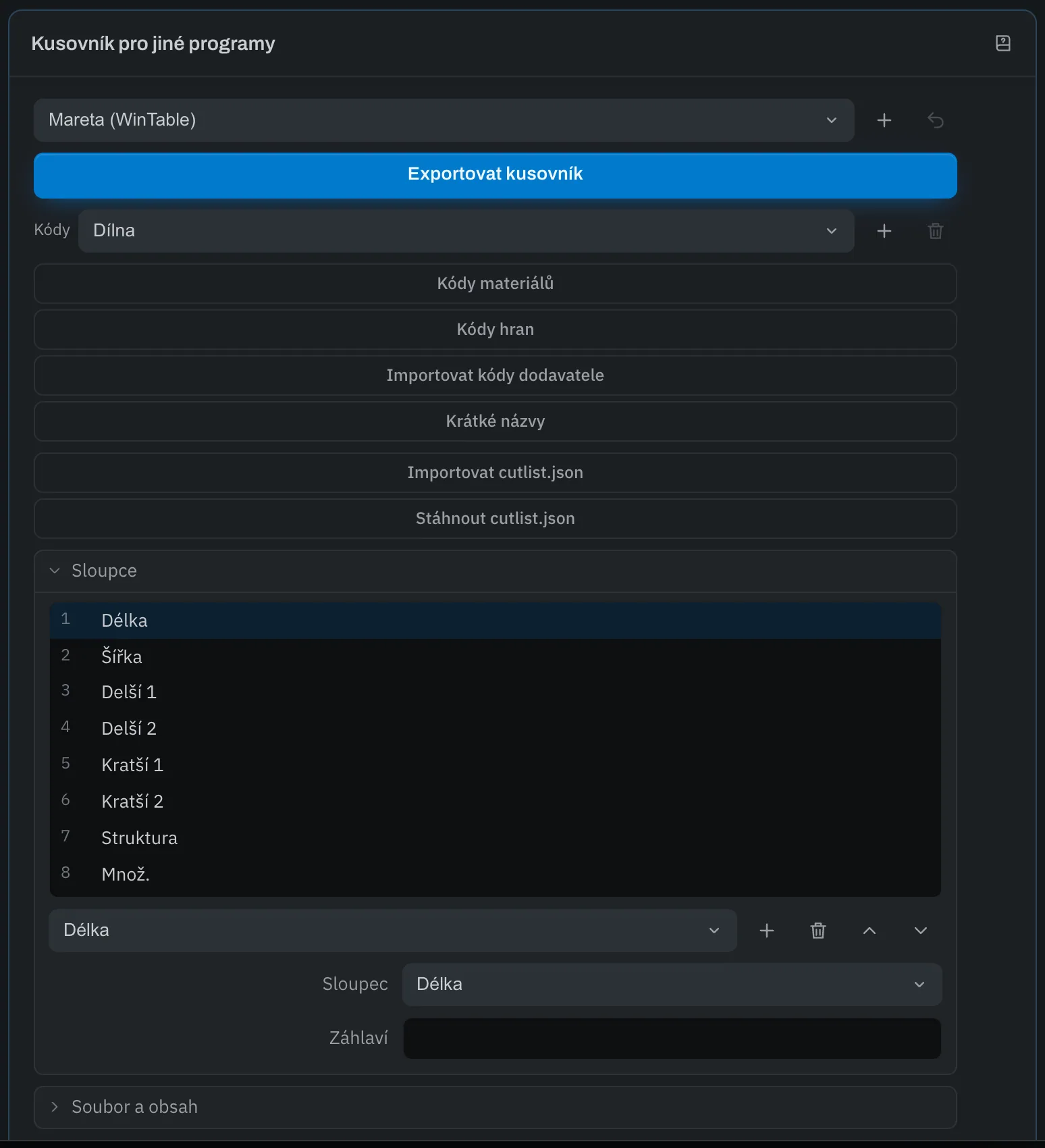
Všechna nastavení jsou v okně Nastavení projektu, oddíl Kusovník pro jiné programy (skupina Nabídka a výroba). Stejný oddíl otevřete i na kartě Projekt, v rámečku Nastavení projektu, řádek Kusovník pro jiné programy.
Export
- Otevřete oddíl Kusovník pro jiné programy.
- V seznamu nahoře vyberte profil, např. Mareta (WinTable).
- Klikněte na Exportovat kusovník.
- Prohlížeč stáhne Kuchyně Novák_kusovnik_mareta.csv.
Zpráva dole na obrazovce ukáže, kolik řádků a kusů se zapsalo, např. Kusovník uložen (řádků: 38, kusů: 52). Pokud některý dekor nemá vlastní kód, druhá zpráva ho uvede: Chybí kód materiálu pro U702 ST9 Kašmírově šedá 18 mm: v souboru je jejich EFS kód (Kódy materiálů) (viz Kódy materiálů). Pokud kontrola projektu najde chyby, ohlásí je také.
Totéž exportuje tlačítko Kusovník: Mareta (WinTable) v oddílu Export (tlačítko ukazuje zvolený profil) a položka Kusovník pro jiné programy v nabídce Export v horní liště.
- Zvolený profil se ukládá s projektem. Uložit jako moje nastavení ho uloží pro nové projekty (viz Moje nastavení).
- Profily, kódy a krátké názvy se ukládají v prohlížeči a u vašeho účtu, takže jsou stejné na každém zařízení, kde se přihlásíte. Platí pro všechny projekty.
Profily
| Profil | Pro | Soubor |
|---|---|---|
| EFS (všechny sloupce) | Prohlížení v Excelu nebo import do programu, který si nastavíte sami | CSV s řádkem záhlaví a se všemi sloupci, středník jako oddělovač |
| Mareta (WinTable) | Import do Mareta WinTable | CSV bez řádku záhlaví a bez diakritiky, 13 sloupců v pořadí WinTable |
Tlačítka vedle seznamu profilů:
- + vytvoří nový profil jako kopii zvoleného. V okně Nový profil napište Název a klikněte na OK. Nový profil se stane zvoleným.
- Dodaný profil můžete změnit: změna se uloží hned. Tlačítko se zahnutou šipkou vrátí dodaný profil; dokud je profil nezměněný, je šedé.
- Vlastní profil smažete tlačítkem s košem. Program se před smazáním zeptá.
Poznámka
Program pro počítač ukládá profily, kódy a krátké názvy do souboru cutlist.json. Tlačítkem Importovat cutlist.json je přenesete do EFS Web (viz Import a stažení cutlist.json).
Mareta WinTable
Soubor profilu Mareta (WinTable) má tyto sloupce:
| Sloupec | Co ukazuje |
|---|---|
| 1 | Délka v mm. U dekoru se strukturou ve směru struktury, u dekoru bez struktury delší strana. |
| 2 | Šířka v mm |
| 3, 4 | Hrana na dvou stranách podél délky jako kód hrany (např. ABS23/1). Prázdné: strana bez hrany. |
| 5, 6 | Hrana na dvou stranách podél šířky |
| 7 | Struktura: TRUE nebo FALSE |
| 8 | Množství |
| 9 | Kód materiálu |
| 10, 11, 12 | prázdné |
| 13 | Skříňka a dílec, např. R60,bok-L |
Příklad řádku: 742;596;ABS23/2;ABS23/2;ABS23/2;ABS23/2;TRUE;2;K003PW;;;;D90,dvirka
Pravidla:
- Rozměry jsou řezné rozměry. Se zapnutou volbou Olepovačka předfrézuje jsou to hotové rozměry, jak je WinTable očekává.
- Stejné dílce jsou jeden řádek s množstvím, např. dvoje stejná dvířka.
- Název dílce je jeho krátký název (viz Krátké názvy). Název skříňky je název skříňky v programu. Dejte skříňkám krátké názvy (R60, D80), aby se vešly na štítek pily.
- Zdvojená deska jsou dva řádky po jednom kusu, oba s rozměrem s přídavkem. Název viditelné desky končí na -duplovana a její hrana je široká, např. ABS43/2. Název desky slepené za ní končí na -duplung a nemá hranu.
- Deska s přídavkem má rozměr s přídavkem (viz Přídavek).
- Pracovní desky v souboru nejsou.
- Soubor je v kódování Windows-1250. Znak, který toto kódování nemá, se změní na
?.
Kódy podle dodavatele
Každé dřevocentrum zná dekor pod vlastním kódem. Kódy materiálů a hran proto můžete mít v několika sadách: Dílna (vaše dosavadní kódy) a jedna sada pro každého dodavatele. Profil zapisuje kódy sady, kterou pro něj zvolíte.
- V oddílu Kusovník pro jiné programy vyberte profil, např. Mareta (WinTable).
- V řádku Kódy klikněte na + (Nová sada kódů). V okně napište do pole Dodavatel název, např.
Iverpan, a klikněte na OK. Nová sada se stane sadou tohoto profilu. - Klikněte na Kódy materiálů a Kódy hran a zadejte kódy dodavatele. Nahoře v okně je uvedeno, čí sadu upravujete, např. Kódy: Iverpan.
- Nebo klikněte na Importovat kódy dodavatele a vyberte seznam položek dodavatele (CSV). Viz tabulku níže.
- Exportujte kusovník. Soubor má kódy dodavatele.
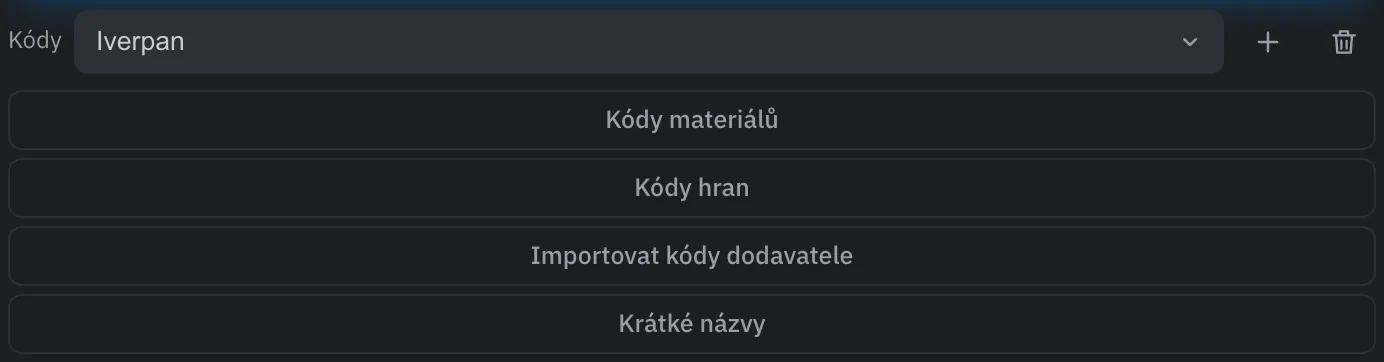
| Tlačítko | Co dělá |
|---|---|
| Kódy (nabídka) | Čí kódy profil zapisuje: Dílna nebo sada dodavatele |
| + | Nová sada kódů pro dřevocentrum nebo dodavatele |
| Koš | Smaže zvolenou sadu i s jejími kódy. Profily, které ji používaly, zapisují kódy sady Dílna. Sadu Dílna smazat nelze |
| Kódy materiálů, Kódy hran | Upraví sadu zvolenou pro profil |
| Importovat kódy dodavatele | Vyplní sadu profilu ze souboru CSV dodavatele |
Importovat kódy dodavatele načte CSV s jednou položkou na řádek:
| Položka | Sloupce | Příklad |
|---|---|---|
| Deska | dekor; tloušťka; kód | U702 ST9;18;IVP-U702-18 |
| Hrana | dekor; tloušťka hrany; šířka hrany; kód | U702 ST9;2;23;IVP-ABS-U702-2 |
- Sloupce jsou oddělené středníkem, čárkou nebo tabulátorem. Soubor může být v UTF-8 nebo ve Windows-1250 (export z Excelu).
- Dekor se píše kódem a strukturou, jako v EFS. Pro hranu, která platí pro všechny dekory, napište
*. - Hrana o šířce pod 30 mm je úzká (pro desky tenčí než 20 mm), od 30 mm široká.
- Řádek bez čísla (např. řádek záhlaví) se přeskočí. Zpráva uvede, kolik kódů přibylo, např. 38 kódů desek a 12 kódů hran z iverpan.csv do Iverpan, a kolik řádků bylo vynecháno.
Pravidla:
- Sada bez kódu pro některý dekor zapíše do souboru EFS kód tohoto dekoru, nikdy kód jiného dodavatele.
- Zaškrtávací pole Struktura patří k dekoru, ne k sadě: je stejné ve všech sadách.
- Sady se uchovávají u vašeho účtu, s profily, a jdou do cutlist.json (viz Import a stažení cutlist.json).
- Stávající profily a staré soubory cutlist.json zapisují kódy sady Dílna, jako dřív.
Kódy materiálů
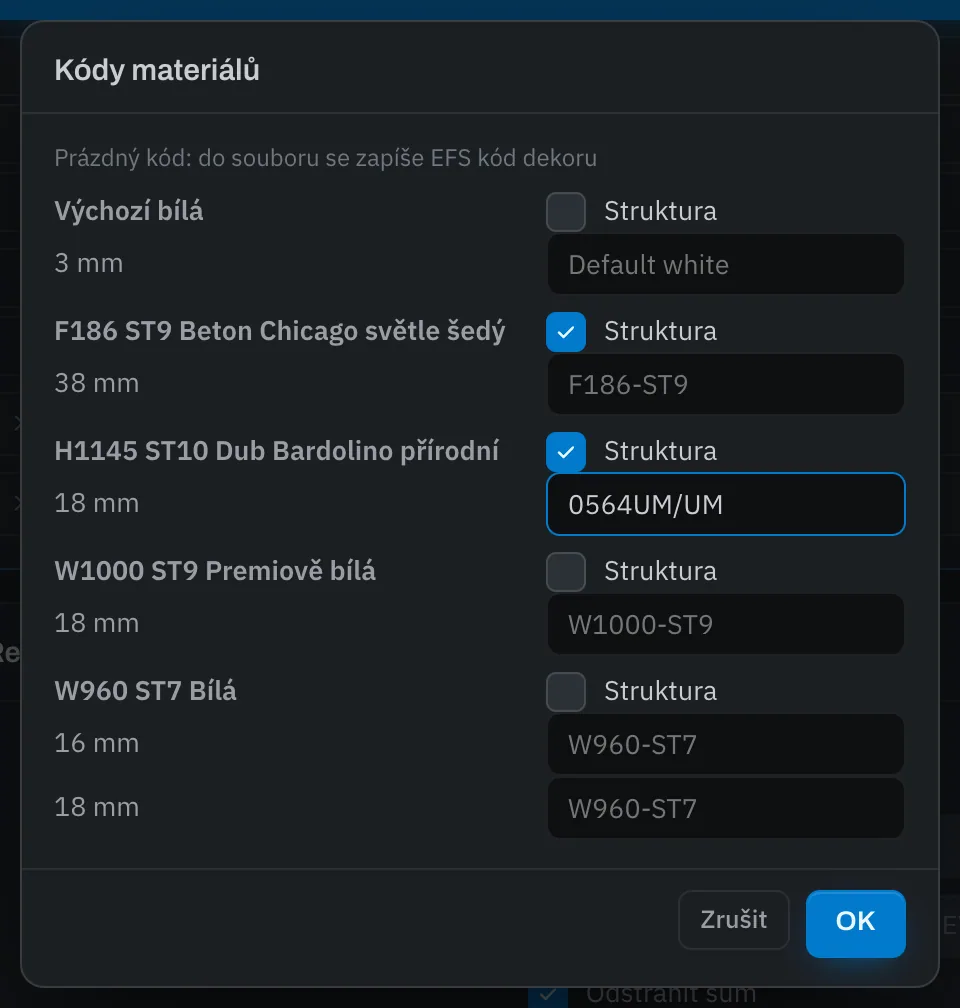
- V oddílu Kusovník pro jiné programy klikněte na Kódy materiálů. Okno ukazuje každý dekor projektu s tloušťkami desek, které pila řeže. Kódy jsou v sadě zvolené v řádku Kódy (viz Kódy podle dodavatele).
- Vedle tloušťky zadejte kód desky tak, jak ho má váš sklad nebo WinTable, např. 0564UM/UM. Prázdné pole ukazuje šedě kód dekoru v EFS.
- Zaškrtávací pole Struktura vedle dekoru říká, zda má dekor strukturu. Optimalizační program desku se strukturou na formátu neotáčí.
-
Klikněte na OK.
-
Prázdné pole: do souboru jde kód dekoru v EFS, např. H1145-ST10.
- Výchozí struktura: dekory Egger U a W a Výchozí bílá strukturu nemají, všechny ostatní ji mají. Vlastní dekor z Moje knihovna dekorů má strukturu, když má zapnuté zaškrtávací pole Vlákno (viz Vytvoření vlastního dekoru). Zaškrtávací pole Struktura v tomto okně začíná od této hodnoty a má přednost.
- Projekt bez desek: okno ukáže Projekt zatím nemá žádné desky.
Kódy hran
Klikněte na Kódy hran. Pro každou tloušťku hrany (0,4, 0,8, 1 a 2 mm) a šířku zadejte kód. Šířka je podle EGGER: 23 mm pro desky tenčí než 20 mm (hrana 0,4 mm: 22 mm), 43 mm pro silnější. Klikněte na OK.
- Skupina Všechny dekory platí pro hranu každého dekoru. Prázdné pole: kód ABS22/04, ABS23/08, ABS23/1, ABS23/2 a pro širokou hranu ABS43/….
- Seznam dodavatele se šířkami 22 a 42 mm funguje dál: úzká hrana zůstane úzká, široká široká.
- Hrana v jiném dekoru (pole Dekor hrany) má vlastní skupinu, např. Dekor hrany: H1145 ST10 …, takže jí dáte vlastní kód. Prázdné pole převezme kód ze skupiny Všechny dekory.
Krátké názvy
Klikněte na Krátké názvy. Každý typ desky má krátký název: Levá strana bok-L, Dno dno, Dvířka levá dvirka, Čelo zásuvky celo-zasuvky… Změňte je na názvy, které používá vaše dílna, a klikněte na OK.
- Výchozí krátké názvy závisí na jazyce rozhraní: v češtině jsou české (bok-L), v angličtině anglické (side-L), v chorvatštině chorvatské (bocna-L) a každý další jazyk má vlastní. Název, který změníte, platí ve všech jazycích.
- Prázdný název: dílec dostane svůj vlastní název z projektu.
- Volné desky (pracovní deska, sokl, dorovnávací lišta…) mají vždy vlastní název.
- Díly rámu mají vlastní krátké názvy: Svislý vlys ram-svisly, Vodorovný vlys ram-vodorovny, Výplň rámu ram-vypln.
- Profil používá krátké názvy, když má zapnuté zaškrtávací pole Krátké názvy dílců.
Import a stažení cutlist.json
Profily, kódy materiálů a hran a krátké názvy se mohou přenášet mezi EFS Web, programem pro počítač a jiným prohlížečem jako soubor cutlist.json. Program pro počítač ho má ve své složce uživatelských dat, ve stejném formátu.
- Stáhnout cutlist.json stáhne nastavení, které teď používáte, jako soubor cutlist.json. Dejte ho do složky uživatelských dat programu pro počítač nebo ho importujte v jiném prohlížeči.
- Importovat cutlist.json načte soubor. Pokud už máte vlastní nastavení, EFS se nejdřív zeptá Nahradit profily, kódy a krátké názvy kusovníku pro jiné programy těmi ze souboru cutlist.json?. Importované nastavení nahradí to používané a zpráva ohlásí Nastavení kusovníku načteno ze souboru cutlist.json.
- Soubor bez profilů, kódů a krátkých názvů se neimportuje a EFS ohlásí např. cutlist.json: soubor neobsahuje profily, kódy ani krátké názvy.
Sloupce
Rámeček Sloupce obsahuje seznam sloupců profilu v jejich pořadí, s čísly. Kliknutím sloupec vyberete.
- Pod seznamem zvolte typ sloupce a klikněte na +: sloupec se přidá za vybraný.
- Tlačítko s košem odebere vybraný sloupec.
- Šipky posunou vybraný sloupec nahoru nebo dolů.
- Sloupec změní typ vybraného sloupce.
- Záhlaví je název sloupce v řádku záhlaví. Prázdné: výchozí název.
- Vlastní profil tu má i pole Název.
| Sloupec | Co ukazuje |
|---|---|
| Délka, Šířka | Řezný rozměr. U dekoru bez struktury je první delší strana. |
| Tloušťka | Tloušťka desky, kterou řeže pila (u zdvojené desky poloviční) |
| Množ. | Množství |
| Materiál, Kód materiálu | Název dekoru v jazyce exportu a kód z Kódy materiálů |
| Struktura | Zda má dekor strukturu |
| Delší 1, Delší 2, Kratší 1, Kratší 2 | Hrany na stranách |
| Skříňka a dílec, Dílec, Skříňka, Typ | Názvy |
| Poznámka, Poznámka skříňky, CNC, Panty, Dekor hrany, Zdvojeno | Jako v kusovníku |
| Hotová délka, Hotová šířka, Hotová tloušťka | Hotový rozměr |
| Řádky kusovníku | Pořadová čísla z kusovníku v Excelu a ze štítků |
| Prázdný sloupec | Prázdný sloupec, který program čtoucí soubor očekává |
Soubor a obsah
| Volba | Co dělá | EFS | Mareta |
|---|---|---|---|
| Soubor | CSV nebo Excel | CSV | CSV |
| Oddělovač, Desetinný oddělovač | Znak mezi sloupci a v desetinných číslech | středník, čárka | středník, čárka |
| Kódování, Konce řádků | Kódování znaků a konec řádku | UTF-8 (BOM), Windows (CRLF) | Windows-1250, Windows (CRLF) |
| Řádek záhlaví | První řádek s názvy sloupců | zapnuto | vypnuto |
| Bez diakritiky | Písmena s diakritikou (č, ř, š, ž, ů…) se změní na základní (c, r, s, z, u…) | vypnuto | zapnuto |
| Sečíst stejné dílce | Stejné dílce jsou jeden řádek s množstvím | zapnuto | zapnuto |
| Bez pracovních desek | Pracovní desky v souboru nejsou | vypnuto | zapnuto |
| Krátké názvy dílců | Desky skříněk dostanou svůj krátký název | vypnuto | zapnuto |
| Pomlčky místo mezer | Mezery v názvech se změní na pomlčky | vypnuto | zapnuto |
| Mezi skříňkou a dílcem | Text mezi nimi ve sloupci Skříňka a dílec | čárka a mezera | čárka |
| Hrana jako | Kód hrany nebo Tloušťka v mm | tloušťka | kód |
| Delší strany | Podél délky: strany podél sloupce Délka. Fyzicky delší: vždy delší strany, jako v EFS. | fyzicky delší | podél délky |
| Zdvojení: viditelná deska | Přidá se k názvu viditelné desky zdvojeného dílce, řádku s hranou | mezera a (1/2) | -duplovana |
| Zdvojení: zadní deska | Přidá se k názvu desky slepené za ní, řádku bez hrany | mezera a (2/2) | -duplung |
| Ano jako, Ne jako | Jak se zapisuje ano a ne (struktura, zdvojeno) | TRUE, FALSE | TRUE, FALSE |
S volbou Soubor: Excel jsou pole Oddělovač, Desetinný oddělovač, Kódování a Konce řádků šedá: Excel je nepotřebuje.
Desky, které do kusovníku nejdou
| Co | Proč | Kde to je místo toho |
|---|---|---|
| Čela skrytá klávesou Shift+F | Skrytá čela jsou ze všech exportů záměrně vynechaná | Vraťte je tlačítkem čel na panelu nástrojů 3D pohledu a exportujte znovu |
| Desky nastavené na Žádné (bok, vrch nebo dno, záda) | Skříňka je nepoužívá | — |
| Vrch nebo dno, když je nahrazují traverzy | Skříňka je nepoužívá | Traverzy jsou v seznamu |
| Kovové boky zásuvek boxových systémů (TANDEMBOX, LEGRABOX, MERIVOBOX, GTV AXIS PRO) | Kupují se, neřežou | List Kování |
| Dno, záda a boky zásuvky s výsuvem Výsuvný koš (kupuje se celý) | Koš se kupuje celý, řeže se jen čelo zásuvky | List Kování |
| Přední traverza jako Hliníkový profil | Kupuje se, neřeže | List Kování |
| Dvířka s hodnotou Hliník a sklo v poli Styl čela a sklo rámů | Kupují se za m², neřežou | List Kování |
| Dvířka s rámem jako jedna deska | Místo nich jsou tam díly rámu | Svislé a vodorovné vlysy a výplň (viz Dvířka s rámem) |
| Kolíky a otvory | Nejsou to desky | Kolíky na listu Kování, otvory na výkresech a v DXF |
| Nožky, panty, výsuvy a ostatní kování | Nejsou to desky | List Kování |
| Stěny, podlaha, otvory a značky přípojek | Součást místnosti | — |
| LED pásky a kamery | Nejsou to desky | LED pásky v Odhad nákladů a v nabídce |
Pozor
Čela skrytá klávesou Shift+F nejsou v kusovníku, v PDF, v DXF, na štítcích, v nabídce ani v renderu. Program vás na to neupozorní. Před každým exportem zkontrolujte, že tlačítko čel na panelu nástrojů 3D pohledu je modré (čela jsou viditelná).
Deska nebo skříňka, kterou jste skryli v pohledu (H, oko v seznamu Skříňky nebo filtry seznamu), v kusovníku zůstává. Skrytí v pohledu export nemění. Alt+H znovu zobrazí vše skryté.
Výkresy PDF
Nabídka Export má tři exporty výkresů:
| Položka | Co exportuje | Kdy je šedá |
|---|---|---|
| Exportovat vše do PDF | Výkresy všech skříněk a desek projektu v jednom PDF | Nikdy |
| Exportovat vybrané do PDF | Totéž, jen pro vybrané skříňky a volné desky | Nic není vybráno |
| Vybrané do JPG | Obrázek jedné desky s rozměry a otvory pro kolíky | Není vybrána právě jedna deska |
PDF nemá tabulku všech dílců jako soubor Excelu. Každá deska má vlastní stránku s výkresem a rozměry, takže PDF je kusovník pro dílnu: deska po desce. Stránky jsou A4 na výšku.
Exportovat vše do PDF
- V horní liště klikněte na Export a pak na Exportovat vše do PDF.
- Zatímco se PDF skládá, je dole na obrazovce Exportuji….
- Prohlížeč stáhne Kuchyně Novák_vykresy.pdf a ohlásí Export dokončen.
EFS Web výkresy kreslí, nerenderuje je, takže PDF je hotové za několik sekund a není co rušit.
Exportovat vybrané do PDF
- Vyberte skříňku: klikněte na ni ve 3D pohledu. Pro více skříněk držte Shift a klikněte na další.
- V nabídce Export klikněte na Exportovat vybrané do PDF.
- Prohlížeč stáhne Kuchyně Novák_vykresy.pdf.
Pravidla:
- Výběr kterékoli desky exportuje celou skříňku, ke které patří.
- Vybraná volná deska (pracovní deska, sokl, dorovnávací lišta) exportuje jen sama sebe.
- Seznam kování a nářezové plány v tomto PDF zahrnují jen vybrané skříňky.
Co je v PDF
| Část | Kdy je v PDF | Obsah |
|---|---|---|
| Titulní strana | Vždy | Logo, EASY FORM STUDIO, Kusovník pro a název projektu, Vytvořeno a datum |
| Stránka skříňky | Je zapnuté Skříňky (výchozí) | Skříňka nakreslená zepředu, z boku, shora a v axonometrii, tabulka Šířka, Hloubka, Výška a poznámka skříňky |
| Stránky desek skříňky | Vždy, pro každou desku | Výkres desky a tabulky, viz Stránka desky |
| Stránky volných desek | Vždy | Stejné jako u desky skříňky |
| Seznam kování | Projekt má kování | Kování podle skříněk, na konci CELKEM |
| Nářezový plán | Je zapnuté Optimalizace: nářezové plány (výchozí) | Skladové desky s dílci; čísla jsou čísla řádků kusovníku |
Pořadí: titulní strana, pak u každé skříňky její stránka a stránky jejích desek, pak volné desky, seznam kování a nářezové plány. Od druhé stránky je vpravo dole Strana 2 z 48.
Nadpis stránky skříňky je název skříňky. Nadpis stránky desky je Skříňka - Deska, např. Dřezová skříňka 800 - Dvířka levá.
Stránka desky
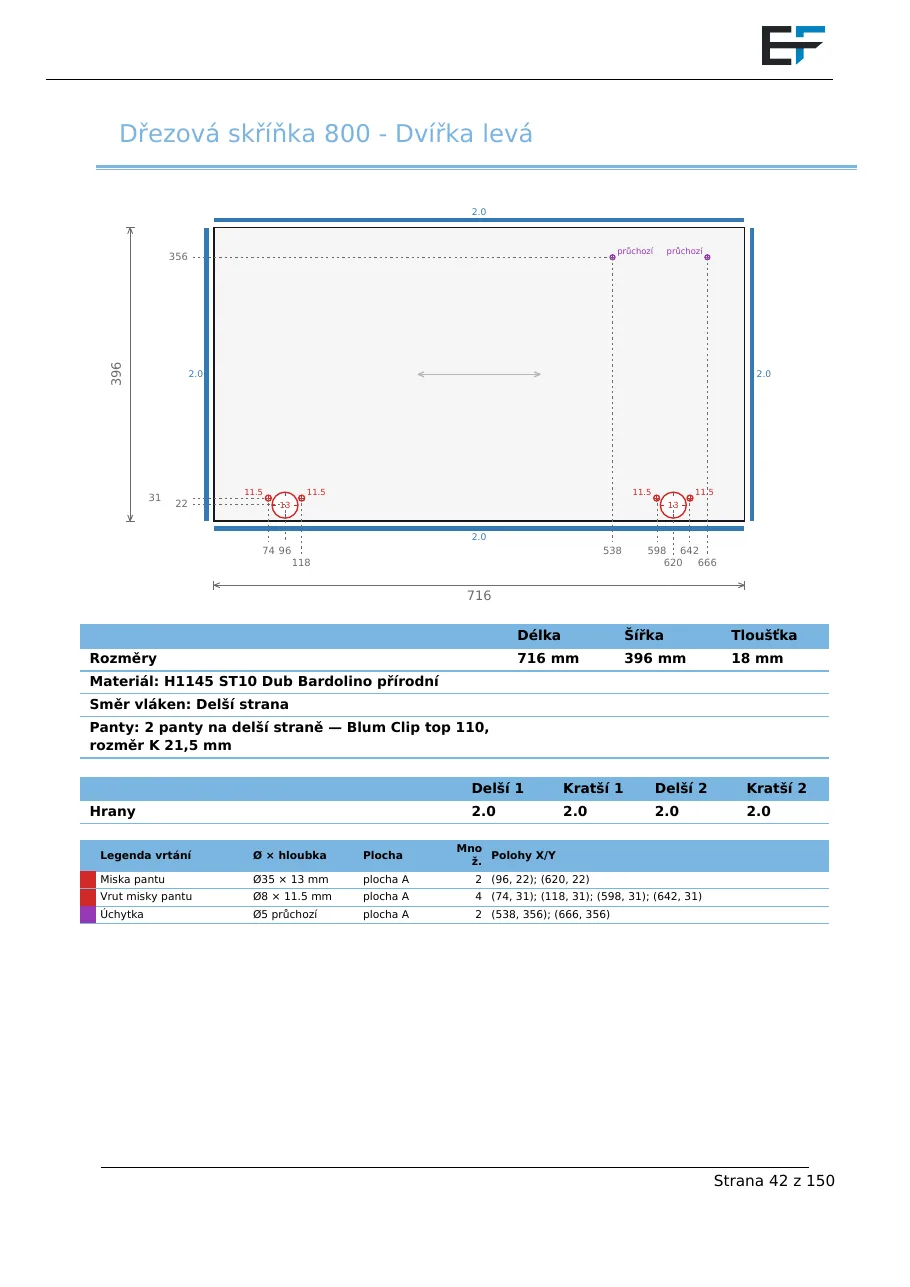
Nahoře je technický výkres desky: obrys, otvory, kóty a hrany. Co znamená každá čára a barva, popisuje oddíl Vektorové výkresy desek v PDF. EFS Web kreslí vždy vektorové výkresy; vyrenderované obrázky desek, které program pro počítač nabízí, když vypnete PDF: vektorové výkresy desek, na webu nejsou.
Pod výkresem jsou tabulky:
| Řádek | Co ukazuje |
|---|---|
| Rozměry | Délka, Šířka a Tloušťka: hotový rozměr |
| Řezný rozměr | Řezná délka a šířka a u zdvojené desky i 2 × 18 mm. Řádek se objeví jen tehdy, když se liší od hotového rozměru. |
| Materiál | Název dekoru |
| Směr vláken | Delší strana nebo Kratší strana |
| Panty | U dvířek počet pantů a strana a u pantu z katalogu i jeho název a rozměr K. Jinak -. |
| Poznámka | Poznámka desky, pokud nějakou má |
| Hrany | Delší 1, Kratší 1, Delší 2, Kratší 2: tloušťka hrany, - u strany bez hrany |
| Legenda vrtání | Pro každou skupinu otvorů: účel, Ø × hloubka, Plocha, Množ. a Polohy X/Y. Jen když má deska otvory. |
Vybrané do JPG
Vybrané do JPG uloží obrázek jedné desky: desku při pohledu kolmo, ze strany, na kterou ústí její otvory pro kolíky, na bílém pozadí, s délkou a šířkou, otvory pro kolíky a jejich vzdálenostmi od levého dolního rohu.
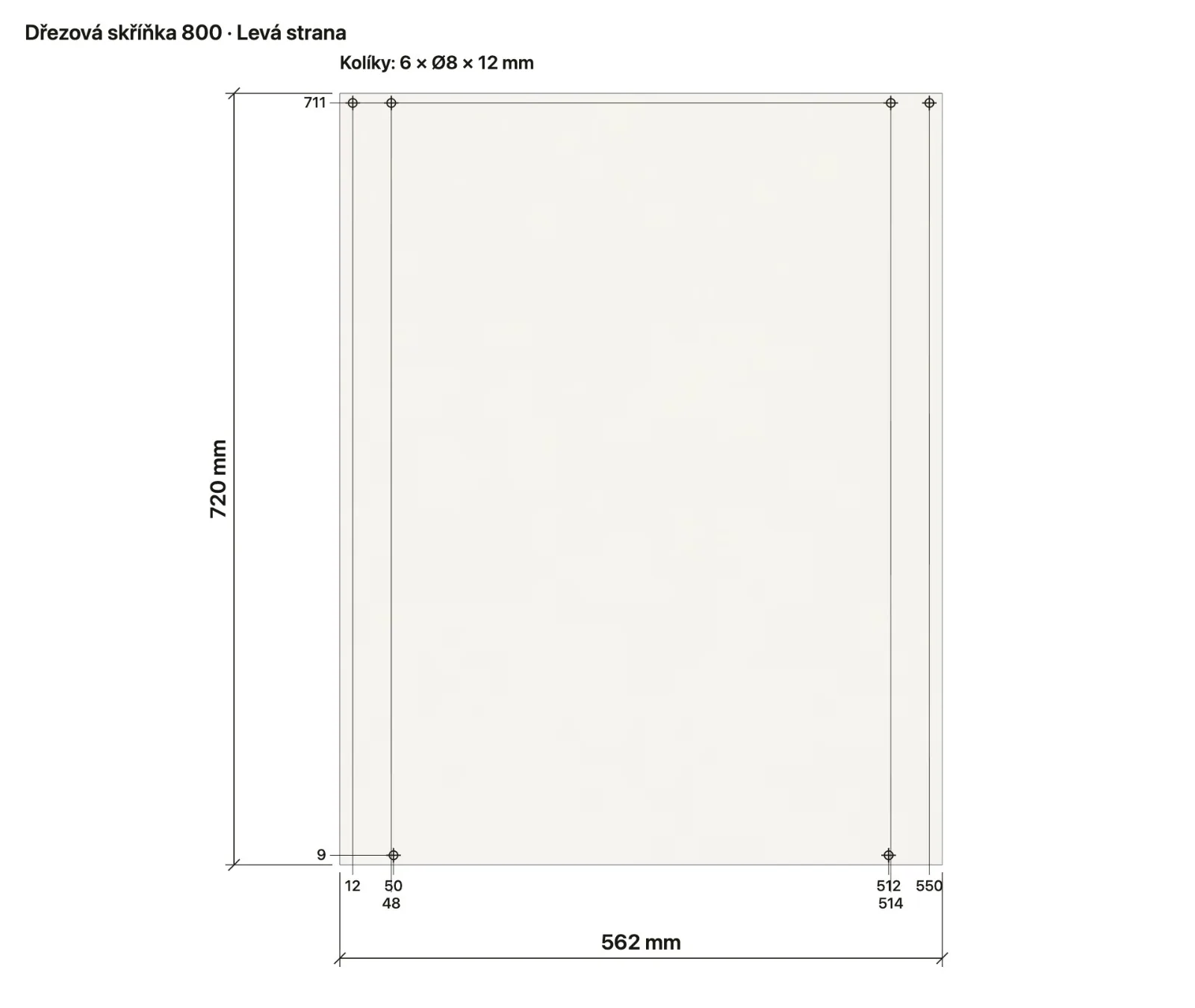
- Vyberte jednu desku: klikněte na skříňku a pak ještě jednou na desku. Desku můžete vybrat i Ctrl + kliknutím (na Macu Cmd + klik) nebo kliknutím na její řádek v panelu Dílce skříňky. Volnou desku (pracovní deska, dorovnávací lišta) vyberete jedním kliknutím.
- V nabídce Export klikněte na Vybrané do JPG.
- Prohlížeč stáhne obrázek, např. Kuchyně Novák_Dřezová skříňka 800_Dvířka levá.jpg: projekt, skříňka a deska, takže dvířka dvou skříněk nedostanou stejný název. Obrázek volné desky je projekt_deska.jpg.
Co obrázek obsahuje:
- Obrázek má 1920 × 1620 pixelů.
- Kóty délky a šířky desky.
- Každý otvor pro kolík má křížek a otvor v ploše navíc kroužek. Vzdálenosti od levého dolního rohu jsou pod dolní hranou (X) a vlevo od levé hrany (Y). Blízké hodnoty jsou od sebe odsunuté, aby se nepřekrývaly.
- Nad deskou je řádek s kolíky, např. Kolíky: 6 × Ø8 × 12 mm.
Položka je šedá, když je vybraná celá skříňka bez desky, když je vybráno více skříněk nebo více desek, nebo když vybraný objekt není deska. Obrázek je vždy jedné desky.
Tip
JPG se hodí do zprávy o jedné desce pro řemeslníka nebo dodavatele. Pro dílnu je lepší PDF: výkres má všechny otvory s polohami, obrázek jen kolíky.
Na telefonu
Exporty jsou v nabídce … (Více) v horní liště, pod nadpisem Export. Položky jsou šedé stejně jako na počítači: Vybrané do JPG, dokud není vybrána právě jedna deska, a Exportovat vybrané do PDF, dokud není nic vybráno.
Nastavení exportu
Zaškrtávací pole pro PDF, soubory CNC, optimalizaci nářezu, olepování hran a štítky jsou v okně Nastavení projektu, oddíl Export, v rámečku Nastavení dole v oddílu. Otevřete ho kliknutím na Nastavení.
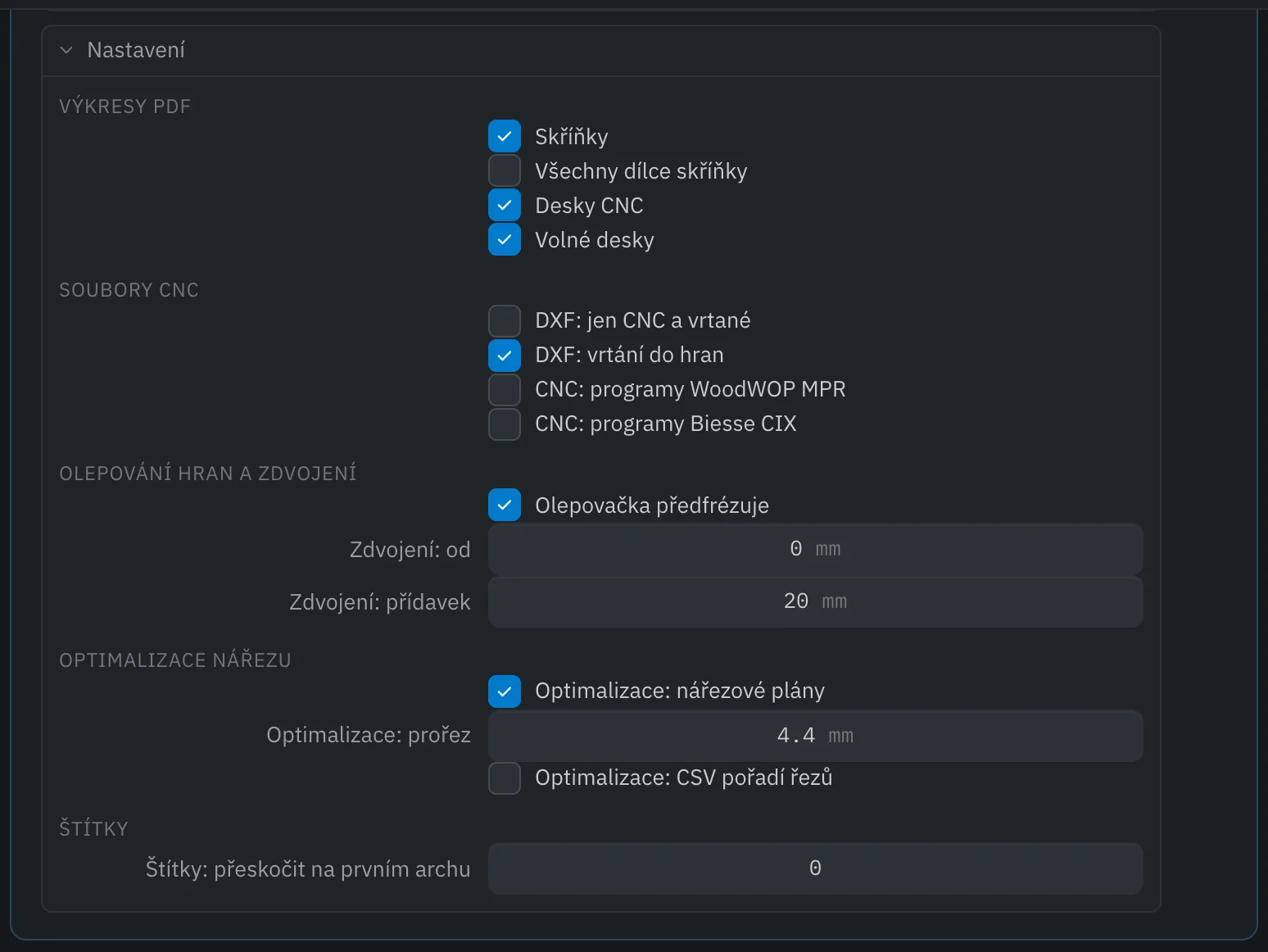
| Volba | Co dělá | Výchozí | Hodnoty |
|---|---|---|---|
| Výkresy PDF | |||
| Skříňky | V PDF dostane každá skříňka stránku se čtyřmi nakreslenými pohledy a rozměry. | zapnuto | zapnuto, vypnuto |
| Všechny dílce skříňky | PDF nemění: stránka každé desky skříňky je v PDF vždy. | vypnuto | zapnuto, vypnuto |
| Desky CNC | PDF nemění. | zapnuto | zapnuto, vypnuto |
| Volné desky | PDF nemění: volné desky jsou v PDF vždy. | zapnuto | zapnuto, vypnuto |
| Soubory CNC | |||
| DXF: jen CNC a vrtané | Export DXF vynechá prosté obdélníky bez otvorů a drážek. | vypnuto | zapnuto, vypnuto |
| DXF: vrtání do hran | Otvory v hraně jdou do DXF, MPR a CIX. | zapnuto | zapnuto, vypnuto |
| CNC programy | Vedle DXF zapíše programy pro stroj: Homag woodWOP (MPR), Biesse bSolid (CIX), G-kód (nestingová fréza), každý pro profil stroje v řádku Stroj (…). Zkušební. | žádné | zaškrtávací pole pro každý |
| Krátké názvy programů, Předpona názvů programů | Programy a soubory se pojmenují předponou a řádkem kusovníku (HORV_017). |
vypnuto, prázdné | |
| Olepování hran a zdvojení | |||
| Olepovačka předfrézuje | Pila řeže hotový rozměr; olepovačka odfrézuje okraj desky o tloušťku hrany. Vypnuto: řezný rozměr je hotový rozměr zmenšený o hrany. Viz Hotový rozměr a řezný rozměr. | zapnuto | zapnuto, vypnuto |
| Zdvojení: od | Desky této tloušťky a silnější se zdvojí. Viz Zdvojené desky. | 0 (bez pravidla) | 0–100 mm |
| Zdvojení: přídavek | Přídavek obou desek zdvojeného dílce na délku i na šířku. | 20 mm | 0–100 mm |
| Optimalizace nářezu | |||
| Optimalizace: nářezové plány | Přidá nářezové plány do PDF a list Optimalizace do souboru Excelu. | zapnuto | zapnuto, vypnuto |
| Optimalizace: prořez | Tloušťka pilového kotouče, kterou optimalizace nechává mezi dílci. | 4,4 mm | 0–20 mm |
| Optimalizace: CSV pořadí řezů | Vedle souboru Excelu zapíše i soubor název_cuts.csv se všemi řezy pily v pořadí; oba se stáhnou v jednom zipu. Funguje jen se zapnutým Optimalizace: nářezové plány. |
vypnuto | zapnuto, vypnuto |
| Optimalizace: DXF na desku | S exportem DXF zapíše i jedno DXF na každou desku z optimalizace, do složky nesting/. |
vypnuto | zapnuto, vypnuto |
| Štítky | |||
| Štítky: formát, Štítky: čárový kód, Štítky: štítek strany B, Štítky: jeden na kus | Arch nebo tiskárna štítků a co je na štítku. | Arch A4 3 × 8, zapnuto, zapnuto, vypnuto | |
| Štítky: přeskočit na prvním archu | Kolik štítků na prvním archu už je použitých. | 0 | 0–23 |
Podrobnosti k zaškrtávacím polím CNC jsou v kapitole Vrtání, DXF, MPR a CIX, k optimalizaci nářezu v Optimalizace nářezu a ceny desek, ke štítkům v Štítky a montážní návod.
Pravidla:
- Nastavení platí pro projekt a ukládá se s ním.
- Uložit jako moje nastavení uloží i tato zaškrtávací pole (kromě Štítky: přeskočit na prvním archu), takže je dostane každý nový projekt. Viz Moje nastavení.
- Výrobní balíček používá stejná zaškrtávací pole.
- Kusovník v Excelu nezávisí na polích Výkresy PDF ani Soubory CNC. Ovlivňují ho jen Optimalizace: nářezové plány (list Optimalizace) a Optimalizace: CSV pořadí řezů.
- Okno má pole pro hledání: napište např. zdvojení a zůstanou jen řádky, které ho obsahují.
Poznámka
Pole Všechny dílce skříňky, Desky CNC a Volné desky PDF nezkracují. Pro PDF jen některých skříněk je vyberte a klikněte na Exportovat vybrané do PDF. EFS Web nemá zaškrtávací pole PDF: vektorové výkresy desek: výkresy desek jsou vždy vektorové.
Na telefonu
Nastavení projektu otevřete z nabídky … (Více). Okno zabírá celou obrazovku a oddíly jsou v řadě tlačítek nahoře: klepněte na Export nebo Kusovník pro jiné programy.
Časté problémy a řešení
V kusovníku nejsou čela. Čela jsou skrytá klávesou Shift+F. Klikněte na tlačítko čel na panelu nástrojů 3D pohledu (zmodrá) a exportujte znovu.
Řezný rozměr je stejný jako hotový rozměr. Olepovačka předfrézuje je zapnutá (výchozí stav): pila řeže hotový rozměr. Pokud vaše olepovačka nemá předfrézovací agregát, vypněte ji v Nastavení projektu → Export → Nastavení. Pokud je vypnutá, deska nemá hranu: všechny strany jsou –.
Řezný rozměr má desetinné místo, např. 563,2. Olepovačka předfrézuje je vypnutá a deska má na obou stranách hranu 0,4 mm (2 × 0,4 = 0,8 mm). To je správný řezný rozměr. Pokud vaše pila řeže na celé milimetry, zaokrouhlete ho, jak jste zvyklí.
Délka a Šířka jsou prohozené. Deska má Vlákno: Kratší strana. Délka vede po směru vláken. Pokud dekor vlákno nemá (jednobarevná deska), klikněte na tlačítko Vlákno, aby ukazovalo Delší strana.
Sloupec Panty je u výklopu prázdný. Sloupec je vyplněný jen u dvířek. Počet pantů výklopu je v panelu Kování skříňky a na listu Kování.
Čísla na štítcích nesedí s kusovníkem. Štítky a kusovník byly exportovány z různých verzí projektu. Exportujte je znovu najednou, např. pomocí Výrobní balíček.
Stažený soubor má v názvu (1). Ve složce stažených souborů už byl soubor se stejným názvem, takže prohlížeč k novému přidal číslo. Otevřete ten nejnovější nebo starý smažte.
Po exportu se objeví „Exportováno, ale kontrola projektu našla chyby“. Soubor se stáhl, ale projekt má překrývající se skříňky nebo otvory pro kolíky skrz desku. Klikněte ve zprávě na Kontrola projektu, opravte chyby a exportujte znovu. Viz Kontrola projektu.
WinTable nerozpozná materiál. Ve sloupci 9 je kód dekoru v EFS, protože dekor nemá vlastní kód. Zadejte ho v Kódy materiálů.
WinTable čte špatné znaky nebo všechno v jednom sloupci. Oddělovač, desetinný oddělovač nebo kódování profilu neodpovídá tomu, co WinTable očekává. Nastavte je v rámečku Soubor a obsah.
Na jiném počítači chybí moje kódy a profily. Profily a kódy jdou s vaším účtem, dokud jste přihlášeni. Přihlaste se stejným účtem; změny provedené bez připojení se odešlou, jakmile se připojení obnoví.
Řezný rozměr je o 20 mm větší než hotový rozměr. Deska má přídavek (řádek Přídavek) nebo je zdvojená. Viz Přídavek a Zdvojené desky.
Zdvojená deska má v seznamu 18 mm a na výkresu 36 mm. To je záměr: seznam uvádí, co řeže pila, výkres ukazuje hotovou desku. Viz Zdvojené desky.
Exportovat vybrané do PDF je šedé. Nic není vybráno. Klikněte na skříňku nebo na volnou desku.
Vybrané do JPG je šedé. Je vybraná celá skříňka bez desky nebo více skříněk. Klikněte na skříňku a pak ještě jednou na desku, nebo klikněte na desku v panelu Dílce skříňky.
Vypnul jsem Volné desky a pracovní deska je v PDF pořád. Toto zaškrtávací pole PDF nemění. Pro PDF bez volných desek vyberte jen skříňky a klikněte na Exportovat vybrané do PDF.
Na titulní straně PDF není název projektu a soubory se jmenují Projekt_…. Projekt nemá název. Zadejte ho v horní liště nebo v Publikování na web → Název a exportujte znovu.
V kusovníku je deska, kterou ve 3D pohledu nevidím. Je skrytá v pohledu (H, oko v seznamu nebo filtr seznamu). Stiskněte Alt+H a znovu ji uvidíte.
Klávesové zkratky v této kapitole
| Klávesa | Akce |
|---|---|
| Ctrl+Shift+E (Mac Cmd+Shift+E) | Výrobní balíček: kusovník, výkresy, DXF a ostatní najednou |
| Ctrl+, (Mac Cmd+,) | Nastavení projektu: oddíly Export a Kusovník pro jiné programy |
| Ctrl+K (Mac Cmd+K) | Paleta příkazů: napište excel, pdf nebo jpg a stiskněte Enter |
| Shift+F | Skrýt čela / Zobrazit čela: skrytá čela do exportu nejdou |
| H | Skrýt vybrané: jen v pohledu, deska zůstává v exportu |
| Alt+H | Zobrazit vše skryté |
| Enter | Potvrdí napsanou poznámku |
| Ctrl+S (Mac Cmd+S) | Uloží projekt |
Všechny klávesové zkratky najdete v kapitole Klávesové zkratky.
Dále
Další kapitola: Spoje: kolíky, confirmat, minifix