Un presupuesto para el cliente
En este capítulo haces un presupuesto a partir de un proyecto terminado. EFS Web calcula el precio de cada módulo según la lista de precios y con un clic crea dos PDF: el presupuesto para el cliente con los datos de tu taller, y un cálculo interno con materiales, canto, herrajes, operaciones del taller, mano de obra y margen. Los datos del taller se escriben una sola vez, y los del cliente en cada proyecto. Cada exportación guarda una revisión del presupuesto, así que un presupuesto repetido dice qué ha cambiado.
Vídeo: B08 Un presupuesto para el cliente
El mismo flujo de trabajo en un vídeo corto sin sonido, con subtítulos en español.

Antes de empezar
- El proyecto de cocina está terminado: módulos, encimera, zócalo, suplementos, cornisa y los herrajes del proyecto. El presupuesto calcula el precio de lo que hay en el proyecto en el momento de la exportación.
- Los tableros tienen sus acabados y su canto (consulta Acabados, cantos y materiales). El precio se busca por acabado y grosor.
- Los frentes están visibles. Los frentes ocultos con Shift+F no entran en el presupuesto: faltan sus tableros y su canto. Antes de exportar, vuelve a mostrarlos con el botón de los frentes de la barra de herramientas de la vista 3D.
- El proyecto tiene nombre: el campo del nombre en la barra superior, o Nombre en la sección Publicación web. Ese nombre aparece en el presupuesto (Proyecto:) y en el nombre del archivo PDF.
- La lista de precios tiene tus precios. Sin tu propia lista de precios, EFS usa la que viene con el programa. Consulta Lista de precios.
Flujo de trabajo en resumen
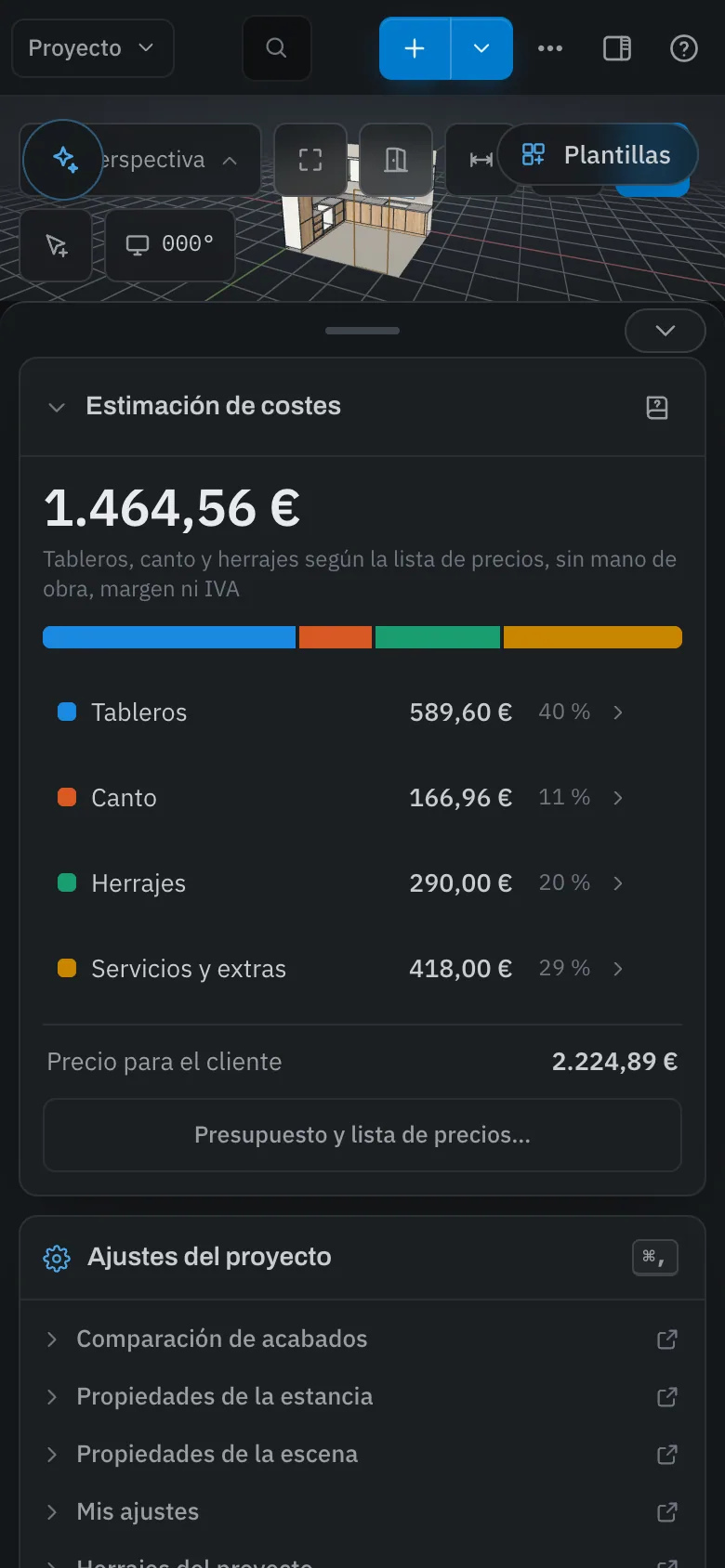
- En la barra lateral derecha, abre la pestaña Proyecto. El panel Estimación de costes muestra el coste del proyecto y el Precio para el cliente.
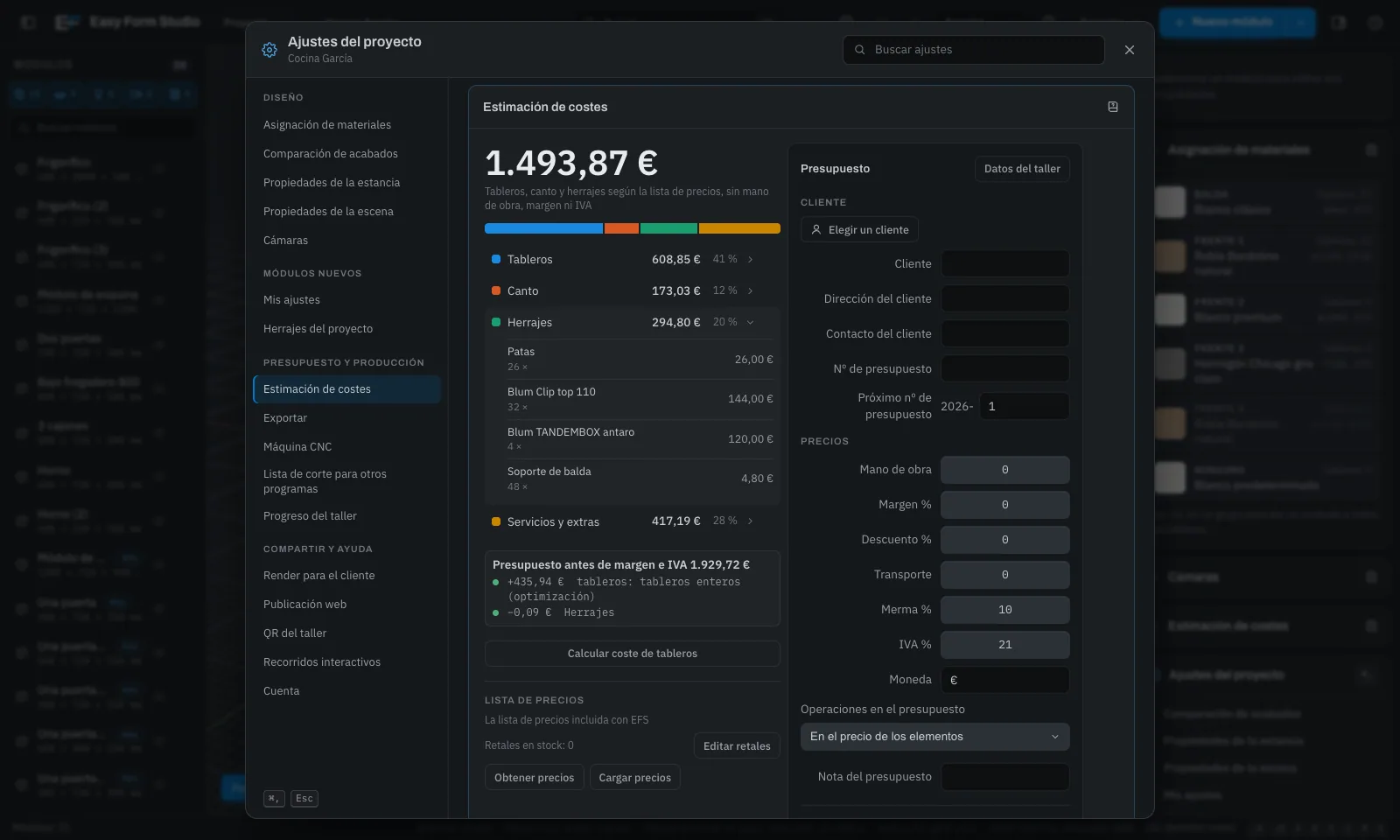
- Haz clic en Presupuesto y lista de precios…. La ventana Ajustes del proyecto se abre en la sección Estimación de costes (es lo mismo que el engranaje de la barra superior o Ctrl+,, en un Mac Cmd+,, y después Estimación de costes bajo Presupuesto y producción).
- Una sola vez, escribe los datos de tu taller: arriba a la derecha, haz clic en Datos del taller, rellena la ventana y haz clic en Aceptar.
- A la izquierda, comprueba que ninguna fila de coste tiene un signo de exclamación rojo.
- A la derecha, en el recuadro Cliente, escribe el cliente y la dirección. Deja vacío Nº de presupuesto.
- En el recuadro Precios, escribe Mano de obra y Margen % y, si quieres, Descuento % y Transporte. Deja Merma % e IVA % como están o cámbialos.
- Haz clic en Exportar presupuesto (PDF). El navegador descarga un zip con dos PDF.
- Revisa los dos PDF: el presupuesto para el cliente y el cálculo interno.
Cada paso se describe a continuación.
Datos del taller
El nombre, la dirección, el NIF, el IBAN, el contacto, el logotipo y las condiciones de pago valen para todos los proyectos. Los escribes una vez, y EFS los pone en cada presupuesto.
- Abre Ajustes del proyecto en la sección Estimación de costes.
- En la columna derecha, junto al título Presupuesto, haz clic en Datos del taller. Se abre una ventana con el mismo nombre.
- Escribe los datos.
- Para el logotipo, haz clic en Elegir… y elige una imagen PNG o JPG. Junto al botón aparece una copia pequeña del logotipo; Quitar la elimina.
- Haz clic en Aceptar. Cancelar o Esc cierra la ventana sin cambios.
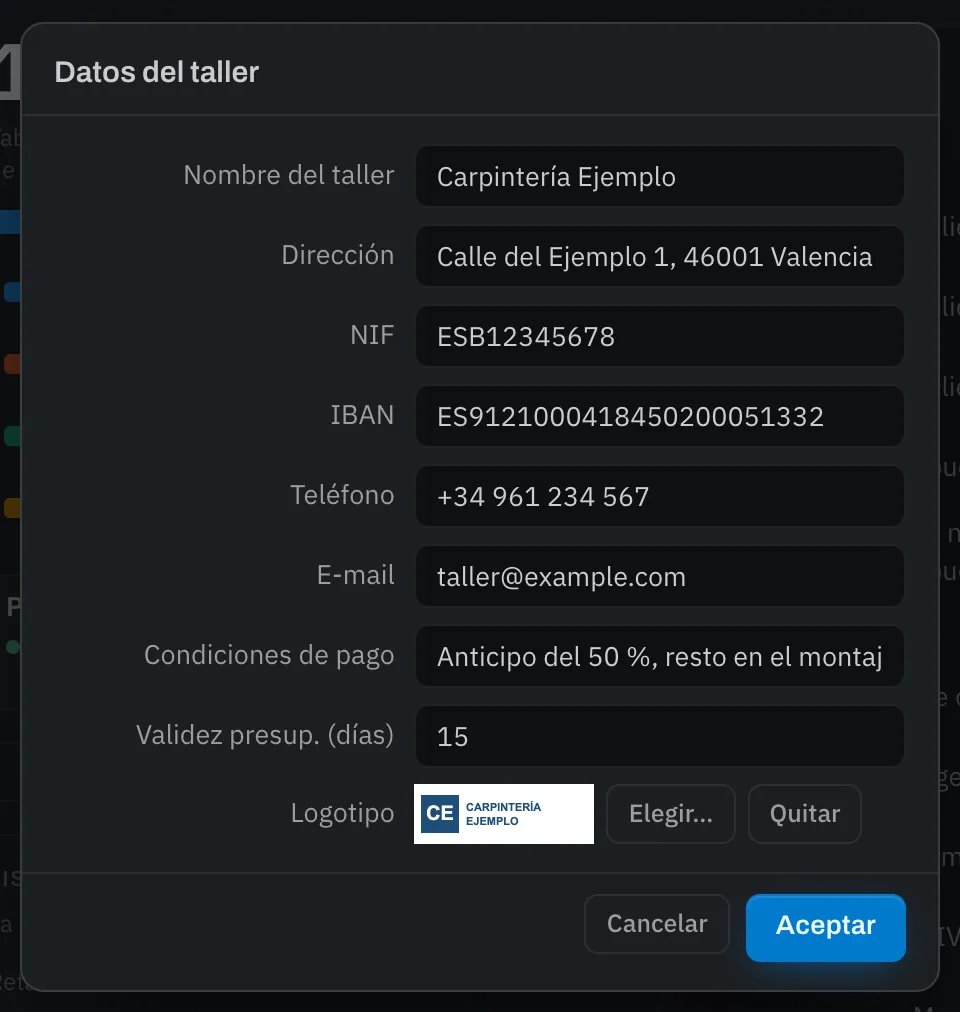
| Campo | Qué hace | Por defecto | Valores |
|---|---|---|---|
| Nombre del taller | En negrita bajo el logotipo, arriba a la izquierda del presupuesto | vacío | texto libre |
| Dirección | La línea bajo el nombre | vacío | texto libre |
| NIF | Una línea con la etiqueta NIF: | vacío | texto libre |
| IBAN | Al pie del presupuesto, bajo las condiciones de pago, con la etiqueta IBAN: | vacío | texto libre |
| Teléfono | La línea bajo el NIF | vacío | texto libre |
| La línea bajo el teléfono | vacío | texto libre | |
| Condiciones de pago | Texto al pie de cada presupuesto | vacío | texto libre |
| Validez presup. (días) | La fecha Válido hasta del presupuesto: la fecha de exportación más este número de días | 15 | de 1 a 365 |
| Logotipo | La imagen encima del nombre del taller, de 42 mm de ancho, con la misma proporción | vacío | una imagen PNG o JPG |
Reglas que el programa aplica por sí mismo:
- Un campo vacío no se imprime. El presupuesto no tiene líneas vacías ni etiquetas sin valor.
- Un logotipo que el PDF no puede leer se omite del presupuesto, sin ningún aviso.
- Los datos del taller no forman parte del proyecto. Se guardan en el navegador y en tu cuenta, así que son los mismos en cada dispositivo en el que inicies sesión.
Consejo
Para las condiciones de pago basta con una frase, p. ej. 50 % de señal, el resto tras el montaje. Una nota para un solo cliente se escribe en el proyecto, en el campo Nota del presupuesto (consulta El recuadro Presupuesto).
Estimación de costes
La Estimación de costes muestra lo que usa el proyecto y lo que cuesta según la lista de precios: tableros, canto, herrajes, servicios y operaciones del taller. La ves en dos sitios:
| Lugar | Qué muestra |
|---|---|
| La barra lateral derecha, pestaña Proyecto | El coste total, la barra con las proporciones, las cuatro filas de coste, el Precio para el cliente y el botón Presupuesto y lista de precios…. |
| Ajustes del proyecto → Estimación de costes | Lo mismo a la izquierda, más el recuadro con la diferencia respecto al presupuesto, Calcular coste de tableros y la Lista de precios. A la derecha, el recuadro Presupuesto. |
La estimación se recalcula con cada cambio en el proyecto o en la lista de precios.
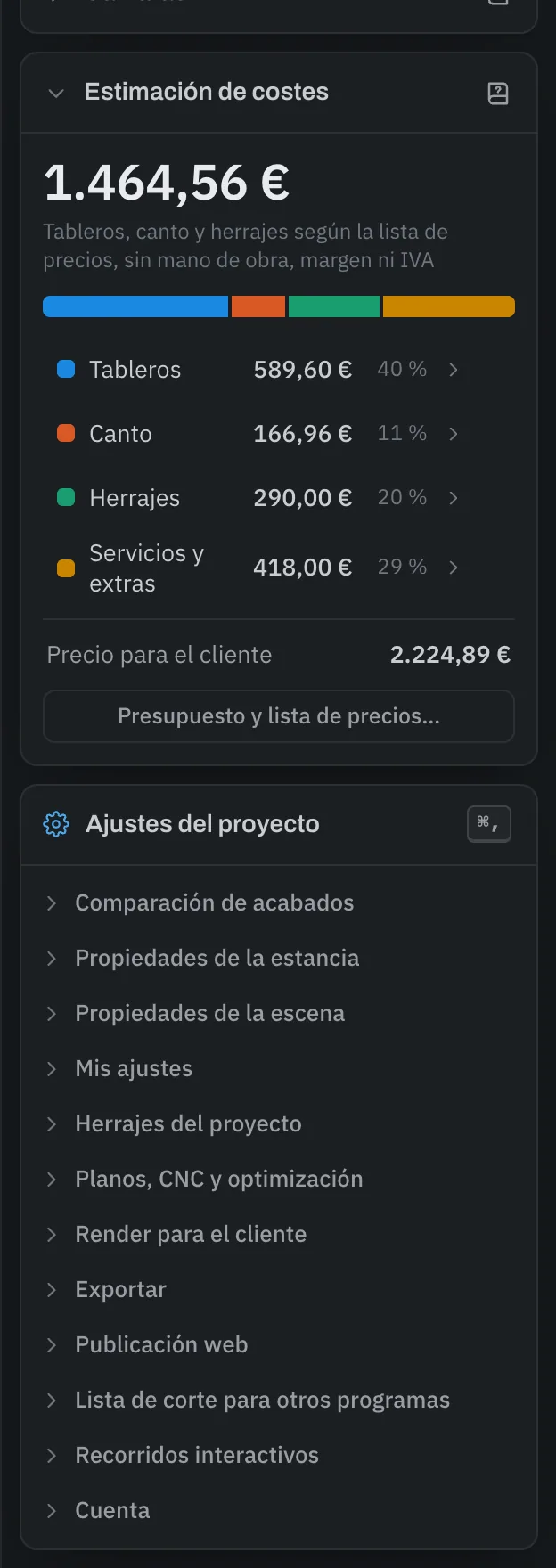
Las partes de la estimación:
- El importe grande de arriba es el coste total. Debajo pone: Tableros, canto y herrajes según la lista de precios, sin mano de obra, margen ni IVA.
- La barra de colores divide el importe en grupos. Al pasar el ratón por una parte de la barra se ven el nombre del grupo, su importe y su proporción.
- Las filas Tableros, Canto, Herrajes y Servicios y extras muestran el importe y la proporción en porcentaje. Las operaciones con precio en la lista de precios son partidas de la fila Servicios y extras (consulta Operaciones). Un clic en una fila abre sus partidas; otro clic las cierra. Una fila sin partidas muestra — y no se abre.
- Un signo de exclamación rojo junto a una fila significa que algunas partidas de ese grupo no tienen precio. Al pasar el ratón por encima se ve cuántas (Sin precio: N).
- Debajo de las filas, cuando algunas partidas no tienen precio, pone Partidas sin precio en la lista de precios: N. No están en el total.
Tableros y canto
En la fila Tableros, cada acabado y grosor de tablero tiene su propia partida, p. ej. U702 ST9 Gris cachemira, 18 mm · 7,12 m², 169,10 €. En la fila Canto, cada acabado y grosor de canto, p. ej. U702 ST9 Gris cachemira, 2 mm · 64,00 m, 90,24 €.
Cómo se calcula:
| Partida | Cantidad | Precio de la lista de precios |
|---|---|---|
| Tablero | La suma de las medidas finales (largo × ancho) de todos los tableros de ese acabado y grosor, en m². Sin merma | El precio por m² de la hoja Boards, en la columna del grosor del tablero |
| Canto | La suma de las longitudes de todos los bordes con canto de ese grosor, en metros. Un borde cuenta con la longitud completa del tablero | El precio por metro de la hoja Boards: canto de 23 mm para tableros de menos de 20 mm (canto de 0,4 mm: 22 mm), canto de 43 mm para tableros de 20 mm o más |
El acabado se busca en la lista de precios por su código y su estructura (p. ej. U702-ST9). La disposición de las columnas y las reglas de grosor se describen en Optimización y precios de tableros.
Lo que no entra en tableros y canto:
- la encimera: se calcula por metro lineal, en la fila Servicios y extras;
- los tableros ocultos de los módulos, incluidos los frentes ocultos con Shift+F;
- las espigas y el taladrado.
Herrajes y servicios
| Partida | Fila | Qué cuenta | Fila en la lista de precios (hoja Other) |
|---|---|---|---|
| el nombre del herraje del catálogo, p. ej. Blum Clip top 110, 24 × | Herrajes | Bisagras, guías, soportes de balda, Confirmat y Minifix, mecanismos elevables, colgadores y rieles de colgar, expulsores, barras de colgar, puertas correderas | el código del herraje, p. ej. HINGE_BLUM_CLIPTOP, SLIDE_BLUM_TANDEMBOX, SHELF_PIN_5 |
| Tira LED, x m | Herrajes | La longitud de todas las tiras LED | LED_M |
| Puerta de aluminio y vidrio 596 × 716 | Herrajes | Las puertas con Estilo de frente Aluminio y vidrio, una fila por medida, con precio por m² | ALU_GLASS_M2 |
| Vidrio 4 mm 452 × 612 | Herrajes | El vidrio de las puertas Marco con vidrio, una fila por medida, con precio por m² | GLASS_M2 |
| Perfil de aluminio, x m | Herrajes | La longitud de los perfiles de aluminio en lugar del travesaño delantero (consulta Perfil de aluminio en lugar del travesaño delantero), con precio por metro | ALU_PROFILE_M |
| Bisagras | Herrajes | Las bisagras de los módulos cuyo Tipo de bisagra es Sin taladro (solo cantidad) | Hinge |
| Cajones | Herrajes | Los cajones de los módulos cuya guía es Sin taladro (solo cantidad) | Drawer |
| Patas | Herrajes | Las patas tal como están en el modelo: 4 por módulo, 6 en un módulo de esquina, 7 con recorte | Cabinet leg |
| Perfiles Gola, x m | Herrajes | El ancho del módulo por el número de perfiles Gola | Gola profile |
| Taladrado | Servicios y extras | Un taladrado por bisagra, sea cual sea el tipo de bisagra. Cuando la lista de precios tiene un precio para HOLE_HINGE_CUP, esta fila desaparece y Taladrado: cazoletas cuenta las cazoletas |
Hole drilling |
| Cortes Gola | Servicios y extras | Dos cortes por perfil Gola | Gola cut |
| Fresado CNC, x m | Servicios y extras | La longitud de la ranura o del rebaje de la trasera: la altura de los costados y el ancho del techo y de la base que tienen ranura o rebaje | CNC routing |
| Encimera, x m | Servicios y extras | La longitud de todas las encimeras | WORKTOP_M |
| Recorte de encimera, Unión de encimeras, Conector de encimera | Servicios y extras | Recortes para el fregadero y la placa de cocción, uniones en esquina y conectores | WORKTOP_CUTOUT, WORKTOP_JOINT, WORKTOP_CONNECTOR |
Las partidas solo aparecen cuando el proyecto tiene esos herrajes. Los herrajes del proyecto se eligen en el capítulo Herrajes del proyecto.
Operaciones
La lista de precios (hoja Other) tiene filas para las operaciones del taller: corte por tablero y por metro, regruesado por m², canteado por metro para cada grosor de canto, taladrado por taladro (cazoletas, espigas, Sistema 32, tiradores, otros taladros), CNC por pieza y montaje por módulo. Escribe tus precios. Una fila a 0 no cobra nada, así que la lista de precios que trae EFS (todas las filas a 0) da el mismo presupuesto que antes.
| Código en la lista de precios | Partida en la estimación y en el cálculo | Qué se cuenta | Unidad |
|---|---|---|---|
CUT_PIECE |
Corte (por pieza) | Cada tablero que corta la sierra; un tablero regruesado cuenta dos | uds. |
CUT_M |
Corte (por metro) | El perímetro de cada tablero con su medida de corte | m |
DOUBLING_M2 |
Regruesado (encolado) | La superficie de los tableros regruesados | m² |
EDGE_04_M, EDGE_08_M, EDGE_10_M, EDGE_20_M |
Canteado 0,4 mm … Canteado 2,0 mm | Los metros de canto de ese grosor, como en la lista de corte | m |
HOLE_HINGE_CUP |
Taladrado: cazoletas | Una cazoleta por bisagra (con los tornillos de la cazoleta) | uds. |
HOLE_DOWEL |
Taladrado: espigas | Taladros de espiga | uds. |
HOLE_SYSTEM32 |
Taladrado: Sistema 32 | Taladros para soportes de balda, placas de montaje y guías | uds. |
HOLE_HANDLE |
Taladrado: tiradores | Taladros de tirador | uds. |
HOLE_OTHER |
Taladrado: otros taladros | Todos los demás taladros (Confirmat, Minifix…) | uds. |
CNC_PART |
Mecanizado CNC (por pieza) | Tableros con marca CNC de la lista de corte, y frentes fresados | uds. |
MILLING_M |
Fresado de frentes (por metro) | Los metros de ranura de los frentes fresados, por la línea media de la ranura, para cada ranura | m |
ASSEMBLY_CABINET |
Montaje (por módulo) | Cada módulo | uds. |
Reglas:
- Una partida solo aparece en la fila Servicios y extras cuando la lista de precios tiene un precio mayor que 0 y el proyecto tiene esa operación.
- Los metros y los m² se redondean a dos decimales antes de multiplicarlos por el precio.
- La encimera y los frentes comprados (Aluminio y vidrio) no cuentan operaciones.
- Un precio para
HOLE_HINGE_CUPsustituye a la fila Taladrado (los mismos taladros no se cobran dos veces). - Las ranuras y los rebajes se siguen cobrando con la fila
CNC routing(Fresado CNC). - Obtener precios, en el recuadro Lista de precios, añade a 0 las filas de operaciones que le faltan a tu lista de precios. Escribe los precios y vuelve a subir el archivo con Cargar precios (consulta Lista de precios).
Consejo
Si cobras por operaciones, pon la Mano de obra a 0 o en el importe que las operaciones no cubren (p. ej. la entrega y el montaje en obra). Si no, el mismo trabajo se cobra dos veces.
Partidas sin precio
| Lo que ves | Qué significa |
|---|---|
| Una partida con importe | La lista de precios tiene un precio y está en el total. |
| Una partida con sin precio en rojo | La lista de precios no tiene precio para ese acabado y grosor, ese canto o ese código de herraje. La partida no está en el total. La fila del grupo tiene un signo de exclamación rojo. Los herrajes sin precio muestran debajo de su nombre el código que hay que añadir a la lista de precios, p. ej. 4 × (HINGE_BLUM_CLIPTOP). |
| Bisagras, Cajones, Patas, Taladrado, Gola y CNC con un importe de 0,00 € | La lista de precios no tiene precio para esa fila en la hoja Other. Estas partidas no llevan marca. |
Un precio que falta se añade en la lista de precios: el acabado, el precio para ese grosor de tablero o de canto, o el código del herraje (consulta Lista de precios e Introduce el precio en la lista de precios). Los códigos de los herrajes incorporados están en la primera columna de la hoja Other de la lista de precios descargada. Para los herrajes de tu propio catálogo, el código es el del campo Código de precio (consulta Nueva bisagra, guía o cesta).
Atención
Una partida sin precio no entra en el presupuesto. El presupuesto para el cliente sale entonces demasiado bajo, y nada en él lo indica. Antes de exportar, comprueba que ninguna fila de la Estimación de costes tiene un signo de exclamación rojo.
El coste total
El importe grande de arriba es la suma de todas las partidas con precio: tableros por m² sin merma, canto, herrajes y servicios. No incluye mano de obra, margen ni IVA. Es el coste de compra, no el precio para el cliente.
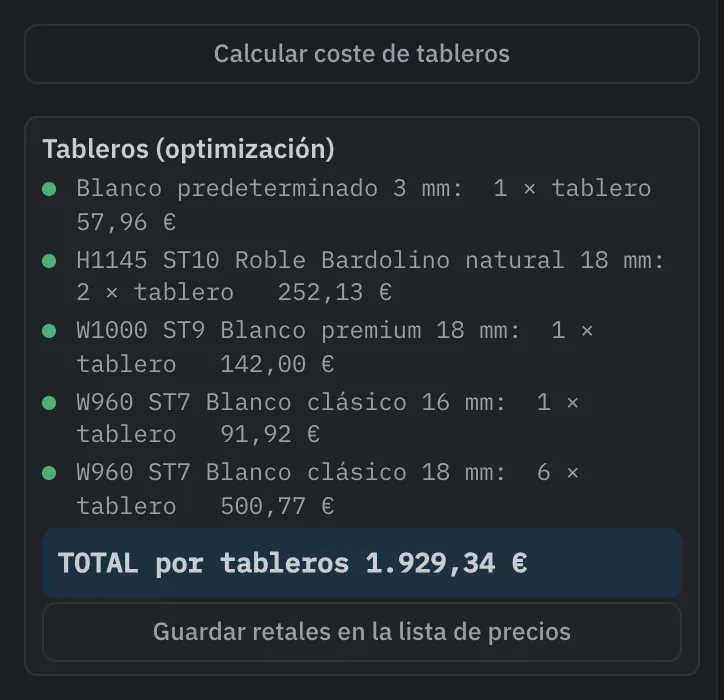
En Ajustes del proyecto, debajo del recuadro de la diferencia, está el botón Calcular coste de tableros. Coloca las piezas en los tableros de stock y en los retales en stock, y muestra el precio de los tableros enteros en lugar de los metros cuadrados:
- Haz clic en Calcular coste de tableros. En la parte inferior de la pantalla aparece Coste de tableros actualizado.
- Debajo aparece el recuadro Tableros (optimización): para cada acabado y grosor, el número de tableros y su precio, p. ej. Blanco predeterminado 18 mm: 1 × tablero 99,75 €. Una fila sin precio aparece en rojo. No colocadas: N cuenta las piezas que no caben en ningún tablero.
- Al final del recuadro está TOTAL por tableros: el coste total con los tableros calculados por tableros enteros.
- Guardar retales en la lista de precios guarda los retales aprovechables de este proyecto en tu lista de precios (consulta Retales en stock).
El botón solo aparece mientras Optimización: diagramas de corte está activado (el recuadro Ajustes de la sección Exportar, activado por defecto). El recuadro se guarda con el proyecto y muestra el resultado del último clic. Después de cambiar el proyecto, vuelve a hacer clic en el botón. Los detalles están en el capítulo Optimización y precios de tableros.
Estimación de costes y presupuesto
El presupuesto calcula el precio de las mismas partidas que la estimación de costes, con algunas diferencias. El recuadro Presupuesto antes de margen e IVA, justo debajo de las filas, muestra el importe del presupuesto antes de margen e IVA y lo que causa la diferencia, cada diferencia de 5 céntimos o más en su propia línea:
| Línea del recuadro | Qué significa |
|---|---|
| tableros: tableros enteros (optimización) | El presupuesto calcula los tableros por tableros enteros de la optimización. |
| tableros: N % de merma | El presupuesto calcula los tableros por m² con la Merma %. |
| tableros: tableros enteros y merma | Algunos acabados van por tableros y otros por m² con merma. |
| Canto, Herrajes | Una diferencia de redondeo, normalmente de unos céntimos. |
| Mano de obra | El importe del campo Mano de obra. |
| Estimación de costes | Presupuesto | |
|---|---|---|
| Tableros | Por m², sin merma | Por tableros si la optimización tiene precios de tablero; si no, por m² más la Merma % |
| Mano de obra, margen, IVA | No | Sí |
| Encimera | Importe según la longitud exacta | Importe según la longitud redondeada a dos decimales, así que puede diferir en unos céntimos |
Cuándo se calculan los tableros del presupuesto por tableros y cuándo por m² se explica en Precio por tablero o por m².
En el móvil
La pestaña Proyecto está en la parte inferior de la pantalla, en el panel que arrastras hacia arriba. El botón Presupuesto y lista de precios… abre Ajustes del proyecto a pantalla completa. En una pantalla estrecha, el recuadro Presupuesto está debajo de la estimación, no a su derecha.
El recuadro Presupuesto
El recuadro Presupuesto es la columna derecha de la sección Estimación de costes de Ajustes del proyecto. Los campos valen para el proyecto abierto y se guardan con él.
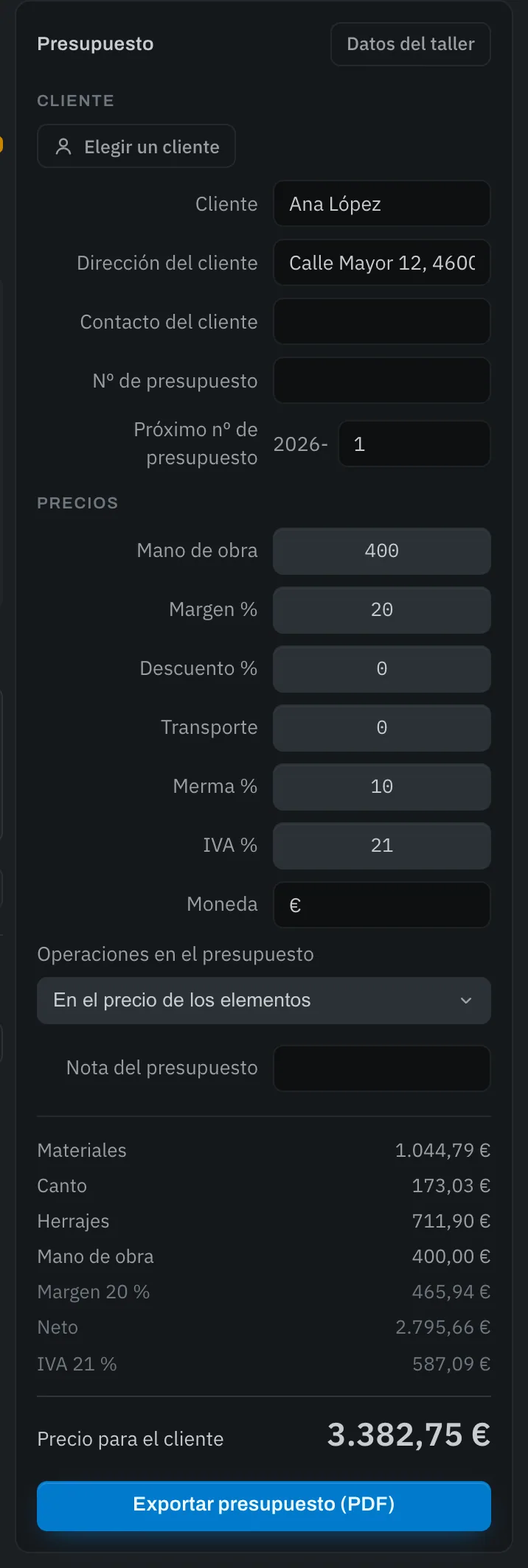
- En el recuadro Cliente, haz clic en el campo Cliente y escribe el nombre del cliente. Para un cliente anterior, haz clic en Elegir un cliente (ver Elegir un cliente).
- En el campo Dirección del cliente, escribe la dirección, y en Contacto del cliente, un teléfono o un e-mail.
- Deja vacío Nº de presupuesto.
- En el recuadro Precios, haz clic en Mano de obra y escribe el importe de la mano de obra, p. ej.
400. - En Margen %, escribe el margen, p. ej.
20. - Si quieres, escribe Descuento % y Transporte (consulta Descuento y transporte).
- Debajo del recuadro, mira el resumen: Materiales, Canto, Herrajes, Mano de obra, Margen, Neto, IVA y Precio para el cliente. El presupuesto mostrará los mismos importes.
| Campo | Qué hace | Por defecto | Valores |
|---|---|---|---|
| Elegir un cliente | La lista de clientes recordados en este navegador. Un clic en un cliente rellena Cliente, Dirección del cliente y Contacto del cliente | botón | |
| Cliente | El nombre del cliente en el presupuesto y en el cálculo | vacío | texto libre |
| Dirección del cliente | La línea bajo el nombre del cliente | vacío | texto libre |
| Contacto del cliente | El teléfono o el e-mail del cliente, bajo la dirección | vacío | texto libre |
| Nº de presupuesto | El número del presupuesto. EFS rellena un campo vacío en la primera exportación | vacío | texto libre; EFS pone año-número, p. ej. 2026-014 |
| Última exportación | La revisión del presupuesto que el cliente recibió la última, p. ej. Última exportación: 2026-017/2. Solo texto, debajo del número. Consulta Revisiones | ||
| Próximo nº de presupuesto | El número que recibe el siguiente presupuesto exportado. Consulta Nº de presupuesto | el siguiente número del contador | de 1 a 999999 |
| Mano de obra | El importe de la mano de obra que se suma a los materiales y los herrajes | 0 | de 0 en adelante, en la moneda del presupuesto |
| Margen % | Porcentaje sobre materiales, canto, herrajes, operaciones y mano de obra | 0 | de 0 a 500 |
| Descuento % | Descuento sobre el presupuesto después del margen, antes del transporte y el IVA | 0 | de 0 a 100 |
| Transporte | Importe fijo de transporte, sin margen ni descuento | 0 | de 0 en adelante, en la moneda del presupuesto |
| Merma % | Suplemento sobre la superficie de los tableros calculados por m² | 10 | de 0 a 100 |
| IVA % | Impuesto sobre el importe neto. Mientras el proyecto no fije uno, vale el tipo del idioma de la interfaz, y el campo lo muestra. Un IVA que escribes tú se queda con el proyecto en cualquier idioma | según el idioma: croata 25, alemán 19, italiano 22, francés 20, español 21, polaco 23, checo 21, inglés 20 | de 0 a 100 |
| Moneda | El símbolo de moneda detrás de los importes en la estimación de costes y en los PDF | € |
texto libre, p. ej. EUR |
| Operaciones en el presupuesto | Cómo muestra las operaciones el presupuesto para el cliente. Consulta Operaciones en el presupuesto | En el precio de los elementos | En el precio de los elementos, Agrupadas como servicios |
| Nota del presupuesto | Texto al pie del presupuesto y del cálculo, encima de las condiciones de pago | vacío | texto libre |
| Exportar presupuesto (PDF) | Descarga el presupuesto para el cliente y el cálculo interno | botón |
En el resumen debajo del recuadro, la línea Herrajes incluye herrajes y servicios, como la tabla Herrajes y servicios del cálculo. Precio para el cliente es el total con IVA.
Consejo
Puedes guardar Mano de obra, Margen %, Descuento %, Transporte, Merma %, IVA %, Moneda y Operaciones en el presupuesto en Mis ajustes. Así cada proyecto nuevo empieza con tus valores. Consulta Mis ajustes.
Elegir un cliente
Los datos del cliente se quedan en el navegador: nunca van al servidor (consulta Los clientes se quedan en este navegador). Cada cliente de un proyecto guardado o de un presupuesto exportado entra en la lista de clientes de este navegador.
- En el recuadro Presupuesto, encima del campo Cliente, haz clic en Elegir un cliente.
- Si hace falta, escribe parte del nombre en Buscar clientes.
- Haz clic en el cliente. EFS rellena el nombre, la dirección y el contacto.
Reglas:
- La lista está en este navegador, por separado para cada cuenta. En otro dispositivo es distinta.
- Los clientes que usaste por última vez van primero.
- La cruz junto a un cliente (Olvidar el cliente) lo quita de la lista. Los proyectos que lo tienen se quedan como están.
- Un proyecto abierto en otro dispositivo no tiene cliente. El recuadro dice entonces Los datos del cliente se quedan en el dispositivo donde se introdujeron: elige un cliente o escríbelos.
Nº de presupuesto
EFS asigna el número en la primera exportación del presupuesto, si el campo Nº de presupuesto está vacío:
- El número tiene la forma
año-número correlativo, con tres cifras:2026-001,2026-002… - El número correlativo sube con cada presupuesto nuevo, en todos los proyectos. Con un año nuevo, la cuenta vuelve a empezar desde
001. - El número se escribe en el campo Nº de presupuesto y se queda con el proyecto. La siguiente exportación del mismo proyecto conserva el mismo número.
- Si escribes tu propio número, EFS lo usa y no gasta ningún número correlativo.
- Volver a exportar después de cambios da una revisión del mismo número, p. ej.
2026-017/2, sin un número correlativo nuevo. Consulta Revisiones. - Un Paquete de producción con el presupuesto incluido también da un número a un campo vacío.
Mientras tienes la sesión iniciada, tu cuenta lleva la cuenta de los números. Por eso dos dispositivos nunca dan el mismo número. La primera vez que inicias sesión en un navegador, la cuenta toma los números que ese navegador ya ha dado, así que ninguno se repite.
Próximo nº de presupuesto está debajo del campo Nº de presupuesto: el año aparece delante del campo, p. ej. 2026-, y el campo contiene el número del siguiente presupuesto.
- Escribe un número, p. ej.
100, para empezar este año desde2026-100. - Pulsa Enter o haz clic fuera del campo. El número se guarda en tu cuenta.
- Esc vuelve a poner el número que había.
El cambio necesita conexión con el servidor. Sin ella, en la parte inferior de la pantalla aparece Sin conexión: el próximo nº de presupuesto no se ha cambiado.
Si no hay conexión en el momento de exportar, el presupuesto recibe el siguiente número de este dispositivo, y en la parte inferior de la pantalla aparece Sin conexión: el presupuesto recibió el número … de este dispositivo. Tu cuenta lo sabrá cuando vuelva la conexión. La cuenta nunca vuelve a dar ese número.
Atención
El número solo queda en el proyecto cuando guardas el proyecto (Ctrl+S, en un Mac Cmd+S). Si cierras el proyecto sin guardar, el número queda gastado y la siguiente exportación recibe uno nuevo. Ctrl+Z después de la exportación no borra el número: el número asignado no forma parte del historial de deshacer.
Atención
Una copia de un proyecto (Guardar como…, Duplicar proyecto) también lleva el número de presupuesto. Cuando hagas un presupuesto nuevo a partir de un proyecto antiguo, vacía Nº de presupuesto antes de exportar.
Mano de obra, margen y merma
EFS calcula en este orden:
- Materiales: los tableros (por tableros, o por m² aumentados en la Merma %).
- Canto: los metros de canto por el precio por metro. Al canto no se le suma merma.
- Herrajes y servicios: herrajes, encimera, recortes, taladrado, patas, mecanizado.
- Operaciones: las operaciones con precio en la lista de precios (consulta Operaciones).
- Subtotal = materiales + canto + herrajes y servicios + operaciones.
- La Mano de obra se suma al subtotal.
- Margen = (subtotal + mano de obra) × Margen %.
- Descuento = (subtotal + mano de obra + margen) × Descuento %.
- El Transporte se suma al importe después del descuento.
- Neto = subtotal + mano de obra + margen − descuento + transporte.
- IVA = neto × IVA %.
- TOTAL = neto + IVA.
Ejemplo: subtotal 1.556,66 €, mano de obra 400 €, margen del 20 % e IVA del 21 %.
| Fila | Importe |
|---|---|
| Subtotal | 1.556,66 € |
| Mano de obra | 400,00 € |
| Margen (20%) | 391,33 € |
| Neto | 2.347,99 € |
| IVA (21%) | 493,08 € |
| TOTAL | 2.841,07 € |
Reglas que el programa aplica por sí mismo:
- La Mano de obra es un solo importe para todo el proyecto, no una tarifa por hora. Calcula tú tu tarifa por hora y escribe el importe.
- La Merma % solo se aplica a los tableros calculados por m². Cuando un acabado se calcula por tableros enteros, la merma ya está en el número de tableros y el campo no cambia el importe.
- El margen también se aplica a la mano de obra.
Descuento y transporte
El Descuento % se calcula después del margen: rebaja el precio de los productos y del trabajo. El Transporte se suma después del descuento, sin margen ni descuento. El IVA se calcula sobre el importe con el transporte.
Un ejemplo con el mismo proyecto, con un descuento del 5 % y 80 € de transporte:
| Fila | Importe |
|---|---|
| Subtotal + mano de obra + margen | 2.347,99 € |
| Descuento (5%) | −117,40 € |
| Transporte | 80,00 € |
| Neto | 2.310,59 € |
| IVA (21%) | 485,22 € |
| TOTAL | 2.795,81 € |
En el presupuesto para el cliente, los precios de los módulos quedan sin el descuento. Debajo de la tabla van Subtotal, Descuento (5%) y Transporte, y después Total. Sin descuento ni transporte, estas filas no aparecen.
Operaciones en el presupuesto
Operaciones en el presupuesto decide cómo ve el cliente las operaciones del taller:
| Valor | Qué ve el cliente |
|---|---|
| En el precio de los elementos (por defecto) | Cada módulo lleva sus operaciones en su propio precio. Las operaciones no se muestran por separado. |
| Agrupadas como servicios | Los módulos sin operaciones y, debajo, una fila sin número para cada tipo: Corte, Canteado, Taladrado, Mecanizado CNC, Montaje. |
El importe para el cliente es el mismo en los dos casos. El cálculo interno siempre tiene la tabla Operaciones con las cantidades.
IVA
Al programa no le importa si el taller cobra IVA. IVA % solo añade el impuesto al importe neto. El propio taller sabe si cobra IVA y a qué tipo.
- Taller que cobra IVA: deja el tipo que muestra el campo o escribe el tuyo. Un proyecto nuevo empieza con el tipo general del país del idioma de la interfaz (21 % en español, 25 % en croata, 19 % en alemán…). Cuando escribes un IVA, el proyecto lo conserva también si cambias el idioma. Un proyecto guardado antes de esta versión conserva su 25 %.
- Taller que no cobra IVA: escribe
0. El presupuesto para el cliente no tiene entonces fila de IVA, y Total y TOTAL son el mismo importe. El cálculo interno sigue teniendo una fila IVA (0%).
Consejo
Si en tu caso el presupuesto tiene que decir por qué no se cobra IVA, escribe esa frase en Nota del presupuesto o en Condiciones de pago, en los datos del taller. El texto te lo da tu gestor; EFS solo lo imprime.
Moneda
Moneda es solo el símbolo detrás de los importes, p. ej. € o EUR. EFS no convierte precios: los importes están en la moneda en la que están los precios de la lista de precios. La Estimación de costes muestra el mismo símbolo.
Exportar presupuesto (PDF)
- En el recuadro Presupuesto, haz clic en Exportar presupuesto (PDF). También está en el menú Exportar de la barra superior.
- El navegador descarga un zip,
<nombre del proyecto>_presupuesto.zip, p. ej. Cocina García_presupuesto.zip. Dentro están:- el presupuesto para el cliente,
<nombre del proyecto>_presupuesto.pdf, p. ej. Cocina García_presupuesto.pdf; - el cálculo interno,
<nombre del proyecto>_calculo.pdf, p. ej. Cocina García_calculo.pdf.
- el presupuesto para el cliente,
Lo que el programa hace por sí mismo:
- Si Nº de presupuesto está vacío, asigna el siguiente número y lo escribe en el campo.
- Guarda una revisión del presupuesto en el proyecto. Si nada ha cambiado desde la última exportación, la revisión sigue siendo la misma (consulta Revisiones).
- En la parte inferior de la pantalla indica Presupuesto exportado — 2.841,07 € (el total con IVA).
- Si un módulo tiene una partida sin precio, en su lugar muestra el aviso Módulos con partidas sin precio: 3; consulta el cálculo interno. El presupuesto se descarga. En el cálculo interno, los herrajes sin precio llevan entre paréntesis su código de la lista de precios, p. ej. Soporte de balda (PIN).
- Después de la exportación, EFS siempre ejecuta la Revisión del proyecto, también cuando una partida no tiene precio. Si encuentra errores (p. ej. módulos solapados), indica Exportado, pero la revisión del proyecto ha encontrado errores: 2 (Revisión del proyecto). El botón Revisión del proyecto del mensaje abre los hallazgos. El presupuesto se descarga igualmente.
El Paquete de producción crea el mismo par de PDF si Presupuesto está marcado en él. Consulta El paquete de producción y el pedido al proveedor. El mismo proyecto en dos o tres acabados, con un precio para cada variante, lo calcula Comparación de acabados (consulta Comparación de acabados).
En el móvil
Toca … (Más) en la barra superior y, bajo Exportar, toca Exportar presupuesto (PDF). Según el navegador, los PDF se abren o se guardan en tus descargas.
El presupuesto para el cliente
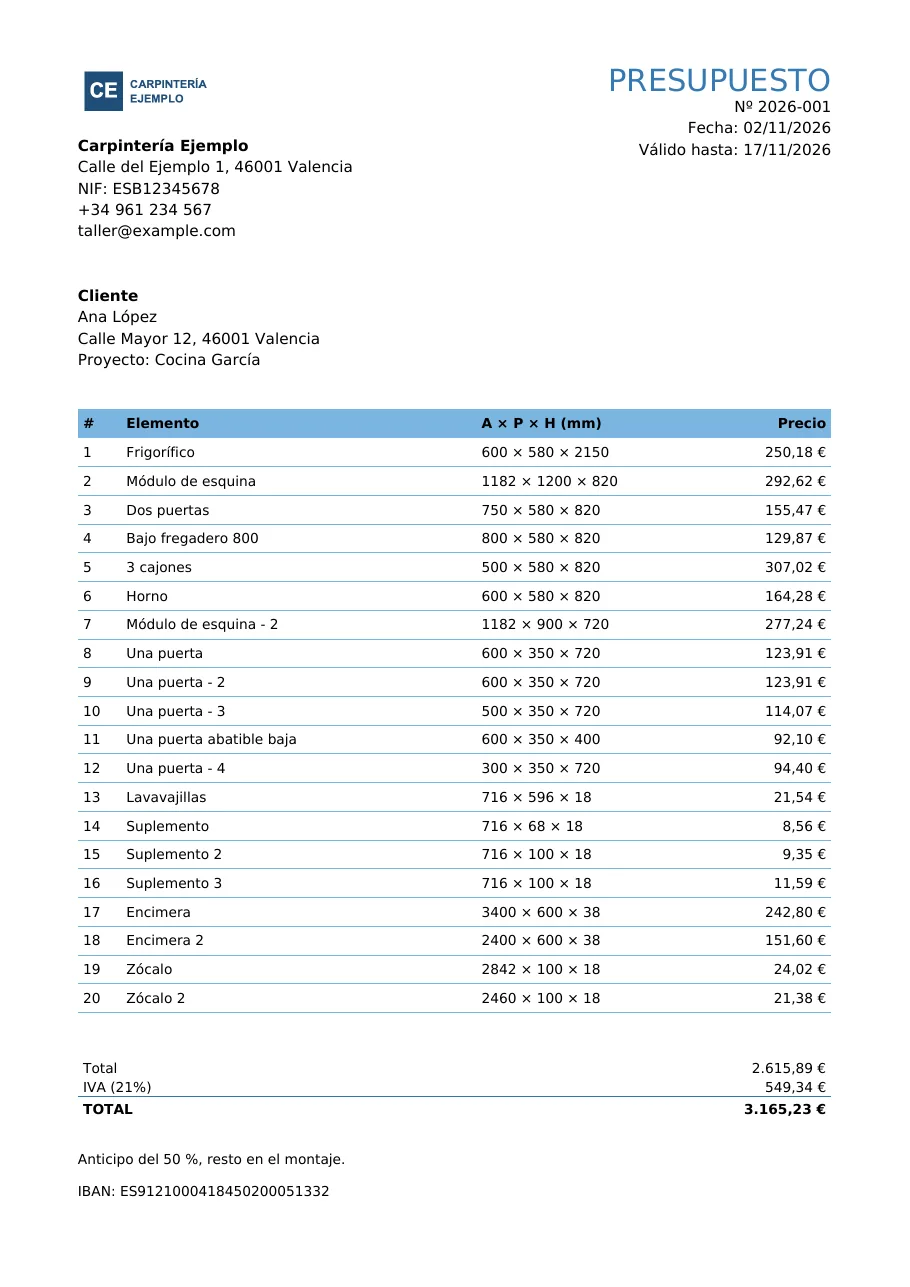
El presupuesto para el cliente es una página A4 (o más, si hay muchos módulos):
- Arriba a la izquierda: logotipo, nombre del taller, dirección, NIF, teléfono y e-mail.
- Arriba a la derecha: el título PRESUPUESTO, Nº, Fecha (el día de la exportación) y Válido hasta. A partir de la segunda revisión, debajo del número pone Revisión 2, sustituye a 2026-017.
- Cliente: nombre, dirección y contacto, y debajo Proyecto: con el nombre del proyecto.
- Tabla de elementos con las columnas #, Elemento, A × P × H (mm) y Precio. Con Agrupadas como servicios, las filas de operaciones siguen a los módulos, sin número.
- Subtotal, Descuento (…%) y Transporte cuando los hay, y después Total (neto), IVA (21%) y TOTAL con IVA.
- A partir de la segunda revisión, Cambios respecto a 2026-017: qué se ha añadido, qué se ha eliminado, qué módulo ha cambiado de precio, y el total de antes y el de ahora.
- Nota del presupuesto, Condiciones de pago e IBAN.
Cómo se construye la tabla de elementos:
- Cada módulo es una fila, con el nombre del campo Nombre del módulo.
- Un módulo de una plantilla con varios cascos es una sola fila, p. ej. una columna de frigorífico con cascos dentro. Los módulos que has vinculado tú siguen siendo filas separadas.
- Cada tablero suelto es una fila propia: la encimera, el zócalo, un suplemento, un panel de remate, la cornisa. Las tiras LED también son filas separadas, p. ej. Tira LED con la longitud en metros.
- A × P × H (mm) es el ancho, la profundidad y la altura del módulo, medidos según los ejes del módulo. En un tablero suelto, la columna tiene la longitud, el ancho y el grosor, p. ej. 3232 × 600 × 38.
- El Precio es sin IVA y ya incluye el margen, pero no el descuento. Incluye los tableros y el canto del módulo, sus herrajes, sus operaciones (con En el precio de los elementos) y una parte de la mano de obra. La encimera lleva el precio por metro, sus recortes, la unión y los conectores.
- La mano de obra se reparte según el número de tableros: un módulo con 12 de los 120 tableros del proyecto recibe el 10 % de la mano de obra.
- Cuando los tableros se calculan por tableros enteros, el coste de los tableros se reparte entre los módulos según la superficie de sus piezas.
- Los precios de todas las filas suman el Total, o el Subtotal cuando el presupuesto tiene descuento o transporte.
Consejo
Los nombres de los módulos llegan al cliente. Antes de exportar, cambia los que el cliente no entendería, p. ej. Una puerta - 2 por Módulo alto junto a la campana. El zócalo y los demás tableros sueltos se renombran en la pestaña Tablero, campo Nombre.
El cálculo interno
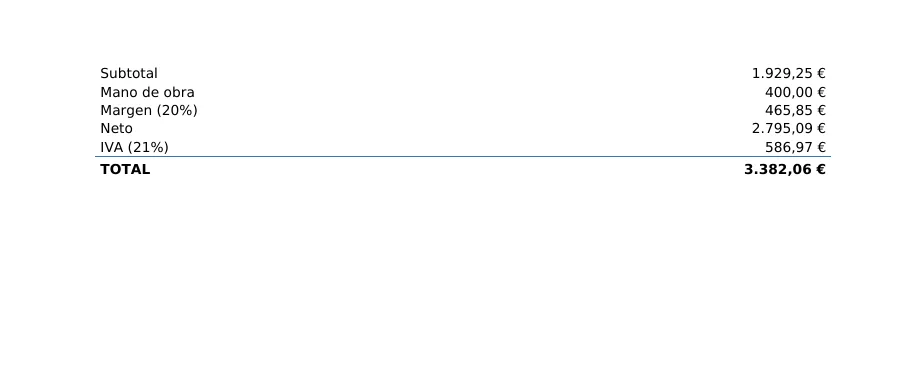
El cálculo interno se queda en el taller. No lleva logotipo ni datos del taller.
- CÁLCULO (INTERNO), Proyecto, Cliente y Fecha.
- Materiales: cada acabado y grosor en su propia fila. Cuando se calcula por tableros, la cantidad es el número de tableros (unidad tablero); cuando se calcula por m², es la superficie con merma (m2).
- Canto: cada acabado y grosor de canto, en metros, p. ej. Canto 2,0 mm (U702 ST9 Gris cachemira). El canto de 43 mm lleva 43 mm al final del nombre.
- Herrajes y servicios: herrajes del catálogo, tiras LED, la encimera por metro, recortes, uniones, taladrado, patas, Gola y fresado CNC.
- Operaciones: cada operación con precio en la lista de precios, con su cantidad y su unidad (uds., m, m2). La tabla se omite cuando ninguna operación tiene precio.
- Cada tabla tiene las columnas Artículo, Cant., Ud. e Importe, y debajo la fila Total de esa tabla.
- Subtotal, Mano de obra, Margen (…%), Descuento (…%), Transporte, Neto, IVA (…%) y TOTAL. Las filas Mano de obra, Margen, Descuento y Transporte se omiten cuando son 0.
- Notas al pie:
- Partidas sin precio en la lista de precios, no incluidas en el total: n. Estas partidas tienen
—en la columna Importe. - Piezas que no caben en ningún tablero de stock: n; su material se calcula por m2. (consulta Optimización y precios de tableros).
- Nota del presupuesto, si has escrito una.
- Partidas sin precio en la lista de precios, no incluidas en el total: n. Estas partidas tienen
Lo que ve el cliente y lo que ve el taller
| Información | Presupuesto para el cliente | Cálculo interno |
|---|---|---|
| Datos y logotipo del taller | Sí | No |
| Cliente | Nombre, dirección, contacto | Solo el nombre |
| Número y validez | Sí | No |
| Precio por módulo, con medidas | Sí | No |
| Tableros, canto y herrajes con cantidades y precios de compra | No | Sí |
| Mano de obra y margen | No, ya están en los precios de los módulos | Sí, por separado |
| Operaciones | En los precios de los módulos o agrupadas como servicios | Sí, la tabla Operaciones con cantidades |
| Descuento y transporte | Sí, debajo de la tabla | Sí |
| Revisión y cambios | Sí, a partir de la segunda revisión | No |
| Neto, IVA y total | Sí | Sí |
| Condiciones de pago e IBAN | Sí | No |
| Partidas sin precio | No se ven | Sí, con una nota |
Atención
Envía el presupuesto al cliente solo después de revisar el cálculo interno. Solo el cálculo muestra las partidas sin precio y las piezas que no han cabido en los tableros.
Revisiones
Cada exportación del presupuesto (y un Paquete de producción con el presupuesto) guarda una revisión del presupuesto en el proyecto: las partidas, los importes, los acabados y las operaciones tal como los recibió el cliente.
| Exportación | Número en el presupuesto | Qué más pone |
|---|---|---|
| La primera | 2026-017 |
|
| Otra vez, sin cambios | el mismo que la última | La revisión sigue siendo la misma |
| Otra vez, después de un cambio | 2026-017/2, después /3… |
Revisión 2, sustituye a 2026-017 y Cambios respecto a 2026-017 |
Cambios respecto a … enumera:
- Añadido: módulos y partidas que antes no estaban;
- Eliminado: módulos y partidas que ya no están;
- Precio cambiado: un módulo con su precio antiguo y el nuevo, p. ej. Bajo fregadero 800 (412,00 € → 448,50 €);
- Total: el total de antes y el de ahora.
Si solo han cambiado los datos del cliente, pone Sin cambios en partidas ni precios.
Reglas:
- En el recuadro Presupuesto, debajo de Nº de presupuesto, pone Última exportación: 2026-017/2.
- Una revisión conserva el número base y no gasta un número correlativo nuevo.
- Las revisiones se quedan en el proyecto y no forman parte del historial de deshacer: Ctrl+Z (en un Mac Cmd+Z) no quita una revisión exportada.
- Para un presupuesto completamente nuevo (un número nuevo, revisión 1), vacía Nº de presupuesto antes de exportar.
Consejo
Cuando el cliente pida un cambio, cambia el proyecto y vuelve a exportar el presupuesto. En el presupuesto, el cliente ve enseguida qué es distinto y cuánto cuesta.
Lista de precios
El recuadro Lista de precios está al final de la columna izquierda de la sección Estimación de costes de Ajustes del proyecto. La lista de precios vale para todos los proyectos.
| Parte del recuadro | Qué hace |
|---|---|
| Tu propia lista de precios / La lista de precios incluida con EFS | Qué lista de precios usa EFS ahora. |
| Retales en stock: N y Editar retales | El número de retales libres de la lista de precios y la ventana para editarlos (consulta Optimización y precios de tableros). |
| Obtener precios | Descarga la lista de precios como archivo Excel: user_prices.xlsx (tu lista de precios) o prices.xlsx (la lista de precios incluida con EFS). |
| Cargar precios | Lee el archivo Excel que elijas y lo convierte en tu lista de precios. |
| Lista de precios incluida | Solo aparece con tu propia lista de precios. Después de que confirmes, EFS olvida tu lista de precios y vuelve a usar la incluida. |
Mientras tienes la sesión iniciada, debajo pone Se guarda en tu cuenta: igual en cada dispositivo en el que inicies sesión. La lista de precios y los retales son entonces los mismos en cada dispositivo.
Cómo cambiar los precios:
- Haz clic en Obtener precios. El navegador descarga el archivo.
- Ábrelo en Excel o en otro programa de hojas de cálculo y escribe tus precios.
- Guarda el archivo como
.xlsx. - Haz clic en Cargar precios y elige el archivo guardado. En la parte inferior de la pantalla aparece Lista de precios cargada correctamente. La estimación de costes usa los precios nuevos enseguida.
| Hoja | Qué contiene |
|---|---|
| Boards | Por acabado, el precio del tablero por m² para cada grosor y el precio del canto por metro para canto de 23 y de 43 mm |
| Other | Bisagras, cajones, taladrado, patas, mecanizado, operaciones del taller y los códigos de los herrajes del catálogo: código, unidad, precio |
| Sheets | Formatos y precios de los tableros para la optimización |
| Offcuts | Los retales en stock |
Reglas:
- Cargar precios sustituye toda tu lista de precios, incluidos los retales en stock, por el contenido del archivo.
- Obtener precios añade al archivo descargado, a 0, las filas de operaciones que le faltan a tu lista de precios.
- Un archivo sin la hoja Boards, Other o Sheets se acepta, con el aviso El archivo no tiene la hoja …: faltan esos precios. Las partidas de esa hoja quedan entonces sin precio.
- La disposición de las columnas y las reglas de grosor se describen en Optimización y precios de tableros.
Números, fechas y el idioma del presupuesto
Los PDF siguen el idioma de la interfaz (el menú de idioma de la barra superior; en el móvil, en el menú …):
| Interfaz en español | Interfaz en inglés | |
|---|---|---|
| Importe | 2.841,07 € |
2,841.07 € |
| Cantidad | 5,03, 64,0 |
5.03, 64.0 |
| Canto en el nombre | Canto 2,0 mm |
Edge tape 2.0 mm |
| Títulos | PRESUPUESTO, CÁLCULO (INTERNO) | QUOTE, CALCULATION (INTERNAL) |
| Fecha | 01/10/2026 |
01.10.2026 |
| Archivos | …_presupuesto.zip con …_presupuesto.pdf y …_calculo.pdf |
…_quote.zip con …_quote.pdf y …_calculation.pdf |
La Estimación de costes escribe los números del mismo modo, en el idioma de la interfaz.
Consejo
Para un cliente que lee otro idioma, cambia el idioma de la interfaz antes de exportar, p. ej. a Deutsch. El presupuesto recibe los títulos y el formato de números de ese idioma. Los nombres de los módulos se quedan como los escribiste.
Problemas frecuentes y soluciones
El presupuesto sale demasiado bajo. Una partida no tiene precio. Busca un signo de exclamación rojo y partidas con sin precio en la Estimación de costes, y filas con — en el cálculo interno. Añade los precios a la lista de precios y vuelve a exportar.
Los frentes no están en el presupuesto. Los frentes están ocultos con Shift+F. Vuelve a mostrarlos con el botón de los frentes de la barra de herramientas de la vista 3D y exporta de nuevo.
El presupuesto no tiene logotipo. No hay ningún logotipo elegido, o la imagen no es un PNG o JPG que el PDF pueda leer. Elige otra imagen en Datos del taller.
El presupuesto no tiene los datos del taller. Los campos de la ventana Datos del taller están vacíos. En otro dispositivo, inicia sesión con la misma cuenta para que los datos lleguen.
Un presupuesto nuevo tiene un número antiguo. El proyecto es una copia de un proyecto antiguo. Vacía Nº de presupuesto y vuelve a exportar.
El número de presupuesto se ha saltado un número. El presupuesto se exportó y el proyecto no se guardó, así que la siguiente exportación recibió un número nuevo. Un Paquete de producción con el presupuesto incluido también gasta un número.
Próximo nº de presupuesto no cambia. No hay conexión con el servidor. Comprueba tu conexión a internet y vuelve a escribir el número.
Merma % no cambia el importe. Los tableros se calculan por tableros enteros, y entonces no se suma merma. Consulta Precio por tablero o por m².
El importe de los tableros del presupuesto difiere de la Estimación de costes. La estimación calcula los tableros por m² sin merma. El presupuesto suma la Merma % o calcula tableros enteros a partir de la optimización. El recuadro Presupuesto antes de margen e IVA muestra la diferencia.
El recuadro Tableros (optimización) muestra números antiguos. El recuadro muestra el resultado del último clic. Vuelve a hacer clic en Calcular coste de tableros.
No veo el botón Calcular coste de tableros. Optimización: diagramas de corte está desactivado. Actívalo en el recuadro Ajustes de la sección Exportar.
El precio del tablero no es el del catálogo del proveedor. Con la optimización activada, un acabado sin fila propia en la hoja Sheets paga un tablero como el precio por m² por la superficie del tablero. Escribe una fila para el acabado con el precio del tablero (consulta Optimización y precios de tableros).
Después de Cargar precios, ninguna partida tiene precio. El archivo no tiene la hoja Boards u Other, o las columnas se han movido. Haz clic en Obtener precios, escribe los precios en el archivo descargado y carga ese archivo.
El presupuesto no tiene fila de IVA. IVA % es 0. Si cobras IVA, escribe el tipo.
Las operaciones no aparecen en la estimación de costes. Las filas de operaciones de la lista de precios están a 0 o faltan. Haz clic en Obtener precios, escribe precios en las filas de operaciones y carga el archivo. Consulta Operaciones.
La fila Taladrado ha desaparecido de la estimación. La lista de precios tiene un precio para HOLE_HINGE_CUP. Las cazoletas se cuentan entonces con Taladrado: cazoletas, y Taladrado no se cobra dos veces.
El número de presupuesto lleva /2. El presupuesto se volvió a exportar después de un cambio, así que es la segunda revisión del mismo número. Para un número nuevo, vacía Nº de presupuesto y vuelve a exportar. Consulta Revisiones.
Volver a exportar no ha dado una revisión nueva. Desde la última exportación no ha cambiado ninguna partida, ningún precio ni ningún dato del cliente. El presupuesto conserva la última revisión.
Un módulo aparece en dos filas. El módulo está formado por cascos que has vinculado tú, y tienen nombres distintos. Un casco entra en la fila del módulo principal cuando está vinculado directamente a él y tiene el mismo nombre con un número entre paréntesis, p. ej. Frigorífico (2) junto a Frigorífico.
Atajos de este capítulo
| Tecla | Acción |
|---|---|
| Ctrl+, (Mac Cmd+,) | Abrir Ajustes del proyecto, p. ej. Estimación de costes |
| Enter | Guardar Próximo nº de presupuesto |
| Esc | Cancelar lo escrito en Próximo nº de presupuesto, o cerrar una ventana |
| Shift+F | Ocultar o mostrar los frentes. Los frentes ocultos no entran en el presupuesto |
| Ctrl+S (Mac Cmd+S) | Guardar el proyecto, y con él el número de presupuesto |
| N | Mostrar u ocultar la barra lateral derecha |
Siguiente
La cocina está terminada, desde la estancia hasta el presupuesto. La siguiente parte es Producción y CNC.
Siguiente capítulo: Lista de corte y medida de corte