Um orçamento para o cliente
Neste capítulo transforma um projeto acabado num orçamento. O EFS Web calcula o preço de cada módulo a partir da tabela de preços e faz dois PDF com um clique: o orçamento para o cliente, com os dados da sua carpintaria, e um cálculo interno com os materiais, a orla, as ferragens, as operações da carpintaria, a mão de obra e a margem. Os dados da carpintaria introduz uma só vez e os dados do cliente em cada projeto. Cada exportação guarda uma revisão do orçamento, por isso um orçamento repetido diz o que mudou.
Vídeo: B08 Um orçamento para o cliente
O mesmo fluxo de trabalho num vídeo curto e silencioso, com legendas em português.

Antes de começar
- O projeto da cozinha está acabado: módulos, bancada, rodapé, remates, cornija e ferragens do projeto. O orçamento calcula o que está no projeto no momento da exportação.
- As placas têm os seus décors e a sua orla (veja Décors, orla e materiais). O preço é procurado por décor e espessura.
- As frentes estão visíveis. As frentes ocultas com Shift+F não entram no orçamento: faltam as suas placas e a sua orla. Antes da exportação, volte a mostrá-las com o botão das frentes na barra de ferramentas da vista 3D.
- O projeto tem um nome: o campo do nome na barra superior ou o Nome na secção Publicação na web. Esse nome vai para o orçamento (Projeto:) e para o nome do ficheiro PDF.
- A tabela de preços tem os seus preços. Sem uma tabela de preços própria, o EFS usa a que o acompanha. Veja Tabela de preços.
Fluxo de trabalho em resumo
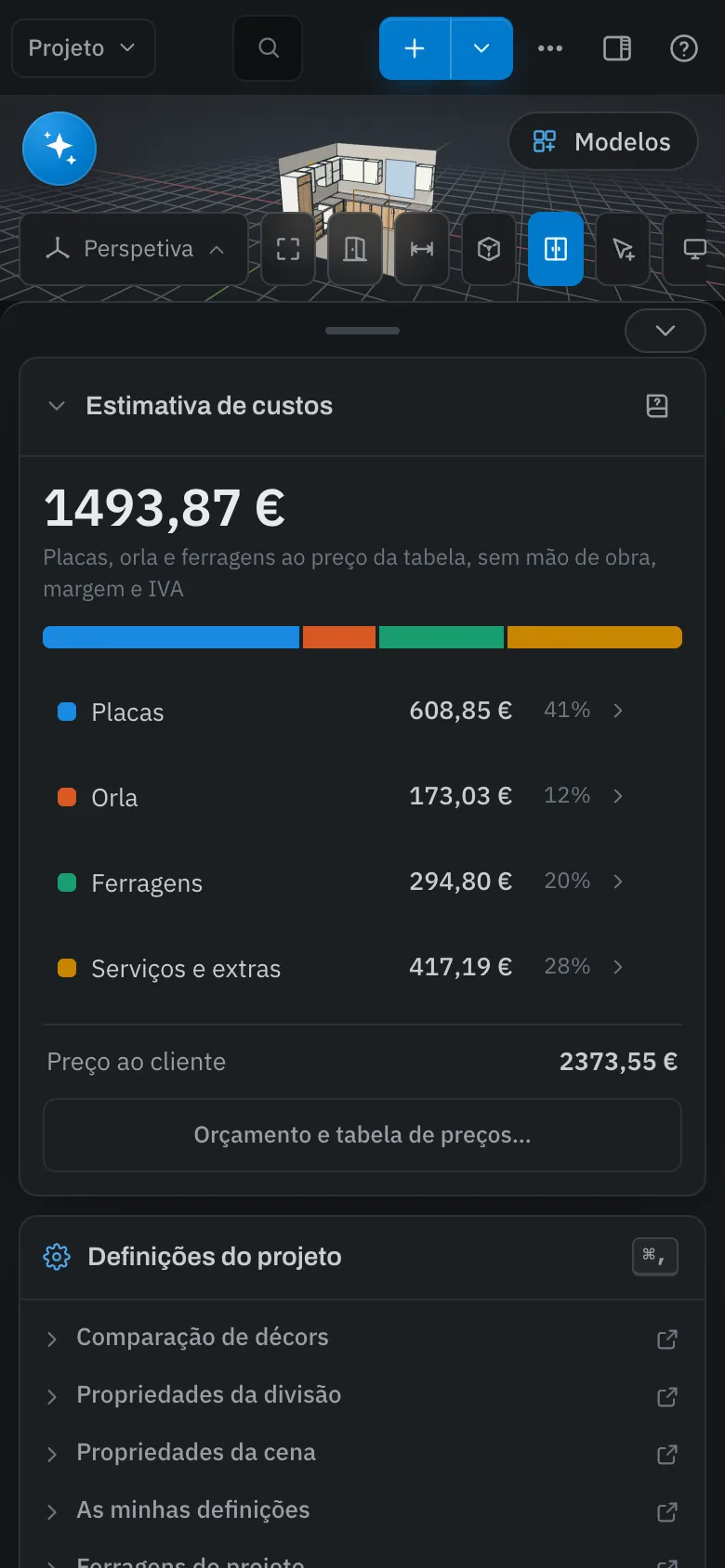
- Na barra lateral direita, abra o separador Projeto. O painel Estimativa de custos mostra o custo do projeto e o Preço ao cliente.
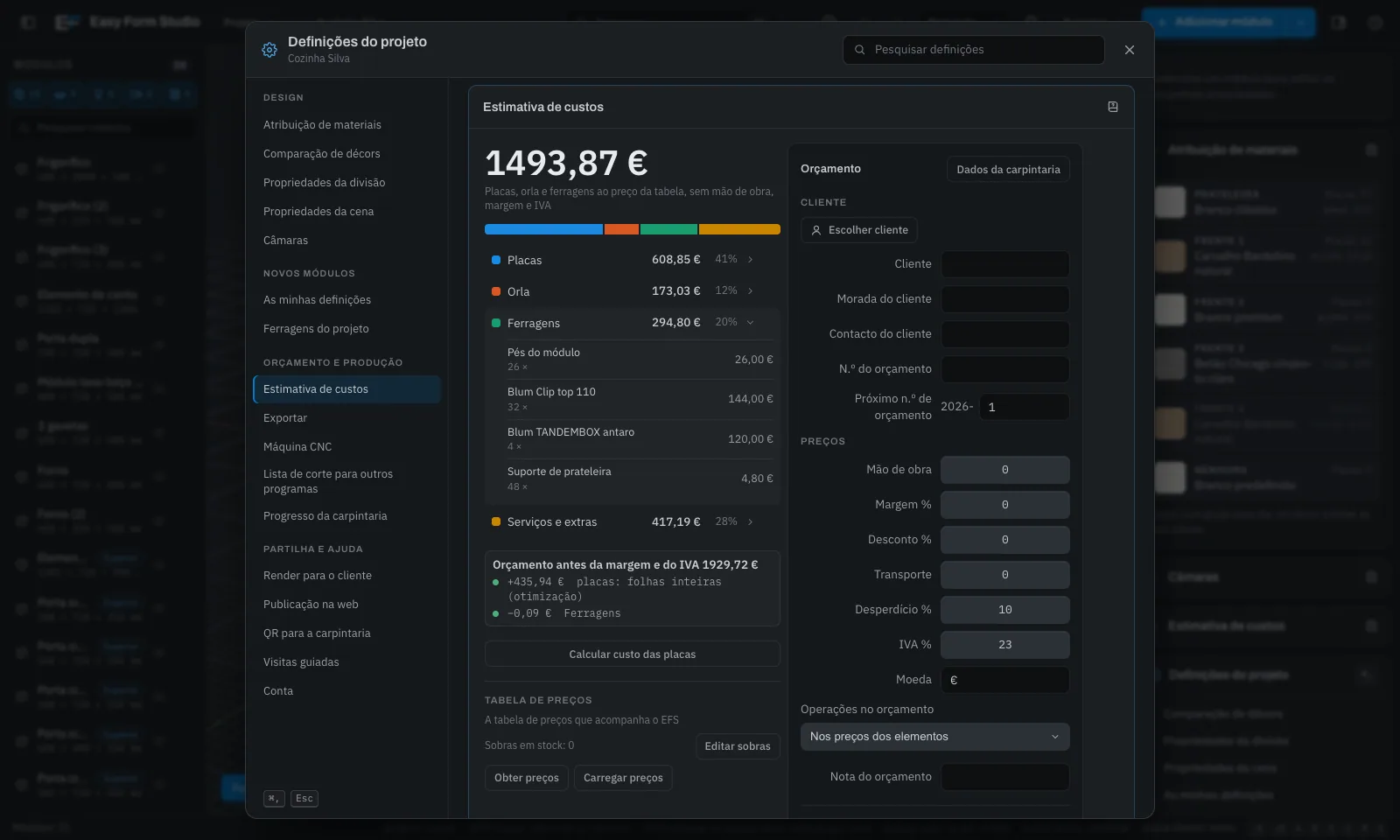
- Clique em Orçamento e tabela de preços…. A janela Definições do projeto abre na secção Estimativa de custos (o mesmo: a roda dentada na barra superior ou Ctrl+,, num Mac Cmd+,, e depois Estimativa de custos em Orçamento e produção).
- Uma só vez, introduza os dados da sua carpintaria: em cima à direita, clique em Dados da carpintaria, preencha a janela e clique em OK.
- À esquerda, verifique que nenhuma linha de custo tem um ponto de exclamação vermelho.
- À direita, na caixa Cliente, introduza o cliente e a morada. Deixe o N.º do orçamento vazio.
- Na caixa Preços, introduza a Mão de obra e a Margem % e, se quiser, Desconto % e Transporte. Deixe o Desperdício % e o IVA % ou altere-os.
- Clique em Exportar orçamento (PDF). O navegador transfere um zip com dois PDF.
- Percorra os dois PDF: o orçamento para o cliente e o cálculo interno.
Cada passo está descrito a seguir.
Dados da carpintaria
O nome, a morada, o NIF, o IBAN, o contacto, o logótipo e as condições de pagamento valem para todos os projetos. Introduza-los uma só vez e o EFS põe-nos em todos os orçamentos.
- Abra as Definições do projeto na secção Estimativa de custos.
- Na coluna da direita, junto do título Orçamento, clique em Dados da carpintaria. Abre-se uma janela com o mesmo nome.
- Introduza os dados.
- Para o logótipo, clique em Escolher… e escolha uma imagem PNG ou JPG. Uma pequena cópia do logótipo aparece junto do botão; Remover tira-a.
- Clique em OK. Cancelar ou Esc fecha a janela sem alterações.
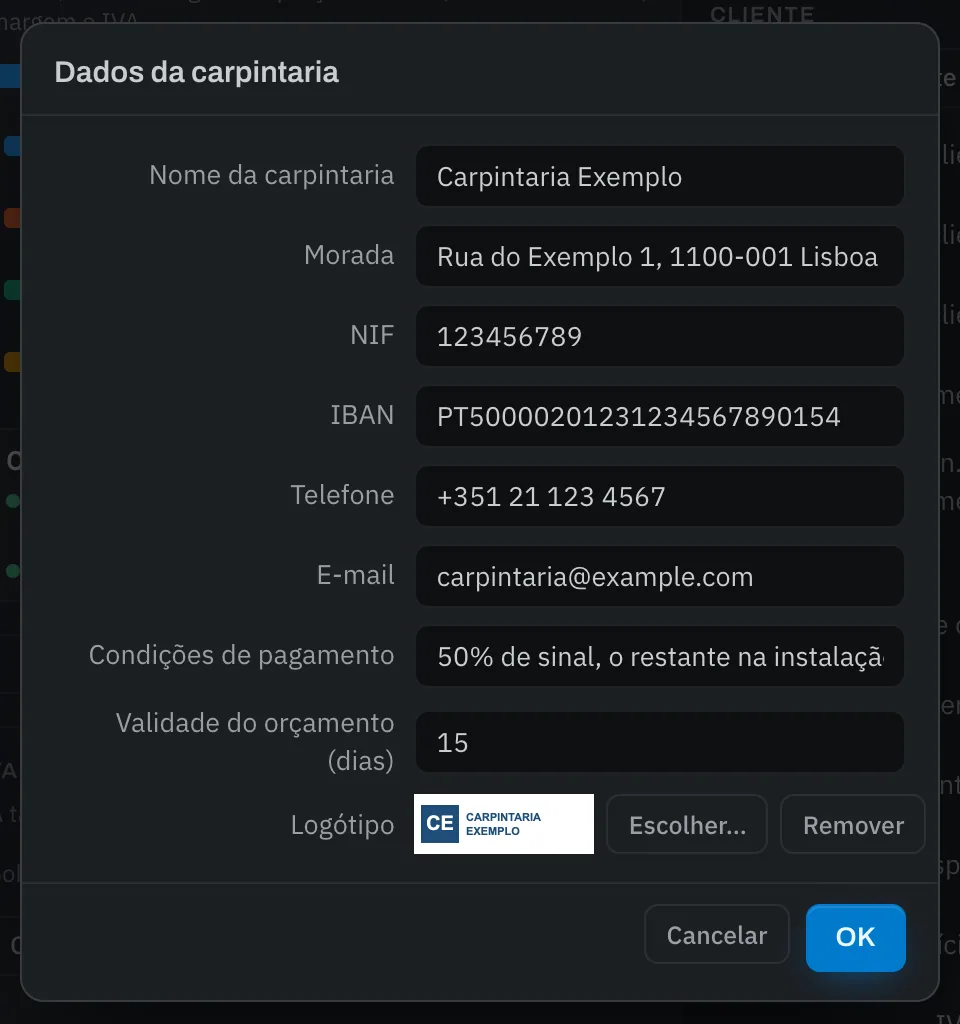
| Campo | O que faz | Predefinição | Valores |
|---|---|---|---|
| Nome da carpintaria | A negrito sob o logótipo, em cima à esquerda no orçamento | vazio | texto livre |
| Morada | A linha sob o nome | vazio | texto livre |
| NIF | Uma linha com a indicação NIF: | vazio | texto livre |
| IBAN | No fim do orçamento, sob as condições de pagamento, com a indicação IBAN: | vazio | texto livre |
| Telefone | A linha sob o NIF | vazio | texto livre |
| A linha sob o telefone | vazio | texto livre | |
| Condições de pagamento | Texto no fim de cada orçamento | vazio | texto livre |
| Validade do orçamento (dias) | A data Válido até no orçamento: a data da exportação mais este número de dias | 15 | 1 a 365 |
| Logótipo | A imagem por cima do nome da carpintaria, com 42 mm de largura, na mesma proporção | vazio | uma imagem PNG ou JPG |
Regras que o programa aplica sozinho:
- Um campo vazio não é impresso. O orçamento não tem linhas vazias nem rótulos sem valor.
- Um logótipo que o PDF não consegue ler fica fora do orçamento, sem aviso.
- Os dados da carpintaria não fazem parte do projeto. Ficam guardados no navegador e na sua conta, por isso são os mesmos em todos os dispositivos em que inicia sessão.
Dica
Uma frase chega para as condições de pagamento, por exemplo 50% de sinal, o restante na instalação. Uma nota para um só cliente introduz-a no projeto, no campo Nota do orçamento (veja A caixa Orçamento).
Estimativa de custos
A Estimativa de custos mostra o que o projeto usa e quanto isso custa segundo a tabela de preços: placas, orla, ferragens, serviços e operações da carpintaria. Veja-a em dois locais:
| Local | O que mostra |
|---|---|
| A barra lateral direita, separador Projeto | O custo total, a barra com as proporções, as quatro linhas de custo, o Preço ao cliente e o botão Orçamento e tabela de preços…. |
| Definições do projeto → Estimativa de custos | O mesmo à esquerda, mais a caixa com a diferença para o orçamento, Calcular custo das placas e a Tabela de preços. À direita, a caixa Orçamento. |
A estimativa é calculada de novo a cada alteração do projeto ou da tabela de preços.
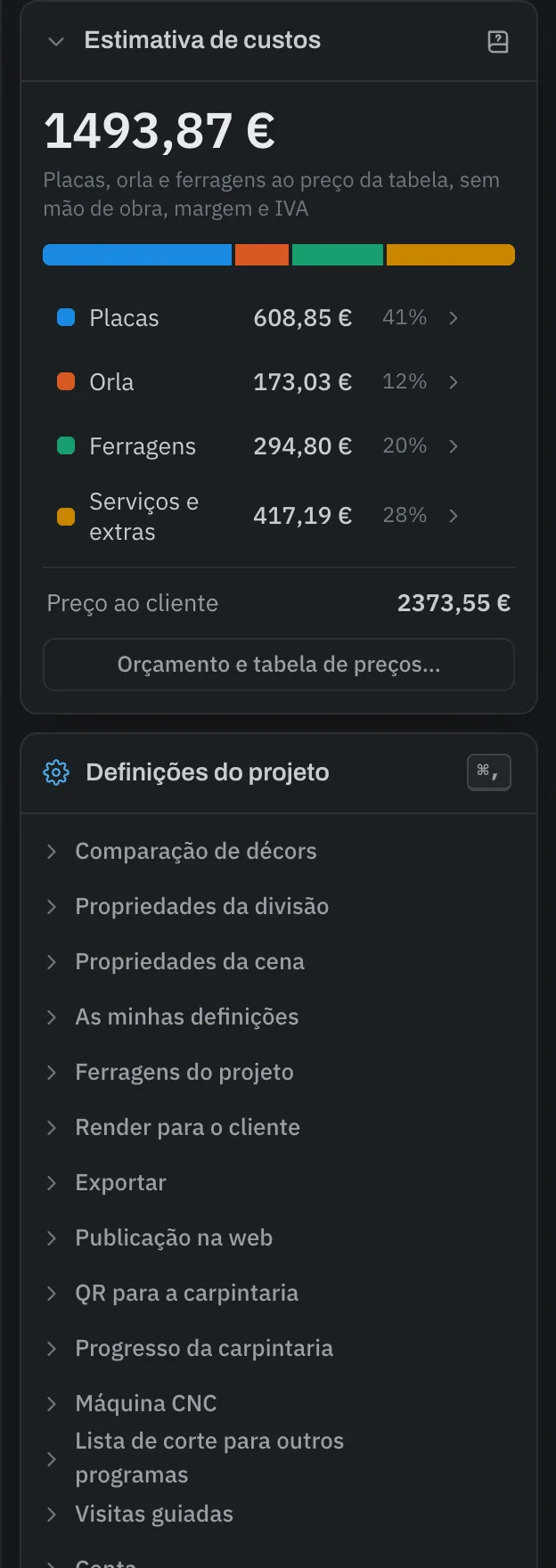
As partes da estimativa:
- O valor grande em cima é o custo total. Por baixo: Placas, orla e ferragens ao preço da tabela, sem mão de obra, margem e IVA.
- A barra colorida divide o valor em grupos. Passar o rato sobre uma parte da barra mostra o nome, o valor e a proporção do grupo.
- As linhas Placas, Orla, Ferragens e Serviços e extras mostram o valor e a proporção em percentagem. As operações a que atribuiu preço na tabela de preços são artigos da linha Serviços e extras (veja Operações). Um clique numa linha abre os seus artigos, outro clique fecha-os. Uma linha sem artigos mostra — e não abre.
- Um ponto de exclamação vermelho junto de uma linha significa que alguns artigos desse grupo não têm preço. Passar o rato sobre ele diz quantos (N sem preço).
- Por baixo das linhas, quando alguns artigos não têm preço, diz Artigos sem preço na tabela de preços: N. Não estão no total.
Placas e orla
Na linha Placas, cada décor e espessura de placa tem o seu artigo, por exemplo U702 ST9 Cinzento caxemira, 18 mm · 7,12 m², 169,10 €. Na linha Orla, cada décor e espessura de orla, por exemplo U702 ST9 Cinzento caxemira, 2 mm · 64,00 m, 90,24 €.
Como é calculado:
| Artigo | Quantidade | Preço da tabela de preços |
|---|---|---|
| Placa | A soma das medidas finais (comprimento × largura) de todas as placas desse décor e espessura, em m². Sem desperdício | O preço por m² da folha Placas, na coluna da espessura da placa |
| Orla | A soma dos comprimentos de todas as arestas com orla dessa espessura, em metros. Uma aresta conta com o comprimento total da placa | O preço por metro da folha Placas: orla de 23 mm para placas com menos de 20 mm de espessura (orla de 0,4 mm: 22 mm), orla de 43 mm para placas de 20 mm e mais grossas |
O décor é procurado na tabela de preços por código e estrutura (por exemplo U702-ST9). A disposição das colunas e as regras das espessuras estão descritas em Otimização de corte e tabela de preços das placas.
O que não entra nas placas e na orla:
- a bancada: é calculada por metro linear, na linha Serviços e extras;
- as placas ocultas de módulos, entre elas as frentes ocultas com Shift+F;
- as cavilhas e a furação.
Ferragens e serviços
| Artigo | Linha | O que conta | Linha na tabela de preços (folha Outros) |
|---|---|---|---|
| o nome da ferragem do catálogo, por exemplo Blum Clip top 110, 24 × | Ferragens | Dobradiças, corrediças, suportes de prateleira, Confirmat e Minifix, elevadores de basculante, suportes de suspensão e calhas de suspensão, sistemas push, varões, portas de correr | o código da ferragem, por exemplo HINGE_BLUM_CLIPTOP, SLIDE_BLUM_TANDEMBOX, SHELF_PIN_5 |
| Fita LED, x m | Ferragens | O comprimento de todas as fitas LED | LED_M |
| Porta de alumínio e vidro 596 × 716 | Ferragens | Portas com Estilo da frente Alumínio e vidro, uma linha por medida, calculadas por m² | ALU_GLASS_M2 |
| Vidro 4 mm 452 × 612 | Ferragens | O vidro das portas Aro com vidro, uma linha por medida, calculado por m² | GLASS_M2 |
| Perfil de alumínio, x m | Ferragens | O comprimento dos perfis de alumínio em vez da travessa da frente (veja Perfil de alumínio em vez da travessa da frente), calculado por metro | ALU_PROFILE_M |
| Dobradiças | Ferragens | As dobradiças dos módulos cujo Tipo de dobradiça é Sem furação (só contagem) | Hinge |
| Gavetas | Ferragens | As gavetas dos módulos cuja corrediça é Sem furação (só contagem) | Drawer |
| Pés do módulo | Ferragens | Os pés tal como estão no modelo: 4 por módulo, 6 num módulo de canto, 7 com um recorte | Cabinet leg |
| Perfis Gola, x m | Ferragens | A largura do módulo vezes o número de perfis Gola | Gola profile |
| Furação | Serviços e extras | Uma furação por dobradiça, seja qual for o tipo de dobradiça. Quando a tabela de preços tem um preço para HOLE_HINGE_CUP, esta linha desaparece e Furação: canecos de dobradiça conta os canecos |
Hole drilling |
| Cortes Gola | Serviços e extras | Dois cortes por perfil Gola | Gola cut |
| Fresagem CNC, x m | Serviços e extras | O comprimento da ranhura ou do rebaixo para as costas: a altura das laterais e a largura do tampo e da base que têm ranhura ou rebaixo | CNC routing |
| Bancada, x m | Serviços e extras | O comprimento de todas as bancadas | WORKTOP_M |
| Recorte da bancada, União de bancadas, Conector de bancada | Serviços e extras | Recortes para o lava-loiça e a placa de cozinha, uniões de canto e conectores | WORKTOP_CUTOUT, WORKTOP_JOINT, WORKTOP_CONNECTOR |
Os artigos só aparecem quando o projeto tem essa ferragem. As ferragens do projeto escolhe-as no capítulo Ferragens do projeto.
Operações
A tabela de preços (folha Outros) tem linhas para as operações da carpintaria: corte por placa e por metro, dupla espessura por m², orlagem por metro para cada espessura de orla, furação por furo (canecos de dobradiça, cavilhas, Sistema 32, puxadores, outros furos), CNC por peça e montagem por módulo. Introduza os seus preços. Uma linha a 0 não cobra nada, por isso a tabela de preços que acompanha o EFS (todas as linhas a 0) dá o mesmo orçamento que antes.
| Código na tabela de preços | Artigo na estimativa e no cálculo | O que é contado | Unidade |
|---|---|---|---|
CUT_PIECE |
Corte (por placa) | Cada placa que a serra corta; uma placa de dupla espessura conta duas | un. |
CUT_M |
Corte (por metro) | O perímetro de cada placa à sua medida de corte | m |
DOUBLING_M2 |
Dupla espessura (colagem) | A área das placas de dupla espessura | m² |
EDGE_04_M, EDGE_08_M, EDGE_10_M, EDGE_20_M |
Orlagem 0,4 mm … Orlagem 2,0 mm | Os metros de orla dessa espessura, como na lista de corte | m |
HOLE_HINGE_CUP |
Furação: canecos de dobradiça | Um caneco por dobradiça (com os parafusos do caneco) | un. |
HOLE_DOWEL |
Furação: cavilhas | Furos de cavilhas | un. |
HOLE_SYSTEM32 |
Furação: Sistema 32 | Furos para suportes de prateleira, calços e corrediças | un. |
HOLE_HANDLE |
Furação: puxadores | Furos de puxadores | un. |
HOLE_OTHER |
Furação: outros furos | Todos os outros furos (Confirmat, Minifix…) | un. |
CNC_PART |
Maquinação CNC (por peça) | Placas com marca CNC da lista de corte e frentes fresadas | un. |
MILLING_M |
Fresagem da frente (por metro) | Os metros das ranhuras das frentes fresadas, na linha central da ranhura, para cada ranhura | m |
ASSEMBLY_CABINET |
Montagem (por módulo) | Cada módulo | un. |
Regras:
- Um artigo aparece na linha Serviços e extras só quando a tabela de preços tem um preço superior a 0 e o projeto tem essa operação.
- Os metros e os m² são arredondados a duas casas decimais antes de serem multiplicados pelo preço.
- A bancada e as frentes compradas (Alumínio e vidro) não contam operações.
- Um preço para
HOLE_HINGE_CUPsubstitui a linha Furação (os mesmos furos não são cobrados duas vezes). - As ranhuras e os rebaixos continuam a ir pela linha
CNC routing(Fresagem CNC). - Obter preços na caixa Tabela de preços acrescenta, a 0, as linhas de operações que faltam à sua tabela de preços. Introduza os preços e devolva o ficheiro com Carregar preços (veja Tabela de preços).
Dica
Se cobrar por operações, defina a Mão de obra como 0 ou como o valor que as operações não cobrem (por exemplo, entrega e instalação no local). Caso contrário o mesmo trabalho é cobrado duas vezes.
Artigos sem preço
| O que vê | O que significa |
|---|---|
| Um artigo com um valor | A tabela de preços tem um preço e ele está no total. |
| Um artigo com sem preço a vermelho | A tabela de preços não tem preço para esse décor e espessura, essa orla ou esse código de ferragem. O artigo não está no total. A linha do grupo tem um ponto de exclamação vermelho. Uma ferragem sem preço mostra sob o seu nome o código a acrescentar à tabela de preços, por exemplo 4 × (HINGE_BLUM_CLIPTOP). |
| Dobradiças, Gavetas, Pés do módulo, Furação, Gola e CNC com o valor 0,00 € | A tabela de preços não tem preço para essa linha na folha Outros. Estes artigos não têm marca. |
Acrescente um preço em falta na tabela de preços: o décor, o preço dessa espessura de placa ou de orla, ou o código da ferragem (veja Tabela de preços e Introduza o preço na tabela de preços). Os códigos das ferragens incluídas estão na primeira coluna da folha Outros da tabela de preços transferida. Para as ferragens do seu próprio catálogo, o código é o do campo Código de preço (veja Nova dobradiça, corrediça ou cesto).
Atenção
Um artigo sem preço não entra no orçamento. O orçamento para o cliente fica então demasiado baixo e nada nele o mostra. Antes da exportação, verifique que nenhuma linha da Estimativa de custos tem um ponto de exclamação vermelho.
O custo total
O valor grande em cima é a soma de todos os artigos com preço: placas por m² sem desperdício, orla, ferragens e serviços. Não tem mão de obra, margem nem IVA. É o custo de compra, não o preço para o cliente.
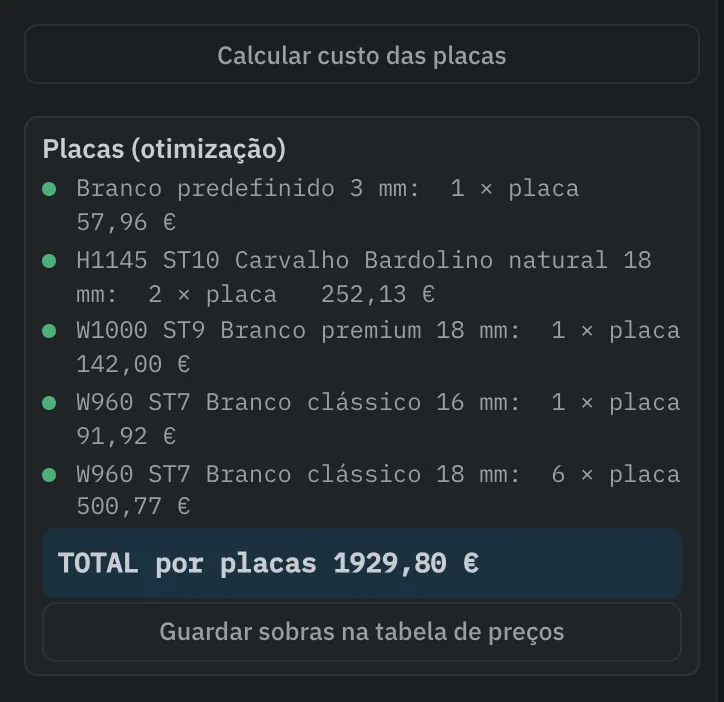
Nas Definições do projeto, por baixo da caixa da diferença, está o botão Calcular custo das placas. Dispõe as peças nas placas em stock e nas sobras em stock e mostra o preço das placas inteiras em vez de metros quadrados:
- Clique em Calcular custo das placas. A parte de baixo do ecrã diz Custo das placas atualizado.
- Por baixo aparece a caixa Placas (otimização): para cada décor e espessura o número de placas e o seu preço, por exemplo Default white 18 mm: 1 × placa 99,75 €. Uma linha sem preço fica a vermelho. Não colocadas: N conta as peças que não cabem em nenhuma placa.
- No fim da caixa está TOTAL por placas: o custo total com as placas calculadas por placas inteiras.
- Guardar sobras na tabela de preços guarda as sobras aproveitáveis deste projeto na sua tabela de preços (veja Sobras em stock).
O botão só aparece enquanto Otimização: planos de corte está ativo (a caixa Definições na secção Exportar, ativa por predefinição). A caixa é guardada com o projeto e mostra o resultado do último clique. Depois de alterações ao projeto, clique outra vez no botão. Os pormenores estão no capítulo Otimização de corte e tabela de preços das placas.
Estimativa de custos e orçamento
O orçamento calcula os mesmos artigos que a estimativa de custos, com algumas diferenças. A caixa Orçamento antes da margem e do IVA, mesmo por baixo das linhas, mostra o valor do orçamento antes da margem e do IVA e o que faz a diferença, cada diferença de 5 cêntimos ou mais numa linha própria:
| Linha na caixa | O que significa |
|---|---|
| placas: folhas inteiras (otimização) | O orçamento calcula as placas por folhas inteiras a partir da otimização. |
| placas: N % de desperdício | O orçamento calcula as placas por m² com o Desperdício %. |
| placas: folhas inteiras e desperdício | Alguns décors vão por folhas e outros por m² com desperdício. |
| Orla, Ferragens | Uma diferença de arredondamento, normalmente alguns cêntimos. |
| Mão de obra | O valor do campo Mão de obra. |
| Estimativa de custos | Orçamento | |
|---|---|---|
| Placas | Por m², sem desperdício | Por folhas se a otimização tem preços de folha, caso contrário por m² com o Desperdício % acrescentado |
| Mão de obra, margem, IVA | Não | Sim |
| Bancada | Valor a partir do comprimento exato | Valor a partir do comprimento arredondado a duas casas decimais, por isso pode diferir em alguns cêntimos |
Quando as placas do orçamento são calculadas por folhas e quando por m² está descrito em Preço por placa ou por m².
No telemóvel
O separador Projeto está em baixo no ecrã, no painel que arrasta para cima. O botão Orçamento e tabela de preços… abre as Definições do projeto sobre o ecrã todo. Num ecrã estreito, a caixa Orçamento fica por baixo da estimativa, não à direita dela.
A caixa Orçamento
A caixa Orçamento é a coluna da direita da secção Estimativa de custos nas Definições do projeto. Os campos aplicam-se ao projeto aberto e são guardados com ele.
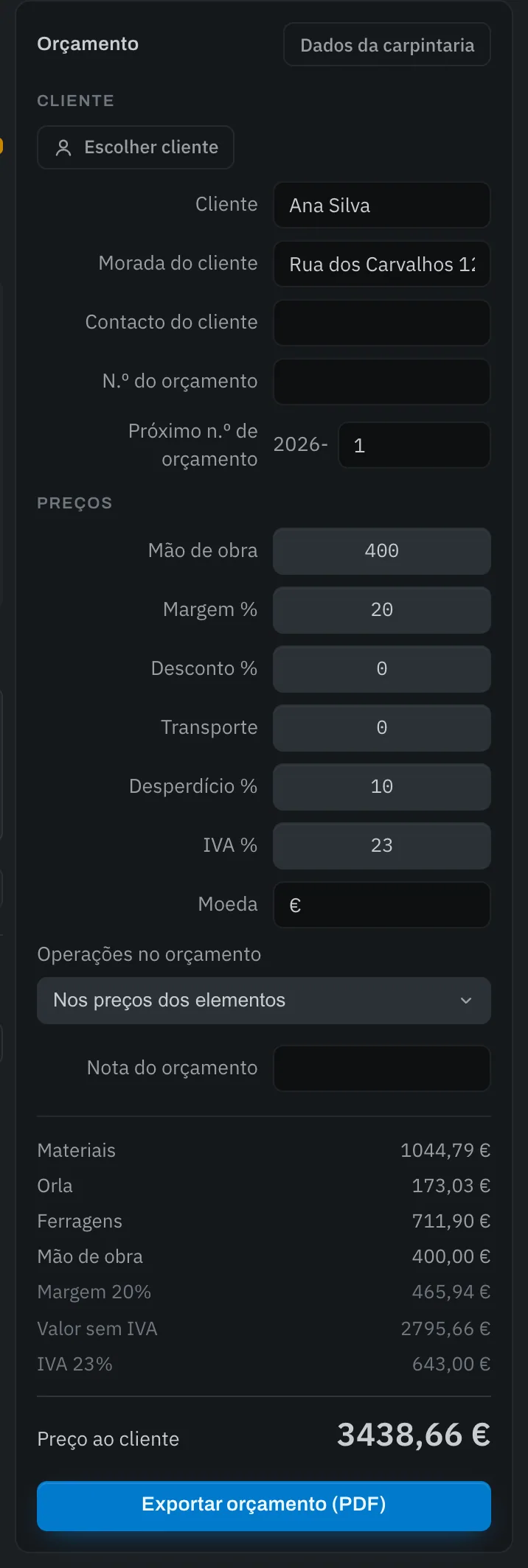
- Na caixa Cliente, clique no campo Cliente e escreva o nome do cliente. Para um cliente anterior, clique em Escolher cliente (veja Escolher cliente).
- No campo Morada do cliente escreva a morada e em Contacto do cliente um número de telefone ou e-mail.
- Deixe o N.º do orçamento vazio.
- Na caixa Preços, clique em Mão de obra e escreva o valor da mão de obra, por exemplo
400. - Em Margem %, escreva a margem, por exemplo
20. - Se quiser, introduza Desconto % e Transporte (veja Desconto e transporte).
- Por baixo da caixa, observe o resumo: Materiais, Orla, Ferragens, Mão de obra, Margem, Valor sem IVA, IVA e Preço ao cliente. O orçamento mostrará os mesmos valores.
| Campo | O que faz | Predefinição | Valores |
|---|---|---|---|
| Escolher cliente | A lista de clientes memorizados neste navegador. Um clique num cliente preenche Cliente, Morada do cliente e Contacto do cliente | botão | |
| Cliente | O nome do cliente no orçamento e no cálculo | vazio | texto livre |
| Morada do cliente | A linha sob o nome do cliente | vazio | texto livre |
| Contacto do cliente | O telefone ou e-mail do cliente, sob a morada | vazio | texto livre |
| N.º do orçamento | O número no orçamento. O EFS preenche um campo vazio na primeira exportação | vazio | texto livre; o EFS dá ano-número, por exemplo 2026-014 |
| Última exportação | A revisão do orçamento que o cliente recebeu por último, por exemplo Última exportação: 2026-017/2. Só texto, sob o número. Veja Revisões | ||
| Próximo n.º de orçamento | O número que o próximo orçamento exportado recebe. Veja Número do orçamento | o número seguinte do contador | 1 a 999999 |
| Mão de obra | O valor da mão de obra somado aos materiais e às ferragens | 0 | 0 e mais, na moeda do orçamento |
| Margem % | Percentagem sobre materiais, orla, ferragens, operações e mão de obra | 0 | 0 a 500 |
| Desconto % | Desconto sobre o orçamento depois da margem, antes do transporte e do IVA | 0 | 0 a 100 |
| Transporte | Valor fixo de transporte, sem margem nem desconto | 0 | 0 e mais, na moeda do orçamento |
| Desperdício % | Acréscimo à área das placas calculadas por m² | 10 | 0 a 100 |
| IVA % | Imposto sobre o valor sem IVA. Até o projeto definir um, aplica-se a taxa do idioma da interface e o campo mostra-a. Um IVA que escreva é guardado com o projeto em todos os idiomas | por idioma: croata 25, alemão 19, italiano 22, francês 20, espanhol 21, polaco 23, checo 21, inglês 20, português 23 | 0 a 100 |
| Moeda | O símbolo da moeda a seguir aos valores na estimativa de custos e nos PDF | € |
texto livre, por exemplo EUR |
| Operações no orçamento | Como o orçamento para o cliente mostra as operações. Veja Operações no orçamento | Nos preços dos elementos | Nos preços dos elementos, Agrupadas como serviços |
| Nota do orçamento | Texto no fim do orçamento e do cálculo, acima das condições de pagamento | vazio | texto livre |
| Exportar orçamento (PDF) | Transfere o orçamento para o cliente e o cálculo interno | botão |
No resumo por baixo da caixa, a linha Ferragens abrange ferragens e serviços, como a tabela Ferragens e serviços do cálculo. O Preço ao cliente é o total com IVA.
Dica
Pode guardar Mão de obra, Margem %, Desconto %, Transporte, Desperdício %, IVA %, Moeda e Operações no orçamento em As minhas definições. Cada novo projeto começa então com os seus valores. Veja As minhas definições.
Escolher cliente
Os dados do cliente ficam no navegador: nunca vão para o servidor (veja Os clientes ficam neste navegador). Cada cliente de um projeto guardado ou de um orçamento exportado entra na lista de clientes deste navegador.
- Na caixa Orçamento, por cima do campo Cliente, clique em Escolher cliente.
- Se for preciso, escreva parte do nome em Pesquisar clientes.
- Clique no cliente. O EFS preenche o nome, a morada e o contacto.
Regras:
- A lista está neste navegador, em separado para cada conta. Noutro dispositivo é diferente.
- Os clientes que usou por último vêm primeiro.
- A cruz junto de um cliente (Esquecer o cliente) retira-o da lista. Os projetos que o têm ficam como estão.
- Um projeto aberto noutro dispositivo não tem cliente. A caixa diz então Os dados do cliente ficam no dispositivo onde foram introduzidos: escolha um cliente ou escreva-os.
Número do orçamento
O EFS atribui o número na primeira exportação do orçamento, se o campo N.º do orçamento estiver vazio:
- O número tem a forma
ano-número de ordem, com três dígitos:2026-001,2026-002… - O número de ordem sobe a cada novo orçamento, em todos os projetos. Com um novo ano, a contagem recomeça em
001. - O número é escrito no campo N.º do orçamento e fica com o projeto. A exportação seguinte do mesmo projeto mantém o mesmo número.
- Se introduzir um número seu, o EFS usa-o e não gasta um número de ordem.
- Exportar outra vez depois de alterações dá uma revisão do mesmo número, por exemplo
2026-017/2, sem um novo número de ordem. Veja Revisões. - Um Pacote de produção com o orçamento incluído também dá um número a um campo vazio.
Enquanto tem sessão iniciada, a sua conta conta os números. Por isso dois dispositivos nunca dão o mesmo número. Na primeira vez que inicia sessão num navegador, a conta assume os números que esse navegador já atribuiu, para que nenhum se repita.
O Próximo n.º de orçamento está por baixo do campo N.º do orçamento: o ano aparece à frente do campo, por exemplo 2026-, e o campo contém o número do próximo orçamento.
- Escreva um número, por exemplo
100, para começar este ano em2026-100. - Prima Enter ou clique fora do campo. O número é guardado na sua conta.
- Esc repõe o número como estava.
A alteração precisa de ligação ao servidor. Sem ela, a parte de baixo do ecrã diz Sem ligação: o próximo número de orçamento não foi alterado.
Se não houver ligação no momento da exportação, o orçamento recebe o número seguinte deste dispositivo e a parte de baixo do ecrã diz Sem ligação: o orçamento recebeu o número … deste dispositivo. A sua conta fica a sabê-lo quando a ligação voltar. A conta nunca volta a dar esse número.
Atenção
O número só fica no projeto quando guarda o projeto (Ctrl+S, num Mac Cmd+S). Se fechar o projeto sem guardar, o número fica gasto e a exportação seguinte recebe um novo. Ctrl+Z depois da exportação não apaga o número: o número atribuído não faz parte do histórico de anular.
Atenção
Uma cópia de um projeto (Guardar como…, Duplicar projeto) leva também o número do orçamento. Quando faz um novo orçamento a partir de um projeto antigo, limpe o N.º do orçamento antes da exportação.
Mão de obra, margem e desperdício
O EFS calcula por esta ordem:
- Materiais: placas (por folhas, ou por m² aumentados do Desperdício %).
- Orla: metros de orla vezes o preço por metro. Não se acrescenta desperdício à orla.
- Ferragens e serviços: ferragens, bancada, recortes, furação, pés, maquinação.
- Operações: as operações a que a tabela de preços atribui preço (veja Operações).
- Subtotal = materiais + orla + ferragens e serviços + operações.
- A Mão de obra é somada ao subtotal.
- Margem = (subtotal + mão de obra) × Margem %.
- Desconto = (subtotal + mão de obra + margem) × Desconto %.
- O Transporte é somado ao valor depois do desconto.
- Valor sem IVA = subtotal + mão de obra + margem − desconto + transporte.
- IVA = valor sem IVA × IVA %.
- TOTAL = valor sem IVA + IVA.
Exemplo: subtotal 1 556,66 €, mão de obra 400 €, margem de 20% e IVA de 23%.
| Linha | Valor |
|---|---|
| Subtotal | 1 556,66 € |
| Mão de obra | 400,00 € |
| Margem (20%) | 391,33 € |
| Valor sem IVA | 2 347,99 € |
| IVA (23%) | 540,04 € |
| TOTAL | 2 888,03 € |
Regras que o programa aplica sozinho:
- A Mão de obra é um só valor para todo o projeto, não um preço à hora. Calcule o seu preço à hora e introduza o valor.
- O Desperdício % aplica-se só às placas calculadas por m². Quando um décor é calculado por folhas inteiras, o desperdício já está no número de folhas e o campo não altera o valor.
- A margem aplica-se também à mão de obra.
Desconto e transporte
O Desconto % é calculado depois da margem: baixa o preço da mercadoria e do trabalho. O Transporte é somado depois do desconto, sem margem nem desconto. O IVA é calculado sobre o valor com transporte.
Um exemplo com o mesmo projeto, com 5% de desconto e 80 € de transporte:
| Linha | Valor |
|---|---|
| Subtotal + mão de obra + margem | 2 347,99 € |
| Desconto (5%) | −117,40 € |
| Transporte | 80,00 € |
| Valor sem IVA | 2 310,59 € |
| IVA (23%) | 531,44 € |
| TOTAL | 2 842,03 € |
No orçamento para o cliente, os preços dos módulos ficam sem o desconto. Por baixo da tabela vêm Subtotal, Desconto (5%) e Transporte e depois Total. Sem desconto nem transporte, estas linhas não existem.
Operações no orçamento
Operações no orçamento decide como o cliente vê as operações da carpintaria:
| Valor | O que o cliente vê |
|---|---|
| Nos preços dos elementos (predefinição) | Cada módulo leva as suas operações no seu próprio preço. As operações não são mostradas em separado. |
| Agrupadas como serviços | Os módulos sem operações e, por baixo, uma linha sem número para cada tipo: Corte, Orlagem, Furação, Maquinação CNC, Montagem. |
O valor para o cliente é o mesmo nos dois casos. O cálculo interno tem sempre a tabela Operações com as quantidades.
IVA
O programa não quer saber se a carpintaria está registada para efeitos de IVA. O IVA % só acrescenta imposto ao valor sem IVA. A própria carpintaria sabe se cobra IVA e a que taxa.
- Carpintaria registada para efeitos de IVA: mantenha a taxa que o campo mostra ou introduza a sua. Um novo projeto parte da taxa normal do país do idioma da interface (23 % em português, 25 % em croata, 19 % em alemão…). Depois de escrever um IVA, o projeto mantém-no também quando muda o idioma. Um projeto guardado antes desta versão mantém os seus 25 %.
- Carpintaria não registada para efeitos de IVA: introduza
0. O orçamento para o cliente fica então sem linha de IVA, e Total e TOTAL são o mesmo valor. O cálculo interno continua a ter uma linha IVA (0%).
Dica
Se no seu caso o orçamento tiver de dizer porque não se cobra IVA, introduza essa frase na Nota do orçamento ou nas Condições de pagamento dos dados da carpintaria. O texto dá-lho o seu contabilista; o EFS só o imprime.
Moeda
A Moeda é só o símbolo a seguir aos valores, por exemplo € ou EUR. O EFS não converte preços: os valores estão na moeda em que estão os preços da tabela de preços. A Estimativa de custos mostra o mesmo símbolo.
Exportar orçamento (PDF)
- Na caixa Orçamento, clique em Exportar orçamento (PDF). Também está no menu Exportar da barra superior.
- O navegador transfere um zip,
<nome do projeto>_orcamento.zip, por exemplo Cozinha Silva_orcamento.zip. Nele estão:- o orçamento para o cliente,
<nome do projeto>_orcamento.pdf, por exemplo Cozinha Silva_orcamento.pdf; - o cálculo interno,
<nome do projeto>_calculo.pdf, por exemplo Cozinha Silva_calculo.pdf.
- o orçamento para o cliente,
O que o programa faz sozinho:
- Se o N.º do orçamento estiver vazio, atribui o número seguinte e escreve-o no campo.
- Guarda uma revisão do orçamento no projeto. Se nada mudou desde a última exportação, a revisão mantém-se (veja Revisões).
- Na parte de baixo do ecrã indica Orçamento exportado — 2 888,03 € (o total com IVA).
- Se um módulo tiver um artigo sem preço, indica em vez disso um aviso: Módulos com artigos sem preço: 3; ver o cálculo interno. O orçamento é transferido. No cálculo interno, uma ferragem sem preço tem o seu código da tabela de preços entre parênteses, por exemplo Suporte de prateleira (PIN).
- Depois da exportação o EFS executa sempre a Verificação do projeto, também quando um artigo não tem preço. Se encontrar erros (por exemplo, módulos sobrepostos), indica Exportado, mas a verificação do projeto encontrou erros: 2 (Verificação do projeto). O botão Verificação do projeto na mensagem abre os resultados. O orçamento é transferido na mesma.
O Pacote de produção faz o mesmo par de PDF se Orçamento estiver assinalado nele. Veja O pacote de produção e a encomenda ao fornecedor. O mesmo projeto em dois ou três décors, com um preço para cada variante, é o que a Comparação de décors calcula (veja Comparação de décors).
No telemóvel
Toque em … (Mais) na barra superior e, sob Exportar, toque em Exportar orçamento (PDF). Consoante o navegador, os PDF abrem-se ou são guardados nas suas transferências.
O orçamento para o cliente
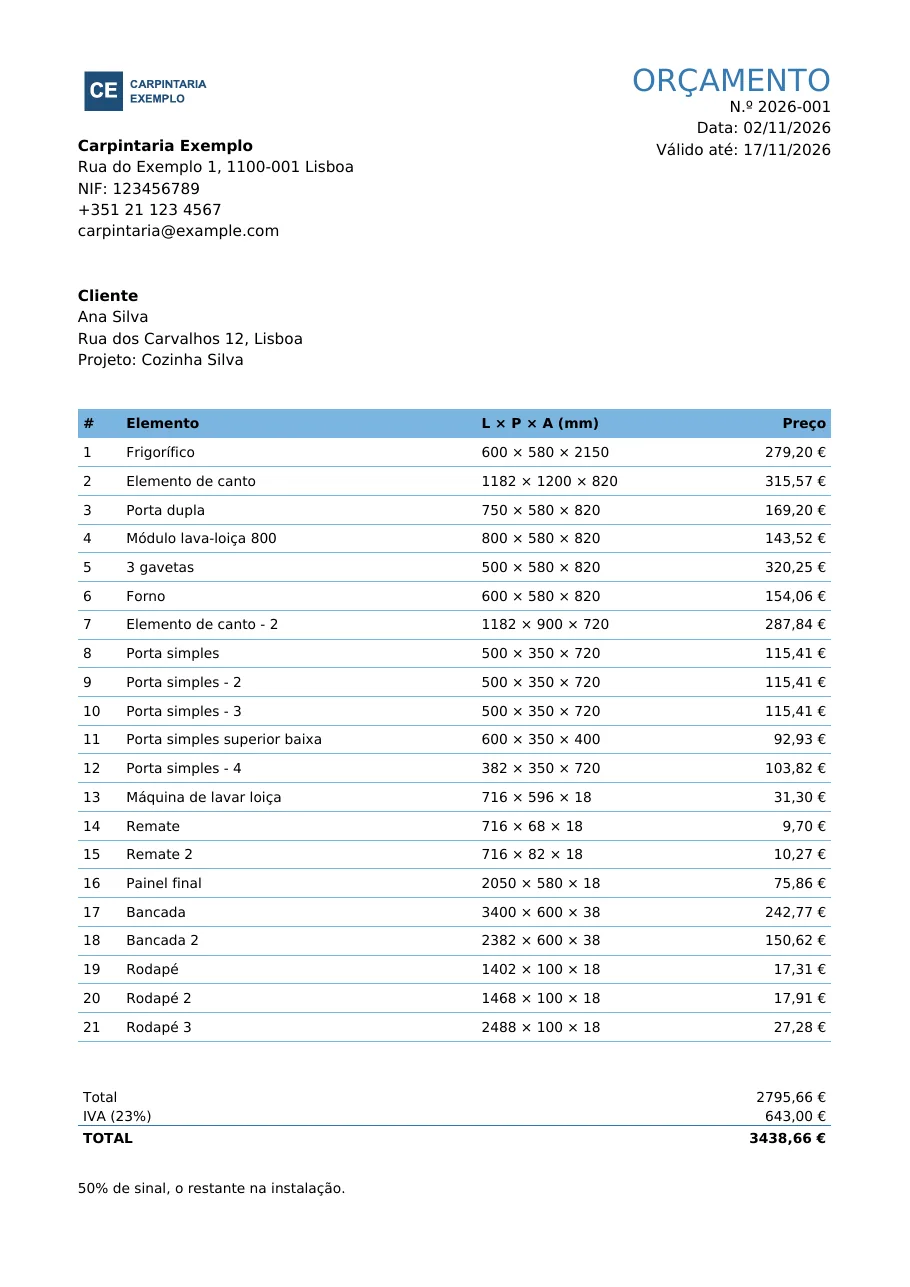
O orçamento para o cliente é uma página A4 (ou mais, se houver muitos módulos):
- Em cima à esquerda: logótipo, nome da carpintaria, morada, NIF, telefone e e-mail.
- Em cima à direita: o título ORÇAMENTO, N.º, Data (o dia da exportação) e Válido até. A partir da segunda revisão, Revisão 2, substitui 2026-017 fica sob o número.
- Cliente: nome, morada e contacto e, por baixo, Projeto: com o nome do projeto.
- Tabela de elementos com as colunas #, Elemento, L × P × A (mm) e Preço. Com Agrupadas como serviços, as linhas de operações seguem os módulos, sem número.
- Subtotal, Desconto (…%) e Transporte, quando existem, depois Total (sem IVA), IVA (23%) e TOTAL com IVA.
- A partir da segunda revisão, Alterações desde 2026-017: o que foi acrescentado, o que foi removido, que módulo mudou de preço e o total antes e agora.
- Nota do orçamento, Condições de pagamento e IBAN.
Como a tabela de elementos é construída:
- Cada módulo é uma linha, com o nome do campo Nome do módulo.
- Um módulo de um modelo com várias caixas é uma linha, por exemplo uma coluna do frigorífico com caixas no seu interior. Os módulos que ligou manualmente ficam em linhas separadas.
- Cada placa livre é a sua própria linha: a bancada, o rodapé, um remate, um painel final, a cornija. As fitas LED também são linhas separadas, por exemplo Fita LED com o comprimento em metros.
- L × P × A (mm) é a largura, a profundidade e a altura do módulo, medidas ao longo dos eixos do módulo. Para uma placa livre a coluna tem o comprimento, a largura e a espessura, por exemplo 3232 × 600 × 38.
- O Preço é sem IVA e já inclui a margem, mas não o desconto. Inclui as placas e a orla do módulo, as suas ferragens, as suas operações (com Nos preços dos elementos) e uma parte da mão de obra. A bancada leva o preço por metro, os seus recortes, a união e os conectores.
- A mão de obra reparte-se pelo número de placas: um módulo com 12 das 120 placas do projeto recebe 10% da mão de obra.
- Quando as placas são calculadas por folhas inteiras, o custo das folhas reparte-se pelos módulos segundo a área das suas peças.
- Os preços de todas as linhas somam o Total, ou o Subtotal quando o orçamento tem desconto ou transporte.
Dica
Os nomes dos módulos vão para o cliente. Antes da exportação, mude o nome dos que o cliente não entenderia, por exemplo Porta simples - 2 para Módulo superior junto ao exaustor. Mude o nome do rodapé e das outras placas livres no separador Placa, campo Nome.
O cálculo interno
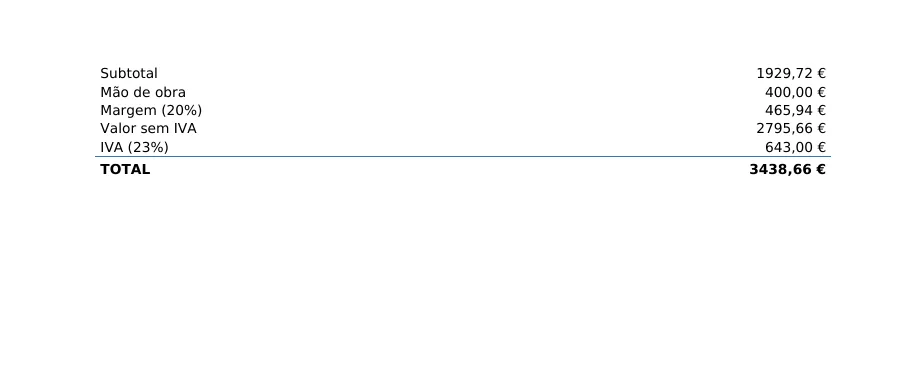
O cálculo interno fica na carpintaria. Não tem logótipo nem dados da carpintaria.
- CÁLCULO (INTERNO), Projeto, Cliente e Data.
- Materiais: cada décor e espessura na sua linha. Quando calculado por folhas, a quantidade é o número de folhas (unidade placa); quando calculado por m², é a área com desperdício (m²).
- Orla: cada décor e espessura de orla, em metros, por exemplo Orla 2,0 mm (U702 ST9 Cinzento caxemira). A orla de 43 mm tem 43 mm no fim do nome.
- Ferragens e serviços: ferragens do catálogo, fitas LED, a bancada por metro, recortes, uniões, furação, pés, Gola e fresagem CNC.
- Operações: cada operação com preço na tabela de preços, com a sua quantidade e unidade (un., m, m²). A tabela fica de fora quando nenhuma operação tem preço.
- Cada tabela tem as colunas Artigo, Qtd., Unidade e Valor e, por baixo, a linha Total dessa tabela.
- Subtotal, Mão de obra, Margem (…%), Desconto (…%), Transporte, Valor sem IVA, IVA (…%) e TOTAL. As linhas Mão de obra, Margem, Desconto e Transporte ficam de fora quando são 0.
- Notas no fim:
- Artigos sem preço na tabela de preços, não incluídos no total: n. Estes artigos têm
—na coluna Valor. - Peças que não cabem em nenhuma placa de stock: n; o seu material é calculado por m². (veja Otimização de corte e tabela de preços das placas).
- Nota do orçamento, se tiver introduzido uma.
- Artigos sem preço na tabela de preços, não incluídos no total: n. Estes artigos têm
O que o cliente vê e o que a carpintaria vê
| Informação | Orçamento para o cliente | Cálculo interno |
|---|---|---|
| Dados da carpintaria e logótipo | Sim | Não |
| Cliente | Nome, morada, contacto | Só o nome |
| Número e validade | Sim | Não |
| Preço por módulo, com medidas | Sim | Não |
| Placas, orla e ferragens com quantidades e preços de compra | Não | Sim |
| Mão de obra e margem | Não, já estão nos preços dos módulos | Sim, em separado |
| Operações | Nos preços dos módulos ou agrupadas como serviços | Sim, a tabela Operações com quantidades |
| Desconto e transporte | Sim, por baixo da tabela | Sim |
| Revisão e alterações | Sim, a partir da segunda revisão | Não |
| Valor sem IVA, IVA e total | Sim | Sim |
| Condições de pagamento e IBAN | Sim | Não |
| Artigos sem preço | Não se veem | Sim, com uma nota |
Atenção
Envie o orçamento ao cliente só depois de ver o cálculo interno. Só o cálculo mostra os artigos sem preço e as peças que não couberam nas placas.
Revisões
Cada exportação do orçamento (e um Pacote de produção com o orçamento) guarda uma revisão do orçamento no projeto: os artigos, os valores, os décors e as operações tal como o cliente os recebeu.
| Exportação | Número no orçamento | O que mais diz |
|---|---|---|
| A primeira | 2026-017 |
|
| Outra vez, nada mudou | o mesmo que o último | A revisão mantém-se |
| Outra vez, depois de uma alteração | 2026-017/2, depois /3… |
Revisão 2, substitui 2026-017 e Alterações desde 2026-017 |
Alterações desde … lista:
- Adicionado: módulos e artigos que não existiam antes;
- Removido: módulos e artigos que desapareceram;
- Preço alterado: um módulo com o seu preço antigo e novo, por exemplo Módulo lava-loiça 800 (412,00 € → 448,50 €);
- Total: o total antes e agora.
Se só mudaram os dados do cliente, diz Sem alterações nos artigos nem nos preços.
Regras:
- Na caixa Orçamento, sob o N.º do orçamento, diz Última exportação: 2026-017/2.
- Uma revisão mantém o número de base e não gasta um novo número de ordem.
- As revisões ficam no projeto e não fazem parte do histórico de anular: Ctrl+Z (num Mac Cmd+Z) não remove uma revisão exportada.
- Para um orçamento completamente novo (um número novo, revisão 1), limpe o N.º do orçamento antes da exportação.
Dica
Quando o cliente pede uma alteração, altere o projeto e exporte o orçamento outra vez. No orçamento, o cliente vê logo o que é diferente e quanto custa.
Tabela de preços
A caixa Tabela de preços está em baixo na coluna da esquerda da secção Estimativa de custos nas Definições do projeto. A tabela de preços aplica-se a todos os projetos.
| Parte da caixa | O que faz |
|---|---|
| A sua própria tabela de preços / A tabela de preços que acompanha o EFS | Que tabela de preços o EFS está a usar agora. |
| Sobras em stock: N e Editar sobras | O número de sobras livres na tabela de preços e a janela para as editar (veja Otimização de corte e tabela de preços das placas). |
| Obter preços | Transfere a tabela de preços como ficheiro Excel: user_prices.xlsx (a sua tabela de preços) ou prices.xlsx (a tabela de preços que acompanha o EFS). |
| Carregar preços | Lê o ficheiro Excel que escolher e torna-o a sua tabela de preços. |
| Tabela de preços fornecida | Só aparece com a sua própria tabela de preços. Depois de confirmar, o EFS esquece a sua tabela de preços e volta a usar a que o acompanha. |
Enquanto tem sessão iniciada, diz por baixo: Guardado com a sua conta: igual em todos os dispositivos em que inicia sessão. A tabela de preços e as sobras são então as mesmas em todos os dispositivos.
Como altera os preços:
- Clique em Obter preços. O navegador transfere o ficheiro.
- Abra-o no Excel ou noutro programa de folhas de cálculo e introduza os seus preços.
- Guarde o ficheiro como
.xlsx. - Clique em Carregar preços e escolha o ficheiro guardado. A parte de baixo do ecrã diz Tabela de preços carregada com sucesso. A estimativa de custos usa logo os novos preços.
| Folha | O que contém |
|---|---|
| Placas | Por décor, o preço da placa por m² para cada espessura e o preço da orla por metro para a orla de 23 e 43 mm |
| Outros | Dobradiças, gavetas, furação, pés, maquinação, operações da carpintaria e os códigos das ferragens do catálogo: código, unidade, preço |
| Placas | Medidas e preços das placas para a otimização |
| Sobras | As sobras em stock |
Regras:
- Carregar preços substitui toda a sua tabela de preços, incluídas as sobras em stock, pelo conteúdo do ficheiro.
- Obter preços acrescenta ao ficheiro transferido, a 0, as linhas de operações que faltam à sua tabela de preços.
- Um ficheiro sem a folha Placas, Outros ou Placas é aceite, com o aviso O ficheiro não tem a folha …: faltam esses preços. Os artigos dessa folha ficam então sem preço.
- A disposição das colunas e as regras das espessuras estão descritas em Otimização de corte e tabela de preços das placas.
Números, datas e o idioma do orçamento
Os PDF seguem o idioma da interface (o menu de idioma na barra superior, num telemóvel no menu …):
| Interface em croata | Interface em português | |
|---|---|---|
| Valor | 2.934,99 € |
2 888,03 € |
| Quantidade | 5,03, 64,0 |
5,03, 64,0 |
| Orla no nome | Rubna traka 2,0 mm |
Orla 2,0 mm |
| Títulos | PONUDA, KALKULACIJA (INTERNO) | ORÇAMENTO, CÁLCULO (INTERNO) |
| Data | 01.10.2026 |
01/10/2026 |
| Ficheiros | …_ponuda.zip com …_ponuda.pdf e …_kalkulacija.pdf |
…_orcamento.zip com …_orcamento.pdf e …_calculo.pdf |
A Estimativa de custos escreve os números da mesma forma, no idioma da interface.
Dica
Para um cliente que lê outro idioma, mude o idioma da interface antes da exportação, por exemplo para Deutsch. O orçamento fica com os títulos e o formato de números desse idioma. Os nomes dos módulos ficam como os escreveu.
Problemas frequentes e soluções
O orçamento está demasiado baixo. Um artigo não tem preço. Procure um ponto de exclamação vermelho e artigos sem preço na Estimativa de custos, e linhas com — no cálculo interno. Acrescente os preços à tabela de preços e exporte outra vez.
As frentes não estão no orçamento. As frentes estão ocultas com Shift+F. Volte a mostrá-las com o botão das frentes na barra de ferramentas da vista 3D e exporte outra vez.
O orçamento não tem logótipo. Não há logótipo escolhido ou a imagem não é um PNG ou JPG que o PDF consiga ler. Escolha outra imagem em Dados da carpintaria.
O orçamento não tem os dados da carpintaria. Os campos da janela Dados da carpintaria estão vazios. Noutro dispositivo, inicie sessão com a mesma conta para que os dados passem para lá.
Um novo orçamento tem um número antigo. O projeto é uma cópia de um projeto antigo. Limpe o N.º do orçamento e exporte outra vez.
O número do orçamento saltou um número. O orçamento foi exportado e o projeto não foi guardado, por isso a exportação seguinte recebeu um novo número. Um Pacote de produção com o orçamento incluído também gasta um número.
O Próximo n.º de orçamento não muda. Não há ligação ao servidor. Verifique a ligação à internet e escreva o número outra vez.
O Desperdício % não altera o valor. As placas são calculadas por folhas inteiras e nesse caso não se acrescenta desperdício. Veja Preço por placa ou por m².
O valor das placas no orçamento difere da Estimativa de custos. A estimativa calcula as placas por m² sem desperdício. O orçamento acrescenta o Desperdício % ou calcula folhas inteiras a partir da otimização. A caixa Orçamento antes da margem e do IVA mostra a diferença.
A caixa Placas (otimização) mostra números antigos. A caixa mostra o resultado do último clique. Clique outra vez em Calcular custo das placas.
Não vejo o botão Calcular custo das placas. Otimização: planos de corte está desativado. Ative-o na caixa Definições da secção Exportar.
O preço da placa não é o do catálogo do fornecedor. Com a otimização ativa, um décor sem linha própria na folha Placas paga uma placa como o preço por m² vezes a área da placa. Introduza uma linha para o décor com o preço da placa (veja Otimização de corte e tabela de preços das placas).
Depois de Carregar preços nenhum artigo tem preço. O ficheiro não tem a folha Placas ou Outros, ou as colunas mudaram de lugar. Clique em Obter preços, introduza os preços no ficheiro transferido e carregue esse.
O orçamento não tem a linha de IVA. O IVA % é 0. Se está registado para efeitos de IVA, introduza a taxa.
As operações não aparecem na estimativa de custos. As linhas de operações na tabela de preços são 0 ou não existem. Clique em Obter preços, introduza preços nas linhas de operações e carregue o ficheiro. Veja Operações.
A Furação desapareceu da estimativa. A tabela de preços tem um preço para HOLE_HINGE_CUP. Os canecos passam então a ser contados por Furação: canecos de dobradiça e a Furação não é cobrada duas vezes.
O número do orçamento tem /2. O orçamento foi exportado outra vez depois de uma alteração, por isso é a segunda revisão do mesmo número. Para um número novo, limpe o N.º do orçamento e exporte outra vez. Veja Revisões.
Exportar outra vez não deu uma nova revisão. Nenhum artigo, preço ou dado do cliente mudou desde a última exportação. O orçamento mantém a última revisão.
Um módulo está em duas linhas. O módulo é feito de caixas ligadas manualmente que têm nomes diferentes. Uma caixa vai para a linha do módulo principal quando está diretamente ligada a ele e tem o mesmo nome com um número entre parênteses, por exemplo Frigorífico (2) junto de Frigorífico.
Atalhos neste capítulo
| Tecla | Ação |
|---|---|
| Ctrl+, (Mac Cmd+,) | Abrir as Definições do projeto, por exemplo Estimativa de custos |
| Enter | Guardar o Próximo n.º de orçamento |
| Esc | Cancelar a escrita em Próximo n.º de orçamento ou fechar uma janela |
| Shift+F | Ocultar ou mostrar as frentes. As frentes ocultas não entram no orçamento |
| Ctrl+S (Mac Cmd+S) | Guardar o projeto e, com ele, o número do orçamento |
| N | Mostrar ou ocultar a barra lateral direita |
Seguinte
A cozinha está feita, da divisão ao orçamento. A parte seguinte é Produção e CNC.
Capítulo seguinte: Lista de corte e medida de corte