Oferta pentru client
În acest capitol transformați un proiect terminat într-o ofertă. EFS Web calculează prețul fiecărui corp după lista de prețuri și generează dintr-un clic două PDF-uri: oferta pentru client, cu datele atelierului dumneavoastră, și o calculație internă cu materialele, cantul, feroneria, operațiile atelierului, manopera și marja. Datele atelierului le introduceți o singură dată, iar datele clientului în fiecare proiect. Fiecare export păstrează o revizie a ofertei, astfel încât o ofertă repetată spune ce s-a modificat.
Video: B08 Oferta pentru client
Același mod de lucru într-un scurt videoclip fără sunet, cu subtitrări în limba română.

Înainte de a începe
- Proiectul bucătăriei este terminat: corpuri, blat, plintă, panouri de compensare, cornișă și feroneria proiectului. Oferta evaluează ceea ce se află în proiect în momentul exportului.
- Plăcile au decorurile și cantul lor (vedeți Decoruri, cant și materiale). Prețul se caută după decor și grosime.
- Fronturile sunt vizibile. Fronturile ascunse cu Shift+F nu intră în ofertă: lipsesc plăcile și cantul lor. Înainte de export readuceți-le cu butonul pentru fronturi din bara de instrumente a vederii 3D.
- Proiectul are un nume: câmpul de nume din bara de sus sau Nume în secțiunea Publicare pe web. Acel nume ajunge pe ofertă (Proiect:) și în numele fișierului PDF.
- Lista de prețuri conține prețurile dumneavoastră. Fără o listă proprie de prețuri EFS folosește lista de prețuri livrată cu el. Vedeți Lista de prețuri.
Modul de lucru pe scurt
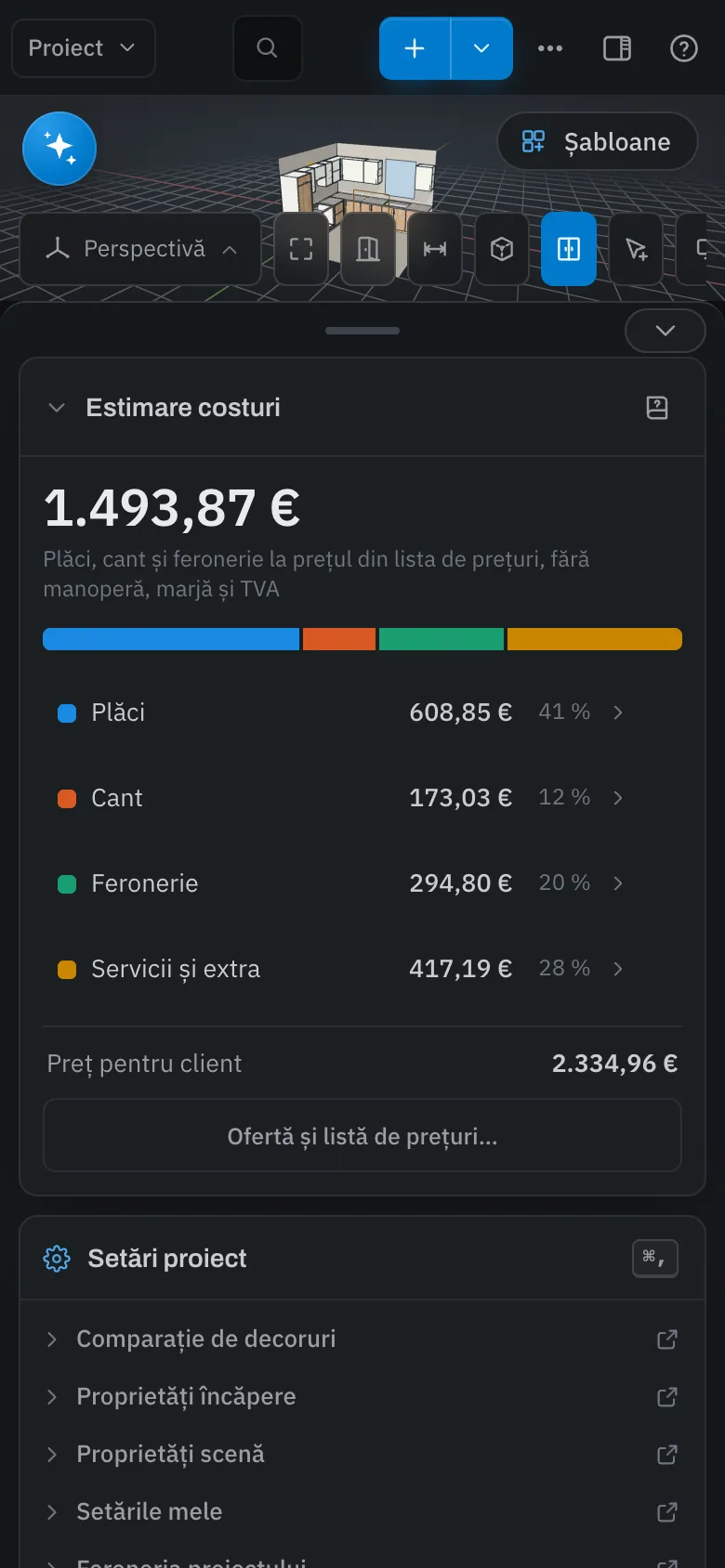
- În bara laterală din dreapta deschideți fila Proiect. Panoul Estimare costuri arată costul proiectului și Preț pentru client.
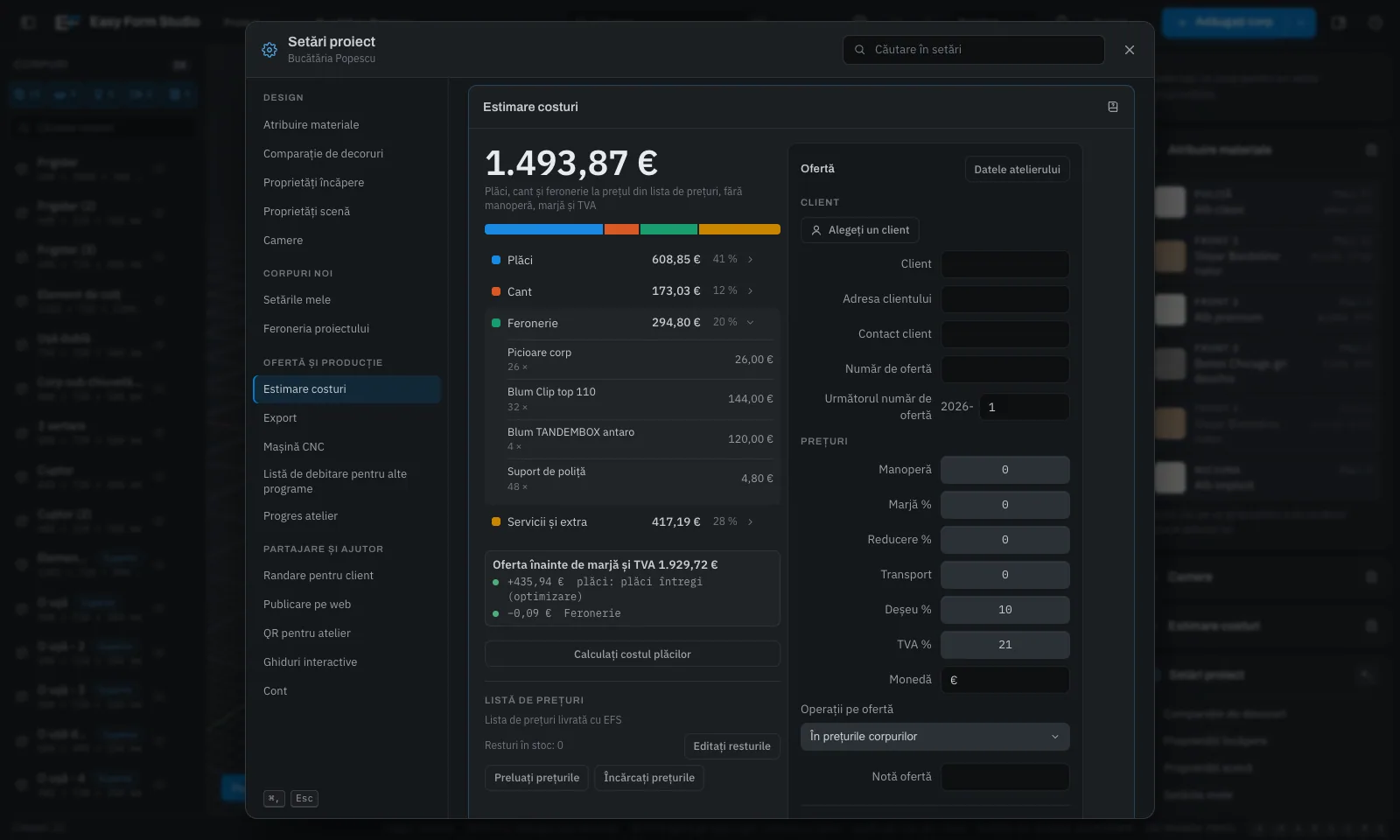
- Faceți clic pe Ofertă și listă de prețuri…. Se deschide fereastra Setări proiect la secțiunea Estimare costuri (la fel: rotița din bara de sus sau Ctrl+,, pe Mac Cmd+,, apoi Estimare costuri sub Ofertă și producție).
- O singură dată, introduceți datele atelierului: sus în dreapta faceți clic pe Datele atelierului, completați fereastra și faceți clic pe OK.
- În stânga verificați că niciun rând de cost nu are semnul exclamării roșu.
- În dreapta, în caseta Client, introduceți clientul și adresa. Lăsați Număr de ofertă gol.
- În caseta Prețuri introduceți Manoperă și Marjă %, iar dacă doriți Reducere % și Transport. Lăsați Deșeu % și TVA % așa cum sunt sau modificați-le.
- Faceți clic pe Exportați oferta (PDF). Browserul descarcă un zip cu două PDF-uri.
- Parcurgeți ambele PDF-uri: oferta pentru client și calculația internă.
Fiecare pas este descris mai jos.
Datele atelierului
Numele, adresa, codul de identificare fiscală, IBAN-ul, contactul, logoul și condițiile de plată se aplică tuturor proiectelor. Le introduceți o singură dată, iar EFS le pune pe fiecare ofertă.
- Deschideți Setări proiect la secțiunea Estimare costuri.
- În coloana din dreapta, lângă titlul Ofertă, faceți clic pe Datele atelierului. Se deschide o fereastră cu același nume.
- Introduceți datele.
- Pentru logo faceți clic pe Alegeți… și alegeți o imagine PNG sau JPG. Lângă buton apare o copie mică a logoului; Eliminați o scoate.
- Faceți clic pe OK. Anulați sau Esc închide fereastra fără modificări.
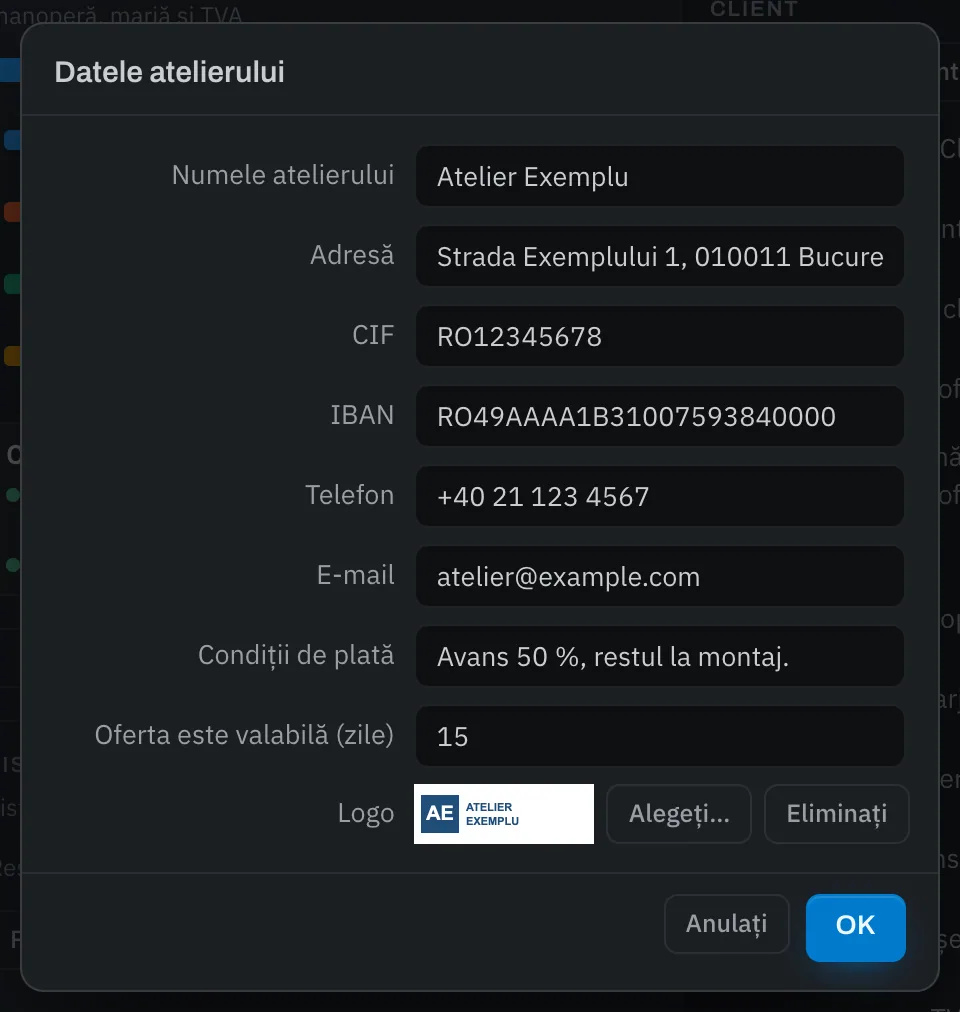
| Câmp | Ce face | Implicit | Valori |
|---|---|---|---|
| Numele atelierului | Cu aldine sub logo, sus în stânga pe ofertă | gol | text liber |
| Adresă | Rândul de sub nume | gol | text liber |
| CIF | Un rând cu eticheta CIF: | gol | text liber |
| IBAN | Jos pe ofertă, sub condițiile de plată, cu eticheta IBAN: | gol | text liber |
| Telefon | Rândul de sub codul fiscal | gol | text liber |
| Rândul de sub telefon | gol | text liber | |
| Condiții de plată | Textul din josul fiecărei oferte | gol | text liber |
| Oferta este valabilă (zile) | Data Valabilă până la de pe ofertă: data exportului plus atâtea zile | 15 | 1 până la 365 |
| Logo | Imaginea de deasupra numelui atelierului, lată de 42 mm, cu același raport de aspect | gol | o imagine PNG sau JPG |
Reguli pe care programul le aplică singur:
- Un câmp gol nu se tipărește. Oferta nu are rânduri goale și nici etichete fără valoare.
- Un logo pe care PDF-ul nu îl poate citi este omis de pe ofertă, fără avertisment.
- Datele atelierului nu fac parte din proiect. Se păstrează în browser și în cont, deci sunt la fel pe fiecare dispozitiv pe care vă autentificați.
Sfat
O singură propoziție este suficientă pentru condițiile de plată, de exemplu Avans 50 %, restul la montaj. O notă pentru un singur client o introduceți în proiect, în câmpul Notă ofertă (vedeți Caseta Ofertă).
Estimare costuri
Estimare costuri arată ce folosește proiectul și cât costă aceasta după lista de prețuri: plăci, cant, feronerie, servicii și operații ale atelierului. O vedeți în două locuri:
| Loc | Ce arată |
|---|---|
| Bara laterală din dreapta, fila Proiect | Costul total, bara cu ponderile, cele patru rânduri de cost, Preț pentru client și butonul Ofertă și listă de prețuri…. |
| Setări proiect → Estimare costuri | Același lucru în stânga, plus caseta cu diferența față de ofertă, Calculați costul plăcilor și Listă de prețuri. În dreapta, caseta Ofertă. |
Estimarea se recalculează la fiecare modificare a proiectului sau a listei de prețuri.
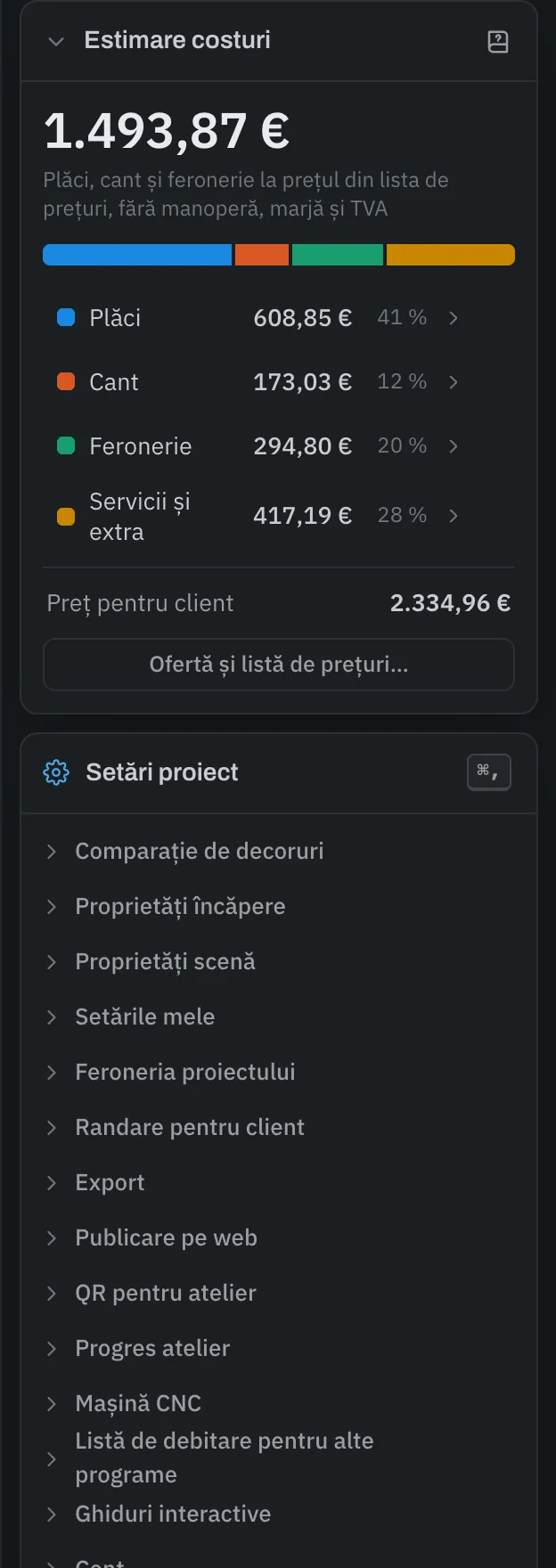
Părțile estimării:
- Suma mare de sus este costul total. Sub ea: Plăci, cant și feronerie la prețul din lista de prețuri, fără manoperă, marjă și TVA.
- Bara colorată împarte suma pe grupe. Dacă treceți cu cursorul peste o parte a barei, apar numele, suma și ponderea grupei.
- Rândurile Plăci, Cant, Feronerie și Servicii și extra arată suma și ponderea în procente. Operațiile cărora le-ați stabilit un preț în lista de prețuri sunt articole ale rândului Servicii și extra (vedeți Operații). Un clic pe un rând îi deschide articolele, un alt clic le închide. Un rând fără articole arată — și nu se deschide.
- Un semn al exclamării roșu lângă un rând înseamnă că unele articole din acea grupă nu au preț. Trecând cu cursorul peste el, aflați câte (Fără preț: N).
- Sub rânduri, când unele articole nu au preț, apare Articole fără preț în lista de prețuri: N. Nu sunt incluse în total.
Plăci și cant
În rândul Plăci fiecare decor și fiecare grosime de placă are articolul său, de exemplu U702 ST9 Cashmere Grey, 18 mm · 7,12 m², 169,10 €. În rândul Cant fiecare decor și fiecare grosime de cant, de exemplu U702 ST9 Cashmere Grey, 2 mm · 64,00 m, 90,24 €.
Cum se calculează:
| Articol | Cantitate | Prețul din lista de prețuri |
|---|---|---|
| Placă | Suma dimensiunilor finale (lungime × lățime) ale tuturor plăcilor acelui decor și acelei grosimi, în m². Fără deșeuri | Prețul pe m² din foaia Boards, în coloana pentru grosimea plăcii |
| Cant | Suma lungimilor tuturor muchiilor cu cant de acea grosime, în metri. O muchie se numără cu lungimea întreagă a plăcii | Prețul pe metru din foaia Boards: cant de 23 mm pentru plăci mai subțiri de 20 mm (cant de 0,4 mm: 22 mm), cant de 43 mm pentru plăci de 20 mm și mai groase |
Decorul este căutat în lista de prețuri după cod și structură (de exemplu U702-ST9). Structura coloanelor și regulile pentru grosimi sunt descrise în Optimizare și prețurile plăcilor.
Ce nu intră în plăci și cant:
- blatul: se evaluează pe metru liniar, în rândul Servicii și extra;
- plăcile ascunse ale corpurilor, printre ele fronturile ascunse cu Shift+F;
- diblurile și găurirea.
Feronerie și servicii
| Articol | Rând | Ce se numără | Rândul din lista de prețuri (foaia Other) |
|---|---|---|---|
| numele feroneriei din catalog, de exemplu Blum Clip top 110, 24 × | Feronerie | Balamale, glisiere, suporturi de poliță, confirmate și Minifixuri, mecanisme de ridicare pentru uși rabatabile, agățători și șine de suspendare, sisteme push, bare de haine, uși culisante | codul feroneriei, de exemplu HINGE_BLUM_CLIPTOP, SLIDE_BLUM_TANDEMBOX, SHELF_PIN_5 |
| Bandă LED, x m | Feronerie | Lungimea tuturor benzilor LED | LED_M |
| Ușă din aluminiu și sticlă 596 × 716 | Feronerie | Uși cu Stil front Aluminiu și sticlă, un rând pe dimensiune, evaluate pe m² | ALU_GLASS_M2 |
| Sticlă 4 mm 452 × 612 | Feronerie | Sticla ușilor Ramă cu sticlă, un rând pe dimensiune, evaluată pe m² | GLASS_M2 |
| Profil de aluminiu, x m | Feronerie | Lungimea profilelor de aluminiu în locul traversei din față (vedeți Profil de aluminiu în locul traversei din față), evaluată pe metru | ALU_PROFILE_M |
| Balamale | Feronerie | Balamalele corpurilor cu Tip balama Fără găurire (doar numărare) | Hinge |
| Sertare | Feronerie | Sertarele corpurilor a căror glisieră este Fără găurire (doar numărare) | Drawer |
| Picioare corp | Feronerie | Picioarele așa cum stau în model: 4 pe corp, 6 la un corp de colț, 7 cu un decupaj | Cabinet leg |
| Profile Gola, x m | Feronerie | Lățimea corpului înmulțită cu numărul de profile Gola | Gola profile |
| Găurire | Servicii și extra | O găurire pe balama, indiferent de tipul balamalei. Când lista de prețuri are un preț pentru HOLE_HINGE_CUP, acest rând dispare, iar Găurire: cupe de balamale numără cupele |
Hole drilling |
| Decupaje Gola | Servicii și extra | Două decupaje pe profil Gola | Gola cut |
| Frezare CNC, x m | Servicii și extra | Lungimea canalului sau a falțului pentru spate: înălțimea lateralelor și lățimea capacului și a fundului care au canal sau falț | CNC routing |
| Blat, x m | Servicii și extra | Lungimea tuturor blaturilor | WORKTOP_M |
| Decupaj în blat, Îmbinare de blat, Conector de blat | Servicii și extra | Decupaje pentru chiuvetă și plită, îmbinări de colț și conectori | WORKTOP_CUTOUT, WORKTOP_JOINT, WORKTOP_CONNECTOR |
Articolele apar doar când proiectul are acea feronerie. Feroneria proiectului o alegeți în capitolul Feroneria proiectului.
Operații
Lista de prețuri (foaia Other) are rânduri pentru operațiile atelierului: debitare pe placă și pe metru, dublare pe m², căntuire pe metru pentru fiecare grosime de cant, găurire pe gaură (cupe de balamale, dibluri, Sistemul 32, mânere, alte găuri), CNC pe piesă și montaj pe corp. Introduceți prețurile dumneavoastră. Un rând la 0 nu taxează nimic, deci lista de prețuri livrată cu EFS (toate rândurile la 0) dă aceeași ofertă ca înainte.
| Cod în lista de prețuri | Articol în estimare și în calculație | Ce se numără | Unitate |
|---|---|---|---|
CUT_PIECE |
Debitare (pe placă) | Fiecare placă pe care o taie fierăstrăul; o placă dublată se numără de două ori | buc. |
CUT_M |
Debitare (pe metru) | Perimetrul fiecărei plăci la dimensiunea ei de debitare | m |
DOUBLING_M2 |
Dublare (lipire) | Suprafața plăcilor dublate | m² |
EDGE_04_M, EDGE_08_M, EDGE_10_M, EDGE_20_M |
Căntuire 0,4 mm … Căntuire 2,0 mm | Metrii de cant de acea grosime, ca în lista de debitare | m |
HOLE_HINGE_CUP |
Găurire: cupe de balamale | O cupă pe balama (cu șuruburile cupei) | buc. |
HOLE_DOWEL |
Găurire: dibluri | Găuri de dibluri | buc. |
HOLE_SYSTEM32 |
Găurire: Sistemul 32 | Găuri pentru suporturi de poliță, plăci de montaj și glisiere | buc. |
HOLE_HANDLE |
Găurire: mânere | Găuri pentru mânere | buc. |
HOLE_OTHER |
Găurire: alte găuri | Toate celelalte găuri (confirmat, Minifix…) | buc. |
CNC_PART |
Prelucrare CNC (pe piesă) | Plăcile cu semn CNC din lista de debitare și fronturile frezate | buc. |
MILLING_M |
Frezare fronturi (pe metru) | Metrii canalelor fronturilor frezate, pe linia mediană a canalului, pentru fiecare canal | m |
ASSEMBLY_CABINET |
Montaj (pe corp) | Fiecare corp | buc. |
Reguli:
- Un articol apare în rândul Servicii și extra doar când lista de prețuri are un preț mai mare ca 0 și proiectul are acea operație.
- Metrii și m² se rotunjesc la două zecimale înainte de a fi înmulțiți cu prețul.
- Blatul și fronturile cumpărate (Aluminiu și sticlă) nu numără nicio operație.
- Un preț pentru
HOLE_HINGE_CUPînlocuiește rândul Găurire (aceleași găuri nu sunt taxate de două ori). - Canalele și falțurile merg în continuare pe rândul
CNC routing(Frezare CNC). - Preluați prețurile din caseta Listă de prețuri adaugă rândurile de operații care lipsesc din lista dumneavoastră de prețuri, la 0. Introduceți prețurile și trimiteți fișierul înapoi cu Încărcați prețurile (vedeți Lista de prețuri).
Sfat
Dacă taxați pe operații, setați Manoperă la 0 sau la suma pe care operațiile nu o acoperă (de exemplu livrarea și montajul la fața locului). Altfel aceeași muncă este taxată de două ori.
Articole fără preț
| Ce vedeți | Ce înseamnă |
|---|---|
| Un articol cu o sumă | Lista de prețuri are un preț, iar articolul este în total. |
| Un articol cu fără preț roșu | Lista de prețuri nu are preț pentru acel decor și acea grosime, cant sau cod de feronerie. Articolul nu este în total. Rândul grupei are un semn al exclamării roșu. Feroneria fără preț arată sub nume codul de adăugat în lista de prețuri, de exemplu 4 × (HINGE_BLUM_CLIPTOP). |
| Balamale, Sertare, Picioare corp, Găurire, Gola și CNC cu suma 0,00 € | Lista de prețuri nu are preț pentru acel rând în foaia Other. Aceste articole nu au semn. |
Un preț lipsă îl adăugați în lista de prețuri: decorul, prețul pentru acea grosime de placă sau de cant ori codul feroneriei (vedeți Lista de prețuri și Introduceți prețul în lista de prețuri). Codurile feroneriei integrate se află în prima coloană a foii Other din lista de prețuri descărcată. Pentru feroneria din propriul catalog, codul este cel din câmpul Cod preț (vedeți Balama, glisieră sau coș nou).
Atenție
Un articol fără preț nu intră în ofertă. Oferta pentru client este atunci prea mică, iar nimic de pe ea nu arată acest lucru. Înainte de export verificați că niciun rând din Estimare costuri nu are semnul exclamării roșu.
Costul total
Suma mare de sus este suma tuturor articolelor cu preț: plăci pe m² fără deșeuri, cant, feronerie și servicii. Nu include manoperă, marjă sau TVA. Este costul de achiziție, nu prețul pentru client.
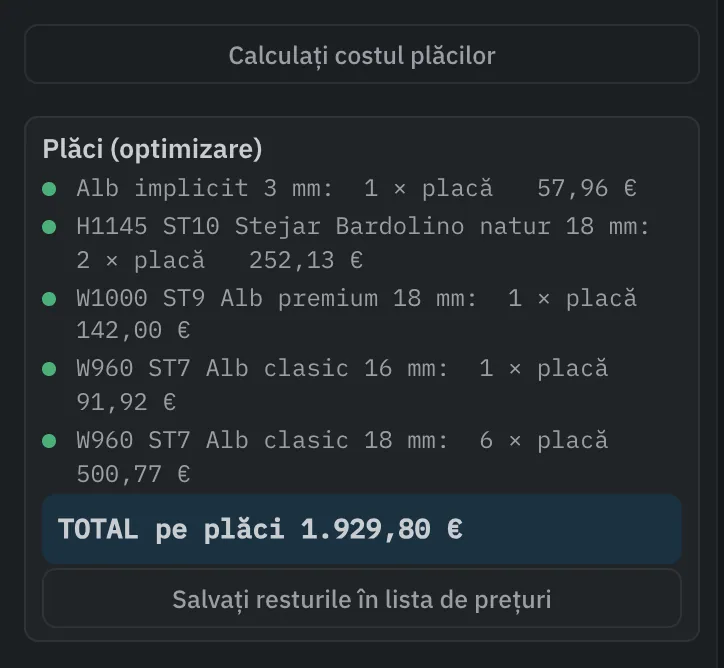
În Setări proiect, sub caseta cu diferența, se află butonul Calculați costul plăcilor. El așază piesele pe plăcile din stoc și resturile din stoc și arată prețul plăcilor întregi în loc de metri pătrați:
- Faceți clic pe Calculați costul plăcilor. Jos pe ecran apare Costul plăcilor a fost actualizat.
- Dedesubt apare caseta Plăci (optimizare): pentru fiecare decor și grosime numărul de plăci și prețul lor, de exemplu Default white 18 mm: 1 × placă 99,75 €. Un rând fără preț este roșu. Neamplasate: N numără piesele care nu încap pe nicio placă.
- În josul casetei se află TOTAL pe plăci: costul total cu plăcile evaluate pe plăci întregi.
- Salvați resturile în lista de prețuri salvează în lista dumneavoastră de prețuri resturile utilizabile ale acestui proiect (vedeți Resturi în stoc).
Butonul apare doar cât timp Optimizare: planuri de debitare este activat (caseta Setări din secțiunea Export, activat implicit). Caseta se salvează cu proiectul și arată rezultatul ultimului clic. După modificări ale proiectului faceți din nou clic pe buton. Detaliile se află în capitolul Optimizare și prețurile plăcilor.
Estimare costuri și ofertă
Oferta evaluează aceleași articole ca estimarea costurilor, cu unele diferențe. Caseta Oferta înainte de marjă și TVA, chiar sub rânduri, arată suma ofertei înainte de marjă și TVA și ce produce diferența, fiecare diferență de 5 cenți sau mai mare pe un rând separat:
| Rândul din casetă | Ce înseamnă |
|---|---|
| plăci: plăci întregi (optimizare) | Oferta evaluează plăcile pe plăci întregi din optimizare. |
| plăci: N % deșeuri | Oferta evaluează plăcile pe m² cu Deșeu %. |
| plăci: plăci întregi și deșeuri | Unele decoruri merg pe plăci, altele pe m² cu deșeuri. |
| Cant, Feronerie | O diferență de rotunjire, de obicei câțiva cenți. |
| Manoperă | Suma din câmpul Manoperă. |
| Estimare costuri | Ofertă | |
|---|---|---|
| Plăci | Pe m², fără deșeuri | Pe plăci dacă optimizarea are prețuri de plăci, altfel pe m² cu Deșeu % adăugat |
| Manoperă, marjă, TVA | Nu | Da |
| Blat | Suma din lungimea exactă | Suma din lungimea rotunjită la două zecimale, deci poate diferi cu câțiva cenți |
Când plăcile din ofertă sunt evaluate pe plăci și când pe m² este descris în Preț pe placă sau pe m².
Pe telefon
Fila Proiect se află jos pe ecran, în panoul pe care îl trageți în sus. Butonul Ofertă și listă de prețuri… deschide Setări proiect pe tot ecranul. Pe un ecran îngust caseta Ofertă este sub estimare, nu în dreapta ei.
Caseta Ofertă
Caseta Ofertă este coloana din dreapta a secțiunii Estimare costuri din Setări proiect. Câmpurile se aplică proiectului deschis și se salvează cu el.
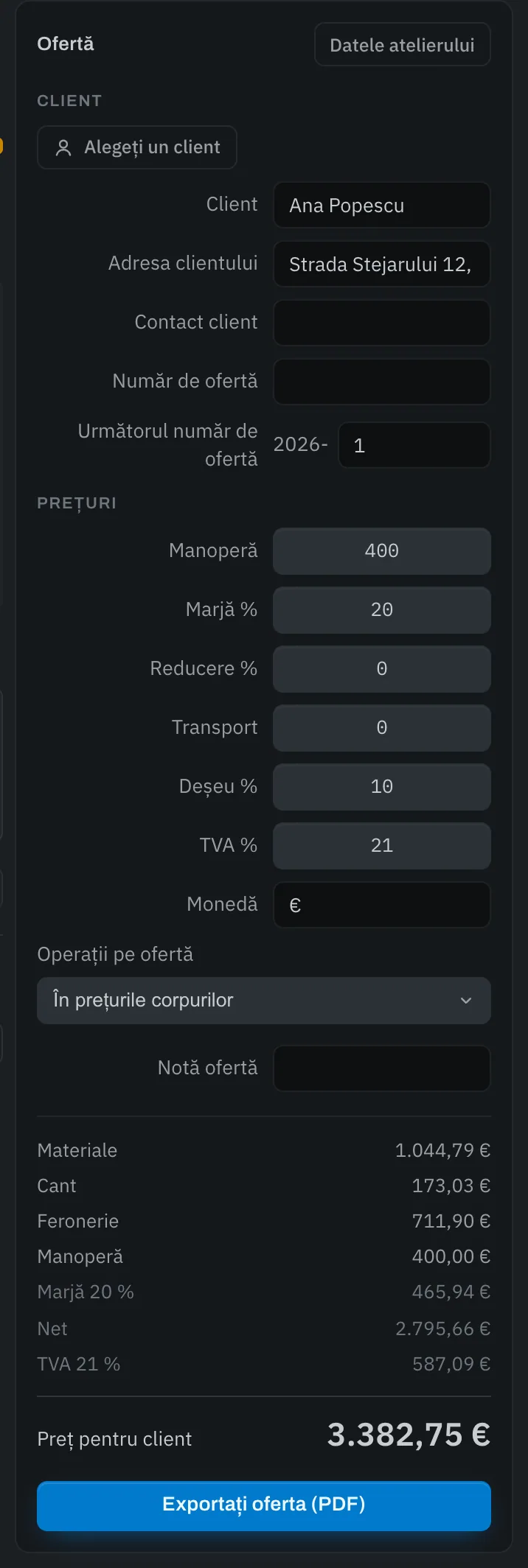
- În caseta Client faceți clic pe câmpul Client și tastați numele clientului. Pentru un client anterior faceți clic pe Alegeți un client (vedeți Alegeți un client).
- În câmpul Adresa clientului tastați adresa, iar în Contact client un număr de telefon sau o adresă de e-mail.
- Lăsați Număr de ofertă gol.
- În caseta Prețuri faceți clic pe Manoperă și tastați suma manoperei, de exemplu
400. - În Marjă % tastați marja, de exemplu
20. - Dacă doriți, introduceți Reducere % și Transport (vedeți Reducere și transport).
- Sub casetă priviți sinteza: Materiale, Cant, Feronerie, Manoperă, Marjă, Net, TVA și Preț pentru client. Oferta va arăta aceleași sume.
| Câmp | Ce face | Implicit | Valori |
|---|---|---|---|
| Alegeți un client | Lista clienților memorați în acest browser. Un clic pe un client completează Client, Adresa clientului și Contact client | buton | |
| Client | Numele clientului pe ofertă și în calculație | gol | text liber |
| Adresa clientului | Rândul de sub numele clientului | gol | text liber |
| Contact client | Telefonul sau e-mailul clientului, sub adresă | gol | text liber |
| Număr de ofertă | Numărul de pe ofertă. EFS completează un câmp gol la primul export | gol | text liber; EFS dă an-număr, de exemplu 2026-014 |
| Ultimul export | Revizia ofertei primite ultima dată de client, de exemplu Ultimul export: 2026-017/2. Doar text, sub număr. Vedeți Revizii | ||
| Următorul număr de ofertă | Numărul pe care îl primește următoarea ofertă exportată. Vedeți Numărul ofertei | următorul număr al contorului | 1 până la 999999 |
| Manoperă | Suma manoperei adăugată la materiale și feronerie | 0 | 0 și mai mult, în moneda ofertei |
| Marjă % | Procentul aplicat materialelor, cantului, feroneriei, operațiilor și manoperei | 0 | 0 până la 500 |
| Reducere % | Reducerea aplicată ofertei după marjă, înainte de transport și TVA | 0 | 0 până la 100 |
| Transport | Suma fixă de transport, fără marjă sau reducere | 0 | 0 și mai mult, în moneda ofertei |
| Deșeu % | Adaosul la suprafața plăcilor evaluate pe m² | 10 | 0 până la 100 |
| TVA % | Taxa pe suma netă. Până când proiectul stabilește una, se aplică cota limbii interfeței, iar câmpul o arată. Un TVA introdus de dumneavoastră rămâne în proiect în orice limbă | după limbă: croată 25, germană 19, italiană 22, franceză 20, spaniolă 21, poloneză 23, cehă 21, engleză 20, română 21, portugheză 23, sârbă 20, maghiară 27, slovacă 23, slovenă 22 | 0 până la 100 |
| Monedă | Simbolul monedei după sume în estimarea costurilor și în PDF-uri | € |
text liber, de exemplu EUR |
| Operații pe ofertă | Cum arată oferta pentru client operațiile. Vedeți Operații pe ofertă | În prețurile corpurilor | În prețurile corpurilor, Grupate ca servicii |
| Notă ofertă | Textul din josul ofertei și al calculației, deasupra condițiilor de plată | gol | text liber |
| Exportați oferta (PDF) | Descarcă oferta pentru client și calculația internă | buton |
În sinteza de sub casetă, rândul Feronerie cuprinde feroneria și serviciile, ca tabelul Feronerie și servicii din calculație. Preț pentru client este totalul cu TVA.
Sfat
Puteți salva Manoperă, Marjă %, Reducere %, Transport, Deșeu %, TVA %, Monedă și Operații pe ofertă în Setările mele. Fiecare proiect nou pornește apoi de la valorile dumneavoastră. Vedeți Setările mele.
Alegeți un client
Datele clientului rămân în browser: nu ajung niciodată pe server (vedeți Clienții rămân în acest browser). Fiecare client al unui proiect salvat sau al unei oferte exportate intră în lista de clienți a acestui browser.
- În caseta Ofertă, deasupra câmpului Client, faceți clic pe Alegeți un client.
- Dacă este nevoie, tastați o parte din nume în Căutați clienți.
- Faceți clic pe client. EFS completează numele, adresa și contactul.
Reguli:
- Lista se află în acest browser, separat pentru fiecare cont. Pe alt dispozitiv este diferită.
- Clienții pe care i-ați folosit ultima dată sunt primii.
- Crucea de lângă un client (Uitați clientul) îl scoate din listă. Proiectele care îl au rămân neschimbate.
- Un proiect deschis pe alt dispozitiv nu are client. Caseta spune atunci Datele clientului rămân pe dispozitivul pe care au fost introduse: alegeți un client sau introduceți-le.
Numărul ofertei
EFS atribuie numărul la primul export al ofertei, dacă câmpul Număr de ofertă este gol:
- Numărul are forma
an-număr de ordine, cu trei cifre:2026-001,2026-002… - Numărul de ordine crește cu fiecare ofertă nouă, în toate proiectele. Cu un an nou, numărătoarea reîncepe de la
001. - Numărul se scrie în câmpul Număr de ofertă și rămâne cu proiectul. Următorul export al aceluiași proiect păstrează același număr.
- Dacă introduceți propriul număr, EFS îl folosește și nu consumă un număr de ordine.
- Exportul repetat după modificări dă o revizie a aceluiași număr, de exemplu
2026-017/2, fără un număr de ordine nou. Vedeți Revizii. - Un Pachet de producție cu oferta inclusă dă număr și el unui câmp gol.
Cât timp sunteți conectat, contul dumneavoastră numără numerele. Două dispozitive nu dau deci niciodată același număr. La prima conectare într-un browser, contul preia numerele pe care acel browser le-a dat deja, astfel încât niciunul să nu se repete.
Următorul număr de ofertă se află sub câmpul Număr de ofertă: anul este afișat în fața câmpului, de exemplu 2026-, iar câmpul conține numărul următoarei oferte.
- Tastați un număr, de exemplu
100, pentru a începe anul acesta de la2026-100. - Apăsați Enter sau faceți clic în afara câmpului. Numărul se salvează în contul dumneavoastră.
- Esc readuce numărul cum era.
Modificarea necesită conexiune la server. Fără ea, jos pe ecran apare Fără conexiune: următorul număr de ofertă nu a fost modificat.
Dacă la momentul exportului nu există conexiune, oferta primește următorul număr de pe acest dispozitiv, iar jos pe ecran apare Fără conexiune: oferta a primit numărul … de pe acest dispozitiv. Contul dumneavoastră îl află când conexiunea revine. Contul nu mai dă niciodată acel număr.
Atenție
Numărul se află în proiect abia după ce salvați proiectul (Ctrl+S, pe Mac Cmd+S). Dacă închideți proiectul fără să salvați, numărul este consumat, iar următorul export primește unul nou. Ctrl+Z după export nu șterge numărul: numărul atribuit nu face parte din istoricul de anulare.
Atenție
O copie a unui proiect (Salvați ca…, Duplicați proiectul) poartă și numărul ofertei. Când faceți o ofertă nouă dintr-un proiect vechi, ștergeți Număr de ofertă înainte de export.
Manoperă, marjă și deșeuri
EFS calculează în această ordine:
- Materiale: plăci (pe plăci sau pe m² majorați cu Deșeu %).
- Cant: metrii de cant înmulțiți cu prețul pe metru. La cant nu se adaugă deșeuri.
- Feronerie și servicii: feronerie, blat, decupaje, găurire, picioare, prelucrare.
- Operații: operațiile pe care le evaluează lista de prețuri (vedeți Operații).
- Subtotal = materiale + cant + feronerie și servicii + operații.
- Manopera se adaugă la subtotal.
- Marja = (subtotal + manoperă) × Marjă %.
- Reducerea = (subtotal + manoperă + marjă) × Reducere %.
- Transportul se adaugă la suma după reducere.
- Net = subtotal + manoperă + marjă − reducere + transport.
- TVA = net × TVA %.
- TOTAL = net + TVA.
Exemplu: subtotal 1.556,66 €, manoperă 400 €, marjă 20 % și TVA 21 %.
| Rând | Sumă |
|---|---|
| Subtotal | 1.556,66 € |
| Manoperă | 400,00 € |
| Marjă (20 %) | 391,33 € |
| Net | 2.347,99 € |
| TVA (21 %) | 493,08 € |
| TOTAL | 2.841,07 € |
Reguli pe care programul le aplică singur:
- Manopera este o sumă unică pentru întregul proiect, nu un tarif orar. Calculați singur tariful orar și introduceți suma.
- Deșeu % se aplică doar plăcilor evaluate pe m². Când un decor este evaluat pe plăci întregi, deșeurile sunt deja în numărul de plăci, iar câmpul nu schimbă suma.
- Marja se aplică și manoperei.
Reducere și transport
Reducere % se calculează după marjă: scade prețul mărfii și al lucrării. Transportul se adaugă după reducere, fără marjă sau reducere. TVA se calculează la suma cu transport.
Un exemplu cu același proiect, cu o reducere de 5 % și transport de 80 €:
| Rând | Sumă |
|---|---|
| Subtotal + manoperă + marjă | 2.347,99 € |
| Reducere (5 %) | −117,40 € |
| Transport | 80,00 € |
| Net | 2.310,59 € |
| TVA (21 %) | 485,22 € |
| TOTAL | 2.795,81 € |
Pe oferta pentru client prețurile corpurilor rămân fără reducere. Sub tabel urmează Subtotal, Reducere (5 %) și Transport, apoi Total. Fără reducere și transport aceste rânduri nu există.
Operații pe ofertă
Operații pe ofertă stabilește cum vede clientul operațiile atelierului:
| Valoare | Ce vede clientul |
|---|---|
| În prețurile corpurilor (implicit) | Fiecare corp își poartă operațiile în prețul propriu. Operațiile nu sunt arătate separat. |
| Grupate ca servicii | Corpurile fără operații, iar sub ele un rând nenumerotat pentru fiecare fel: Debitare, Căntuire, Găurire, Prelucrare CNC, Montaj. |
Suma pentru client este aceeași în ambele cazuri. Calculația internă are întotdeauna tabelul Operații cu cantitățile.
TVA
Programului nu îi pasă dacă atelierul este înregistrat în scopuri de TVA. TVA % doar adaugă taxa la suma netă. Atelierul însuși știe dacă taxează TVA și la ce cotă.
- Atelier înregistrat în scopuri de TVA: păstrați cota pe care o arată câmpul sau introduceți-o pe a dumneavoastră. Un proiect nou pornește de la cota standard a țării limbii interfeței (21 % în română, 19 % în germană…). Odată ce ați introdus un TVA, proiectul îl păstrează și când schimbați limba. Un proiect salvat înainte de această versiune își păstrează cei 25 %.
- Atelier neînregistrat în scopuri de TVA: introduceți
0. Oferta pentru client nu are atunci rând de TVA, iar Total și TOTAL sunt aceeași sumă. Calculația internă are în continuare un rând TVA (0 %).
Sfat
Dacă în cazul dumneavoastră oferta trebuie să spună de ce nu se taxează TVA, introduceți acea propoziție în Notă ofertă sau în Condiții de plată din datele atelierului. Textul vi-l dă contabilul; EFS doar îl tipărește.
Moneda
Monedă este doar simbolul de după sume, de exemplu € sau EUR. EFS nu convertește prețurile: sumele sunt în moneda în care sunt prețurile din lista de prețuri. Estimare costuri arată același simbol.
Exportați oferta (PDF)
- În caseta Ofertă faceți clic pe Exportați oferta (PDF). Se află și în meniul Export din bara de sus.
- Browserul descarcă un singur zip,
<nume proiect>_oferta.zip, de exemplu Bucătăria Popescu_oferta.zip. În el se află:- oferta pentru client,
<nume proiect>_oferta.pdf, de exemplu Bucătăria Popescu_oferta.pdf; - calculația internă,
<nume proiect>_calculatie.pdf, de exemplu Bucătăria Popescu_calculatie.pdf.
- oferta pentru client,
Ce face programul singur:
- Dacă Număr de ofertă este gol, atribuie următorul număr și îl scrie în câmp.
- Salvează în proiect o revizie a ofertei. Dacă nu s-a schimbat nimic de la ultimul export, revizia rămâne aceeași (vedeți Revizii).
- Jos pe ecran raportează Oferta a fost exportată — 2.841,07 € (totalul cu TVA).
- Dacă un corp are un articol fără preț, raportează în schimb un avertisment: Corpuri cu articole fără preț: 3; vedeți calculația internă. Oferta este descărcată. În calculația internă feroneria fără preț are codul ei din lista de prețuri între paranteze, de exemplu Suport de poliță (PIN).
- După export EFS rulează întotdeauna Verificare proiect, chiar și când un articol nu are preț. Dacă găsește erori (de exemplu corpuri care se suprapun), raportează Exportat, dar verificarea proiectului a găsit erori: 2 (Verificare proiect). Butonul Verificare proiect din mesaj deschide constatările. Oferta este descărcată oricum.
Pachetul de producție generează aceeași pereche de PDF-uri dacă Ofertă este bifat în el. Vedeți Pachetul de producție și comanda către furnizor. Același proiect în două sau trei decoruri, cu un preț pentru fiecare variantă, este ceea ce calculează Comparație de decoruri (vedeți Compararea decorurilor).
Pe telefon
Atingeți … (Mai multe) în bara de sus și sub Export atingeți Exportați oferta (PDF). În funcție de browser, PDF-urile se deschid sau se salvează în descărcări.
Oferta pentru client
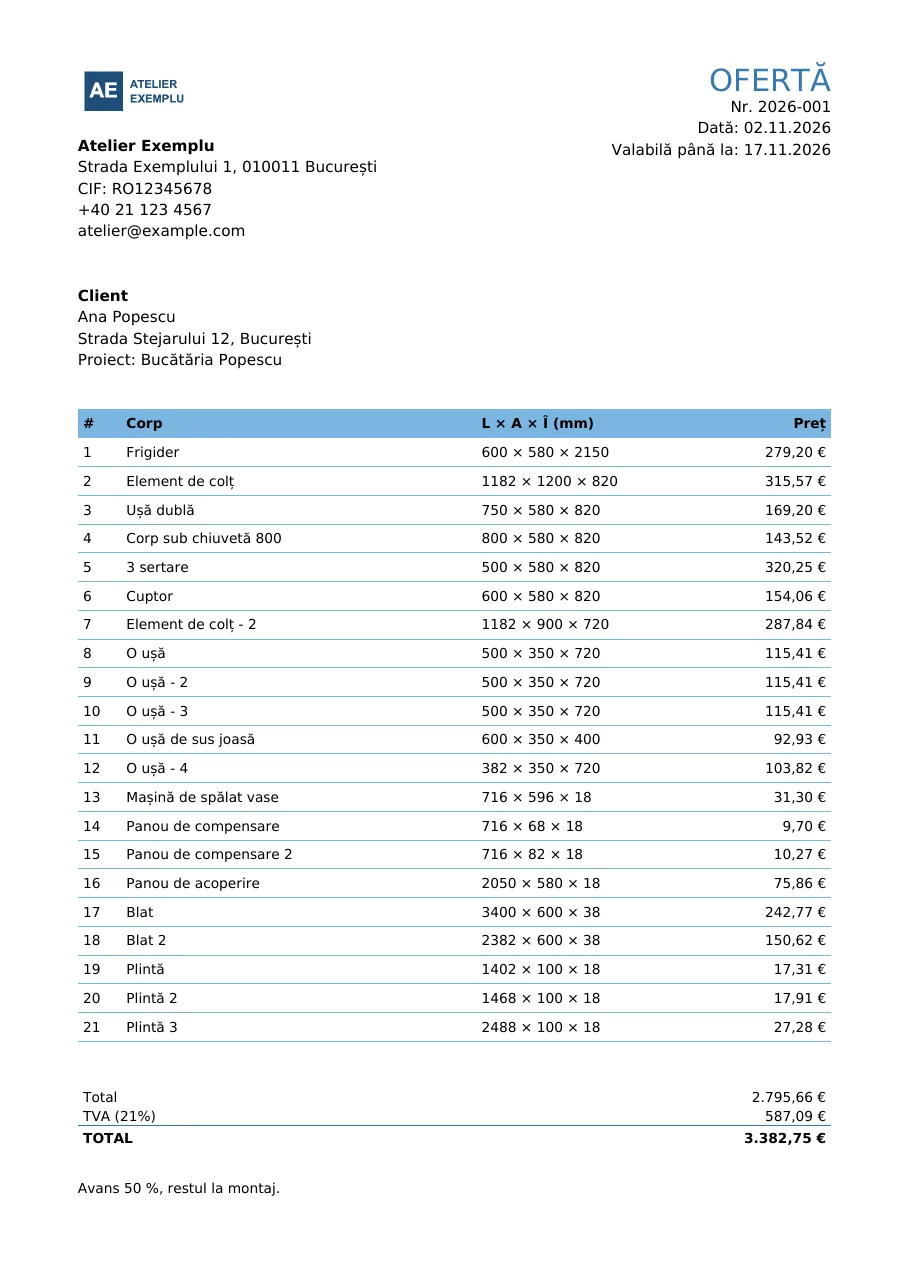
Oferta pentru client are o pagină A4 (sau mai multe, dacă sunt multe corpuri):
- Sus în stânga: logo, numele atelierului, adresa, codul fiscal, telefonul și e-mailul.
- Sus în dreapta: titlul OFERTĂ, Nr., Dată (ziua exportului) și Valabilă până la. De la a doua revizie, Revizia 2, înlocuiește 2026-017 apare sub număr.
- Client: numele, adresa și contactul, iar sub ele Proiect: cu numele proiectului.
- Tabelul de corpuri cu coloanele #, Corp, L × A × Î (mm) și Preț. Cu Grupate ca servicii rândurile de operații urmează după corpuri, fără număr.
- Subtotal, Reducere (…%) și Transport când există, apoi Total (net), TVA (21 %) și TOTAL cu TVA.
- De la a doua revizie, Modificări față de 2026-017: ce a fost adăugat, ce a fost eliminat, prețul cărui corp s-a schimbat, precum și totalul de dinainte și de acum.
- Notă ofertă, Condiții de plată și IBAN.
Cum este alcătuit tabelul de corpuri:
- Fiecare corp este un rând, cu numele din câmpul Nume al corpului.
- Un corp dintr-un șablon cu mai multe carcase este un singur rând, de exemplu un corp înalt pentru frigider cu carcase în interior. Corpurile legate de dumneavoastră rămân rânduri separate.
- Fiecare placă liberă este un rând al ei: blatul, plinta, un panou de compensare, un panou de acoperire, cornișa. Benzile LED sunt de asemenea rânduri separate, de exemplu Bandă LED cu lungimea în metri.
- L × A × Î (mm) este lățimea, adâncimea și înălțimea corpului, măsurate pe axele corpului. Pentru o placă liberă coloana conține lungimea, lățimea și grosimea, de exemplu 3232 × 600 × 38.
- Preț este fără TVA și include deja marja, dar nu reducerea. Include plăcile și cantul corpului, feroneria lui, operațiile lui (cu În prețurile corpurilor) și o parte din manoperă. Blatul poartă prețul pe metru, decupajele, îmbinarea și conectorii lui.
- Manopera se împarte după numărul de plăci: un corp cu 12 dintre cele 120 de plăci ale proiectului primește 10 % din manoperă.
- Când plăcile sunt evaluate pe plăci întregi, costul plăcilor se împarte între corpuri după suprafața pieselor lor.
- Prețurile tuturor rândurilor se adună în Total sau în Subtotal când oferta are reducere sau transport.
Sfat
Numele corpurilor ajung la client. Înainte de export redenumiți-le pe cele pe care clientul nu le-ar înțelege, de exemplu Ușă simplă - 2 în Corp suspendat lângă hotă. Plinta și celelalte plăci libere le redenumiți în fila Placă, câmpul Nume.
Calculația internă
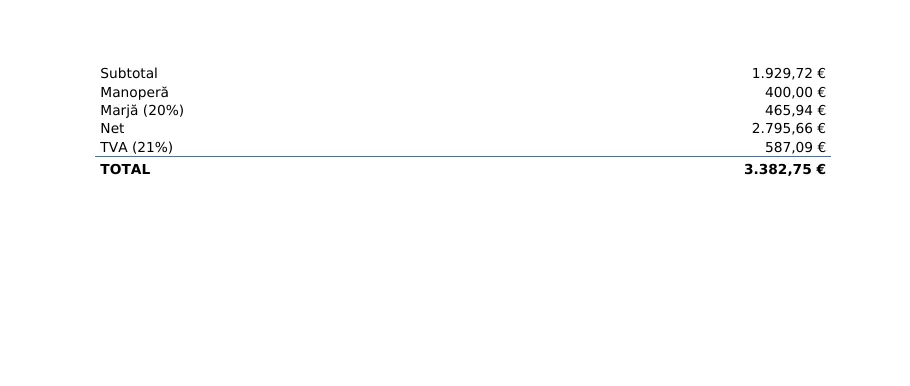
Calculația internă rămâne în atelier. Nu are logo și nici datele atelierului.
- CALCULAȚIE (INTERNĂ), Proiect, Client și Dată.
- Materiale: fiecare decor și grosime pe rândul său. Când se evaluează pe plăci, cantitatea este numărul de plăci (unitatea placă); când se evaluează pe m², este suprafața cu deșeuri (m2).
- Cant: fiecare decor și grosime de cant, în metri, de exemplu Cant 2,0 mm (U702 ST9 Cashmere Grey). Cantul de 43 mm are 43 mm la sfârșitul numelui.
- Feronerie și servicii: feroneria din catalog, benzile LED, blatul pe metru, decupajele, îmbinările, găurirea, picioarele, Gola și frezarea CNC.
- Operații: fiecare operație cu preț în lista de prețuri, cu cantitatea și unitatea ei (buc., m, m2). Tabelul este omis când nicio operație nu are preț.
- Fiecare tabel are coloanele Articol, Buc., U.M. și Valoare, iar sub el rândul Total al acelui tabel.
- Subtotal, Manoperă, Marjă (…%), Reducere (…%), Transport, Net, TVA (…%) și TOTAL. Rândurile Manoperă, Marjă, Reducere și Transport sunt omise când sunt 0.
- Note în partea de jos:
- Articole fără preț în lista de prețuri, neincluse în total: n. Aceste articole au
—în coloana Valoare. - Piese care nu încap pe nicio placă din stoc: n; materialul lor este evaluat pe m2. (vedeți Optimizare și prețurile plăcilor).
- Notă ofertă, dacă ați introdus una.
- Articole fără preț în lista de prețuri, neincluse în total: n. Aceste articole au
Ce vede clientul și ce vede atelierul
| Informație | Oferta pentru client | Calculația internă |
|---|---|---|
| Datele atelierului și logoul | Da | Nu |
| Client | Nume, adresă, contact | Doar numele |
| Număr și valabilitate | Da | Nu |
| Preț pe corp, cu dimensiuni | Da | Nu |
| Plăci, cant și feronerie cu cantități și prețuri de achiziție | Nu | Da |
| Manoperă și marjă | Nu, deja în prețurile corpurilor | Da, separat |
| Operații | În prețurile corpurilor sau grupate ca servicii | Da, tabelul Operații cu cantități |
| Reducere și transport | Da, sub tabel | Da |
| Revizie și modificări | Da, de la a doua revizie | Nu |
| Net, TVA și total | Da | Da |
| Condiții de plată și IBAN | Da | Nu |
| Articole fără preț | Nu se văd | Da, cu o notă |
Atenție
Trimiteți oferta clientului abia după ce v-ați uitat la calculația internă. Doar calculația arată articolele fără preț și piesele care nu au încăput pe plăci.
Revizii
Fiecare export al ofertei (și un Pachet de producție cu oferta) păstrează în proiect o revizie a ofertei: articolele, sumele, decorurile și operațiile așa cum le-a primit clientul.
| Export | Numărul de pe ofertă | Ce mai spune |
|---|---|---|
| Primul | 2026-017 |
|
| Din nou, nimic nu s-a schimbat | același ca ultimul | Revizia rămâne aceeași |
| Din nou, după o modificare | 2026-017/2, apoi /3… |
Revizia 2, înlocuiește 2026-017 și Modificări față de 2026-017 |
Modificări față de … enumeră:
- Adăugat: corpuri și articole care nu existau înainte;
- Eliminat: corpuri și articole care au dispărut;
- Preț modificat: un corp cu prețul vechi și nou, de exemplu Corp chiuvetă 800 (412,00 € → 448,50 €);
- Total: totalul de dinainte și de acum.
Dacă s-au schimbat doar datele clientului, spune Nicio modificare a articolelor sau prețurilor.
Reguli:
- În caseta Ofertă, sub Număr de ofertă, apare Ultimul export: 2026-017/2.
- O revizie păstrează numărul de bază și nu consumă un număr de ordine nou.
- Reviziile rămân în proiect și nu fac parte din istoricul de anulare: Ctrl+Z (pe Mac Cmd+Z) nu șterge o revizie exportată.
- Pentru o ofertă complet nouă (un număr nou, revizia 1) ștergeți Număr de ofertă înainte de export.
Sfat
Când clientul cere o modificare, schimbați proiectul și exportați din nou oferta. Pe ofertă clientul vede imediat ce este diferit și cât costă.
Lista de prețuri
Caseta Listă de prețuri se află jos, în coloana din stânga a secțiunii Estimare costuri din Setări proiect. Lista de prețuri se aplică tuturor proiectelor.
| Partea casetei | Ce face |
|---|---|
| Lista dumneavoastră de prețuri / Lista de prețuri livrată cu EFS | Ce listă de prețuri folosește acum EFS. |
| Resturi în stoc: N și Editați resturile | Numărul de resturi libere din lista de prețuri și fereastra pentru a le edita (vedeți Optimizare și prețurile plăcilor). |
| Preluați prețurile | Descarcă lista de prețuri ca fișier Excel: user_prices.xlsx (lista dumneavoastră de prețuri) sau prices.xlsx (lista de prețuri livrată cu EFS). |
| Încărcați prețurile | Citește fișierul Excel pe care îl alegeți și îl face lista dumneavoastră de prețuri. |
| Lista de prețuri livrată | Apare doar cu o listă proprie de prețuri. După ce confirmați, EFS uită lista dumneavoastră și o folosește din nou pe cea livrată. |
Cât timp sunteți conectat, dedesubt apare: Se păstrează în contul dumneavoastră: la fel pe fiecare dispozitiv pe care vă autentificați. Lista de prețuri și resturile sunt atunci la fel pe fiecare dispozitiv.
Cum schimbați prețurile:
- Faceți clic pe Preluați prețurile. Browserul descarcă fișierul.
- Deschideți-l în Excel sau în alt program de calcul tabelar și introduceți prețurile dumneavoastră.
- Salvați fișierul ca
.xlsx. - Faceți clic pe Încărcați prețurile și alegeți fișierul salvat. Jos pe ecran apare Lista de prețuri a fost încărcată. Estimarea costurilor folosește imediat noile prețuri.
| Foaie | Ce conține |
|---|---|
| Boards | Pe decor, prețul plăcii pe m² pentru fiecare grosime și prețul cantului pe metru pentru cantul de 23 și 43 mm |
| Other | Balamale, sertare, găurire, picioare, prelucrare, operațiile atelierului și codurile feroneriei din catalog: cod, unitate, preț |
| Sheets | Formate și prețuri de plăci pentru optimizare |
| Offcuts | Resturile din stoc |
Reguli:
- Încărcați prețurile înlocuiește întreaga dumneavoastră listă de prețuri, inclusiv resturile din stoc, cu conținutul fișierului.
- Preluați prețurile adaugă la fișierul descărcat rândurile de operații care lipsesc din lista dumneavoastră de prețuri, la 0.
- Un fișier fără foaia Boards, Other sau Sheets este acceptat, cu avertismentul Fișierul nu are foaia …: lipsesc acele prețuri. Articolele din acea foaie nu au atunci preț.
- Structura coloanelor și regulile pentru grosimi sunt descrise în Optimizare și prețurile plăcilor.
Numere, date și limba ofertei
PDF-urile urmează limba interfeței (meniul de limbă din bara de sus, pe telefon în meniul …):
| Interfață în română | Interfață în engleză | |
|---|---|---|
| Sumă | 2.841,07 € |
2,841.07 € |
| Cantitate | 5,03, 64,0 |
5.03, 64.0 |
| Cantul în nume | Cant 2,0 mm |
Edge tape 2.0 mm |
| Titluri | OFERTĂ, CALCULAȚIE (INTERNĂ) | QUOTE, CALCULATION (INTERNAL) |
| Dată | 01.10.2026 |
01.10.2026 |
| Fișiere | …_oferta.zip cu …_oferta.pdf și …_calculatie.pdf |
…_quote.zip cu …_quote.pdf și …_calculation.pdf |
Estimare costuri scrie numerele la fel, în limba interfeței.
Sfat
Pentru un client care citește altă limbă, schimbați limba interfeței înainte de export, de exemplu la Deutsch. Oferta primește titlurile și formatul numerelor acelei limbi. Numele corpurilor rămân așa cum le-ați tastat.
Probleme frecvente și soluții
Oferta este prea mică. Un articol nu are preț. Căutați semnul exclamării roșu și articolele fără preț în Estimare costuri, precum și rândurile cu — în calculația internă. Adăugați prețurile în lista de prețuri și exportați din nou.
Fronturile nu sunt pe ofertă. Fronturile sunt ascunse cu Shift+F. Readuceți-le cu butonul pentru fronturi din bara de instrumente a vederii 3D și exportați din nou.
Nu există logo pe ofertă. Nu este ales niciun logo sau imaginea nu este un PNG sau JPG pe care PDF-ul îl poate citi. Alegeți altă imagine în Datele atelierului.
Nu există datele atelierului pe ofertă. Câmpurile din fereastra Datele atelierului sunt goale. Pe alt dispozitiv, conectați-vă cu același cont, pentru ca datele să ajungă acolo.
O ofertă nouă are un număr vechi. Proiectul este o copie a unui proiect vechi. Ștergeți Număr de ofertă și exportați din nou.
Numărul ofertei a sărit un număr. Oferta a fost exportată, iar proiectul nu a fost salvat, deci următorul export a primit un număr nou. Un Pachet de producție cu oferta inclusă consumă și el un număr.
Următorul număr de ofertă nu se schimbă. Nu există conexiune la server. Verificați conexiunea la internet și tastați din nou numărul.
Deșeu % nu schimbă suma. Plăcile sunt evaluate pe plăci întregi, iar atunci nu se adaugă deșeuri. Vedeți Preț pe placă sau pe m².
Suma plăcilor din ofertă diferă de Estimare costuri. Estimarea evaluează plăcile pe m² fără deșeuri. Oferta adaugă Deșeu % sau evaluează plăci întregi din optimizare. Caseta Oferta înainte de marjă și TVA arată diferența.
Caseta Plăci (optimizare) arată numere vechi. Caseta arată rezultatul ultimului clic. Faceți din nou clic pe Calculați costul plăcilor.
Nu văd butonul Calculați costul plăcilor. Optimizare: planuri de debitare este dezactivat. Activați-l în caseta Setări din secțiunea Export.
Prețul plăcii nu este cel din catalogul furnizorului. Cu optimizarea activată, un decor fără rând propriu în foaia Sheets plătește o placă la prețul pe m² înmulțit cu suprafața plăcii. Introduceți pentru decor un rând cu prețul plăcii (vedeți Optimizare și prețurile plăcilor).
După Încărcați prețurile niciun articol nu are preț. Fișierul nu are foaia Boards sau Other ori coloanele s-au mutat. Faceți clic pe Preluați prețurile, introduceți prețurile în fișierul descărcat și încărcați-l pe acela.
Oferta nu are rând de TVA. TVA % este 0. Dacă sunteți înregistrat în scopuri de TVA, introduceți cota.
Operațiile nu apar în estimarea costurilor. Rândurile de operații din lista de prețuri sunt 0 sau lipsesc. Faceți clic pe Preluați prețurile, introduceți prețuri în rândurile de operații și încărcați fișierul. Vedeți Operații.
Găurirea a dispărut din estimare. Lista de prețuri are un preț pentru HOLE_HINGE_CUP. Cupele sunt atunci numărate de Găurire: cupe de balamale, iar Găurire nu este taxată de două ori.
Numărul ofertei are /2. Oferta a fost exportată din nou după o modificare, deci aceasta este a doua revizie a aceluiași număr. Pentru un număr nou ștergeți Număr de ofertă și exportați din nou. Vedeți Revizii.
Exportul repetat nu a dat o revizie nouă. Niciun articol, preț sau dată a clientului nu s-a schimbat de la ultimul export. Oferta păstrează ultima revizie.
Un corp este pe două rânduri. Corpul este alcătuit din carcase pe care le-ați legat singur, iar ele au nume diferite. O carcasă intră în rândul corpului principal când este legată direct de el și are același nume cu un număr între paranteze, de exemplu Frigider (2) lângă Frigider.
Comenzi rapide în acest capitol
| Tastă | Acțiune |
|---|---|
| Ctrl+, (Mac Cmd+,) | Deschide Setări proiect, de exemplu Estimare costuri |
| Enter | Salvează Următorul număr de ofertă |
| Esc | Anulează tastarea în Următorul număr de ofertă sau închide o fereastră |
| Shift+F | Ascunde sau afișează fronturile. Fronturile ascunse nu intră în ofertă |
| Ctrl+S (Mac Cmd+S) | Salvează proiectul și, odată cu el, numărul ofertei |
| N | Afișează sau ascunde bara laterală din dreapta |
Mai departe
Bucătăria este gata, de la încăpere până la ofertă. Următoarea parte este Producție și CNC.
Capitolul următor: Lista de debitare și cota de debitare