Ein Angebot für den Kunden
In diesem Kapitel erstellen Sie aus einem fertigen Projekt ein Angebot. EFS bepreist jeden Schrank nach der Preisliste und erstellt mit einem Klick zwei PDFs: das Kundenangebot mit Ihren Werkstattdaten und eine interne Kalkulation mit Material, Kantenband, Beschlägen, Arbeitslohn und Marge. Die Werkstattdaten geben Sie einmal ein, die Kundendaten in jedem Projekt.
Video: B08 Ein Angebot für den Kunden
Derselbe Ablauf in einem zweiminütigen Video auf Englisch.

Im Programm zeigen
Die interaktive Tour Ein Angebot für den Kunden (2 Min.) zeigt Ihnen Schritt für Schritt im Programm, wo Sie klicken und was Sie eingeben. Öffnen Sie im Reiter EFS das Panel Interaktive Touren und klicken Sie neben der Tour auf Starten. Auch der KI-Assistent bietet sie an, wenn Sie fragen, wie das geht.
Bevor Sie beginnen
- Das Küchenprojekt ist fertig: Schränke, Arbeitsplatte, Sockel, Passblenden, Abdeckboden und die Projektbeschläge. Das Angebot bepreist, was im Moment des Exports im Projekt ist.
- Die Platten haben ihre Dekore und ihr Kantenband (siehe Dekore, Kantenband und Materialien). Der Preis wird nach Dekor und Stärke gesucht.
- Die Fronten sind sichtbar. Mit Shift+F ausgeblendete Fronten kommen nicht ins Angebot: Ihre Platten und ihr Kantenband fehlen. Holen Sie sie vor dem Export mit der Schaltfläche in der Kopfleiste zurück (siehe Fronten: F und Shift+F).
- Das Projekt hat einen Namen. Den Namen geben Sie im Panel Web-Veröffentlichung, Feld Name, ein. Dieser Name kommt auf das Angebot (Projekt:) und in den Dateinamen des PDFs.
- Die Preisliste enthält Ihre Preise. Ohne eigene Preisliste verwendet EFS die Standardpreise. Wie Sie die Preisliste ändern, steht im Kapitel Zuschnittoptimierung und Plattenpreise.
Der Ablauf aus dem Video
- Geben Sie die Werkstattdaten einmal ein, in den Add-on-Einstellungen.
- Öffnen Sie im Reiter EFS das Panel Kostenschätzung und prüfen Sie, ob jede Zeile einen grünen Punkt hat.
- Geben Sie in der Box Angebot den Kunden und die Adresse ein. Lassen Sie Angebotsnummer leer.
- Geben Sie Arbeitslohn und Marge % ein. Behalten oder ändern Sie Verschnitt % und MwSt. %.
- Klicken Sie auf Angebot exportieren (PDF) und bestätigen Sie den Namen.
- Sehen Sie beide PDFs durch: das Kundenangebot und die interne Kalkulation.
Jeder Schritt ist unten beschrieben.
Werkstattdaten
Name, Adresse, Steuernummer, IBAN, Kontakt, Logo und Zahlungsbedingungen gelten für alle Projekte auf diesem Computer. Sie geben sie einmal ein, und EFS setzt sie auf jedes Angebot.
- Öffnen Sie im Reiter EFS das Panel Kostenschätzung.
- Klicken Sie in der Box Angebot auf Werkstattdaten. Die Einstellungen öffnen sich beim Add-on Easy Form Studio. Dorthin gelangen Sie auch über Bearbeiten → Einstellungen... → Add-Ons, Zeile Easy Form Studio.
- Scrollen Sie nach unten zur Box Werkstatt (Kundenangebot).
- Geben Sie die Daten ein. Bestätigen Sie jedes Feld mit Enter.
- Schließen Sie das Einstellungsfenster.
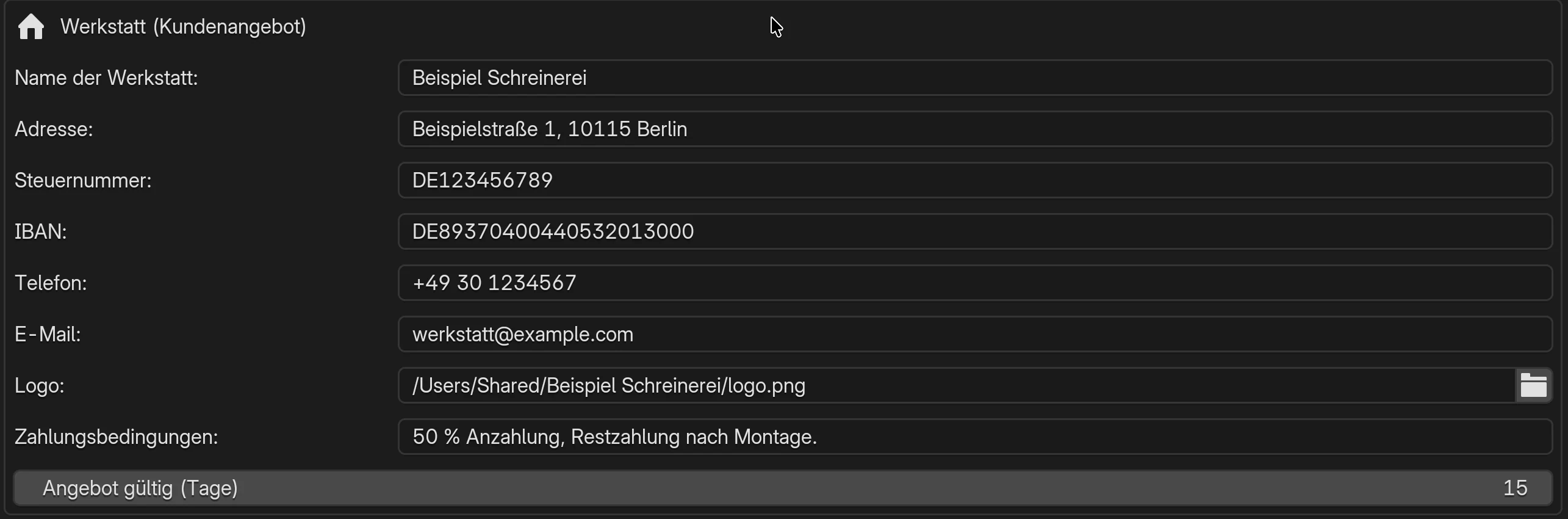
| Feld | Was es bewirkt | Standard | Werte |
|---|---|---|---|
| Name der Werkstatt | Fett unter dem Logo, oben links auf dem Angebot | leer | freier Text |
| Adresse | Die Zeile unter dem Namen | leer | freier Text |
| Steuernummer | Eine Zeile mit der Bezeichnung Steuernummer: | leer | freier Text |
| IBAN | Unten auf dem Angebot, unter den Zahlungsbedingungen, mit der Bezeichnung IBAN: | leer | freier Text |
| Telefon | Die Zeile unter der Steuernummer | leer | freier Text |
| Die Zeile unter dem Telefon | leer | freier Text | |
| Logo | Das Bild über dem Namen der Werkstatt, 42 mm breit, mit demselben Seitenverhältnis | leer | Pfad zu einer PNG- oder JPG-Datei; das Ordnersymbol öffnet einen Dateibrowser |
| Zahlungsbedingungen | Text unten auf jedem Angebot | leer | freier Text, eine Zeile |
| Angebot gültig (Tage) | Das Datum Gültig bis auf dem Angebot: das Exportdatum plus so viele Tage | 15 | 1 bis 365 |
Regeln, die das Programm selbst anwendet:
- Ein leeres Feld wird nicht gedruckt. Das Angebot hat keine leeren Zeilen und keine Bezeichnungen ohne Wert.
- Liegt die Logodatei nicht unter dem eingegebenen Pfad, entsteht das Angebot ohne Logo, ohne Warnung.
- Die Werkstattdaten gehören weder zum Projekt noch zu Meine Einstellungen. Sie sind in den Programmeinstellungen gespeichert, wie die anderen Add-on-Einstellungen. Auf einem neuen Computer geben Sie sie erneut ein.
Achtung
Der Logopfad muss ein vollständiger Pfad sein: Auf einem Mac beginnt er mit /, unter Windows mit einem Laufwerksbuchstaben (z. B. C:\). Beginnt er mit //, ist der Pfad relativ zum Ordner des geöffneten Projekts; das Feld ist dann rot, und das Logo erscheint nur auf Angeboten von Projekten aus diesem Ordner. Speichern Sie das Logo in einem festen Ordner und geben Sie den vollständigen Pfad in das Feld ein.
Tipp
Für die Zahlungsbedingungen genügt ein Satz, z. B. 50 % Anzahlung, Restzahlung nach Montage. Eine Bemerkung für einen einzelnen Kunden geben Sie im Projekt ein, im Feld Angebotsbemerkung (siehe Die Box Angebot).
Kostenschätzung
Das Panel Kostenschätzung ist unten im Reiter EFS und standardmäßig geschlossen. Es zeigt, was das Projekt verbraucht und was das nach der Preisliste kostet: Platten, Kantenband, Beschläge und Bearbeitung. Darunter liegt die Box Angebot und ganz unten die Schaltflächen Preise holen und Preise hochladen für die Preisliste.
Das Panel wird bei jeder Aktualisierung der Ansicht neu berechnet. Eine Änderung im Projekt oder in der Preisliste ist sofort zu sehen.
Platten und Kantenband
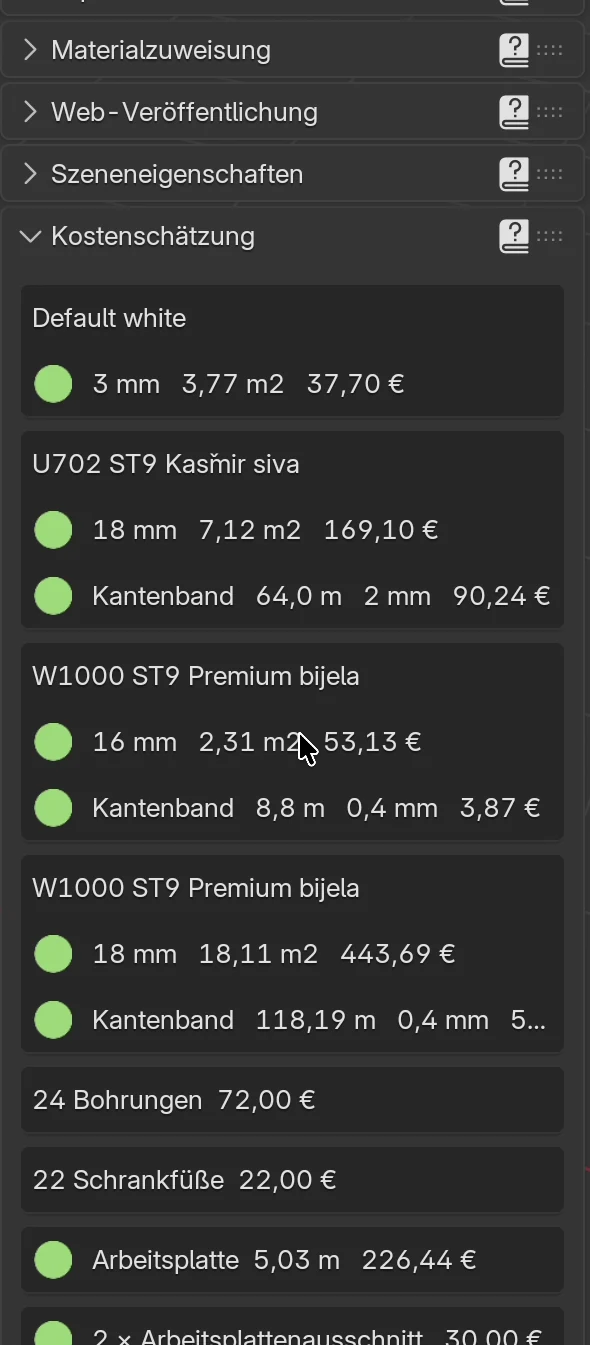
Das Panel hat eine Box für jedes Dekor und jede Plattenstärke:
- Dekorname in der ersten Zeile, z. B. U702 ST9 Kašmir siva. Dasselbe Dekor in zwei Stärken hat zwei Boxen.
- Platte: Stärke, Fläche in m² und Preis, z. B. 18 mm 7,12 m2 169,10 €.
- Kantenband: eine Zeile für jede Kantenbandstärke an diesen Platten, mit Metern und Preis, z. B. Kantenband 64,0 m 2 mm 90,24 €.
So wird gerechnet:
| Zeile | Menge | Preis aus der Preisliste |
|---|---|---|
| Platte | Die Summe der Fertigmaße (Länge × Breite) aller Platten dieses Dekors und dieser Stärke, in m². Ohne Verschnitt | Preis pro m² aus dem Tabellenblatt Boards, in der Spalte für die Plattenstärke |
| Kantenband | Die Summe der Längen aller Kanten mit Kantenband dieser Stärke, in Metern. Eine Kante zählt mit der vollen Länge der Platte | Preis pro Meter aus dem Tabellenblatt Boards: 23-mm-Kantenband für Platten dünner als 20 mm, 43-mm-Kantenband für Platten ab 20 mm |
Das Dekor wird in der Preisliste über seinen Code und seine Struktur gesucht (z. B. U702-ST9). Den Spaltenaufbau und die Regeln für die Stärken beschreibt Zuschnittoptimierung und Plattenpreise.
Was bei Platten und Kantenband nicht gezählt wird:
- die Arbeitsplatte: Sie wird pro laufendem Meter berechnet, mit den Beschlägen (siehe Beschläge und Bearbeitung);
- ausgeblendete Schrankplatten, auch mit Shift+F ausgeblendete Fronten;
- Dübel und Bohrungen.
Beschläge und Bearbeitung
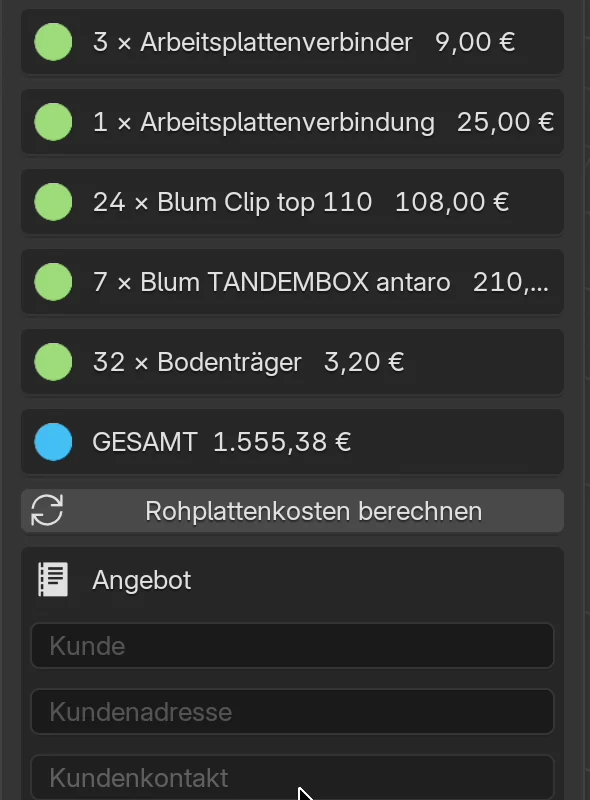
Unter den Platten folgen Beschläge und Leistungen. Jede Position steht in ihrer eigenen Box.
| Zeile im Panel | Was sie zählt | Zeile in der Preisliste (Tabellenblatt Other) |
|---|---|---|
| n × Beschlagname, z. B. 24 × Blum Clip top 110 | Beschläge aus dem Katalog: Topfbänder, Schubkastenführungen, Bodenträger, Confirmats und Minifixe, Klappenbeschläge, Aufhänger und Aufhängeschienen der Hängeschränke, Push-Öffner und der Rest | Der Beschlagcode, z. B. HINGE_BLUM_CLIPTOP, SLIDE_BLUM_TANDEMBOX, SHELF_PIN_5 |
| Arbeitsplatte x m | Die Länge aller Arbeitsplatten, in Metern | WORKTOP_M |
| n × Arbeitsplattenausschnitt, Arbeitsplattenverbindung, Arbeitsplattenverbinder | Ausschnitte für Spüle und Kochfeld, Eckverbindungen und Verbinder | WORKTOP_CUTOUT, WORKTOP_JOINT, WORKTOP_CONNECTOR |
| LED-Streifen x m | Die Länge der LED-Streifen | LED_M |
| n Bohrungen | Bohren der Topfbandbohrung: eine pro Topfband, unabhängig vom Topfbandtyp | Hole drilling |
| n Schrankfüße | Füße: 4 pro Schrank mit Füßen, 6 pro Eckschrank, einer mehr bei einem Eckschrank mit Ausschnitt | Cabinet leg |
| n Topfbänder | Topfbänder von Schränken, deren Beschlag Ohne Bohrung (nur Anzahl) ist | Hinge |
| n Schubkästen | Schubkästen von Schränken, deren Schubkastenführungen Ohne Bohrung (nur Anzahl) sind | Drawer |
| n Gola-Ausschnitte, x m Gola-Profile | Zwei Schnitte pro Gola-Profil und die Profillänge (Schrankbreite mal Anzahl der Profile) | Gola cut, Gola profile |
| x m CNC-Fräsen | Der Umfang des Schranks (2 × Breite + 2 × Höhe) bei einer Rückwand in einer Nut oder einem Falz | CNC routing |
Die Zeilen erscheinen nur, wenn das Projekt diese Beschläge hat. Die Projektbeschläge wählen Sie im Kapitel Projektbeschläge.
Grüne und rote Punkte
| Punkt | Bedeutung |
|---|---|
| Grün | Die Preisliste hat einen Preis, und er ist in GESAMT enthalten |
| Rot | Die Preisliste hat keinen Preis. Platten und Kantenband zeigen dann — oder 0,00 € (auch ein Preis von 0 ist rot), Katalogbeschläge zeigen in Klammern den Code, den Sie in die Preisliste eintragen müssen, z. B. (LED_M) |
| Blau | Eine Summe: GESAMT und GESAMT nach Rohplatten |
| Kein Punkt | Die Zeilen für Bohrungen, Füße, Topfbänder und Schubkästen ohne Bohrung, Gola und CNC-Fräsen. Ohne Preis in der Preisliste zeigen sie 0,00 € |
Einen roten Punkt beheben Sie in der Preisliste: Fügen Sie das Dekor hinzu, einen Preis für diese Platten- oder Kantenbandstärke oder den Beschlagcode. Die Schritte stehen im Abschnitt Den Preis in die Preisliste eintragen.
Achtung
Eine Position ohne Preis kommt nicht ins Angebot. Das Kundenangebot ist dann zu niedrig, und auf ihm ist das nicht zu sehen. Prüfen Sie vor dem Export, dass keine Zeile in der Kostenschätzung einen roten Punkt hat.
GESAMT
GESAMT ist die Summe aller grünen Zeilen: Platten pro m² ohne Verschnitt, Kantenband, Beschläge und Bearbeitung. Es enthält weder Arbeitslohn noch Marge noch MwSt. Es sind die Einkaufskosten, nicht der Preis für den Kunden.
Darunter liegt die Schaltfläche Rohplattenkosten berechnen. Sie verteilt die Teile auf die Rohplatten und zeigt GESAMT nach Rohplatten, mit dem Preis ganzer Rohplatten statt Quadratmetern. Die Schaltfläche erscheint nur, wenn Optimierung: Schnittpläne eingeschaltet ist. Sie ist im Kapitel Zuschnittoptimierung und Plattenpreise beschrieben.
Kostenschätzung und Angebot
Das Angebot bepreist dieselben Positionen wie das Panel, mit diesen Unterschieden:
| Kostenschätzung | Angebot | |
|---|---|---|
| Platten | Pro m², ohne Verschnitt | Nach Rohplatten, wenn die Zuschnittoptimierung Rohplattenpreise hat, sonst pro m² plus Verschnitt % |
| Arbeitslohn, Marge, MwSt. | Nein | Ja |
| Zahlen | Im Format der Oberflächensprache: 1.555,38 € auf Deutsch |
Im Format der Oberflächensprache: 1.555,38 € auf Deutsch |
| Währung | Immer € |
Das Symbol aus dem Feld Währung |
| Arbeitsplatte | Betrag aus der genauen Länge | Betrag aus der auf zwei Dezimalstellen gerundeten Länge, daher kann er um einige Cent abweichen |
Wann die Platten im Angebot nach Rohplatten und wann pro m² berechnet werden, erklärt der Abschnitt Preis pro Rohplatte oder pro m².
Die Box Angebot
Die Box Angebot ist im Panel Kostenschätzung, unter GESAMT. Die Felder gelten für das geöffnete Projekt und werden mit ihm gespeichert.
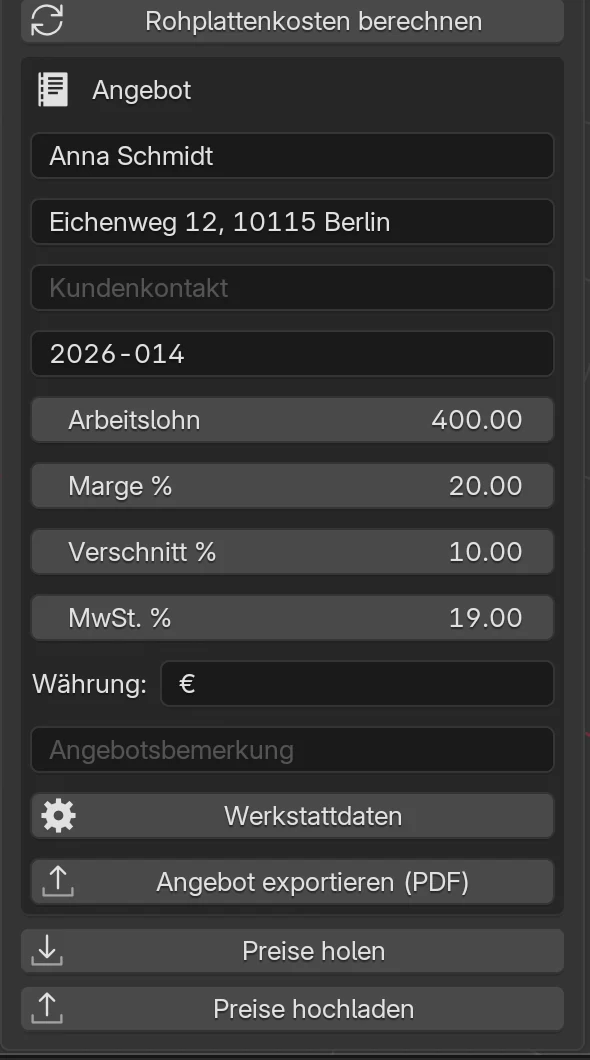
- Klicken Sie in das erste Feld (das leere Feld zeigt grau Kunde), geben Sie den Namen des Kunden ein und drücken Sie Enter.
- Geben Sie im Feld Kundenadresse die Adresse ein und drücken Sie Enter.
- Lassen Sie Angebotsnummer leer.
- Klicken Sie auf Arbeitslohn, geben Sie den Betrag für den Arbeitslohn ein, z. B.
400, und drücken Sie Enter. - Geben Sie unter Marge % die Marge ein, z. B.
20.
| Feld | Was es bewirkt | Standard | Werte |
|---|---|---|---|
| Kunde | Der Name des Kunden auf dem Angebot und in der Kalkulation | leer | freier Text |
| Kundenadresse | Die Zeile unter dem Namen des Kunden | leer | freier Text |
| Kundenkontakt | Telefon oder E-Mail des Kunden, unter der Adresse | leer | freier Text |
| Angebotsnummer | Die Nummer auf dem Angebot. EFS füllt ein leeres Feld beim ersten Export | leer | freier Text; EFS vergibt Jahr-Nummer, z. B. 2026-014 |
| Arbeitslohn | Der Betrag für den Arbeitslohn, der zu Material und Beschlägen addiert wird | 0 | ab 0, in der Währung des Angebots |
| Marge % | Prozentsatz auf Material, Kantenband, Beschläge und Arbeitslohn | 0 | 0 bis 500 |
| Verschnitt % | Zuschlag auf die Fläche der pro m² berechneten Platten | 10 | 0 bis 100 |
| MwSt. % | Steuer auf den Nettobetrag | 25 | 0 bis 100 |
| Währung | Das Währungssymbol hinter den Beträgen in den PDFs | € |
freier Text, z. B. EUR |
| Angebotsbemerkung | Text unten auf dem Angebot und der Kalkulation, über den Zahlungsbedingungen | leer | freier Text, eine Zeile |
| Werkstattdaten | Öffnet die Add-on-Einstellungen mit den Werkstattdaten | Schaltfläche | |
| Angebot exportieren (PDF) | Speichert das Kundenangebot und die interne Kalkulation | Schaltfläche |
Die Textfelder, außer Währung, haben keine Bezeichnung daneben: Der Feldname steht grau im leeren Feld. Sobald Sie Text eingeben, verschwindet der Name.
Tipp
Arbeitslohn, Marge %, Verschnitt %, MwSt. % und Währung können Sie in Meine Einstellungen speichern. Jedes neue Projekt beginnt dann mit Ihren Werten. Siehe Meine Einstellungen.
Angebotsnummer
EFS vergibt die Nummer beim ersten Export des Angebots, wenn das Feld Angebotsnummer leer ist:
- Die Nummer hat die Form
Jahr-laufende Nummer, mit drei Ziffern:2026-001,2026-002… - Die laufende Nummer steigt mit jedem neuen Angebot auf diesem Computer, über alle Projekte hinweg. Mit einem neuen Jahr beginnt die Zählung wieder bei
001. - Die Nummer wird in das Feld Angebotsnummer geschrieben und bleibt beim Projekt. Der nächste Export desselben Projekts behält dieselbe Nummer.
- Geben Sie eine eigene Nummer ein, verwendet EFS diese und verbraucht keine laufende Nummer.
Achtung
Die Nummer ist erst im Projekt, wenn Sie das Projekt speichern (Ctrl+S). Schließen Sie das Projekt ohne Speichern, ist die Nummer verbraucht, und der nächste Export erhält eine neue.
Achtung
Eine Kopie eines Projekts (Datei → Speichern unter...) übernimmt auch die Angebotsnummer. Wenn Sie aus einem alten Projekt ein neues Angebot erstellen, leeren Sie Angebotsnummer vor dem Export.
Für Fortgeschrittene
Der Zähler ist die Datei quote_numbers.json im EFS-Benutzerdatenordner (siehe Wo Ihre Daten liegen), z. B. {"2026": 13}. Haben Sie in diesem Jahr schon Angebote aus einem anderen Programm, tragen Sie die letzte Nummer in diese Datei ein: Mit 13 erhält das nächste Angebot 2026-014. Jeder Computer hat seinen eigenen Zähler, zwei Computer können also dieselbe Nummer vergeben.
Arbeitslohn, Marge und Verschnitt
EFS rechnet in dieser Reihenfolge:
- Materialien: Platten (nach Rohplatten oder pro m², erhöht um Verschnitt %).
- Kantenband: Meter Kantenband mal Preis pro Meter. Auf Kantenband wird kein Verschnitt aufgeschlagen.
- Beschläge und Leistungen: Beschläge, Arbeitsplatte, Ausschnitte, Bohrungen, Füße, Bearbeitung.
- Zwischensumme = Materialien + Kantenband + Beschläge und Leistungen.
- Arbeitslohn wird zur Zwischensumme addiert.
- Marge = (Zwischensumme + Arbeitslohn) × Marge %.
- Netto = Zwischensumme + Arbeitslohn + Marge.
- MwSt. = Netto × MwSt. %.
- GESAMT = Netto + MwSt.
Beispiel aus dem Video: Zwischensumme 1.886,25 €, Arbeitslohn 400 €, Marge 20 % und MwSt. 19 %.
| Zeile | Betrag |
|---|---|
| Zwischensumme | 1.886,25 € |
| Arbeitslohn | 400,00 € |
| Marge (20%) | 457,25 € |
| Netto | 2.743,50 € |
| MwSt. (19%) | 521,26 € |
| GESAMT | 3.264,76 € |
Regeln, die das Programm selbst anwendet:
- Arbeitslohn ist ein Betrag für das ganze Projekt, kein Stundensatz. Rechnen Sie Ihren Stundensatz selbst um und geben Sie den Betrag ein.
- Verschnitt % gilt nur für Platten, die pro m² berechnet werden. Wird ein Dekor nach ganzen Rohplatten berechnet, steckt der Verschnitt schon in der Anzahl der Rohplatten, und das Feld ändert den Betrag nicht.
- Die Marge wird auch auf den Arbeitslohn aufgeschlagen.
MwSt.
Dem Programm ist es gleich, ob die Werkstatt mehrwertsteuerpflichtig ist. MwSt. % schlägt nur Steuer auf den Nettobetrag auf. Ob die Werkstatt MwSt. berechnet und zu welchem Satz, weiß sie selbst.
- Werkstatt mit MwSt.-Pflicht: Behalten Sie
25oder geben Sie Ihren Satz ein, z. B.19. - Werkstatt ohne MwSt.-Pflicht: Geben Sie
0ein. Das Kundenangebot hat dann keine MwSt.-Zeile, und Gesamt und GESAMT sind derselbe Betrag. Die interne Kalkulation hat trotzdem eine Zeile MwSt. (0%).
Tipp
Muss das Angebot in Ihrem Fall angeben, warum keine MwSt. berechnet wird, schreiben Sie diesen Satz in Angebotsbemerkung oder in Zahlungsbedingungen in den Werkstattdaten. Den Text gibt Ihnen Ihr Steuerberater; EFS druckt ihn nur.
Währung
Währung ist nur das Symbol hinter den Beträgen, z. B. € oder EUR. EFS rechnet keine Preise um: Die Beträge sind in der Währung, in der die Preise in der Preisliste stehen. Das Panel Kostenschätzung zeigt immer €.
Angebot exportieren (PDF)
- Klicken Sie in der Box Angebot auf Angebot exportieren (PDF).
-
Ein Speicherfenster öffnet sich. EFS schlägt den Projektordner und den Namen
<Projektname>_angebot.pdfvor, z. B. Küche Müller_angebot.pdf.
-
Ändern Sie bei Bedarf Ordner oder Namen.
- Klicken Sie unten rechts auf Angebot exportieren (PDF).
Was das Programm selbst tut:
- Ist Angebotsnummer leer, vergibt es die nächste Nummer und schreibt sie in das Feld.
- Es speichert zwei Dateien im selben Ordner:
- das Kundenangebot unter dem Namen, den Sie bestätigt haben, z. B. Küche Müller_angebot.pdf;
- die interne Kalkulation mit angehängtem
_kalkulation, z. B. Küche Müller_angebot_kalkulation.pdf.
- Oben rechts meldet es Angebot exportiert — 3.264,76 € (der Gesamtbetrag mit MwSt.).
- Hat ein Schrank eine Position ohne Preis, zeigt es stattdessen die Warnung 3 Elemente enthalten Positionen ohne Preis; siehe interne Kalkulation. Das Angebot wird gespeichert, und die Projektprüfung wird nicht gemeldet.
- Hat jede Position einen Preis und findet die Projektprüfung Fehler (z. B. überlappende Schränke), meldet es Exportiert, aber die Projektprüfung hat 2 Fehler gefunden (Projektprüfung). Das Angebot wird trotzdem gespeichert.
Das Produktionspaket erstellt dasselbe PDF-Paar, wenn das Angebot darin enthalten ist. Siehe Das Produktionspaket und die Lieferantenbestellung. Dasselbe Projekt in zwei oder drei Dekoren, mit dem Preis jeder Variante, berechnet das Panel Dekorvergleich (siehe Dekore vergleichen).
Hinweis
Ein Projekt, das nicht gespeichert wurde, hat keinen Ordner, daher schlägt EFS nur den Dateinamen vor. Speichern Sie das Projekt vor dem Export, damit das Angebot neben ihm landet.
Das Kundenangebot
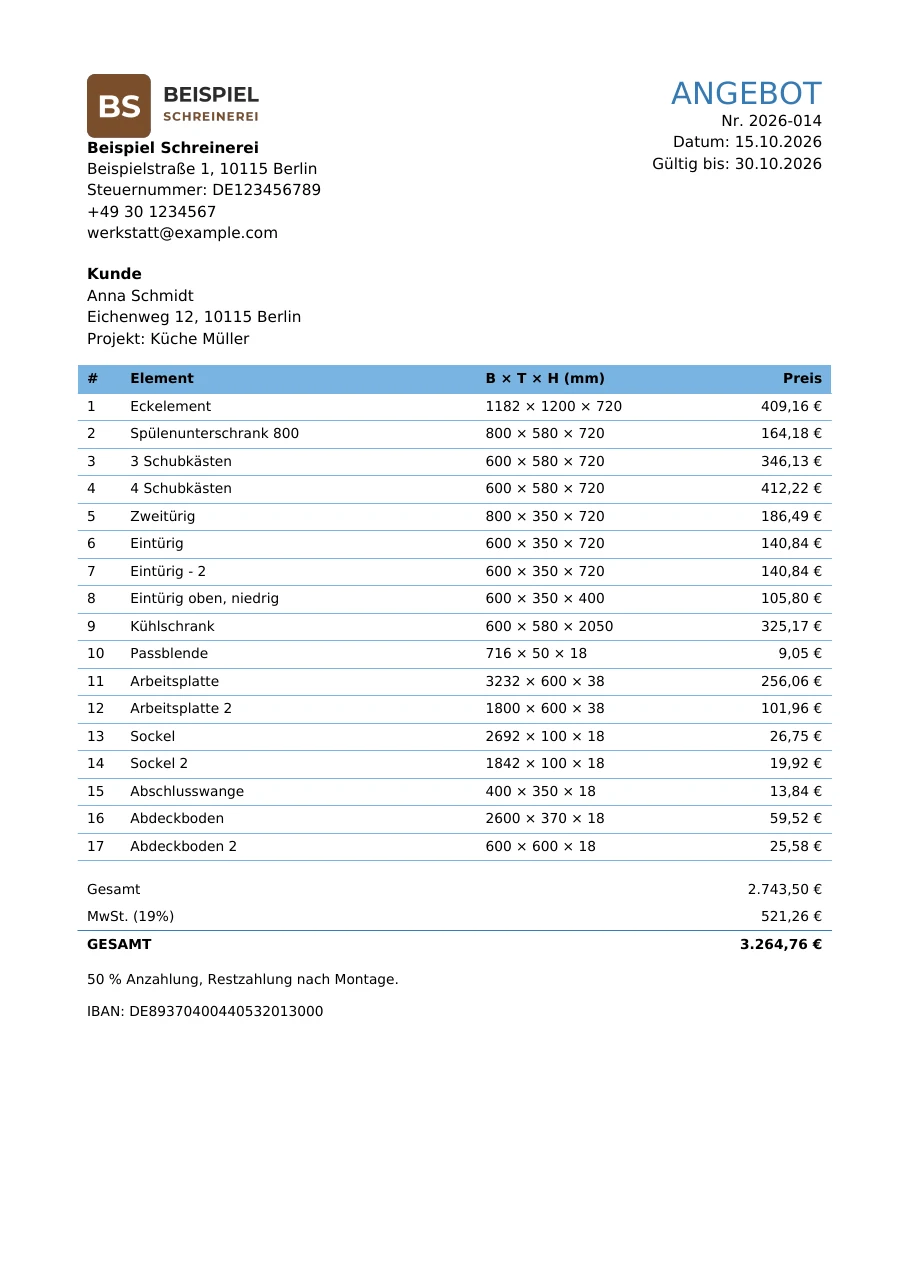
Das Kundenangebot ist eine A4-Seite (oder mehr, wenn es viele Schränke gibt):
- Oben links: Logo, Name der Werkstatt, Adresse, Steuernummer, Telefon und E-Mail.
- Oben rechts: der Titel ANGEBOT, Nr., Datum (der Tag des Exports) und Gültig bis.
- Kunde: Name, Adresse und Kontakt, darunter Projekt: mit dem Projektnamen.
- Elementtabelle mit den Spalten #, Element, B × T × H (mm) und Preis.
- Gesamt (netto), MwSt. (19%) und GESAMT mit MwSt.
- Angebotsbemerkung, Zahlungsbedingungen und IBAN.
So wird die Elementtabelle aufgebaut:
- Jeder Schrank ist eine Zeile, mit dem Namen aus dem Feld Name (siehe Optionen des Panels Schrankeigenschaften).
- Ein Schrank aus einer Vorlage mit mehreren Korpussen ist eine Zeile, z. B. ein Kühlschrank-Hochschrank mit Korpussen darin. Schränke, die Sie selbst verknüpft haben, bleiben getrennte Zeilen.
- Jede freie Platte ist eine eigene Zeile: die Arbeitsplatte, der Sockel, eine Passblende, eine Abschlusswange, der Abdeckboden. Auch LED-Streifen sind eigene Zeilen, mit der Länge in Metern.
- B × T × H (mm) sind Breite, Tiefe und Höhe des Schranks, gemessen entlang der Achsen des Schranks. Bei einer freien Platte enthält die Spalte Länge, Breite und Stärke, z. B. 3232 × 600 × 38.
- Preis ist ohne MwSt. und enthält schon die Marge. Er umfasst Platten und Kantenband des Schranks, seine Beschläge und einen Anteil am Arbeitslohn. Die Arbeitsplatte trägt den Preis pro Meter, ihre Ausschnitte, die Verbindung und die Verbinder.
- Der Arbeitslohn wird nach der Anzahl der Platten aufgeteilt: Ein Schrank mit 12 der 120 Platten des Projekts erhält 10 % des Arbeitslohns.
- Werden Platten nach ganzen Rohplatten berechnet, werden die Rohplattenkosten nach der Fläche ihrer Teile auf die Schränke verteilt.
- Die Preise aller Zeilen ergeben zusammen den Betrag Gesamt.
Tipp
Die Schranknamen gehen an den Kunden. Benennen Sie vor dem Export die um, die der Kunde nicht verstehen würde, z. B. Eintürig - 2 in Hängeschrank neben der Haube. Den Sockel und die anderen freien Platten benennen Sie im Reiter EFS - Platte, Feld Name, um.
Die interne Kalkulation
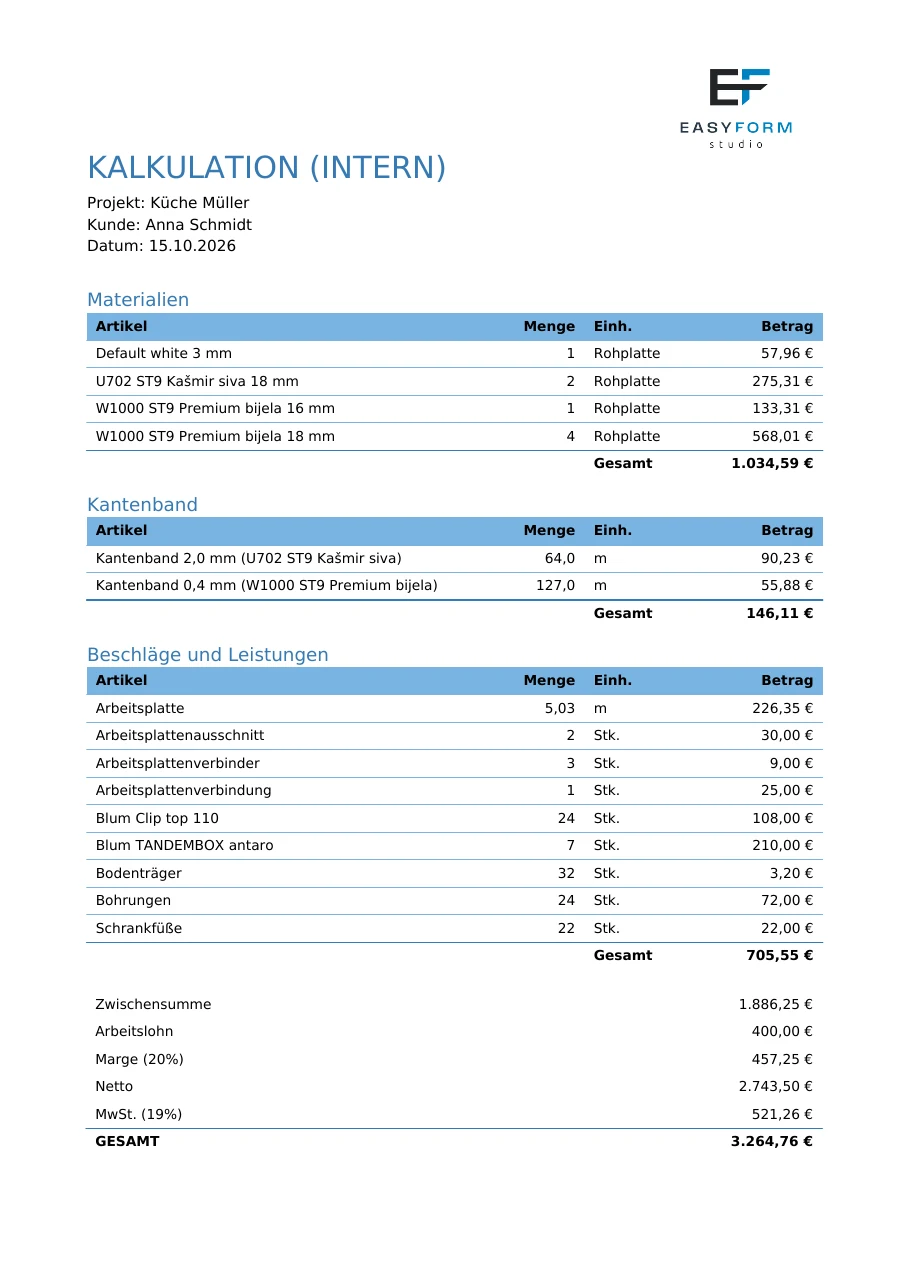
Die interne Kalkulation bleibt in der Werkstatt. Sie trägt das Logo von Easy Form Studio, nicht Ihres.
- KALKULATION (INTERN), Projekt, Kunde und Datum.
- Materialien: jeder Dekor und jede Stärke in einer eigenen Zeile. Bei Berechnung nach Rohplatten ist die Menge die Anzahl der Rohplatten (2 Rohplatte); bei Berechnung pro m² die Fläche mit Verschnitt (m2).
- Kantenband: jeder Dekor und jede Kantenbandstärke, in Metern, z. B. Kantenband 2,0 mm (U702 ST9 Kašmir siva). 43-mm-Kantenband hat 43 mm am Ende des Namens.
- Beschläge und Leistungen: Katalogbeschläge, Arbeitsplatte pro Meter, Ausschnitte, Verbindungen, Bohrungen, Füße, Gola und CNC-Fräsen.
- Unter jeder Tabelle die Summe Gesamt dieser Tabelle.
- Zwischensumme, Arbeitslohn, Marge (…%), Netto, MwSt. (…%) und GESAMT. Die Zeilen Arbeitslohn und Marge entfallen, wenn sie 0 sind.
- Hinweise unten:
- n Positionen haben keinen Preis in der Preisliste und sind in der Summe nicht enthalten. Diese Positionen haben
—in der Spalte Betrag. - n Teile passen auf keine Rohplatte; ihr Material wird pro m2 berechnet. (siehe Zuschnittoptimierung und Plattenpreise).
- Angebotsbemerkung, wenn Sie eine eingegeben haben.
- n Positionen haben keinen Preis in der Preisliste und sind in der Summe nicht enthalten. Diese Positionen haben
Was der Kunde sieht und was die Werkstatt sieht
| Information | Kundenangebot | Interne Kalkulation |
|---|---|---|
| Werkstattdaten und Logo | Ja | Nein (EFS-Logo) |
| Kunde | Name, Adresse, Kontakt | Nur Name |
| Nummer und Gültigkeit | Ja | Nein |
| Preis pro Schrank, mit Maßen | Ja | Nein |
| Platten, Kantenband und Beschläge mit Mengen und Einkaufspreisen | Nein | Ja |
| Arbeitslohn und Marge | Nein, schon in den Schrankpreisen | Ja, separat |
| Netto, MwSt. und Gesamtbetrag | Ja | Ja |
| Zahlungsbedingungen und IBAN | Ja | Nein |
| Positionen ohne Preis | Nicht sichtbar | Ja, mit Hinweis |
Achtung
Schicken Sie das Kundenangebot erst, nachdem Sie die interne Kalkulation angesehen haben. Nur die Kalkulation zeigt die Positionen ohne Preis und die Teile, die nicht auf die Rohplatten gepasst haben.
Zahlen, Datum und Sprache des Angebots
Die PDFs folgen der Sprache der Oberfläche (siehe Sprache der Oberfläche):
| Deutsche Oberfläche | Englische Oberfläche | |
|---|---|---|
| Betrag | 3.264,76 € |
3,264.76 € |
| Menge | 5,03, 64,0 |
5.03, 64.0 |
| Kantenband im Namen | Kantenband 2,0 mm |
Edge tape 2.0 mm |
| Titel | ANGEBOT, KALKULATION (INTERN) | QUOTE, CALCULATION (INTERNAL) |
| Datum | 01.10.2026 |
01.10.2026 |
Auch das Panel Kostenschätzung zeigt die Zahlen im Format der Oberflächensprache.
Tipp
Für einen Kunden, der kein Deutsch liest, stellen Sie die Sprache der Oberfläche vor dem Export auf English (US) um. Das Angebot erhält englische Titel und das englische Zahlenformat. Die Schranknamen bleiben so, wie Sie sie eingegeben haben.
Häufige Probleme und Lösungen
Das Angebot ist zu niedrig. Eine Position hat keinen Preis. Suchen Sie rote Punkte in der Kostenschätzung und Zeilen mit — in der internen Kalkulation. Tragen Sie die Preise in die Preisliste ein und exportieren Sie erneut.
Die Fronten fehlen im Angebot. Die Fronten sind mit Shift+F ausgeblendet. Holen Sie sie mit der Schaltfläche in der Kopfleiste zurück und exportieren Sie erneut.
Auf dem Angebot ist kein Logo. Der Pfad im Feld Logo führt nicht zur Datei, oder er beginnt mit //. Geben Sie den vollständigen Pfad zu einer PNG- oder JPG-Datei ein.
Auf dem Angebot sind keine Werkstattdaten. Die Felder in der Box Werkstatt (Kundenangebot) sind leer. Auf einem neuen Computer müssen sie erneut eingegeben werden.
Ein neues Angebot hat eine alte Nummer. Das Projekt ist eine Kopie eines alten Projekts. Leeren Sie Angebotsnummer und exportieren Sie erneut.
Die Angebotsnummer hat eine Nummer übersprungen. Das Angebot wurde exportiert, aber das Projekt nicht gespeichert, daher erhielt der nächste Export eine neue Nummer. Auch ein Produktionspaket mit enthaltenem Angebot verbraucht eine Nummer.
Verschnitt % ändert den Betrag nicht. Die Platten werden nach ganzen Rohplatten berechnet, und dann wird kein Verschnitt aufgeschlagen. Siehe Preis pro Rohplatte oder pro m².
Der Plattenbetrag im Angebot weicht von der Kostenschätzung ab. Das Panel berechnet Platten pro m² ohne Verschnitt. Das Angebot schlägt Verschnitt % auf oder berechnet ganze Rohplatten aus der Zuschnittoptimierung.
Der Rohplattenpreis ist nicht wie im Katalog des Lieferanten. Bei eingeschalteter Zuschnittoptimierung bezahlt ein Dekor ohne eigene Zeile im Tabellenblatt Sheets eine Rohplatte als Preis pro m² mal Plattenfläche. Tragen Sie für das Dekor eine Zeile mit dem Rohplattenpreis ein (siehe Zuschnittoptimierung und Plattenpreise).
Das Angebot hat keine MwSt.-Zeile. MwSt. % ist 0. Wenn Sie mehrwertsteuerpflichtig sind, geben Sie den Satz ein.
Ein Schrank steht in zwei Zeilen. Der Schrank besteht aus Korpussen, die Sie selbst verknüpft haben, und sie haben verschiedene Namen. Ein Korpus kommt in die Zeile des Hauptschranks, wenn er direkt mit ihm verknüpft ist und denselben Namen mit einer Zahl in Klammern hat, z. B. Kühlschrank (2) neben Kühlschrank.
Die Schaltfläche Angebot exportieren (PDF) meldet einen Fehler. Die Testphase oder das Abonnement ist abgelaufen, daher ist der Export gesperrt (siehe Wenn die Testphase oder das Abonnement endet).
Das Angebot ist nicht im Projektordner. Das Projekt war nicht gespeichert. Speichern Sie es und exportieren Sie erneut.
Das Panel Kostenschätzung wird nicht angezeigt. Eine Platte ist im Bearbeitungsmodus. Drücken Sie Tab, um in den Objektmodus zurückzukehren.
Tastenkürzel in diesem Kapitel
| Taste | Aktion |
|---|---|
| Enter | Das Feld bestätigen, in das Sie geschrieben haben |
| Shift+F | Die Fronten aus- oder einblenden. Ausgeblendete Fronten kommen nicht ins Angebot |
| Ctrl+S | Das Projekt speichern, und mit ihm die Angebotsnummer |
| N | Seitenleiste mit den EFS-Reitern ein- / ausblenden |
Weiter
Die Küche ist fertig, vom Raum bis zum Angebot. Der nächste Teil ist Produktion und CNC.
Nächstes Kapitel: Zuschnittliste und Zuschnittmaß