Un devis pour le client
Dans ce chapitre, vous transformez un projet terminé en devis. EFS Web calcule le prix de chaque caisson d’après la liste de prix et crée deux PDF en un clic : le devis client avec les coordonnées de votre atelier, et un chiffrage interne avec les matériaux, les chants, la quincaillerie, les opérations de l’atelier, la main-d’œuvre et la marge. Vous saisissez les coordonnées de l’atelier une seule fois, et celles du client dans chaque projet. Chaque export conserve une révision du devis : un devis refait indique donc ce qui a changé.
Vidéo : B08 Un devis pour le client
Le même déroulement dans une courte vidéo sans son, sous-titrée en français.

Avant de commencer
- Le projet de cuisine est terminé : caissons, plan de travail, plinthe, fileurs, corniche et quincaillerie du projet. Le devis chiffre ce qui se trouve dans le projet au moment de l’export.
- Les panneaux ont leurs décors et leurs chants (voir Décors, chants et matériaux). Le prix est cherché par décor et par épaisseur.
- Les façades sont visibles. Les façades masquées avec Shift+F ne vont pas dans le devis : leurs panneaux et leurs chants manquent. Avant l’export, rétablissez-les avec le bouton des façades de la barre d’outils de la vue 3D.
- Le projet a un nom : le champ du nom dans la barre supérieure, ou Nom dans la section Publication web. Ce nom va sur le devis (Projet :) et dans le nom du fichier PDF.
- La liste de prix contient vos prix. Sans votre propre liste de prix, EFS utilise celle avec laquelle il est livré. Voir Liste de prix.
Le déroulement en bref
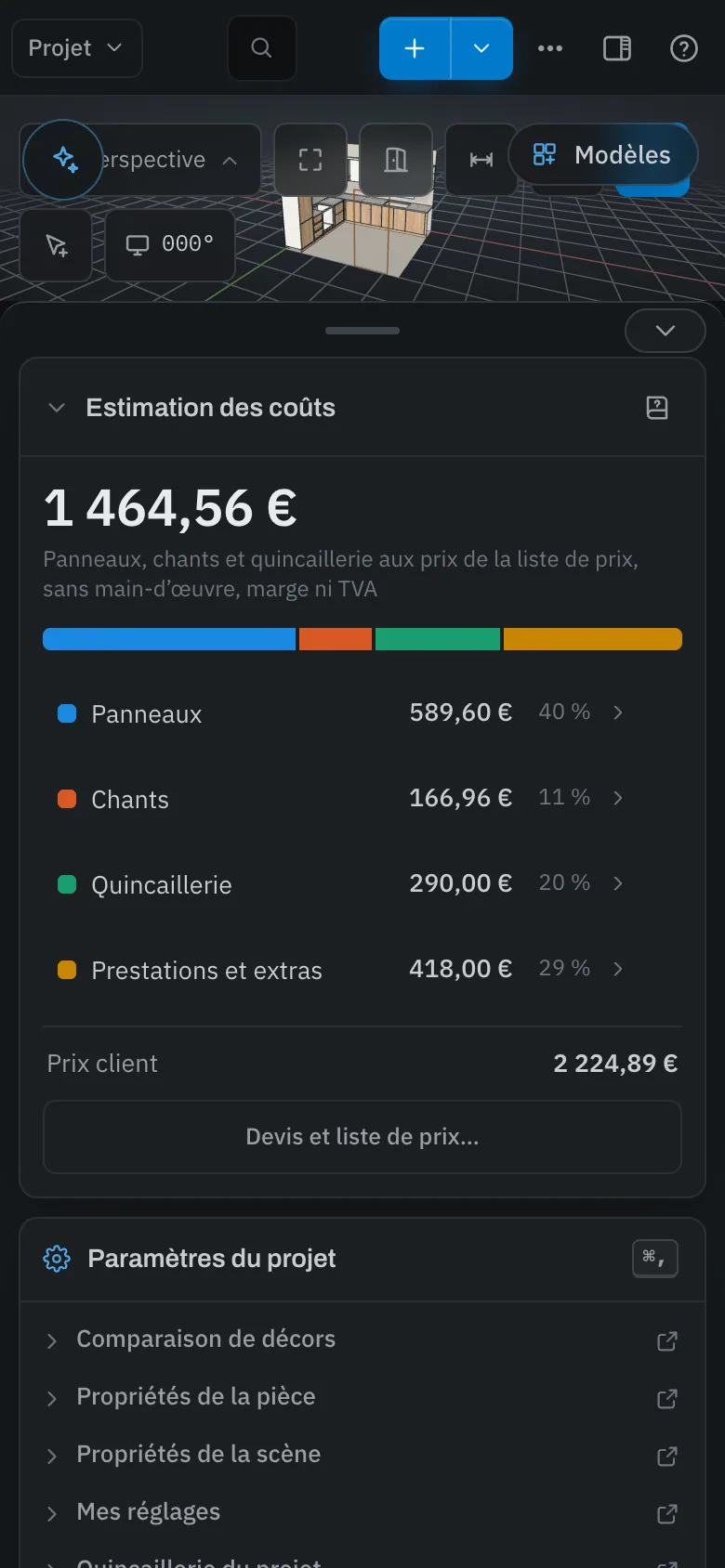
- Dans la barre latérale droite, ouvrez l’onglet Projet. Le panneau Estimation des coûts affiche le coût du projet et le Prix client.
- Cliquez sur Devis et liste de prix…. La fenêtre Paramètres du projet s’ouvre à la section Estimation des coûts (pareil : l’engrenage de la barre supérieure ou Ctrl+,, sur Mac Cmd+,, puis Estimation des coûts sous Devis et fabrication).
- Une fois pour toutes, saisissez les coordonnées de votre atelier : en haut à droite, cliquez sur Coordonnées de l’atelier, remplissez la fenêtre et cliquez sur OK.
- À gauche, vérifiez qu’aucune ligne de coût n’a de point d’exclamation rouge.
- À droite, dans l’encadré Client, saisissez le client et l’adresse. Laissez N° de devis vide.
- Dans l’encadré Tarification, saisissez Main-d’œuvre et Marge %, et si vous le souhaitez Remise % et Transport. Laissez Perte % et TVA % ou changez-les.
- Cliquez sur Exporter le devis (PDF). Le navigateur télécharge un zip avec deux PDF.
- Parcourez les deux PDF : le devis client et le chiffrage interne.
Chaque étape est décrite ci-dessous.
Coordonnées de l’atelier
Le nom, l’adresse, le numéro fiscal, l’IBAN, le contact, le logo et les conditions de paiement valent pour tous les projets. Vous les saisissez une fois, et EFS les met sur chaque devis.
- Ouvrez les Paramètres du projet à la section Estimation des coûts.
- Dans la colonne de droite, à côté du titre Devis, cliquez sur Coordonnées de l’atelier. Une fenêtre du même nom s’ouvre.
- Saisissez les coordonnées.
- Pour le logo, cliquez sur Choisir… et choisissez une image PNG ou JPG. Une petite copie du logo apparaît à côté du bouton ; Supprimer la retire.
- Cliquez sur OK. Annuler ou Esc ferme la fenêtre sans modification.
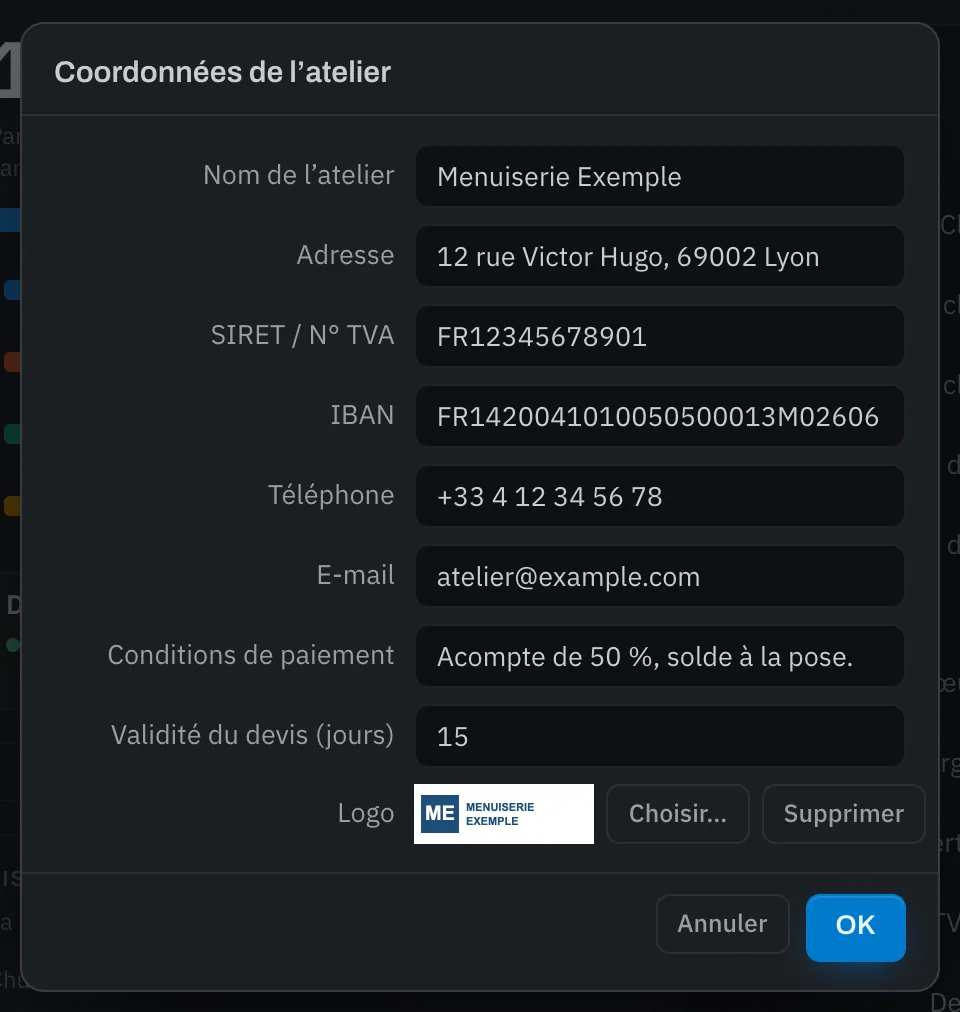
| Champ | Ce qu’il fait | Par défaut | Valeurs |
|---|---|---|---|
| Nom de l’atelier | En gras sous le logo, en haut à gauche du devis | vide | texte libre |
| Adresse | La ligne sous le nom | vide | texte libre |
| SIRET / N° TVA | Une ligne avec cet intitulé | vide | texte libre |
| IBAN | En bas du devis, sous les conditions de paiement, avec l’intitulé IBAN : | vide | texte libre |
| Téléphone | La ligne sous le numéro fiscal | vide | texte libre |
| La ligne sous le téléphone | vide | texte libre | |
| Conditions de paiement | Texte en bas de chaque devis | vide | texte libre |
| Validité du devis (jours) | La date Valable jusqu’au du devis : la date de l’export plus ce nombre de jours | 15 | 1 à 365 |
| Logo | L’image au-dessus du nom de l’atelier, de 42 mm de large, avec les mêmes proportions | vide | une image PNG ou JPG |
Règles que le programme applique de lui-même :
- Un champ vide n’est pas imprimé. Le devis n’a ni lignes vides ni intitulés sans valeur.
- Un logo que le PDF ne peut pas lire est laissé hors du devis, sans avertissement.
- Les coordonnées de l’atelier ne font pas partie du projet. Elles sont conservées dans le navigateur et avec votre compte : elles sont donc identiques sur chaque appareil où vous vous connectez.
Astuce
Une phrase suffit pour les conditions de paiement, par exemple Acompte de 50 %, solde à la pose. Saisissez une note pour un seul client dans le projet, dans le champ Note du devis (voir L’encadré Devis).
Estimation des coûts
L’Estimation des coûts montre ce qu’utilise le projet et ce que cela coûte d’après la liste de prix : panneaux, chants, quincaillerie, prestations et opérations de l’atelier. Vous la voyez à deux endroits :
| Endroit | Ce qu’il affiche |
|---|---|
| La barre latérale droite, onglet Projet | Le coût total, la barre des parts, les quatre lignes de coût, le Prix client et le bouton Devis et liste de prix…. |
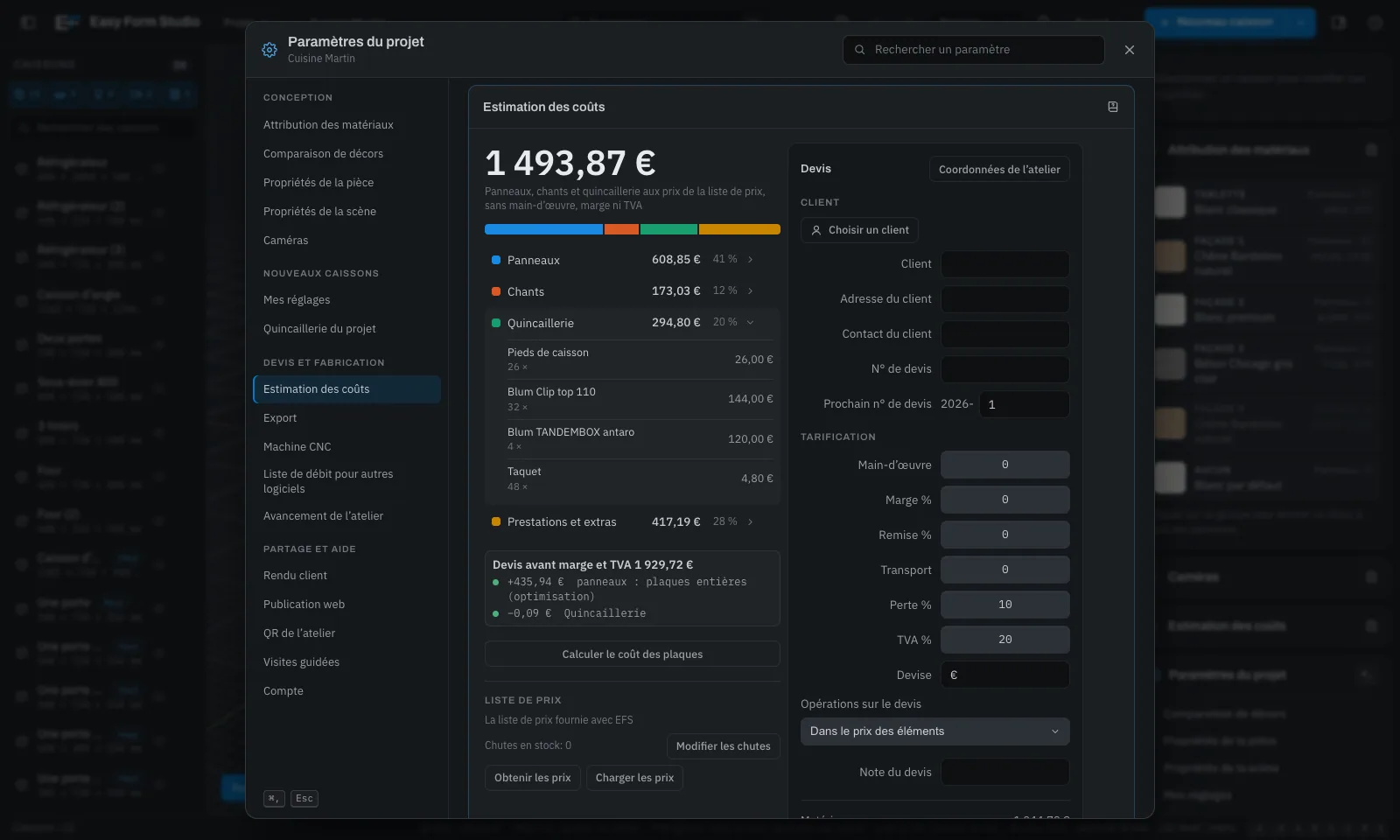
| Paramètres du projet → Estimation des coûts | La même chose à gauche, plus l’encadré de l’écart avec le devis, Calculer le coût des plaques et la Liste de prix. À droite, l’encadré Devis. |
L’estimation est recalculée à chaque modification du projet ou de la liste de prix.
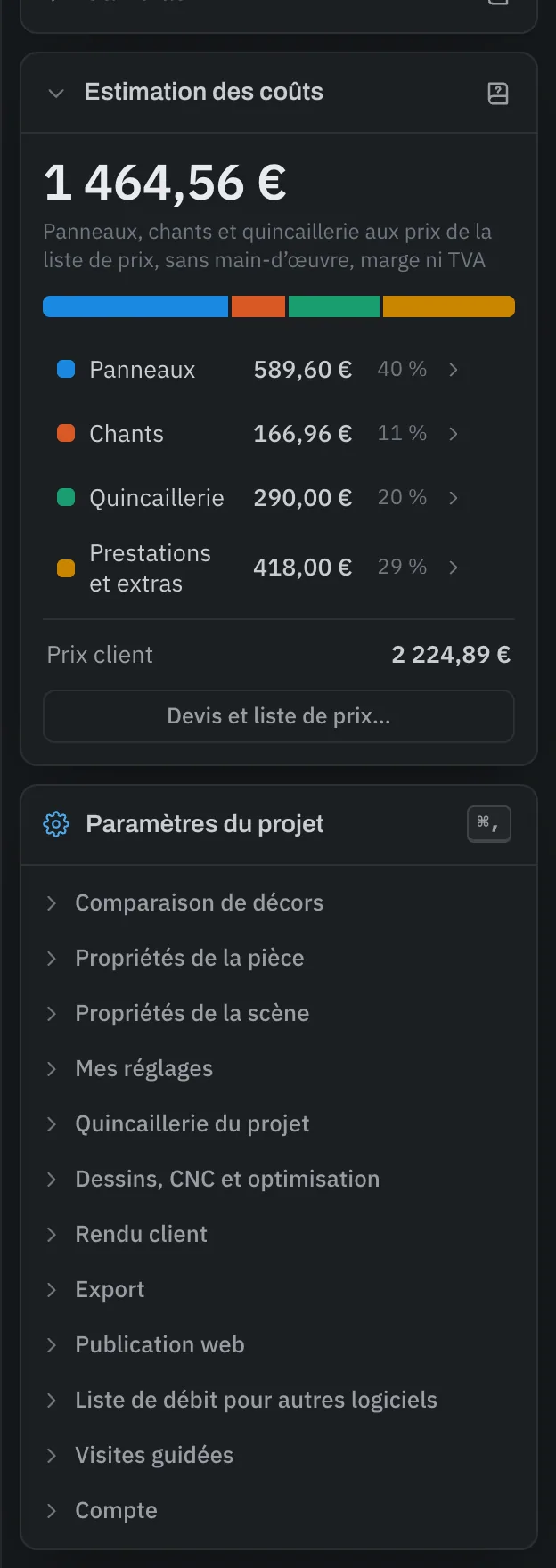
Les parties de l’estimation :
- Le grand montant en haut est le coût total. En dessous : Panneaux, chants et quincaillerie aux prix de la liste de prix, sans main-d’œuvre, marge ni TVA.
- La barre colorée répartit le montant par groupes. Le survol d’une partie de la barre affiche le nom du groupe, son montant et sa part.
- Les lignes Panneaux, Chants, Quincaillerie et Prestations et extras affichent le montant et la part en pourcentage. Les opérations que vous avez tarifées dans la liste de prix sont des articles de la ligne Prestations et extras (voir Opérations). Un clic sur une ligne ouvre ses articles, un autre clic les ferme. Une ligne sans articles affiche — et ne s’ouvre pas.
- Un point d’exclamation rouge à côté d’une ligne signifie que certains articles de ce groupe n’ont pas de prix. Le survol indique combien (Sans prix : N).
- Sous les lignes, quand certains articles n’ont pas de prix, on lit Articles sans prix dans la liste de prix : N. Ils ne sont pas dans le total.
Panneaux et chants
Dans la ligne Panneaux, chaque décor et chaque épaisseur de panneau a son propre article, par exemple U702 ST9 Gris cachemire, 18 mm · 7,12 m², 169,10 €. Dans la ligne Chants, chaque décor et chaque épaisseur de chant, par exemple U702 ST9 Gris cachemire, 2 mm · 64,00 m, 90,24 €.
Comment c’est calculé :
| Article | Quantité | Prix de la liste de prix |
|---|---|---|
| Panneau | La somme des cotes finies (longueur × largeur) de tous les panneaux de ce décor et de cette épaisseur, en m². Sans perte | Le prix au m² de l’onglet Boards, dans la colonne de l’épaisseur du panneau |
| Chant | La somme des longueurs de tous les bords avec un chant de cette épaisseur, en mètres. Un bord compte avec toute la longueur du panneau | Le prix au mètre de l’onglet Boards : chant de 23 mm pour les panneaux de moins de 20 mm (chant de 0,4 mm : 22 mm), chant de 43 mm pour les panneaux de 20 mm et plus |
Le décor est cherché dans la liste de prix par code et structure (par exemple U702-ST9). La disposition des colonnes et les règles d’épaisseur sont décrites dans Optimisation et prix des panneaux.
Ce qui ne va pas dans les panneaux et les chants :
- le plan de travail : il est chiffré au mètre linéaire, dans la ligne Prestations et extras ;
- les panneaux masqués des caissons, dont les façades masquées avec Shift+F ;
- les tourillons et le perçage.
Quincaillerie et prestations
| Article | Ligne | Ce qu’il compte | Ligne de la liste de prix (onglet Other) |
|---|---|---|---|
| le nom de la quincaillerie du catalogue, par exemple Blum Clip top 110, 24 × | Quincaillerie | Charnières, coulisses, taquets, Confirmat et Minifix, relevages d’abattant, ferrures et rails de suspension, poussoirs, tringles, portes coulissantes | le code de la quincaillerie, par exemple HINGE_BLUM_CLIPTOP, SLIDE_BLUM_TANDEMBOX, SHELF_PIN_5 |
| Ruban LED, x m | Quincaillerie | La longueur de tous les rubans LED | LED_M |
| Porte alu vitrée 596 × 716 | Quincaillerie | Les portes avec le Style de façade Aluminium et verre, une ligne par dimension, chiffrées au m² | ALU_GLASS_M2 |
| Verre 4 mm 452 × 612 | Quincaillerie | Le verre des portes Cadre avec verre, une ligne par dimension, chiffré au m² | GLASS_M2 |
| Profilé aluminium, x m | Quincaillerie | La longueur des profilés aluminium à la place de la traverse avant (voir Profilé aluminium à la place de la traverse avant), chiffrés au mètre | ALU_PROFILE_M |
| Charnières | Quincaillerie | Les charnières des caissons dont le Type de charnière est Sans perçage (comptage seul) | Hinge |
| Tiroirs | Quincaillerie | Les tiroirs des caissons dont la coulisse est Sans perçage (comptage seul) | Drawer |
| Pieds de caisson | Quincaillerie | Les pieds tels qu’ils sont dans le modèle : 4 par caisson, 6 pour un caisson d’angle, 7 avec une découpe | Cabinet leg |
| Profils Gola, x m | Quincaillerie | La largeur du caisson multipliée par le nombre de profils Gola | Gola profile |
| Perçages | Prestations et extras | Un perçage par charnière, quel que soit le type de charnière. Quand la liste de prix a un prix pour HOLE_HINGE_CUP, cette ligne disparaît et Perçage : boîtiers de charnière compte les boîtiers |
Hole drilling |
| Découpes Gola | Prestations et extras | Deux découpes par profil Gola | Gola cut |
| Usinage CNC, x m | Prestations et extras | La longueur de la rainure ou de la feuillure du fond : la hauteur des côtés et la largeur du dessus et du dessous qui ont une rainure ou une feuillure | CNC routing |
| Plan de travail, x m | Prestations et extras | La longueur de tous les plans de travail | WORKTOP_M |
| Découpe de plan de travail, Jonction de plans de travail, Boulon de jonction | Prestations et extras | Les découpes pour l’évier et la plaque, les jonctions d’angle et les boulons de jonction | WORKTOP_CUTOUT, WORKTOP_JOINT, WORKTOP_CONNECTOR |
Les articles n’apparaissent que quand le projet a cette quincaillerie. Vous choisissez la quincaillerie du projet dans le chapitre Quincaillerie du projet.
Opérations
La liste de prix (onglet Other) a des lignes pour les opérations de l’atelier : le débit par pièce et au mètre, le doublage au m², le plaquage de chants au mètre pour chaque épaisseur de chant, le perçage par trou (boîtiers de charnière, tourillons, système 32, poignées, autres trous), la CNC par pièce et le montage par caisson. Saisissez vos prix. Une ligne à 0 ne facture rien : la liste de prix livrée avec EFS (toutes les lignes à 0) donne donc le même devis qu’avant.
| Code dans la liste de prix | Article dans l’estimation et le chiffrage | Ce qui est compté | Unité |
|---|---|---|---|
CUT_PIECE |
Débit (par pièce) | Chaque panneau que la scie découpe ; un panneau doublé compte pour deux | pce |
CUT_M |
Débit (au mètre) | Le périmètre de chaque panneau à sa cote de débit | m |
DOUBLING_M2 |
Doublage (collage) | La surface des panneaux doublés | m² |
EDGE_04_M, EDGE_08_M, EDGE_10_M, EDGE_20_M |
Plaquage de chants 0,4 mm … Plaquage de chants 2,0 mm | Les mètres de chant de cette épaisseur, comme dans la liste de débit | m |
HOLE_HINGE_CUP |
Perçage : boîtiers de charnière | Un boîtier par charnière (avec les vis du boîtier) | pce |
HOLE_DOWEL |
Perçage : tourillons | Les trous de tourillon | pce |
HOLE_SYSTEM32 |
Perçage : système 32 | Les trous pour les taquets, les embases et les coulisses | pce |
HOLE_HANDLE |
Perçage : poignées | Les trous de poignée | pce |
HOLE_OTHER |
Perçage : autres trous | Tous les autres trous (Confirmat, Minifix…) | pce |
CNC_PART |
Usinage CNC (par pièce) | Les panneaux avec un repère CNC de la liste de débit, et les façades fraisées | pce |
MILLING_M |
Fraisage des façades (au mètre) | Les mètres de rainure des façades fraisées, sur la ligne médiane de la rainure, pour chaque rainure | m |
ASSEMBLY_CABINET |
Montage (par caisson) | Chaque caisson | pce |
Règles :
- Un article n’apparaît dans la ligne Prestations et extras que quand la liste de prix a un prix supérieur à 0 et que le projet a cette opération.
- Les mètres et les m² sont arrondis à deux décimales avant d’être multipliés par le prix.
- Le plan de travail et les façades achetées (Aluminium et verre) ne comptent aucune opération.
- Un prix pour
HOLE_HINGE_CUPremplace la ligne Perçages (les mêmes trous ne sont pas facturés deux fois). - Les rainures et les feuillures passent toujours par la ligne
CNC routing(Usinage CNC). - Obtenir les prix dans l’encadré Liste de prix ajoute, à 0, les lignes d’opérations qui manquent à votre liste de prix. Saisissez les prix et renvoyez le fichier avec Charger les prix (voir Liste de prix).
Astuce
Si vous facturez par opérations, mettez Main-d’œuvre à 0 ou au montant que les opérations ne couvrent pas (par exemple la livraison et la pose sur place). Sinon, le même travail est facturé deux fois.
Articles sans prix
| Ce que vous voyez | Ce que cela signifie |
|---|---|
| Un article avec un montant | La liste de prix a un prix et il est dans le total. |
| Un article avec un pas de prix rouge | La liste de prix n’a pas de prix pour ce décor et cette épaisseur, ce chant ou ce code de quincaillerie. L’article n’est pas dans le total. La ligne du groupe a un point d’exclamation rouge. La quincaillerie sans prix affiche sous son nom le code à ajouter à la liste de prix, par exemple 4 × (HINGE_BLUM_CLIPTOP). |
| Charnières, Tiroirs, Pieds de caisson, Perçages, Gola et CNC avec un montant de 0,00 € | La liste de prix n’a pas de prix pour cette ligne dans l’onglet Other. Ces articles n’ont pas de marque. |
Vous ajoutez un prix manquant dans la liste de prix : le décor, le prix pour cette épaisseur de panneau ou de chant, ou le code de la quincaillerie (voir Liste de prix et Saisir le prix dans la liste de prix). Les codes de la quincaillerie intégrée se trouvent dans la première colonne de l’onglet Other de la liste de prix téléchargée. Pour votre propre quincaillerie de catalogue, le code est celui du champ Code prix (voir Nouvelle charnière, coulisse ou panier).
Attention
Un article sans prix ne va pas dans le devis. Le devis client est alors trop bas, et rien sur lui ne le montre. Avant l’export, vérifiez qu’aucune ligne de l’Estimation des coûts n’a de point d’exclamation rouge.
Le coût total
Le grand montant en haut est la somme de tous les articles qui ont un prix : panneaux au m² sans perte, chants, quincaillerie et prestations. Il ne comprend ni main-d’œuvre, ni marge, ni TVA. C’est le coût d’achat, pas le prix pour le client.
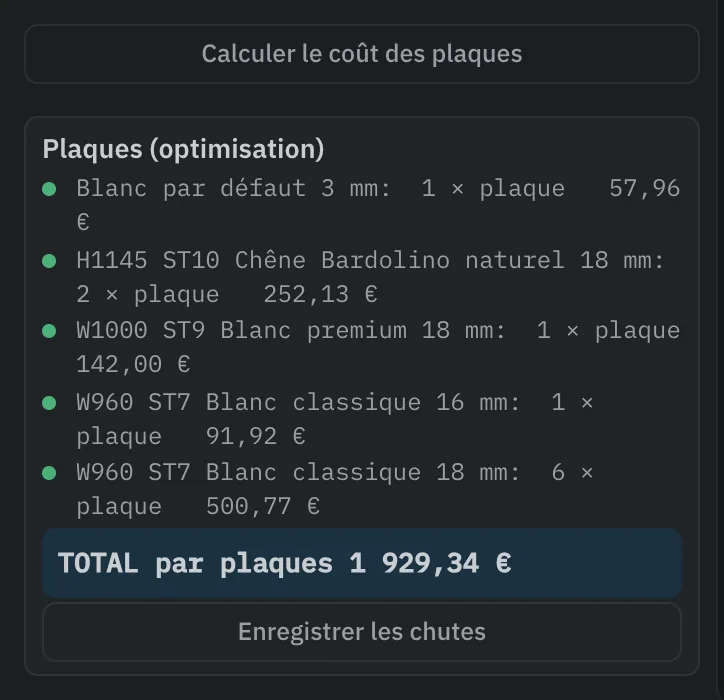
Dans les Paramètres du projet, sous l’encadré de l’écart, se trouve le bouton Calculer le coût des plaques. Il dispose les pièces sur les plaques en stock et sur les chutes en stock, et affiche le prix des plaques entières au lieu des mètres carrés :
- Cliquez sur Calculer le coût des plaques. Le bas de l’écran affiche Coût des plaques mis à jour.
- L’encadré Plaques (optimisation) apparaît en dessous : pour chaque décor et chaque épaisseur, le nombre de plaques et leur prix, par exemple Blanc par défaut 18 mm : 1 × plaque 99,75 €. Une ligne sans prix est rouge. Non placées : N compte les pièces qui ne tiennent sur aucune plaque.
- En bas de l’encadré figure TOTAL par plaques : le coût total avec les panneaux chiffrés par plaques entières.
- Enregistrer les chutes enregistre les chutes réutilisables de ce projet dans votre liste de prix (voir Chutes en stock).
Le bouton n’apparaît que tant que Optimisation : plans de coupe est activé (l’encadré Réglages de la section Export, activé par défaut). L’encadré est enregistré avec le projet et montre le résultat du dernier clic. Après des modifications du projet, cliquez de nouveau sur le bouton. Les détails sont dans le chapitre Optimisation et prix des panneaux.
Estimation des coûts et devis
Le devis chiffre les mêmes articles que l’estimation des coûts, avec quelques différences. L’encadré Devis avant marge et TVA, juste sous les lignes, affiche le montant du devis avant marge et TVA et ce qui fait la différence, chaque différence de 5 centimes ou plus sur sa propre ligne :
| Ligne de l’encadré | Ce qu’elle signifie |
|---|---|
| panneaux : plaques entières (optimisation) | Le devis chiffre les panneaux par plaques entières issues de l’optimisation. |
| panneaux : N % de perte | Le devis chiffre les panneaux au m² avec la Perte %. |
| panneaux : plaques entières et pertes | Certains décors sont chiffrés par plaques et d’autres au m² avec perte. |
| Chants, Quincaillerie | Une différence d’arrondi, généralement de quelques centimes. |
| Main-d’œuvre | Le montant du champ Main-d’œuvre. |
| Estimation des coûts | Devis | |
|---|---|---|
| Panneaux | Au m², sans perte | Par plaques si l’optimisation a des prix de plaque, sinon au m² avec la Perte % ajoutée |
| Main-d’œuvre, marge, TVA | Non | Oui |
| Plan de travail | Montant d’après la longueur exacte | Montant d’après la longueur arrondie à deux décimales, il peut donc différer de quelques centimes |
Quand les panneaux du devis sont chiffrés par plaques et quand au m², c’est décrit dans Prix par plaque ou au m².
Sur un téléphone
L’onglet Projet se trouve en bas de l’écran, dans le panneau que vous faites remonter. Le bouton Devis et liste de prix… ouvre les Paramètres du projet sur tout l’écran. Sur un écran étroit, l’encadré Devis est sous l’estimation, et non à sa droite.
L’encadré Devis
L’encadré Devis est la colonne de droite de la section Estimation des coûts des Paramètres du projet. Les champs valent pour le projet ouvert et sont enregistrés avec lui.
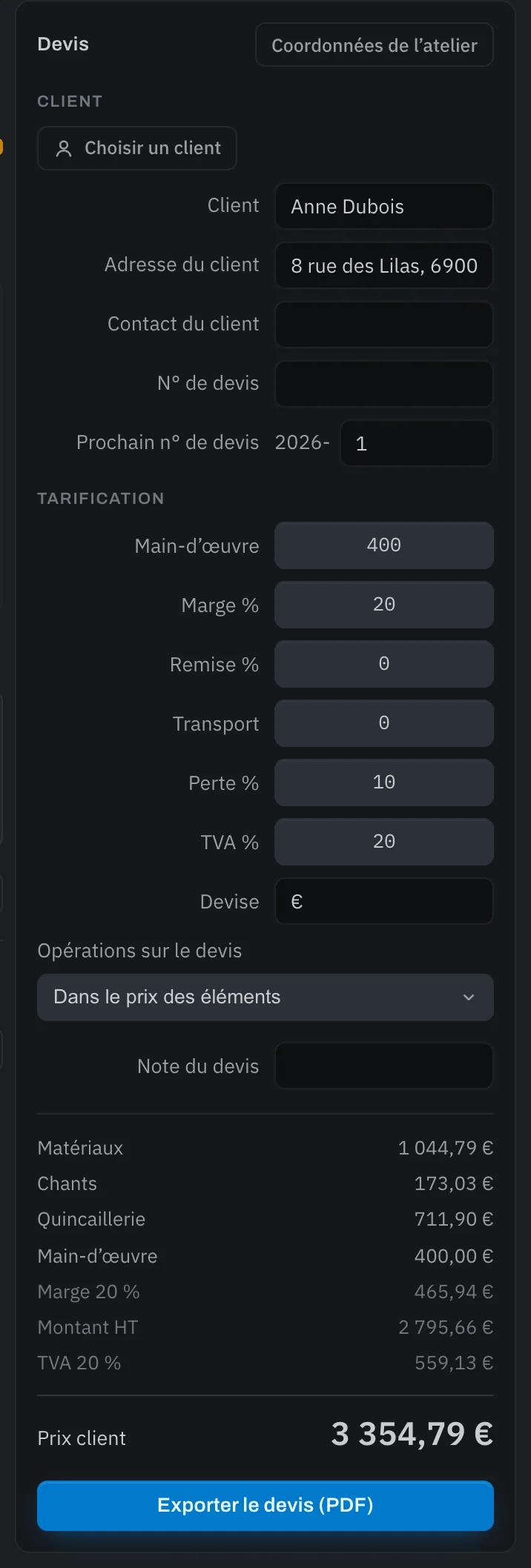
- Dans l’encadré Client, cliquez dans le champ Client et tapez le nom du client. Pour un client précédent, cliquez sur Choisir un client (voir Choisir un client).
- Dans le champ Adresse du client, tapez l’adresse, et dans Contact du client un numéro de téléphone ou un e-mail.
- Laissez N° de devis vide.
- Dans l’encadré Tarification, cliquez dans Main-d’œuvre et tapez le montant de la main-d’œuvre, par exemple
400. - Dans Marge %, tapez la marge, par exemple
20. - Si vous le souhaitez, saisissez Remise % et Transport (voir Remise et transport).
- Sous l’encadré, regardez le récapitulatif : Matériaux, Chants, Quincaillerie, Main-d’œuvre, Marge, Montant HT, TVA et Prix client. Le devis affichera les mêmes montants.
| Champ | Ce qu’il fait | Par défaut | Valeurs |
|---|---|---|---|
| Choisir un client | La liste des clients retenus dans ce navigateur. Un clic sur un client remplit Client, Adresse du client et Contact du client | bouton | |
| Client | Le nom du client sur le devis et dans le chiffrage | vide | texte libre |
| Adresse du client | La ligne sous le nom du client | vide | texte libre |
| Contact du client | Le téléphone ou l’e-mail du client, sous l’adresse | vide | texte libre |
| N° de devis | Le numéro du devis. EFS remplit un champ vide au premier export | vide | texte libre ; EFS donne année-numéro, par exemple 2026-014 |
| Dernier export | La révision du devis que le client a reçue en dernier, par exemple Dernier export : 2026-017/2. Texte seul, sous le numéro. Voir Révisions | ||
| Prochain n° de devis | Le numéro que recevra le prochain devis exporté. Voir Numéro de devis | le prochain numéro du compteur | 1 à 999999 |
| Main-d’œuvre | Le montant de la main-d’œuvre ajouté aux matériaux et à la quincaillerie | 0 | 0 et plus, dans la devise du devis |
| Marge % | Pourcentage sur les matériaux, les chants, la quincaillerie, les opérations et la main-d’œuvre | 0 | 0 à 500 |
| Remise % | Remise sur le devis après la marge, avant le transport et la TVA | 0 | 0 à 100 |
| Transport | Montant fixe du transport, sans marge ni remise | 0 | 0 et plus, dans la devise du devis |
| Perte % | Majoration de la surface des panneaux chiffrés au m² | 10 | 0 à 100 |
| TVA % | Taxe sur le montant HT. Tant que le projet n’en fixe pas, le taux de la langue de l’interface s’applique, et le champ l’affiche. Une TVA que vous saisissez reste avec le projet dans toutes les langues | selon la langue : croate 25, allemand 19, italien 22, français 20, espagnol 21, polonais 23, tchèque 21, anglais 20 | 0 à 100 |
| Devise | Le symbole monétaire après les montants dans l’estimation des coûts et dans les PDF | € |
texte libre, par exemple EUR |
| Opérations sur le devis | Comment le devis client affiche les opérations. Voir Opérations sur le devis | Dans le prix des éléments | Dans le prix des éléments, Regroupées en prestations |
| Note du devis | Texte en bas du devis et du chiffrage, au-dessus des conditions de paiement | vide | texte libre |
| Exporter le devis (PDF) | Télécharge le devis client et le chiffrage interne | bouton |
Dans le récapitulatif sous l’encadré, la ligne Quincaillerie couvre la quincaillerie et les prestations, comme le tableau Quincaillerie et prestations du chiffrage. Prix client est le total TTC.
Astuce
Vous pouvez enregistrer Main-d’œuvre, Marge %, Remise %, Transport, Perte %, TVA %, Devise et Opérations sur le devis dans Mes réglages. Chaque nouveau projet part alors de vos valeurs. Voir Mes réglages.
Choisir un client
Les coordonnées du client restent dans le navigateur : elles ne vont jamais sur le serveur (voir Les clients restent dans ce navigateur). Chaque client d’un projet enregistré ou d’un devis exporté entre dans la liste des clients de ce navigateur.
- Dans l’encadré Devis, au-dessus du champ Client, cliquez sur Choisir un client.
- Si besoin, tapez une partie du nom dans Rechercher des clients.
- Cliquez sur le client. EFS remplit le nom, l’adresse et le contact.
Règles :
- La liste est dans ce navigateur, séparément pour chaque compte. Sur un autre appareil, elle est différente.
- Les clients utilisés en dernier viennent en premier.
- La croix à côté d’un client (Oublier le client) le retire de la liste. Les projets qui l’ont restent tels quels.
- Un projet ouvert sur un autre appareil n’a pas de client. L’encadré indique alors Les coordonnées du client restent sur l’appareil où elles ont été saisies : choisissez un client ou saisissez-les.
Numéro de devis
EFS attribue le numéro au premier export du devis, si le champ N° de devis est vide :
- Le numéro a la forme
année-numéro d’ordre, sur trois chiffres :2026-001,2026-002… - Le numéro d’ordre augmente à chaque nouveau devis, tous projets confondus. À chaque nouvelle année, le comptage repart de
001. - Le numéro est écrit dans le champ N° de devis et reste avec le projet. L’export suivant du même projet garde le même numéro.
- Si vous saisissez votre propre numéro, EFS l’utilise et ne consomme pas de numéro d’ordre.
- Un nouvel export après des modifications donne une révision du même numéro, par exemple
2026-017/2, sans nouveau numéro d’ordre. Voir Révisions. - Un Dossier de fabrication qui inclut le devis donne aussi un numéro à un champ vide.
Tant que vous êtes connecté, c’est votre compte qui compte les numéros. Deux appareils ne donnent donc jamais le même numéro. La première fois que vous vous connectez dans un navigateur, le compte reprend les numéros que ce navigateur a déjà attribués : aucun ne se répète.
Prochain n° de devis se trouve sous le champ N° de devis : l’année est affichée devant le champ, par exemple 2026-, et le champ contient le numéro du prochain devis.
- Tapez un numéro, par exemple
100, pour commencer cette année à2026-100. - Appuyez sur Enter ou cliquez en dehors du champ. Le numéro est enregistré avec votre compte.
- Esc remet le numéro tel qu’il était.
La modification nécessite une connexion au serveur. Sans connexion, le bas de l’écran affiche Pas de connexion : le prochain n° de devis n’a pas été modifié.
S’il n’y a pas de connexion au moment de l’export, le devis reçoit le numéro suivant de cet appareil, et le bas de l’écran affiche Pas de connexion : le devis a reçu le numéro … de cet appareil. Votre compte le saura dès le retour de la connexion. Le compte ne redonne jamais ce numéro.
Attention
Le numéro n’est dans le projet qu’une fois le projet enregistré (Ctrl+S, sur Mac Cmd+S). Si vous fermez le projet sans l’enregistrer, le numéro est consommé et l’export suivant en reçoit un nouveau. Ctrl+Z après l’export n’efface pas le numéro : le numéro attribué ne fait pas partie de l’historique d’annulation.
Attention
Une copie de projet (Enregistrer sous…, Dupliquer le projet) emporte aussi le numéro de devis. Quand vous faites un nouveau devis à partir d’un ancien projet, videz N° de devis avant l’export.
Main-d’œuvre, marge et perte
EFS calcule dans cet ordre :
- Matériaux : les panneaux (par plaques, ou au m² majorés de la Perte %).
- Chants : les mètres de chant multipliés par le prix au mètre. Aucune perte n’est ajoutée aux chants.
- Quincaillerie et prestations : quincaillerie, plan de travail, découpes, perçage, pieds, usinage.
- Opérations : les opérations que tarifie la liste de prix (voir Opérations).
- Sous-total = matériaux + chants + quincaillerie et prestations + opérations.
- Main-d’œuvre est ajoutée au sous-total.
- Marge = (sous-total + main-d’œuvre) × Marge %.
- Remise = (sous-total + main-d’œuvre + marge) × Remise %.
- Transport est ajouté au montant après la remise.
- Montant HT = sous-total + main-d’œuvre + marge − remise + transport.
- TVA = montant HT × TVA %.
- TOTAL = montant HT + TVA.
Exemple : sous-total 1 556,66 €, main-d’œuvre 400 €, marge de 20 % et TVA de 20 %.
| Ligne | Montant |
|---|---|
| Sous-total | 1 556,66 € |
| Main-d’œuvre | 400,00 € |
| Marge (20 %) | 391,33 € |
| Montant HT | 2 347,99 € |
| TVA (20 %) | 469,60 € |
| TOTAL | 2 817,59 € |
Règles que le programme applique de lui-même :
- Main-d’œuvre est un seul montant pour tout le projet, pas un taux horaire. Calculez vous-même votre taux horaire et saisissez le montant.
- Perte % ne s’applique qu’aux panneaux chiffrés au m². Quand un décor est chiffré par plaques entières, la perte est déjà dans le nombre de plaques et le champ ne change pas le montant.
- La marge s’applique aussi à la main-d’œuvre.
Remise et transport
Remise % est calculée après la marge : elle baisse le prix des marchandises et du travail. Transport est ajouté après la remise, sans marge ni remise. La TVA est calculée sur le montant avec le transport.
Un exemple avec le même projet, avec une remise de 5 % et 80 € de transport :
| Ligne | Montant |
|---|---|
| Sous-total + main-d’œuvre + marge | 2 347,99 € |
| Remise (5 %) | −117,40 € |
| Transport | 80,00 € |
| Montant HT | 2 310,59 € |
| TVA (20 %) | 462,12 € |
| TOTAL | 2 772,71 € |
Sur le devis client, les prix des caissons restent sans la remise. Sous le tableau viennent Sous-total, Remise (5 %) et Transport, puis Total. Sans remise ni transport, ces lignes n’y sont pas.
Opérations sur le devis
Opérations sur le devis décide comment le client voit les opérations de l’atelier :
| Valeur | Ce que voit le client |
|---|---|
| Dans le prix des éléments (par défaut) | Chaque caisson porte ses opérations dans son propre prix. Les opérations ne sont pas affichées séparément. |
| Regroupées en prestations | Les caissons sans les opérations, et en dessous une ligne non numérotée pour chaque type : Débit, Plaquage de chants, Perçage, Usinage CNC, Montage. |
Le montant pour le client est le même dans les deux cas. Le chiffrage interne a toujours le tableau Opérations avec les quantités.
TVA
Le programme ne se soucie pas de savoir si l’atelier est assujetti à la TVA. TVA % ne fait qu’ajouter la taxe au montant HT. L’atelier sait lui-même s’il facture la TVA et à quel taux.
- Atelier assujetti à la TVA : gardez le taux affiché dans le champ ou saisissez le vôtre. Un nouveau projet part du taux normal du pays de la langue de l’interface (20 % en français, 25 % en croate, 19 % en allemand…). Dès que vous saisissez une TVA, le projet la garde aussi quand vous changez de langue. Un projet enregistré avant cette version garde ses 25 %.
- Atelier non assujetti à la TVA : saisissez
0. Le devis client n’a alors pas de ligne TVA, et Total et TOTAL sont le même montant. Le chiffrage interne a quand même une ligne TVA (0 %).
Astuce
Si, dans votre cas, le devis doit indiquer pourquoi aucune TVA n’est facturée, saisissez cette phrase dans Note du devis ou dans Conditions de paiement des coordonnées de l’atelier. Votre comptable vous donne le texte ; EFS ne fait que l’imprimer.
Devise
Devise n’est que le symbole après les montants, par exemple € ou EUR. EFS ne convertit pas les prix : les montants sont dans la devise des prix de la liste de prix. L’Estimation des coûts affiche le même symbole.
Exporter le devis (PDF)
- Dans l’encadré Devis, cliquez sur Exporter le devis (PDF). Il se trouve aussi dans le menu Export de la barre supérieure.
- Le navigateur télécharge un seul zip,
<nom du projet>_devis.zip, par exemple Cuisine Martin_devis.zip. Il contient :- le devis client,
<nom du projet>_devis.pdf, par exemple Cuisine Martin_devis.pdf ; - le chiffrage interne,
<nom du projet>_chiffrage.pdf, par exemple Cuisine Martin_chiffrage.pdf.
- le devis client,
Ce que le programme fait de lui-même :
- Si N° de devis est vide, il attribue le numéro suivant et l’écrit dans le champ.
- Il enregistre une révision du devis dans le projet. Si rien n’a changé depuis le dernier export, la révision reste la même (voir Révisions).
- En bas de l’écran, il affiche Devis exporté — 2 817,59 € (le total TTC).
- Si un caisson a un article sans prix, il affiche à la place un avertissement : Caissons avec des articles sans prix : 3 ; voir le chiffrage interne. Le devis est téléchargé. Dans le chiffrage interne, la quincaillerie sans prix porte son code de la liste de prix entre parenthèses, par exemple Taquet (PIN).
- Après l’export, EFS lance toujours le Contrôle du projet, même quand un article n’a pas de prix. S’il trouve des erreurs (par exemple des caissons qui se chevauchent), il affiche Exporté, mais le contrôle du projet a trouvé des erreurs : 2 (Contrôle du projet). Le bouton Contrôle du projet du message ouvre les résultats. Le devis est téléchargé quand même.
Le Dossier de fabrication crée la même paire de PDF si Devis y est coché. Voir Le dossier de fabrication et la commande fournisseur. Le même projet en deux ou trois décors, avec un prix pour chaque variante, c’est ce que calcule Comparaison de décors (voir Comparer les décors).
Sur un téléphone
Touchez … (Plus) dans la barre supérieure et, sous Export, touchez Exporter le devis (PDF). Selon le navigateur, les PDF s’ouvrent ou sont enregistrés dans vos téléchargements.
Le devis client
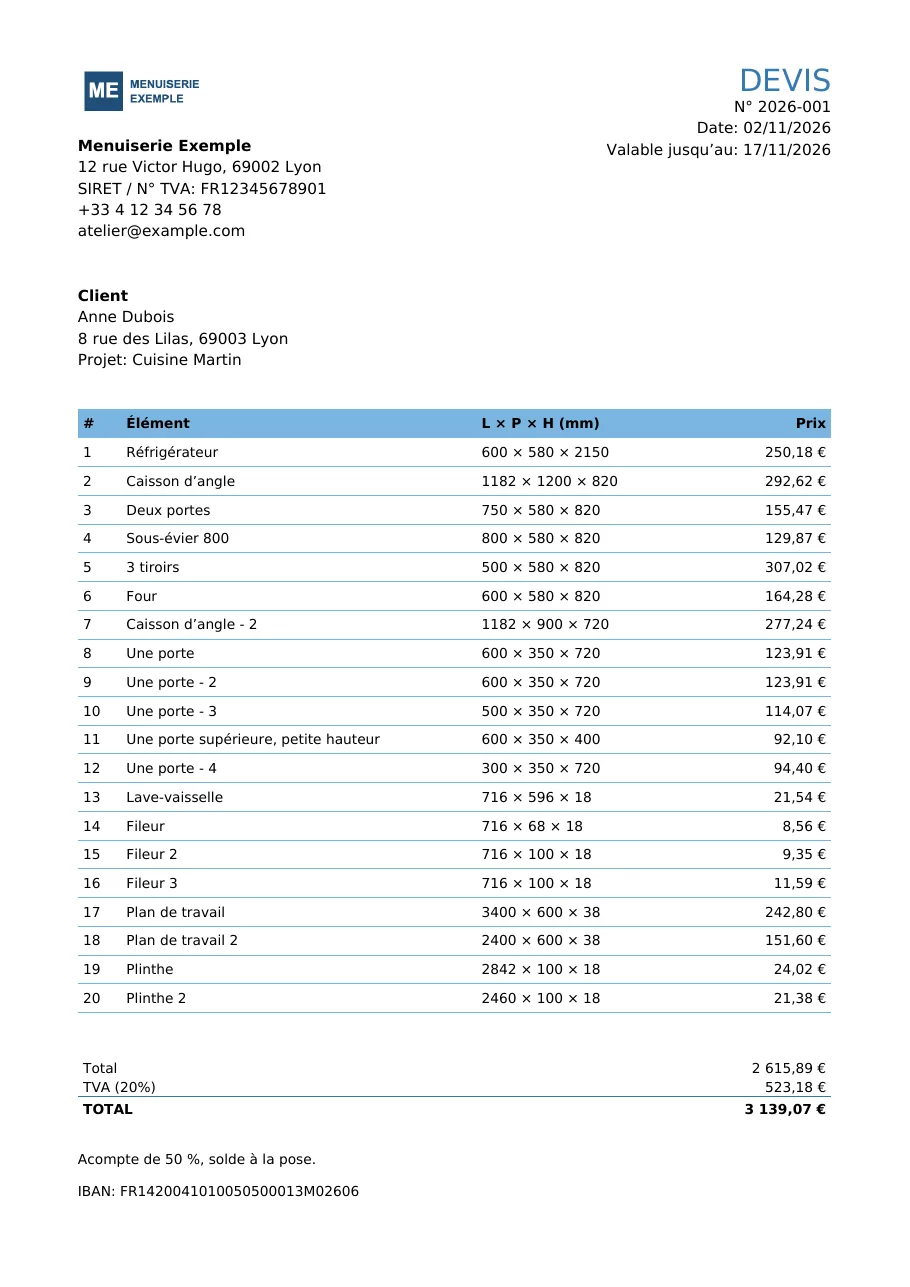
Le devis client tient sur une page A4 (ou plus, s’il y a beaucoup de caissons) :
- En haut à gauche : logo, nom de l’atelier, adresse, numéro fiscal, téléphone et e-mail.
- En haut à droite : le titre DEVIS, N°, Date (le jour de l’export) et Valable jusqu’au. À partir de la deuxième révision, Révision 2, remplace 2026-017 figure sous le numéro.
- Client : nom, adresse et contact, et en dessous Projet : avec le nom du projet.
- Tableau des éléments avec les colonnes #, Élément, L × P × H (mm) et Prix. Avec Regroupées en prestations, les lignes des opérations suivent les caissons, sans numéro.
- Sous-total, Remise (…%) et Transport quand il y en a, puis Total (HT), TVA (20 %) et TOTAL TTC.
- À partir de la deuxième révision, Modifications depuis 2026-017 : ce qui a été ajouté, ce qui a été supprimé, quel caisson a changé de prix, et le total avant et maintenant.
- Note du devis, Conditions de paiement et IBAN.
Comment le tableau des éléments est construit :
- Chaque caisson est une ligne, avec le nom du champ Nom du caisson.
- Un caisson issu d’un modèle à plusieurs caissons est une seule ligne, par exemple une colonne réfrigérateur avec des caissons à l’intérieur. Les caissons que vous avez liés vous-même restent des lignes séparées.
- Chaque panneau libre est sa propre ligne : le plan de travail, la plinthe, un fileur, une joue de finition, la corniche. Les rubans LED sont aussi des lignes séparées, par exemple Ruban LED avec la longueur en mètres.
- L × P × H (mm) est la largeur, la profondeur et la hauteur du caisson, mesurées selon les axes du caisson. Pour un panneau libre, la colonne contient la longueur, la largeur et l’épaisseur, par exemple 3232 × 600 × 38.
- Prix est HT et inclut déjà la marge, mais pas la remise. Il comprend les panneaux et les chants du caisson, sa quincaillerie, ses opérations (avec Dans le prix des éléments) et une part de la main-d’œuvre. Le plan de travail porte le prix au mètre, ses découpes, sa jonction et ses boulons de jonction.
- La main-d’œuvre est répartie selon le nombre de panneaux : un caisson qui a 12 des 120 panneaux du projet reçoit 10 % de la main-d’œuvre.
- Quand les panneaux sont chiffrés par plaques entières, le coût des plaques est réparti entre les caissons selon la surface de leurs pièces.
- Les prix de toutes les lignes s’additionnent pour donner le Total, ou le Sous-total quand le devis a une remise ou un transport.
Astuce
Les noms des caissons vont au client. Avant l’export, renommez ceux que le client ne comprendrait pas, par exemple Une porte - 2 en Caisson haut près de la hotte. Renommez la plinthe et les autres panneaux libres dans l’onglet Panneau, champ Nom.
Le chiffrage interne
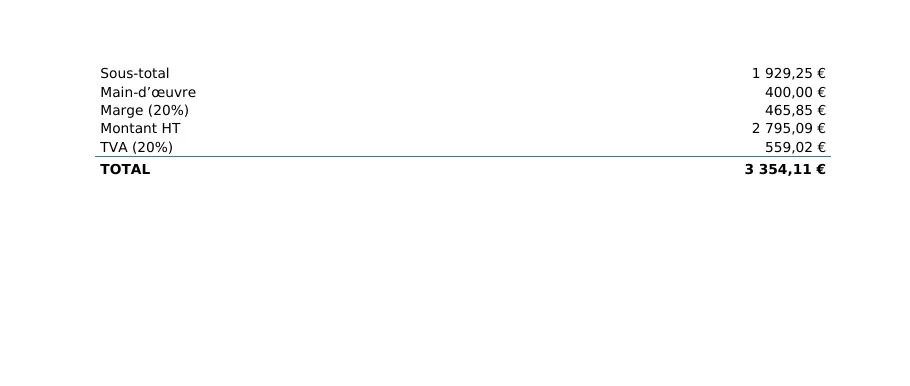
Le chiffrage interne reste à l’atelier. Il n’a ni logo ni coordonnées de l’atelier.
- CHIFFRAGE (INTERNE), Projet, Client et Date.
- Matériaux : chaque décor et chaque épaisseur sur sa propre ligne. Quand c’est chiffré par plaques, la quantité est le nombre de plaques (unité plaque) ; quand c’est chiffré au m², c’est la surface avec la perte (m2).
- Chants : chaque décor et chaque épaisseur de chant, en mètres, par exemple Chants 2,0 mm (U702 ST9 Gris cachemire). Le chant de 43 mm a 43 mm à la fin du nom.
- Quincaillerie et prestations : quincaillerie du catalogue, rubans LED, plan de travail au mètre, découpes, jonctions, perçages, pieds, Gola et usinage CNC.
- Opérations : chaque opération qui a un prix dans la liste de prix, avec sa quantité et son unité (pce, m, m2). Le tableau est omis quand aucune opération n’a de prix.
- Chaque tableau a les colonnes Article, Qté, Unité et Montant, et en dessous la ligne Total de ce tableau.
- Sous-total, Main-d’œuvre, Marge (…%), Remise (…%), Transport, Montant HT, TVA (…%) et TOTAL. Les lignes Main-d’œuvre, Marge, Remise et Transport sont omises quand elles valent 0.
- Notes en bas :
- Articles sans prix dans la liste de prix, non inclus dans le total : n. Ces articles ont
—dans la colonne Montant. - Pièces qui ne tiennent sur aucune plaque en stock : n ; leur matériau est chiffré au m2. (voir Optimisation et prix des panneaux).
- Note du devis, si vous en avez saisi une.
- Articles sans prix dans la liste de prix, non inclus dans le total : n. Ces articles ont
Ce que voit le client et ce que voit l’atelier
| Information | Devis client | Chiffrage interne |
|---|---|---|
| Coordonnées et logo de l’atelier | Oui | Non |
| Client | Nom, adresse, contact | Nom seulement |
| Numéro et validité | Oui | Non |
| Prix par caisson, avec dimensions | Oui | Non |
| Panneaux, chants et quincaillerie avec quantités et prix d’achat | Non | Oui |
| Main-d’œuvre et marge | Non, déjà dans les prix des caissons | Oui, séparément |
| Opérations | Dans les prix des caissons ou regroupées en prestations | Oui, le tableau Opérations avec les quantités |
| Remise et transport | Oui, sous le tableau | Oui |
| Révision et modifications | Oui, à partir de la deuxième révision | Non |
| Montant HT, TVA et total | Oui | Oui |
| Conditions de paiement et IBAN | Oui | Non |
| Articles sans prix | Invisibles | Oui, avec une note |
Attention
N’envoyez le devis client qu’après avoir regardé le chiffrage interne. Seul le chiffrage montre les articles sans prix et les pièces qui n’ont pas tenu sur les plaques.
Révisions
Chaque export du devis (et un Dossier de fabrication avec le devis) conserve une révision du devis dans le projet : les articles, les montants, les décors et les opérations tels que le client les a reçus.
| Export | Numéro sur le devis | Ce qu’il indique en plus |
|---|---|---|
| Premier | 2026-017 |
|
| De nouveau, rien n’a changé | le même que le dernier | La révision reste la même |
| De nouveau, après une modification | 2026-017/2, puis /3… |
Révision 2, remplace 2026-017 et Modifications depuis 2026-017 |
Modifications depuis … énumère :
- Ajouté : les caissons et les articles qui n’y étaient pas avant ;
- Supprimé : les caissons et les articles qui ont disparu ;
- Prix modifié : un caisson avec son ancien et son nouveau prix, par exemple Sous-évier 800 (412,00 € → 448,50 €) ;
- Total : le total avant et maintenant.
Si seules les coordonnées du client ont changé, il indique Aucune modification des postes ni des prix.
Règles :
- Dans l’encadré Devis, sous N° de devis, on lit Dernier export : 2026-017/2.
- Une révision garde le numéro de base et ne consomme pas de nouveau numéro d’ordre.
- Les révisions restent dans le projet et ne font pas partie de l’historique d’annulation : Ctrl+Z (sur Mac Cmd+Z) ne supprime pas une révision exportée.
- Pour un devis entièrement nouveau (un nouveau numéro, révision 1), videz N° de devis avant l’export.
Astuce
Quand le client demande une modification, modifiez le projet et exportez de nouveau le devis. Sur le devis, le client voit tout de suite ce qui est différent et ce que cela coûte.
Liste de prix
L’encadré Liste de prix se trouve en bas de la colonne de gauche de la section Estimation des coûts des Paramètres du projet. La liste de prix vaut pour tous les projets.
| Partie de l’encadré | Ce qu’elle fait |
|---|---|
| Votre propre liste de prix / La liste de prix fournie avec EFS | La liste de prix qu’EFS utilise en ce moment. |
| Chutes en stock : N et Modifier les chutes | Le nombre de chutes libres dans la liste de prix et la fenêtre pour les modifier (voir Optimisation et prix des panneaux). |
| Obtenir les prix | Télécharge la liste de prix dans un fichier Excel : user_prices.xlsx (votre liste de prix) ou prices.xlsx (celle livrée avec EFS). |
| Charger les prix | Lit le fichier Excel choisi et en fait votre liste de prix. |
| Liste de prix fournie | Affiché seulement avec votre propre liste de prix. Après confirmation, EFS oublie votre liste de prix et utilise de nouveau celle avec laquelle il est livré. |
Tant que vous êtes connecté, on lit en dessous : Conservé avec votre compte : identique sur chaque appareil où vous vous connectez. La liste de prix et les chutes sont alors identiques sur chaque appareil.
Comment changer les prix :
- Cliquez sur Obtenir les prix. Le navigateur télécharge le fichier.
- Ouvrez-le dans Excel ou un autre tableur et saisissez vos prix.
- Enregistrez le fichier au format
.xlsx. - Cliquez sur Charger les prix et choisissez le fichier enregistré. Le bas de l’écran affiche Liste de prix chargée avec succès. L’estimation des coûts utilise aussitôt les nouveaux prix.
| Onglet | Ce qu’il contient |
|---|---|
| Boards | Par décor, le prix du panneau au m² pour chaque épaisseur et le prix du chant au mètre pour les chants de 23 et 43 mm |
| Other | Charnières, tiroirs, perçage, pieds, usinage, opérations de l’atelier et les codes de la quincaillerie du catalogue : code, unité, prix |
| Sheets | Formats et prix des plaques pour l’optimisation |
| Offcuts | Les chutes en stock |
Règles :
- Charger les prix remplace toute votre liste de prix, chutes en stock comprises, par le contenu du fichier.
- Obtenir les prix ajoute au fichier téléchargé les lignes d’opérations qui manquent à votre liste de prix, à 0.
- Un fichier sans l’onglet Boards, Other ou Sheets est accepté, avec l’avertissement Le fichier n’a pas l’onglet … : ces prix manquent. Les articles de cet onglet n’ont alors pas de prix.
- La disposition des colonnes et les règles d’épaisseur sont décrites dans Optimisation et prix des panneaux.
Nombres, dates et langue du devis
Les PDF suivent la langue de l’interface (le menu des langues de la barre supérieure, sur un téléphone dans le menu …) :
| Interface française | Interface anglaise | |
|---|---|---|
| Montant | 2 934,99 € |
2,934.99 € |
| Quantité | 5,03, 64,0 |
5.03, 64.0 |
| Chant dans le nom | Chants 2,0 mm |
Edge tape 2.0 mm |
| Titres | DEVIS, CHIFFRAGE (INTERNE) | QUOTE, CALCULATION (INTERNAL) |
| Date | 01.10.2026 |
01.10.2026 |
| Fichiers | …_devis.zip avec …_devis.pdf et …_chiffrage.pdf |
…_quote.zip avec …_quote.pdf et …_calculation.pdf |
L’Estimation des coûts écrit les nombres de la même façon, dans la langue de l’interface.
Astuce
Pour un client qui lit une autre langue, changez la langue de l’interface avant l’export, par exemple en Deutsch. Le devis reçoit les titres et le format des nombres de cette langue. Les noms des caissons restent tels que vous les avez tapés.
Problèmes fréquents et solutions
Le devis est trop bas. Un article n’a pas de prix. Cherchez un point d’exclamation rouge et des articles pas de prix dans l’Estimation des coûts, et des lignes avec — dans le chiffrage interne. Ajoutez les prix dans la liste de prix et exportez de nouveau.
Les façades ne sont pas sur le devis. Les façades sont masquées avec Shift+F. Rétablissez-les avec le bouton des façades de la barre d’outils de la vue 3D et exportez de nouveau.
Il n’y a pas de logo sur le devis. Aucun logo n’est choisi, ou l’image n’est pas un PNG ou un JPG que le PDF peut lire. Choisissez une autre image dans Coordonnées de l’atelier.
Il n’y a pas de coordonnées de l’atelier sur le devis. Les champs de la fenêtre Coordonnées de l’atelier sont vides. Sur un autre appareil, connectez-vous avec le même compte pour que les coordonnées suivent.
Un nouveau devis a un ancien numéro. Le projet est une copie d’un ancien projet. Videz N° de devis et exportez de nouveau.
Le numéro de devis a sauté un numéro. Le devis a été exporté et le projet n’a pas été enregistré : l’export suivant a donc reçu un nouveau numéro. Un Dossier de fabrication qui inclut le devis consomme aussi un numéro.
Prochain n° de devis ne change pas. Il n’y a pas de connexion au serveur. Vérifiez votre connexion internet et tapez de nouveau le numéro.
Perte % ne change pas le montant. Les panneaux sont chiffrés par plaques entières, et aucune perte n’est alors ajoutée. Voir Prix par plaque ou au m².
Le montant des panneaux du devis diffère de l’Estimation des coûts. L’estimation chiffre les panneaux au m² sans perte. Le devis ajoute la Perte % ou chiffre des plaques entières issues de l’optimisation. L’encadré Devis avant marge et TVA montre la différence.
L’encadré Plaques (optimisation) affiche d’anciens nombres. L’encadré montre le résultat du dernier clic. Cliquez de nouveau sur Calculer le coût des plaques.
Je ne vois pas le bouton Calculer le coût des plaques. Optimisation : plans de coupe est désactivé. Activez-le dans l’encadré Réglages de la section Export.
Le prix de la plaque n’est pas celui du catalogue du fournisseur. Avec l’optimisation activée, un décor sans sa propre ligne dans l’onglet Sheets paie une plaque au prix au m² multiplié par la surface de la plaque. Saisissez une ligne pour le décor avec le prix de la plaque (voir Optimisation et prix des panneaux).
Après Charger les prix, aucun article n’a de prix. Le fichier n’a pas d’onglet Boards ou Other, ou les colonnes ont été déplacées. Cliquez sur Obtenir les prix, saisissez les prix dans le fichier téléchargé et chargez celui-ci.
Le devis n’a pas de ligne TVA. TVA % vaut 0. Si vous êtes assujetti à la TVA, saisissez le taux.
Les opérations n’apparaissent pas dans l’estimation des coûts. Les lignes d’opérations de la liste de prix sont à 0 ou absentes. Cliquez sur Obtenir les prix, saisissez des prix dans les lignes d’opérations et chargez le fichier. Voir Opérations.
La ligne Perçages a disparu de l’estimation. La liste de prix a un prix pour HOLE_HINGE_CUP. Les boîtiers sont alors comptés par Perçage : boîtiers de charnière, et Perçages n’est pas facturé deux fois.
Le numéro de devis a /2. Le devis a été exporté de nouveau après une modification : c’est donc la deuxième révision du même numéro. Pour un nouveau numéro, videz N° de devis et exportez de nouveau. Voir Révisions.
Un nouvel export n’a pas donné de nouvelle révision. Aucun article, prix ou coordonnée du client n’a changé depuis le dernier export. Le devis garde la dernière révision.
Un caisson est sur deux lignes. Le caisson est fait de caissons que vous avez liés vous-même, et ils ont des noms différents. Un caisson va sur la ligne du caisson principal quand il lui est directement lié et qu’il a le même nom avec un numéro entre parenthèses, par exemple Réfrigérateur (2) à côté de Réfrigérateur.
Raccourcis de ce chapitre
| Touche | Action |
|---|---|
| Ctrl+, (Mac Cmd+,) | Ouvrir les Paramètres du projet, par exemple Estimation des coûts |
| Enter | Enregistrer Prochain n° de devis |
| Esc | Annuler la saisie dans Prochain n° de devis, ou fermer une fenêtre |
| Shift+F | Masquer ou afficher les façades. Les façades masquées ne vont pas dans le devis |
| Ctrl+S (Mac Cmd+S) | Enregistrer le projet, et avec lui le numéro de devis |
| N | Afficher ou masquer la barre latérale droite |
Suite
La cuisine est terminée, de la pièce jusqu’au devis. La partie suivante est Fabrication et CNC.
Chapitre suivant : Liste de débit et cote de débit