Árajánlat az ügyfélnek
Ebben a fejezetben a kész projektből árajánlatot készít. Az EFS Web az árlista alapján kiszámítja minden szekrény árát, és egy kattintással két PDF-et készít: az ügyfél árajánlatát a műhely adataival, valamint egy belső kalkulációt az anyagokkal, az élzáróval, a vasalatokkal, a műhelyi műveletekkel, a munkadíjjal és az árréssel. A műhely adatait egyszer adja meg, az ügyfél adatait minden projektben. Minden exportálás megőrzi az árajánlat egy változatát, így az ismételt árajánlat megmondja, mi változott.
Videó: B08 Árajánlat az ügyfélnek
Ugyanez a munkamenet egy rövid, néma videóban, magyar felirattal.

Mielőtt elkezdi
- A konyhaprojekt kész: szekrények, munkalap, lábazat, takarólécek, párkány és a projekt vasalatai. Az árajánlat azt árazza, ami az exportálás pillanatában a projektben van.
- A lapoknak megvan a dekorjuk és az élzárójuk (lásd Dekorok, élzáró és anyagok). Az árat dekor és vastagság szerint keresi meg.
- A frontok láthatók. A Shift+F billentyűvel elrejtett frontok nem kerülnek az árajánlatra: hiányoznak a lapjaik és az élzárójuk. Exportálás előtt hozza vissza őket a 3D-s nézet eszköztárának fronttal kapcsolatos gombjával.
- A projektnek van neve: a felső sáv névmezője, vagy a Webes közzététel szakasz Név mezője. Ez a név kerül az árajánlatra (Projekt:) és a PDF fájlnevébe.
- Az árlistában megvannak az Ön árai. Saját árlista nélkül az EFS a mellékelt árlistát használja. Lásd Árlista.
A munkamenet röviden
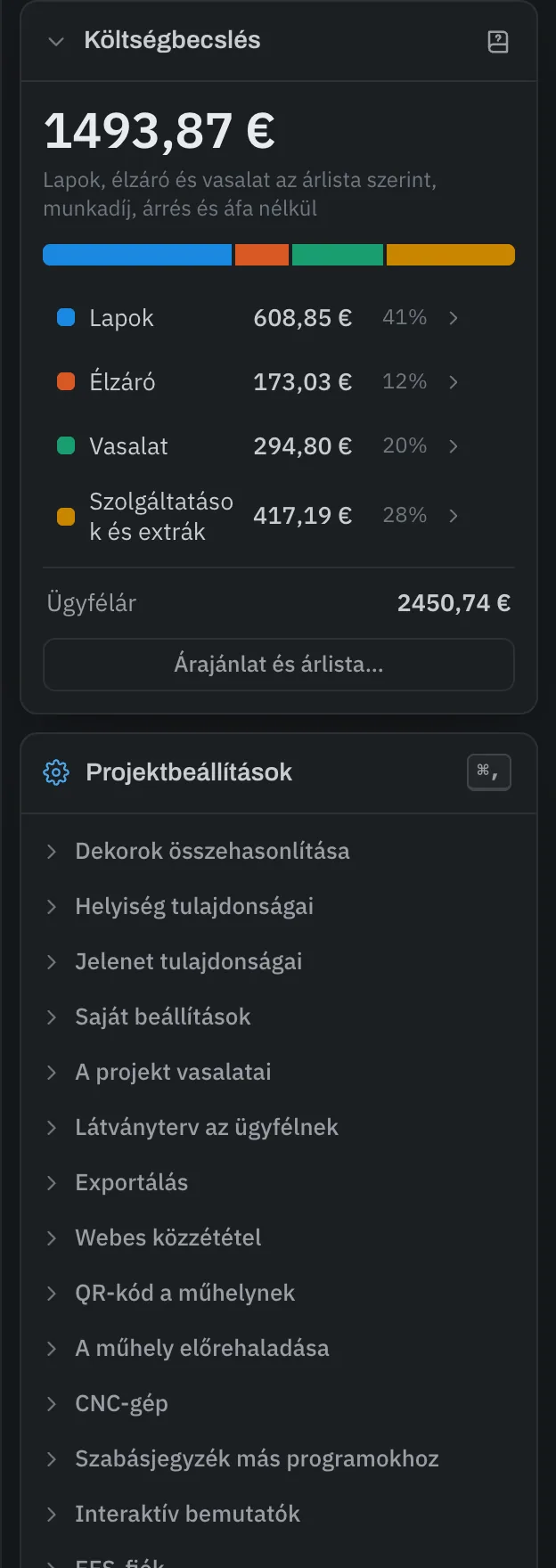
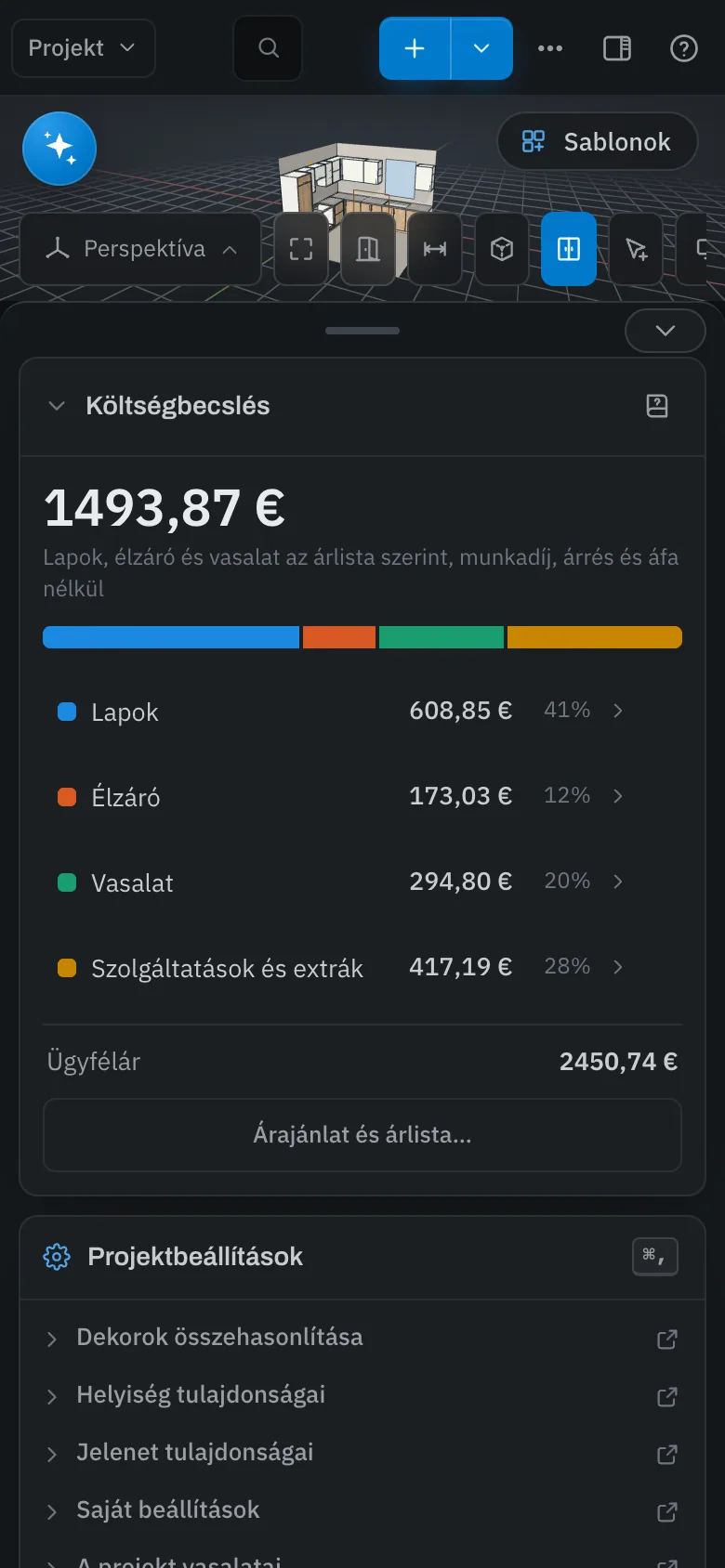
- A jobb oldalsávban nyissa meg a Projekt fület. A Költségbecslés panel a projekt költségét és az Ügyfélár értékét mutatja.
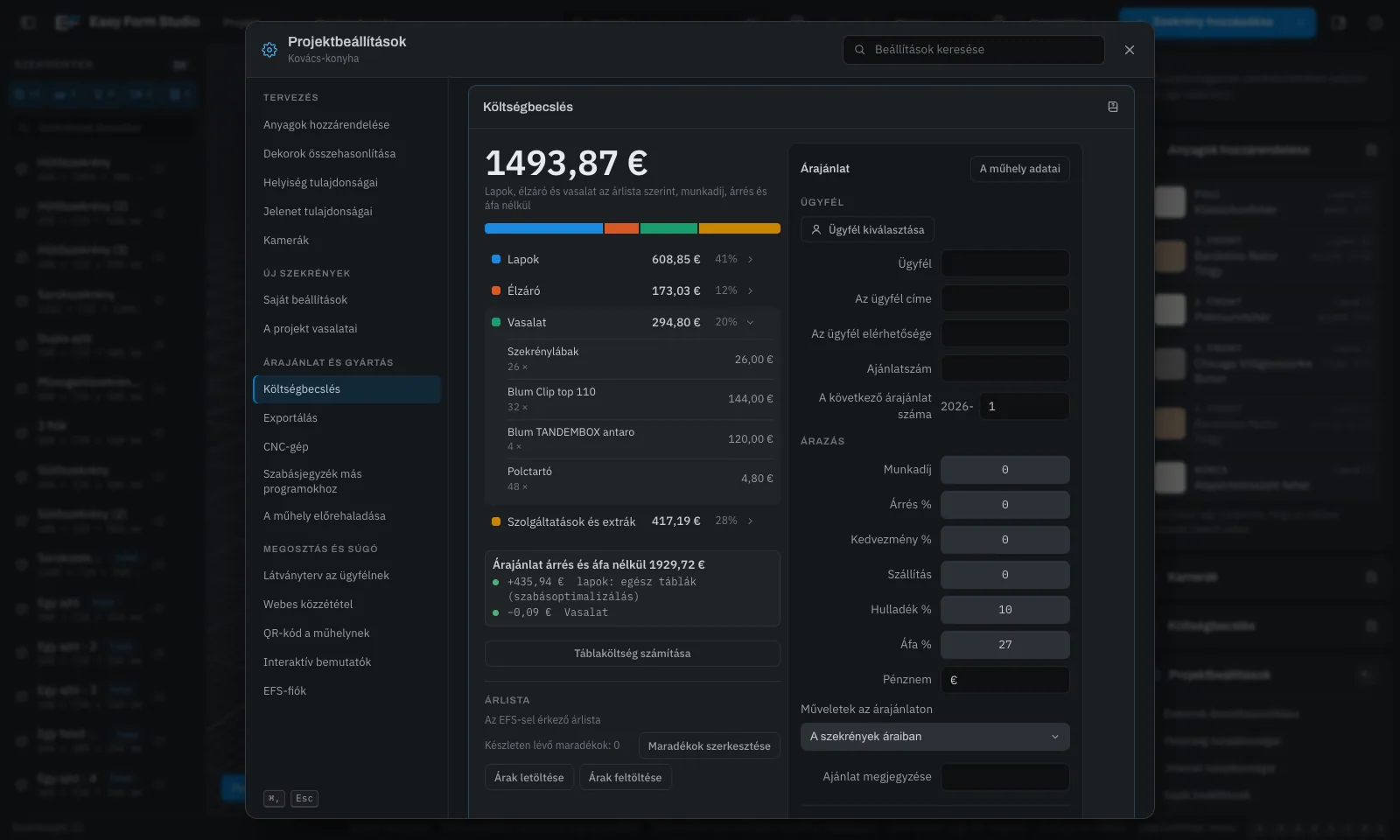
- Kattintson az Árajánlat és árlista… gombra. A Projektbeállítások ablak a Költségbecslés szakasznál nyílik meg (ugyanez: a fogaskerék a felső sávban vagy Ctrl+,, Macen Cmd+,, majd az Árajánlat és gyártás alatt a Költségbecslés).
- Egyszer adja meg a műhely adatait: jobb felül kattintson A műhely adatai gombra, töltse ki az ablakot, és kattintson az OK gombra.
- Balra ellenőrizze, hogy egyik költségsoron sincs piros felkiáltójel.
- Jobbra, az Ügyfél dobozban adja meg az ügyfelet és a címét. Az Ajánlatszám mezőt hagyja üresen.
- Az Árazás dobozban adja meg a Munkadíj és az Árrés % értékét, és ha szeretné, a Kedvezmény % és a Szállítás értékét. A Hulladék % és az Áfa % értékét hagyhatja vagy módosíthatja.
- Kattintson az Árajánlat exportálása (PDF) gombra. A böngésző letölt egy zip-fájlt két PDF-fel.
- Nézze át mindkét PDF-et: az ügyfél árajánlatát és a belső kalkulációt.
Az egyes lépéseket alább részletesen leírjuk.
A műhely adatai
A név, a cím, az adószám, az IBAN, az elérhetőség, a logó és a fizetési feltételek minden projektre érvényesek. Egyszer adja meg őket, és az EFS minden árajánlatra ráírja.
- Nyissa meg a Projektbeállítások ablakot a Költségbecslés szakasznál.
- A jobb oldali oszlopban, az Árajánlat címsor mellett kattintson A műhely adatai gombra. Ugyanilyen nevű ablak nyílik meg.
- Adja meg az adatokat.
- A logóhoz kattintson a Választás… gombra, és válasszon egy PNG vagy JPG képet. A gomb mellett megjelenik a logó kis másolata; az Eltávolítás gomb eltávolítja.
- Kattintson az OK gombra. A Mégsem gomb vagy az Esc billentyű módosítás nélkül bezárja az ablakot.
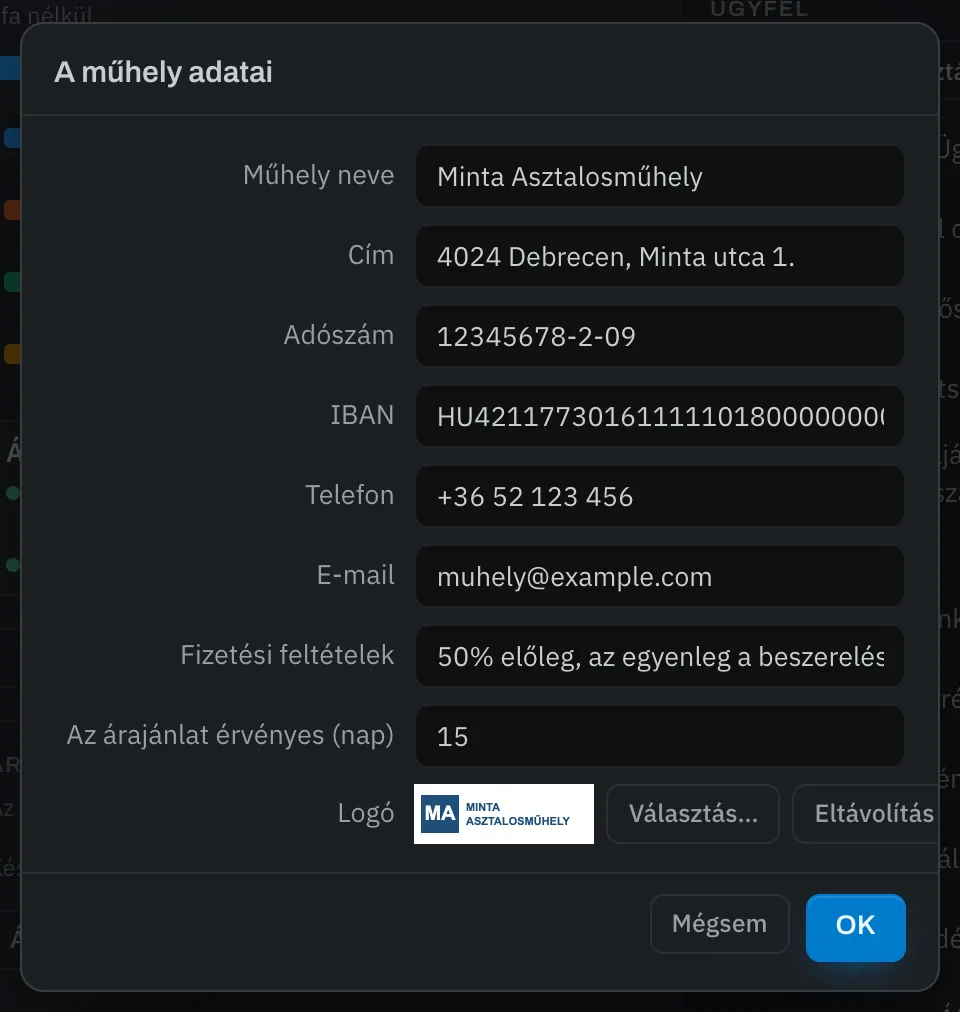
| Mező | Mit csinál | Alapérték | Értékek |
|---|---|---|---|
| Műhely neve | Félkövéren a logó alatt, az árajánlat bal felső részén | üres | szabad szöveg |
| Cím | A név alatti sor | üres | szabad szöveg |
| Adószám | Az Adószám: feliratú sor | üres | szabad szöveg |
| IBAN | Az árajánlat alján, a fizetési feltételek alatt, az IBAN: felirattal | üres | szabad szöveg |
| Telefon | Az adószám alatti sor | üres | szabad szöveg |
| A telefon alatti sor | üres | szabad szöveg | |
| Fizetési feltételek | Szöveg minden árajánlat alján | üres | szabad szöveg |
| Az árajánlat érvényes (nap) | Az Érvényes eddig dátum az árajánlaton: az exportálás dátuma plusz ennyi nap | 15 | 1–365 |
| Logó | A műhely neve feletti kép, 42 mm széles, azonos képaránnyal | üres | PNG vagy JPG kép |
A program magától érvényesíti ezeket a szabályokat:
- Az üres mezőt nem nyomtatja ki. Az árajánlaton nincsenek üres sorok és érték nélküli feliratok.
- A PDF számára olvashatatlan logót figyelmeztetés nélkül kihagyja az árajánlatról.
- A műhely adatai nem részei a projektnek. A böngészőben és az EFS-fiókjában tárolódnak, így minden eszközön ugyanazok, amelyen bejelentkezik.
Tipp
A fizetési feltételekhez egy mondat is elég, pl. 50% előleg, az egyenleg a beszereléskor. Egy ügyfélhez tartozó megjegyzést a projektben adjon meg, az Ajánlat megjegyzése mezőben (lásd Az Árajánlat doboz).
Költségbecslés
A Költségbecslés megmutatja, mit használ a projekt, és ez az árlista szerint mennyibe kerül: lapok, élzáró, vasalat, szolgáltatások és műhelyi műveletek. Két helyen látja:
| Hely | Mit mutat |
|---|---|
| A jobb oldalsáv, Projekt fül | Az összes költséget, a részarányokat mutató sávot, a négy költségsort, az Ügyfélár értékét és az Árajánlat és árlista… gombot. |
| Projektbeállítások → Költségbecslés | Ugyanezt balra, valamint a doboz az árajánlattól való eltéréssel, a Táblaköltség számítása és az Árlista. Jobbra az Árajánlat doboz. |
A becslés a projekt vagy az árlista minden módosításakor újraszámolódik.
A becslés részei:
- A nagy összeg felül az összes költség. Alatta: Lapok, élzáró és vasalat az árlista szerint, munkadíj, árrés és áfa nélkül.
- A színes sáv csoportokra bontja az összeget. A sáv egy része fölé víve megjelenik a csoport neve, összege és részaránya.
- A sorok: Lapok, Élzáró, Vasalat és Szolgáltatások és extrák az összeget és a részarányt mutatják százalékban. Az árlistában beárazott műveletek a Szolgáltatások és extrák sor tételei (lásd Műveletek). A sorra kattintva megnyílnak a tételei, egy újabb kattintás bezárja őket. A tételek nélküli sor — jelet mutat, és nem nyílik meg.
- A piros felkiáltójel a sor mellett azt jelenti, hogy a csoport egyes tételeinek nincs ára. Fölé víve megmondja, hánynak (N ár nélkül).
- A sorok alatt, ha egyes tételeknek nincs ára, ez áll: Az árlistában ár nélküli tételek: N. Nem szerepelnek az összegben.
Lapok és élzáró
A Lapok sorban minden dekornak és lapvastagságnak saját tétele van, pl. U702 ST9 Kasmírszürke, 18 mm · 7,12 m², 169,10 €. Az Élzáró sorban minden dekornak és élzáró-vastagságnak, pl. U702 ST9 Kasmírszürke, 2 mm · 64,00 m, 90,24 €.
A számítás menete:
| Tétel | Mennyiség | Ár az árlistából |
|---|---|---|
| Lap | Az adott dekorú és vastagságú összes lap kész méreteinek (hosszúság × szélesség) összege m²-ben. Hulladék nélkül | Az m²-ár a Boards munkalapról, a lap vastagságának megfelelő oszlopból |
| Élzáró | Az adott vastagságú élzáróval ellátott összes él hosszának összege méterben. Az él a lap teljes hosszával számít | A méterár a Boards munkalapról: 23 mm-es élzáró a 20 mm-nél vékonyabb lapokhoz (0,4 mm-es élzáró: 22 mm), 43 mm-es élzáró a 20 mm-es és vastagabb lapokhoz |
A dekort az árlistában kód és struktúra szerint keresi (pl. U702-ST9). Az oszlopok elrendezését és a vastagsági szabályokat a Optimalizálás és lapárak írja le.
Ami nem kerül a lapok és az élzáró közé:
- a munkalap: folyóméterenként árazzák, a Szolgáltatások és extrák sorban;
- a szekrények elrejtett lapjai, köztük a Shift+F billentyűvel elrejtett frontok;
- a fatiplik és a fúrás.
Vasalatok és szolgáltatások
| Tétel | Sor | Mit számol | Sor az árlistában (Other munkalap) |
|---|---|---|---|
| a katalógusbeli vasalat neve, pl. Blum Clip top 110, 24 × | Vasalat | Pántok, csúszók, polctartók, Confirmat csavarok és Minifix összekötők, felnyíló vasalatok, felfüggesztők és felfüggesztő sínek, nyomásra nyitók, ruhaakasztó rudak, tolóajtók | a vasalat kódja, pl. HINGE_BLUM_CLIPTOP, SLIDE_BLUM_TANDEMBOX, SHELF_PIN_5 |
| LED-szalag, x m | Vasalat | Az összes LED-szalag hosszát | LED_M |
| Alu üvegajtó 596 × 716 | Vasalat | A Frontkivitel Alumínium és üveg ajtókat, mérettől függően egy-egy sor, m²-ár szerint | ALU_GLASS_M2 |
| Üveg 4 mm 452 × 612 | Vasalat | A Keret üveggel ajtók üvegét, mérettől függően egy-egy sor, m²-ár szerint | GLASS_M2 |
| Alumíniumprofil, x m | Vasalat | Az elülső heveder helyett használt alumíniumprofilok hosszát (lásd Alumíniumprofil az elülső heveder helyett), méterár szerint | ALU_PROFILE_M |
| Pántok | Vasalat | Azoknak a szekrényeknek a pántjait, amelyeknél a Pánt típusa Furat nélkül (csak darabszám) | Hinge |
| Fiókok | Vasalat | Azoknak a szekrényeknek a fiókjait, amelyeknél a csúszó Furat nélkül (csak darabszám) | Drawer |
| Szekrénylábak | Vasalat | A lábakat úgy, ahogy a modellben állnak: szekrényenként 4, sarokszekrénynél 6, kivágással 7 | Cabinet leg |
| Gola profilok, x m | Vasalat | A szekrény szélessége szorozva a Gola profilok számával | Gola profile |
| Furatok fúrása | Szolgáltatások és extrák | Pántonként egy fúrás, a pánt típusától függetlenül. Ha az árlistában van ára a HOLE_HINGE_CUP kódnak, ez a sor megszűnik, és a Fúrás: pántedények számolja az edényeket |
Hole drilling |
| Gola kivágások | Szolgáltatások és extrák | Gola profilonként két vágás | Gola cut |
| CNC-marás, x m | Szolgáltatások és extrák | A hátfal hornyának vagy falcának hosszát: az oldallapok magassága és a horonnyal vagy falccal rendelkező tető- és fenéklapok szélessége | CNC routing |
| Munkalap, x m | Szolgáltatások és extrák | Az összes munkalap hosszát | WORKTOP_M |
| Munkalap-kivágás, Munkalapok illesztése, Munkalap-összehúzó | Szolgáltatások és extrák | A mosogató és a főzőlap kivágásait, a sarokillesztéseket és az összehúzókat | WORKTOP_CUTOUT, WORKTOP_JOINT, WORKTOP_CONNECTOR |
A tételek csak akkor jelennek meg, ha a projektben vannak ezek a vasalatok. A projekt vasalatait A projekt vasalatai fejezetben választja ki.
Műveletek
Az árlistának (Other munkalap) vannak sorai a műhely műveleteihez: szabás laponként és méterenként, duplungolás m²-enként, élzárás méterenként minden élzáró-vastagságra, fúrás furatonként (pántedények, fatiplik, 32 mm-es rendszer, fogantyúk, egyéb furatok), CNC alkatrészenként és összeszerelés szekrényenként. Adja meg az árait. A 0-s sor nem számláz semmit, így az EFS-sel érkező árlista (minden sora 0) ugyanazt az árajánlatot adja, mint korábban.
| Kód az árlistában | Tétel a becslésben és a kalkulációban | Mit számol | Egység |
|---|---|---|---|
CUT_PIECE |
Szabás (laponként) | Minden lapot, amelyet a fűrész vág; a duplungolt lap kettőnek számít | db |
CUT_M |
Szabás (méterenként) | Minden lap kerületét a szabási mérete szerint | m |
DOUBLING_M2 |
Duplung (ragasztás) | A duplungolt lapok területét | m² |
EDGE_04_M, EDGE_08_M, EDGE_10_M, EDGE_20_M |
Élzárás 0,4 mm … Élzárás 2,0 mm | Az adott vastagságú élzáró méterei, mint a szabásjegyzékben | m |
HOLE_HINGE_CUP |
Fúrás: pántedények | Pántonként egy edény (az edénycsavarokkal) | db |
HOLE_DOWEL |
Fúrás: fatiplik | A fatipli-furatok | db |
HOLE_SYSTEM32 |
Fúrás: 32 mm-es rendszer | A polctartók, a szerelőtalpak és a csúszók furatai | db |
HOLE_HANDLE |
Fúrás: fogantyúk | A fogantyúk furatai | db |
HOLE_OTHER |
Fúrás: egyéb furatok | Az összes többi furat (Confirmat, Minifix…) | db |
CNC_PART |
CNC-megmunkálás (alkatrészenként) | A szabásjegyzékben CNC-jelölést kapott lapok és a marott frontok | db |
MILLING_M |
Frontmarás (méterenként) | A marott frontok hornyainak méterei, a horony középvonalán, minden hornyra | m |
ASSEMBLY_CABINET |
Összeszerelés (szekrényenként) | Minden szekrényt | db |
Szabályok:
- A tétel csak akkor jelenik meg a Szolgáltatások és extrák sorban, ha az árlistában 0-nál nagyobb ára van, és a projektben van ilyen művelet.
- A métereket és az m²-eket két tizedesjegyre kerekíti, mielőtt megszorozza az árral.
- A munkalap és a vásárolt frontok (Alumínium és üveg) nem számolnak műveleteket.
- A
HOLE_HINGE_CUPára felváltja a Furatok fúrása sort (ugyanazokat a furatokat nem számlázza kétszer). - A hornyok és falcok továbbra is a
CNC routingsor szerint számolódnak (CNC-marás). - Az Árlista dobozban az Árak letöltése 0 értékkel hozzáadja az árlistából hiányzó művelet-sorokat. Adja meg az árakat, és küldje vissza a fájlt az Árak feltöltése gombbal (lásd Árlista).
Tipp
Ha műveletek szerint számláz, állítsa a Munkadíj értékét 0-ra, vagy arra az összegre, amelyet a műveletek nem fednek le (pl. szállítás és helyszíni beszerelés). Különben ugyanazt a munkát kétszer számlázza.
Ár nélküli tételek
| Amit lát | Mit jelent |
|---|---|
| Összeggel rendelkező tétel | Az árlistában van ár, és szerepel az összegben. |
| Piros nincs ár feliratú tétel | Az árlistában nincs ár az adott dekorhoz és vastagsághoz, élzáróhoz vagy vasalatkódhoz. A tétel nincs az összegben. A csoport során piros felkiáltójel van. Az ár nélküli vasalat a neve alatt megmutatja az árlistába felveendő kódot, pl. 4 × (HINGE_BLUM_CLIPTOP). |
| Pántok, Fiókok, Szekrénylábak, Furatok fúrása, Gola és CNC 0,00 € összeggel | Az árlistában nincs ár az Other munkalap adott sorához. Ezeken a tételeken nincs jelölés. |
A hiányzó árat az árlistában adja meg: a dekort, az adott lap- vagy élzáró-vastagság árát, vagy a vasalat kódját (lásd Árlista és Az ár megadása az árlistában). A beépített vasalatok kódjai a letöltött árlista Other munkalapjának első oszlopában vannak. A saját katalógus vasalatánál a kód az Árkód mezőben lévő (lásd Új pánt, csúszó vagy kosár).
Vigyázat
Az ár nélküli tétel nem kerül az árajánlatba. Az ügyfél árajánlata ekkor túl alacsony, és semmi nem mutatja ezt rajta. Exportálás előtt ellenőrizze, hogy a Költségbecslés egyik során sincs piros felkiáltójel.
Az összes költség
A felül lévő nagy összeg az összes ár szerint számolt tétel összege: a lapok m²-enként hulladék nélkül, az élzáró, a vasalat és a szolgáltatások. Nincs benne munkadíj, árrés és áfa. Ez a beszerzési költség, nem az ügyfélnek számolt ár.
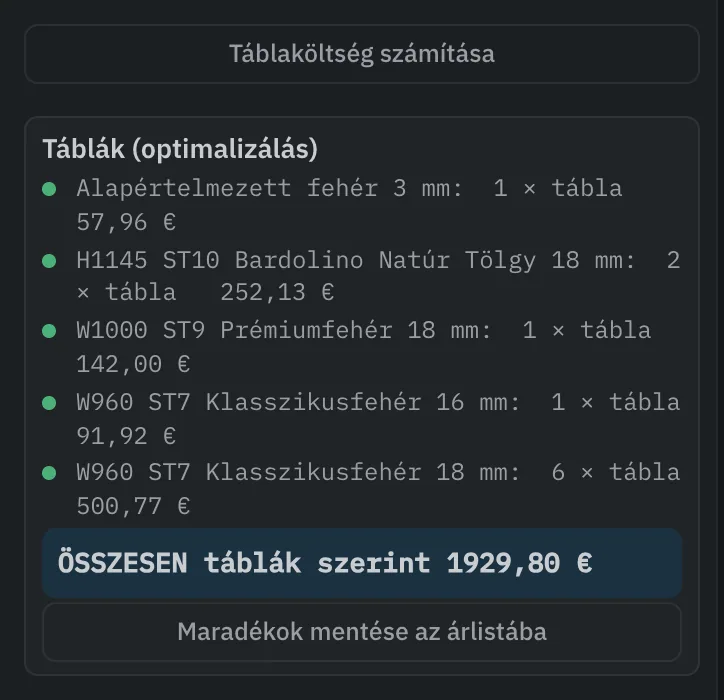
A Projektbeállítások ablakban, az eltérés doboza alatt van a Táblaköltség számítása gomb. Elrendezi az alkatrészeket a nyers táblákon és a készleten lévő maradékokon, és az m² helyett egész táblák árát mutatja:
- Kattintson a Táblaköltség számítása gombra. A képernyő alján az áll: Táblaköltség frissítve.
- Alatta megjelenik a Táblák (optimalizálás) doboz: minden dekorhoz és vastagsághoz a táblák száma és az áruk, pl. Alapértelmezett fehér 18 mm: 1 × tábla 99,75 €. Az ár nélküli sor piros. A Nem elhelyezett: N azokat az alkatrészeket számolja, amelyek egy táblára sem férnek rá.
- A doboz alján az ÖSSZESEN táblák szerint áll: az összes költség a lapokkal, egész táblák szerint árazva.
- A Maradékok mentése az árlistába az ennek a projektnek a felhasználható maradékait az árlistába menti (lásd Készleten lévő maradékok).
A gomb csak akkor látszik, ha az Optimalizálás: szabásterv be van kapcsolva (az Exportálás szakasz Beállítások doboza, alapértelmezés szerint be van). A doboz a projekttel együtt mentődik, és az utolsó kattintás eredményét mutatja. A projekt módosítása után kattintson újra a gombra. A részletek a Optimalizálás és lapárak fejezetben vannak.
Költségbecslés és árajánlat
Az árajánlat ugyanazokat a tételeket árazza, mint a költségbecslés, néhány eltéréssel. A sorok alatt közvetlenül lévő Árajánlat árrés és áfa nélkül doboz megmutatja az árrés és az áfa előtti árajánlati összeget és azt, ami az eltérést adja, minden legalább 5 centes eltérést külön sorban:
| Sor a dobozban | Mit jelent |
|---|---|
| lapok: egész táblák (szabásoptimalizálás) | Az árajánlat a lapokat a szabásoptimalizálás egész táblái szerint árazza. |
| lapok: N % hulladék | Az árajánlat a lapokat m²-enként árazza a Hulladék % értékkel. |
| lapok: egész táblák és hulladék | Egyes dekorok táblánként, mások m²-enként, hulladékkal számolnak. |
| Élzáró, Vasalat | Kerekítési különbség, általában néhány cent. |
| Munkadíj | A Munkadíj mezőben lévő összeg. |
| Költségbecslés | Árajánlat | |
|---|---|---|
| Lapok | m²-enként, hulladék nélkül | Táblánként, ha a szabásoptimalizálásnak vannak táblaárai, egyébként m²-enként a Hulladék % hozzáadásával |
| Munkadíj, árrés, áfa | Nem | Igen |
| Munkalap | Összeg a pontos hosszból | Összeg a két tizedesjegyre kerekített hosszból, így néhány centtel eltérhet |
Hogy az árajánlatban mikor számolnak a lapok táblánként és mikor m²-enként, azt az Ár táblánként vagy m²-enként írja le.
Telefonon
A Projekt fül a képernyő alján van, a felfelé húzható panelen. Az Árajánlat és árlista… gomb az egész képernyőn megnyitja a Projektbeállítások ablakot. Keskeny képernyőn az Árajánlat doboz a becslés alatt van, nem tőle jobbra.
Az Árajánlat doboz
Az Árajánlat doboz a Projektbeállítások ablak Költségbecslés szakaszának jobb oldali oszlopa. A mezők a megnyitott projektre vonatkoznak, és vele együtt mentődnek.
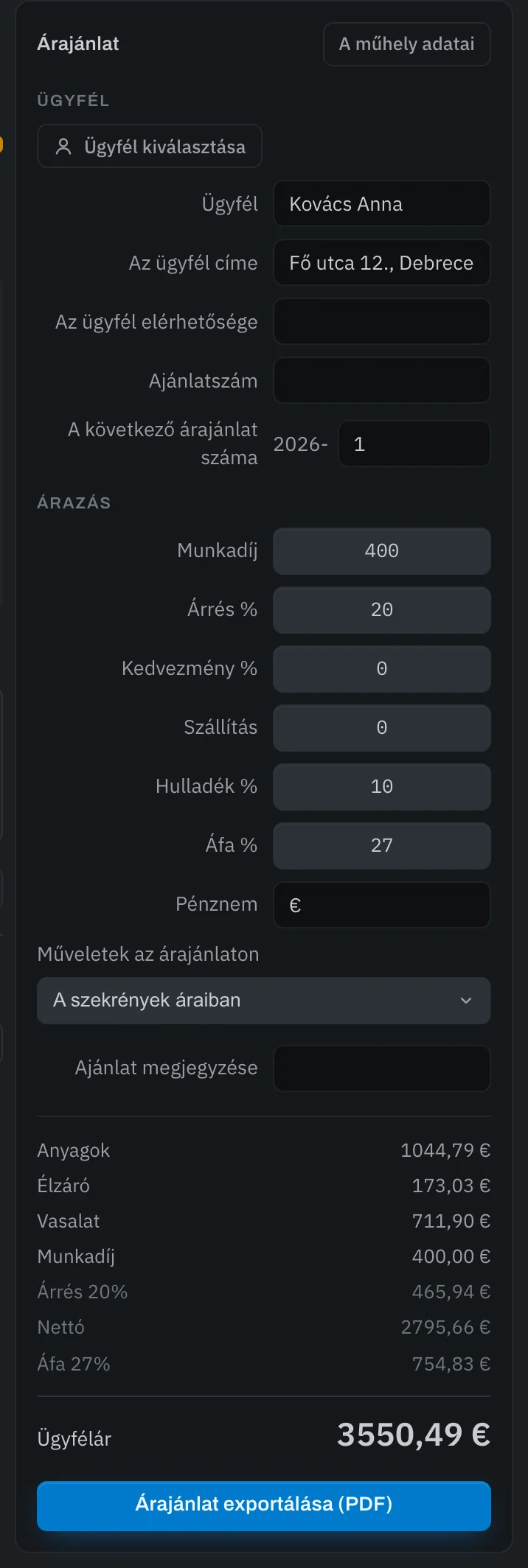
- Az Ügyfél dobozban kattintson az Ügyfél mezőre, és írja be az ügyfél nevét. Korábbi ügyfélhez kattintson az Ügyfél kiválasztása gombra (lásd Ügyfél kiválasztása).
- A címet az Az ügyfél címe mezőbe írja be, a telefonszámot vagy az e-mail-címet pedig az Az ügyfél elérhetősége mezőbe.
- Az Ajánlatszám mezőt hagyja üresen.
- Az Árazás dobozban kattintson a Munkadíj mezőre, és írja be a munkadíj összegét, pl.
400. - Az Árrés % mezőbe írja be az árrést, pl.
20. - Ha szeretné, adja meg a Kedvezmény % és a Szállítás értékét (lásd Kedvezmény és szállítás).
- A doboz alatt nézze meg az összesítést: Anyagok, Élzáró, Vasalat, Munkadíj, Árrés, Nettó, Áfa és Ügyfélár. Az árajánlaton ugyanezek az összegek szerepelnek.
| Mező | Mit csinál | Alapérték | Értékek |
|---|---|---|---|
| Ügyfél kiválasztása | Az ebben a böngészőben megjegyzett ügyfelek listája. Egy ügyfélre kattintva kitöltődik az Ügyfél, Az ügyfél címe és Az ügyfél elérhetősége mező | gomb | |
| Ügyfél | Az ügyfél neve az árajánlaton és a kalkulációban | üres | szabad szöveg |
| Az ügyfél címe | Az ügyfél neve alatti sor | üres | szabad szöveg |
| Az ügyfél elérhetősége | Az ügyfél telefonszáma vagy e-mail-címe, a cím alatt | üres | szabad szöveg |
| Ajánlatszám | Az árajánlaton szereplő szám. Az EFS az üres mezőt az első exportáláskor tölti ki | üres | szabad szöveg; az EFS év-szám formát ad, pl. 2026-014 |
| Utoljára exportálva | Az az árajánlat-módosítás, amelyet az ügyfél legutóbb kapott, pl. Utoljára exportálva: 2026-017/2. Csak szöveg, a szám alatt. Lásd Módosítások | ||
| A következő árajánlat száma | A szám, amelyet a következő exportált árajánlat kap. Lásd Ajánlatszám | a számláló következő száma | 1–999999 |
| Munkadíj | Az anyagokhoz és a vasalatokhoz hozzáadott munkadíj összege | 0 | 0 és több, az árajánlat pénznemében |
| Árrés % | Százalék az anyagokra, az élzáróra, a vasalatra, a műveletekre és a munkadíjra | 0 | 0–500 |
| Kedvezmény % | Az árajánlaton az árrés után, a szállítás és az áfa előtt levont kedvezmény | 0 | 0–100 |
| Szállítás | Fix szállítási összeg, árrés vagy kedvezmény nélkül | 0 | 0 és több, az árajánlat pénznemében |
| Hulladék % | Az m²-enként árazott lapok területéhez hozzáadott százalék | 10 | 0–100 |
| Áfa % | A nettó összegre számolt adó. Amíg a projekt nem állít be értéket, a felület nyelvének kulcsa érvényes, és a mező ezt mutatja. A beírt áfa a projekttel együtt tárolódik minden nyelven | nyelvenként: magyar 27, horvát 25, német 19, olasz 22, francia 20, spanyol 21, lengyel 23, cseh 21, angol 20, román 21, portugál 23, szerb 20, szlovák 23, szlovén 22 | 0–100 |
| Pénznem | A pénznem jele az összegek után a költségbecslésben és a PDF-ekben | € |
szabad szöveg, pl. EUR |
| Műveletek az árajánlaton | Hogyan mutatja az ügyfél árajánlata a műveleteket. Lásd Műveletek az árajánlaton | A szekrények áraiban | A szekrények áraiban, Szolgáltatásként csoportosítva |
| Ajánlat megjegyzése | Szöveg az árajánlat és a kalkuláció alján, a fizetési feltételek felett | üres | szabad szöveg |
| Árajánlat exportálása (PDF) | Letölti az ügyfél árajánlatát és a belső kalkulációt | gomb |
A doboz alatti összesítésben a Vasalat sor a vasalatokat és a szolgáltatásokat fedi, mint a kalkuláció Vasalatok és szolgáltatások táblázata. Az Ügyfélár az áfával növelt összeg.
Tipp
A Munkadíj, Árrés %, Kedvezmény %, Szállítás, Hulladék %, Áfa %, Pénznem és Műveletek az árajánlaton értékét elmentheti a Saját beállítások között. Minden új projekt ezekből az értékekből indul. Lásd Saját beállítások.
Ügyfél kiválasztása
Az ügyfél adatai a böngészőben maradnak: sosem kerülnek a kiszolgálóra (lásd Az ügyfelek ebben a böngészőben maradnak). A mentett projekt vagy az exportált árajánlat minden ügyfele bekerül a böngésző ügyféllistájába.
- Az Árajánlat dobozban, az Ügyfél mező felett kattintson az Ügyfél kiválasztása gombra.
- Ha szükséges, írja be a név egy részét az Ügyfelek keresése mezőbe.
- Kattintson az ügyfélre. Az EFS kitölti a nevet, a címet és az elérhetőséget.
Szabályok:
- A lista ebben a böngészőben van, fiókonként külön. Másik eszközön más.
- A legutóbb használt ügyfelek vannak elöl.
- Az ügyfél melletti kereszt (Ügyfél elfelejtése) leveszi a listáról. A projektek, amelyekben szerepel, változatlanok maradnak.
- A másik eszközön megnyitott projektnek nincs ügyfele. A doboz ekkor ezt mondja: Az ügyféladatok azon az eszközön maradnak, ahol megadták őket: válasszon ügyfelet, vagy írja be az adatokat.
Ajánlatszám
Az EFS az árajánlat első exportálásakor osztja ki a számot, ha az Ajánlatszám mező üres:
- A szám
év-sorszámalakú, három számjeggyel:2026-001,2026-002… - A sorszám minden új árajánlatnál nő, az összes projekten át. Új évvel a számolás újra
001-ről indul. - A szám bekerül az Ajánlatszám mezőbe, és a projekttel marad. Ugyanannak a projektnek a következő exportálása ugyanazt a számot tartja meg.
- Ha saját számot ad meg, az EFS azt használja, és nem használ fel sorszámot.
- A módosítások után újra exportálva ugyanannak a számnak egy módosítását kapja, pl.
2026-017/2, új sorszám nélkül. Lásd Módosítások. - Az árajánlattal együtt készített Gyártási csomag is számot ad az üres mezőnek.
Amíg be van jelentkezve, az EFS-fiókja számolja a számokat. Két eszköz ezért sosem oszt ki azonos számot. Amikor először jelentkezik be egy böngészőben, a fiók átveszi azokat a számokat, amelyeket a böngésző már kiosztott, így egy sem ismétlődik.
Az A következő árajánlat száma mező az Ajánlatszám mező alatt van: az év a mező előtt látszik, pl. 2026-, a mező pedig a következő árajánlat számát tartalmazza.
- Írjon be egy számot, pl.
100, hogy az idei év2026-100-tól induljon. - Nyomja meg az Enter billentyűt, vagy kattintson a mezőn kívülre. A szám az EFS-fiókjával együtt mentődik.
- Az Esc visszaállítja a számot, ahogy volt.
A módosításhoz kapcsolat kell a kiszolgálóval. Anélkül a képernyő alján az áll: Nincs kapcsolat: a következő árajánlat száma nem változott.
Ha az exportáláskor nincs kapcsolat, az árajánlat a következő számot erről az eszközről kapja, és a képernyő alján ez áll: Nincs kapcsolat: az árajánlat a(z) … számot kapta erről az eszközről. Az EFS-fiókja a kapcsolat helyreállása után értesül róla. A fiók ezt a számot soha többé nem osztja ki.
Vigyázat
A szám csak akkor van a projektben, ha elmenti a projektet (Ctrl+S, Macen Cmd+S). Ha mentés nélkül zárja be a projektet, a szám elhasználódik, és a következő exportálás újat kap. A Ctrl+Z az exportálás után nem törli a számot: a kiosztott szám nem része a visszavonási előzménynek.
Vigyázat
A projekt másolata (Mentés másként…, Projekt kettőzése) az árajánlat számát is viszi. Ha régi projektből készít új árajánlatot, exportálás előtt törölje az Ajánlatszám mezőt.
Munkadíj, árrés és hulladék
Az EFS ebben a sorrendben számol:
- Anyagok: a lapok (táblánként, vagy m²-enként a Hulladék % értékkel megnövelve).
- Élzáró: az élzáró méterei szorozva a méterárral. Az élzáróhoz nem ad hulladékot.
- Vasalatok és szolgáltatások: vasalat, munkalap, kivágások, fúrás, lábak, megmunkálás.
- Műveletek: azok a műveletek, amelyeket az árlista beárazott (lásd Műveletek).
- Részösszeg = anyagok + élzáró + vasalatok és szolgáltatások + műveletek.
- A Munkadíj hozzáadódik a részösszeghez.
- Árrés = (részösszeg + munkadíj) × Árrés %.
- Kedvezmény = (részösszeg + munkadíj + árrés) × Kedvezmény %.
- A Szállítás hozzáadódik a kedvezmény utáni összeghez.
- Nettó = részösszeg + munkadíj + árrés − kedvezmény + szállítás.
- Áfa = nettó × Áfa %.
- ÖSSZESEN = nettó + áfa.
Példa: részösszeg 1 556,66 €, munkadíj 400 €, árrés 20% és áfa 27%.
| Sor | Összeg |
|---|---|
| Részösszeg | 1 556,66 € |
| Munkadíj | 400,00 € |
| Árrés (20%) | 391,33 € |
| Nettó | 2 347,99 € |
| Áfa (27%) | 633,96 € |
| ÖSSZESEN | 2 981,95 € |
A program magától érvényesíti ezeket a szabályokat:
- A Munkadíj egy összeg az egész projektre, nem óradíj. Az óradíjat számolja ki maga, és az összeget adja meg.
- A Hulladék % csak az m²-enként árazott lapokra vonatkozik. Ha egy dekort egész táblák szerint árazunk, a hulladék már benne van a táblák számában, és a mező nem változtatja az összeget.
- Az árrés a munkadíjra is vonatkozik.
Kedvezmény és szállítás
A Kedvezmény % az árrés után számolódik: az áru és a munka árát csökkenti. A Szállítás a kedvezmény után adódik hozzá, árrés és kedvezmény nélkül. Az áfát a szállítással növelt összegre számolja.
Példa ugyanazzal a projekttel, 5% kedvezménnyel és 80 € szállítással:
| Sor | Összeg |
|---|---|
| Részösszeg + munkadíj + árrés | 2 347,99 € |
| Kedvezmény (5%) | −117,40 € |
| Szállítás | 80,00 € |
| Nettó | 2 310,59 € |
| Áfa (27%) | 623,86 € |
| ÖSSZESEN | 2 934,45 € |
Az ügyfél árajánlatán a szekrények árai kedvezmény nélkül maradnak. A táblázat alatt következik a Részösszeg, a Kedvezmény (5%) és a Szállítás, majd az Összesen. Kedvezmény és szállítás nélkül ezek a sorok nincsenek ott.
Műveletek az árajánlaton
A Műveletek az árajánlaton dönti el, hogyan látja az ügyfél a műhely műveleteit:
| Érték | Mit lát az ügyfél |
|---|---|
| A szekrények áraiban (alapértelmezett) | Minden szekrény a saját árában viszi a műveleteit. A műveleteket külön nem mutatja. |
| Szolgáltatásként csoportosítva | A művelet nélküli szekrények, alattuk minden fajtához egy-egy számozatlan sor: Szabás, Élzárás, Fúrás, CNC-megmunkálás, Összeszerelés. |
Az ügyfélnek szóló összeg mindkét esetben ugyanaz. A belső kalkulációban mindig ott van a Műveletek táblázat a mennyiségekkel.
Áfa
A programnak mindegy, hogy a műhely áfa-köteles-e. Az Áfa % csak adót ad a nettó összeghez. Hogy a műhely számláz-e áfát, és milyen kulccsal, azt maga tudja.
- Áfa-köteles műhely: tartsa meg a mező által mutatott kulcsot, vagy adja meg a sajátját. Az új projekt a felület nyelve szerinti ország általános kulcsából indul (magyar nyelven 27%, horvátul 25%, németül 19%…). Ha egyszer beírt egy áfát, a projekt nyelvváltáskor is megtartja. Az e verzió előtt mentett projekt megtartja a 25%-át.
- Nem áfa-köteles műhely: adja meg a
0értéket. Az ügyfél árajánlatán ekkor nincs áfa-sor, és az Összesen és az ÖSSZESEN ugyanaz az összeg. A belső kalkulációban továbbra is van Áfa (0%) sor.
Tipp
Ha az Ön esetében az árajánlatnak meg kell mondania, miért nincs áfa, írja be ezt a mondatot az Ajánlat megjegyzése mezőbe vagy a műhely adatainak Fizetési feltételek mezőjébe. A szöveget a könyvelője adja meg; az EFS csak kinyomtatja.
Pénznem
A Pénznem csak az összegek után álló jel, pl. € vagy EUR. Az EFS nem vált át árakat: az összegek abban a pénznemben vannak, amelyben az árlista árai. A Költségbecslés ugyanezt a jelet mutatja.
Árajánlat exportálása (PDF)
- Az Árajánlat dobozban kattintson az Árajánlat exportálása (PDF) gombra. A felső sáv Exportálás menüjében is megvan.
- A böngésző letölt egy zip-fájlt,
<projekt neve>_arajanlat.zip, pl. Kovács-konyha_arajanlat.zip. Ebben van:- az ügyfél árajánlata,
<projekt neve>_arajanlat.pdf, pl. Kovács-konyha_arajanlat.pdf; - a belső kalkuláció,
<projekt neve>_kalkulacio.pdf, pl. Kovács-konyha_kalkulacio.pdf.
- az ügyfél árajánlata,
Amit a program magától megtesz:
- Ha az Ajánlatszám üres, kiosztja a következő számot, és beírja a mezőbe.
- Elmenti az árajánlat egy módosítását a projektben. Ha az utolsó exportálás óta semmi sem változott, a módosítás ugyanaz marad (lásd Módosítások).
- A képernyő alján jelzi: Árajánlat exportálva — 2 981,95 € (az összeg áfával).
- Ha egy szekrénynek ár nélküli tétele van, ehelyett figyelmeztetést jelez: Szekrények ár nélküli tételekkel: 3; lásd a belső kalkulációt. Az árajánlat letöltődik. A belső kalkulációban az ár nélküli vasalat neve mellett zárójelben az árlista kódja áll, pl. Polctartó (PIN).
- Az exportálás után az EFS mindig lefuttatja a Projekt ellenőrzése funkciót, akkor is, ha egy tételnek nincs ára. Ha hibákat talál (pl. egymást átfedő szekrények), ezt jelzi: Exportálva, de a projektellenőrzés hibákat talált: 2 (Projektellenőrzés). Az üzenetben lévő Projekt ellenőrzése gomb megnyitja a találatokat. Az árajánlat ettől még letöltődik.
A Gyártási csomag ugyanezt a két PDF-et készíti, ha benne az Árajánlat be van jelölve. Lásd A gyártási csomag és a beszállítói megrendelés. Ugyanannak a projektnek két vagy három dekorral, változatonként árral való összehasonlítását a Dekorok összehasonlítása számolja ki (lásd Dekorok összehasonlítása).
Telefonon
Koppintson a felső sáv … (Továbbiak) gombjára, és az Exportálás alatt az Árajánlat exportálása (PDF) elemre. A böngészőtől függően a PDF-ek megnyílnak, vagy a letöltések közé kerülnek.
Az ügyfél árajánlata
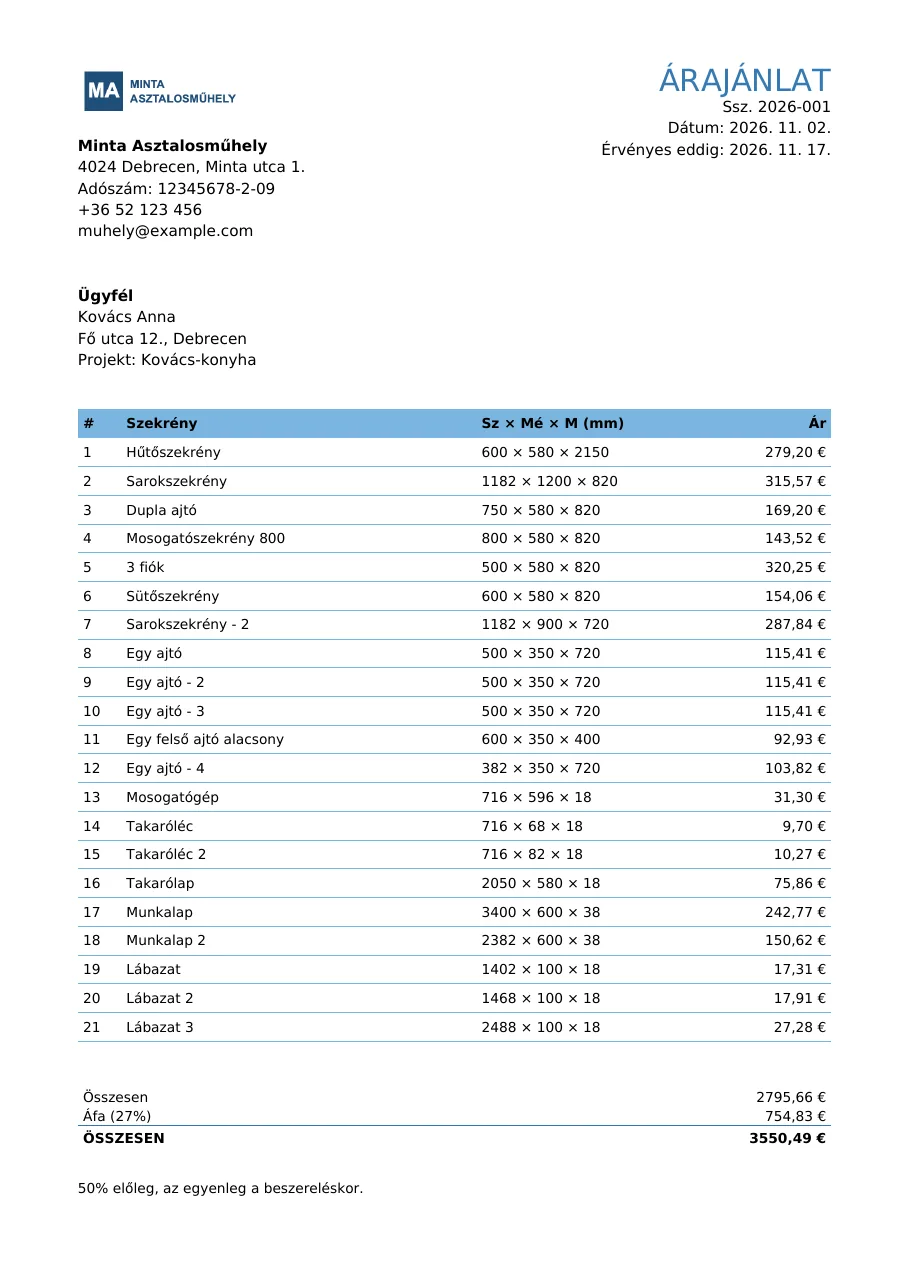
Az ügyfél árajánlata egy A4-es oldal (vagy több, ha sok a szekrény):
- Bal felül: a logó, a műhely neve, címe, adószáma, telefonszáma és e-mail-címe.
- Jobb felül: az ÁRAJÁNLAT cím, az Ssz., a Dátum (az exportálás napja) és az Érvényes eddig. A második módosítástól a szám alatt 2. módosítás, helyettesíti: 2026-017 áll.
- Ügyfél: név, cím és elérhetőség, alattuk a Projekt: a projekt nevével.
- A szekrények táblázata a #, Szekrény, Sz × Mé × M (mm) és Ár oszlopokkal. Szolgáltatásként csoportosítva esetén a művelet-sorok a szekrények után következnek, szám nélkül.
- A Részösszeg, a Kedvezmény (…%) és a Szállítás, ha vannak, majd az Összesen (nettó), az Áfa (27%) és az ÖSSZESEN áfával.
- A második módosítástól a Változások a(z) 2026-017 óta: mi lett hozzáadva, mi lett eltávolítva, melyik szekrény ára változott, és az összeg előtte és most.
- Az Ajánlat megjegyzése, a Fizetési feltételek és az IBAN.
A szekrények táblázatának felépítése:
- Minden szekrény egy sor, a szekrény Név mezőjéből származó névvel.
- A több korpuszos sablonból származó szekrény egy sor, pl. a magas hűtőszekrény a benne lévő korpuszokkal. A saját kezűleg összekapcsolt szekrények külön sorok maradnak.
- Minden önálló lap külön sor: a munkalap, a lábazat, a takaróléc, a takarólap, a párkány. A LED-szalagok is külön sorok, pl. LED-szalag a hosszal méterben.
- A Sz × Mé × M (mm) a szekrény szélessége, mélysége és magassága, a szekrény tengelyei mentén mérve. Az önálló lapnál az oszlop a hosszúságot, szélességet és vastagságot tartalmazza, pl. 3232 × 600 × 38.
- Az Ár áfa nélküli, és már tartalmazza az árrést, de a kedvezményt nem. Tartalmazza a szekrény lapjait és élzáróját, a vasalatát, a műveleteit (az A szekrények áraiban beállításnál) és a munkadíj egy részét. A munkalap a méterárat, a kivágásait, az illesztését és az összehúzóit viszi.
- A munkadíjat a lapok száma szerint osztja el: az a szekrény, amelynek 12 lapja van a projekt 120 lapjából, a munkadíj 10%-át kapja.
- Ha a lapokat egész táblák szerint árazzák, a táblaköltséget a szekrények között az alkatrészeik területe szerint osztja el.
- Az összes sor ára az Összesen értékét adja, vagy a Részösszegét, ha az árajánlatban van kedvezmény vagy szállítás.
Tipp
A szekrények nevei eljutnak az ügyfélhez. Exportálás előtt nevezze át azokat, amelyeket az ügyfél nem értene, pl. az Egy ajtó - 2 nevet erre: Felsőszekrény a páraelszívónál. A lábazatot és a többi önálló lapot a Lap fülön nevezi át, a Név mezőben.
A belső kalkuláció
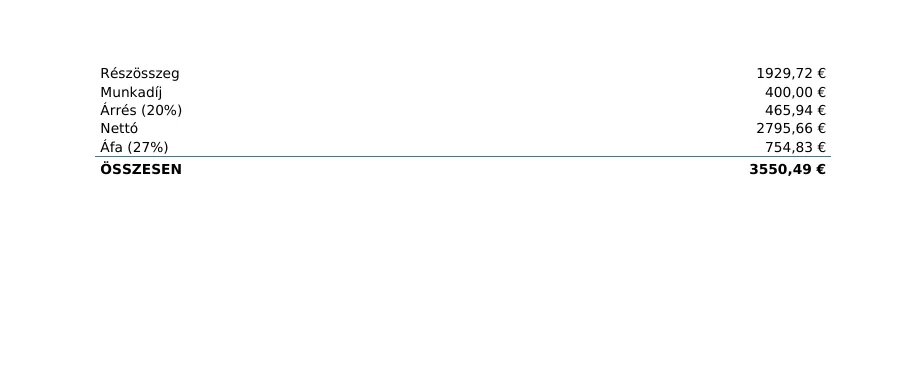
A belső kalkuláció a műhelyben marad. Nincs rajta logó, sem a műhely adatai.
- KALKULÁCIÓ (BELSŐ), Projekt, Ügyfél és Dátum.
- Anyagok: minden dekor és vastagság külön sorban. Táblánkénti árazásnál a mennyiség a táblák száma (egység: tábla); m²-enkénti árazásnál a hulladékkal növelt terület (m2).
- Élzáró: minden dekor és élzáró-vastagság méterben, pl. Élzáró 2,0 mm (U702 ST9 Kasmírszürke). A 43 mm-es élzáró nevének végén 43 mm áll.
- Vasalatok és szolgáltatások: katalógusbeli vasalatok, LED-szalagok, a munkalap méterenként, kivágások, illesztések, furatok fúrása, lábak, Gola és CNC-marás.
- Műveletek: minden művelet, amelynek van ára az árlistában, a mennyiségével és egységével (db, m, m2). A táblázat elmarad, ha egyetlen műveletnek sincs ára.
- Minden táblázatnak Tétel, Menny., Egys. és Összeg oszlopa van, alatta az adott táblázat Összesen sora.
- Részösszeg, Munkadíj, Árrés (…%), Kedvezmény (…%), Szállítás, Nettó, Áfa (…%) és ÖSSZESEN. A Munkadíj, Árrés, Kedvezmény és Szállítás sor elmarad, ha 0.
- Megjegyzések alul:
- Az árlistában ár nélküli tételek, nem szerepelnek az összegben: n. Ezeknek a tételeknek
—áll az Összeg oszlopban. - Egyetlen készlettáblára sem férő alkatrészek: n; az anyaguk m2 szerint van árazva. (lásd Optimalizálás és lapárak).
- Az Ajánlat megjegyzése, ha megadott egyet.
- Az árlistában ár nélküli tételek, nem szerepelnek az összegben: n. Ezeknek a tételeknek
Amit az ügyfél lát, és amit a műhely
| Információ | Az ügyfél árajánlata | A belső kalkuláció |
|---|---|---|
| A műhely adatai és a logó | Igen | Nem |
| Ügyfél | Név, cím, elérhetőség | Csak a név |
| Szám és érvényesség | Igen | Nem |
| A szekrények ára, méretekkel | Igen | Nem |
| Lapok, élzáró és vasalat mennyiségekkel és beszerzési árakkal | Nem | Igen |
| Munkadíj és árrés | Nem, már benne van a szekrények áraiban | Igen, külön |
| Műveletek | A szekrények áraiban vagy szolgáltatásként csoportosítva | Igen, a Műveletek táblázat a mennyiségekkel |
| Kedvezmény és szállítás | Igen, a táblázat alatt | Igen |
| Módosítás és változások | Igen, a második módosítástól | Nem |
| Nettó, áfa és összesen | Igen | Igen |
| Fizetési feltételek és IBAN | Igen | Nem |
| Ár nélküli tételek | Nem látszanak | Igen, megjegyzéssel |
Vigyázat
Az ügyfél árajánlatát csak azután küldje el, hogy átnézte a belső kalkulációt. Az ár nélküli tételeket és a táblákra nem férő alkatrészeket csak a kalkuláció mutatja.
Módosítások
Minden árajánlat-exportálás (és az árajánlatot tartalmazó Gyártási csomag) megőrzi az árajánlat egy módosítását a projektben: a tételeket, az összegeket, a dekorokat és a műveleteket úgy, ahogy az ügyfél megkapta.
| Exportálás | Az árajánlat száma | Mit mond még |
|---|---|---|
| Első | 2026-017 |
|
| Újra, semmi nem változott | ugyanaz, mint az utolsó | A módosítás ugyanaz marad |
| Újra, változás után | 2026-017/2, majd /3… |
2. módosítás, helyettesíti: 2026-017 és Változások a(z) 2026-017 óta |
A Változások a(z) … óta felsorolja:
- Hozzáadva: a korábban nem létező szekrényeket és tételeket;
- Eltávolítva: a már nem létező szekrényeket és tételeket;
- Ár módosult: a szekrényt a régi és az új árával, pl. Mosogatószekrény 800 (412,00 € → 448,50 €);
- Összesen: az összeg előtte és most.
Ha csak az ügyfél adatai változtak, ez áll: A tételek és az árak nem változtak.
Szabályok:
- Az Árajánlat dobozban, az Ajánlatszám alatt ez áll: Utoljára exportálva: 2026-017/2.
- A módosítás megtartja az alapszámot, és nem használ fel új sorszámot.
- A módosítások a projektben maradnak, és nem részei a visszavonási előzménynek: a Ctrl+Z (Macen Cmd+Z) nem távolít el exportált módosítást.
- Teljesen új árajánlathoz (új szám, 1. módosítás) exportálás előtt törölje az Ajánlatszám mezőt.
Tipp
Ha az ügyfél változtatást kér, módosítsa a projektet, és exportálja újra az árajánlatot. Az árajánlaton az ügyfél rögtön látja, mi más, és mennyibe kerül.
Árlista
Az Árlista doboz a Projektbeállítások ablak Költségbecslés szakaszának bal oldali oszlopa alján van. Az árlista minden projektre érvényes.
| A doboz része | Mit csinál |
|---|---|
| Saját árlista / Az EFS-sel érkező árlista | Melyik árlistát használja most az EFS. |
| Raktári maradékok: N és Maradékok szerkesztése | Az árlistában lévő szabad maradékok száma és az ablak a szerkesztésükhöz (lásd Optimalizálás és lapárak). |
| Árak letöltése | Excel-fájlként letölti az árlistát: user_prices.xlsx (az Ön árlistája) vagy prices.xlsx (az EFS-sel érkező árlista). |
| Árak feltöltése | Beolvassa a kiválasztott Excel-fájlt, és az Ön árlistájává teszi. |
| Mellékelt árlista | Csak saját árlistánál látszik. A megerősítés után az EFS elfelejti az Ön árlistáját, és újra a mellékeltet használja. |
Amíg be van jelentkezve, alatta ez áll: Az EFS-fiókjával tárolva: minden eszközön ugyanaz, amelyen bejelentkezik. Az árlista és a maradékok ekkor minden eszközön ugyanazok.
Hogyan módosítja az árakat:
- Kattintson az Árak letöltése gombra. A böngésző letölti a fájlt.
- Nyissa meg Excelben vagy más táblázatkezelőben, és adja meg az árait.
- Mentse a fájlt
.xlsxformátumban. - Kattintson az Árak feltöltése gombra, és válassza ki a mentett fájlt. A képernyő alján az áll: Az árlista feltöltése sikerült. A költségbecslés azonnal az új árakat használja.
| Munkalap | Mit tartalmaz |
|---|---|
| Boards | Dekoronként a lapár m²-enként minden vastagságra és az élzáró ára méterenként a 23 és 43 mm-es élzáróra |
| Other | Pántok, fiókok, fúrás, lábak, megmunkálás, műhelyi műveletek és a katalógusbeli vasalatok kódjai: kód, egység, ár |
| Sheets | A táblák méretei és árai a szabásoptimalizáláshoz |
| Offcuts | A készleten lévő maradékok |
Szabályok:
- Az Árak feltöltése az egész árlistáját, a készleten lévő maradékokkal együtt, a fájl tartalmára cseréli.
- Az Árak letöltése a letöltött fájlhoz 0 értékkel hozzáadja az árlistájából hiányzó művelet-sorokat.
- A Boards, Other vagy Sheets munkalap nélküli fájlt elfogadja, a figyelmeztetéssel: A fájlban nincs … munkalap: ezek az árak hiányoznak. Az arról a munkalapról való tételeknek ekkor nincs áruk.
- Az oszlopok elrendezését és a vastagsági szabályokat a Optimalizálás és lapárak írja le.
Számok, dátumok és az árajánlat nyelve
A PDF-ek a felület nyelvét követik (a nyelvválasztó menü a felső sávban, telefonon a … menüben):
| Magyar felület | Angol felület | |
|---|---|---|
| Összeg | 2 934,45 € |
2,934.45 € |
| Mennyiség | 5,03, 64,0 |
5.03, 64.0 |
| Élzáró a névben | Élzáró 2,0 mm |
Edge tape 2.0 mm |
| Címek | ÁRAJÁNLAT, KALKULÁCIÓ (BELSŐ) | QUOTE, CALCULATION (INTERNAL) |
| Dátum | 2026. 10. 01. |
01.10.2026 |
| Fájlok | …_arajanlat.zip a …_arajanlat.pdf és a …_kalkulacio.pdf fájllal |
…_quote.zip a …_quote.pdf és a …_calculation.pdf fájllal |
A Költségbecslés a számokat ugyanígy írja, a felület nyelvén.
Tipp
Az olyan ügyfélhez, aki más nyelven olvas, váltson felületi nyelvet exportálás előtt, pl. Deutsch nyelvre. Az árajánlat ennek a nyelvnek a címeit és számformátumát kapja. A szekrények nevei úgy maradnak, ahogyan beírta őket.
Gyakori problémák és megoldások
Az árajánlat túl alacsony. Egy tételnek nincs ára. Keresse a piros felkiáltójelet és a nincs ár tételeket a Költségbecslésben, valamint a — jelet tartalmazó sorokat a belső kalkulációban. Adja meg az árakat az árlistában, és exportáljon újra.
A frontok nincsenek az árajánlaton. A frontok el vannak rejtve a Shift+F billentyűvel. Hozza vissza őket a 3D-s nézet eszköztárának fronttal kapcsolatos gombjával, és exportáljon újra.
Az árajánlaton nincs logó. Nincs logó kiválasztva, vagy a kép nem PNG vagy JPG, amelyet a PDF el tud olvasni. Válasszon másik képet A műhely adatai között.
Az árajánlaton nincsenek a műhely adatai. A műhely adatai ablak mezői üresek. Másik eszközön jelentkezzen be ugyanazzal a fiókkal, hogy az adatok átjöjjenek.
Az új árajánlat régi számot kapott. A projekt egy régi projekt másolata. Törölje az Ajánlatszám mezőt, és exportáljon újra.
Az árajánlat száma kihagyott egy számot. Az árajánlatot exportálta, a projektet pedig nem mentette, ezért a következő exportálás új számot kapott. Az árajánlatot tartalmazó Gyártási csomag is felhasznál egy számot.
A következő árajánlat száma nem változik. Nincs kapcsolat a kiszolgálóval. Ellenőrizze az internetkapcsolatot, és írja be újra a számot.
A Hulladék % nem változtatja az összeget. A lapokat egész táblák szerint árazza, és ekkor nem ad hozzá hulladékot. Lásd Ár táblánként vagy m²-enként.
A lapok összege az árajánlatban eltér a Költségbecslésétől. A becslés a lapokat m²-enként, hulladék nélkül árazza. Az árajánlat hozzáadja a Hulladék % értékét, vagy a szabásoptimalizálás egész tábláit árazza. Az Árajánlat árrés és áfa nélkül doboz megmutatja az eltérést.
A Táblák (optimalizálás) doboz régi számokat mutat. A doboz az utolsó kattintás eredményét mutatja. Kattintson újra a Táblaköltség számítása gombra.
Nem látom a Táblaköltség számítása gombot. Az Optimalizálás: szabásterv ki van kapcsolva. Kapcsolja be az Exportálás szakasz Beállítások dobozában.
A tábla ára nem olyan, mint a beszállító katalógusában. Bekapcsolt szabásoptimalizálásnál az a dekor, amelynek nincs saját sora a Sheets munkalapon, a táblát az m²-ár szorozva a tábla területével fizeti. Adjon meg a dekorhoz egy sort a tábla árával (lásd Optimalizálás és lapárak).
Az Árak feltöltése után egyik tételnek sincs ára. A fájlból hiányzik a Boards vagy az Other munkalap, vagy az oszlopok elmozdultak. Kattintson az Árak letöltése gombra, adja meg az árakat a letöltött fájlban, és azt töltse fel.
Az árajánlaton nincs áfa-sor. Az Áfa % 0. Ha áfa-köteles, adja meg a kulcsot.
A műveletek nem látszanak a költségbecslésben. Az árlistában a művelet-sorok 0 értékűek vagy hiányoznak. Kattintson az Árak letöltése gombra, adjon árat a művelet-soroknak, és töltse fel a fájlt. Lásd Műveletek.
A Furatok fúrása eltűnt a becslésből. Az árlistában van ára a HOLE_HINGE_CUP kódnak. Az edényeket ekkor a Fúrás: pántedények számolja, és a Furatok fúrása nem számlázódik kétszer.
Az árajánlat számában /2 van. Az árajánlatot módosítás után újra exportálta, ez tehát ugyanannak a számnak a második módosítása. Új számhoz törölje az Ajánlatszám mezőt, és exportáljon újra. Lásd Módosítások.
Az újbóli exportálás nem adott új módosítást. Az utolsó exportálás óta egyetlen tétel, ár vagy ügyféladat sem változott. Az árajánlat megtartja az utolsó módosítást.
Egy szekrény két sorban van. A szekrény saját kezűleg összekapcsolt korpuszokból áll, és ezek neve különbözik. A korpusz a fő szekrény sorába kerül, ha közvetlenül kapcsolódik hozzá, és ugyanaz a neve zárójelben számmal, pl. Hűtő (2) a Hűtő mellett.
Gyorsbillentyűk ebben a fejezetben
| Billentyű | Művelet |
|---|---|
| Ctrl+, (Macen Cmd+,) | A Projektbeállítások megnyitása, pl. a Költségbecslés |
| Enter | Az A következő árajánlat száma mező mentése |
| Esc | Az A következő árajánlat száma mezőbe írás megszakítása, vagy ablak bezárása |
| Shift+F | A frontok elrejtése vagy megjelenítése. Az elrejtett frontok nem kerülnek az árajánlatba |
| Ctrl+S (Macen Cmd+S) | A projekt mentése, és vele az árajánlat száma |
| N | A jobb oldalsáv megjelenítése vagy elrejtése |
Tovább
A konyha kész, a helyiségtől az árajánlatig. A következő rész a Gyártás és CNC.
Következő fejezet: Szabásjegyzék és szabási méret