Ponudba za stranko
V tem poglavju iz dokončanega projekta naredite ponudbo. EFS Web izračuna ceno vsakega elementa iz cenika in z enim klikom naredi dva PDF: ponudbo za stranko s podatki vaše delavnice in interno kalkulacijo z materiali, robnim trakom, okovjem, operacijami delavnice, delom in maržo. Podatke delavnice vnesete enkrat, podatke stranke v vsakem projektu. Vsak izvoz hrani revizijo ponudbe, zato ponovljena ponudba pove, kaj se je spremenilo.
Video: B08 Ponudba za stranko
Isti postopek v kratkem posnetku brez zvoka, s slovenskimi podnapisi.

Preden začnete
- Projekt kuhinje je dokončan: elementi, delovni pult, cokel, zapore, venec in okovje projekta. Ponudba ceni to, kar je v projektu v trenutku izvoza.
- Plošče imajo dekorje in robni trak (glejte Dekorji, robni trak in materiali). Cena se poišče po dekorju in debelini.
- Fronte so vidne. Fronte, skrite s Shift+F, ne gredo v ponudbo: njihove plošče in robni trak manjkajo. Pred izvozom jih vrnite z gumbom front v orodni vrstici 3D-pogleda.
- Projekt ima ime: polje z imenom v zgornji vrstici ali Ime v razdelku Objava na spletu. To ime je na ponudbi (Projekt:) in v imenu datoteke PDF.
- Cenik ima vaše cene. Brez lastnega cenika EFS uporabi cenik, ki ga prinaša. Glejte Cenik.
Potek dela na kratko
- V desni stranski vrstici odprite zavihek Projekt. Razdelek Ocena stroškov kaže strošek projekta in Ceno za stranko.
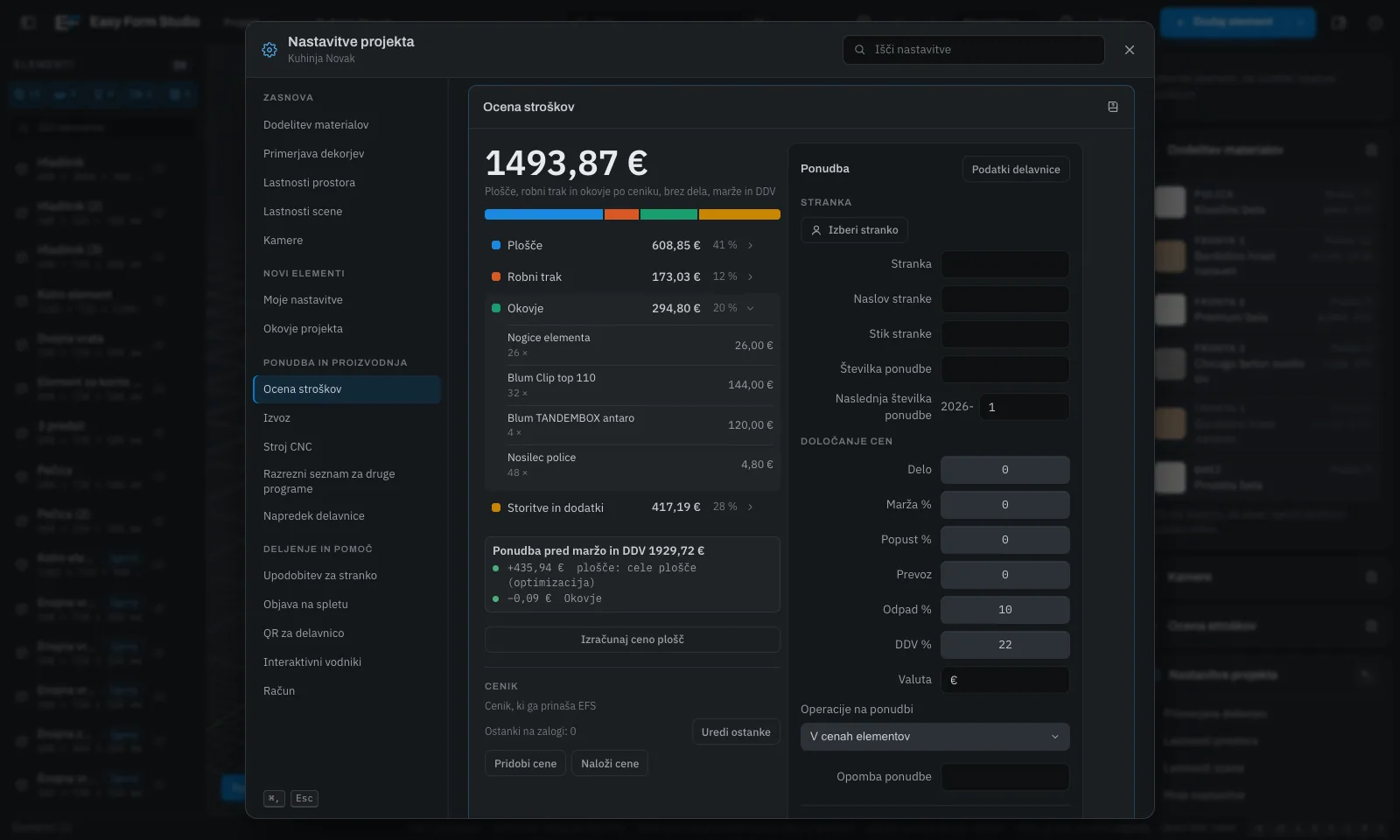
- Kliknite Ponudba in cenik …. Okno Nastavitve projekta se odpre v razdelku Ocena stroškov (enako: zobnik v zgornji vrstici ali Ctrl+,, na Macu Cmd+,, nato Ocena stroškov pod Ponudba in proizvodnja).
- Enkrat vnesite podatke delavnice: zgoraj desno kliknite Podatki delavnice, izpolnite okno in kliknite V redu.
- Na levi preverite, da nobena vrstica stroškov nima rdečega klicaja.
- Na desni v okvirju Stranka vnesite stranko in naslov. Številko ponudbe pustite prazno.
- V okvirju Določanje cen vnesite Delo in Maržo %, po želji pa Popust % in Prevoz. Odpad % in DDV % pustite ali spremenite.
- Kliknite Izvozi ponudbo (PDF). Brskalnik prenese zip z dvema PDF.
- Preglejte oba PDF: ponudbo za stranko in interno kalkulacijo.
Vsak korak je opisan spodaj.
Podatki delavnice
Ime, naslov, davčna številka, IBAN, stik, logotip in plačilni pogoji veljajo za vse projekte. Vnesete jih enkrat, EFS pa jih da na vsako ponudbo.
- Odprite Nastavitve projekta v razdelku Ocena stroškov.
- V desnem stolpcu ob naslovu Ponudba kliknite Podatki delavnice. Odpre se okno z istim imenom.
- Vnesite podatke.
- Za logotip kliknite Izberite … in izberite sliko PNG ali JPG. Ob gumbu se pojavi majhna kopija logotipa; Odstrani jo odstrani.
- Kliknite V redu. Prekliči ali Esc zapre okno brez sprememb.
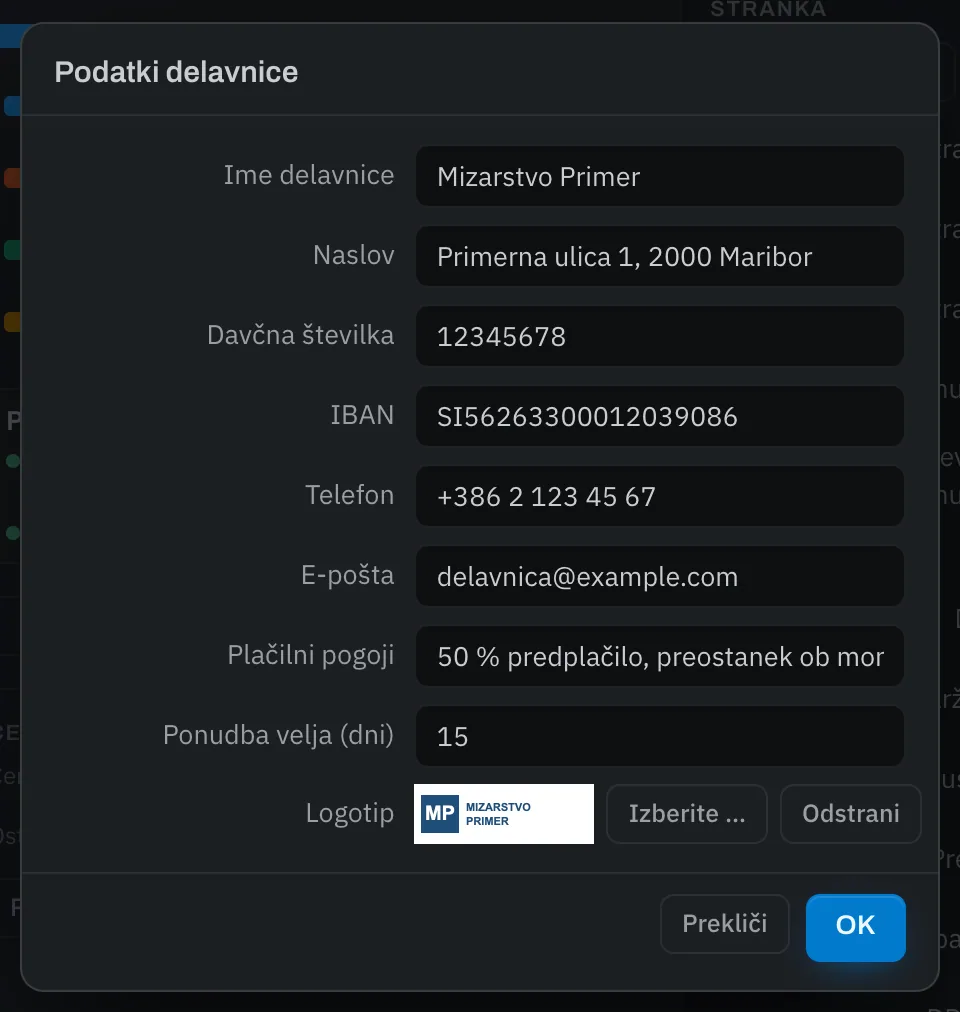
| Polje | Kaj naredi | Privzeto | Vrednosti |
|---|---|---|---|
| Ime delavnice | Krepko pod logotipom, zgoraj levo na ponudbi | prazno | prosto besedilo |
| Naslov | Vrstica pod imenom | prazno | prosto besedilo |
| Davčna številka | Vrstica z oznako Davčna številka: | prazno | prosto besedilo |
| IBAN | Na dnu ponudbe, pod plačilnimi pogoji, z oznako IBAN: | prazno | prosto besedilo |
| Telefon | Vrstica pod davčno številko | prazno | prosto besedilo |
| E-pošta | Vrstica pod telefonom | prazno | prosto besedilo |
| Plačilni pogoji | Besedilo na dnu vsake ponudbe | prazno | prosto besedilo |
| Ponudba velja (dni) | Datum Velja do na ponudbi: datum izvoza plus toliko dni | 15 | 1 do 365 |
| Logotip | Slika nad imenom delavnice, široka 42 mm, z enakim razmerjem stranic | prazno | slika PNG ali JPG |
Pravila, ki jih program uporabi sam:
- Prazno polje se ne natisne. Ponudba nima praznih vrstic in oznak brez vrednosti.
- Logotip, ki ga PDF ne more prebrati, je s ponudbe izpuščen, brez opozorila.
- Podatki delavnice niso del projekta. Hranijo se v brskalniku in pri vašem računu, zato so enaki v vsaki napravi, v kateri se prijavite.
Nasvet
Za plačilne pogoje zadošča en stavek, npr. 50 % predplačilo, preostanek ob montaži. Opombo za eno stranko vnesite v projekt, v polje Opomba ponudbe (glejte Okvir Ponudba).
Ocena stroškov
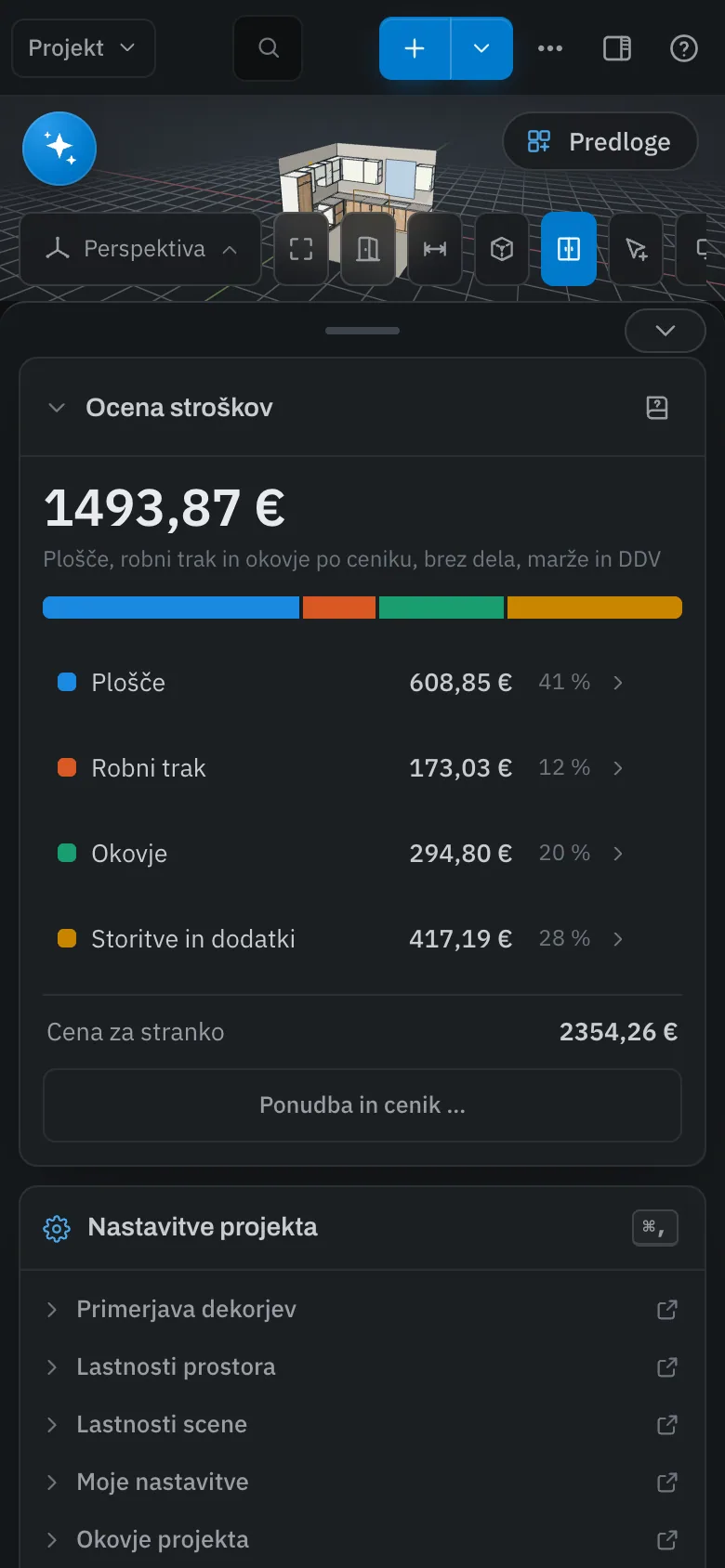
Ocena stroškov kaže, kaj projekt porabi in koliko to stane po ceniku: plošče, robni trak, okovje, storitve in operacije delavnice. Vidite jo na dveh mestih:
| Mesto | Kaj kaže |
|---|---|
| Desna stranska vrstica, zavihek Projekt | Skupni strošek, vrstico z deleži, štiri vrstice stroškov, Ceno za stranko in gumb Ponudba in cenik …. |
| Nastavitve projekta → Ocena stroškov | Isto na levi, poleg tega okvir z razliko do ponudbe, Izračunaj ceno plošč in Cenik. Na desni okvir Ponudba. |
Ocena se izračuna znova ob vsaki spremembi projekta ali cenika.
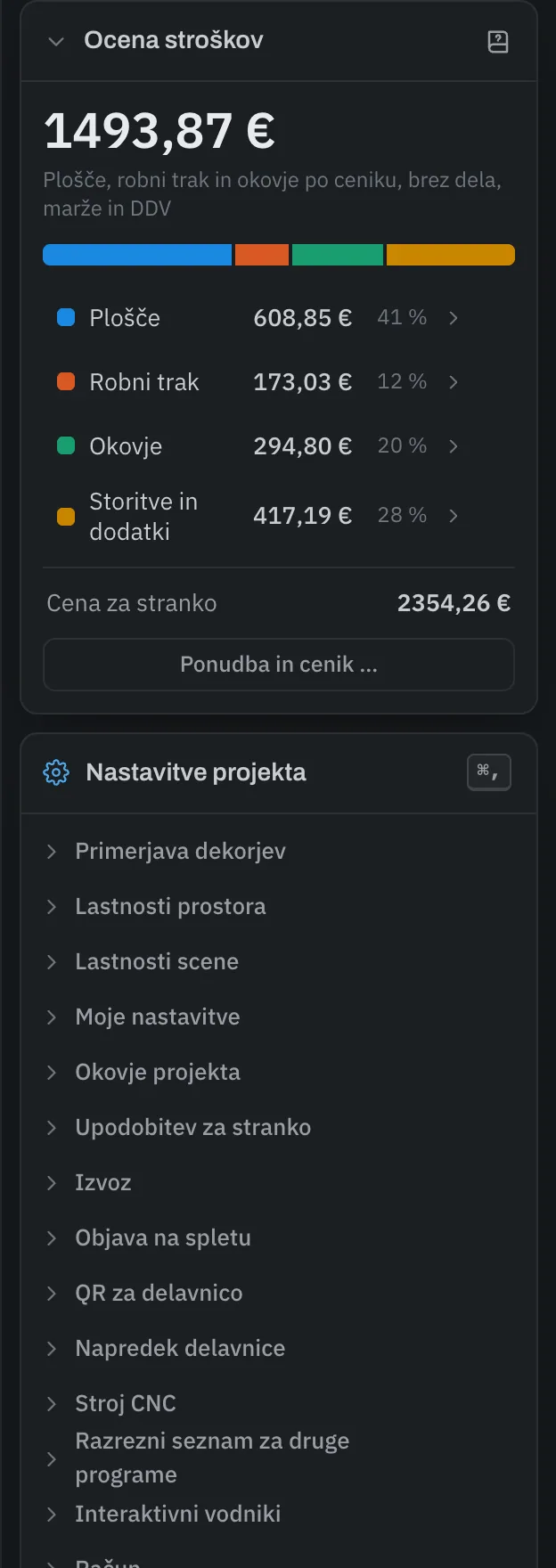
Deli ocene:
- Veliki znesek zgoraj je skupni strošek. Pod njim: Plošče, robni trak in okovje po ceniku, brez dela, marže in DDV.
- Barvna vrstica razdeli znesek na skupine. Ko se miška ustavi nad delom vrstice, se pokažejo ime skupine, znesek in delež.
- Vrstice Plošče, Robni trak, Okovje in Storitve in dodatki kažejo znesek in delež v odstotkih. Operacije, ki ste jih ocenili v ceniku, so postavke vrstice Storitve in dodatki (glejte Operacije). Klik na vrstico odpre njene postavke, nov klik jih zapre. Vrstica brez postavk kaže — in se ne odpre.
- Rdeč klicaj ob vrstici pomeni, da nekatere postavke te skupine nimajo cene. Ko se miška ustavi nad njim, pove, koliko (N brez cene).
- Pod vrsticami, kadar nekatere postavke nimajo cene, piše Artikli brez cene v ceniku: N. Niso v skupni vsoti.
Plošče in robni trak
V vrstici Plošče ima vsak dekor in debelina plošče svojo postavko, npr. U702 ST9 Kašmir siva, 18 mm · 7,12 m², 169,10 €. V vrstici Robni trak vsak dekor in debelina robnega traku, npr. U702 ST9 Kašmir siva, 2 mm · 64,00 m, 90,24 €.
Kako se izračuna:
| Postavka | Količina | Cena iz cenika |
|---|---|---|
| Plošča | Vsota končnih mer (dolžina × širina) vseh plošč tega dekorja in debeline, v m². Brez odpada | Cena na m² z delovnega lista Boards, v stolpcu za debelino plošče |
| Robni trak | Vsota dolžin vseh robov z robnim trakom te debeline, v metrih. Rob se šteje s polno dolžino plošče | Cena na meter z delovnega lista Boards: 23 mm robni trak za plošče, tanjše od 20 mm (trak 0,4 mm: 22 mm), 43 mm robni trak za plošče od 20 mm naprej |
Dekor se v ceniku poišče po kodi in strukturi (npr. U702-ST9). Postavitev stolpcev in pravila za debeline so opisani v Optimizacija razreza in cenik plošč.
Kaj ne gre med plošče in robni trak:
- delovni pult: ceni se na tekoči meter, v vrstici Storitve in dodatki;
- skrite plošče elementa, med njimi fronte, skrite s Shift+F;
- mozniki in vrtanje.
Okovje in storitve
| Postavka | Vrstica | Kaj šteje | Vrstica v ceniku (delovni list Other) |
|---|---|---|---|
| ime okovja iz kataloga, npr. Blum Clip top 110, 24 × | Okovje | Spone, vodila, nosilci polic, vijaki Confirmat in Minifixi, dvižni mehanizmi, obešala in obešalne palice, potisni odpirači, obešalne palice za garderobo, drsna vrata | koda okovja, npr. HINGE_BLUM_CLIPTOP, SLIDE_BLUM_TANDEMBOX, SHELF_PIN_5 |
| LED-trak, x m | Okovje | Dolžina vseh LED-trakov | LED_M |
| Alu steklena vrata 596 × 716 | Okovje | Vrata z Izvedba fronte Aluminij in steklo, ena vrstica na mero, cena na m² | ALU_GLASS_M2 |
| Steklo 4 mm 452 × 612 | Okovje | Steklo vrat Okvir s steklom, ena vrstica na mero, cena na m² | GLASS_M2 |
| Aluminijasti profil, x m | Okovje | Dolžina aluminijastih profilov namesto sprednje prečke (glejte Aluminijasti profil namesto sprednje prečke), cena na meter | ALU_PROFILE_M |
| Spone | Okovje | Spone elementov, katerih Vrsta spone je Brez vrtanja (samo število) | Hinge |
| Predali | Okovje | Predali elementov, katerih vodilo je Brez vrtanja (samo število) | Drawer |
| Nogice elementa | Okovje | Nogice, kakor stojijo v modelu: 4 na element, 6 za kotni element, 7 z izrezom | Cabinet leg |
| Profili Gola, x m | Okovje | Širina elementa krat število profilov Gola | Gola profile |
| Vrtanje lukenj | Storitve in dodatki | Eno vrtanje na sponi, ne glede na vrsto spone. Ko ima cenik ceno za HOLE_HINGE_CUP, ta vrstica izgine, Vrtanje: posodice spon pa šteje posodice |
Hole drilling |
| Izrezi Gola | Storitve in dodatki | Dva reza na profil Gola | Gola cut |
| Rezkanje CNC, x m | Storitve in dodatki | Dolžina utora ali falca za hrbtišče: višina stranic in širina zgornje plošče in dna, ki imajo utor ali falc | CNC routing |
| Delovni pult, x m | Storitve in dodatki | Dolžina vseh delovnih pultov | WORKTOP_M |
| Izrez v delovnem pultu, Spoj delovnih pultov, Spojnik za delovni pult | Storitve in dodatki | Izrezi za korito in kuhalno ploščo, kotni spoji in spojniki | WORKTOP_CUTOUT, WORKTOP_JOINT, WORKTOP_CONNECTOR |
Postavke se pojavijo samo, če ima projekt to okovje. Okovje projekta izberete v poglavju Okovje projekta.
Operacije
Cenik (delovni list Other) ima vrstice za operacije delavnice: razrez na ploščo in na meter, podvojitev na m², robljenje na meter za vsako debelino traku, vrtanje na luknjo (posodice spon, mozniki, sistem 32, ročaji, druge luknje), CNC na del in montažo na element. Vnesite svoje cene. Vrstica z 0 ne zaračuna ničesar, zato priloženi cenik EFS (vse vrstice na 0) da isto ponudbo kot prej.
| Koda v ceniku | Postavka v oceni in kalkulaciji | Kaj se šteje | Enota |
|---|---|---|---|
CUT_PIECE |
Razrez (na ploščo) | Vsaka plošča, ki jo žaga razreže; podvojena plošča šteje dve | kos |
CUT_M |
Razrez (na meter) | Obseg vsake plošče po razrezni meri | m |
DOUBLING_M2 |
Podvojitev (lepljenje) | Površina podvojenih plošč | m² |
EDGE_04_M, EDGE_08_M, EDGE_10_M, EDGE_20_M |
Robljenje 0,4 mm … Robljenje 2,0 mm | Metri robnega traku te debeline, kot v razreznem seznamu | m |
HOLE_HINGE_CUP |
Vrtanje: posodice spon | Ena posodica na sponi (z vijaki posodice) | kos |
HOLE_DOWEL |
Vrtanje: mozniki | Luknje za moznike | kos |
HOLE_SYSTEM32 |
Vrtanje: sistem 32 | Luknje za nosilce polic, montažne ploščice in vodila | kos |
HOLE_HANDLE |
Vrtanje: ročaji | Luknje za ročaje | kos |
HOLE_OTHER |
Vrtanje: druge luknje | Vse druge luknje (Confirmat, Minifix …) | kos |
CNC_PART |
Obdelava CNC (na del) | Plošče z oznako CNC iz razreznega seznama in rezkane fronte | kos |
MILLING_M |
Rezkanje front (na meter) | Metri utorov rezkanih front, po srednji črti utora, za vsak utor | m |
ASSEMBLY_CABINET |
Montaža (na element) | Vsak element | kos |
Pravila:
- Postavka se v vrstici Storitve in dodatki pojavi samo, če ima cenik ceno nad 0 in ima projekt to operacijo.
- Metri in m² se pred množenjem s ceno zaokrožijo na dve decimalki.
- Delovni pult in kupljene fronte (Aluminij in steklo) ne štejejo operacij.
- Cena za
HOLE_HINGE_CUPnadomesti vrstico Vrtanje lukenj (iste luknje se ne zaračunajo dvakrat). - Utori in falci še vedno gredo po vrstici
CNC routing(Rezkanje CNC). - Pridobi cene v okvirju Cenik doda vrstice operacij, ki jih vaš cenik nima, na 0. Vnesite cene in datoteko pošljite nazaj z Naloži cene (glejte Cenik).
Nasvet
Če zaračunavate po operacijah, nastavite Delo na 0 ali na znesek, ki ga operacije ne pokrivajo (npr. dostava in montaža na mestu). Sicer se isto delo zaračuna dvakrat.
Postavke brez cene
| Kaj vidite | Kaj pomeni |
|---|---|
| Postavka z zneskom | Cenik ima ceno in je v vsoti. |
| Postavka z rdečim brez cene | Cenik nima cene za ta dekor in debelino, robni trak ali kodo okovja. Postavka ni v vsoti. Vrstica skupine ima rdeč klicaj. Okovje brez cene pod svojim imenom kaže kodo, ki jo dodajte v cenik, npr. 4 × (HINGE_BLUM_CLIPTOP). |
| Spone, Predali, Nogice elementa, Vrtanje lukenj, Gola in CNC z zneskom 0,00 € | Cenik nima cene za to vrstico na delovnem listu Other. Te postavke nimajo oznake. |
Manjkajočo ceno dodate v cenik: dekor, ceno za to debelino plošče ali robnega traku ali kodo okovja (glejte Cenik in Vpis cene v cenik). Kode vgrajenega okovja so v prvem stolpcu delovnega lista Other prenesenega cenika. Pri vašem lastnem okovju iz kataloga je koda tista v polju Šifra cene (glejte Nova spona, vodilo ali košara).
Pozor
Postavka brez cene ne gre v ponudbo. Ponudba za stranko je tedaj prenizka in nič na njej tega ne pokaže. Pred izvozom preverite, da nobena vrstica v Oceni stroškov nima rdečega klicaja.
Skupni strošek
Veliki znesek zgoraj je vsota vseh postavk s ceno: plošče na m² brez odpada, robni trak, okovje in storitve. Nima dela, marže ali DDV. To je nabavni strošek, ne cena za stranko.
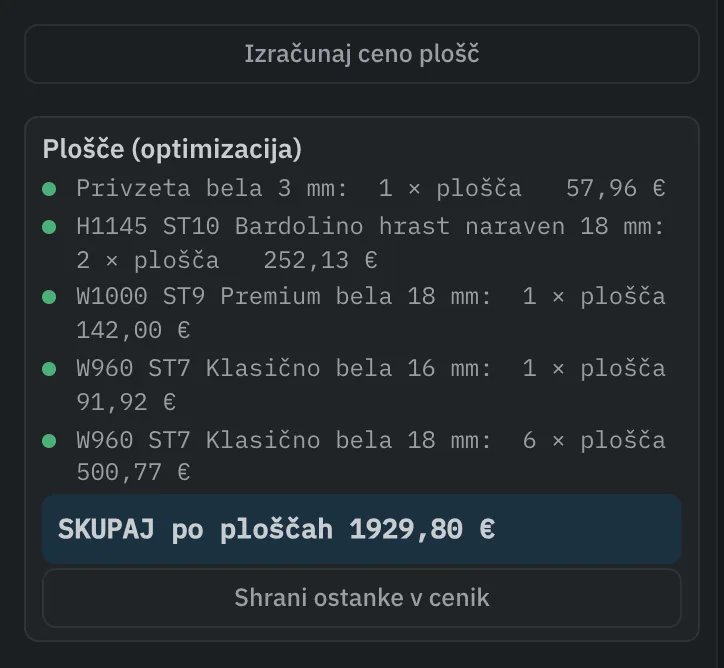
V Nastavitvah projekta, pod okvirjem z razliko, je gumb Izračunaj ceno plošč. Razporedi dele na surove plošče in ostanke na zalogi ter pokaže ceno celih plošč namesto kvadratnih metrov:
- Kliknite Izračunaj ceno plošč. Na dnu zaslona piše Cena plošč posodobljena.
- Spodaj se pojavi okvir Plošče (optimizacija): za vsak dekor in debelino število plošč in njihova cena, npr. Privzeta bela 18 mm: 1 × plošča 99,75 €. Vrstica brez cene je rdeča. Nepostavljeno: N šteje dele, ki gredo na nobeno ploščo.
- Na dnu okvirja je SKUPAJ po ploščah: skupni strošek s ploščami, ocenjenimi po celih ploščah.
- Shrani ostanke v cenik shrani uporabne ostanke tega projekta v vaš cenik (glejte Ostanki na zalogi).
Gumb je viden, samo dokler je vklopljeno Optimizacija: načrti razreza (okvir Nastavitve v razdelku Izvoz, privzeto vklopljeno). Okvir se shrani s projektom in kaže rezultat zadnjega klika. Po spremembah projekta kliknite gumb znova. Podrobnosti so v poglavju Optimizacija razreza in cenik plošč.
Ocena stroškov in ponudba
Ponudba ceni iste postavke kot ocena stroškov, z nekaj razlikami. Okvir Ponudba pred maržo in DDV tik pod vrsticami kaže znesek ponudbe pred maržo in DDV ter to, kar povzroča razliko, vsako razliko 5 centov ali več v svoji vrstici:
| Vrstica v okvirju | Kaj pomeni |
|---|---|
| plošče: cele plošče (optimizacija) | Ponudba ceni plošče po celih ploščah iz optimizacije. |
| plošče: N % odpada | Ponudba ceni plošče na m² z Odpad %. |
| plošče: cele plošče in odpad | Nekateri dekorji gredo po ploščah, nekateri na m² z odpadom. |
| Robni trak, Okovje | Razlika zaradi zaokroževanja, običajno nekaj centov. |
| Delo | Znesek v polju Delo. |
| Ocena stroškov | Ponudba | |
|---|---|---|
| Plošče | Na m², brez odpada | Po ploščah, če ima optimizacija cene plošč, sicer na m² z dodanim Odpad % |
| Delo, marža, DDV | Ne | Da |
| Delovni pult | Znesek iz natančne dolžine | Znesek iz dolžine, zaokrožene na dve decimalki, zato se lahko razlikuje za nekaj centov |
Kdaj so plošče v ponudbi ocenjene po ploščah in kdaj na m², je opisano v Cena po plošči ali na m².
Na telefonu
Zavihek Projekt je na dnu zaslona, v plošči, ki jo povlečete navzgor. Gumb Ponudba in cenik … odpre Nastavitve projekta čez ves zaslon. Na ozkem zaslonu je okvir Ponudba pod oceno, ne desno od nje.
Okvir Ponudba
Okvir Ponudba je desni stolpec razdelka Ocena stroškov v Nastavitvah projekta. Polja veljajo za odprti projekt in se shranijo z njim.
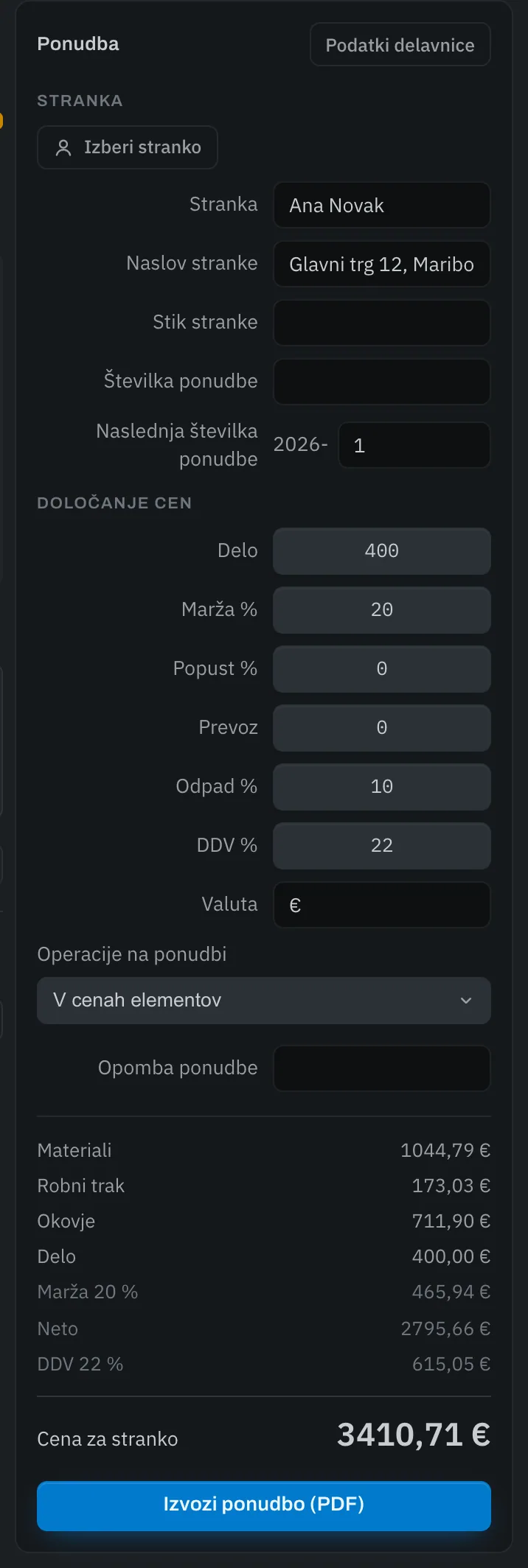
- V okvirju Stranka kliknite polje Stranka in vpišite ime stranke. Za prejšnjo stranko kliknite Izberi stranko (glejte Izberi stranko).
- V polje Naslov stranke vpišite naslov, v Stik stranke pa telefonsko številko ali e-pošto.
- Številko ponudbe pustite prazno.
- V okvirju Določanje cen kliknite Delo in vpišite znesek dela, npr.
400. - V Marža % vpišite maržo, npr.
20. - Po želji vnesite Popust % in Prevoz (glejte Popust in prevoz).
- Pod okvirjem poglejte povzetek: Materiali, Robni trak, Okovje, Delo, Marža, Neto, DDV in Cena za stranko. Ponudba bo kazala iste zneske.
| Polje | Kaj naredi | Privzeto | Vrednosti |
|---|---|---|---|
| Izberi stranko | Seznam strank, zapomnjenih v tem brskalniku. Klik na stranko izpolni Stranka, Naslov stranke in Stik stranke | gumb | |
| Stranka | Ime stranke na ponudbi in v kalkulaciji | prazno | prosto besedilo |
| Naslov stranke | Vrstica pod imenom stranke | prazno | prosto besedilo |
| Stik stranke | Telefon ali e-pošta stranke, pod naslovom | prazno | prosto besedilo |
| Številka ponudbe | Številka na ponudbi. EFS prazno polje izpolni ob prvem izvozu | prazno | prosto besedilo; EFS da leto-številka, npr. 2026-014 |
| Nazadnje izvoženo | Revizija ponudbe, ki jo je stranka prejela nazadnje, npr. Nazadnje izvoženo: 2026-017/2. Samo besedilo, pod številko. Glejte Revizije | ||
| Naslednja številka ponudbe | Številka, ki jo dobi naslednja izvožena ponudba. Glejte Številka ponudbe | naslednja številka števca | 1 do 999999 |
| Delo | Znesek dela, dodan materialom in okovju | 0 | 0 in več, v valuti ponudbe |
| Marža % | Odstotek na materiale, robni trak, okovje, operacije in delo | 0 | 0 do 500 |
| Popust % | Popust na ponudbo po marži, pred prevozom in DDV | 0 | 0 do 100 |
| Prevoz | Fiksen znesek prevoza, brez marže ali popusta | 0 | 0 in več, v valuti ponudbe |
| Odpad % | Dodatek k površini plošč, ocenjenih na m² | 10 | 0 do 100 |
| DDV % | Davek na neto znesek. Dokler projekt ne nastavi svojega, velja stopnja jezika vmesnika, polje pa jo kaže. DDV, ki ga vpišete, se hrani s projektom v vsakem jeziku | po jeziku: hrvaščina 25, nemščina 19, italijanščina 22, francoščina 20, španščina 21, poljščina 23, češčina 21, angleščina 20, slovenščina 22 | 0 do 100 |
| Valuta | Simbol valute za zneski v oceni stroškov in v PDF | € |
prosto besedilo, npr. EUR |
| Operacije na ponudbi | Kako ponudba za stranko prikaže operacije. Glejte Operacije na ponudbi | V cenah elementov | V cenah elementov, Združeno kot storitve |
| Opomba ponudbe | Besedilo na dnu ponudbe in kalkulacije, nad plačilnimi pogoji | prazno | prosto besedilo |
| Izvozi ponudbo (PDF) | Prenese ponudbo za stranko in interno kalkulacijo | gumb |
V povzetku pod okvirjem vrstica Okovje zajema okovje in storitve, kot tabela Okovje in storitve v kalkulaciji. Cena za stranko je vsota z DDV.
Nasvet
Delo, Maržo %, Popust %, Prevoz, Odpad %, DDV %, Valuto in Operacije na ponudbi lahko shranite v Moje nastavitve. Vsak nov projekt se nato začne z vašimi vrednostmi. Glejte Moje nastavitve.
Izberi stranko
Podatki stranke ostanejo v brskalniku: nikoli ne gredo na strežnik (glejte Stranke ostanejo v tem brskalniku). Vsaka stranka shranjenega projekta ali izvožene ponudbe gre na seznam strank tega brskalnika.
- V okvirju Ponudba, nad poljem Stranka, kliknite Izberi stranko.
- Po potrebi v Išči stranke vpišite del imena.
- Kliknite stranko. EFS izpolni ime, naslov in stik.
Pravila:
- Seznam je v tem brskalniku, ločeno za vsak račun. V drugi napravi je drugačen.
- Stranke, ki ste jih uporabili nazadnje, so prve.
- Križec ob stranki (Pozabi stranko) jo odstrani s seznama. Projekti, ki jo imajo, ostanejo, kakršni so.
- Projekt, odprt v drugi napravi, nima stranke. Okvir tedaj pove Podatki stranke ostanejo v napravi, kjer so bili vneseni: izberite stranko ali jih vpišite.
Številka ponudbe
EFS številko dodeli ob prvem izvozu ponudbe, če je polje Številka ponudbe prazno:
- Številka ima obliko
leto-zaporedna številka, s tremi števkami:2026-001,2026-002… - Zaporedna številka se poveča z vsako novo ponudbo, čez vse projekte. Z novim letom se štetje začne znova od
001. - Številka se zapiše v polje Številka ponudbe in ostane s projektom. Naslednji izvoz istega projekta ohrani isto številko.
- Če vnesete svojo številko, jo EFS uporabi in ne porabi zaporedne številke.
- Ponovni izvoz po spremembah da revizijo iste številke, npr.
2026-017/2, brez nove zaporedne številke. Glejte Revizije. - Proizvodni paket z vključeno ponudbo prazno polje prav tako opremi s številko.
Dokler ste prijavljeni, številke šteje vaš račun. Dve napravi zato nikoli ne dodelita iste številke. Ob prvi prijavi v brskalniku račun prevzame številke, ki jih je ta brskalnik že dodelil, zato se nobena ne ponovi.
Naslednja številka ponudbe je pod poljem Številka ponudbe: leto je prikazano pred poljem, npr. 2026-, polje pa vsebuje številko naslednje ponudbe.
- Vpišite številko, npr.
100, da to leto začnete z2026-100. - Pritisnite Enter ali kliknite zunaj polja. Številka se shrani pri vašem računu.
- Esc vrne številko, kakršna je bila.
Sprememba potrebuje povezavo s strežnikom. Brez nje na dnu zaslona piše Ni povezave: naslednja številka ponudbe ni bila spremenjena.
Če ob izvozu ni povezave, ponudba dobi naslednjo številko iz te naprave, na dnu zaslona pa piše Ni povezave: ponudba je dobila številko … iz te naprave. Vaš račun jo izve, ko bo povezava spet vzpostavljena. Račun te številke ne dodeli nikoli več.
Pozor
Številka je v projektu šele, ko projekt shranite (Ctrl+S, na Macu Cmd+S). Če projekt zaprete brez shranjevanja, je številka porabljena in naslednji izvoz dobi novo. Ctrl+Z po izvozu številke ne izbriše: dodeljena številka ni del zgodovine razveljavitev.
Pozor
Kopija projekta (Shrani kot …, Podvoji projekt) nosi tudi številko ponudbe. Ko iz starega projekta naredite novo ponudbo, pred izvozom izbrišite Številko ponudbe.
Delo, marža in odpad
EFS računa v tem vrstnem redu:
- Materiali: plošče (po ploščah ali na m², povečano za Odpad %).
- Robni trak: metri robnega traku krat cena na meter. Robnemu traku se odpad ne doda.
- Okovje in storitve: okovje, delovni pult, izrezi, vrtanje, nogice, obdelava.
- Operacije: operacije, ki jih cenik ceni (glejte Operacije).
- Vmesna vsota = materiali + robni trak + okovje in storitve + operacije.
- Delo se doda vmesni vsoti.
- Marža = (vmesna vsota + delo) × Marža %.
- Popust = (vmesna vsota + delo + marža) × Popust %.
- Prevoz se doda znesku po popustu.
- Neto = vmesna vsota + delo + marža − popust + prevoz.
- DDV = neto × DDV %.
- SKUPAJ = neto + DDV.
Primer: vmesna vsota 1.556,66 €, delo 400 €, marža 20 % in DDV 22 %.
| Vrstica | Znesek |
|---|---|
| Vmesna vsota | 1.556,66 € |
| Delo | 400,00 € |
| Marža (20 %) | 391,33 € |
| Neto | 2.347,99 € |
| DDV (22 %) | 516,56 € |
| SKUPAJ | 2.864,55 € |
Pravila, ki jih program uporabi sam:
- Delo je en znesek za ves projekt, ne urna postavka. Urno postavko izračunajte sami in vnesite znesek.
- Odpad % velja samo za plošče, ocenjene na m². Ko je dekor ocenjen po celih ploščah, je odpad že v številu plošč in polje ne spremeni zneska.
- Marža se uporabi tudi na delu.
Popust in prevoz
Popust % se izračuna po marži: zniža ceno blaga in dela. Prevoz se doda po popustu, brez marže in popusta. DDV se izračuna od zneska s prevozom.
Primer z istim projektom, s 5 % popusta in 80 € prevoza:
| Vrstica | Znesek |
|---|---|
| Vmesna vsota + delo + marža | 2.347,99 € |
| Popust (5 %) | −117,40 € |
| Prevoz | 80,00 € |
| Neto | 2.310,59 € |
| DDV (22 %) | 508,33 € |
| SKUPAJ | 2.818,92 € |
Na ponudbi za stranko cene elementov ostanejo brez popusta. Pod tabelo so Vmesna vsota, Popust (5 %) in Prevoz, nato Skupaj. Brez popusta in prevoza teh vrstic ni.
Operacije na ponudbi
Operacije na ponudbi določa, kako stranka vidi operacije delavnice:
| Vrednost | Kaj vidi stranka |
|---|---|
| V cenah elementov (privzeto) | Vsak element nosi svoje operacije v svoji ceni. Operacije niso prikazane posebej. |
| Združeno kot storitve | Elementi brez operacij, pod njimi pa po ena neoštevilčena vrstica za vsako vrsto: Razrez, Robljenje, Vrtanje, Obdelava CNC, Montaža. |
Znesek za stranko je v obeh primerih enak. Interna kalkulacija ima vedno tabelo Operacije s količinami.
DDV
Programu je vseeno, ali je delavnica vpisana v register DDV. DDV % samo doda davek k neto znesku. Delavnica sama ve, ali zaračunava DDV in po kateri stopnji.
- Delavnica, vpisana v register DDV: obdržite stopnjo, ki jo polje kaže, ali vnesite svojo. Nov projekt se začne s splošno stopnjo države jezika vmesnika (25 % v hrvaščini, 19 % v nemščini, 22 % v slovenščini …). Ko vpišete DDV, ga projekt obdrži tudi, ko zamenjate jezik. Projekt, shranjen pred to različico, obdrži svojih 25 %.
- Delavnica, ki ni vpisana v register DDV: vnesite
0. Ponudba za stranko tedaj nima vrstice DDV, Skupaj in SKUPAJ pa sta enak znesek. Interna kalkulacija ima še vedno vrstico DDV (0 %).
Nasvet
Če mora ponudba v vašem primeru povedati, zakaj DDV ni zaračunan, vpišite ta stavek v Opombo ponudbe ali v Plačilne pogoje v podatkih delavnice. Besedilo vam da računovodja; EFS ga samo natisne.
Valuta
Valuta je samo simbol za zneski, npr. € ali EUR. EFS cen ne pretvarja: zneski so v valuti, v kateri so cene v ceniku. Ocena stroškov kaže isti simbol.
Izvoz ponudbe (PDF)
- V okvirju Ponudba kliknite Izvozi ponudbo (PDF). Je tudi v meniju Izvoz v zgornji vrstici.
- Brskalnik prenese en zip,
<ime projekta>_ponudba.zip, npr. Kuhinja Novak_ponudba.zip. V njem sta:- ponudba za stranko,
<ime projekta>_ponudba.pdf, npr. Kuhinja Novak_ponudba.pdf; - interna kalkulacija,
<ime projekta>_kalkulacija.pdf, npr. Kuhinja Novak_kalkulacija.pdf.
- ponudba za stranko,
Kaj program naredi sam:
- Če je Številka ponudbe prazna, dodeli naslednjo številko in jo zapiše v polje.
- V projekt shrani revizijo ponudbe. Če se od zadnjega izvoza ni nič spremenilo, revizija ostane enaka (glejte Revizije).
- Na dnu zaslona sporoči Ponudba izvožena — 2.864,55 € (vsota z DDV).
- Če ima element postavko brez cene, namesto tega sporoči opozorilo: Elementi z artikli brez cene: 3; glejte interno kalkulacijo. Ponudba se prenese. V interni kalkulaciji ima okovje brez cene šifro iz cenika v oklepaju, npr. Nosilec police (PIN).
- Po izvozu EFS vedno zažene Preverjanje projekta, tudi ko postavka nima cene. Če najde napake (npr. prekrivajoče se elemente), sporoči Izvoženo, a preverjanje projekta je našlo napake: 2 (Preverjanje projekta). Gumb Preverjanje projekta v sporočilu odpre ugotovitve. Ponudba se vseeno prenese.
Proizvodni paket naredi isti par PDF, če je v njem označeno Ponudba. Glejte Proizvodni paket in naročilo dobavitelju. Isti projekt v dveh ali treh dekorjih, s ceno za vsako različico, izračuna Primerjava dekorjev (glejte Primerjava dekorjev).
Na telefonu
Tapnite … (Več) v zgornji vrstici in pod Izvoz tapnite Izvozi ponudbo (PDF). Odvisno od brskalnika se PDF odpreta ali shranita med prenose.
Ponudba za stranko
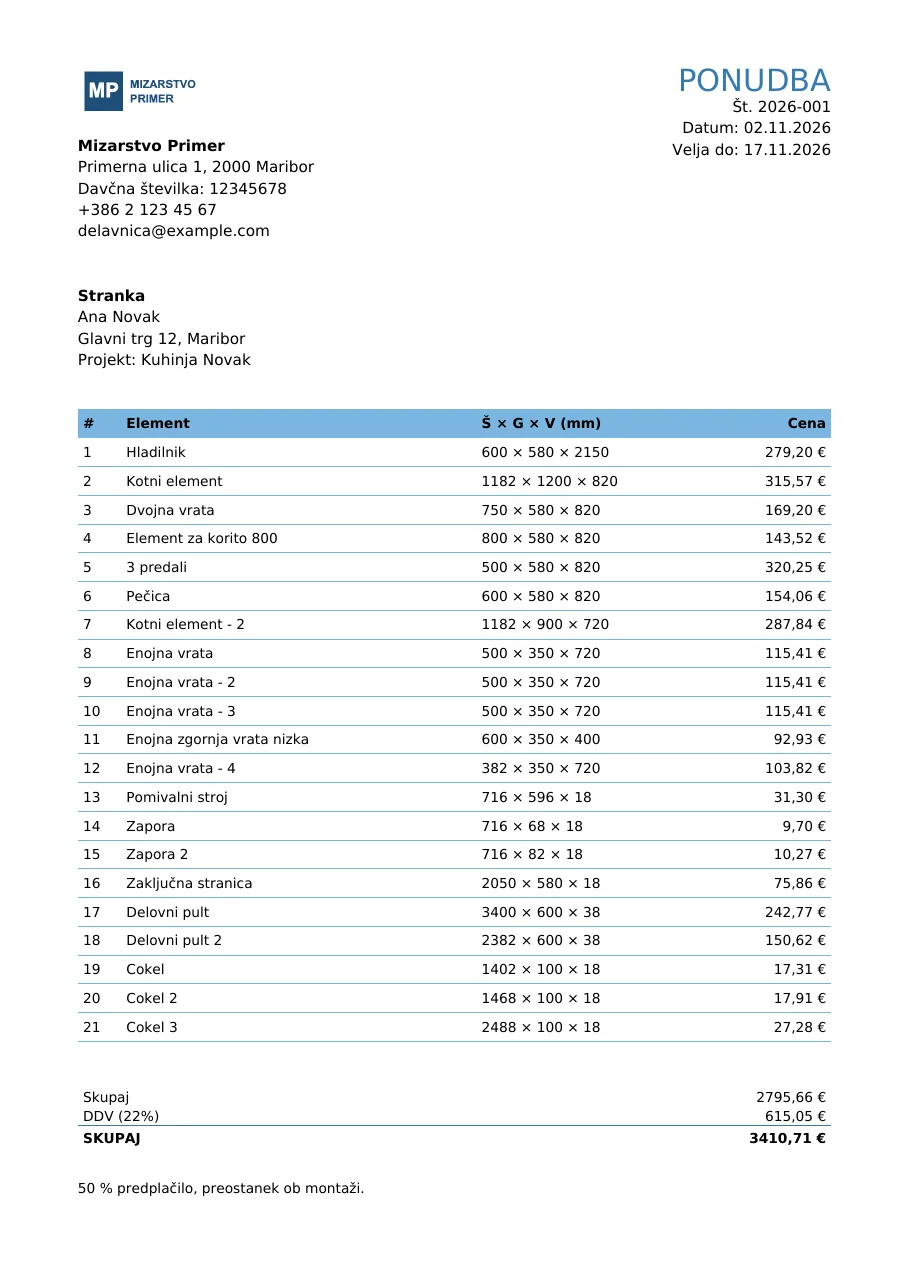
Ponudba za stranko je ena stran A4 (ali več, če je veliko elementov):
- Zgoraj levo: logotip, ime delavnice, naslov, davčna številka, telefon in e-pošta.
- Zgoraj desno: naslov PONUDBA, Št., Datum (dan izvoza) in Velja do. Od druge revizije je pod številko Revizija 2, nadomešča 2026-017.
- Stranka: ime, naslov in stik, pod njimi Projekt: z imenom projekta.
- Tabela elementov s stolpci #, Element, Š × G × V (mm) in Cena. Pri Združeno kot storitve vrstice operacij sledijo elementom, brez številke.
- Vmesna vsota, Popust (…%) in Prevoz, kadar so, nato Skupaj (neto), DDV (22 %) in SKUPAJ z DDV.
- Od druge revizije Spremembe glede na 2026-017: kaj je bilo dodano, kaj odstranjeno, kateremu elementu se je cena spremenila, ter vsota prej in zdaj.
- Opomba ponudbe, Plačilni pogoji in IBAN.
Kako je zgrajena tabela elementov:
- Vsak element je ena vrstica, z imenom iz polja Ime elementa.
- Element iz predloge z več korpusi je ena vrstica, npr. visok element za hladilnik s korpusi v njem. Elementi, ki ste jih povezali sami, ostanejo ločene vrstice.
- Vsaka prosta plošča je svoja vrstica: delovni pult, cokel, zapora, zaključna stranica, venec. Tudi LED-trakovi so ločene vrstice, npr. LED-trak z dolžino v metrih.
- Š × G × V (mm) je širina, globina in višina elementa, merjene vzdolž osi elementa. Pri prosti plošči ima stolpec dolžino, širino in debelino, npr. 3232 × 600 × 38.
- Cena je brez DDV in že vključuje maržo, ne pa popusta. Vključuje plošče in robni trak elementa, njegovo okovje, njegove operacije (pri V cenah elementov) in delež dela. Delovni pult nosi ceno na meter, njegove izreze, spoj in spojnike.
- Delo se razdeli po številu plošč: element z 12 od 120 plošč projekta dobi 10 % dela.
- Ko so plošče ocenjene po celih ploščah, se strošek plošč razdeli med elemente po površini njihovih delov.
- Cene vseh vrstic dajo Skupaj ali Vmesno vsoto, kadar ima ponudba popust ali prevoz.
Nasvet
Imena elementov gredo k stranki. Pred izvozom preimenujte tista, ki jih stranka ne bi razumela, npr. Enojna vrata - 2 v Viseči element ob napi. Cokel in druge proste plošče preimenujte v zavihku Plošča, polje Ime.
Interna kalkulacija
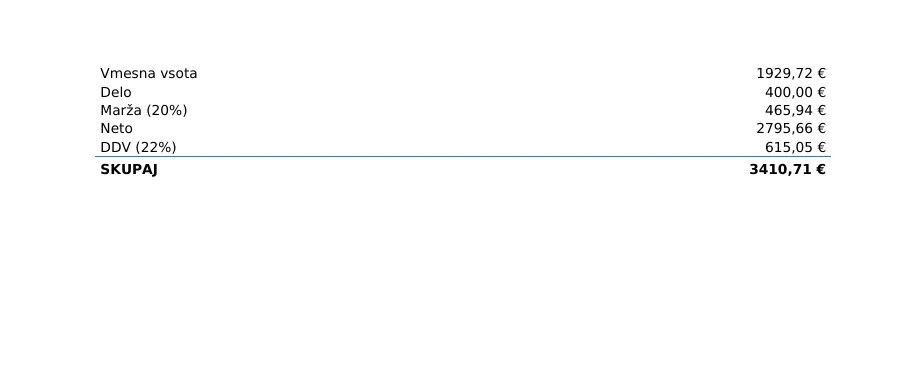
Interna kalkulacija ostane v delavnici. Nima logotipa in podatkov delavnice.
- KALKULACIJA (INTERNO), Projekt, Stranka in Datum.
- Materiali: vsak dekor in debelina v svoji vrstici. Pri ocenjevanju po ploščah je količina število plošč (enota plošča); pri ocenjevanju na m² je to površina z odpadom (m2).
- Robni trak: vsak dekor in debelina robnega traku, v metrih, npr. Robni trak 2,0 mm (U702 ST9 Kašmir siva). Pri 43 mm robnem traku je na koncu imena 43 mm.
- Okovje in storitve: okovje iz kataloga, LED-trakovi, delovni pult na meter, izrezi, spoji, vrtanje lukenj, nogice, Gola in rezkanje CNC.
- Operacije: vsaka operacija s ceno v ceniku, s količino in enoto (kos, m, m2). Tabela je izpuščena, ko nobena operacija nima cene.
- Vsaka tabela ima stolpce Artikel, Kol., Enota in Znesek, pod njo pa vrstico Skupaj te tabele.
- Vmesna vsota, Delo, Marža (…%), Popust (…%), Prevoz, Neto, DDV (…%) in SKUPAJ. Vrstice Delo, Marža, Popust in Prevoz so izpuščene, ko so 0.
- Opombe na dnu:
- Artikli brez cene v ceniku, ki niso všteti v skupno vsoto: n. Te postavke imajo v stolpcu Znesek
—. - Deli, ki ne gredo na nobeno ploščo iz zaloge: n; njihov material je ovrednoten na m2. (glejte Optimizacija razreza in cenik plošč).
- Opomba ponudbe, če ste jo vnesli.
- Artikli brez cene v ceniku, ki niso všteti v skupno vsoto: n. Te postavke imajo v stolpcu Znesek
Kaj vidi stranka in kaj delavnica
| Podatek | Ponudba za stranko | Interna kalkulacija |
|---|---|---|
| Podatki delavnice in logotip | Da | Ne |
| Stranka | Ime, naslov, stik | Samo ime |
| Številka in veljavnost | Da | Ne |
| Cena na element, z merami | Da | Ne |
| Plošče, robni trak in okovje s količinami in nabavnimi cenami | Ne | Da |
| Delo in marža | Ne, že v cenah elementov | Da, posebej |
| Operacije | V cenah elementov ali združeno kot storitve | Da, tabela Operacije s količinami |
| Popust in prevoz | Da, pod tabelo | Da |
| Revizija in spremembe | Da, od druge revizije | Ne |
| Neto, DDV in vsota | Da | Da |
| Plačilni pogoji in IBAN | Da | Ne |
| Postavke brez cene | Ni vidno | Da, z opombo |
Pozor
Ponudbo za stranko pošljite šele, ko ste pogledali interno kalkulacijo. Samo kalkulacija pokaže postavke brez cene in dele, ki niso šli na plošče.
Revizije
Vsak izvoz ponudbe (in Proizvodni paket s ponudbo) v projektu hrani revizijo ponudbe: postavke, zneske, dekorje in operacije, kot jih je prejela stranka.
| Izvoz | Številka na ponudbi | Kaj še piše |
|---|---|---|
| Prvi | 2026-017 |
|
| Znova, nič se ni spremenilo | enaka kot zadnja | Revizija ostane enaka |
| Znova, po spremembi | 2026-017/2, nato /3 … |
Revizija 2, nadomešča 2026-017 in Spremembe glede na 2026-017 |
Spremembe glede na … našteva:
- Dodano: elementi in postavke, ki jih prej ni bilo;
- Odstranjeno: elementi in postavke, ki jih ni več;
- Spremenjena cena: element s staro in novo ceno, npr. Element za korito 800 (412,00 € → 448,50 €);
- Skupaj: vsota prej in zdaj.
Če so se spremenili samo podatki stranke, piše Brez sprememb postavk in cen.
Pravila:
- V okvirju Ponudba, pod Številko ponudbe, piše Nazadnje izvoženo: 2026-017/2.
- Revizija ohrani osnovno številko in ne porabi nove zaporedne številke.
- Revizije ostanejo v projektu in niso del zgodovine razveljavitev: Ctrl+Z (na Macu Cmd+Z) izvožene revizije ne odstrani.
- Za popolnoma novo ponudbo (nova številka, revizija 1) pred izvozom izbrišite Številko ponudbe.
Nasvet
Ko stranka zahteva spremembo, spremenite projekt in znova izvozite ponudbo. Na ponudbi stranka takoj vidi, kaj je drugače in koliko stane.
Cenik
Okvir Cenik je na dnu levega stolpca razdelka Ocena stroškov v Nastavitvah projekta. Cenik velja za vse projekte.
| Del okvirja | Kaj naredi |
|---|---|
| Vaš lasten cenik / Cenik, ki ga prinaša EFS | Kateri cenik EFS zdaj uporablja. |
| Ostanki na zalogi: N in Uredi ostanke | Število prostih ostankov v ceniku in okno za njihovo urejanje (glejte Optimizacija razreza in cenik plošč). |
| Pridobi cene | Prenese cenik kot datoteko Excel: user_prices.xlsx (vaš cenik) ali prices.xlsx (cenik, ki ga prinaša EFS). |
| Naloži cene | Prebere datoteko Excel, ki jo izberete, in jo naredi za vaš cenik. |
| Priloženi cenik | Prikazano samo z lastnim cenikom. Ko potrdite, EFS pozabi vaš cenik in znova uporablja tistega, ki ga prinaša. |
Dokler ste prijavljeni, spodaj piše: Shranjeno z vašim računom: enako v vsaki napravi, v kateri se prijavite. Cenik in ostanki so tedaj enaki v vsaki napravi.
Kako spremenite cene:
- Kliknite Pridobi cene. Brskalnik prenese datoteko.
- Odprite jo v Excelu ali drugem programu za preglednice in vnesite svoje cene.
- Shranite datoteko kot
.xlsx. - Kliknite Naloži cene in izberite shranjeno datoteko. Na dnu zaslona piše Cenik je bil uspešno naložen. Ocena stroškov takoj uporabi nove cene.
| Delovni list | Kaj vsebuje |
|---|---|
| Boards | Po dekorju cena plošče na m² za vsako debelino in cena robnega traku na meter za 23 in 43 mm robni trak |
| Other | Spone, predali, vrtanje, nogice, obdelava, operacije delavnice in kode okovja iz kataloga: koda, enota, cena |
| Sheets | Mere in cene plošč za optimizacijo razreza |
| Offcuts | Ostanki na zalogi |
Pravila:
- Naloži cene zamenja vaš celoten cenik, vključno z ostanki na zalogi, z vsebino datoteke.
- Pridobi cene prenesenji datoteki doda vrstice operacij, ki jih vaš cenik nima, na 0.
- Datoteka brez delovnega lista Boards, Other ali Sheets je sprejeta, z opozorilom Datoteka nima lista …: teh cen ni. Postavke s tega lista tedaj nimajo cene.
- Postavitev stolpcev in pravila za debeline so opisani v Optimizacija razreza in cenik plošč.
Številke, datumi in jezik ponudbe
PDF sledita jeziku vmesnika (meni jezika v zgornji vrstici, na telefonu v meniju …):
| Slovenski vmesnik | Angleški vmesnik | |
|---|---|---|
| Znesek | 2.864,55 € |
2,864.55 € |
| Količina | 5,03, 64,0 |
5.03, 64.0 |
| Robni trak v imenu | Robni trak 2,0 mm |
Edge tape 2.0 mm |
| Naslovi | PONUDBA, KALKULACIJA (INTERNO) | QUOTE, CALCULATION (INTERNAL) |
| Datum | 01.10.2026 |
01.10.2026 |
| Datoteke | …_ponudba.zip s …_ponudba.pdf in …_kalkulacija.pdf |
…_quote.zip s …_quote.pdf in …_calculation.pdf |
Ocena stroškov zapisuje številke enako, v jeziku vmesnika.
Nasvet
Za stranko, ki bere drug jezik, pred izvozom zamenjajte jezik vmesnika, npr. na Deutsch. Ponudba dobi naslove in obliko števil tega jezika. Imena elementov ostanejo, kot ste jih vpisali.
Pogoste težave in rešitve
Ponudba je prenizka. Neka postavka nima cene. Poiščite rdeč klicaj in postavke brez cene v Oceni stroškov ter vrstice z — v interni kalkulaciji. Dodajte cene v cenik in znova izvozite.
Front ni na ponudbi. Fronte so skrite s Shift+F. Vrnite jih z gumbom front v orodni vrstici 3D-pogleda in znova izvozite.
Ponudba nima logotipa. Logotip ni izbran ali slika ni PNG ali JPG, ki ju PDF lahko prebere. V Podatkih delavnice izberite drugo sliko.
Ponudba nima podatkov delavnice. Polja v oknu Podatki delavnice so prazna. V drugi napravi se prijavite z istim računom, da se podatki prenesejo.
Nova ponudba ima staro številko. Projekt je kopija starega projekta. Izbrišite Številko ponudbe in znova izvozite.
Številka ponudbe je preskočila številko. Ponudba je bila izvožena, projekt pa ni bil shranjen, zato je naslednji izvoz dobil novo številko. Tudi Proizvodni paket z vključeno ponudbo porabi številko.
Naslednja številka ponudbe se ne spremeni. Ni povezave s strežnikom. Preverite internetno povezavo in znova vpišite številko.
Odpad % ne spremeni zneska. Plošče so ocenjene po celih ploščah, tedaj se odpad ne doda. Glejte Cena po plošči ali na m².
Znesek plošč v ponudbi se razlikuje od Ocene stroškov. Ocena ceni plošče na m² brez odpada. Ponudba doda Odpad % ali ceni cele plošče iz optimizacije. Okvir Ponudba pred maržo in DDV pokaže razliko.
Okvir Plošče (optimizacija) kaže stare številke. Okvir kaže rezultat zadnjega klika. Znova kliknite Izračunaj ceno plošč.
Ne vidim gumba Izračunaj ceno plošč. Optimizacija: načrti razreza je izklopljeno. Vklopite ga v okvirju Nastavitve razdelka Izvoz.
Cena plošče ni takšna kot v dobaviteljevem katalogu. Ko je optimizacija vklopljena, dekor brez lastne vrstice na delovnem listu Sheets plača ploščo kot ceno na m² krat površino plošče. Vnesite vrstico za dekor s ceno plošče (glejte Optimizacija razreza in cenik plošč).
Po Naloži cene nobena postavka nima cene. Datoteka nima delovnega lista Boards ali Other ali pa so se stolpci premaknili. Kliknite Pridobi cene, vnesite cene v preneseno datoteko in naložite to.
Ponudba nima vrstice DDV. DDV % je 0. Če ste vpisani v register DDV, vnesite stopnjo.
Operacije se ne pokažejo v oceni stroškov. Vrstice operacij v ceniku so 0 ali manjkajo. Kliknite Pridobi cene, vnesite cene v vrstice operacij in naložite datoteko. Glejte Operacije.
Vrtanje lukenj je izginilo iz ocene. Cenik ima ceno za HOLE_HINGE_CUP. Posodice tedaj šteje Vrtanje: posodice spon, Vrtanje lukenj pa se ne zaračuna dvakrat.
Številka ponudbe ima /2. Ponudba je bila po spremembi izvožena znova, to je druga revizija iste številke. Za novo številko izbrišite Številko ponudbe in znova izvozite. Glejte Revizije.
Ponovni izvoz ni dal nove revizije. Od zadnjega izvoza se ni spremenila nobena postavka, cena ali podatek stranke. Ponudba ohrani zadnjo revizijo.
Element je v dveh vrsticah. Element je sestavljen iz korpusov, ki ste jih povezali sami, in imajo različna imena. Korpus gre v vrstico glavnega elementa, ko je z njim neposredno povezan in ima isto ime s številko v oklepaju, npr. Hladilnik (2) ob Hladilnik.
Bližnjice v tem poglavju
| Tipka | Dejanje |
|---|---|
| Ctrl+, (Mac Cmd+,) | Odpre Nastavitve projekta, npr. Ocena stroškov |
| Enter | Shrani Naslednjo številko ponudbe |
| Esc | Prekliče vnos v Naslednja številka ponudbe ali zapre okno |
| Shift+F | Skrije ali pokaže fronte. Skrite fronte ne gredo v ponudbo |
| Ctrl+S (Mac Cmd+S) | Shrani projekt in z njim številko ponudbe |
| N | Pokaže ali skrije desno stransko vrstico |
Naprej
Kuhinja je končana, od prostora do ponudbe. Naslednji del je Proizvodnja in CNC.
Naslednje poglavje: Razrezni seznam in mera razreza