Nabídka pro zákazníka
V této kapitole vytvoříte z hotového projektu nabídku. EFS Web ocení každou skříňku podle ceníku a jedním kliknutím vytvoří dvě PDF: nabídku pro zákazníka s údaji vaší dílny a interní kalkulaci s materiálem, hranami, kováním, operacemi dílny, prací a marží. Údaje dílny zadáte jednou, údaje zákazníka v každém projektu. Každý export uchová revizi nabídky, takže opakovaná nabídka uvádí, co se změnilo.
Video: B08 Nabídka pro zákazníka
Stejný postup v krátkém videu bez zvuku, s českými titulky.

Než začnete
- Projekt kuchyně je hotový: skříňky, pracovní deska, sokl, dorovnávací lišty, římsa a kování projektu. Nabídka oceňuje to, co je v projektu v okamžiku exportu.
- Desky mají své dekory a hrany (viz Dekory, hrany a materiály). Cena se hledá podle dekoru a tloušťky.
- Čela jsou viditelná. Čela skrytá klávesami Shift+F do nabídky nepřejdou: chybějí jejich desky i hrany. Před exportem je vraťte tlačítkem čel na panelu nástrojů 3D pohledu.
- Projekt má název: pole s názvem v horní liště nebo Název v oddílu Publikování na web. Tento název přejde do nabídky (Projekt:) i do názvu souboru PDF.
- Ceník obsahuje vaše ceny. Bez vlastního ceníku používá EFS ceník, se kterým je dodáván. Viz Ceník.
Stručný postup
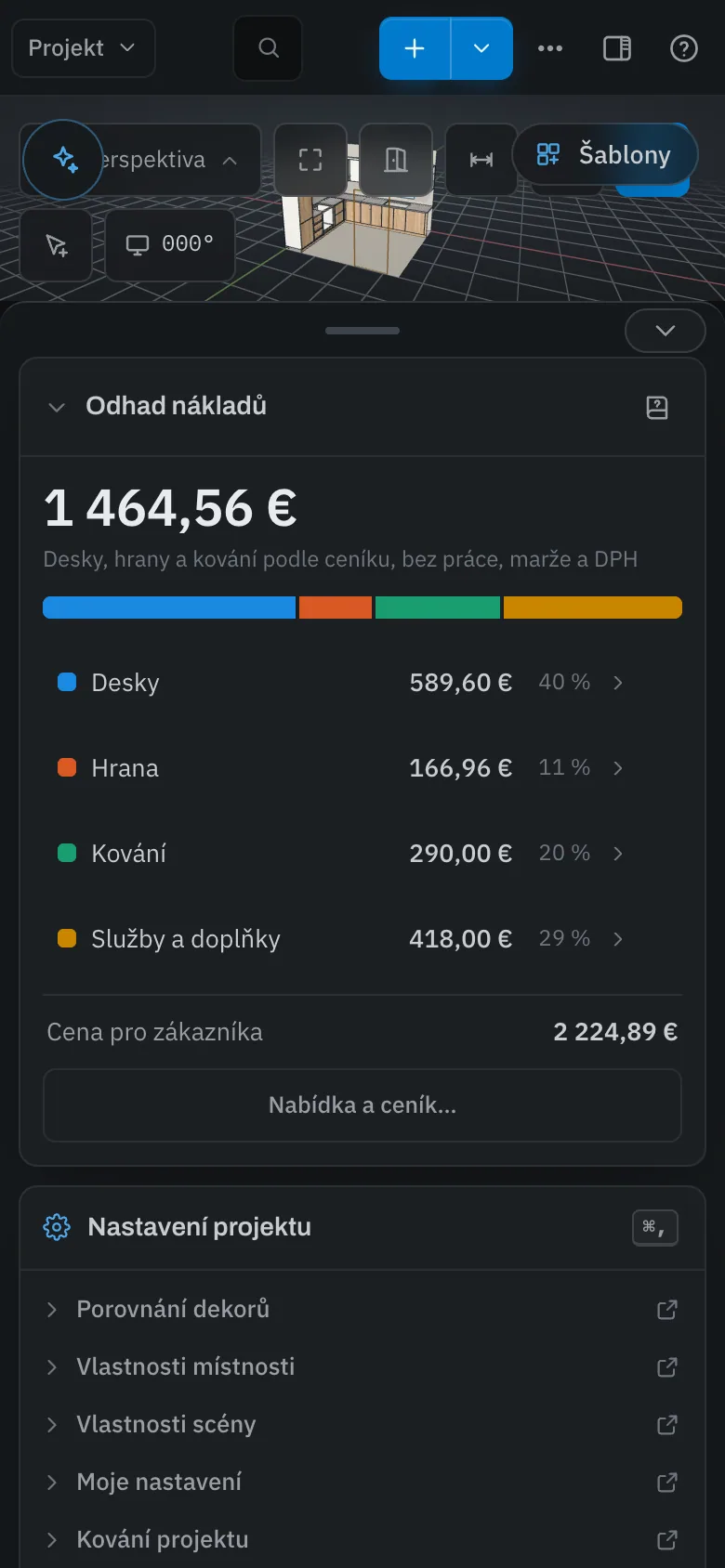
- V pravém postranním panelu otevřete kartu Projekt. Panel Odhad nákladů ukazuje náklady projektu a Cena pro zákazníka.
- Klikněte na Nabídka a ceník…. Otevře se okno Nastavení projektu v oddílu Odhad nákladů (totéž: ozubené kolo v horní liště nebo Ctrl+,, na Macu Cmd+,, pak Odhad nákladů ve skupině Nabídka a výroba).
- Jednou zadejte údaje dílny: vpravo nahoře klikněte na Údaje dílny, vyplňte okno a klikněte na OK.
- Vlevo zkontrolujte, že žádný řádek nákladů nemá červený vykřičník.
- Vpravo, v rámečku Zákazník, zadejte zákazníka a adresu. Číslo nabídky nechte prázdné.
- V rámečku Ceny zadejte Práce a Marže %, případně i Sleva % a Doprava. Odpad % a DPH % ponechte, nebo změňte.
- Klikněte na Export nabídky (PDF). Prohlížeč stáhne zip se dvěma PDF.
- Projděte obě PDF: nabídku pro zákazníka a interní kalkulaci.
Každý krok je popsaný níže.
Údaje dílny
Název, adresa, DIČ, IBAN, kontakt, logo a platební podmínky platí pro všechny projekty. Zadáte je jednou a EFS je dá na každou nabídku.
- Otevřete Nastavení projektu v oddílu Odhad nákladů.
- V pravém sloupci, vedle nadpisu Nabídka, klikněte na Údaje dílny. Otevře se okno se stejným názvem.
- Zadejte údaje.
- Pro logo klikněte na Vybrat… a vyberte obrázek PNG nebo JPG. Vedle tlačítka se objeví malá kopie loga; Odebrat ho odstraní.
- Klikněte na OK. Zrušit nebo Esc okno zavře bez změn.
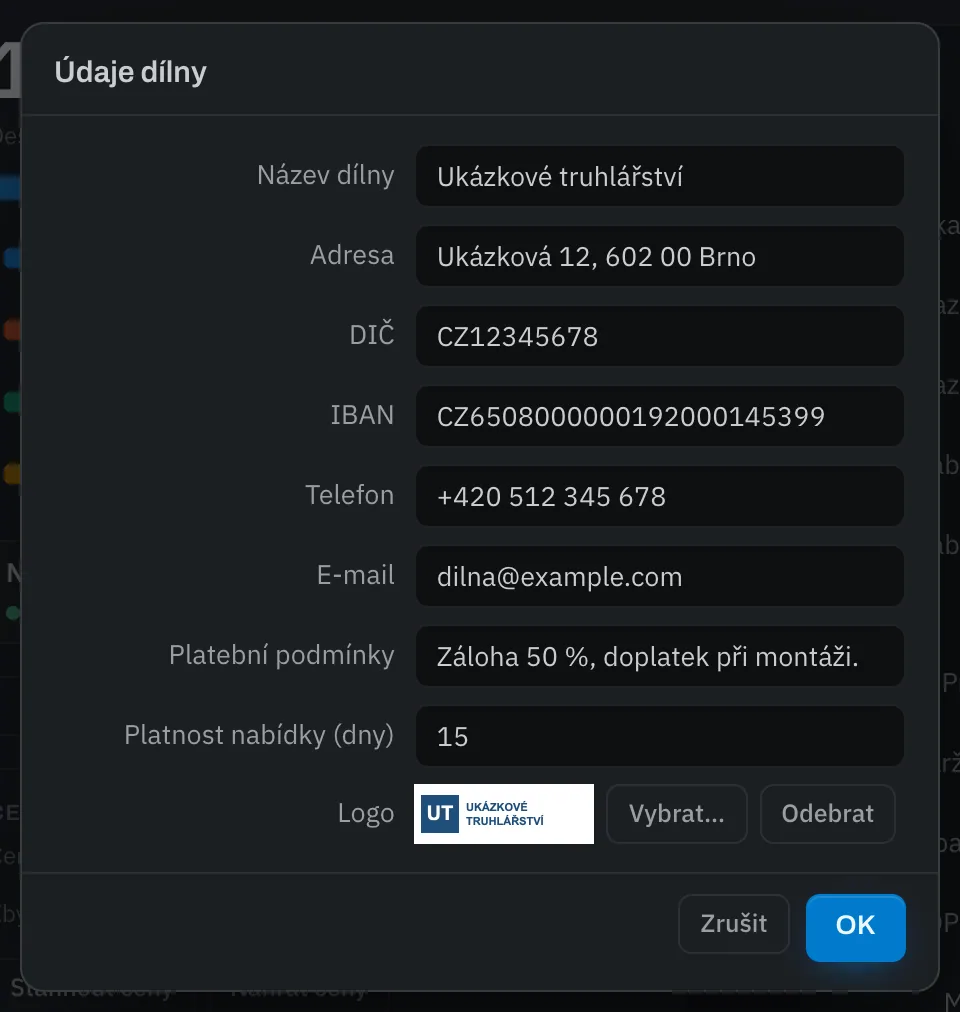
| Pole | Co dělá | Výchozí | Hodnoty |
|---|---|---|---|
| Název dílny | Tučně pod logem, vlevo nahoře na nabídce | prázdné | volný text |
| Adresa | Řádek pod názvem | prázdné | volný text |
| DIČ | Řádek s popiskem DIČ: | prázdné | volný text |
| IBAN | Dole na nabídce, pod platebními podmínkami, s popiskem IBAN: | prázdné | volný text |
| Telefon | Řádek pod DIČ | prázdné | volný text |
| Řádek pod telefonem | prázdné | volný text | |
| Platební podmínky | Text dole na každé nabídce | prázdné | volný text |
| Platnost nabídky (dny) | Datum Platí do na nabídce: datum exportu plus tento počet dní | 15 | 1 až 365 |
| Logo | Obrázek nad názvem dílny, široký 42 mm, se zachovaným poměrem stran | prázdné | obrázek PNG nebo JPG |
Pravidla, která program uplatňuje sám:
- Prázdné pole se netiskne. Nabídka nemá prázdné řádky ani popisky bez hodnoty.
- Logo, které PDF nedokáže přečíst, na nabídce chybí, bez varování.
- Údaje dílny nejsou součástí projektu. Uchovávají se v prohlížeči a u vašeho účtu, takže jsou stejné na každém zařízení, kde se přihlásíte.
Tip
Na platební podmínky stačí jedna věta, např. Záloha 50 %, doplatek při montáži. Poznámku pro jednoho zákazníka zadejte v projektu, do pole Poznámka k nabídce (viz Rámeček Nabídka).
Odhad nákladů
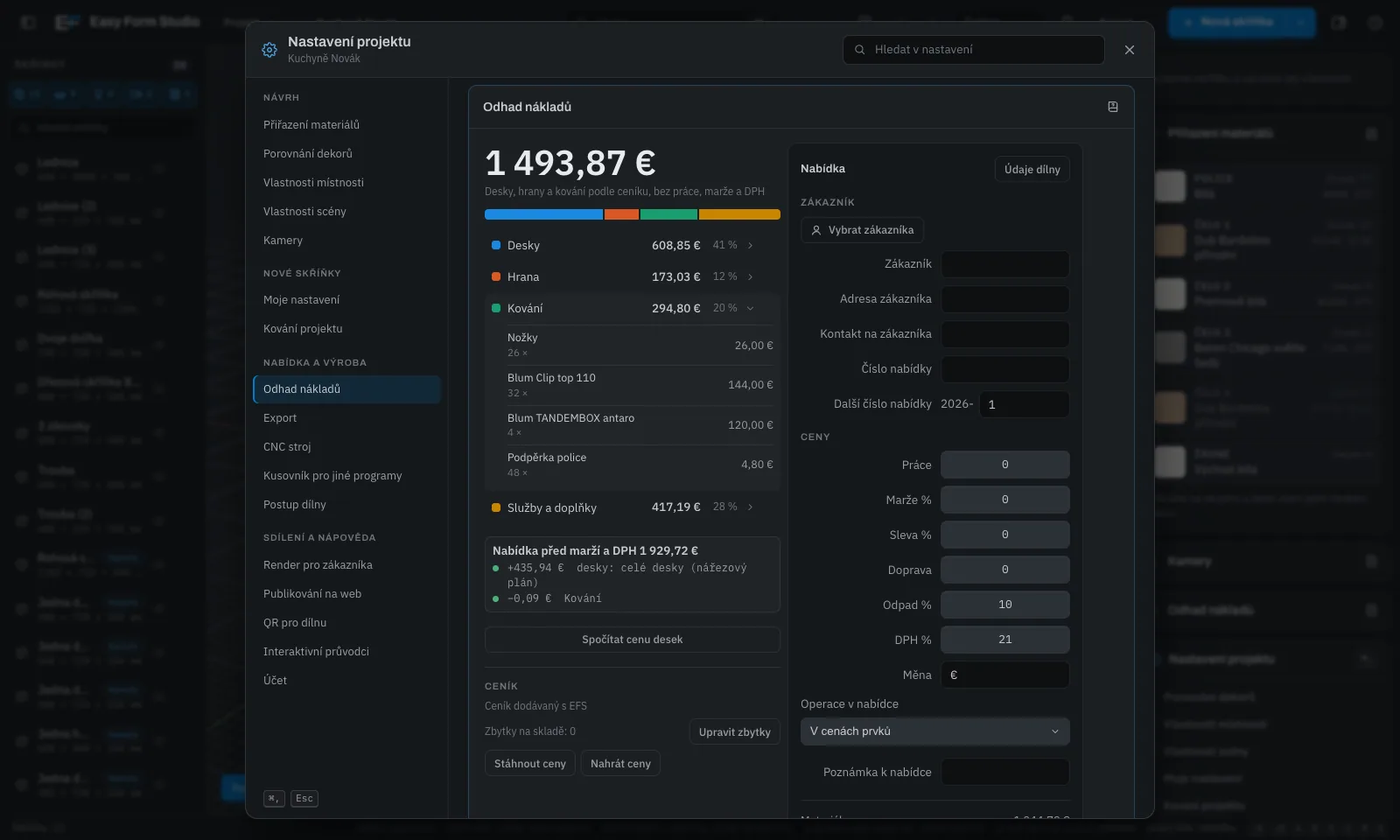
Odhad nákladů ukazuje, co projekt spotřebuje a kolik to stojí podle ceníku: desky, hrany, kování, služby a operace dílny. Vidíte ho na dvou místech:
| Místo | Co ukazuje |
|---|---|
| Pravý postranní panel, karta Projekt | Celkové náklady, pruh s podíly, čtyři řádky nákladů, Cena pro zákazníka a tlačítko Nabídka a ceník…. |
| Nastavení projektu → Odhad nákladů | Vlevo totéž, navíc rámeček s rozdílem oproti nabídce, Spočítat cenu desek a Ceník. Vpravo rámeček Nabídka. |
Odhad se přepočítá při každé změně v projektu nebo v ceníku.
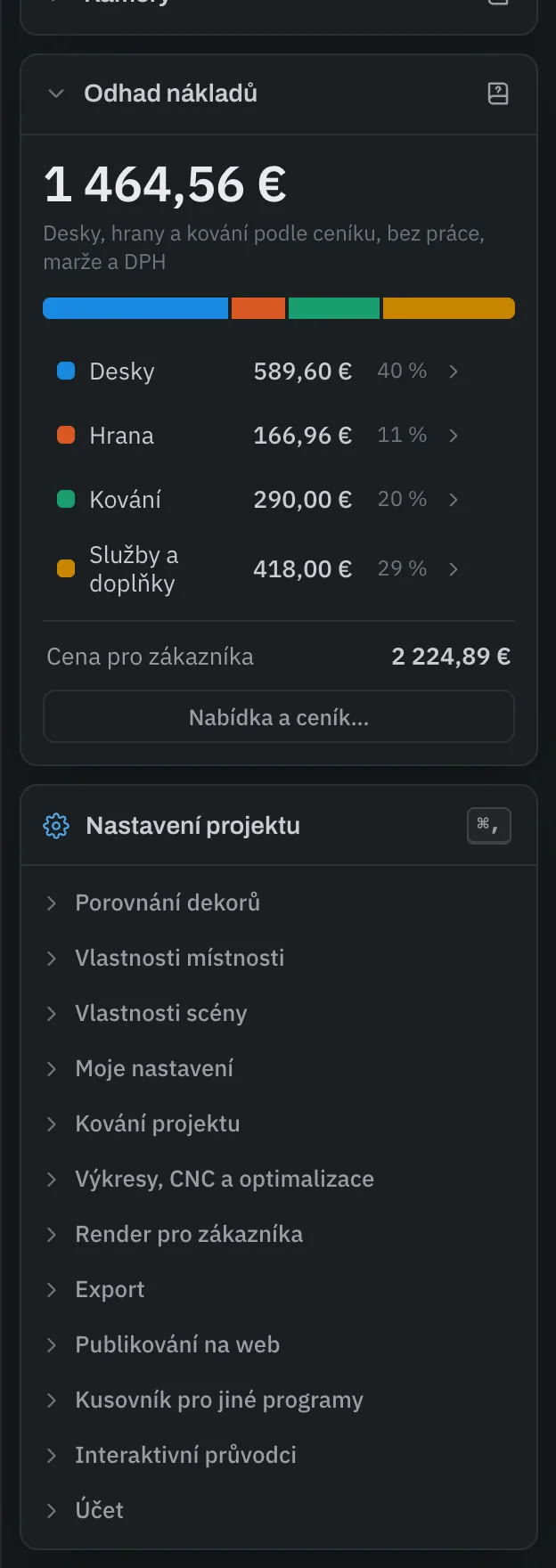
Části odhadu:
- Velká částka nahoře jsou celkové náklady. Pod ní stojí: Desky, hrany a kování podle ceníku, bez práce, marže a DPH.
- Barevný pruh dělí částku na skupiny. Když podržíte myš nad částí pruhu, ukáže název skupiny, částku a podíl.
- Řádky Desky, Hrana, Kování a Služby a doplňky ukazují částku a podíl v procentech. Operace, které jste ocenili v ceníku, jsou položky řádku Služby a doplňky (viz Operace). Kliknutí na řádek otevře jeho položky, další kliknutí je zavře. Řádek bez položek ukazuje — a neotevře se.
- Červený vykřičník vedle řádku znamená, že některé položky této skupiny nemají cenu. Když na něm podržíte myš, řekne, kolik jich je (Bez ceny: N).
- Pod řádky, když některé položky nemají cenu, stojí Položky bez ceny v ceníku: N. Nejsou započteny do součtu.
Desky a hrany
V řádku Desky má každý dekor a tloušťka desky vlastní položku, např. U702 ST9 Kašmírově šedá, 18 mm · 7,12 m², 169,10 €. V řádku Hrana každý dekor a tloušťka hrany, např. U702 ST9 Kašmírově šedá, 2 mm · 64,00 m, 90,24 €.
Jak se počítá:
| Položka | Množství | Cena z ceníku |
|---|---|---|
| Deska | Součet hotových rozměrů (délka × šířka) všech desek daného dekoru a tloušťky, v m². Bez odpadu | Cena za m² z listu Boards, ve sloupci pro tloušťku desky |
| Hrana | Součet délek všech hran olepených hranou dané tloušťky, v metrech. Hrana se počítá celou délkou desky | Cena za metr z listu Boards: hrana šíře 23 mm pro desky tenčí než 20 mm (hrana 0,4 mm: 22 mm), hrana šíře 43 mm pro desky od 20 mm |
Dekor se v ceníku hledá podle kódu a struktury (např. U702-ST9). Uspořádání sloupců a pravidla pro tloušťky popisuje kapitola Optimalizace nářezu a ceny desek.
Co se do desek a hran nepočítá:
- pracovní deska: oceňuje se za běžný metr, v řádku Služby a doplňky;
- skryté desky skříněk, včetně čel skrytých klávesami Shift+F;
- kolíky a vrtání.
Kování a služby
| Položka | Řádek | Co počítá | Řádek v ceníku (list Other) |
|---|---|---|---|
| název katalogového kování, např. Blum Clip top 110, 24 × | Kování | Panty, výsuvy, podpěrky polic, confirmaty a minifixy, výklopná kování, závěsy a závěsné lišty, dotykové otvírače, šatní tyče, posuvné dveře | kód kování, např. HINGE_BLUM_CLIPTOP, SLIDE_BLUM_TANDEMBOX, SHELF_PIN_5 |
| LED pásek, x m | Kování | Délka všech LED pásků | LED_M |
| Hliníková prosklená dvířka 596 × 716 | Kování | Dvířka s hodnotou Hliník a sklo v poli Styl čela, jeden řádek pro každý rozměr, oceněná za m² | ALU_GLASS_M2 |
| Sklo 4 mm 452 × 612 | Kování | Sklo dvířek Rám se sklem, jeden řádek pro každý rozměr, oceněné za m² | GLASS_M2 |
| Hliníkový profil, x m | Kování | Délka hliníkových profilů místo přední traverzy (viz Hliníkový profil místo přední traverzy), oceněná za metr | ALU_PROFILE_M |
| Panty | Kování | Panty skříněk, jejichž Typ pantu je Bez vrtání (jen počet) | Hinge |
| Zásuvky | Kování | Zásuvky skříněk, jejichž výsuv je Bez vrtání (jen počet) | Drawer |
| Nožky | Kování | Nožky tak, jak stojí v modelu: 4 na skříňku, 6 na rohovou skříňku, 7 s výřezem | Cabinet leg |
| Profily Gola, x m | Kování | Šířka skříňky krát počet profilů Gola | Gola profile |
| Vrtání otvorů | Služby a doplňky | Jedno vrtání na pant, bez ohledu na typ pantu. Když má ceník cenu pro HOLE_HINGE_CUP, tento řádek zmizí a misky počítá Vrtání: misky pantů |
Hole drilling |
| Výřezy Gola | Služby a doplňky | Dva řezy na profil Gola | Gola cut |
| CNC frézování, x m | Služby a doplňky | Délka drážky nebo polodrážky pro záda: výška boků a šířka vrchu a dna, které mají drážku nebo polodrážku | CNC routing |
| Pracovní deska, x m | Služby a doplňky | Délka všech pracovních desek | WORKTOP_M |
| Výřez v pracovní desce, Spoj pracovních desek, Spojka pracovních desek | Služby a doplňky | Výřezy pro dřez a varnou desku, rohové spoje a spojky | WORKTOP_CUTOUT, WORKTOP_JOINT, WORKTOP_CONNECTOR |
Položky se zobrazí, jen když projekt dané kování má. Kování projektu volíte v kapitole Kování projektu.
Operace
Ceník (list Other) má řádky pro operace dílny: řezání za dílec a za metr, zdvojení za m², olepování hran za metr pro každou tloušťku hrany, vrtání za otvor (misky pantů, kolíky, Systém 32, úchytky, ostatní otvory), CNC za dílec a montáž za skříňku. Zadejte své ceny. Řádek s 0 nic neúčtuje, takže ceník dodávaný s EFS (všechny řádky na 0) dá stejnou nabídku jako dřív.
| Kód v ceníku | Položka v odhadu a v kalkulaci | Co se počítá | Jednotka |
|---|---|---|---|
CUT_PIECE |
Řezání (za dílec) | Každá deska, kterou řeže pila; zdvojený dílec se počítá jako dva kusy | ks |
CUT_M |
Řezání (za metr) | Obvod každé desky v řezném rozměru | m |
DOUBLING_M2 |
Zdvojení (lepení) | Plocha zdvojených desek | m² |
EDGE_04_M, EDGE_08_M, EDGE_10_M, EDGE_20_M |
Olepování hran 0,4 mm … Olepování hran 2,0 mm | Metry hrany dané tloušťky, jako v kusovníku | m |
HOLE_HINGE_CUP |
Vrtání: misky pantů | Jedna miska na pant (s vruty misky) | ks |
HOLE_DOWEL |
Vrtání: kolíky | Otvory pro kolíky | ks |
HOLE_SYSTEM32 |
Vrtání: Systém 32 | Otvory pro podpěrky polic, montážní podložky a výsuvy | ks |
HOLE_HANDLE |
Vrtání: úchytky | Otvory pro úchytky | ks |
HOLE_OTHER |
Vrtání: ostatní otvory | Všechny ostatní otvory (confirmat, minifix…) | ks |
CNC_PART |
CNC obrábění (za dílec) | Desky s označením CNC z kusovníku a frézovaná čela | ks |
MILLING_M |
Frézování čel (za metr) | Metry drážek frézovaných čel, na středové čáře drážky, pro každou drážku | m |
ASSEMBLY_CABINET |
Montáž (za skříňku) | Každá skříňka | ks |
Pravidla:
- Položka se v řádku Služby a doplňky zobrazí, jen když má ceník cenu vyšší než 0 a projekt danou operaci má.
- Metry a m² se před vynásobením cenou zaokrouhlí na dvě desetinná místa.
- Pracovní deska a koupená čela (Hliník a sklo) nepočítají žádné operace.
- Cena pro
HOLE_HINGE_CUPnahradí řádek Vrtání otvorů (stejné otvory se neúčtují dvakrát). - Drážky a polodrážky se dál účtují řádkem
CNC routing(CNC frézování). - Stáhnout ceny v rámečku Ceník přidá řádky operací, které váš ceník nemá, s cenou 0. Zadejte ceny a soubor vraťte tlačítkem Nahrát ceny (viz Ceník).
Tip
Pokud účtujete podle operací, nastavte Práce na 0 nebo na částku, kterou operace nepokrývají (např. dodání a montáž na místě). Jinak se stejná práce účtuje dvakrát.
Položky bez ceny
| Co vidíte | Co to znamená |
|---|---|
| Položka s částkou | Ceník má cenu a je zahrnutá v součtu. |
| Položka s červeným bez ceny | Ceník nemá cenu pro tento dekor a tloušťku, hranu nebo kód kování. Položka není v součtu. Řádek skupiny má červený vykřičník. Kování bez ceny ukazuje pod svým názvem kód, který je třeba doplnit do ceníku, např. 4 × (HINGE_BLUM_CLIPTOP). |
| Panty, Zásuvky, Nožky, Vrtání otvorů, Gola a CNC s částkou 0,00 € | Ceník nemá pro tento řádek cenu v listu Other. Tyto položky nemají žádnou značku. |
Chybějící cenu doplníte v ceníku: dekor, cenu pro danou tloušťku desky nebo hrany, nebo kód kování (viz Ceník a Zadání ceny do ceníku). Kódy vestavěného kování jsou v prvním sloupci listu Other staženého ceníku. U vlastního katalogového kování je to kód z pole Kód ceny (viz Nový pant, výsuv nebo koš).
Pozor
Položka bez ceny do nabídky nepřejde. Nabídka pro zákazníka je pak příliš nízká a nic na ní to neprozradí. Před exportem zkontrolujte, že žádný řádek v Odhad nákladů nemá červený vykřičník.
Celkové náklady
Velká částka nahoře je součet všech položek s cenou: desky za m² bez odpadu, hrany, kování a služby. Neobsahuje práci, marži ani DPH. Je to nákupní cena, ne cena pro zákazníka.
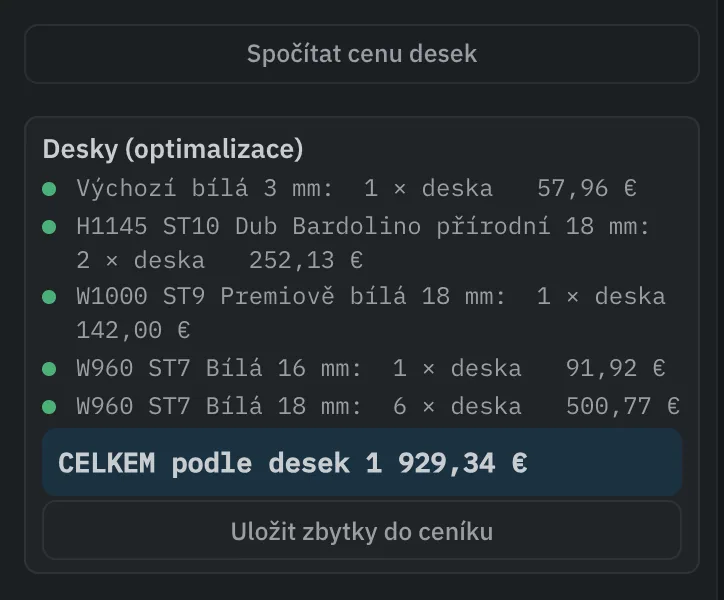
V Nastavení projektu je pod rámečkem s rozdílem tlačítko Spočítat cenu desek. Rozmístí dílce na skladové desky a zbytky na skladě a místo metrů čtverečních ukáže cenu celých desek:
- Klikněte na Spočítat cenu desek. Dole na obrazovce se objeví Cena desek aktualizována.
- Pod tlačítkem se objeví rámeček Desky (optimalizace): pro každý dekor a tloušťku počet desek a jejich cena, např. Výchozí bílá 18 mm: 1 × deska 99,75 €. Řádek bez ceny je červený. Neumístěno: N počítá dílce, které se nevejdou na žádnou desku.
- Dole v rámečku je CELKEM podle desek: celkové náklady s deskami oceněnými podle celých desek.
- Uložit zbytky do ceníku uloží použitelné zbytky tohoto projektu do vašeho ceníku (viz Zbytky na skladě).
Tlačítko se zobrazí, jen když je zapnuté Optimalizace: nářezové plány (rámeček Nastavení v oddílu Export, ve výchozím stavu zapnuté). Rámeček se ukládá s projektem a ukazuje výsledek posledního kliknutí. Po změnách v projektu klikněte na tlačítko znovu. Podrobnosti jsou v kapitole Optimalizace nářezu a ceny desek.
Odhad nákladů a nabídka
Nabídka oceňuje stejné položky jako odhad nákladů, s několika rozdíly. Rámeček Nabídka před marží a DPH hned pod řádky ukazuje částku nabídky před marží a DPH a to, co tvoří rozdíl; každý rozdíl od 5 centů výš má vlastní řádek:
| Řádek v rámečku | Co znamená |
|---|---|
| desky: celé desky (nářezový plán) | Nabídka oceňuje desky podle celých desek z optimalizace nářezu. |
| desky: N % odpadu | Nabídka oceňuje desky za m² s Odpad %. |
| desky: celé desky a odpad | Některé dekory jdou podle desek a některé za m² s odpadem. |
| Hrana, Kování | Rozdíl ze zaokrouhlení, obvykle pár centů. |
| Práce | Částka z pole Práce. |
| Odhad nákladů | Nabídka | |
|---|---|---|
| Desky | Za m², bez odpadu | Podle desek, pokud má optimalizace nářezu ceny desek, jinak za m² s přičteným Odpad % |
| Práce, marže, DPH | Ne | Ano |
| Pracovní deska | Částka z přesné délky | Částka z délky zaokrouhlené na dvě desetinná místa, takže se může lišit o několik centů |
Kdy se desky v nabídce oceňují podle desek a kdy za m², vysvětluje oddíl Cena za desku nebo za m².
Na telefonu
Karta Projekt je dole na obrazovce, v panelu, který vytáhnete nahoru. Tlačítko Nabídka a ceník… otevře Nastavení projektu přes celou obrazovku. Na úzké obrazovce je rámeček Nabídka pod odhadem, ne vpravo od něj.
Rámeček Nabídka
Rámeček Nabídka je pravý sloupec oddílu Odhad nákladů v Nastavení projektu. Pole platí pro otevřený projekt a ukládají se s ním.
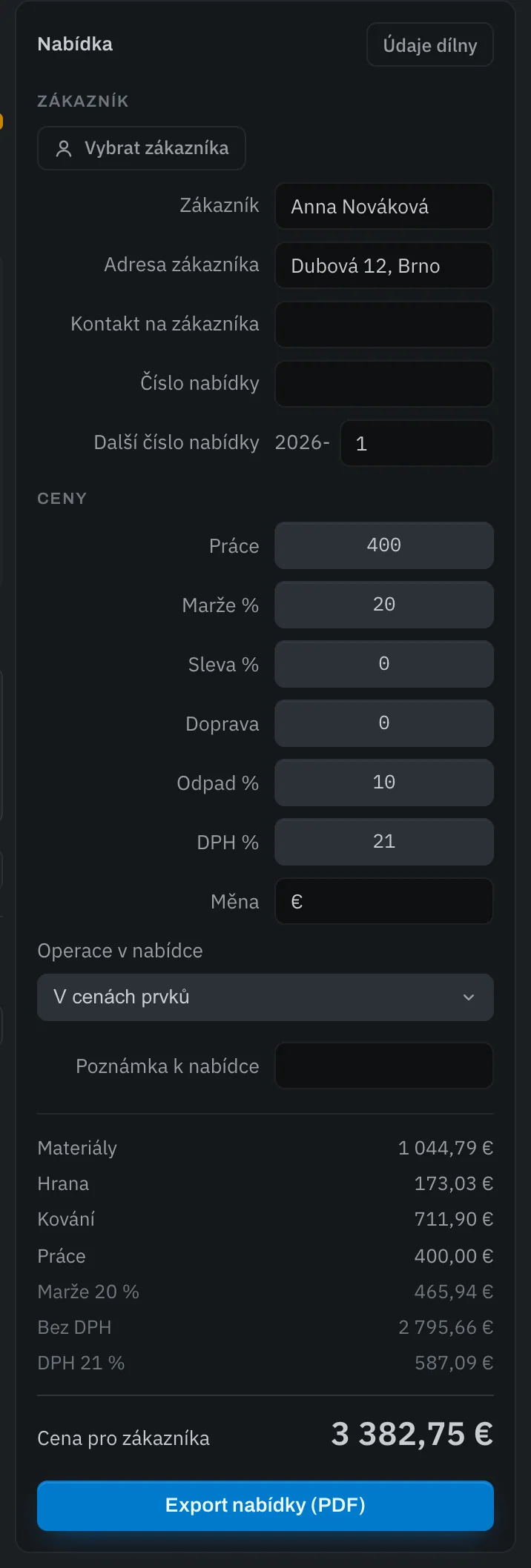
- V rámečku Zákazník klikněte do pole Zákazník a napište jméno zákazníka. Pro dřívějšího zákazníka klikněte na Vybrat zákazníka (viz Vybrat zákazníka).
- Do pole Adresa zákazníka napište adresu a do pole Kontakt na zákazníka telefon nebo e-mail.
- Číslo nabídky nechte prázdné.
- V rámečku Ceny klikněte na Práce a napište částku za práci, např.
400. - Do pole Marže % napište marži, např.
20. - Případně zadejte Sleva % a Doprava (viz Sleva a doprava).
- Pod rámečkem se podívejte na souhrn: Materiály, Hrana, Kování, Práce, Marže, Bez DPH, DPH a Cena pro zákazníka. Nabídka ukáže stejné částky.
| Pole | Co dělá | Výchozí | Hodnoty |
|---|---|---|---|
| Vybrat zákazníka | Seznam zákazníků zapamatovaných v tomto prohlížeči. Kliknutí na zákazníka vyplní Zákazník, Adresa zákazníka a Kontakt na zákazníka | tlačítko | |
| Zákazník | Jméno zákazníka na nabídce a v kalkulaci | prázdné | volný text |
| Adresa zákazníka | Řádek pod jménem zákazníka | prázdné | volný text |
| Kontakt na zákazníka | Telefon nebo e-mail zákazníka, pod adresou | prázdné | volný text |
| Číslo nabídky | Číslo na nabídce. Prázdné pole EFS vyplní při prvním exportu | prázdné | volný text; EFS dává rok-číslo, např. 2026-014 |
| Naposledy exportováno | Revize nabídky, kterou zákazník dostal naposledy, např. Naposledy exportováno: 2026-017/2. Jen text, pod číslem. Viz Revize | ||
| Další číslo nabídky | Číslo, které dostane další exportovaná nabídka. Viz Číslo nabídky | další číslo počítadla | 1 až 999999 |
| Práce | Částka za práci, která se přičte k materiálu a kování | 0 | 0 a více, v měně nabídky |
| Marže % | Procento na materiál, hrany, kování, operace a práci | 0 | 0 až 500 |
| Sleva % | Sleva z nabídky po marži, před dopravou a DPH | 0 | 0 až 100 |
| Doprava | Pevná částka za dopravu, bez marže a slevy | 0 | 0 a více, v měně nabídky |
| Odpad % | Přirážka k ploše desek oceňovaných za m² | 10 | 0 až 100 |
| DPH % | Daň z částky bez DPH. Dokud ji projekt nenastaví, platí sazba jazyka rozhraní a pole ji ukazuje. Zadané DPH si projekt ponechá v každém jazyce | podle jazyka: chorvatština 25, němčina 19, italština 22, francouzština 20, španělština 21, polština 23, čeština 21, angličtina 20 | 0 až 100 |
| Měna | Symbol měny za částkami v odhadu nákladů a v PDF | € |
volný text, např. EUR |
| Operace v nabídce | Jak nabídka pro zákazníka ukazuje operace. Viz Operace v nabídce | V cenách prvků | V cenách prvků, Seskupené jako služby |
| Poznámka k nabídce | Text dole na nabídce a v kalkulaci, nad platebními podmínkami | prázdné | volný text |
| Export nabídky (PDF) | Stáhne nabídku pro zákazníka a interní kalkulaci | tlačítko |
V souhrnu pod rámečkem zahrnuje řádek Kování kování i služby, stejně jako tabulka Kování a služby v kalkulaci. Cena pro zákazníka je celková částka s DPH.
Tip
Práce, Marže %, Sleva %, Doprava, Odpad %, DPH %, Měna a Operace v nabídce můžete uložit do Moje nastavení. Každý nový projekt pak začne s vašimi hodnotami. Viz Moje nastavení.
Vybrat zákazníka
Údaje zákazníka zůstávají v prohlížeči: nikdy nejdou na server (viz Zákazníci zůstávají v tomto prohlížeči). Každý zákazník uloženého projektu nebo exportované nabídky přijde do seznamu zákazníků tohoto prohlížeče.
- V rámečku Nabídka nad polem Zákazník klikněte na Vybrat zákazníka.
- Podle potřeby napište část jména do pole Hledat zákazníky.
- Klikněte na zákazníka. EFS vyplní jméno, adresu a kontakt.
Pravidla:
- Seznam je v tomto prohlížeči, zvlášť pro každý účet. Na jiném zařízení je jiný.
- Naposledy použití zákazníci jsou první.
- Křížek vedle zákazníka (Zapomenout zákazníka) ho ze seznamu odebere. Projekty, které ho mají, zůstanou beze změny.
- Projekt otevřený na jiném zařízení zákazníka nemá. Rámeček pak uvádí Údaje o zákazníkovi zůstávají v zařízení, kde byly zadány: vyberte zákazníka nebo je zadejte.
Číslo nabídky
EFS přidělí číslo při prvním exportu nabídky, pokud je pole Číslo nabídky prázdné:
- Číslo má tvar
rok-pořadové číslo, se třemi číslicemi:2026-001,2026-002… - Pořadové číslo roste s každou novou nabídkou, napříč všemi projekty. S novým rokem se počítá znovu od
001. - Číslo se zapíše do pole Číslo nabídky a zůstane v projektu. Další export stejného projektu ponechá stejné číslo.
- Pokud zadáte vlastní číslo, EFS ho použije a pořadové číslo nespotřebuje.
- Nový export po změnách dá revizi stejného čísla, např.
2026-017/2, bez nového pořadového čísla. Viz Revize. - Prázdnému poli přidělí číslo i Výrobní balíček se zahrnutou nabídkou.
Dokud jste přihlášeni, čísla počítá váš účet. Dvě zařízení proto nikdy nepřidělí stejné číslo. Když se v prohlížeči přihlásíte poprvé, účet převezme čísla, která tento prohlížeč už přidělil, takže se žádné neopakuje.
Další číslo nabídky je pod polem Číslo nabídky: před polem je uvedený rok, např. 2026-, a pole obsahuje číslo další nabídky.
- Napište číslo, např.
100, aby letošní nabídky začaly od2026-100. - Stiskněte Enter nebo klikněte mimo pole. Číslo se uloží u vašeho účtu.
- Esc vrátí číslo, jak bylo.
Změna potřebuje připojení k serveru. Bez něj se dole na obrazovce objeví Bez připojení: další číslo nabídky nebylo změněno.
Pokud v okamžiku exportu není připojení, nabídka dostane další číslo z tohoto zařízení a dole na obrazovce se objeví Bez připojení: nabídka dostala číslo … z tohoto zařízení. Váš účet se ho dozví, jakmile se připojení obnoví. Účet toto číslo už nikdy znovu nepřidělí.
Pozor
Číslo je v projektu, až když projekt uložíte (Ctrl+S, na Macu Cmd+S). Pokud projekt zavřete bez uložení, číslo je spotřebované a další export dostane nové. Ctrl+Z po exportu číslo nesmaže: přidělené číslo není součástí historie vracení.
Pozor
Kopie projektu (Uložit jako…, Duplikovat projekt) nese i číslo nabídky. Když ze starého projektu děláte novou nabídku, vymažte před exportem Číslo nabídky.
Práce, marže a odpad
EFS počítá v tomto pořadí:
- Materiály: desky (podle desek, nebo za m² navýšené o Odpad %).
- Hrana: metry hrany krát cena za metr. K hranám se odpad nepřičítá.
- Kování a služby: kování, pracovní deska, výřezy, vrtání, nožky, obrábění.
- Operace: operace, které ceník oceňuje (viz Operace).
- Mezisoučet = materiály + hrany + kování a služby + operace.
- Práce se přičte k mezisoučtu.
- Marže = (mezisoučet + práce) × Marže %.
- Sleva = (mezisoučet + práce + marže) × Sleva %.
- Doprava se přičte k částce po slevě.
- Bez DPH = mezisoučet + práce + marže − sleva + doprava.
- DPH = částka bez DPH × DPH %.
- CELKEM = částka bez DPH + DPH.
Příklad: mezisoučet 1 556,66 €, práce 400 €, marže 20 % a DPH 21 %.
| Řádek | Částka |
|---|---|
| Mezisoučet | 1 556,66 € |
| Práce | 400,00 € |
| Marže (20%) | 391,33 € |
| Bez DPH | 2 347,99 € |
| DPH (21%) | 493,08 € |
| CELKEM | 2 841,07 € |
Pravidla, která program uplatňuje sám:
- Práce je jedna částka za celý projekt, ne hodinová sazba. Hodinovou sazbu si přepočítejte sami a zadejte částku.
- Odpad % platí jen pro desky oceňované za m². Když se dekor oceňuje podle celých desek, odpad je už v počtu desek a pole částku nemění.
- Marže se počítá i z práce.
Sleva a doprava
Sleva % se počítá po marži: snižuje cenu zboží i práce. Doprava se přičte po slevě, bez marže a slevy. DPH se počítá z částky s dopravou.
Příklad se stejným projektem, se slevou 5 % a dopravou 80 €:
| Řádek | Částka |
|---|---|
| Mezisoučet + práce + marže | 2 347,99 € |
| Sleva (5%) | −117,40 € |
| Doprava | 80,00 € |
| Bez DPH | 2 310,59 € |
| DPH (21%) | 485,22 € |
| CELKEM | 2 795,81 € |
V nabídce pro zákazníka zůstávají ceny skříněk bez slevy. Pod tabulkou následují Mezisoučet, Sleva (5%) a Doprava, pak Celkem. Bez slevy a dopravy tyto řádky nejsou.
Operace v nabídce
Operace v nabídce určuje, jak zákazník vidí operace dílny:
| Hodnota | Co zákazník vidí |
|---|---|
| V cenách prvků (výchozí) | Každá skříňka nese své operace ve vlastní ceně. Operace se zvlášť nezobrazují. |
| Seskupené jako služby | Skříňky bez operací a pod nimi jeden nečíslovaný řádek pro každý druh: Řezání, Olepování hran, Vrtání, CNC obrábění, Montáž. |
Částka pro zákazníka je v obou případech stejná. Interní kalkulace má vždy tabulku Operace s množstvími.
DPH
Programu je jedno, zda je dílna plátcem DPH. DPH % jen přičte daň k částce bez DPH. Zda dílna DPH účtuje a v jaké sazbě, ví dílna sama.
- Dílna, která je plátcem DPH: ponechte sazbu, kterou pole ukazuje, nebo zadejte svou. Nový projekt začíná od základní sazby země jazyka rozhraní (v češtině 21 %, v němčině 19 %…). Jakmile DPH zadáte, projekt si ho ponechá i při změně jazyka. Projekt uložený před touto verzí si ponechá svých 25 %.
- Dílna, která není plátcem DPH: zadejte
0. Nabídka pro zákazníka pak nemá řádek DPH a Celkem a CELKEM jsou stejná částka. Interní kalkulace má i tak řádek DPH (0%).
Tip
Pokud ve vašem případě musí nabídka uvádět, proč se DPH neúčtuje, zadejte tuto větu do Poznámka k nabídce nebo do Platební podmínky v údajích dílny. Text vám dá váš účetní; EFS ho jen vytiskne.
Měna
Měna je jen symbol za částkami, např. € nebo EUR. EFS ceny nepřepočítává: částky jsou v měně, ve které jsou ceny v ceníku. Odhad nákladů ukazuje stejný symbol.
Export nabídky (PDF)
- V rámečku Nabídka klikněte na Export nabídky (PDF). Najdete ho i v nabídce Export v horní liště.
- Prohlížeč stáhne jeden zip,
<název projektu>_nabidka.zip, např. Kuchyně Novák_nabidka.zip. V něm jsou:- nabídku pro zákazníka,
<název projektu>_nabidka.pdf, např. Kuchyně Novák_nabidka.pdf; - interní kalkulaci,
<název projektu>_kalkulace.pdf, např. Kuchyně Novák_kalkulace.pdf.
- nabídku pro zákazníka,
Co program udělá sám:
- Pokud je Číslo nabídky prázdné, přidělí další číslo a zapíše ho do pole.
- Uloží revizi nabídky do projektu. Pokud se od posledního exportu nic nezměnilo, revize zůstane stejná (viz Revize).
- Dole na obrazovce hlásí Nabídka exportována — 2 841,07 € (celková částka s DPH).
- Pokud má skříňka položku bez ceny, zobrazí místo toho varování Skříňky s položkami bez ceny: 3; viz interní kalkulace. Nabídka se stáhne. V interní kalkulaci má kování bez ceny v závorce svůj kód z ceníku, např. Podpěrka police (PIN).
- Po exportu EFS vždy spustí Kontrola projektu, i když některá položka nemá cenu. Pokud najde chyby (např. překrývající se skříňky), hlásí Exportováno, ale kontrola projektu našla chyby: 2 (Kontrola projektu). Tlačítko Kontrola projektu ve zprávě otevře nálezy. Nabídka se přesto stáhne.
Výrobní balíček vytvoří stejnou dvojici PDF, pokud je v něm zaškrtnutá Nabídka. Viz Výrobní balíček a objednávka dodavateli. Stejný projekt ve dvou nebo třech dekorech, s cenou každé varianty, spočítá Porovnání dekorů (viz Porovnání dekorů).
Na telefonu
Klepněte na … (Více) v horní liště a pod Export klepněte na Export nabídky (PDF). Podle prohlížeče se PDF otevřou, nebo se uloží do stažených souborů.
Nabídka pro zákazníka
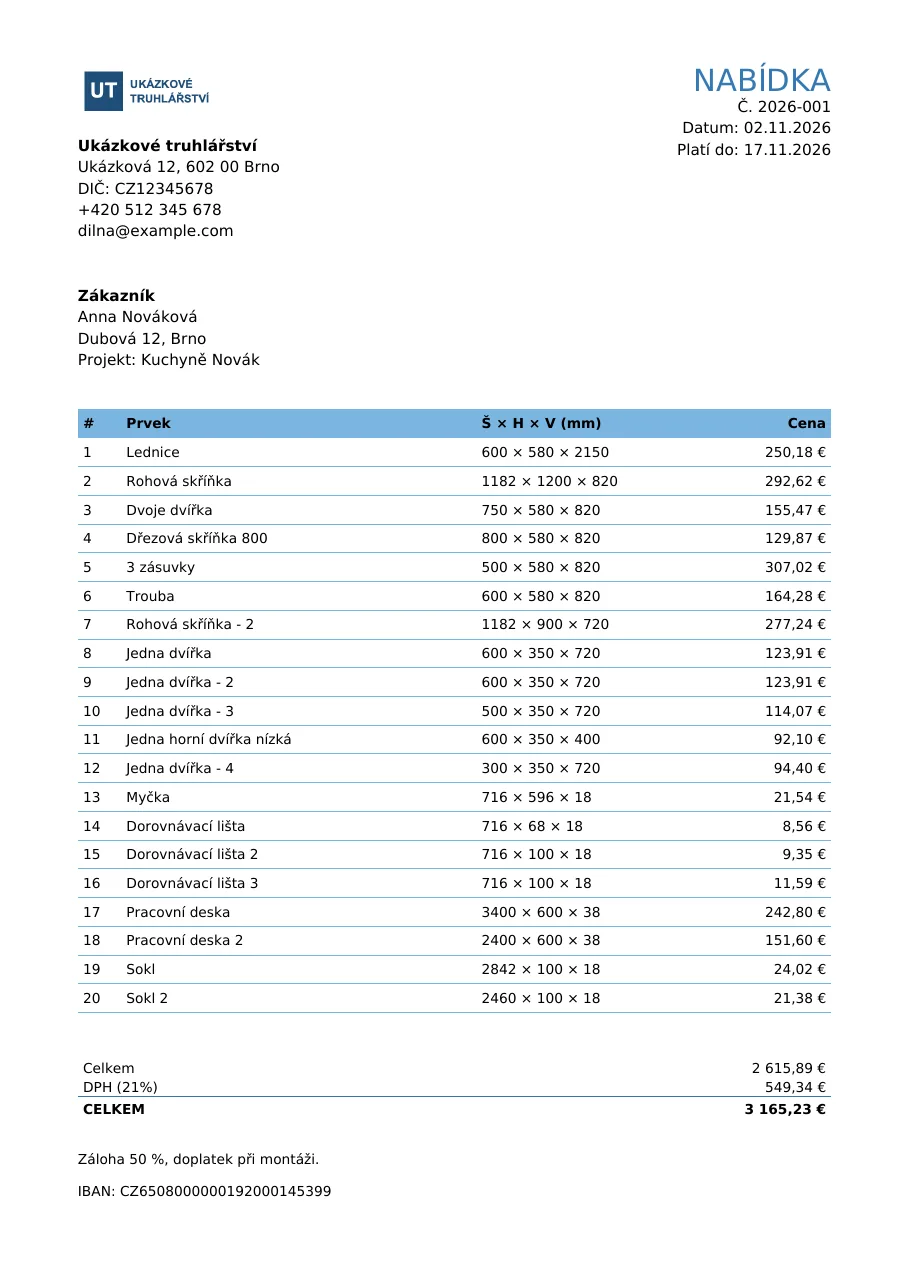
Nabídka pro zákazníka je jedna stránka A4 (nebo víc, pokud je skříněk hodně):
- Vlevo nahoře: logo, název dílny, adresa, DIČ, telefon a e-mail.
- Vpravo nahoře: nadpis NABÍDKA, Č., Datum (den exportu) a Platí do. Od druhé revize je pod číslem Revize 2, nahrazuje 2026-017.
- Zákazník: jméno, adresa a kontakt, pod nimi Projekt: s názvem projektu.
- Tabulka prvků se sloupci #, Prvek, Š × H × V (mm) a Cena. S volbou Seskupené jako služby následují za skříňkami řádky operací, bez čísla.
- Mezisoučet, Sleva (…%) a Doprava, pokud jsou, pak Celkem (bez DPH), DPH (21%) a CELKEM s DPH.
- Od druhé revize Změny oproti 2026-017: co přibylo, co ubylo, u které skříňky se změnila cena a celková částka předtím a teď.
- Poznámka k nabídce, Platební podmínky a IBAN.
Jak vzniká tabulka prvků:
- Každá skříňka je jeden řádek, s názvem z pole Název skříňky.
- Skříňka ze šablony s několika korpusy je jeden řádek, např. vysoká skříň pro lednici s korpusy uvnitř. Skříňky, které jste navázali sami, zůstanou samostatnými řádky.
- Každá volná deska má vlastní řádek: pracovní deska, sokl, dorovnávací lišta, krycí bok, římsa. Samostatné řádky mají i LED pásky, např. LED pásek s délkou v metrech.
- Š × H × V (mm) je šířka, hloubka a výška skříňky, měřené podél os skříňky. U volné desky má sloupec délku, šířku a tloušťku, např. 3232 × 600 × 38.
- Cena je bez DPH a už obsahuje marži, ale ne slevu. Zahrnuje desky a hrany skříňky, její kování, její operace (s volbou V cenách prvků) a podíl práce. Pracovní deska nese cenu za metr, své výřezy, spoj a spojky.
- Práce se dělí podle počtu desek: skříňka s 12 ze 120 desek projektu dostane 10 % práce.
- Když se desky oceňují podle celých desek, náklady na desky se rozdělí mezi skříňky podle plochy jejich dílců.
- Ceny všech řádků dávají dohromady Celkem, nebo Mezisoučet, když má nabídka slevu nebo dopravu.
Tip
Názvy skříněk jdou k zákazníkovi. Před exportem přejmenujte ty, kterým by zákazník nerozuměl, např. Jedna dvířka - 2 na Horní skříňka u digestoře. Sokl a ostatní volné desky přejmenujete na kartě Deska, v poli Název.
Interní kalkulace
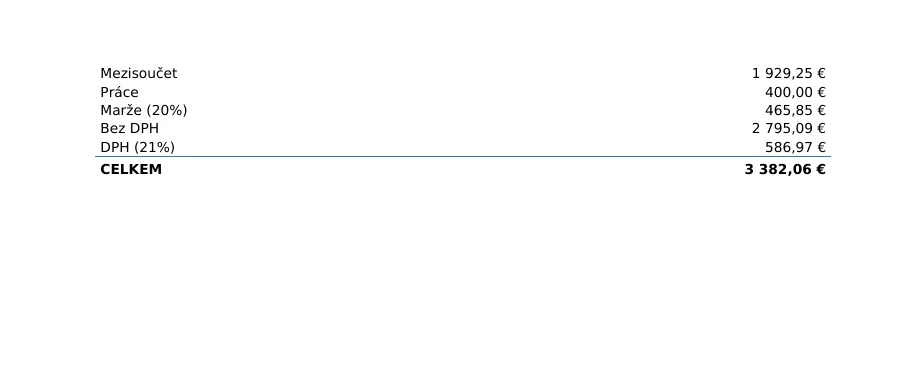
Interní kalkulace zůstává v dílně. Nemá logo ani údaje dílny.
- KALKULACE (INTERNÍ), Projekt, Zákazník a Datum.
- Materiály: každý dekor a tloušťka ve vlastním řádku. Při ocenění podle desek je množstvím počet desek (jednotka deska); při ocenění za m² je to plocha s odpadem (m2).
- Hrana: každý dekor a tloušťka hrany, v metrech, např. Hrana 2,0 mm (U702 ST9 Kašmírově šedá). Hrana šíře 43 mm má na konci názvu 43 mm.
- Kování a služby: katalogové kování, LED pásky, pracovní deska za metr, výřezy, spoje, vrtání otvorů, nožky, Gola a CNC frézování.
- Operace: každá operace s cenou v ceníku, s množstvím a jednotkou (ks, m, m2). Tabulka se vynechá, když žádná operace nemá cenu.
- Každá tabulka má sloupce Položka, Množ., MJ a Částka a pod sebou řádek Celkem dané tabulky.
- Mezisoučet, Práce, Marže (…%), Sleva (…%), Doprava, Bez DPH, DPH (…%) a CELKEM. Řádky Práce, Marže, Sleva a Doprava se vynechají, když jsou 0.
- Poznámky dole:
- Položky bez ceny v ceníku, nezahrnuté v celkové částce: n. Tyto položky mají ve sloupci Částka
—. - Dílce, které se nevejdou na žádnou skladovou desku: n; jejich materiál je oceněn podle m2. (viz Optimalizace nářezu a ceny desek).
- Poznámka k nabídce, pokud jste ji zadali.
- Položky bez ceny v ceníku, nezahrnuté v celkové částce: n. Tyto položky mají ve sloupci Částka
Co vidí zákazník a co dílna
| Informace | Nabídka pro zákazníka | Interní kalkulace |
|---|---|---|
| Údaje dílny a logo | Ano | Ne |
| Zákazník | Jméno, adresa, kontakt | Jen jméno |
| Číslo a platnost | Ano | Ne |
| Cena za skříňku, s rozměry | Ano | Ne |
| Desky, hrany a kování s množstvími a nákupními cenami | Ne | Ano |
| Práce a marže | Ne, už jsou v cenách skříněk | Ano, zvlášť |
| Operace | V cenách skříněk nebo seskupené jako služby | Ano, tabulka Operace s množstvími |
| Sleva a doprava | Ano, pod tabulkou | Ano |
| Revize a změny | Ano, od druhé revize | Ne |
| Bez DPH, DPH a celkem | Ano | Ano |
| Platební podmínky a IBAN | Ano | Ne |
| Položky bez ceny | Nejsou vidět | Ano, s poznámkou |
Pozor
Nabídku pošlete zákazníkovi, až když si prohlédnete interní kalkulaci. Jen kalkulace ukáže položky bez ceny a dílce, které se nevešly na desky.
Revize
Každý export nabídky (i Výrobní balíček s nabídkou) uchová v projektu revizi nabídky: položky, částky, dekory a operace tak, jak je zákazník dostal.
| Export | Číslo na nabídce | Co ještě uvádí |
|---|---|---|
| První | 2026-017 |
|
| Znovu, nic se nezměnilo | stejné jako u posledního | Revize zůstane stejná |
| Znovu, po změně | 2026-017/2, pak /3… |
Revize 2, nahrazuje 2026-017 a Změny oproti 2026-017 |
Změny oproti … uvádí:
- Přidáno: skříňky a položky, které předtím nebyly;
- Odebráno: skříňky a položky, které zmizely;
- Změna ceny: skříňka se starou a novou cenou, např. Dřezová skříňka 800 (412,00 € → 448,50 €);
- Celkem: celková částka předtím a teď.
Pokud se změnily jen údaje zákazníka, uvádí Beze změn položek a cen.
Pravidla:
- V rámečku Nabídka je pod Číslo nabídky uvedeno Naposledy exportováno: 2026-017/2.
- Revize ponechá základní číslo a nespotřebuje nové pořadové číslo.
- Revize zůstávají v projektu a nejsou součástí historie vracení: Ctrl+Z (na Macu Cmd+Z) exportovanou revizi neodstraní.
- Pro úplně novou nabídku (nové číslo, revize 1) vymažte před exportem Číslo nabídky.
Tip
Když zákazník chce změnu, upravte projekt a nabídku exportujte znovu. Zákazník na nabídce hned vidí, co je jinak a kolik to stojí.
Ceník
Rámeček Ceník je dole v levém sloupci oddílu Odhad nákladů v Nastavení projektu. Ceník platí pro všechny projekty.
| Část rámečku | Co dělá |
|---|---|
| Vlastní ceník / Ceník dodávaný s EFS | Který ceník EFS právě používá. |
| Zbytky na skladě: N a Upravit zbytky | Počet volných zbytků v ceníku a okno pro jejich úpravu (viz Optimalizace nářezu a ceny desek). |
| Stáhnout ceny | Stáhne ceník jako soubor Excel: user_prices.xlsx (váš ceník) nebo prices.xlsx (ceník dodávaný s EFS). |
| Nahrát ceny | Načte soubor Excel, který vyberete, a udělá z něj váš ceník. |
| Dodaný ceník | Zobrazí se jen s vlastním ceníkem. Po potvrzení EFS váš ceník zapomene a znovu použije ceník, se kterým je dodáván. |
Dokud jste přihlášeni, stojí pod tím: Uloženo u vašeho účtu: stejné na každém zařízení, kde se přihlásíte. Ceník a zbytky jsou pak stejné na každém zařízení.
Jak změníte ceny:
- Klikněte na Stáhnout ceny. Prohlížeč soubor stáhne.
- Otevřete ho v Excelu nebo v jiném tabulkovém programu a zadejte své ceny.
- Uložte soubor jako
.xlsx. - Klikněte na Nahrát ceny a vyberte uložený soubor. Dole na obrazovce se objeví Ceník byl úspěšně nahrán. Odhad nákladů hned použije nové ceny.
| List | Co obsahuje |
|---|---|
| Boards | Pro každý dekor cenu desky za m² pro každou tloušťku a cenu hrany za metr pro hranu šíře 23 a 43 mm |
| Other | Panty, zásuvky, vrtání, nožky, obrábění, operace dílny a kódy katalogového kování: kód, jednotka, cena |
| Sheets | Formáty a ceny desek pro optimalizaci nářezu |
| Offcuts | Zbytky na skladě |
Pravidla:
- Nahrát ceny nahradí celý váš ceník, včetně zbytků na skladě, obsahem souboru.
- Stáhnout ceny přidá do staženého souboru řádky operací, které váš ceník nemá, s cenou 0.
- Soubor bez listu Boards, Other nebo Sheets se přijme, s varováním Soubor nemá list …: tyto ceny chybí. Položky z tohoto listu pak nemají cenu.
- Uspořádání sloupců a pravidla pro tloušťky popisuje kapitola Optimalizace nářezu a ceny desek.
Čísla, data a jazyk nabídky
PDF se řídí jazykem rozhraní (nabídka jazyků v horní liště, na telefonu v nabídce …):
| České rozhraní | Anglické rozhraní | |
|---|---|---|
| Částka | 2 841,07 € |
2,841.07 € |
| Množství | 5,03, 64,0 |
5.03, 64.0 |
| Hrana v názvu | Hrana 2,0 mm |
Edge tape 2.0 mm |
| Nadpisy | NABÍDKA, KALKULACE (INTERNÍ) | QUOTE, CALCULATION (INTERNAL) |
| Datum | 01.10.2026 |
01.10.2026 |
| Soubory | …_nabidka.zip s …_nabidka.pdf a …_kalkulace.pdf |
…_quote.zip s …_quote.pdf a …_calculation.pdf |
Odhad nákladů píše čísla stejně, v jazyce rozhraní.
Tip
Pro zákazníka, který čte jiný jazyk, přepněte před exportem jazyk rozhraní, např. na Deutsch. Nabídka dostane nadpisy a formát čísel tohoto jazyka. Názvy skříněk zůstanou tak, jak jste je napsali.
Časté problémy a řešení
Nabídka je příliš nízká. Některá položka nemá cenu. Hledejte v Odhad nákladů červený vykřičník a položky bez ceny a v interní kalkulaci řádky s —. Doplňte ceny do ceníku a exportujte znovu.
Na nabídce nejsou čela. Čela jsou skrytá klávesami Shift+F. Vraťte je tlačítkem čel na panelu nástrojů 3D pohledu a exportujte znovu.
Na nabídce není logo. Logo není vybrané, nebo obrázek není PNG či JPG, který PDF dokáže přečíst. V Údaje dílny vyberte jiný obrázek.
Na nabídce nejsou údaje dílny. Pole v okně Údaje dílny jsou prázdná. Na jiném zařízení se přihlaste stejným účtem, aby se údaje přenesly.
Nová nabídka má staré číslo. Projekt je kopií starého projektu. Vymažte Číslo nabídky a exportujte znovu.
V číslech nabídek chybí číslo. Nabídka byla exportována a projekt nebyl uložen, takže další export dostal nové číslo. Číslo spotřebuje i Výrobní balíček se zahrnutou nabídkou.
Další číslo nabídky se nemění. Není připojení k serveru. Zkontrolujte připojení k internetu a napište číslo znovu.
Odpad % nemění částku. Desky se oceňují podle celých desek a pak se odpad nepřičítá. Viz Cena za desku nebo za m².
Částka za desky v nabídce se liší od Odhad nákladů. Odhad oceňuje desky za m² bez odpadu. Nabídka přičte Odpad % nebo ocení celé desky z optimalizace nářezu. Rozdíl ukazuje rámeček Nabídka před marží a DPH.
Rámeček Desky (optimalizace) ukazuje stará čísla. Rámeček ukazuje výsledek posledního kliknutí. Klikněte znovu na Spočítat cenu desek.
Nevidím tlačítko Spočítat cenu desek. Optimalizace: nářezové plány je vypnuté. Zapněte ho v rámečku Nastavení v oddílu Export.
Cena desky neodpovídá katalogu dodavatele. Se zapnutou optimalizací nářezu zaplatí dekor bez vlastního řádku v listu Sheets desku jako cenu za m² krát plochu desky. Zadejte pro dekor řádek s cenou desky (viz Optimalizace nářezu a ceny desek).
Po Nahrát ceny nemá žádná položka cenu. Soubor nemá list Boards nebo Other, nebo se posunuly sloupce. Klikněte na Stáhnout ceny, zadejte ceny do staženého souboru a nahrajte ten.
Nabídka nemá řádek DPH. DPH % je 0. Pokud jste plátcem DPH, zadejte sazbu.
Operace se v odhadu nákladů nezobrazují. Řádky operací v ceníku jsou 0 nebo chybějí. Klikněte na Stáhnout ceny, zadejte ceny do řádků operací a soubor nahrajte. Viz Operace.
Z odhadu zmizelo Vrtání otvorů. Ceník má cenu pro HOLE_HINGE_CUP. Misky se pak počítají v řádku Vrtání: misky pantů a Vrtání otvorů se neúčtuje dvakrát.
Číslo nabídky má /2. Nabídka byla po změně exportována znovu, takže jde o druhou revizi stejného čísla. Pro nové číslo vymažte Číslo nabídky a exportujte znovu. Viz Revize.
Nový export nedal novou revizi. Od posledního exportu se nezměnila žádná položka, cena ani údaj zákazníka. Nabídka si ponechá poslední revizi.
Skříňka je ve dvou řádcích. Skříňka je složená z korpusů, které jste navázali sami, a ty mají různé názvy. Korpus přejde do řádku hlavní skříňky, když je na ni přímo navázaný a má stejný název s číslem v závorce, např. Lednice (2) vedle Lednice.
Zkratky v této kapitole
| Klávesa | Akce |
|---|---|
| Ctrl+, (Mac Cmd+,) | Otevře Nastavení projektu, např. Odhad nákladů |
| Enter | Uloží Další číslo nabídky |
| Esc | Zruší psaní v poli Další číslo nabídky nebo zavře okno |
| Shift+F | Skryje nebo zobrazí čela. Skrytá čela do nabídky nepřejdou |
| Ctrl+S (Mac Cmd+S) | Uloží projekt a s ním i číslo nabídky |
| N | Zobrazí nebo skryje pravý postranní panel |
Dále
Kuchyně je hotová, od místnosti po nabídku. Další část je Výroba a CNC.
Další kapitola: Kusovník a řezný rozměr