Oferta dla klienta
W tym rozdziale zamieniasz gotowy projekt w ofertę. EFS Web oblicza cenę każdej szafki z cennika i jednym kliknięciem tworzy dwa pliki PDF: ofertę dla klienta z danymi Twojego warsztatu i kalkulację wewnętrzną z materiałami, obrzeżem, okuciami, operacjami warsztatu, robocizną i marżą. Dane warsztatu wpisujesz raz, a dane klienta w każdym projekcie. Każdy eksport zapisuje wersję oferty, więc powtórzona oferta mówi, co się zmieniło.
Film: B08 Oferta dla klienta
Ten sam przebieg pracy w krótkim filmie bez dźwięku, z polskimi napisami.

Zanim zaczniesz
- Projekt kuchni jest gotowy: szafki, blat, cokół, blendy, gzyms i okucia projektu. Oferta wycenia to, co jest w projekcie w chwili eksportu.
- Płyty mają swoje dekory i obrzeże (zob. Dekory, obrzeże i materiały). Cena jest wyszukiwana według dekoru i grubości.
- Fronty są widoczne. Fronty ukryte przez Shift+F nie trafiają do oferty: brakuje ich płyt i obrzeża. Przed eksportem przywróć je przyciskiem frontów na pasku narzędzi widoku 3D.
- Projekt ma nazwę: pole nazwy na górnym pasku albo Nazwa w sekcji Publikacja online. Ta nazwa trafia do oferty (Projekt:) i do nazwy pliku PDF.
- Cennik ma Twoje ceny. Bez własnego cennika EFS używa cennika, z którym jest dostarczany. Zob. Cennik.
Przebieg pracy w skrócie
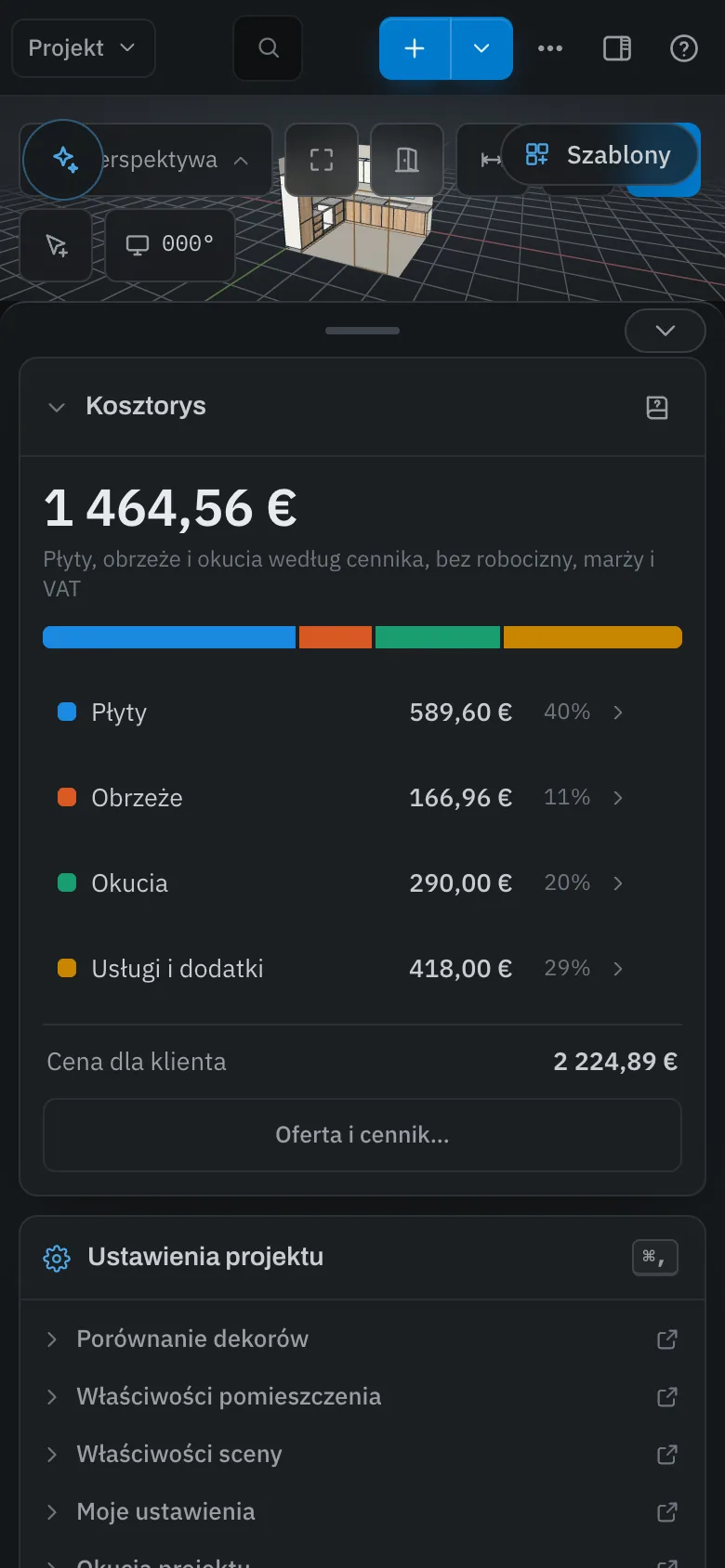
- W prawym panelu bocznym otwórz kartę Projekt. Panel Kosztorys pokazuje koszt projektu i Cena dla klienta.
- Kliknij Oferta i cennik…. Okno Ustawienia projektu otwiera się w sekcji Kosztorys (to samo: koło zębate na górnym pasku albo Ctrl+,, na Macu Cmd+,, potem Kosztorys w Wycena i produkcja).
- Raz wpisz dane warsztatu: w prawym górnym rogu kliknij Dane warsztatu, wypełnij okno i kliknij OK.
- Po lewej sprawdź, czy żaden wiersz kosztów nie ma czerwonego wykrzyknika.
- Po prawej, w ramce Klient, wpisz klienta i adres. Pole Numer oferty zostaw puste.
- W ramce Wycena wpisz Robocizna i Marża %, a jeśli chcesz, także Rabat % i Transport. Odpad % i VAT % zostaw albo zmień.
- Kliknij Eksportuj ofertę (PDF). Przeglądarka pobiera plik zip z dwoma plikami PDF.
- Przejrzyj oba pliki PDF: ofertę dla klienta i kalkulację wewnętrzną.
Każdy krok jest opisany poniżej.
Dane warsztatu
Nazwa, adres, numer podatkowy, IBAN, kontakt, logo i warunki płatności dotyczą wszystkich projektów. Wpisujesz je raz, a EFS umieszcza je w każdej ofercie.
- Otwórz Ustawienia projektu w sekcji Kosztorys.
- W prawej kolumnie, obok nagłówka Oferta, kliknij Dane warsztatu. Otwiera się okno o tej samej nazwie.
- Wpisz dane.
- Aby dodać logo, kliknij Wybierz… i wybierz obraz PNG lub JPG. Obok przycisku pojawia się mała kopia logo; Usuń je usuwa.
- Kliknij OK. Anuluj albo Esc zamyka okno bez zmian.
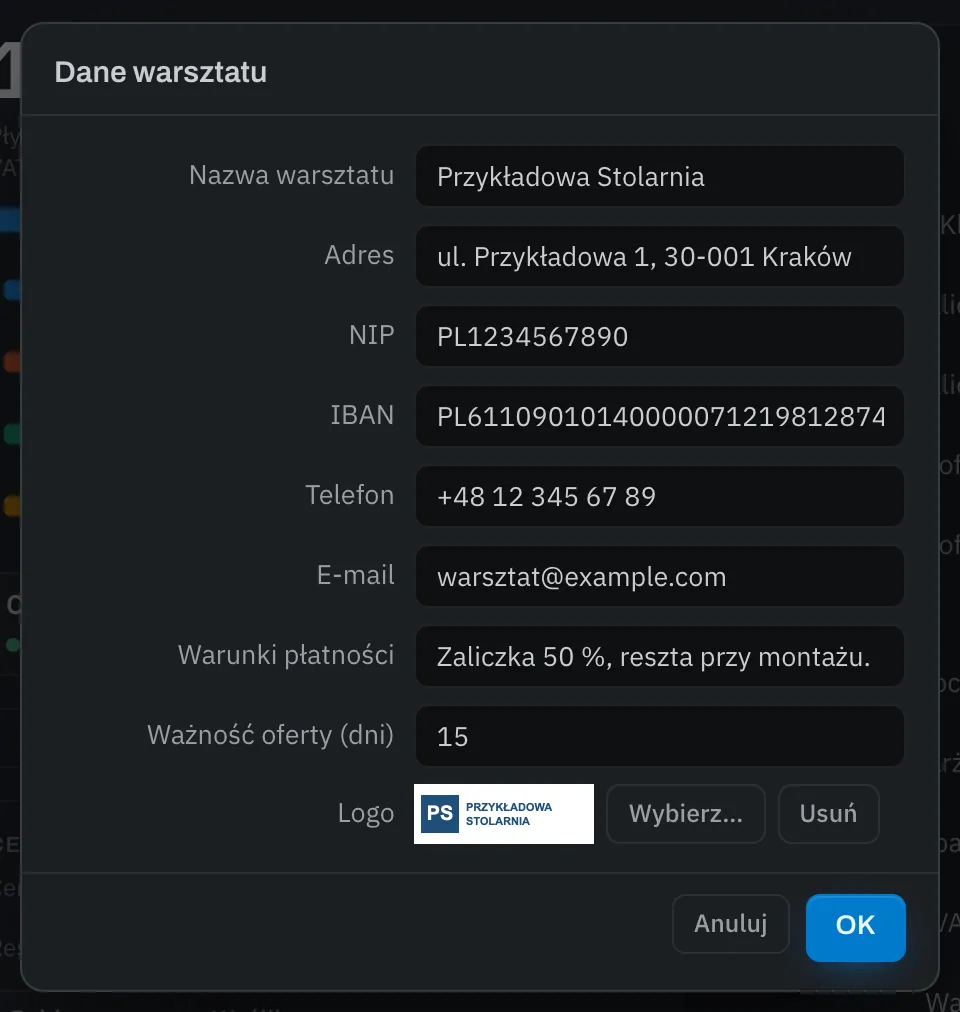
| Pole | Co robi | Domyślnie | Wartości |
|---|---|---|---|
| Nazwa warsztatu | Pogrubiona pod logo, w lewym górnym rogu oferty | puste | dowolny tekst |
| Adres | Wiersz pod nazwą | puste | dowolny tekst |
| NIP | Wiersz z etykietą NIP: | puste | dowolny tekst |
| IBAN | Na dole oferty, pod warunkami płatności, z etykietą IBAN: | puste | dowolny tekst |
| Telefon | Wiersz pod NIP | puste | dowolny tekst |
| Wiersz pod telefonem | puste | dowolny tekst | |
| Warunki płatności | Tekst na dole każdej oferty | puste | dowolny tekst |
| Ważność oferty (dni) | Data Ważna do w ofercie: data eksportu plus tyle dni | 15 | 1 do 365 |
| Logo | Obraz nad nazwą warsztatu, szeroki na 42 mm, z zachowanymi proporcjami | puste | obraz PNG albo JPG |
Zasady, które program stosuje sam:
- Puste pole nie jest drukowane. Oferta nie ma pustych wierszy ani etykiet bez wartości.
- Logo, którego PDF nie potrafi odczytać, jest pomijane w ofercie, bez ostrzeżenia.
- Dane warsztatu nie są częścią projektu. Są przechowywane w przeglądarce i na Twoim koncie, więc są takie same na każdym urządzeniu, na którym się zalogujesz.
Wskazówka
Na warunki płatności wystarczy jedno zdanie, np. Zaliczka 50%, reszta przy montażu. Uwagę dla pojedynczego klienta wpisz w projekcie, w polu Uwaga do oferty (zob. Ramka Oferta).
Kosztorys
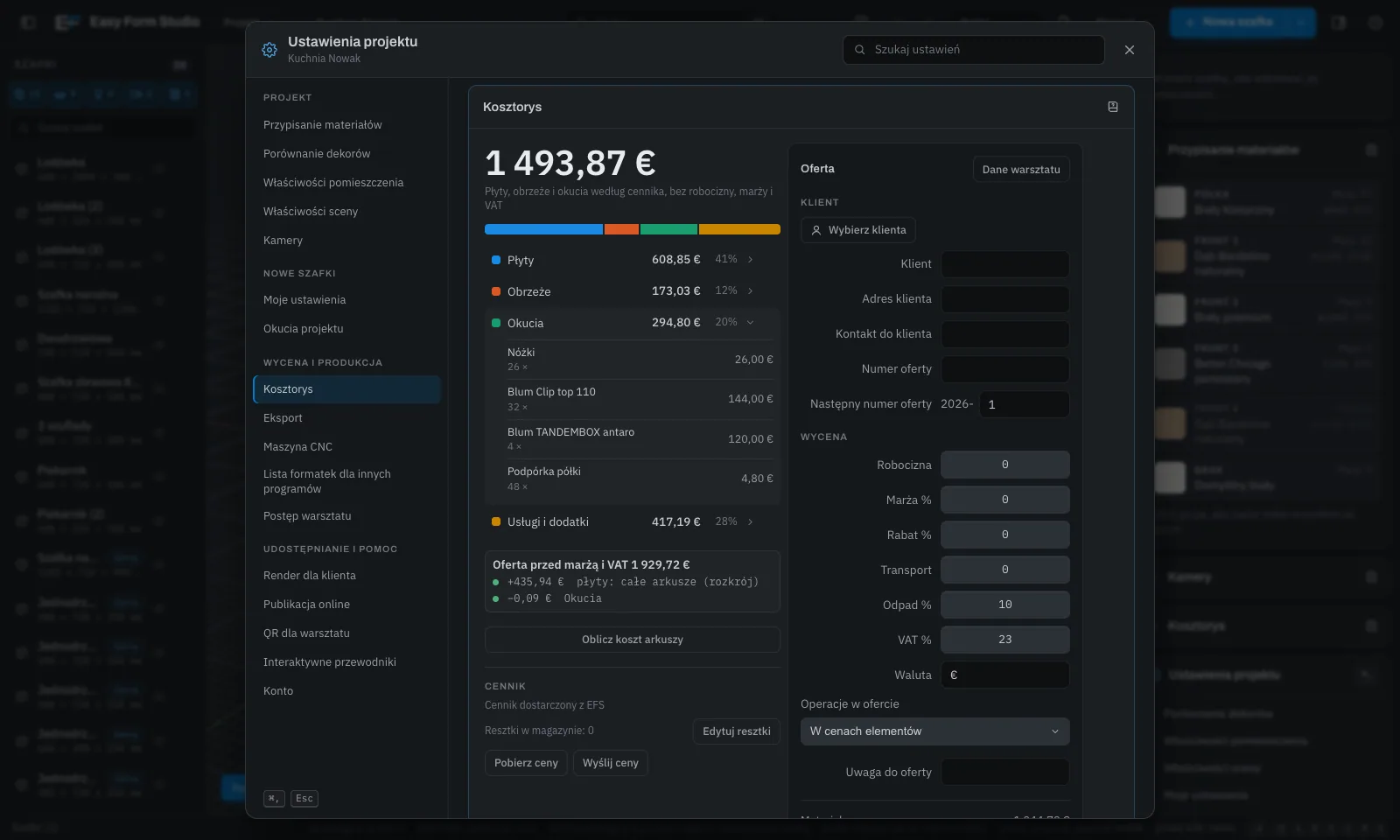
Kosztorys pokazuje, czego używa projekt i ile to kosztuje według cennika: płyty, obrzeże, okucia, usługi i operacje warsztatu. Widzisz go w dwóch miejscach:
| Miejsce | Co pokazuje |
|---|---|
| Prawy panel boczny, karta Projekt | Koszt całkowity, pasek z udziałami, cztery wiersze kosztów, Cena dla klienta i przycisk Oferta i cennik…. |
| Ustawienia projektu → Kosztorys | To samo po lewej, a do tego ramkę z różnicą do oferty, Oblicz koszt arkuszy i Cennik. Po prawej ramkę Oferta. |
Kosztorys jest obliczany od nowa przy każdej zmianie w projekcie lub cenniku.
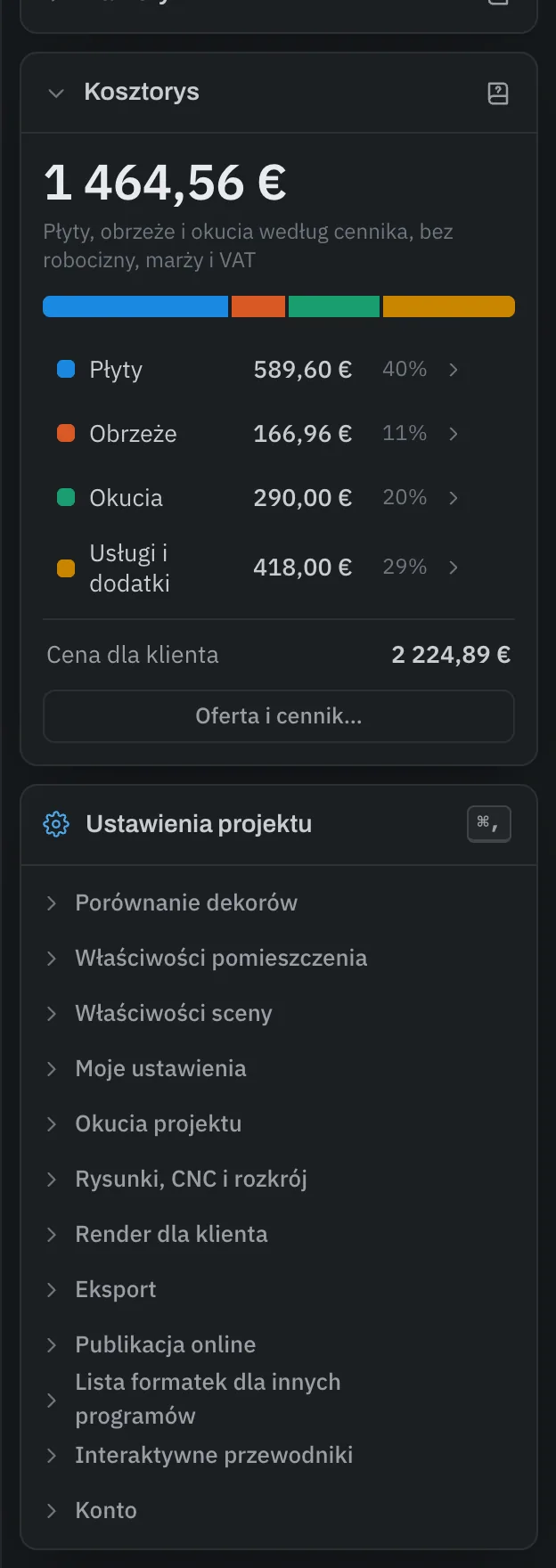
Części kosztorysu:
- Duża kwota na górze to koszt całkowity. Pod nią: Płyty, obrzeże i okucia według cennika, bez robocizny, marży i VAT.
- Kolorowy pasek dzieli kwotę na grupy. Najechanie na część paska pokazuje nazwę grupy, kwotę i udział.
- Wiersze Płyty, Obrzeże, Okucia i Usługi i dodatki pokazują kwotę i udział w procentach. Operacje wycenione w cenniku są pozycjami wiersza Usługi i dodatki (zob. Operacje). Kliknięcie wiersza otwiera jego pozycje, kolejne kliknięcie je zamyka. Wiersz bez pozycji pokazuje — i się nie otwiera.
- Czerwony wykrzyknik obok wiersza oznacza, że niektóre pozycje tej grupy nie mają ceny. Najechanie na niego mówi, ile ich jest (Bez ceny: N).
- Pod wierszami, gdy niektóre pozycje nie mają ceny, widać Pozycje bez ceny w cenniku: N. Nie są wliczone do sumy.
Płyty i obrzeże
W wierszu Płyty każdy dekor i grubość płyty ma własną pozycję, np. U702 ST9 Kaszmir, 18 mm · 7,12 m², 169,10 €. W wierszu Obrzeże każdy dekor i grubość obrzeża, np. U702 ST9 Kaszmir, 2 mm · 64,00 m, 90,24 €.
Jak jest liczone:
| Pozycja | Ilość | Cena z cennika |
|---|---|---|
| Płyta | Suma wymiarów na gotowo (długość × szerokość) wszystkich płyt tego dekoru i grubości, w m². Bez odpadu | Cena za m² z karty Boards, w kolumnie grubości płyty |
| Obrzeże | Suma długości wszystkich krawędzi z obrzeżem tej grubości, w metrach. Krawędź liczy się z pełną długością płyty | Cena za metr z karty Boards: obrzeże 23 mm dla płyt cieńszych niż 20 mm (obrzeże 0,4 mm: 22 mm), obrzeże 43 mm dla płyt 20 mm i grubszych |
Dekor jest wyszukiwany w cenniku po kodzie i strukturze (np. U702-ST9). Układ kolumn i zasady grubości opisuje Rozkrój i ceny płyt.
Co nie trafia do płyt i obrzeża:
- blat: jest wyceniany za metr bieżący, w wierszu Usługi i dodatki;
- ukryte płyty szafek, wśród nich fronty ukryte przez Shift+F;
- kołki i wiercenie.
Okucia i usługi
| Pozycja | Wiersz | Co liczy | Wiersz w cenniku (karta Other) |
|---|---|---|---|
| nazwa okucia z katalogu, np. Blum Clip top 110, 24 × | Okucia | Zawiasy, prowadnice, podpórki półek, konfirmaty i minifixy, podnośniki klap, zawieszki i szyny montażowe, odbojniki push, drążki na ubrania, drzwi przesuwne | kod okucia, np. HINGE_BLUM_CLIPTOP, SLIDE_BLUM_TANDEMBOX, SHELF_PIN_5 |
| Taśma LED, x m | Okucia | Długość wszystkich taśm LED | LED_M |
| Drzwi alu-szkło 596 × 716 | Okucia | Drzwi z Styl frontu Aluminium i szkło, jeden wiersz na wymiar, wyceniane za m² | ALU_GLASS_M2 |
| Szkło 4 mm 452 × 612 | Okucia | Szkło drzwi Rama ze szkłem, jeden wiersz na wymiar, wyceniane za m² | GLASS_M2 |
| Profil aluminiowy, x m | Okucia | Długość profili aluminiowych zamiast przedniej poprzeczki (zob. Profil aluminiowy zamiast przedniej poprzeczki), wyceniane za metr | ALU_PROFILE_M |
| Zawiasy | Okucia | Zawiasy szafek, których Typ zawiasu to Bez wiercenia (tylko liczba) | Hinge |
| Szuflady | Okucia | Szuflady szafek, których prowadnica to Bez wiercenia (tylko liczba) | Drawer |
| Nóżki | Okucia | Nóżki tak, jak stoją w modelu: 4 na szafkę, 6 w szafce narożnej, 7 z wycięciem | Cabinet leg |
| Profile Gola, x m | Okucia | Szerokość szafki razy liczba profili gola | Gola profile |
| Wiercenie otworów | Usługi i dodatki | Jedno wiercenie na zawias, niezależnie od typu zawiasu. Gdy cennik ma cenę dla HOLE_HINGE_CUP, ten wiersz znika, a puszki liczy Wiercenie: puszki zawiasów |
Hole drilling |
| Wycięcia Gola | Usługi i dodatki | Dwa cięcia na profil gola | Gola cut |
| Frezowanie CNC, x m | Usługi i dodatki | Długość rowka lub wręgu na plecy: wysokość boków i szerokość wieńca górnego i dolnego, które mają rowek lub wręg | CNC routing |
| Blat, x m | Usługi i dodatki | Długość wszystkich blatów | WORKTOP_M |
| Wycięcie w blacie, Łączenie blatów, Łącznik blatów | Usługi i dodatki | Wycięcia pod zlew i płytę grzewczą, łączenia narożne i łączniki | WORKTOP_CUTOUT, WORKTOP_JOINT, WORKTOP_CONNECTOR |
Pozycje pojawiają się tylko wtedy, gdy projekt ma takie okucia. Okucia projektu wybierasz w rozdziale Okucia projektu.
Operacje
Cennik (karta Other) ma wiersze dla operacji warsztatu: cięcie za formatkę i za metr, dublowanie za m², oklejanie za metr dla każdej grubości obrzeża, wiercenie za otwór (puszki zawiasów, kołki, System 32, uchwyty, inne otwory), CNC za element i montaż za szafkę. Wpisz swoje ceny. Wiersz z 0 nic nie nalicza, więc cennik dostarczony z EFS (wszystkie wiersze na 0) daje taką samą ofertę jak dotąd.
| Kod w cenniku | Pozycja w kosztorysie i kalkulacji | Co jest liczone | Jednostka |
|---|---|---|---|
CUT_PIECE |
Rozkrój (za formatkę) | Każda płyta, którą tnie piła; płyta dublowana liczy się podwójnie | szt. |
CUT_M |
Rozkrój (za metr) | Obwód każdej płyty w wymiarze cięcia | m |
DOUBLING_M2 |
Dublowanie (klejenie) | Powierzchnia płyt dublowanych | m² |
EDGE_04_M, EDGE_08_M, EDGE_10_M, EDGE_20_M |
Oklejanie 0,4 mm … Oklejanie 2,0 mm | Metry obrzeża tej grubości, jak na liście formatek | m |
HOLE_HINGE_CUP |
Wiercenie: puszki zawiasów | Jedna puszka na zawias (z wkrętami puszki) | szt. |
HOLE_DOWEL |
Wiercenie: kołki | Otwory na kołki | szt. |
HOLE_SYSTEM32 |
Wiercenie: System 32 | Otwory na podpórki półek, prowadniki i prowadnice | szt. |
HOLE_HANDLE |
Wiercenie: uchwyty | Otwory na uchwyty | szt. |
HOLE_OTHER |
Wiercenie: inne otwory | Wszystkie pozostałe otwory (konfirmat, minifix…) | szt. |
CNC_PART |
Obróbka CNC (za element) | Płyty z oznaczeniem CNC z listy formatek i frezowane fronty | szt. |
MILLING_M |
Frezowanie frontów (za metr) | Metry rowków frezowanych frontów, na linii środkowej rowka, dla każdego rowka | m |
ASSEMBLY_CABINET |
Montaż (za szafkę) | Każda szafka | szt. |
Zasady:
- Pozycja pojawia się w wierszu Usługi i dodatki tylko wtedy, gdy cennik ma cenę powyżej 0, a projekt ma tę operację.
- Metry i m² są zaokrąglane do dwóch miejsc po przecinku, zanim zostaną pomnożone przez cenę.
- Blat i kupne fronty (Aluminium i szkło) nie liczą żadnych operacji.
- Cena dla
HOLE_HINGE_CUPzastępuje wiersz Wiercenie otworów (te same otwory nie są naliczane dwa razy). - Rowki i wręgi nadal liczy wiersz
CNC routing(Frezowanie CNC). - Pobierz ceny w ramce Cennik dodaje wiersze operacji, których brakuje w Twoim cenniku, z ceną 0. Wpisz ceny i wyślij plik z powrotem przez Wyślij ceny (zob. Cennik).
Wskazówka
Jeśli naliczasz według operacji, ustaw Robocizna na 0 albo na kwotę, której operacje nie pokrywają (np. dostawa i montaż u klienta). Inaczej ta sama praca zostanie naliczona dwa razy.
Pozycje bez ceny
| Co widzisz | Co to oznacza |
|---|---|
| Pozycja z kwotą | Cennik ma cenę i pozycja jest w sumie. |
| Pozycja z czerwonym brak ceny | Cennik nie ma ceny dla tego dekoru i grubości, obrzeża albo kodu okucia. Pozycji nie ma w sumie. Wiersz grupy ma czerwony wykrzyknik. Okucie bez ceny pokazuje pod nazwą kod, który trzeba dodać do cennika, np. 4 × (HINGE_BLUM_CLIPTOP). |
| Zawiasy, Szuflady, Nóżki, Wiercenie otworów, gola i CNC z kwotą 0,00 € | Cennik nie ma ceny dla tego wiersza na karcie Other. Te pozycje nie mają oznaczenia. |
Brakującą cenę dodajesz w cenniku: dekor, cenę dla tej grubości płyty lub obrzeża albo kod okucia (zob. Cennik i Wpisz cenę w cenniku). Kody wbudowanych okuć są w pierwszej kolumnie karty Other pobranego cennika. Dla własnych okuć z katalogu kod to ten z pola Kod ceny (zob. Nowy zawias, prowadnica lub kosz).
Uwaga
Pozycja bez ceny nie trafia do oferty. Oferta dla klienta jest wtedy za niska, a nic w niej tego nie pokazuje. Przed eksportem sprawdź, czy żaden wiersz w Kosztorys nie ma czerwonego wykrzyknika.
Koszt całkowity
Duża kwota na górze to suma wszystkich pozycji z ceną: płyty za m² bez odpadu, obrzeże, okucia i usługi. Nie zawiera robocizny, marży ani VAT. To koszt zakupu, a nie cena dla klienta.
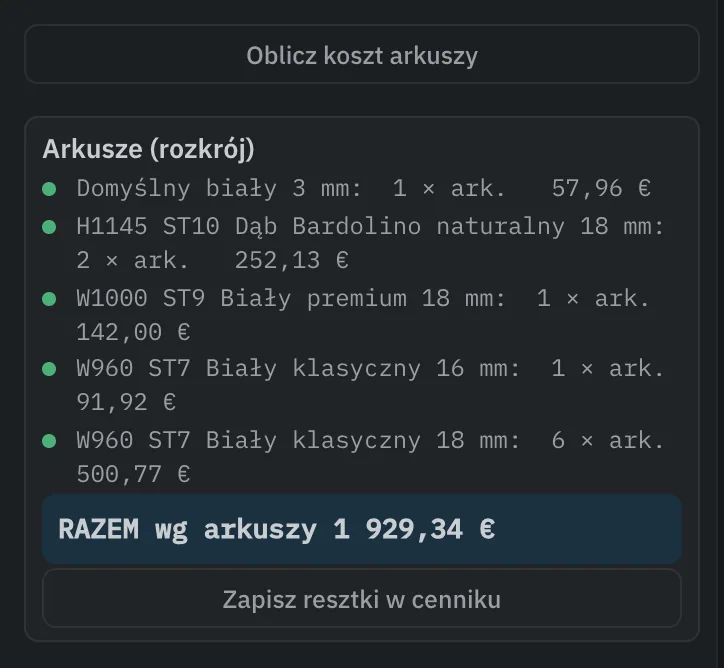
W Ustawienia projektu, pod ramką z różnicą, jest przycisk Oblicz koszt arkuszy. Układa elementy na arkuszach z magazynu i resztkach w magazynie i pokazuje cenę całych arkuszy zamiast metrów kwadratowych:
- Kliknij Oblicz koszt arkuszy. Na dole ekranu widać Zaktualizowano koszt arkuszy.
- Poniżej pojawia się ramka Arkusze (rozkrój): dla każdego dekoru i grubości liczba arkuszy i ich cena, np. Domyślny biały 18 mm: 1 × arkusz 99,75 €. Wiersz bez ceny jest czerwony. Nierozmieszczone: N liczy elementy, które nie mieszczą się na żadnym arkuszu.
- Na dole ramki jest RAZEM wg arkuszy: koszt całkowity z płytami wycenionymi według całych arkuszy.
- Zapisz resztki w cenniku zapisuje użyteczne resztki tego projektu w Twoim cenniku (zob. Resztki w magazynie).
Przycisk jest widoczny tylko wtedy, gdy włączone jest Rozkrój: schematy rozkroju (ramka Ustawienia w sekcji Eksport, domyślnie włączone). Ramka jest zapisywana z projektem i pokazuje wynik ostatniego kliknięcia. Po zmianach w projekcie kliknij przycisk ponownie. Szczegóły są w rozdziale Rozkrój i ceny płyt.
Kosztorys a oferta
Oferta wycenia te same pozycje co kosztorys, z pewnymi różnicami. Ramka Oferta przed marżą i VAT tuż pod wierszami pokazuje kwotę oferty przed marżą i VAT oraz to, co tworzy różnicę, każdą różnicę od 5 centów w osobnym wierszu:
| Wiersz w ramce | Co oznacza |
|---|---|
| płyty: całe arkusze (rozkrój) | Oferta wycenia płyty według całych arkuszy z rozkroju. |
| płyty: N % odpadu | Oferta wycenia płyty za m² z Odpad %. |
| płyty: całe arkusze i odpad | Część dekorów jest wyceniana według arkuszy, a część za m² z odpadem. |
| Obrzeże, Okucia | Różnica z zaokrąglenia, zwykle kilka centów. |
| Robocizna | Kwota z pola Robocizna. |
| Kosztorys | Oferta | |
|---|---|---|
| Płyty | Za m², bez odpadu | Według arkuszy, jeśli rozkrój ma ceny arkuszy, w przeciwnym razie za m² z doliczonym Odpad % |
| Robocizna, marża, VAT | Nie | Tak |
| Blat | Kwota z dokładnej długości | Kwota z długości zaokrąglonej do dwóch miejsc po przecinku, więc może się różnić o kilka centów |
Kiedy płyty w ofercie są wyceniane według arkuszy, a kiedy za m², opisuje Cena za arkusz czy za m².
Na telefonie
Karta Projekt jest na dole ekranu, w panelu, który przeciągasz w górę. Przycisk Oferta i cennik… otwiera Ustawienia projektu na całym ekranie. Na wąskim ekranie ramka Oferta jest pod kosztorysem, a nie na prawo od niego.
Ramka Oferta
Ramka Oferta to prawa kolumna sekcji Kosztorys w Ustawienia projektu. Pola dotyczą otwartego projektu i są z nim zapisywane.
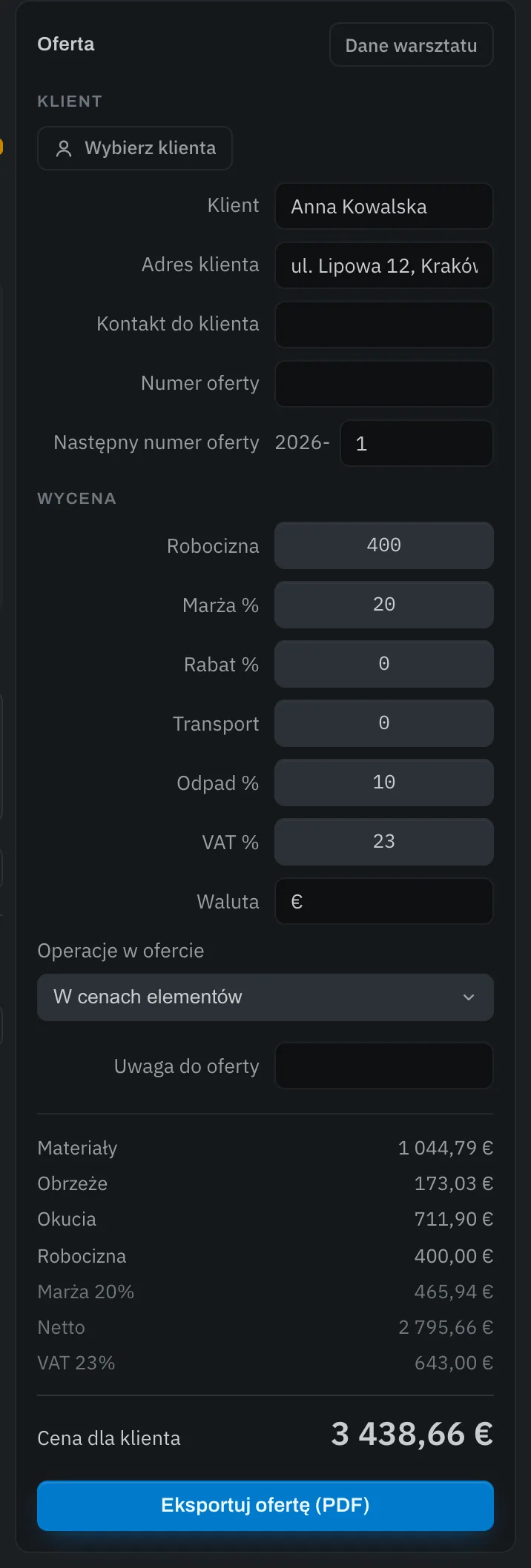
- W ramce Klient kliknij pole Klient i wpisz nazwisko klienta. Dla wcześniejszego klienta kliknij Wybierz klienta (zob. Wybierz klienta).
- W polu Adres klienta wpisz adres, a w Kontakt do klienta numer telefonu albo e-mail.
- Pole Numer oferty zostaw puste.
- W ramce Wycena kliknij Robocizna i wpisz kwotę robocizny, np.
400. - W Marża % wpisz marżę, np.
20. - Jeśli chcesz, wpisz Rabat % i Transport (zob. Rabat i transport).
- Pod ramką spójrz na podsumowanie: Materiały, Obrzeże, Okucia, Robocizna, Marża, Netto, VAT i Cena dla klienta. Oferta pokaże te same kwoty.
| Pole | Co robi | Domyślnie | Wartości |
|---|---|---|---|
| Wybierz klienta | Lista klientów zapamiętanych w tej przeglądarce. Kliknięcie klienta wypełnia Klient, Adres klienta i Kontakt do klienta | przycisk | |
| Klient | Nazwisko klienta w ofercie i w kalkulacji | puste | dowolny tekst |
| Adres klienta | Wiersz pod nazwiskiem klienta | puste | dowolny tekst |
| Kontakt do klienta | Telefon albo e-mail klienta, pod adresem | puste | dowolny tekst |
| Numer oferty | Numer w ofercie. EFS wypełnia puste pole przy pierwszym eksporcie | puste | dowolny tekst; EFS nadaje rok-numer, np. 2026-014 |
| Ostatnio wyeksportowano | Wersja oferty, którą klient dostał ostatnio, np. Ostatnio wyeksportowano: 2026-017/2. Tylko tekst, pod numerem. Zob. Wersje | ||
| Następny numer oferty | Numer, który dostanie następna wyeksportowana oferta. Zob. Numer oferty | następny numer licznika | 1 do 999999 |
| Robocizna | Kwota robocizny dodawana do materiałów i okuć | 0 | od 0, w walucie oferty |
| Marża % | Procent od materiałów, obrzeża, okuć, operacji i robocizny | 0 | 0 do 500 |
| Rabat % | Rabat od oferty po marży, przed transportem i VAT | 0 | 0 do 100 |
| Transport | Stała kwota transportu, bez marży i rabatu | 0 | od 0, w walucie oferty |
| Odpad % | Dodatek do powierzchni płyt wycenianych za m² | 10 | 0 do 100 |
| VAT % | Podatek od kwoty netto. Dopóki projekt nie ustawi własnej stawki, obowiązuje stawka języka interfejsu i pole ją pokazuje. VAT wpisany przez Ciebie zostaje w projekcie w każdym języku | według języka: chorwacki 25, niemiecki 19, włoski 22, francuski 20, hiszpański 21, polski 23, czeski 21, angielski 20 | 0 do 100 |
| Waluta | Symbol waluty za kwotami w kosztorysie i w plikach PDF | € |
dowolny tekst, np. EUR |
| Operacje w ofercie | Jak oferta dla klienta pokazuje operacje. Zob. Operacje w ofercie | W cenach elementów | W cenach elementów, Zgrupowane jako usługi |
| Uwaga do oferty | Tekst na dole oferty i kalkulacji, nad warunkami płatności | puste | dowolny tekst |
| Eksportuj ofertę (PDF) | Pobiera ofertę dla klienta i kalkulację wewnętrzną | przycisk |
W podsumowaniu pod ramką wiersz Okucia obejmuje okucia i usługi, jak tabela Okucia i usługi w kalkulacji. Cena dla klienta to suma z VAT.
Wskazówka
Robocizna, Marża %, Rabat %, Transport, Odpad %, VAT %, Waluta i Operacje w ofercie możesz zapisać w Moje ustawienia. Każdy nowy projekt zaczyna wtedy od Twoich wartości. Zob. Moje ustawienia.
Wybierz klienta
Dane klienta zostają w przeglądarce: nigdy nie trafiają na serwer (zob. Klienci zostają w tej przeglądarce). Każdy klient zapisanego projektu albo wyeksportowanej oferty trafia na listę klientów tej przeglądarki.
- W ramce Oferta, nad polem Klient, kliknij Wybierz klienta.
- W razie potrzeby wpisz część nazwiska w Szukaj klientów.
- Kliknij klienta. EFS wypełnia nazwisko, adres i kontakt.
Zasady:
- Lista jest w tej przeglądarce, osobno dla każdego konta. Na innym urządzeniu jest inna.
- Ostatnio używani klienci są na początku.
- Krzyżyk obok klienta (Zapomnij klienta) usuwa go z listy. Projekty, które go mają, zostają bez zmian.
- Projekt otwarty na innym urządzeniu nie ma klienta. Ramka pokazuje wtedy Dane klienta zostają na urządzeniu, na którym je wpisano: wybierz klienta albo wpisz je.
Numer oferty
EFS nadaje numer przy pierwszym eksporcie oferty, jeśli pole Numer oferty jest puste:
- Numer ma postać
rok-numer kolejny, z trzema cyframi:2026-001,2026-002… - Numer kolejny rośnie z każdą nową ofertą, we wszystkich projektach. Z nowym rokiem liczenie zaczyna się znowu od
001. - Numer jest wpisywany w pole Numer oferty i zostaje w projekcie. Następny eksport tego samego projektu zachowuje ten sam numer.
- Jeśli wpiszesz własny numer, EFS go używa i nie zużywa numeru kolejnego.
- Ponowny eksport po zmianach daje nową wersję tego samego numeru, np.
2026-017/2, bez nowego numeru kolejnego. Zob. Wersje. - Pakiet produkcyjny z dołączoną ofertą też nadaje numer pustemu polu.
Gdy jesteś zalogowany, numery liczy Twoje konto. Dwa urządzenia nigdy więc nie nadadzą tego samego numeru. Przy pierwszym logowaniu w przeglądarce konto przejmuje numery, które ta przeglądarka już nadała, więc żaden się nie powtarza.
Następny numer oferty jest pod polem Numer oferty: przed polem jest pokazany rok, np. 2026-, a pole zawiera numer następnej oferty.
- Wpisz numer, np.
100, aby zacząć ten rok od2026-100. - Naciśnij Enter albo kliknij poza polem. Numer zapisuje się na Twoim koncie.
- Esc przywraca numer taki, jaki był.
Zmiana wymaga połączenia z serwerem. Bez niego na dole ekranu widać Brak połączenia: następny numer oferty nie został zmieniony.
Jeśli w chwili eksportu nie ma połączenia, oferta dostaje następny numer z tego urządzenia, a na dole ekranu widać Brak połączenia: oferta dostała numer … z tego urządzenia. Twoje konto pozna go, gdy połączenie wróci. Konto nigdy więcej nie nada tego numeru.
Uwaga
Numer jest w projekcie dopiero po zapisaniu projektu (Ctrl+S, na Macu Cmd+S). Jeśli zamkniesz projekt bez zapisywania, numer jest zużyty, a następny eksport dostanie nowy. Ctrl+Z po eksporcie nie usuwa numeru: przydzielony numer nie jest częścią historii cofania.
Uwaga
Kopia projektu (Zapisz jako…, Duplikuj projekt) niesie też numer oferty. Gdy robisz nową ofertę ze starego projektu, wyczyść Numer oferty przed eksportem.
Robocizna, marża i odpad
EFS liczy w tej kolejności:
- Materiały: płyty (według arkuszy albo za m² powiększone o Odpad %).
- Obrzeże: metry obrzeża razy cena za metr. Do obrzeża nie dolicza się odpadu.
- Okucia i usługi: okucia, blat, wycięcia, wiercenie, nóżki, obróbka.
- Operacje: operacje wycenione w cenniku (zob. Operacje).
- Suma częściowa = materiały + obrzeże + okucia i usługi + operacje.
- Robocizna jest dodawana do sumy częściowej.
- Marża = (suma częściowa + robocizna) × Marża %.
- Rabat = (suma częściowa + robocizna + marża) × Rabat %.
- Transport jest dodawany do kwoty po rabacie.
- Netto = suma częściowa + robocizna + marża − rabat + transport.
- VAT = netto × VAT %.
- RAZEM = netto + VAT.
Przykład: suma częściowa 1 556,66 €, robocizna 400 €, marża 20% i VAT 25%.
| Wiersz | Kwota |
|---|---|
| Suma częściowa | 1 556,66 € |
| Robocizna | 400,00 € |
| Marża (20%) | 391,33 € |
| Netto | 2 347,99 € |
| VAT (25%) | 587,00 € |
| RAZEM | 2 934,99 € |
Zasady, które program stosuje sam:
- Robocizna to jedna kwota dla całego projektu, a nie stawka godzinowa. Stawkę godzinową przelicz sam i wpisz kwotę.
- Odpad % dotyczy tylko płyt wycenianych za m². Gdy dekor jest wyceniany według całych arkuszy, odpad jest już w liczbie arkuszy, a pole nie zmienia kwoty.
- Marża jest naliczana także od robocizny.
Rabat i transport
Rabat % jest liczony po marży: obniża cenę towaru i pracy. Transport jest dodawany po rabacie, bez marży i rabatu. VAT jest liczony od kwoty z transportem.
Przykład z tym samym projektem, z rabatem 5% i transportem 80 €:
| Wiersz | Kwota |
|---|---|
| Suma częściowa + robocizna + marża | 2 347,99 € |
| Rabat (5%) | −117,40 € |
| Transport | 80,00 € |
| Netto | 2 310,59 € |
| VAT (25%) | 577,65 € |
| RAZEM | 2 888,24 € |
W ofercie dla klienta ceny szafek zostają bez rabatu. Pod tabelą są Suma częściowa, Rabat (5%) i Transport, a potem Razem. Bez rabatu i transportu tych wierszy nie ma.
Operacje w ofercie
Operacje w ofercie decyduje, jak klient widzi operacje warsztatu:
| Wartość | Co widzi klient |
|---|---|
| W cenach elementów (domyślnie) | Każda szafka ma swoje operacje we własnej cenie. Operacje nie są pokazane osobno. |
| Zgrupowane jako usługi | Szafki bez operacji, a pod nimi jeden nienumerowany wiersz dla każdego rodzaju: Rozkrój, Oklejanie, Wiercenie, Obróbka CNC, Montaż. |
Kwota dla klienta jest w obu przypadkach taka sama. Kalkulacja wewnętrzna zawsze ma tabelę Operacje z ilościami.
VAT
Programu nie interesuje, czy warsztat jest płatnikiem VAT. VAT % tylko dolicza podatek do kwoty netto. Warsztat sam wie, czy nalicza VAT i według jakiej stawki.
- Warsztat będący płatnikiem VAT: zostaw stawkę, którą pokazuje pole, albo wpisz własną. Nowy projekt zaczyna się od standardowej stawki kraju języka interfejsu (23 % w polskim interfejsie, 19 % w niemieckim…). Gdy wpiszesz VAT, projekt zachowuje go także po zmianie języka. Projekt zapisany przed tą wersją zachowuje swoje 25 %.
- Warsztat niebędący płatnikiem VAT: wpisz
0. Oferta dla klienta nie ma wtedy wiersza VAT, a Razem i RAZEM to ta sama kwota. Kalkulacja wewnętrzna nadal ma wiersz VAT (0%).
Wskazówka
Jeśli w Twoim przypadku oferta musi podawać, dlaczego VAT nie jest naliczany, wpisz to zdanie w Uwaga do oferty albo w Warunki płatności w danych warsztatu. Tekst poda Ci księgowy; EFS tylko go drukuje.
Waluta
Waluta to tylko symbol za kwotami, np. € albo EUR. EFS nie przelicza cen: kwoty są w tej walucie, w której są ceny w cenniku. Kosztorys pokazuje ten sam symbol.
Eksportuj ofertę (PDF)
- W ramce Oferta kliknij Eksportuj ofertę (PDF). Jest też w menu Eksport na górnym pasku.
- Przeglądarka pobiera jeden plik zip,
<nazwa projektu>_oferta.zip, np. Kuchnia Nowak_oferta.zip. W nim są:- ofertę dla klienta,
<nazwa projektu>_oferta.pdf, np. Kuchnia Nowak_oferta.pdf; - kalkulację wewnętrzną,
<nazwa projektu>_kalkulacja.pdf, np. Kuchnia Nowak_kalkulacja.pdf.
- ofertę dla klienta,
Co program robi sam:
- Jeśli Numer oferty jest pusty, nadaje następny numer i wpisuje go w pole.
- Zapisuje wersję oferty w projekcie. Jeśli od ostatniego eksportu nic się nie zmieniło, wersja zostaje ta sama (zob. Wersje).
- Na dole ekranu zgłasza Wyeksportowano ofertę — 2 934,99 € (suma z VAT).
- Jeśli szafka ma pozycję bez ceny, zgłasza zamiast tego ostrzeżenie: Szafki z pozycjami bez ceny: 3; zobacz kalkulację wewnętrzną. Oferta jest pobierana. W kalkulacji wewnętrznej okucie bez ceny ma w nawiasie swój kod z cennika, np. Podpórka półki (PIN).
- Po eksporcie EFS zawsze uruchamia Kontrola projektu, także gdy pozycja nie ma ceny. Jeśli znajdzie błędy (np. nakładające się szafki), zgłasza Wyeksportowano, ale kontrola projektu znalazła błędy: 2 (Kontrola projektu). Przycisk Kontrola projektu w komunikacie otwiera wyniki. Oferta i tak jest pobierana.
Pakiet produkcyjny tworzy tę samą parę plików PDF, jeśli zaznaczono w nim Oferta. Zob. Pakiet produkcyjny i zamówienie u dostawcy. Ten sam projekt w dwóch lub trzech dekorach, z ceną dla każdego wariantu, oblicza Porównanie dekorów (zob. Porównanie dekorów).
Na telefonie
Dotknij … (Więcej) na górnym pasku i w Eksport dotknij Eksportuj ofertę (PDF). Zależnie od przeglądarki pliki PDF otwierają się albo zapisują w pobranych plikach.
Oferta dla klienta
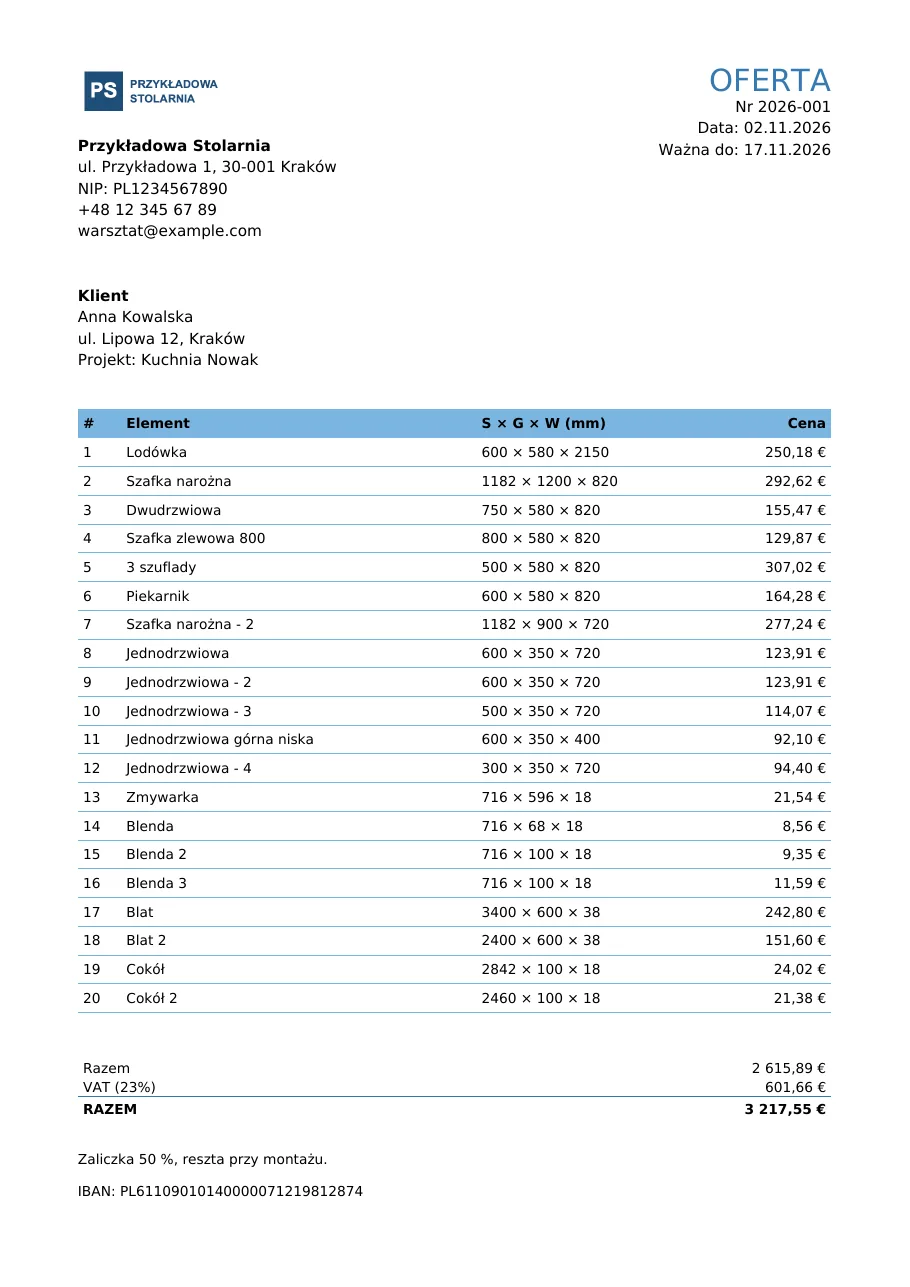
Oferta dla klienta to jedna strona A4 (albo więcej, jeśli szafek jest dużo):
- Góra lewo: logo, nazwa warsztatu, adres, NIP, telefon i e-mail.
- Góra prawo: tytuł OFERTA, Nr, Data (dzień eksportu) i Ważna do. Od drugiej wersji pod numerem jest Wersja 2, zastępuje 2026-017.
- Klient: nazwisko, adres i kontakt, a pod nimi Projekt: z nazwą projektu.
- Tabela elementów z kolumnami #, Element, S × G × W (mm) i Cena. Przy Zgrupowane jako usługi po szafkach są wiersze operacji, bez numeru.
- Suma częściowa, Rabat (…%) i Transport, jeśli są, potem Razem (netto), VAT (25%) i RAZEM z VAT.
- Od drugiej wersji Zmiany względem 2026-017: co dodano, co usunięto, której szafce zmieniła się cena oraz suma przedtem i teraz.
- Uwaga do oferty, Warunki płatności i IBAN.
Jak budowana jest tabela elementów:
- Każda szafka to jeden wiersz, z nazwą z pola Nazwa szafki.
- Szafka z szablonu z kilku korpusów to jeden wiersz, np. wysoki słupek na lodówkę z korpusami w środku. Szafki powiązane samodzielnie zostają osobnymi wierszami.
- Każda wolna płyta to osobny wiersz: blat, cokół, blenda, panel maskujący, gzyms. Taśmy LED też są osobnymi wierszami, np. Taśma LED z długością w metrach.
- S × G × W (mm) to szerokość, głębokość i wysokość szafki, mierzone wzdłuż osi szafki. Dla wolnej płyty kolumna zawiera długość, szerokość i grubość, np. 3232 × 600 × 38.
- Cena jest bez VAT i zawiera już marżę, ale nie rabat. Obejmuje płyty i obrzeże szafki, jej okucia, jej operacje (przy W cenach elementów) i część robocizny. Blat niesie cenę za metr, swoje wycięcia, łączenie i łączniki.
- Robocizna jest dzielona według liczby płyt: szafka z 12 ze 120 płyt projektu dostaje 10% robocizny.
- Gdy płyty są wyceniane według całych arkuszy, koszt arkuszy jest dzielony między szafki według powierzchni ich elementów.
- Ceny wszystkich wierszy sumują się do Razem albo do Suma częściowa, gdy oferta ma rabat lub transport.
Wskazówka
Nazwy szafek trafiają do klienta. Przed eksportem zmień te, których klient by nie zrozumiał, np. Jednodrzwiowa - 2 na Szafka górna przy okapie. Nazwę cokołu i innych wolnych płyt zmienisz na karcie Płyta, w polu Nazwa.
Kalkulacja wewnętrzna
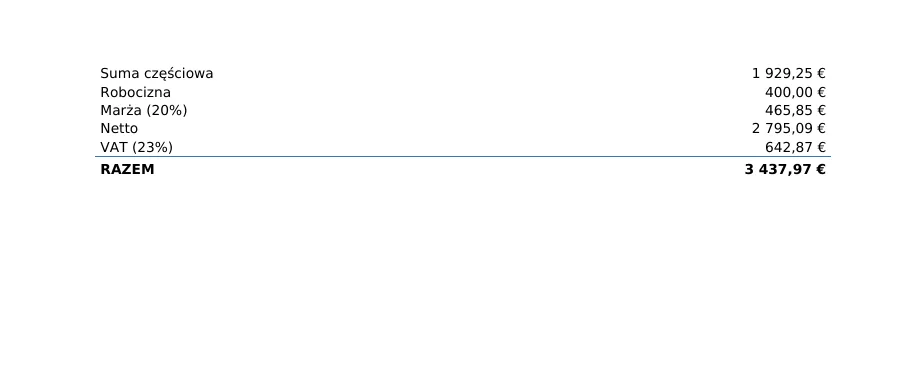
Kalkulacja wewnętrzna zostaje w warsztacie. Nie ma logo ani danych warsztatu.
- KALKULACJA (WEWNĘTRZNA), Projekt, Klient i Data.
- Materiały: każdy dekor i grubość we własnym wierszu. Przy wycenie według arkuszy ilość to liczba arkuszy (jednostka ark.); przy wycenie za m² to powierzchnia z odpadem (m2).
- Obrzeże: każdy dekor i grubość obrzeża, w metrach, np. Obrzeże 2,0 mm (U702 ST9 Kaszmir). Obrzeże 43 mm ma 43 mm na końcu nazwy.
- Okucia i usługi: okucia z katalogu, taśmy LED, blat za metr, wycięcia, łączenia, wiercenie otworów, nóżki, gola i frezowanie CNC.
- Operacje: każda operacja z ceną w cenniku, z ilością i jednostką (szt., m, m2). Tabela jest pomijana, gdy żadna operacja nie ma ceny.
- Każda tabela ma kolumny Pozycja, Ilość, J.m. i Kwota, a pod nią wiersz Razem tej tabeli.
- Suma częściowa, Robocizna, Marża (…%), Rabat (…%), Transport, Netto, VAT (…%) i RAZEM. Wiersze Robocizna, Marża, Rabat i Transport są pomijane, gdy wynoszą 0.
- Uwagi na dole:
- Pozycje bez ceny w cenniku, nieuwzględnione w sumie: n. Te pozycje mają
—w kolumnie Kwota. - Elementy, które nie mieszczą się na żadnym arkuszu z magazynu: n; ich materiał jest wyceniany za m2. (zob. Rozkrój i ceny płyt).
- Uwaga do oferty, jeśli ją wpisano.
- Pozycje bez ceny w cenniku, nieuwzględnione w sumie: n. Te pozycje mają
Co widzi klient, a co warsztat
| Informacja | Oferta dla klienta | Kalkulacja wewnętrzna |
|---|---|---|
| Dane warsztatu i logo | Tak | Nie |
| Klient | Nazwisko, adres, kontakt | Tylko nazwisko |
| Numer i ważność | Tak | Nie |
| Cena za szafkę, z wymiarami | Tak | Nie |
| Płyty, obrzeże i okucia z ilościami i cenami zakupu | Nie | Tak |
| Robocizna i marża | Nie, są już w cenach szafek | Tak, osobno |
| Operacje | W cenach szafek albo zgrupowane jako usługi | Tak, tabela Operacje z ilościami |
| Rabat i transport | Tak, pod tabelą | Tak |
| Wersja i zmiany | Tak, od drugiej wersji | Nie |
| Netto, VAT i suma | Tak | Tak |
| Warunki płatności i IBAN | Tak | Nie |
| Pozycje bez ceny | Niewidoczne | Tak, z uwagą |
Uwaga
Wysyłaj ofertę klientowi dopiero po przejrzeniu kalkulacji wewnętrznej. Tylko kalkulacja pokazuje pozycje bez ceny i elementy, które nie zmieściły się na arkuszach.
Wersje
Każdy eksport oferty (i Pakiet produkcyjny z ofertą) zapisuje w projekcie wersję oferty: pozycje, kwoty, dekory i operacje tak, jak dostał je klient.
| Eksport | Numer w ofercie | Co jeszcze jest napisane |
|---|---|---|
| Pierwszy | 2026-017 |
|
| Ponownie, nic się nie zmieniło | taki sam jak ostatni | Wersja zostaje ta sama |
| Ponownie, po zmianie | 2026-017/2, potem /3… |
Wersja 2, zastępuje 2026-017 i Zmiany względem 2026-017 |
Zmiany względem … wymienia:
- Dodano: szafki i pozycje, których wcześniej nie było;
- Usunięto: szafki i pozycje, których już nie ma;
- Zmiana ceny: szafkę ze starą i nową ceną, np. Szafka zlewowa 800 (412,00 € → 448,50 €);
- Razem: sumę przedtem i teraz.
Jeśli zmieniły się tylko dane klienta, jest napisane Bez zmian pozycji i cen.
Zasady:
- W ramce Oferta, pod Numer oferty, jest napisane Ostatnio wyeksportowano: 2026-017/2.
- Wersja zachowuje numer podstawowy i nie zużywa nowego numeru kolejnego.
- Wersje zostają w projekcie i nie są częścią historii cofania: Ctrl+Z (na Macu Cmd+Z) nie usuwa wyeksportowanej wersji.
- Aby zrobić zupełnie nową ofertę (nowy numer, wersja 1), wyczyść Numer oferty przed eksportem.
Wskazówka
Gdy klient prosi o zmianę, zmień projekt i ponownie wyeksportuj ofertę. W ofercie klient od razu widzi, co jest inne i ile to kosztuje.
Cennik
Ramka Cennik jest na dole lewej kolumny sekcji Kosztorys w Ustawienia projektu. Cennik dotyczy wszystkich projektów.
| Element ramki | Co robi |
|---|---|
| Własny cennik / Cennik dostarczony z EFS | Którego cennika EFS teraz używa. |
| Resztki w magazynie: N i Edytuj resztki | Liczba wolnych resztek w cenniku i okno do ich edycji (zob. Rozkrój i ceny płyt). |
| Pobierz ceny | Pobiera cennik jako plik Excela: user_prices.xlsx (Twój cennik) albo prices.xlsx (cennik dostarczony z EFS). |
| Wyślij ceny | Wczytuje wybrany plik Excela i robi z niego Twój cennik. |
| Cennik dostarczony z EFS | Widoczny tylko przy własnym cenniku. Po potwierdzeniu EFS zapomina Twój cennik i znowu używa tego, z którym jest dostarczany. |
Gdy jesteś zalogowany, pod spodem widać: Zapisane na twoim koncie: takie samo na każdym urządzeniu, na którym się zalogujesz. Cennik i resztki są wtedy takie same na każdym urządzeniu.
Jak zmieniasz ceny:
- Kliknij Pobierz ceny. Przeglądarka pobiera plik.
- Otwórz go w Excelu albo innym arkuszu kalkulacyjnym i wpisz swoje ceny.
- Zapisz plik jako
.xlsx. - Kliknij Wyślij ceny i wybierz zapisany plik. Na dole ekranu widać Cennik został wysłany. Kosztorys od razu używa nowych cen.
| Karta | Co zawiera |
|---|---|
| Boards | Dla każdego dekoru cenę płyty za m² dla każdej grubości i cenę obrzeża za metr dla obrzeża 23 i 43 mm |
| Other | Zawiasy, szuflady, wiercenie, nóżki, obróbkę, operacje warsztatu i kody okuć z katalogu: kod, jednostka, cena |
| Sheets | Formaty i ceny arkuszy do rozkroju |
| Offcuts | Resztki w magazynie |
Zasady:
- Wyślij ceny zastępuje cały Twój cennik, łącznie z resztkami w magazynie, zawartością pliku.
- Pobierz ceny dodaje do pobranego pliku wiersze operacji, których brakuje w Twoim cenniku, z ceną 0.
- Plik bez karty Boards, Other albo Sheets jest przyjmowany, z ostrzeżeniem Plik nie ma karty …: brakuje tych cen. Pozycje z tej karty nie mają wtedy ceny.
- Układ kolumn i zasady grubości opisuje Rozkrój i ceny płyt.
Liczby, daty i język oferty
Pliki PDF są w języku interfejsu (menu języka na górnym pasku, na telefonie w menu …):
| Polski interfejs | Angielski interfejs | |
|---|---|---|
| Kwota | 2 934,99 € |
2,934.99 € |
| Ilość | 5,03, 64,0 |
5.03, 64.0 |
| Obrzeże w nazwie | Obrzeże 2,0 mm |
Edge tape 2.0 mm |
| Tytuły | OFERTA, KALKULACJA (WEWNĘTRZNA) | QUOTE, CALCULATION (INTERNAL) |
| Data | 01.10.2026 |
01.10.2026 |
| Pliki | …_oferta.zip z …_oferta.pdf i …_kalkulacja.pdf |
…_quote.zip z …_quote.pdf i …_calculation.pdf |
Kosztorys zapisuje liczby tak samo, w języku interfejsu.
Wskazówka
Dla klienta, który czyta w innym języku, przełącz przed eksportem język interfejsu, np. na Deutsch. Oferta dostaje tytuły i format liczb tego języka. Nazwy szafek zostają takie, jak je wpisano.
Częste problemy i rozwiązania
Oferta jest za niska. Pozycja nie ma ceny. Szukaj czerwonego wykrzyknika i pozycji brak ceny w Kosztorys oraz wierszy z — w kalkulacji wewnętrznej. Dodaj ceny do cennika i wyeksportuj ponownie.
W ofercie nie ma frontów. Fronty są ukryte przez Shift+F. Przywróć je przyciskiem frontów na pasku narzędzi widoku 3D i wyeksportuj ponownie.
W ofercie nie ma logo. Nie wybrano logo albo obraz nie jest plikiem PNG lub JPG, który PDF potrafi odczytać. Wybierz inny obraz w Dane warsztatu.
W ofercie nie ma danych warsztatu. Pola w oknie Dane warsztatu są puste. Na innym urządzeniu zaloguj się na to samo konto, aby dane się przeniosły.
Nowa oferta ma stary numer. Projekt jest kopią starego projektu. Wyczyść Numer oferty i wyeksportuj ponownie.
Numer oferty przeskoczył o jeden. Ofertę wyeksportowano, a projektu nie zapisano, więc następny eksport dostał nowy numer. Pakiet produkcyjny z dołączoną ofertą też zużywa numer.
Następny numer oferty się nie zmienia. Nie ma połączenia z serwerem. Sprawdź połączenie z internetem i wpisz numer ponownie.
Odpad % nie zmienia kwoty. Płyty są wyceniane według całych arkuszy, a wtedy odpad nie jest doliczany. Zob. Cena za arkusz czy za m².
Kwota płyt w ofercie różni się od Kosztorys. Kosztorys wycenia płyty za m² bez odpadu. Oferta dolicza Odpad % albo wycenia całe arkusze z rozkroju. Różnicę pokazuje ramka Oferta przed marżą i VAT.
Ramka Arkusze (rozkrój) pokazuje stare liczby. Ramka pokazuje wynik ostatniego kliknięcia. Kliknij ponownie Oblicz koszt arkuszy.
Nie widzę przycisku Oblicz koszt arkuszy. Rozkrój: schematy rozkroju jest wyłączone. Włącz je w ramce Ustawienia sekcji Eksport.
Cena arkusza nie jest taka jak w katalogu dostawcy. Przy włączonym rozkroju dekor bez własnego wiersza na karcie Sheets płaci za arkusz cenę za m² razy powierzchnia arkusza. Wpisz wiersz dla dekoru z ceną arkusza (zob. Rozkrój i ceny płyt).
Po Wyślij ceny żadna pozycja nie ma ceny. Plik nie ma karty Boards albo Other albo kolumny się przesunęły. Kliknij Pobierz ceny, wpisz ceny w pobranym pliku i wyślij ten plik.
Oferta nie ma wiersza VAT. VAT % wynosi 0. Jeśli jesteś płatnikiem VAT, wpisz stawkę.
Operacje nie są widoczne w kosztorysie. Wiersze operacji w cenniku mają 0 albo ich brakuje. Kliknij Pobierz ceny, wpisz ceny w wierszach operacji i wyślij plik. Zob. Operacje.
Z kosztorysu zniknęło Wiercenie otworów. Cennik ma cenę dla HOLE_HINGE_CUP. Puszki liczy wtedy Wiercenie: puszki zawiasów, a Wiercenie otworów nie jest naliczane drugi raz.
Numer oferty ma /2. Ofertę wyeksportowano ponownie po zmianie, więc to druga wersja tego samego numeru. Aby dostać nowy numer, wyczyść Numer oferty i wyeksportuj ponownie. Zob. Wersje.
Ponowny eksport nie dał nowej wersji. Od ostatniego eksportu nie zmieniły się żadne pozycje, ceny ani dane klienta. Oferta zachowuje ostatnią wersję.
Szafka jest w dwóch wierszach. Szafka składa się z korpusów powiązanych samodzielnie, a mają one różne nazwy. Korpus trafia do wiersza szafki głównej, gdy jest z nią bezpośrednio powiązany i ma tę samą nazwę z numerem w nawiasie, np. Lodówka (2) obok Lodówka.
Skróty w tym rozdziale
| Klawisz | Działanie |
|---|---|
| Ctrl+, (Mac Cmd+,) | Otwórz Ustawienia projektu, np. Kosztorys |
| Enter | Zapisz Następny numer oferty |
| Esc | Anuluj wpisywanie w Następny numer oferty albo zamknij okno |
| Shift+F | Ukryj albo pokaż fronty. Ukryte fronty nie trafiają do oferty |
| Ctrl+S (Mac Cmd+S) | Zapisz projekt, a z nim numer oferty |
| N | Pokaż albo ukryj prawy panel boczny |
Dalej
Kuchnia jest gotowa, od pomieszczenia do oferty. Następna część to Produkcja i CNC.
Następny rozdział: Lista formatek i wymiar cięcia