Cenová ponuka pre zákazníka
V tejto kapitole vytvoríte z hotového projektu cenovú ponuku. EFS Web ocení každú skrinku podľa cenníka a jedným kliknutím vytvorí dve PDF: cenovú ponuku pre zákazníka s údajmi vašej dielne a internú kalkuláciu s materiálom, hranami, kovaním, operáciami dielne, prácou a maržou. Údaje dielne zadáte raz, údaje zákazníka v každom projekte. Každý export uchová revíziu cenovej ponuky, takže opakovaná cenová ponuka uvádza, čo sa zmenilo.
Video: B08 Cenová ponuka pre zákazníka
Rovnaký postup v krátkom videu bez zvuku, so slovenskými titulkami.

Skôr než začnete
- Projekt kuchyne je hotový: skrinky, pracovná doska, sokel, dorovnávacie lišty, rímsa a kovanie projektu. Cenová ponuka oceňuje to, čo je v projekte v okamihu exportu.
- Dosky majú svoje dekory a hrany (pozrite Dekory, hrany a materiály). Cena sa hľadá podľa dekoru a hrúbky.
- Čelá sú viditeľné. Čelá skryté klávesmi Shift+F do cenovej ponuky neprejdú: chýbajú ich dosky aj hrany. Pred exportom ich vráťte tlačidlom čiel na paneli nástrojov 3D pohľadu.
- Projekt má názov: pole s názvom v hornej lište alebo Názov v oddiele Publikovanie na web. Tento názov prejde do cenovej ponuky (Projekt:) aj do názvu súboru PDF.
- Cenník obsahuje vaše ceny. Bez vlastného cenníka používa EFS cenník, s ktorým sa dodáva. Pozrite Cenník.
Stručný postup
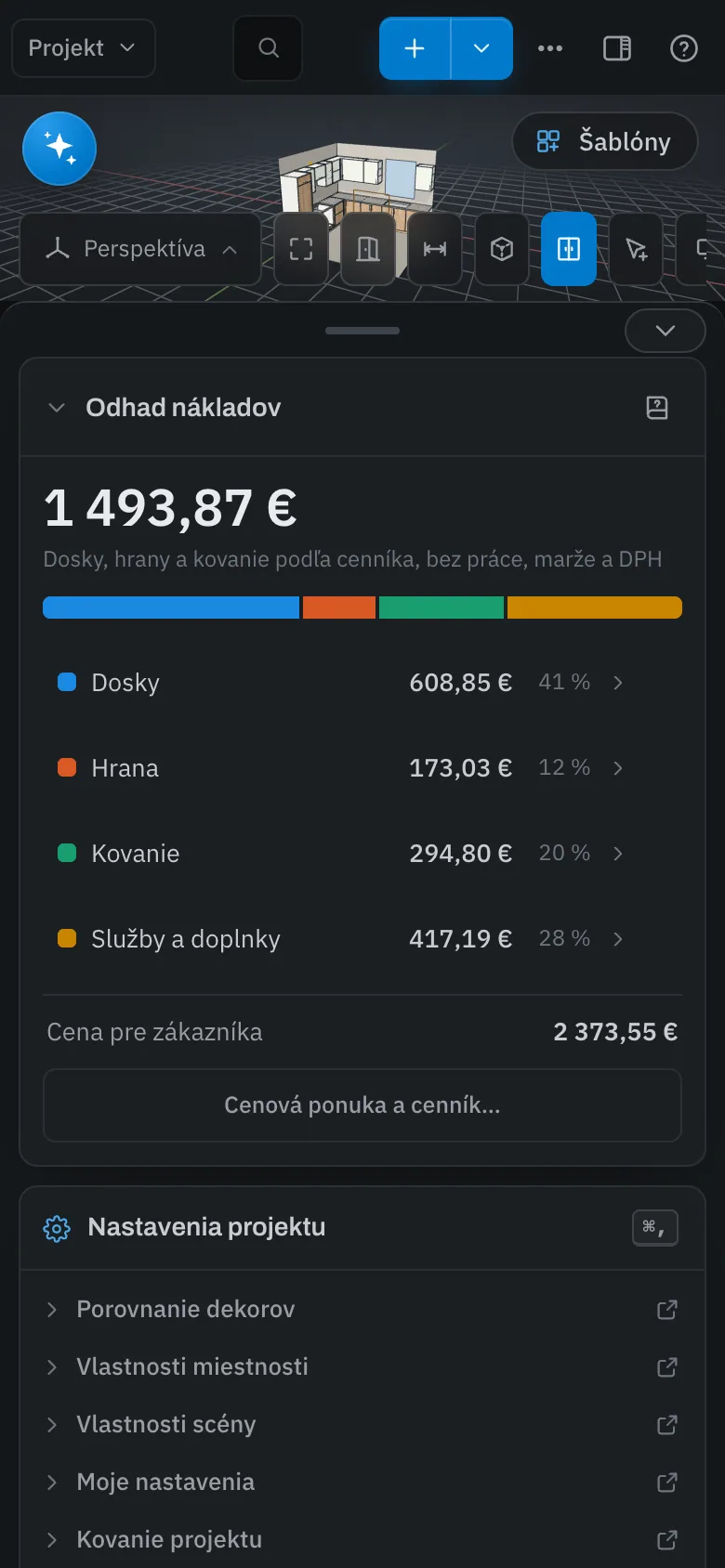
- V pravom bočnom paneli otvorte kartu Projekt. Panel Odhad nákladov ukazuje náklady projektu a Cenu pre zákazníka.
- Kliknite na Cenová ponuka a cenník…. Otvorí sa okno Nastavenia projektu v oddiele Odhad nákladov (to isté: ozubené koliesko v hornej lište alebo Ctrl+,, na Macu Cmd+,, potom Odhad nákladov v skupine Cenová ponuka a výroba).
- Raz zadajte údaje dielne: vpravo hore kliknite na Údaje dielne, vyplňte okno a kliknite na OK.
- Vľavo skontrolujte, že žiadny riadok nákladov nemá červený výkričník.
- Vpravo, v rámčeku Zákazník, zadajte zákazníka a adresu. Číslo ponuky nechajte prázdne.
- V rámčeku Ceny zadajte Práca a Marža %, prípadne aj Zľava % a Doprava. Odpad % a DPH % ponechajte, alebo zmeňte.
- Kliknite na Export cenovej ponuky (PDF). Prehliadač stiahne zip s dvoma PDF.
- Prejdite obe PDF: cenovú ponuku pre zákazníka a internú kalkuláciu.
Každý krok je opísaný nižšie.
Údaje dielne
Názov, adresa, DIČ, IBAN, kontakt, logo a platobné podmienky platia pre všetky projekty. Zadáte ich raz a EFS ich dá na každú cenovú ponuku.
- Otvorte Nastavenia projektu v oddiele Odhad nákladov.
- V pravom stĺpci, vedľa nadpisu Cenová ponuka, kliknite na Údaje dielne. Otvorí sa okno s rovnakým názvom.
- Zadajte údaje.
- Pre logo kliknite na Vybrať… a vyberte obrázok PNG alebo JPG. Vedľa tlačidla sa objaví malá kópia loga; Odstrániť ho odstráni.
- Kliknite na OK. Zrušiť alebo Esc okno zavrie bez zmien.
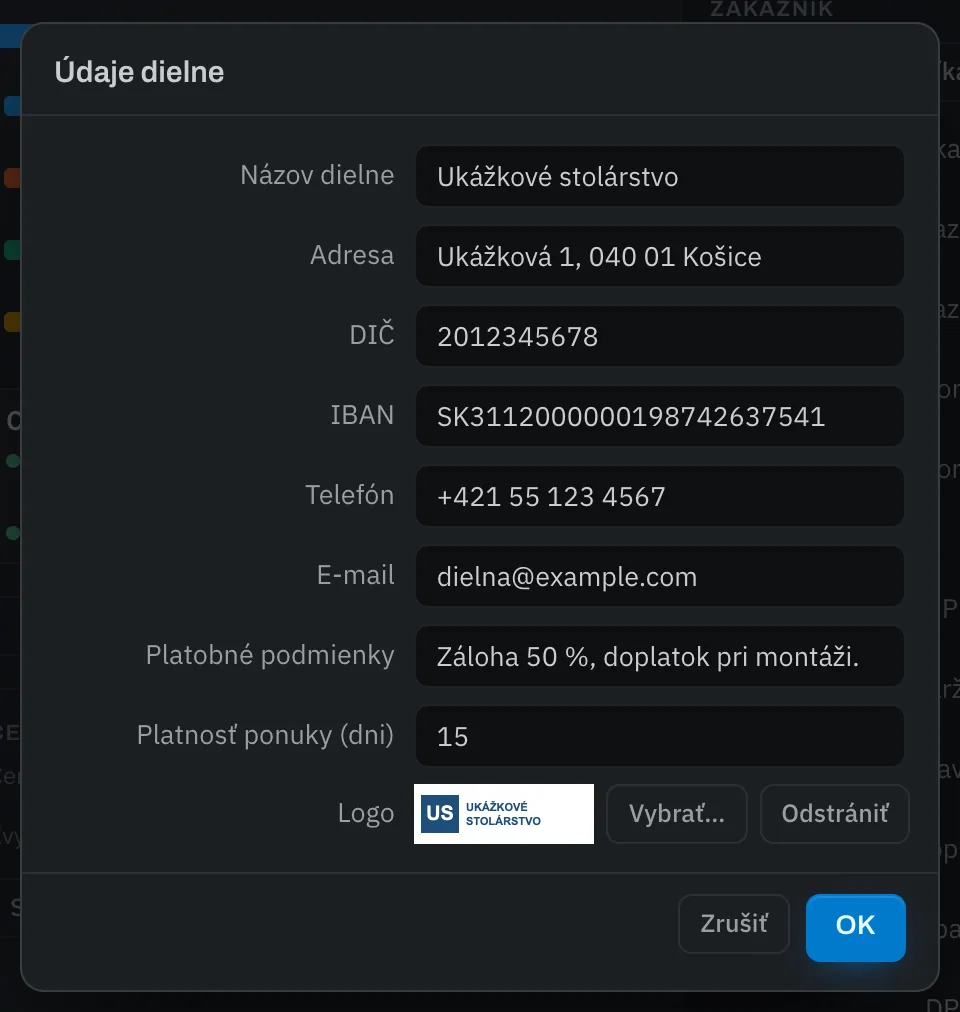
| Pole | Čo robí | Predvolené | Hodnoty |
|---|---|---|---|
| Názov dielne | Tučne pod logom, vľavo hore na cenovej ponuke | prázdne | voľný text |
| Adresa | Riadok pod názvom | prázdne | voľný text |
| DIČ | Riadok s popisom DIČ: | prázdne | voľný text |
| IBAN | Dole na cenovej ponuke, pod platobnými podmienkami, s popisom IBAN: | prázdne | voľný text |
| Telefón | Riadok pod DIČ | prázdne | voľný text |
| Riadok pod telefónom | prázdne | voľný text | |
| Platobné podmienky | Text dole na každej cenovej ponuke | prázdne | voľný text |
| Platnosť ponuky (dni) | Dátum Platí do na cenovej ponuke: dátum exportu plus tento počet dní | 15 | 1 až 365 |
| Logo | Obrázok nad názvom dielne, široký 42 mm, so zachovaným pomerom strán | prázdne | obrázok PNG alebo JPG |
Pravidlá, ktoré program uplatňuje sám:
- Prázdne pole sa netlačí. Cenová ponuka nemá prázdne riadky ani popisy bez hodnoty.
- Logo, ktoré PDF nedokáže prečítať, na cenovej ponuke chýba, bez varovania.
- Údaje dielne nie sú súčasťou projektu. Uchovávajú sa v prehliadači a pri vašom účte, takže sú rovnaké na každom zariadení, kde sa prihlásite.
Tip
Na platobné podmienky stačí jedna veta, napr. Záloha 50 %, doplatok pri montáži. Poznámku pre jedného zákazníka zadajte v projekte, do poľa Poznámka k cenovej ponuke (pozrite Rámček Cenová ponuka).
Odhad nákladov
Odhad nákladov ukazuje, čo projekt spotrebuje a koľko to stojí podľa cenníka: dosky, hrany, kovanie, služby a operácie dielne. Vidíte ho na dvoch miestach:
| Miesto | Čo ukazuje |
|---|---|
| Pravý bočný panel, karta Projekt | Celkové náklady, pruh s podielmi, štyri riadky nákladov, Cena pre zákazníka a tlačidlo Cenová ponuka a cenník…. |
| Nastavenia projektu → Odhad nákladov | Vľavo to isté, navyše rámček s rozdielom oproti cenovej ponuke, Vypočítať cenu dosiek a Cenník. Vpravo rámček Cenová ponuka. |
Odhad sa prepočíta pri každej zmene v projekte alebo v cenníku.
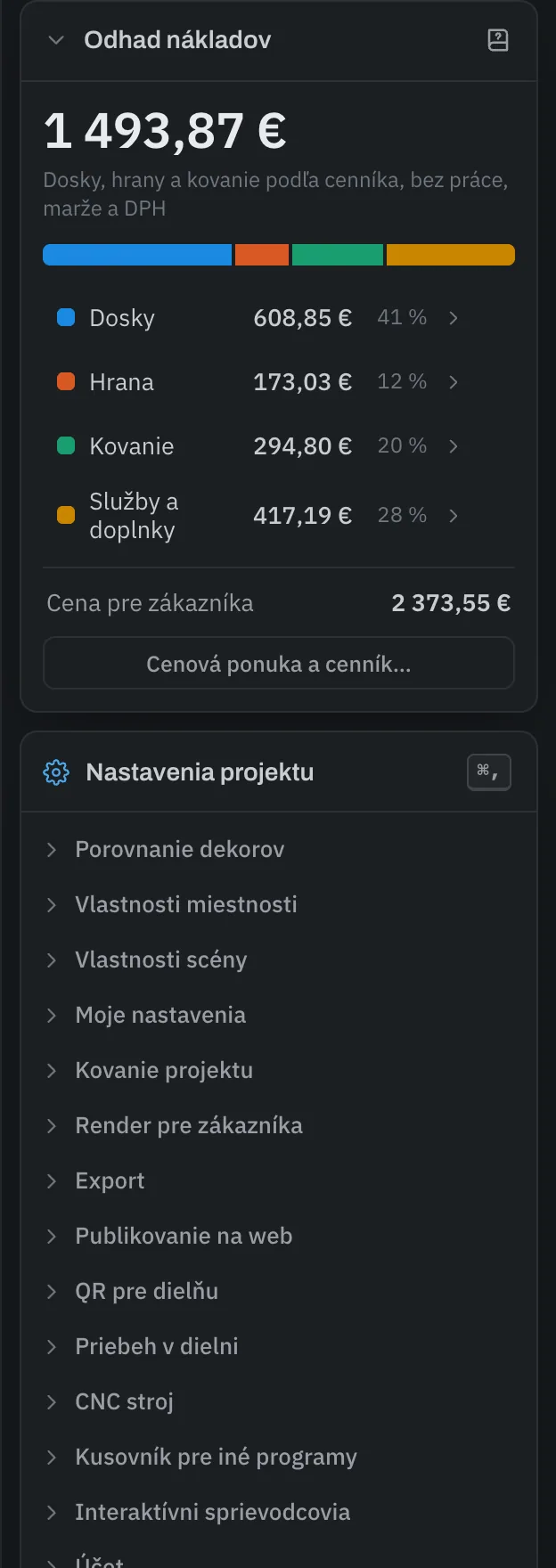
Časti odhadu:
- Veľká suma hore sú celkové náklady. Pod ňou stojí: Dosky, hrany a kovanie podľa cenníka, bez práce, marže a DPH.
- Farebný pruh delí sumu na skupiny. Keď podržíte myš nad časťou pruhu, ukáže názov skupiny, sumu a podiel.
- Riadky Dosky, Hrana, Kovanie a Služby a doplnky ukazujú sumu a podiel v percentách. Operácie, ktoré ste ocenili v cenníku, sú položky riadka Služby a doplnky (pozrite Operácie). Kliknutie na riadok otvorí jeho položky, ďalšie kliknutie ich zavrie. Riadok bez položiek ukazuje — a neotvorí sa.
- Červený výkričník vedľa riadka znamená, že niektoré položky tejto skupiny nemajú cenu. Keď na ňom podržíte myš, povie, koľko ich je (Bez ceny: N).
- Pod riadkami, keď niektoré položky nemajú cenu, stojí Položky bez ceny v cenníku: N. Nie sú započítané do súčtu.
Dosky a hrany
V riadku Dosky má každý dekor a hrúbka dosky vlastnú položku, napr. U702 ST9 Kašmírovo sivá, 18 mm · 7,12 m², 169,10 €. V riadku Hrana každý dekor a hrúbka hrany, napr. U702 ST9 Kašmírovo sivá, 2 mm · 64,00 m, 90,24 €.
Ako sa počíta:
| Položka | Množstvo | Cena z cenníka |
|---|---|---|
| Doska | Súčet hotových rozmerov (dĺžka × šírka) všetkých dosiek daného dekoru a hrúbky, v m². Bez odpadu | Cena za m² z listu Boards, v stĺpci pre hrúbku dosky |
| Hrana | Súčet dĺžok všetkých hrán olepených hranou danej hrúbky, v metroch. Hrana sa počíta celou dĺžkou dosky | Cena za meter z listu Boards: hrana šírky 23 mm pre dosky tenšie než 20 mm (hrana 0,4 mm: 22 mm), hrana šírky 43 mm pre dosky od 20 mm |
Dekor sa v cenníku hľadá podľa kódu a štruktúry (napr. U702-ST9). Usporiadanie stĺpcov a pravidlá pre hrúbky opisuje kapitola Optimalizácia nárezu a ceny dosiek.
Čo sa do dosiek a hrán nepočíta:
- pracovná doska: oceňuje sa za bežný meter, v riadku Služby a doplnky;
- skryté dosky skriniek, vrátane čiel skrytých klávesmi Shift+F;
- kolíky a vŕtanie.
Kovanie a služby
| Položka | Riadok | Čo počíta | Riadok v cenníku (list Other) |
|---|---|---|---|
| názov katalógového kovania, napr. Blum Clip top 110, 24 × | Kovanie | Závesy, výsuvy, podperky políc, Confirmaty a Minifixy, výklopné kovania, závesné kovanie a závesné lišty, push mechanizmy, šatníkové tyče, posuvné dvere | kód kovania, napr. HINGE_BLUM_CLIPTOP, SLIDE_BLUM_TANDEMBOX, SHELF_PIN_5 |
| LED pásik, x m | Kovanie | Dĺžka všetkých LED pásikov | LED_M |
| Hliníkové presklené dvierka 596 × 716 | Kovanie | Dvierka s hodnotou Hliník a sklo v poli Štýl čela, jeden riadok pre každý rozmer, ocenené za m² | ALU_GLASS_M2 |
| Sklo 4 mm 452 × 612 | Kovanie | Sklo dvierok Rám so sklom, jeden riadok pre každý rozmer, ocenené za m² | GLASS_M2 |
| Hliníkový profil, x m | Kovanie | Dĺžka hliníkových profilov namiesto prednej traverzy (pozrite Hliníkový profil namiesto prednej traverzy), ocenená za meter | ALU_PROFILE_M |
| Závesy | Kovanie | Závesy skriniek, ktorých Typ závesu je Bez vŕtania (len počet) | Hinge |
| Zásuvky | Kovanie | Zásuvky skriniek, ktorých výsuv je Bez vŕtania (len počet) | Drawer |
| Nožičky | Kovanie | Nožičky tak, ako stoja v modeli: 4 na skrinku, 6 na rohovú skrinku, 7 s výrezom | Cabinet leg |
| Profily Gola, x m | Kovanie | Šírka skrinky krát počet profilov Gola | Gola profile |
| Vŕtanie otvorov | Služby a doplnky | Jedno vŕtanie na záves, bez ohľadu na typ závesu. Keď má cenník cenu pre HOLE_HINGE_CUP, tento riadok zmizne a misky počíta Vŕtanie: misky závesov |
Hole drilling |
| Výrezy Gola | Služby a doplnky | Dva rezy na profil Gola | Gola cut |
| CNC frézovanie, x m | Služby a doplnky | Dĺžka drážky alebo poldrážky pre chrbát: výška bokov a šírka vrchu a dna, ktoré majú drážku alebo poldrážku | CNC routing |
| Pracovná doska, x m | Služby a doplnky | Dĺžka všetkých pracovných dosiek | WORKTOP_M |
| Výrez v pracovnej doske, Spoj pracovných dosiek, Spojka pracovných dosiek | Služby a doplnky | Výrezy pre drez a varnú dosku, rohové spoje a spojky | WORKTOP_CUTOUT, WORKTOP_JOINT, WORKTOP_CONNECTOR |
Položky sa zobrazia, len keď projekt dané kovanie má. Kovanie projektu volíte v kapitole Kovanie projektu.
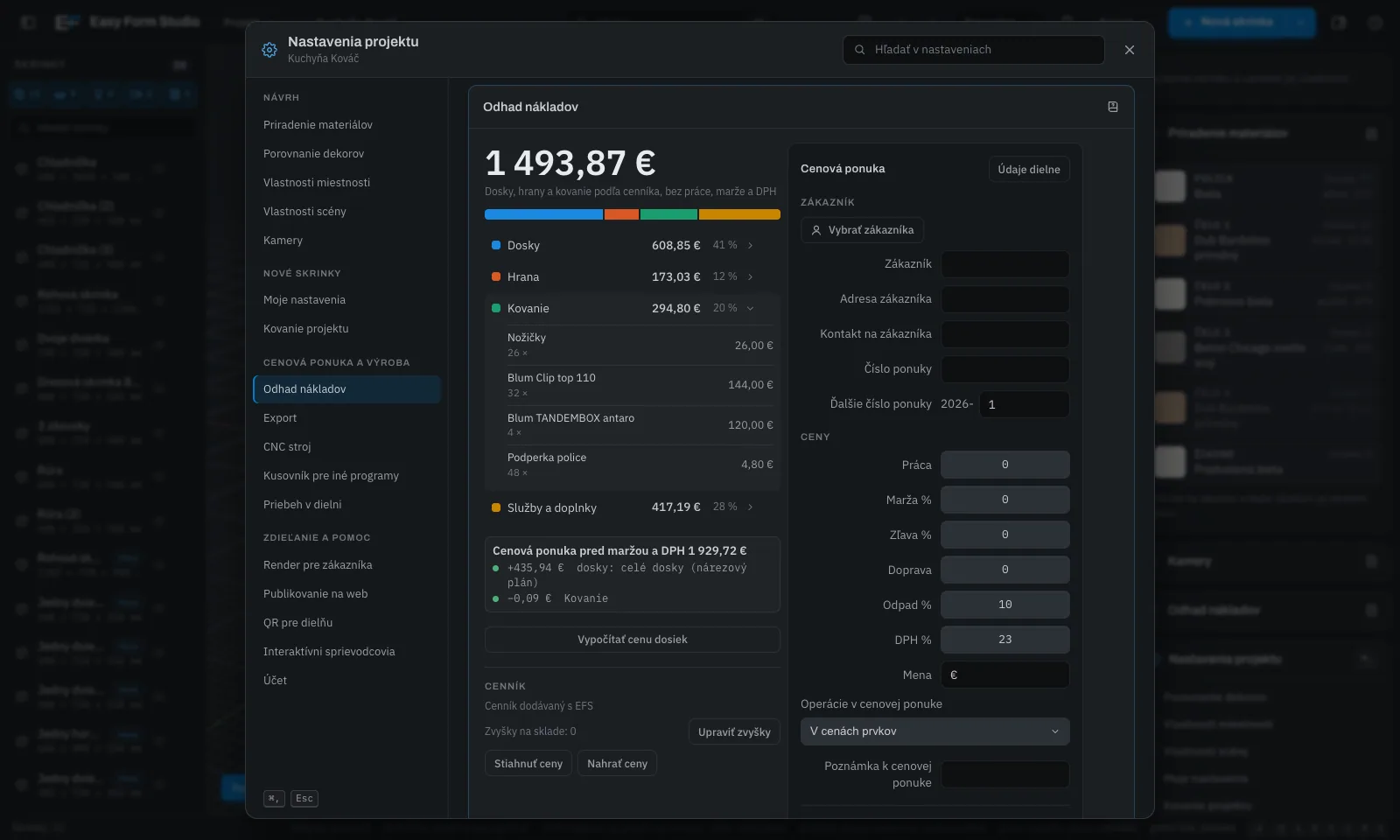
Operácie
Cenník (list Other) má riadky pre operácie dielne: rezanie za dielec a za meter, zdvojenie za m², olepovanie hrán za meter pre každú hrúbku hrany, vŕtanie za otvor (misky závesov, kolíky, Systém 32, úchytky, ostatné otvory), CNC za dielec a montáž za skrinku. Zadajte svoje ceny. Riadok s 0 nič neúčtuje, takže cenník dodávaný s EFS (všetky riadky na 0) dá rovnakú cenovú ponuku ako predtým.
| Kód v cenníku | Položka v odhade a v kalkulácii | Čo sa počíta | Jednotka |
|---|---|---|---|
CUT_PIECE |
Rezanie (za dielec) | Každá doska, ktorú píla reže; zdvojený dielec sa počíta ako dva kusy | ks |
CUT_M |
Rezanie (za meter) | Obvod každej dosky v reznom rozmere | m |
DOUBLING_M2 |
Zdvojenie (lepenie) | Plocha zdvojených dosiek | m² |
EDGE_04_M, EDGE_08_M, EDGE_10_M, EDGE_20_M |
Olepovanie hrán 0,4 mm … Olepovanie hrán 2,0 mm | Metre hrany danej hrúbky, ako v kusovníku | m |
HOLE_HINGE_CUP |
Vŕtanie: misky závesov | Jedna miska na záves (so skrutkami misky) | ks |
HOLE_DOWEL |
Vŕtanie: kolíky | Otvory pre kolíky | ks |
HOLE_SYSTEM32 |
Vŕtanie: Systém 32 | Otvory pre podperky políc, montážne podložky a výsuvy | ks |
HOLE_HANDLE |
Vŕtanie: úchytky | Otvory pre úchytky | ks |
HOLE_OTHER |
Vŕtanie: ostatné otvory | Všetky ostatné otvory (Confirmat, Minifix…) | ks |
CNC_PART |
CNC obrábanie (za dielec) | Dosky s označením CNC z kusovníka a frézované čelá | ks |
MILLING_M |
Frézovanie čiel (za meter) | Metre drážok frézovaných čiel, na stredovej čiare drážky, pre každú drážku | m |
ASSEMBLY_CABINET |
Montáž (za skrinku) | Každá skrinka | ks |
Pravidlá:
- Položka sa v riadku Služby a doplnky zobrazí, len keď má cenník cenu vyššiu než 0 a projekt danú operáciu má.
- Metre a m² sa pred vynásobením cenou zaokrúhlia na dve desatinné miesta.
- Pracovná doska a kúpené čelá (Hliník a sklo) nepočítajú žiadne operácie.
- Cena pre
HOLE_HINGE_CUPnahradí riadok Vŕtanie otvorov (rovnaké otvory sa neúčtujú dvakrát). - Drážky a poldrážky sa ďalej účtujú riadkom
CNC routing(CNC frézovanie). - Stiahnuť ceny v rámčeku Cenník pridá riadky operácií, ktoré váš cenník nemá, s cenou 0. Zadajte ceny a súbor vráťte tlačidlom Nahrať ceny (pozrite Cenník).
Tip
Ak účtujete podľa operácií, nastavte Práca na 0 alebo na sumu, ktorú operácie nepokrývajú (napr. dodanie a montáž na mieste). Inak sa rovnaká práca účtuje dvakrát.
Položky bez ceny
| Čo vidíte | Čo to znamená |
|---|---|
| Položka so sumou | Cenník má cenu a je zahrnutá v súčte. |
| Položka s červeným bez ceny | Cenník nemá cenu pre tento dekor a hrúbku, hranu alebo kód kovania. Položka nie je v súčte. Riadok skupiny má červený výkričník. Kovanie bez ceny ukazuje pod svojím názvom kód, ktorý je potrebné doplniť do cenníka, napr. 4 × (HINGE_BLUM_CLIPTOP). |
| Závesy, Zásuvky, Nožičky, Vŕtanie otvorov, Gola a CNC so sumou 0,00 € | Cenník nemá pre tento riadok cenu v liste Other. Tieto položky nemajú žiadnu značku. |
Chýbajúcu cenu doplníte v cenníku: dekor, cenu pre danú hrúbku dosky alebo hrany, alebo kód kovania (pozrite Cenník a Zadanie ceny do cenníka). Kódy vstavaného kovania sú v prvom stĺpci listu Other stiahnutého cenníka. Pri vlastnom katalógovom kovaní je to kód z poľa Kód ceny (pozrite Nový záves, výsuv alebo kôš).
Pozor
Položka bez ceny do cenovej ponuky neprejde. Cenová ponuka pre zákazníka je potom príliš nízka a nič na nej to neprezradí. Pred exportom skontrolujte, že žiadny riadok v Odhad nákladov nemá červený výkričník.
Celkové náklady
Veľká suma hore je súčet všetkých položiek s cenou: dosky za m² bez odpadu, hrany, kovanie a služby. Neobsahuje prácu, maržu ani DPH. Je to nákupná cena, nie cena pre zákazníka.
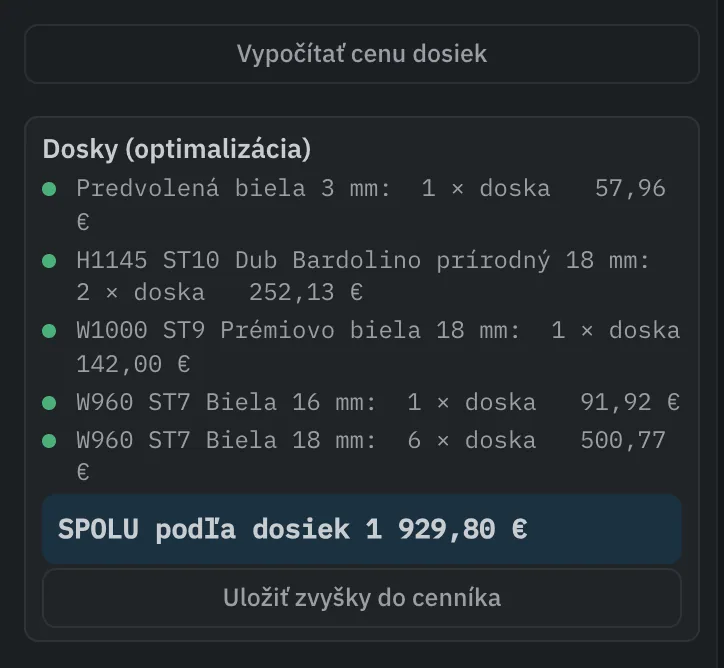
V Nastavenia projektu je pod rámčekom s rozdielom tlačidlo Vypočítať cenu dosiek. Rozmiestni dielce na skladové dosky a zvyšky na sklade a namiesto metrov štvorcových ukáže cenu celých dosiek:
- Kliknite na Vypočítať cenu dosiek. Dole na obrazovke sa objaví Cena dosiek aktualizovaná.
- Pod tlačidlom sa objaví rámček Dosky (optimalizácia): pre každý dekor a hrúbku počet dosiek a ich cena, napr. Predvolená biela 18 mm: 1 × doska 99,75 €. Riadok bez ceny je červený. Neumiestnené: N počíta dielce, ktoré sa nezmestia na žiadnu dosku.
- Dole v rámčeku je SPOLU podľa dosiek: celkové náklady s doskami ocenenými podľa celých dosiek.
- Uložiť zvyšky do cenníka uloží použiteľné zvyšky tohto projektu do vášho cenníka (pozrite Zvyšky na sklade).
Tlačidlo sa zobrazí, len keď je zapnuté Optimalizácia: nárezové plány (rámček Nastavenia v oddiele Export, v predvolenom stave zapnuté). Rámček sa ukladá s projektom a ukazuje výsledok posledného kliknutia. Po zmenách v projekte kliknite na tlačidlo znova. Podrobnosti sú v kapitole Optimalizácia nárezu a ceny dosiek.
Odhad nákladov a cenová ponuka
Cenová ponuka oceňuje rovnaké položky ako odhad nákladov, s niekoľkými rozdielmi. Rámček Cenová ponuka pred maržou a DPH hneď pod riadkami ukazuje sumu cenovej ponuky pred maržou a DPH a to, čo tvorí rozdiel; každý rozdiel od 5 centov vyššie má vlastný riadok:
| Riadok v rámčeku | Čo znamená |
|---|---|
| dosky: celé dosky (nárezový plán) | Cenová ponuka oceňuje dosky podľa celých dosiek z optimalizácie nárezu. |
| dosky: N % odpadu | Cenová ponuka oceňuje dosky za m² s Odpad %. |
| dosky: celé dosky a odpad | Niektoré dekory idú podľa dosiek a niektoré za m² s odpadom. |
| Hrana, Kovanie | Rozdiel zo zaokrúhlenia, zvyčajne pár centov. |
| Práca | Suma z poľa Práca. |
| Odhad nákladov | Cenová ponuka | |
|---|---|---|
| Dosky | Za m², bez odpadu | Podľa dosiek, ak má optimalizácia nárezu ceny dosiek, inak za m² s pripočítaným Odpad % |
| Práca, marža, DPH | Nie | Áno |
| Pracovná doska | Suma z presnej dĺžky | Suma z dĺžky zaokrúhlenej na dve desatinné miesta, takže sa môže líšiť o niekoľko centov |
Kedy sa dosky v cenovej ponuke oceňujú podľa dosiek a kedy za m², vysvetľuje oddiel Cena za dosku alebo za m².
Na telefóne
Karta Projekt je dole na obrazovke, v paneli, ktorý vytiahnete nahor. Tlačidlo Cenová ponuka a cenník… otvorí Nastavenia projektu cez celú obrazovku. Na úzkej obrazovke je rámček Cenová ponuka pod odhadom, nie vpravo od neho.
Rámček Cenová ponuka
Rámček Cenová ponuka je pravý stĺpec oddielu Odhad nákladov v Nastavenia projektu. Polia platia pre otvorený projekt a ukladajú sa s ním.
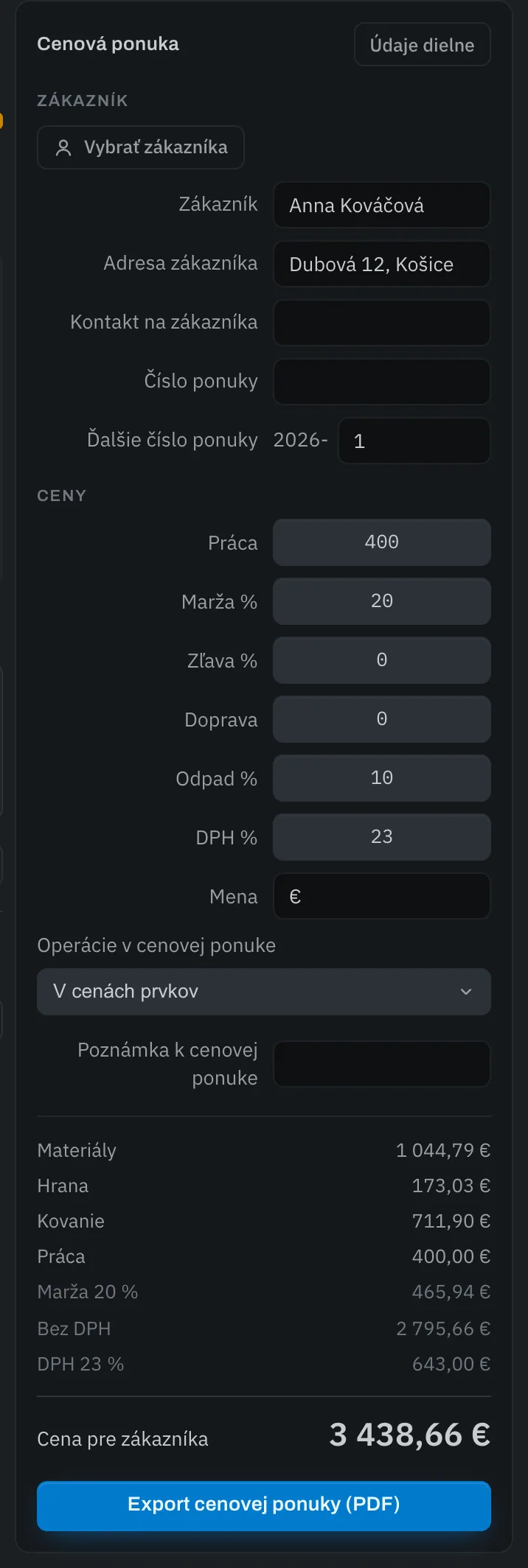
- V rámčeku Zákazník kliknite do poľa Zákazník a napíšte meno zákazníka. Pre skoršieho zákazníka kliknite na Vybrať zákazníka (pozrite Vybrať zákazníka).
- Do poľa Adresa zákazníka napíšte adresu a do poľa Kontakt na zákazníka telefón alebo e-mail.
- Číslo ponuky nechajte prázdne.
- V rámčeku Ceny kliknite na Práca a napíšte sumu za prácu, napr.
400. - Do poľa Marža % napíšte maržu, napr.
20. - Prípadne zadajte Zľava % a Doprava (pozrite Zľava a doprava).
- Pod rámčekom sa pozrite na súhrn: Materiály, Hrana, Kovanie, Práca, Marža, Bez DPH, DPH a Cena pre zákazníka. Cenová ponuka ukáže rovnaké sumy.
| Pole | Čo robí | Predvolené | Hodnoty |
|---|---|---|---|
| Vybrať zákazníka | Zoznam zákazníkov zapamätaných v tomto prehliadači. Kliknutie na zákazníka vyplní Zákazník, Adresa zákazníka a Kontakt na zákazníka | tlačidlo | |
| Zákazník | Meno zákazníka na cenovej ponuke a v kalkulácii | prázdne | voľný text |
| Adresa zákazníka | Riadok pod menom zákazníka | prázdne | voľný text |
| Kontakt na zákazníka | Telefón alebo e-mail zákazníka, pod adresou | prázdne | voľný text |
| Číslo ponuky | Číslo na cenovej ponuke. Prázdne pole EFS vyplní pri prvom exporte | prázdne | voľný text; EFS dáva rok-číslo, napr. 2026-014 |
| Naposledy exportované | Revízia cenovej ponuky, ktorú zákazník dostal naposledy, napr. Naposledy exportované: 2026-017/2. Len text, pod číslom. Pozrite Revízie | ||
| Ďalšie číslo ponuky | Číslo, ktoré dostane ďalšia exportovaná cenová ponuka. Pozrite Číslo ponuky | ďalšie číslo počítadla | 1 až 999999 |
| Práca | Suma za prácu, ktorá sa pripočíta k materiálu a kovaniu | 0 | 0 a viac, v mene cenovej ponuky |
| Marža % | Percento na materiál, hrany, kovanie, operácie a prácu | 0 | 0 až 500 |
| Zľava % | Zľava z cenovej ponuky po marži, pred dopravou a DPH | 0 | 0 až 100 |
| Doprava | Pevná suma za dopravu, bez marže a zľavy | 0 | 0 a viac, v mene cenovej ponuky |
| Odpad % | Prirážka k ploche dosiek oceňovaných za m² | 10 | 0 až 100 |
| DPH % | Daň zo sumy bez DPH. Kým ju projekt nenastaví, platí sadzba jazyka rozhrania a pole ju ukazuje. Zadané DPH si projekt ponechá v každom jazyku | podľa jazyka: chorvátčina 25, nemčina 19, taliančina 22, francúzština 20, španielčina 21, poľština 23, čeština 21, angličtina 20, rumunčina 21, portugalčina 23, srbčina 20, maďarčina 27, slovenčina 23, slovinčina 22 | 0 až 100 |
| Mena | Symbol meny za sumami v odhade nákladov a v PDF | € |
voľný text, napr. EUR |
| Operácie v cenovej ponuke | Ako cenová ponuka pre zákazníka ukazuje operácie. Pozrite Operácie v cenovej ponuke | V cenách prvkov | V cenách prvkov, Zoskupené ako služby |
| Poznámka k cenovej ponuke | Text dole na cenovej ponuke a v kalkulácii, nad platobnými podmienkami | prázdne | voľný text |
| Export cenovej ponuky (PDF) | Stiahne cenovú ponuku pre zákazníka a internú kalkuláciu | tlačidlo |
V súhrne pod rámčekom zahŕňa riadok Kovanie kovanie aj služby, rovnako ako tabuľka Kovanie a služby v kalkulácii. Cena pre zákazníka je celková suma s DPH.
Tip
Práca, Marža %, Zľava %, Doprava, Odpad %, DPH %, Mena a Operácie v cenovej ponuke môžete uložiť do Moje nastavenia. Každý nový projekt potom začne s vašimi hodnotami. Pozrite Moje nastavenia.
Vybrať zákazníka
Údaje zákazníka zostávajú v prehliadači: nikdy nejdú na server (pozrite Zákazníci zostávajú v tomto prehliadači). Každý zákazník uloženého projektu alebo exportovanej cenovej ponuky príde do zoznamu zákazníkov tohto prehliadača.
- V rámčeku Cenová ponuka nad poľom Zákazník kliknite na Vybrať zákazníka.
- Podľa potreby napíšte časť mena do poľa Hľadať zákazníkov.
- Kliknite na zákazníka. EFS vyplní meno, adresu a kontakt.
Pravidlá:
- Zoznam je v tomto prehliadači, zvlášť pre každý účet. Na inom zariadení je iný.
- Naposledy použití zákazníci sú prví.
- Krížik vedľa zákazníka (Zabudnúť zákazníka) ho zo zoznamu odoberie. Projekty, ktoré ho majú, zostanú bez zmeny.
- Projekt otvorený na inom zariadení zákazníka nemá. Rámček potom uvádza Údaje o zákazníkovi zostávajú v zariadení, kde boli zadané: vyberte zákazníka alebo ich zadajte.
Číslo ponuky
EFS pridelí číslo pri prvom exporte cenovej ponuky, ak je pole Číslo ponuky prázdne:
- Číslo má tvar
rok-poradové číslo, s tromi číslicami:2026-001,2026-002… - Poradové číslo rastie s každou novou cenovou ponukou, naprieč všetkými projektmi. S novým rokom sa počíta znova od
001. - Číslo sa zapíše do poľa Číslo ponuky a zostane v projekte. Ďalší export rovnakého projektu ponechá rovnaké číslo.
- Ak zadáte vlastné číslo, EFS ho použije a poradové číslo nespotrebuje.
- Nový export po zmenách dá revíziu rovnakého čísla, napr.
2026-017/2, bez nového poradového čísla. Pozrite Revízie. - Prázdnemu poľu pridelí číslo aj Výrobný balík so zahrnutou cenovou ponukou.
Kým ste prihlásení, čísla počíta váš účet. Dve zariadenia preto nikdy nepridelia rovnaké číslo. Keď sa v prehliadači prihlásite prvýkrát, účet prevezme čísla, ktoré tento prehliadač už pridelil, takže sa žiadne neopakuje.
Ďalšie číslo ponuky je pod poľom Číslo ponuky: pred poľom je uvedený rok, napr. 2026-, a pole obsahuje číslo ďalšej cenovej ponuky.
- Napíšte číslo, napr.
100, aby tohtoročné cenové ponuky začali od2026-100. - Stlačte Enter alebo kliknite mimo poľa. Číslo sa uloží pri vašom účte.
- Esc vráti číslo, ako bolo.
Zmena potrebuje pripojenie k serveru. Bez neho sa dole na obrazovke objaví Bez pripojenia: ďalšie číslo ponuky sa nezmenilo.
Ak v okamihu exportu nie je pripojenie, cenová ponuka dostane ďalšie číslo z tohto zariadenia a dole na obrazovke sa objaví Bez pripojenia: cenová ponuka dostala číslo … z tohto zariadenia. Váš účet sa ho dozvie, hneď ako sa pripojenie obnoví. Účet toto číslo už nikdy znova nepridelí.
Pozor
Číslo je v projekte, až keď projekt uložíte (Ctrl+S, na Macu Cmd+S). Ak projekt zavriete bez uloženia, číslo je spotrebované a ďalší export dostane nové. Ctrl+Z po exporte číslo nezmaže: pridelené číslo nie je súčasťou histórie vrátenia.
Pozor
Kópia projektu (Uložiť ako…, Duplikovať projekt) nesie aj číslo cenovej ponuky. Keď zo starého projektu robíte novú cenovú ponuku, vymažte pred exportom Číslo ponuky.
Práca, marža a odpad
EFS počíta v tomto poradí:
- Materiály: dosky (podľa dosiek, alebo za m² zvýšené o Odpad %).
- Hrana: metre hrany krát cena za meter. K hranám sa odpad nepripočítava.
- Kovanie a služby: kovanie, pracovná doska, výrezy, vŕtanie, nožičky, obrábanie.
- Operácie: operácie, ktoré cenník oceňuje (pozrite Operácie).
- Medzisúčet = materiály + hrany + kovanie a služby + operácie.
- Práca sa pripočíta k medzisúčtu.
- Marža = (medzisúčet + práca) × Marža %.
- Zľava = (medzisúčet + práca + marža) × Zľava %.
- Doprava sa pripočíta k sume po zľave.
- Bez DPH = medzisúčet + práca + marža − zľava + doprava.
- DPH = suma bez DPH × DPH %.
- SPOLU = suma bez DPH + DPH.
Príklad: medzisúčet 1 556,66 €, práca 400 €, marža 20 % a DPH 23 %.
| Riadok | Suma |
|---|---|
| Medzisúčet | 1 556,66 € |
| Práca | 400,00 € |
| Marža (20%) | 391,33 € |
| Bez DPH | 2 347,99 € |
| DPH (23%) | 540,04 € |
| SPOLU | 2 888,03 € |
Pravidlá, ktoré program uplatňuje sám:
- Práca je jedna suma za celý projekt, nie hodinová sadzba. Hodinovú sadzbu si prepočítajte sami a zadajte sumu.
- Odpad % platí len pre dosky oceňované za m². Keď sa dekor oceňuje podľa celých dosiek, odpad je už v počte dosiek a pole sumu nemení.
- Marža sa počíta aj z práce.
Zľava a doprava
Zľava % sa počíta po marži: znižuje cenu tovaru aj práce. Doprava sa pripočíta po zľave, bez marže a zľavy. DPH sa počíta zo sumy s dopravou.
Príklad s rovnakým projektom, so zľavou 5 % a dopravou 80 €:
| Riadok | Suma |
|---|---|
| Medzisúčet + práca + marža | 2 347,99 € |
| Zľava (5%) | −117,40 € |
| Doprava | 80,00 € |
| Bez DPH | 2 310,59 € |
| DPH (23%) | 531,44 € |
| SPOLU | 2 842,03 € |
V cenovej ponuke pre zákazníka zostávajú ceny skriniek bez zľavy. Pod tabuľkou nasledujú Medzisúčet, Zľava (5%) a Doprava, potom Spolu. Bez zľavy a dopravy tieto riadky nie sú.
Operácie v cenovej ponuke
Operácie v cenovej ponuke určuje, ako zákazník vidí operácie dielne:
| Hodnota | Čo zákazník vidí |
|---|---|
| V cenách prvkov (predvolené) | Každá skrinka nesie svoje operácie vo vlastnej cene. Operácie sa zvlášť nezobrazujú. |
| Zoskupené ako služby | Skrinky bez operácií a pod nimi jeden nečíslovaný riadok pre každý druh: Rezanie, Olepovanie hrán, Vŕtanie, CNC obrábanie, Montáž. |
Suma pre zákazníka je v oboch prípadoch rovnaká. Interná kalkulácia má vždy tabuľku Operácie s množstvami.
DPH
Programu je jedno, či je dielňa platiteľom DPH. DPH % len pripočíta daň k sume bez DPH. Či dielňa DPH účtuje a v akej sadzbe, vie dielňa sama.
- Dielňa, ktorá je platiteľom DPH: ponechajte sadzbu, ktorú pole ukazuje, alebo zadajte svoju. Nový projekt začína od základnej sadzby krajiny jazyka rozhrania (v slovenčine 23 %, v nemčine 19 %…). Keď DPH zadáte, projekt si ho ponechá aj pri zmene jazyka. Projekt uložený pred touto verziou si ponechá svojich 25 %.
- Dielňa, ktorá nie je platiteľom DPH: zadajte
0. Cenová ponuka pre zákazníka potom nemá riadok DPH a Spolu a SPOLU sú rovnaká suma. Interná kalkulácia má aj tak riadok DPH (0%).
Tip
Ak vo vašom prípade musí cenová ponuka uvádzať, prečo sa DPH neúčtuje, zadajte túto vetu do Poznámka k cenovej ponuke alebo do Platobné podmienky v údajoch dielne. Text vám dá váš účtovník; EFS ho len vytlačí.
Mena
Mena je len symbol za sumami, napr. € alebo EUR. EFS ceny neprepočítava: sumy sú v mene, v ktorej sú ceny v cenníku. Odhad nákladov ukazuje rovnaký symbol.
Export cenovej ponuky (PDF)
- V rámčeku Cenová ponuka kliknite na Export cenovej ponuky (PDF). Nájdete ho aj v ponuke Export v hornej lište.
- Prehliadač stiahne jeden zip,
<názov projektu>_cenova_ponuka.zip, napr. Kuchyňa Kováč_cenova_ponuka.zip. V ňom sú:- cenová ponuka pre zákazníka,
<názov projektu>_cenova_ponuka.pdf, napr. Kuchyňa Kováč_cenova_ponuka.pdf; - interná kalkulácia,
<názov projektu>_kalkulacia.pdf, napr. Kuchyňa Kováč_kalkulacia.pdf.
- cenová ponuka pre zákazníka,
Čo program urobí sám:
- Ak je Číslo ponuky prázdne, pridelí ďalšie číslo a zapíše ho do poľa.
- Uloží revíziu cenovej ponuky do projektu. Ak sa od posledného exportu nič nezmenilo, revízia zostane rovnaká (pozrite Revízie).
- Dole na obrazovke hlási Cenová ponuka exportovaná — 2 888,03 € (celková suma s DPH).
- Ak má skrinka položku bez ceny, zobrazí namiesto toho varovanie Skrinky s položkami bez ceny: 3; pozrite internú kalkuláciu. Cenová ponuka sa stiahne. V internej kalkulácii má kovanie bez ceny v zátvorke svoj kód z cenníka, napr. Podperka police (PIN).
- Po exporte EFS vždy spustí Kontrola projektu, aj keď niektorá položka nemá cenu. Ak nájde chyby (napr. prekrývajúce sa skrinky), hlási Exportované, ale kontrola projektu našla chyby: 2 (Kontrola projektu). Tlačidlo Kontrola projektu v správe otvorí nálezy. Cenová ponuka sa napriek tomu stiahne.
Výrobný balík vytvorí rovnakú dvojicu PDF, ak je v ňom zaškrtnutá Cenová ponuka. Pozrite Výrobný balík a objednávka dodávateľovi. Rovnaký projekt v dvoch alebo troch dekoroch, s cenou každého variantu, vypočíta Porovnanie dekorov (pozrite Porovnanie dekorov).
Na telefóne
Klepnite na … (Viac) v hornej lište a pod Export klepnite na Export cenovej ponuky (PDF). Podľa prehliadača sa PDF otvoria, alebo sa uložia do stiahnutých súborov.
Cenová ponuka pre zákazníka
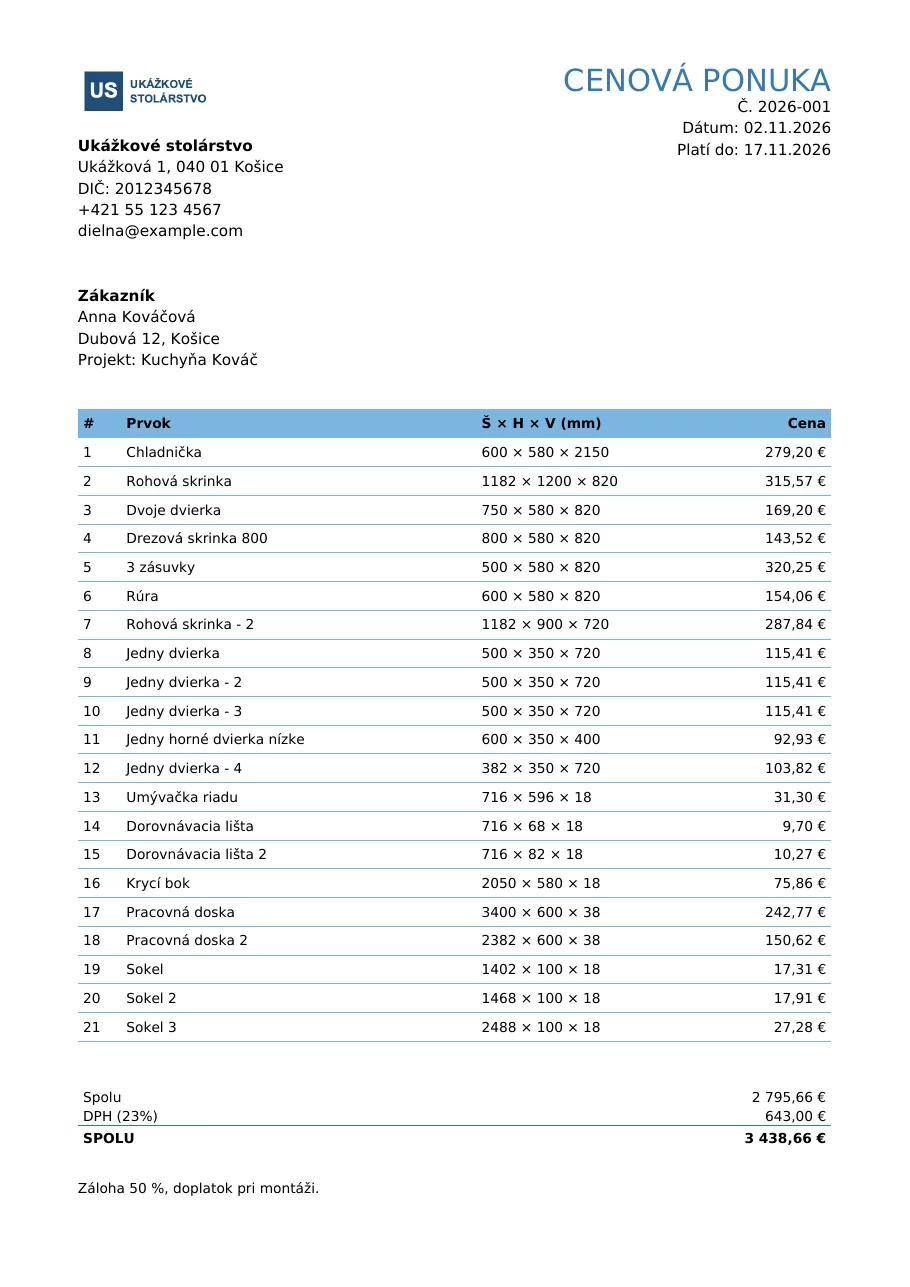
Cenová ponuka pre zákazníka je jedna stránka A4 (alebo viac, ak je skriniek veľa):
- Vľavo hore: logo, názov dielne, adresa, DIČ, telefón a e-mail.
- Vpravo hore: nadpis CENOVÁ PONUKA, Č., Dátum (deň exportu) a Platí do. Od druhej revízie je pod číslom Revízia 2, nahrádza 2026-017.
- Zákazník: meno, adresa a kontakt, pod nimi Projekt: s názvom projektu.
- Tabuľka prvkov so stĺpcami #, Prvok, Š × H × V (mm) a Cena. S voľbou Zoskupené ako služby nasledujú za skrinkami riadky operácií, bez čísla.
- Medzisúčet, Zľava (…%) a Doprava, ak sú, potom Spolu (bez DPH), DPH (23%) a SPOLU s DPH.
- Od druhej revízie Zmeny oproti 2026-017: čo pribudlo, čo ubudlo, pri ktorej skrinke sa zmenila cena a celková suma predtým a teraz.
- Poznámka k cenovej ponuke, Platobné podmienky a IBAN.
Ako vzniká tabuľka prvkov:
- Každá skrinka je jeden riadok, s názvom z poľa Názov skrinky.
- Skrinka zo šablóny s niekoľkými korpusmi je jeden riadok, napr. vysoká skriňa pre chladničku s korpusmi vo vnútri. Skrinky, ktoré ste naviazali sami, zostanú samostatnými riadkami.
- Každá voľná doska má vlastný riadok: pracovná doska, sokel, dorovnávacia lišta, krycí bok, rímsa. Samostatné riadky majú aj LED pásiky, napr. LED pásik s dĺžkou v metroch.
- Š × H × V (mm) je šírka, hĺbka a výška skrinky, merané pozdĺž osí skrinky. Pri voľnej doske má stĺpec dĺžku, šírku a hrúbku, napr. 3232 × 600 × 38.
- Cena je bez DPH a už obsahuje maržu, ale nie zľavu. Zahŕňa dosky a hrany skrinky, jej kovanie, jej operácie (s voľbou V cenách prvkov) a podiel práce. Pracovná doska nesie cenu za meter, svoje výrezy, spoj a spojky.
- Práca sa delí podľa počtu dosiek: skrinka s 12 zo 120 dosiek projektu dostane 10 % práce.
- Keď sa dosky oceňujú podľa celých dosiek, náklady na dosky sa rozdelia medzi skrinky podľa plochy ich dielcov.
- Ceny všetkých riadkov dávajú dohromady Spolu, alebo Medzisúčet, keď má cenová ponuka zľavu alebo dopravu.
Tip
Názvy skriniek idú k zákazníkovi. Pred exportom premenujte tie, ktorým by zákazník nerozumel, napr. Jedny dvierka - 2 na Horná skrinka pri digestore. Sokel a ostatné voľné dosky premenujete na karte Doska, v poli Názov.
Interná kalkulácia
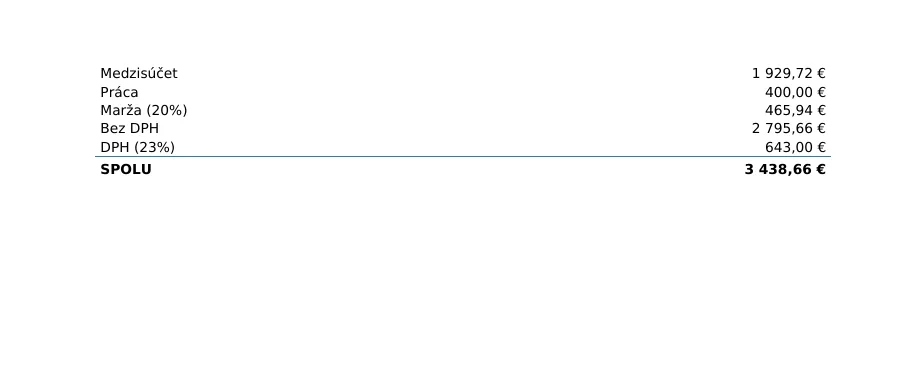
Interná kalkulácia zostáva v dielni. Nemá logo ani údaje dielne.
- KALKULÁCIA (INTERNÁ), Projekt, Zákazník a Dátum.
- Materiály: každý dekor a hrúbka vo vlastnom riadku. Pri ocenení podľa dosiek je množstvom počet dosiek (jednotka doska); pri ocenení za m² je to plocha s odpadom (m2).
- Hrana: každý dekor a hrúbka hrany, v metroch, napr. Hrana 2,0 mm (U702 ST9 Kašmírovo sivá). Hrana šírky 43 mm má na konci názvu 43 mm.
- Kovanie a služby: katalógové kovanie, LED pásiky, pracovná doska za meter, výrezy, spoje, vŕtanie otvorov, nožičky, Gola a CNC frézovanie.
- Operácie: každá operácia s cenou v cenníku, s množstvom a jednotkou (ks, m, m2). Tabuľka sa vynechá, keď žiadna operácia nemá cenu.
- Každá tabuľka má stĺpce Položka, Množ., MJ a Suma a pod sebou riadok Spolu danej tabuľky.
- Medzisúčet, Práca, Marža (…%), Zľava (…%), Doprava, Bez DPH, DPH (…%) a SPOLU. Riadky Práca, Marža, Zľava a Doprava sa vynechajú, keď sú 0.
- Poznámky dole:
- Položky bez ceny v cenníku, nezahrnuté v celkovej sume: n. Tieto položky majú v stĺpci Suma
—. - Dielce, ktoré sa nezmestia na žiadnu skladovú dosku: n; ich materiál je ocenený podľa m2. (pozrite Optimalizácia nárezu a ceny dosiek).
- Poznámka k cenovej ponuke, ak ste ju zadali.
- Položky bez ceny v cenníku, nezahrnuté v celkovej sume: n. Tieto položky majú v stĺpci Suma
Čo vidí zákazník a čo dielňa
| Informácia | Cenová ponuka pre zákazníka | Interná kalkulácia |
|---|---|---|
| Údaje dielne a logo | Áno | Nie |
| Zákazník | Meno, adresa, kontakt | Len meno |
| Číslo a platnosť | Áno | Nie |
| Cena za skrinku, s rozmermi | Áno | Nie |
| Dosky, hrany a kovanie s množstvami a nákupnými cenami | Nie | Áno |
| Práca a marža | Nie, už sú v cenách skriniek | Áno, zvlášť |
| Operácie | V cenách skriniek alebo zoskupené ako služby | Áno, tabuľka Operácie s množstvami |
| Zľava a doprava | Áno, pod tabuľkou | Áno |
| Revízie a zmeny | Áno, od druhej revízie | Nie |
| Bez DPH, DPH a spolu | Áno | Áno |
| Platobné podmienky a IBAN | Áno | Nie |
| Položky bez ceny | Nie sú vidieť | Áno, s poznámkou |
Pozor
Cenovú ponuku pošlite zákazníkovi, až keď si prezriete internú kalkuláciu. Len kalkulácia ukáže položky bez ceny a dielce, ktoré sa nezmestili na dosky.
Revízie
Každý export cenovej ponuky (aj Výrobný balík s cenovou ponukou) uchová v projekte revíziu cenovej ponuky: položky, sumy, dekory a operácie tak, ako ich zákazník dostal.
| Export | Číslo na cenovej ponuke | Čo ešte uvádza |
|---|---|---|
| Prvý | 2026-017 |
|
| Znova, nič sa nezmenilo | rovnaké ako pri poslednom | Revízia zostane rovnaká |
| Znova, po zmene | 2026-017/2, potom /3… |
Revízia 2, nahrádza 2026-017 a Zmeny oproti 2026-017 |
Zmeny oproti … uvádza:
- Pridané: skrinky a položky, ktoré predtým neboli;
- Odstránené: skrinky a položky, ktoré zmizli;
- Zmena ceny: skrinka so starou a novou cenou, napr. Drezová skrinka 800 (412,00 € → 448,50 €);
- Spolu: celková suma predtým a teraz.
Ak sa zmenili len údaje zákazníka, uvádza Bez zmien položiek a cien.
Pravidlá:
- V rámčeku Cenová ponuka je pod Číslo ponuky uvedené Naposledy exportované: 2026-017/2.
- Revízia ponechá základné číslo a nespotrebuje nové poradové číslo.
- Revízie zostávajú v projekte a nie sú súčasťou histórie vrátenia: Ctrl+Z (na Macu Cmd+Z) exportovanú revíziu neodstráni.
- Pre úplne novú cenovú ponuku (nové číslo, revízia 1) vymažte pred exportom Číslo ponuky.
Tip
Keď zákazník chce zmenu, upravte projekt a cenovú ponuku exportujte znova. Zákazník na cenovej ponuke hneď vidí, čo je inak a koľko to stojí.
Cenník
Rámček Cenník je dole v ľavom stĺpci oddielu Odhad nákladov v Nastavenia projektu. Cenník platí pre všetky projekty.
| Časť rámčeka | Čo robí |
|---|---|
| Vlastný cenník / Cenník dodávaný s EFS | Ktorý cenník EFS práve používa. |
| Zvyšky na sklade: N a Upraviť zvyšky | Počet voľných zvyškov v cenníku a okno na ich úpravu (pozrite Optimalizácia nárezu a ceny dosiek). |
| Stiahnuť ceny | Stiahne cenník ako súbor Excel: user_prices.xlsx (váš cenník) alebo prices.xlsx (cenník dodávaný s EFS). |
| Nahrať ceny | Načíta súbor Excel, ktorý vyberiete, a urobí z neho váš cenník. |
| Dodaný cenník | Zobrazí sa len s vlastným cenníkom. Po potvrdení EFS váš cenník zabudne a znova použije cenník, s ktorým sa dodáva. |
Kým ste prihlásení, stojí pod tým: Uložené pri vašom účte: rovnaké na každom zariadení, kde sa prihlásite. Cenník a zvyšky sú potom rovnaké na každom zariadení.
Ako zmeníte ceny:
- Kliknite na Stiahnuť ceny. Prehliadač súbor stiahne.
- Otvorte ho v Exceli alebo v inom tabuľkovom programe a zadajte svoje ceny.
- Uložte súbor ako
.xlsx. - Kliknite na Nahrať ceny a vyberte uložený súbor. Dole na obrazovke sa objaví Cenník bol úspešne nahraný. Odhad nákladov hneď použije nové ceny.
| List | Čo obsahuje |
|---|---|
| Boards | Pre každý dekor cenu dosky za m² pre každú hrúbku a cenu hrany za meter pre hranu šírky 23 a 43 mm |
| Other | Závesy, zásuvky, vŕtanie, nožičky, obrábanie, operácie dielne a kódy katalógového kovania: kód, jednotka, cena |
| Sheets | Formáty a ceny dosiek pre optimalizáciu nárezu |
| Offcuts | Zvyšky na sklade |
Pravidlá:
- Nahrať ceny nahradí celý váš cenník, vrátane zvyškov na sklade, obsahom súboru.
- Stiahnuť ceny pridá do stiahnutého súboru riadky operácií, ktoré váš cenník nemá, s cenou 0.
- Súbor bez listu Boards, Other alebo Sheets sa prijme, s varovaním Súbor nemá list …: tieto ceny chýbajú. Položky z tohto listu potom nemajú cenu.
- Usporiadanie stĺpcov a pravidlá pre hrúbky opisuje kapitola Optimalizácia nárezu a ceny dosiek.
Čísla, dátumy a jazyk cenovej ponuky
PDF sa riadi jazykom rozhrania (ponuka jazykov v hornej lište, na telefóne v ponuke …):
| Slovenské rozhranie | Anglické rozhranie | |
|---|---|---|
| Suma | 2 888,03 € |
2,888.03 € |
| Množstvo | 5,03, 64,0 |
5.03, 64.0 |
| Hrana v názve | Hrana 2,0 mm |
Edge tape 2.0 mm |
| Nadpisy | CENOVÁ PONUKA, KALKULÁCIA (INTERNÁ) | QUOTE, CALCULATION (INTERNAL) |
| Dátum | 01.10.2026 |
01.10.2026 |
| Súbory | …_cenova_ponuka.zip s …_cenova_ponuka.pdf a …_kalkulacia.pdf |
…_quote.zip s …_quote.pdf a …_calculation.pdf |
Odhad nákladov píše čísla rovnako, v jazyku rozhrania.
Tip
Pre zákazníka, ktorý číta iný jazyk, prepnite pred exportom jazyk rozhrania, napr. na Deutsch. Cenová ponuka dostane nadpisy a formát čísel tohto jazyka. Názvy skriniek zostanú tak, ako ste ich napísali.
Časté problémy a riešenia
Cenová ponuka je príliš nízka. Niektorá položka nemá cenu. Hľadajte v Odhad nákladov červený výkričník a položky bez ceny a v internej kalkulácii riadky s —. Doplňte ceny do cenníka a exportujte znova.
Na cenovej ponuke nie sú čelá. Čelá sú skryté klávesmi Shift+F. Vráťte ich tlačidlom čiel na paneli nástrojov 3D pohľadu a exportujte znova.
Na cenovej ponuke nie je logo. Logo nie je vybrané, alebo obrázok nie je PNG či JPG, ktorý PDF dokáže prečítať. V Údaje dielne vyberte iný obrázok.
Na cenovej ponuke nie sú údaje dielne. Polia v okne Údaje dielne sú prázdne. Na inom zariadení sa prihláste rovnakým účtom, aby sa údaje preniesli.
Nová cenová ponuka má staré číslo. Projekt je kópiou starého projektu. Vymažte Číslo ponuky a exportujte znova.
V číslach cenových ponúk chýba číslo. Cenová ponuka bola exportovaná a projekt nebol uložený, takže ďalší export dostal nové číslo. Číslo spotrebuje aj Výrobný balík so zahrnutou cenovou ponukou.
Ďalšie číslo ponuky sa nemení. Nie je pripojenie k serveru. Skontrolujte pripojenie na internet a napíšte číslo znova.
Odpad % nemení sumu. Dosky sa oceňujú podľa celých dosiek a potom sa odpad nepripočítava. Pozrite Cena za dosku alebo za m².
Suma za dosky v cenovej ponuke sa líši od Odhad nákladov. Odhad oceňuje dosky za m² bez odpadu. Cenová ponuka pripočíta Odpad % alebo ocení celé dosky z optimalizácie nárezu. Rozdiel ukazuje rámček Cenová ponuka pred maržou a DPH.
Rámček Dosky (optimalizácia) ukazuje staré čísla. Rámček ukazuje výsledok posledného kliknutia. Kliknite znova na Vypočítať cenu dosiek.
Nevidím tlačidlo Vypočítať cenu dosiek. Optimalizácia: nárezové plány je vypnuté. Zapnite ho v rámčeku Nastavenia v oddiele Export.
Cena dosky nezodpovedá katalógu dodávateľa. So zapnutou optimalizáciou nárezu zaplatí dekor bez vlastného riadka v liste Sheets dosku ako cenu za m² krát plochu dosky. Zadajte pre dekor riadok s cenou dosky (pozrite Optimalizácia nárezu a ceny dosiek).
Po Nahrať ceny nemá žiadna položka cenu. Súbor nemá list Boards alebo Other, alebo sa posunuli stĺpce. Kliknite na Stiahnuť ceny, zadajte ceny do stiahnutého súboru a nahrajte ten.
Cenová ponuka nemá riadok DPH. DPH % je 0. Ak ste platiteľom DPH, zadajte sadzbu.
Operácie sa v odhade nákladov nezobrazujú. Riadky operácií v cenníku sú 0 alebo chýbajú. Kliknite na Stiahnuť ceny, zadajte ceny do riadkov operácií a súbor nahrajte. Pozrite Operácie.
Z odhadu zmizlo Vŕtanie otvorov. Cenník má cenu pre HOLE_HINGE_CUP. Misky sa potom počítajú v riadku Vŕtanie: misky závesov a Vŕtanie otvorov sa neúčtuje dvakrát.
Číslo ponuky má /2. Cenová ponuka bola po zmene exportovaná znova, takže ide o druhú revíziu rovnakého čísla. Pre nové číslo vymažte Číslo ponuky a exportujte znova. Pozrite Revízie.
Nový export nedal novú revíziu. Od posledného exportu sa nezmenila žiadna položka, cena ani údaj zákazníka. Cenová ponuka si ponechá poslednú revíziu.
Skrinka je v dvoch riadkoch. Skrinka je zložená z korpusov, ktoré ste naviazali sami, a tie majú rôzne názvy. Korpus prejde do riadka hlavnej skrinky, keď je na ňu priamo naviazaný a má rovnaký názov s číslom v zátvorke, napr. Chladnička (2) vedľa Chladnička.
Skratky v tejto kapitole
| Kláves | Akcia |
|---|---|
| Ctrl+, (Mac Cmd+,) | Otvorí Nastavenia projektu, napr. Odhad nákladov |
| Enter | Uloží Ďalšie číslo ponuky |
| Esc | Zruší písanie v poli Ďalšie číslo ponuky alebo zavrie okno |
| Shift+F | Skryje alebo zobrazí čelá. Skryté čelá do cenovej ponuky neprejdú |
| Ctrl+S (Mac Cmd+S) | Uloží projekt a s ním aj číslo cenovej ponuky |
| N | Zobrazí alebo skryje pravý bočný panel |
Ďalej
Kuchyňa je hotová, od miestnosti po cenovú ponuku. Ďalšia časť je Výroba a CNC.
Ďalšia kapitola: Kusovník a rezný rozmer