Sokl, dorovnávací lišty, krycí boky a římsa
Sokl, dorovnávací lišty, krycí boky a římsa uzavírají a dokončují řadu skříněk. EFS je rozmístí sám: sokl podél celé řady k předním nožkám, dorovnávací lištu v rovině s čely, krycí bok na bok skříňky a římsu navrch. Krycí záda zakrývají zadní stranu ostrůvku nebo poloostrůvku. U každé z těchto desek se v této kapitole dozvíte, jak ji přidat, jaké dostane rozměry, jakou hranu a dekor, jak je navázaná na skříňku a jak ji změnit a smazat.
Video: B05 Sokl, dorovnávací lišty, krycí boky a římsa
Stejný postup v krátkém videu bez zvuku, s českými titulky.

Než začnete
- Otevřete projekt se skříňkami. Kuchyně v této kapitole je ta z kapitoly Pracovní deska: výřezy a rohový spoj: spodní skříňky s pracovní deskou na stěnách A a D, horní skříňky na stěně A a lednice na stěně D.
- Sokl potřebuje skříňky na nožkách. Nožky přidáte v panelu Nožky nebo klávesou L. Viz Nožky.
- Jak daleko je sokl odsazený za lícem čel, určuje Odsazení soklu v Nastavení projektu, v oddílu Vlastnosti scény (výchozí 50 mm). Viz Odsazení soklu.
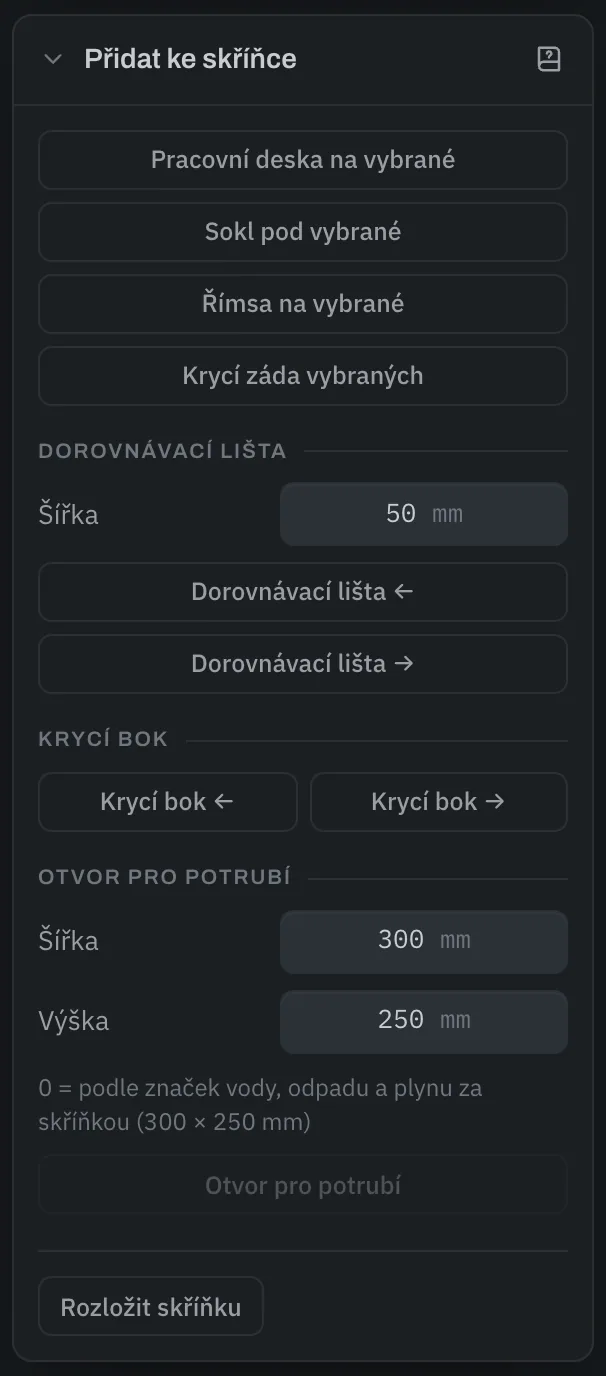
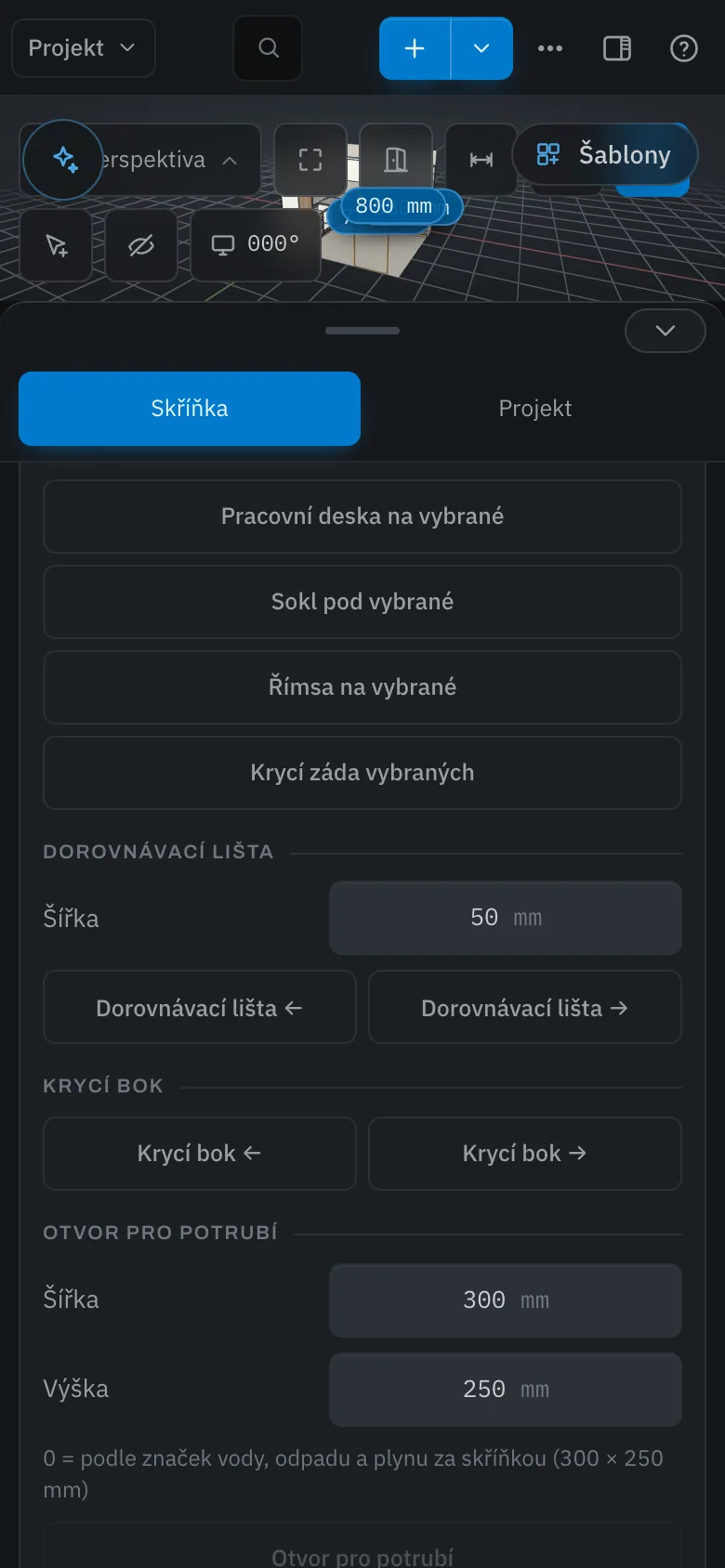
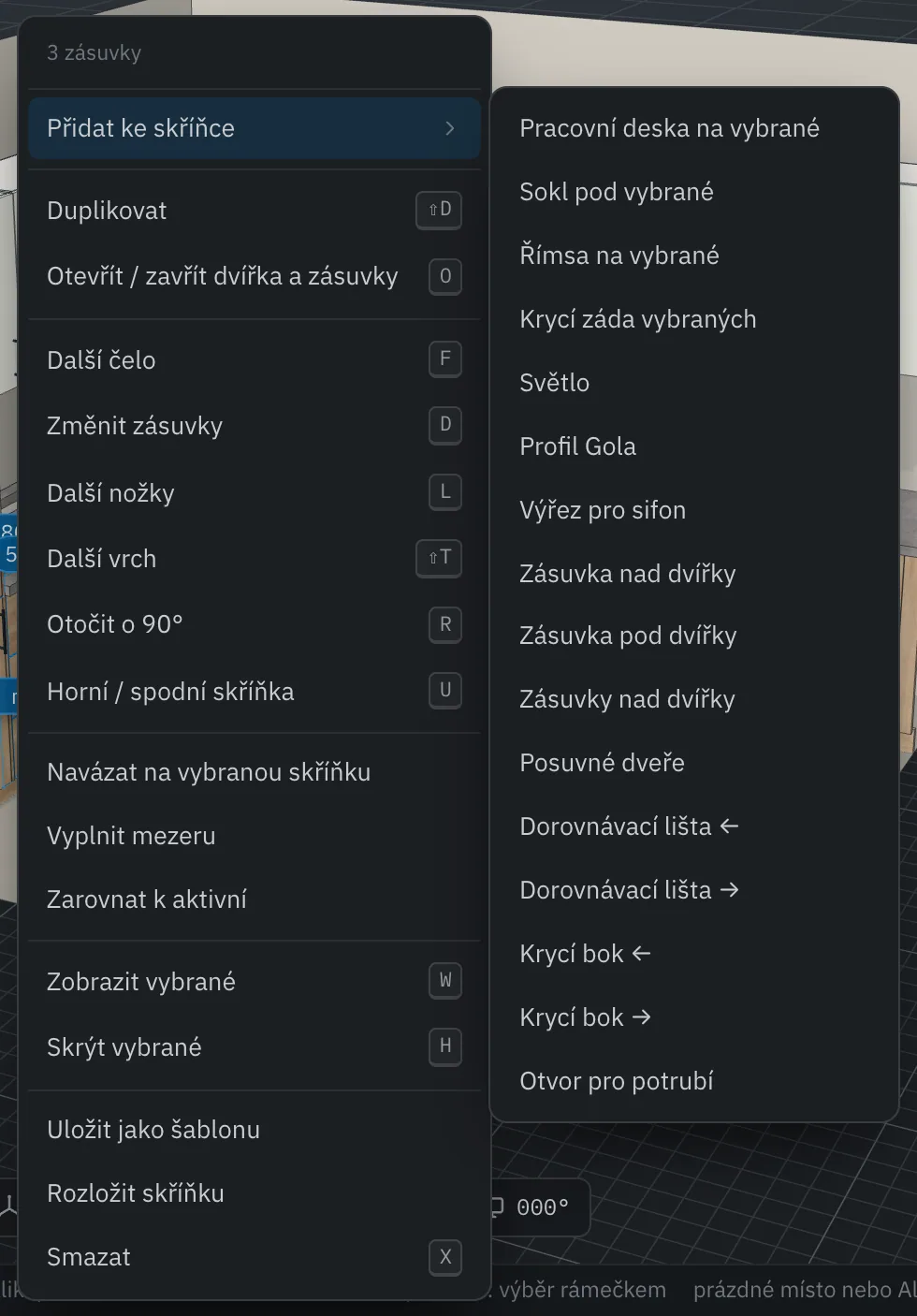
- Dorovnávací lištu a krycí bok přidáte v panelu Přidat ke skříňce na kartě Skříňka nebo z nabídky pravého tlačítka, pod Přidat ke skříňce. Viz Nabídka pravého tlačítka.
- Dorovnávací lištu u stěny přidejte před pracovní deskou a soklem. Pracovní deska a sokl pak přes ni vedou až ke stěně. Krycí bok a krycí záda přidejte před pracovní deskou a římsou: pracovní deska a římsa pak vedou i přes ně.
Postup práce
- Klikněte na lednici a pak Shift + kliknutím přidejte spodní skříňky: 4 zásuvky, Dřezová skříňka 800 a 3 zásuvky. Lednice stojí na nožkách, takže sokl dostane i ona.
- V horní liště klikněte na šipku ▾ vedle Nová skříňka a zvolte Sokl pod vybrané.
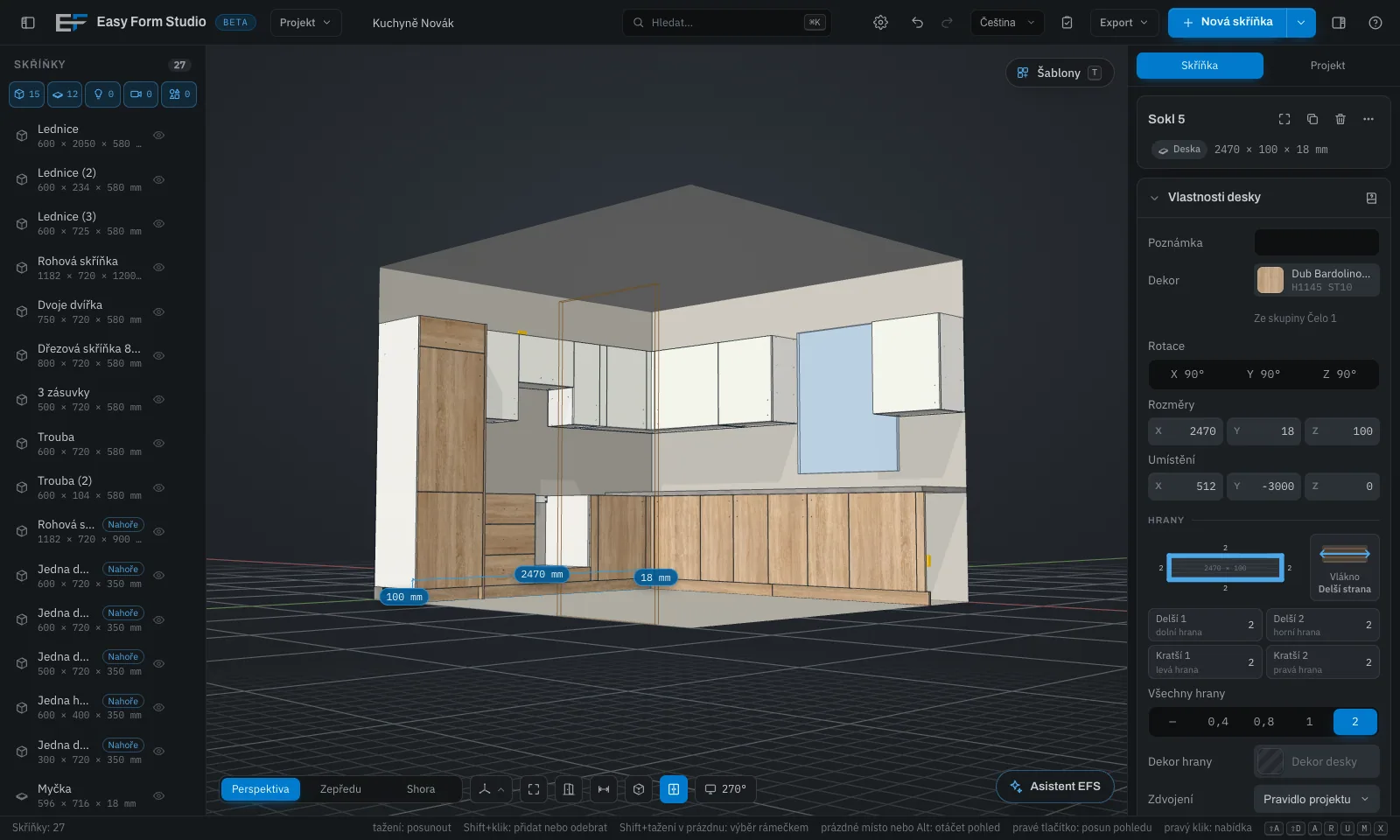
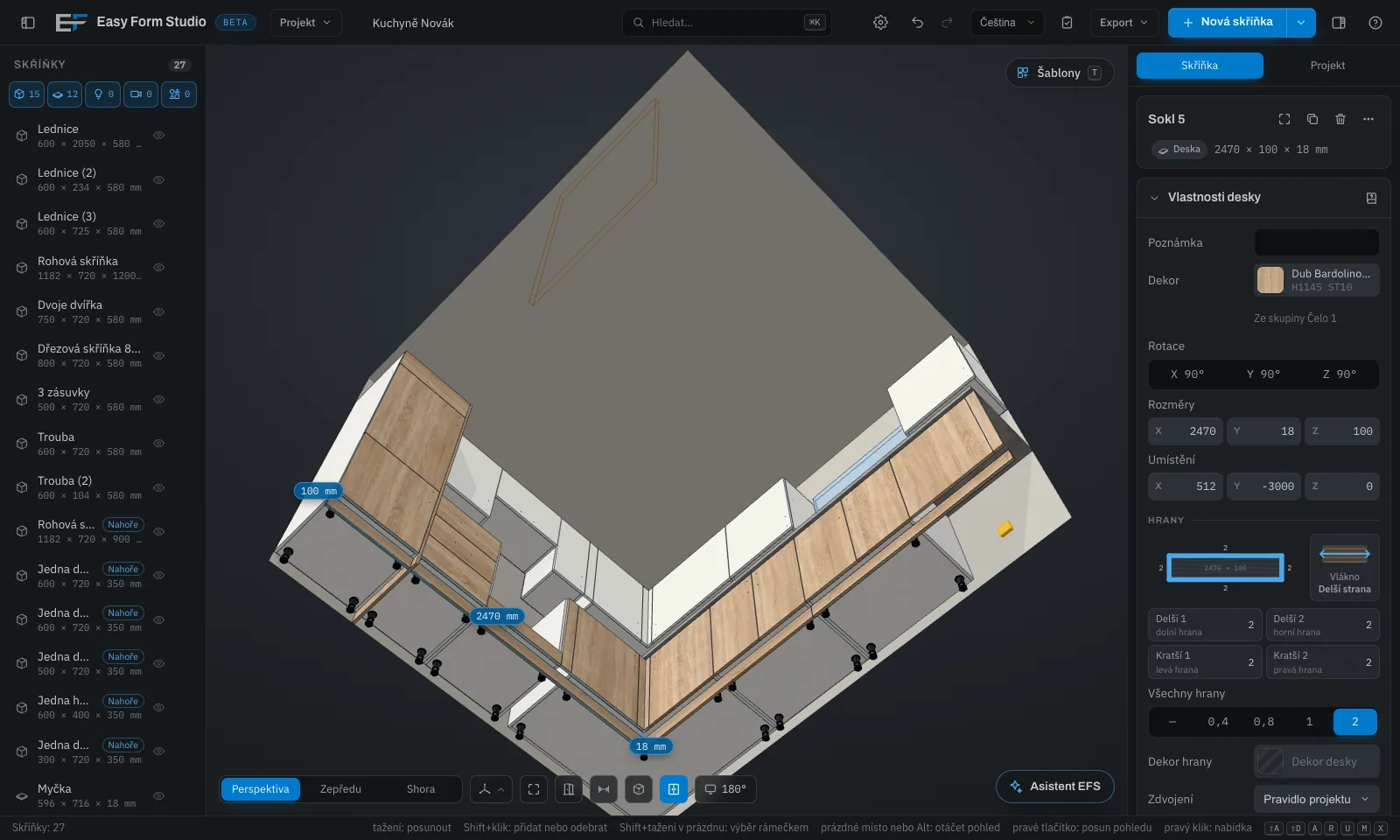
- Objeví se dva sokly, Sokl a Sokl 2, jeden pro každou stěnu. Stojí u předních nožek, od podlahy ke korpusu. V rohu jsou spojené a na stěně A vedou přes dorovnávací lištu až ke stěně. Viz Sokl pod vybrané.
- Klikněte na poslední horní skříňku na stěně A. Na kartě Skříňka otevřete panel Přidat ke skříňce a pod Krycí bok klikněte na Krycí bok →. Krycí bok zakryje bok od čel ke stěně. Viz Krycí bok.
- Klikněte na první horní skříňku a pak Shift + kliknutím přidejte ostatní horní skříňky a lednici. Klikněte na šipku ▾ vedle Nová skříňka a zvolte Římsa na vybrané. Viz Římsa na vybrané.
- Dorovnávací lišta u stěny byla přidaná v kapitole Spodní skříňky a roh: skříňka 3 zásuvky, panel Přidat ke skříňce, Šířka a Dorovnávací lišta →. Stejný panel nabízí i Dorovnávací lišta ←. Viz Dorovnávací lišty.
Přehled
| Deska | Jak ji přidáte | Název v seznamu prvků | Tloušťka | Navázaná na skříňku |
|---|---|---|---|---|
| Sokl | ▾ vedle Nová skříňka → Sokl pod vybrané | Sokl, Sokl 2… | 18 mm | ne |
| Dorovnávací lišta | Přidat ke skříňce → Dorovnávací lišta ← nebo Dorovnávací lišta → | Dorovnávací lišta, Dorovnávací lišta 2… | tloušťka čela skříňky, výchozí 18 mm | ano |
| Dorovnávací lišta z mezery | Tlačítko Vyplnit mezeru | Dorovnávací lišta… | 18 mm | ano, na levou skříňku |
| Krycí bok | Přidat ke skříňce → Krycí bok ← nebo Krycí bok → | Krycí bok… | 18 mm | ano |
| Římsa | ▾ vedle Nová skříňka → Římsa na vybrané | Římsa, Římsa 2… | 18 mm | ne |
| Krycí záda | ▾ vedle Nová skříňka → Krycí záda vybraných | Krycí záda, Krycí záda 2… | 18 mm | ne |
Sokl pod vybrané, Římsa na vybrané a Krycí záda vybraných jsou také tlačítka v panelu Přidat ke skříňce a položky v nabídce pravého tlačítka, pod Přidat ke skříňce.
Na telefonu
Podržte prst na skříňce: otevře se nabídka pravého kliknutí a v ní Přidat ke skříňce. Nebo klepněte na skříňku, vytáhněte panel dole nahoru a otevřete panel Přidat ke skříňce: má všechna tlačítka z této kapitoly.
Co platí pro všechny
Všechny tyto desky jsou volné desky: nepatří ke skříňce, stojí vedle ní. Když na takovou desku kliknete, nastavujete ji na kartě Skříňka, v panelu Vlastnosti desky (viz Vlastnosti desky).
Dekor a skupina materiálu
- Deska dostane skupinu materiálu čel skříňky, ke které ji přidáváte, a s ní i jejich dekor. Čela spodních a vysokých skříní jsou ve skupině F 1, čela horních skříněk ve skupině F 2. U soklu a římsy je to první skříňka řady, která má čela. Pokud má čelo vlastní dekor, zkopíruje se i na desku.
- Pokud skříňka nemá dvířka ani zásuvky, dostane deska bílou (Výchozí bílá) a skupinu F 3, jako pracovní deska.
- Vlastní dekor čela se zkopíruje jednou, když desku přidáváte. Pokud čelům později dáte jiný vlastní dekor, deska ho nepřevezme. Pokud dáte dekor celé skupině v panelu Přiřazení materiálů, dostane ho i deska, protože je ve stejné skupině.
- Ze stejného důvodu mění Porovnání dekorů i zákazník na webu dekor těchto desek spolu s čely.
- Výjimkou je dorovnávací lišta z tlačítka Vyplnit mezeru: je vždy bílá a ve skupině F 3. Viz Vyplnit mezeru.
Skupinu jedné desky změníte v panelu Vlastnosti desky, v oddílu Skupina materiálu, a dekor jen pro tuto desku v poli Dekor. Viz Skupiny materiálu.
Hrana
Každá z těchto desek dostane hranu 2 mm na všech čtyřech hranách. Hrany, které nejsou vidět, nastavte v oddílu Hrany na – (bez hrany) (viz Hrany):
- sokl: horní hrana pod korpusem, dolní hrana na podlaze a konec, který v rohu doráží na druhý sokl;
- dorovnávací lišta: hrana u stěny a hrana vedle skříňky;
- krycí bok: zadní hrana u stěny a dolní hrana na podlaze;
- římsa: zadní hrana u stěny;
- krycí záda: dolní hrana na podlaze a horní hrana pod pracovní deskou.
U každé hrany je napsáno, na které straně desky je (přední, zadní, levá, pravá, horní nebo dolní hrana), takže nemusíte hádat, která je Delší 1.
Pokud vyberete více desek (Shift + kliknutí), je nahoře v panelu napsáno Vybráno desek: N a změna hrany platí pro všechny. Tlačítko Na vybrané desky jim všem dá hrany a dekor hrany aktivní desky.
Navázané a nenavázané desky
Dorovnávací lišta a krycí bok z Přidat ke skříňce si pamatují skříňku, ke které byly přidány. Stejně tak dorovnávací lišta z Vyplnit mezeru: pamatuje si levou z obou skříněk. Proto:
- jdou samy, bez výběru, do Uložit jako šablonu a do Exportovat skříňku (viz Co jde do šablony);
- pracovní deska a sokl řady vedou přes navázanou dorovnávací lištu až ke stěně, pokud byla dorovnávací lišta přidaná před nimi;
- když umístíte šablonu, která je obsahuje, přijdou na stejné místo vedle nové skříňky.
Sokl, římsa, krycí záda a pracovní deska navázané nejsou. Do šablony jdou, jen když je vyberete spolu se skříňkou.
Ani navázaná deska skříňku při práci v projektu nesleduje:
- Když skříňku posunete, deska zůstane na místě. Když posouváte tažením nebo klávesami 1, 2 a 3, vyberte s Shift + kliknutím i desky skříňky: posune se všechno, co je vybrané.
- Když změníte šířku, výšku nebo hloubku skříňky, deska si ponechá starý rozměr a polohu. Smažte ji a přidejte znovu.
- Když skříňku smažete, desky vedle ní zůstanou. Smažte je zvlášť.
Změny a mazání
- Klikněte na desku ve 3D pohledu nebo na její název v seznamu prvků vlevo (filtr Volné desky ukazuje jen tyto desky).
- Na kartě Skříňka změňte, co potřebujete:
| Pole | Co mění |
|---|---|
| Název nahoře na kartě | Název v seznamech a exportech. |
| Poznámka, Dekor | Vaše poznámka; dekor jen této desky. |
| Rozměry | Rozměry desky v jejích vlastních směrech: u soklu, římsy a krycích zad je X délka, u dorovnávací lišty je X šířka a u krycího boku je X tloušťka. Z je výška, kromě římsy, kde je Z tloušťka. Směry se otáčejí s deskou, takže platí na každé stěně. |
| Umístění | Poloha počátku desky: levý zadní dolní roh při pohledu zepředu. |
| Rotace | X 90°, Y 90°, Z 90°. Tyto desky neotáčejte. |
| Vlákno, Hrany, Skupina materiálu | Jako u každé desky. |
Když změníte Rozměry, deska roste od svého počátku: větší X ji prodlouží doprava, větší Z nahoru. Pokud má růst doleva, opravte po změně i Umístění, nebo ji posuňte klávesami 1, 2 a 3.
Desku smažete tak, že na ni kliknete a stisknete X (nebo Del, nebo koš nahoře na kartě Skříňka). Skříňka zůstane.
Výřezy desky v panelu Vlastnosti desky polohu desky nemění: sokl, dorovnávací lišta, krycí bok, římsa a krycí záda na stěně D zůstanou po řezu, kde jsou. Viz Výřezy desky.
V exportech
Tyto desky jsou běžné desky: jdou do kusovníku, optimalizace nářezu, výkresů, DXF a štítků. Sokl v kusech má v kusovníku jeden řádek na každý kus (viz Sokl v kusech). Odhad nákladů je počítá ve skupině Desky, v m² jejich dekoru a tloušťky, a jejich hranu ve skupině Hrana. V nabídce pro zákazníka má každá vlastní řádek (viz Nabídka pro zákazníka).
Sokl pod vybrané
- Klikněte na skříňku na nožkách.
- Podržte Shift a klikněte na ostatní skříňky, před kterými má sokl vést, např. celou řadu na stěně nebo obě stěny kuchyně do L. Sokl vede jen pod vybranými skříňkami, i když je vybraná jen jedna. Vysoká skříň na nožkách, jako lednice, ve výběru být může.
- Klikněte na šipku ▾ vedle Nová skříňka a zvolte Sokl pod vybrané.
Jak EFS sokl rozmístí
| Co | Pravidlo |
|---|---|
| Počet | Jeden sokl na každou řadu, stejně jako u pracovní desky: skříňky otočené stejně, jejichž hloubky se překrývají, sdílejí jeden sokl. Ostrůvek otočený stejně jako řada u stěny dostane vlastní sokl. |
| Které skříňky | Jen vybrané spodní skříňky na nožkách. Kolik skříněk je vybraných, říká nápověda tlačítka v panelu Přidat ke skříňce. |
| Délka | Od začátku první po konec poslední vybrané skříňky v dané řadě. Před prázdným místem, například pro myčku, sokl pokračuje. Pokud má skříňka navázanou dorovnávací lištu, vede sokl i pod ní, až ke stěně. Sokl delší než deska jeho dekoru EFS rozřeže na kusy (viz Sokl v kusech). |
| Výška | Od podlahy ke spodní hraně korpusu, tedy výška nožek: výchozí 100 mm. |
| Poloha | Záda soklu se dotýkají přední hrany horní desky nožek (průměr 57 mm). Líc soklu je o Odsazení soklu za lícem čel, výchozí 50 mm (viz Odsazení soklu). Nikdy nepřesahuje před líc čel. |
| Tloušťka | 18 mm. |
| Roh | Sokly dvou řad, které se setkávají v rohu, jsou spojené: jeden vede rohem až k zádům druhého a druhý doráží na jeho líc. Spoj je tupý, bez překryvu. Platí to, když je konec řady nejvýš 1300 mm od druhého soklu, i když byl druhý sokl přidán dříve, samostatným kliknutím. |
| Název | Sokl, Sokl 2… |
| Dekor a skupina | Podle čel první skříňky v řadě, která má čela. |
Pravidla:
- Horní skříňky se přeskočí: i když jsou ve výběru, sokl nedostanou.
- Rohová skříňka se nebere v úvahu. V kuchyni do L ji sokly stejně zakryjí, protože se prodlouží do rohu.
- Bez nožek se sokl nevytvoří a program ohlásí Sokl patří pod spodní skříňky na nožkách. Vybrané skříňky nožky nemají. Přidejte skříňkám nožky (L) a akci zopakujte.
- Položka je šedá, dokud není vybraná spodní skříňka; nápověda tlačítka pak říká Vyberte spodní skříňku na nožkách.
- Po přidání je vybraný jen poslední sokl.
- Sokl pod vybrané, Římsa na vybrané a Krycí záda vybraných fungují i s vybranou pracovní deskou, soklem, římsou nebo krycími zády: taková deska zastupuje skříňky pod sebou, nebo ty, pro které vznikla. Hned po Pracovní deska na vybrané tak můžete přidat sokl.
- Sokl nemá žádné vlastní možnosti. Je 18 mm tlustý a stojí u předních nožek. Jak daleko je odsazený, měníte pro celý projekt v poli Odsazení soklu. Pokud změníte výšku nožek, sokl smažte a přidejte znovu.
- Každé kliknutí vytvoří nové sokly, i když sokl už existuje. Starý smažte.
- Na konci řady končí sokl v rovině s bokem poslední skříňky. Krycí bok, který sahá až k podlaze, ho pak z boku uzavře.
Pro pokročilé: který sokl vede rohem
Rohem vede sokl, který už v projektu byl, a nový na něj doráží. Když oba vzniknou stejným kliknutím, rozmístí je EFS podle směru skříněk v pořadí 0°, 180°, 270°, 90° a rohem vede sokl toho směru, který je v tomto pořadí první. V kuchyni z této kapitoly je to sokl stěny A (0°) a sokl stěny D na něj doráží. Pokud to potřebujete obráceně, změňte rozměry v poli Rozměry a polohu v poli Umístění.
Tip
Pokud má myčka vlastní sokl na dvířkách, vytvořte sokl pro každou část řady zvlášť: vyberte skříňky vlevo od myčky a přidejte sokl, pak skříňky vpravo od ní a přidejte sokl.
Odsazení soklu
Odsazení soklu je nastavení projektu: vzdálenost od líce čel k líci soklu. Najdete ho v Nastavení projektu, v oddílu Vlastnosti scény, pod polem Výška horních skříněk.
- Otevřete Nastavení projektu: ozubené kolo v horní liště nebo Ctrl+, (na Macu Cmd+,).
- V seznamu vlevo, ve skupině Návrh, klikněte na Vlastnosti scény.
- Napište do pole Odsazení soklu vzdálenost v mm a stiskněte Enter.
Přední nožky všech skříněk na nožkách se hned posunou a sokly s nimi. Sokly spojené v rohu zůstanou spojené. Stejný oddíl otevřete i v postranním panelu: když není nic vybráno, má karta Projekt seznam Nastavení projektu.
| Možnost | Co dělá | Výchozí | Hodnoty |
|---|---|---|---|
| Odsazení soklu | Od líce čel k líci soklu. Platí pro celý projekt. | 50 mm | 25–150 mm |
Přední nožky stojí za lícem čel o odsazení, o tloušťku soklu 18 mm a o polovinu horní desky nožek (průměr 57 mm, tedy 28,5 mm). Při 50 mm je střed předních nožek 50 + 18 + 28,5 = 96,5 mm za lícem čel. Zadní a boční nožky zůstávají 60 mm od hran. Mělká skříňka posune přední nožky dopředu, jak je potřeba, aby se nesrazily se zadními, ale nikdy blíž než 60 mm k líci čel. Sokl před nimi je pak odsazený méně.
Odsazení soklu se ukládá s projektem a Moje nastavení si ho pamatuje: nový projekt ho převezme z něj (viz Moje nastavení). Šablona projektu, otevřená tak, jak je, nebo přizpůsobená místnosti, dostane odsazení z Mého nastavení (viz Šablony projektů).
Sokl v kusech
Sokl delší než deska jeho dekoru EFS rozřeže na kusy. Tak ho vytvoří Sokl pod vybrané a stejně ho rozmístí i šablony projektů.
- Nejdelší kus má délku formátu desky z ceníku pro dekor a tloušťku soklu, bez ořezu na obou koncích. S výchozím formátem 2800 × 2070 mm a ořezem 10 mm je to 2780 mm. Když ceník pro tento dekor formát nemá, je nejdelší kus 2800 mm. Formát pochází z listu Sheets ceníku (viz List Sheets).
- Spoje jsou tam, kde vedle sebe stojí dvě skříňky na nožkách: pod oběma konci spoje je nožka, z každé skříňky jedna, kvůli klipům. EFS použije co nejméně kusů, a co nejstejnějších.
- Kde to nejde, protože je v řadě spotřebič nebo dorovnávací lišta, přijde spoj nad nožku. Kde nejde ani to, rozdělí se sokl na stejné kusy.
- V rohu se sokly nejdřív spojí a teprve pak rozřežou: délka soklu, který vede rohem, zahrnuje i část v rohu.
- Kusy se jmenují Sokl, Sokl 2… Každý má v kusovníku vlastní řádek a každý si pamatuje skříňky za sebou, takže klipy zůstanou 2 na skříňku.
Klipy soklu
Sokl se na nožky nacvakne. EFS sám přidá klipy do seznamu kování (kusovník v Excelu, list Kování) i do objednávky jako Klip soklu.
- Počítá 2 klipy na skříňku na nožkách.
- Klipy dostanou jen skříňky na nožkách, před kterými je sokl vytvořený příkazem Sokl pod vybrané. Skříňka bez soklu před sebou klipy nedostane.
- Název soklu klipy neovlivňuje, sokl tedy můžete přejmenovat.
- Když sokl smažete, zmizí ze seznamu i klipy skříněk za ním.
- Odhad nákladů klipy nepočítá.
Poznámka
Sokl z projektu vytvořeného starší verzí EFS a volná deska, kterou jste vytvořili sami a pojmenovali „Sokl“, „Podnožje“ nebo „Kickboard“, dají 2 klipy každé skříňce na nožkách v projektu. Takový sokl smažte a vytvořte ho znovu příkazem Sokl pod vybrané.
Pro pokročilé: počet klipů na skříňku
Počet klipů na skříňku je v katalogu spojovacího materiálu, pod kickboard_clip, v poli per_cabinet (výchozí 2). Vytvořte soubor fasteners.json s obsahem {"kickboard_clip": {"per_cabinet": 3}}, otevřete Nastavení projektu, oddíl Kování projektu, rámeček Katalog kování, a klikněte na Importovat katalog. V poli Katalog nechte Podle názvu souboru nebo zvolte Spojovací materiál. Ostatní pole klipu zůstanou, jak jsou.
Dorovnávací lišty
Dorovnávací lišta uzavírá mezeru mezi skříňkou a stěnou nebo mezi dvěma skříňkami. EFS ji vytvoří dvěma způsoby: tlačítky Dorovnávací lišta ← a Dorovnávací lišta → vedle jedné skříňky, nebo tlačítkem Vyplnit mezeru mezi dvěma skříňkami.
Dorovnávací lišta ← a Dorovnávací lišta →
- Klikněte na skříňku, která dostane dorovnávací lištu.
- Na kartě Skříňka otevřete panel Přidat ke skříňce.
- Pod Dorovnávací lišta zadejte do pole Šířka změřenou mezeru ke stěně.
- Klikněte na Dorovnávací lišta ← (vlevo) nebo Dorovnávací lišta → (vpravo). Strana platí při pohledu zepředu.
Nabídka pravého tlačítka (pod Přidat ke skříňce, Dorovnávací lišta ← a Dorovnávací lišta →) a paleta příkazů berou stejnou Šířka z panelu: 50 mm, dokud ji nezměníte. Zadaná šířka zůstane, dokud je EFS Web otevřený, i když vyberete jinou skříňku.
| Co | Pravidlo |
|---|---|
| Šířka | Z pole Šířka v panelu, výchozí 50 mm, 5–300 mm. Nabídka pravého tlačítka a paleta berou stejnou hodnotu. |
| Tloušťka | Tloušťka čela skříňky z panelu Čela, výchozí 18 mm. |
| Výška | Jako čela skříňky: od spodní hrany nejnižšího čela k horní hraně nejvyššího. Skříňka bez čel: výška korpusu. |
| Poloha | U levého nebo pravého boku skříňky. Líc dorovnávací lišty je v rovině s lícem čel. |
| Dekor a skupina | Podle čel skříňky. |
| Název | Dorovnávací lišta, Dorovnávací lišta 2… |
| Vazba | Navázaná na skříňku. |
Pravidla:
- Dorovnávací lišta jde k horním, spodním i vysokým skříním. Rohová skříňka ji nepřijme: dokud je vybraná rohová skříňka, má panel Přidat ke skříňce jen Rozložit skříňku a nabídka pravého tlačítka nemá položky dorovnávací lišty.
- Pokud je vybraných víc skříněk, dostane dorovnávací lištu jen aktivní skříňka.
- U skříňky složené z několika navázaných korpusů (např. lednice ze šablony) převezme dorovnávací lišta rozměry celé složené skříňky, i když kliknete na její spodní dvířka.
- Dorovnávací lišta zakrývá jen výšku čel. Pod ní, před nožkami, je sokl.
Tip
Když skříňka není 50 mm od stěny, změřte mezeru, zadejte ji do pole Šířka a teprve pak klikněte na Dorovnávací lišta ← nebo Dorovnávací lišta →. Líc pak zůstane v rovině s čely a dorovnávací lišta zůstane navázaná na skříňku. Pokud jste přidali dorovnávací lištu se špatnou šířkou, stiskněte Ctrl+Z (na Macu Cmd+Z), opravte pole Šířka a klikněte znovu. Program pro počítač to dělá klávesou F9, kterou web nemá (viz Rozdíly oproti programu pro počítač).
Vyplnit mezeru
- Klikněte na první skříňku a pak Shift + kliknutím na druhou. Vybrané musí být přesně dvě skříňky.
- Nahoře na kartě Skříňka, vedle Vybráno: 2, klikněte na Vyplnit mezeru.
S jednou vybranou skříňkou udělá totéž panel Vazby: v poli Druhá skříňka zvolte druhou skříňku (výchozí je Nejbližší) a klikněte na Vyplnit mezeru.
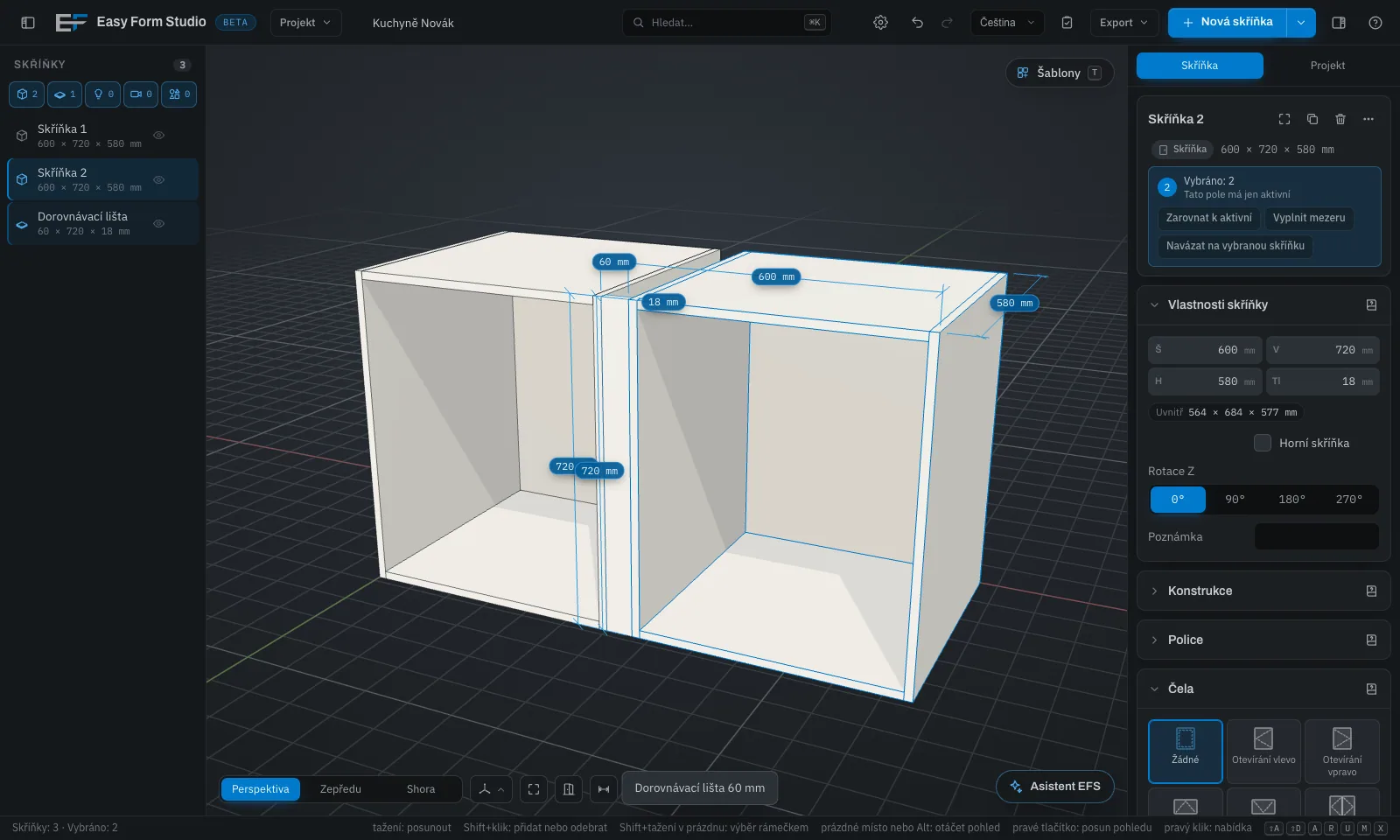
Co EFS vytvoří, závisí na mezeře mezi skříňkami, měřené podél řady aktivní skříňky:
| Mezera | Co vznikne | Zpráva |
|---|---|---|
| méně než 20 mm | Nic. | Mezera je … mm: příliš úzká k vyplnění |
| 20 až 149 mm | Dorovnávací lišta přesně tak široká jako mezera. | Dorovnávací lišta … mm |
| 150 mm a víc | Nová skříňka přesně tak široká jako mezera, vedle levé skříňky. Viz Tlačítka pro více skříněk. | Skříňka široká … mm |
Dorovnávací lišta z mezery:
- je tlustá 18 mm a její líc je v rovině s čelem, které z obou skříněk vystupuje nejvíc dopředu;
- je vysoká jako levá skříňka (bez nožek) a začíná u její spodní hrany;
- se jmenuje Dorovnávací lišta, Dorovnávací lišta 2…;
- je bílá (Výchozí bílá) a ve skupině F 3, jako pracovní deska;
- je navázaná na levou skříňku, takže jde do šablony této skříňky a sokl vede pod ní.
Tlačítko se zobrazí, jen dokud jsou vybrané přesně dvě skříňky. Jedna z nich může být rohová skříňka: mezera se pak měří podél řady běžné skříňky, ke konci ramene rohové skříňky, a dorovnávací lišta stojí v rovině s čely běžné skříňky. Viz Vyplnit mezeru.
Pozor
Dorovnávací lišta z Vyplnit mezeru je ve skupině F 3. Když dáte pracovní desce dekor přes Čelo 3 v panelu Přiřazení materiálů, dostane dekor pracovní desky i tato dorovnávací lišta. Hned ji přesuňte do skupiny čel (F 1 nebo F 2) v oddílu Skupina materiálu: pak dostane dekor této skupiny.
Krycí bok
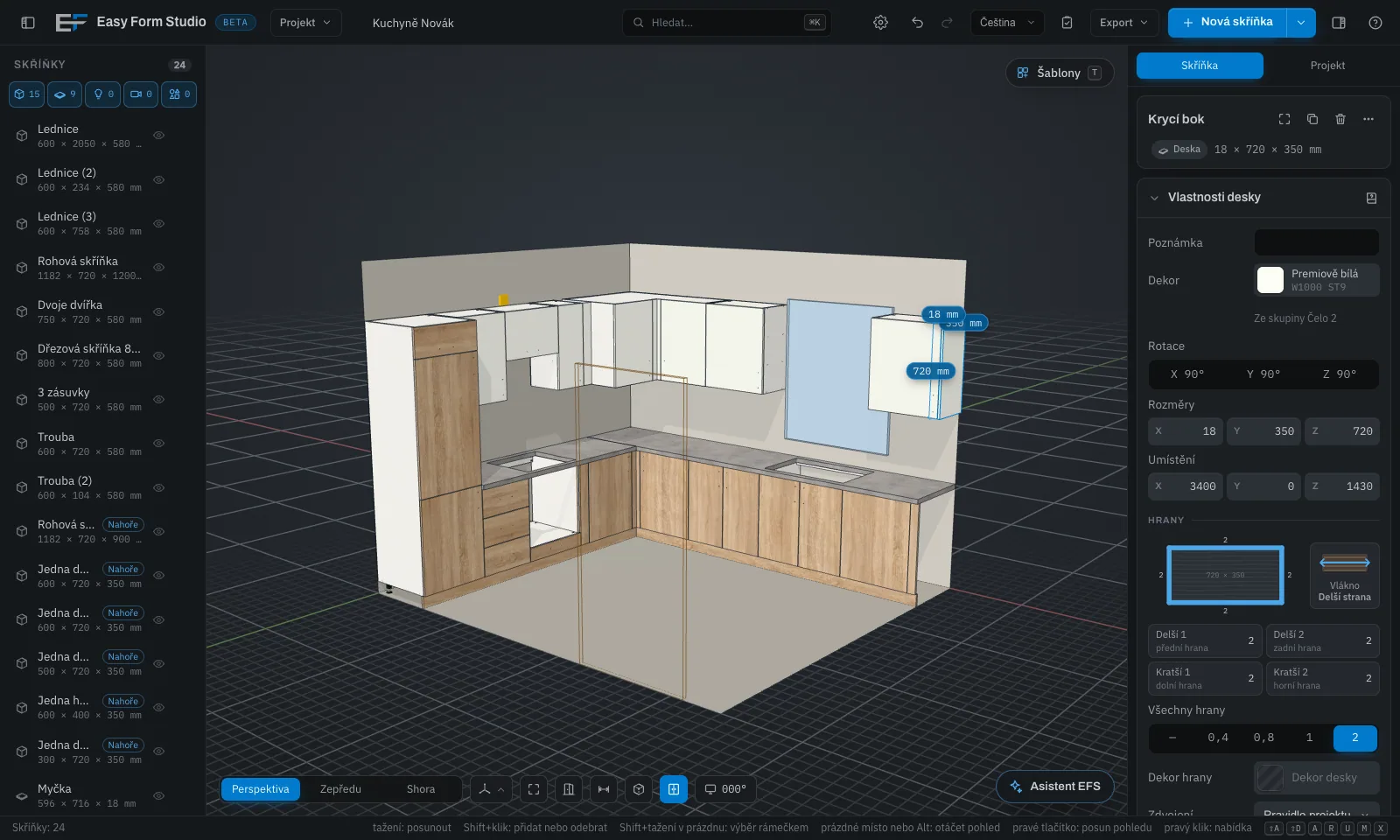
Krycí bok zakrývá viditelný bok skříňky na konci řady.
- Klikněte na skříňku na konci řady.
- Na kartě Skříňka otevřete panel Přidat ke skříňce.
- Pod Krycí bok klikněte na Krycí bok ← (levý bok) nebo Krycí bok → (pravý bok), při pohledu zepředu. Stejné položky jsou v nabídce pravého tlačítka, pod Přidat ke skříňce.
| Co | Pravidlo |
|---|---|
| Tloušťka | 18 mm. |
| Hloubka | Od líce čel k zadní hraně skříňky. |
| Výška | Od podlahy k vrchu skříňky. U skříňky na nožkách zakrývá i nožky. U horní skříňky vede od její spodní hrany k horní hraně. |
| Poloha | Na vnější straně boku, takže řada bude o 18 mm širší. |
| Dekor a skupina | Podle čel skříňky. Skříňka bez vlastních čel dá dekor čel své navázané skříňky: skříňka pro troubu dá dekor čela své zásuvky. |
| Název | Krycí bok, Krycí bok 2… |
| Vazba | Navázaný na skříňku. |
Pravidla:
- Rohová skříňka krycí bok nepřijme. Pokud je vybraných víc skříněk, dostane krycí bok jen aktivní skříňka.
- U skříňky složené z několika navázaných korpusů zakryje celou složenou skříňku. Kliknutí na spodní dvířka potravinové skříně nebo lednice ze šablony (část bez vlastních desek, s číslem v závorce) dá také krycí bok přes celou vysokou skříň, od podlahy po vrch.
- Pracovní deska a římsa vedou přes krycí bok navázaný na skříňku, pokud byl krycí bok přidán před nimi. Sokl ne: končí u boku skříňky a krycí bok ho z boku uzavře.
- U spodní skříňky sahá krycí bok k vrchu korpusu, pod úroveň pracovní desky.
Tip
Krycí bok přidejte před pracovní deskou a římsou: pak přes něj vedou samy. Pokud už pracovní deska existuje, smažte ji a přidejte znovu.
Římsa na vybrané
- Klikněte na první skříňku, která dostane římsu.
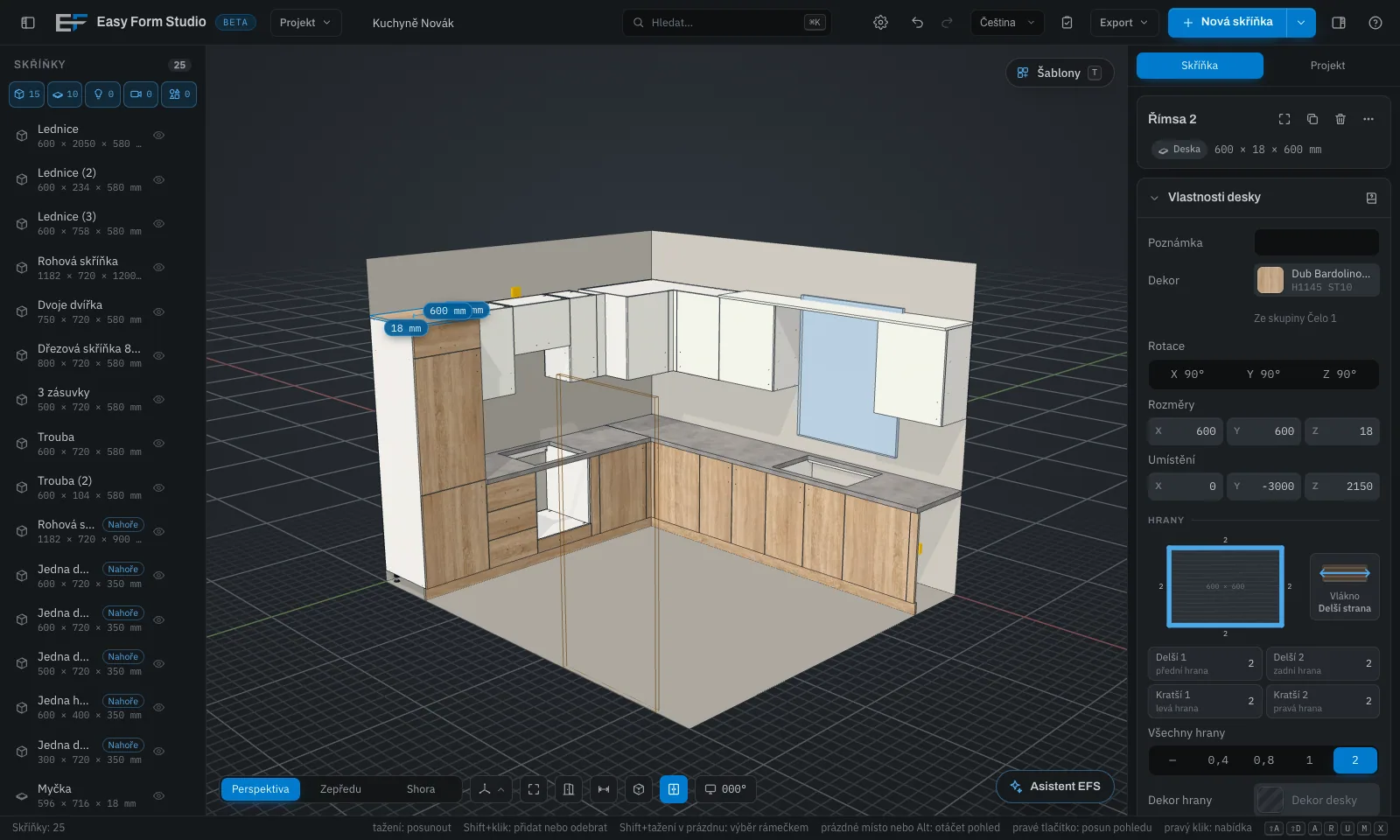
- Podržte Shift a klikněte na ostatní. V kuchyni z této kapitoly jsou to čtyři horní skříňky a lednice. Římsa jde jen na vybrané skříňky, i když je vybraná jen jedna.
- Klikněte na šipku ▾ vedle Nová skříňka a zvolte Římsa na vybrané.
| Co | Pravidlo |
|---|---|
| Počet | Jedna římsa na každou řadu (stejný směr, překrývající se hloubky). Horní skříňky na stěně A dostanou římsu Římsa a lednice na stěně D římsu Římsa 2. |
| Délka | Od začátku první po konec poslední vybrané skříňky v dané řadě a přes krycí boky navázané na tyto skříňky. Dorovnávací lišty nezakrývá. |
| Hloubka | Od zadní hrany skříněk do 20 mm před líc čel. U skříněk různé hloubky od nejhlubší skříňky. Pokud mají skříňky krycí záda, vede římsa i přes ně. |
| Poloha | Leží na vrchu nejvyšší vybrané skříňky v dané řadě. |
| Tloušťka | 18 mm. |
| Dekor a skupina | Podle čel první skříňky v řadě, která má čela. |
| Název | Římsa, Římsa 2… |
| Vazba | Nenavázaná. |
Pravidla:
- Římsa jde na horní, spodní i vysoké skříně. Rohová skříňka se nebere v úvahu.
- Přesah 20 mm je jen vpředu. Na koncích končí římsa v rovině s boky krajních skříněk nebo s vnější stranou jejich krycího boku.
- Římsa nemá žádné možnosti: tloušťka 18 mm a přesah 20 mm jsou pevné.
- Položka je šedá, dokud není vybraná běžná skříňka.
- Po přidání je vybraná jen poslední římsa.
- U skříňky složené z několika navázaných korpusů (lednice) leží římsa na nejvyšším korpusu.
Pozor
Římsa leží na nejvyšší skříňce ve své řadě. Pokud jsou ve výběru skříňky různé výšky, zůstane nad nižšími mezera. Pokud vyberete spodní i horní skříňky na stejné stěně, dostanete jednu římsu přes obě, hlubokou jako spodní skříňky. Vyberte jen skříňky jedné řady se stejnou výškou a pro druhou řadu přidejte římsu zvlášť.
Krycí záda vybraných
Krycí záda zakrývají zadní strany skříněk, které jsou vidět: na ostrůvku nebo poloostrůvku, nebo u řady, která nestojí u stěny.
- Klikněte na první skříňku řady, pak podržte Shift a klikněte na ostatní. Krycí záda zakryjí jen vybrané skříňky, i když je vybraná jen jedna.
- Klikněte na šipku ▾ vedle Nová skříňka a zvolte Krycí záda vybraných. Stejné tlačítko je v panelu Přidat ke skříňce na kartě Skříňka a položka je v nabídce pravého tlačítka, pod Přidat ke skříňce.
| Co | Pravidlo |
|---|---|
| Počet | Jedna krycí záda na každou řadu, stejně jako u soklu. |
| Délka | Od první po poslední vybranou skříňku v dané řadě, s mezerami pro spotřebiče mezi nimi, a přes dorovnávací lišty a krycí boky navázané na tyto skříňky. |
| Výška | Od podlahy, přes nožky, k vrchu skříněk. |
| Poloha | Na vnější straně zad skříněk, takže řada bude o 18 mm hlubší. |
| Tloušťka | 18 mm. |
| Dekor a skupina | Podle čel první skříňky v řadě, která má čela. |
| Název | Krycí záda, Krycí záda 2… Stejný název je i v kusovníku. |
Pravidla:
- Krycí záda si pamatují skříňky, které zakrývají. Pracovní deska a římsa, které přidáte potom, proto vedou i přes ně: krycí záda přidejte dřív než je. Pokud už pracovní deska existuje, smažte ji a přidejte znovu.
- Krycí záda nesledují skříňky, když pracujete: když změníte jejich rozměry nebo je posunete, krycí záda smažte a přidejte znovu.
- Do Uložit jako šablonu jdou, jen když je vyberete spolu se skříňkou, stejně jako sokl.
- Položka je šedá, dokud není vybraná běžná skříňka.
- Každé kliknutí vytvoří nová krycí záda. Stará smažte.
Tip
U ostrůvku je pořadí: skříňky, krycí boky na koncích, krycí záda, pracovní deska, sokl. Pracovní deska pak zakryje krycí boky i krycí záda. Kuchyně s ostrůvkem a s poloostrůvkem ze šablon projektů krycí záda už mají (viz Šablony projektů).
Časté problémy a řešení
Sokl se nevytvořil a program hlásí, že vybrané skříňky nemají nožky. Přidejte nožky (L nebo panel Nožky), vyberte spodní skříňky a akci zopakujte.
Položka Sokl pod vybrané je šedá. Není vybraná žádná spodní skříňka. Horní skříňky, rohová skříňka a volné desky se nepočítají.
Sokl vede podél celé stěny a já chtěl jen část. Byla vybraná jen jedna skříňka, takže EFS vzal celou řadu. Sokl smažte, vyberte přesně ty skříňky pomocí Shift + kliknutí a přidejte ho znovu.
Sokl vede i před místem pro myčku. Sokl vede od první po poslední skříňku v řadě. Smažte ho a vytvořte sokl zvlášť pro skříňky vlevo a vpravo od myčky.
Sokly se v rohu nespojí. Konec řady je víc než 1300 mm od druhého soklu. Pokud řada do rohu opravdu nedosahuje, spoj nepotřebujete.
Sokl nedosahuje ke stěně. Dorovnávací lišta byla přidaná po soklu. Sokl smažte a přidejte ho znovu, po dorovnávací liště.
Sokl je ve dvou nebo více kusech. Je delší než deska jeho dekoru. Tak to má být: kusy se stýkají nad nožkami (viz Sokl v kusech). Pokud potřebujete delší kusy, zadejte pro tento dekor delší desku na listu Sheets ceníku.
Sokl je odsazený příliš, nebo málo. Změňte Odsazení soklu v Nastavení projektu, v oddílu Vlastnosti scény: nožky a sokly se posunou samy.
Klipy soklu zmizely ze seznamu kování. Sokl byl smazán, skříňky za ním nemají nožky, nebo sokl nebyl vytvořen příkazem Sokl pod vybrané. Přidejte sokl touto položkou.
Seznam kování má víc klipů, než je potřeba. Projekt má sokl vytvořený starší verzí EFS nebo volnou desku se slovem „sokl“, „podnožje“ nebo „kickboard“ v názvu. EFS pak počítá 2 klipy pro každou skříňku na nožkách. Takový sokl smažte a vytvořte ho znovu příkazem Sokl pod vybrané a svou desku přejmenujte.
Dorovnávací lišta nebo krycí bok je bílý, ve skupině F 3. Skříňka nemá čela. Přesuňte desku do skupiny čel, nebo jí dejte dekor v poli Dekor.
Dorovnávací lišta z Vyplnit mezeru dostala dekor pracovní desky. Je ve skupině F 3. Přesuňte ji do F 1 nebo F 2.
Vyplnit mezeru vytvořilo skříňku místo dorovnávací lišty. Mezera je 150 mm nebo víc. Vraťte to klávesami Ctrl+Z a přidejte dorovnávací lištu z panelu Přidat ke skříňce, se zadanou hodnotou v poli Šířka.
Vyplnit mezeru hlásí Mezera je … mm: příliš úzká k vyplnění. Mezera je menší než 20 mm. Posuňte skříňku nebo prodlužte čelo přesahem (viz Čela).
Chybí tlačítko Vyplnit mezeru. Nejsou vybrané přesně dvě skříňky. Rohová skříňka se počítá jako skříňka, volná deska ne.
Nejsou tlačítka pro dorovnávací lištu a krycí bok. Je vybraná rohová skříňka nebo volná deska. Klikněte na běžnou skříňku.
Posunul jsem skříňku a dorovnávací lišta zůstala na místě. Desky skříňku nesledují. Vraťte to klávesami Ctrl+Z a posuňte skříňku spolu s jejími deskami: vyberte je pomocí Shift + kliknutí.
Změnil jsem šířku skříňky a krycí bok je uvnitř skříňky. Deska si ponechá starou polohu. Smažte ji a přidejte znovu.
Smazal jsem skříňku a dorovnávací lišta a krycí bok zůstaly. Desky vedle skříňky se mažou zvlášť. Klikněte na ně a stiskněte X.
Římsa visí nad nižší skříňkou. Ve výběru byly skříňky různé výšky. Římsu smažte a přidejte ji zvlášť pro každou výšku.
Pracovní deska nebo římsa nevede přes krycí bok nebo krycí záda. Byla přidána před nimi. Pracovní desku nebo římsu smažte a přidejte znovu.
Zkratky v této kapitole
| Klávesa | Akce |
|---|---|
| Shift + kliknutí | Přidá skříňku nebo desku do výběru; poslední kliknutá je aktivní |
| pravé kliknutí | Nabídka skříňky s podnabídkou Přidat ke skříňce |
| L | Další nožky: nožky zap. / vyp.; sokl potřebuje skříňky na nožkách |
| 1 2 3 | Posune výběr podél X, Y nebo Z |
| X nebo Del | Smaže vybranou desku |
| Esc | Zruší výběr |
| Ctrl+Z | Vrátí poslední akci |
Na Macu stiskněte místo Ctrl klávesu Cmd. Všechny zkratky jsou v kapitole Klávesové zkratky.
Dále
Další kapitola: Kování projektu