Zócalo, suplementos, paneles de remate y cornisa
El zócalo, los suplementos, los paneles de remate y la cornisa cierran y rematan una hilera de módulos. EFS los coloca por sí mismo: el zócalo a lo largo de toda la hilera contra las patas delanteras, el suplemento enrasado con los frentes, el panel de remate en el costado del módulo y la cornisa encima. El panel de remate trasero cubre la parte trasera de una isla o de una península. Para cada uno de estos tableros, este capítulo explica cómo añadirlo, qué medidas recibe, qué canto y qué acabado, cómo queda vinculado al módulo y cómo cambiarlo y eliminarlo.
Vídeo: B05 Zócalo, suplementos, paneles de remate y cornisa
El mismo flujo de trabajo en un vídeo corto sin sonido, con subtítulos en español.

Antes de empezar
- Abre un proyecto con módulos. La cocina de este capítulo es la del capítulo La encimera: recortes y unión en esquina: módulos bajos con encimera en las paredes A y D, módulos altos en la pared A y el frigorífico en la pared D.
- El zócalo necesita módulos con patas. Las patas se añaden en el panel Patas o con la tecla L. Consulta Patas.
- Cuánto queda retranqueado el zócalo respecto a la cara de los frentes se ajusta con Retranqueo del zócalo en Ajustes del proyecto, sección Propiedades de la escena (50 mm por defecto). Consulta Retranqueo del zócalo.
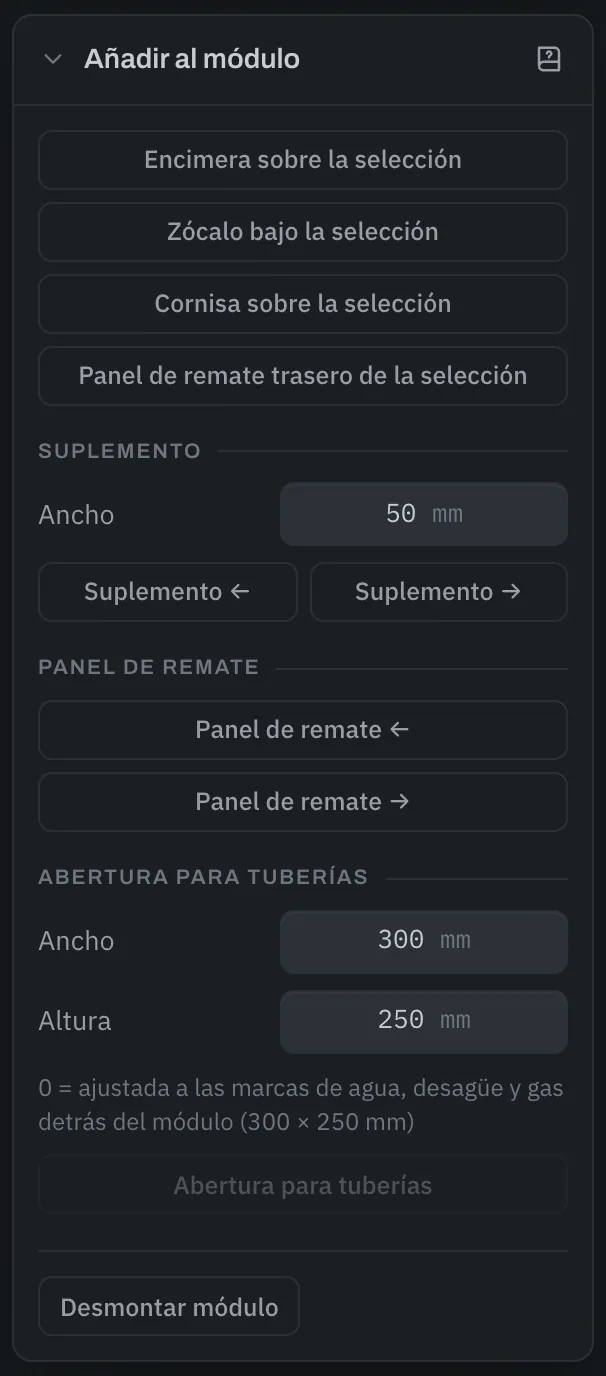
- El suplemento y el panel de remate se añaden en el panel Añadir al módulo de la pestaña Módulo, o desde el menú del clic derecho, en Añadir al módulo. Consulta El menú del clic derecho.
- Añade el suplemento junto a la pared antes de la encimera y del zócalo. Así la encimera y el zócalo pasan por delante de él hasta la pared. Añade el panel de remate y el panel de remate trasero antes de la encimera y de la cornisa: así la encimera y la cornisa también pasan por encima de ellos.
El flujo de trabajo
- Haz clic en el frigorífico y luego Shift + clic para añadir los módulos bajos: 4 cajones, Bajo fregadero 800 y 3 cajones. El frigorífico está sobre patas, así que también recibe zócalo.
- En la barra superior, haz clic en la flecha ▾ junto a Nuevo módulo y elige Zócalo bajo la selección.
- Aparecen dos zócalos, Zócalo y Zócalo 2, uno por pared. Quedan contra las patas delanteras, desde el suelo hasta el casco. En la esquina se unen, y en la pared A pasan por delante del suplemento hasta la pared. Consulta Zócalo bajo la selección.
- Haz clic en el último módulo alto de la pared A. En la pestaña Módulo, abre el panel Añadir al módulo y, en Panel de remate, haz clic en Panel de remate →. El panel cubre el costado desde los frentes hasta la pared. Consulta Panel de remate.
- Haz clic en el primer módulo alto y luego Shift + clic para añadir los demás módulos altos y el frigorífico. Haz clic en la flecha ▾ junto a Nuevo módulo y elige Cornisa sobre la selección. Consulta Cornisa sobre la selección.
- El suplemento junto a la pared se añadió en el capítulo Módulos bajos y la esquina: el módulo 3 cajones, el panel Añadir al módulo, Ancho y Suplemento →. El mismo panel ofrece también Suplemento ←. Consulta Suplementos.
Resumen
| Tablero | Cómo se añade | Nombre en la lista de elementos | Grosor | Vinculado al módulo |
|---|---|---|---|---|
| Zócalo | ▾ junto a Nuevo módulo → Zócalo bajo la selección | Zócalo, Zócalo 2… | 18 mm | no |
| Suplemento | Añadir al módulo → Suplemento ← o Suplemento → | Suplemento, Suplemento 2… | el grosor del frente del módulo, 18 mm por defecto | sí |
| Suplemento desde un hueco | El botón Rellenar hueco | Suplemento… | 18 mm | sí, al módulo izquierdo |
| Panel de remate | Añadir al módulo → Panel de remate ← o Panel de remate → | Panel de remate… | 18 mm | sí |
| Cornisa | ▾ junto a Nuevo módulo → Cornisa sobre la selección | Cornisa, Cornisa 2… | 18 mm | no |
| Panel de remate trasero | ▾ junto a Nuevo módulo → Panel de remate trasero de la selección | Panel de remate trasero, Panel de remate trasero 2… | 18 mm | no |
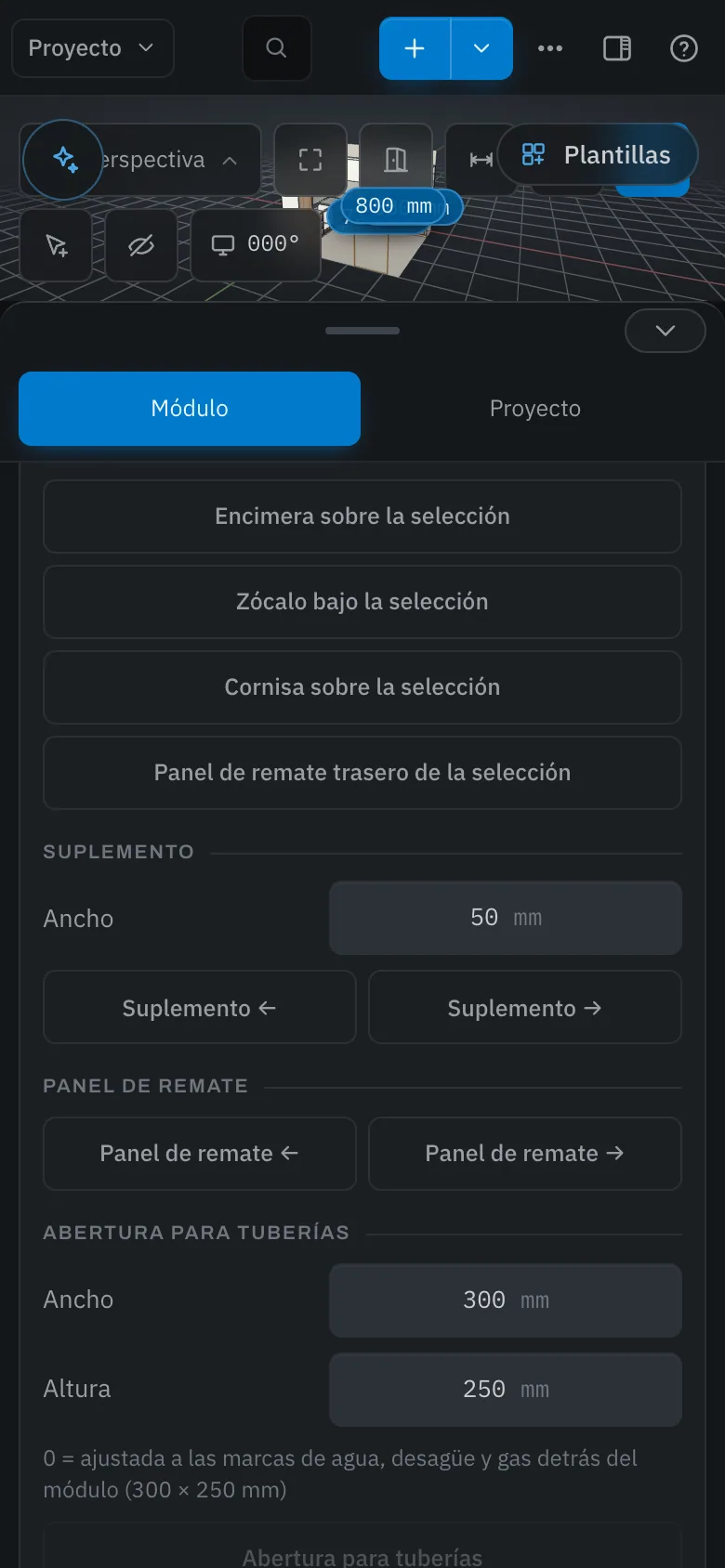
Zócalo bajo la selección, Cornisa sobre la selección y Panel de remate trasero de la selección también son botones del panel Añadir al módulo y opciones del menú del clic derecho, en Añadir al módulo.
En el móvil
Mantén un dedo sobre el módulo: se abre el menú del clic derecho, con Añadir al módulo dentro. O toca el módulo, sube el panel inferior y abre el panel Añadir al módulo: tiene todos los botones de este capítulo.
Lo que vale para todos
Todos estos tableros son tableros sueltos: no pertenecen a un módulo, están junto a él. Cuando haces clic en un tablero así, lo configuras en la pestaña Módulo, panel Propiedades del tablero (consulta Propiedades del tablero).
Acabado y grupo de materiales
- El tablero recibe el grupo de materiales de los frentes del módulo al que lo añades, y con él su acabado. Los frentes de los módulos bajos y de las columnas están en el grupo F 1; los de los módulos altos, en F 2. Para el zócalo y la cornisa, es el primer módulo de la hilera que tiene frentes. Si el frente tiene un acabado propio, también se copia al tablero.
- Si el módulo no tiene ni puertas ni cajones, el tablero recibe blanco (Blanco predeterminado) y el grupo F 3, como la encimera.
- El acabado propio de un frente se copia una sola vez, al añadir el tablero. Si después das a los frentes otro acabado propio, el tablero no lo sigue. Si das un acabado a todo el grupo en el panel Asignación de materiales, el tablero también lo recibe, porque está en el mismo grupo.
- Por el mismo motivo, la Comparación de acabados y el cliente en la web cambian el acabado de estos tableros junto con los frentes.
- El suplemento del botón Rellenar hueco es la excepción: siempre es blanco y está en el grupo F 3. Consulta Rellenar hueco.
El grupo de un tablero se cambia en el panel Propiedades del tablero, sección Grupo de materiales, y un acabado solo para ese tablero, en el campo Acabado. Consulta Grupos de materiales.
Canto
Cada uno de estos tableros recibe canto de 2 mm en los cuatro cantos. Pon a – (sin canto) los cantos que no se ven, en la sección Canto (consulta Canto):
- zócalo: el canto superior bajo el casco, el canto inferior sobre el suelo y el extremo que topa con el otro zócalo en la esquina;
- suplemento: el canto junto a la pared y el canto junto al módulo;
- panel de remate: el canto trasero junto a la pared y el canto inferior sobre el suelo;
- cornisa: el canto trasero junto a la pared;
- panel de remate trasero: el canto inferior sobre el suelo y el canto superior bajo la encimera.
Cada canto indica en qué lado del tablero está (canto delantero, trasero, izquierdo, derecho, superior o inferior), así que no tienes que adivinar cuál es Largo 1.
Si eliges varios tableros (Shift + clic), la parte superior del panel dice N tableros seleccionados, y un cambio del canto se aplica a todos ellos. El botón A los tableros seleccionados les da a todos el canto y el acabado del canto del tablero activo.
Tableros vinculados y no vinculados
El suplemento y el panel de remate de Añadir al módulo recuerdan el módulo al que se añadieron. También el suplemento de Rellenar hueco: recuerda el izquierdo de los dos módulos. Por eso:
- entran por sí solos en Guardar como plantilla y en Exportar módulo, sin seleccionarlos (consulta Qué entra en una plantilla);
- la encimera y el zócalo de la hilera pasan por delante de un suplemento vinculado hasta la pared, si el suplemento se añadió antes que ellos;
- cuando colocas una plantilla con ellos, aparecen en el mismo sitio junto al módulo nuevo.
El zócalo, la cornisa, el panel de remate trasero y la encimera no están vinculados. Solo entran en una plantilla si los seleccionas junto con el módulo.
Ni siquiera un tablero vinculado sigue al módulo mientras trabajas en el proyecto:
- Cuando mueves un módulo, el tablero se queda en su sitio. Si mueves arrastrando o con las teclas 1, 2 y 3, selecciona también los tableros del módulo con Shift + clic: se mueve todo lo que está seleccionado.
- Cuando cambias el ancho, la altura o la profundidad de un módulo, el tablero conserva su tamaño y su posición anteriores. Elimínalo y vuelve a añadirlo.
- Cuando eliminas un módulo, los tableros que tiene al lado se quedan. Elimínalos por separado.
Cambiar y eliminar
- Haz clic en el tablero en la vista 3D o en su nombre en la lista de elementos de la izquierda (el filtro Tableros sueltos muestra solo estos).
- En la pestaña Módulo, cambia lo que necesites:
| Campo | Qué cambia |
|---|---|
| El nombre en la parte superior de la pestaña | El nombre en las listas y las exportaciones. |
| Nota, Acabado | Tu nota; el acabado solo de este tablero. |
| Dimensiones | Las medidas del tablero en sus propias direcciones: en el zócalo, la cornisa y el panel de remate trasero X es la longitud, en el suplemento X es el ancho y en el panel de remate X es el grosor. Z es la altura, salvo en la cornisa, donde Z es el grosor. Las direcciones giran con el tablero, así que valen en todas las paredes. |
| Posición | La posición del origen del tablero: la esquina inferior trasera izquierda, vista desde delante. |
| Rotación | X 90°, Y 90°, Z 90°. No gires estos tableros. |
| Veta, Canto, Grupo de materiales | Como en cualquier tablero. |
Cuando cambias las Dimensiones, el tablero crece desde su origen: una X mayor lo alarga hacia la derecha, una Z mayor hacia arriba. Si tiene que crecer hacia la izquierda, corrige también la Posición después del cambio, o muévelo con las teclas 1, 2 y 3.
Para eliminarlo, haz clic en el tablero y pulsa X (o Del, o la papelera de la parte superior de la pestaña Módulo). El módulo se queda.
El Cortador del panel Propiedades del tablero no cambia la posición del tablero: el zócalo, el suplemento, el panel de remate, la cornisa y el panel de remate trasero de la pared D se quedan donde están después de un corte. Consulta Cortador.
En las exportaciones
Estos tableros son tableros normales: entran en la lista de corte, la optimización, los planos, el DXF y las etiquetas. Un zócalo en piezas es una fila de la lista de corte por cada pieza (consulta Zócalo en piezas). La Estimación de costes los cuenta en el grupo Tableros, en los m² de su acabado y grosor, y su canto en el grupo Canto. En el presupuesto para el cliente, cada uno es una línea propia (consulta Un presupuesto para el cliente).
Zócalo bajo la selección
- Haz clic en un módulo con patas.
- Mantén pulsada Shift y haz clic en los demás módulos por delante de los que va el zócalo, p. ej. toda la hilera de la pared o las dos paredes de una cocina en L. El zócalo solo va debajo de los módulos seleccionados, también cuando solo hay uno seleccionado. Una columna con patas, como el frigorífico, puede estar en la selección.
- Haz clic en la flecha ▾ junto a Nuevo módulo y elige Zócalo bajo la selección.
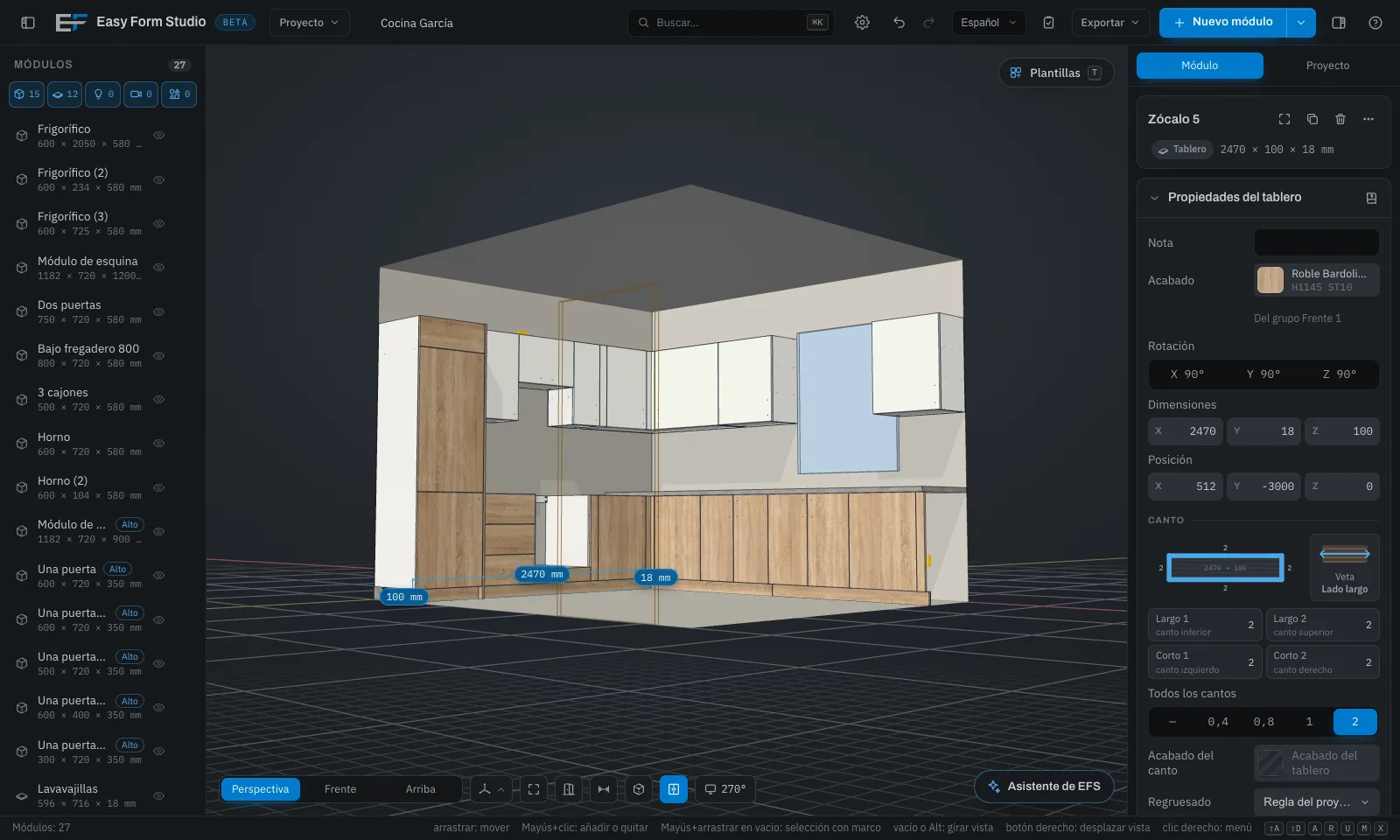
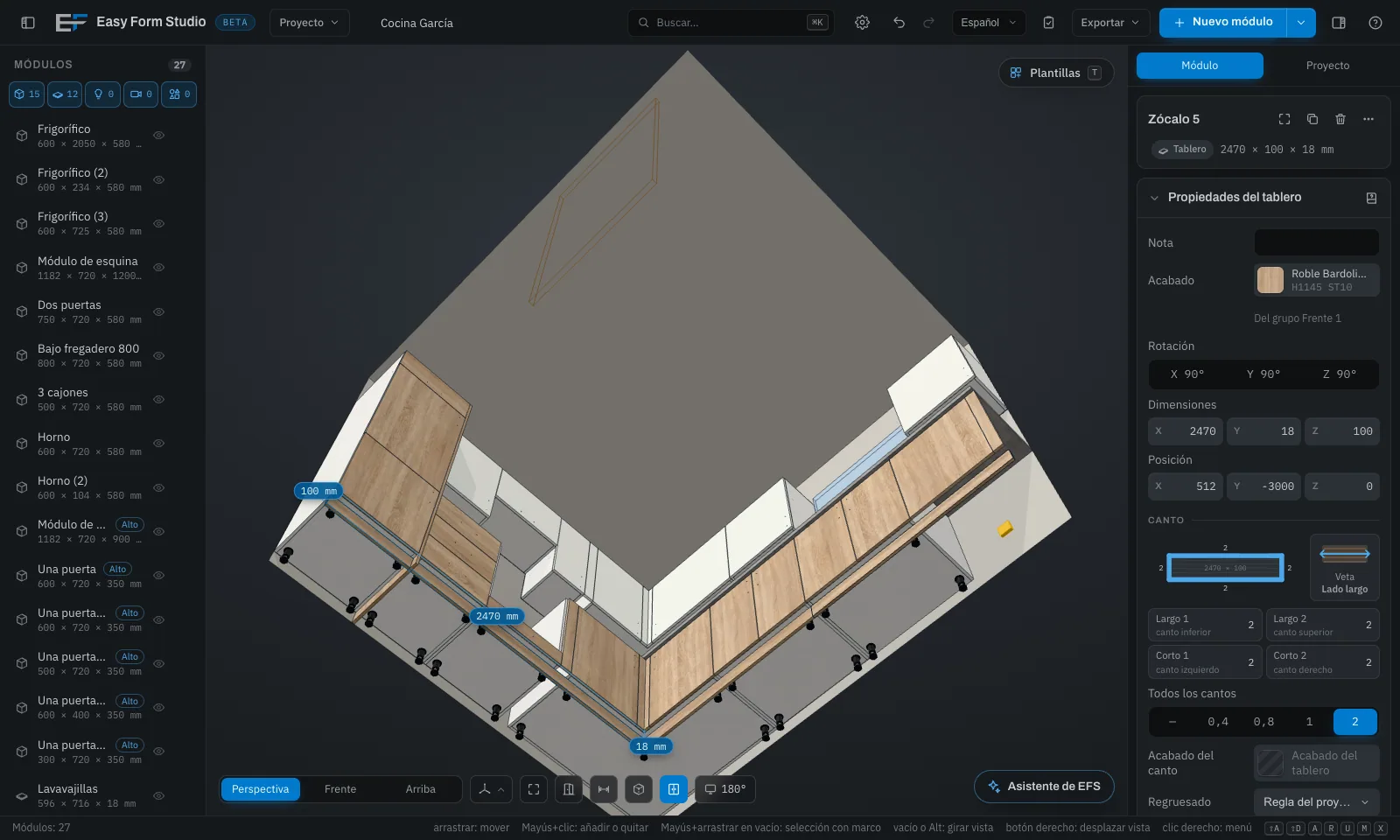
Cómo coloca EFS el zócalo
| Qué | Regla |
|---|---|
| Número | Un zócalo por hilera, como con la encimera: los módulos girados del mismo modo cuyas profundidades se solapan comparten un zócalo. Una isla girada como la hilera junto a la pared recibe su propio zócalo. |
| Qué módulos | Solo los módulos bajos con patas seleccionados. La descripción emergente del botón del panel Añadir al módulo indica cuántos módulos están seleccionados. |
| Longitud | Desde el inicio del primer módulo seleccionado hasta el final del último en esa hilera. El zócalo continúa por delante de un hueco vacío, por ejemplo el del lavavajillas. Si un módulo tiene un suplemento vinculado, el zócalo también pasa por debajo de él, hasta la pared. EFS corta en piezas un zócalo más largo que un tablero de su acabado (consulta Zócalo en piezas). |
| Altura | Desde el suelo hasta el borde inferior del casco, es decir, la altura de las patas: 100 mm por defecto. |
| Posición | La cara trasera del zócalo toca el borde delantero de la placa superior de las patas (57 mm de diámetro). La cara del zócalo queda por detrás de la cara de los frentes a la distancia del Retranqueo del zócalo, 50 mm por defecto (consulta Retranqueo del zócalo). Nunca sobresale de la cara de los frentes. |
| Grosor | 18 mm. |
| Esquina | Los zócalos de dos hileras que se encuentran en una esquina se unen: uno pasa por la esquina hasta la cara trasera del otro, y el otro topa con su cara delantera. La unión es a tope, sin solape. Esto se aplica cuando el final de una hilera está como máximo a 1300 mm del otro zócalo, también cuando el otro zócalo se añadió antes, con otro clic. |
| Nombre | Zócalo, Zócalo 2… |
| Acabado y grupo | Los de los frentes del primer módulo de la hilera que tiene frentes. |
Reglas:
- Los módulos altos se omiten: aunque estén en la selección, no reciben zócalo.
- El módulo de esquina no se tiene en cuenta. En una cocina en L los zócalos lo cubren igualmente, porque llegan hasta la esquina.
- Sin patas, no se crea ningún zócalo, y el programa avisa El zócalo va bajo módulos bajos sobre patas. Los módulos seleccionados no tienen patas. Añade patas a los módulos (L) y repite.
- La opción está en gris hasta que se selecciona un módulo bajo; la descripción emergente del botón dice entonces Selecciona un módulo bajo con patas.
- Después de añadirlos, solo queda seleccionado el último zócalo.
- Zócalo bajo la selección, Cornisa sobre la selección y Panel de remate trasero de la selección también funcionan con una encimera, un zócalo, una cornisa o un panel de remate trasero seleccionado: ese tablero vale por los módulos que tiene debajo, o por aquellos para los que se hizo. Así, justo después de Encimera sobre la selección puedes añadir el zócalo.
- El zócalo no tiene opciones propias. Tiene 18 mm de grosor y queda contra las patas delanteras. Cuánto queda retranqueado se cambia para todo el proyecto, en el campo Retranqueo del zócalo. Si cambias la altura de las patas, elimina el zócalo y vuelve a añadirlo.
- Cada clic crea zócalos nuevos, aunque ya exista uno. Elimina el anterior.
- Al final de una hilera, el zócalo termina enrasado con el costado del último módulo. Un panel de remate que baja hasta el suelo lo cierra entonces por el lado.
Para usuarios avanzados: qué zócalo pasa por la esquina
Un zócalo que ya estaba en el proyecto pasa por la esquina, y el nuevo topa con él. Cuando los dos se crean con el mismo clic, EFS los coloca según la dirección de los módulos, en el orden 0°, 180°, 270°, 90°, y pasa por la esquina el zócalo de la dirección que va primero en este orden. En la cocina de este capítulo es el zócalo de la pared A (0°), y el zócalo de la pared D topa con él. Si lo necesitas al revés, cambia las medidas en el campo Dimensiones y la posición en el campo Posición.
Consejo
Si el lavavajillas lleva su propio zócalo en la puerta, haz un zócalo para cada parte de la hilera por separado: selecciona los módulos a la izquierda del lavavajillas y añade un zócalo; después, los módulos a su derecha y añade otro zócalo.
Retranqueo del zócalo
Retranqueo del zócalo es un ajuste del proyecto: la distancia desde la cara de los frentes hasta la cara del zócalo. Está en Ajustes del proyecto, sección Propiedades de la escena, debajo de Altura de módulos altos.
- Abre Ajustes del proyecto: el engranaje de la barra superior o Ctrl+, (en un Mac, Cmd+,).
- En la lista de la izquierda, en Diseño, haz clic en Propiedades de la escena.
- Escribe la distancia en mm en el campo Retranqueo del zócalo y pulsa Enter.
Las patas delanteras de todos los módulos con patas se mueven a la vez, y los zócalos se mueven con ellas. Los zócalos unidos en una esquina siguen unidos. También puedes abrir la misma sección en la barra lateral: sin nada seleccionado, la pestaña Proyecto tiene la lista Ajustes del proyecto.
| Opción | Qué hace | Por defecto | Valores |
|---|---|---|---|
| Retranqueo del zócalo | Desde la cara de los frentes hasta la cara del zócalo. Se aplica a todo el proyecto. | 50 mm | 25–150 mm |
Las patas delanteras quedan por detrás de la cara de los frentes a la distancia del retranqueo, más el zócalo de 18 mm y la mitad de la placa superior de las patas (57 mm de diámetro, es decir, 28,5 mm). Con 50 mm, el centro de las patas delanteras queda 50 + 18 + 28,5 = 96,5 mm por detrás de la cara de los frentes. Las patas traseras y laterales se quedan a 60 mm de los bordes. Un módulo poco profundo adelanta sus patas delanteras lo necesario para que no choquen con las traseras, pero nunca a menos de 60 mm de la cara de los frentes. El zócalo que tienen delante queda entonces menos retranqueado.
El Retranqueo del zócalo se guarda con el proyecto, y Mis ajustes lo conservan: un proyecto nuevo lo recibe de ellos (consulta Mis ajustes). Una plantilla de proyecto, abierta tal cual o ajustada a una estancia, recibe el retranqueo de Mis ajustes (consulta Plantillas de proyecto).
Zócalo en piezas
EFS corta en piezas un zócalo más largo que un tablero de su acabado. Así lo hace Zócalo bajo la selección, y las plantillas de proyecto lo colocan del mismo modo.
- La pieza más larga mide lo que el tablero entero de la lista de precios para el acabado y el grosor del zócalo, menos el refilado en los dos extremos. Con el tablero predeterminado de 2800 × 2070 mm y un refilado de 10 mm, son 2780 mm. Cuando la lista de precios no tiene ningún tablero para ese acabado, la pieza más larga mide 2800 mm. El tablero sale de la hoja Sheets de la lista de precios (consulta La hoja Sheets).
- Las uniones van donde dos módulos con patas están uno junto al otro: bajo los dos extremos de la unión hay una pata, una de cada módulo, para los clips. EFS usa el menor número de piezas posible, lo más iguales posible.
- Donde eso no es posible porque en la hilera hay un electrodoméstico o un suplemento, la unión va sobre una pata. Donde tampoco es posible, el zócalo se divide en piezas iguales.
- En una esquina, los zócalos primero se unen y después se cortan: la longitud del zócalo que pasa por la esquina incluye la parte de la esquina.
- Las piezas se llaman Zócalo, Zócalo 2… Cada una es una fila propia de la lista de corte, y cada una recuerda los módulos que tiene detrás, así que los clips siguen siendo 2 por módulo.
Clips de zócalo
El zócalo se engancha a las patas con clips. EFS añade los clips a la lista de herrajes (la lista de corte en Excel, hoja Herrajes) y al pedido por sí mismo, como Clip de zócalo.
- Cuenta 2 clips por cada módulo con patas.
- Solo reciben clips los módulos con patas que tienen delante un zócalo hecho con Zócalo bajo la selección. Un módulo sin zócalo delante no recibe clips.
- El nombre del zócalo no influye en los clips, así que puedes cambiarle el nombre.
- Cuando eliminas un zócalo, los clips de los módulos que tiene detrás también desaparecen de la lista.
- La Estimación de costes no cuenta los clips.
Nota
Un zócalo de un proyecto hecho con una versión anterior de EFS, y un tablero suelto que hayas creado tú y llamado «Sokl», «Podnožje» o «Kickboard», dan 2 clips a todos los módulos con patas del proyecto. Elimina ese zócalo y vuelve a hacerlo con Zócalo bajo la selección.
Para usuarios avanzados: el número de clips por módulo
El número de clips por módulo está en el catálogo de elementos de unión, en kickboard_clip, campo per_cabinet (2 por defecto). Crea un archivo fasteners.json con el contenido {"kickboard_clip": {"per_cabinet": 3}}, abre Ajustes del proyecto, la sección Herrajes del proyecto, recuadro Catálogo de herrajes, y haz clic en Importar catálogo. En el campo Catálogo, deja Según el nombre del archivo o elige Elementos de unión. Los demás campos del clip se quedan como están.
Suplementos
Un suplemento cierra el hueco entre un módulo y la pared o entre dos módulos. EFS lo crea de dos maneras: con los botones Suplemento ← y Suplemento →, junto a un módulo, o con el botón Rellenar hueco, entre dos módulos.
Suplemento ← y Suplemento →
- Haz clic en el módulo que lleva el suplemento.
- En la pestaña Módulo, abre el panel Añadir al módulo.
- En Suplemento, escribe el Ancho: el hueco medido hasta la pared.
- Haz clic en Suplemento ← (izquierda) o Suplemento → (derecha). El lado es visto desde delante.
El menú del clic derecho (en Añadir al módulo, Suplemento ← y Suplemento →) y la paleta de comandos toman el mismo Ancho del panel: 50 mm hasta que lo cambies. El ancho que escribes se queda mientras EFS Web está abierto, también cuando seleccionas otro módulo.
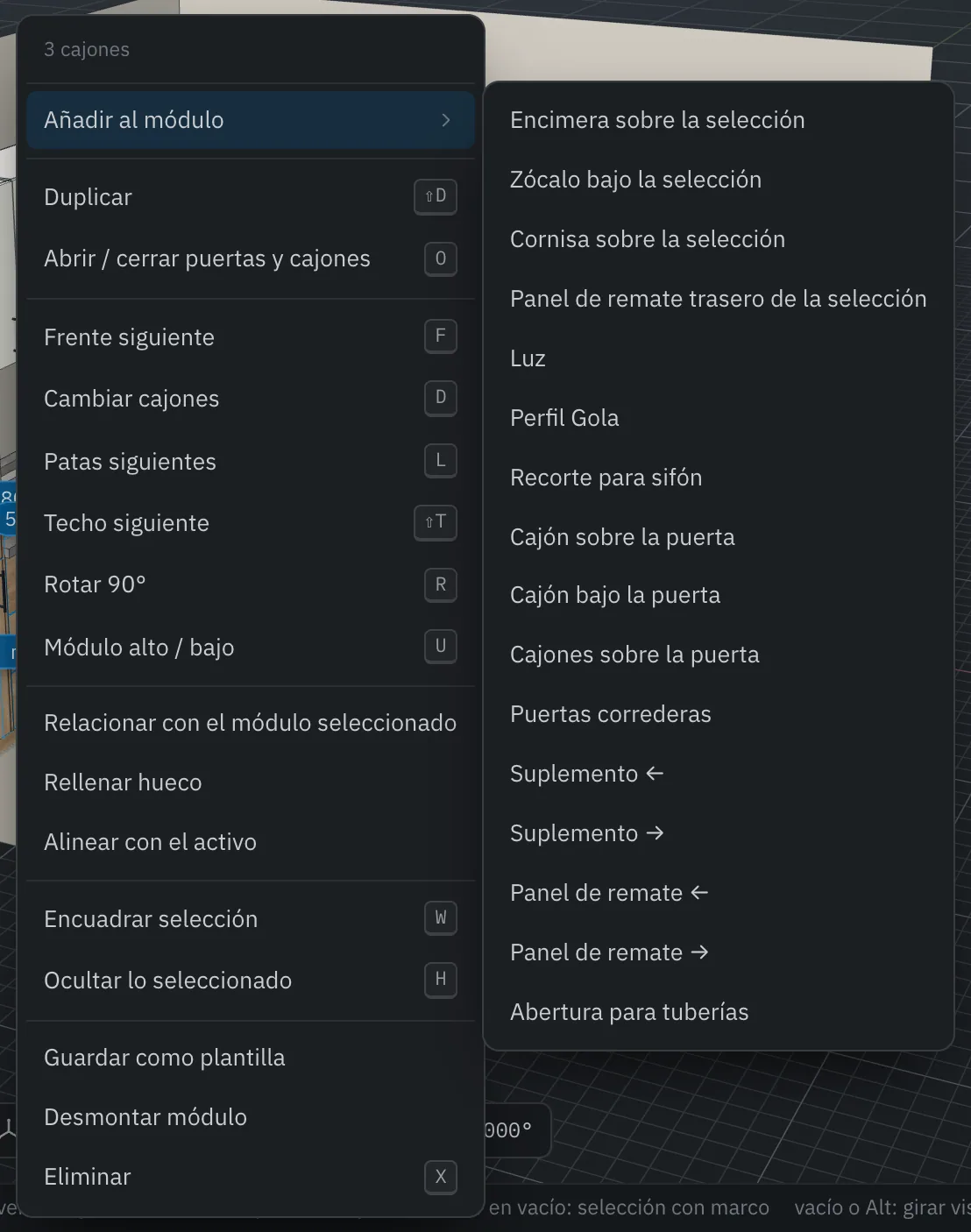
| Qué | Regla |
|---|---|
| Ancho | Del campo Ancho del panel, 50 mm por defecto, 5–300 mm. El menú del clic derecho y la paleta toman el mismo valor. |
| Grosor | El Grosor del frente del módulo, del panel Frentes; 18 mm por defecto. |
| Altura | Como los frentes del módulo: desde el borde inferior del frente más bajo hasta el borde superior del más alto. Un módulo sin frentes: la altura del casco. |
| Posición | Junto al costado izquierdo o derecho del módulo. La cara del suplemento queda enrasada con la cara de los frentes. |
| Acabado y grupo | Los de los frentes del módulo. |
| Nombre | Suplemento, Suplemento 2… |
| Vínculo | Vinculado al módulo. |
Reglas:
- Un suplemento se coloca junto a módulos altos, bajos y columnas. El módulo de esquina no lo admite: mientras hay un módulo de esquina seleccionado, el panel Añadir al módulo solo tiene Desmontar módulo, y el menú del clic derecho no tiene opciones de suplemento.
- Si hay varios módulos seleccionados, solo el módulo activo recibe el suplemento.
- En un módulo formado por varios cascos relacionados (p. ej. un frigorífico de una plantilla), el suplemento toma las medidas de todo el módulo compuesto, también cuando haces clic en su puerta inferior.
- El suplemento cubre solo la altura de los frentes. Debajo, delante de las patas, va el zócalo.
Consejo
Cuando el módulo no está a 50 mm de la pared, mide el hueco, escríbelo en Ancho y solo entonces haz clic en Suplemento ← o Suplemento →. Así la cara queda enrasada con los frentes y el suplemento sigue vinculado al módulo. Si has añadido un suplemento con un ancho equivocado, pulsa Ctrl+Z (en un Mac Cmd+Z), corrige el Ancho y vuelve a hacer clic. El programa de escritorio lo hace con F9, que la web no tiene (consulta Diferencias).
Rellenar hueco
- Haz clic en el primer módulo y luego Shift + clic en el segundo. Tienen que estar seleccionados exactamente dos módulos.
- En la parte superior de la pestaña Módulo, junto a 2 seleccionados, haz clic en Rellenar hueco.
Con un módulo seleccionado, el panel Relaciones hace lo mismo: en el campo Segundo módulo, elige el otro módulo (por defecto es El más cercano) y haz clic en Rellenar hueco.
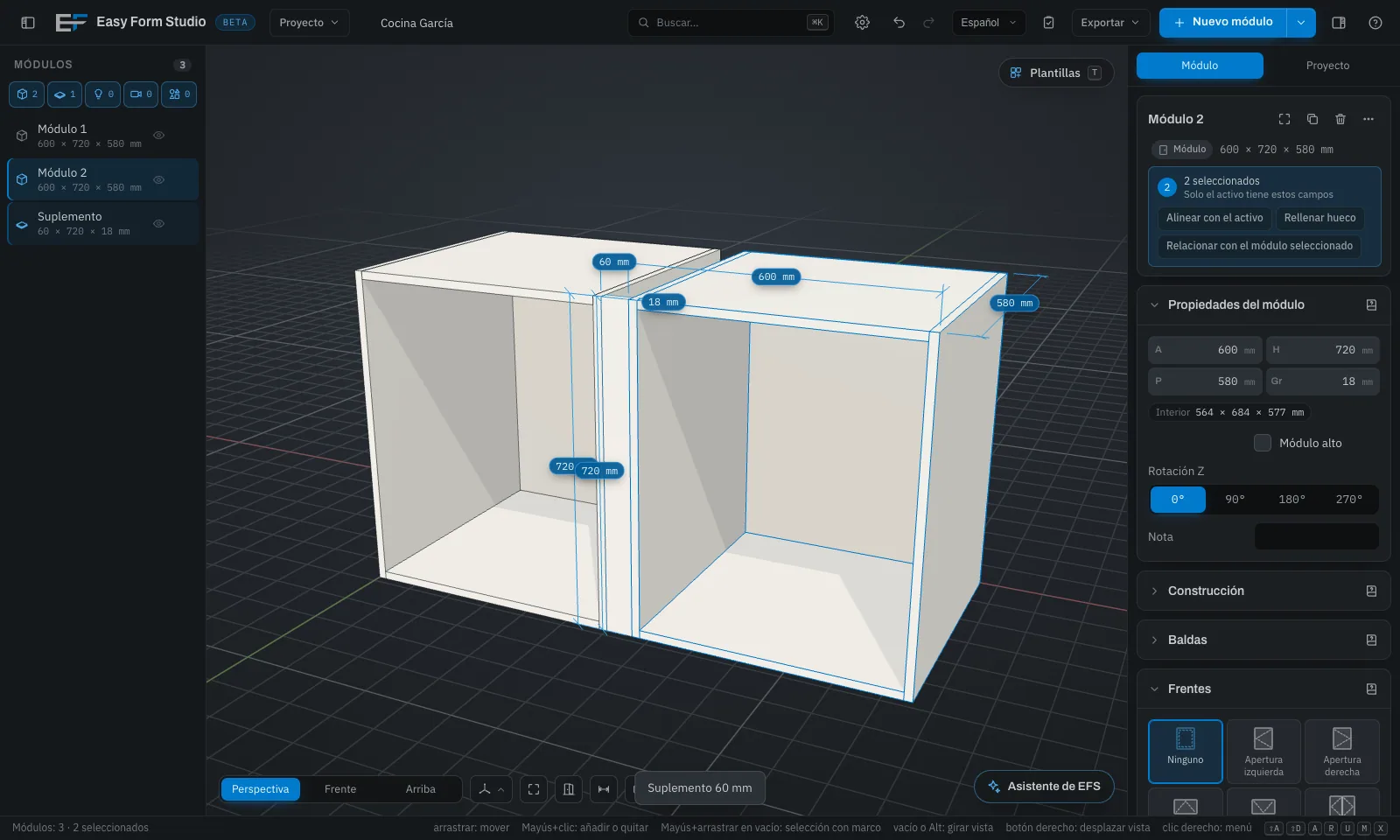
Lo que crea EFS depende del hueco entre los módulos, medido a lo largo de la hilera del módulo activo:
| Hueco | Qué se crea | Mensaje |
|---|---|---|
| menos de 20 mm | Nada. | El hueco mide … mm: demasiado estrecho para rellenarlo |
| de 20 a 149 mm | Un suplemento exactamente tan ancho como el hueco. | Suplemento … mm |
| 150 mm o más | Un módulo nuevo exactamente tan ancho como el hueco, junto al módulo izquierdo. Consulta El panel del módulo con varios seleccionados. | Módulo de … mm de ancho |
El suplemento desde un hueco:
- tiene 18 mm de grosor y su cara queda enrasada con el frente que más sobresale de los dos módulos;
- es tan alto como el módulo izquierdo (sin patas) y empieza en su borde inferior;
- se llama Suplemento, Suplemento 2…;
- es blanco (Blanco predeterminado) y está en el grupo F 3, como la encimera;
- está vinculado al módulo izquierdo, así que entra en la plantilla de ese módulo y el zócalo pasa por debajo de él.
El botón solo aparece mientras estén seleccionados exactamente dos módulos. Uno de ellos puede ser un módulo de esquina: el hueco se mide entonces a lo largo de la hilera del módulo normal, hasta el final del brazo del módulo de esquina, y el suplemento queda enrasado con los frentes del módulo normal. Consulta Rellenar hueco.
Atención
El suplemento de Rellenar hueco está en el grupo F 3. Cuando das un acabado a la encimera con Frente 3 en el panel Asignación de materiales, el suplemento también recibe el acabado de la encimera. Pásalo enseguida a un grupo de frentes (F 1 o F 2) en la sección Grupo de materiales: recibe entonces el acabado de ese grupo.
Panel de remate
El panel de remate cubre el costado visible del módulo al final de una hilera.
- Haz clic en el módulo del final de la hilera.
- En la pestaña Módulo, abre el panel Añadir al módulo.
- En Panel de remate, haz clic en Panel de remate ← (lado izquierdo) o Panel de remate → (lado derecho), visto desde delante. Las mismas opciones están en el menú del clic derecho, en Añadir al módulo.
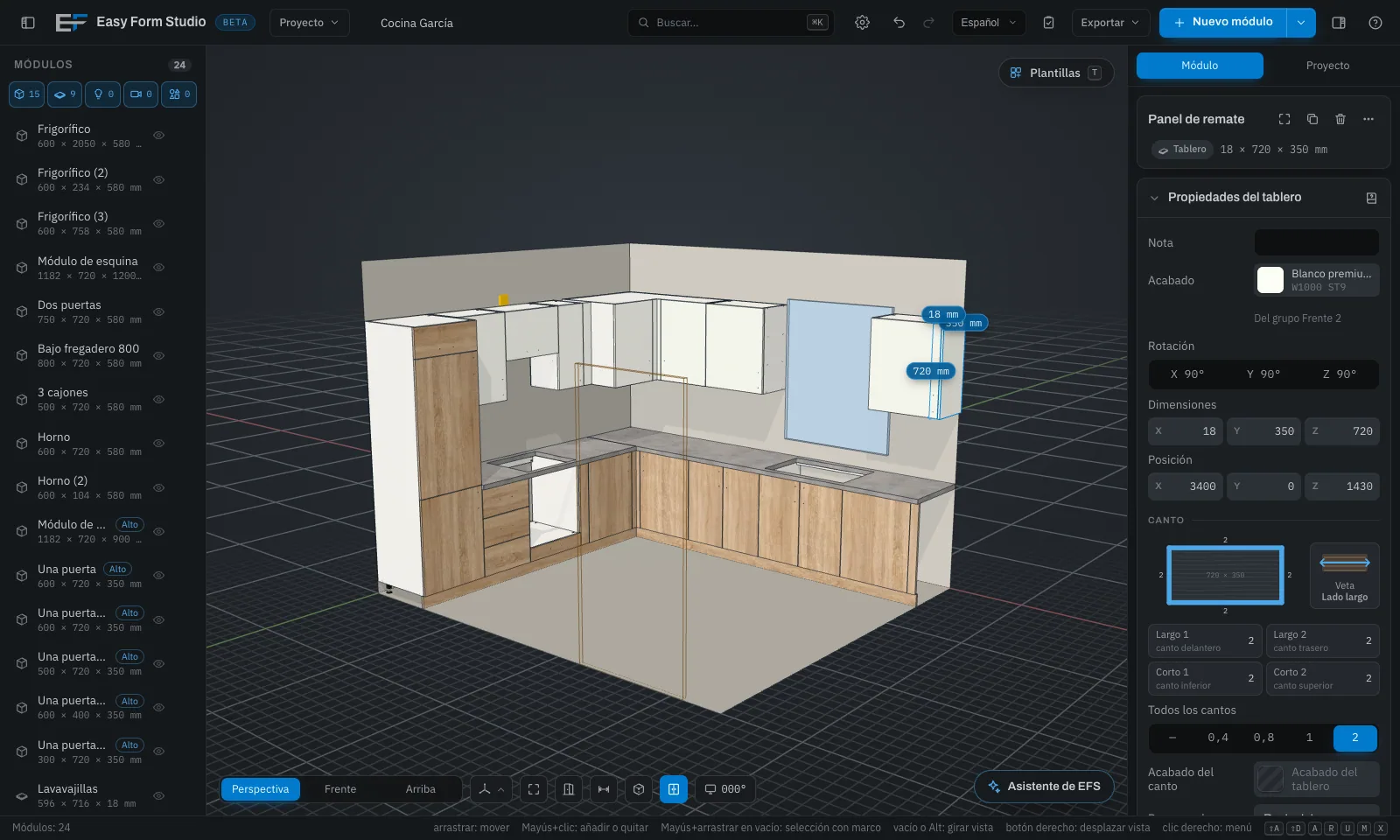
| Qué | Regla |
|---|---|
| Grosor | 18 mm. |
| Profundidad | Desde la cara de los frentes hasta el borde trasero del módulo. |
| Altura | Desde el suelo hasta la parte superior del módulo. En un módulo con patas, también cubre las patas. En un módulo alto, va desde su borde inferior hasta su borde superior. |
| Posición | Por la cara exterior del costado, así que la hilera se hace 18 mm más ancha. |
| Acabado y grupo | Los de los frentes del módulo. Un módulo sin frentes propios da el acabado de los frentes de su módulo relacionado: un módulo de horno da el del frente de su cajón. |
| Nombre | Panel de remate, Panel de remate 2… |
| Vínculo | Vinculado al módulo. |
Reglas:
- El módulo de esquina no lo admite. Si hay varios módulos seleccionados, solo el activo recibe el panel de remate.
- En un módulo formado por varios cascos relacionados, cubre todo el módulo compuesto. Un clic en la puerta inferior de una despensa o un frigorífico de una plantilla (una parte sin tableros propios, con un número entre paréntesis) también da un panel sobre toda la columna, del suelo hasta arriba.
- La encimera y la cornisa pasan por encima de un panel de remate vinculado al módulo si el panel de remate se añadió antes que ellas. El zócalo no: termina en el costado del módulo, y el panel de remate lo cierra por el lado.
- En un módulo bajo, el panel de remate llega hasta la parte superior del casco, por debajo del nivel de la encimera.
Consejo
Añade el panel de remate antes de la encimera y de la cornisa: así pasan por encima de él por sí solas. Si la encimera ya está, elimínala y vuelve a añadirla.
Cornisa sobre la selección
- Haz clic en el primer módulo que lleva la cornisa.
- Mantén pulsada Shift y haz clic en los demás. En la cocina de este capítulo son cuatro módulos altos y el frigorífico. La cornisa solo va sobre los módulos seleccionados, también cuando solo hay uno seleccionado.
- Haz clic en la flecha ▾ junto a Nuevo módulo y elige Cornisa sobre la selección.
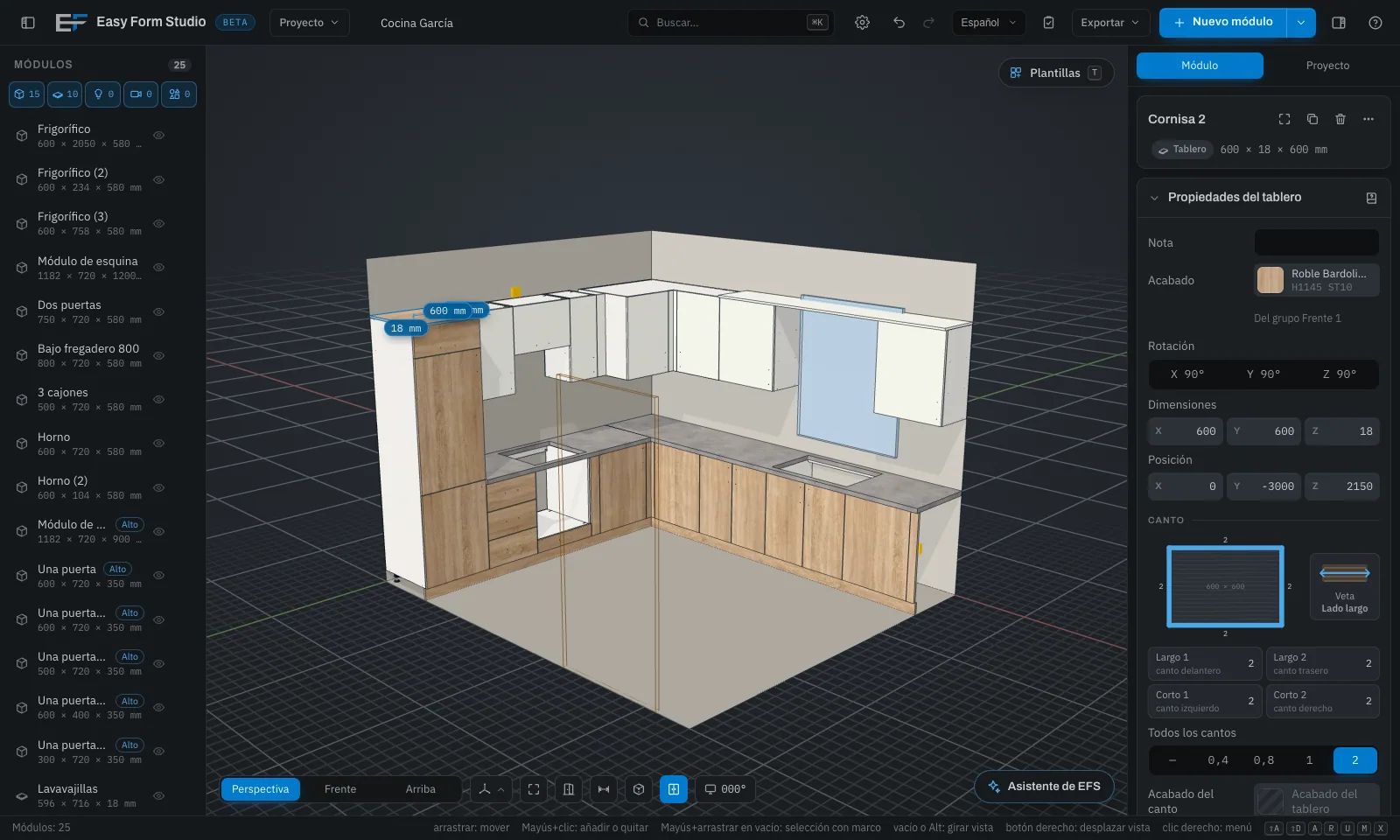
| Qué | Regla |
|---|---|
| Número | Una cornisa por hilera (la misma dirección, profundidades que se solapan). Los módulos altos de la pared A reciben Cornisa, y el frigorífico de la pared D, Cornisa 2. |
| Longitud | Desde el inicio del primer módulo seleccionado hasta el final del último en esa hilera, y por encima de los paneles de remate vinculados a esos módulos. No cubre suplementos. |
| Profundidad | Desde el borde trasero de los módulos hasta 20 mm por delante de la cara de los frentes. Con módulos de distinta profundidad, desde el módulo más profundo. Si los módulos tienen un panel de remate trasero, la cornisa también pasa por encima de él. |
| Posición | Se apoya encima del módulo seleccionado más alto en esa hilera. |
| Grosor | 18 mm. |
| Acabado y grupo | Los de los frentes del primer módulo de la hilera que tiene frentes. |
| Nombre | Cornisa, Cornisa 2… |
| Vínculo | No vinculada. |
Reglas:
- Una cornisa se coloca sobre módulos altos, bajos y columnas. El módulo de esquina no se tiene en cuenta.
- El vuelo de 20 mm solo está por delante. En los extremos, la cornisa termina enrasada con los costados de los módulos de los extremos, o con la cara exterior de su panel de remate.
- La cornisa no tiene opciones: el grosor de 18 mm y el vuelo de 20 mm son fijos.
- La opción está en gris hasta que se selecciona un módulo normal.
- Después de añadirlas, solo queda seleccionada la última cornisa.
- En un módulo formado por varios cascos relacionados (un frigorífico), la cornisa se apoya sobre el casco más alto.
Atención
La cornisa se apoya sobre el módulo más alto de su hilera. Si la selección tiene módulos de distintas alturas, queda un hueco encima de los más bajos. Si seleccionas a la vez módulos bajos y altos en la misma pared, obtienes una sola cornisa sobre ambos, tan profunda como los módulos bajos. Selecciona solo los módulos de una hilera con la misma altura y añade la cornisa de la otra hilera por separado.
Panel de remate trasero de la selección
El panel de remate trasero cubre la parte trasera de los módulos que queda a la vista: en una isla o una península, o en una hilera que no está contra una pared.
- Haz clic en el primer módulo de la hilera y después mantén pulsada Shift y haz clic en los demás. El panel de remate trasero solo cubre los módulos seleccionados, también cuando solo hay uno seleccionado.
- Haz clic en la flecha ▾ junto a Nuevo módulo y elige Panel de remate trasero de la selección. El mismo botón está en el panel Añadir al módulo de la pestaña Módulo, y la opción está en el menú del clic derecho, en Añadir al módulo.
| Qué | Regla |
|---|---|
| Número | Un panel de remate trasero por hilera, como con el zócalo. |
| Longitud | Desde el primer hasta el último módulo seleccionado en esa hilera, con los huecos de los electrodomésticos entre ellos, y sobre los suplementos y paneles de remate vinculados a esos módulos. |
| Altura | Desde el suelo, cubriendo las patas, hasta la parte superior de los módulos. |
| Posición | Por la cara exterior de las traseras de los módulos, así que la hilera se hace 18 mm más profunda. |
| Grosor | 18 mm. |
| Acabado y grupo | Los de los frentes del primer módulo de la hilera que tiene frentes. |
| Nombre | Panel de remate trasero, Panel de remate trasero 2… El mismo nombre aparece en la lista de corte. |
Reglas:
- El panel de remate trasero recuerda los módulos que cubre. Por eso la encimera y la cornisa que añadas después también pasan por encima de él: añádelo antes que ellas. Si la encimera ya está, elimínala y vuelve a añadirla.
- El panel de remate trasero no sigue a los módulos mientras trabajas: cuando cambias sus medidas o los mueves, elimínalo y vuelve a añadirlo.
- Entra en Guardar como plantilla solo si lo seleccionas junto con el módulo, como el zócalo.
- La opción está en gris hasta que se selecciona un módulo normal.
- Cada clic crea paneles de remate traseros nuevos. Elimina el anterior.
Consejo
Para una isla, el orden es: módulos, paneles de remate en los extremos, panel de remate trasero, encimera, zócalo. Así la encimera cubre tanto los paneles de remate como el panel de remate trasero. Las cocinas con isla y con península de las plantillas de proyecto ya tienen un panel de remate trasero (consulta Plantillas de proyecto).
Problemas frecuentes y soluciones
No se ha creado ningún zócalo y el programa dice que los módulos seleccionados no tienen patas. Añade patas (L o el panel Patas), selecciona los módulos bajos y repite.
La opción Zócalo bajo la selección está en gris. No hay ningún módulo bajo seleccionado. Los módulos altos, el módulo de esquina y los tableros sueltos no cuentan.
El zócalo ha recorrido toda la pared y yo quería solo una parte. Solo había un módulo seleccionado, así que EFS tomó toda la hilera. Elimina el zócalo, selecciona exactamente esos módulos con Shift + clic y vuelve a añadirlo.
El zócalo pasa por delante del hueco del lavavajillas. El zócalo va desde el primer hasta el último módulo de la hilera. Elimínalo y haz un zócalo por separado para los módulos a la izquierda y a la derecha del lavavajillas.
Los zócalos no se unen en la esquina. El final de una hilera está a más de 1300 mm del otro zócalo. Si la hilera de verdad no llega a la esquina, no necesitas una unión.
El zócalo no llega a la pared. El suplemento se añadió después del zócalo. Elimina el zócalo y vuelve a añadirlo, después del suplemento.
El zócalo está en dos o más piezas. Es más largo que un tablero de su acabado. Es intencionado: las piezas se unen sobre patas (consulta Zócalo en piezas). Si necesitas piezas más largas, introduce un tablero más largo para ese acabado en la hoja Sheets de la lista de precios.
El zócalo queda demasiado retranqueado o demasiado poco. Cambia el Retranqueo del zócalo en Ajustes del proyecto, sección Propiedades de la escena: las patas y los zócalos se mueven solos.
Los clips de zócalo han desaparecido de la lista de herrajes. Se eliminó el zócalo, los módulos que tiene detrás no tienen patas, o el zócalo no se hizo con Zócalo bajo la selección. Añade un zócalo con esa opción.
La lista de herrajes tiene más clips de los necesarios. El proyecto tiene un zócalo hecho con una versión anterior de EFS, o un tablero suelto con la palabra «sokl», «podnožje» o «kickboard» en el nombre. EFS cuenta entonces 2 clips para cada módulo con patas. Elimina ese zócalo y vuelve a hacerlo con Zócalo bajo la selección, y cambia el nombre de tu propio tablero.
El suplemento o el panel de remate es blanco, en el grupo F 3. El módulo no tiene frentes. Pasa el tablero a un grupo de frentes, o dale un acabado en el campo Acabado.
El suplemento de Rellenar hueco ha recibido el acabado de la encimera. Está en el grupo F 3. Pásalo a F 1 o F 2.
Rellenar hueco ha creado un módulo en lugar de un suplemento. El hueco es de 150 mm o más. Deshazlo con Ctrl+Z y añade un suplemento desde el panel Añadir al módulo, con el Ancho escrito.
Rellenar hueco indica El hueco mide … mm: demasiado estrecho para rellenarlo. El hueco es de menos de 20 mm. Mueve el módulo o alarga el frente con un vuelo (consulta Frentes).
Falta el botón Rellenar hueco. No están seleccionados exactamente dos módulos. Un módulo de esquina cuenta como módulo; un tablero suelto, no.
No hay botones para el suplemento y el panel de remate. Está seleccionado un módulo de esquina o un tablero suelto. Haz clic en un módulo normal.
He movido el módulo y el suplemento se ha quedado atrás. Los tableros no siguen al módulo. Deshazlo con Ctrl+Z y mueve el módulo junto con sus tableros: selecciónalos con Shift + clic.
He cambiado el ancho del módulo y el panel de remate está dentro del módulo. El tablero conserva su posición anterior. Elimínalo y vuelve a añadirlo.
He eliminado el módulo y el suplemento y el panel de remate se han quedado. Los tableros junto a un módulo se eliminan por separado. Haz clic en ellos y pulsa X.
La cornisa flota sobre un módulo más bajo. La selección tenía módulos de distintas alturas. Elimina la cornisa y añádela por separado para cada altura.
La encimera o la cornisa no pasa por encima del panel de remate o del panel de remate trasero. Se añadió antes que ellos. Elimina la encimera o la cornisa y vuelve a añadirla.
Atajos de este capítulo
| Tecla | Acción |
|---|---|
| Shift + clic | Añadir un módulo o un tablero a la selección; el último en el que haces clic es el activo |
| clic derecho | El menú del módulo con el submenú Añadir al módulo |
| L | Patas siguientes: patas sí / no; el zócalo necesita módulos con patas |
| 1 2 3 | Mover la selección en X, Y o Z |
| X o Del | Eliminar el tablero seleccionado |
| Esc | Anular la selección |
| Ctrl+Z | Deshacer la última acción |
En un Mac, pulsa Cmd en lugar de Ctrl. Todos los atajos están en el capítulo Atajos de teclado.
Siguiente
Siguiente capítulo: Herrajes del proyecto