Plinthe, fileurs, joues de finition et corniche
La plinthe, les fileurs, les joues de finition et la corniche ferment et terminent un alignement de caissons. EFS les dispose de lui-même : la plinthe sur tout l’alignement contre les pieds avant, le fileur au ras des façades, la joue de finition sur le côté du caisson et la corniche sur le dessus. L’habillage arrière couvre l’arrière d’un îlot ou d’une péninsule. Pour chacun de ces panneaux, ce chapitre indique comment l’ajouter, quelles dimensions il reçoit, quel chant et quel décor, comment il est rattaché au caisson, et comment le modifier et le supprimer.
Vidéo : B05 Plinthe, fileurs, joues de finition et corniche
Le même déroulement dans une courte vidéo sans son, sous-titrée en français.

Avant de commencer
- Ouvrez un projet avec des caissons. La cuisine de ce chapitre est celle du chapitre Le plan de travail : découpes et jonction d’angle : des caissons bas avec un plan de travail sur les murs A et D, des caissons hauts sur le mur A et le réfrigérateur sur le mur D.
- La plinthe a besoin de caissons sur pieds. Vous ajoutez des pieds dans le panneau Pieds ou avec la touche L. Voir Pieds.
- Le retrait de la plinthe derrière la face des façades se règle avec Retrait de la plinthe dans les Paramètres du projet, section Propriétés de la scène (50 mm par défaut). Voir Retrait de la plinthe.
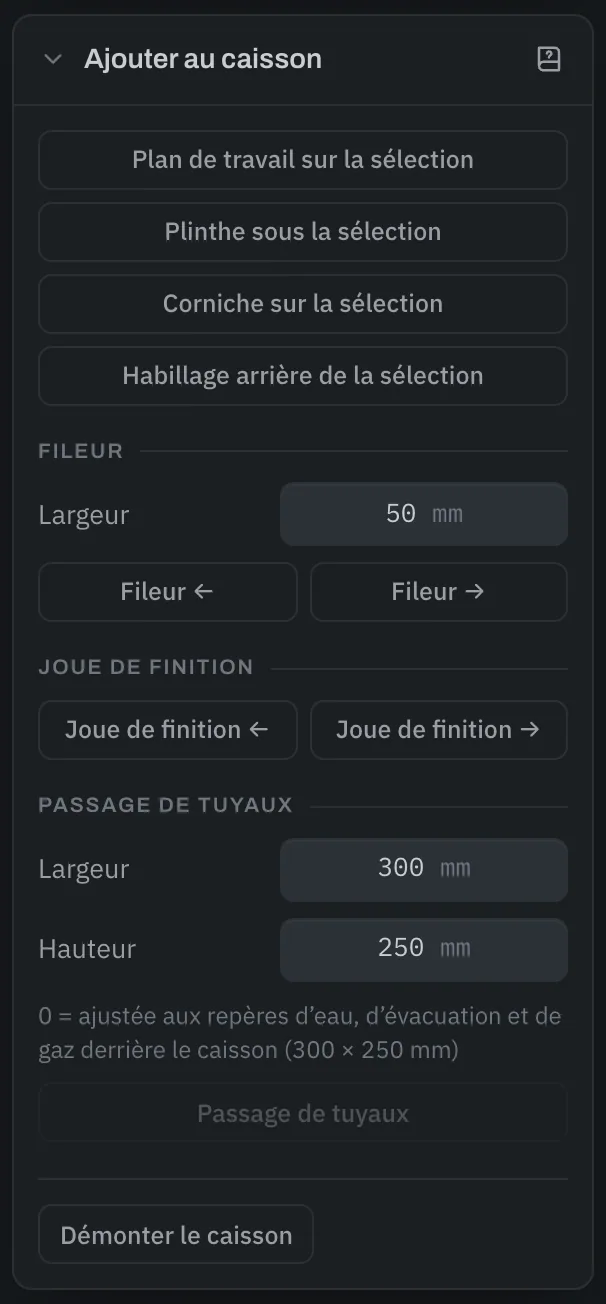
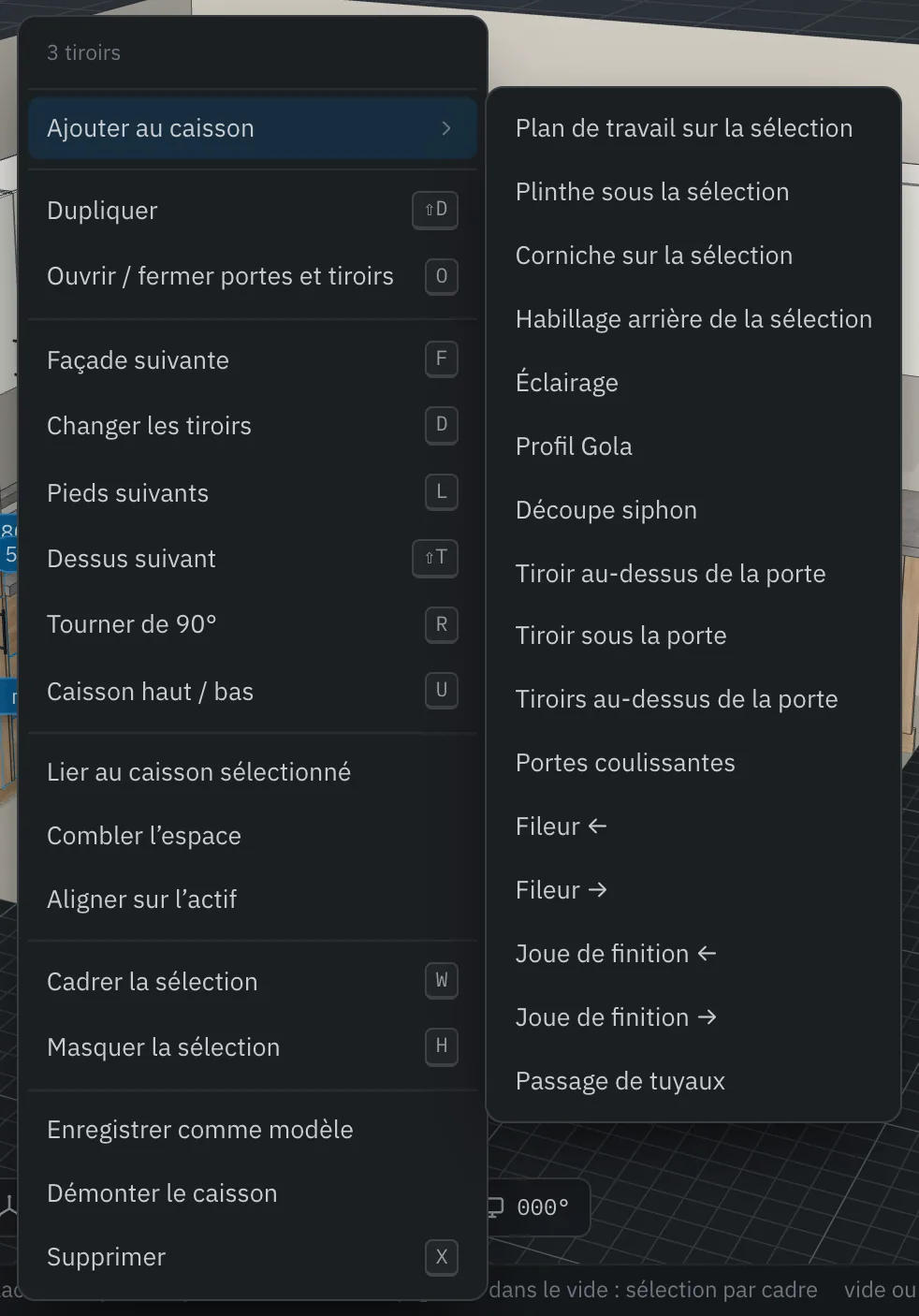
- Vous ajoutez le fileur et la joue de finition dans le panneau Ajouter au caisson de l’onglet Caisson, ou depuis le menu du clic droit, sous Ajouter au caisson. Voir Le menu du clic droit.
- Ajoutez le fileur contre le mur avant le plan de travail et la plinthe. Le plan de travail et la plinthe passent alors par-dessus jusqu’au mur. Ajoutez la joue de finition et l’habillage arrière avant le plan de travail et la corniche : le plan de travail et la corniche passent alors aussi par-dessus.
Le déroulement
- Cliquez sur le réfrigérateur, puis ajoutez les caissons bas avec Shift + clic : 4 tiroirs, Sous-évier 800 et 3 tiroirs. Le réfrigérateur repose sur des pieds : il reçoit donc aussi une plinthe.
- Dans la barre supérieure, cliquez sur la flèche ▾ à côté de Nouveau caisson et choisissez Plinthe sous la sélection.
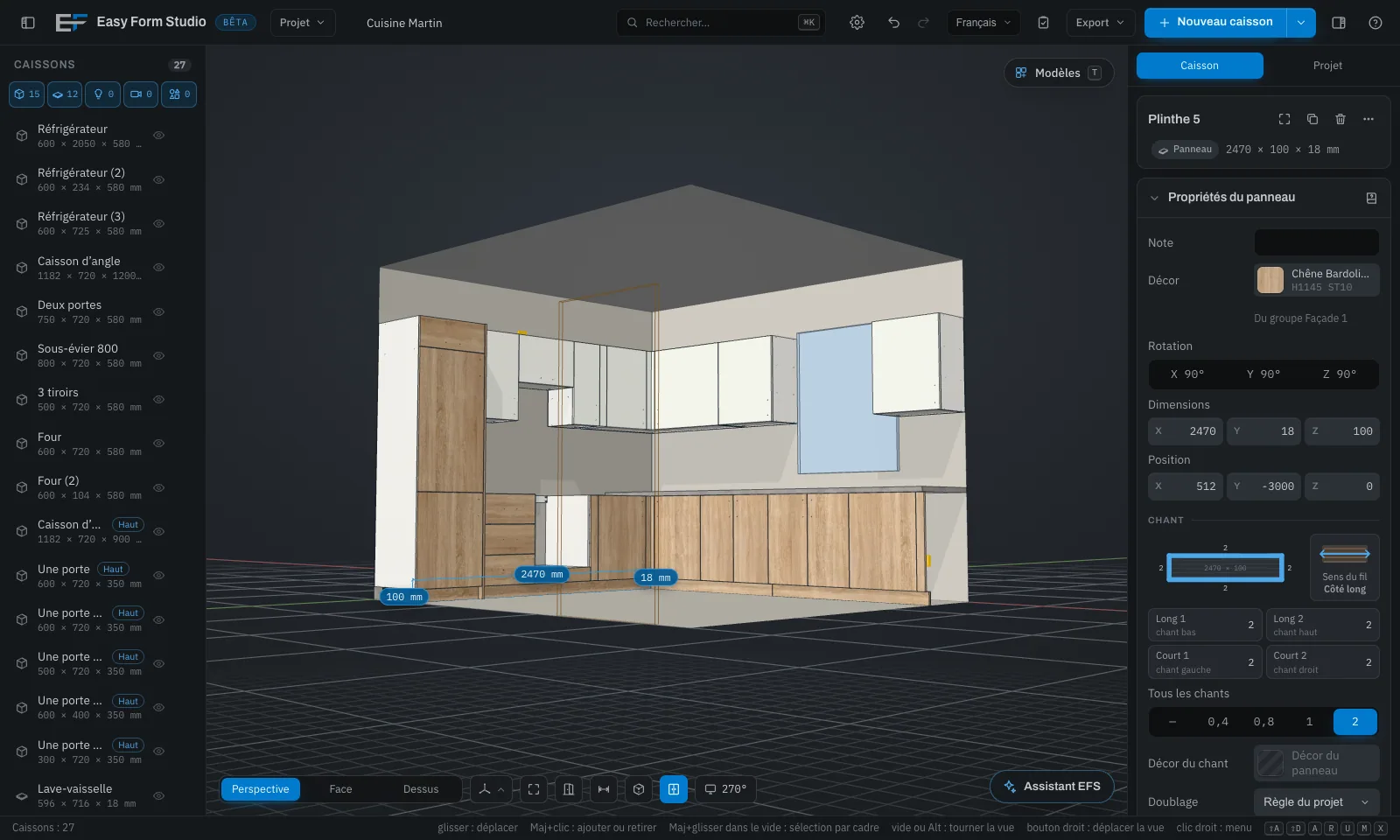
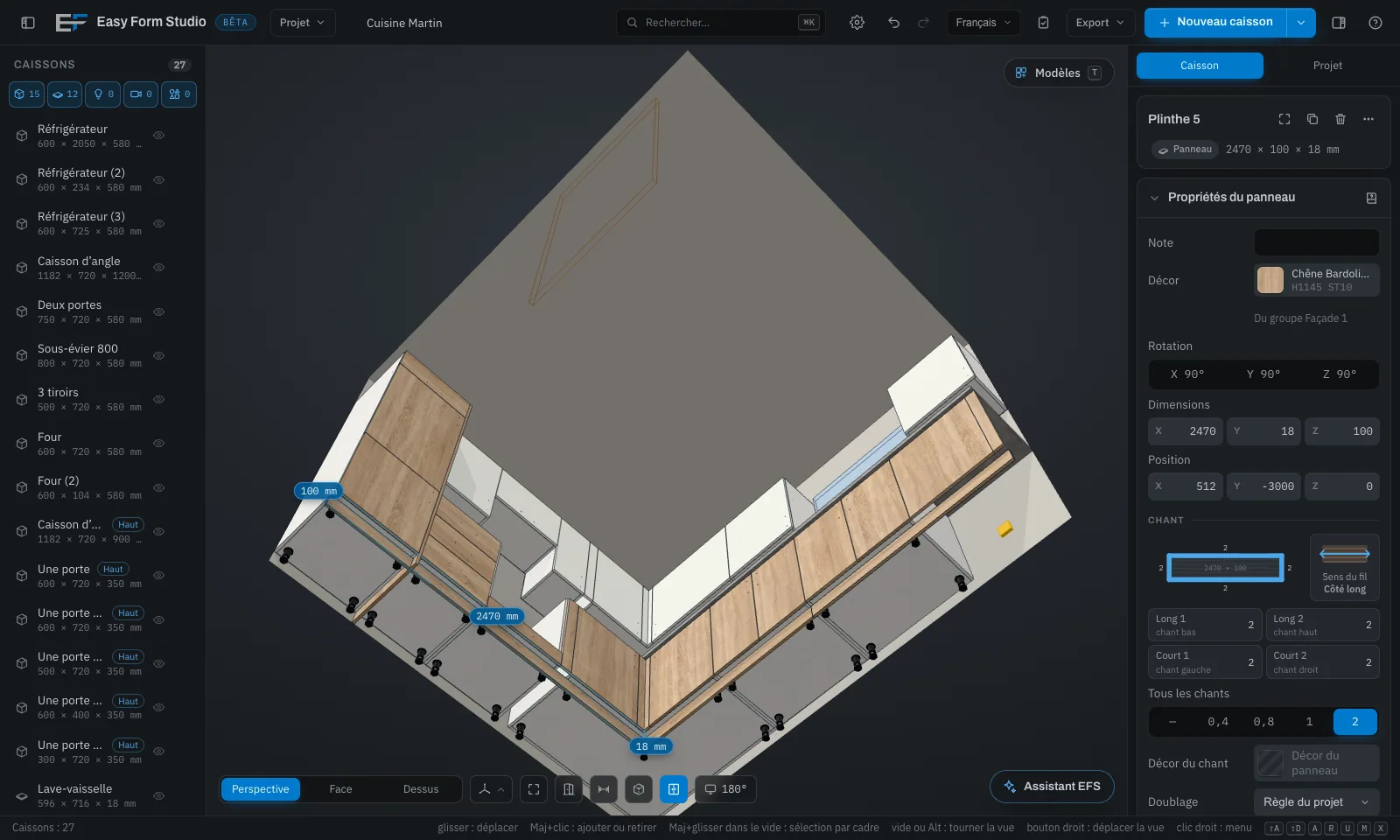
- Deux plinthes apparaissent, Plinthe et Plinthe 2, une par mur. Elles se placent contre les pieds avant, du sol jusqu’au caisson. Dans l’angle, elles sont assemblées, et sur le mur A elles passent devant le fileur jusqu’au mur. Voir Plinthe sous la sélection.
- Cliquez sur le dernier caisson haut du mur A. Dans l’onglet Caisson, ouvrez le panneau Ajouter au caisson et, sous Joue de finition, cliquez sur Joue de finition →. Le panneau couvre le côté, des façades jusqu’au mur. Voir Joue de finition.
- Cliquez sur le premier caisson haut, puis ajoutez les autres caissons hauts et le réfrigérateur avec Shift + clic. Cliquez sur la flèche ▾ à côté de Nouveau caisson et choisissez Corniche sur la sélection. Voir Corniche sur la sélection.
- Le fileur contre le mur a été ajouté dans le chapitre Caissons bas et caisson d’angle : le caisson 3 tiroirs, le panneau Ajouter au caisson, Largeur et Fileur →. Le même panneau propose aussi Fileur ←. Voir Fileurs.
Vue d’ensemble
| Panneau | Comment l’ajouter | Nom dans la liste des éléments | Épaisseur | Rattaché au caisson |
|---|---|---|---|---|
| Plinthe | ▾ à côté de Nouveau caisson → Plinthe sous la sélection | Plinthe, Plinthe 2… | 18 mm | non |
| Fileur | Ajouter au caisson → Fileur ← ou Fileur → | Fileur, Fileur 2… | l’épaisseur de la façade du caisson, 18 mm par défaut | oui |
| Fileur d’un espace | Le bouton Combler l’espace | Fileur… | 18 mm | oui, au caisson de gauche |
| Joue de finition | Ajouter au caisson → Joue de finition ← ou Joue de finition → | Joue de finition… | 18 mm | oui |
| Corniche | ▾ à côté de Nouveau caisson → Corniche sur la sélection | Corniche, Corniche 2… | 18 mm | non |
| Habillage arrière | ▾ à côté de Nouveau caisson → Habillage arrière de la sélection | Habillage arrière, Habillage arrière 2… | 18 mm | non |
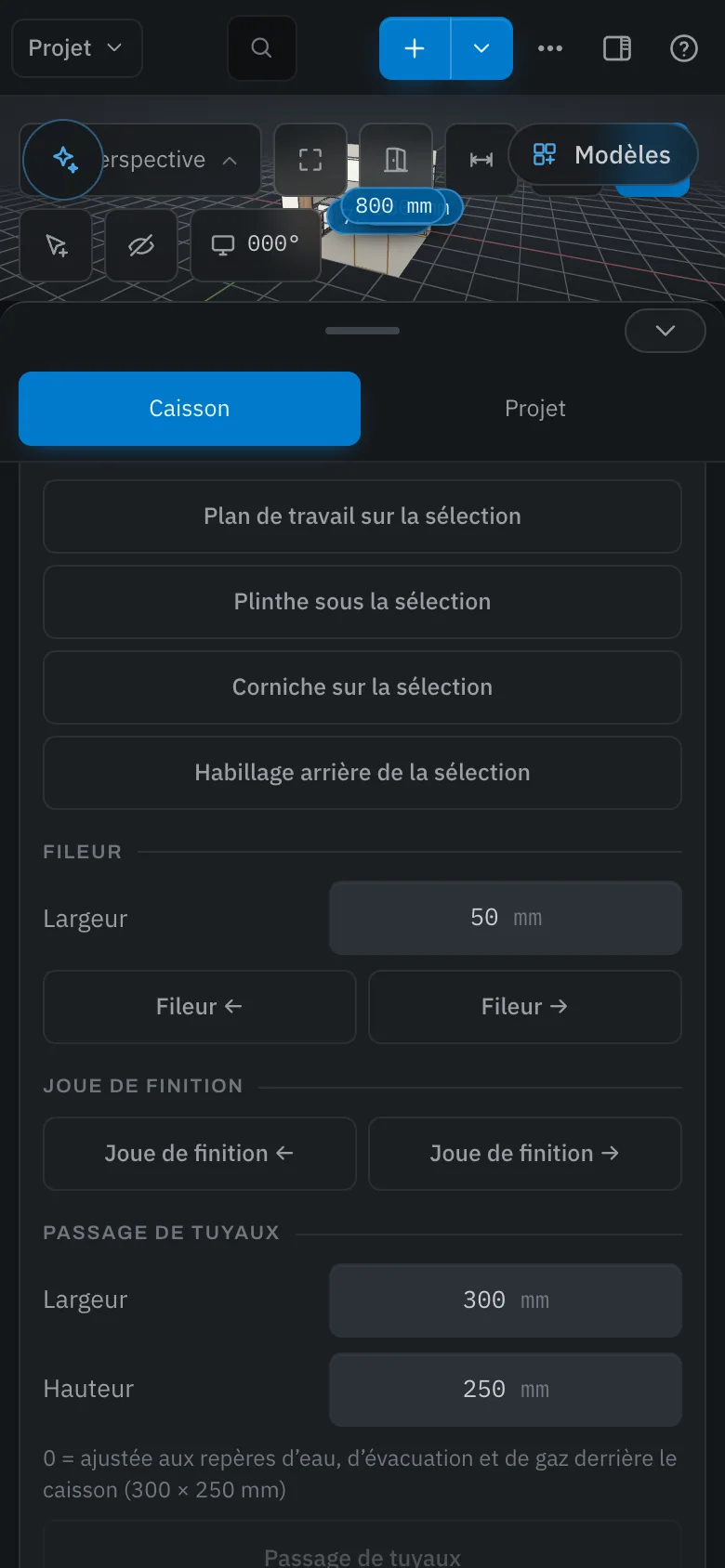
Plinthe sous la sélection, Corniche sur la sélection et Habillage arrière de la sélection sont aussi des boutons du panneau Ajouter au caisson et des éléments du menu du clic droit, sous Ajouter au caisson.
Sur un téléphone
Maintenez un doigt sur le caisson : le menu du clic droit s’ouvre, avec Ajouter au caisson. Ou touchez le caisson, faites remonter le panneau du bas et ouvrez le panneau Ajouter au caisson : il contient tous les boutons de ce chapitre.
Ce qui vaut pour tous
Tous ces panneaux sont des panneaux libres : ils n’appartiennent à aucun caisson, ils se placent à côté. Quand vous cliquez sur un tel panneau, vous le réglez dans l’onglet Caisson, panneau Propriétés du panneau (voir Propriétés du panneau).
Décor et groupe de matériaux
- Le panneau reçoit le groupe de matériaux des façades du caisson auquel vous l’ajoutez, et avec lui leur décor. Les façades des caissons bas et des colonnes sont dans le groupe F 1, celles des caissons hauts dans F 2. Pour la plinthe et la corniche, c’est le premier caisson de l’alignement qui a des façades. Si la façade a son propre décor, il est aussi copié sur le panneau.
- Si le caisson n’a ni portes ni tiroirs, le panneau reçoit le blanc (Blanc par défaut) et le groupe F 3, comme le plan de travail.
- Le décor propre d’une façade n’est copié qu’une fois, quand vous ajoutez le panneau. Si vous donnez ensuite aux façades un autre décor propre, le panneau ne suit pas. Si vous donnez un décor à tout le groupe dans le panneau Attribution des matériaux, le panneau le reçoit aussi, car il est dans le même groupe.
- Pour la même raison, Comparaison de décors et le client sur le web changent le décor de ces panneaux en même temps que celui des façades.
- Le fileur du bouton Combler l’espace est l’exception : il est toujours blanc et dans le groupe F 3. Voir Combler l’espace.
Vous changez le groupe d’un panneau dans le panneau Propriétés du panneau, section Groupe de matériaux, et le décor de ce seul panneau dans le champ Décor. Voir Groupes de matériaux.
Chant
Chacun de ces panneaux reçoit un chant de 2 mm sur les quatre bords. Réglez sur – (sans chant) les bords qui ne se voient pas, dans la section Chant (voir Chant) :
- plinthe : le bord supérieur sous le caisson, le bord inférieur au sol et l’extrémité qui bute contre l’autre plinthe dans l’angle ;
- fileur : le bord contre le mur et le bord à côté du caisson ;
- joue de finition : le bord arrière contre le mur et le bord inférieur au sol ;
- corniche : le bord arrière contre le mur ;
- habillage arrière : le bord inférieur au sol et le bord supérieur sous le plan de travail.
Chaque bord indique de quel côté du panneau il se trouve (chant avant, arrière, gauche, droit, haut ou bas) : vous n’avez donc pas à deviner lequel est Long 1.
Si vous choisissez plusieurs panneaux (Shift + clic), le haut du panneau affiche N panneaux sélectionnés, et une modification du chant va à tous. Le bouton Vers les panneaux sélectionnés leur donne à tous le chant et le décor du chant du panneau actif.
Panneaux rattachés et non rattachés
Le fileur et la joue de finition d’Ajouter au caisson retiennent le caisson auquel ils ont été ajoutés. Le fileur de Combler l’espace aussi : il retient le caisson de gauche des deux. Ainsi :
- ils vont d’eux-mêmes dans Enregistrer comme modèle et dans Exporter le caisson, sans être sélectionnés (voir Ce qui va dans un modèle) ;
- le plan de travail et la plinthe de l’alignement passent par-dessus un fileur rattaché jusqu’au mur, si le fileur a été ajouté avant eux ;
- quand vous placez un modèle qui les contient, ils arrivent au même endroit à côté du nouveau caisson.
La plinthe, la corniche, l’habillage arrière et le plan de travail ne sont pas rattachés. Ils ne vont dans un modèle que si vous les sélectionnez avec le caisson.
Même un panneau rattaché ne suit pas le caisson pendant que vous travaillez dans le projet :
- Quand vous déplacez un caisson, le panneau reste en place. Quand vous déplacez par glissement ou avec les touches 1, 2 et 3, sélectionnez aussi les panneaux du caisson avec Shift + clic : tout ce qui est sélectionné se déplace.
- Quand vous changez la largeur, la hauteur ou la profondeur d’un caisson, le panneau garde son ancienne taille et sa position. Supprimez-le et ajoutez-le de nouveau.
- Quand vous supprimez un caisson, les panneaux à côté restent. Supprimez-les séparément.
Modifier et supprimer
- Cliquez sur le panneau dans la vue 3D ou sur son nom dans la liste des éléments à gauche (le filtre Panneaux libres n’affiche que ceux-ci).
- Dans l’onglet Caisson, modifiez ce dont vous avez besoin :
| Champ | Ce qu’il change |
|---|---|
| Le nom en haut de l’onglet | Le nom dans les listes et les exports. |
| Note, Décor | Votre note ; le décor de ce seul panneau. |
| Dimensions | Les dimensions du panneau dans ses propres directions : sur la plinthe, la corniche et l’habillage arrière, X est la longueur, sur le fileur X est la largeur, et sur la joue de finition X est l’épaisseur. Z est la hauteur, sauf sur la corniche, où Z est l’épaisseur. Les directions tournent avec le panneau : elles valent donc sur chaque mur. |
| Position | La position de l’origine du panneau : l’angle arrière gauche inférieur, vu de face. |
| Rotation | X 90°, Y 90°, Z 90°. Ne tournez pas ces panneaux. |
| Sens du fil, Chant, Groupe de matériaux | Comme sur tout panneau. |
Quand vous changez les Dimensions, le panneau grandit depuis son origine : un X plus grand l’allonge vers la droite, un Z plus grand vers le haut. S’il doit grandir vers la gauche, corrigez aussi la Position après la modification, ou déplacez-le avec les touches 1, 2 et 3.
Pour supprimer, cliquez sur le panneau et appuyez sur X (ou Del, ou la corbeille en haut de l’onglet Caisson). Le caisson reste.
L’Outil de découpe du panneau Propriétés du panneau ne change pas la position du panneau : la plinthe, le fileur, la joue de finition, la corniche et l’habillage arrière du mur D restent où ils sont après une découpe. Voir Outil de découpe.
Dans les exports
Ces panneaux sont des panneaux ordinaires : ils vont dans la liste de débit, l’optimisation, les dessins, le DXF et les étiquettes. Une plinthe en plusieurs morceaux forme une ligne de la liste de débit par morceau (voir Plinthe en plusieurs morceaux). L’Estimation des coûts les compte dans le groupe Panneaux, dans les m² de leur décor et de leur épaisseur, et leur chant dans le groupe Chants. Dans le devis client, chacun a sa propre ligne (voir Un devis pour le client).
Plinthe sous la sélection
- Cliquez sur un caisson sur pieds.
- Maintenez Shift et cliquez sur les autres caissons devant lesquels passe la plinthe, par exemple tout l’alignement du mur ou les deux murs d’une cuisine en L. La plinthe ne passe que sous les caissons sélectionnés, même quand un seul est sélectionné. Une colonne sur pieds, comme le réfrigérateur, peut être dans la sélection.
- Cliquez sur la flèche ▾ à côté de Nouveau caisson et choisissez Plinthe sous la sélection.
Comment EFS dispose la plinthe
| Quoi | Règle |
|---|---|
| Nombre | Une plinthe par rangée, comme pour le plan de travail : les caissons tournés de la même façon dont les profondeurs se chevauchent partagent une plinthe. Un îlot tourné comme l’alignement du mur reçoit sa propre plinthe. |
| Quels caissons | Seulement les caissons bas sélectionnés sur pieds. L’info-bulle du bouton du panneau Ajouter au caisson indique combien de caissons sont sélectionnés. |
| Longueur | Du début du premier au bout du dernier caisson sélectionné dans cette rangée. La plinthe continue devant un espace vide, par exemple pour le lave-vaisselle. Si un caisson a un fileur rattaché, la plinthe passe aussi sous lui, jusqu’au mur. EFS découpe en morceaux une plinthe plus longue qu’une plaque de son décor (voir Plinthe en plusieurs morceaux). |
| Hauteur | Du sol au bord inférieur du caisson, c’est-à-dire la hauteur des pieds : 100 mm par défaut. |
| Position | L’arrière de la plinthe touche le bord avant de la platine supérieure des pieds (57 mm de diamètre). La face de la plinthe est en retrait de la face des façades de la valeur du Retrait de la plinthe, 50 mm par défaut (voir Retrait de la plinthe). Elle ne dépasse jamais la face des façades. |
| Épaisseur | 18 mm. |
| Angle | Les plinthes de deux alignements qui se rejoignent dans un angle sont assemblées : l’une passe dans l’angle jusqu’à l’arrière de l’autre, et l’autre bute contre sa face avant. L’assemblage est droit, sans chevauchement. Cela s’applique quand l’extrémité d’un alignement est à au plus 1300 mm de l’autre plinthe, y compris quand l’autre plinthe a été ajoutée plus tôt, d’un clic séparé. |
| Nom | Plinthe, Plinthe 2… |
| Décor et groupe | Ceux des façades du premier caisson de l’alignement qui a des façades. |
Règles :
- Les caissons hauts sont ignorés : même dans la sélection, ils ne reçoivent pas de plinthe.
- Le caisson d’angle n’est pas pris en compte. Dans une cuisine en L, les plinthes le couvrent quand même, car elles se prolongent jusqu’à l’angle.
- Sans pieds, aucune plinthe n’est créée, et le programme affiche Une plinthe se pose sous des caissons bas sur pieds. Les caissons sélectionnés n’ont pas de pieds. Ajoutez des pieds aux caissons (L) et recommencez.
- L’élément est grisé tant qu’aucun caisson bas n’est sélectionné ; l’info-bulle du bouton indique alors Sélectionnez un caisson bas sur pieds.
- Après l’ajout, seule la dernière plinthe est sélectionnée.
- Plinthe sous la sélection, Corniche sur la sélection et Habillage arrière de la sélection fonctionnent aussi avec un plan de travail, une plinthe, une corniche ou un habillage arrière sélectionné : il vaut pour les caissons qui sont dessous, ou pour ceux pour lesquels il a été créé. Ainsi, juste après Plan de travail sur la sélection, vous pouvez ajouter la plinthe.
- La plinthe n’a pas d’options propres. Elle fait 18 mm d’épaisseur et se trouve contre les pieds avant. Vous changez son retrait pour tout le projet, dans le champ Retrait de la plinthe. Si vous changez la hauteur des pieds, supprimez la plinthe et ajoutez-la de nouveau.
- Chaque clic crée de nouvelles plinthes, même quand une plinthe existe déjà. Supprimez l’ancienne.
- Au bout d’un alignement, la plinthe s’arrête au ras du côté du dernier caisson. Une joue de finition qui descend jusqu’au sol la ferme alors sur le côté.
Pour les utilisateurs avancés : quelle plinthe passe dans l’angle
Une plinthe qui était déjà dans le projet passe dans l’angle, et la nouvelle bute contre elle. Quand les deux sont créées du même clic, EFS les dispose selon la direction des caissons, dans l’ordre 0°, 180°, 270°, 90°, et c’est la plinthe de la direction qui vient en premier dans cet ordre qui passe dans l’angle. Dans la cuisine de ce chapitre, c’est la plinthe du mur A (0°), et la plinthe du mur D bute contre elle. S’il vous faut l’inverse, changez les dimensions dans le champ Dimensions et la position dans le champ Position.
Astuce
Si le lave-vaisselle a sa propre plinthe sur la porte, créez une plinthe pour chaque partie de l’alignement séparément : sélectionnez les caissons à gauche du lave-vaisselle et ajoutez une plinthe, puis les caissons à sa droite et ajoutez une plinthe.
Retrait de la plinthe
Retrait de la plinthe est un réglage du projet : la distance entre la face des façades et la face de la plinthe. Il se trouve dans les Paramètres du projet, section Propriétés de la scène, sous Hauteur des caissons hauts.
- Ouvrez les Paramètres du projet : l’engrenage de la barre supérieure ou Ctrl+, (sur Mac Cmd+,).
- Dans la liste de gauche, sous Conception, cliquez sur Propriétés de la scène.
- Tapez la distance en mm dans le champ Retrait de la plinthe et appuyez sur Enter.
Les pieds avant de chaque caisson sur pieds se déplacent aussitôt, et les plinthes avec eux. Les plinthes assemblées dans un angle restent assemblées. Vous pouvez aussi ouvrir la même section dans la barre latérale : sans sélection, l’onglet Projet contient la liste Paramètres du projet.
| Option | Ce qu’elle fait | Par défaut | Valeurs |
|---|---|---|---|
| Retrait de la plinthe | De la face des façades à la face de la plinthe. S’applique à tout le projet. | 50 mm | 25–150 mm |
Les pieds avant sont en retrait de la face des façades de la valeur du retrait, de la plinthe de 18 mm et de la moitié de la platine supérieure des pieds (57 mm de diamètre, soit 28,5 mm). À 50 mm, le centre des pieds avant est à 50 + 18 + 28,5 = 96,5 mm en retrait de la face des façades. Les pieds arrière et latéraux restent à 60 mm des bords. Un caisson peu profond avance ses pieds avant juste assez pour ne pas toucher les pieds arrière, mais jamais à moins de 60 mm de la face des façades. La plinthe devant eux est alors moins en retrait.
Retrait de la plinthe est enregistré avec le projet, et Mes réglages le conservent : un nouveau projet le reçoit d’eux (voir Mes réglages). Un modèle de projet, ouvert tel quel ou adapté à une pièce, reçoit le retrait de Mes réglages (voir Modèles de projet).
Plinthe en plusieurs morceaux
EFS découpe en morceaux une plinthe plus longue qu’une plaque de son décor. Plinthe sous la sélection procède ainsi, et les modèles de projet la disposent de la même façon.
- Le morceau le plus long a la longueur de la plaque de la liste de prix pour le décor et l’épaisseur de la plinthe, moins le délignage aux deux bouts. Avec la plaque par défaut de 2800 × 2070 mm et un délignage de 10 mm, cela fait 2780 mm. Quand la liste de prix n’a pas de plaque pour ce décor, le morceau le plus long fait 2800 mm. La plaque vient de l’onglet Sheets de la liste de prix (voir L’onglet Sheets).
- Les jonctions se placent là où deux caissons sur pieds sont côte à côte : sous les deux bouts de la jonction, il y a un pied, un de chaque caisson, pour les clips. EFS prend le moins de morceaux possible, aussi égaux que possible.
- Là où ce n’est pas possible parce qu’un appareil ou un fileur se trouve dans l’alignement, la jonction se place sur un pied. Là où ce n’est pas possible non plus, la plinthe est divisée en morceaux égaux.
- Dans un angle, les plinthes sont d’abord assemblées, puis découpées : la longueur de la plinthe qui traverse l’angle comprend la partie dans l’angle.
- Les morceaux s’appellent Plinthe, Plinthe 2… Chacun forme sa propre ligne de la liste de débit, et chacun retient les caissons derrière lui, si bien que les clips restent à 2 par caisson.
Clips de plinthe
La plinthe se clipse sur les pieds. EFS ajoute de lui-même les clips à la liste de quincaillerie (la liste de débit Excel, onglet Quincaillerie) et à la commande, comme Clip de plinthe.
- Il compte 2 clips par caisson sur pieds.
- Seuls les caissons sur pieds devant lesquels se trouve une plinthe créée avec Plinthe sous la sélection reçoivent des clips. Un caisson sans plinthe devant lui ne reçoit pas de clips.
- Le nom de la plinthe n’influe pas sur les clips : vous pouvez donc renommer la plinthe.
- Quand vous supprimez une plinthe, les clips des caissons qui sont derrière disparaissent aussi de la liste.
- L’Estimation des coûts ne compte pas les clips.
Remarque
Une plinthe d’un projet créé avec une version plus ancienne d’EFS, et un panneau libre que vous avez créé vous-même et nommé « Sokl », « Podnožje » ou « Kickboard », donnent 2 clips à chaque caisson sur pieds du projet. Supprimez une telle plinthe et refaites-la avec Plinthe sous la sélection.
Pour les utilisateurs avancés : le nombre de clips par caisson
Le nombre de clips par caisson se trouve dans le catalogue des fixations, sous kickboard_clip, champ per_cabinet (2 par défaut). Créez un fichier fasteners.json contenant {"kickboard_clip": {"per_cabinet": 3}}, ouvrez les Paramètres du projet, la section Quincaillerie du projet, encadré Catalogue de quincaillerie, et cliquez sur Importer un catalogue. Dans le champ Catalogue, laissez D’après le nom du fichier ou choisissez Fixations. Les autres champs du clip restent tels quels.
Fileurs
Un fileur ferme l’espace entre un caisson et le mur ou entre deux caissons. EFS le crée de deux façons : avec les boutons Fileur ← et Fileur →, à côté d’un caisson, ou avec le bouton Combler l’espace, entre deux caissons.
Fileur ← et Fileur →
- Cliquez sur le caisson qui reçoit le fileur.
- Dans l’onglet Caisson, ouvrez le panneau Ajouter au caisson.
- Sous Fileur, tapez la Largeur : l’espace mesuré jusqu’au mur.
- Cliquez sur Fileur ← (gauche) ou Fileur → (droite). Le côté s’entend vu de face.
Le menu du clic droit (sous Ajouter au caisson, Fileur ← et Fileur →) et la palette de commandes prennent la même Largeur du panneau : 50 mm tant que vous ne la changez pas. La largeur saisie reste tant qu’EFS Web est ouvert, même quand vous sélectionnez un autre caisson.
| Quoi | Règle |
|---|---|
| Largeur | Du champ Largeur du panneau, 50 mm par défaut, 5–300 mm. Le menu du clic droit et la palette prennent la même valeur. |
| Épaisseur | L’Épaisseur de la façade du caisson du panneau Façades, 18 mm par défaut. |
| Hauteur | Comme les façades du caisson : du bord inférieur de la façade la plus basse au bord supérieur de la plus haute. Un caisson sans façades : la hauteur du caisson. |
| Position | À côté du côté gauche ou droit du caisson. La face du fileur est au ras de la face des façades. |
| Décor et groupe | Ceux des façades du caisson. |
| Nom | Fileur, Fileur 2… |
| Rattachement | Rattaché au caisson. |
Règles :
- Un fileur se place à côté des caissons hauts, bas et des colonnes. Le caisson d’angle n’en reçoit pas : tant qu’un caisson d’angle est sélectionné, le panneau Ajouter au caisson ne contient que Démonter le caisson, et le menu du clic droit n’a pas d’éléments de fileur.
- Si plusieurs caissons sont sélectionnés, seul le caisson actif reçoit le fileur.
- Sur un caisson composé de plusieurs caissons liés (par exemple un réfrigérateur issu d’un modèle), le fileur prend les dimensions de tout le caisson composé, même quand vous cliquez sur sa porte inférieure.
- Le fileur ne couvre que la hauteur des façades. En dessous, devant les pieds, se trouve la plinthe.
Astuce
Quand le caisson n’est pas à 50 mm du mur, mesurez l’espace, tapez-le dans Largeur et seulement ensuite cliquez sur Fileur ← ou Fileur →. La face reste alors au ras des façades, et le fileur reste rattaché au caisson. Si vous avez ajouté un fileur de la mauvaise largeur, appuyez sur Ctrl+Z (sur Mac Cmd+Z), corrigez la Largeur et cliquez de nouveau. Le logiciel de bureau le fait avec F9, que le web n’a pas (voir Différences).
Combler l’espace
- Cliquez sur le premier caisson, puis Shift + clic sur le second. Exactement deux caissons doivent être sélectionnés.
- En haut de l’onglet Caisson, à côté de 2 sélectionnés, cliquez sur Combler l’espace.
Avec un seul caisson sélectionné, le panneau Liaisons fait la même chose : dans le champ Second caisson, choisissez l’autre caisson (par défaut Le plus proche) et cliquez sur Combler l’espace.
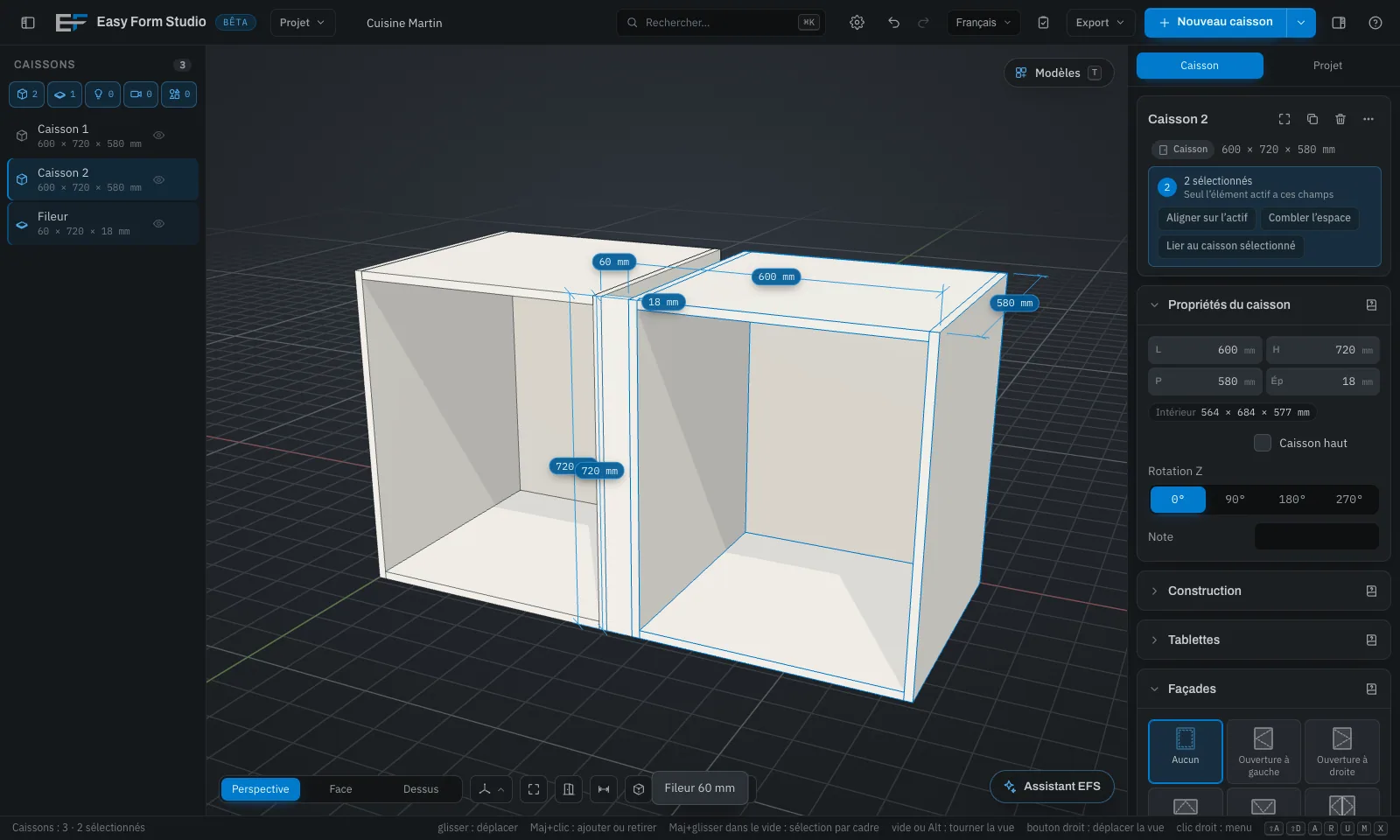
Ce que crée EFS dépend de l’espace entre les caissons, mesuré le long de l’alignement du caisson actif :
| Espace | Ce qui est créé | Message |
|---|---|---|
| moins de 20 mm | Rien. | L’espace fait … mm : trop étroit pour être comblé |
| de 20 à 149 mm | Un fileur exactement aussi large que l’espace. | Fileur … mm |
| 150 mm et plus | Un nouveau caisson exactement aussi large que l’espace, à côté du caisson de gauche. Voir Boutons pour plusieurs caissons. | Caisson de … mm de large |
Le fileur d’un espace :
- fait 18 mm d’épaisseur, et sa face est au ras de la façade la plus avancée des deux caissons ;
- est aussi haut que le caisson de gauche (sans pieds) et commence à son bord inférieur ;
- s’appelle Fileur, Fileur 2… ;
- est blanc (Blanc par défaut) et dans le groupe F 3, comme le plan de travail ;
- est rattaché au caisson de gauche : il va donc dans le modèle de ce caisson et la plinthe passe sous lui.
Le bouton n’apparaît que tant qu’exactement deux caissons sont sélectionnés. L’un des deux peut être un caisson d’angle : l’espace est alors mesuré le long de l’alignement du caisson ordinaire, jusqu’au bout de l’aile du caisson d’angle, et le fileur se place au ras des façades du caisson ordinaire. Voir Combler l’espace.
Attention
Le fileur de Combler l’espace est dans le groupe F 3. Quand vous donnez un décor au plan de travail via Façade 3 dans le panneau Attribution des matériaux, le fileur reçoit aussi le décor du plan de travail. Mettez-le aussitôt dans un groupe de façades (F 1 ou F 2) dans la section Groupe de matériaux : il reçoit alors le décor de ce groupe.
Joue de finition
La joue de finition couvre le côté visible du caisson au bout d’un alignement.
- Cliquez sur le caisson au bout de l’alignement.
- Dans l’onglet Caisson, ouvrez le panneau Ajouter au caisson.
- Sous Joue de finition, cliquez sur Joue de finition ← (côté gauche) ou Joue de finition → (côté droit), vu de face. Les mêmes éléments se trouvent dans le menu du clic droit, sous Ajouter au caisson.
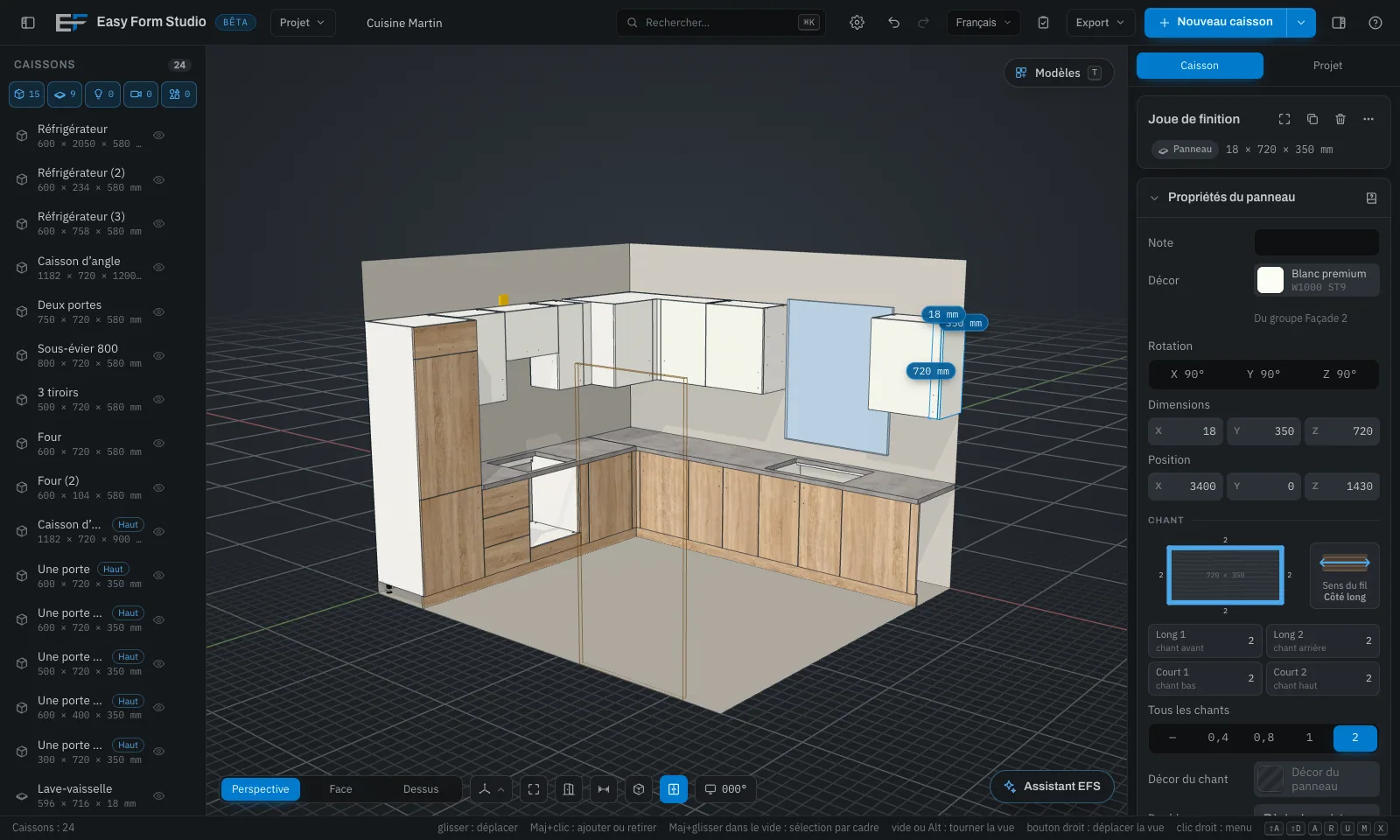
| Quoi | Règle |
|---|---|
| Épaisseur | 18 mm. |
| Profondeur | De la face des façades au bord arrière du caisson. |
| Hauteur | Du sol jusqu’au haut du caisson. Sur un caisson sur pieds, elle couvre aussi les pieds. Sur un caisson haut, elle va de son bord inférieur à son bord supérieur. |
| Position | À l’extérieur du côté : l’alignement devient donc plus large de 18 mm. |
| Décor et groupe | Ceux des façades du caisson. Un caisson sans façades propres donne le décor des façades de son caisson lié : un caisson de four donne celui de la façade de son tiroir. |
| Nom | Joue de finition, Joue de finition 2… |
| Rattachement | Rattachée au caisson. |
Règles :
- Le caisson d’angle n’en reçoit pas. Si plusieurs caissons sont sélectionnés, seul le caisson actif reçoit la joue de finition.
- Sur un caisson composé de plusieurs caissons liés, elle couvre tout le caisson composé. Un clic sur la porte inférieure d’un garde-manger ou d’un réfrigérateur issu d’un modèle (une partie sans panneaux propres, avec un numéro entre parenthèses) donne aussi une joue sur toute la colonne, du sol jusqu’en haut.
- Le plan de travail et la corniche passent par-dessus une joue de finition rattachée au caisson si la joue de finition a été ajoutée avant eux. La plinthe non : elle s’arrête au côté du caisson, et la joue de finition la ferme sur le côté.
- Sur un caisson bas, la joue de finition va jusqu’au haut du caisson, sous le niveau du plan de travail.
Astuce
Ajoutez la joue de finition avant le plan de travail et la corniche : ils passent alors d’eux-mêmes par-dessus. Si le plan de travail est déjà là, supprimez-le et ajoutez-le de nouveau.
Corniche sur la sélection
- Cliquez sur le premier caisson qui reçoit la corniche.
- Maintenez Shift et cliquez sur les autres. Dans la cuisine de ce chapitre, ce sont quatre caissons hauts et le réfrigérateur. La corniche ne se pose que sur les caissons sélectionnés, même quand un seul est sélectionné.
- Cliquez sur la flèche ▾ à côté de Nouveau caisson et choisissez Corniche sur la sélection.
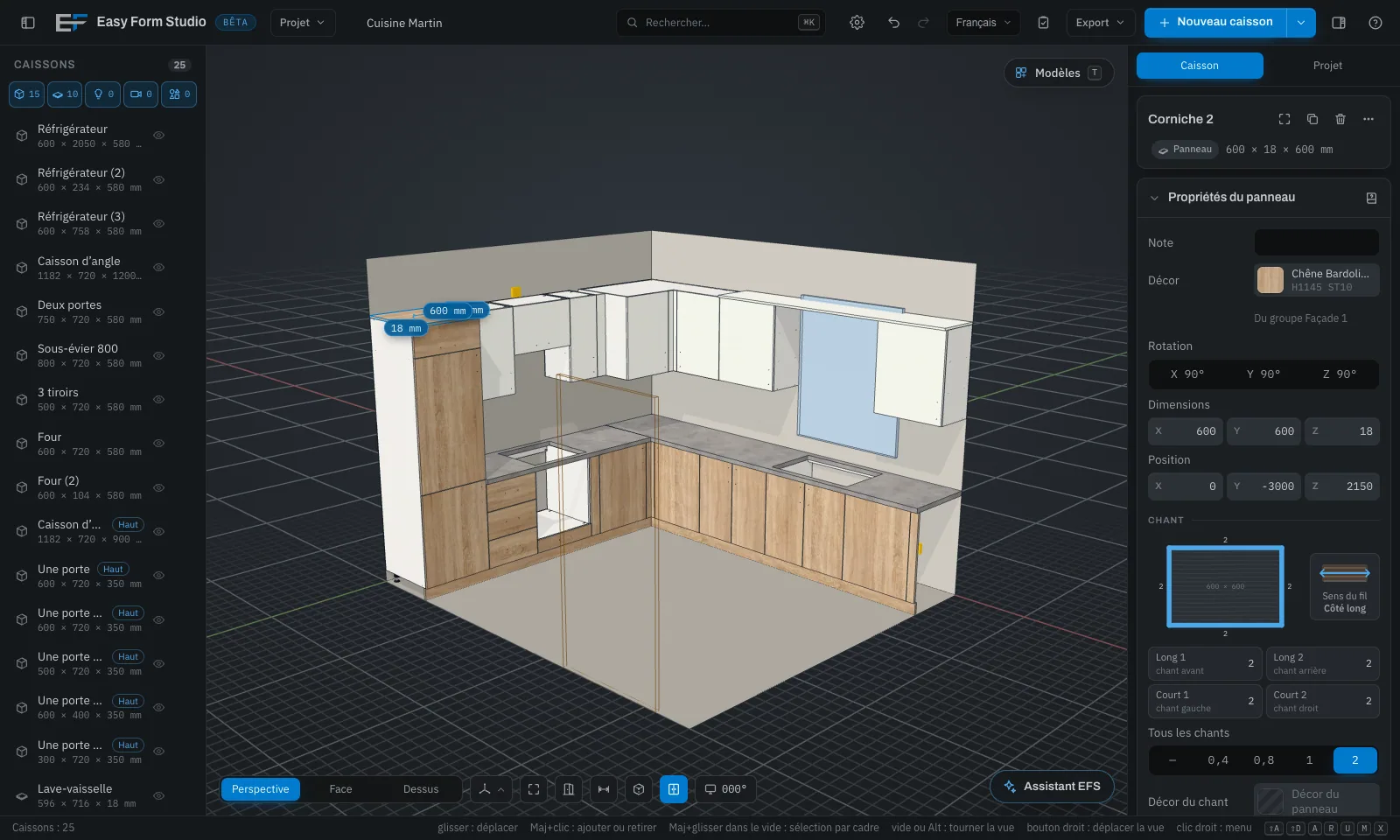
| Quoi | Règle |
|---|---|
| Nombre | Une corniche par rangée (même direction, profondeurs qui se chevauchent). Les caissons hauts du mur A reçoivent Corniche, et le réfrigérateur du mur D reçoit Corniche 2. |
| Longueur | Du début du premier au bout du dernier caisson sélectionné dans cette rangée, et par-dessus les joues de finition rattachées à ces caissons. Elle ne couvre pas les fileurs. |
| Profondeur | Du bord arrière des caissons jusqu’à 20 mm devant la face des façades. Avec des caissons de profondeurs différentes, depuis le caisson le plus profond. Si les caissons ont un habillage arrière, la corniche passe aussi par-dessus. |
| Position | Repose sur le dessus du caisson sélectionné le plus haut dans cette rangée. |
| Épaisseur | 18 mm. |
| Décor et groupe | Ceux des façades du premier caisson de l’alignement qui a des façades. |
| Nom | Corniche, Corniche 2… |
| Rattachement | Non rattachée. |
Règles :
- Une corniche se place sur les caissons hauts, bas et les colonnes. Le caisson d’angle n’est pas pris en compte.
- Le débord de 20 mm n’existe qu’à l’avant. Aux extrémités, la corniche s’arrête au ras des côtés des caissons d’extrémité, ou de l’extérieur de leur joue de finition.
- La corniche n’a pas d’options : l’épaisseur de 18 mm et le débord de 20 mm sont fixes.
- L’élément est grisé tant qu’aucun caisson ordinaire n’est sélectionné.
- Après l’ajout, seule la dernière corniche est sélectionnée.
- Sur un caisson composé de plusieurs caissons liés (un réfrigérateur), la corniche repose sur le caisson le plus haut.
Attention
La corniche repose sur le caisson le plus haut de sa rangée. Si la sélection contient des caissons de hauteurs différentes, un espace reste au-dessus des plus bas. Si vous sélectionnez à la fois des caissons bas et hauts sur le même mur, vous obtenez une seule corniche sur les deux, aussi profonde que les caissons bas. Ne sélectionnez que les caissons d’une même rangée de même hauteur, et ajoutez une corniche pour l’autre rangée séparément.
Habillage arrière de la sélection
L’habillage arrière couvre l’arrière des caissons qui restent visibles : sur un îlot ou une péninsule, ou sur un alignement qui n’est pas contre un mur.
- Cliquez sur le premier caisson de l’alignement, puis maintenez Shift et cliquez sur les autres. L’habillage arrière ne couvre que les caissons sélectionnés, même quand un seul est sélectionné.
- Cliquez sur la flèche ▾ à côté de Nouveau caisson et choisissez Habillage arrière de la sélection. Le même bouton se trouve dans le panneau Ajouter au caisson de l’onglet Caisson, et l’élément dans le menu du clic droit, sous Ajouter au caisson.
| Quoi | Règle |
|---|---|
| Nombre | Un habillage arrière par rangée, comme pour la plinthe. |
| Longueur | Du premier au dernier caisson sélectionné dans cette rangée, avec les emplacements d’appareils entre eux, et par-dessus les fileurs et les joues de finition rattachés à ces caissons. |
| Hauteur | Du sol, par-dessus les pieds, jusqu’au haut des caissons. |
| Position | Contre l’arrière des caissons, à l’extérieur : l’alignement devient donc plus profond de 18 mm. |
| Épaisseur | 18 mm. |
| Décor et groupe | Ceux des façades du premier caisson de l’alignement qui a des façades. |
| Nom | Habillage arrière, Habillage arrière 2… Le même nom figure dans la liste de débit. |
Règles :
- L’habillage arrière retient les caissons qu’il couvre. Le plan de travail et la corniche que vous ajoutez ensuite passent donc aussi par-dessus : ajoutez-le avant eux. Si le plan de travail est déjà là, supprimez-le et ajoutez-le de nouveau.
- L’habillage arrière ne suit pas les caissons pendant que vous travaillez : quand vous changez leurs dimensions ou les déplacez, supprimez-le et ajoutez-le de nouveau.
- Il ne va dans Enregistrer comme modèle que si vous le sélectionnez avec le caisson, comme la plinthe.
- L’élément est grisé tant qu’aucun caisson ordinaire n’est sélectionné.
- Chaque clic crée de nouveaux habillages arrière. Supprimez l’ancien.
Astuce
Pour un îlot, l’ordre est : caissons, joues de finition aux extrémités, habillage arrière, plan de travail, plinthe. Le plan de travail couvre alors à la fois les joues de finition et l’habillage arrière. Les cuisines avec îlot et avec péninsule des modèles de projet ont déjà un habillage arrière (voir Modèles de projet).
Problèmes fréquents et solutions
Aucune plinthe n’a été créée, et le programme indique que les caissons sélectionnés n’ont pas de pieds. Ajoutez des pieds (L ou le panneau Pieds), sélectionnez les caissons bas et recommencez.
L’élément Plinthe sous la sélection est grisé. Aucun caisson bas n’est sélectionné. Les caissons hauts, le caisson d’angle et les panneaux libres ne comptent pas.
La plinthe a couvert tout le mur, et je n’en voulais qu’une partie. Un seul caisson était sélectionné : EFS a donc pris tout l’alignement. Supprimez la plinthe, sélectionnez exactement ces caissons avec Shift + clic et ajoutez-la de nouveau.
La plinthe passe devant l’emplacement du lave-vaisselle. La plinthe va du premier au dernier caisson de l’alignement. Supprimez-la et créez une plinthe séparément pour les caissons à gauche et à droite du lave-vaisselle.
Les plinthes ne s’assemblent pas dans l’angle. L’extrémité d’un alignement est à plus de 1300 mm de l’autre plinthe. Si l’alignement n’atteint vraiment pas l’angle, vous n’avez pas besoin d’assemblage.
La plinthe n’atteint pas le mur. Le fileur a été ajouté après la plinthe. Supprimez la plinthe et ajoutez-la de nouveau, après le fileur.
La plinthe est en deux morceaux ou plus. Elle est plus longue qu’une plaque de son décor. C’est voulu : les morceaux se rejoignent sur des pieds (voir Plinthe en plusieurs morceaux). S’il vous faut des morceaux plus longs, saisissez une plaque plus longue pour ce décor dans l’onglet Sheets de la liste de prix.
La plinthe est trop ou pas assez en retrait. Changez Retrait de la plinthe dans les Paramètres du projet, section Propriétés de la scène : les pieds et les plinthes se déplacent d’eux-mêmes.
Les clips de plinthe ont disparu de la liste de quincaillerie. La plinthe a été supprimée, les caissons derrière elle n’ont pas de pieds, ou la plinthe n’a pas été créée avec Plinthe sous la sélection. Ajoutez une plinthe avec cet élément.
La liste de quincaillerie a plus de clips que nécessaire. Le projet a une plinthe créée avec une version plus ancienne d’EFS, ou un panneau libre portant le mot « sokl », « podnožje » ou « kickboard » dans son nom. EFS compte alors 2 clips pour chaque caisson sur pieds. Supprimez une telle plinthe et refaites-la avec Plinthe sous la sélection, et renommez votre propre panneau.
Le fileur ou la joue de finition est blanc, dans le groupe F 3. Le caisson n’a pas de façades. Mettez le panneau dans un groupe de façades, ou donnez-lui un décor dans le champ Décor.
Le fileur de Combler l’espace a reçu le décor du plan de travail. Il est dans le groupe F 3. Mettez-le dans F 1 ou F 2.
Combler l’espace a créé un caisson au lieu d’un fileur. L’espace fait 150 mm ou plus. Annulez avec Ctrl+Z et ajoutez un fileur depuis le panneau Ajouter au caisson, en tapant la Largeur.
Combler l’espace affiche L’espace fait … mm : trop étroit pour être comblé. L’espace fait moins de 20 mm. Déplacez le caisson ou allongez la façade avec un débord (voir Façades).
Le bouton Combler l’espace manque. Il n’y a pas exactement deux caissons sélectionnés. Un caisson d’angle compte comme un caisson, un panneau libre non.
Il n’y a pas de boutons pour le fileur et la joue de finition. Un caisson d’angle ou un panneau libre est sélectionné. Cliquez sur un caisson ordinaire.
J’ai déplacé le caisson, et le fileur est resté en arrière. Les panneaux ne suivent pas le caisson. Annulez avec Ctrl+Z et déplacez le caisson avec ses panneaux : sélectionnez-les avec Shift + clic.
J’ai changé la largeur du caisson, et la joue de finition est à l’intérieur du caisson. Le panneau garde son ancienne position. Supprimez-le et ajoutez-le de nouveau.
J’ai supprimé le caisson, et le fileur et la joue de finition sont restés. Les panneaux à côté d’un caisson se suppriment séparément. Cliquez dessus et appuyez sur X.
La corniche flotte au-dessus d’un caisson plus bas. La sélection contenait des caissons de hauteurs différentes. Supprimez la corniche et ajoutez-la séparément pour chaque hauteur.
Le plan de travail ou la corniche ne passe pas par-dessus la joue de finition ou l’habillage arrière. Ce panneau a été ajouté avant eux. Supprimez-le et ajoutez-le de nouveau.
Raccourcis de ce chapitre
| Touche | Action |
|---|---|
| Shift + clic | Ajouter un caisson ou un panneau à la sélection ; le dernier cliqué est actif |
| clic droit | Le menu du caisson avec le sous-menu Ajouter au caisson |
| L | Pieds suivants : pieds activés / désactivés ; la plinthe a besoin de caissons sur pieds |
| 1 2 3 | Déplacer la sélection en X, Y ou Z |
| X ou Del | Supprimer le panneau sélectionné |
| Esc | Désélectionner |
| Ctrl+Z | Défaire la dernière action |
Sur Mac, appuyez sur Cmd au lieu de Ctrl. Tous les raccourcis se trouvent dans le chapitre Raccourcis clavier.
Suite
Chapitre suivant : Quincaillerie du projet