Cokół, blendy, panele maskujące i gzyms
Cokół, blendy, panele maskujące i gzyms zamykają i wykańczają ciąg szafek. EFS układa je sam: cokół wzdłuż całego ciągu przy przednich nóżkach, blendę równo z frontami, panel maskujący na boku szafki, a gzyms na górze. Panel maskujący tyłu zakrywa tył wyspy lub półwyspu. Dla każdej z tych płyt ten rozdział mówi, jak ją dodać, jakie dostaje wymiary, jakie obrzeże i dekor, jak jest powiązana z szafką oraz jak ją zmienić i usunąć.
Film: B05 Cokół, blendy, panele maskujące i gzyms
Ten sam przebieg pracy w krótkim filmie bez dźwięku, z polskimi napisami.

Zanim zaczniesz
- Otwórz projekt z szafkami. Kuchnia z tego rozdziału to ta z rozdziału Blat: wycięcia i łączenie narożne: szafki dolne z blatem na ścianach A i D, szafki górne na ścianie A i lodówka na ścianie D.
- Cokół potrzebuje szafek na nóżkach. Nóżki dodajesz w panelu Nóżki albo klawiszem L. Zob. Nóżki.
- To, jak bardzo cokół jest cofnięty za licem frontów, ustala Cofnięcie cokołu w Ustawienia projektu, w sekcji Właściwości sceny (domyślnie 50 mm). Zob. Cofnięcie cokołu.
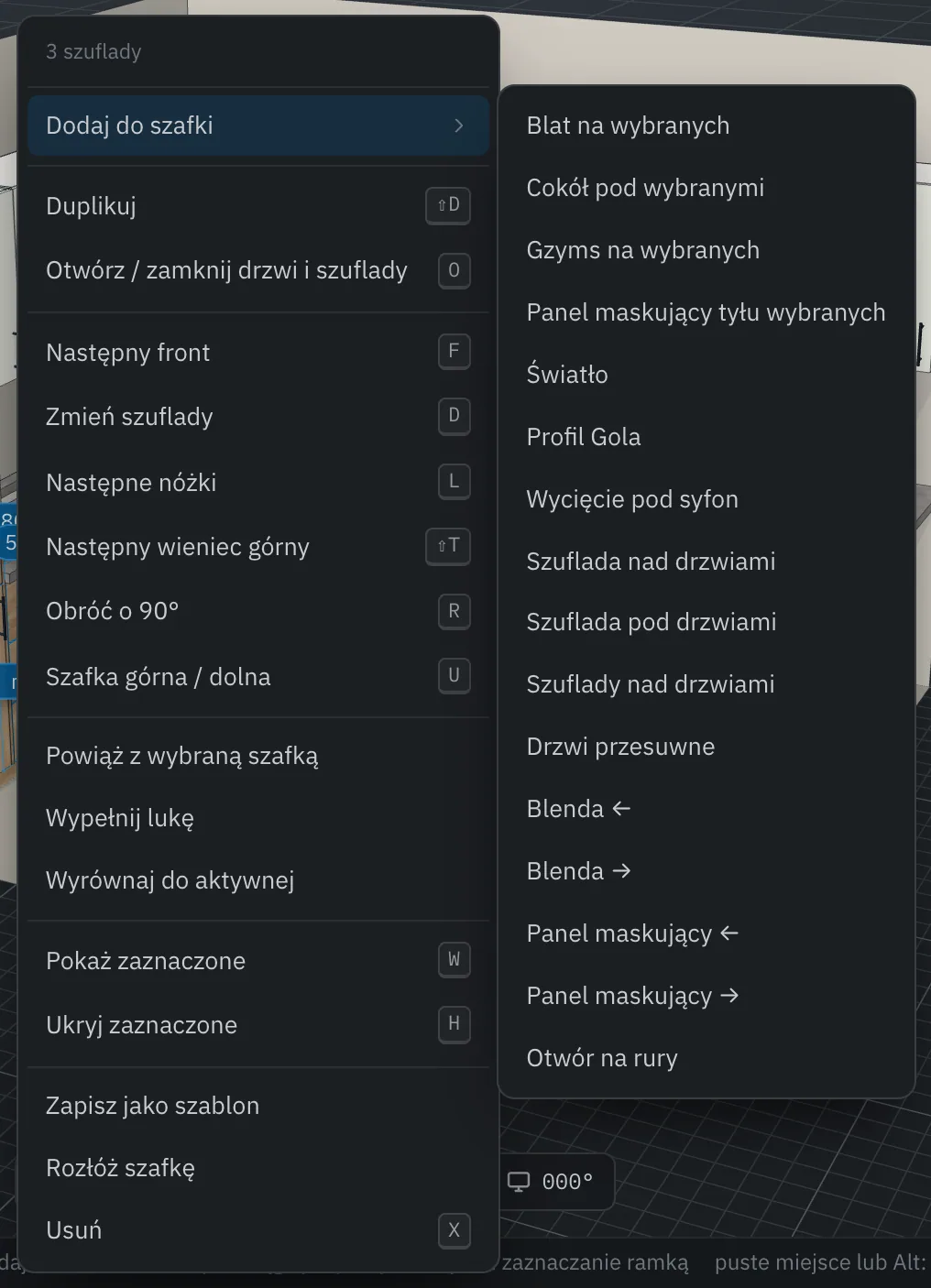
- Blendę i panel maskujący dodajesz w panelu Dodaj do szafki na karcie Szafka albo z menu prawego przycisku, w Dodaj do szafki. Zob. Menu prawego przycisku.
- Blendę przy ścianie dodaj przed blatem i cokołem. Blat i cokół przechodzą wtedy nad nią do ściany. Panel maskujący i panel maskujący tyłu dodaj przed blatem i gzymsem: blat i gzyms przechodzą wtedy też nad nimi.
Przebieg pracy
- Kliknij lodówkę, a potem przez Shift + klik dodaj szafki dolne: 4 szuflady, Szafka zlewowa 800 i 3 szuflady. Lodówka stoi na nóżkach, więc też dostaje cokół.
- Na górnym pasku kliknij strzałkę ▾ obok Nowa szafka i wybierz Cokół pod wybranymi.
- Pojawiają się dwa cokoły, Cokół i Cokół 2, po jednym na ścianę. Stoją przy przednich nóżkach, od podłogi do korpusu. W narożniku są połączone, a na ścianie A przechodzą nad blendą do ściany. Zob. Cokół pod wybranymi.
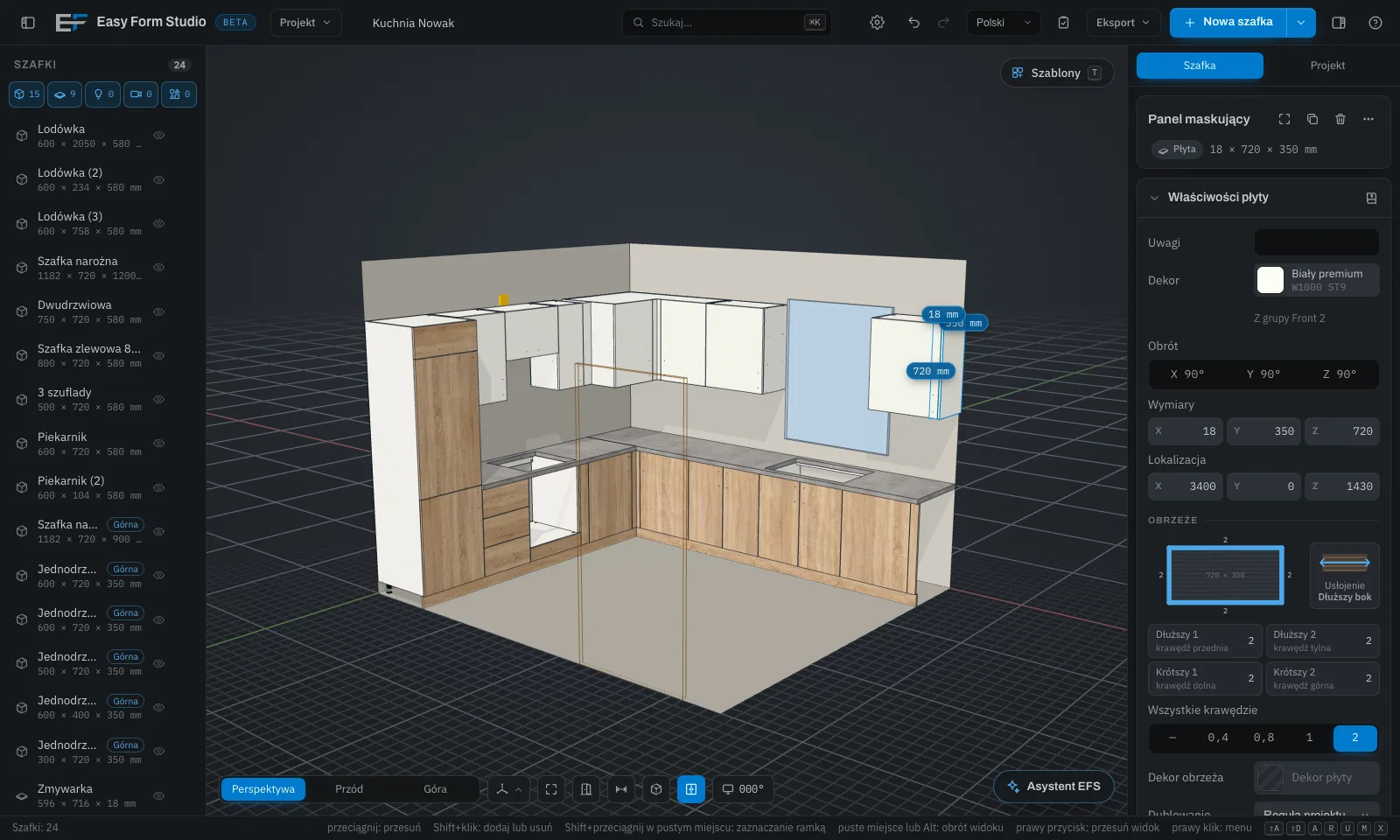
- Kliknij ostatnią szafkę górną na ścianie A. Na karcie Szafka otwórz panel Dodaj do szafki i w Panel maskujący kliknij Panel maskujący →. Panel zakrywa bok od frontów do ściany. Zob. Panel maskujący.
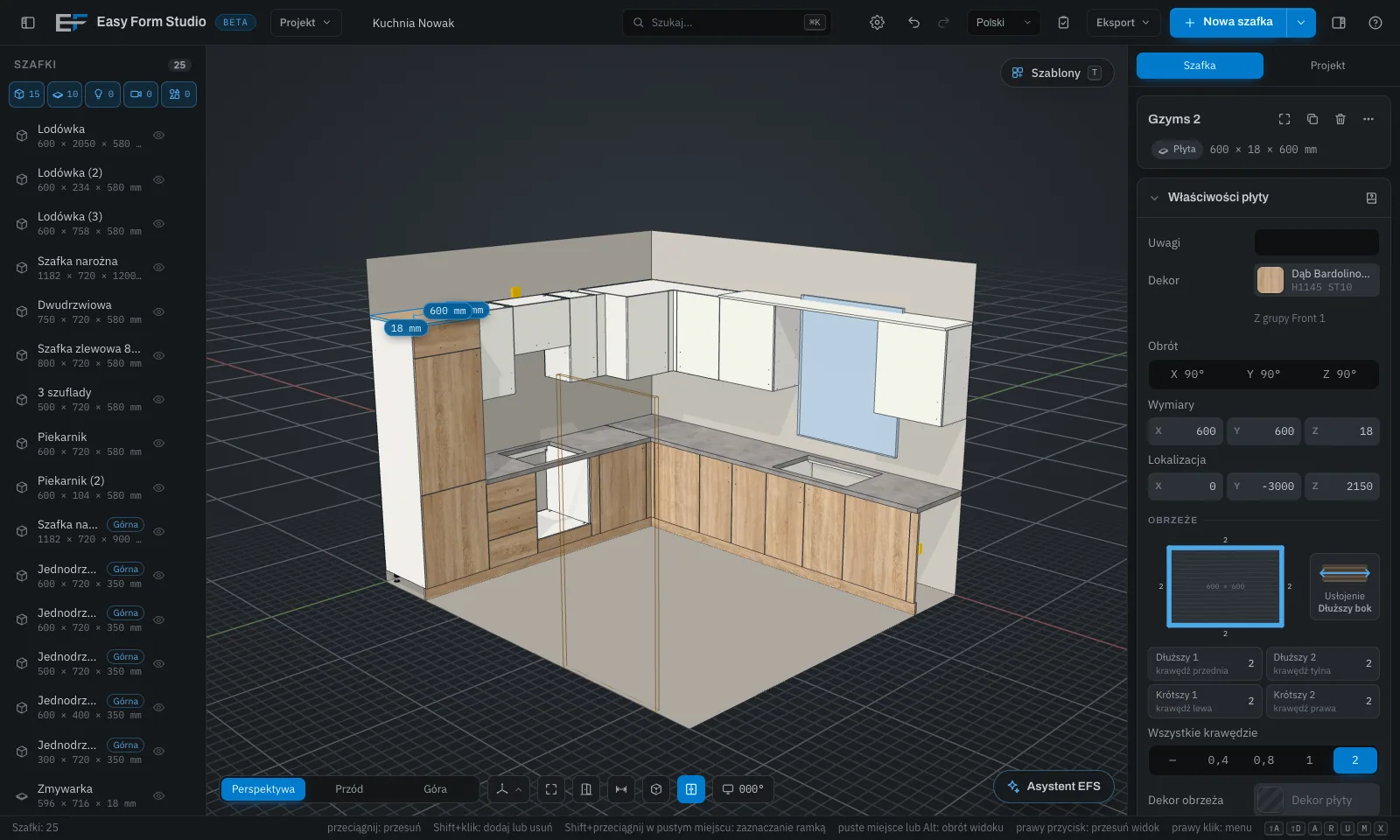
- Kliknij pierwszą szafkę górną, a potem przez Shift + klik dodaj pozostałe szafki górne i lodówkę. Kliknij strzałkę ▾ obok Nowa szafka i wybierz Gzyms na wybranych. Zob. Gzyms na wybranych.
- Blendę przy ścianie dodano w rozdziale Szafki dolne i narożnik: szafka 3 szuflady, panel Dodaj do szafki, Szerokość i Blenda →. Ten sam panel ma też Blenda ←. Zob. Blendy.
Przegląd
| Płyta | Jak ją dodajesz | Nazwa na liście elementów | Grubość | Powiązana z szafką |
|---|---|---|---|---|
| Cokół | ▾ obok Nowa szafka → Cokół pod wybranymi | Cokół, Cokół 2… | 18 mm | nie |
| Blenda | Dodaj do szafki → Blenda ← albo Blenda → | Blenda, Blenda 2… | grubość frontu szafki, domyślnie 18 mm | tak |
| Blenda z luki | Przycisk Wypełnij lukę | Blenda… | 18 mm | tak, z lewą szafką |
| Panel maskujący | Dodaj do szafki → Panel maskujący ← albo Panel maskujący → | Panel maskujący… | 18 mm | tak |
| Gzyms | ▾ obok Nowa szafka → Gzyms na wybranych | Gzyms, Gzyms 2… | 18 mm | nie |
| Panel maskujący tyłu | ▾ obok Nowa szafka → Panel maskujący tyłu wybranych | Panel maskujący tyłu, Panel maskujący tyłu 2… | 18 mm | nie |
Cokół pod wybranymi, Gzyms na wybranych i Panel maskujący tyłu wybranych są też przyciskami w panelu Dodaj do szafki i pozycjami menu prawego przycisku, w Dodaj do szafki.
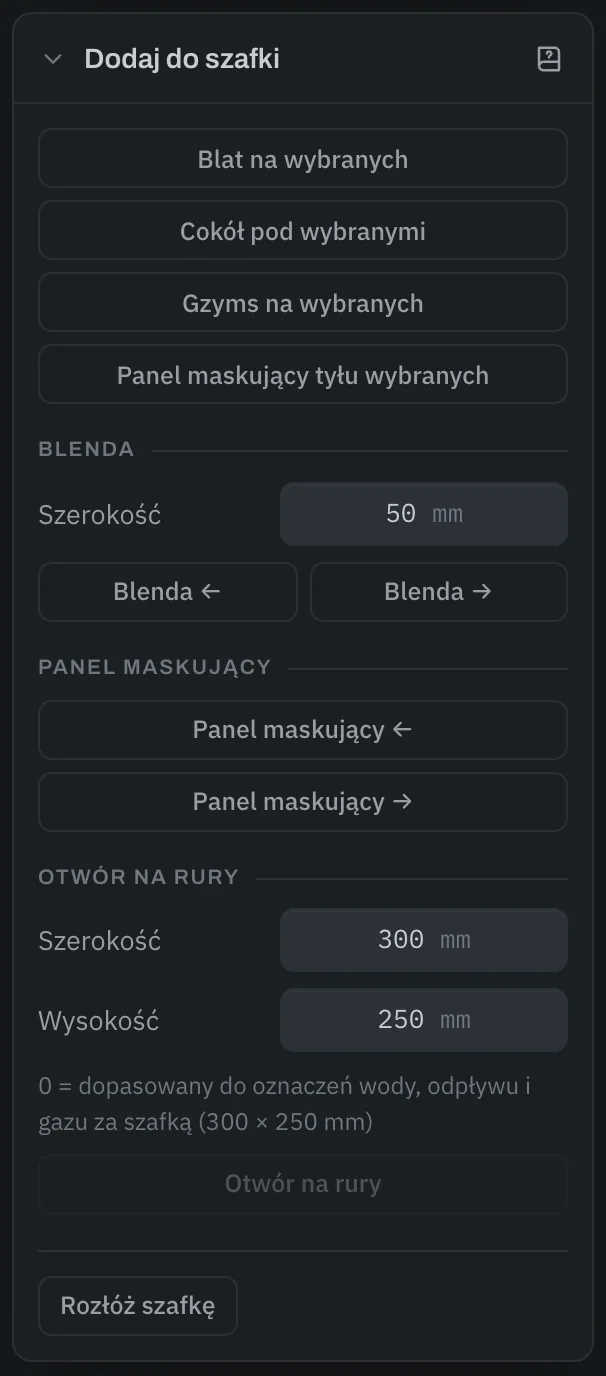
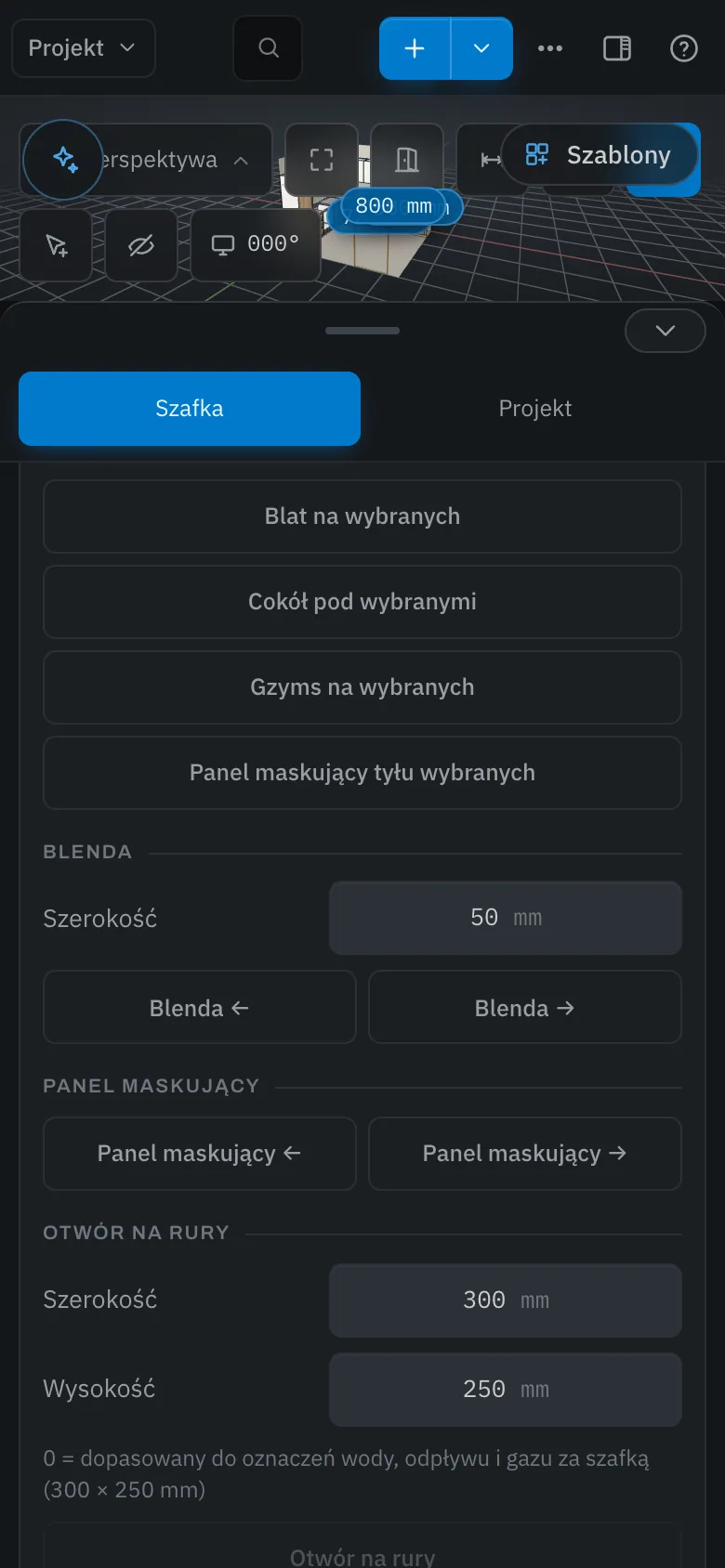
Na telefonie
Przytrzymaj palec na szafce: otwiera się menu prawego przycisku, a w nim Dodaj do szafki. Albo dotknij szafki, przeciągnij panel na dole w górę i otwórz panel Dodaj do szafki: ma wszystkie przyciski z tego rozdziału.
Co dotyczy wszystkich
Wszystkie te płyty są wolnymi płytami: nie należą do szafki, stoją obok niej. Gdy klikniesz taką płytę, ustawiasz ją na karcie Szafka, w panelu Właściwości płyty (zob. Właściwości płyty).
Dekor i grupa materiałów
- Płyta dostaje grupę materiałów frontów szafki, do której ją dodajesz, a z nią ich dekor. Fronty szafek dolnych i wysokich są w grupie F 1, a szafek górnych w F 2. Dla cokołu i gzymsu to pierwsza szafka ciągu, która ma fronty. Jeśli front ma własny dekor, jest on kopiowany także na płytę.
- Jeśli szafka nie ma ani drzwi, ani szuflad, płyta dostaje biel (Domyślny biały) i grupę F 3, jak blat.
- Własny dekor frontu jest kopiowany raz, przy dodawaniu płyty. Jeśli później dasz frontom inny własny dekor, płyta za nim nie podąża. Jeśli nadasz dekor całej grupie w panelu Przypisanie materiałów, płyta też go dostaje, bo jest w tej samej grupie.
- Z tego samego powodu Porównanie dekorów i klient w internecie zmieniają dekor tych płyt razem z frontami.
- Wyjątkiem jest blenda z przycisku Wypełnij lukę: zawsze jest biała i w grupie F 3. Zob. Wypełnij lukę.
Grupę jednej płyty zmieniasz w panelu Właściwości płyty, w sekcji Grupa materiałów, a dekor tylko dla tej płyty w polu Dekor. Zob. Grupy materiałów.
Obrzeże
Każda z tych płyt dostaje obrzeże 2 mm na wszystkich czterech krawędziach. Niewidoczne krawędzie ustaw na – (bez obrzeża) w sekcji Obrzeże (zob. Obrzeże):
- cokół: górna krawędź pod korpusem, dolna krawędź na podłodze i koniec, który dochodzi do drugiego cokołu w narożniku;
- blenda: krawędź przy ścianie i krawędź obok szafki;
- panel maskujący: tylna krawędź przy ścianie i dolna krawędź na podłodze;
- gzyms: tylna krawędź przy ścianie;
- panel maskujący tyłu: dolna krawędź na podłodze i górna krawędź pod blatem.
Każda krawędź mówi, po której stronie płyty jest (przednia, tylna, lewa, prawa, górna albo dolna krawędź), więc nie musisz zgadywać, która to Dłuższy 1.
Jeśli zaznaczysz kilka płyt (Shift + klik), na górze panelu widać Zaznaczone płyty: N, a zmiana obrzeża trafia do wszystkich. Przycisk Do wybranych płyt daje im wszystkim obrzeże i dekor obrzeża aktywnej płyty.
Płyty powiązane i niepowiązane
Blenda i panel maskujący z Dodaj do szafki pamiętają szafkę, do której je dodano. Tak samo blenda z Wypełnij lukę: pamięta lewą z dwóch szafek. Dlatego:
- trafiają do Zapisz jako szablon i Eksportuj szafkę same, bez wybierania (zob. Co trafia do szablonu);
- blat i cokół ciągu przechodzą nad powiązaną blendą do ściany, jeśli blendę dodano przed nimi;
- gdy stawiasz z nimi szablon, trafiają w to samo miejsce obok nowej szafki.
Cokół, gzyms, panel maskujący tyłu i blat nie są powiązane. Do szablonu trafiają tylko wtedy, gdy wybierzesz je razem z szafką.
Nawet powiązana płyta nie podąża za szafką w czasie pracy w projekcie:
- Gdy przesuwasz szafkę, płyta zostaje na miejscu. Gdy przesuwasz przeciąganiem albo klawiszami 1, 2 i 3, wybierz też płyty szafki przez Shift + klik: przesuwa się wszystko, co jest wybrane.
- Gdy zmieniasz szerokość, wysokość albo głębokość szafki, płyta zachowuje stary wymiar i położenie. Usuń ją i dodaj ponownie.
- Gdy usuwasz szafkę, płyty obok niej zostają. Usuń je osobno.
Zmiana i usuwanie
- Kliknij płytę w widoku 3D albo jej nazwę na liście elementów po lewej (filtr Wolne płyty pokazuje tylko te).
- Na karcie Szafka zmień to, czego potrzebujesz:
| Pole | Co zmienia |
|---|---|
| Nazwa na górze karty | Nazwę na listach i w eksportach. |
| Uwagi, Dekor | Twoja uwaga; dekor tylko tej płyty. |
| Wymiary | Wymiary płyty w jej własnych kierunkach: na cokole, gzymsie i panelu maskującym tyłu X to długość, na blendzie X to szerokość, a na panelu maskującym X to grubość. Z to wysokość, oprócz gzymsu, gdzie Z to grubość. Kierunki obracają się z płytą, więc obowiązują na każdej ścianie. |
| Lokalizacja | Położenie początku płyty: lewy tylny dolny narożnik, patrząc od przodu. |
| Obrót | X 90°, Y 90°, Z 90°. Nie obracaj tych płyt. |
| Usłojenie, Obrzeże, Grupa materiałów | Jak na każdej płycie. |
Gdy zmieniasz Wymiary, płyta rośnie od swojego początku: większe X wydłuża ją w prawo, większe Z w górę. Jeśli ma rosnąć w lewo, po zmianie popraw też Lokalizacja albo przesuń ją klawiszami 1, 2 i 3.
Aby usunąć, kliknij płytę i naciśnij X (albo Del, albo kosz na górze karty Szafka). Szafka zostaje.
Wycinak w panelu Właściwości płyty nie zmienia położenia płyty: cokół, blenda, panel maskujący, gzyms i panel maskujący tyłu na ścianie D zostają na miejscu po wycięciu. Zob. Wycinak.
W eksportach
Te płyty to zwykłe płyty: trafiają na listę formatek, do rozkroju, na rysunki, do DXF i na etykiety. Cokół w odcinkach to na liście formatek jeden wiersz na odcinek (zob. Cokół w odcinkach). Kosztorys liczy je w grupie Płyty, w m² ich dekoru i grubości, a ich obrzeże w grupie Obrzeże. W ofercie dla klienta każda ma własny wiersz (zob. Oferta dla klienta).
Cokół pod wybranymi
- Kliknij szafkę na nóżkach.
- Przytrzymaj Shift i kliknij pozostałe szafki, przed którymi ma biec cokół, np. cały ciąg na ścianie albo obie ściany kuchni w kształcie L. Cokół biegnie tylko pod wybranymi szafkami, także gdy wybrana jest tylko jedna. Szafka wysoka na nóżkach, jak lodówka, może być w zaznaczeniu.
- Kliknij strzałkę ▾ obok Nowa szafka i wybierz Cokół pod wybranymi.
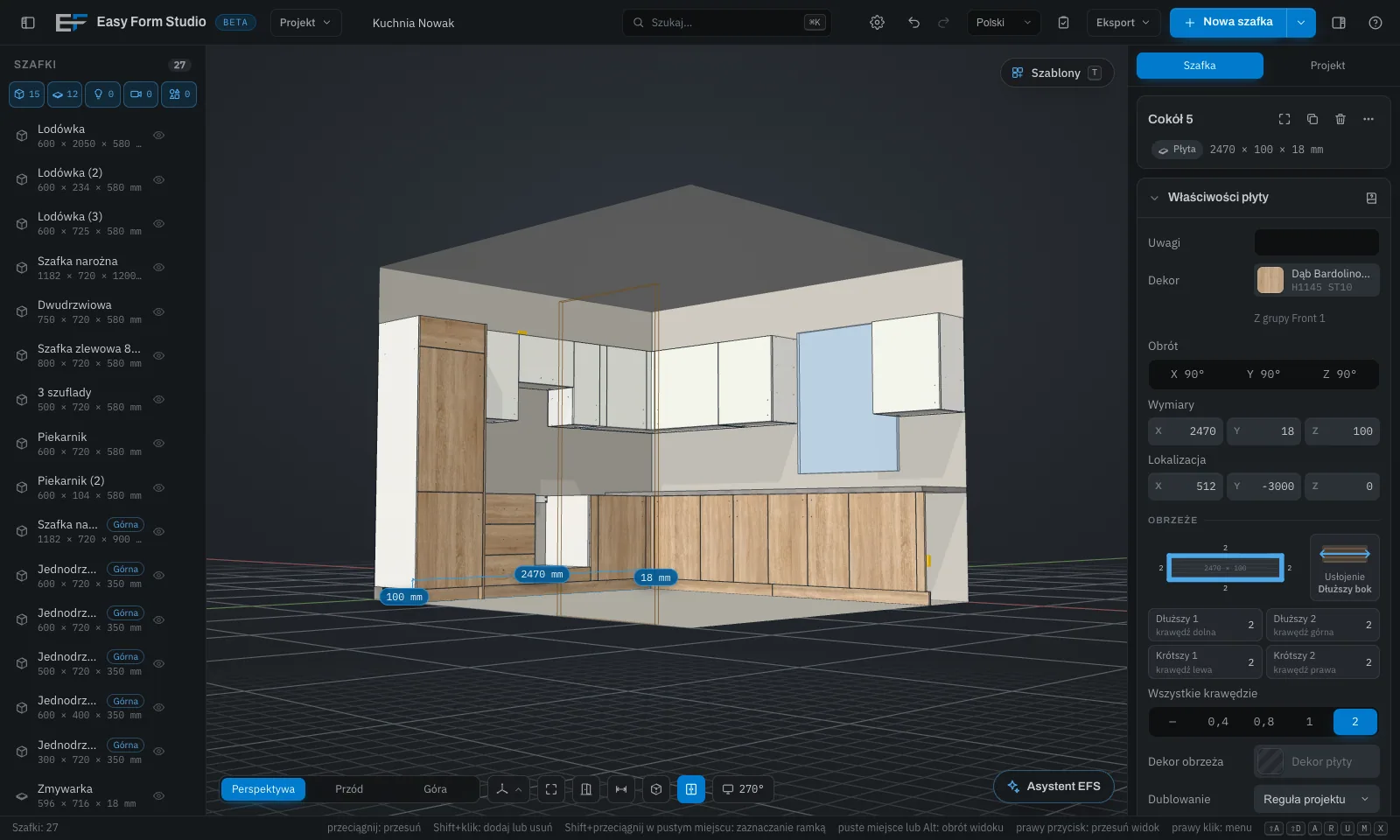
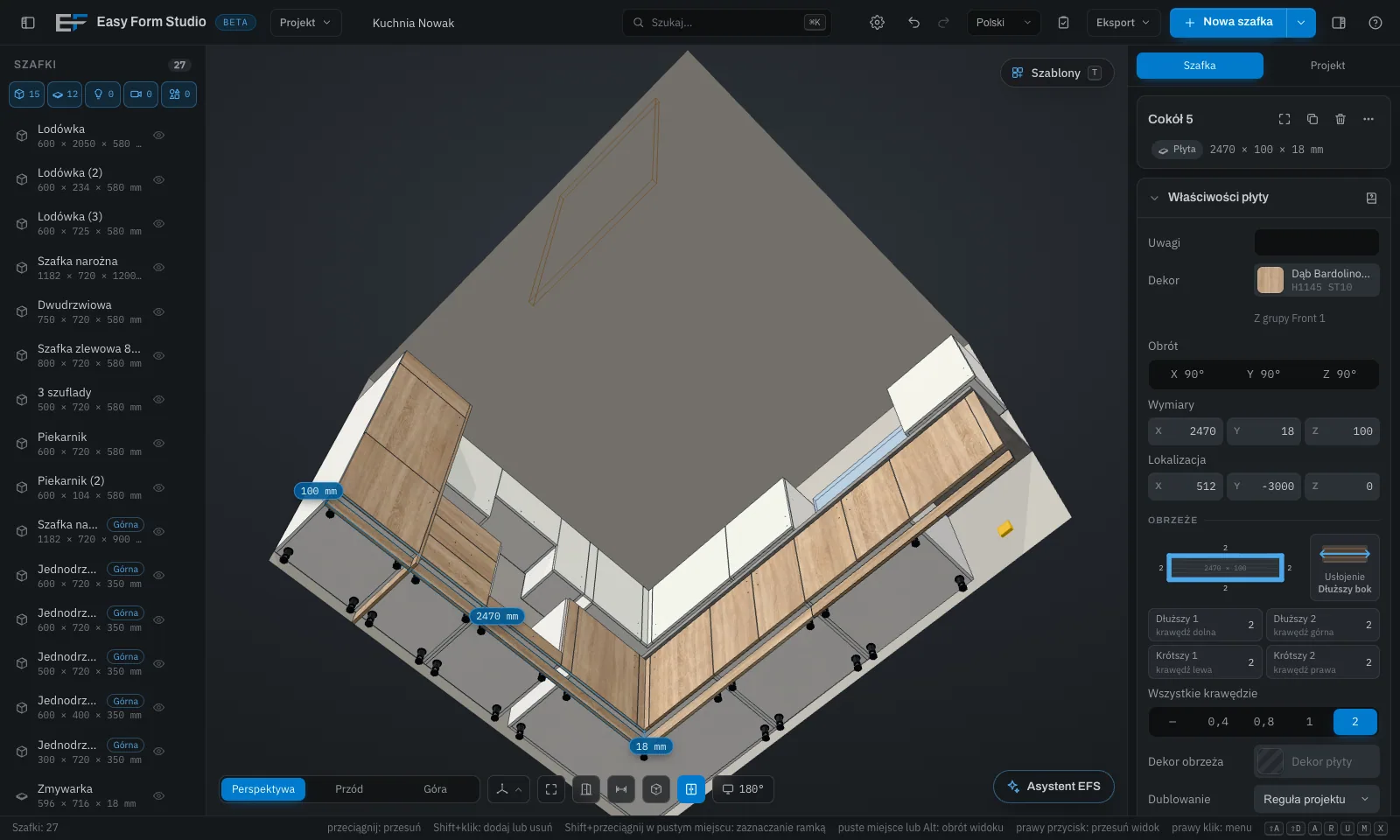
Jak EFS układa cokół
| Co | Zasada |
|---|---|
| Liczba | Jeden cokół na rząd, jak przy blacie: szafki obrócone tak samo, których głębokości się nakładają, mają wspólny cokół. Wyspa obrócona tak samo jak ciąg przy ścianie dostaje własny cokół. |
| Które szafki | Tylko wybrane szafki dolne na nóżkach. Podpowiedź przycisku w panelu Dodaj do szafki mówi, ile szafek jest wybranych. |
| Długość | Od początku pierwszej do końca ostatniej wybranej szafki w tym rzędzie. Cokół biegnie dalej przed pustym miejscem, na przykład na zmywarkę. Jeśli szafka ma powiązaną blendę, cokół przechodzi też pod nią, do ściany. Cokół dłuższy niż arkusz płyty jego dekoru EFS tnie na odcinki (zob. Cokół w odcinkach). |
| Wysokość | Od podłogi do dolnej krawędzi korpusu, czyli wysokość nóżek: domyślnie 100 mm. |
| Położenie | Tył cokołu dotyka przedniej krawędzi górnej płytki nóżek (średnica 57 mm). Lico cokołu jest o Cofnięcie cokołu za licem frontów, domyślnie 50 mm (zob. Cofnięcie cokołu). Nigdy nie wystaje poza lico frontów. |
| Grubość | 18 mm. |
| Narożnik | Cokoły dwóch ciągów, które spotykają się w narożniku, są łączone: jeden przechodzi przez narożnik do tyłu drugiego, a drugi kończy się przy jego przodzie. Łączenie jest na styk, bez nakładania się. Dotyczy to sytuacji, gdy koniec ciągu jest najwyżej 1300 mm od drugiego cokołu, także gdy drugi cokół dodano wcześniej, osobnym kliknięciem. |
| Nazwa | Cokół, Cokół 2… |
| Dekor i grupa | Te z frontów pierwszej szafki w ciągu, która ma fronty. |
Zasady:
- Szafki górne są pomijane: nawet gdy są w zaznaczeniu, nie dostają cokołu.
- Szafka narożna nie jest brana pod uwagę. W kuchni w kształcie L cokoły i tak ją zakrywają, bo dochodzą do narożnika.
- Bez nóżek cokół nie powstaje, a program zgłasza Cokół montuje się pod szafkami dolnymi na nóżkach. Wybrane szafki nie mają nóżek. Dodaj szafkom nóżki (L) i powtórz.
- Pozycja jest szara, dopóki nie wybrano szafki dolnej; podpowiedź przycisku pokazuje wtedy Wybierz szafkę dolną na nóżkach.
- Po dodaniu wybrany jest tylko ostatni cokół.
- Cokół pod wybranymi, Gzyms na wybranych i Panel maskujący tyłu wybranych działają też, gdy wybrany jest blat, cokół, gzyms albo panel maskujący tyłu: zastępuje on szafki pod nim albo te, dla których powstał. Dlatego zaraz po Blat na wybranych możesz dodać cokół.
- Cokół nie ma własnych opcji. Ma grubość 18 mm i stoi przy przednich nóżkach. Jego cofnięcie zmieniasz dla całego projektu, w polu Cofnięcie cokołu. Jeśli zmienisz wysokość nóżek, usuń cokół i dodaj go ponownie.
- Każde kliknięcie tworzy nowe cokoły, nawet gdy cokół już istnieje. Usuń stary.
- Na końcu ciągu cokół kończy się równo z bokiem ostatniej szafki. Panel maskujący, który sięga do podłogi, zamyka go wtedy z boku.
Dla zaawansowanych: który cokół przechodzi przez narożnik
Przez narożnik przechodzi cokół, który był już w projekcie, a nowy dochodzi do niego. Gdy oba powstają jednym kliknięciem, EFS układa je według kierunku szafek, w kolejności 0°, 180°, 270°, 90°, a przez narożnik przechodzi cokół kierunku, który jest pierwszy w tej kolejności. W kuchni z tego rozdziału to cokół ściany A (0°), a cokół ściany D dochodzi do niego. Jeśli potrzebujesz odwrotnie, zmień wymiary w polu Wymiary i położenie w polu Lokalizacja.
Wskazówka
Jeśli zmywarka ma własny cokół na drzwiach, zrób cokół dla każdej części ciągu osobno: wybierz szafki na lewo od zmywarki i dodaj cokół, a potem szafki na prawo od niej i dodaj cokół.
Cofnięcie cokołu
Cofnięcie cokołu to ustawienie projektu: odległość od lica frontów do lica cokołu. Jest w Ustawienia projektu, w sekcji Właściwości sceny, pod Wysokość szafek górnych.
- Otwórz Ustawienia projektu: koło zębate na górnym pasku albo Ctrl+, (na Macu Cmd+,).
- Na liście po lewej, w Projekt, kliknij Właściwości sceny.
- W polu Cofnięcie cokołu wpisz odległość w mm i naciśnij Enter.
Przednie nóżki wszystkich szafek na nóżkach od razu się przesuwają, a cokoły razem z nimi. Cokoły połączone w narożniku pozostają połączone. Tę samą sekcję możesz otworzyć też w panelu bocznym: gdy nic nie jest wybrane, karta Projekt ma listę Ustawienia projektu.
| Opcja | Co robi | Domyślnie | Wartości |
|---|---|---|---|
| Cofnięcie cokołu | Od lica frontów do lica cokołu. Dotyczy całego projektu. | 50 mm | 25–150 mm |
Przednie nóżki stoją za licem frontów o cofnięcie, grubość cokołu 18 mm i połowę górnej płytki nóżek (średnica 57 mm, czyli 28,5 mm). Przy 50 mm środek przednich nóżek jest 50 + 18 + 28,5 = 96,5 mm za licem frontów. Tylne i boczne nóżki zostają 60 mm od krawędzi. Płytka szafka wysuwa przednie nóżki do przodu na tyle, by nie nachodziły na tylne, ale nigdy nie bliżej lica frontów niż 60 mm. Cokół przed nimi jest wtedy mniej cofnięty.
Cofnięcie cokołu jest zapisywane z projektem, a Moje ustawienia je zapamiętują: nowy projekt dostaje je z nich (zob. Moje ustawienia). Szablon projektu, otwarty bez zmian albo dopasowany do pomieszczenia, dostaje cofnięcie z Moich ustawień (zob. Szablony projektów).
Cokół w odcinkach
Cokół dłuższy niż arkusz płyty jego dekoru EFS tnie na odcinki. Tak robi to polecenie Cokół pod wybranymi i tak samo układają go szablony projektów.
- Najdłuższy odcinek to długość arkusza z cennika dla dekoru i grubości cokołu, pomniejszona o okrawanie na obu końcach. Przy domyślnym arkuszu 2800 × 2070 mm i okrawaniu 10 mm to 2780 mm. Gdy cennik nie ma arkusza dla tego dekoru, najdłuższy odcinek ma 2800 mm. Arkusz pochodzi z karty Sheets cennika (zob. Karta Sheets).
- Łączenia wypadają tam, gdzie dwie szafki na nóżkach stoją obok siebie: pod oboma końcami łączenia jest nóżka, po jednej z każdej szafki, na klipsy. EFS bierze jak najmniej odcinków, możliwie równych.
- Gdy to niemożliwe, bo w ciągu jest urządzenie lub blenda, łączenie wypada nad nóżką. Gdy i to niemożliwe, cokół jest dzielony na równe odcinki.
- W narożniku cokoły są najpierw łączone, a dopiero potem cięte: długość cokołu, który biegnie przez narożnik, obejmuje też część w narożniku.
- Odcinki nazywają się Cokół, Cokół 2… Każdy jest osobnym wierszem na liście formatek i każdy pamięta szafki za sobą, więc klipsy zostają po 2 na szafkę.
Klipsy cokołu
Cokół zatrzaskuje się na nóżkach. EFS sam dodaje klipsy na listę okuć (lista formatek w Excelu, karta Okucia) i do zamówienia, jako Klips cokołu.
- Liczy 2 klipsy na szafkę na nóżkach.
- Klipsy dostają tylko szafki na nóżkach, przed którymi jest cokół utworzony przez Cokół pod wybranymi. Szafka bez cokołu przed nią nie dostaje klipsów.
- Nazwa cokołu nie wpływa na klipsy, więc możesz zmienić nazwę cokołu.
- Gdy usuniesz cokół, z listy znikają też klipsy szafek za nim.
- Kosztorys nie liczy klipsów.
Informacja
Cokół z projektu utworzonego starszą wersją EFS oraz wolna płyta utworzona samodzielnie i nazwana „Sokl”, „Podnožje” albo „Kickboard” dają po 2 klipsy każdej szafce na nóżkach w projekcie. Usuń taki cokół i utwórz go ponownie przez Cokół pod wybranymi.
Dla zaawansowanych: liczba klipsów na szafkę
Liczba klipsów na szafkę jest w katalogu łączników, w kickboard_clip, pole per_cabinet (domyślnie 2). Utwórz plik fasteners.json z zawartością {"kickboard_clip": {"per_cabinet": 3}}, otwórz Ustawienia projektu, sekcję Okucia projektu, ramkę Katalog okuć, i kliknij Importuj katalog. W polu Katalog zostaw Według nazwy pliku albo wybierz Łączniki. Pozostałe pola klipsa zostają bez zmian.
Blendy
Blenda zamyka szczelinę między szafką a ścianą albo między dwiema szafkami. EFS tworzy ją na dwa sposoby: przyciskami Blenda ← i Blenda →, obok jednej szafki, albo przyciskiem Wypełnij lukę, między dwiema szafkami.
Blenda ← i Blenda →
- Kliknij szafkę, która dostaje blendę.
- Na karcie Szafka otwórz panel Dodaj do szafki.
- W Blenda wpisz Szerokość: zmierzoną szczelinę do ściany.
- Kliknij Blenda ← (lewa) albo Blenda → (prawa). Strona jest liczona od przodu.
Menu prawego przycisku (w Dodaj do szafki, Blenda ← i Blenda →) i paleta poleceń biorą tę samą Szerokość z panelu: 50 mm, dopóki jej nie zmienisz. Wpisana szerokość zostaje, dopóki EFS Web jest otwarty, także gdy wybierzesz inną szafkę.
| Co | Zasada |
|---|---|
| Szerokość | Z pola Szerokość w panelu, domyślnie 50 mm, 5–300 mm. Menu prawego przycisku i paleta biorą tę samą wartość. |
| Grubość | Grubość frontu szafki z panelu Fronty, domyślnie 18 mm. |
| Wysokość | Jak fronty szafki: od dolnej krawędzi najniższego frontu do górnej krawędzi najwyższego. Szafka bez frontów: wysokość korpusu. |
| Położenie | Przy lewym albo prawym boku szafki. Lico blendy jest równo z licem frontów. |
| Dekor i grupa | Te z frontów szafki. |
| Nazwa | Blenda, Blenda 2… |
| Powiązanie | Powiązana z szafką. |
Zasady:
- Blenda staje obok szafek górnych, dolnych i wysokich. Szafka narożna jej nie przyjmuje: gdy wybrana jest szafka narożna, panel Dodaj do szafki ma tylko Rozłóż szafkę, a menu prawego przycisku nie ma pozycji blendy.
- Jeśli wybrano kilka szafek, blendę dostaje tylko aktywna szafka.
- W szafce złożonej z kilku powiązanych korpusów (np. lodówka z szablonu) blenda bierze wymiary całej złożonej szafki, także gdy klikniesz jej dolne drzwi.
- Blenda zakrywa tylko wysokość frontów. Pod nią, przed nóżkami, jest cokół.
Wskazówka
Gdy szafka nie jest 50 mm od ściany, zmierz szczelinę, wpisz ją w Szerokość i dopiero wtedy kliknij Blenda ← albo Blenda →. Lico zostaje wtedy równo z frontami, a blenda zostaje powiązana z szafką. Jeśli dodano blendę o złej szerokości, naciśnij Ctrl+Z (na Macu Cmd+Z), popraw Szerokość i kliknij ponownie. Program na komputerze robi to przez F9, którego w EFS Web nie ma (zob. Różnice).
Wypełnij lukę
- Kliknij pierwszą szafkę, a potem Shift + kliknij drugą. Muszą być wybrane dokładnie dwie szafki.
- Na górze karty Szafka, obok Zaznaczono: 2, kliknij Wypełnij lukę.
Przy jednej wybranej szafce to samo robi panel Powiązania: w polu Druga szafka wybierz drugą szafkę (domyślnie Najbliższa) i kliknij Wypełnij lukę.
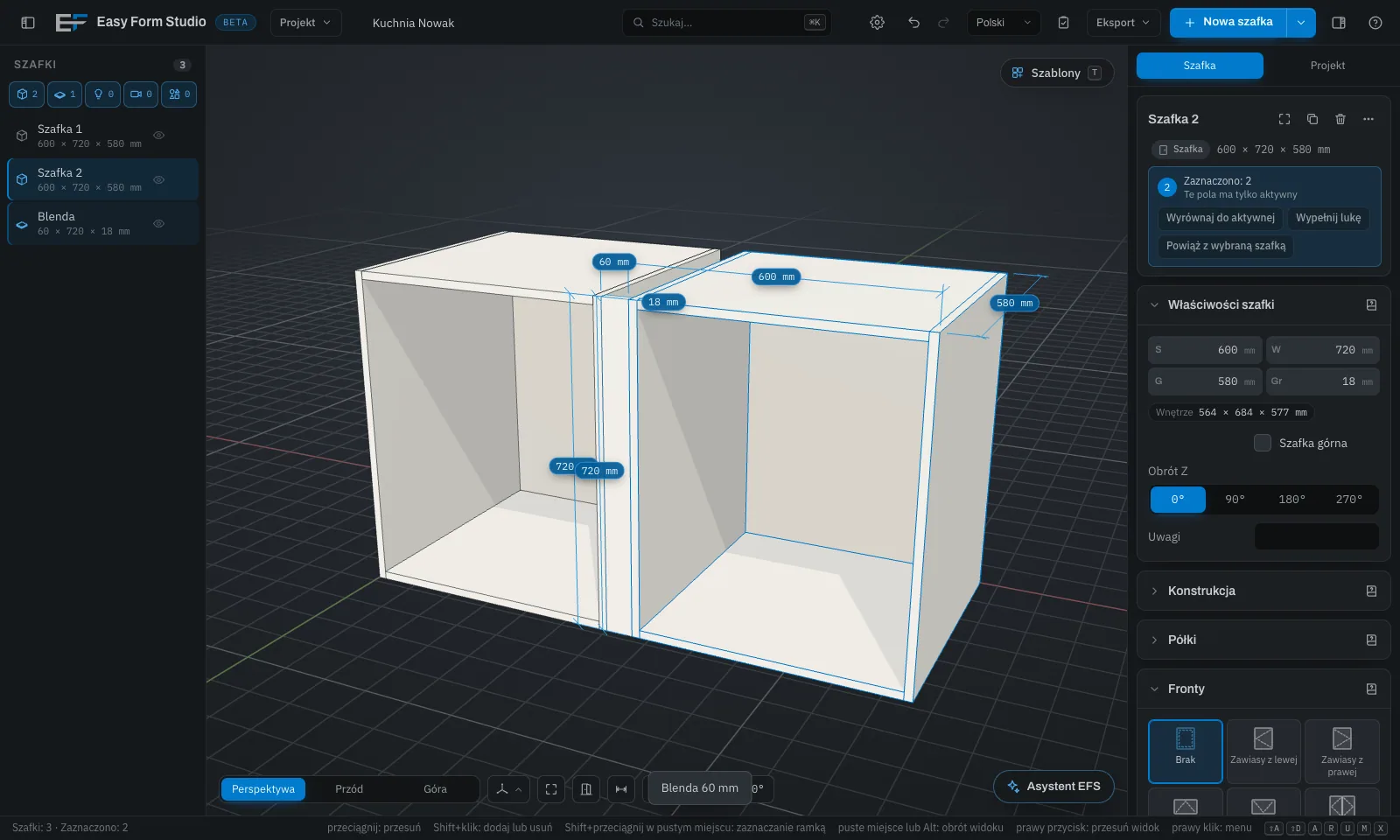
To, co tworzy EFS, zależy od luki między szafkami, mierzonej wzdłuż ciągu aktywnej szafki:
| Luka | Co powstaje | Komunikat |
|---|---|---|
| mniej niż 20 mm | Nic. | Luka ma … mm: za wąska do wypełnienia |
| 20 do 149 mm | Blenda dokładnie tak szeroka jak luka. | Blenda … mm |
| 150 mm i więcej | Nowa szafka dokładnie tak szeroka jak luka, obok lewej szafki. Zob. Przyciski dla kilku szafek. | Szafka o szerokości … mm |
Blenda z luki:
- ma 18 mm grubości, a jej lico jest równo z frontem, który wystaje najbardziej z obu szafek;
- jest tak wysoka jak lewa szafka (bez nóżek) i zaczyna się na jej dolnej krawędzi;
- nazywa się Blenda, Blenda 2…;
- jest biała (Domyślny biały) i w grupie F 3, jak blat;
- jest powiązana z lewą szafką, więc trafia do szablonu tej szafki, a cokół przechodzi pod nią.
Przycisk jest widoczny tylko wtedy, gdy wybrane są dokładnie dwie szafki. Jedna z nich może być szafką narożną: luka jest wtedy mierzona wzdłuż ciągu zwykłej szafki, do końca ramienia szafki narożnej, a blenda stoi równo z frontami zwykłej szafki. Zob. Wypełnij lukę.
Uwaga
Blenda z Wypełnij lukę jest w grupie F 3. Gdy nadajesz blatowi dekor przez Front 3 w panelu Przypisanie materiałów, blenda też dostaje dekor blatu. Od razu przenieś ją do grupy frontów (F 1 albo F 2) w sekcji Grupa materiałów: dostaje wtedy dekor tej grupy.
Panel maskujący
Panel maskujący zakrywa widoczny bok szafki na końcu ciągu.
- Kliknij szafkę na końcu ciągu.
- Na karcie Szafka otwórz panel Dodaj do szafki.
- W Panel maskujący kliknij Panel maskujący ← (lewy bok) albo Panel maskujący → (prawy bok), patrząc od przodu. Te same pozycje są w menu prawego przycisku, w Dodaj do szafki.
| Co | Zasada |
|---|---|
| Grubość | 18 mm. |
| Głębokość | Od lica frontów do tylnej krawędzi szafki. |
| Wysokość | Od podłogi do góry szafki. Na szafce na nóżkach zakrywa też nóżki. Na szafce górnej biegnie od jej dolnej do górnej krawędzi. |
| Położenie | Na zewnątrz boku, więc ciąg robi się szerszy o 18 mm. |
| Dekor i grupa | Te z frontów szafki. Szafka bez własnych frontów daje dekor frontów powiązanej szafki: obudowa piekarnika daje dekor frontu swojej szuflady. |
| Nazwa | Panel maskujący, Panel maskujący 2… |
| Powiązanie | Powiązany z szafką. |
Zasady:
- Szafka narożna go nie przyjmuje. Jeśli wybrano kilka szafek, panel maskujący dostaje tylko aktywna.
- W szafce złożonej z kilku powiązanych korpusów zakrywa całą złożoną szafkę. Kliknięcie dolnych drzwi szafki spiżarnianej albo lodówki z szablonu (części bez własnych płyt, z numerem w nawiasie) też daje panel na całą szafkę wysoką, od podłogi do góry.
- Blat i gzyms przechodzą nad panelem maskującym powiązanym z szafką, jeśli panel dodano przed nimi. Cokół nie: kończy się przy boku szafki, a panel maskujący zamyka go z boku.
- Na szafce dolnej panel maskujący sięga do góry korpusu, poniżej poziomu blatu.
Wskazówka
Dodaj panel maskujący przed blatem i gzymsem: przejdą wtedy nad nim same. Jeśli blat już jest, usuń go i dodaj ponownie.
Gzyms na wybranych
- Kliknij pierwszą szafkę, która dostaje gzyms.
- Przytrzymaj Shift i kliknij pozostałe. W kuchni z tego rozdziału to cztery szafki górne i lodówka. Gzyms leży tylko na wybranych szafkach, także gdy wybrana jest tylko jedna.
- Kliknij strzałkę ▾ obok Nowa szafka i wybierz Gzyms na wybranych.
| Co | Zasada |
|---|---|
| Liczba | Jeden gzyms na rząd (ten sam kierunek, nakładające się głębokości). Szafki górne na ścianie A dostają Gzyms, a lodówka na ścianie D Gzyms 2. |
| Długość | Od początku pierwszej do końca ostatniej wybranej szafki w tym rzędzie i nad panelami maskującymi powiązanymi z tymi szafkami. Nie zakrywa blend. |
| Głębokość | Od tylnej krawędzi szafek do 20 mm przed licem frontów. Przy szafkach o różnej głębokości od najgłębszej szafki. Jeśli szafki mają panel maskujący tyłu, gzyms przechodzi też nad nim. |
| Położenie | Leży na najwyższej wybranej szafce w tym rzędzie. |
| Grubość | 18 mm. |
| Dekor i grupa | Te z frontów pierwszej szafki w ciągu, która ma fronty. |
| Nazwa | Gzyms, Gzyms 2… |
| Powiązanie | Niepowiązany. |
Zasady:
- Gzyms trafia na szafki górne, dolne i wysokie. Szafka narożna nie jest brana pod uwagę.
- Nawis 20 mm jest tylko z przodu. Na końcach gzyms kończy się równo z bokami skrajnych szafek albo z zewnętrzną stroną ich panelu maskującego.
- Gzyms nie ma opcji: grubość 18 mm i nawis 20 mm są stałe.
- Pozycja jest szara, dopóki nie wybrano zwykłej szafki.
- Po dodaniu wybrany jest tylko ostatni gzyms.
- W szafce złożonej z kilku powiązanych korpusów (lodówka) gzyms leży na najwyższym korpusie.
Uwaga
Gzyms leży na najwyższej szafce w swoim rzędzie. Jeśli w zaznaczeniu są szafki o różnych wysokościach, nad niższymi zostaje szczelina. Jeśli wybierzesz na tej samej ścianie szafki dolne i górne, dostaniesz jeden gzyms nad obiema, głęboki jak szafki dolne. Wybieraj tylko szafki jednego rzędu o tej samej wysokości, a gzyms dla drugiego rzędu dodaj osobno.
Panel maskujący tyłu wybranych
Panel maskujący tyłu zakrywa widoczne tyły szafek: na wyspie lub półwyspie albo w ciągu, który nie stoi przy ścianie.
- Kliknij pierwszą szafkę ciągu, a potem przytrzymaj Shift i kliknij pozostałe. Panel maskujący tyłu zakrywa tylko wybrane szafki, także gdy wybrana jest tylko jedna.
- Kliknij strzałkę ▾ obok Nowa szafka i wybierz Panel maskujący tyłu wybranych. Ten sam przycisk jest w panelu Dodaj do szafki na karcie Szafka, a pozycja w menu prawego przycisku, w Dodaj do szafki.
| Co | Zasada |
|---|---|
| Liczba | Jeden panel maskujący tyłu na rząd, jak przy cokole. |
| Długość | Od pierwszej do ostatniej wybranej szafki w danym rzędzie, z miejscami na urządzenia między nimi, łącznie z blendami i panelami maskującymi powiązanymi z tymi szafkami. |
| Wysokość | Od podłogi, przez nóżki, do góry szafek. |
| Położenie | Po zewnętrznej stronie pleców szafek, więc ciąg staje się o 18 mm głębszy. |
| Grubość | 18 mm. |
| Dekor i grupa | Te same co fronty pierwszej szafki ciągu, która ma fronty. |
| Nazwa | Panel maskujący tyłu, Panel maskujący tyłu 2… Ta sama nazwa jest na liście formatek. |
Zasady:
- Panel maskujący tyłu pamięta szafki, które zakrywa. Dlatego blat i gzyms dodane później biegną też nad nim: dodaj go przed nimi. Jeśli blat już jest, usuń go i dodaj ponownie.
- Panel maskujący tyłu nie podąża za szafkami podczas pracy: gdy zmienisz ich wymiary lub je przeniesiesz, usuń go i dodaj ponownie.
- Trafia do Zapisz jako szablon tylko wtedy, gdy wybierzesz go razem z szafką, jak cokół.
- Pozycja jest szara, dopóki nie wybrano zwykłej szafki.
- Każde kliknięcie tworzy nowe panele maskujące tyłu. Usuń stary.
Wskazówka
Na wyspie kolejność jest taka: szafki, panele maskujące na końcach, panel maskujący tyłu, blat, cokół. Blat zakrywa wtedy zarówno panele maskujące, jak i panel maskujący tyłu. Kuchnie z wyspą i z półwyspem z szablonów projektów mają już panel maskujący tyłu (zob. Szablony projektów).
Częste problemy i rozwiązania
Cokół nie powstał, a program mówi, że wybrane szafki nie mają nóżek. Dodaj nóżki (L albo panel Nóżki), wybierz szafki dolne i powtórz.
Pozycja Cokół pod wybranymi jest szara. Nie wybrano szafki dolnej. Szafki górne, szafka narożna i wolne płyty się nie liczą.
Cokół biegnie wzdłuż całej ściany, a miał tylko wzdłuż części. Wybrano tylko jedną szafkę, więc EFS wziął cały ciąg. Usuń cokół, wybierz dokładnie te szafki przez Shift + klik i dodaj go ponownie.
Cokół biegnie przed miejscem na zmywarkę. Cokół biegnie od pierwszej do ostatniej szafki w ciągu. Usuń go i zrób cokół osobno dla szafek na lewo i na prawo od zmywarki.
Cokoły nie łączą się w narożniku. Koniec ciągu jest dalej niż 1300 mm od drugiego cokołu. Jeśli ciąg naprawdę nie sięga narożnika, łączenie nie jest potrzebne.
Cokół nie dochodzi do ściany. Blendę dodano po cokole. Usuń cokół i dodaj go ponownie, po blendzie.
Cokół jest w dwóch lub więcej odcinkach. Jest dłuższy niż arkusz płyty jego dekoru. Tak ma być: odcinki łączą się nad nóżkami (zob. Cokół w odcinkach). Jeśli potrzebujesz dłuższych odcinków, wpisz dłuższy arkusz dla tego dekoru na karcie Sheets cennika.
Cokół jest cofnięty za bardzo lub za mało. Zmień Cofnięcie cokołu w Ustawienia projektu, w sekcji Właściwości sceny: nóżki i cokoły przesuwają się same.
Klipsy cokołu zniknęły z listy okuć. Cokół został usunięty, szafki za nim nie mają nóżek albo cokołu nie utworzono przez Cokół pod wybranymi. Dodaj cokół tą pozycją.
Lista okuć ma więcej klipsów niż potrzeba. Projekt ma cokół utworzony starszą wersją EFS albo wolną płytę ze słowem „sokl”, „podnožje” albo „kickboard” w nazwie. EFS liczy wtedy 2 klipsy dla każdej szafki na nóżkach. Usuń taki cokół i utwórz go ponownie przez Cokół pod wybranymi, a własną płytę nazwij inaczej.
Blenda albo panel maskujący jest biały, w grupie F 3. Szafka nie ma frontów. Przenieś płytę do grupy frontów albo nadaj jej dekor w polu Dekor.
Blenda z Wypełnij lukę dostała dekor blatu. Jest w grupie F 3. Przenieś ją do F 1 albo F 2.
Wypełnij lukę utworzyło szafkę zamiast blendy. Luka ma 150 mm lub więcej. Cofnij przez Ctrl+Z i dodaj blendę z panelu Dodaj do szafki, z wpisaną Szerokością.
Wypełnij lukę zgłasza Luka ma … mm: za wąska do wypełnienia. Luka ma mniej niż 20 mm. Przesuń szafkę albo wydłuż front wysunięciem (zob. Fronty).
Brakuje przycisku Wypełnij lukę. Nie wybrano dokładnie dwóch szafek. Szafka narożna liczy się jak szafka, wolna płyta nie.
Nie ma przycisków blendy i panelu maskującego. Wybrana jest szafka narożna albo wolna płyta. Kliknij zwykłą szafkę.
Przesunięto szafkę, a blenda została. Płyty nie podążają za szafką. Cofnij przez Ctrl+Z i przesuń szafkę razem z jej płytami: wybierz je przez Shift + klik.
Zmieniono szerokość szafki, a panel maskujący jest w środku szafki. Płyta zachowuje stare położenie. Usuń ją i dodaj ponownie.
Usunięto szafkę, a blenda i panel maskujący zostały. Płyty obok szafki usuwa się osobno. Kliknij je i naciśnij X.
Gzyms unosi się nad niższą szafką. W zaznaczeniu były szafki o różnych wysokościach. Usuń gzyms i dodaj go osobno dla każdej wysokości.
Blat lub gzyms nie biegnie nad panelem maskującym albo panelem maskującym tyłu. Został dodany przed nimi. Usuń blat lub gzyms i dodaj go ponownie.
Skróty w tym rozdziale
| Klawisz | Działanie |
|---|---|
| Shift + klik | Dodaj szafkę albo płytę do zaznaczenia; kliknięta jako ostatnia jest aktywna |
| prawy przycisk | Menu szafki z podmenu Dodaj do szafki |
| L | Następne nóżki: nóżki wł. / wył.; cokół potrzebuje szafek na nóżkach |
| 1 2 3 | Przesuń zaznaczenie wzdłuż X, Y lub Z |
| X albo Del | Usuń wybraną płytę |
| Esc | Odznacz |
| Ctrl+Z | Cofnij ostatnie działanie |
Na Macu naciskaj Cmd zamiast Ctrl. Wszystkie skróty są w rozdziale Skróty klawiszowe.
Dalej
Następny rozdział: Okucia projektu