Cokel, zapore, zaključne stranice in venec
Cokel, zapore, zaključne stranice in venec zaprejo in zaključijo vrsto elementov. EFS jih razporedi sam: cokel vzdolž cele vrste ob sprednjih nogicah, zaporo v ravni s frontami, zaključno stranico ob strani elementa in venec na vrhu. Obloga hrbtišča pokrije hrbtišče otoka ali polotoka. To poglavje za vsako od teh plošč pove, kako jo dodate, kakšne mere dobi, kakšen robni trak in dekor, kako je povezana z elementom ter kako jo spremenite in izbrišete.
Video: B05 Cokel, zapore, zaključne stranice in venec
Isti potek dela v kratkem videu brez zvoka s podnapisi v slovenščini.

Preden začnete
- Odprite projekt z elementi. Kuhinja v tem poglavju je tista iz poglavja Delovni pult: izrezi in kotni spoj: spodnji elementi z delovnim pultom na stenah A in D, zgornji elementi na steni A in hladilnik na steni D.
- Cokel potrebuje elemente na nogicah. Nogice dodate v razdelku Nogice ali s tipko L. Glejte Nogice.
- Kako daleč za licem front je cokel odmaknjen, določa Odmik cokla v Nastavitve projekta, razdelek Lastnosti scene (privzeto 50 mm). Glejte Odmik cokla.
- Zaporo in zaključno stranico dodate v razdelku Dodaj k elementu zavihka Element ali v meniju desnega klika, pod Dodaj k elementu. Glejte Kontekstni meni.
- Zaporo ob steni dodajte pred delovnim pultom in coklom. Delovni pult in cokel nato tečeta čez njo do stene. Zaključno stranico in oblogo hrbtišča dodajte pred delovnim pultom in vencem: delovni pult in venec nato tečeta tudi čez njiju.
Potek dela
- Kliknite hladilnik, nato Shift + klik za dodajanje spodnjih elementov: 4 predali, Element za korito 800 in 3 predali. Hladilnik stoji na nogicah, zato dobi tudi cokel.
- V zgornji vrstici kliknite puščico ▾ ob Dodaj element in izberite Cokel pod izbrane.
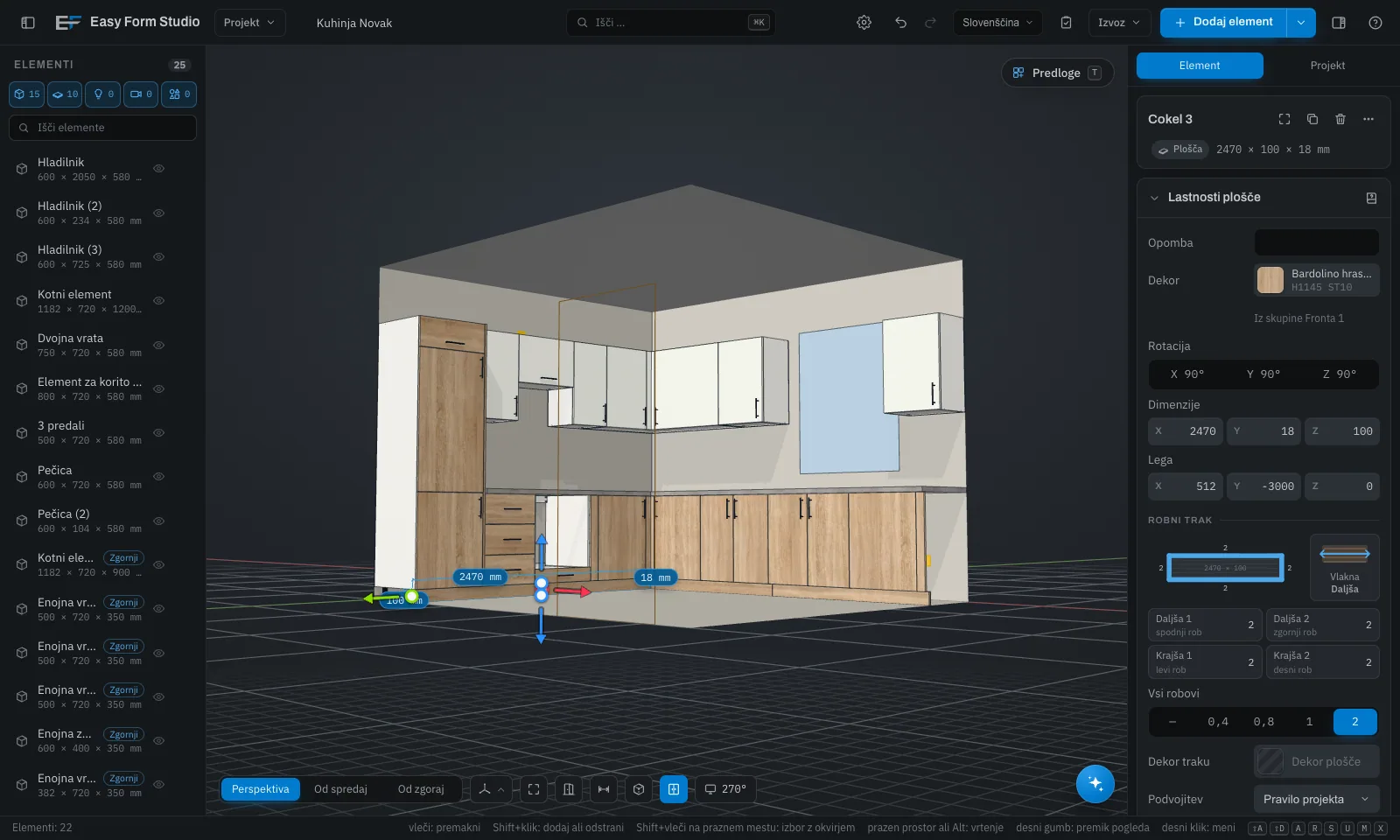
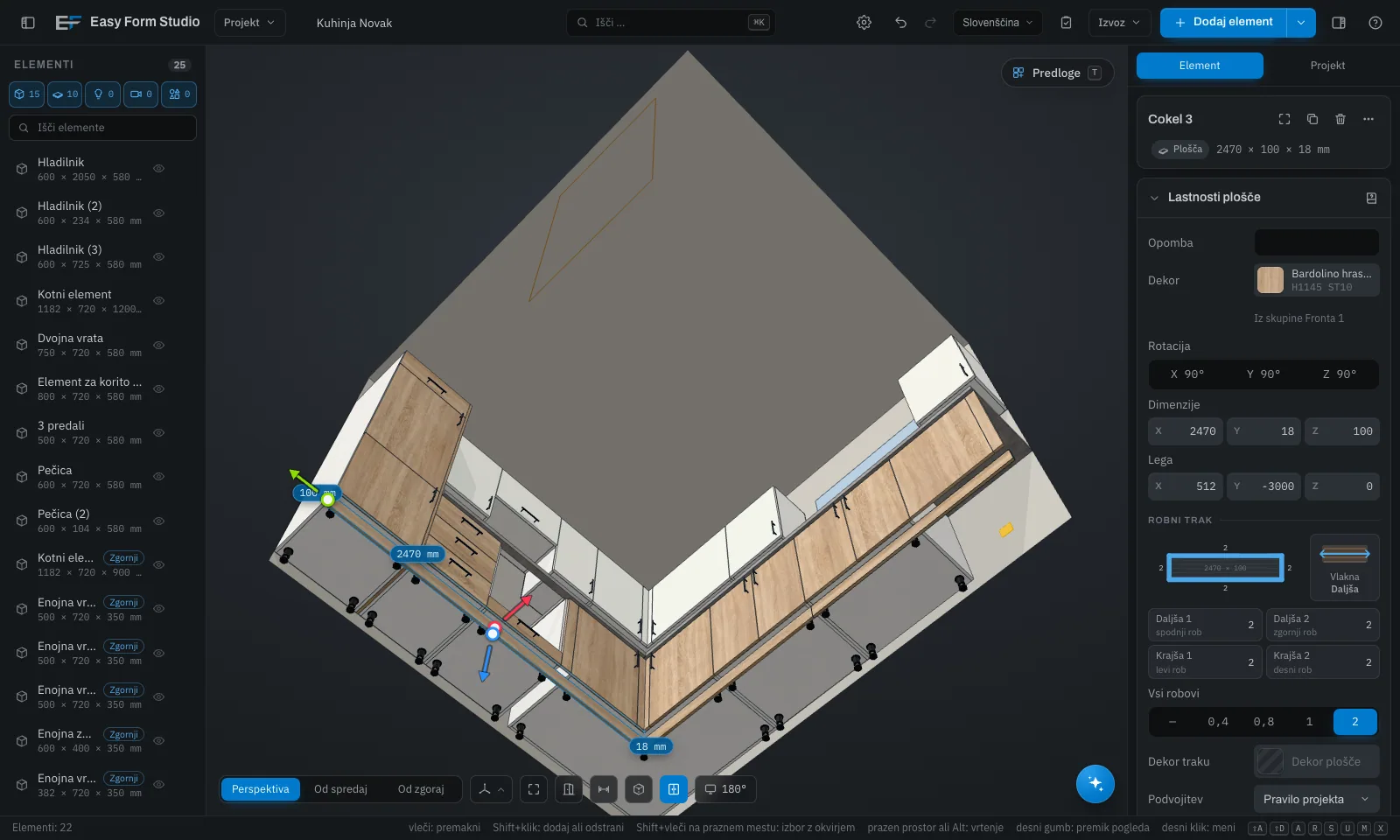
- Pojavita se dva cokla, Cokel in Cokel 2, po eden za vsako steno. Stojita ob sprednjih nogicah, od tal do korpusa. V vogalu sta spojena, na steni A pa tečeta čez zaporo do stene. Glejte Cokel pod izbrane.
- Kliknite zadnji zgornji element na steni A. V zavihku Element odprite razdelek Dodaj k elementu in pod Zaključna stranica kliknite Zaključna stranica →. Stranica pokrije stran od front do stene. Glejte Zaključna stranica.
- Kliknite prvi zgornji element, nato Shift + klik za dodajanje drugih zgornjih elementov in hladilnika. Kliknite puščico ▾ ob Dodaj element in izberite Venec na izbrane. Glejte Venec na izbrane.
- Zapora ob steni je bila dodana v poglavju Spodnji elementi in kotni element: element 3 predali, razdelek Dodaj k elementu, Širina in Zapora →. Isti razdelek ponuja tudi Zapora ←. Glejte Zapore.
Pregled
| Plošča | Kako jo dodate | Ime na seznamu elementov | Debelina | Povezana z elementom |
|---|---|---|---|---|
| Cokel | ▾ ob Dodaj element → Cokel pod izbrane | Cokel, Cokel 2 … | 18 mm | ne |
| Zapora | Dodaj k elementu → Zapora ← ali Zapora → | Zapora, Zapora 2 … | debelina fronte elementa, privzeto 18 mm | da |
| Zapora iz vrzeli | Gumb Zapolni vrzel | Zapora … | 18 mm | da, z levim elementom |
| Zaključna stranica | Dodaj k elementu → Zaključna stranica ← ali Zaključna stranica → | Zaključna stranica … | 18 mm | da |
| Venec | ▾ ob Dodaj element → Venec na izbrane | Venec, Venec 2 … | 18 mm | ne |
| Obloga hrbtišča | ▾ ob Dodaj element → Obloga hrbtišča na izbrane | Obloga hrbtišča, Obloga hrbtišča 2 … | 18 mm | ne |
Cokel pod izbrane, Venec na izbrane in Obloga hrbtišča na izbrane so tudi gumbi v razdelku Dodaj k elementu in postavke v meniju desnega klika, pod Dodaj k elementu.
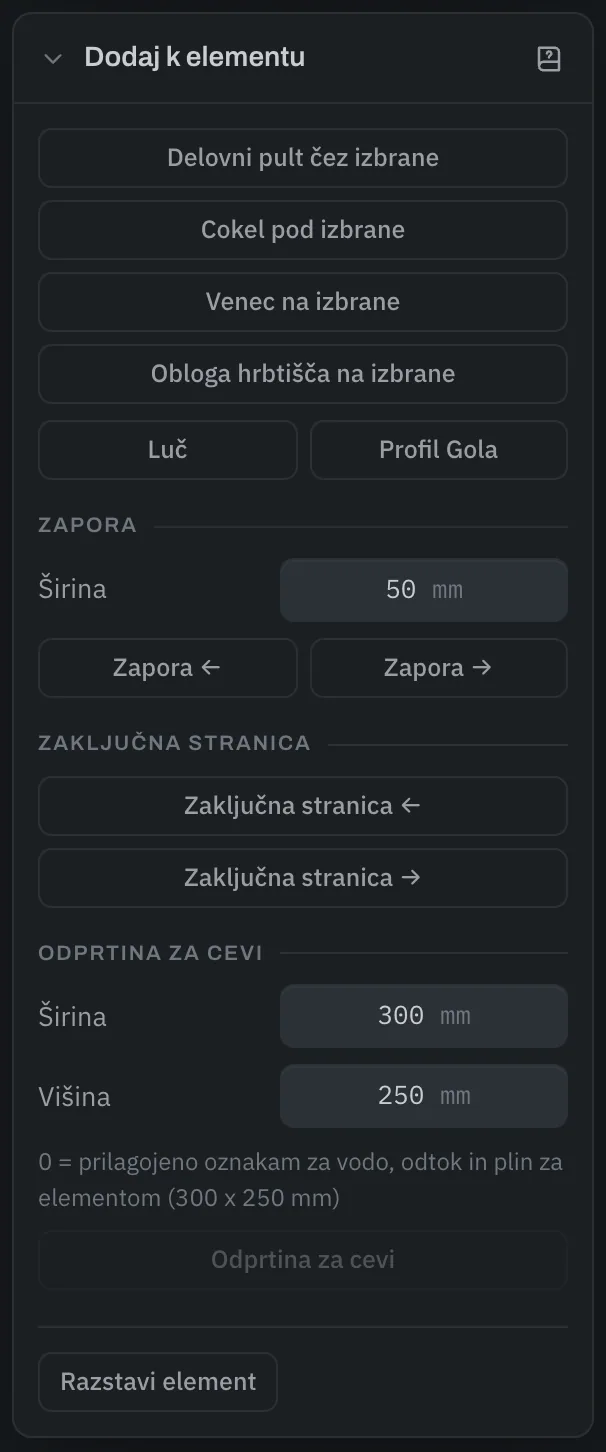
Na telefonu
Z enim prstom pridržite element: odpre se meni desnega klika, v njem pa Dodaj k elementu. Ali pa tapnite element, povlecite razdelek na dnu navzgor in odprite razdelek Dodaj k elementu: ima vse gumbe iz tega poglavja.
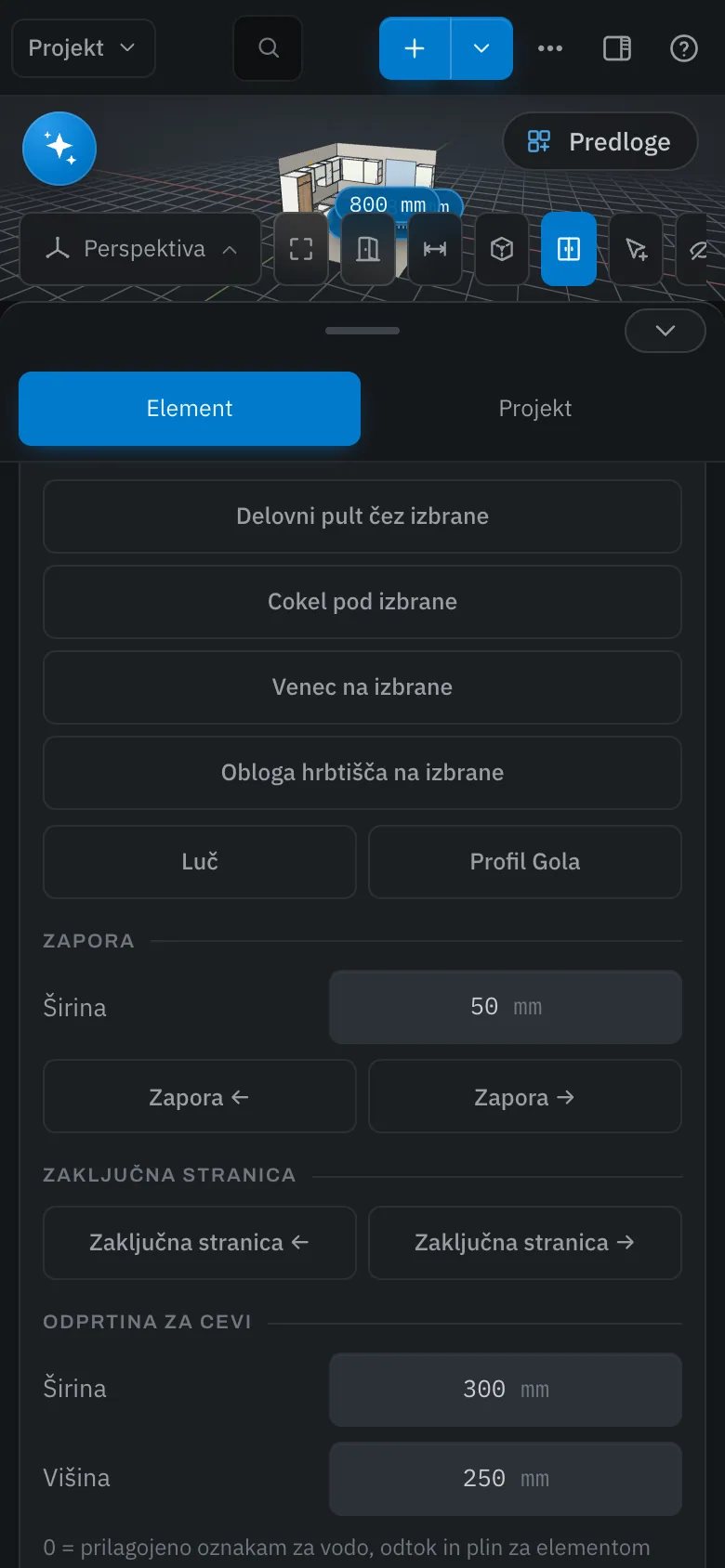
Kaj velja za vse
Vse te plošče so proste plošče: ne pripadajo elementu, stojijo ob njem. Ko tako ploščo kliknete, jo nastavite v zavihku Element, razdelek Lastnosti plošče (glejte Lastnosti plošče).
Dekor in skupina materialov
- Plošča dobi skupino materialov front elementa, kateremu jo dodate, in z njo njihov dekor. Fronte spodnjih in visokih elementov so v skupini F 1, fronte zgornjih elementov v F 2. Za cokel in venec je to prvi element vrste, ki ima fronte. Če ima fronta lasten dekor, se ta prav tako kopira na ploščo.
- Če element nima ne vrat ne predalov, plošča dobi belo (Privzeta bela) in skupino F 3, kot delovni pult.
- Lasten dekor fronte se kopira enkrat, ko ploščo dodate. Če pozneje frontam dodelite drug lasten dekor, plošča ne sledi. Če dekor dodelite celotni skupini v razdelku Dodelitev materialov, ga dobi tudi plošča, ker je v isti skupini.
- Iz istega razloga Primerjava dekorjev in stranka v spletu spremenita dekor teh plošč skupaj s frontami.
- Zapora iz gumba Zapolni vrzel je izjema: vedno je bela in v skupini F 3. Glejte Zapolni vrzel.
Skupino ene plošče spremenite v razdelku Lastnosti plošče, odsek Skupina materialov, dekor samo za to ploščo pa v polju Dekor. Glejte Skupine materialov.
Robni trak
Vsaka od teh plošč dobi robni trak 2 mm na vseh štirih robovih. Robove, ki niso vidni, nastavite na – (brez traku) v odseku Robni trak (glejte Robni trak):
- cokel: zgornji rob pod korpusom, spodnji rob na tleh in konec, ki se ustavi ob drugem coklu v vogalu;
- zapora: rob ob steni in rob ob elementu;
- zaključna stranica: zadnji rob ob steni in spodnji rob na tleh;
- venec: zadnji rob ob steni;
- obloga hrbtišča: spodnji rob na tleh in zgornji rob pod delovnim pultom.
Vsak rob pove, na kateri strani plošče je (sprednji, zadnji, levi, desni, zgornji ali spodnji rob), zato vam ni treba ugibati, kateri je Daljša 1.
Če izberete več plošč (Shift + klik), na vrhu razdelka piše Izbranih plošč: N in sprememba robnega traku velja za vse. Gumb Na izbrane plošče vsem da robni trak in dekor traku aktivne plošče.
Povezane in nepovezane plošče
Zapora in zaključna stranica iz Dodaj k elementu si zapomnita element, kateremu sta bili dodani. Enako velja za zaporo iz Zapolni vrzel: si zapomni levega od obeh elementov. Zato:
- sami gredo v Shrani kot predlogo in v Izvozi element, brez izbiranja (glejte Kaj gre v predlogo);
- delovni pult in cokel vrste tečeta čez povezano zaporo do stene, če je bila zapora dodana pred njima;
- ko postavite predlogo z njima, prideta na isto mesto ob novem elementu.
Cokel, venec, obloga hrbtišča in delovni pult niso povezani. V predlogo gredo samo, če jih izberete skupaj z elementom.
Niti povezana plošča ne sledi elementu, medtem ko delate v projektu:
- Ko element premaknete, plošča ostane na mestu. Ko premikate z vlečenjem ali s tipkami 1, 2 in 3, s Shift + klikom izberite tudi plošče elementa: premakne se vse izbrano.
- Ko spremenite širino, višino ali globino elementa, plošča obdrži staro velikost in položaj. Izbrišite jo in dodajte znova.
- Ko element izbrišete, plošče ob njem ostanejo. Izbrišite jih posebej.
Spreminjanje in brisanje
- Kliknite ploščo v 3D-pogledu ali njeno ime na seznamu elementov na levi (filter Proste plošče pokaže samo te).
- V zavihku Element spremenite, kar potrebujete:
| Polje | Kaj spremeni |
|---|---|
| Ime na vrhu zavihka | Ime na seznamih in v izvozih. |
| Opomba, Dekor | Vaša opomba; dekor samo te plošče. |
| Dimenzije | Mere plošče v njenih smereh: pri coklu, vencu in oblogi hrbtišča je X dolžina, pri zapori je X širina, pri zaključni stranici pa je X debelina. Z je višina, razen pri vencu, kjer je Z debelina. Smeri se obračajo s ploščo, zato veljajo na vsaki steni. |
| Lega | Položaj izhodišča plošče: zadnji levi spodnji vogal, gledano od spredaj. |
| Rotacija | X 90°, Y 90°, Z 90°. Teh plošč ne obračajte. |
| Vlakna, Robni trak, Skupina materialov | Kot pri vsaki plošči. |
Ko spremenite Dimenzije, plošča raste iz svojega izhodišča: večji X jo podaljša v desno, večji Z navzgor. Če naj raste v levo, po spremembi popravite tudi Lega ali jo premaknite s tipkami 1, 2 in 3.
Za brisanje kliknite ploščo in pritisnite X (ali Del ali smetnjak na vrhu zavihka Element). Element ostane.
Rezalnik v razdelku Lastnosti plošče ne spremeni položaja plošče: cokel, zapora, zaključna stranica, venec in obloga hrbtišča na steni D po rezu ostanejo, kjer so. Glejte Rezalnik.
V izvozih
Te plošče so navadne plošče: gredo v razrezni seznam, optimizacijo razreza, risbe, DXF in nalepke. Cokel v kosih je ena vrstica razreznega seznama na kos (glejte Cokel v kosih). Ocena stroškov jih šteje v skupini Plošče, v m² njihovega dekorja in debeline, njihov robni trak pa v skupini Robni trak. V ponudbi za stranko je vsaka svoja vrstica (glejte Ponudba za stranko).
Cokel pod izbrane
- Kliknite element na nogicah.
- Držite Shift in kliknite druge elemente, pred katere gre cokel, npr. celotno vrsto na steni ali obe steni L-kuhinje. Cokel gre samo pod izbrane elemente, tudi kadar je izbran samo eden. Med izbranimi je lahko visok element na nogicah, kot je hladilnik.
- Kliknite puščico ▾ ob Dodaj element in izberite Cokel pod izbrane.
Kako EFS razporedi cokel
| Kaj | Pravilo |
|---|---|
| Število | En cokel na vrsto, kot pri delovnem pultu: enako obrnjeni elementi, katerih globine se prekrivajo, si delijo en cokel. Otok, obrnjen kot vrsta ob steni, dobi svoj cokel. |
| Kateri elementi | Samo izbrani spodnji elementi na nogicah. Namig gumba v razdelku Dodaj k elementu pove, koliko elementov je izbranih. |
| Dolžina | Od začetka prvega do konca zadnjega izbranega elementa v tej vrsti. Cokel teče naprej tudi pred praznim prostorom, na primer za pomivalni stroj. Če ima element povezano zaporo, cokel teče tudi pod njo, do stene. EFS cokel, daljši od plošče njegovega dekorja, razreže na kose (glejte Cokel v kosih). |
| Višina | Od tal do spodnjega roba korpusa, torej višina nogic: privzeto 100 mm. |
| Položaj | Hrbet cokla se dotika sprednjega roba zgornje ploščice nogic (premer 57 mm). Lice cokla je Odmik cokla za licem front, privzeto 50 mm (glejte Odmik cokla). Nikoli ne gleda čez lice front. |
| Debelina | 18 mm. |
| Vogal | Cokla dveh vrst, ki se srečata v vogalu, sta spojena: eden teče skozi vogal do hrbta drugega, drugi se ustavi ob njegovi fronti. Spoj je čelni, brez prekrivanja. To velja, kadar je konec vrste največ 1300 mm od drugega cokla, tudi kadar je bil drugi cokel dodan prej, z ločenim klikom. |
| Ime | Cokel, Cokel 2 … |
| Dekor in skupina | Tista iz front prvega elementa vrste, ki ima fronte. |
Pravila:
- Zgornji elementi se preskočijo: tudi ko so med izbranimi, ne dobijo cokla.
- Kotni element se ne upošteva. V L-kuhinji ga cokla vseeno pokrijeta, ker segata do vogala.
- Brez nogic cokel ni narejen, program pa javi Cokel se namesti pod spodnje elemente na nogicah. Izbrani elementi nimajo nogic. Elementom dodajte nogice (L) in ponovite.
- Postavka je siva, dokler ni izbran spodnji element; namig gumba nato pravi Izberite spodnji element na nogicah.
- Po dodajanju je izbran samo zadnji cokel.
- Cokel pod izbrane, Venec na izbrane in Obloga hrbtišča na izbrane delujejo tudi, kadar je izbran delovni pult, cokel, venec ali obloga hrbtišča: ta stoji za elemente pod njo ali tiste, za katere je bila narejena. Tako lahko takoj po Delovni pult čez izbrane dodate cokel.
- Cokel nima lastnih možnosti. Debel je 18 mm in stoji ob sprednjih nogicah. Kako daleč je odmaknjen, spremenite za celoten projekt v polju Odmik cokla. Če spremenite višino nogic, cokel izbrišite in ga dodajte znova.
- Vsak klik naredi nove cokle, tudi kadar cokel že obstaja. Stari cokel izbrišite.
- Na koncu vrste se cokel konča v ravni s stranjo zadnjega elementa. Zaključna stranica, ki sega do tal, ga nato zapre ob strani.
Za napredne uporabnike: kateri cokel teče skozi vogal
Cokel, ki je v projektu že bil, teče skozi vogal, novi pa se ustavi ob njem. Kadar sta oba narejena z istim klikom, ju EFS razporedi po smeri elementov, v vrstnem redu 0°, 180°, 270°, 90°, in skozi vogal teče cokel smeri, ki je v tem vrstnem redu prva. V kuhinji iz tega poglavja je to cokel stene A (0°), cokel stene D pa se ustavi ob njem. Če ga potrebujete obratno, spremenite mere v polju Dimenzije in položaj v polju Lega.
Nasvet
Če ima pomivalni stroj na vratih svoj cokel, za vsak del vrste naredite cokel posebej: izberite elemente levo od pomivalnega stroja in dodajte cokel, nato elemente desno od njega in dodajte cokel.
Odmik cokla
Odmik cokla je nastavitev projekta: razdalja od lica front do lica cokla. Je v Nastavitve projekta, razdelek Lastnosti scene, pod Višina zgornjih elementov.
- Odprite Nastavitve projekta: zobnik v zgornji vrstici ali Ctrl+, (na Macu Cmd+,).
- Na seznamu na levi, pod Zasnova, kliknite Lastnosti scene.
- V polje Odmik cokla vpišite razdaljo v mm in pritisnite Enter.
Sprednje nogice vsakega elementa na nogicah se premaknejo naenkrat, z njimi pa tudi cokli. Cokli, spojeni v vogalu, ostanejo spojeni. Isti razdelek lahko odprete tudi v stranski vrstici: ko ni izbrano nič, ima zavihek Projekt seznam Nastavitve projekta.
| Možnost | Kaj naredi | Privzeto | Vrednosti |
|---|---|---|---|
| Odmik cokla | Od lica front do lica cokla. Velja za celoten projekt. | 50 mm | 25–150 mm |
Sprednje nogice stojijo za licem front za odmik, 18 mm cokla in pol zgornje ploščice nogic (premer 57 mm, torej 28,5 mm). Pri 50 mm je sredina sprednjih nogic 50 + 18 + 28,5 = 96,5 mm za licem front. Zadnje in stranske nogice ostanejo 60 mm od robov. Plitev element sprednje nogice pomakne naprej toliko, kolikor je treba, da so proste zadnjih nogic, vendar nikoli bližje kot 60 mm licu front. Cokel pred njimi je takrat odmaknjen manj.
Odmik cokla se shrani s projektom in ga hranijo Moje nastavitve: nov projekt ga dobi iz njih (glejte Moje nastavitve). Predloga projekta, odprta takšna, kot je, ali prilagojena prostoru, dobi odmik iz Mojih nastavitev (glejte Predloge projektov).
Cokel v kosih
EFS cokel, daljši od plošče njegovega dekorja, razreže na kose. Cokel pod izbrane ga naredi tako, predloge projektov pa ga razporedijo enako.
- Najdaljši kos je dolžina plošče iz cenika za dekor in debelino cokla, zmanjšana za obrez na obeh koncih. Pri privzeti plošči 2800 × 2070 mm in obrezu 10 mm je to 2780 mm. Kadar cenik nima plošče za ta dekor, je najdaljši kos 2800 mm. Plošča je iz lista Sheets cenika (glejte Delovni list Sheets).
- Spoji so tam, kjer dva elementa na nogicah stojita drug ob drugem: pod obema koncema spoja je nogica, po ena od vsakega elementa, za sponke. EFS vzame čim manj kosov, čim bolj enakih.
- Kjer to ne gre, ker je v vrsti aparat ali zapora, gre spoj čez nogico. Kjer ne gre niti to, se cokel razdeli na enake kose.
- V vogalu se cokla najprej spojita in šele nato razrežeta: dolžina cokla, ki teče skozi vogal, vključuje del v vogalu.
- Kosi se imenujejo Cokel, Cokel 2 … Vsak je svoja vrstica v razreznem seznamu in vsak si zapomni elemente za seboj, zato ostanejo sponke 2 na element.
Sponke za cokel
Cokel se pritrdi na nogice s sponkami. EFS sponke sam doda v seznam okovja (Excelov razrezni seznam, list Okovje) in v naročilo, kot Sponka za cokel.
- Šteje 2 sponki na element na nogicah.
- Sponke dobijo samo elementi na nogicah, pred katerimi je cokel, narejen s Cokel pod izbrane. Element brez cokla pred sabo ne dobi sponk.
- Ime cokla na sponke ne vpliva, zato lahko cokel preimenujete.
- Ko cokel izbrišete, s seznama izginejo tudi sponke elementov za njim.
- Ocena stroškov sponk ne šteje.
Opomba
Cokel iz projekta, narejenega s starejšo različico EFS, in prosta plošča, ki ste jo naredili sami in poimenovali „Sokl“, „Podnožje“ ali „Kickboard“, dasta 2 sponki vsakemu elementu na nogicah v projektu. Tak cokel izbrišite in ga naredite znova s Cokel pod izbrane.
Za napredne uporabnike: število sponk na element
Število sponk na element je v katalogu pritrdilnega materiala, pod kickboard_clip, polje per_cabinet (privzeto 2). Naredite datoteko fasteners.json z vsebino {"kickboard_clip": {"per_cabinet": 3}}, odprite Nastavitve projekta, razdelek Okovje projekta, okvir Katalog okovja, in kliknite Uvozi katalog. V polju Katalog pustite Po imenu datoteke ali izberite Pritrdilni material. Druga polja sponke ostanejo, kot so.
Zapore
Zapora zapre vrzel med elementom in steno ali med dvema elementoma. EFS jo naredi na dva načina: z gumboma Zapora ← in Zapora →, ob enem elementu, ali z gumbom Zapolni vrzel, med dvema elementoma.
Zapora ← in Zapora →
- Kliknite element, ki dobi zaporo.
- V zavihku Element odprite razdelek Dodaj k elementu.
- Pod Zapora vpišite Širina: izmerjeno vrzel do stene.
- Kliknite Zapora ← (levo) ali Zapora → (desno). Stran je gledano od spredaj.
Meni desnega klika (pod Dodaj k elementu, Zapora ← in Zapora →) in paleta ukazov vzameta isto Širina iz razdelka: 50 mm, dokler je ne spremenite. Vpisana širina ostane, dokler je EFS Web odprt, tudi ko izberete drug element.
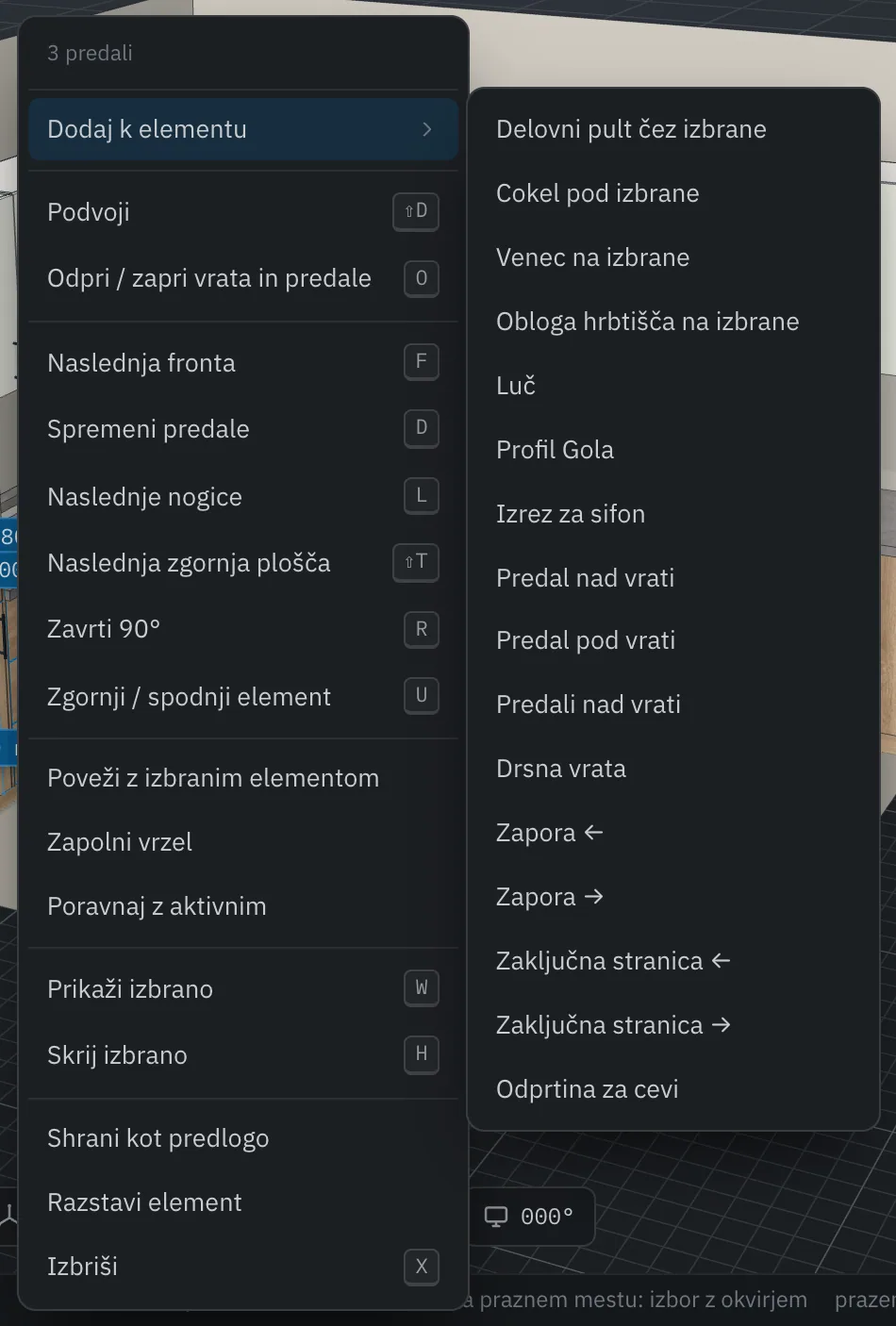
| Kaj | Pravilo |
|---|---|
| Širina | Iz polja Širina v razdelku, privzeto 50 mm, 5–300 mm. Meni desnega klika in paleta vzameta isto vrednost. |
| Debelina | Debelina fronte elementa iz razdelka Fronte, privzeto 18 mm. |
| Višina | Kot fronte elementa: od spodnjega roba najnižje fronte do zgornjega roba najvišje. Element brez front: višina korpusa. |
| Položaj | Ob levi ali desni strani elementa. Lice zapore je v ravni z licem front. |
| Dekor in skupina | Tista iz front elementa. |
| Ime | Zapora, Zapora 2 … |
| Povezava | Povezana z elementom. |
Pravila:
- Zapora gre ob zgornje, spodnje in visoke elemente. Kotni element je ne sprejme: dokler je izbran kotni element, ima razdelek Dodaj k elementu samo Razstavi element, meni desnega klika pa nima postavk za zaporo.
- Če je izbranih več elementov, zaporo dobi samo aktivni element.
- Pri elementu iz več povezanih korpusov (npr. hladilnik iz predloge) zapora prevzame mere celotnega sestavljenega elementa, tudi kadar kliknete njegova spodnja vrata.
- Zapora pokrije samo višino front. Pod njo, pred nogicami, je cokel.
Nasvet
Kadar element ni 50 mm od stene, izmerite vrzel, vpišite jo v Širina in šele nato kliknite Zapora ← ali Zapora →. Lice tako ostane v ravni s frontami, zapora pa ostane povezana z elementom. Če ste dodali zaporo napačne širine, pritisnite Ctrl+Z (na Macu Cmd+Z), popravite Širina in kliknite znova. Namizna aplikacija to naredi s tipko F9, ki je splet nima (glejte Razlike).
Zapolni vrzel
- Kliknite prvi element, nato Shift + klik na drugega. Izbrana morata biti natanko dva elementa.
- Na vrhu zavihka Element, ob Izbrano: 2, kliknite Zapolni vrzel.
Kadar je izbran en element, isto naredi razdelek Povezave: v polju Drugi element izberite drug element (privzeto je Najbližji) in kliknite Zapolni vrzel.
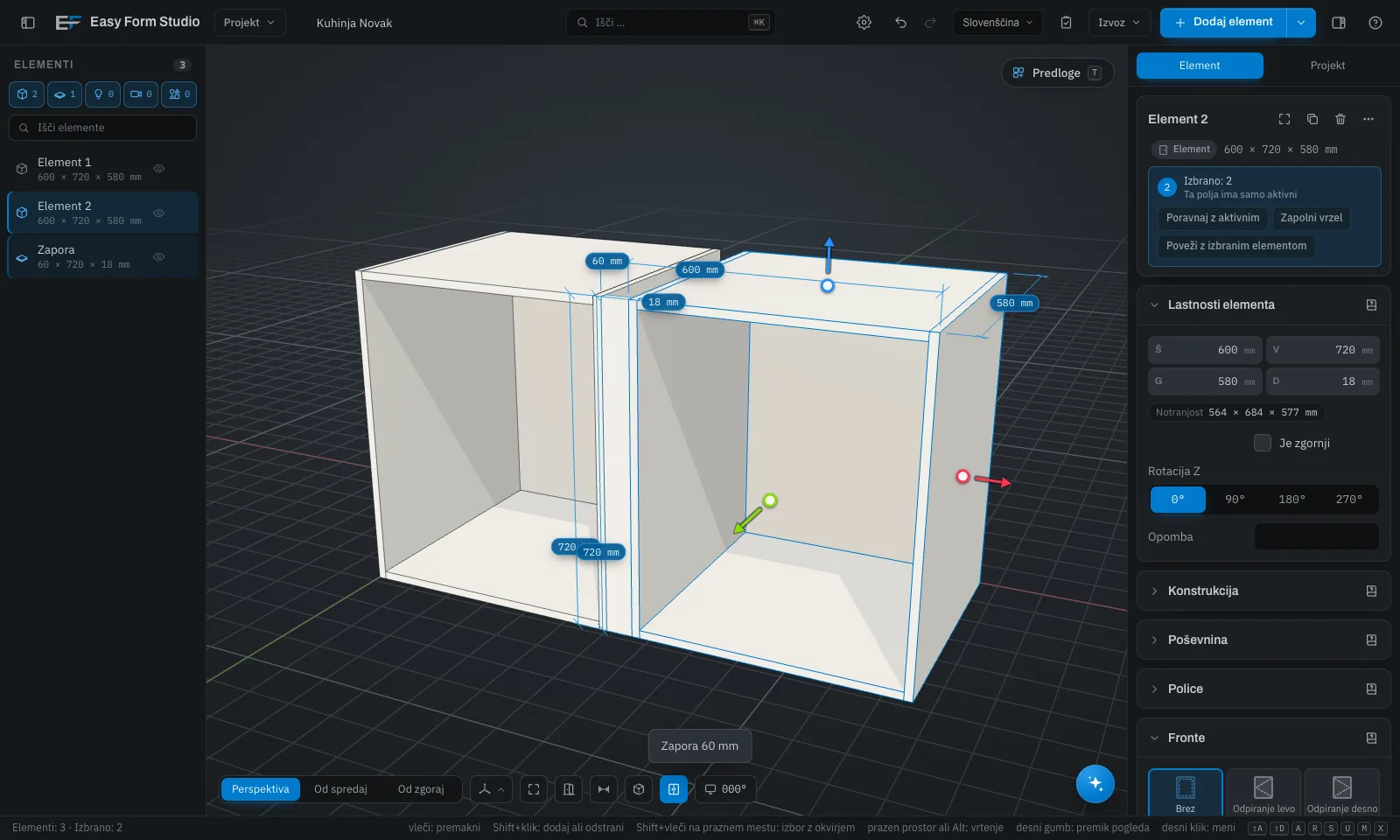
Kaj EFS naredi, je odvisno od vrzeli med elementoma, merjene vzdolž vrste aktivnega elementa:
| Vrzel | Kaj nastane | Sporočilo |
|---|---|---|
| manj kot 20 mm | Nič. | Vrzel je … mm: preozka za zapolnitev |
| od 20 do 149 mm | Zapora, široka natanko kot vrzel. | Zapora … mm |
| 150 mm in več | Nov element, širok natanko kot vrzel, ob levem elementu. Glejte Razdelek elementa z več izbranimi. | Element širine … mm |
Zapora iz vrzeli:
- je debela 18 mm, njeno lice pa je v ravni s fronto, ki najbolj štrli od obeh elementov;
- je visoka kot levi element (brez nogic) in se začne pri njegovem spodnjem robu;
- se imenuje Zapora, Zapora 2 …;
- je bela (Privzeta bela) in v skupini F 3, kot delovni pult;
- je povezana z levim elementom, zato gre v predlogo tega elementa, cokel pa teče pod njo.
Gumb se pokaže samo, kadar sta izbrana natanko dva elementa. Eden od njiju je lahko kotni element: vrzel se takrat meri vzdolž vrste navadnega elementa, do konca kraka kotnega elementa, zapora pa stoji v ravni s frontami navadnega elementa. Glejte Zapolni vrzel.
Pozor
Zapora iz Zapolni vrzel je v skupini F 3. Ko delovnemu pultu dodelite dekor prek Fronta 3 v razdelku Dodelitev materialov, dobi dekor delovnega pulta tudi zapora. Takoj jo premaknite v skupino front (F 1 ali F 2) v odseku Skupina materialov: nato dobi dekor te skupine.
Zaključna stranica
Zaključna stranica pokrije vidno stran elementa na koncu vrste.
- Kliknite element na koncu vrste.
- V zavihku Element odprite razdelek Dodaj k elementu.
- Pod Zaključna stranica kliknite Zaključna stranica ← (leva stran) ali Zaključna stranica → (desna stran), gledano od spredaj. Iste postavke so v meniju desnega klika, pod Dodaj k elementu.
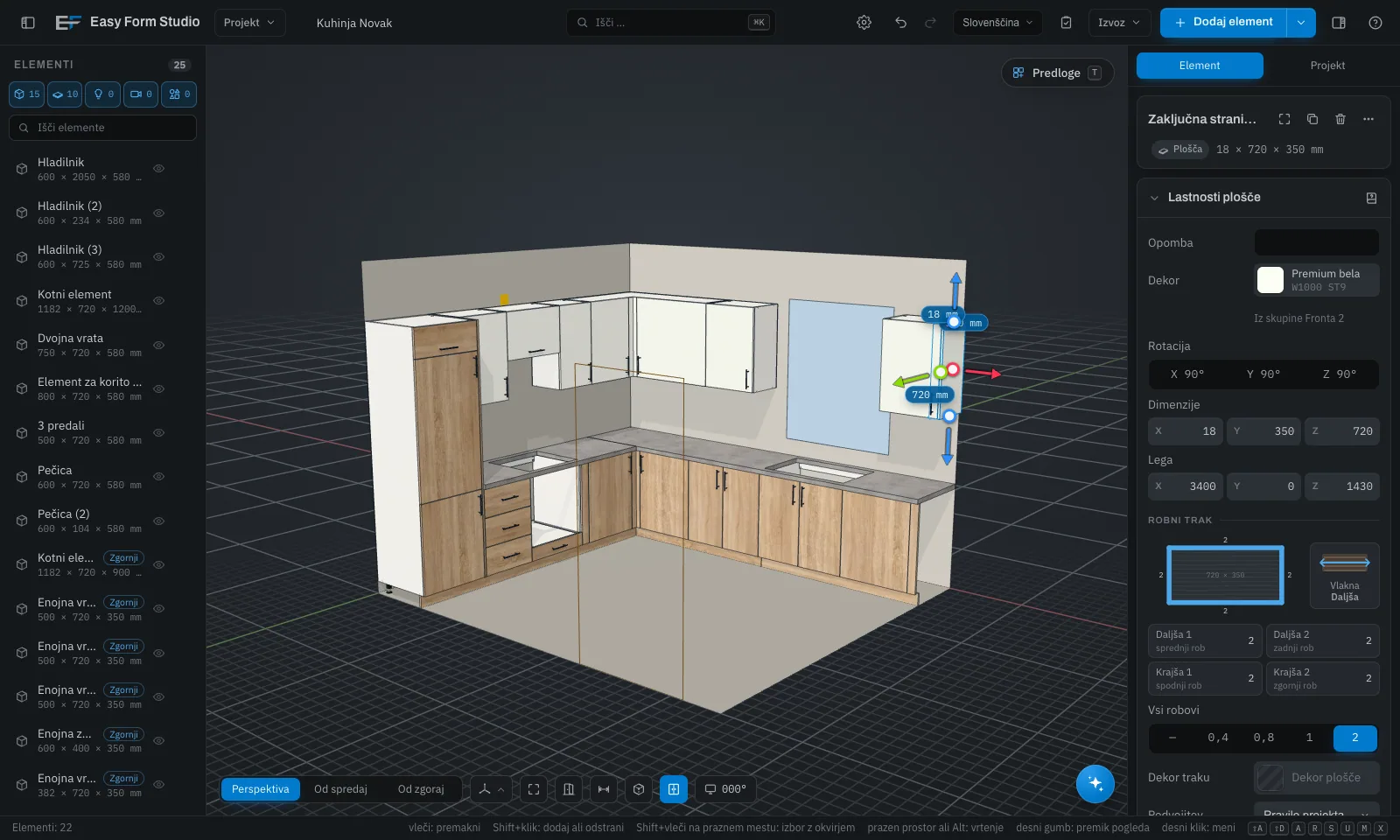
| Kaj | Pravilo |
|---|---|
| Debelina | 18 mm. |
| Globina | Od lica front do zadnjega roba elementa. |
| Višina | Od tal do vrha elementa. Pri elementu na nogicah pokrije tudi nogice. Pri zgornjem elementu teče od njegovega spodnjega do zgornjega roba. |
| Položaj | Na zunanji strani stranice, zato je vrsta 18 mm širša. |
| Dekor in skupina | Tista iz front elementa. Element brez lastnih front prevzame dekor front njegovega povezanega elementa: ohišje pečice dekor fronte svojega predala. |
| Ime | Zaključna stranica, Zaključna stranica 2 … |
| Povezava | Povezana z elementom. |
Pravila:
- Kotni element je ne sprejme. Če je izbranih več elementov, zaključno stranico dobi samo aktivni.
- Pri elementu iz več povezanih korpusov pokrije celoten sestavljeni element. Tudi klik na spodnja vrata shrambe ali hladilnika iz predloge (del brez lastnih plošč, s številko v oklepaju) da stranico čez ves visok element, od tal do vrha.
- Delovni pult in venec tečeta čez zaključno stranico, povezano z elementom, če je bila zaključna stranica dodana pred njima. Cokel ne: konča se ob strani elementa, zaključna stranica pa ga zapre ob strani.
- Pri spodnjem elementu zaključna stranica teče do vrha korpusa, pod ravnjo delovnega pulta.
Nasvet
Zaključno stranico dodajte pred delovnim pultom in vencem: tako tečeta čez njo sama. Če je delovni pult že tam, ga izbrišite in dodajte znova.
Venec na izbrane
- Kliknite prvi element, ki dobi venec.
- Držite Shift in kliknite druge. V kuhinji iz tega poglavja so to štirje zgornji elementi in hladilnik. Venec gre samo na izbrane elemente, tudi kadar je izbran samo eden.
- Kliknite puščico ▾ ob Dodaj element in izberite Venec na izbrane.
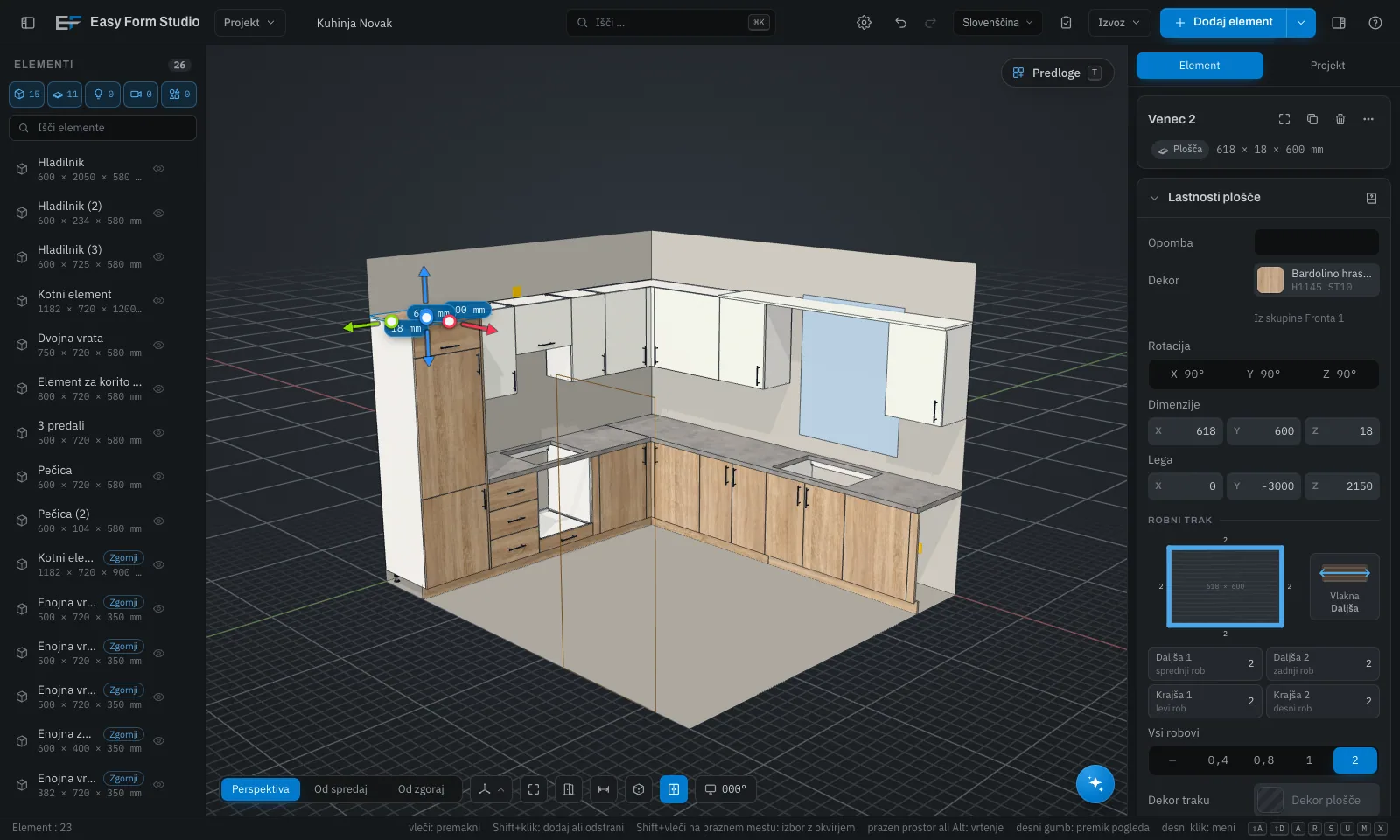
| Kaj | Pravilo |
|---|---|
| Število | En venec na vrsto (ista smer, prekrivajoče se globine). Zgornji elementi na steni A dobijo Venec, hladilnik na steni D pa Venec 2. |
| Dolžina | Od začetka prvega do konca zadnjega izbranega elementa v tej vrsti in čez zaključne stranice, povezane s temi elementi. Zapore ne pokrije. |
| Globina | Od zadnjega roba elementov do 20 mm pred licem front. Pri elementih različnih globin od najglobljega elementa. Če imajo elementi oblogo hrbtišča, venec teče tudi čez njo. |
| Položaj | Sedi na vrhu najvišjega izbranega elementa v tej vrsti. |
| Debelina | 18 mm. |
| Dekor in skupina | Tista iz front prvega elementa vrste, ki ima fronte. |
| Ime | Venec, Venec 2 … |
| Povezava | Ni povezan. |
Pravila:
- Venec gre na zgornje, spodnje in visoke elemente. Kotni element se ne upošteva.
- Previs 20 mm je samo spredaj. Na koncih se venec konča v ravni s stranmi končnih elementov ali z zunanjo stranjo njihove zaključne stranice.
- Venec nima možnosti: debelina 18 mm in previs 20 mm sta stalna.
- Postavka je siva, dokler ni izbran običajen element.
- Po dodajanju je izbran samo zadnji venec.
- Pri elementu iz več povezanih korpusov (hladilnik) venec sedi na najvišjem korpusu.
Pozor
Venec sedi na najvišjem elementu v svoji vrsti. Če ima izbor elemente različnih višin, nad nižjimi ostane vrzel. Če na isti steni izberete spodnje in zgornje elemente, dobite en venec čez oboje, tako globok kot spodnji elementi. Izberite samo elemente ene vrste z isto višino, venec za drugo vrsto pa dodajte posebej.
Obloga hrbtišča na izbrane
Obloga hrbtišča pokrije hrbtišča elementov, ki so vidna: pri otoku ali polotoku ali pri vrsti, ki ne stoji ob steni.
- Kliknite prvi element vrste, nato držite Shift in kliknite druge. Obloga hrbtišča pokrije samo izbrane elemente, tudi kadar je izbran samo eden.
- Kliknite puščico ▾ ob Dodaj element in izberite Obloga hrbtišča na izbrane. Isti gumb je v razdelku Dodaj k elementu zavihka Element, postavka pa je v meniju desnega klika, pod Dodaj k elementu.
| Kaj | Pravilo |
|---|---|
| Število | Ena obloga hrbtišča na vrsto, kot pri coklu. |
| Dolžina | Od prvega do zadnjega izbranega elementa v tej vrsti, z vrzelmi za aparate med njimi, in čez zapore in zaključne stranice, povezane s temi elementi. |
| Višina | Od tal, čez nogice, do vrha elementov. |
| Položaj | Na zunanji strani hrbtišč elementov, zato je vrsta 18 mm globlja. |
| Debelina | 18 mm. |
| Dekor in skupina | Tista iz front prvega elementa vrste, ki ima fronte. |
| Ime | Obloga hrbtišča, Obloga hrbtišča 2 … Isto ime je v razreznem seznamu. |
Pravila:
- Obloga hrbtišča si zapomni elemente, ki jih pokriva. Delovni pult in venec, ki ju dodate pozneje, zato tečeta tudi čez njo: dodajte jo pred njima. Če je delovni pult že tam, ga izbrišite in dodajte znova.
- Obloga hrbtišča elementom ne sledi, medtem ko delate: ko spremenite njihove mere ali jih premaknete, jo izbrišite in dodajte znova.
- V Shrani kot predlogo gre samo, če jo izberete skupaj z elementom, kot cokel.
- Postavka je siva, dokler ni izbran običajen element.
- Vsak klik naredi nove obloge hrbtišča. Staro izbrišite.
Nasvet
Za otok je vrstni red: elementi, zaključne stranice na koncih, obloga hrbtišča, delovni pult, cokel. Delovni pult nato pokrije tako zaključne stranice kot oblogo hrbtišča. Kuhinje z otokom in polotokom iz predlog projektov že imajo oblogo hrbtišča (glejte Predloge projektov).
Pogoste težave in rešitve
Cokel ni narejen, program pa pravi, da izbrani elementi nimajo nogic. Dodajte nogice (L ali razdelek Nogice), izberite spodnje elemente in ponovite.
Postavka Cokel pod izbrane je siva. Ni izbran noben spodnji element. Zgornji elementi, kotni element in proste plošče se ne štejejo.
Cokel je tekel po celotni steni, jaz pa sem želel samo del. Izbran je bil samo en element, zato je EFS vzel celotno vrsto. Cokel izbrišite, s Shift + klikom izberite natanko te elemente in ga dodajte znova.
Cokel teče pred prostorom za pomivalni stroj. Cokel teče od prvega do zadnjega elementa vrste. Izbrišite ga in naredite cokel posebej za elemente levo in desno od pomivalnega stroja.
Cokla se v vogalu ne spojita. Konec vrste je več kot 1300 mm od drugega cokla. Če vrsta res ne sega v vogal, spoja ne potrebujete.
Cokel ne sega do stene. Zapora je bila dodana po coklu. Cokel izbrišite in ga dodajte znova, po zapori.
Cokel je v dveh ali več kosih. Daljši je od plošče svojega dekorja. To je namenoma: kosi se stikajo nad nogicami (glejte Cokel v kosih). Če potrebujete daljše kose, v listu Sheets cenika vpišite daljšo ploščo za ta dekor.
Cokel je odmaknjen preveč ali premalo. Spremenite Odmik cokla v Nastavitve projekta, razdelek Lastnosti scene: nogice in cokli se premaknejo sami.
Sponke za cokel so izginile iz seznama okovja. Cokel je bil izbrisan, elementi za njim nimajo nogic ali pa cokel ni bil narejen s Cokel pod izbrane. Dodajte cokel s to postavko.
Seznam okovja ima več sponk, kot jih je treba. Projekt ima cokel, narejen s starejšo različico EFS, ali prosto ploščo z besedo „sokl“, „podnožje“ ali „kickboard“ v imenu. EFS nato šteje 2 sponki za vsak element na nogicah. Tak cokel izbrišite in ga naredite znova s Cokel pod izbrane, svojo ploščo pa preimenujte.
Zapora ali zaključna stranica je bela, v skupini F 3. Element nima front. Ploščo premaknite v skupino front ali ji dodelite dekor v polju Dekor.
Zapora iz Zapolni vrzel je dobila dekor delovnega pulta. V skupini F 3 je. Premaknite jo v F 1 ali F 2.
Zapolni vrzel je naredil element namesto zapore. Vrzel je 150 mm ali več. Razveljavite s Ctrl+Z in dodajte zaporo iz razdelka Dodaj k elementu, z vpisano Širina.
Zapolni vrzel javi Vrzel je … mm: preozka za zapolnitev. Vrzel je manjša od 20 mm. Premaknite element ali fronto podaljšajte s previsom (glejte Fronte).
Gumba Zapolni vrzel ni. Izbrana nista natanko dva elementa. Kotni element se šteje kot element, prosta plošča ne.
Ni gumbov za zaporo in zaključno stranico. Izbran je kotni element ali prosta plošča. Kliknite običajen element.
Premaknil sem element, zapora pa je ostala zadaj. Plošče elementu ne sledijo. Razveljavite s Ctrl+Z in element premaknite skupaj z njegovimi ploščami: izberite jih s Shift + klikom.
Spremenil sem širino elementa, zaključna stranica pa je znotraj elementa. Plošča obdrži star položaj. Izbrišite jo in dodajte znova.
Izbrisal sem element, zapora in zaključna stranica pa sta ostali. Plošče ob elementu se brišejo posebej. Kliknite ju in pritisnite X.
Venec lebdi nad nižjim elementom. Izbor je imel elemente različnih višin. Venec izbrišite in ga dodajte posebej za vsako višino.
Delovni pult ali venec ne teče čez zaključno stranico ali oblogo hrbtišča. Dodan je bil pred njima. Delovni pult ali venec izbrišite in ga dodajte znova.
Bližnjice v tem poglavju
| Tipka | Dejanje |
|---|---|
| Shift + klik | Doda element ali ploščo izboru; zadnji kliknjeni je aktiven |
| desni klik | Meni elementa s podmenijem Dodaj k elementu |
| L | Naslednje nogice: nogice vklopljene / izklopljene; cokel potrebuje elemente na nogicah |
| 1 2 3 | Premik izbora po X, Y ali Z |
| X ali Del | Izbriše izbrano ploščo |
| Esc | Prekliče izbor |
| Ctrl+Z | Razveljavi zadnje dejanje |
Na Macu pritisnite Cmd namesto Ctrl. Vse bližnjice so v poglavju Bližnjice na tipkovnici.
Naprej
Naslednje poglavje: Okovje projekta