Plintă, panouri de compensare, panouri de acoperire și cornișă
Plinta, panourile de compensare, panourile de acoperire și cornișa închid și finisează un șir de corpuri. EFS le amplasează singur: plinta de-a lungul întregului șir, lipită de picioarele din față, panoul de compensare aliniat cu fronturile, panoul de acoperire pe latura corpului și cornișa deasupra. Placarea spate acoperă spatele unei insule sau al unei peninsule. Pentru fiecare dintre aceste plăci, acest capitol spune cum o adăugați, ce dimensiuni primește, ce cant și ce decor, cum este legată de corp și cum o modificați și o ștergeți.
Video: B05 Plintă, panouri de compensare, panouri de acoperire și cornișă
Același mod de lucru într-un scurt videoclip fără sunet, cu subtitrare în limba română.

Înainte de a începe
- Deschideți un proiect cu corpuri. Bucătăria din acest capitol este cea din capitolul Blatul: decupaje și îmbinarea de colț: corpuri inferioare cu blat pe pereții A și D, corpuri suspendate pe peretele A și frigiderul pe peretele D.
- Plinta are nevoie de corpuri pe picioare. Picioarele le adăugați în panoul Picioare sau cu tasta L. Vedeți Picioare.
- Cât de mult este retrasă plinta în spatele feței fronturilor stabilește Retragerea plintei din Setări proiect, secțiunea Proprietăți scenă (50 mm implicit). Vedeți Retragerea plintei.
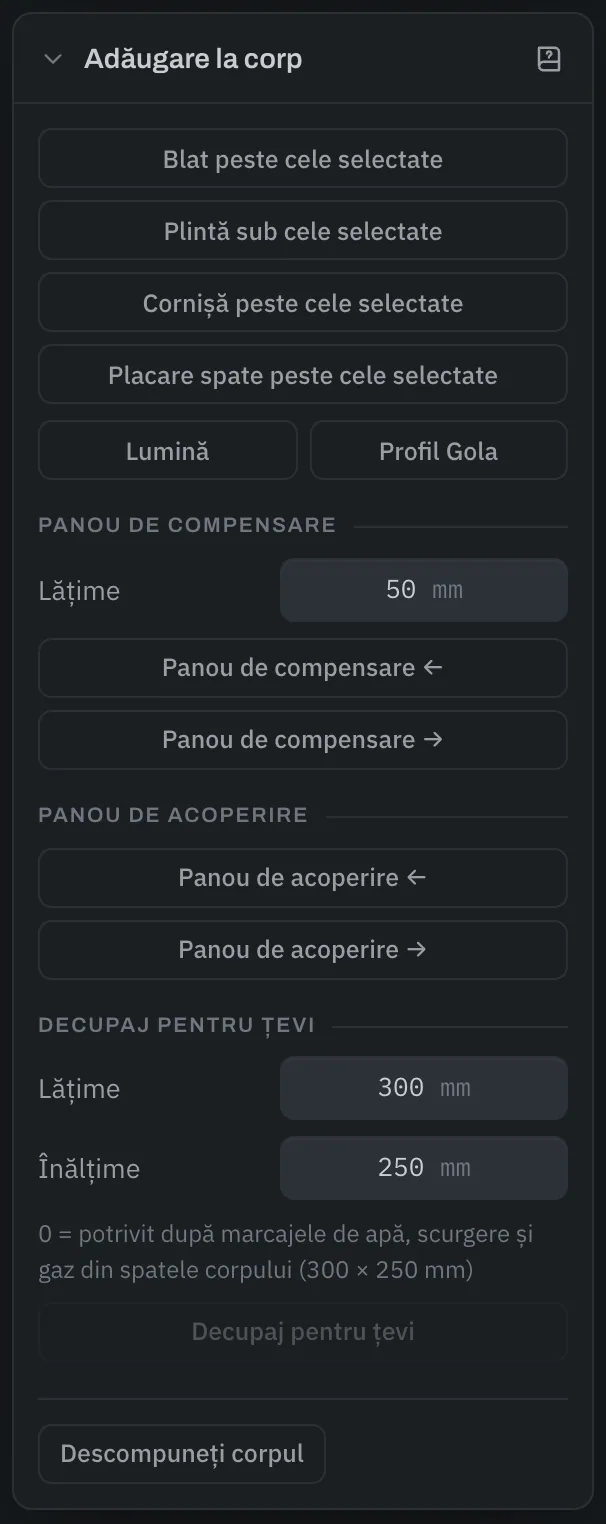
- Panoul de compensare și panoul de acoperire le adăugați în panoul Adăugare la corp din fila Corp sau din meniul clic dreapta, sub Adăugare la corp. Vedeți Meniul clic dreapta.
- Adăugați panoul de compensare de la perete înainte de blat și de plintă. Blatul și plinta merg atunci peste el până la perete. Adăugați panoul de acoperire și placarea spate înainte de blat și de cornișă: blatul și cornișa merg atunci și peste ele.
Modul de lucru
- Faceți clic pe frigider, apoi Shift + clic pentru a adăuga corpurile inferioare: 4 sertare, Corp sub chiuvetă 800 și 3 sertare. Frigiderul stă pe picioare, deci primește și el plintă.
- În bara de sus, faceți clic pe săgeata ▾ de lângă Adăugați corp și alegeți Plintă sub cele selectate.
- Apar două plinte, Plintă și Plintă 2, câte una pentru fiecare perete. Stau lipite de picioarele din față, de la pardoseală până la carcasă. În colț sunt îmbinate, iar pe peretele A merg peste panoul de compensare până la perete. Vedeți Plintă sub cele selectate.
- Faceți clic pe ultimul corp suspendat de pe peretele A. În fila Corp, deschideți panoul Adăugare la corp și, sub Panou de acoperire, faceți clic pe Panou de acoperire →. Panoul acoperă latura de la fronturi până la perete. Vedeți Panoul de acoperire.
- Faceți clic pe primul corp suspendat, apoi Shift + clic pentru a adăuga celelalte corpuri suspendate și frigiderul. Faceți clic pe săgeata ▾ de lângă Adăugați corp și alegeți Cornișă peste cele selectate. Vedeți Cornișă peste cele selectate.
- Panoul de compensare de la perete a fost adăugat în capitolul Corpuri inferioare și corpul de colț: corpul 3 sertare, panoul Adăugare la corp, Lățime și Panou de compensare →. Același panou oferă și Panou de compensare ←. Vedeți Panourile de compensare.
Privire de ansamblu
| Placă | Cum o adăugați | Numele în lista de elemente | Grosime | Legată de corp |
|---|---|---|---|---|
| Plintă | ▾ de lângă Adăugați corp → Plintă sub cele selectate | Plintă, Plintă 2… | 18 mm | nu |
| Panou de compensare | Adăugare la corp → Panou de compensare ← sau Panou de compensare → | Panou de compensare, Panou de compensare 2… | grosimea frontului corpului, implicit 18 mm | da |
| Panou de compensare dintr-un spațiu | Butonul Umpleți spațiul | Panou de compensare… | 18 mm | da, de corpul din stânga |
| Panou de acoperire | Adăugare la corp → Panou de acoperire ← sau Panou de acoperire → | Panou de acoperire… | 18 mm | da |
| Cornișă | ▾ de lângă Adăugați corp → Cornișă peste cele selectate | Cornișă, Cornișă 2… | 18 mm | nu |
| Placare spate | ▾ de lângă Adăugați corp → Placare spate peste cele selectate | Placare spate, Placare spate 2… | 18 mm | nu |
Plintă sub cele selectate, Cornișă peste cele selectate și Placare spate peste cele selectate sunt și butoane în panoul Adăugare la corp și elemente în meniul clic dreapta, sub Adăugare la corp.
Pe telefon
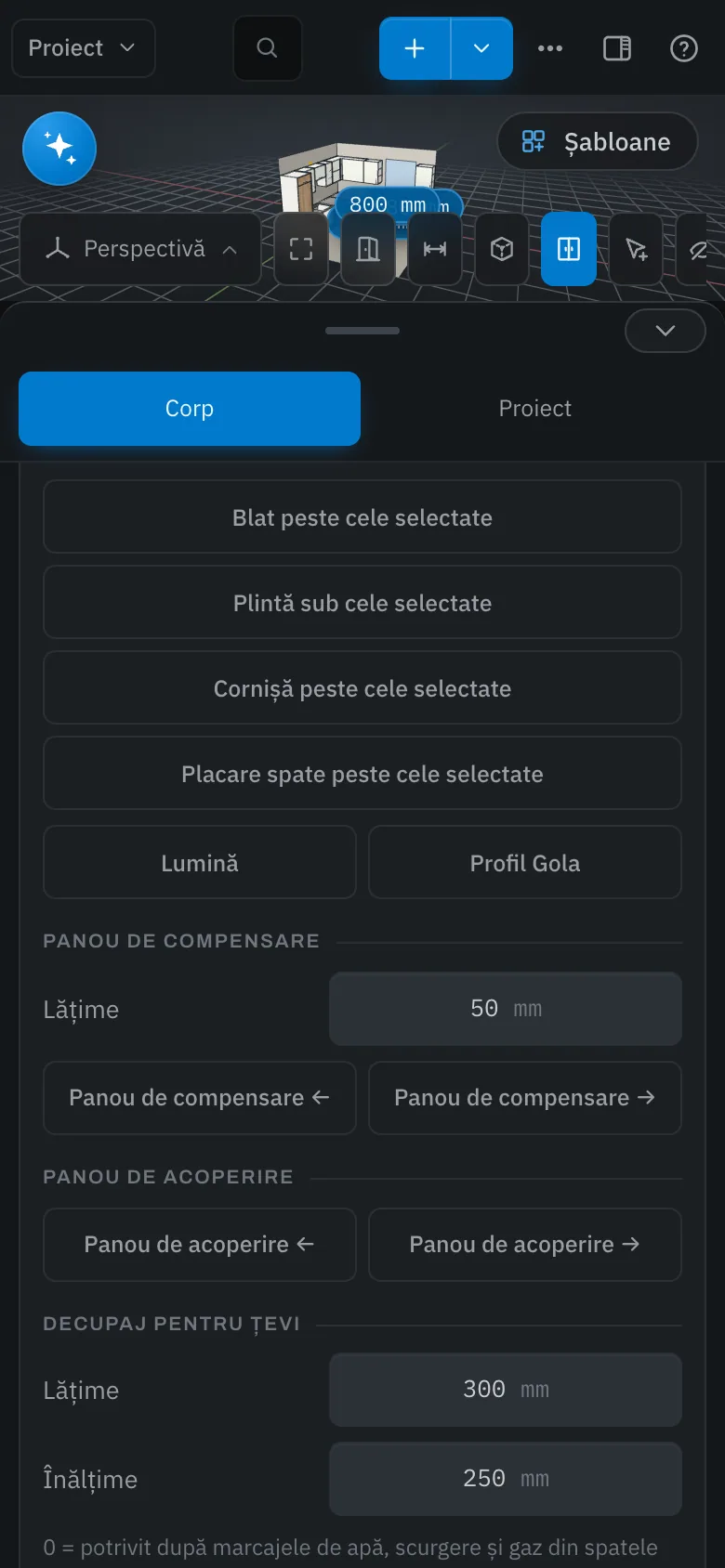
Țineți degetul pe corp: se deschide meniul clic dreapta, cu Adăugare la corp în el. Sau atingeți corpul, trageți în sus panoul din partea de jos și deschideți panoul Adăugare la corp: are toate butoanele din acest capitol.
Ce se aplică tuturor
Toate aceste plăci sunt plăci libere: nu aparțin unui corp, stau lângă el. Când faceți clic pe o astfel de placă, o setați în fila Corp, panoul Proprietăți placă (vedeți Proprietăți placă).
Decorul și grupa de materiale
- Placa primește grupa de materiale a fronturilor corpului la care o adăugați și, odată cu ea, decorul lor. Fronturile corpurilor inferioare și coloană sunt în grupa F 1, cele ale corpurilor suspendate în F 2. Pentru plintă și cornișă, acesta este primul corp din șir care are fronturi. Dacă frontul are propriul decor, și acesta se copiază pe placă.
- Dacă corpul nu are nici uși, nici sertare, placa primește alb (Alb implicit) și grupa F 3, ca blatul.
- Decorul propriu al unui front se copiază o singură dată, când adăugați placa. Dacă mai târziu dați fronturilor un alt decor propriu, placa nu îl urmează. Dacă dați un decor întregii grupe în panoul Atribuire materiale, placa îl primește și ea, deoarece este în aceeași grupă.
- Din același motiv, Comparație de decoruri și clientul de pe web modifică decorul acestor plăci odată cu fronturile.
- Panoul de compensare din butonul Umpleți spațiul este excepția: este întotdeauna alb și în grupa F 3. Vedeți Umpleți spațiul.
Grupa unei singure plăci o schimbați în panoul Proprietăți placă, secțiunea Grupă de materiale, iar un decor numai pentru acea placă în câmpul Decor. Vedeți Grupe de materiale.
Cantul
Fiecare dintre aceste plăci primește cant de 2 mm pe toate cele patru muchii. Setați muchiile care nu se văd pe – (fără cant) în secțiunea Canturi (vedeți Cantul):
- plinta: muchia de sus de sub carcasă, muchia de jos de pe pardoseală și capătul care se oprește în cealaltă plintă din colț;
- panoul de compensare: muchia de la perete și muchia de lângă corp;
- panoul de acoperire: muchia din spate de la perete și muchia de jos de pe pardoseală;
- cornișa: muchia din spate de la perete;
- placarea spate: muchia de jos de pe pardoseală și muchia de sus de sub blat.
Fiecare muchie spune pe ce latură a plăcii se află (muchia din față, din spate, stângă, dreaptă, de sus sau de jos), deci nu trebuie să ghiciți care este Lung 1.
Dacă alegeți mai multe plăci (Shift + clic), în partea de sus a panoului scrie N plăci selectate, iar o modificare a cantului se aplică tuturor. Butonul La plăcile selectate dă tuturor cantul și decorul cantului plăcii active.
Plăci legate și nelegate
Panoul de compensare și panoul de acoperire din Adăugare la corp rețin corpul la care au fost adăugate. La fel și panoul de compensare din Umpleți spațiul: reține corpul din stânga dintre cele două. Prin urmare:
- intră singure în Salvați ca șablon și în Exportați corpul, fără să fie selectate (vedeți Ce intră într-un șablon);
- blatul și plinta șirului merg peste un panou de compensare legat până la perete, dacă panoul a fost adăugat înaintea lor;
- când amplasați un șablon cu ele, ajung în același loc lângă noul corp.
Plinta, cornișa, placarea spate și blatul nu sunt legate. Intră într-un șablon doar dacă le selectați împreună cu corpul.
Nici o placă legată nu urmează corpul cât timp lucrați în proiect:
- Când mutați un corp, placa rămâne pe loc. Când mutați prin glisare sau cu tastele 1, 2 și 3, selectați cu Shift + clic și plăcile corpului: se mută tot ce este selectat.
- Când modificați lățimea, înălțimea sau adâncimea unui corp, placa își păstrează dimensiunea și poziția veche. Ștergeți-o și adăugați-o din nou.
- Când ștergeți un corp, plăcile de lângă el rămân. Ștergeți-le separat.
Modificarea și ștergerea
- Faceți clic pe placă în vederea 3D sau pe numele ei în lista de elemente din stânga (filtrul Plăci libere arată doar aceste plăci).
- În fila Corp, modificați ce aveți nevoie:
| Câmp | Ce modifică |
|---|---|
| Numele din partea de sus a filei | Numele din liste și din exporturi. |
| Notă, Decor | Nota dumneavoastră; decorul numai al acestei plăci. |
| Dimensiuni | Dimensiunile plăcii pe direcțiile ei proprii: la plintă, cornișă și placare spate, X este lungimea, la panoul de compensare X este lățimea, iar la panoul de acoperire X este grosimea. Z este înălțimea, cu excepția cornișei, unde Z este grosimea. Direcțiile se rotesc odată cu placa, deci se aplică pe orice perete. |
| Poziție | Poziția originii plăcii: colțul din stânga spate jos, văzut din față. |
| Rotație | X 90°, Y 90°, Z 90°. Nu rotiți aceste plăci. |
| Fibră, Canturi, Grupă de materiale | Ca la orice placă. |
Când modificați Dimensiuni, placa crește din originea ei: un X mai mare o extinde spre dreapta, un Z mai mare în sus. Dacă trebuie să crească spre stânga, corectați după modificare și Poziție sau mutați-o cu tastele 1, 2 și 3.
Pentru ștergere, faceți clic pe placă și apăsați X (sau Del, sau coșul de gunoi din partea de sus a filei Corp). Corpul rămâne.
Decupaje placă din panoul Proprietăți placă nu modifică poziția plăcii: plinta, panoul de compensare, panoul de acoperire, cornișa și placarea spate de pe peretele D rămân unde sunt după o tăiere. Vedeți Decupaje placă.
În exporturi
Aceste plăci sunt plăci obișnuite: intră în lista de debitare, în optimizare, în desene, în DXF și în etichete. O plintă în bucăți este un rând al listei de debitare pe bucată (vedeți Plintă în bucăți). Estimare costuri le numără în grupa Plăci, în m² de decorul și grosimea lor, iar cantul lor în grupa Cant. În oferta pentru client, fiecare este o linie proprie (vedeți Oferta pentru client).
Plintă sub cele selectate
- Faceți clic pe un corp pe picioare.
- Țineți apăsat Shift și faceți clic pe celelalte corpuri în fața cărora merge plinta, de exemplu întregul șir de pe un perete sau ambii pereți ai unei bucătării în L. Plinta merge numai sub corpurile selectate, chiar și când este selectat unul singur. Un corp coloană pe picioare, ca frigiderul, poate face parte din selecție.
- Faceți clic pe săgeata ▾ de lângă Adăugați corp și alegeți Plintă sub cele selectate.
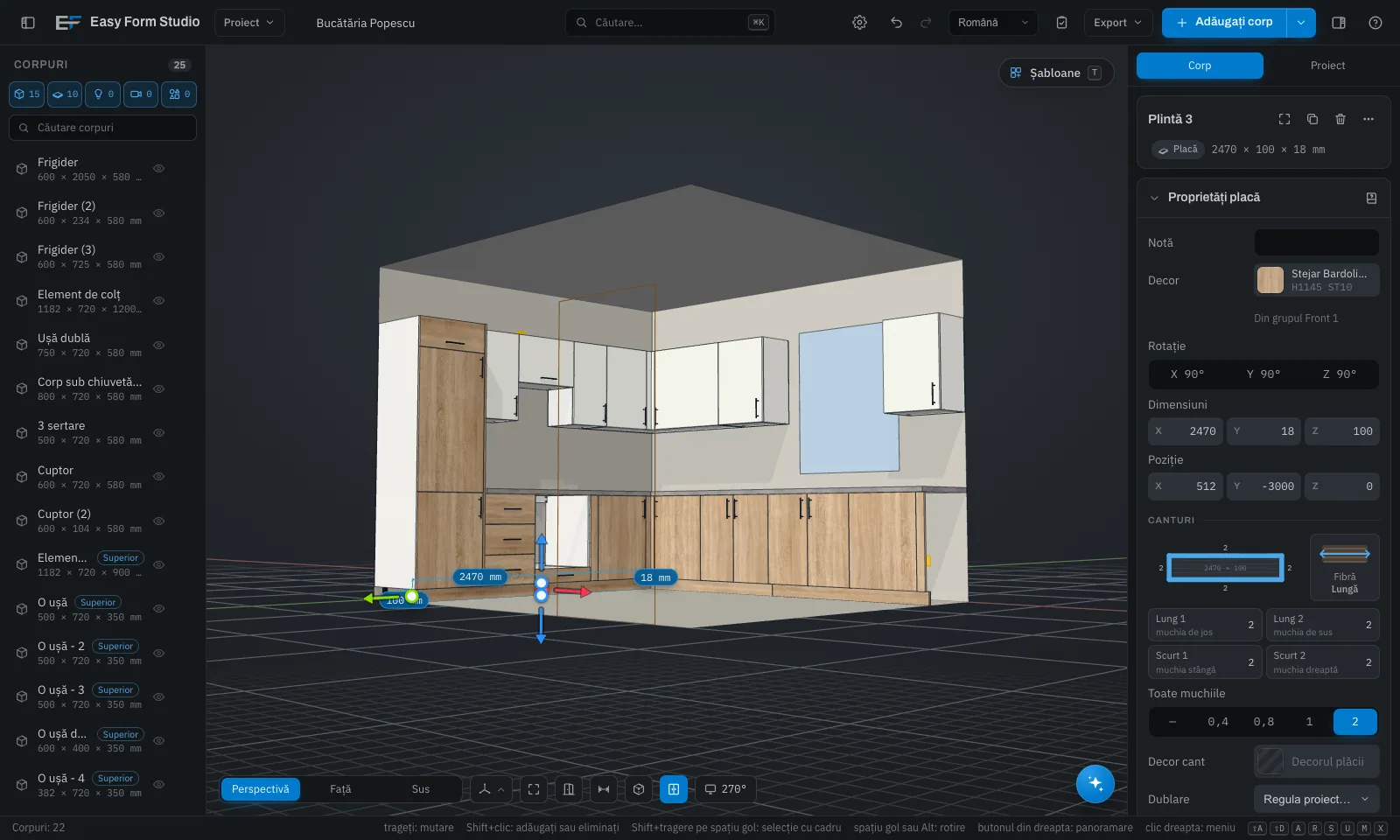
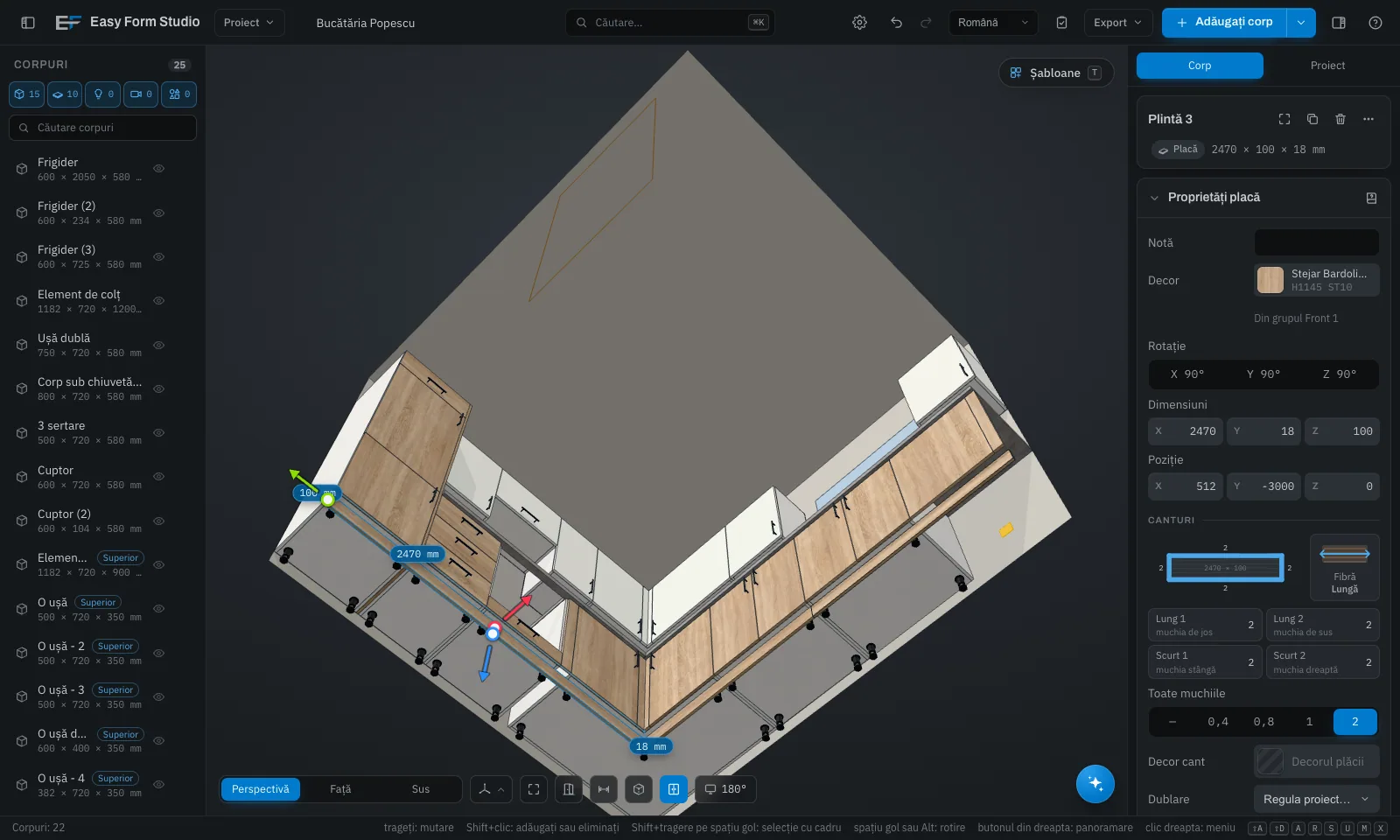
Cum amplasează EFS plinta
| Ce | Regula |
|---|---|
| Număr | O plintă pe rând, ca la blat: corpurile orientate la fel ale căror adâncimi se suprapun folosesc aceeași plintă. O insulă orientată ca șirul de pe perete primește propria plintă. |
| Ce corpuri | Doar corpurile inferioare selectate, pe picioare. Sfatul butonului din panoul Adăugare la corp spune câte corpuri sunt selectate. |
| Lungime | De la începutul primului până la sfârșitul ultimului corp selectat din acel rând. Plinta merge mai departe în fața unui spațiu gol, de exemplu pentru mașina de spălat vase. Dacă un corp are un panou de compensare legat, plinta merge și sub el, până la perete. EFS taie o plintă mai lungă decât o placă din decorul ei în bucăți (vedeți Plintă în bucăți). |
| Înălțime | De la pardoseală până la muchia de jos a carcasei, adică înălțimea picioarelor: 100 mm implicit. |
| Poziție | Spatele plintei atinge muchia din față a plăcii de sus a picioarelor (cu diametrul de 57 mm). Fața plintei este la Retragerea plintei în spatele feței fronturilor, 50 mm implicit (vedeți Retragerea plintei). Nu iese niciodată dincolo de fața fronturilor. |
| Grosime | 18 mm. |
| Colț | Plintele a două șiruri care se întâlnesc într-un colț sunt îmbinate: una trece prin colț până în spatele celeilalte, iar cealaltă se oprește în fața ei. Îmbinarea este cap la cap, fără suprapunere. Se aplică atunci când capătul unui șir este la cel mult 1300 mm de cealaltă plintă, chiar și când cealaltă plintă a fost adăugată mai devreme, cu un clic separat. |
| Nume | Plintă, Plintă 2… |
| Decor și grupă | Cele ale fronturilor primului corp din șir care are fronturi. |
Reguli:
- Corpurile suspendate sunt sărite: chiar și când sunt în selecție, nu primesc plintă.
- Corpul de colț nu este luat în calcul. Într-o bucătărie în L, plintele îl acoperă oricum, deoarece se prelungesc până în colț.
- Fără picioare nu se face nicio plintă, iar programul raportează Plinta se montează sub corpurile inferioare cu picioare. Corpurile selectate nu au picioare. Adăugați picioare corpurilor (L) și repetați.
- Elementul este gri până când este selectat un corp inferior; sfatul butonului spune atunci Selectați un corp inferior cu picioare.
- După adăugare, doar ultima plintă este selectată.
- Plintă sub cele selectate, Cornișă peste cele selectate și Placare spate peste cele selectate funcționează și când este selectat un blat, o plintă, o cornișă sau o placare spate: ea ține locul corpurilor de sub ea sau al celor pentru care a fost făcută. Astfel, imediat după Blat peste cele selectate puteți adăuga plinta.
- Plinta nu are opțiuni proprii. Are 18 mm grosime și stă lipită de picioarele din față. Cât este retrasă modificați pentru întregul proiect, în câmpul Retragerea plintei. Dacă modificați înălțimea picioarelor, ștergeți plinta și adăugați-o din nou.
- Fiecare clic face plinte noi, chiar și când există deja o plintă. Ștergeți-o pe cea veche.
- La capătul unui șir, plinta se termină aliniată cu latura ultimului corp. Un panou de acoperire care coboară până la pardoseală o închide atunci pe lateral.
Pentru utilizatori avansați: care plintă trece prin colț
O plintă care exista deja în proiect trece prin colț, iar cea nouă se oprește în ea. Când ambele sunt făcute cu același clic, EFS le amplasează după direcția corpurilor, în ordinea 0°, 180°, 270°, 90°, iar plinta direcției care vine prima în această ordine trece prin colț. În bucătăria din acest capitol aceasta este plinta peretelui A (0°), iar plinta peretelui D se oprește în ea. Dacă aveți nevoie invers, modificați dimensiunile în câmpul Dimensiuni și poziția în câmpul Poziție.
Sfat
Dacă mașina de spălat vase are propria plintă pe ușă, faceți o plintă separat pentru fiecare parte a șirului: selectați corpurile din stânga mașinii de spălat vase și adăugați o plintă, apoi corpurile din dreapta ei și adăugați o plintă.
Retragerea plintei
Retragerea plintei este o setare a proiectului: distanța de la fața fronturilor până la fața plintei. Se află în Setări proiect, secțiunea Proprietăți scenă, sub Înălțimea corpurilor suspendate.
- Deschideți Setări proiect: rotița dințată din bara de sus sau Ctrl+, (pe Mac Cmd+,).
- În lista din stânga, sub Design, faceți clic pe Proprietăți scenă.
- Introduceți distanța în mm în câmpul Retragerea plintei și apăsați Enter.
Picioarele din față ale fiecărui corp pe picioare se mută deodată, iar plintele se mută odată cu ele. Plintele îmbinate într-un colț rămân îmbinate. Aceeași secțiune o puteți deschide și în bara laterală: fără nicio selecție, fila Proiect are lista Setări proiect.
| Opțiune | Ce face | Implicit | Valori |
|---|---|---|---|
| Retragerea plintei | De la fața fronturilor până la fața plintei. Se aplică întregului proiect. | 50 mm | 25–150 mm |
Picioarele din față stau în spatele feței fronturilor cu retragerea, plinta de 18 mm și jumătate din placa de sus a picioarelor (diametru 57 mm, deci 28,5 mm). La 50 mm, centrul picioarelor din față este la 50 + 18 + 28,5 = 96,5 mm în spatele feței fronturilor. Picioarele din spate și cele laterale rămân la 60 mm de muchii. Un corp puțin adânc își aduce picioarele din față înainte cât este nevoie pentru a lăsa loc picioarelor din spate, dar niciodată mai aproape de 60 mm de fața fronturilor. Plinta din fața lor este atunci retrasă mai puțin.
Retragerea plintei se salvează cu proiectul, iar Setările mele o rețin: un proiect nou o primește de acolo (vedeți Setările mele). Un șablon de proiect, deschis ca atare sau potrivit unei încăperi, primește retragerea din Setările mele (vedeți Șabloane de proiect).
Plintă în bucăți
EFS taie o plintă mai lungă decât o placă din decorul ei în bucăți. Plintă sub cele selectate o face astfel, iar șabloanele de proiect o amplasează la fel.
- Cea mai lungă bucată este lungimea foii din lista de prețuri pentru decorul și grosimea plintei, minus tivirea la ambele capete. Cu foaia implicită de 2800 × 2070 mm și o tivire de 10 mm, aceasta este 2780 mm. Când lista de prețuri nu are o foaie pentru acel decor, cea mai lungă bucată este 2800 mm. Foaia provine din foaia de calcul Plăci din lista de prețuri (vedeți Foaia de calcul Plăci).
- Îmbinările merg acolo unde două corpuri pe picioare stau unul lângă altul: sub ambele capete ale îmbinării este câte un picior, unul de la fiecare corp, pentru cleme. EFS ia cât mai puține bucăți și cât mai egale.
- Acolo unde asta nu merge, deoarece în șir se află un aparat sau un panou de compensare, îmbinarea merge peste un picior. Acolo unde nici asta nu merge, plinta se împarte în bucăți egale.
- Într-un colț, plintele se îmbină mai întâi și se taie după: lungimea plintei care trece prin colț include și partea din colț.
- Bucățile se numesc Plintă, Plintă 2… Fiecare este un rând propriu în lista de debitare și fiecare reține corpurile din spatele ei, deci clemele rămân 2 pe corp.
Clemele plintei
Plinta se prinde cu cleme de picioare. EFS adaugă singur clemele în lista de feronerie (lista de debitare Excel, foaia Feronerie) și în comandă, ca Clemă de plintă.
- Numără 2 cleme pe corp pe picioare.
- Doar corpurile pe picioare cu o plintă făcută cu Plintă sub cele selectate în față primesc cleme. Un corp fără plintă în față nu primește cleme.
- Numele plintei nu influențează clemele, deci puteți redenumi plinta.
- Când ștergeți o plintă, dispar din listă și clemele corpurilor din spatele ei.
- Estimare costuri nu numără clemele.
Notă
O plintă dintr-un proiect făcut cu o versiune mai veche a EFS și o placă liberă făcută de dumneavoastră și numită „Sokl”, „Podnožje” sau „Kickboard” dau 2 cleme fiecărui corp pe picioare din proiect. Ștergeți o astfel de plintă și faceți-o din nou cu Plintă sub cele selectate.
Pentru utilizatori avansați: numărul de cleme pe corp
Numărul de cleme pe corp se află în catalogul de elemente de fixare, sub kickboard_clip, câmpul per_cabinet (implicit 2). Creați un fișier fasteners.json cu conținutul {"kickboard_clip": {"per_cabinet": 3}}, deschideți Setări proiect, secțiunea Feroneria proiectului, caseta Catalog de feronerie și faceți clic pe Importați catalogul. În câmpul Catalog, lăsați După numele fișierului sau alegeți Elemente de fixare. Celelalte câmpuri ale clemei rămân cum sunt.
Panourile de compensare
Un panou de compensare închide spațiul dintre un corp și perete sau dintre două corpuri. EFS îl face în două moduri: cu butoanele Panou de compensare ← și Panou de compensare →, lângă un corp, sau cu butonul Umpleți spațiul, între două corpuri.
Panou de compensare ← și Panou de compensare →
- Faceți clic pe corpul care primește panoul de compensare.
- În fila Corp, deschideți panoul Adăugare la corp.
- Sub Panou de compensare, introduceți Lățime: spațiul măsurat până la perete.
- Faceți clic pe Panou de compensare ← (stânga) sau Panou de compensare → (dreapta). Partea este văzută din față.
Meniul clic dreapta (sub Adăugare la corp, Panou de compensare ← și Panou de compensare →) și paleta de comenzi preiau aceeași Lățime din panou: 50 mm până o modificați. Lățimea introdusă rămâne cât timp EFS Web este deschis, chiar și când selectați alt corp.
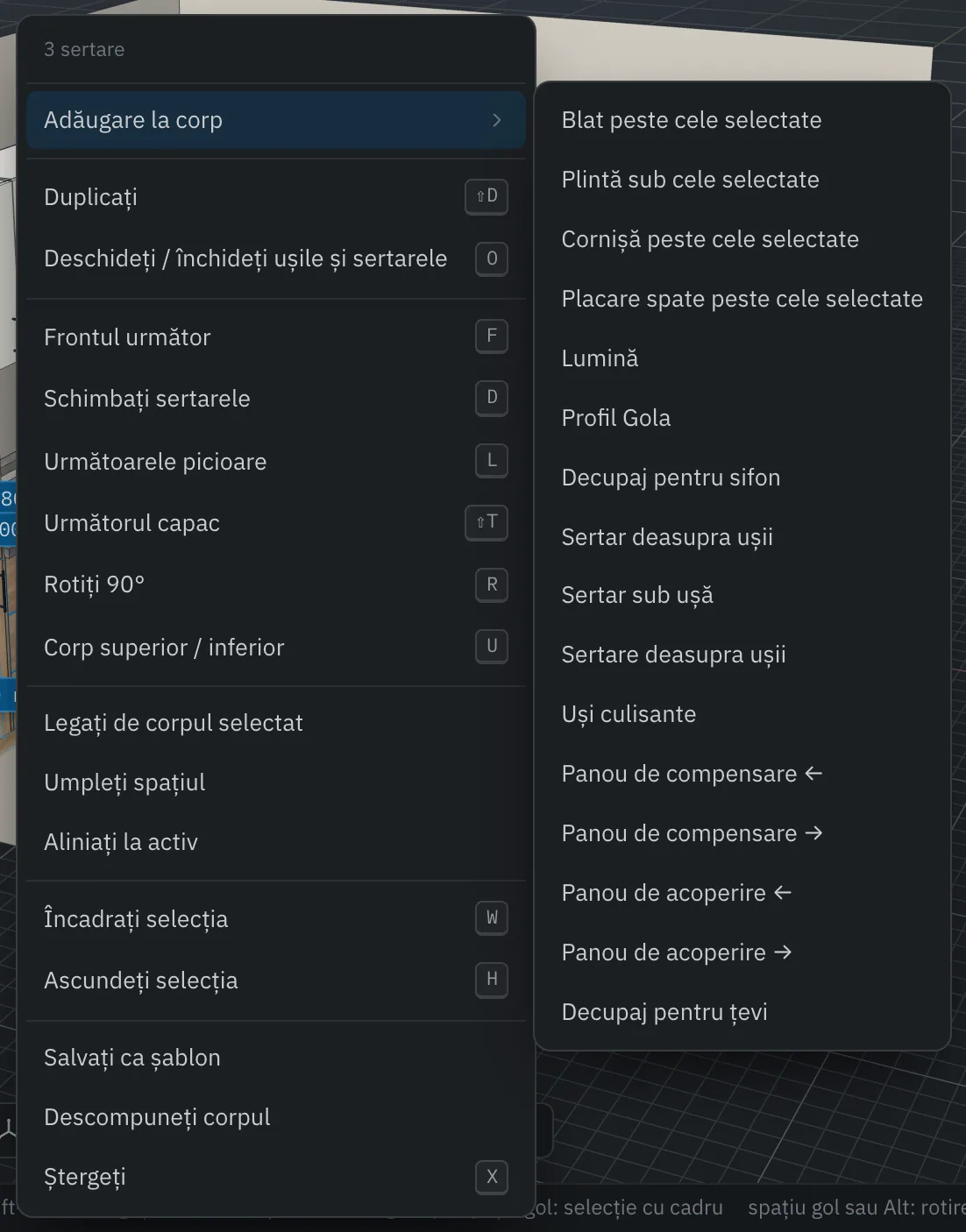
| Ce | Regula |
|---|---|
| Lățime | Din câmpul Lățime al panoului, implicit 50 mm, 5–300 mm. Meniul clic dreapta și paleta preiau aceeași valoare. |
| Grosime | Grosime a frontului corpului din panoul Fronturi, implicit 18 mm. |
| Înălțime | Ca fronturile corpului: de la muchia de jos a celui mai de jos front până la muchia de sus a celui mai de sus. Un corp fără fronturi: înălțimea carcasei. |
| Poziție | Lângă latura stângă sau dreaptă a corpului. Fața panoului de compensare este aliniată cu fața fronturilor. |
| Decor și grupă | Cele ale fronturilor corpului. |
| Nume | Panou de compensare, Panou de compensare 2… |
| Legătură | Legat de corp. |
Reguli:
- Un panou de compensare se pune lângă corpuri suspendate, inferioare și coloană. Corpul de colț nu primește unul: cât timp este selectat un corp de colț, panoul Adăugare la corp are doar Descompuneți corpul, iar meniul clic dreapta nu are elementele panoului de compensare.
- Dacă sunt selectate mai multe corpuri, doar corpul activ primește panoul de compensare.
- La un corp făcut din mai multe carcase legate (de exemplu un frigider dintr-un șablon), panoul de compensare preia dimensiunile întregului corp compus, chiar și când faceți clic pe ușa lui de jos.
- Panoul de compensare acoperă doar înălțimea fronturilor. Sub el, în fața picioarelor, este plinta.
Sfat
Când corpul nu este la 50 mm de perete, măsurați spațiul, introduceți-l în Lățime și abia apoi faceți clic pe Panou de compensare ← sau Panou de compensare →. Fața rămâne atunci aliniată cu fronturile, iar panoul de compensare rămâne legat de corp. Dacă ați adăugat un panou de compensare de lățime greșită, apăsați Ctrl+Z (pe Mac Cmd+Z), corectați Lățime și faceți din nou clic. Aplicația desktop face asta prin F9, pe care web-ul nu îl are (vedeți Diferențe față de aplicația desktop).
Umpleți spațiul
- Faceți clic pe primul corp, apoi Shift + clic pe al doilea. Trebuie să fie selectate exact două corpuri.
- În partea de sus a filei Corp, lângă 2 selectate, faceți clic pe Umpleți spațiul.
Cu un singur corp selectat, panoul Legături face același lucru: în câmpul Al doilea corp, alegeți celălalt corp (implicit este Cel mai apropiat) și faceți clic pe Umpleți spațiul.
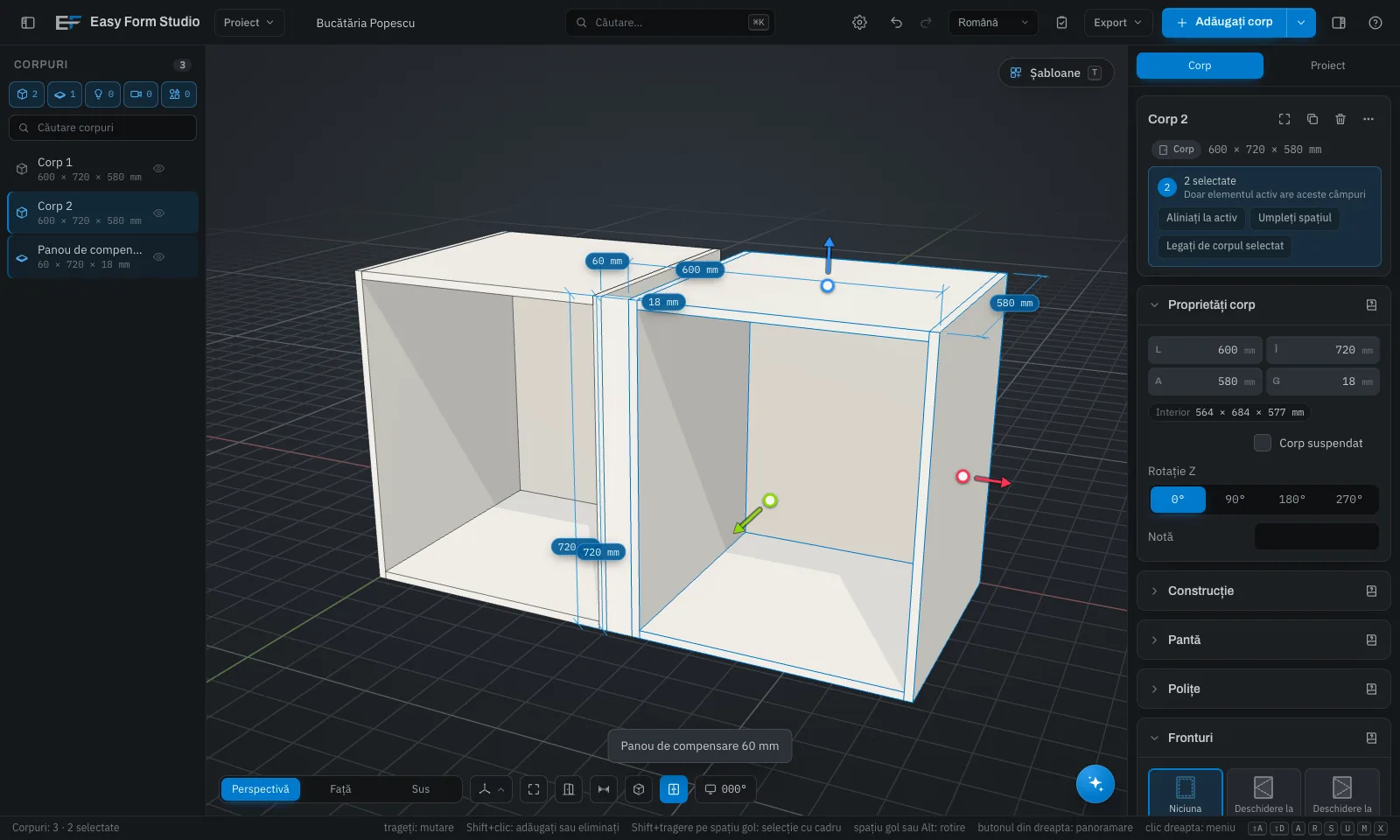
Ce face EFS depinde de spațiul dintre corpuri, măsurat de-a lungul șirului corpului activ:
| Spațiu | Ce se face | Mesaj |
|---|---|---|
| sub 20 mm | Nimic. | Spațiul este de … mm: prea îngust pentru a fi umplut |
| de la 20 la 149 mm | Un panou de compensare exact cât spațiul. | Panou de compensare … mm |
| 150 mm și mai mult | Un corp nou exact cât spațiul, lângă corpul din stânga. Vedeți Panoul corpului cu mai multe selectate. | Corp lat de … mm |
Panoul de compensare dintr-un spațiu:
- are 18 mm grosime, iar fața lui este aliniată cu frontul care iese cel mai mult dintre cele două corpuri;
- este la fel de înalt ca și corpul din stânga (fără picioare) și pornește de la muchia lui de jos;
- se numește Panou de compensare, Panou de compensare 2…;
- este alb (Alb implicit) și în grupa F 3, ca blatul;
- este legat de corpul din stânga, deci intră în șablonul acelui corp, iar plinta merge pe sub el.
Butonul apare doar cât timp sunt selectate exact două corpuri. Unul dintre ele poate fi un corp de colț: spațiul se măsoară atunci de-a lungul șirului corpului obișnuit, până la capătul brațului corpului de colț, iar panoul de compensare stă aliniat cu fronturile corpului obișnuit. Vedeți Umpleți spațiul.
Atenție
Panoul de compensare din Umpleți spațiul este în grupa F 3. Când dați blatului un decor prin Front 3 în panoul Atribuire materiale, panoul de compensare primește și el decorul blatului. Mutați-l imediat într-o grupă de fronturi (F 1 sau F 2) în secțiunea Grupă de materiale: primește atunci decorul acelei grupe.
Panoul de acoperire
Panoul de acoperire acoperă latura vizibilă a corpului de la capătul unui șir.
- Faceți clic pe corpul de la capătul șirului.
- În fila Corp, deschideți panoul Adăugare la corp.
- Sub Panou de acoperire, faceți clic pe Panou de acoperire ← (latura stângă) sau Panou de acoperire → (latura dreaptă), văzute din față. Aceleași elemente se află în meniul clic dreapta, sub Adăugare la corp.
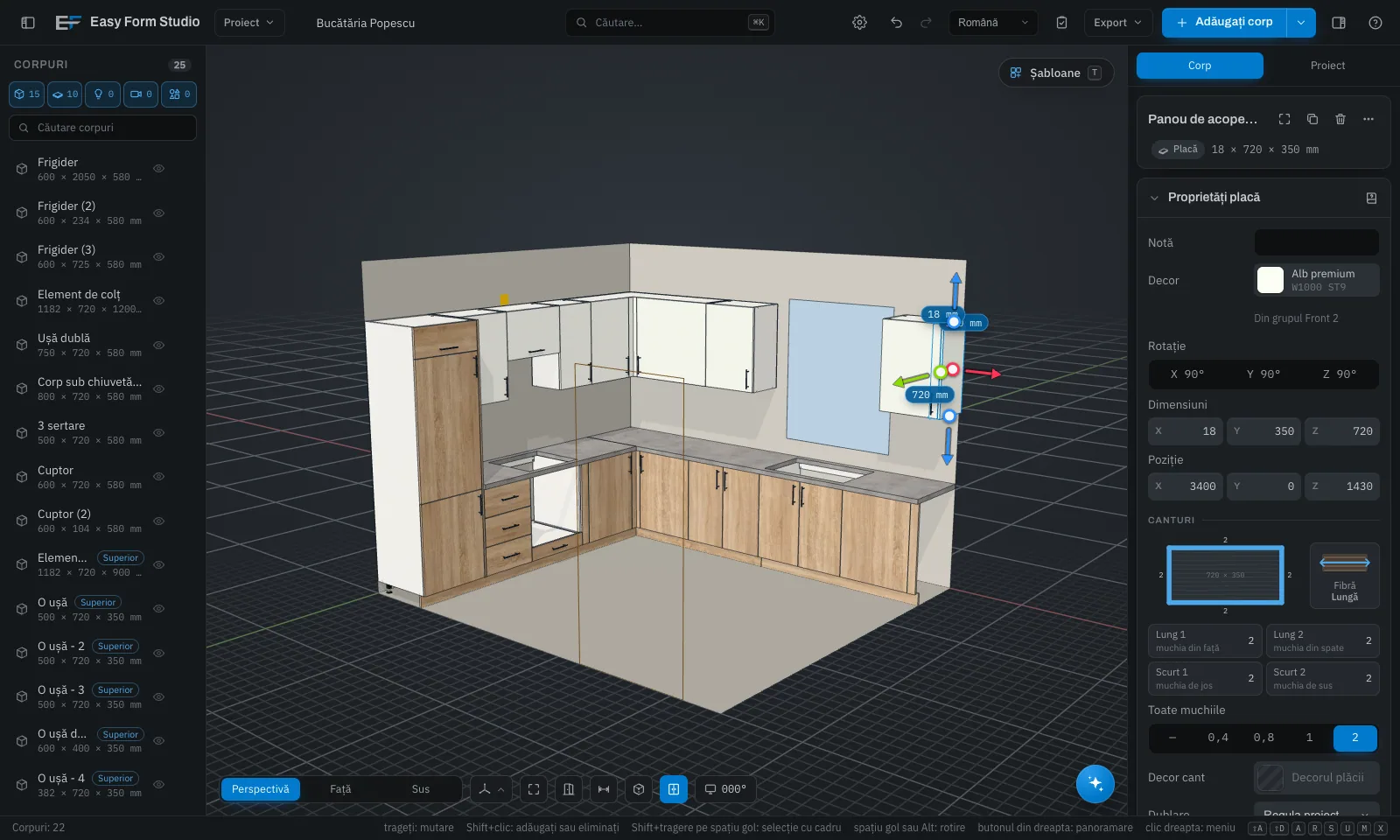
| Ce | Regula |
|---|---|
| Grosime | 18 mm. |
| Adâncime | De la fața fronturilor până la muchia din spate a corpului. |
| Înălțime | De la pardoseală până la partea de sus a corpului. La un corp pe picioare, acoperă și picioarele. La un corp suspendat, merge de la muchia lui de jos la muchia lui de sus. |
| Poziție | Pe exteriorul laturii, deci șirul devine mai lat cu 18 mm. |
| Decor și grupă | Cele ale fronturilor corpului. Un corp fără fronturi proprii preia decorul fronturilor corpului său legat: o carcasă de cuptor îl preia pe cel al frontului sertarului ei. |
| Nume | Panou de acoperire, Panou de acoperire 2… |
| Legătură | Legat de corp. |
Reguli:
- Corpul de colț nu primește unul. Dacă sunt selectate mai multe corpuri, doar corpul activ primește panoul de acoperire.
- La un corp făcut din mai multe carcase legate, acoperă întregul corp compus. Un clic pe ușa de jos a unei cămări sau a unui frigider dintr-un șablon (o parte fără plăci proprii, cu un număr între paranteze) dă tot un panou peste întregul corp coloană, de la pardoseală până sus.
- Blatul și cornișa merg peste un panou de acoperire legat de corp dacă panoul de acoperire a fost adăugat înaintea lor. Plinta nu: se termină la latura corpului, iar panoul de acoperire o închide pe lateral.
- La un corp inferior, panoul de acoperire merge până la partea de sus a carcasei, sub nivelul blatului.
Sfat
Adăugați panoul de acoperire înainte de blat și de cornișă: ele merg atunci singure peste el. Dacă blatul există deja, ștergeți-l și adăugați-l din nou.
Cornișă peste cele selectate
- Faceți clic pe primul corp care primește cornișa.
- Țineți apăsat Shift și faceți clic pe celelalte. În bucătăria din acest capitol sunt patru corpuri suspendate și frigiderul. Cornișa merge numai pe corpurile selectate, chiar și când este selectat unul singur.
- Faceți clic pe săgeata ▾ de lângă Adăugați corp și alegeți Cornișă peste cele selectate.
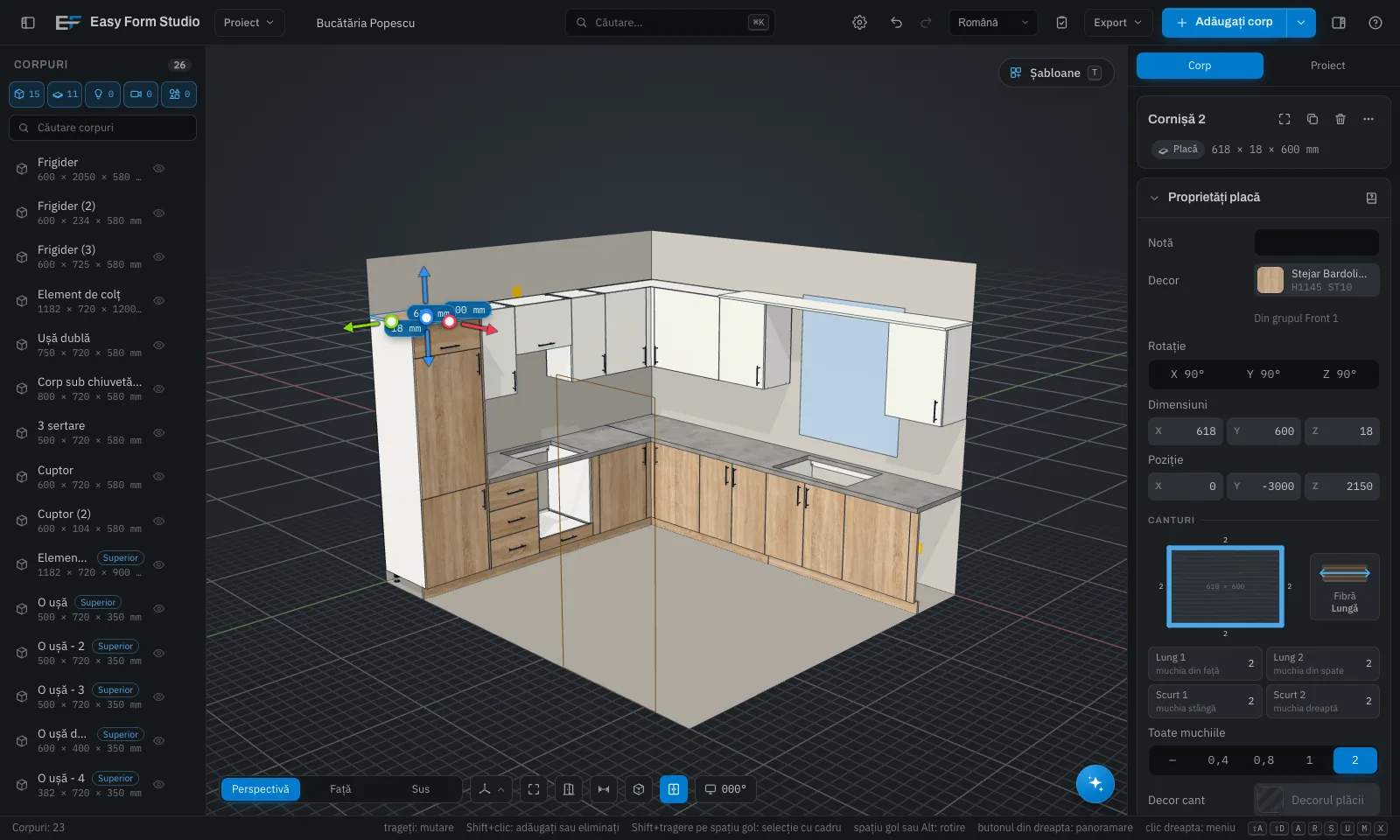
| Ce | Regula |
|---|---|
| Număr | O cornișă pe rând (aceeași direcție, adâncimi care se suprapun). Corpurile suspendate de pe peretele A primesc Cornișă, iar frigiderul de pe peretele D primește Cornișă 2. |
| Lungime | De la începutul primului până la sfârșitul ultimului corp selectat din acel rând și peste panourile de acoperire legate de acele corpuri. Nu acoperă panourile de compensare. |
| Adâncime | De la muchia din spate a corpurilor până la 20 mm în fața fețelor fronturilor. La corpuri de adâncimi diferite, de la cel mai adânc corp. Dacă corpurile au placare spate, cornișa merge și peste ea. |
| Poziție | Stă deasupra celui mai înalt corp selectat din acel rând. |
| Grosime | 18 mm. |
| Decor și grupă | Cele ale fronturilor primului corp din șir care are fronturi. |
| Nume | Cornișă, Cornișă 2… |
| Legătură | Nu este legată. |
Reguli:
- O cornișă merge pe corpuri suspendate, inferioare și coloană. Corpul de colț nu este luat în calcul.
- Depășirea de 20 mm este doar în față. La capete, cornișa se termină aliniată cu laturile corpurilor de capăt sau cu exteriorul panoului lor de acoperire.
- Cornișa nu are opțiuni: grosimea de 18 mm și depășirea de 20 mm sunt fixe.
- Elementul este gri până când este selectat un corp obișnuit.
- După adăugare, doar ultima cornișă este selectată.
- La un corp făcut din mai multe carcase legate (un frigider), cornișa stă pe cea mai înaltă carcasă.
Atenție
Cornișa stă pe cel mai înalt corp din rândul ei. Dacă selecția are corpuri de înălțimi diferite, rămâne un gol deasupra celor mai joase. Dacă selectați atât corpuri inferioare, cât și suspendate de pe același perete, obțineți o singură cornișă peste amândouă, la fel de adâncă ca cea a corpurilor inferioare. Selectați doar corpurile unui rând de aceeași înălțime și adăugați separat o cornișă pentru celălalt rând.
Placare spate peste cele selectate
Placarea spate acoperă spatele corpurilor care se văd: la o insulă sau o peninsulă ori la un șir care nu stă lipit de un perete.
- Faceți clic pe primul corp al șirului, apoi țineți apăsat Shift și faceți clic pe celelalte. Placarea spate acoperă numai corpurile selectate, chiar și când este selectat unul singur.
- Faceți clic pe săgeata ▾ de lângă Adăugați corp și alegeți Placare spate peste cele selectate. Același buton se află în panoul Adăugare la corp din fila Corp, iar elementul se află în meniul clic dreapta, sub Adăugare la corp.
| Ce | Regula |
|---|---|
| Număr | O placare spate pe rând, ca la plintă. |
| Lungime | De la primul până la ultimul corp selectat din acel rând, cu spațiile aparatelor dintre ele, și peste panourile de compensare și de acoperire legate de acele corpuri. |
| Înălțime | De la pardoseală, peste picioare, până la partea de sus a corpurilor. |
| Poziție | Pe exteriorul spatelui corpurilor, deci șirul devine mai adânc cu 18 mm. |
| Grosime | 18 mm. |
| Decor și grupă | Cele ale fronturilor primului corp din șir care are fronturi. |
| Nume | Placare spate, Placare spate 2… Același nume este în lista de debitare. |
Reguli:
- Placarea spate reține corpurile pe care le acoperă. Blatul și cornișa pe care le adăugați după aceea merg deci și peste ea: adăugați-o înaintea lor. Dacă blatul există deja, ștergeți-l și adăugați-l din nou.
- Placarea spate nu urmează corpurile cât timp lucrați: când le modificați dimensiunile sau le mutați, ștergeți-o și adăugați-o din nou.
- Intră în Salvați ca șablon doar dacă o selectați împreună cu corpul, ca plinta.
- Elementul este gri până când este selectat un corp obișnuit.
- Fiecare clic face placări spate noi. Ștergeți-o pe cea veche.
Sfat
Pentru o insulă, ordinea este: corpurile, panourile de acoperire de la capete, placarea spate, blatul, plinta. Blatul acoperă atunci și panourile de acoperire, și placarea spate. Bucătăriile cu insulă și peninsulă din șabloanele de proiect au deja o placare spate (vedeți Șabloane de proiect).
Probleme frecvente și soluții
Nu s-a făcut nicio plintă, iar programul spune că corpurile selectate nu au picioare. Adăugați picioare (L sau panoul Picioare), selectați corpurile inferioare și repetați.
Elementul Plintă sub cele selectate este gri. Nu este selectat niciun corp inferior. Corpurile suspendate, corpul de colț și plăcile libere nu contează.
Plinta a mers de-a lungul întregului perete, iar eu voiam doar o parte. Era selectat un singur corp, deci EFS a luat tot șirul. Ștergeți plinta, selectați exact acele corpuri cu Shift + clic și adăugați-o din nou.
Plinta merge în fața locului mașinii de spălat vase. Plinta merge de la primul până la ultimul corp din șir. Ștergeți-o și faceți o plintă separat pentru corpurile din stânga și din dreapta mașinii de spălat vase.
Plintele nu se îmbină în colț. Capătul unui șir este la mai mult de 1300 mm de cealaltă plintă. Dacă șirul nu ajunge într-adevăr în colț, nu aveți nevoie de îmbinare.
Plinta nu ajunge la perete. Panoul de compensare a fost adăugat după plintă. Ștergeți plinta și adăugați-o din nou, după panoul de compensare.
Plinta este în două sau mai multe bucăți. Este mai lungă decât o placă din decorul ei. Este intenționat: bucățile se întâlnesc deasupra picioarelor (vedeți Plintă în bucăți). Dacă aveți nevoie de bucăți mai lungi, introduceți o foaie mai lungă pentru acel decor în foaia de calcul Plăci din lista de prețuri.
Plinta este retrasă prea mult sau prea puțin. Modificați Retragerea plintei în Setări proiect, secțiunea Proprietăți scenă: picioarele și plintele se mută singure.
Clemele plintei au dispărut din lista de feronerie. Plinta a fost ștearsă, corpurile din spatele ei nu au picioare sau plinta nu a fost făcută cu Plintă sub cele selectate. Adăugați o plintă cu acel element.
Lista de feronerie are mai multe cleme decât este nevoie. Proiectul are o plintă făcută cu o versiune mai veche a EFS sau o placă liberă cu cuvântul „sokl”, „podnožje” sau „kickboard” în nume. EFS numără atunci 2 cleme pentru fiecare corp pe picioare. Ștergeți o astfel de plintă și faceți-o din nou cu Plintă sub cele selectate, iar placa dumneavoastră redenumiți-o.
Panoul de compensare sau panoul de acoperire este alb, în grupa F 3. Corpul nu are fronturi. Mutați placa într-o grupă de fronturi sau dați-i un decor în câmpul Decor.
Panoul de compensare din Umpleți spațiul a primit decorul blatului. Este în grupa F 3. Mutați-l în F 1 sau F 2.
Umpleți spațiul a făcut un corp în loc de un panou de compensare. Spațiul este de 150 mm sau mai mare. Anulați cu Ctrl+Z și adăugați un panou de compensare din panoul Adăugare la corp, cu Lățime introdusă.
Umpleți spațiul raportează Spațiul este de … mm: prea îngust pentru a fi umplut. Spațiul este sub 20 mm. Mutați corpul sau prelungiți frontul cu o depășire (vedeți Fronturi).
Lipsește butonul Umpleți spațiul. Nu sunt selectate exact două corpuri. Un corp de colț contează ca un corp, o placă liberă nu.
Nu există butoane pentru panoul de compensare și panoul de acoperire. Este selectat un corp de colț sau o placă liberă. Faceți clic pe un corp obișnuit.
Am mutat corpul, iar panoul de compensare a rămas în urmă. Plăcile nu urmează corpul. Anulați cu Ctrl+Z și mutați corpul împreună cu plăcile lui: selectați-le cu Shift + clic.
Am modificat lățimea corpului, iar panoul de acoperire este în interiorul corpului. Placa își păstrează vechea poziție. Ștergeți-o și adăugați-o din nou.
Am șters corpul, iar panoul de compensare și panoul de acoperire au rămas. Plăcile de lângă un corp se șterg separat. Faceți clic pe ele și apăsați X.
Cornișa plutește deasupra unui corp mai jos. Selecția avea corpuri de înălțimi diferite. Ștergeți cornișa și adăugați-o separat pentru fiecare înălțime.
Blatul sau cornișa nu merge peste panoul de acoperire sau peste placarea spate. A fost adăugat înaintea lor. Ștergeți blatul sau cornișa și adăugați-l din nou.
Scurtături în acest capitol
| Tastă | Acțiune |
|---|---|
| Shift + clic | Adaugă un corp sau o placă la selecție; ultimul pe care faceți clic este cel activ |
| clic dreapta | Meniul corpului cu submeniul Adăugare la corp |
| L | Următoarele picioare: picioare activate / dezactivate; plinta are nevoie de corpuri pe picioare |
| 1 2 3 | Mută selecția pe X, Y sau Z |
| X sau Del | Șterge placa selectată |
| Esc | Anulează selecția |
| Ctrl+Z | Anulează ultima acțiune |
Pe Mac, apăsați Cmd în loc de Ctrl. Toate scurtăturile sunt în capitolul Comenzi rapide de la tastatură.
Mai departe
Capitolul următor: Feroneria proiectului