Sockel, Passblenden, Abschlusswangen und Abdeckboden
Sockel, Passblenden, Abschlusswangen und Abdeckboden schließen eine Schrankzeile ab und vollenden sie. EFS ordnet sie selbst an: den Sockel entlang der ganzen Zeile an den vorderen Füßen, die Passblende bündig mit den Fronten, die Abschlusswange an der Seite des Schranks und den Abdeckboden oben auf den Schränken. Für jede dieser Platten erfahren Sie in diesem Kapitel, wie Sie sie hinzufügen, welche Maße, welches Kantenband und welches Dekor sie erhält, wie sie mit dem Schrank verknüpft ist und wie Sie sie ändern und löschen.
Video: B05 Sockel, Passblenden, Abschlusswangen und Abdeckboden
Derselbe Ablauf in einem anderthalbminütigen Video auf Englisch.

Bevor Sie beginnen
- Öffnen Sie ein Projekt mit Schränken. Die Küche aus dem Video ist die aus dem Kapitel Die Arbeitsplatte: Ausschnitte und Eckverbindung: Unterschränke mit Arbeitsplatte an den Wänden A und D, Hängeschränke an Wand A und der Kühlschrank an Wand D.
- Der Sockel braucht Schränke auf Füßen. Füße fügen Sie in der Box Füße oder mit der Taste L hinzu. Siehe Füße.
- Passblende und Abschlusswange fügen Sie über das Kontextmenü (Rechtsklick) unter Zum Schrank hinzufügen hinzu. Wie Sie das Menü öffnen, steht im Kapitel Schneller arbeiten.
- Fügen Sie die Passblende an der Wand vor der Arbeitsplatte und dem Sockel hinzu. Arbeitsplatte und Sockel laufen dann über sie hinweg bis zur Wand.
Der Ablauf aus dem Video
- Klicken Sie auf den Kühlschrank und fügen Sie dann mit Shift + Klick die Unterschränke hinzu: den Schrank mit vier Schubkästen, den Spülenunterschrank und den Schrank mit drei Schubkästen. Der Kühlschrank steht auf Füßen, also erhält auch er einen Sockel.
- Klicken Sie in der Kopfleiste auf Hinzufügen → Sockel unter Auswahl.
- Es erscheinen zwei Sockel, Sockel und Sockel 2, einer für jede Wand. Sie stehen an den vorderen Füßen, vom Boden bis zum Korpus. In der Ecke stoßen sie aneinander, und an Wand A läuft der Sockel über die Passblende bis zur Wand. Siehe Sockel unter Auswahl.
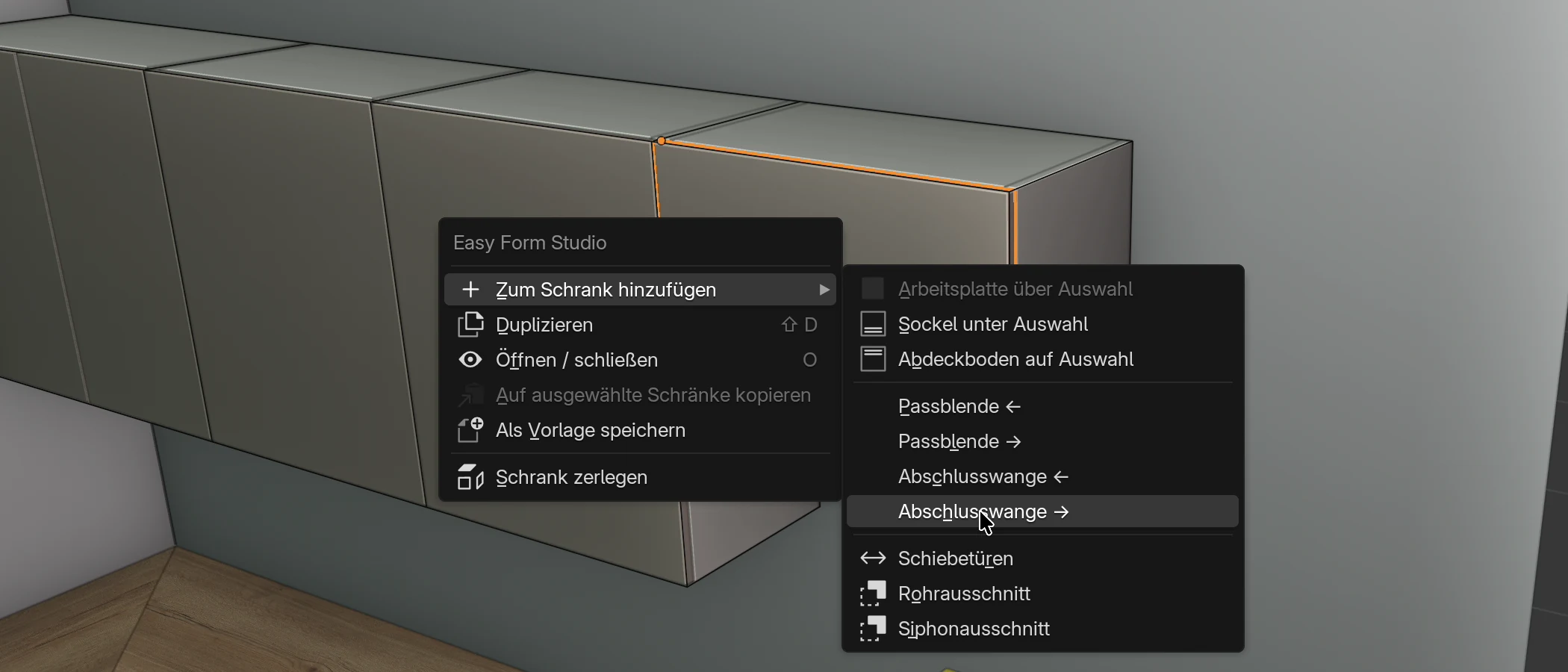
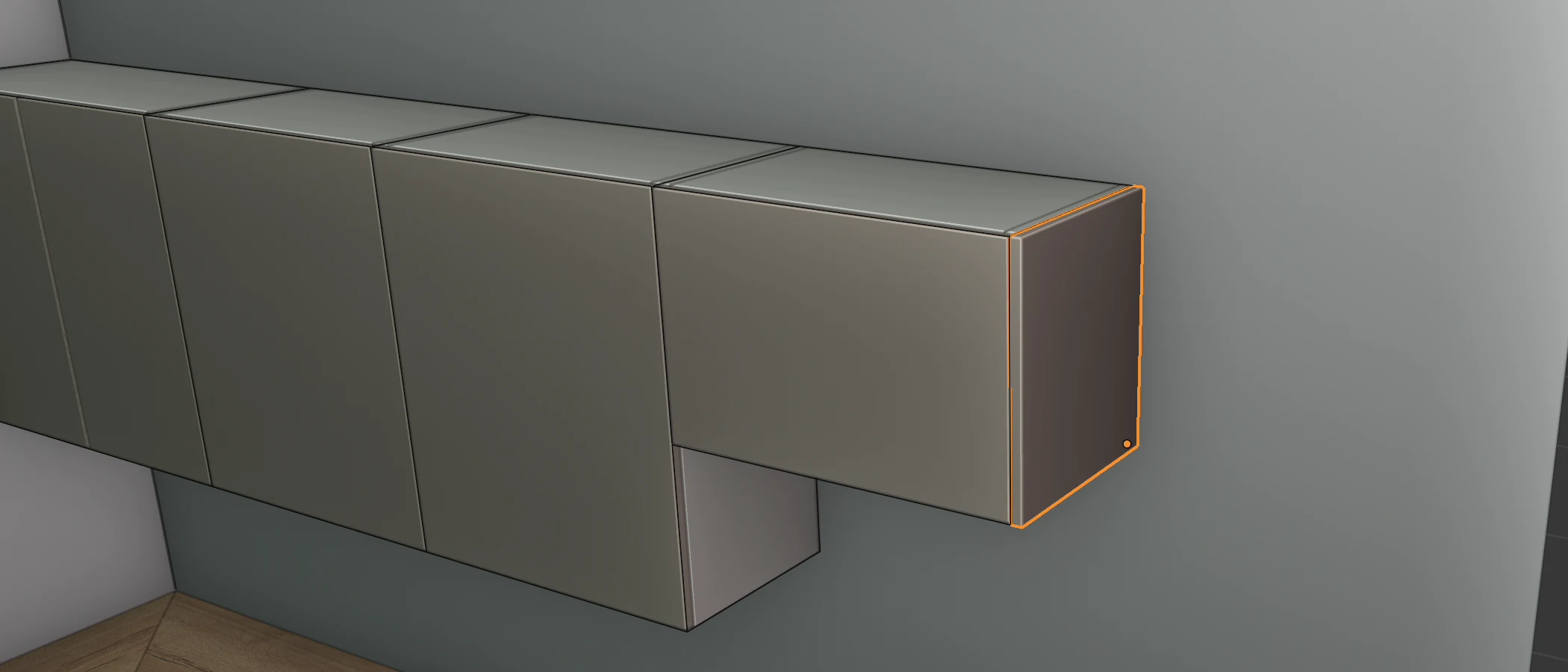
- Klicken Sie auf den letzten Hängeschrank an Wand A. Klicken Sie mit der rechten Maustaste, dann auf Zum Schrank hinzufügen → Abschlusswange →. Die Wange deckt die Seite von den Fronten bis zur Wand ab. Siehe Abschlusswange.
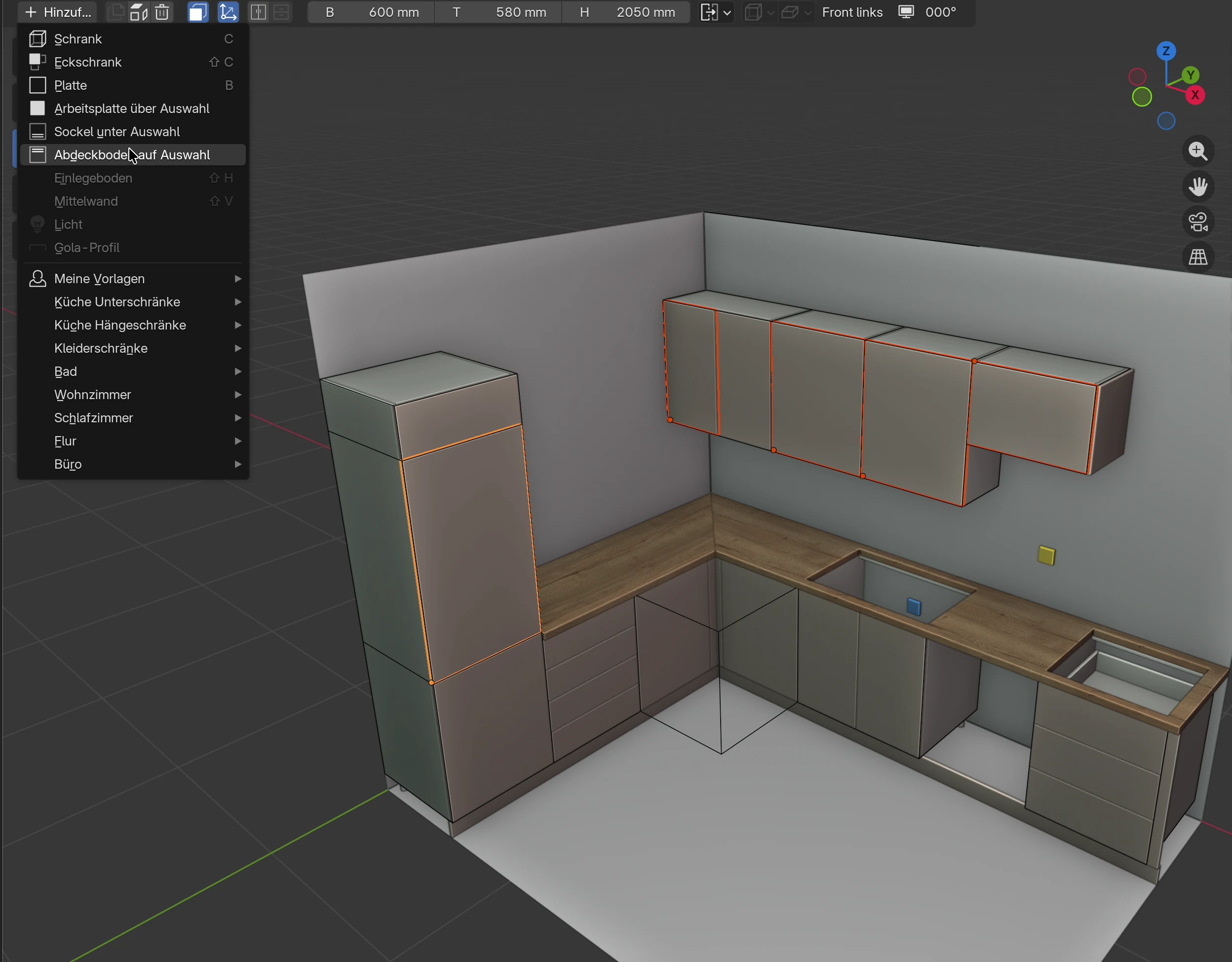
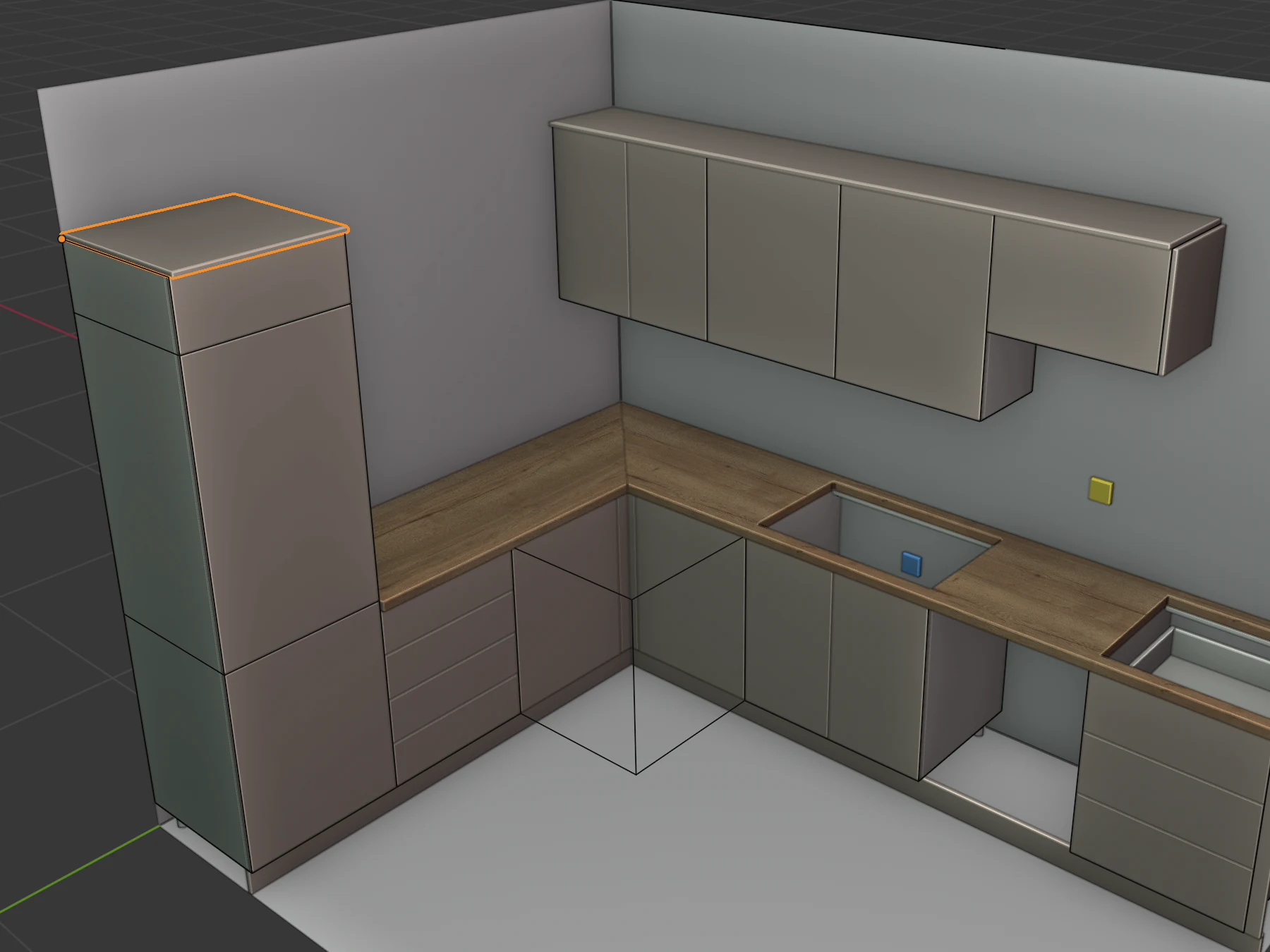
- Klicken Sie auf den ersten Hängeschrank und fügen Sie mit Shift + Klick die übrigen Hängeschränke und den Kühlschrank hinzu. Klicken Sie in der Kopfleiste auf Hinzufügen → Abdeckboden auf Auswahl. Siehe Abdeckboden auf Auswahl.
- Die Passblende an der Wand wurde im Kapitel Unterschränke und die Ecke hinzugefügt: Rechtsklick auf den Schrank mit drei Schubkästen, Zum Schrank hinzufügen → Passblende →. Im selben Menü gibt es auch Passblende ←. Siehe Passblenden.
Überblick
| Platte | So fügen Sie sie hinzu | Name in der Liste Szenenobjekte | Stärke | Mit dem Schrank verknüpft |
|---|---|---|---|---|
| Sockel | Hinzufügen → Sockel unter Auswahl | Sockel, Sockel 2… | 18 mm | nein |
| Passblende | Rechtsklick → Zum Schrank hinzufügen → Passblende ← oder Passblende → | Passblende, Passblende 2… | die Stärke der Schrankfront, standardmäßig 18 mm | ja |
| Passblende aus einer Lücke | Die Schaltfläche Lücke füllen | Passblende… | 18 mm | nein |
| Abschlusswange | Rechtsklick → Zum Schrank hinzufügen → Abschlusswange ← oder Abschlusswange → | Abschlusswange… | 18 mm | ja |
| Abdeckboden | Hinzufügen → Abdeckboden auf Auswahl | Abdeckboden, Abdeckboden 2… | 18 mm | nein |
Sockel unter Auswahl und Abdeckboden auf Auswahl finden Sie auch im Menü Shift+A und im Kontextmenü unter Zum Schrank hinzufügen.
Was für alle gilt
Alle diese Platten sind freie Platten: Sie gehören zu keinem Schrank, sie stehen daneben. Wenn Sie auf eine solche Platte klicken, stellen Sie sie im Reiter EFS - Platte ein (siehe Der Reiter EFS - Platte).
Dekor und Materialgruppe
- Die Platte erhält das Dekor und die Materialgruppe der Fronten des Schranks, zu dem Sie sie hinzufügen. Die Fronten von Unter- und Hochschränken sind in der Gruppe F 1, die von Hängeschränken in F 2. Bei Sockel und Abdeckboden ist das der erste Schrank der Zeile, der Fronten hat.
- Hat der Schrank weder Türen noch Schubkästen, erhält die Platte Weiß (Default white) und die Gruppe F 3, wie die Arbeitsplatte.
- Das Dekor wird einmal kopiert, beim Hinzufügen der Platte. Ziehen Sie später ein anderes Dekor auf die Fronten, folgt die Platte nicht. Geben Sie der ganzen Gruppe im Panel Materialzuweisung ein Dekor, erhält es auch die Platte, weil sie in derselben Gruppe ist.
- Aus demselben Grund ändern der Dekorvergleich und der Kunde im Web das Dekor dieser Platten zusammen mit den Fronten.
- Die Ausnahme ist die Passblende aus der Schaltfläche Lücke füllen: Sie ist immer weiß und in der Gruppe F 3. Siehe Lücke füllen.
Die Gruppe einer einzelnen Platte ändern Sie im Reiter EFS - Platte, Box Materialgruppe. Siehe Materialgruppen.
Kantenband
Jede dieser Platten erhält 2 mm Kantenband an allen vier Kanten. Setzen Sie die nicht sichtbaren Kanten in der Box Kantenband auf Keine (siehe Kantenband):
- Sockel: die Oberkante unter dem Korpus, die Unterkante am Boden und das Ende, das in der Ecke an den anderen Sockel stößt;
- Passblende: die Kante an der Wand und die Kante neben dem Schrank;
- Abschlusswange: die Hinterkante an der Wand und die Unterkante am Boden;
- Abdeckboden: die Hinterkante an der Wand.
Wenn Sie mehrere Platten auswählen, gibt die Schaltfläche Auf ausgewählte Platten allen das Kantenband der aktiven Platte.
Verknüpfte und nicht verknüpfte Platten
Passblende und Abschlusswange aus dem Menü Zum Schrank hinzufügen merken sich den Schrank, zu dem sie hinzugefügt wurden. Daher:
- kommen sie von selbst, ohne ausgewählt zu sein, in Meine Vorlagen und in den JSON-Export des Schranks (siehe Was in eine Vorlage kommt);
- laufen Arbeitsplatte und Sockel der Zeile über eine verknüpfte Passblende bis zur Wand, wenn die Passblende vor ihnen hinzugefügt wurde;
- kommen sie an dieselbe Stelle neben dem neuen Schrank, wenn Sie eine Vorlage mit ihnen platzieren.
Sockel, Abdeckboden, Arbeitsplatte und die Passblende aus Lücke füllen sind nicht verknüpft. Sie kommen nur dann in eine Vorlage, wenn Sie sie zusammen mit dem Schrank auswählen.
Auch eine verknüpfte Platte folgt dem Schrank nicht, während Sie im Projekt arbeiten:
- Wenn Sie einen Schrank verschieben, bleibt die Platte an ihrem Platz. Wenn Sie mit den Tasten 1, 2 und 3 verschieben, wählen Sie mit Shift + Klick auch die Platten des Schranks aus: Die Tasten verschieben alles, was ausgewählt ist.
- Wenn Sie Breite, Höhe oder Tiefe eines Schranks ändern, behält die Platte ihre alte Größe und Position. Löschen Sie sie und fügen Sie sie neu hinzu.
- Wenn Sie einen Schrank löschen, bleiben die Platten daneben stehen. Löschen Sie sie separat.
Ändern und löschen
- Klicken Sie auf die Platte in der 3D-Ansicht oder auf ihren Namen in der Liste Szenenobjekte.
- Ändern Sie im Reiter EFS - Platte, was Sie brauchen:
| Feld | Was es ändert |
|---|---|
| Name, Bemerkung | Den Namen in Listen und Exporten, Ihre Bemerkung. |
| Dimensionen | Die Maße der Platte in ihren eigenen Richtungen: Bei Sockel und Abdeckboden ist X die Länge, bei der Passblende ist X die Breite und bei der Abschlusswange ist X die Stärke. Z ist die Höhe, außer beim Abdeckboden, wo Z die Stärke ist. |
| Position | Die Lage des Ursprungs der Platte: die linke hintere untere Ecke, von vorn gesehen. |
| Rotation | X 90°, Y 90°, Z 90°. Drehen Sie diese Platten nicht. |
| Maserung, Kantenband, Materialgruppe | Wie bei jeder Platte. |
Wenn Sie Dimensionen ändern, wächst die Platte von ihrem Ursprung aus: Ein größeres X verlängert sie nach rechts, ein größeres Z nach oben. Muss sie nach links wachsen, korrigieren Sie nach der Änderung auch Position oder verschieben Sie sie mit den Tasten 1, 2 und 3.
Zum Löschen klicken Sie auf die Platte und drücken X (oder klicken auf den Papierkorb in der Kopfleiste). Der Schrank bleibt.
Achtung
Die Ausklinkung im Reiter EFS - Platte setzt eine gedrehte freie Platte in ihre ungedrehte Lage zurück. Sockel, Passblende, Abschlusswange und Abdeckboden neben Schränken, die nicht um 0° gedreht sind (zum Beispiel an Wand D), liegen nach dem Schnitt falsch. Machen Sie den Schritt mit Ctrl+Z rückgängig. Siehe Ausklinkung.
In den Exporten
Diese Platten sind gewöhnliche Platten: Sie kommen in die Zuschnittliste, die Zuschnittoptimierung, die Zeichnungen, DXF und die Etiketten. Die Kostenschätzung rechnet sie in die m² ihres Dekors und ihrer Stärke ein, mit Kantenband. Im Kundenangebot ist jede von ihnen eine eigene Zeile (siehe Ein Angebot für den Kunden).
Sockel unter Auswahl
- Klicken Sie auf eine Platte des ersten Schranks auf Füßen.
- Halten Sie Shift gedrückt und klicken Sie auf die anderen Schränke, vor die der Sockel kommt. Bei einer L-Küche wählen Sie die Schränke an beiden Wänden auf einmal aus. Ein Hochschrank auf Füßen, wie der Kühlschrank, darf in der Auswahl sein.
- Klicken Sie in der Kopfleiste auf Hinzufügen → Sockel unter Auswahl.
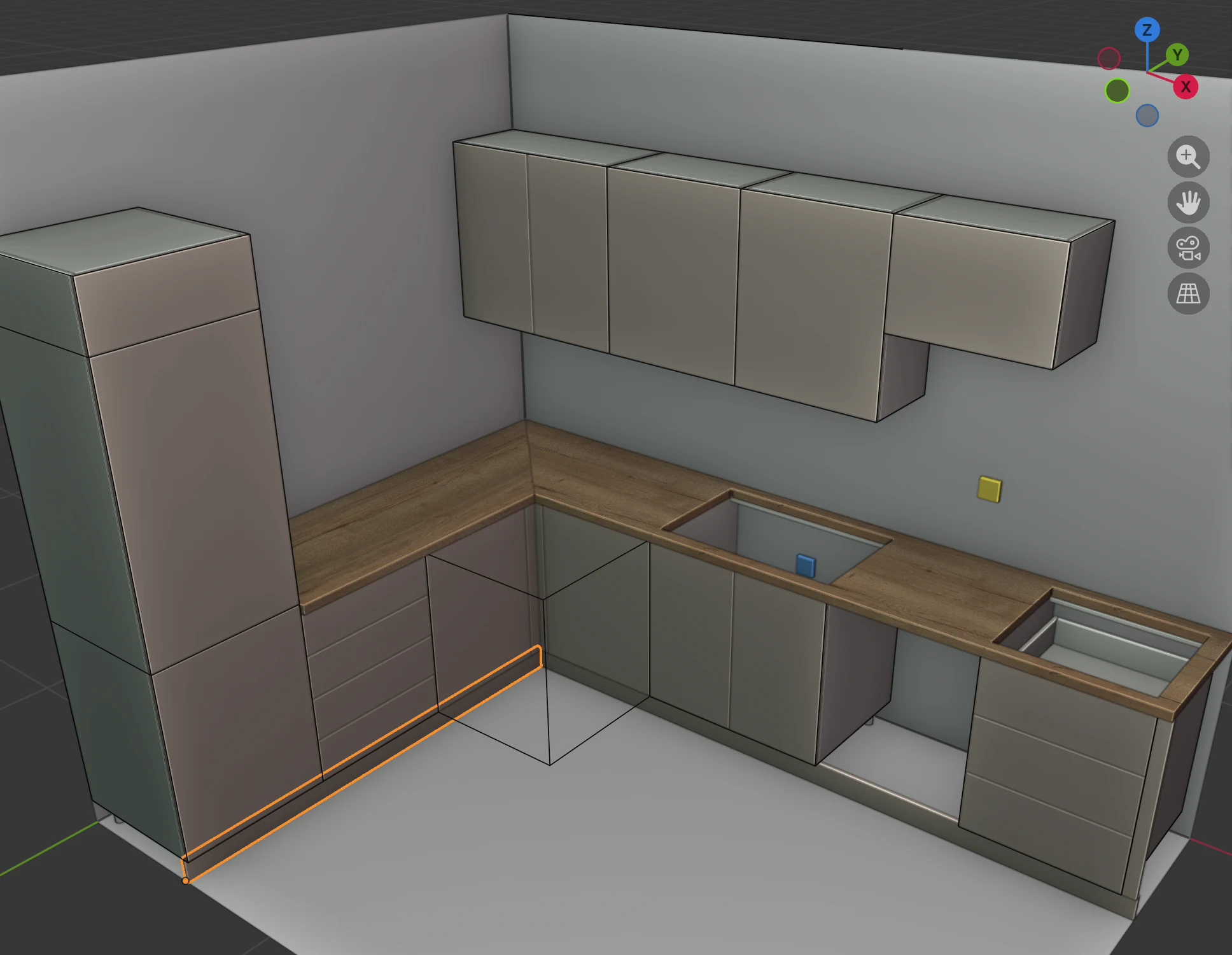
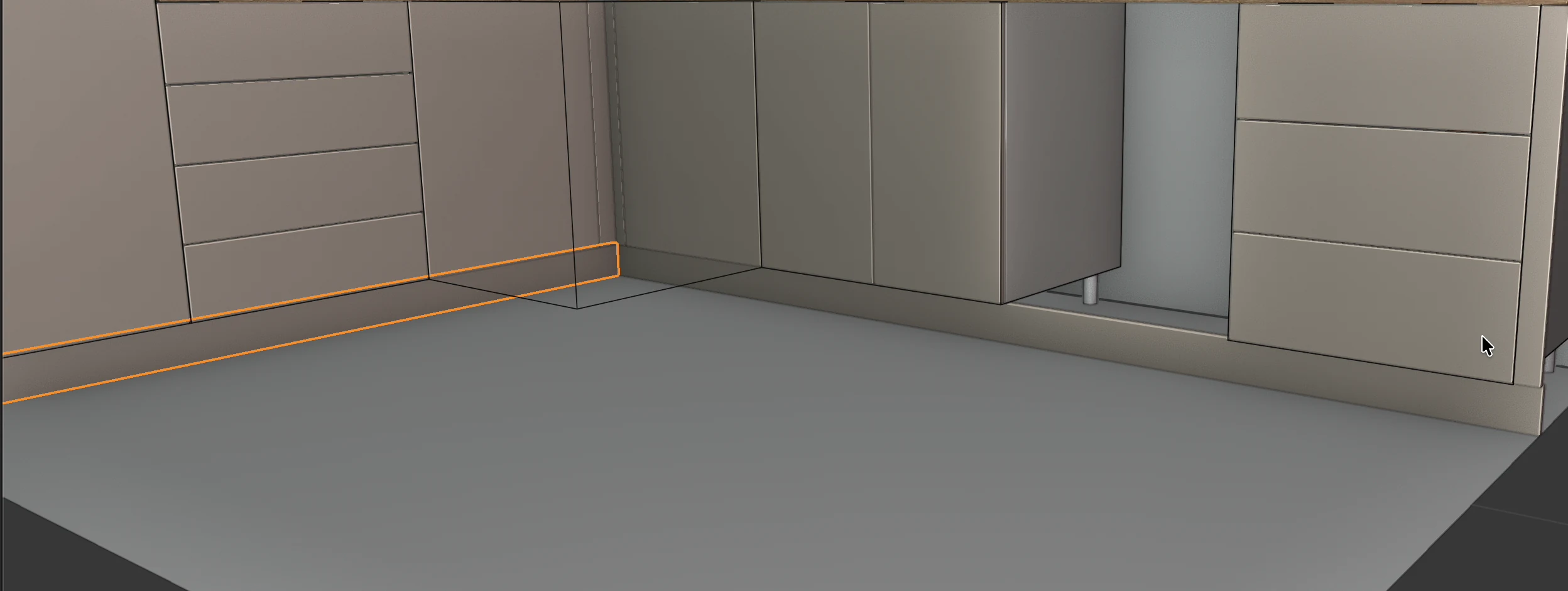
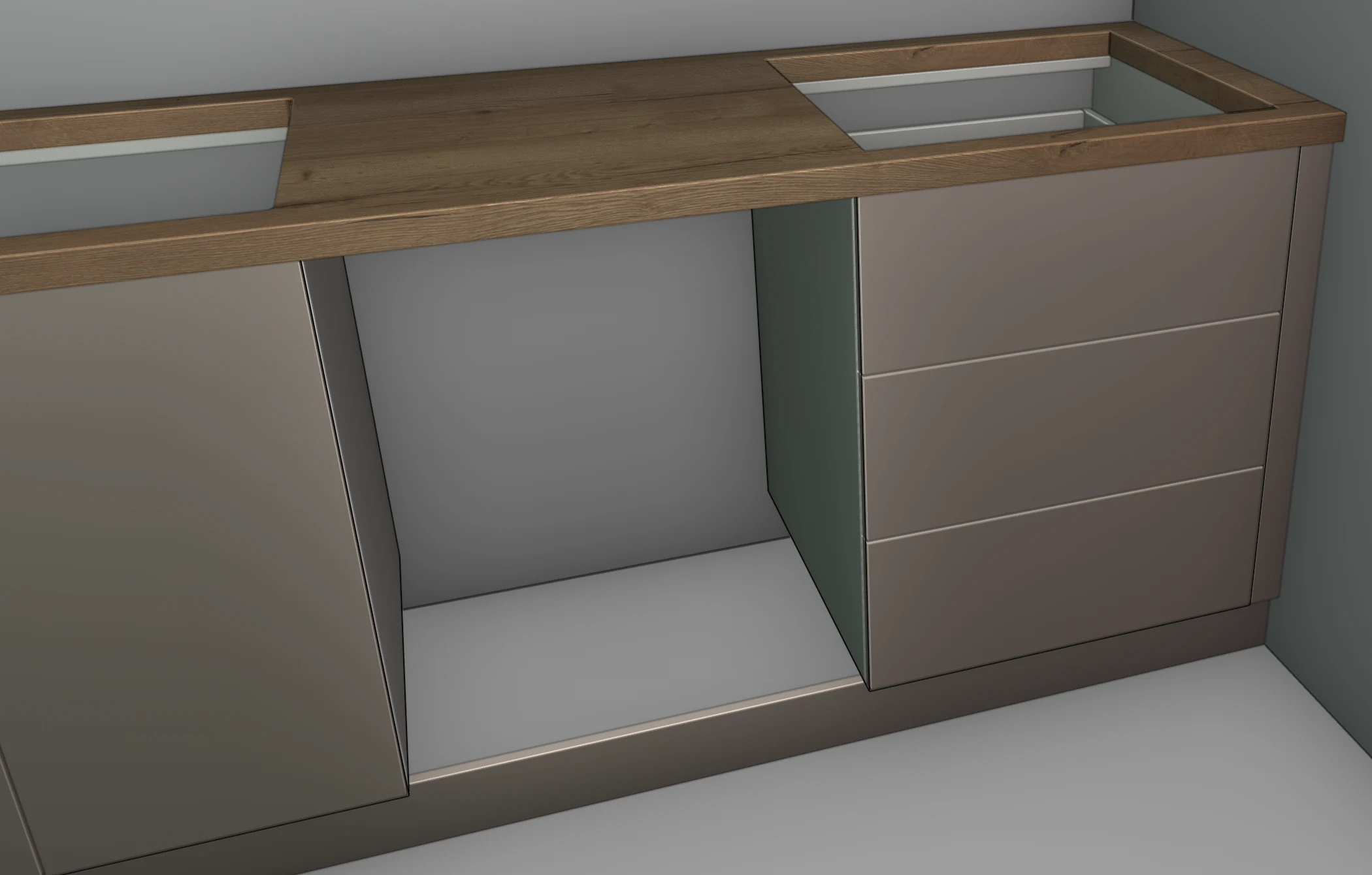
So ordnet EFS den Sockel an
| Was | Regel |
|---|---|
| Anzahl | Ein Sockel pro Richtung: Gleich gedrehte Schränke teilen sich einen Sockel. |
| Länge | Vom Anfang des ersten bis zum Ende des letzten ausgewählten Schranks in dieser Richtung. Der Sockel läuft auch vor einem freien Platz weiter, zum Beispiel für den Geschirrspüler. Hat ein Schrank eine verknüpfte Passblende, läuft der Sockel auch unter ihr bis zur Wand. |
| Höhe | Vom Boden bis zur Unterkante des Korpus, also die Höhe der Füße: standardmäßig 100 mm. |
| Position | Die Rückseite des Sockels berührt die vorderen Füße. Die Mitte der Füße liegt 60 mm hinter der Vorderkante des Schranks, daher sitzt der Sockel hinter der Frontfläche zurück. Er steht nie über die Frontfläche hinaus. |
| Stärke | 18 mm. |
| Ecke | Sind zwei Zeilen ausgewählt, die sich in einer Ecke treffen, läuft ein Sockel durch die Ecke bis zur Rückseite des anderen, und der andere stößt an seine Vorderseite. Die Verbindung ist ein stumpfer Stoß, ohne Überlappung. Das gilt, wenn das Ende einer Zeile höchstens 1300 mm vom anderen Sockel entfernt ist. |
| Name | Sockel, Sockel 2… |
| Dekor und Gruppe | Die der Fronten des ersten Schranks der Zeile, der Fronten hat. |
Regeln:
- Hängeschränke werden übersprungen: Auch wenn sie in der Auswahl sind, erhalten sie keinen Sockel.
- Der Eckschrank wird nicht berücksichtigt. In einer L-Küche decken ihn die Sockel trotzdem ab, weil sie bis in die Ecke reichen.
- Ohne Füße entsteht kein Sockel, und das Programm meldet nichts. Geben Sie den Schränken Füße (L) und wiederholen Sie den Schritt.
- Nach dem Hinzufügen ist nur der letzte Sockel ausgewählt.
- Der Sockel hat keine Optionen. Die Stärke von 18 mm und die Lage an den Füßen sind fest. Wenn Sie die Höhe der Füße ändern, löschen Sie den Sockel und fügen Sie ihn neu hinzu.
- Jeder Klick erzeugt neue Sockel, auch wenn schon ein Sockel existiert. Löschen Sie den alten.
- Am Ende einer Zeile endet der Sockel bündig mit der Seite des letzten Schranks. Eine Abschlusswange, die bis zum Boden reicht, schließt ihn dann seitlich ab.
Für Fortgeschrittene: Welcher Sockel durch die Ecke läuft
EFS ordnet die Sockel nach der Richtung der Schränke an, in der Reihenfolge 0°, 180°, 270°, 90°. Der Sockel der Richtung, die in dieser Reihenfolge zuerst kommt, läuft durch die Ecke. In der Küche aus dem Video ist das der Sockel von Wand A (0°), und der Sockel von Wand D stößt an ihn. Brauchen Sie es umgekehrt, ändern Sie die Maße im Feld Dimensionen und die Lage im Feld Position.
Tipp
Hat der Geschirrspüler einen eigenen Sockel an der Tür, erstellen Sie für jeden Teil der Zeile einen eigenen Sockel: Wählen Sie die Schränke links vom Geschirrspüler aus und fügen Sie einen Sockel hinzu, dann die Schränke rechts davon und fügen Sie einen Sockel hinzu.
Sockelklammern
Der Sockel wird auf die Füße geklipst. EFS trägt die Klammern selbst in die Beschlagliste (Excel-Zuschnittliste, Tabellenblatt Beschläge) und in die Bestellung ein, als Sockelklammer.
- Es rechnet 2 Klammern pro Schrank auf Füßen.
- Klammern erhalten nur Schränke auf Füßen, vor denen ein mit Sockel unter Auswahl erstellter Sockel steht. Ein Schrank ohne Sockel davor erhält keine Klammern.
- Der Name des Sockels hat keinen Einfluss auf die Klammern, Sie dürfen den Sockel also umbenennen.
- Wenn Sie einen Sockel löschen, verschwinden auch die Klammern der Schränke dahinter aus der Liste.
- Die Kostenschätzung rechnet die Klammern nicht mit.
Hinweis
Ein Sockel, der mit einer älteren EFS-Version erstellt wurde, und eine freie Platte, die Sie selbst erstellt und „Sokl“, „Podnožje“ oder „Kickboard“ genannt haben, geben jedem Schrank auf Füßen im Projekt 2 Klammern. Löschen Sie einen solchen Sockel und erstellen Sie ihn mit Sockel unter Auswahl neu.
Für Fortgeschrittene: Anzahl der Klammern pro Schrank
Die Anzahl der Klammern pro Schrank steht im Katalog fasteners.json unter kickboard_clip, Feld per_cabinet (standardmäßig 2). Kopieren Sie die Datei aus dem Ordner hardware des Add-ons in den Ordner user_hardware in Ihrem EFS-Benutzerdatenordner (siehe Wo Ihre Daten liegen), ändern Sie die Zahl und starten Sie das Programm neu.
Passblenden
Eine Passblende schließt die Lücke zwischen einem Schrank und der Wand oder zwischen zwei Schränken. EFS erstellt sie auf zwei Arten: über das Menü Zum Schrank hinzufügen, neben einem Schrank, oder mit der Schaltfläche Lücke füllen, zwischen zwei Schränken.
Passblende ← und Passblende →
- Klicken Sie auf den Schrank, der die Passblende erhält.
- Klicken Sie mit der rechten Maustaste.
- Zeigen Sie auf Zum Schrank hinzufügen und klicken Sie auf Passblende ← (links) oder Passblende → (rechts). Die Seite gilt von vorn gesehen.
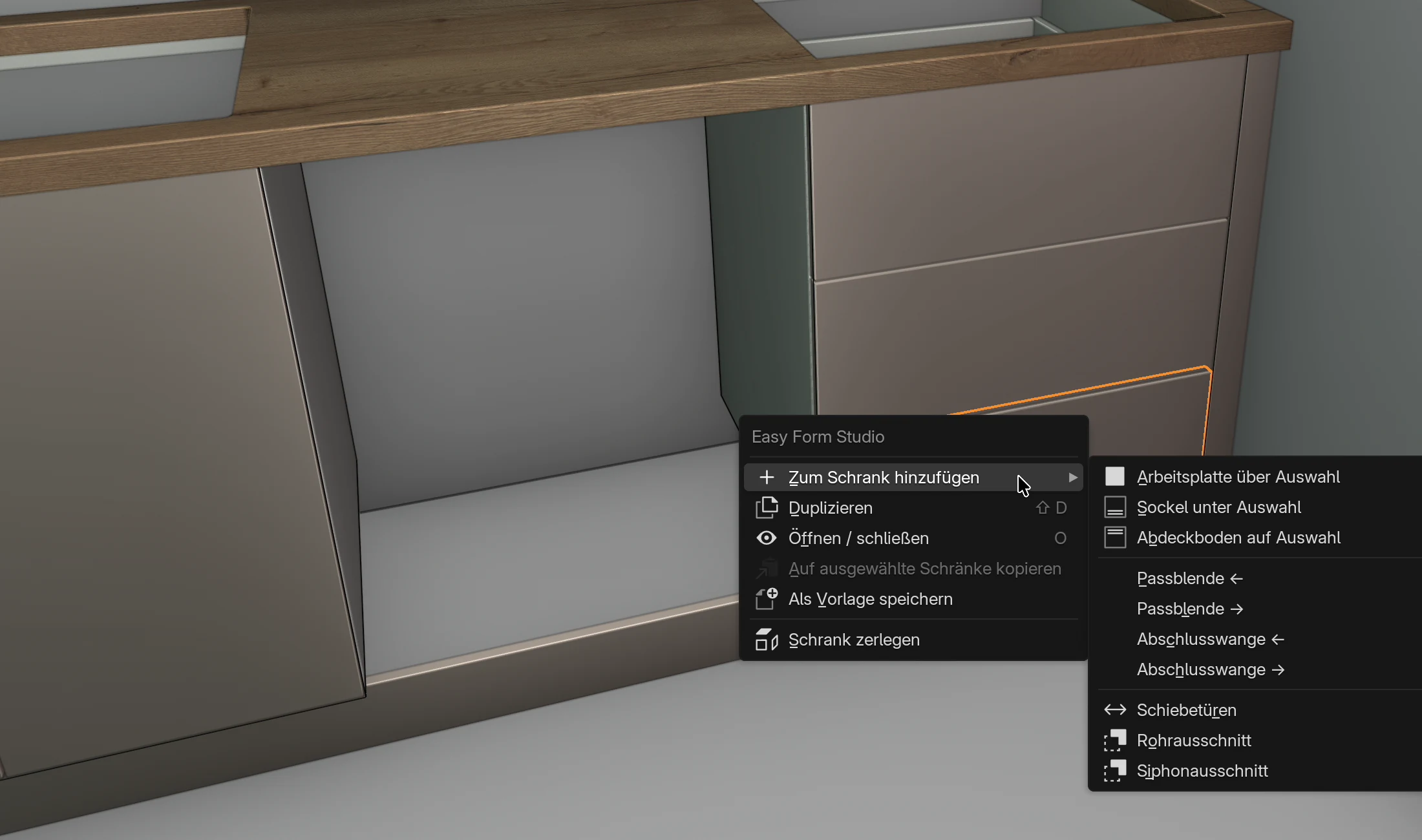
| Was | Regel |
|---|---|
| Breite | 50 mm. |
| Stärke | Die Stärke der Schrankfront aus der Box Front, standardmäßig 18 mm. |
| Höhe | Wie die Fronten des Schranks: von der Unterkante der untersten Front bis zur Oberkante der obersten. Ein Schrank ohne Fronten: die Höhe des Korpus. |
| Position | Neben der linken oder rechten Seite des Schranks. Die Fläche der Passblende ist bündig mit der Frontfläche. |
| Dekor und Gruppe | Die der Schrankfronten. |
| Name | Passblende, Passblende 2… |
| Verknüpfung | Mit dem Schrank verknüpft. |
Regeln:
- Eine Passblende kommt neben Hänge-, Unter- und Hochschränke. Der Eckschrank nimmt keine: Die Einträge sind ausgegraut, solange nur der Eckschrank ausgewählt ist.
- Sind mehrere Schränke ausgewählt, erhält nur der aktive Schrank die Passblende.
- Bei einem Schrank aus mehreren verknüpften Korpussen (z. B. einem Kühlschrank aus einer Vorlage) übernimmt die Passblende die Maße des ganzen zusammengesetzten Schranks. Klicken Sie auf den Hauptschrank, also den, dessen Name keine Zahl in Klammern hat.
- Die Passblende deckt nur die Höhe der Fronten ab. Darunter, vor den Füßen, ist der Sockel.
Breite und Seite ändern Sie direkt nach dem Hinzufügen: Klicken Sie im Menü Bearbeiten auf Einstellen der letzten Operation... oder drücken Sie F9. Das Pop-up enthält Seite (Linke Seite, Rechte Seite) und Breite (5–300 mm).
Tipp
Steht der Schrank nicht 50 mm von der Wand entfernt, messen Sie die Lücke, fügen Sie die Passblende hinzu und geben Sie über F9 sofort die genaue Breite ein. Die Fläche bleibt dann bündig mit den Fronten, und die Passblende bleibt mit dem Schrank verknüpft.
Lücke füllen
- Klicken Sie auf den ersten Schrank und dann mit Shift + Klick auf den zweiten. Es müssen genau zwei Schränke ausgewählt sein.
- Klicken Sie im Reiter EFS - Schrank oben im Panel Schrankeigenschaften auf Lücke füllen.
Was EFS erstellt, hängt von der Lücke zwischen den Schränken ab, gemessen entlang der Zeile des aktiven Schranks:
| Lücke | Was entsteht | Meldung |
|---|---|---|
| unter 20 mm | Nichts. | Die Lücke ist … mm: zu schmal zum Füllen |
| 20 bis 149 mm | Eine Passblende, genau so breit wie die Lücke. | Passblende … mm |
| 150 mm und mehr | Ein neuer Schrank, genau so breit wie die Lücke, neben dem linken Schrank. Siehe Schneller arbeiten. | Schrank … mm breit |
Die Passblende aus einer Lücke:
- ist 18 mm stark, und ihre Fläche ist bündig mit der Front, die von den beiden Schränken am weitesten vorsteht;
- ist so hoch wie der linke Schrank (ohne Füße) und beginnt an seiner Unterkante;
- heißt Passblende;
- ist weiß (Default white) und in der Gruppe F 3, wie die Arbeitsplatte;
- ist nicht mit den Schränken verknüpft.
Die Schaltfläche erscheint nur, solange genau zwei normale Schränke ausgewählt sind. Mit einem Eckschrank ist sie nicht da.
Achtung
Die Passblende aus Lücke füllen ist in der Gruppe F 3. Wenn Sie der Arbeitsplatte über Material für Front 3 wählen ein Dekor geben, erhält auch die Passblende das Arbeitsplattendekor. Verschieben Sie sie sofort in der Box Materialgruppe in eine Frontgruppe (F 1 oder F 2) und geben Sie ihr dann das Frontdekor: Ziehen Sie das Dekor auf die Passblende oder wiederholen Sie die Zuweisung für diese Gruppe.
Abschlusswange
Die Abschlusswange deckt die sichtbare Seite des Schranks am Ende einer Zeile ab.
- Klicken Sie auf den Schrank am Ende der Zeile.
- Klicken Sie mit der rechten Maustaste.
- Zeigen Sie auf Zum Schrank hinzufügen und klicken Sie auf Abschlusswange ← (linke Seite) oder Abschlusswange → (rechte Seite), von vorn gesehen.
| Was | Regel |
|---|---|
| Stärke | 18 mm. |
| Tiefe | Von der Frontfläche bis zur Hinterkante des Schranks. |
| Höhe | Vom Boden bis zur Oberseite des Schranks. Bei einem Schrank auf Füßen deckt sie auch die Füße ab. Bei einem Hängeschrank reicht sie von seiner Unterkante bis zu seiner Oberkante. |
| Position | Außen an der Seitenwand, die Zeile wird also 18 mm breiter. |
| Dekor und Gruppe | Die der Schrankfronten. |
| Name | Abschlusswange, Abschlusswange 2… |
| Verknüpfung | Mit dem Schrank verknüpft. |
Regeln:
- Der Eckschrank nimmt keine. Sind mehrere Schränke ausgewählt, erhält nur der aktive die Abschlusswange.
- Bei einem Schrank aus mehreren verknüpften Korpussen deckt sie den ganzen zusammengesetzten Schrank ab. Klicken Sie bei einem Kühlschrank aus einer Vorlage auf den Hauptschrank (den Namen ohne Zahl in Klammern), damit die Wange die volle Höhe abdeckt.
- Arbeitsplatte, Sockel und Abdeckboden laufen nicht über die Abschlusswange: Sie enden an der Seite des Schranks.
- Bei einem Unterschrank reicht die Abschlusswange bis zur Oberseite des Korpus, unterhalb der Arbeitsplatte.
Tipp
Soll die Arbeitsplatte oder der Abdeckboden über die Abschlusswange laufen, verlängern Sie sie im Feld Dimensionen um 18 mm. Verlängern Sie die Arbeitsplatte vor den Ausschnitten und der Verbindung (siehe Die Box Arbeitsplatte).
Abdeckboden auf Auswahl
- Klicken Sie auf den ersten Schrank, der den Abdeckboden erhält.
- Halten Sie Shift gedrückt und klicken Sie auf die anderen. Im Video sind das vier Hängeschränke und der Kühlschrank.
- Klicken Sie in der Kopfleiste auf Hinzufügen → Abdeckboden auf Auswahl.
| Was | Regel |
|---|---|
| Anzahl | Ein Abdeckboden pro Richtung. Im Video erhalten die Hängeschränke an Wand A Abdeckboden und der Kühlschrank an Wand D Abdeckboden 2. |
| Länge | Vom Anfang des ersten bis zum Ende des letzten ausgewählten Schranks in dieser Richtung. Passblenden und Abschlusswangen deckt er nicht ab. |
| Tiefe | Von der Hinterkante der Schränke bis 20 mm vor die Frontfläche. Bei Schränken unterschiedlicher Tiefe vom tiefsten Schrank aus. |
| Position | Liegt auf dem höchsten ausgewählten Schrank in dieser Richtung. |
| Stärke | 18 mm. |
| Dekor und Gruppe | Die der Fronten des ersten Schranks der Zeile, der Fronten hat. |
| Name | Abdeckboden, Abdeckboden 2… |
| Verknüpfung | Nicht verknüpft. |
Regeln:
- Ein Abdeckboden kommt auf Hänge-, Unter- und Hochschränke. Der Eckschrank wird nicht berücksichtigt.
- Der Überstand von 20 mm ist nur vorne. An den Enden schließt der Abdeckboden bündig mit den Seiten der äußeren Schränke ab.
- Der Abdeckboden hat keine Optionen: Die Stärke von 18 mm und der Überstand von 20 mm sind fest.
- Nach dem Hinzufügen ist nur der letzte Abdeckboden ausgewählt.
- Bei einem Schrank aus mehreren verknüpften Korpussen (einem Kühlschrank) liegt der Abdeckboden auf dem höchsten Korpus.
Achtung
Der Abdeckboden liegt auf dem höchsten Schrank seiner Richtung. Enthält die Auswahl Schränke unterschiedlicher Höhe, bleibt über den niedrigeren eine Lücke. Wählen Sie Unter- und Hängeschränke an derselben Wand aus, erhalten Sie einen einzigen Abdeckboden über beide, so tief wie die Unterschränke. Wählen Sie nur die Schränke einer Reihe mit derselben Höhe aus und fügen Sie für die andere Reihe separat einen Abdeckboden hinzu.
Häufige Probleme und Lösungen
Es wurde kein Sockel erstellt. Die ausgewählten Schränke haben keine Füße, oder es sind nur Hängeschränke oder der Eckschrank ausgewählt. Fügen Sie Füße hinzu (L), wählen Sie die Unterschränke aus und wiederholen Sie den Schritt.
Der Sockel läuft vor dem Platz für den Geschirrspüler. Der Sockel läuft vom ersten bis zum letzten Schrank der Zeile. Löschen Sie ihn und erstellen Sie separat einen Sockel für die Schränke links und rechts vom Geschirrspüler.
Die Sockel treffen sich nicht in der Ecke. Die Zeilen wurden einzeln hinzugefügt, oder das Ende einer Zeile ist mehr als 1300 mm vom anderen Sockel entfernt. Löschen Sie die Sockel und fügen Sie sie mit einem Klick hinzu, mit den Schränken beider Zeilen ausgewählt.
Der Sockel reicht nicht bis zur Wand. Die Passblende wurde nach dem Sockel hinzugefügt, oder sie wurde mit Lücke füllen hinzugefügt. Löschen Sie den Sockel und fügen Sie ihn neu hinzu, nach der Passblende aus dem Menü Zum Schrank hinzufügen.
Die Sockelklammern sind aus der Beschlagliste verschwunden. Der Sockel wurde gelöscht, die Schränke dahinter haben keine Füße, oder der Sockel wurde nicht mit Sockel unter Auswahl erstellt. Fügen Sie mit diesem Eintrag einen Sockel hinzu.
Die Beschlagliste hat mehr Klammern als nötig. Das Projekt hat einen Sockel aus einer älteren EFS-Version oder eine freie Platte mit dem Wort „sokl“, „podnožje“ oder „kickboard“ im Namen. EFS rechnet dann 2 Klammern für jeden Schrank auf Füßen. Löschen Sie einen solchen Sockel, erstellen Sie ihn mit Sockel unter Auswahl neu und benennen Sie Ihre eigene Platte um.
Die Passblende oder Abschlusswange ist weiß, in der Gruppe F 3. Der Schrank hat keine Fronten. Geben Sie der Platte ein Dekor, indem Sie es daraufziehen, und verschieben Sie die Platte in eine Frontgruppe.
Die Passblende aus Lücke füllen hat das Arbeitsplattendekor erhalten. Sie ist in der Gruppe F 3. Verschieben Sie sie nach F 1 oder F 2 und geben Sie ihr das Frontdekor.
Lücke füllen hat einen Schrank statt einer Passblende erstellt. Die Lücke ist 150 mm oder größer. Machen Sie den Schritt mit Ctrl+Z rückgängig, fügen Sie eine Passblende aus dem Menü Zum Schrank hinzufügen hinzu und geben Sie dann ihre Breite über F9 ein.
Lücke füllen meldet Die Lücke ist … mm: zu schmal zum Füllen. Die Lücke ist kleiner als 20 mm. Verschieben Sie den Schrank oder verlängern Sie die Front mit einem Überstand (siehe Front).
Die Schaltfläche Lücke füllen fehlt. Es sind nicht genau zwei normale Schränke ausgewählt. Mit einem Eckschrank ist die Schaltfläche nicht da.
Passblende ← und Abschlusswange → sind ausgegraut. Es ist nur der Eckschrank oder nur eine freie Platte ausgewählt. Klicken Sie auf eine Platte eines normalen Schranks.
Ich habe den Schrank verschoben, und die Passblende ist stehen geblieben. Die Platten folgen dem Schrank nicht. Machen Sie den Schritt mit Ctrl+Z rückgängig und verschieben Sie den Schrank zusammen mit seinen Platten: Wählen Sie sie mit Shift + Klick aus.
Ich habe die Breite des Schranks geändert, und die Abschlusswange steckt im Schrank. Die Platte behält ihre alte Position. Löschen Sie sie und fügen Sie sie neu hinzu.
Ich habe den Schrank gelöscht, und Passblende und Abschlusswange sind geblieben. Die Platten neben einem Schrank werden separat gelöscht. Klicken Sie auf sie und drücken Sie X.
Der Abdeckboden schwebt über einem niedrigeren Schrank. Die Auswahl enthielt Schränke unterschiedlicher Höhe. Löschen Sie den Abdeckboden und fügen Sie ihn für jede Höhe separat hinzu.
Die Platte liegt nach einem Schnitt mit der Ausklinkung falsch. Sie war um 90° gedreht. Machen Sie den Schritt mit Ctrl+Z rückgängig.
Tastenkürzel in diesem Kapitel
| Taste | Aktion |
|---|---|
| Shift + Klick | Einen Schrank oder eine Platte zur Auswahl hinzufügen; der zuletzt angeklickte ist aktiv |
| Shift+A | Das Menü Hinzufügen: Sockel unter Auswahl, Abdeckboden auf Auswahl |
| Rechtsklick | Das Schrankmenü mit dem Untermenü Zum Schrank hinzufügen |
| L | Nächste Füße: Der Sockel braucht Schränke auf Füßen |
| F9 | Einstellen der letzten Operation: Breite und Seite der Passblende direkt nach dem Hinzufügen |
| 1 2 3 | Die Auswahl entlang X, Y oder Z verschieben |
| X | Die ausgewählte Platte löschen |
| Ctrl+Z | Die letzte Aktion rückgängig machen |
Alle Tastenkürzel finden Sie im Kapitel Tastenkürzel.
Weiter
Nächstes Kapitel: Projektbeschläge