Sokl, fileri, završne ploče i vijenac
Sokl, fileri, završne ploče i vijenac zatvaraju i završavaju niz elemenata. EFS ih slaže sam: sokl preko cijelog niza uz prednje nogice, filer u ravnini fronti, završnu ploču na boku elementa i vijenac na vrhu. Leđa otoka ili poluotoka pokriva obloga leđa. Ovo poglavlje za svaku od tih ploča kaže kako je dodaješ, koje mjere dobije, kakav kant i dekor, kako je vezana uz element te kako je mijenjaš i brišeš.
Video: B05 Sokl, fileri, završne ploče i vijenac
Isti tok rada u kratkom videu bez zvuka, s titlovima na hrvatskom.

Prije nego počneš
- Otvori projekt s elementima. Kuhinja iz ovog poglavlja je ona iz poglavlja Radna ploča: izrezi i kutni spoj: donji elementi s radnom pločom na zidovima A i D, gornji elementi na zidu A i hladnjak na zidu D.
- Sokl traži elemente na nogicama. Nogice dodaješ u panelu Noge ili tipkom L. Vidi Noge.
- Koliko je sokl uvučen iza lica fronti, određuje Uvlačenje sokla u Postavkama projekta, odjeljak Svojstva scene (zadano 50 mm). Vidi Uvlačenje sokla.
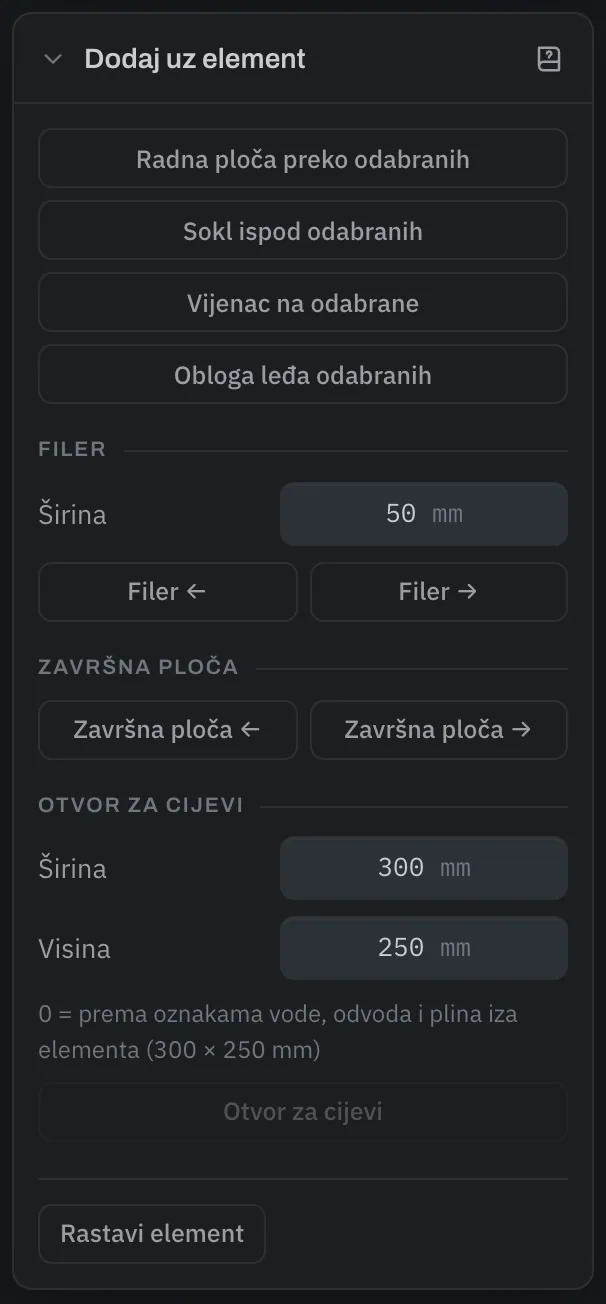
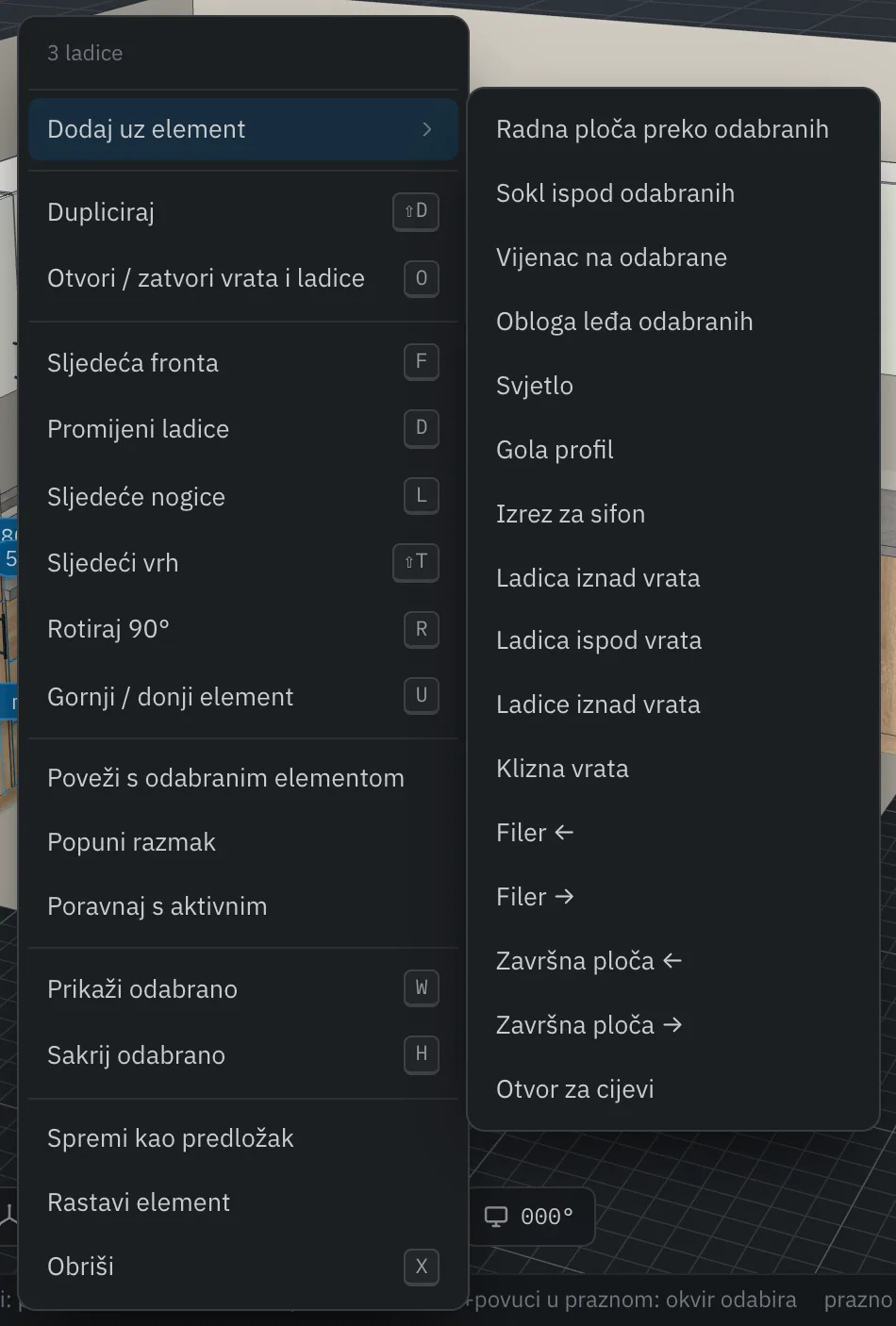
- Filer i završnu ploču dodaješ u panelu Dodaj uz element u kartici Element ili iz izbornika desnog klika, pod Dodaj uz element. Vidi Izbornik desnog klika.
- Filer uz zid dodaj prije radne ploče i sokla. Tada radna ploča i sokl idu preko njega do zida. Završnu ploču i oblogu leđa dodaj prije radne ploče i vijenca: tada radna ploča i vijenac idu i preko njih.
Tok rada
- Klikni hladnjak, pa s Shift + klik dodaj donje elemente: 4 ladice, Sudoperski 800 i 3 ladice. Hladnjak stoji na nogicama, pa i on dobije sokl.
- U gornjoj traci klikni strelicu ▾ uz Novi element i izaberi Sokl ispod odabranih.
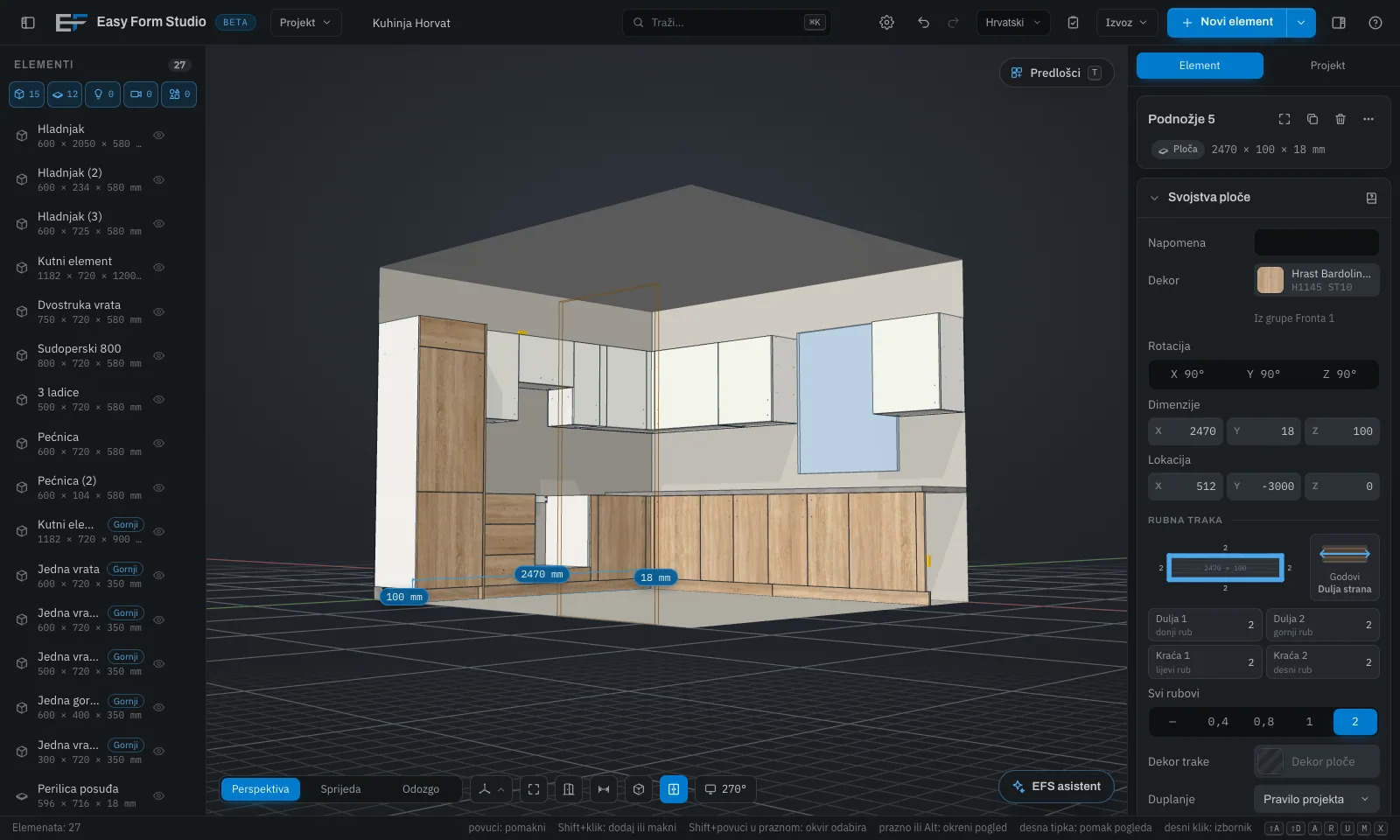
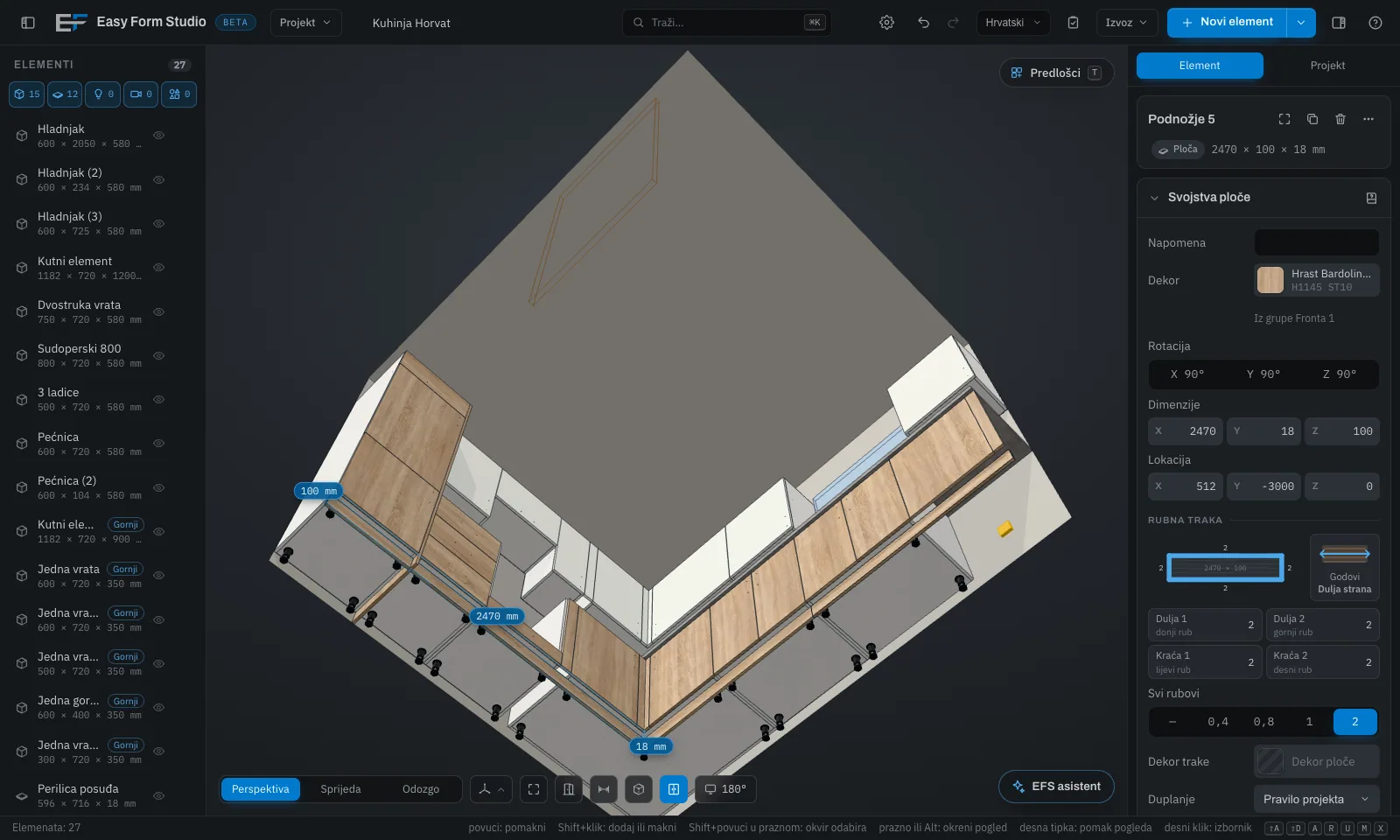
- Nastanu dva sokla, Podnožje i Podnožje 2, po jedan za svaki zid. Stoje uz prednje nogice, od poda do korpusa. U kutu su spojeni, a na zidu A idu preko filera do zida. Vidi Sokl ispod odabranih.
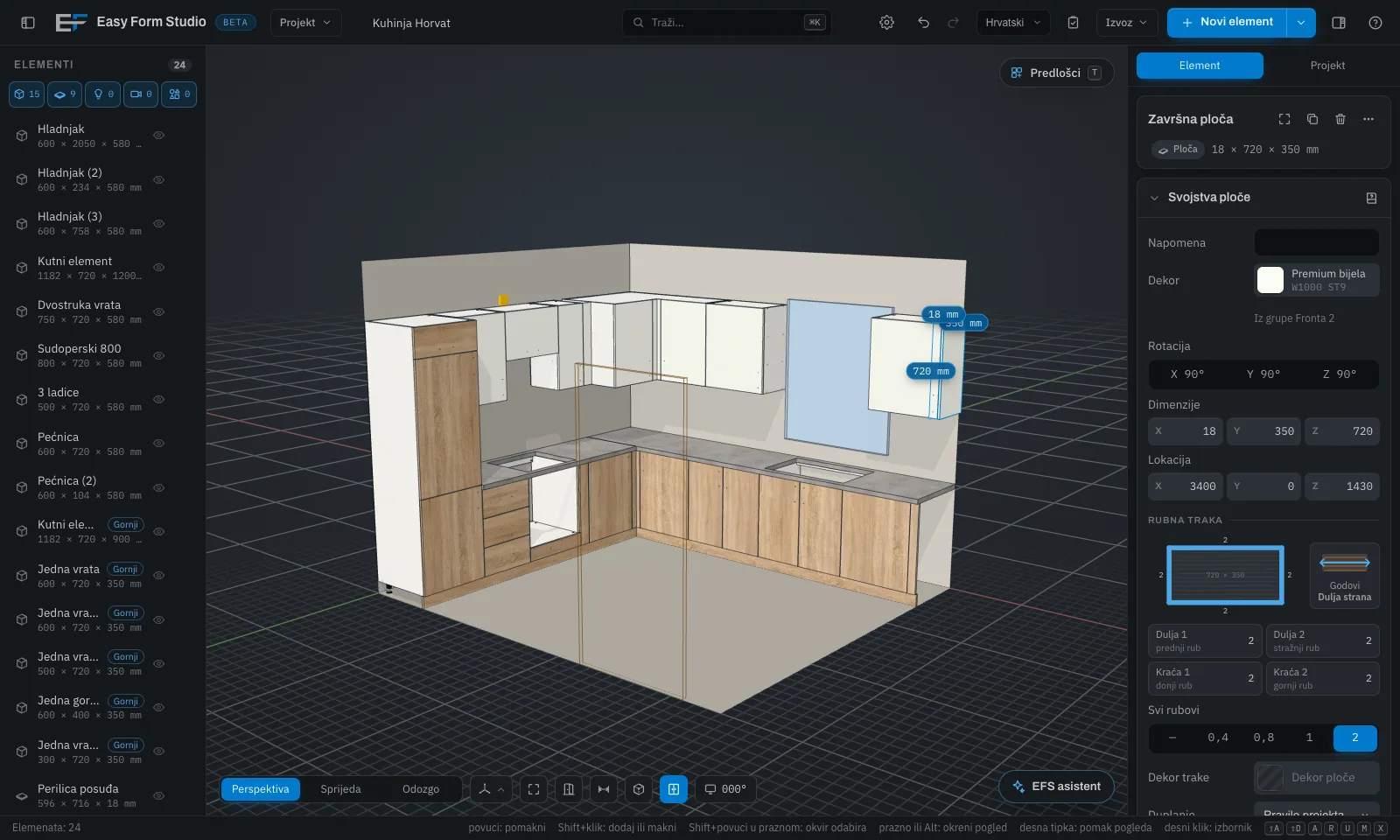
- Klikni zadnji gornji element na zidu A. U kartici Element otvori panel Dodaj uz element i pod Završna ploča klikni Završna ploča →. Ploča pokrije bok od fronti do zida. Vidi Završna ploča.
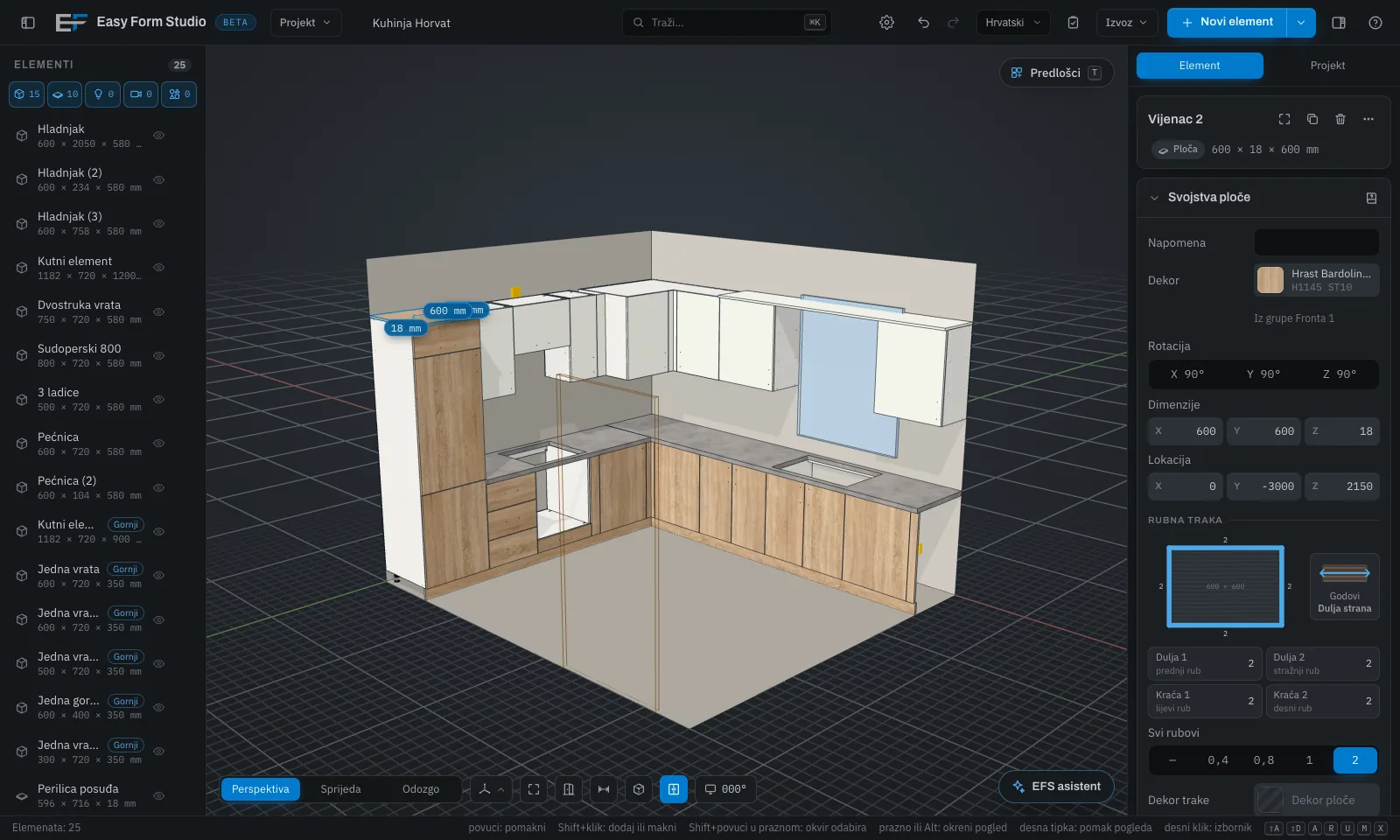
- Klikni prvi gornji element, s Shift + klik dodaj ostale gornje elemente i hladnjak. Klikni strelicu ▾ uz Novi element i izaberi Vijenac na odabrane. Vidi Vijenac na odabrane.
- Filer uz zid dodan je u poglavlju Donji elementi i kutni element: element 3 ladice, panel Dodaj uz element, Širina i Filer →. Isti panel nudi i Filer ←. Vidi Fileri.
Pregled
| Ploča | Kako je dodaješ | Naziv u popisu elemenata | Debljina | Vezana uz element |
|---|---|---|---|---|
| Sokl | ▾ uz Novi element → Sokl ispod odabranih | Podnožje, Podnožje 2… | 18 mm | ne |
| Filer | Dodaj uz element → Filer ← ili Filer → | Filer, Filer 2… | debljina fronte elementa, zadano 18 mm | da |
| Filer iz razmaka | Gumb Popuni razmak | Filer… | 18 mm | da, uz lijevi element |
| Završna ploča | Dodaj uz element → Završna ploča ← ili Završna ploča → | Završna ploča… | 18 mm | da |
| Vijenac | ▾ uz Novi element → Vijenac na odabrane | Vijenac, Vijenac 2… | 18 mm | ne |
| Obloga leđa | ▾ uz Novi element → Obloga leđa odabranih | Obloga leđa, Obloga leđa 2… | 18 mm | ne |
Sokl ispod odabranih, Vijenac na odabrane i Obloga leđa odabranih su i gumbi u panelu Dodaj uz element i stavke u izborniku desnog klika, pod Dodaj uz element.
Na mobitelu
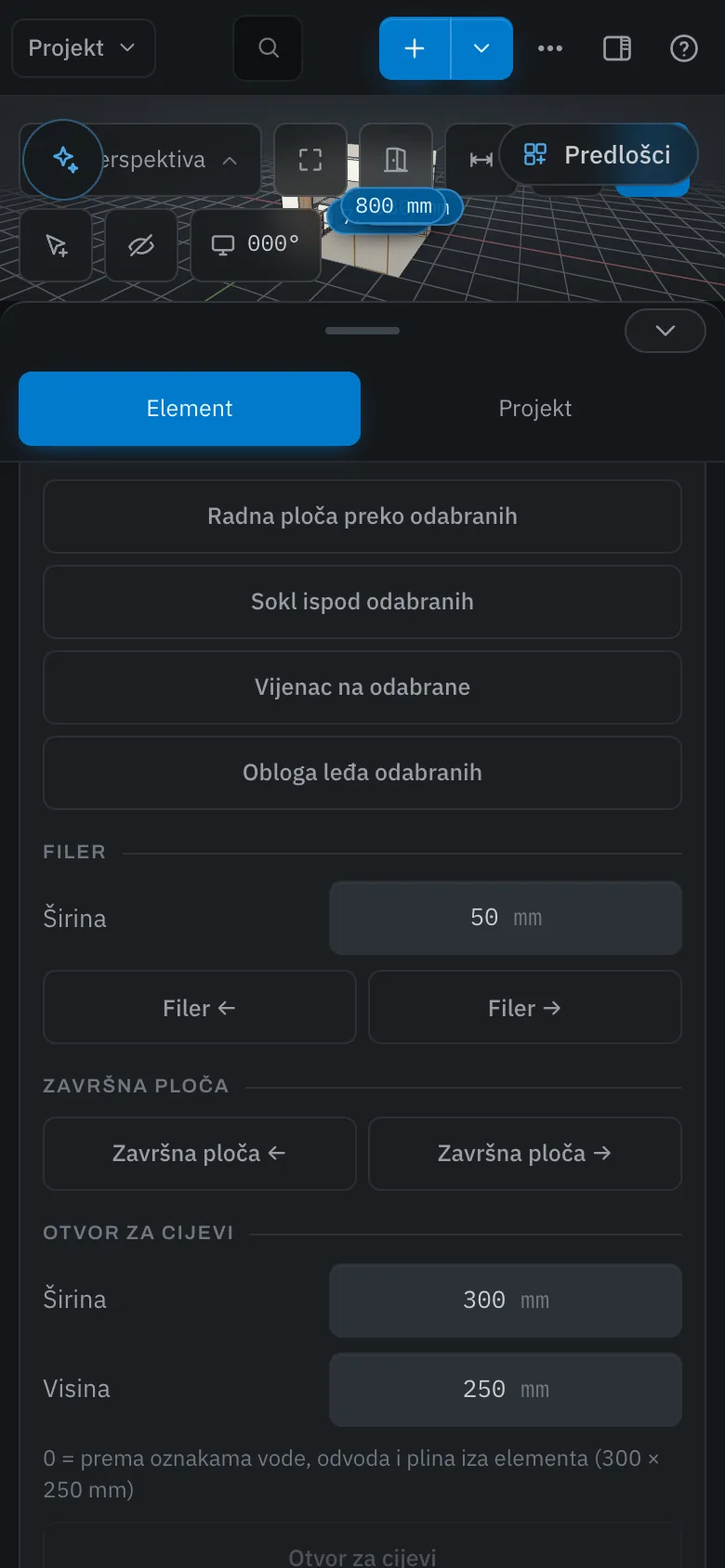
Zadrži prst na elementu: otvori se izbornik desnog klika, a u njemu Dodaj uz element. Ili dodirni element, povuci panel na dnu prema gore i otvori panel Dodaj uz element: u njemu su svi gumbi iz ovog poglavlja.
Što vrijedi za sve
Sve ove ploče su slobodne ploče: ne pripadaju elementu, nego stoje uz njega. Kad klikneš takvu ploču, podešavaš je u kartici Element, panel Svojstva ploče (vidi Svojstva ploče).
Dekor i grupa materijala
- Ploča dobije grupu materijala fronti elementa uz koji je dodaš, a time i njezin dekor. Fronte donjih i visokih elemenata su u grupi F 1, gornjih u F 2. Kod sokla i vijenca to je prvi element niza koji ima fronte. Ako fronta ima vlastiti dekor, i on se prepiše na ploču.
- Ako element nema ni vrata ni ladica, ploča dobije bijelu (Zadano bijelo) i grupu F 3, kao radna ploča.
- Vlastiti dekor fronte prepiše se jednom, kad ploču dodaš. Kad poslije fronti daš drugi vlastiti dekor, ploča ga ne prati. Kad dekor daš cijeloj grupi u panelu Dodjela materijala, dobije ga i ploča, jer je u istoj grupi.
- Iz istog razloga Usporedba dekora i kupac na webu mijenjaju dekor ovih ploča zajedno s frontama.
- Filer iz gumba Popuni razmak je iznimka: uvijek je bijel i u grupi F 3. Vidi Popuni razmak.
Grupu jednoj ploči mijenjaš u panelu Svojstva ploče, odjeljak Grupa materijala, a dekor samo njoj u polju Dekor. Vidi Grupe materijala.
Kant
Svaka od ovih ploča dobije kant od 2 mm na sva četiri ruba. Rubovima koji se ne vide postavi – (bez kanta) u odjeljku Rubna traka (vidi Kant (rubna traka)):
- sokl: gornji rub ispod korpusa, donji rub na podu i kraj koji u kutu staje na drugi sokl;
- filer: rub uz zid i rub uz element;
- završna ploča: stražnji rub uz zid i donji rub na podu;
- vijenac: stražnji rub uz zid;
- obloga leđa: donji rub na podu i gornji rub ispod radne ploče.
Uz svaki rub piše na kojoj je strani ploče (prednji, stražnji, lijevi, desni, gornji ili donji rub), pa ne moraš pogađati koji je Dulja 1.
Ako odabereš više ploča (Shift + klik), na vrhu panela piše Odabrano ploča: N, a promjena kanta ide na sve. Gumb Na odabrane ploče svima da kant i dekor trake aktivne ploče.
Vezane i nevezane ploče
Filer i završna ploča iz Dodaj uz element pamte element uz koji su dodani. Isto vrijedi za filer iz Popuni razmak: pamti lijevi od dvaju elemenata. Zato:
- idu u Spremi kao predložak i u Izvezi element same, bez odabira (vidi Što ide u predložak);
- radna ploča i sokl niza idu preko vezanog filera do zida, ako je filer dodan prije njih;
- kad postaviš predložak s njima, dođu na isto mjesto uz novi element.
Sokl, vijenac, obloga leđa i radna ploča nisu vezani. U predložak idu samo ako ih odabereš zajedno s elementom.
Ni vezana ploča ne prati element dok radiš u projektu:
- Kad pomakneš element, ploča ostaje na mjestu. Pri pomicanju povlačenjem ili tipkama 1, 2 i 3 s Shift + klik odaberi i njegove ploče: pomiče se sve odabrano.
- Kad elementu promijeniš širinu, visinu ili dubinu, ploča zadrži staru mjeru i položaj. Obriši je i dodaj ponovo.
- Kad obrišeš element, ploče uz njega ostaju. Obriši ih posebno.
Mijenjanje i brisanje
- Klikni ploču u 3D pogledu ili njezin naziv u popisu elemenata lijevo (filtar Slobodne ploče pokazuje samo njih).
- U kartici Element promijeni ono što trebaš:
| Polje | Što mijenja |
|---|---|
| Naziv na vrhu kartice | Naziv u popisima i izvozima. |
| Napomena, Dekor | Tvoja napomena; dekor samo ove ploče. |
| Dimenzije | Mjere ploče u njezinim smjerovima: kod sokla, vijenca i obloge leđa X je duljina, kod filera X je širina, a kod završne ploče X je debljina. Z je visina, osim kod vijenca, gdje je Z debljina. Smjerovi su okrenuti s pločom, pa vrijede na svakom zidu. |
| Lokacija | Položaj ishodišta ploče: lijevog stražnjeg donjeg kuta, gledano sprijeda. |
| Rotacija | X 90°, Y 90°, Z 90°. Ove ploče ne okreći. |
| Godovi, Rubna traka, Grupa materijala | Kao kod svake ploče. |
Ploča se kod promjene Dimenzija produljuje od svog ishodišta: veći X je produlji udesno, veći Z prema gore. Ako treba rasti ulijevo, poslije promjene ispravi i Lokacija, ili je pomakni tipkama 1, 2 i 3.
Za brisanje klikni ploču i pritisni X (ili Del, ili koš na vrhu kartice Element). Element ostaje.
Rezač u panelu Svojstva ploče ne mijenja položaj ploče: sokl, filer, završna ploča, vijenac i obloga leđa na zidu D ostaju gdje jesu i nakon reza. Vidi Rezač.
U izvozima
Ove ploče su obične ploče: idu u krojnu listu, krojenje, crteže, DXF i naljepnice. Sokl u komadima je u krojnoj listi jedan redak po komadu (vidi Sokl u komadima). Procjena troška ih broji u grupi Ploče, u m² njihova dekora i debljine, a kant u grupi Rubna traka. U ponudi za kupca svaka je svoj redak (vidi Ponuda za kupca).
Sokl ispod odabranih
- Klikni element na nogicama.
- Drži Shift i klikni ostale elemente ispred kojih ide sokl, npr. cijeli niz na zidu ili oba zida L-kuhinje. Sokl ide samo ispod odabranih elemenata, i kad je odabran samo jedan. Visoki element na nogicama, kao hladnjak, smije u odabir.
- Klikni strelicu ▾ uz Novi element i izaberi Sokl ispod odabranih.
Kako EFS složi sokl
| Što | Pravilo |
|---|---|
| Broj | Jedan sokl po nizu, kao kod radne ploče: elementi koji su jednako okrenuti i kojima se dubine preklapaju dobiju zajednički sokl. Otok okrenut kao niz uz zid dobije svoj sokl. |
| Koji elementi | Samo odabrani donji elementi na nogicama. Opis gumba u panelu Dodaj uz element kaže koliko je elemenata odabrano. |
| Duljina | Od početka prvog do kraja zadnjeg odabranog elementa u tom nizu. Ispred praznog mjesta, na primjer za perilicu posuđa, sokl prolazi. Ako element ima vezani filer, sokl ide i ispod njega, do zida. Sokl dulji od ploče svog dekora EFS razreže na komade (vidi Sokl u komadima). |
| Visina | Od poda do donjeg ruba korpusa, dakle visina nogica: zadano 100 mm. |
| Položaj | Stražnja strana sokla dodiruje prednji rub gornje pločice nogica (promjer 57 mm). Lice sokla je za Uvlačenje sokla iza lica fronti, zadano 50 mm (vidi Uvlačenje sokla). Ispred lica fronti nikad ne izlazi. |
| Debljina | 18 mm. |
| Kut | Sokli dvaju nizova koji se sastaju u kutu se spoje: jedan prolazi kroz kut do stražnje strane drugog, a drugi staje na njegovu prednju stranu. Spoj je ravan, bez preklopa. To vrijedi kad je kraj niza najviše 1300 mm od drugog sokla, i kad je drugi sokl dodan ranije, posebnim klikom. |
| Naziv | Podnožje, Podnožje 2… |
| Dekor i grupa | Fronti prvog elementa niza koji ima fronte. |
Pravila:
- Gornje elemente preskače: i kad su u odabiru, ne dobiju sokl.
- Kutni element ne uzima u obzir. U L-kuhinji ga sokli ipak pokriju, jer se produlje do kuta.
- Bez nogica sokl ne nastane, a program javi Sokl ide ispod donjih elemenata na nogicama. Odabrani elementi nemaju nogice. Elementima dodaj nogice (L) pa ponovi.
- Stavka je siva dok nije odabran nijedan donji element; opis gumba tada kaže Odaberi donji element na nogicama.
- Nakon dodavanja odabran je samo zadnji sokl.
- Sokl ispod odabranih, Vijenac na odabrane i Obloga leđa odabranih rade i kad je odabrana radna ploča, sokl, vijenac ili obloga leđa: ta ploča vrijedi za elemente ispod sebe, odnosno one uz koje je napravljena. Tako odmah nakon Radna ploča preko odabranih možeš dodati sokl.
- Sokl nema svojih opcija. Debljina je 18 mm, a sokl stoji uz prednje nogice. Koliko je uvučen, mijenjaš za cijeli projekt u polju Uvlačenje sokla. Ako promijeniš visinu nogica, obriši sokl i dodaj ga ponovo.
- Svaki klik napravi nove sokle, i kad sokl već postoji. Stari obriši.
- Na kraju niza sokl završava u ravnini s bokom zadnjeg elementa. Završna ploča koja ide do poda tada ga zatvara sa strane.
Za napredne: koji sokl prolazi kroz kut
Sokl koji je u projektu već bio prolazi kroz kut, a novi staje na njega. Kad oba nastanu istim klikom, EFS ih slaže po smjeru elemenata, redom 0°, 180°, 270°, 90°, i kroz kut prolazi sokl smjera koji je u tom redu prvi. U kuhinji iz ovog poglavlja to je sokl zida A (0°), a sokl zida D na njega staje. Ako trebaš obrnuto, promijeni mjere u polju Dimenzije i položaj u polju Lokacija.
Savjet
Ako perilica posuđa ima svoj sokl na vratima, napravi sokl za svaki dio niza posebno: odaberi elemente lijevo od perilice i dodaj sokl, pa elemente desno od nje i dodaj sokl.
Uvlačenje sokla
Uvlačenje sokla je postavka projekta: razmak od lica fronti do lica sokla. Nalazi se u Postavkama projekta, odjeljak Svojstva scene, ispod Visine gornjih elemenata.
- Otvori Postavke projekta: zupčanik u gornjoj traci ili Ctrl+, (na Macu Cmd+,).
- U popisu lijevo, pod Dizajn, klikni Svojstva scene.
- U polje Uvlačenje sokla upiši razmak u mm i pritisni Enter.
Prednje nogice svih elemenata na nogicama odmah se pomaknu, a sokli idu s njima. Sokli koji se spajaju u kutu ostaju spojeni. Isti odjeljak otvaraš i u bočnoj traci: kad ništa nije odabrano, kartica Projekt ima popis Postavke projekta.
| Opcija | Što radi | Zadano | Vrijednosti |
|---|---|---|---|
| Uvlačenje sokla | Od lica fronti do lica sokla. Vrijedi za cijeli projekt. | 50 mm | 25–150 mm |
Prednje nogice stoje iza lica fronti za uvlačenje, debljinu sokla od 18 mm i pola gornje pločice nogice (promjer 57 mm, dakle 28,5 mm). Uz 50 mm os prednjih nogica je 50 + 18 + 28,5 = 96,5 mm iza lica fronti. Stražnje i bočne nogice ostaju 60 mm od rubova. Plitki element prednje nogice pomakne naprijed toliko da ne udare u stražnje, ali nikad bliže licu fronti od 60 mm. Tada je i sokl ispred njih manje uvučen.
Uvlačenje sokla se sprema s projektom, a Moje postavke ga pamte: novi projekt ga dobije iz njih (vidi Moje postavke). Predložak projekta, otvoren kakav jest ili prilagođen prostoriji, dobije uvlačenje iz Mojih postavki (vidi Predlošci projekata).
Sokl u komadima
Sokl dulji od ploče svog dekora EFS razreže na komade. Tako ga Sokl ispod odabranih napravi, a tako ga slože i predlošci projekata.
- Najdulji komad je duljina ploče iz cjenika za dekor i debljinu sokla, umanjena za obrez na oba kraja. Uz zadani format 2800 × 2070 mm s obrezom 10 mm to je 2780 mm. Kad cjenik nema format za taj dekor, najdulji komad je 2800 mm. Format je s lista Sheets cjenika (vidi List Sheets).
- Spojevi su gdje dva elementa na nogicama stoje jedan uz drugi: ispod oba kraja spoja je nogica, po jedna od svakog elementa, za klipse. EFS uzme što manje komada, i to što jednakijih.
- Ako to ne ide jer je u nizu uređaj ili filer, spoj dođe iznad nogice. Ako ni to ne ide, sokl se podijeli na jednake komade.
- U kutu se sokli prvo spoje, a tek onda režu: duljina sokla koji prolazi kroz kut uključuje i dio u kutu.
- Komadi se zovu Podnožje, Podnožje 2… Svaki je svoj redak u krojnoj listi i svaki pamti elemente iza sebe, pa klipse ostaju po 2 za svaki element.
Klipse sokla
Sokl se na nogice kopča klipsama. EFS ih sam dodaje u popis okova (Excel krojna lista, list Okovi) i u narudžbu, kao Klips sokla.
- Broji 2 klipse po elementu na nogicama.
- Klipse dobiju samo elementi na nogicama ispred kojih je sokl napravljen sa Sokl ispod odabranih. Element bez sokla ispred sebe klipse ne dobije.
- Naziv sokla ne utječe na klipse, pa sokl smiješ preimenovati.
- Kad obrišeš sokl, iz popisa nestanu i klipse elemenata iza njega.
- Procjena troška klipse ne broji.
Napomena
Sokl iz projekta napravljenog starijom verzijom EFS-a i slobodna ploča koju si sam napravio i nazvao „Sokl“, „Podnožje“ ili „Kickboard“ daju 2 klipse svakom elementu na nogicama u projektu. Takav sokl obriši i napravi ga ponovno sa Sokl ispod odabranih.
Za napredne: broj klipsa po elementu
Broj klipsa po elementu je u katalogu spojnog materijala, pod kickboard_clip, polje per_cabinet (zadano 2). Napravi datoteku fasteners.json sa sadržajem {"kickboard_clip": {"per_cabinet": 3}}, otvori Postavke projekta, odjeljak Okovi projekta, panel Katalog okova, i klikni Uvezi katalog. U polju Katalog ostavi Prema imenu datoteke ili izaberi Spojni materijal. Ostala polja klipse ostaju kakva jesu.
Fileri
Filer zatvara razmak između elementa i zida ili između dva elementa. EFS ga radi na dva načina: gumbima Filer ← i Filer →, uz jedan element, ili gumbom Popuni razmak, između dva elementa.
Filer ← i Filer →
- Klikni element uz koji ide filer.
- U kartici Element otvori panel Dodaj uz element.
- Pod Filer upiši Širina: izmjereni razmak do zida.
- Klikni Filer ← (lijevo) ili Filer → (desno). Strana je gledano sprijeda.
Izbornik desnog klika (pod Dodaj uz element, Filer ← i Filer →) i paleta naredbi uzimaju istu Širinu iz panela: 50 mm dok je ne promijeniš. Upisana širina ostaje dok je EFS Web otvoren, i kad odabereš drugi element.
| Što | Pravilo |
|---|---|
| Širina | Iz polja Širina u panelu, zadano 50 mm, 5–300 mm. Izbornik desnog klika i paleta uzimaju istu vrijednost. |
| Debljina | Debljina fronte elementa iz panela Fronte, zadano 18 mm. |
| Visina | Kao fronte elementa: od donjeg ruba najniže do gornjeg ruba najviše fronte. Element bez fronti: visina korpusa. |
| Položaj | Uz lijevi ili desni bok elementa. Lice filera je u ravnini lica fronti. |
| Dekor i grupa | Fronti elementa. |
| Naziv | Filer, Filer 2… |
| Veza | Vezan uz element. |
Pravila:
- Filer ide uz gornje, donje i visoke elemente. Kutni element ga ne prima: dok je odabran kutni element, panel Dodaj uz element ima samo Rastavi element, a izbornik desnog klika nema stavke za filer.
- Ako je odabrano više elemenata, filer dobije samo aktivni element.
- Kod elementa od više povezanih korpusa (npr. hladnjak iz predloška) filer uzima mjere cijelog složenog elementa, i kad klikneš donja vrata.
- Filer pokriva samo visinu fronti. Ispod njega, ispred nogica, je sokl.
Savjet
Kad element nije 50 mm od zida, izmjeri razmak, upiši ga u Širina i tek onda klikni Filer ← ili Filer →. Tako lice ostaje u ravnini fronti, a filer ostaje vezan uz element. Ako si dodao filer krive širine, pritisni Ctrl+Z (na Macu Cmd+Z), ispravi Širinu i klikni ponovo. Desktop program to radi kroz F9, kojeg web nema (vidi Razlike).
Popuni razmak
- Klikni prvi element, pa s Shift + klik drugi. Odabrana moraju biti točno dva elementa.
- Na vrhu kartice Element, uz Odabrano: 2, klikni Popuni razmak.
S jednim odabranim elementom isto radi panel Povezani elementi: u polju Drugi element izaberi drugi element (zadano je Najbliži) i klikni Popuni razmak.
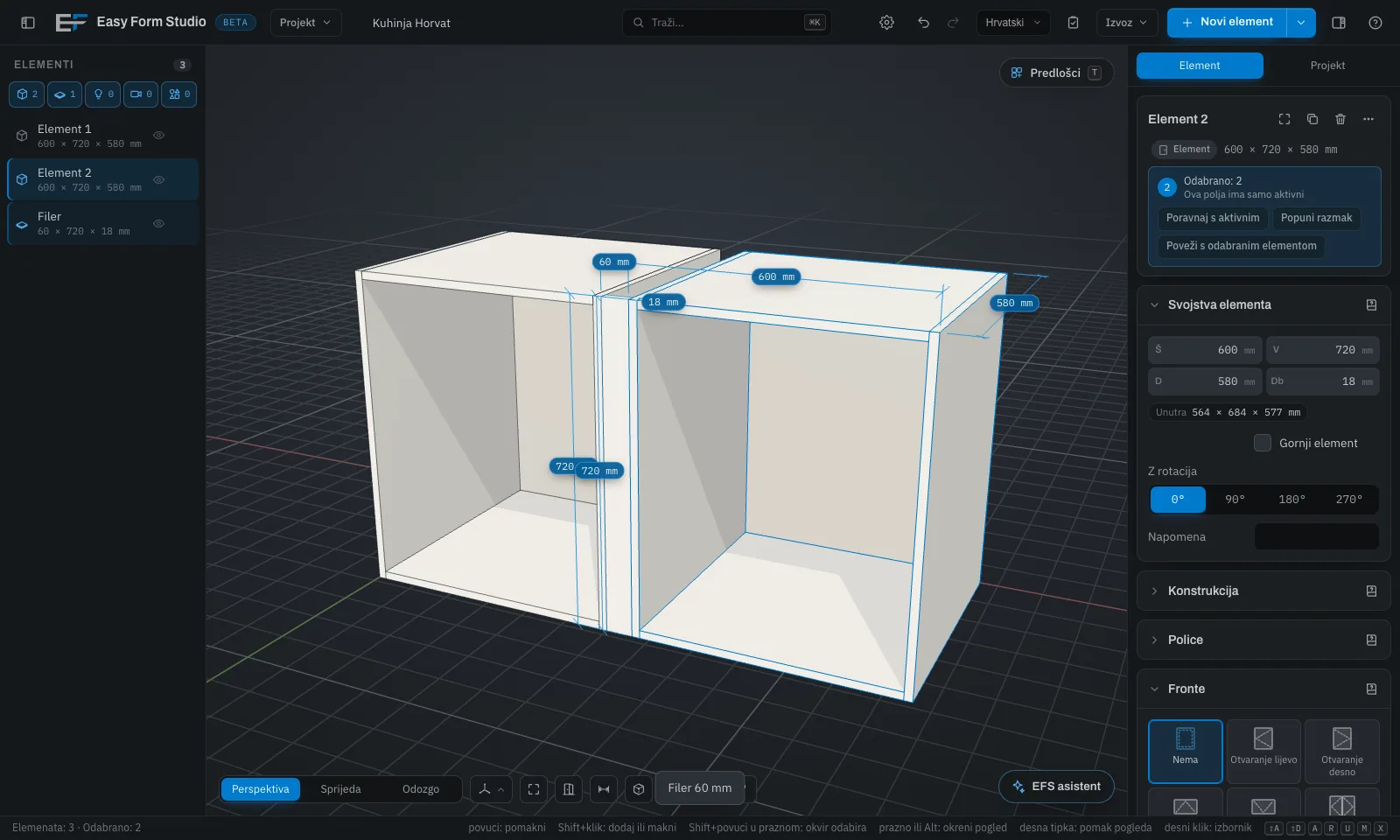
Što EFS napravi ovisi o razmaku između elemenata, mjerenom uzduž niza aktivnog elementa:
| Razmak | Što nastane | Poruka |
|---|---|---|
| manji od 20 mm | Ništa. | Razmak je … mm: preuzak za popunu |
| od 20 do 149 mm | Filer točne širine razmaka. | Filer … mm |
| 150 mm i više | Novi element točne širine razmaka, uz lijevi element. Vidi Panel elementa s više odabranih. | Korpus širine … mm |
Filer iz razmaka:
- debeo je 18 mm, a lice mu je u ravnini najistaknutije fronte obaju elemenata;
- visok je kao lijevi element (bez nogica) i počinje na njegovu donjem rubu;
- zove se Filer, Filer 2…;
- bijel je (Zadano bijelo) i u grupi F 3, kao radna ploča;
- vezan je uz lijevi element, pa ide u njegov predložak i sokl prolazi ispod njega.
Gumb se vidi samo dok su odabrana točno dva elementa. Jedan od njih može biti kutni element: razmak se tada mjeri uzduž niza običnog elementa, do kraja kraka kutnog elementa, a filer stoji u ravnini fronti običnog elementa. Vidi Popuni razmak.
Pazi
Filer iz Popuni razmak je u grupi F 3. Kad radnoj ploči daš dekor kroz Fronta 3 u panelu Dodjela materijala, i filer dobije dekor radne ploče. Odmah ga prebaci u grupu fronti (F 1 ili F 2) u odjeljku Grupa materijala: tada dobije dekor te grupe.
Završna ploča
Završna ploča pokriva vidljivi bok elementa na kraju niza.
- Klikni element na kraju niza.
- U kartici Element otvori panel Dodaj uz element.
- Pod Završna ploča klikni Završna ploča ← (lijevi bok) ili Završna ploča → (desni bok), gledano sprijeda. Iste stavke su u izborniku desnog klika, pod Dodaj uz element.
| Što | Pravilo |
|---|---|
| Debljina | 18 mm. |
| Dubina | Od lica fronti do stražnjeg ruba elementa. |
| Visina | Od poda do vrha elementa. Kod elementa na nogicama pokriva i nogice. Kod gornjeg elementa ide od njegova donjeg do gornjeg ruba. |
| Položaj | Izvana uz bok, pa niz postane 18 mm širi. |
| Dekor i grupa | Fronti elementa. Element bez svojih fronti daje dekor fronti povezanog elementa: kućište pećnice daje dekor fronte svoje ladice. |
| Naziv | Završna ploča, Završna ploča 2… |
| Veza | Vezana uz element. |
Pravila:
- Kutni element je ne prima. Ako je odabrano više elemenata, završnu ploču dobije samo aktivni.
- Kod elementa od više povezanih korpusa pokriva cijeli složeni element. Na donjim vratima ostave ili hladnjaka iz predloška (dio bez vlastitih ploča, s brojem u zagradi) ploča također pokrije cijeli visoki element, od poda do vrha.
- Radna ploča i vijenac idu preko završne ploče vezane uz element, ako je završna ploča dodana prije njih. Sokl ne ide: završava na boku elementa, a završna ploča ga zatvara sa strane.
- Kod donjeg elementa završna ploča ide do vrha korpusa, ispod razine radne ploče.
Savjet
Završnu ploču dodaj prije radne ploče i vijenca: tada idu preko nje sami. Ako je radna ploča već tu, obriši je i dodaj ponovo.
Vijenac na odabrane
- Klikni prvi element na koji ide vijenac.
- Drži Shift i klikni ostale. U kuhinji iz ovog poglavlja to su četiri gornja elementa i hladnjak. Vijenac ide samo na odabrane elemente, i kad je odabran samo jedan.
- Klikni strelicu ▾ uz Novi element i izaberi Vijenac na odabrane.
| Što | Pravilo |
|---|---|
| Broj | Jedan vijenac po nizu (isti smjer, dubine se preklapaju). Gornji elementi na zidu A dobiju Vijenac, a hladnjak na zidu D Vijenac 2. |
| Duljina | Od početka prvog do kraja zadnjeg odabranog elementa u tom nizu, i preko završnih ploča vezanih uz te elemente. Filere ne pokriva. |
| Dubina | Od stražnjeg ruba elemenata do 20 mm ispred lica fronti. Kod elemenata različite dubine od najdubljeg elementa. Ako elementi imaju oblogu leđa, vijenac ide i preko nje. |
| Položaj | Leži na vrhu najvišeg odabranog elementa u tom nizu. |
| Debljina | 18 mm. |
| Dekor i grupa | Fronti prvog elementa niza koji ima fronte. |
| Naziv | Vijenac, Vijenac 2… |
| Veza | Nije vezan. |
Pravila:
- Vijenac ide na gornje, donje i visoke elemente. Kutni element ne uzima u obzir.
- Prepust od 20 mm je samo sprijeda. Na krajevima vijenac završava u ravnini s bokovima krajnjih elemenata, ili s vanjskom stranom njihove završne ploče.
- Vijenac nema opcija: debljina 18 mm i prepust 20 mm su stalni.
- Stavka je siva dok nije odabran nijedan običan element.
- Nakon dodavanja odabran je samo zadnji vijenac.
- Kod elementa od više povezanih korpusa (hladnjak) vijenac leži na najvišem korpusu.
Pazi
Vijenac leži na najvišem elementu u nizu. Ako su u odabiru elementi različite visine, nad nižima ostane razmak. Ako odabereš i donje i gornje elemente na istom zidu, dobiješ jedan vijenac preko obaju, dubok kao donji elementi. Odaberi samo elemente jednog reda iste visine, a za drugi red dodaj vijenac posebno.
Obloga leđa odabranih
Obloga leđa pokriva leđa elemenata koja se vide: kod otoka i poluotoka, ili niza koji ne stoji uz zid.
- Klikni prvi element niza, pa drži Shift i klikni ostale. Obloga pokriva samo odabrane elemente, i kad je odabran samo jedan.
- Klikni strelicu ▾ uz Novi element i izaberi Obloga leđa odabranih. Isti gumb je u panelu Dodaj uz element kartice Element, a stavka u izborniku desnog klika, pod Dodaj uz element.
| Što | Pravilo |
|---|---|
| Broj | Jedna obloga po nizu, kao kod sokla. |
| Duljina | Od prvog do zadnjeg odabranog elementa u tom nizu, s prazninama za uređaje između njih, i preko filera i završnih ploča vezanih uz te elemente. |
| Visina | Od poda, preko nogica, do vrha elemenata. |
| Položaj | Izvana uz leđa elemenata, pa je niz 18 mm dublji. |
| Debljina | 18 mm. |
| Dekor i grupa | Fronti prvog elementa niza koji ima fronte. |
| Naziv | Obloga leđa, Obloga leđa 2… Isti naziv je u krojnoj listi. |
Pravila:
- Obloga pamti elemente koje pokriva. Radna ploča i vijenac koje dodaš poslije zato idu i preko nje: dodaj je prije njih. Ako je radna ploča već tu, obriši je i dodaj ponovo.
- Obloga ne prati elemente dok radiš: kad im promijeniš mjere ili ih pomakneš, obriši je i dodaj ponovo.
- U Spremi kao predložak ide samo ako je odabereš zajedno s elementom, kao sokl.
- Stavka je siva dok nije odabran nijedan običan element.
- Svaki klik napravi nove obloge. Staru obriši.
Savjet
Kod otoka redoslijed je: elementi, završne ploče na krajevima, obloga leđa, radna ploča, sokl. Radna ploča tada pokrije i završne ploče i oblogu. Kuhinje s otokom i poluotokom iz predložaka projekata već imaju oblogu leđa (vidi Predlošci projekata).
Česte greške i rješenja
Sokl nije nastao, a program javi da odabrani elementi nemaju nogice. Dodaj nogice (L ili panel Noge), odaberi donje elemente i ponovi.
Stavka Sokl ispod odabranih je siva. Nije odabran nijedan donji element. Gornji elementi, kutni element i slobodne ploče se ne broje.
Sokl je išao ispred cijelog zida, a htio sam samo dio. Bio je odabran samo jedan element, pa je EFS uzeo cijeli niz. Obriši sokl, s Shift + klik odaberi točno one elemente i dodaj ga ponovo.
Sokl prolazi ispred mjesta za perilicu posuđa. Sokl ide od prvog do zadnjeg elementa u nizu. Obriši ga i napravi sokl posebno za elemente lijevo i desno od perilice.
Sokli se u kutu ne spajaju. Kraj niza je dalje od 1300 mm od drugog sokla. Ako niz stvarno ne ide do kuta, spoj ne treba.
Sokl ne ide do zida. Filer je dodan poslije sokla. Obriši sokl i dodaj ga ponovo, nakon filera.
Sokl je u dva ili više komada. Dulji je od ploče svog dekora. To je namjerno: komadi se spajaju iznad nogica (vidi Sokl u komadima). Ako trebaš dulje komade, u listu Sheets cjenika upiši dulji format za taj dekor.
Sokl je previše ili premalo uvučen. Promijeni Uvlačenje sokla u Postavkama projekta, odjeljak Svojstva scene: nogice i sokli se pomaknu sami.
Klipse sokla nestale su iz popisa okova. Sokl je obrisan, elementi iza njega nemaju nogice ili sokl nije napravljen sa Sokl ispod odabranih. Dodaj sokl tom stavkom.
U popisu okova ima više klipsa nego što treba. U projektu je sokl napravljen starijom verzijom EFS-a ili slobodna ploča s riječju „sokl“, „podnožje“ ili „kickboard“ u nazivu. Tada EFS broji 2 klipse za svaki element na nogicama. Obriši takav sokl i napravi ga ponovno sa Sokl ispod odabranih, a vlastitu ploču preimenuj.
Filer ili završna ploča su bijeli, u grupi F 3. Element nema fronti. Prebaci ploču u grupu fronti ili joj daj dekor u polju Dekor.
Filer iz Popuni razmak dobio je dekor radne ploče. U grupi je F 3. Prebaci ga u F 1 ili F 2.
Popuni razmak napravio je element umjesto filera. Razmak je 150 mm ili više. Poništi s Ctrl+Z i dodaj filer iz panela Dodaj uz element, s upisanom Širinom.
Popuni razmak javlja Razmak je … mm: preuzak za popunu. Razmak je manji od 20 mm. Pomakni element ili produlji frontu prevjesom (vidi Fronte).
Gumba Popuni razmak nema. Nisu odabrana točno dva elementa. Kutni element se broji kao element, slobodna ploča ne.
Nema gumba za filer i završnu ploču. Odabran je kutni element ili slobodna ploča. Klikni običan element.
Pomaknuo sam element, a filer je ostao. Ploče ne prate element. Poništi s Ctrl+Z i pomakni element zajedno s pločama: odaberi ih s Shift + klik.
Promijenio sam širinu elementa, a završna ploča je u elementu. Ploča zadrži stari položaj. Obriši je i dodaj ponovo.
Obrisao sam element, a filer i završna ploča su ostali. Ploče uz element brišu se posebno. Klikni ih i pritisni X.
Vijenac lebdi iznad nižeg elementa. U odabiru su bili elementi različite visine. Obriši vijenac i dodaj ga posebno za svaku visinu.
Radna ploča ili vijenac ne idu preko završne ploče ili obloge leđa. Ploča je dodana prije njih. Obriši radnu ploču ili vijenac i dodaj ih ponovo.
Prečaci u ovom poglavlju
| Tipka | Radnja |
|---|---|
| Shift + klik | Dodaj element ili ploču u odabir; zadnji kliknuti je aktivni |
| desni klik | Izbornik elementa s podizbornikom Dodaj uz element |
| L | Sljedeće nogice: nogice uključi / isključi; sokl traži elemente na nogicama |
| 1 2 3 | Pomakni odabrano po X, Y ili Z |
| X ili Del | Obriši odabranu ploču |
| Esc | Poništi odabir |
| Ctrl+Z | Poništi zadnju radnju |
Na Macu umjesto Ctrl pritišćeš Cmd. Svi prečaci su u poglavlju Prečaci.
Dalje
Sljedeće poglavlje: Okovi projekta