Sokel, dorovnávacie lišty, krycie boky a rímsa
Sokel, dorovnávacie lišty, krycie boky a rímsa uzatvárajú a dokončujú rad skriniek. EFS ich rozmiestni sám: sokel pozdĺž celého radu k predným nožičkám, dorovnávaciu lištu v rovine s čelami, krycí bok na bok skrinky a rímsu navrch. Krycí chrbát zakrýva zadnú stranu ostrova alebo polostrova. Pri každej z týchto dosiek sa v tejto kapitole dozviete, ako ju pridať, aké dostane rozmery, akú hranu a dekor, ako je naviazaná na skrinku a ako ju zmeniť a zmazať.
Video: B05 Sokel, dorovnávacie lišty, krycie boky a rímsa
Ten istý postup v krátkom videu bez zvuku, so slovenskými titulkami.

Skôr než začnete
- Otvorte projekt so skrinkami. Kuchyňa v tejto kapitole je tá z kapitoly Pracovná doska: výrezy a rohový spoj: spodné skrinky s pracovnou doskou na stenách A a D, horné skrinky na stene A a chladnička na stene D.
- Sokel potrebuje skrinky na nožičkách. Nožičky pridáte v paneli Nožičky alebo klávesom L. Pozrite Nožičky.
- Ako ďaleko je sokel odsadený za lícom čiel, určuje Odsadenie sokla v Nastaveniach projektu, v oddiele Vlastnosti scény (predvolene 50 mm). Pozrite Odsadenie sokla.
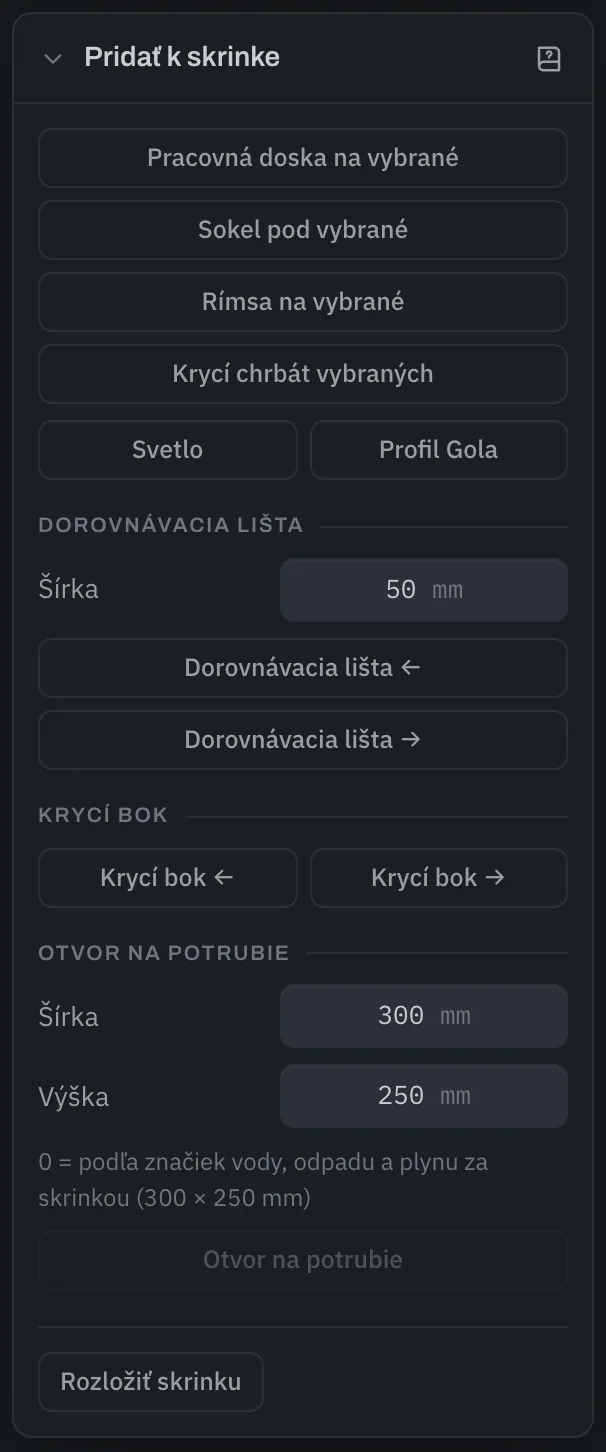
- Dorovnávaciu lištu a krycí bok pridáte v paneli Pridať k skrinke na karte Skrinka alebo z ponuky pravého tlačidla, pod Pridať k skrinke. Pozrite Ponuka pravého tlačidla.
- Dorovnávaciu lištu pri stene pridajte pred pracovnou doskou a soklom. Pracovná doska a sokel potom cez ňu vedú až ku stene. Krycí bok a krycí chrbát pridajte pred pracovnou doskou a rímsou: pracovná doska a rímsa potom vedú aj cez ne.
Postup práce
- Kliknite na chladničku a potom Shift + kliknutím pridajte spodné skrinky: 4 zásuvky, Drezová skrinka 800 a 3 zásuvky. Chladnička stojí na nožičkách, takže sokel dostane aj ona.
- V hornej lište kliknite na šípku ▾ vedľa Nová skrinka a vyberte Sokel pod vybrané.
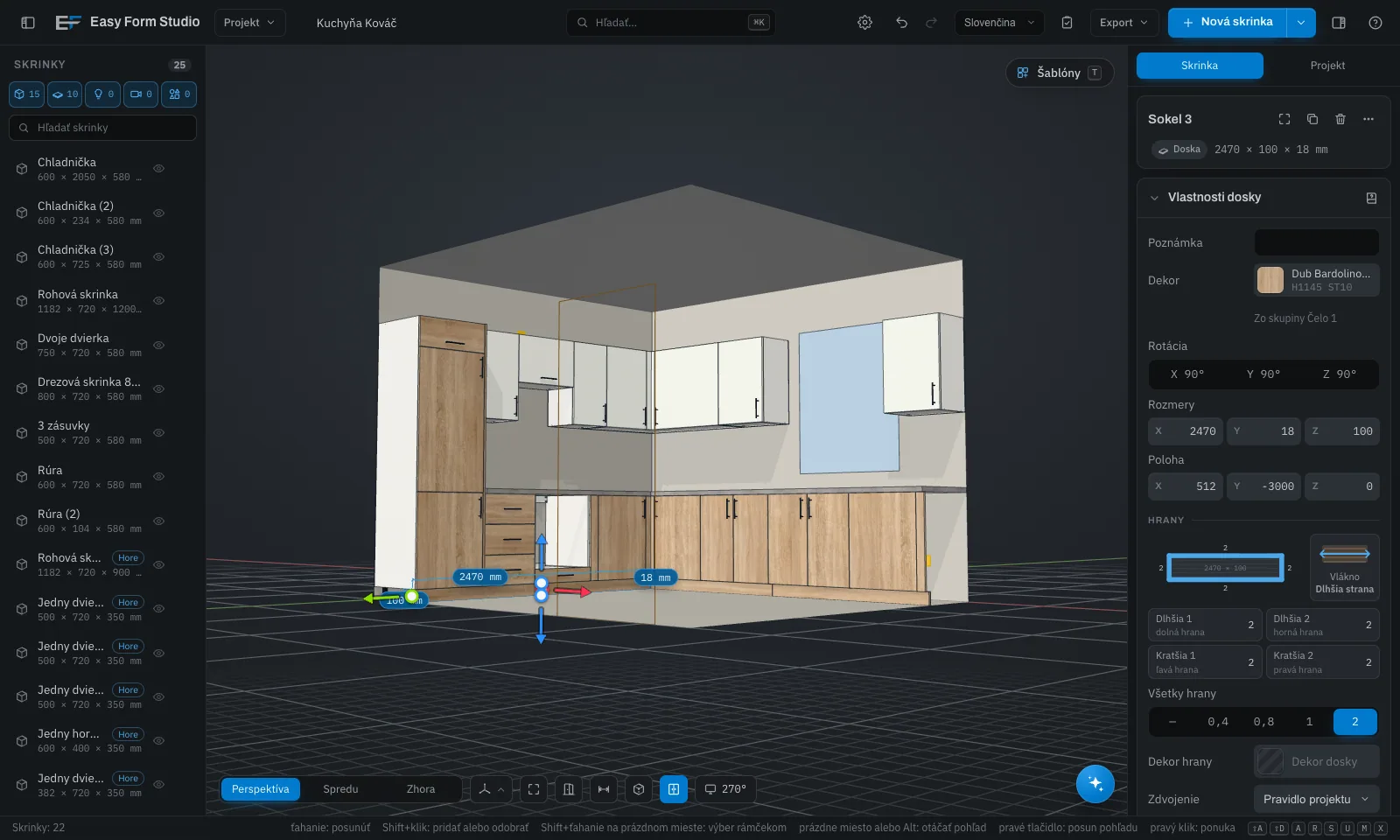
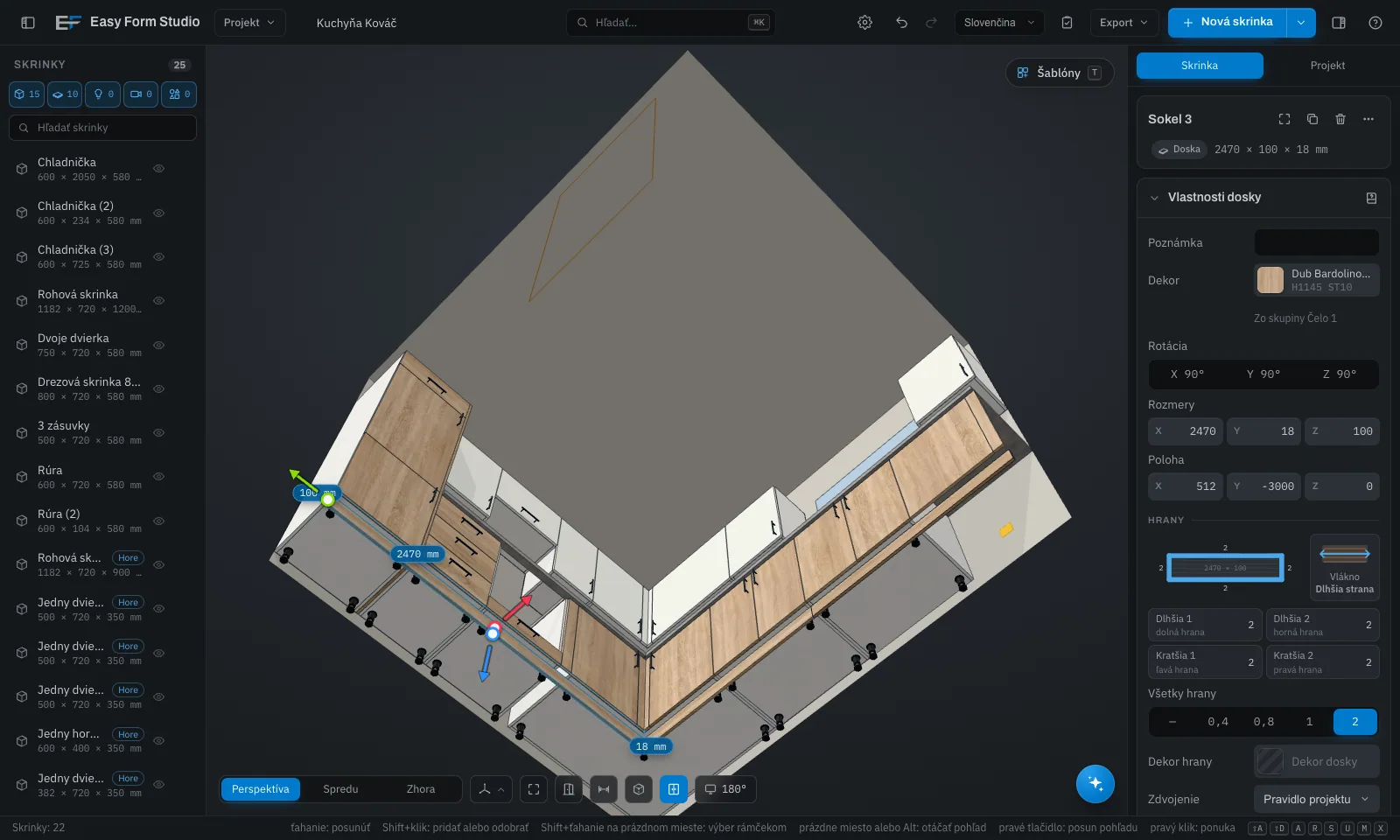
- Objavia sa dva sokle, Sokel a Sokel 2, jeden pre každú stenu. Stoja pri predných nožičkách, od podlahy ku korpusu. V rohu sú spojené a na stene A vedú cez dorovnávaciu lištu až ku stene. Pozrite Sokel pod vybrané.
- Kliknite na poslednú hornú skrinku na stene A. Na karte Skrinka otvorte panel Pridať k skrinke a pod Krycí bok kliknite na Krycí bok →. Krycí bok zakryje bok od čiel ku stene. Pozrite Krycí bok.
- Kliknite na prvú hornú skrinku a potom Shift + kliknutím pridajte ostatné horné skrinky a chladničku. Kliknite na šípku ▾ vedľa Nová skrinka a vyberte Rímsa na vybrané. Pozrite Rímsa na vybrané.
- Dorovnávacia lišta pri stene bola pridaná v kapitole Spodné skrinky a roh: skrinka 3 zásuvky, panel Pridať k skrinke, Šírka a Dorovnávacia lišta →. Rovnaký panel ponúka aj Dorovnávacia lišta ←. Pozrite Dorovnávacie lišty.
Prehľad
| Doska | Ako ju pridáte | Názov v zozname prvkov | Hrúbka | Naviazaná na skrinku |
|---|---|---|---|---|
| Sokel | ▾ vedľa Nová skrinka → Sokel pod vybrané | Sokel, Sokel 2… | 18 mm | nie |
| Dorovnávacia lišta | Pridať k skrinke → Dorovnávacia lišta ← alebo Dorovnávacia lišta → | Dorovnávacia lišta, Dorovnávacia lišta 2… | hrúbka čela skrinky, predvolene 18 mm | áno |
| Dorovnávacia lišta z medzery | Tlačidlo Vyplniť medzeru | Dorovnávacia lišta… | 18 mm | áno, na ľavú skrinku |
| Krycí bok | Pridať k skrinke → Krycí bok ← alebo Krycí bok → | Krycí bok… | 18 mm | áno |
| Rímsa | ▾ vedľa Nová skrinka → Rímsa na vybrané | Rímsa, Rímsa 2… | 18 mm | nie |
| Krycí chrbát | ▾ vedľa Nová skrinka → Krycí chrbát vybraných | Krycí chrbát, Krycí chrbát 2… | 18 mm | nie |
Sokel pod vybrané, Rímsa na vybrané a Krycí chrbát vybraných sú aj tlačidlá v paneli Pridať k skrinke a položky v ponuke pravého tlačidla, pod Pridať k skrinke.
Na telefóne
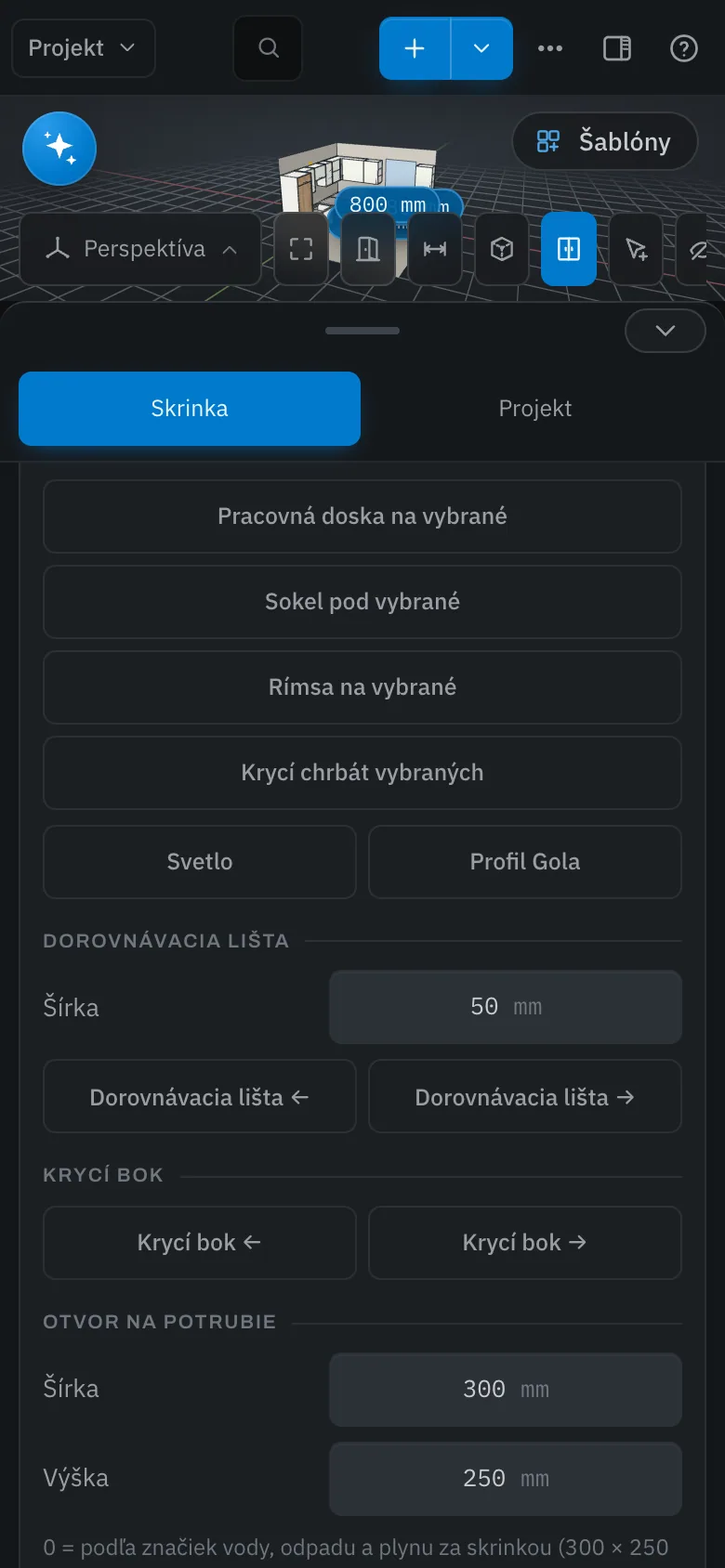
Podržte prst na skrinke: otvorí sa ponuka pravého kliknutia a v nej Pridať k skrinke. Alebo ťuknite na skrinku, vytiahnite panel dole nahor a otvorte panel Pridať k skrinke: má všetky tlačidlá z tejto kapitoly.
Čo platí pre všetky
Všetky tieto dosky sú voľné dosky: nepatria ku skrinke, stoja vedľa nej. Keď na takú dosku kliknete, nastavujete ju na karte Skrinka, v paneli Vlastnosti dosky (pozrite Vlastnosti dosky).
Dekor a skupina materiálu
- Doska dostane skupinu materiálu čiel skrinky, ku ktorej ju pridávate, a s ňou aj ich dekor. Čelá spodných a vysokých skríň sú v skupine F 1, čelá horných skriniek v skupine F 2. Pri sokli a rímse je to prvá skrinka radu, ktorá má čelá. Ak má čelo vlastný dekor, skopíruje sa aj na dosku.
- Ak skrinka nemá dvierka ani zásuvky, dostane doska bielu (Predvolená biela) a skupinu F 3, ako pracovná doska.
- Vlastný dekor čela sa skopíruje raz, keď dosku pridávate. Ak čelám neskôr dáte iný vlastný dekor, doska ho nepreberie. Ak dáte dekor celej skupine v paneli Priradenie materiálov, dostane ho aj doska, pretože je v rovnakej skupine.
- Z rovnakého dôvodu mení Porovnanie dekorov aj zákazník na webe dekor týchto dosiek spolu s čelami.
- Výnimkou je dorovnávacia lišta z tlačidla Vyplniť medzeru: je vždy biela a v skupine F 3. Pozrite Vyplniť medzeru.
Skupinu jednej dosky zmeníte v paneli Vlastnosti dosky, v oddiele Skupina materiálu, a dekor len pre túto dosku v poli Dekor. Pozrite Skupiny materiálu.
Hrana
Každá z týchto dosiek dostane hranu 2 mm na všetkých štyroch hranách. Hrany, ktoré nie sú vidieť, nastavte v oddiele Hrany na – (bez hrany) (pozrite Hrany):
- sokel: horná hrana pod korpusom, dolná hrana na podlahe a koniec, ktorý v rohu dorazí na druhý sokel;
- dorovnávacia lišta: hrana pri stene a hrana vedľa skrinky;
- krycí bok: zadná hrana pri stene a dolná hrana na podlahe;
- rímsa: zadná hrana pri stene;
- krycí chrbát: dolná hrana na podlahe a horná hrana pod pracovnou doskou.
Pri každej hrane je napísané, na ktorej strane dosky je (predná, zadná, ľavá, pravá, horná alebo dolná hrana), takže nemusíte hádať, ktorá je Dlhšia 1.
Ak vyberiete viac dosiek (Shift + kliknutie), je hore v paneli napísané Vybrané dosky: N a zmena hrany platí pre všetky. Tlačidlo Na vybrané dosky im všetkým dá hrany a dekor hrany aktívnej dosky.
Naviazané a nenaviazané dosky
Dorovnávacia lišta a krycí bok z Pridať k skrinke si pamätajú skrinku, ku ktorej boli pridané. Rovnako dorovnávacia lišta z Vyplniť medzeru: pamätá si ľavú z oboch skriniek. Preto:
- idú sami, bez výberu, do Uložiť ako šablónu a do Exportovať skrinku (pozrite Čo ide do šablóny);
- pracovná doska a sokel radu vedú cez naviazanú dorovnávaciu lištu až ku stene, ak bola dorovnávacia lišta pridaná pred nimi;
- keď umiestnite šablónu, ktorá ich obsahuje, prídu na rovnaké miesto vedľa novej skrinky.
Sokel, rímsa, krycí chrbát a pracovná doska naviazané nie sú. Do šablóny idú, len keď ich vyberiete spolu so skrinkou.
Ani naviazaná doska skrinku pri práci v projekte nesleduje:
- Keď skrinku posuniete, doska zostane na mieste. Keď posúvate ťahaním alebo klávesmi 1, 2 a 3, vyberte s Shift + kliknutím aj dosky skrinky: posunie sa všetko, čo je vybrané.
- Keď zmeníte šírku, výšku alebo hĺbku skrinky, doska si ponechá starý rozmer a polohu. Zmažte ju a pridajte znova.
- Keď skrinku zmažete, dosky vedľa nej zostanú. Zmažte ich zvlášť.
Zmeny a mazanie
- Kliknite na dosku v 3D pohľade alebo na jej názov v zozname prvkov vľavo (filter Voľné dosky ukazuje len tieto dosky).
- Na karte Skrinka zmeňte, čo potrebujete:
| Pole | Čo mení |
|---|---|
| Názov hore na karte | Názov v zoznamoch a exportoch. |
| Poznámka, Dekor | Vaša poznámka; dekor len tejto dosky. |
| Rozmery | Rozmery dosky v jej vlastných smeroch: pri sokli, rímse a krycom chrbte je X dĺžka, pri dorovnávacej lište je X šírka a pri krycom boku je X hrúbka. Z je výška, okrem rímsy, kde je Z hrúbka. Smery sa otáčajú s doskou, takže platia na každej stene. |
| Poloha | Poloha počiatku dosky: ľavý zadný dolný roh pri pohľade spredu. |
| Rotácia | X 90°, Y 90°, Z 90°. Tieto dosky neotáčajte. |
| Vlákno, Hrany, Skupina materiálu | Ako pri každej doske. |
Keď zmeníte Rozmery, doska rastie od svojho počiatku: väčšie X ju predĺži doprava, väčšie Z nahor. Ak má rásť doľava, opravte po zmene aj Poloha, alebo ju posuňte klávesmi 1, 2 a 3.
Dosku zmažete tak, že na ňu kliknete a stlačíte X (alebo Del, alebo kôš hore na karte Skrinka). Skrinka zostane.
Výrezy dosky v paneli Vlastnosti dosky polohu dosky nemenia: sokel, dorovnávacia lišta, krycí bok, rímsa a krycí chrbát na stene D zostanú po reze, kde sú. Pozrite Výrezy dosky.
V exportoch
Tieto dosky sú bežné dosky: idú do kusovníka, optimalizácie nárezu, výkresov, DXF a štítkov. Sokel v kusoch má v kusovníku jeden riadok na každý kus (pozrite Sokel v kusoch). Odhad nákladov ich počíta v skupine Dosky, v m² ich dekoru a hrúbky, a ich hranu v skupine Hrana. V cenovej ponuke pre zákazníka má každá vlastný riadok (pozrite Cenová ponuka pre zákazníka).
Sokel pod vybrané
- Kliknite na skrinku na nožičkách.
- Podržte Shift a kliknite na ostatné skrinky, pred ktorými má sokel viesť, napr. celý rad na stene alebo obe steny kuchyne do L. Sokel vedie len pod vybranými skrinkami, aj keď je vybraná len jedna. Vysoká skriňa na nožičkách, ako chladnička, vo výbere byť môže.
- Kliknite na šípku ▾ vedľa Nová skrinka a vyberte Sokel pod vybrané.
Ako EFS sokel rozmiestni
| Čo | Pravidlo |
|---|---|
| Počet | Jeden sokel na každý rad, rovnako ako pri pracovnej doske: skrinky otočené rovnako, ktorých hĺbky sa prekrývajú, zdieľajú jeden sokel. Ostrov otočený rovnako ako rad pri stene dostane vlastný sokel. |
| Ktoré skrinky | Len vybrané spodné skrinky na nožičkách. Koľko skriniek je vybraných, hovorí popis tlačidla v paneli Pridať k skrinke. |
| Dĺžka | Od začiatku prvej po koniec poslednej vybranej skrinky v danom rade. Pred prázdnym miestom, napríklad pre umývačku riadu, sokel pokračuje. Ak má skrinka naviazanú dorovnávaciu lištu, vedie sokel aj pod ňou, až ku stene. Sokel dlhší než doska jeho dekoru EFS rozreže na kusy (pozrite Sokel v kusoch). |
| Výška | Od podlahy k spodnej hrane korpusu, teda výška nožičiek: predvolene 100 mm. |
| Poloha | Chrbát sokla sa dotýka prednej hrany hornej dosky nožičky (priemer 57 mm). Líce sokla je o Odsadenie sokla za lícom čiel, predvolene 50 mm (pozrite Odsadenie sokla). Nikdy nepresahuje pred líce čiel. |
| Hrúbka | 18 mm. |
| Roh | Sokle dvoch radov, ktoré sa stretávajú v rohu, sú spojené: jeden vedie rohom až k chrbtu druhého a druhý dorazí na jeho líce. Spoj je tupý, bez prekrytia. Platí to, keď je koniec radu najviac 1300 mm od druhého sokla, aj keď bol druhý sokel pridaný skôr, samostatným kliknutím. |
| Názov | Sokel, Sokel 2… |
| Dekor a skupina | Podľa čiel prvej skrinky v rade, ktorá má čelá. |
Pravidlá:
- Horné skrinky sa preskočia: aj keď sú vo výbere, sokel nedostanú.
- Rohová skrinka sa neberie do úvahy. V kuchyni do L ju sokle aj tak zakryjú, pretože sa predĺžia do rohu.
- Bez nožičiek sa sokel nevytvorí a program ohlási Sokel patrí pod spodné skrinky na nožičkách. Vybrané skrinky nožičky nemajú. Pridajte skrinkám nožičky (L) a akciu zopakujte.
- Položka je sivá, kým nie je vybraná spodná skrinka; popis tlačidla potom hovorí Vyberte spodnú skrinku na nožičkách.
- Po pridaní je vybraný len posledný sokel.
- Sokel pod vybrané, Rímsa na vybrané a Krycí chrbát vybraných fungujú aj s vybranou pracovnou doskou, soklom, rímsou alebo krycím chrbtom: taká doska zastupuje skrinky pod sebou, alebo tie, pre ktoré vznikla. Hneď po Pracovná doska na vybrané tak môžete pridať sokel.
- Sokel nemá žiadne vlastné možnosti. Je 18 mm hrubý a stojí pri predných nožičkách. Ako ďaleko je odsadený, meníte pre celý projekt v poli Odsadenie sokla. Ak zmeníte výšku nožičiek, sokel zmažte a pridajte znova.
- Každé kliknutie vytvorí nové sokle, aj keď sokel už existuje. Starý zmažte.
- Na konci radu končí sokel v rovine s bokom poslednej skrinky. Krycí bok, ktorý siaha až k podlahe, ho potom z boku uzavrie.
Pre pokročilých: ktorý sokel vedie rohom
Rohom vedie sokel, ktorý už v projekte bol, a nový naň dorazí. Keď oba vzniknú rovnakým kliknutím, rozmiestni ich EFS podľa smeru skriniek v poradí 0°, 180°, 270°, 90° a rohom vedie sokel toho smeru, ktorý je v tomto poradí prvý. V kuchyni z tejto kapitoly je to sokel steny A (0°) a sokel steny D naň dorazí. Ak to potrebujete opačne, zmeňte rozmery v poli Rozmery a polohu v poli Poloha.
Tip
Ak má umývačka riadu vlastný sokel na dvierkach, vytvorte sokel pre každú časť radu zvlášť: vyberte skrinky vľavo od umývačky riadu a pridajte sokel, potom skrinky vpravo od nej a pridajte sokel.
Odsadenie sokla
Odsadenie sokla je nastavenie projektu: vzdialenosť od líca čiel k lícu sokla. Nájdete ho v Nastaveniach projektu, v oddiele Vlastnosti scény, pod poľom Výška horných skriniek.
- Otvorte Nastavenia projektu: ozubené koleso v hornej lište alebo Ctrl+, (na Macu Cmd+,).
- V zozname vľavo, v skupine Návrh, kliknite na Vlastnosti scény.
- Napíšte do poľa Odsadenie sokla vzdialenosť v mm a stlačte Enter.
Predné nožičky všetkých skriniek na nožičkách sa hneď posunú a sokle s nimi. Sokle spojené v rohu zostanú spojené. Rovnaký oddiel otvoríte aj v bočnom paneli: keď nie je nič vybrané, má karta Projekt zoznam Nastavenia projektu.
| Možnosť | Čo robí | Predvolené | Hodnoty |
|---|---|---|---|
| Odsadenie sokla | Od líca čiel k lícu sokla. Platí pre celý projekt. | 50 mm | 25–150 mm |
Predné nožičky stoja za lícom čiel o odsadenie, o hrúbku sokla 18 mm a o polovicu hornej dosky nožičky (priemer 57 mm, teda 28,5 mm). Pri 50 mm je stred predných nožičiek 50 + 18 + 28,5 = 96,5 mm za lícom čiel. Zadné a bočné nožičky zostávajú 60 mm od hrán. Plytká skrinka posunie predné nožičky dopredu, ako je potrebné, aby sa nezrazili so zadnými, ale nikdy bližšie než 60 mm k lícu čiel. Sokel pred nimi je potom odsadený menej.
Odsadenie sokla sa ukladá s projektom a Moje nastavenia si ho pamätajú: nový projekt ho prevezme z nich (pozrite Moje nastavenia). Šablóna projektu, otvorená tak, ako je, alebo prispôsobená miestnosti, dostane odsadenie z Mojich nastavení (pozrite Šablóny projektov).
Sokel v kusoch
Sokel dlhší než doska jeho dekoru EFS rozreže na kusy. Tak ho vytvorí Sokel pod vybrané a rovnako ho rozmiestnia aj šablóny projektov.
- Najdlhší kus má dĺžku formátu dosky z cenníka pre dekor a hrúbku sokla, bez orezu na oboch koncoch. S predvoleným formátom 2800 × 2070 mm a orezom 10 mm je to 2780 mm. Keď cenník pre tento dekor formát nemá, je najdlhší kus 2800 mm. Formát pochádza z hárka Sheets cenníka (pozrite Hárok Sheets).
- Spoje sú tam, kde vedľa seba stoja dve skrinky na nožičkách: pod oboma koncami spoja je nožička, z každej skrinky jedna, kvôli príchytkám. EFS použije čo najmenej kusov, a čo najrovnakejších.
- Kde to nejde, pretože je v rade spotrebič alebo dorovnávacia lišta, príde spoj nad nožičku. Kde nejde ani to, rozdelí sa sokel na rovnaké kusy.
- V rohu sa sokle najprv spoja a až potom rozrežú: dĺžka sokla, ktorý vedie rohom, zahŕňa aj časť v rohu.
- Kusy sa volajú Sokel, Sokel 2… Každý má v kusovníku vlastný riadok a každý si pamätá skrinky za sebou, takže príchytky zostanú 2 na skrinku.
Príchytky sokla
Sokel sa na nožičky nacvakne. EFS sám pridá príchytky do zoznamu kovania (kusovník v Exceli, hárok Kovanie) aj do objednávky ako Príchytka sokla.
- Počíta 2 príchytky na skrinku na nožičkách.
- Príchytky dostanú len skrinky na nožičkách, pred ktorými je sokel vytvorený príkazom Sokel pod vybrané. Skrinka bez sokla pred sebou príchytky nedostane.
- Názov sokla príchytky neovplyvňuje, sokel teda môžete premenovať.
- Keď sokel zmažete, zmiznú zo zoznamu aj príchytky skriniek za ním.
- Odhad nákladov príchytky nepočíta.
Poznámka
Sokel z projektu vytvoreného staršou verziou EFS a voľná doska, ktorú ste vytvorili sami a pomenovali „Sokel“, „Sokl“, „Podnožje“ alebo „Kickboard“, dajú 2 príchytky každej skrinke na nožičkách v projekte. Taký sokel zmažte a vytvorte ho znova príkazom Sokel pod vybrané.
Pre pokročilých: počet príchytiek na skrinku
Počet príchytiek na skrinku je v katalógu spojovacieho materiálu, pod kickboard_clip, v poli per_cabinet (predvolene 2). Vytvorte súbor fasteners.json s obsahom {"kickboard_clip": {"per_cabinet": 3}}, otvorte Nastavenia projektu, oddiel Kovanie projektu, rámček Katalóg kovania, a kliknite na Importovať katalóg. V poli Katalóg nechajte Podľa názvu súboru alebo vyberte Spojovací materiál. Ostatné polia príchytky zostanú, ako sú.
Dorovnávacie lišty
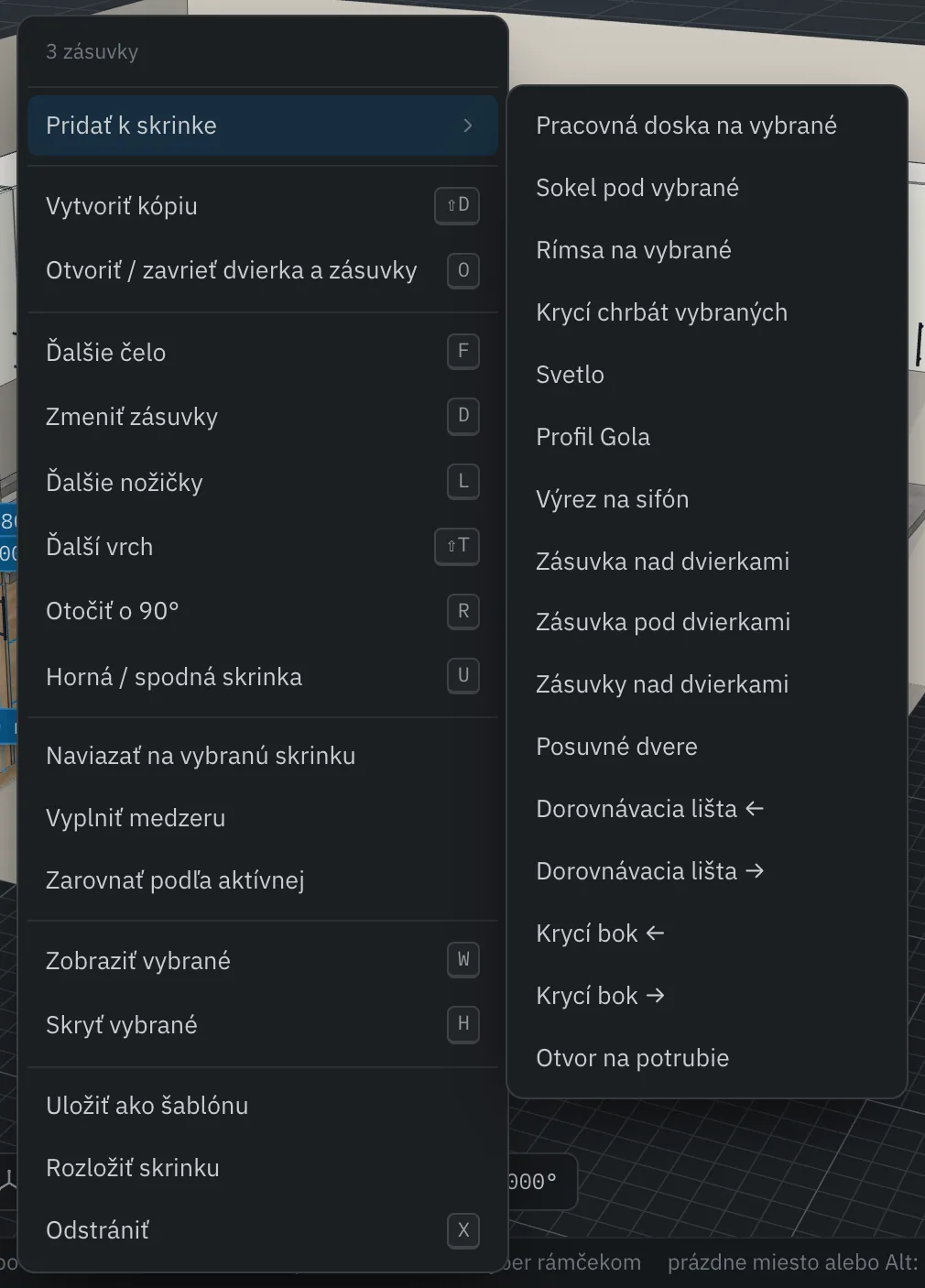
Dorovnávacia lišta uzatvára medzeru medzi skrinkou a stenou alebo medzi dvoma skrinkami. EFS ju vytvorí dvoma spôsobmi: tlačidlami Dorovnávacia lišta ← a Dorovnávacia lišta → vedľa jednej skrinky, alebo tlačidlom Vyplniť medzeru medzi dvoma skrinkami.
Dorovnávacia lišta ← a Dorovnávacia lišta →
- Kliknite na skrinku, ktorá dostane dorovnávaciu lištu.
- Na karte Skrinka otvorte panel Pridať k skrinke.
- Pod Dorovnávacia lišta zadajte do poľa Šírka nameranú medzeru ku stene.
- Kliknite na Dorovnávacia lišta ← (vľavo) alebo Dorovnávacia lišta → (vpravo). Strana platí pri pohľade spredu.
Ponuka pravého tlačidla (pod Pridať k skrinke, Dorovnávacia lišta ← a Dorovnávacia lišta →) a paleta príkazov berú rovnakú Šírka z panela: 50 mm, kým ju nezmeníte. Zadaná šírka zostane, kým je EFS Web otvorený, aj keď vyberiete inú skrinku.
| Čo | Pravidlo |
|---|---|
| Šírka | Z poľa Šírka v paneli, predvolene 50 mm, 5–300 mm. Ponuka pravého tlačidla a paleta berú rovnakú hodnotu. |
| Hrúbka | Hrúbka čela skrinky z panela Čelá, predvolene 18 mm. |
| Výška | Ako čelá skrinky: od spodnej hrany najnižšieho čela k hornej hrane najvyššieho. Skrinka bez čiel: výška korpusu. |
| Poloha | Pri ľavom alebo pravom boku skrinky. Líce dorovnávacej lišty je v rovine s lícom čiel. |
| Dekor a skupina | Podľa čiel skrinky. |
| Názov | Dorovnávacia lišta, Dorovnávacia lišta 2… |
| Väzba | Naviazaná na skrinku. |
Pravidlá:
- Dorovnávacia lišta ide k horným, spodným aj vysokým skriniam. Rohová skrinka ju neprijme: kým je vybraná rohová skrinka, má panel Pridať k skrinke len Rozložiť skrinku a ponuka pravého tlačidla nemá položky dorovnávacej lišty.
- Ak je vybraných viac skriniek, dostane dorovnávaciu lištu len aktívna skrinka.
- Pri skrinke zloženej z niekoľkých naviazaných korpusov (napr. chladnička zo šablóny) prevezme dorovnávacia lišta rozmery celej zloženej skrinky, aj keď kliknete na jej spodné dvierka.
- Dorovnávacia lišta zakrýva len výšku čiel. Pod ňou, pred nožičkami, je sokel.
Tip
Keď skrinka nie je 50 mm od steny, odmerajte medzeru, zadajte ju do poľa Šírka a až potom kliknite na Dorovnávacia lišta ← alebo Dorovnávacia lišta →. Líce potom zostane v rovine s čelami a dorovnávacia lišta zostane naviazaná na skrinku. Ak ste pridali dorovnávaciu lištu so zlou šírkou, stlačte Ctrl+Z (na Macu Cmd+Z), opravte pole Šírka a kliknite znova. Desktopová aplikácia to robí klávesom F9, ktorý web nemá (pozrite Rozdiely oproti desktopovej aplikácii).
Vyplniť medzeru
- Kliknite na prvú skrinku a potom Shift + kliknutím na druhú. Vybrané musia byť presne dve skrinky.
- Hore na karte Skrinka, vedľa Vybrané: 2, kliknite na Vyplniť medzeru.
S jednou vybranou skrinkou urobí to isté panel Väzby: v poli Druhá skrinka vyberte druhú skrinku (predvolená je Najbližšia) a kliknite na Vyplniť medzeru.
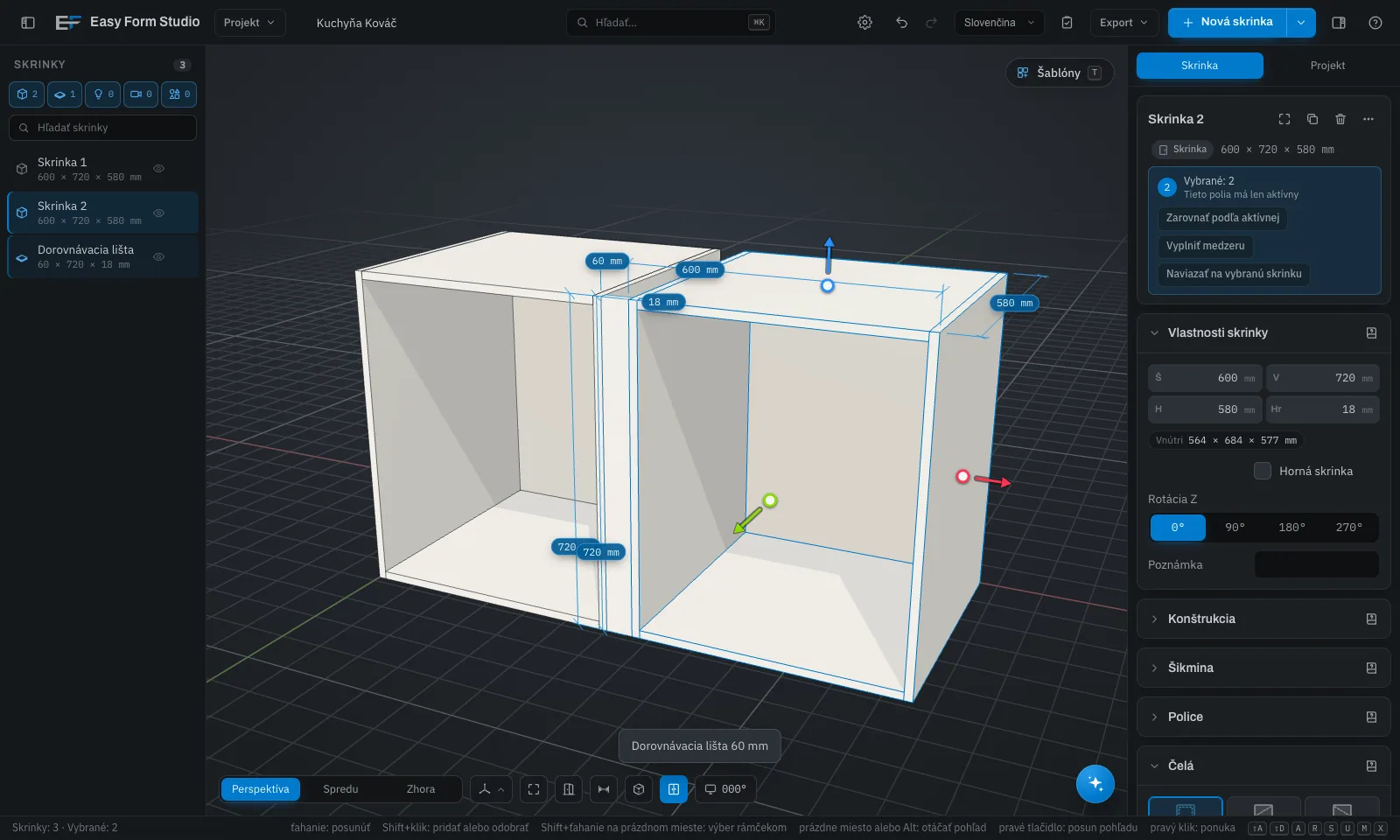
Čo EFS vytvorí, závisí od medzery medzi skrinkami, meranej pozdĺž radu aktívnej skrinky:
| Medzera | Čo vznikne | Správa |
|---|---|---|
| menej než 20 mm | Nič. | Medzera je … mm: príliš úzka na vyplnenie |
| 20 až 149 mm | Dorovnávacia lišta presne tak široká ako medzera. | Dorovnávacia lišta … mm |
| 150 mm a viac | Nová skrinka presne tak široká ako medzera, vedľa ľavej skrinky. Pozrite Tlačidlá pre viac skriniek. | Skrinka široká … mm |
Dorovnávacia lišta z medzery:
- je hrubá 18 mm a jej líce je v rovine s čelom, ktoré z oboch skriniek vystupuje najviac dopredu;
- je vysoká ako ľavá skrinka (bez nožičiek) a začína pri jej spodnej hrane;
- sa volá Dorovnávacia lišta, Dorovnávacia lišta 2…;
- je biela (Predvolená biela) a v skupine F 3, ako pracovná doska;
- je naviazaná na ľavú skrinku, takže ide do šablóny tejto skrinky a sokel vedie pod ňou.
Tlačidlo sa zobrazí, len kým sú vybrané presne dve skrinky. Jedna z nich môže byť rohová skrinka: medzera sa potom meria pozdĺž radu bežnej skrinky, ku koncu ramena rohovej skrinky, a dorovnávacia lišta stojí v rovine s čelami bežnej skrinky. Pozrite Vyplniť medzeru.
Pozor
Dorovnávacia lišta z Vyplniť medzeru je v skupine F 3. Keď dáte pracovnej doske dekor cez Čelo 3 v paneli Priradenie materiálov, dostane dekor pracovnej dosky aj táto dorovnávacia lišta. Hneď ju presuňte do skupiny čiel (F 1 alebo F 2) v oddiele Skupina materiálu: potom dostane dekor tejto skupiny.
Krycí bok
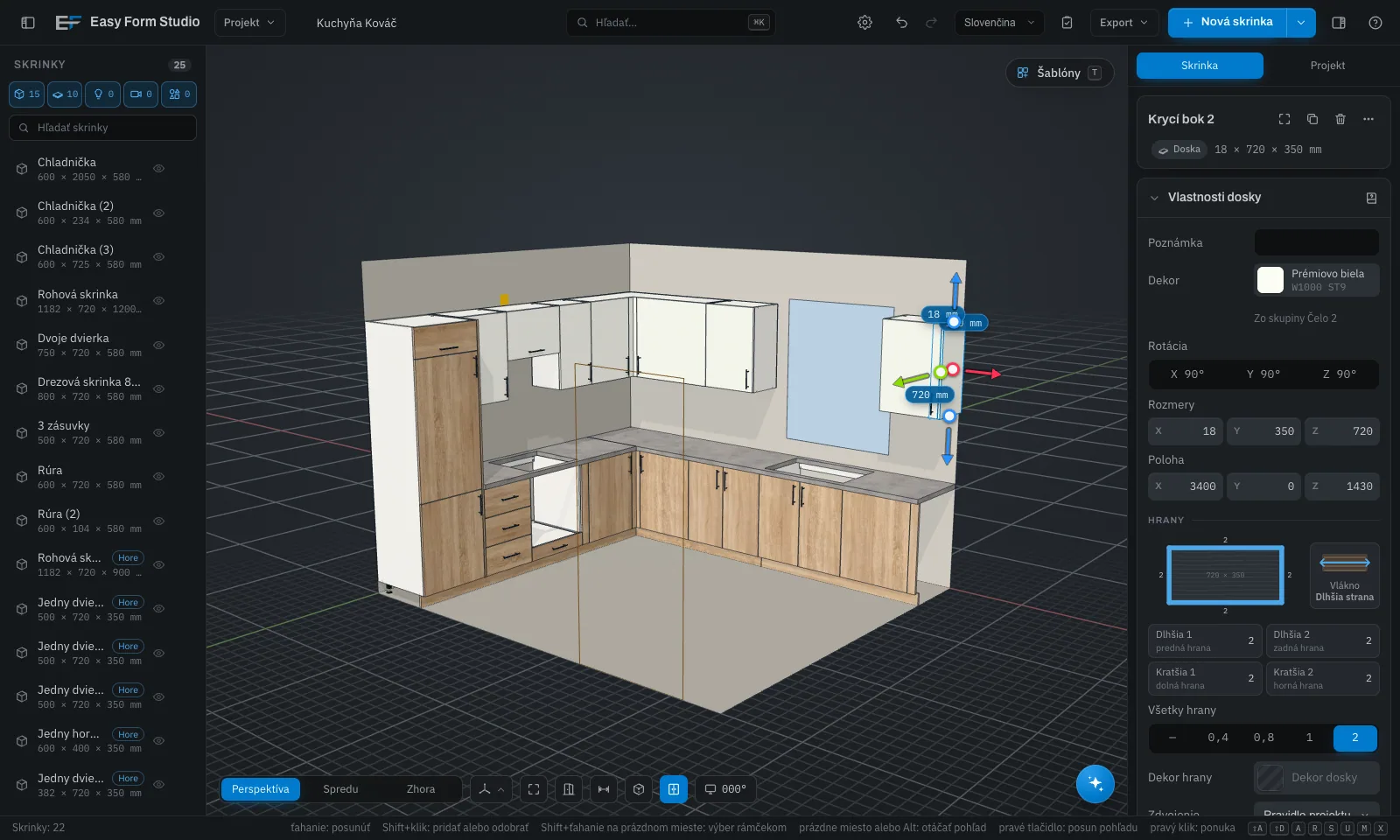
Krycí bok zakrýva viditeľný bok skrinky na konci radu.
- Kliknite na skrinku na konci radu.
- Na karte Skrinka otvorte panel Pridať k skrinke.
- Pod Krycí bok kliknite na Krycí bok ← (ľavý bok) alebo Krycí bok → (pravý bok), pri pohľade spredu. Rovnaké položky sú v ponuke pravého tlačidla, pod Pridať k skrinke.
| Čo | Pravidlo |
|---|---|
| Hrúbka | 18 mm. |
| Hĺbka | Od líca čiel k zadnej hrane skrinky. |
| Výška | Od podlahy k vrchu skrinky. Pri skrinke na nožičkách zakrýva aj nožičky. Pri hornej skrinke vedie od jej spodnej hrany k hornej hrane. |
| Poloha | Na vonkajšej strane boku, takže rad bude o 18 mm širší. |
| Dekor a skupina | Podľa čiel skrinky. Skrinka bez vlastných čiel dá dekor čiel svojej naviazanej skrinky: skrinka pre rúru dá dekor čela svojej zásuvky. |
| Názov | Krycí bok, Krycí bok 2… |
| Väzba | Naviazaný na skrinku. |
Pravidlá:
- Rohová skrinka krycí bok neprijme. Ak je vybraných viac skriniek, dostane krycí bok len aktívna skrinka.
- Pri skrinke zloženej z niekoľkých naviazaných korpusov zakryje celú zloženú skrinku. Kliknutie na spodné dvierka špajze alebo chladničky zo šablóny (časť bez vlastných dosiek, s číslom v zátvorke) dá tiež krycí bok cez celú vysokú skriňu, od podlahy po vrch.
- Pracovná doska a rímsa vedú cez krycí bok naviazaný na skrinku, ak bol krycí bok pridaný pred nimi. Sokel nie: končí pri boku skrinky a krycí bok ho z boku uzavrie.
- Pri spodnej skrinke siaha krycí bok k vrchu korpusu, pod úroveň pracovnej dosky.
Tip
Krycí bok pridajte pred pracovnou doskou a rímsou: potom cez ten vedú samy. Ak už pracovná doska existuje, zmažte ju a pridajte znova.
Rímsa na vybrané
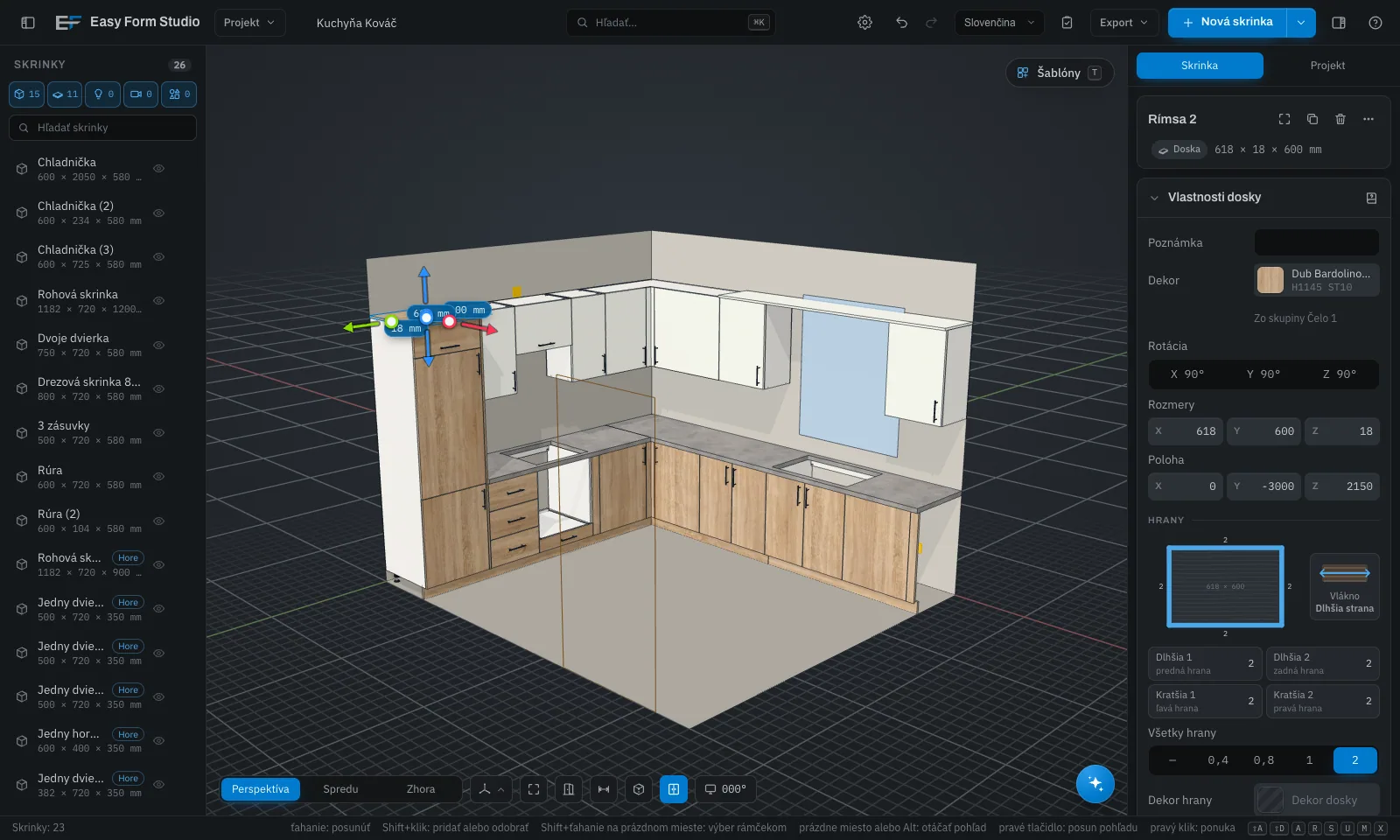
- Kliknite na prvú skrinku, ktorá dostane rímsu.
- Podržte Shift a kliknite na ostatné. V kuchyni z tejto kapitoly sú to štyri horné skrinky a chladnička. Rímsa ide len na vybrané skrinky, aj keď je vybraná len jedna.
- Kliknite na šípku ▾ vedľa Nová skrinka a vyberte Rímsa na vybrané.
| Čo | Pravidlo |
|---|---|
| Počet | Jedna rímsa na každý rad (rovnaký smer, prekrývajúce sa hĺbky). Horné skrinky na stene A dostanú rímsu Rímsa a chladnička na stene D rímsu Rímsa 2. |
| Dĺžka | Od začiatku prvej po koniec poslednej vybranej skrinky v danom rade a cez krycie boky naviazané na tieto skrinky. Dorovnávacie lišty nezakrýva. |
| Hĺbka | Od zadnej hrany skriniek do 20 mm pred líce čiel. Pri skrinkách rôznej hĺbky od najhlbšej skrinky. Ak majú skrinky krycí chrbát, vedie rímsa aj cez ne. |
| Poloha | Leží na vrchu najvyššej vybranej skrinky v danom rade. |
| Hrúbka | 18 mm. |
| Dekor a skupina | Podľa čiel prvej skrinky v rade, ktorá má čelá. |
| Názov | Rímsa, Rímsa 2… |
| Väzba | Nenaviazaná. |
Pravidlá:
- Rímsa ide na horné, spodné aj vysoké skrine. Rohová skrinka sa neberie do úvahy.
- Presah 20 mm je len vpredu. Na koncoch končí rímsa v rovine s bokmi krajných skriniek alebo s vonkajšou stranou ich krycieho boku.
- Rímsa nemá žiadne možnosti: hrúbka 18 mm a presah 20 mm sú pevné.
- Položka je sivá, kým nie je vybraná bežná skrinka.
- Po pridaní je vybraná len posledná rímsa.
- Pri skrinke zloženej z niekoľkých naviazaných korpusov (chladnička) leží rímsa na najvyššom korpuse.
Pozor
Rímsa leží na najvyššej skrinke vo svojom rade. Ak sú vo výbere skrinky rôznych výšok, zostane nad nižšími medzera. Ak vyberiete spodné aj horné skrinky na rovnakej stene, dostanete jednu rímsu cez obe, hlbokú ako spodné skrinky. Vyberte len skrinky jedného radu s rovnakou výškou a pre druhý rad pridajte rímsu zvlášť.
Krycí chrbát vybraných
Krycí chrbát zakrýva zadné strany skriniek, ktoré sú vidieť: na ostrove alebo polostrove, alebo pri rade, ktorý nestojí pri stene.
- Kliknite na prvú skrinku radu, potom podržte Shift a kliknite na ostatné. Krycí chrbát zakryje len vybrané skrinky, aj keď je vybraná len jedna.
- Kliknite na šípku ▾ vedľa Nová skrinka a vyberte Krycí chrbát vybraných. Rovnaké tlačidlo je v paneli Pridať k skrinke na karte Skrinka a položka je v ponuke pravého tlačidla, pod Pridať k skrinke.
| Čo | Pravidlo |
|---|---|
| Počet | Jeden krycí chrbát na každý rad, rovnako ako pri sokli. |
| Dĺžka | Od prvej po poslednú vybranú skrinku v danom rade, s medzerami pre spotrebiče medzi nimi, a cez dorovnávacie lišty a krycie boky naviazané na tieto skrinky. |
| Výška | Od podlahy, cez nožičky, k vrchu skriniek. |
| Poloha | Na vonkajšej strane chrbtov skriniek, takže rad bude o 18 mm hlbší. |
| Hrúbka | 18 mm. |
| Dekor a skupina | Podľa čiel prvej skrinky v rade, ktorá má čelá. |
| Názov | Krycí chrbát, Krycí chrbát 2… Rovnaký názov je aj v kusovníku. |
Pravidlá:
- Krycí chrbát si pamätá skrinky, ktoré zakrýva. Pracovná doska a rímsa, ktoré pridáte potom, preto vedú aj cez ne: krycí chrbát pridajte skôr než ich. Ak už pracovná doska existuje, zmažte ju a pridajte znova.
- Krycí chrbát nesleduje skrinky, keď pracujete: keď zmeníte ich rozmery alebo ich posuniete, krycí chrbát zmažte a pridajte znova.
- Do Uložiť ako šablónu ide, len keď ho vyberiete spolu so skrinkou, rovnako ako sokel.
- Položka je sivá, kým nie je vybraná bežná skrinka.
- Každé kliknutie vytvorí nový krycí chrbát. Starý zmažte.
Tip
Pri ostrove je poradie: skrinky, krycie boky na koncoch, krycí chrbát, pracovná doska, sokel. Pracovná doska potom zakryje krycie boky aj krycí chrbát. Kuchyne s ostrovom a s polostrovom zo šablón projektov krycí chrbát už majú (pozrite Šablóny projektov).
Časté problémy a riešenia
Sokel sa nevytvoril a program hlási, že vybrané skrinky nemajú nožičky. Pridajte nožičky (L alebo panel Nožičky), vyberte spodné skrinky a akciu zopakujte.
Položka Sokel pod vybrané je sivá. Nie je vybraná žiadna spodná skrinka. Horné skrinky, rohová skrinka a voľné dosky sa nepočítajú.
Sokel vedie pozdĺž celej steny a ja som chcel len časť. Bola vybraná len jedna skrinka, takže EFS vzal celý rad. Sokel zmažte, vyberte presne tie skrinky pomocou Shift + kliknutia a pridajte ho znova.
Sokel vedie aj pred miestom pre umývačku riadu. Sokel vedie od prvej po poslednú skrinku v rade. Zmažte ho a vytvorte sokel zvlášť pre skrinky vľavo a vpravo od umývačky riadu.
Sokle sa v rohu nespoja. Koniec radu je viac než 1300 mm od druhého sokla. Ak rad do rohu naozaj nesiaha, spoj nepotrebujete.
Sokel nesiaha ku stene. Dorovnávacia lišta bola pridaná po sokli. Sokel zmažte a pridajte ho znova, po dorovnávacej lište.
Sokel je vo dvoch alebo viacerých kusoch. Je dlhší než doska jeho dekoru. Tak to má byť: kusy sa stýkajú nad nožičkami (pozrite Sokel v kusoch). Ak potrebujete dlhšie kusy, zadajte pre tento dekor dlhšiu dosku na hárku Sheets cenníka.
Sokel je odsadený príliš, alebo málo. Zmeňte Odsadenie sokla v Nastaveniach projektu, v oddiele Vlastnosti scény: nožičky a sokle sa posunú samy.
Príchytky sokla zmizli zo zoznamu kovania. Sokel bol zmazaný, skrinky za ním nemajú nožičky, alebo sokel nebol vytvorený príkazom Sokel pod vybrané. Pridajte sokel touto položkou.
Zoznam kovania má viac príchytiek, než je potrebné. Projekt má sokel vytvorený staršou verziou EFS alebo voľnú dosku so slovom „sokel“, „sokl“, „podnožje“ alebo „kickboard“ v názve. EFS potom počíta 2 príchytky pre každú skrinku na nožičkách. Taký sokel zmažte a vytvorte ho znova príkazom Sokel pod vybrané a svoju dosku premenujte.
Dorovnávacia lišta alebo krycí bok je biely, v skupine F 3. Skrinka nemá čelá. Presuňte dosku do skupiny čiel, alebo jej dajte dekor v poli Dekor.
Dorovnávacia lišta z Vyplniť medzeru dostala dekor pracovnej dosky. Je v skupine F 3. Presuňte ju do F 1 alebo F 2.
Vyplniť medzeru vytvorilo skrinku namiesto dorovnávacej lišty. Medzera je 150 mm alebo viac. Vráťte to klávesmi Ctrl+Z a pridajte dorovnávaciu lištu z panela Pridať k skrinke, so zadanou hodnotou v poli Šírka.
Vyplniť medzeru hlási Medzera je … mm: príliš úzka na vyplnenie. Medzera je menšia než 20 mm. Posuňte skrinku alebo predĺžte čelo presahom (pozrite Čelá).
Chýba tlačidlo Vyplniť medzeru. Nie sú vybrané presne dve skrinky. Rohová skrinka sa počíta ako skrinka, voľná doska nie.
Nie sú tlačidlá pre dorovnávaciu lištu a krycí bok. Je vybraná rohová skrinka alebo voľná doska. Kliknite na bežnú skrinku.
Posunul som skrinku a dorovnávacia lišta zostala na mieste. Dosky skrinku nesledujú. Vráťte to klávesmi Ctrl+Z a posuňte skrinku spolu s jej doskami: vyberte ich pomocou Shift + kliknutia.
Zmenil som šírku skrinky a krycí bok je vo vnútri skrinky. Doska si ponechá starú polohu. Zmažte ju a pridajte znova.
Zmazal som skrinku a dorovnávacia lišta a krycí bok zostali. Dosky vedľa skrinky sa mažú zvlášť. Kliknite na ne a stlačte X.
Rímsa visí nad nižšou skrinkou. Vo výbere boli skrinky rôznych výšok. Rímsu zmažte a pridajte ju zvlášť pre každú výšku.
Pracovná doska alebo rímsa nevedie cez krycí bok alebo krycí chrbát. Bola pridaná pred nimi. Pracovnú dosku alebo rímsu zmažte a pridajte znova.
Skratky v tejto kapitole
| Kláves | Akcia |
|---|---|
| Shift + kliknutie | Pridá skrinku alebo dosku do výberu; posledná kliknutá je aktívna |
| pravé kliknutie | Ponuka skrinky s podponukou Pridať k skrinke |
| L | Ďalšie nožičky: nožičky zap. / vyp.; sokel potrebuje skrinky na nožičkách |
| 1 2 3 | Posunie výber pozdĺž X, Y alebo Z |
| X alebo Del | Zmaže vybranú dosku |
| Esc | Zruší výber |
| Ctrl+Z | Vráti poslednú akciu |
Na Macu stlačte namiesto Ctrl kláves Cmd. Všetky skratky sú v kapitole Klávesové skratky.
Ďalej
Ďalšia kapitola: Kovanie projektu