Rodapé, remates, painéis finais e cornija
O rodapé, os remates, os painéis finais e a cornija fecham e rematam uma fila de módulos. O EFS dispõe-nos sozinho: o rodapé ao longo de toda a fila, encostado aos pés da frente, o remate alinhado com as frentes, o painel final na lateral do módulo e a cornija no topo. O painel traseiro cobre as costas de uma ilha ou de uma península. Para cada uma destas placas, este capítulo explica como a adicionar, que tamanhos recebe, que orla e que décor, como está ligada ao módulo e como a alterar e apagar.
Vídeo: B05 Rodapé, remates, painéis finais e cornija
O mesmo fluxo de trabalho num vídeo curto e silencioso, com legendas em português.

Antes de começar
- Abra um projeto com módulos. A cozinha deste capítulo é a do capítulo A bancada: recortes e união de canto: módulos inferiores com bancada nas paredes A e D, módulos superiores na parede A e o frigorífico na parede D.
- O rodapé precisa de módulos sobre pés. Acrescente os pés no painel Pés ou com a tecla L. Consulte Pés.
- A distância a que o rodapé fica recuado em relação à face das frentes é definida pelo Recuo do rodapé nas Definições do projeto, secção Propriedades da cena (50 mm por predefinição). Consulte Recuo do rodapé.
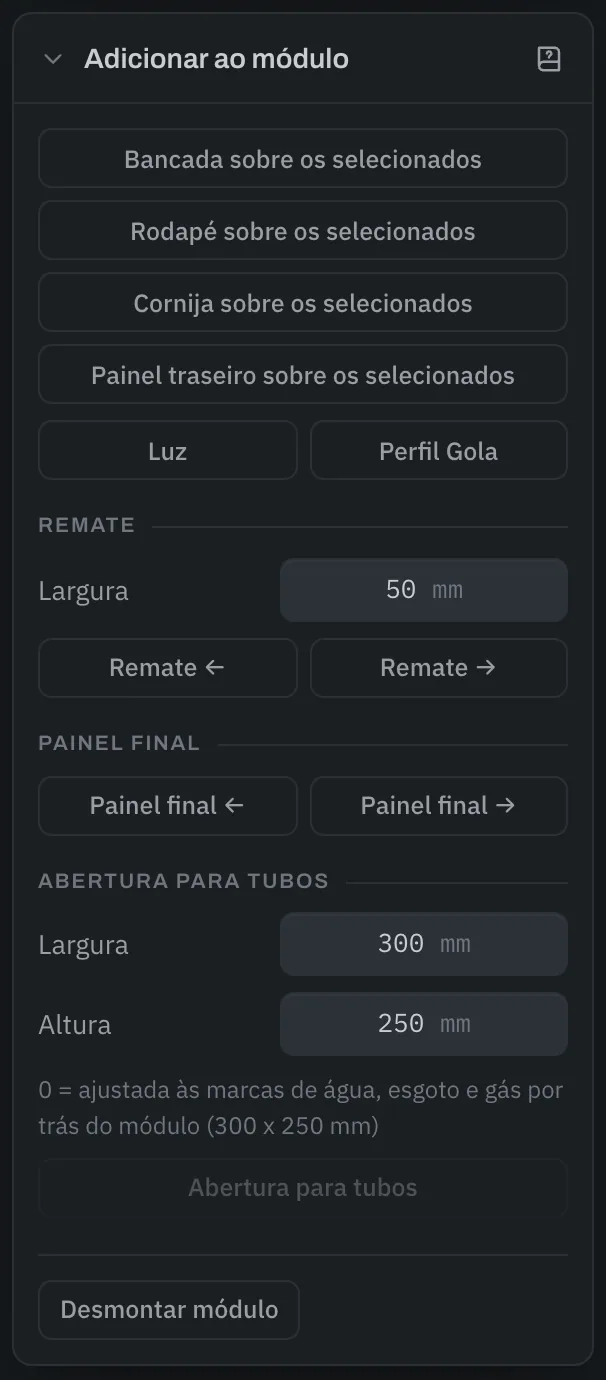
- Adicione o remate e o painel final no painel Adicionar ao módulo do separador Módulo, ou no menu do botão direito, em Adicionar ao módulo. Consulte O menu do botão direito.
- Adicione o remate junto à parede antes da bancada e do rodapé. A bancada e o rodapé passam então por cima dele até à parede. Adicione o painel final e o painel traseiro antes da bancada e da cornija: a bancada e a cornija passam então também por cima deles.
O fluxo de trabalho
- Clique no frigorífico e, depois, Shift + clique para acrescentar os módulos inferiores: 4 gavetas, Módulo lava-loiça 800 e 3 gavetas. O frigorífico assenta em pés, por isso também recebe rodapé.
- Na barra superior, clique na seta ▾ junto a Adicionar módulo e escolha Rodapé sobre os selecionados.
- Aparecem dois rodapés, Rodapé e Rodapé 2, um para cada parede. Ficam encostados aos pés da frente, do chão até à caixa. No canto estão unidos e, na parede A, passam por cima do remate até à parede. Consulte Rodapé sobre os selecionados.
- Clique no último módulo superior da parede A. No separador Módulo, abra o painel Adicionar ao módulo e, em Painel final, clique em Painel final →. O painel cobre a lateral desde as frentes até à parede. Consulte Painel final.
- Clique no primeiro módulo superior e, depois, Shift + clique para acrescentar os outros módulos superiores e o frigorífico. Clique na seta ▾ junto a Adicionar módulo e escolha Cornija sobre os selecionados. Consulte Cornija sobre os selecionados.
- O remate junto à parede foi acrescentado no capítulo Módulos inferiores e o canto: o módulo 3 gavetas, o painel Adicionar ao módulo, Largura e Remate →. O mesmo painel oferece também Remate ←. Consulte Remates.
Visão geral
| Placa | Como a adiciona | Nome na lista de módulos | Espessura | Ligada ao módulo |
|---|---|---|---|---|
| Rodapé | ▾ junto a Adicionar módulo → Rodapé sobre os selecionados | Rodapé, Rodapé 2… | 18 mm | não |
| Remate | Adicionar ao módulo → Remate ← ou Remate → | Remate, Remate 2… | a espessura da frente do módulo, 18 mm por predefinição | sim |
| Remate de um espaço | O botão Preencher o espaço | Remate… | 18 mm | sim, ao módulo da esquerda |
| Painel final | Adicionar ao módulo → Painel final ← ou Painel final → | Painel final… | 18 mm | sim |
| Cornija | ▾ junto a Adicionar módulo → Cornija sobre os selecionados | Cornija, Cornija 2… | 18 mm | não |
| Painel traseiro | ▾ junto a Adicionar módulo → Painel traseiro sobre os selecionados | Painel traseiro, Painel traseiro 2… | 18 mm | não |
Rodapé sobre os selecionados, Cornija sobre os selecionados e Painel traseiro sobre os selecionados são também botões no painel Adicionar ao módulo e opções do menu do botão direito, em Adicionar ao módulo.
No telemóvel
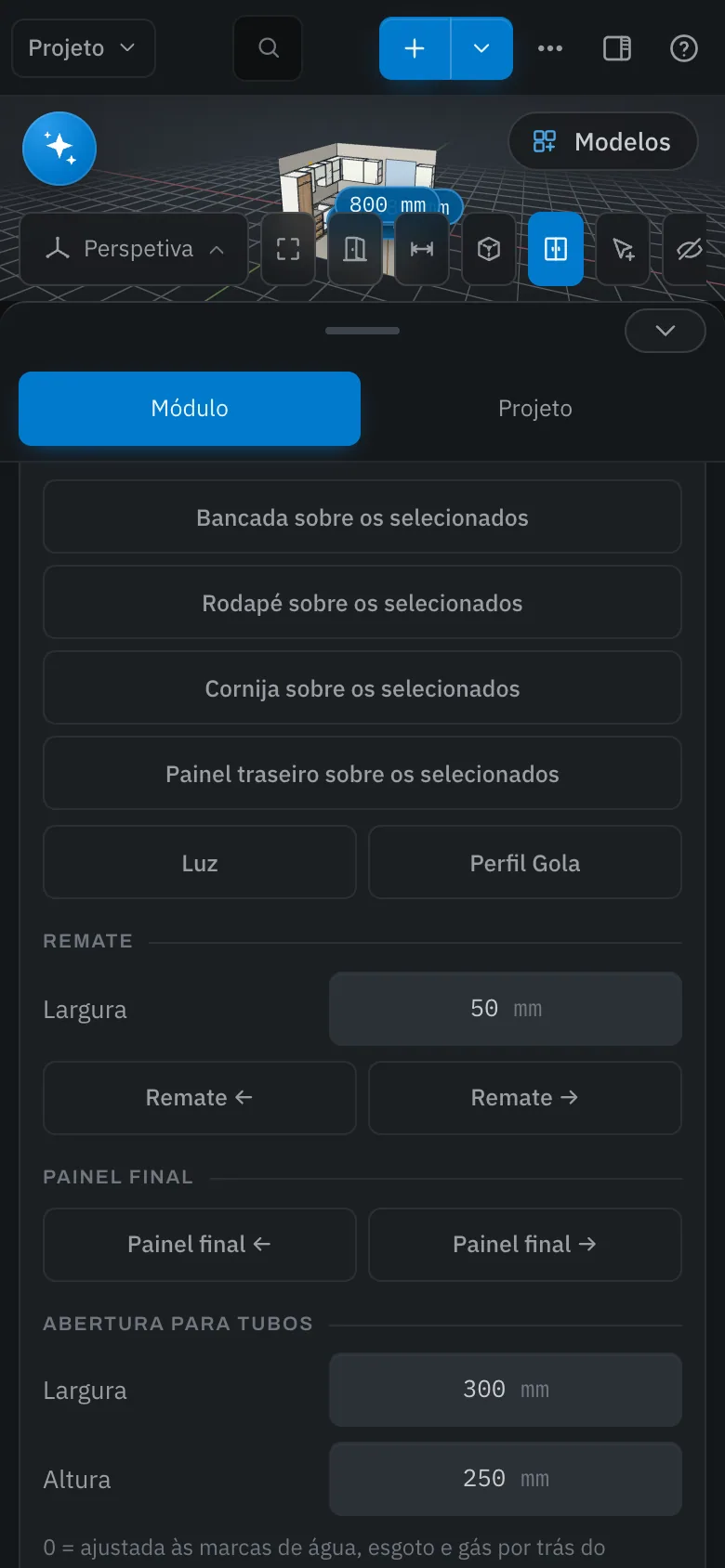
Mantenha um dedo sobre o módulo: abre-se o menu do botão direito, com Adicionar ao módulo. Ou toque no módulo, arraste para cima o painel na parte inferior e abra o painel Adicionar ao módulo: tem todos os botões deste capítulo.
O que se aplica a todas
Todas estas placas são placas livres: não pertencem a um módulo, ficam ao lado dele. Quando clica numa destas placas, configura-a no separador Módulo, painel Propriedades da placa (consulte Propriedades da placa).
Décor e grupo de materiais
- A placa recebe o grupo de materiais das frentes do módulo a que a adiciona e, com ele, o respetivo décor. As frentes dos módulos inferiores e das colunas estão no grupo F 1, as dos módulos superiores no grupo F 2. Para o rodapé e a cornija, é o primeiro módulo da fila que tem frentes. Se a frente tiver um décor próprio, este também é copiado para a placa.
- Se o módulo não tiver portas nem gavetas, a placa recebe branco (Branco predefinido) e o grupo F 3, como a bancada.
- O décor próprio de uma frente é copiado uma só vez, quando adiciona a placa. Se mais tarde der às frentes outro décor próprio, a placa não o acompanha. Se der um décor ao grupo inteiro no painel Atribuição de materiais, a placa também o recebe, porque está no mesmo grupo.
- Pela mesma razão, a Comparação de décors e o cliente na web alteram o décor destas placas juntamente com as frentes.
- O remate do botão Preencher o espaço é a exceção: é sempre branco e está no grupo F 3. Consulte Preencher o espaço.
Altere o grupo de uma placa no painel Propriedades da placa, secção Grupo de materiais, e um décor só para essa placa no campo Décor. Consulte Grupos de materiais.
Orla
Cada uma destas placas recebe orla de 2 mm nos quatro lados. Defina as arestas que não são visíveis como – (sem orla) na secção Orlas (consulte Orla):
- rodapé: a aresta superior sob a caixa, a aresta inferior no chão e a extremidade que pára contra o outro rodapé no canto;
- remate: a aresta junto à parede e a aresta junto ao módulo;
- painel final: a aresta traseira junto à parede e a aresta inferior no chão;
- cornija: a aresta traseira junto à parede;
- painel traseiro: a aresta inferior no chão e a aresta superior sob a bancada.
Cada aresta diz em que lado da placa está (aresta da frente, de trás, esquerda, direita, superior ou inferior), pelo que não tem de adivinhar qual é a Maior 1.
Se escolher várias placas (Shift + clique), o topo do painel diz N placas escolhidas e uma alteração à orla vai para todas. O botão Para as placas selecionadas dá a todas a orla e o décor da orla da placa ativa.
Placas ligadas e não ligadas
O remate e o painel final de Adicionar ao módulo memorizam o módulo a que foram acrescentados. O remate de Preencher o espaço também: memoriza o da esquerda dos dois módulos. Assim:
- vão por si para Guardar como modelo e para Exportar módulo, sem estarem selecionados (consulte O que entra num modelo);
- a bancada e o rodapé da fila passam por cima de um remate ligado até à parede, se o remate foi acrescentado antes deles;
- quando coloca um modelo que os inclui, ficam no mesmo sítio ao lado do módulo novo.
O rodapé, a cornija, o painel traseiro e a bancada não estão ligados. Só entram num modelo se os selecionar juntamente com o módulo.
Mesmo uma placa ligada não acompanha o módulo enquanto trabalha no projeto:
- Quando move um módulo, a placa fica no sítio. Quando move arrastando ou com as teclas 1, 2 e 3, selecione também as placas do módulo com Shift + clique: tudo o que está selecionado se move.
- Quando altera a largura, a altura ou a profundidade de um módulo, a placa mantém o seu tamanho e a sua posição antigos. Apague-a e adicione-a de novo.
- Quando apaga um módulo, as placas ao lado dele ficam. Apague-as em separado.
Alterar e apagar
- Clique na placa na vista 3D ou no seu nome na lista de módulos à esquerda (o filtro Placas livres mostra só estas).
- No separador Módulo, altere o que precisar:
| Campo | O que altera |
|---|---|
| O nome no topo do separador | O nome nas listas e nas exportações. |
| Nota, Décor | A sua nota; o décor só desta placa. |
| Dimensões | Os tamanhos da placa nas suas próprias direções: no rodapé, na cornija e no painel traseiro, X é o comprimento; no remate, X é a largura; e no painel final, X é a espessura. Z é a altura, exceto na cornija, onde Z é a espessura. As direções rodam com a placa, por isso aplicam-se em todas as paredes. |
| Localização | A posição da origem da placa: o canto inferior posterior esquerdo, visto de frente. |
| Rotação | X 90°, Y 90°, Z 90°. Não rode estas placas. |
| Veio, Orlas, Grupo de materiais | Como em qualquer placa. |
Quando altera as Dimensões, a placa cresce a partir da sua origem: um X maior estende-a para a direita e um Z maior para cima. Se tiver de crescer para a esquerda, corrija também a Localização depois da alteração ou mova-a com as teclas 1, 2 e 3.
Para apagar, clique na placa e prima X (ou Del, ou o caixote do lixo no topo do separador Módulo). O módulo fica.
Os Recortes no painel Propriedades da placa não alteram a posição da placa: o rodapé, o remate, o painel final, a cornija e o painel traseiro na parede D ficam onde estão depois de um corte. Consulte Recortes.
Nas exportações
Estas placas são placas normais: vão para a lista de corte, a otimização, os desenhos, o DXF e as etiquetas. Um rodapé em peças é uma linha da lista de corte por peça (consulte Rodapé em peças). A Estimativa de custos conta-as no grupo Placas, nos m² do seu décor e espessura, e a sua orla no grupo Orla. No orçamento para o cliente, cada uma é uma linha própria (consulte Um orçamento para o cliente).
Rodapé sobre os selecionados
- Clique num módulo sobre pés.
- Mantenha Shift premido e clique nos outros módulos à frente dos quais o rodapé vai, por exemplo a fila toda de uma parede ou as duas paredes de uma cozinha em L. O rodapé vai só sob os módulos selecionados, mesmo quando só está selecionado um. Uma coluna sobre pés, como o frigorífico, pode fazer parte da seleção.
- Clique na seta ▾ junto a Adicionar módulo e escolha Rodapé sobre os selecionados.
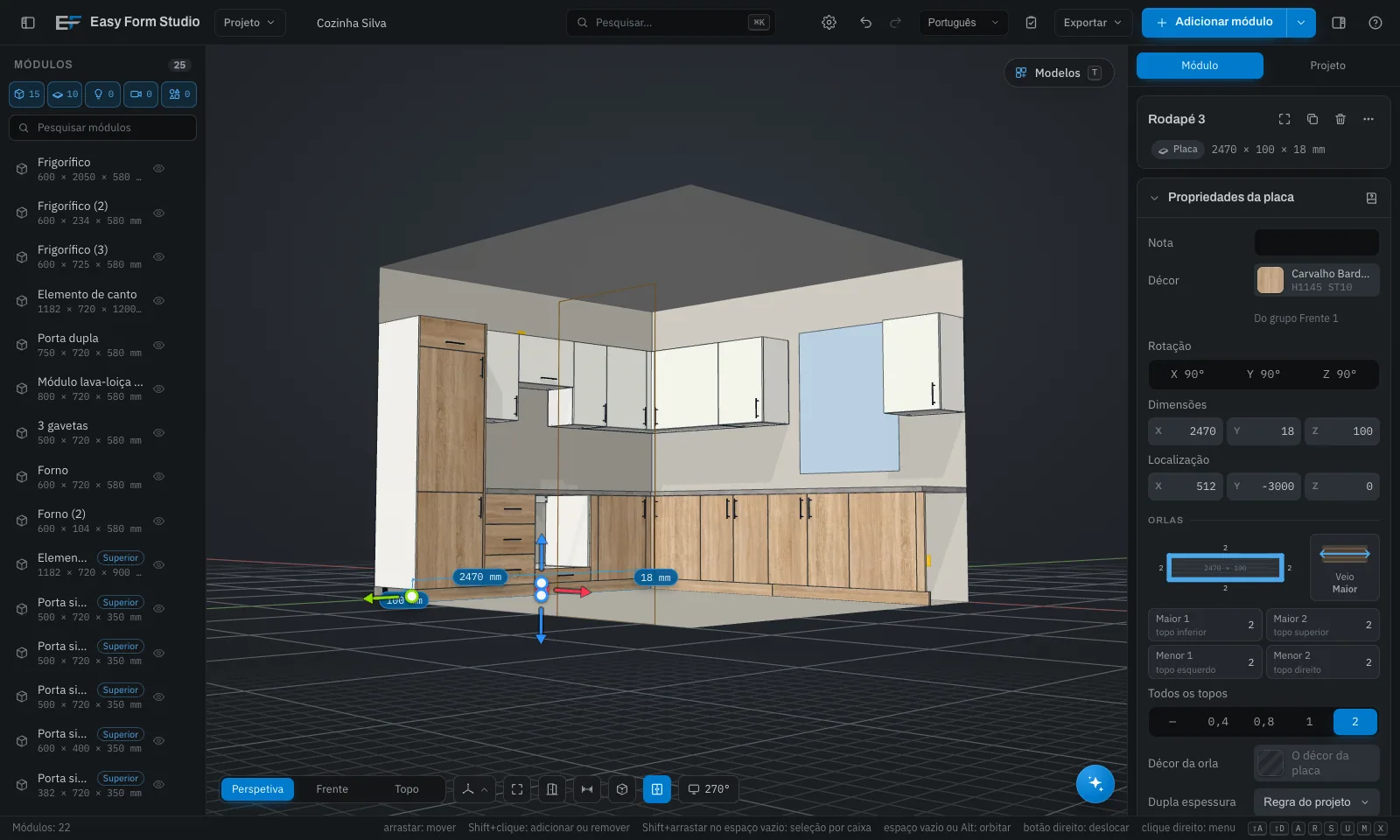
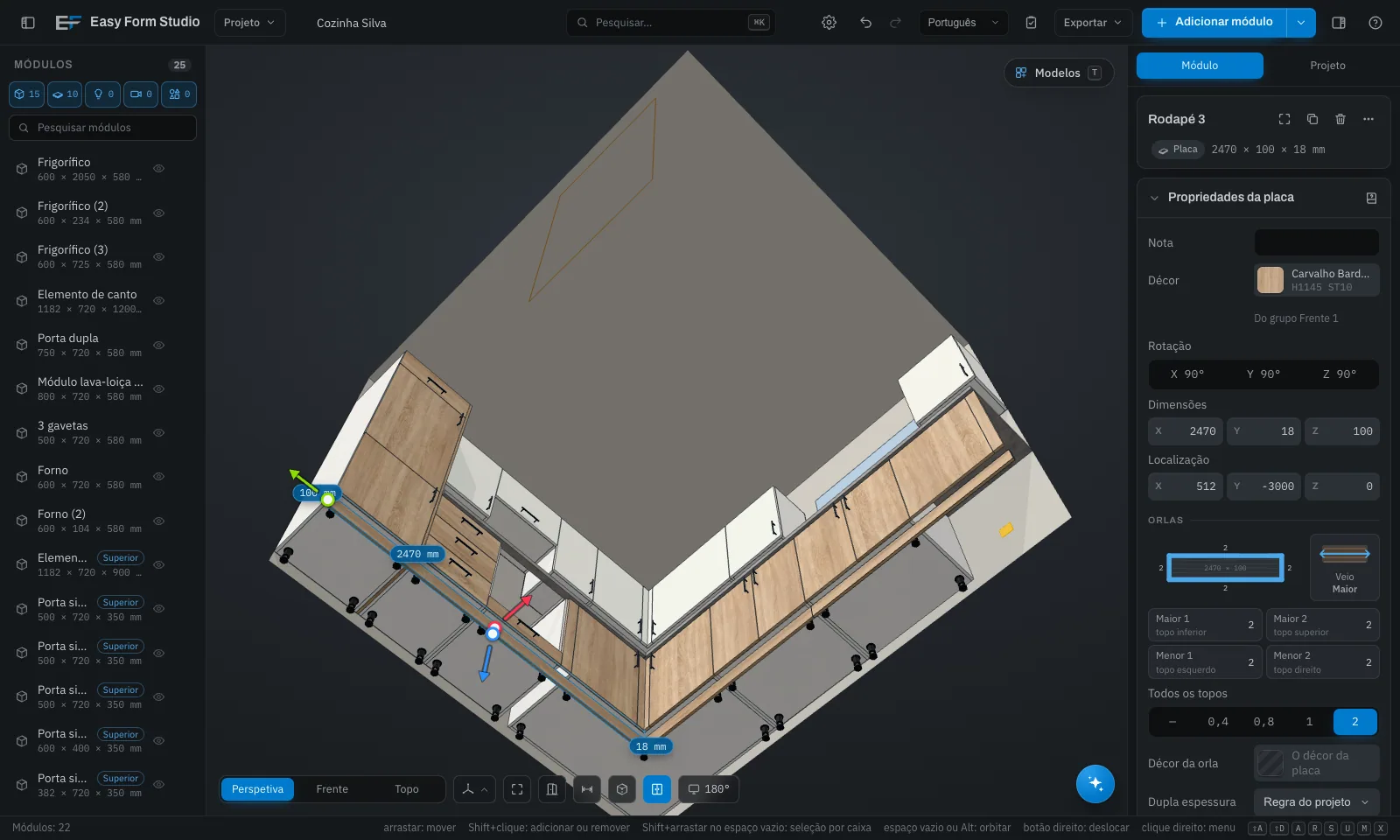
Como o EFS dispõe o rodapé
| O quê | Regra |
|---|---|
| Número | Um rodapé por fila, como na bancada: os módulos voltados para o mesmo lado cujas profundidades se sobrepõem partilham um só rodapé. Uma ilha voltada como a fila da parede tem o seu próprio rodapé. |
| Que módulos | Apenas os módulos inferiores selecionados sobre pés. A dica do botão no painel Adicionar ao módulo diz quantos módulos estão selecionados. |
| Comprimento | Do início do primeiro ao fim do último módulo selecionado nessa fila. O rodapé continua à frente de um espaço vazio, por exemplo para a máquina de lavar loiça. Se um módulo tiver um remate ligado, o rodapé passa também por baixo dele, até à parede. O EFS corta em peças um rodapé mais comprido do que uma placa do seu décor (consulte Rodapé em peças). |
| Altura | Do chão à aresta inferior da caixa, isto é, a altura dos pés: 100 mm por predefinição. |
| Posição | As costas do rodapé tocam a aresta da frente da placa superior dos pés (57 mm de diâmetro). A face do rodapé fica atrás da face das frentes pelo Recuo do rodapé, 50 mm por predefinição (consulte Recuo do rodapé). Nunca sai para além da face das frentes. |
| Espessura | 18 mm. |
| Canto | Os rodapés de duas filas que se encontram num canto ficam unidos: um passa pelo canto até às costas do outro e o outro pára contra a sua frente. A união é topo a topo, sem sobreposição. Aplica-se quando a extremidade de uma fila está, no máximo, a 1300 mm do outro rodapé, também quando o outro rodapé foi acrescentado antes, com um clique separado. |
| Nome | Rodapé, Rodapé 2… |
| Décor e grupo | Os das frentes do primeiro módulo da fila que tem frentes. |
Regras:
- Os módulos superiores são ignorados: mesmo estando na seleção, não recebem rodapé.
- O módulo de canto não é tido em conta. Numa cozinha em L, os rodapés cobrem-no na mesma, porque se estendem até ao canto.
- Sem pés, não se faz nenhum rodapé e o programa indica O rodapé coloca-se por baixo dos módulos inferiores com pés. Os módulos selecionados não têm pés. Acrescente pés aos módulos (L) e repita.
- A opção fica cinzenta enquanto não estiver selecionado um módulo inferior; a dica do botão diz então Selecione um módulo inferior com pés.
- Depois de acrescentar, só o último rodapé fica selecionado.
- Rodapé sobre os selecionados, Cornija sobre os selecionados e Painel traseiro sobre os selecionados funcionam também com uma bancada, um rodapé, uma cornija ou um painel traseiro selecionados: representa os módulos que estão sob ele ou para os quais foi feito. Assim, logo a seguir a Bancada sobre os selecionados pode acrescentar o rodapé.
- O rodapé não tem opções próprias. Tem 18 mm de espessura e fica encostado aos pés da frente. Altere o recuo para todo o projeto, no campo Recuo do rodapé. Se alterar a altura dos pés, apague o rodapé e adicione-o de novo.
- Cada clique cria rodapés novos, mesmo quando já existe um rodapé. Apague o antigo.
- No fim de uma fila, o rodapé termina rente à lateral do último módulo. Um painel final que desce até ao chão fecha-o então na lateral.
Para utilizadores avançados: que rodapé passa pelo canto
Um rodapé que já estava no projeto passa pelo canto e o novo pára contra ele. Quando os dois são feitos com o mesmo clique, o EFS dispõe-nos pela direção dos módulos, na ordem 0°, 180°, 270°, 90°, e o rodapé da direção que vem primeiro nesta ordem passa pelo canto. Na cozinha deste capítulo, é o rodapé da parede A (0°), e o rodapé da parede D pára contra ele. Se precisar do contrário, altere os tamanhos no campo Dimensões e a posição no campo Localização.
Dica
Se a máquina de lavar loiça tiver o seu próprio rodapé na porta, faça um rodapé para cada parte da fila em separado: selecione os módulos à esquerda da máquina de lavar loiça e acrescente um rodapé, depois os módulos à direita e acrescente outro rodapé.
Recuo do rodapé
O Recuo do rodapé é uma definição do projeto: a distância da face das frentes até à face do rodapé. Está nas Definições do projeto, secção Propriedades da cena, sob a Altura dos módulos superiores.
- Abra as Definições do projeto: a roda dentada na barra superior ou Ctrl+, (num Mac, Cmd+,).
- Na lista à esquerda, em Design, clique em Propriedades da cena.
- Escreva a distância em mm no campo Recuo do rodapé e prima Enter.
Os pés da frente de todos os módulos sobre pés movem-se de imediato e os rodapés movem-se com eles. Os rodapés unidos num canto continuam unidos. Pode abrir a mesma secção também na barra lateral: sem nada selecionado, o separador Projeto tem a lista Definições do projeto.
| Opção | O que faz | Predefinição | Valores |
|---|---|---|---|
| Recuo do rodapé | Da face das frentes até à face do rodapé. Aplica-se a todo o projeto. | 50 mm | 25–150 mm |
Os pés da frente ficam atrás da face das frentes pelo recuo, pelo rodapé de 18 mm e por metade da placa superior dos pés (57 mm de diâmetro, ou seja, 28,5 mm). A 50 mm, o centro dos pés da frente fica 50 + 18 + 28,5 = 96,5 mm atrás da face das frentes. Os pés de trás e os laterais ficam a 60 mm das arestas. Um módulo pouco profundo avança os seus pés da frente o necessário para ficarem livres dos pés de trás, mas nunca a menos de 60 mm da face das frentes. O rodapé à frente deles fica então menos recuado.
O Recuo do rodapé fica guardado com o projeto e As minhas definições mantêm-no: um projeto novo recebe-o delas (consulte As minhas definições). Um modelo de projeto, aberto tal como está ou ajustado a uma divisão, recebe o recuo de As minhas definições (consulte Modelos de projeto).
Rodapé em peças
O EFS corta em peças um rodapé mais comprido do que uma placa do seu décor. O Rodapé sobre os selecionados faz assim, e os modelos de projeto dispõem-no da mesma forma.
- A peça mais comprida é o comprimento da placa da tabela de preços para o décor e a espessura do rodapé, menos o refilo nas duas extremidades. Com a placa predefinida de 2800 × 2070 mm e um refilo de 10 mm, são 2780 mm. Quando a tabela de preços não tem uma placa para esse décor, a peça mais comprida é de 2800 mm. A placa vem da folha Placas da tabela de preços (consulte A folha Placas).
- As uniões ficam onde dois módulos sobre pés estão lado a lado: sob as duas extremidades da união há um pé, um de cada módulo, para os clips. O EFS usa o menor número de peças que consegue, o mais uniformes possível.
- Onde isso não funciona porque há um eletrodoméstico ou um remate na fila, a união fica sobre um pé. Onde também isso não funciona, o rodapé é dividido em peças uniformes.
- Num canto, os rodapés unem-se primeiro e cortam-se depois: o comprimento do rodapé que passa pelo canto inclui a parte no canto.
- As peças chamam-se Rodapé, Rodapé 2… Cada uma é uma linha própria da lista de corte e cada uma memoriza os módulos que tem atrás, pelo que os clips continuam a ser 2 por módulo.
Clips do rodapé
O rodapé encaixa nos pés com clips. O EFS acrescenta os clips à lista de ferragens (o Excel da lista de corte, folha Ferragens) e à encomenda por si, como Clip de rodapé.
- Conta 2 clips por módulo sobre pés.
- Só os módulos sobre pés com um rodapé feito com Rodapé sobre os selecionados à frente recebem clips. Um módulo sem rodapé à frente não recebe clips.
- O nome do rodapé não afeta os clips, por isso pode mudar o nome ao rodapé.
- Quando apaga um rodapé, os clips dos módulos que tem atrás também desaparecem da lista.
- A Estimativa de custos não conta os clips.
Nota
Um rodapé de um projeto feito com uma versão mais antiga do EFS e uma placa livre que fez e chamou «Sokl», «Podnožje» ou «Kickboard» dão 2 clips a todos os módulos sobre pés do projeto. Apague esse rodapé e volte a fazê-lo com Rodapé sobre os selecionados.
Para utilizadores avançados: o número de clips por módulo
O número de clips por módulo está no catálogo de elementos de fixação, em kickboard_clip, campo per_cabinet (2 por predefinição). Faça um ficheiro fasteners.json com o conteúdo {"kickboard_clip": {"per_cabinet": 3}}, abra as Definições do projeto, a secção Ferragens do projeto, caixa Catálogo de ferragens, e clique em Importar catálogo. No campo Catálogo, deixe Pelo nome do ficheiro ou escolha Elementos de fixação. Os outros campos do clip ficam como estão.
Remates
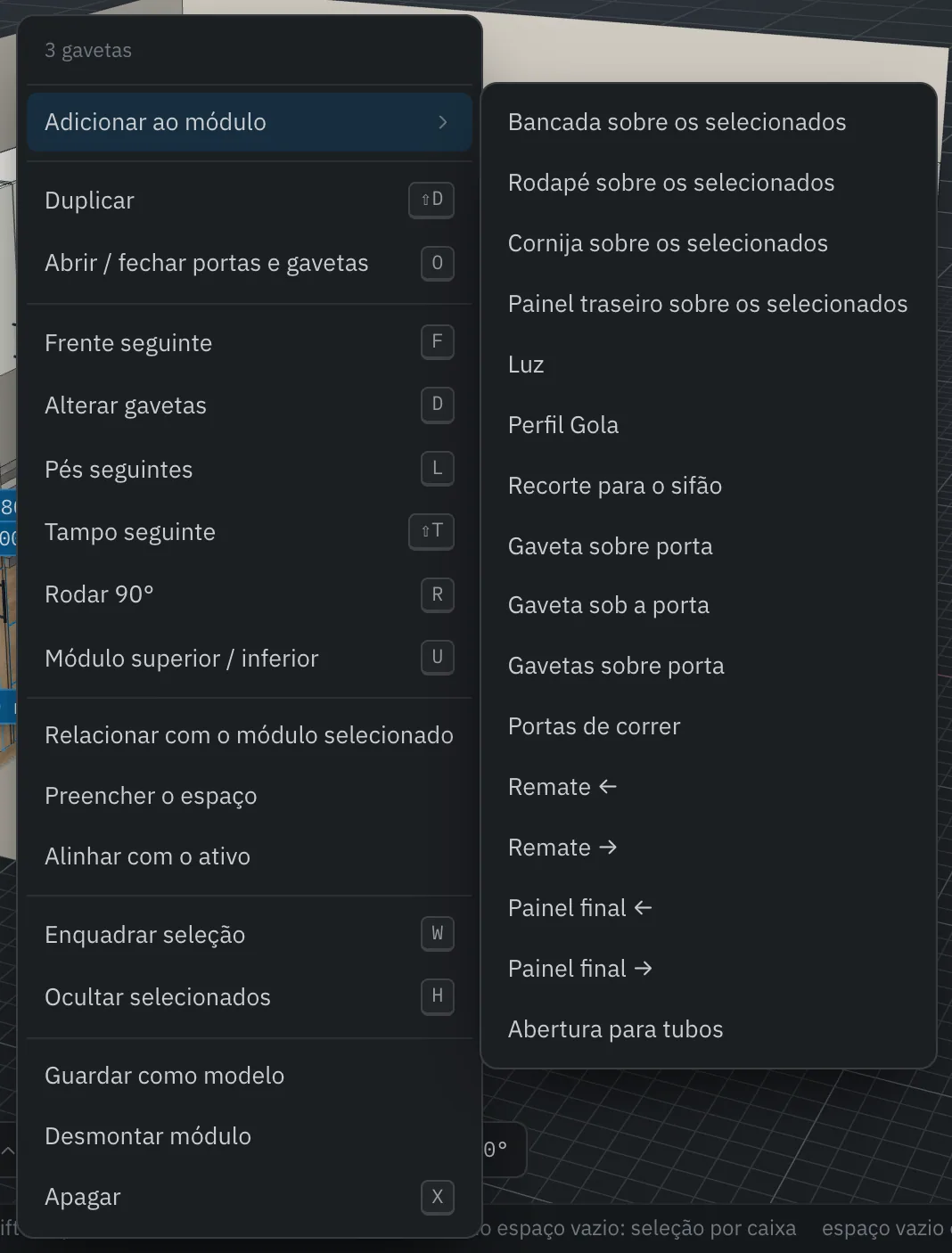
Um remate fecha o espaço entre um módulo e a parede ou entre dois módulos. O EFS faz-o de duas formas: com os botões Remate ← e Remate →, ao lado de um módulo, ou com o botão Preencher o espaço, entre dois módulos.
Remate ← e Remate →
- Clique no módulo que recebe o remate.
- No separador Módulo, abra o painel Adicionar ao módulo.
- Em Remate, escreva a Largura: o espaço medido até à parede.
- Clique em Remate ← (esquerda) ou Remate → (direita). O lado é o visto de frente.
O menu do botão direito (em Adicionar ao módulo, Remate ← e Remate →) e a paleta de comandos tomam a mesma Largura do painel: 50 mm até a alterar. A largura que escreve mantém-se enquanto o EFS Web estiver aberto, mesmo quando seleciona outro módulo.
| O quê | Regra |
|---|---|
| Largura | Do campo Largura no painel, 50 mm por predefinição, 5–300 mm. O menu do botão direito e a paleta tomam o mesmo valor. |
| Espessura | A Espessura da frente do módulo, do painel Frentes, 18 mm por predefinição. |
| Altura | A das frentes do módulo: da aresta inferior da frente mais baixa à aresta superior da mais alta. Um módulo sem frentes: a altura da caixa. |
| Posição | Ao lado do lado esquerdo ou direito do módulo. A face do remate fica alinhada com a face das frentes. |
| Décor e grupo | Os das frentes do módulo. |
| Nome | Remate, Remate 2… |
| Ligação | Ligado ao módulo. |
Regras:
- Um remate vai ao lado de módulos superiores, inferiores e colunas. O módulo de canto não o aceita: enquanto um módulo de canto está selecionado, o painel Adicionar ao módulo só tem Desmontar módulo e o menu do botão direito não tem opções de remate.
- Se estiverem vários módulos selecionados, só o módulo ativo recebe o remate.
- Num módulo feito de várias caixas relacionadas (por exemplo, um frigorífico de um modelo), o remate toma os tamanhos de todo o módulo composto, mesmo quando clica na sua porta de baixo.
- O remate cobre apenas a altura das frentes. Por baixo dele, à frente dos pés, está o rodapé.
Dica
Quando o módulo não está a 50 mm da parede, meça o espaço, escreva-o em Largura e só depois clique em Remate ← ou Remate →. A face fica então alinhada com as frentes e o remate continua ligado ao módulo. Se acrescentou um remate com a largura errada, prima Ctrl+Z (num Mac, Cmd+Z), corrija a Largura e clique de novo. A aplicação desktop faz isto com F9, que a web não tem (consulte Diferenças em relação à aplicação desktop).
Preencher o espaço
- Clique no primeiro módulo e, depois, Shift + clique no segundo. Têm de estar selecionados exatamente dois módulos.
- No topo do separador Módulo, junto a 2 selecionados, clique em Preencher o espaço.
Com um módulo selecionado, o painel Relações faz o mesmo: no campo Segundo módulo, escolha o outro módulo (a predefinição é Mais próximo) e clique em Preencher o espaço.
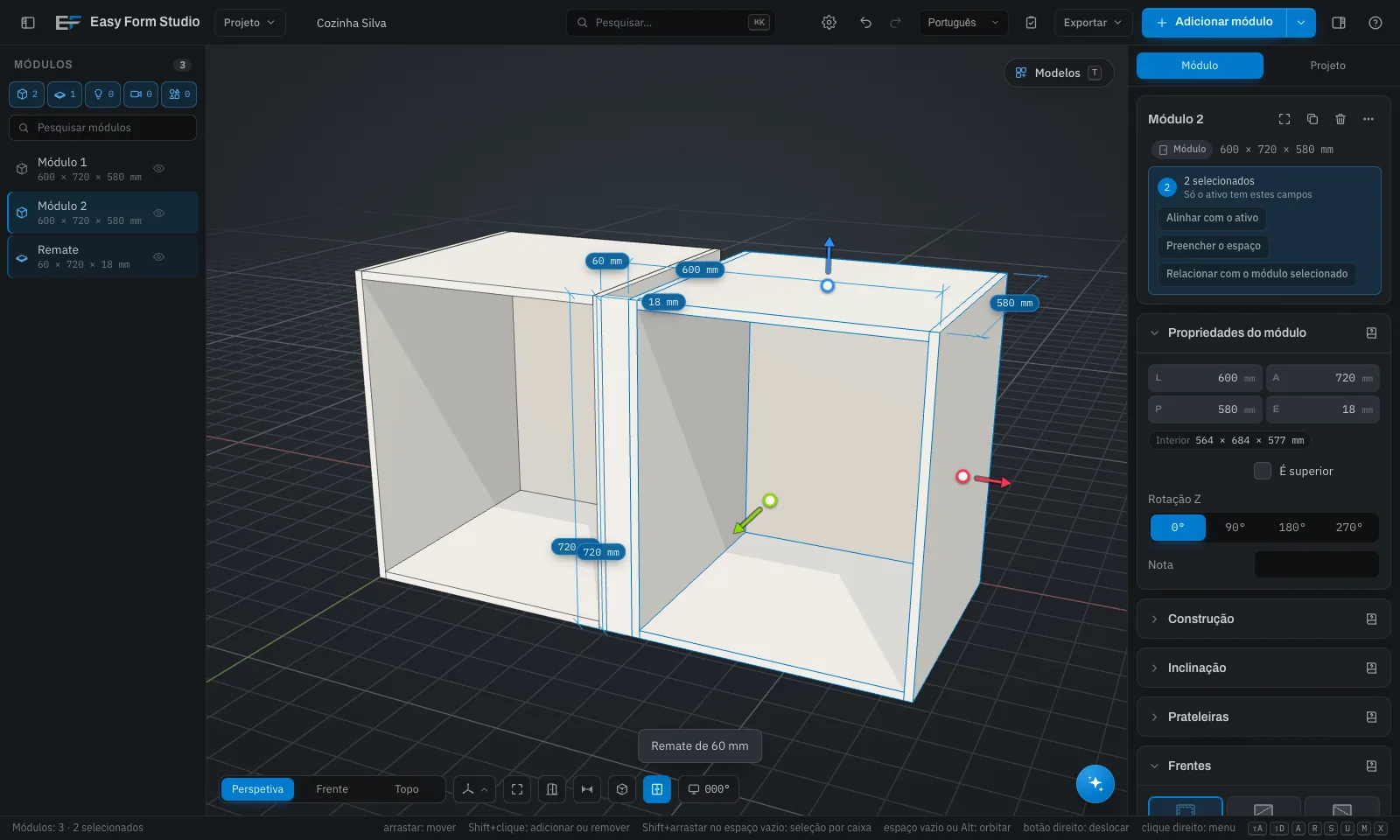
O que o EFS faz depende do espaço entre os módulos, medido ao longo da fila do módulo ativo:
| Espaço | O que é feito | Mensagem |
|---|---|---|
| menos de 20 mm | Nada. | O espaço é de … mm: demasiado estreito para preencher |
| de 20 a 149 mm | Um remate exatamente com a largura do espaço. | Remate de … mm |
| 150 mm e mais | Um módulo novo exatamente com a largura do espaço, ao lado do módulo da esquerda. Consulte O painel do módulo com vários selecionados. | Módulo de … mm de largura |
O remate de um espaço:
- tem 18 mm de espessura e a sua face fica alinhada com a frente que mais sai dos dois módulos;
- tem a altura do módulo da esquerda (sem pés) e começa na sua aresta inferior;
- chama-se Remate, Remate 2…;
- é branco (Branco predefinido) e está no grupo F 3, como a bancada;
- está ligado ao módulo da esquerda, por isso vai para o modelo desse módulo e o rodapé passa por baixo dele.
O botão só aparece enquanto estão selecionados exatamente dois módulos. Um deles pode ser um módulo de canto: o espaço mede-se então ao longo da fila do módulo comum, até ao fim do braço do módulo de canto, e o remate fica alinhado com as frentes do módulo comum. Consulte Preencher o espaço.
Atenção
O remate de Preencher o espaço está no grupo F 3. Quando dá um décor à bancada através de Frente 3 no painel Atribuição de materiais, o remate recebe também o décor da bancada. Passe-o logo para um grupo de frentes (F 1 ou F 2) na secção Grupo de materiais: recebe então o décor desse grupo.
Painel final
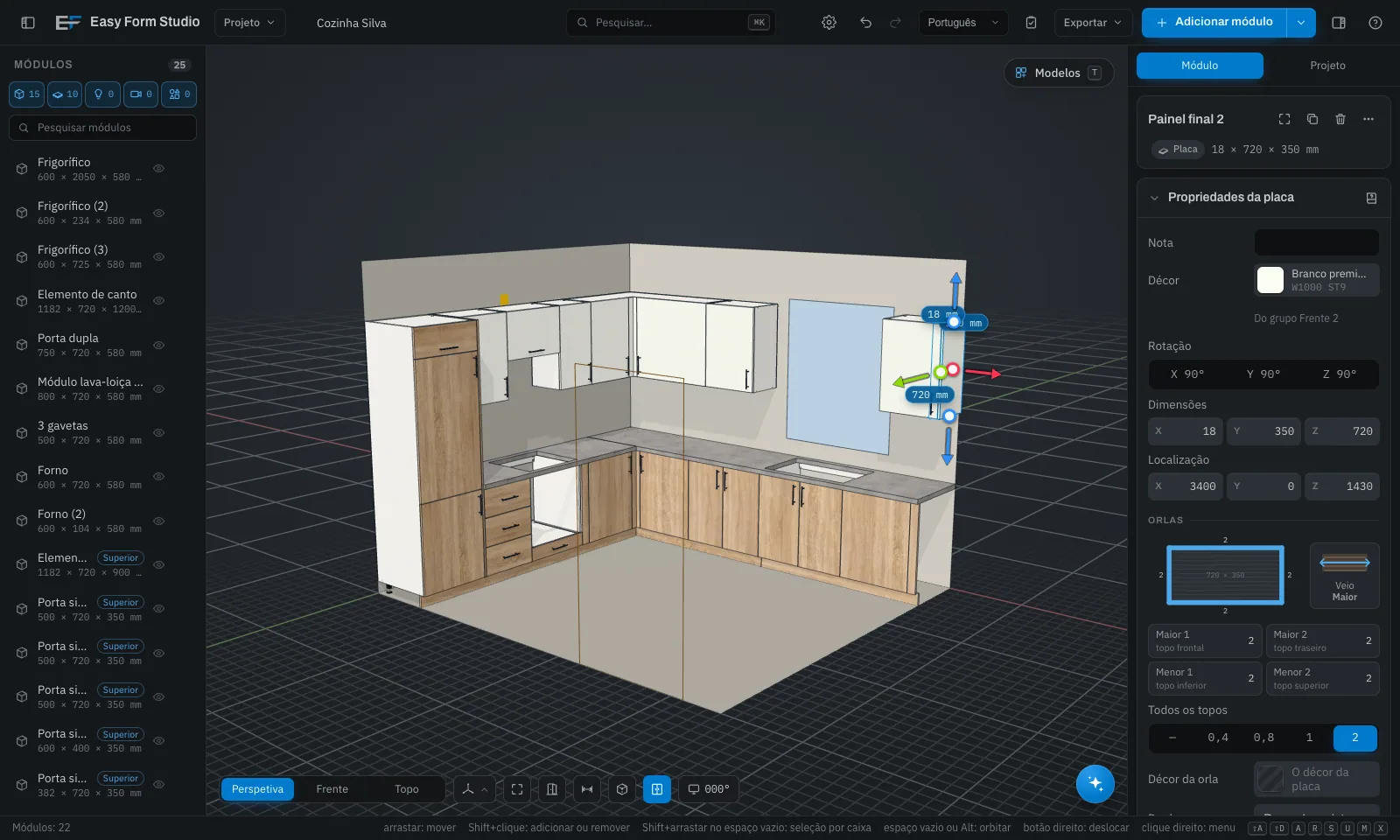
O painel final cobre a lateral visível do módulo na extremidade de uma fila.
- Clique no módulo na extremidade da fila.
- No separador Módulo, abra o painel Adicionar ao módulo.
- Em Painel final, clique em Painel final ← (lado esquerdo) ou Painel final → (lado direito), como visto de frente. As mesmas opções estão no menu do botão direito, em Adicionar ao módulo.
| O quê | Regra |
|---|---|
| Espessura | 18 mm. |
| Profundidade | Da face das frentes até à aresta de trás do módulo. |
| Altura | Do chão ao topo do módulo. Num módulo sobre pés, cobre também os pés. Num módulo superior, vai da sua aresta inferior à sua aresta superior. |
| Posição | No exterior da lateral, pelo que a fila fica 18 mm mais larga. |
| Décor e grupo | Os das frentes do módulo. Um módulo sem frentes próprias dá o décor das frentes do seu módulo relacionado: um módulo do forno dá o da frente da sua gaveta. |
| Nome | Painel final, Painel final 2… |
| Ligação | Ligado ao módulo. |
Regras:
- O módulo de canto não o aceita. Se estiverem vários módulos selecionados, só o ativo recebe o painel final.
- Num módulo feito de várias caixas relacionadas, cobre todo o módulo composto. Clicar na porta de baixo de uma despensa ou de um frigorífico de um modelo (uma parte sem placas próprias, com um número entre parênteses) também dá um painel sobre toda a coluna, do chão ao topo.
- A bancada e a cornija passam por cima de um painel final ligado ao módulo se o painel final foi acrescentado antes delas. O rodapé não: termina na lateral do módulo e o painel final fecha-o na lateral.
- Num módulo inferior, o painel final vai até ao topo da caixa, abaixo do nível da bancada.
Dica
Adicione o painel final antes da bancada e da cornija: passam então por cima dele por si. Se a bancada já existir, apague-a e adicione-a de novo.
Cornija sobre os selecionados
- Clique no primeiro módulo que recebe a cornija.
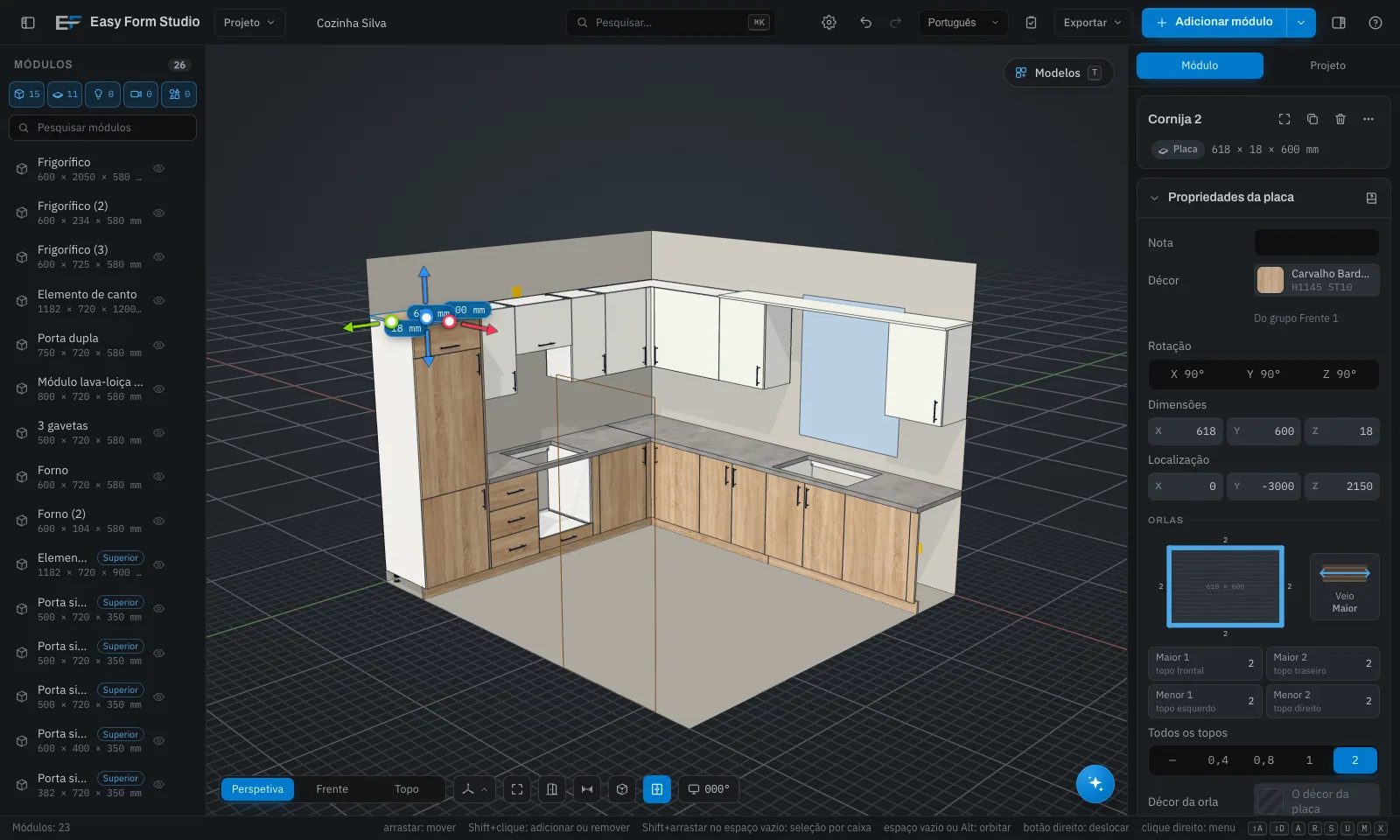
- Mantenha Shift premido e clique nos outros. Na cozinha deste capítulo, são quatro módulos superiores e o frigorífico. A cornija vai só nos módulos selecionados, mesmo quando só está selecionado um.
- Clique na seta ▾ junto a Adicionar módulo e escolha Cornija sobre os selecionados.
| O quê | Regra |
|---|---|
| Número | Uma cornija por fila (a mesma direção, profundidades que se sobrepõem). Os módulos superiores da parede A recebem Cornija e o frigorífico da parede D recebe Cornija 2. |
| Comprimento | Do início do primeiro ao fim do último módulo selecionado nessa fila e por cima dos painéis finais ligados a esses módulos. Não cobre os remates. |
| Profundidade | Da aresta de trás dos módulos até 20 mm à frente da face das frentes. Com módulos de profundidades diferentes, a partir do módulo mais profundo. Se os módulos tiverem um painel traseiro, a cornija passa também por cima dele. |
| Posição | Assenta no topo do módulo selecionado mais alto dessa fila. |
| Espessura | 18 mm. |
| Décor e grupo | Os das frentes do primeiro módulo da fila que tem frentes. |
| Nome | Cornija, Cornija 2… |
| Ligação | Não ligada. |
Regras:
- Uma cornija vai em módulos superiores, inferiores e colunas. O módulo de canto não é tido em conta.
- O avanço de 20 mm é só à frente. Nas extremidades, a cornija termina rente às laterais dos módulos das pontas ou ao exterior do seu painel final.
- A cornija não tem opções: a espessura de 18 mm e o avanço de 20 mm são fixos.
- A opção fica cinzenta enquanto não estiver selecionado um módulo normal.
- Depois de acrescentar, só a última cornija fica selecionada.
- Num módulo feito de várias caixas relacionadas (um frigorífico), a cornija assenta na caixa mais alta.
Atenção
A cornija assenta no módulo mais alto da sua fila. Se a seleção tiver módulos de alturas diferentes, fica um espaço por cima dos mais baixos. Se selecionar módulos inferiores e superiores na mesma parede, obtém uma só cornija sobre ambos, tão profunda como os módulos inferiores. Selecione apenas os módulos de uma fila com a mesma altura e acrescente a cornija da outra fila em separado.
Painel traseiro sobre os selecionados
O painel traseiro cobre as costas dos módulos que ficam à vista: numa ilha ou numa península, ou numa fila que não está encostada a uma parede.
- Clique no primeiro módulo da fila e, depois, mantenha Shift premido e clique nos outros. O painel traseiro cobre apenas os módulos selecionados, mesmo quando só está selecionado um.
- Clique na seta ▾ junto a Adicionar módulo e escolha Painel traseiro sobre os selecionados. O mesmo botão está no painel Adicionar ao módulo do separador Módulo e a opção está no menu do botão direito, em Adicionar ao módulo.
| O quê | Regra |
|---|---|
| Número | Um painel traseiro por fila, como no rodapé. |
| Comprimento | Do primeiro ao último módulo selecionado nessa fila, com os espaços dos eletrodomésticos entre eles, e por cima dos remates e dos painéis finais ligados a esses módulos. |
| Altura | Do chão, por cima dos pés, até ao topo dos módulos. |
| Posição | No exterior das costas dos módulos, pelo que a fila fica 18 mm mais profunda. |
| Espessura | 18 mm. |
| Décor e grupo | Os das frentes do primeiro módulo da fila que tem frentes. |
| Nome | Painel traseiro, Painel traseiro 2… O mesmo nome está na lista de corte. |
Regras:
- O painel traseiro memoriza os módulos que cobre. A bancada e a cornija que acrescentar depois passam, por isso, também por cima dele: adicione-o antes delas. Se a bancada já existir, apague-a e adicione-a de novo.
- O painel traseiro não acompanha os módulos enquanto trabalha: quando altera os seus tamanhos ou os move, apague-o e adicione-o de novo.
- Só vai para Guardar como modelo se o selecionar juntamente com o módulo, como o rodapé.
- A opção fica cinzenta enquanto não estiver selecionado um módulo normal.
- Cada clique cria painéis traseiros novos. Apague o antigo.
Dica
Para uma ilha, a ordem é: módulos, painéis finais nas pontas, painel traseiro, bancada, rodapé. A bancada cobre então tanto os painéis finais como o painel traseiro. As cozinhas com ilha e com península dos modelos de projeto já têm um painel traseiro (consulte Modelos de projeto).
Problemas comuns e soluções
Não foi feito nenhum rodapé e o programa diz que os módulos selecionados não têm pés. Acrescente pés (L ou o painel Pés), selecione os módulos inferiores e repita.
A opção Rodapé sobre os selecionados está cinzenta. Não está selecionado nenhum módulo inferior. Os módulos superiores, o módulo de canto e as placas livres não contam.
O rodapé correu ao longo de toda a parede e eu queria só uma parte. Só estava selecionado um módulo, por isso o EFS tomou a fila inteira. Apague o rodapé, selecione exatamente esses módulos com Shift + clique e adicione-o de novo.
O rodapé passa à frente do espaço da máquina de lavar loiça. O rodapé vai do primeiro ao último módulo da fila. Apague-o e faça um rodapé em separado para os módulos à esquerda e à direita da máquina de lavar loiça.
Os rodapés não se unem no canto. A extremidade de uma fila está a mais de 1300 mm do outro rodapé. Se a fila realmente não chega ao canto, não precisa de uma união.
O rodapé não chega à parede. O remate foi acrescentado depois do rodapé. Apague o rodapé e adicione-o de novo, depois do remate.
O rodapé está em duas ou mais peças. É mais comprido do que uma placa do seu décor. É intencional: as peças encontram-se sobre pés (consulte Rodapé em peças). Se precisar de peças mais compridas, introduza uma placa mais comprida para esse décor na folha Placas da tabela de preços.
O rodapé está demasiado recuado ou pouco recuado. Altere o Recuo do rodapé nas Definições do projeto, secção Propriedades da cena: os pés e os rodapés movem-se por si.
Os clips do rodapé desapareceram da lista de ferragens. O rodapé foi apagado, os módulos que tem atrás não têm pés ou o rodapé não foi feito com Rodapé sobre os selecionados. Acrescente um rodapé com essa opção.
A lista de ferragens tem mais clips do que os necessários. O projeto tem um rodapé feito com uma versão mais antiga do EFS ou uma placa livre com a palavra «sokl», «podnožje» ou «kickboard» no nome. O EFS conta então 2 clips para cada módulo sobre pés. Apague esse rodapé e faça-o de novo com Rodapé sobre os selecionados e mude o nome da sua própria placa.
O remate ou o painel final é branco, no grupo F 3. O módulo não tem frentes. Passe a placa para um grupo de frentes ou dê-lhe um décor no campo Décor.
O remate de Preencher o espaço recebeu o décor da bancada. Está no grupo F 3. Passe-o para F 1 ou F 2.
Preencher o espaço fez um módulo em vez de um remate. O espaço é de 150 mm ou mais. Desfaça com Ctrl+Z e acrescente um remate no painel Adicionar ao módulo, com a Largura escrita.
Preencher o espaço indica O espaço é de … mm: demasiado estreito para preencher. O espaço é inferior a 20 mm. Mova o módulo ou prolongue a frente com um avanço (consulte Frentes).
Falta o botão Preencher o espaço. Não estão selecionados exatamente dois módulos. Um módulo de canto conta como módulo, uma placa livre não.
Não há botões para o remate e o painel final. Está selecionado um módulo de canto ou uma placa livre. Clique num módulo normal.
Movi o módulo e o remate ficou para trás. As placas não acompanham o módulo. Desfaça com Ctrl+Z e mova o módulo juntamente com as suas placas: selecione-as com Shift + clique.
Alterei a largura do módulo e o painel final ficou dentro do módulo. A placa mantém a sua posição antiga. Apague-a e adicione-a de novo.
Apaguei o módulo e o remate e o painel final ficaram. As placas ao lado de um módulo apagam-se em separado. Clique nelas e prima X.
A cornija flutua acima de um módulo mais baixo. A seleção tinha módulos de alturas diferentes. Apague a cornija e acrescente-a em separado para cada altura.
A bancada ou a cornija não passa por cima do painel final nem do painel traseiro. Foi acrescentada antes deles. Apague a bancada ou a cornija e adicione-a de novo.
Atalhos neste capítulo
| Tecla | Ação |
|---|---|
| Shift + clique | Acrescentar um módulo ou uma placa à seleção; a última clicada é a ativa |
| botão direito | O menu do módulo com o submenu Adicionar ao módulo |
| L | Pés seguintes: pés ativados / desativados; o rodapé precisa de módulos sobre pés |
| 1 2 3 | Mover a seleção ao longo de X, Y ou Z |
| X ou Del | Apagar a placa selecionada |
| Esc | Desmarcar |
| Ctrl+Z | Desfazer a última ação |
Num Mac, prima Cmd em vez de Ctrl. Todos os atalhos estão no capítulo Atalhos de teclado.
Seguinte
Capítulo seguinte: Ferragens do projeto