Sokla, fileri, završne ploče i venac
Sokla, fileri, završne ploče i venac zatvaraju i završavaju niz elemenata. EFS ih slaže sam: soklu preko celog niza uz prednje nogice, filer u ravni frontova, završnu ploču na boku elementa i venac na vrhu. Leđa ostrva ili poluostrva pokriva obloga leđa. Ovo poglavlje za svaku od tih ploča kaže kako je dodajete, koje mere dobija, kakav kant i dekor, kako je vezana uz element i kako je menjate i brišete.
Video: B05 Sokla, fileri, završne ploče i venac
Isti tok rada u kratkom videu bez zvuka, sa titlovima na srpskom.

Pre nego što počnete
- Otvorite projekat sa elementima. Kuhinja iz ovog poglavlja je ona iz poglavlja Radna ploča: izrezi i ugaoni spoj: donji elementi sa radnom pločom na zidovima A i D, gornji elementi na zidu A i frižider na zidu D.
- Sokla traži elemente na nogicama. Nogice dodajete u panelu Nogice ili tasterom L. Pogledajte Nogice.
- Koliko je sokla uvučena iza lica frontova, određuje Uvlačenje sokla u Podešavanjima projekta, odeljak Svojstva scene (zadato 50 mm). Pogledajte Uvlačenje sokle.
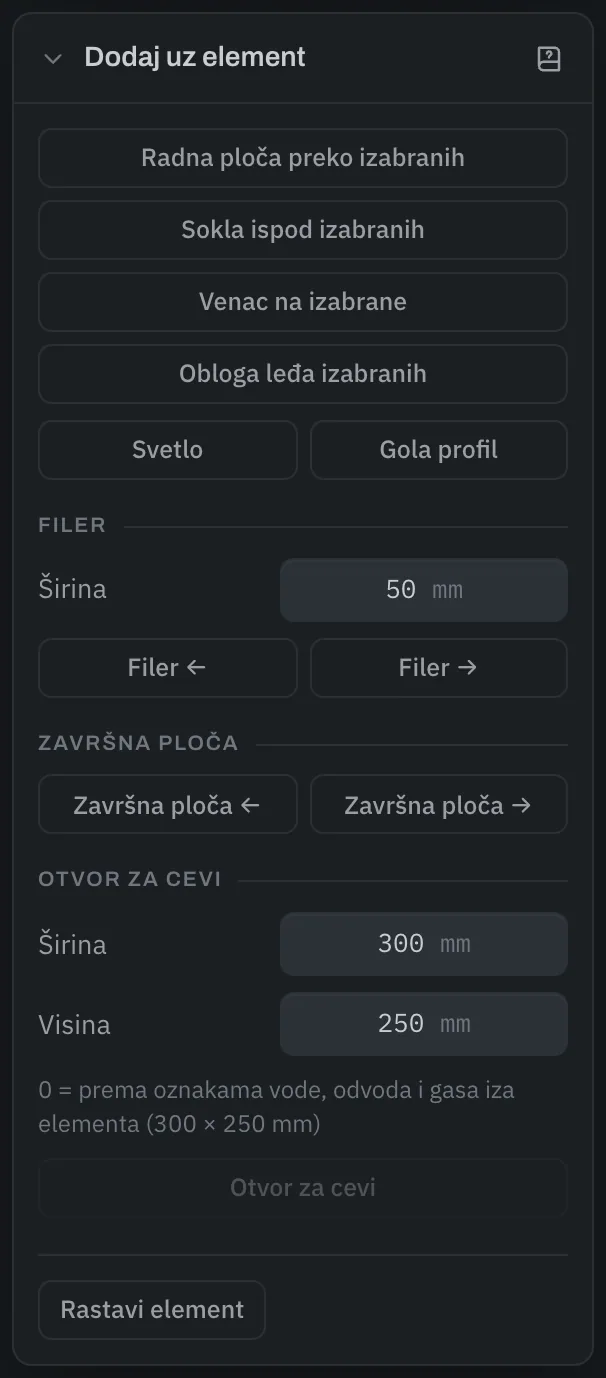
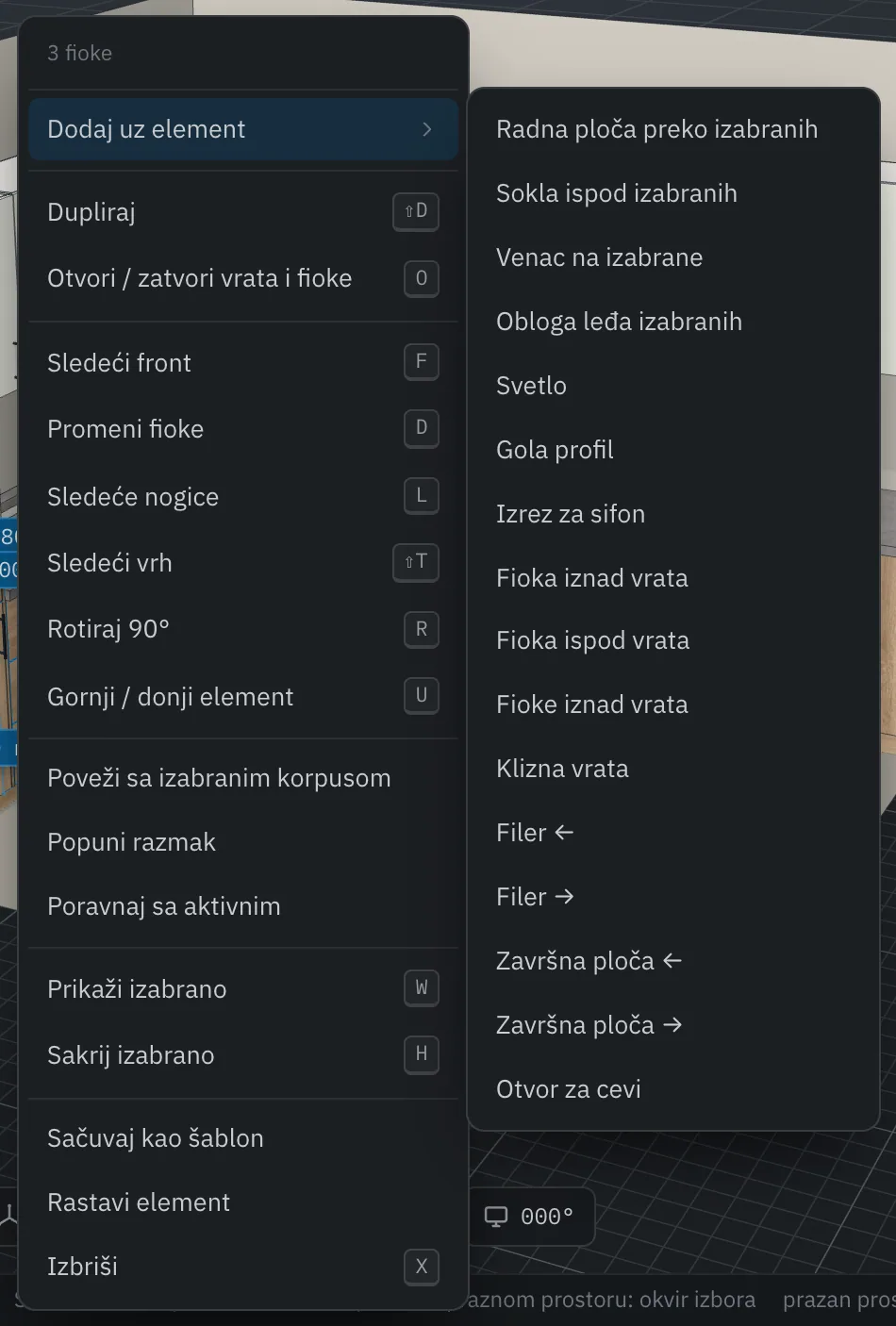
- Filer i završnu ploču dodajete u panelu Dodaj uz element u kartici Element ili iz menija desnog klika, pod Dodaj uz element. Pogledajte Meni desnog klika.
- Filer uz zid dodajte pre radne ploče i sokle. Tada radna ploča i sokla idu preko njega do zida. Završnu ploču i oblogu leđa dodajte pre radne ploče i venca: tada radna ploča i venac idu i preko njih.
Tok rada
- Kliknite na frižider, pa sa Shift + klik dodajte donje elemente: 4 fioke, Za sudoperu 800 i 3 fioke. Frižider stoji na nogicama, pa i on dobija soklu.
- U gornjoj traci kliknite na strelicu ▾ uz Novi element i izaberite Sokla ispod izabranih.
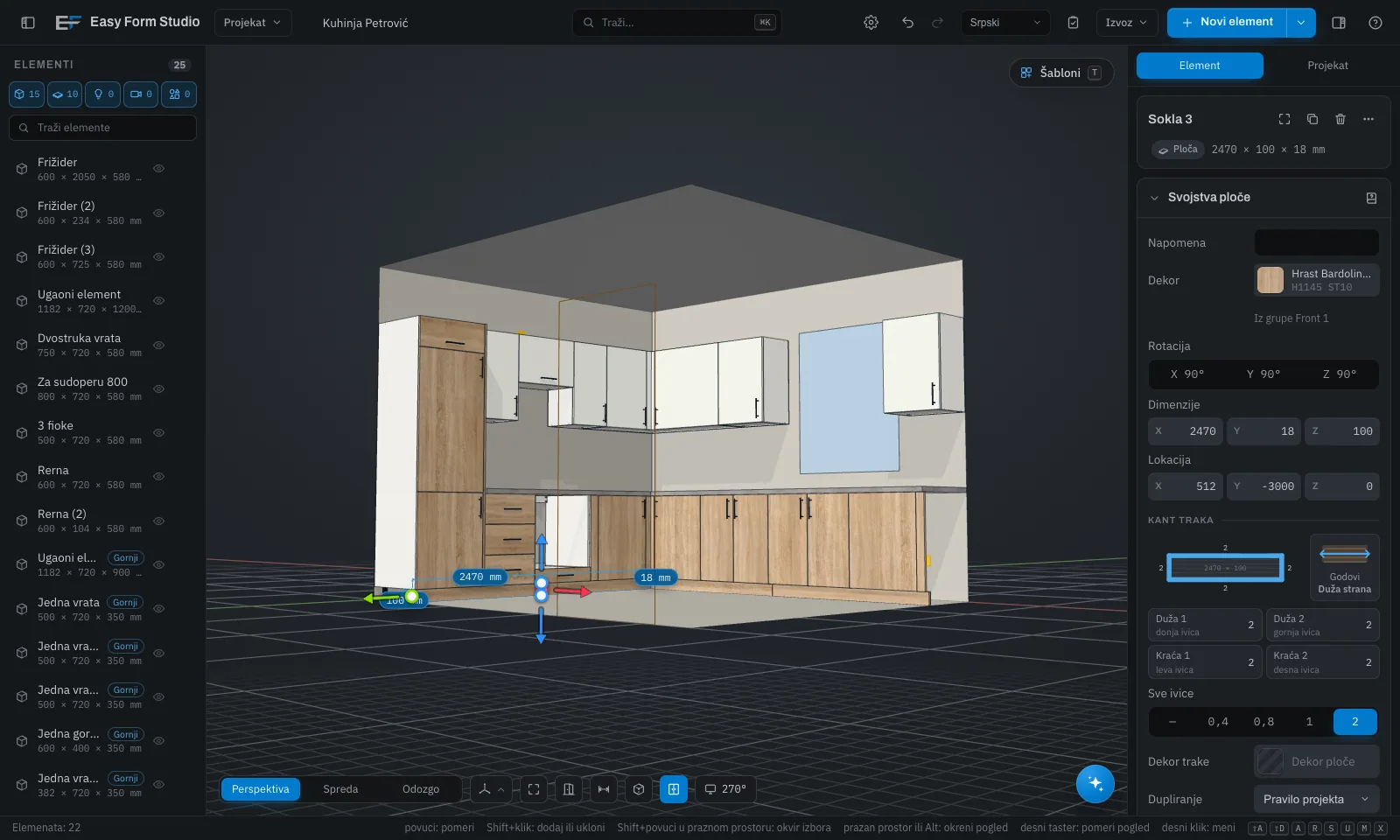
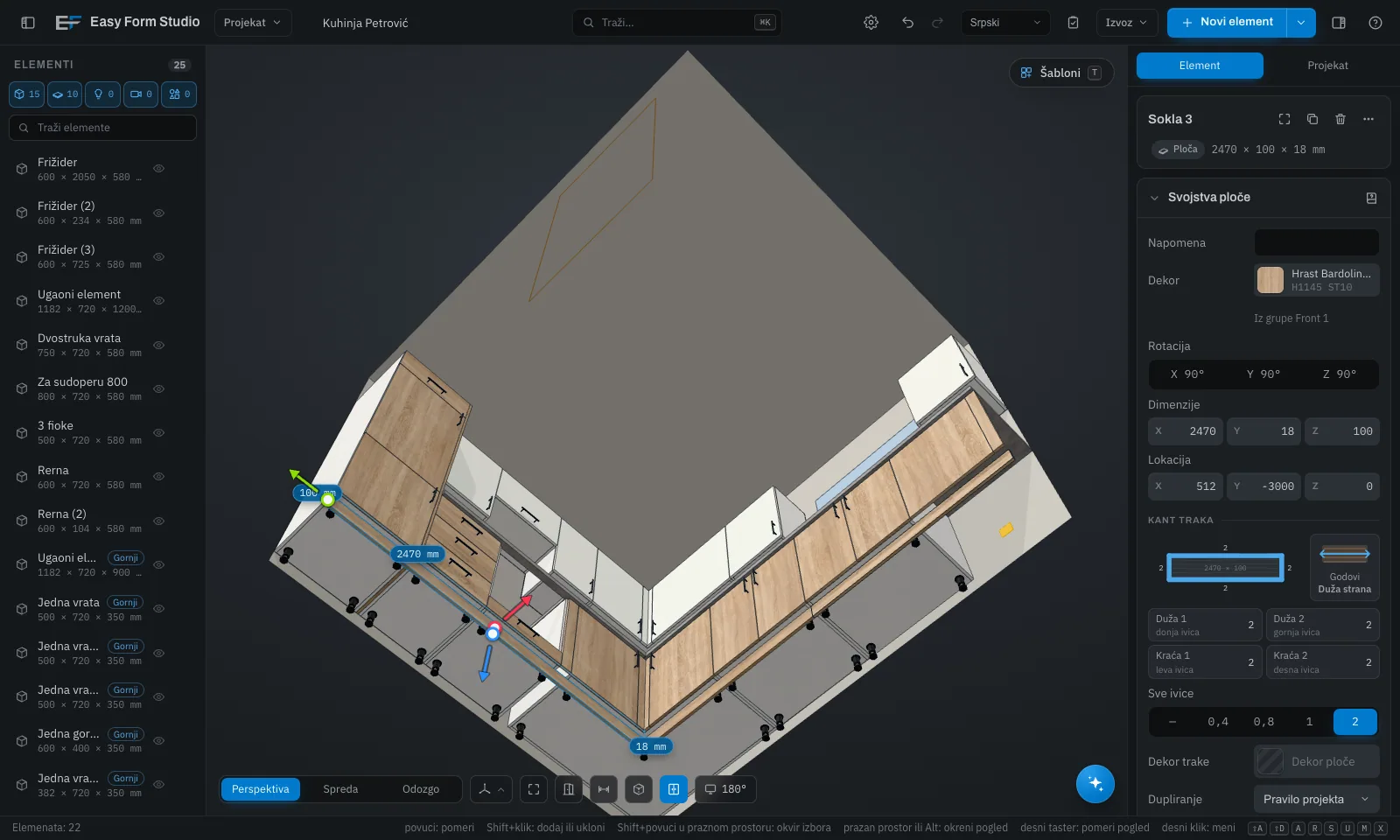
- Nastaju dve sokle, Sokla i Sokla 2, po jedna za svaki zid. Stoje uz prednje nogice, od poda do korpusa. U uglu su spojene, a na zidu A idu preko filera do zida. Pogledajte Sokla ispod izabranih.
- Kliknite na poslednji gornji element na zidu A. U kartici Element otvorite panel Dodaj uz element i pod Završna ploča kliknite na Završna ploča →. Ploča pokriva bok od frontova do zida. Pogledajte Završna ploča.
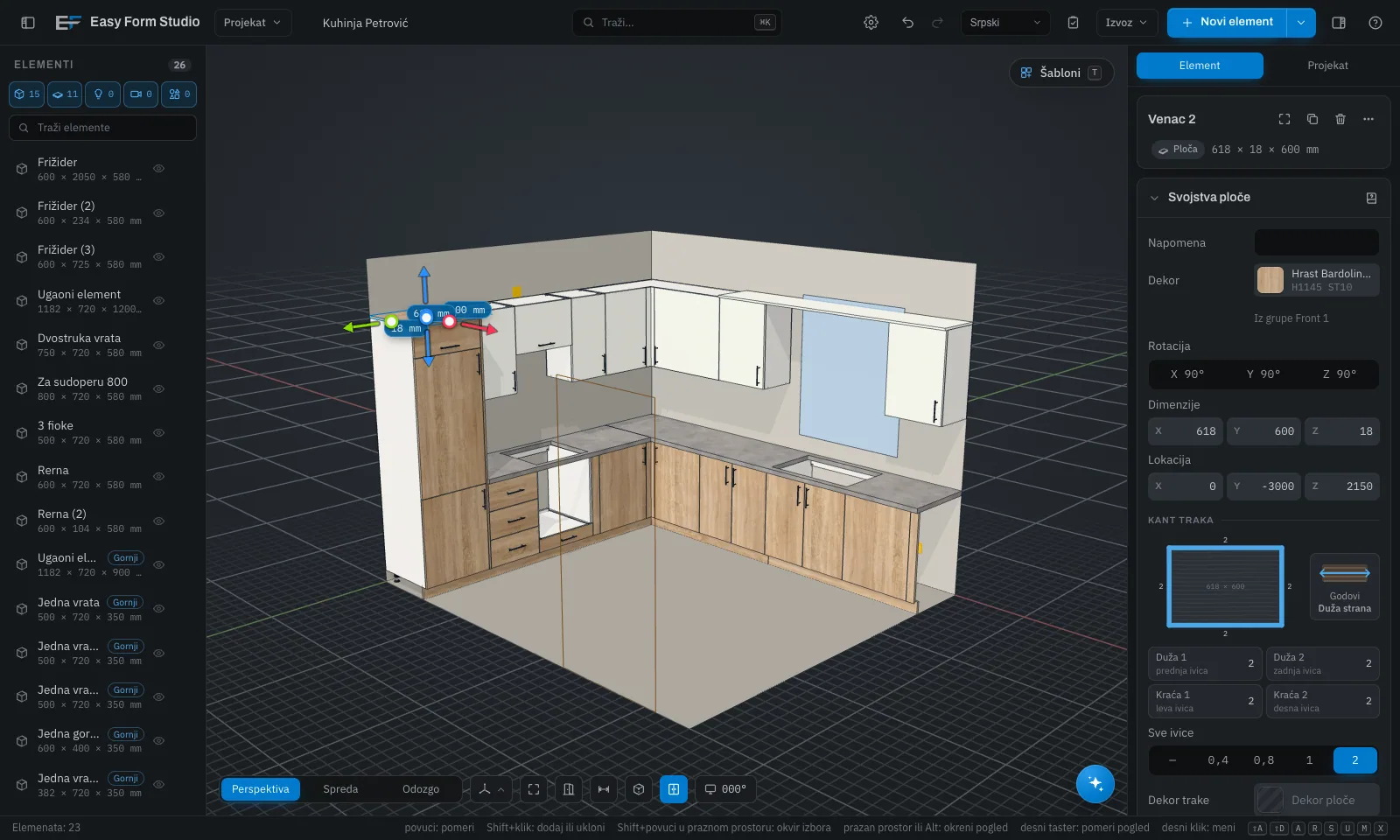
- Kliknite na prvi gornji element, sa Shift + klik dodajte ostale gornje elemente i frižider. Kliknite na strelicu ▾ uz Novi element i izaberite Venac na izabrane. Pogledajte Venac na izabrane.
- Filer uz zid dodat je u poglavlju Donji elementi i ugaoni element: element 3 fioke, panel Dodaj uz element, Širina i Filer →. Isti panel nudi i Filer ←. Pogledajte Fileri.
Pokaži mi u aplikaciji EFS Web
Pregled
| Ploča | Kako je dodajete | Naziv na spisku elemenata | Debljina | Vezana uz element |
|---|---|---|---|---|
| Sokla | ▾ uz Novi element → Sokla ispod izabranih | Sokla, Sokla 2… | 18 mm | ne |
| Filer | Dodaj uz element → Filer ← ili Filer → | Filer, Filer 2… | debljina fronta elementa, zadato 18 mm | da |
| Filer iz razmaka | Dugme Popuni razmak | Filer… | 18 mm | da, uz levi element |
| Završna ploča | Dodaj uz element → Završna ploča ← ili Završna ploča → | Završna ploča… | 18 mm | da |
| Venac | ▾ uz Novi element → Venac na izabrane | Venac, Venac 2… | 18 mm | ne |
| Obloga leđa | ▾ uz Novi element → Obloga leđa izabranih | Obloga leđa, Obloga leđa 2… | 18 mm | ne |
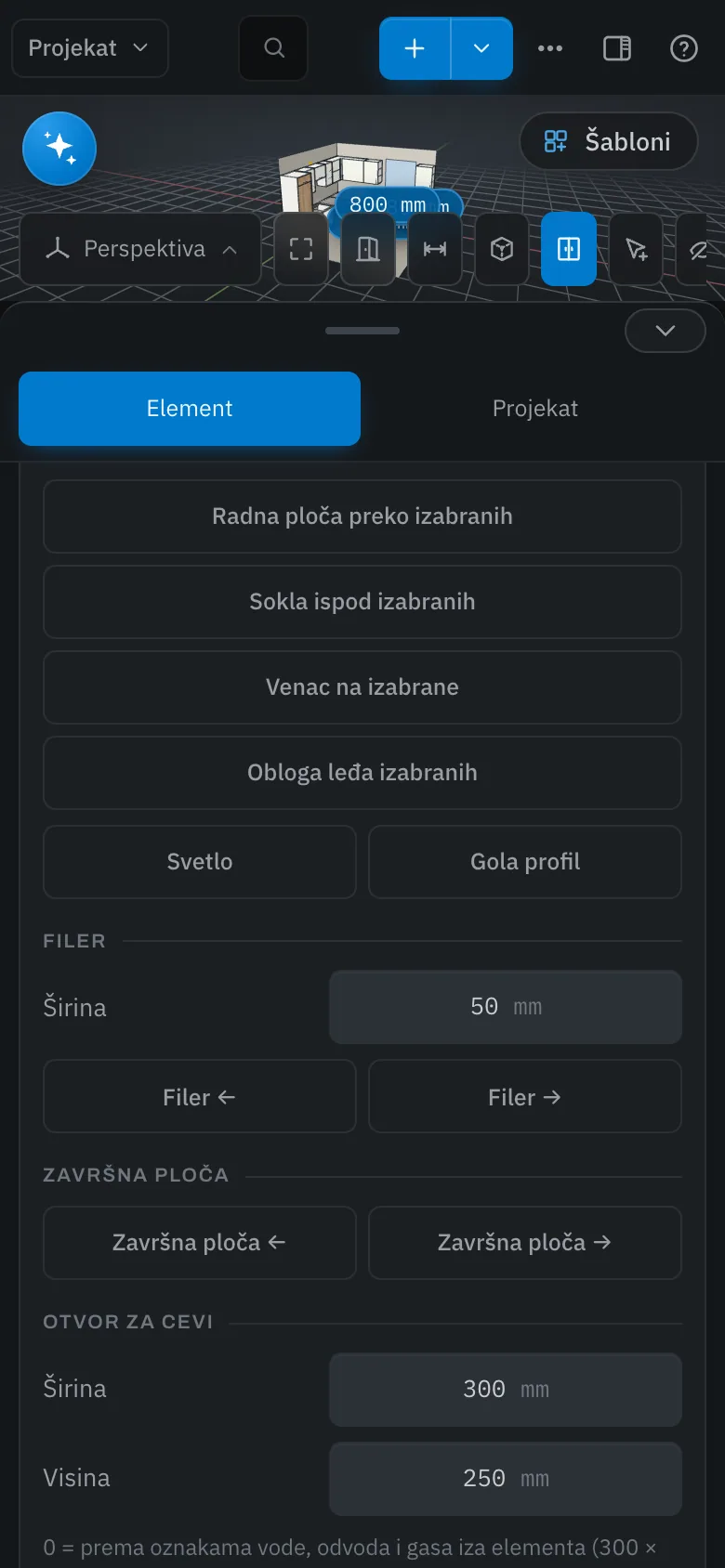
Sokla ispod izabranih, Venac na izabrane i Obloga leđa izabranih su i dugmad u panelu Dodaj uz element i stavke u meniju desnog klika, pod Dodaj uz element.
Napomena
Na mobilnom telefonu. Zadržite prst na elementu: otvara se meni desnog klika, a u njemu Dodaj uz element. Ili dodirnite element, povucite panel na dnu nagore i otvorite panel Dodaj uz element: u njemu su sva dugmad iz ovog poglavlja.
Šta važi za sve
Sve ove ploče su slobodne ploče: ne pripadaju elementu, nego stoje uz njega. Kad kliknete na takvu ploču, podešavate je u kartici Element, panel Svojstva ploče (pogledajte Svojstva ploče).
Dekor i grupa materijala
- Ploča dobija grupu materijala frontova elementa uz koji je dodajete, a time i njegov dekor. Frontovi donjih i visokih elemenata su u grupi F 1, gornjih u F 2. Kod sokle i venca to je prvi element niza koji ima frontove. Ako front ima sopstveni dekor, i on se prepisuje na ploču.
- Ako element nema ni vrata ni fioke, ploča dobija belu (Podrazumevano belo) i grupu F 3, kao radna ploča.
- Sopstveni dekor fronta prepisuje se jednom, kad ploču dodate. Kad kasnije frontu date drugi sopstveni dekor, ploča ga ne prati. Kad dekor date celoj grupi u panelu Dodela materijala, dobija ga i ploča, jer je u istoj grupi.
- Iz istog razloga Poređenje dekora i kupac na vebu menjaju dekor ovih ploča zajedno sa frontovima.
- Filer iz dugmeta Popuni razmak je izuzetak: uvek je beo i u grupi F 3. Pogledajte Popuni razmak.
Grupu jednoj ploči menjate u panelu Svojstva ploče, odeljak Grupa materijala, a dekor samo njoj u polju Dekor. Pogledajte Grupe materijala.
Kant
Svaka od ovih ploča dobija kant od 2 mm na sve četiri ivice. Ivicama koje se ne vide postavite – (bez kanta) u odeljku Kant traka (pogledajte Kant (kant traka)):
- sokla: gornja ivica ispod korpusa, donja ivica na podu i kraj koji u uglu staje na drugu soklu;
- filer: ivica uz zid i ivica uz element;
- završna ploča: zadnja ivica uz zid i donja ivica na podu;
- venac: zadnja ivica uz zid;
- obloga leđa: donja ivica na podu i gornja ivica ispod radne ploče.
Uz svaku ivicu piše na kojoj je strani ploče (prednja, zadnja, leva, desna, gornja ili donja ivica), pa ne morate da pogađate koja je Duža 1.
Ako izaberete više ploča (Shift + klik), na vrhu panela piše Izabrano ploča: N, a promena kanta ide na sve. Dugme Na izabrane ploče svima daje kant i dekor trake aktivne ploče.
Vezane i nevezane ploče
Filer i završna ploča iz Dodaj uz element pamte element uz koji su dodati. Isto važi za filer iz Popuni razmak: pamti levi od dva elementa. Zato:
- idu u Sačuvaj kao šablon i u Izvezi element sami, bez izbora (pogledajte Šta ide u šablon);
- radna ploča i sokla niza idu preko vezanog filera do zida, ako je filer dodat pre njih;
- kad postavite šablon sa njima, dolaze na isto mesto uz novi element.
Sokla, venac, obloga leđa i radna ploča nisu vezani. U šablon idu samo ako ih izaberete zajedno sa elementom.
Ni vezana ploča ne prati element dok radite u projektu:
- Kad pomerite element, ploča ostaje na mestu. Pri pomeranju vučenjem ili tasterima 1, 2 i 3 sa Shift + klik izaberite i njegove ploče: pomera se sve izabrano.
- Kad elementu promenite širinu, visinu ili dubinu, ploča zadržava staru meru i položaj. Obrišite je i dodajte ponovo.
- Kad obrišete element, ploče uz njega ostaju. Obrišite ih posebno.
Menjanje i brisanje
- Kliknite na ploču u 3D pogledu ili njen naziv na spisku elemenata levo (filter Slobodne ploče prikazuje samo njih).
- U kartici Element promenite ono što treba:
| Polje | Šta menja |
|---|---|
| Naziv na vrhu kartice | Naziv u spiskovima i izvozima. |
| Napomena, Dekor | Vaša napomena; dekor samo ove ploče. |
| Dimenzije | Mere ploče u njenim smerovima: kod sokle, venca i obloge leđa X je dužina, kod filera X je širina, a kod završne ploče X je debljina. Z je visina, osim kod venca, gde je Z debljina. Smerovi su okrenuti sa pločom, pa važe na svakom zidu. |
| Lokacija | Položaj početne tačke ploče: levog zadnjeg donjeg ugla, gledano spreda. |
| Rotacija | X 90°, Y 90°, Z 90°. Ove ploče ne okrećite. |
| Godovi, Kant traka, Grupa materijala | Kao kod svake ploče. |
Ploča se pri promeni Dimenzija produžava od svoje početne tačke: veći X je produžava udesno, veći Z nagore. Ako treba da raste ulevo, posle promene ispravite i Lokacija, ili je pomerite tasterima 1, 2 i 3.
Za brisanje kliknite na ploču i pritisnite X (ili Del, ili korpu na vrhu kartice Element). Element ostaje.
Rezač u panelu Svojstva ploče ne menja položaj ploče: sokla, filer, završna ploča, venac i obloga leđa na zidu D ostaju gde jesu i nakon reza. Pogledajte Rezač.
U izvozima
Ove ploče su obične ploče: idu u krojnu listu, krojenje, crteže, DXF i nalepnice. Sokla u komadima je u krojnoj listi jedan red po komadu (pogledajte Sokla u komadima). Procena troškova ih broji u grupi Ploče, u m² njihovog dekora i debljine, a kant u grupi Kant traka. U ponudi za kupca svaka je svoj red (pogledajte Ponuda za kupca).
Sokla ispod izabranih
- Kliknite na element na nogicama.
- Držite Shift i kliknite na ostale elemente ispred kojih ide sokla, npr. ceo niz na zidu ili oba zida L-kuhinje. Sokla ide samo ispod izabranih elemenata, i kad je izabran samo jedan. Visoki element na nogicama, kao frižider, sme u izbor.
- Kliknite na strelicu ▾ uz Novi element i izaberite Sokla ispod izabranih.
Kako EFS složi soklu
| Šta | Pravilo |
|---|---|
| Broj | Jedna sokla po nizu, kao kod radne ploče: elementi koji su jednako okrenuti i kojima se dubine preklapaju dobijaju zajedničku soklu. Ostrvo okrenuto kao niz uz zid dobija svoju soklu. |
| Koji elementi | Samo izabrani donji elementi na nogicama. Opis dugmeta u panelu Dodaj uz element kaže koliko je elemenata izabrano. |
| Dužina | Od početka prvog do kraja poslednjeg izabranog elementa u tom nizu. Ispred praznog mesta, na primer za mašinu za sudove, sokla prolazi. Ako element ima vezani filer, sokla ide i ispod njega, do zida. Soklu dužu od ploče njenog dekora EFS razrezuje na komade (pogledajte Sokla u komadima). |
| Visina | Od poda do donje ivice korpusa, dakle visina nogica: zadato 100 mm. |
| Položaj | Zadnja strana sokle dodiruje prednju ivicu gornje pločice nogica (prečnik 57 mm). Lice sokle je za Uvlačenje sokla iza lica frontova, zadato 50 mm (pogledajte Uvlačenje sokle). Ispred lica frontova nikad ne izlazi. |
| Debljina | 18 mm. |
| Ugao | Sokle dvaju nizova koji se sastaju u uglu spajaju se: jedna prolazi kroz ugao do zadnje strane druge, a druga staje na njenu prednju stranu. Spoj je ravan, bez preklopa. To važi kad je kraj niza najviše 1300 mm od druge sokle, i kad je druga sokla dodata ranije, posebnim klikom. |
| Naziv | Sokla, Sokla 2… |
| Dekor i grupa | Frontova prvog elementa niza koji ima frontove. |
Pravila:
- Gornje elemente preskače: i kad su u izboru, ne dobijaju soklu.
- Ugaoni element ne uzima u obzir. U L-kuhinji ga sokle ipak pokrivaju, jer se produžavaju do ugla.
- Bez nogica sokla ne nastaje, a program javlja Sokla ide ispod donjih elemenata na nogicama. Izabrani elementi nemaju nogice. Elementima dodajte nogice (L) pa ponovite.
- Stavka je siva dok nije izabran nijedan donji element; opis dugmeta tada kaže Izaberite donji element na nogicama.
- Nakon dodavanja izabrana je samo poslednja sokla.
- Sokla ispod izabranih, Venac na izabrane i Obloga leđa izabranih rade i kad je izabrana radna ploča, sokla, venac ili obloga leđa: ta ploča važi za elemente ispod sebe, odnosno one uz koje je napravljena. Tako odmah nakon Radna ploča preko izabranih možete da dodate soklu.
- Sokla nema svojih opcija. Debljina je 18 mm, a sokla stoji uz prednje nogice. Koliko je uvučena, menjate za ceo projekat u polju Uvlačenje sokla. Ako promenite visinu nogica, obrišite soklu i dodajte je ponovo.
- Svaki klik pravi nove sokle, i kad sokla već postoji. Staru obrišite.
- Na kraju niza sokla završava u ravni sa bokom poslednjeg elementa. Završna ploča koja ide do poda tada je zatvara sa strane.
Za napredne: koja sokla prolazi kroz ugao
Sokla koja je u projektu već bila prolazi kroz ugao, a nova staje na nju. Kad obe nastaju istim klikom, EFS ih slaže po smeru elemenata, redom 0°, 180°, 270°, 90°, i kroz ugao prolazi sokla smera koji je u tom redu prvi. U kuhinji iz ovog poglavlja to je sokla zida A (0°), a sokla zida D na nju staje. Ako vam treba obrnuto, promenite mere u polju Dimenzije i položaj u polju Lokacija.
Savet
Ako mašina za sudove ima svoju soklu na vratima, napravite soklu za svaki deo niza posebno: izaberite elemente levo od mašine i dodajte soklu, pa elemente desno od nje i dodajte soklu.
Uvlačenje sokla
Uvlačenje sokla je podešavanje projekta: razmak od lica frontova do lica sokle. Nalazi se u Podešavanjima projekta, odeljak Svojstva scene, ispod Visine gornjih elemenata.
- Otvorite Podešavanja projekta: zupčanik u gornjoj traci ili Ctrl+, (na Mac-u Cmd+,).
- Na spisku levo, pod Dizajn, kliknite na Svojstva scene.
- U polje Uvlačenje sokla upišite razmak u mm i pritisnite Enter.
Prednje nogice svih elemenata na nogicama odmah se pomeraju, a sokle idu sa njima. Sokle koje se spajaju u uglu ostaju spojene. Isti odeljak otvarate i u bočnoj traci: kad ništa nije izabrano, kartica Projekat ima spisak Podešavanja projekta.
| Opcija | Šta radi | Zadato | Vrednosti |
|---|---|---|---|
| Uvlačenje sokla | Od lica frontova do lica sokle. Važi za ceo projekat. | 50 mm | 25–150 mm |
Prednje nogice stoje iza lica frontova za uvlačenje, debljinu sokle od 18 mm i pola gornje pločice nogice (prečnik 57 mm, dakle 28,5 mm). Uz 50 mm osa prednjih nogica je 50 + 18 + 28,5 = 96,5 mm iza lica frontova. Zadnje i bočne nogice ostaju 60 mm od ivica. Plitki element pomera prednje nogice napred toliko da ne udare u zadnje, ali nikad bliže licu frontova od 60 mm. Tada je i sokla ispred njih manje uvučena.
Uvlačenje sokla se čuva sa projektom, a Moja podešavanja ga pamte: novi projekat ga dobija iz njih (pogledajte Moja podešavanja). Šablon projekta, otvoren kakav jeste ili prilagođen prostoriji, dobija uvlačenje iz Mojih podešavanja (pogledajte Šabloni projekata).
Sokla u komadima
Soklu dužu od ploče njenog dekora EFS razrezuje na komade. Tako je Sokla ispod izabranih pravi, a tako je slažu i šabloni projekata.
- Najduži komad je dužina ploče iz cenovnika za dekor i debljinu sokle, umanjena za obrez na oba kraja. Uz zadati format 2800 × 2070 mm sa obrezom 10 mm to je 2780 mm. Kad cenovnik nema format za taj dekor, najduži komad je 2800 mm. Format je sa lista Sheets cenovnika (pogledajte List Sheets).
- Spojevi su gde dva elementa na nogicama stoje jedan uz drugi: ispod oba kraja spoja je nogica, po jedna od svakog elementa, za klipse. EFS uzima što manje komada, i to što jednakijih.
- Ako to ne ide jer je u nizu uređaj ili filer, spoj dolazi iznad nogice. Ako ni to ne ide, sokla se deli na jednake komade.
- U uglu se sokle prvo spoje, a tek onda seku: dužina sokle koja prolazi kroz ugao uključuje i deo u uglu.
- Komadi se zovu Sokla, Sokla 2… Svaki je svoj red u krojnoj listi i svaki pamti elemente iza sebe, pa klipsi ostaju po 2 za svaki element.
Klipsi sokle
Sokla se na nogice kopča klipsima. EFS ih sam dodaje u spisak okova (Excel krojna lista, list Okovi) i u porudžbinu, kao Klips sokla.
- Broji 2 klipsa po elementu na nogicama.
- Klipse dobijaju samo elementi na nogicama ispred kojih je sokla napravljena sa Sokla ispod izabranih. Element bez sokle ispred sebe klipse ne dobija.
- Naziv sokle ne utiče na klipse, pa soklu smete da preimenujete.
- Kad obrišete soklu, sa spiska nestaju i klipsi elemenata iza nje.
- Procena troškova klipse ne broji.
Napomena
Sokla iz projekta napravljenog starijom verzijom EFS-a i slobodna ploča koju ste sami napravili i nazvali „Sokl“, „Podnožje“ ili „Kickboard“ daju 2 klipsa svakom elementu na nogicama u projektu. Takvu soklu obrišite i napravite je ponovo sa Sokla ispod izabranih.
Za napredne: broj klipsa po elementu
Broj klipsa po elementu je u katalogu spojnog materijala, pod kickboard_clip, polje per_cabinet (zadato 2). Napravite datoteku fasteners.json sa sadržajem {"kickboard_clip": {"per_cabinet": 3}}, otvorite Podešavanja projekta, odeljak Okovi projekta, panel Katalog okova, i kliknite na Uvezi katalog. U polju Katalog ostavite Prema imenu datoteke ili izaberite Spojni materijal. Ostala polja klipsa ostaju kakva jesu.
Fileri
Filer zatvara razmak između elementa i zida ili između dva elementa. EFS ga pravi na dva načina: dugmadima Filer ← i Filer →, uz jedan element, ili dugmetom Popuni razmak, između dva elementa.
Filer ← i Filer →
- Kliknite na element uz koji ide filer.
- U kartici Element otvorite panel Dodaj uz element.
- Pod Filer upišite Širina: izmereni razmak do zida.
- Kliknite na Filer ← (levo) ili Filer → (desno). Strana je gledano spreda.
Meni desnog klika (pod Dodaj uz element, Filer ← i Filer →) i paleta komandi uzimaju istu Širinu iz panela: 50 mm dok je ne promenite. Upisana širina ostaje dok je EFS Web otvoren, i kad izaberete drugi element.
| Šta | Pravilo |
|---|---|
| Širina | Iz polja Širina u panelu, zadato 50 mm, 5–300 mm. Meni desnog klika i paleta uzimaju istu vrednost. |
| Debljina | Debljina fronta elementa iz panela Frontovi, zadato 18 mm. |
| Visina | Kao frontovi elementa: od donje ivice najnižeg do gornje ivice najvišeg fronta. Element bez frontova: visina korpusa. |
| Položaj | Uz levi ili desni bok elementa. Lice filera je u ravni lica frontova. |
| Dekor i grupa | Frontova elementa. |
| Naziv | Filer, Filer 2… |
| Veza | Vezan uz element. |
Pravila:
- Filer ide uz gornje, donje i visoke elemente. Ugaoni element ga ne prima: dok je izabran ugaoni element, panel Dodaj uz element ima samo Rastavi element, a meni desnog klika nema stavke za filer.
- Ako je izabrano više elemenata, filer dobija samo aktivni element.
- Kod elementa od više povezanih korpusa (npr. frižider iz šablona) filer uzima mere celog složenog elementa, i kad kliknete na donja vrata.
- Filer pokriva samo visinu frontova. Ispod njega, ispred nogica, je sokla.
Savet
Kad element nije 50 mm od zida, izmerite razmak, upišite ga u Širina i tek onda kliknite na Filer ← ili Filer →. Tako lice ostaje u ravni frontova, a filer ostaje vezan uz element. Ako ste dodali filer pogrešne širine, pritisnite Ctrl+Z (na Mac-u Cmd+Z), ispravite Širinu i kliknite ponovo. Desktop program to radi kroz F9, koji veb nema (pogledajte Razlike u odnosu na desktop aplikaciju).
Popuni razmak
- Kliknite na prvi element, pa sa Shift + klik na drugi. Izabrana moraju da budu tačno dva elementa.
- Na vrhu kartice Element, uz Izabrano: 2, kliknite na Popuni razmak.
Sa jednim izabranim elementom isto radi panel Povezani elementi: u polju Drugi element izaberite drugi element (zadato je Najbliži) i kliknite na Popuni razmak.
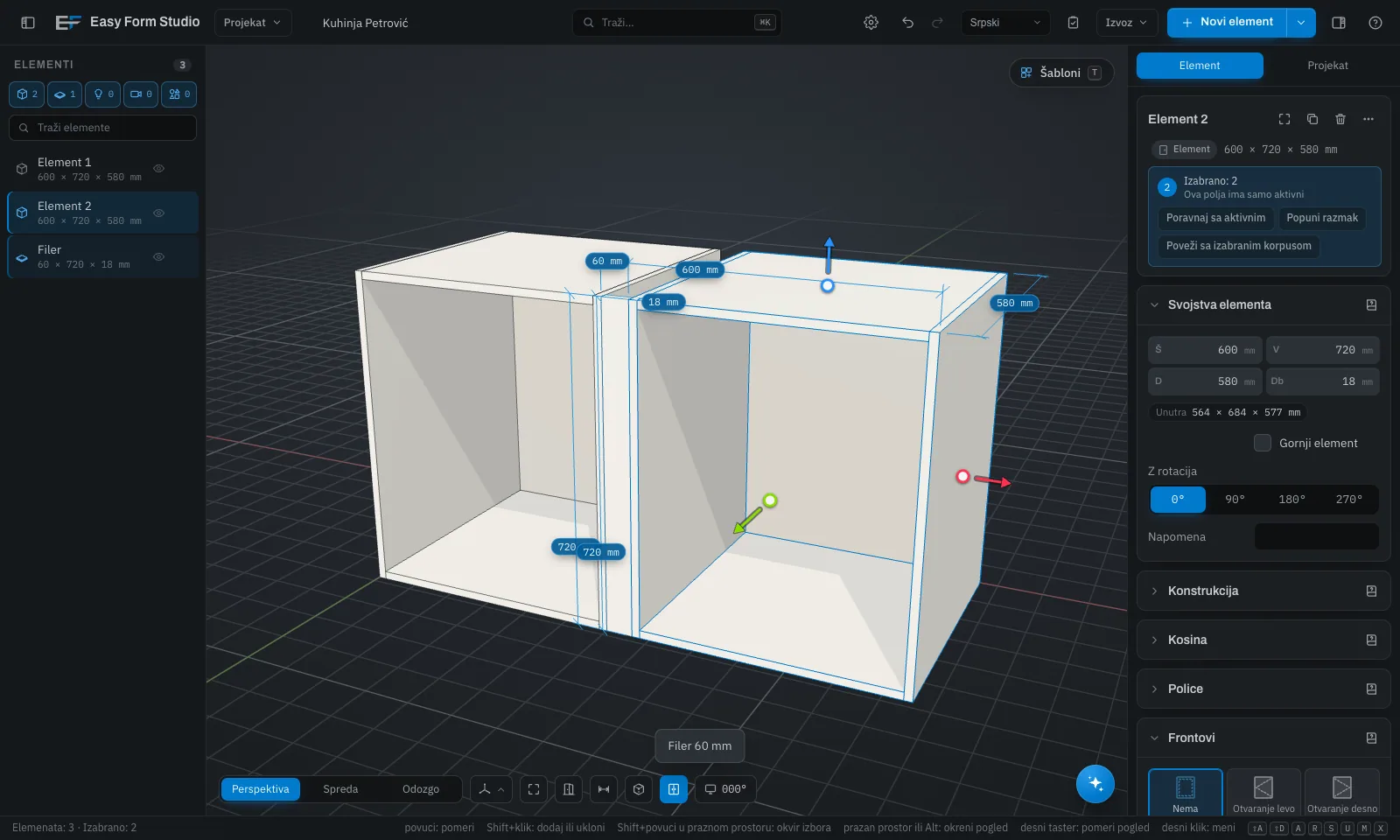
Šta EFS napravi zavisi od razmaka između elemenata, mereno duž niza aktivnog elementa:
| Razmak | Šta nastaje | Poruka |
|---|---|---|
| manji od 20 mm | Ništa. | Razmak je … mm: preuzak za popunu |
| od 20 do 149 mm | Filer tačne širine razmaka. | Filer … mm |
| 150 mm i više | Novi element tačne širine razmaka, uz levi element. Pogledajte Panel elementa sa više izabranih. | Korpus širine … mm |
Filer iz razmaka:
- debeo je 18 mm, a lice mu je u ravni najistaknutijeg fronta oba elementa;
- visok je kao levi element (bez nogica) i počinje na njegovoj donjoj ivici;
- zove se Filer, Filer 2…;
- beo je (Podrazumevano belo) i u grupi F 3, kao radna ploča;
- vezan je uz levi element, pa ide u njegov šablon i sokla prolazi ispod njega.
Dugme se vidi samo dok su izabrana tačno dva elementa. Jedan od njih može da bude ugaoni element: razmak se tada meri duž niza običnog elementa, do kraja kraka ugaonog elementa, a filer stoji u ravni frontova običnog elementa. Pogledajte Popuni razmak.
Pažnja
Filer iz Popuni razmak je u grupi F 3. Kad radnoj ploči date dekor kroz Front 3 u panelu Dodela materijala, i filer dobija dekor radne ploče. Odmah ga prebacite u grupu frontova (F 1 ili F 2) u odeljku Grupa materijala: tada dobija dekor te grupe.
Završna ploča
Završna ploča pokriva vidljivi bok elementa na kraju niza.
- Kliknite na element na kraju niza.
- U kartici Element otvorite panel Dodaj uz element.
- Pod Završna ploča kliknite na Završna ploča ← (levi bok) ili Završna ploča → (desni bok), gledano spreda. Iste stavke su u meniju desnog klika, pod Dodaj uz element.
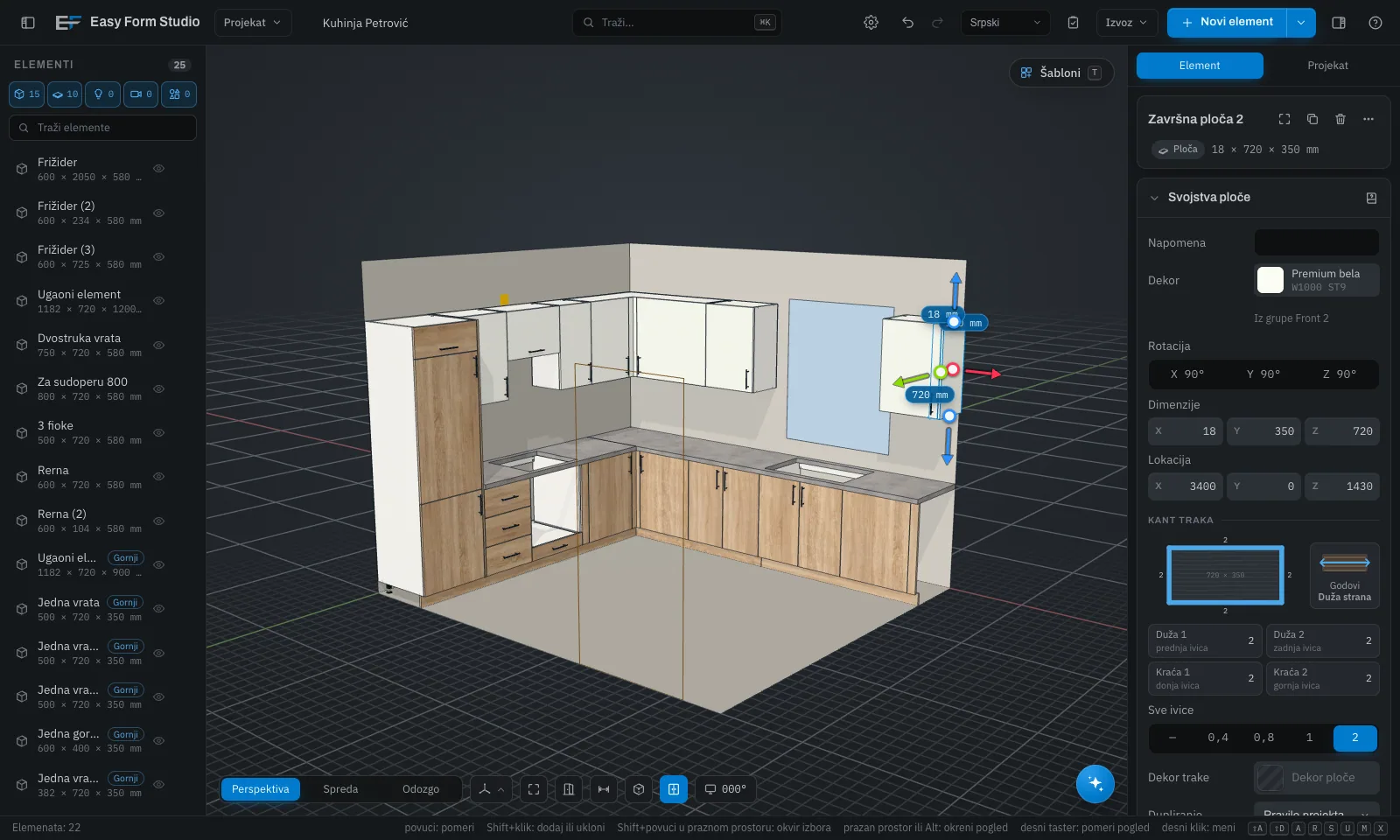
| Šta | Pravilo |
|---|---|
| Debljina | 18 mm. |
| Dubina | Od lica frontova do zadnje ivice elementa. |
| Visina | Od poda do vrha elementa. Kod elementa na nogicama pokriva i nogice. Kod gornjeg elementa ide od njegove donje do gornje ivice. |
| Položaj | Spolja uz bok, pa niz postaje 18 mm širi. |
| Dekor i grupa | Frontova elementa. Element bez sopstvenih frontova daje dekor frontova povezanog elementa: kućište rerne daje dekor fronta svoje fioke. |
| Naziv | Završna ploča, Završna ploča 2… |
| Veza | Vezana uz element. |
Pravila:
- Ugaoni element je ne prima. Ako je izabrano više elemenata, završnu ploču dobija samo aktivni.
- Kod elementa od više povezanih korpusa pokriva ceo složeni element. Na donjim vratima ostave ili frižidera iz šablona (deo bez sopstvenih ploča, sa brojem u zagradi) ploča takođe pokriva ceo visoki element, od poda do vrha.
- Radna ploča i venac idu preko završne ploče vezane uz element, ako je završna ploča dodata pre njih. Sokla ne ide: završava na boku elementa, a završna ploča je zatvara sa strane.
- Kod donjeg elementa završna ploča ide do vrha korpusa, ispod nivoa radne ploče.
Savet
Završnu ploču dodajte pre radne ploče i venca: tada idu preko nje sami. Ako je radna ploča već tu, obrišite je i dodajte ponovo.
Venac na izabrane
- Kliknite na prvi element na koji ide venac.
- Držite Shift i kliknite na ostale. U kuhinji iz ovog poglavlja to su četiri gornja elementa i frižider. Venac ide samo na izabrane elemente, i kad je izabran samo jedan.
- Kliknite na strelicu ▾ uz Novi element i izaberite Venac na izabrane.
| Šta | Pravilo |
|---|---|
| Broj | Jedan venac po nizu (isti smer, dubine se preklapaju). Gornji elementi na zidu A dobijaju Venac, a frižider na zidu D Venac 2. |
| Dužina | Od početka prvog do kraja poslednjeg izabranog elementa u tom nizu, i preko završnih ploča vezanih uz te elemente. Filere ne pokriva. |
| Dubina | Od zadnje ivice elemenata do 20 mm ispred lica frontova. Kod elemenata različite dubine od najdubljeg elementa. Ako elementi imaju oblogu leđa, venac ide i preko nje. |
| Položaj | Leži na vrhu najvišeg izabranog elementa u tom nizu. |
| Debljina | 18 mm. |
| Dekor i grupa | Frontova prvog elementa niza koji ima frontove. |
| Naziv | Venac, Venac 2… |
| Veza | Nije vezan. |
Pravila:
- Venac ide na gornje, donje i visoke elemente. Ugaoni element ne uzima u obzir.
- Prepust od 20 mm je samo spreda. Na krajevima venac završava u ravni sa bokovima krajnjih elemenata, ili sa spoljnom stranom njihove završne ploče.
- Venac nema opcija: debljina 18 mm i prepust 20 mm su stalni.
- Stavka je siva dok nije izabran nijedan običan element.
- Nakon dodavanja izabran je samo poslednji venac.
- Kod elementa od više povezanih korpusa (frižider) venac leži na najvišem korpusu.
Pažnja
Venac leži na najvišem elementu u nizu. Ako su u izboru elementi različite visine, nad nižima ostaje razmak. Ako izaberete i donje i gornje elemente na istom zidu, dobijate jedan venac preko oba, dubok kao donji elementi. Izaberite samo elemente jednog reda iste visine, a za drugi red dodajte venac posebno.
Obloga leđa izabranih
Obloga leđa pokriva leđa elemenata koja se vide: kod ostrva i poluostrva, ili niza koji ne stoji uz zid.
- Kliknite na prvi element niza, pa držite Shift i kliknite na ostale. Obloga pokriva samo izabrane elemente, i kad je izabran samo jedan.
- Kliknite na strelicu ▾ uz Novi element i izaberite Obloga leđa izabranih. Isto dugme je u panelu Dodaj uz element kartice Element, a stavka u meniju desnog klika, pod Dodaj uz element.
| Šta | Pravilo |
|---|---|
| Broj | Jedna obloga po nizu, kao kod sokle. |
| Dužina | Od prvog do poslednjeg izabranog elementa u tom nizu, sa prazninama za uređaje između njih, i preko filera i završnih ploča vezanih uz te elemente. |
| Visina | Od poda, preko nogica, do vrha elemenata. |
| Položaj | Spolja uz leđa elemenata, pa je niz 18 mm dublji. |
| Debljina | 18 mm. |
| Dekor i grupa | Frontova prvog elementa niza koji ima frontove. |
| Naziv | Obloga leđa, Obloga leđa 2… Isti naziv je u krojnoj listi. |
Pravila:
- Obloga pamti elemente koje pokriva. Radna ploča i venac koje dodate kasnije zato idu i preko nje: dodajte je pre njih. Ako je radna ploča već tu, obrišite je i dodajte ponovo.
- Obloga ne prati elemente dok radite: kad im promenite mere ili ih pomerite, obrišite je i dodajte ponovo.
- U Sačuvaj kao šablon ide samo ako je izaberete zajedno sa elementom, kao soklu.
- Stavka je siva dok nije izabran nijedan običan element.
- Svaki klik pravi nove obloge. Staru obrišite.
Savet
Kod ostrva redosled je: elementi, završne ploče na krajevima, obloga leđa, radna ploča, sokla. Radna ploča tada pokriva i završne ploče i oblogu. Kuhinje sa ostrvom i poluostrvom iz šablona projekata već imaju oblogu leđa (pogledajte Šabloni projekata).
Česte greške i rešenja
Sokla nije nastala, a program javlja da izabrani elementi nemaju nogice. Dodajte nogice (L ili panel Nogice), izaberite donje elemente i ponovite.
Stavka Sokla ispod izabranih je siva. Nije izabran nijedan donji element. Gornji elementi, ugaoni element i slobodne ploče se ne računaju.
Sokla je išla ispred celog zida, a hteo sam samo deo. Bio je izabran samo jedan element, pa je EFS uzeo ceo niz. Obrišite soklu, sa Shift + klik izaberite tačno one elemente i dodajte je ponovo.
Sokla prolazi ispred mesta za mašinu za sudove. Sokla ide od prvog do poslednjeg elementa u nizu. Obrišite je i napravite soklu posebno za elemente levo i desno od mašine.
Sokle se u uglu ne spajaju. Kraj niza je dalje od 1300 mm od druge sokle. Ako niz stvarno ne ide do ugla, spoj ne treba.
Sokla ne ide do zida. Filer je dodat posle sokle. Obrišite soklu i dodajte je ponovo, nakon filera.
Sokla je u dva ili više komada. Duža je od ploče svog dekora. To je namerno: komadi se spajaju iznad nogica (pogledajte Sokla u komadima). Ako vam trebaju duži komadi, u listu Sheets cenovnika upišite duži format za taj dekor.
Sokla je previše ili premalo uvučena. Promenite Uvlačenje sokla u Podešavanjima projekta, odeljak Svojstva scene: nogice i sokle se pomeraju same.
Klipsi sokle nestali su sa spiska okova. Sokla je obrisana, elementi iza nje nemaju nogice ili sokla nije napravljena sa Sokla ispod izabranih. Dodajte soklu tom stavkom.
Na spisku okova ima više klipsa nego što treba. U projektu je sokla napravljena starijom verzijom EFS-a ili slobodna ploča sa rečju „sokl“, „podnožje“ ili „kickboard“ u nazivu. Tada EFS broji 2 klipsa za svaki element na nogicama. Obrišite takvu soklu i napravite je ponovo sa Sokla ispod izabranih, a sopstvenu ploču preimenujte.
Filer ili završna ploča su beli, u grupi F 3. Element nema frontove. Prebacite ploču u grupu frontova ili joj dajte dekor u polju Dekor.
Filer iz Popuni razmak dobio je dekor radne ploče. U grupi je F 3. Prebacite ga u F 1 ili F 2.
Popuni razmak je napravio element umesto filera. Razmak je 150 mm ili više. Opozovite sa Ctrl+Z i dodajte filer iz panela Dodaj uz element, sa upisanom Širinom.
Popuni razmak javlja Razmak je … mm: preuzak za popunu. Razmak je manji od 20 mm. Pomerite element ili produžite front prepustom (pogledajte Frontovi).
Dugmeta Popuni razmak nema. Nisu izabrana tačno dva elementa. Ugaoni element se računa kao element, slobodna ploča ne.
Nema dugmadi za filer i završnu ploču. Izabran je ugaoni element ili slobodna ploča. Kliknite na običan element.
Pomerio sam element, a filer je ostao. Ploče ne prate element. Opozovite sa Ctrl+Z i pomerite element zajedno sa pločama: izaberite ih sa Shift + klik.
Promenio sam širinu elementa, a završna ploča je u elementu. Ploča zadržava stari položaj. Obrišite je i dodajte ponovo.
Obrisao sam element, a filer i završna ploča su ostali. Ploče uz element brišu se posebno. Kliknite na njih i pritisnite X.
Venac lebdi iznad nižeg elementa. U izboru su bili elementi različite visine. Obrišite venac i dodajte ga posebno za svaku visinu.
Radna ploča ili venac ne idu preko završne ploče ili obloge leđa. Ploča je dodata pre njih. Obrišite radnu ploču ili venac i dodajte ih ponovo.
Prečice u ovom poglavlju
| Taster | Radnja |
|---|---|
| Shift + klik | Dodaj element ili ploču u izbor; poslednji kliknuti je aktivni |
| desni klik | Meni elementa sa podmenijem Dodaj uz element |
| L | Sledeće nogice: nogice uključi / isključi; sokla traži elemente na nogicama |
| 1 2 3 | Pomeri izabrano po X, Y ili Z |
| X ili Del | Obriši izabranu ploču |
| Esc | Poništi izbor |
| Ctrl+Z | Opozovi poslednju radnju |
Na Mac-u umesto Ctrl pritiskate Cmd. Sve prečice su u poglavlju Prečice.
Dalje
Sledeće poglavlje: Okovi projekta