Decorativi, bordatura e materiali
In questo capitolo dai ai pannelli i decorativi della libreria, un pannello alla volta o un intero gruppo in una volta sola. Imposti la direzione della venatura e la bordatura su ogni bordo. Decorativo e bordatura non sono solo estetica: entrano nella distinta di taglio, nella misura di taglio, nella stima dei costi, nel preventivo e nell'ordine.
Video: A04 Decorativi, bordatura e materiali
Lo stesso flusso di lavoro in un video di due minuti, in inglese.
Mostramelo nel programma
Il tour interattivo Decorativi e materiali (2 min) ti mostra nel programma dove cliccare e cosa scrivere, passo dopo passo. Nella scheda EFS apri il pannello Tour interattivi e clicca su Avvia accanto al tour. Anche l'assistente AI te lo propone quando chiedi come si fa.
Prima di iniziare
- Un progetto aperto con almeno un mobile. Come si aggiunge un mobile è spiegato nel capitolo L'interfaccia e il tuo primo mobile.
- Il pacchetto di texture con i decorativi, aggiunto come libreria. Se non l'hai ancora aggiunto, inizia dalla sezione Aggiungi il pacchetto di texture come libreria.
- La barra laterale con le schede EFS attivata (premi N con il puntatore sopra la vista 3D).
Ogni nuovo pannello riceve il materiale Default white: un pannello bianco senza texture. Questo materiale ha un prezzo nel listino prezzi predefinito, quindi la stima dei costi funziona anche prima che tu assegni i decorativi.
Anteprima dei materiali nella vista 3D
Per impostazione predefinita la vista 3D disegna in modalità Solido. In questa modalità la vista non mostra le texture: tutti i pannelli sono di un grigio uniforme, qualunque sia il loro decorativo. Per vedere i decorativi, passa la vista all'anteprima dei materiali.
- Nella parte destra dell'intestazione della vista 3D, trova i quattro pulsanti rotondi della modalità di ombreggiatura.
- Clicca sul terzo pulsante, Material Preview.

I pannelli senza decorativo ora sono bianchi (Default white) e i piedini sono neri. I pannelli con un decorativo mostrano la texture.
| Pulsante | Cosa vedi |
|---|---|
| Reticolo (wireframe) (primo) | Solo i bordi dei pannelli |
| Solido (secondo) | Pannelli grigi senza texture. La visualizzazione più veloce per disegnare |
| Material Preview (terzo) | I decorativi e i colori dei pannelli. In questo capitolo usi questa modalità |
| Renderizzato (quarto) | Una vista illuminata, come un render. Vedi Render con un clic |
Suggerimento
Z apre la stessa scelta (il menu radiale di Blender per la modalità di ombreggiatura). In un progetto grande, disegna in modalità Solido e passa a Material Preview quando controlli i decorativi.
Nota
La prima volta che viene mostrato un nuovo decorativo, in alto a sinistra nella vista compare per un attimo Optimizing shaders. Attendi qualche secondo che la texture appaia.
La libreria dei decorativi
Che cos'è il pacchetto di texture
I decorativi arrivano nel pacchetto di texture. Il pacchetto lo ricevi gratis con la licenza: il link per scaricarlo si trova nella pagina che si apre dopo l'acquisto (Bonus: texture per i mobili) e nell'e-mail di benvenuto (Texture gratuite). Il file si chiama efs_assets_egger.zip e pesa circa 1,6 GB.
Il pacchetto contiene:
- quattro file di Blender,
egger-F.blend,egger-H.blend,egger-U.blendeegger-W.blend, in cui i decorativi sono salvati come materiali; - la cartella
eggercon le immagini dei decorativi (259 immagini).
Il codice di ogni decorativo inizia con la lettera della sua serie Egger:
| Serie | Cosa contiene | Esempio |
|---|---|---|
| F | Pietra, cemento, marmo, metallo | F186 ST9 Chicago beton svijetlo sivi |
| H | Legno | H1180 ST37 Halifax hrast natur |
| U | Tinte unite | U702 ST9 Kašmir siva |
| W | Decorativi bianchi | W1000 ST9 Premium bijela |
Il nome di un decorativo ha tre parti: il codice (U702), la struttura (ST9) e il nome (Kašmir siva). Codice e struttura insieme scelgono la riga nel listino prezzi, quindi lo stesso decorativo in due strutture (ad es. H1180 ST22 e H1180 ST37) ha due prezzi.
Nota
Nell'app, i nomi propri di Blender sono tradotti in italiano solo in parte. Questo manuale li scrive come li mostra Blender: i nomi tradotti in italiano, ad es. Preferenze, quelli non tradotti in inglese, ad es. Asset Browser.
Aggiungi il pacchetto di texture come libreria
Lo fai una sola volta su ogni computer. La libreria resta memorizzata per tutti i progetti.
- Decomprimi
efs_assets_egger.zipin una cartella dove resterà per sempre, ad es.Documenti/Decorativi EFS. La cartella deve contenere i quattro file.blende la cartellaegger. - Apri Modifica → Preferenze….
- A sinistra, seleziona la sezione Asset Libraries.
- Clicca su + accanto all'elenco delle librerie.
- Seleziona la cartella in cui hai decompresso il pacchetto e conferma.
- Fai doppio clic sul nome della nuova libreria e scrivi un nome che riconoscerai, ad es.
Decorativi EFS. - Lascia Import Method sul valore predefinito (Append (Reuse Data)): così il decorativo viene copiato nel progetto.
- Chiudi la finestra delle preferenze. Le preferenze si salvano da sole quando chiudi l'app.
Attenzione
Non spostare e non rinominare la cartella del pacchetto dopo averla aggiunta. I progetti cercano le immagini dei decorativi nel percorso in cui si trovavano quando hai aggiunto il decorativo. Se sposti comunque la cartella, i decorativi nei progetti vecchi spariscono finché non li ricolleghi (vedi Problemi comuni).
Apri l'Asset Browser
I decorativi li scegli nell'Asset Browser. Il posto più comodo per aprirlo è la colonna di destra, che di solito contiene Oggetti della scena e Pezzi del mobile.
- Nell'intestazione della colonna di destra, clicca sull'icona del tipo di editor, all'estrema sinistra.
- Seleziona Asset Browser.
- Allarga la colonna: afferra il suo bordo sinistro con il mouse e trascinalo verso sinistra.
Trova un decorativo
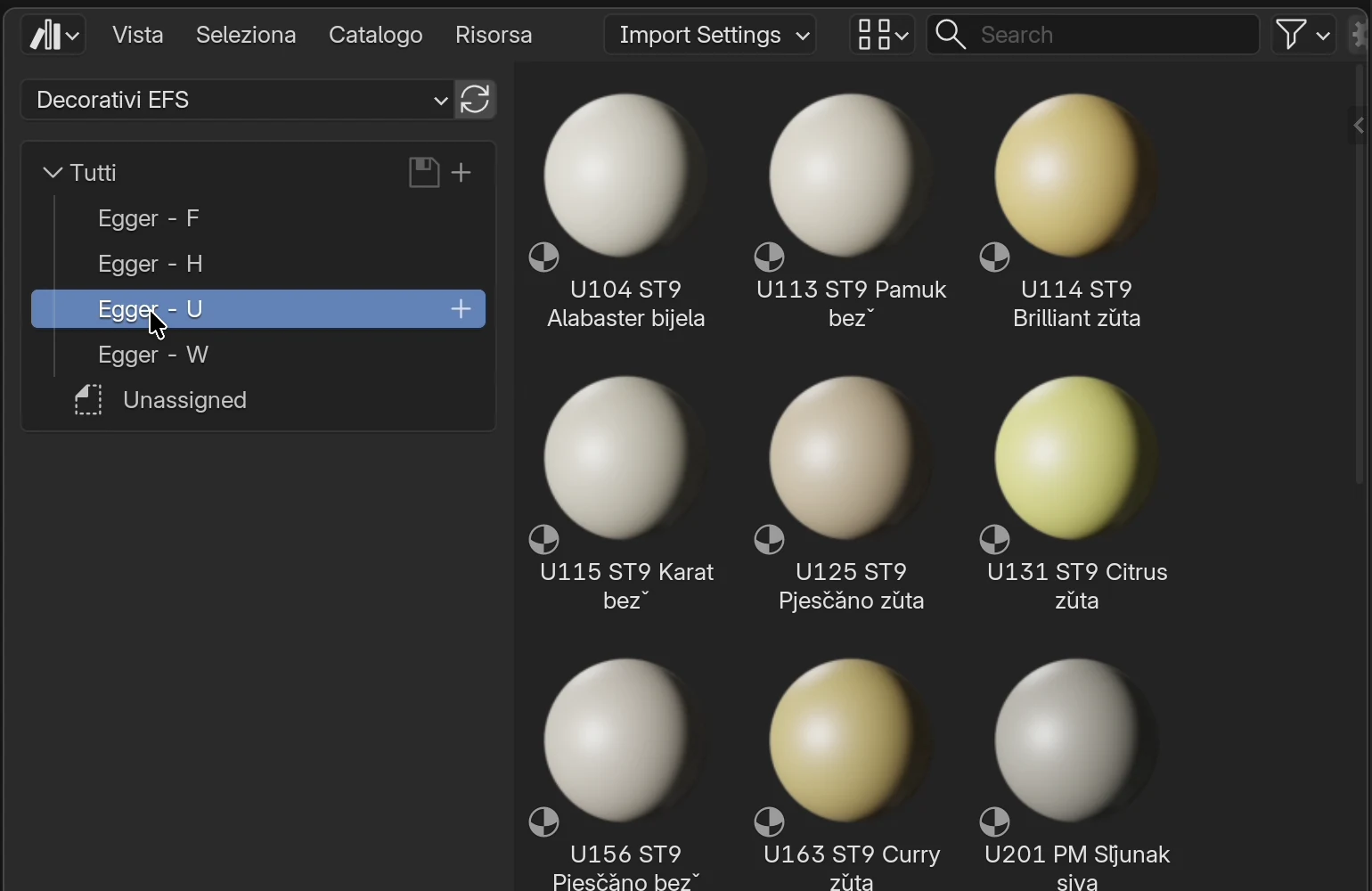
- In alto a sinistra nell'Asset Browser c'è il menu delle librerie, che all'inizio mostra Tutte le Librerie. Seleziona la tua libreria dei decorativi, ad es. Decorativi EFS.
- Sotto il menu, clicca su un catalogo, ad es. Egger - U. Se la libreria non ha cataloghi, clicca su Tutti: lì ci sono tutti i decorativi.
- Clicca nel campo Ricerca in alto a destra, scrivi il codice del decorativo, ad es.
U702, e premi Enter.
Suggerimento
La ricerca per codice è la più veloce. La ricerca guarda solo nel catalogo selezionato: per il legno, clicca prima su Egger - H, e per cercare in tutti i decorativi insieme, clicca su Tutti.
Nota
Se nella libreria non vedi i cataloghi Egger - F, Egger - H, Egger - U ed Egger - W, tutti i decorativi si trovano sotto Unassigned e in Tutti. I decorativi, il trascinamento e la ricerca per codice funzionano allo stesso modo.
Trascina un decorativo su un pannello
- Afferra la miniatura del decorativo con il tasto sinistro del mouse.
- Trascinala su un pannello nella vista 3D e rilascia.
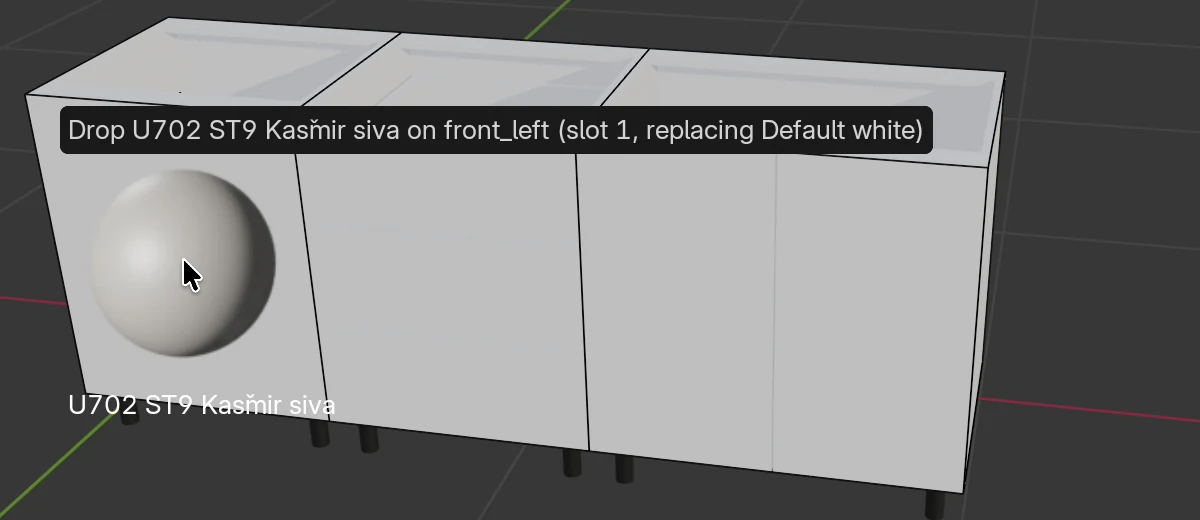
Mentre trascini, un tooltip dice su quale pannello cadrà il decorativo (ad es. Drop U702 ST9 Kasmir siva on front_left). Solo il pannello sotto il puntatore riceve il decorativo.
Cosa fa il programma da solo:
- Il decorativo viene copiato nel progetto. Da quel momento è nell'elenco di Assegnazione materiali, quindi puoi darlo a un intero gruppo senza trascinarlo di nuovo.
- La texture si allinea da sola sul pannello: a grandezza reale, con la venatura nella direzione indicata dal campo Venatura (vedi Direzione della venatura).
- Un decorativo sbagliato lo annulli con Ctrl+Z.
Gruppi materiali
Per non dover trascinare un decorativo su ogni frontale separatamente, EFS mette ogni pannello in un gruppo materiali. Con un pulsante nel pannello Assegnazione materiali, tutti i pannelli di un gruppo, in tutto il progetto, ricevono il decorativo. I gruppi servono anche per il web: nell'anteprima web il cliente sceglie il decorativo di ogni gruppo (vedi Anteprima web e QR).
| Gruppo (pulsante sul pannello) | Pulsante in Assegnazione materiali | Quali pannelli sono nel gruppo per impostazione predefinita |
|---|---|---|
| Ripiano | Seleziona materiale per Ripiani | Fusto: fianchi sinistro e destro, cielo e fondo, traversi, ripiani e divisori. Fianchi, retro e fondo dei cassetti. Pannelli del mobile angolare tranne i frontali |
| F 1 | Seleziona materiale per Frontale 1 | Ante, ribalte e frontali cassetto di basi e colonne. Frontali e pannelli d'angolo del mobile angolare. Ante scorrevoli |
| F 2 | Seleziona materiale per Frontale 2 | Ante, ribalte e frontali cassetto dei pensili |
| F 3 | Seleziona materiale per Frontale 3 | Pannelli liberi e piano di lavoro |
| F 4 | Seleziona materiale per Frontale 4 | Nessuno. Un gruppo di riserva per i pannelli che vuoi tenere a parte |
| Nessuno | Seleziona materiale per Nessuno | Schienali e piedini. Sul web il cliente non cambia il decorativo di questi pannelli |
Zoccolo, compensatore, fianco di finitura e cornice ricevono il decorativo e il gruppo dei frontali del mobile a cui li aggiungi (vedi Zoccolo, compensatori, fianchi di finitura e cornice). Un mobile senza frontali dà loro il gruppo F 3.
Regole che il programma applica da solo:
- Quando trasformi un mobile in pensile con U, i suoi frontali passano a F 2. Quando lo riporti a base, i frontali passano a F 1. Un gruppo che avevi cambiato a mano sui frontali di quel mobile va perso.
- Un pensile importato da un modello arriva con i frontali in F 2.
- Un nuovo ripiano o divisorio riceve il decorativo dei pannelli dello stesso gruppo in quel mobile, non il bianco.
- Quando cambi il tipo di frontale (F) o la disposizione dei cassetti (D), i nuovi frontali ricevono il decorativo e il gruppo del primo frontale precedente del mobile.
Assegnazione materiali
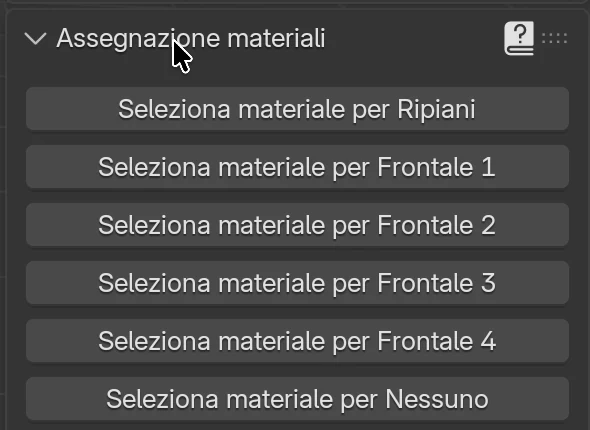
L'assegnazione materiali offre solo i materiali che sono già nel progetto. Quindi prima trascina una volta il decorativo su un pannello qualsiasi, poi dallo al gruppo.
- Nella scheda EFS, apri il pannello Assegnazione materiali.
-
Clicca sul pulsante del gruppo, ad es. Seleziona materiale per Frontale 1.
-
Nella finestra di dialogo, apri l'elenco Materiale e seleziona il decorativo dal suo codice, ad es. U702.
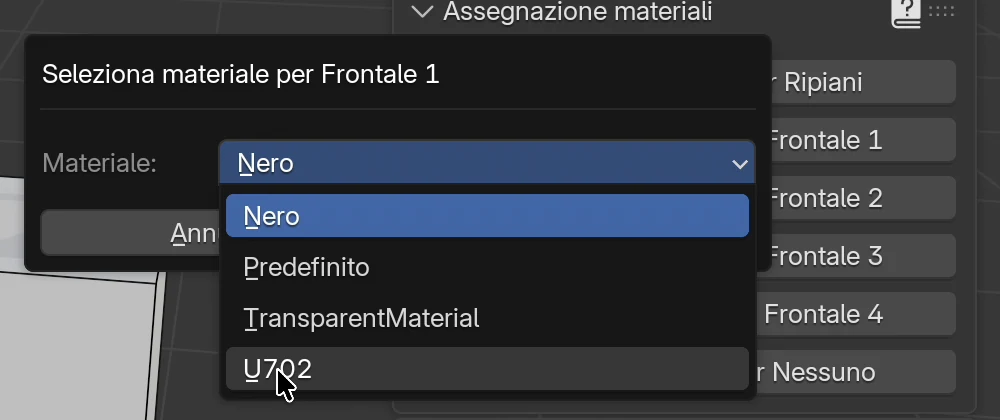
-
Clicca su OK.
Tutti i pannelli del gruppo F 1 nel progetto ricevono il decorativo U702, in tutti i mobili contemporaneamente.
Opzioni
| Opzione | Cosa fa | Valori |
|---|---|---|
| Seleziona materiale per Ripiani | Tutti i pannelli del gruppo Ripiano ricevono il materiale scelto. Pannelli nascosti, stanza, profili Gola, strisce LED e piedini vengono saltati | Apre una finestra di dialogo |
| Seleziona materiale per Frontale 1 … 4 | Tutti i pannelli del gruppo F 1, F 2, F 3 o F 4 ricevono il materiale scelto | Apre una finestra di dialogo |
| Seleziona materiale per Nessuno | Tutti i pannelli del gruppo Nessuno ricevono il materiale scelto | Apre una finestra di dialogo |
| Materiale (nella finestra di dialogo) | Il materiale che riceve il gruppo | Tutti i materiali del progetto, mostrati solo con la prima parola del nome (il codice). Progetto vuoto: Nessun materiale |
| OK / Annulla | Assegna il materiale o annulla |
L'elenco Materiale mostra anche i materiali tecnici del programma: Black (piedini), Default (Default white, bianco senza texture) e TransparentMaterial (l'ingombro trasparente del mobile). Ai pannelli dai solo decorativi e Default.
Attenzione
Il gruppo Nessuno contiene anche i piedini, non solo gli schienali, quindi Seleziona materiale per Nessuno dà il materiale scelto anche ai piedini. Se vuoi schienali diversi, spostali in un altro gruppo (ad es. F 4) o trascina il decorativo su di loro uno alla volta.
Nota
L'assegnazione vale per i pannelli che sono nel gruppo nel momento in cui clicchi su OK. Un nuovo mobile (C) e un mobile da un modello arrivano bianchi. Quando aggiungi nuovi mobili, ripeti l'assegnazione per i loro gruppi.
Cambia il gruppo di un singolo pannello
- Clicca su un pannello, ad es. un'anta.
- Apri la scheda EFS - Pannello sul bordo della barra laterale.
- In fondo al pannello Proprietà pannello, nel riquadro Gruppo materiali, clicca su un gruppo: Ripiano, F 1, F 2, F 3, F 4 o Nessuno.
Il pulsante attivo mostra il gruppo attuale del pannello. Il decorativo non cambia: cambia solo quale assegnazione raggiunge il pannello la prossima volta e cosa può scegliere il cliente sul web.
Quando non vedi il riquadro Gruppo materiali:
- sono selezionati più pannelli: il gruppo si cambia un pannello alla volta;
- l'impostazione Abilita scelta materiali nel pannello Pubblicazione web → Impostazioni è disattivata.
Un decorativo per un pannello o per un intero gruppo
Un decorativo è soltanto il materiale del pannello. Un gruppo non ricorda il "suo" decorativo. Quindi non c'è una regola di priorità: conta l'ultima azione.
- Trascini un decorativo su un pannello: cambia solo quel pannello.
- Clicchi sull'assegnazione di un gruppo: tutti i pannelli di quel gruppo ricevono lo stesso decorativo, anche quelli a cui prima ne avevi dato un altro.
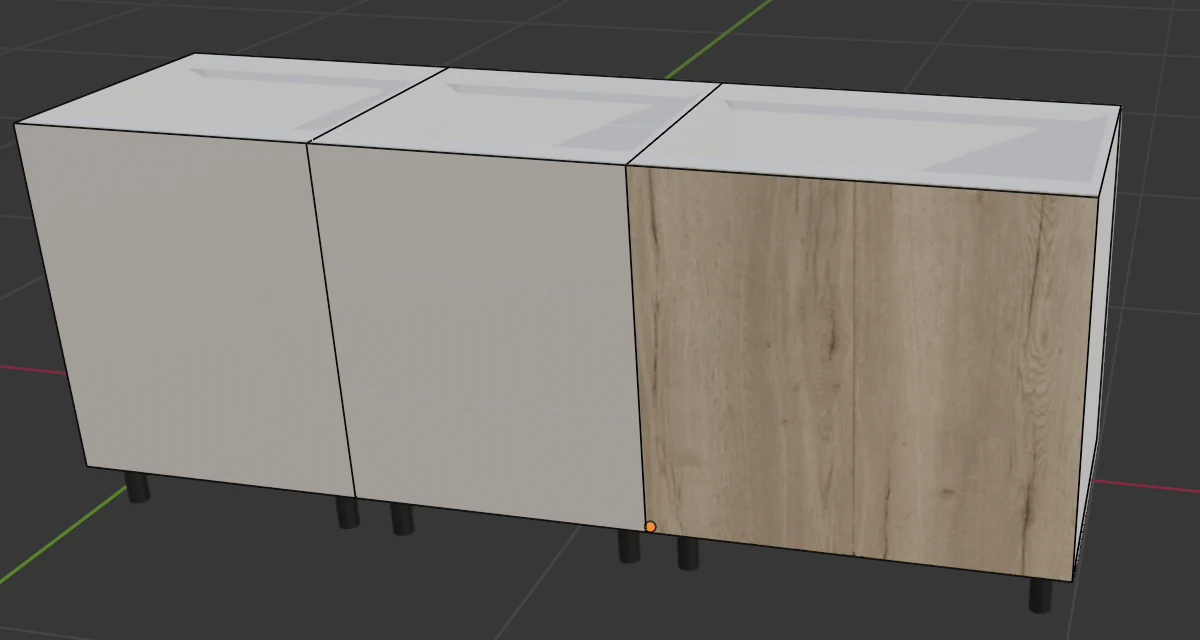
Esempio dal video: i frontali sono in U702 e le due ante del mobile di destra devono essere in rovere.
- Nell'Asset Browser, clicca sul catalogo Egger - H.
- Nel campo Ricerca, scrivi
H1180e premi Enter. - Trascina H1180 ST37 Halifax hrast natur sull'anta sinistra.
- Trascina lo stesso decorativo sull'anta destra.
Attenzione
Le ante in rovere sono ancora nel gruppo F 1. Se più tardi clicchi di nuovo su Seleziona materiale per Frontale 1, ricevono anche loro U702.
Suggerimento
Sposta i pannelli con un decorativo speciale nel gruppo F 4, poi dai loro il decorativo con l'assegnazione per il frontale 4. Così l'assegnazione per F 1 non tocca le ante in rovere e sul web il cliente sceglie il rovere separatamente.
Direzione della venatura
La scheda EFS - Pannello
La venatura, la bordatura e il gruppo di un pannello li imposti nella scheda EFS - Pannello. La scheda compare quando clicchi su un pannello.
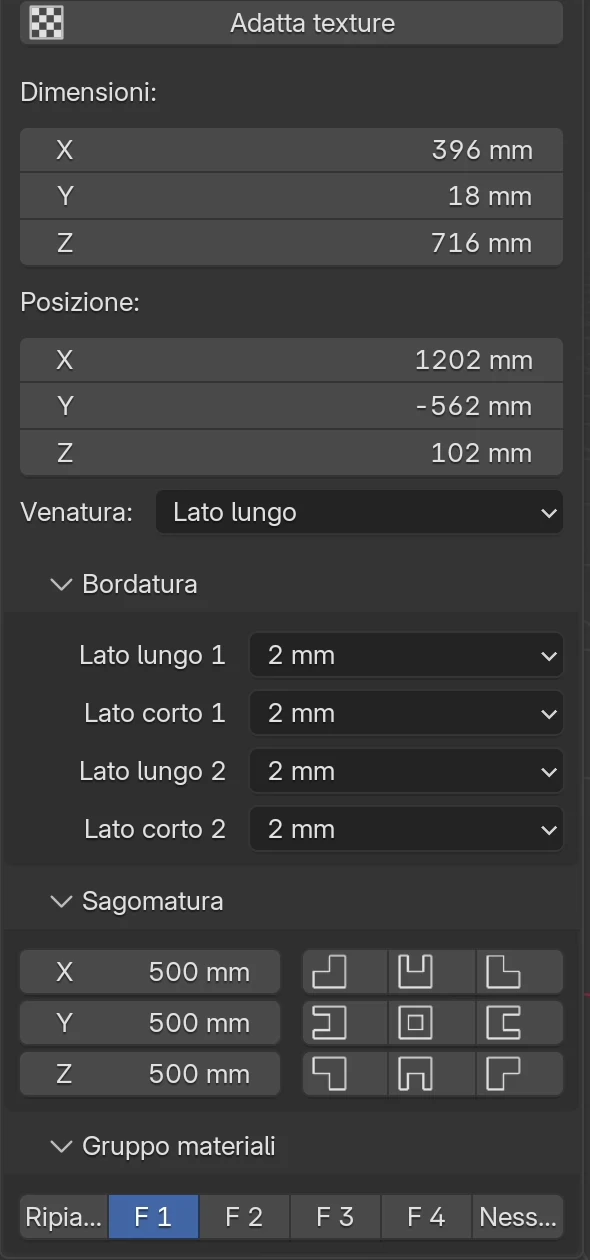
| Campo | Cosa fa | Predefinito | Valori |
|---|---|---|---|
| Adatta texture | Riallinea il decorativo sul pannello attivo | Pulsante | |
| Venatura | La direzione della venatura sul pannello | Lato lungo | Lato lungo, Lato corto |
| Bordatura | La bordatura su ciascuno dei quattro bordi | Dipende dal pannello (vedi Bordatura predefinita) | Nessuno, 0,4 mm, 0,8 mm, 1 mm, 2 mm |
| Gruppo materiali | Il gruppo del pannello | Dipende dal pannello (vedi Gruppi materiali) | Ripiano, F 1, F 2, F 3, F 4, Nessuno |
Gli altri campi del pannello (Nome, Nota, Dimensioni, Posizione e il riquadro Sagomatura per gli intagli nel pannello) non cambiano né il decorativo né la bordatura.
Venatura
- Clicca su un pannello, ad es. l'anta sinistra in rovere.
- Nella scheda EFS - Pannello, apri l'elenco Venatura.
- Seleziona Lato lungo o Lato corto.
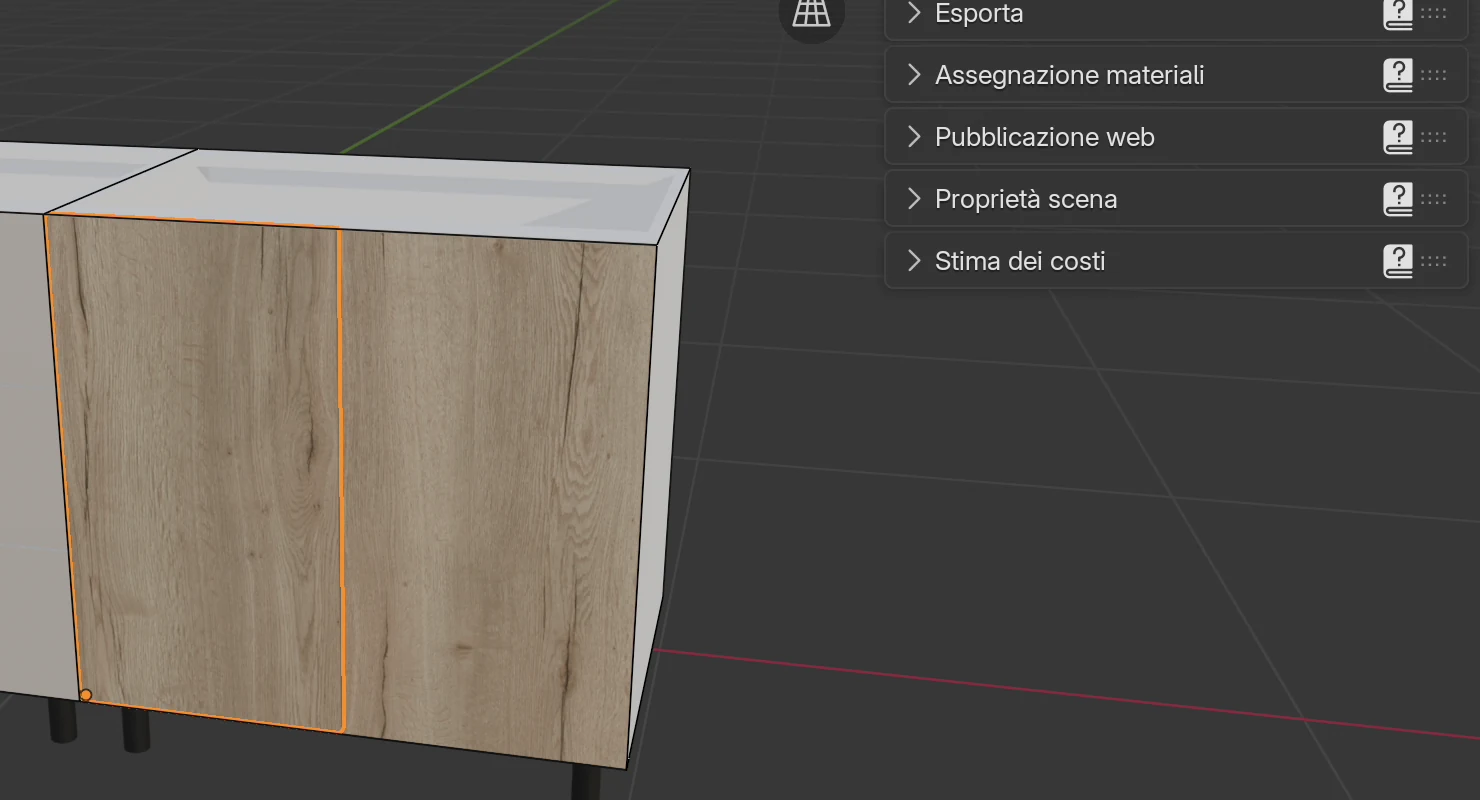
La texture ruota subito. Nell'immagine l'anta sinistra è impostata su Lato corto: la sua venatura corre in orizzontale, mentre sull'anta destra corre ancora in verticale.
Cosa cambia Venatura oltre all'aspetto:
- Distinta di taglio. La prima misura, Lunghezza, è sempre la misura lungo la venatura. Con Lato lungo è il lato più lungo del pannello, con Lato corto quello più corto. Un'anta alta 716 mm e larga 396 mm con la venatura lungo il lato corto ha nella distinta la misura finita 396 × 716 mm (Lunghezza × Larghezza).
- Ottimizzazione. Un pezzo con una direzione della venatura viene disposto sulla lastra con la sua Lunghezza lungo la lunghezza della lastra (ad es. 2800 mm) e non viene ruotato. Vedi Ottimizzazione e prezzi dei pannelli.
Il fusto (fianchi, cielo e fondo, schienale), i ripiani e i divisori, le ante, le ribalte, i frontali cassetto, i pannelli del mobile angolare e i pannelli liberi hanno una direzione della venatura. Fianchi, retro e fondo dei cassetti e i traversi non hanno il campo Venatura: nell'ottimizzazione possono essere ruotati per incastrarsi al meglio.
Suggerimento
Un frontale cassetto largo 600 mm e alto 140 mm con Lato lungo ha la venatura orizzontale. Se vuoi la venatura verticale sui frontali cassetto, come sulle ante accanto, seleziona Lato corto su ogni frontale cassetto.
Nota
Il programma non sa quale decorativo ha una venatura. La direzione viene rispettata anche per le tinte unite, quindi neanche loro vengono ruotate nell'ottimizzazione.
Adatta texture
Adatta texture posiziona il decorativo sul pannello attivo a grandezza reale, con la venatura nella direzione del campo Venatura, uguale sulla faccia e sui bordi. Ogni pannello riceve il proprio pezzo di decorativo, così i pannelli vicini non sembrano copie uno dell'altro.
Il programma lo fa da solo quando:
- un pannello riceve un nuovo decorativo (trascinandolo o con l'assegnazione per un gruppo);
- cambi Venatura;
- vengono creati nuovi frontali (F e D) o una copia del mobile (Shift+D).
Il programma non lo fa quando cambi le misure del mobile: il pannello si allunga o si accorcia soltanto, e il decorativo con lui. Quindi, dopo aver cambiato larghezza, altezza o profondità, clicca su Adatta texture sui pannelli dove il decorativo sembra stirato. Il pulsante funziona solo sul pannello attivo: per più pannelli, cliccalo per ciascuno separatamente.
Per utenti esperti
Adatta texture fa coprire al lato lungo dell'immagine del decorativo 2800 mm di pannello lungo la venatura, come le scansioni dei decorativi Egger (1300 × 2800 mm). Il pezzo di decorativo che riceve un pannello dipende dal suo nome, quindi lo stesso pannello ha lo stesso aspetto dopo essere stato riallineato.
Bordatura
Il riquadro Bordatura
La bordatura la imposti per ogni bordo del pannello separatamente, nel riquadro Bordatura della scheda EFS - Pannello.
- Clicca su un pannello.
- Nel riquadro Bordatura, apri l'elenco accanto a un bordo, ad es. Lato lungo 1.
- Seleziona uno spessore, ad es. 1 mm.
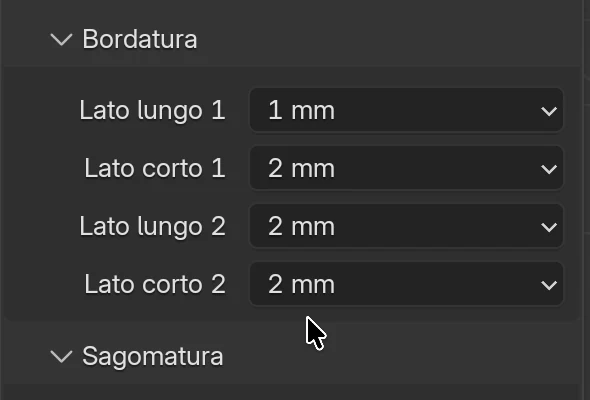
| Campo | Bordo | Valori |
|---|---|---|
| Lato lungo 1 | Il primo bordo lungo il lato lungo del pannello | Nessuno, 0,4 mm, 0,8 mm, 1 mm, 2 mm |
| Lato corto 1 | Il primo bordo lungo il lato corto | gli stessi |
| Lato lungo 2 | Il secondo bordo lungo il lato lungo | gli stessi |
| Lato corto 2 | Il secondo bordo lungo il lato corto | gli stessi |
Lato lungo e Lato corto si riferiscono sempre al lato effettivamente più lungo e più corto del pannello, qualunque sia la direzione della venatura. Nel disegno del pannello nel PDF, la bordatura è una linea blu lungo il bordo, con il suo spessore: il bordo 1 è quello inferiore o sinistro, il bordo 2 quello superiore o destro.
Regole che il programma applica da solo:
- Gli schienali non hanno bordatura. Quando clicchi su uno schienale, il riquadro Bordatura non viene mostrato.
- Una modifica nel riquadro vale solo per il pannello attivo.
- Quando sono selezionati più pannelli, sotto i bordi c'è il pulsante Sui pannelli selezionati. Dà a tutti i pannelli selezionati la bordatura del pannello attivo (il pannello su cui hai cliccato per ultimo).
Suggerimento
La stessa bordatura su tutti i ripiani di un mobile: imposta la bordatura su un ripiano. Seleziona gli altri ripiani (Shift + clic) e clicca per ultimo sul ripiano con la bordatura giusta, così è quello attivo. Clicca su Sui pannelli selezionati.
Copia sui mobili selezionati copia la bordatura e la venatura tra mobili interi (le opzioni Bordatura e Materiali e venatura). Vedi Lavorare più velocemente.
Bordatura predefinita
Ogni nuovo pannello riceve la bordatura su tutti e quattro i bordi:
| Pannello | Bordatura predefinita |
|---|---|
| Fianchi sinistro e destro, cielo e fondo, traversi | 0,4 mm |
| Ripiani e divisori | 0,4 mm |
| Ante, ribalte e frontali cassetto | 2 mm |
| Fianchi e retro dei cassetti | 0,4 mm |
| Fondo del cassetto | nessuna bordatura |
| Schienale | nessuna bordatura |
| Frontali e pannelli d'angolo del mobile angolare | 2 mm |
| Altri pannelli del mobile angolare | 0,4 mm |
| Pannello libero (B), piano di lavoro, zoccolo, compensatore, fianco di finitura, cornice, ante scorrevoli | 2 mm |
Piano di lavoro, zoccolo, compensatore, fianco di finitura, cornice e ante scorrevoli vengono creati come pannelli liberi, quindi anche loro ricevono 2 mm su tutti e quattro i bordi, compreso il bordo contro la parete. Sui bordi che non si vedono cambia la bordatura a mano, nel riquadro Bordatura.
Se lavori con una bordatura diversa, salvala come Le mie impostazioni:
- Su un mobile, imposta la bordatura per ogni tipo di pannello (fianchi, ripiani, frontali…).
- Clicca sul mobile.
- Nella scheda EFS, pannello Easy Form Studio, nel riquadro Le mie impostazioni, clicca su Salva come mie impostazioni.
Da quel momento i nuovi mobili, frontali e ripiani ricevono quella bordatura, in base al tipo di pannello. I pannelli liberi ricevono comunque 2 mm. Le mie impostazioni non ricordano il decorativo né la venatura. Maggiori dettagli nel capitolo Lavorare più velocemente.
Attenzione
Quando cambi il tipo di frontale (F) o la disposizione dei cassetti (D), EFS crea nuovi frontali. Questi mantengono il decorativo, ma la bordatura e la venatura tornano ai valori predefiniti (o a Le mie impostazioni). Imposta la bordatura e la venatura dei frontali solo quando la disposizione del mobile è definitiva.
Bordatura e misura di taglio
La misura di taglio è la misura finita meno la bordatura su ogni bordo. La bordatura sui bordi lunghi accorcia la misura più corta, e la bordatura sui bordi corti quella più lunga.
Esempio dal video, un'anta di 716 × 396 mm:
| Bordatura | Misura di taglio |
|---|---|
| 2 mm su tutti e quattro i bordi | 712 × 392 mm |
| Lato lungo 1 1 mm, altri bordi 2 mm | 712 × 393 mm |
Una bordatura da 0,4 mm dà una misura di taglio con un decimale, ad es. un ripiano di 564 mm con bordatura da 0,4 mm su entrambi i bordi corti viene tagliato a 563,2 mm. La distinta di taglio riporta entrambe le misure: Misura di taglio e Misura finita. I dettagli sono nel capitolo Distinta di taglio e misura di taglio.
Cosa cambiano decorativi e bordatura in produzione e nel prezzo
- La Distinta di taglio riporta il nome completo del decorativo nella colonna Materiale (ad es. U702 ST9 Kasmir siva) e la bordatura di ogni bordo nelle colonne Bordatura. La misura di taglio è già ridotta della bordatura. Vedi Distinta di taglio e misura di taglio.
- La Stima dei costi (scheda EFS) mostra la superficie in m² e il prezzo per ogni decorativo e spessore del pannello, e sotto i metri di bordatura per ogni spessore di bordatura, con il prezzo. Un pallino verde significa che il listino ha un prezzo, uno rosso che non ce l'ha.
- Il Listino prezzi cerca il decorativo per codice e struttura (ad es.
U702-ST9). La bordatura viene conteggiata nel decorativo del pannello: larga 23 mm per i pannelli più sottili di 20 mm, 43 mm per quelli più spessi. - Il Preventivo suddivide il costo del materiale e della bordatura per mobile. Vedi Un preventivo per il cliente.
- L'Ottimizzazione dispone i pezzi per decorativo e spessore e non ruota i pezzi con una direzione della venatura. Vedi Ottimizzazione e prezzi dei pannelli.
- L'Ordine al fornitore elenca i pannelli per decorativo e la bordatura per decorativo, larghezza e spessore. Vedi Il pacchetto di produzione e l'ordine al fornitore.
I tuoi decorativi
EFS lavora con qualsiasi materiale presente nel progetto, non solo con i decorativi Egger del pacchetto. Un decorativo che non è nel pacchetto (un altro produttore, un'impiallacciatura, una laccatura colorata) lo crei tu. EFS non ha un pulsante apposito, quindi crei il decorativo con gli strumenti di Blender, una volta per ogni decorativo:
- prepari l'immagine del decorativo;
- in un file separato nella cartella della libreria, crei un materiale con l'immagine e lo contrassegni come asset;
- inserisci il prezzo nel tuo listino prezzi.
Da quel momento trascini il decorativo dall'Asset Browser come quelli Egger, in ogni progetto.
Prepara l'immagine del decorativo
- Formato: JPEG o PNG.
- Orientamento: un'immagine verticale, con la venatura che corre in verticale, lungo il lato lungo dell'immagine.
- Grandezza reale: il lato lungo dell'immagine mostra 2800 mm di pannello. Il lato corto mostra quanto risulta dalle proporzioni dell'immagine. Le immagini Egger sono di 3685 × 7937 pixel, cioè un pannello di 1300 × 2800 mm.
- Risoluzione: da uno a tre pixel per millimetro bastano, ad es. 1300 × 2800 pixel. Un'immagine più grande non ha un aspetto migliore e rallenta la vista 3D. Per la pubblicazione web, EFS riduce comunque le immagini a 1024 pixel al massimo.
- Bordi: sui pannelli grandi l'immagine si ripete e ogni pannello inizia in un punto diverso dell'immagine. Il bordo sinistro e destro, e il bordo superiore e inferiore, dell'immagine devono continuare senza una giunzione visibile.
- Posizione: salva l'immagine nella cartella della libreria, ad es. in una nuova sottocartella
mieiaccanto alla cartellaegger. Dai al file il nome del decorativo, ad es.K001 SU Rovere chiaro.jpg.
Se l'immagine è un ritaglio più piccolo del pannello (ad es. la foto di un campione di 300 × 600 mm), EFS la distribuisce comunque su 2800 mm, quindi la venatura sul pannello risulta troppo grande.
Per una laccatura in tinta unita non ti serve un'immagine. Crea il materiale come nella sezione successiva e, nel passaggio dell'immagine, clicca semplicemente sul campo colore accanto a Colore Base e scegli il colore.
Crea il file con i decorativi
Il file con i tuoi decorativi lo crei una volta sola, nella cartella della libreria. Ogni decorativo successivo lo aggiungi allo stesso file.
- Avvia EasyFormStudio. Si apre un nuovo progetto.
- Seleziona File → Salva Come... e salva il progetto nella cartella della libreria, ad es. come
miei-decorativi.blend. Salvalo prima di aggiungere l'immagine: così il percorso dell'immagine viene salvato relativo al file e resta corretto quando trascini il decorativo in un altro progetto. - Premi B. Il nuovo pannello segue il mouse: clicca con il tasto sinistro per posizionarlo. Il pannello resta selezionato.
- Passa la vista 3D a Material Preview.
- Nella colonna di destra (Proprietà), clicca sulla scheda Materiale: l'icona con una sfera rossa, in fondo alla colonna delle icone. La scheda mostra il materiale del pannello, Default white.
- A destra del nome del materiale, clicca sul pulsante del nuovo materiale (l'icona con due fogli). Il pannello riceve una copia del materiale bianco, Default white.001.
- Clicca nel campo del nome, scrivi il nome del decorativo secondo la regola per il nome, ad es.
K001 SU Rovere chiaro, e premi Enter. - Nel pannello Superfice, trova la riga Colore Base. Clicca sul piccolo pulsante rotondo a sinistra del campo colore bianco.
- Nel menu, nella colonna Texture, clicca su Texture Immagine.
- Sotto la riga compaiono le impostazioni dell'immagine. Clicca su Apri, trova l'immagine del decorativo e conferma con Apri Immagine.
- Nella scheda EFS - Pannello, clicca su Adatta texture. Ora il pannello mostra il decorativo a grandezza reale. Controlla la direzione della venatura.
- Fai clic destro sul campo del nome del materiale (nella scheda Materiale) e scegli Mark as Asset.
- Salva il file: File → Salva (Ctrl+S).
Il decorativo successivo lo aggiungi allo stesso modo: apri miei-decorativi.blend (File → Apri...), premi B per un nuovo pannello e ripeti i passaggi da 4 a 13.
Suggerimento
Se ti serve il decorativo in un solo progetto, i passaggi 1, 2 e 12 non servono. Crea il materiale direttamente su un pannello del progetto (passaggi da 4 a 11), poi dallo agli altri pannelli trascinandolo o con Assegnazione materiali.
Il nome del decorativo
EFS legge il nome del materiale, quindi scrivi il nome come fa Egger:
- Tre parti separate da spazi: codice, struttura, nome, ad es.
K001 SU Rovere chiaro. Se la struttura non ha un codice, scrivi un codice breve qualsiasi, ad es.GLper lucido. - Almeno due parole. Le prime due parole sono la chiave nel listino prezzi (
K001-SU). Un nome di una sola parola non trova mai un prezzo. - Rendi univoco il codice (la prima parola), diverso dai codici Egger. Assegnazione materiali mostra solo la prima parola e prende il primo materiale che inizia con essa.
- Non iniziare il nome con
Default,Black,TransparentMaterial,ChromeoEFS. I materiali tecnici del programma usano questi nomi.
Usa il decorativo in un progetto
- Apri il progetto.
- Apri l'Asset Browser e seleziona la tua libreria dei decorativi.
- Clicca sul pulsante di aggiornamento (le frecce circolari) a destra del menu delle librerie. Il nuovo decorativo allora compare.
- Clicca su Unassigned o su Tutti: il tuo decorativo non è in nessun catalogo Egger.
- Trova il decorativo dal suo codice e trascinalo su un pannello. Da lì lavori come con i decorativi Egger: Assegnazione materiali, Venatura, bordatura.
Inserisci il prezzo nel listino prezzi
Senza un prezzo, la stima dei costi, il preventivo e l'ordine non sanno quanto costa il decorativo. Il prezzo lo inserisci nel tuo listino prezzi, in Excel.
- Nella scheda EFS, apri il pannello Stima dei costi e clicca su Scarica prezzi in fondo.
- Seleziona una cartella e conferma con Scarica listino. Nella cartella viene salvato il tuo listino prezzi (
user_prices.xlsx), oppure il listino predefinito (prices.xlsx) se non ne hai ancora uno. - Apri il file in Excel, foglio Boards.
- Aggiungi una nuova riga. Nella colonna A, scrivi la chiave del decorativo: il codice e la struttura uniti da un trattino, ad es.
K001-SU. - Nella colonna dello spessore del pannello, scrivi il prezzo del pannello in EUR al m². Le colonne sono contrassegnate dallo spessore:
16 (<17)per un pannello da 16 mm,18 (<20)per 18 mm,25 (<28)per 25 mm. - Nelle colonne della bordatura, scrivi il prezzo della bordatura in EUR al metro. Le colonne sono contrassegnate da larghezza e spessore della bordatura:
23 / 2,0è la bordatura da 2 mm per i pannelli più sottili di 20 mm,43 / 2,0per quelli più spessi. - Salva il file.
- Nel pannello Stima dei costi, clicca su Carica prezzi, seleziona il file salvato e conferma con Carica listino. Il file caricato sostituisce il tuo listino prezzi attuale.
- Trascina il decorativo su un pannello del progetto e guarda la Stima dei costi: accanto al decorativo ci sono un pallino verde e un prezzo. Un pallino rosso significa che per quello spessore del pannello o della bordatura non c'è ancora un prezzo.
Maggiori informazioni sul listino prezzi nei capitoli Un preventivo per il cliente e Ottimizzazione e prezzi dei pannelli.
Confronto decorativi
Il pannello Confronto decorativi crea lo stesso progetto in due o tre decorativi, con il prezzo di ogni variante. Usa i gruppi materiali: il decorativo dei frontali va nei gruppi F 1, F 2 e F 4, il decorativo del fusto nel gruppo Ripiano, e F 3 (il piano di lavoro) resta com'è. Vedi Confronto decorativi.
Riporta la colonna di destra su Proprietà
Quando hai finito con i decorativi, riporta la colonna di destra com'era:
- Clicca sull'icona del tipo di editor nell'intestazione dell'Asset Browser.
- Seleziona Proprietà.
La colonna mostra di nuovo Oggetti della scena e Pezzi del mobile.
Problemi comuni e soluzioni
I pannelli sono grigi e il decorativo non si vede. La vista 3D è in modalità Solido. Clicca sul terzo pulsante della modalità di ombreggiatura, Material Preview.
I miei decorativi non sono nell'Asset Browser. Nel menu delle librerie in alto a sinistra, seleziona la libreria dei decorativi invece di Tutte le Librerie. Se non è nell'elenco, aggiungila (Aggiungi il pacchetto di texture come libreria).
Il mio decorativo non è nell'Asset Browser. Clicca sul pulsante di aggiornamento a destra del menu delle librerie, poi su Unassigned o Tutti. Controlla che il decorativo sia contrassegnato con Mark as Asset e che il file sia salvato nella cartella della libreria.
Il decorativo non è nell'elenco di Assegnazione materiali. L'elenco offre solo i materiali che sono già nel progetto. Trascina una volta il decorativo dall'Asset Browser su un pannello qualsiasi, poi ripeti l'assegnazione.
Lo stesso codice compare due volte nell'elenco di Assegnazione materiali. Il progetto ha due decorativi con lo stesso codice, ad es. H1180 ST22 e H1180 ST37. L'assegnazione prende il primo. Tieni nel progetto solo quello che ordini, oppure trascinalo sui pannelli direttamente dall'Asset Browser.
Le ante hanno perso il loro decorativo. Dopo che hai dato loro un decorativo speciale, è stata cliccata l'assegnazione per il loro gruppo. Riporta il decorativo con Ctrl+Z o trascinalo di nuovo, e sposta le ante nel gruppo F 4.
I frontali hanno cambiato decorativo dopo F o D. I nuovi frontali ricevono il decorativo del primo frontale precedente. Se i frontali avevano decorativi diversi, trascina di nuovo i decorativi sui frontali che differiscono.
I frontali del pensile non sono più nel mio gruppo. U rimette i frontali in F 2 (pensile) o F 1 (base). Dopo il cambio, seleziona di nuovo il gruppo.
Il nuovo mobile è bianco. I nuovi mobili e i mobili dai modelli non portano un decorativo. Ripeti Assegnazione materiali per i gruppi, oppure crea un duplicato con Shift+D: la copia riceve i decorativi dell'originale.
La texture è stirata. Succede soprattutto dopo che le misure del mobile sono cambiate. Clicca sul pannello e su Adatta texture nella scheda EFS - Pannello.
La venatura va nella direzione sbagliata. Clicca sul pannello e seleziona l'altro lato nel campo Venatura. I pezzi dei cassetti e i traversi non hanno questo campo: non hanno una direzione della venatura.
La bordatura e la venatura del frontale sono tornate a 2 mm e Lato lungo. È stato cambiato il tipo di frontale o la disposizione dei cassetti, quindi sono stati creati nuovi frontali. Impostale di nuovo.
Non vedo il riquadro Bordatura. È selezionato uno schienale, e gli schienali non hanno bordatura.
Non vedo il riquadro Gruppo materiali. Sono selezionati più pannelli, oppure Abilita scelta materiali è disattivato nel pannello Pubblicazione web → Impostazioni.
I piedini hanno ricevuto un decorativo. È stato cliccato il pulsante Seleziona materiale per Nessuno, e i piedini sono nel gruppo Nessuno. Annulla con Ctrl+Z.
I pannelli sono rosa o bianchi dopo aver spostato il progetto. Il progetto o il pacchetto di texture è stato spostato in un'altra cartella, quindi il programma non trova le immagini dei decorativi. La soluzione più semplice è rimettere la cartella dov'era. Se non è possibile, ricollega le immagini:
- Seleziona File → Dati Esterni → Trova File Mancanti....
- Seleziona la cartella del pacchetto di texture (o la cartella con le tue immagini) e conferma con Cerca File Mancanti. Il programma cerca le immagini per nome in quella cartella e in tutte le sue sottocartelle.
- Salva il progetto (Ctrl+S).
Quando pubblichi sul web, EFS avvisa quali immagini dei decorativi mancano.
La Stima dei costi ha un pallino rosso accanto a un decorativo o a una bordatura. Il listino prezzi non ha un prezzo per quel decorativo, spessore o bordatura (ad es. la bordatura da 1 mm in un listino più vecchio della versione 2.0.10015). Aggiungi il prezzo al tuo listino prezzi, come nella sezione Inserisci il prezzo nel listino prezzi.
Scorciatoie in questo capitolo
| Tasto | Azione |
|---|---|
| Z | Menu radiale della modalità di ombreggiatura: Solido, Material Preview… |
| N | Mostra / nascondi la barra laterale con le schede EFS |
| Enter | Conferma la ricerca nell'Asset Browser |
| Shift + clic | Aggiunge un pannello alla selezione (per Sui pannelli selezionati) |
| U | Pensile / base: i frontali passano a F 2 o F 1 |
| F | Frontale successivo: i nuovi frontali mantengono il decorativo, bordatura e venatura sono quelle predefinite |
| D | Cassetti successivi: come con F |
| Shift+D | Duplica il mobile: la copia riceve i decorativi dell'originale |
| Ctrl+Z | Annulla l'ultima azione, compresa un'assegnazione di decorativo |
Avanti
Capitolo successivo: Modelli e I miei modelli