L'interfaccia e il tuo primo mobile
In questo capitolo conosci lo schermo di Easy Form Studio e crei il tuo primo mobile: lo aggiungi, ne cambi le misure, lo ruoti e lo sposti. Imparerai dove si trova ogni pannello, cosa fa ogni pulsante dell'intestazione e quali tasti velocizzano il lavoro di tutti i giorni.
Video: A02 L'interfaccia e il tuo primo mobile
Lo stesso flusso di lavoro in un video di tre minuti, in inglese.

Mostramelo nel programma
I tour interattivi Conosci EFS (3 min) e Il tuo primo mobile (3 min) ti mostrano nel programma dove cliccare e cosa scrivere, passo dopo passo. Nella scheda EFS apri il pannello Tour interattivi e clicca su Avvia accanto al tour. Anche l'assistente AI te li propone quando chiedi come si fa.
Prima di iniziare
- Easy Form Studio è installato e la chiave API è inserita (Installazione, licenza e account).
- È aperto un progetto vuoto. Quando avvii l'app EasyFormStudio, un progetto vuoto è già aperto.
Disposizione dello schermo
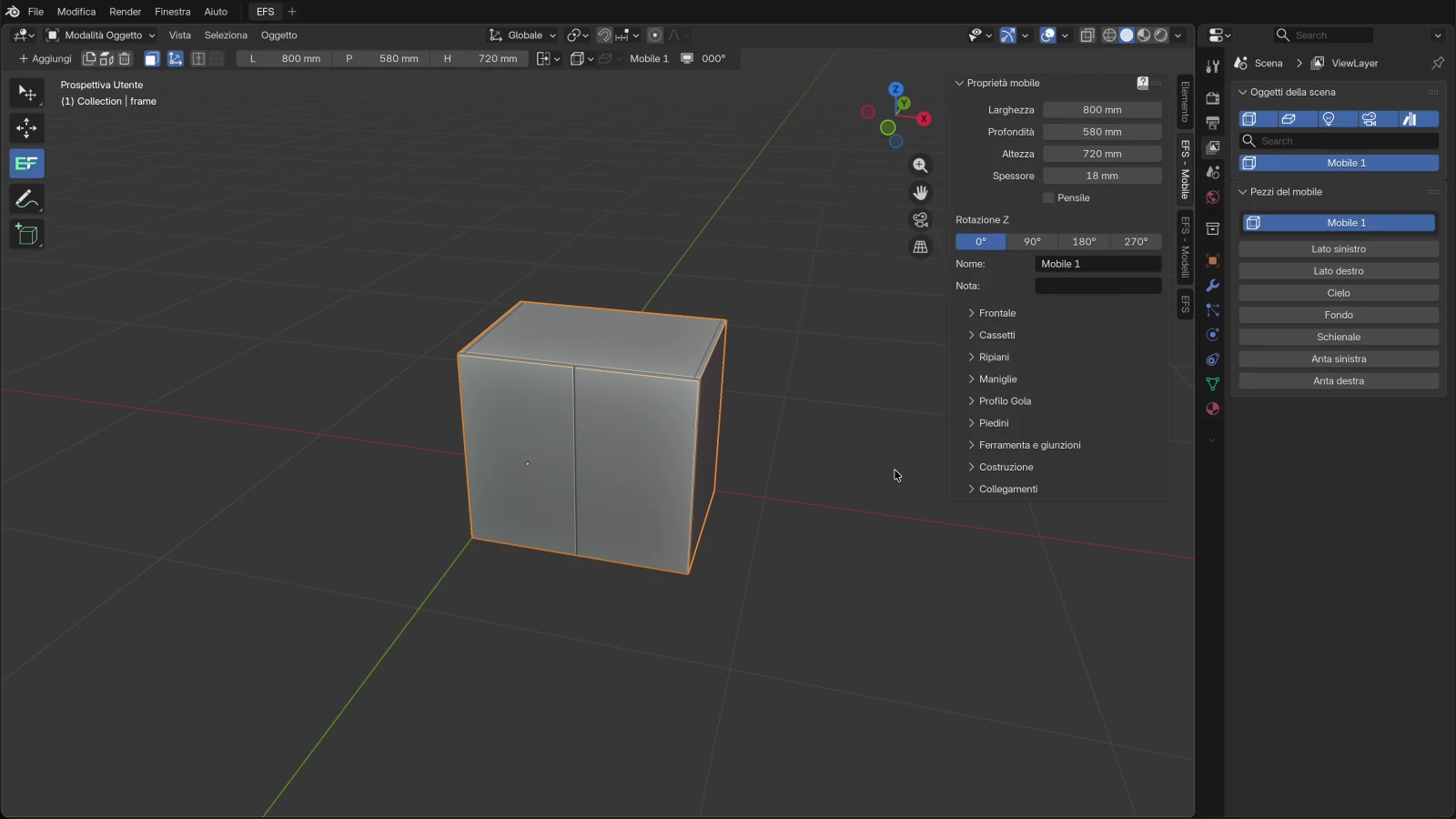
Lo schermo ha sei parti:
- Menu in alto: File, Modifica, Render, Finestra e Aiuto, e alla loro destra la scheda dello spazio di lavoro EFS.
- Barra strumenti lungo il bordo sinistro della vista 3D. Per lavorare con i mobili è selezionato lo strumento EFS, l'icona con il logo EF.
- Intestazione dello strumento EFS: la riga con il pulsante Aggiungi sopra la vista 3D. Sopra di essa c'è l'intestazione della vista di Blender (Modalità Oggetto, Vista, Seleziona, Oggetto), che non ti serve per lavorare con i mobili.
- Vista 3D al centro. In alto a destra c'è il gizmo di navigazione con gli assi X (rosso), Y (verde) e Z (blu) e i pulsanti per lo zoom, lo spostamento della vista, la camera e la prospettiva.
- Barra laterale a destra della vista 3D. Le sue schede sono sul bordo destro: EFS, EFS - Mobile, EFS - Modelli.
- Colonna destra con gli elenchi Oggetti della scena e Pezzi del mobile.
Nota
In alto a sinistra nella vista 3D, Blender mostra il nome interno dell'oggetto selezionato, per es. frame o left. I nomi di EFS (Mobile 1, Lato sinistro) li vedi nell'intestazione dello strumento EFS e negli elenchi a destra.
La barra strumenti e lo strumento EFS
La barra strumenti contiene, dall'alto in basso: selezione, spostamento, lo strumento EFS, annotazione e aggiunta cubo. L'app seleziona lo strumento EFS da sola all'apertura. Tienilo sempre selezionato: solo con lo strumento EFS sopra la vista compare l'intestazione con il pulsante Aggiungi e le misure del mobile.
Con lo strumento EFS il mouse funziona così:
- il clic su un pannello seleziona quel pannello;
- il clic nello spazio vuoto annulla la selezione;
- il trascinamento con il tasto sinistro del mouse disegna un riquadro di selezione;
- il clic destro su un pannello di un mobile apre il menu del mobile (descritto nel capitolo Lavorare più velocemente).
L'intestazione dello strumento EFS

I pulsanti vanno da sinistra a destra. Quando porti il mouse su un'icona, Blender ne mostra il nome.
| Pulsante | Cosa fa | Quando è grigio o manca |
|---|---|---|
| Chiave API EFS | Apre l'inserimento della chiave. | Compare solo finché la chiave non è inserita. |
| Aggiungi | Il menu per aggiungere mobili, pannelli e modelli (vedi Un nuovo mobile). | Mai. |
| Duplica (due pagine) | Crea una copia del mobile selezionato con tutte le sue impostazioni e i decorativi. La copia riceve il nome libero successivo e viene posizionata come un nuovo mobile quando non è selezionato nulla. Se è selezionato un pannello libero, copia il pannello. Shift+D fa lo stesso. | Quando non è selezionato esattamente un oggetto. |
| Scomponi mobile (cubo esploso) | Il mobile smette di essere un mobile: i suoi pannelli diventano pannelli liberi con il nome del mobile davanti al proprio. Le misure, i frontali e i ripiani non si possono più cambiare dai pannelli del mobile. Si può annullare solo con Ctrl+Z. | Quando non è selezionato un mobile o un pannello di un mobile. |
| Elimina (cestino) | Elimina i mobili e i pannelli liberi selezionati. X fa lo stesso. I dettagli sono nella sezione Eliminare un mobile. | Quando il progetto ha oggetti ma nessuno è selezionato. |
| Nascondi frontali / Mostra frontali | Blu (attivo): i frontali sono visibili. Un clic nasconde tutti i frontali del progetto, il clic successivo li riporta. | Mai. |
| Quote (icona degli assi) | Attiva e disattiva le quote nella vista. M fa lo stesso. | Mai. |
| Apri ante | Apre e chiude le ante del mobile selezionato e dei mobili collegati, con una breve animazione. | Quando il mobile selezionato non ha frontali. |
| Apri cassetti | Lo stesso per i cassetti. | Quando il mobile selezionato non ha cassetti. |
| Tre campi delle misure | Larghezza, profondità e altezza del mobile selezionato. Clicca un campo e scrivi una nuova misura. | I campi non compaiono quando non è selezionato un mobile o un pannello di un mobile. |
| Opzioni di posizionamento (pulsante a discesa) | Come viene posizionato un nuovo mobile (vedi Dove va un nuovo mobile). | Mai. |
| Proprietà mobile (cubo, pulsante a discesa) | Pannello rapido: nome, nota, larghezza, profondità, altezza, posizione X, Y, Z, Rotazione Z e un pulsante con il nome del mobile che seleziona l'intero mobile. | Quando non è selezionato esattamente un oggetto di un mobile. |
| Proprietà pannello (pulsante a discesa) | Pannello rapido del pannello selezionato: nome, nota, direzione della venatura, bordatura e gruppo materiali (Decorativi, bordatura e materiali). | Quando non è selezionato esattamente un pannello. |
| Nome | Il nome del mobile o del pannello selezionato, per es. Mobile 1 o Lato sinistro. | Vuoto quando non è selezionato nulla. |
| Icona dello schermo e angolo | La direzione da cui guardi: 000°, 090°, 180° o 270°. Non è la rotazione del mobile. | Sempre visibile. |
Per utenti esperti: cosa significa l'angolo di vista
000° significa che guardi da davanti, lungo l'asse Y (la parete di fondo è davanti a te). 270° significa che guardi da destra, 180° da dietro e 090° da sinistra. L'angolo cambia appena ruoti la vista, e un nuovo mobile si gira verso quell'angolo.
La barra laterale e le sue schede
Apri e chiudi la barra laterale con N mentre il mouse è sopra la vista 3D. L'app la tiene aperta. Le schede sono sul bordo destro della barra laterale:
| Scheda | Quando compare | Cosa contiene |
|---|---|---|
| EFS | Sempre. | Le impostazioni dell'intero progetto (vedi La scheda EFS). |
| EFS - Mobile | Quando è selezionato un mobile o uno dei suoi pannelli. | Tutto sul mobile selezionato (vedi La scheda EFS - Mobile). |
| EFS - Pannello | Quando è selezionato un solo pannello. | Le proprietà di quel pannello: bordatura, venatura, gruppo materiali, intagli (Decorativi, bordatura e materiali). |
| EFS - Modelli | Sempre. | Mobili già pronti per categoria, I miei modelli e Importa ed esporta del mobile (Modelli e I miei modelli). |
Quando è selezionato un oggetto, in cima alla barra laterale c'è anche la scheda Elemento (descritta sotto).
La scheda Elemento
Elemento è la scheda di Blender con un solo pannello, Trasforma. Contiene la posizione, la rotazione, la scala e le dimensioni dell'oggetto selezionato:
| Campo | Cosa mostra |
|---|---|
| Posizione X, Y, Z | La posizione dell'oggetto. Per un mobile è la posizione del suo angolo posteriore sinistro in basso. |
| Rotazione X, Y, Z | La rotazione attorno a ogni asse; sotto c'è la modalità di rotazione (XYZ di Eulero). |
| Scala X, Y, Z | La scala dell'oggetto. In Blender un mobile è un cubo stirato, quindi questi numeri non sono le misure del mobile. |
| Dimensioni X, Y, Z | Le dimensioni esterne dell'oggetto. |
Per EFS questa scheda serve solo per controllare e per la posizione esatta di un mobile. Ecco come EFS reagisce alle modifiche fatte qui:
| Cosa cambi | È selezionato l'intero mobile | È selezionato un pannello del mobile |
|---|---|---|
| Posizione | L'intero mobile si sposta, con i suoi mobili collegati. Come i campi X, Y, Z nel pulsante a discesa Proprietà mobile. | Si sposta solo quel pannello ed esce dal mobile. |
| Rotazione | EFS ripristina subito la rotazione precedente. Ruoti un mobile con R o con i pulsanti Rotazione Z. | Ruota solo quel pannello. |
| Scala, Dimensioni | EFS prende la modifica come nuova larghezza, profondità e altezza e ricostruisce i pannelli, entro i limiti di 100–5000 mm. | Si stira solo quel pannello, scavalcando EFS. La distinta di taglio prende la misura reale del pannello, quindi ci finisce la misura stirata. |
Attenzione
Non cambiare nulla nella scheda Elemento sui pannelli di un mobile. Su un mobile non cambiare Rotazione, Scala o Dimensioni: cambia le misure nell'intestazione o nella scheda EFS - Mobile, e ruotalo con R. Se hai cambiato qualcosa per sbaglio, premi Ctrl+Z.
Nota
Un pannello libero non appartiene a un mobile, quindi le sue misure e la sua posizione si cambiano proprio con questi campi. Gli stessi valori sono anche nel pulsante a discesa Proprietà pannello nell'intestazione.
La colonna destra: Oggetti della scena e Pezzi del mobile
La colonna destra è l'editor Proprietà di Blender, aperto sulla scheda Visualizza Livello. In essa EFS tiene due elenchi:
- Oggetti della scena: mobili, pannelli liberi, luci, camere, profili Gola, strisce LED e maniglie del progetto, ordinati per nome. Il clic su un nome seleziona quell'oggetto.
- Pezzi del mobile: quando è selezionato un mobile o uno dei suoi pannelli, mostra un pulsante con il nome del mobile e l'elenco dei suoi pannelli (Lato sinistro, Lato destro, Cielo, Fondo, Schienale, frontali, ripiani…). Il clic su un pannello seleziona solo quel pannello.
Sopra l'elenco Oggetti della scena c'è una riga di cinque pulsanti con icone, da sinistra: mobili (cubo), pannelli liberi, luci (lampadina), camere e altro (profili Gola, strisce LED, maniglie e altri oggetti). Un pulsante blu significa che quel tipo di oggetto è visibile nell'elenco e nella vista. Un clic lo nasconde sia dall'elenco sia dalla vista 3D, il clic successivo lo riporta. Sotto i pulsanti c'è un campo per cercare per nome.
Nota
I mobili collegati a un altro mobile (Collegamenti) non sono elencati a parte in Oggetti della scena. Li vedi nell'elenco Pezzi del mobile quando selezioni il mobile a cui sono collegati.
La scheda EFS
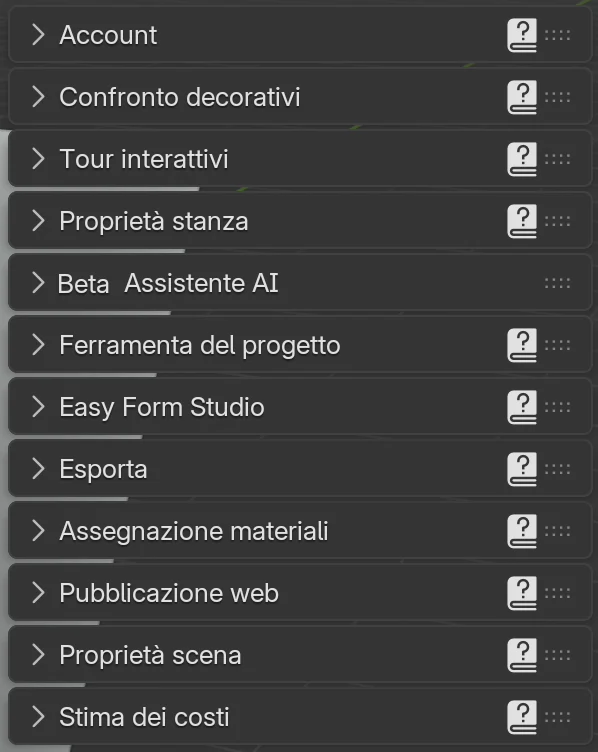
La scheda EFS contiene le impostazioni dell'intero progetto, non di un singolo mobile. I pannelli sono chiusi; il clic su un titolo lo apre. Puoi cambiare l'ordine dei pannelli trascinando i puntini a destra del titolo.
| Pannello | A cosa serve | Dettagli nel capitolo |
|---|---|---|
| Account | Stato della licenza e dell'abbonamento, fatture, nuovo invio della chiave. Senza una chiave inserita, al suo posto c'è il pannello Chiave API. Quando il server rifiuta la chiave salvata, il pannello Chiave API compare accanto. | Installazione, licenza e account |
| Primi passi | Cinque tour interattivi per iniziare e quanti ne hai completati. Scompare quando li finisci o quando lo chiudi con X. | Tour interattivi |
| Tour interattivi | Tutti i tour che ti mostrano nel programma dove cliccare e cosa scrivere, con Avvia e Ripeti. | Tour interattivi |
| Confronto decorativi | Un PDF con il prezzo dello stesso progetto in un massimo di tre combinazioni di decorativi per frontali e fusto. | Confronto decorativi |
| Proprietà stanza | Pareti, misure della stanza, pilastri e mansarde, e nel riquadro Aperture e impianti finestre, porte, prese e acqua. | Stanza, aperture e impianti |
| Ferramenta del progetto | Giunzioni, cerniere, guide per cassetti, meccanismi per ribalte, reggiripiani e maniglie che ricevono i nuovi mobili, con Applica a tutti e Applica ai selezionati. | Ferramenta del progetto |
| Easy Form Studio | La riga Versione 2.0.… (versione del programma), Cerca aggiornamenti, Manuale, Tutorial, Come fare, Tasti (elenco di tutte le scorciatoie), Apri log e Le mie impostazioni. | Lavorare più velocemente |
| Esporta | Verifica progetto, Pacchetto di produzione, Distinta di taglio in Excel, PDF, DXF, etichette, istruzioni di montaggio, Render per il cliente e l'ordine al fornitore. | Distinta di taglio e misura di taglio, Il pacchetto di produzione e l'ordine al fornitore |
| Assegnazione materiali | Con un clic dà lo stesso decorativo del progetto a tutti i pannelli di un gruppo materiali (ripiani, frontale 1–4). | Decorativi, bordatura e materiali |
| Pubblicazione web | Pubblicazione del progetto nell'anteprima web con un codice QR ed eliminazione della pubblicazione dal web. | Anteprima web e QR |
| Proprietà scena | Altezza pensili, Opzioni di posizionamento per un nuovo mobile, Camera precedente e Camera successiva. | Pensili, colonne e ribalte |
| Stima dei costi | Una stima del prezzo di pannelli, bordatura, ferramenta e lavorazioni per l'intero progetto, e nel riquadro Preventivo i dati del cliente e l'esportazione del preventivo in PDF. | Un preventivo per il cliente, Ottimizzazione e prezzi dei pannelli |
Aiuto nel programma
Dal programma arrivi al manuale in quattro modi:
- Clic destro su un qualsiasi pulsante o campo di EFS, poi Manuale Online. Si apre la sezione del manuale dedicata a quel pulsante o campo, per es. il clic destro su Profondità dello schienale apre la sezione Schienale.
- Più veloce: tieni il mouse sopra il pulsante o il campo e premi F1. Si apre la stessa sezione.
- ? a destra nell'intestazione dei pannelli principali apre il capitolo dedicato a quel pannello.
- Il pulsante Manuale nel pannello Easy Form Studio apre la pagina iniziale del manuale.
Il manuale si apre nel browser, nella lingua dell'interfaccia del programma.
Tour interattivi
Un tour interattivo ti guida in un compito direttamente nel programma. Oscura lo schermo tranne la parte in cui lavori, e il pulsante o il campo che ti serve lampeggia in rosso. Se il pannello che lo contiene è chiuso, una mano lampeggia nell'intestazione di quel pannello. Una scheda accanto alla parte evidenziata dice cosa cliccare o scrivere. Un passo in cui devi fare qualcosa va avanti da solo quando l'hai fatto. Il tour non cambia né salva mai nulla al posto tuo.
- Quando avvii il programma e non hai ancora fatto il tour delle basi, si apre la scheda Benvenuto in Easy Form Studio. Mostrami le basi avvia il tour Conosci EFS, e Non ora chiude la scheda fino al prossimo avvio. Se spunti Non mostrare più, la scheda non si apre più.
- Il pannello Tour interattivi nella scheda EFS ha tutti i dodici tour, con la loro durata e un segno di spunta accanto a quelli completati. Avvia avvia un tour, Ripeti ripete un tour completato, e il ? accanto apre il capitolo del manuale. I tour del preventivo, del pacchetto di produzione e dell'anteprima web richiedono una prova o un abbonamento attivo.
- Il pannello Primi passi in cima alla scheda EFS ha cinque tour per iniziare. Scompare quando li finisci, e puoi anche chiuderlo con X nella sua intestazione.
- Quando chiedi all'assistente AI come fare qualcosa, può proporti un tour insieme alla risposta: sotto la risposta c'è Tour interattivo con un pulsante Avvia. Il tour non parte finché non clicchi.
- I capitoli del manuale con un tour hanno un riquadro Mostramelo nel programma.
Durante un tour:
| Tasto o clic | Cosa fa |
|---|---|
| Right o Enter | Passo successivo. In un passo in cui devi fare qualcosa, usa Salta passo. |
| Left | Passo precedente. |
| Esc o × sulla scheda | Chiude il tour. |
| Apri nel manuale | Apre il capitolo su quel compito. |
| Un clic fuori dalla parte evidenziata | Non fa nulla, e la scheda trema perché tu veda dov'è. La rotazione con il tasto centrale del mouse e la rotellina funzionano ovunque. |
I tour completati vengono ricordati sul computer, non nel progetto.
Suggerimento
La mano che tocca, l'anello attorno alla parte evidenziata e i coriandoli si disattivano nelle preferenze dell'add-on: Modifica → Preferenze… → Add-ons → Easy Form Studio → Tour senza animazione.
La scheda EFS - Mobile
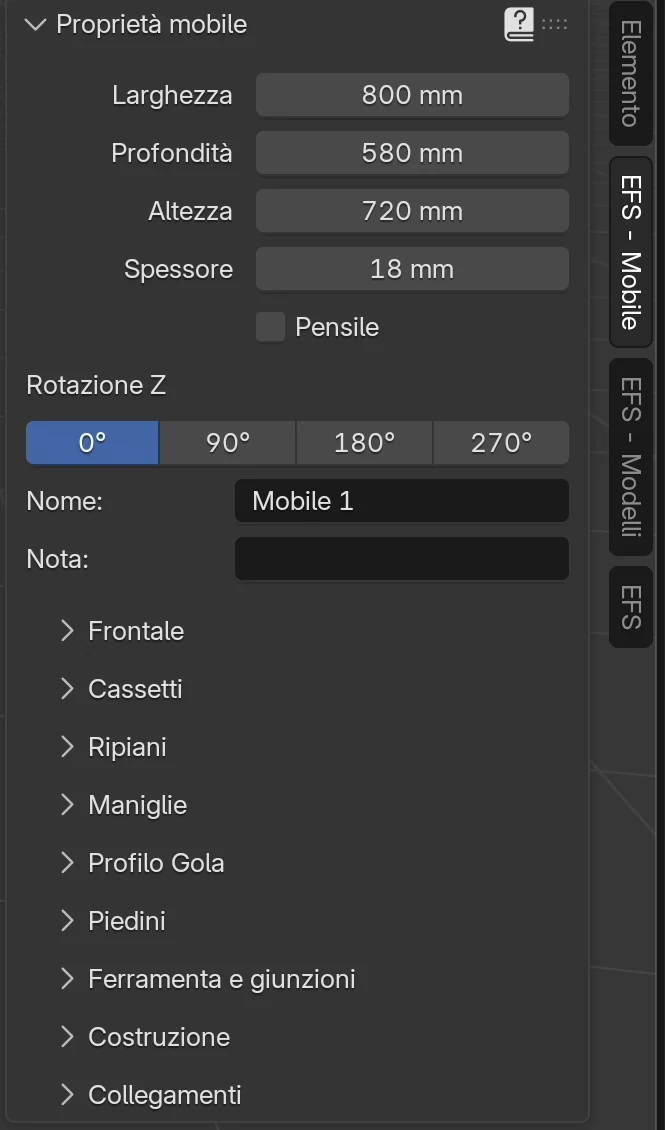
La scheda EFS - Mobile mostra il mobile selezionato. In alto c'è il pannello Proprietà mobile (descritto nella sezione Misure del mobile), e sotto ci sono riquadri chiusi:
| Riquadro | Cosa imposti |
|---|---|
| Frontale | Tipo di frontale (nessun frontale, anta a sinistra o a destra, due ante, ribalta), spessore, gioco, sporgenze, frontali interni. |
| Cassetti | Disposizione e numero dei cassetti, l'altezza di ogni cassetto. |
| Ripiani | Ripiani orizzontali e verticali e divisori. |
| Maniglie | Le maniglie di questo mobile. |
| Profilo Gola | Le cave per il profilo Gola. |
| Piedini | Piedini e la loro altezza. |
| Ferramenta e giunzioni | Cerniere, guide per cassetti e giunzioni di questo mobile. |
| Costruzione | Fianchi, cielo, fondo e schienale: applicati o interni, cava, battuta, spessori. |
| Collegamenti | Mobili a sinistra, a destra, sopra e sotto che si spostano e cambiano insieme a questo. |
Il capitolo Come è costruito un mobile passa in rassegna tutti i riquadri in dettaglio.
Per un mobile angolare la scheda mostra Proprietà mobile angolare con i suoi riquadri (Basi e mobile angolare).
Un nuovo mobile
- Clicca Aggiungi nell'intestazione dello strumento EFS.
- Clicca Mobile.
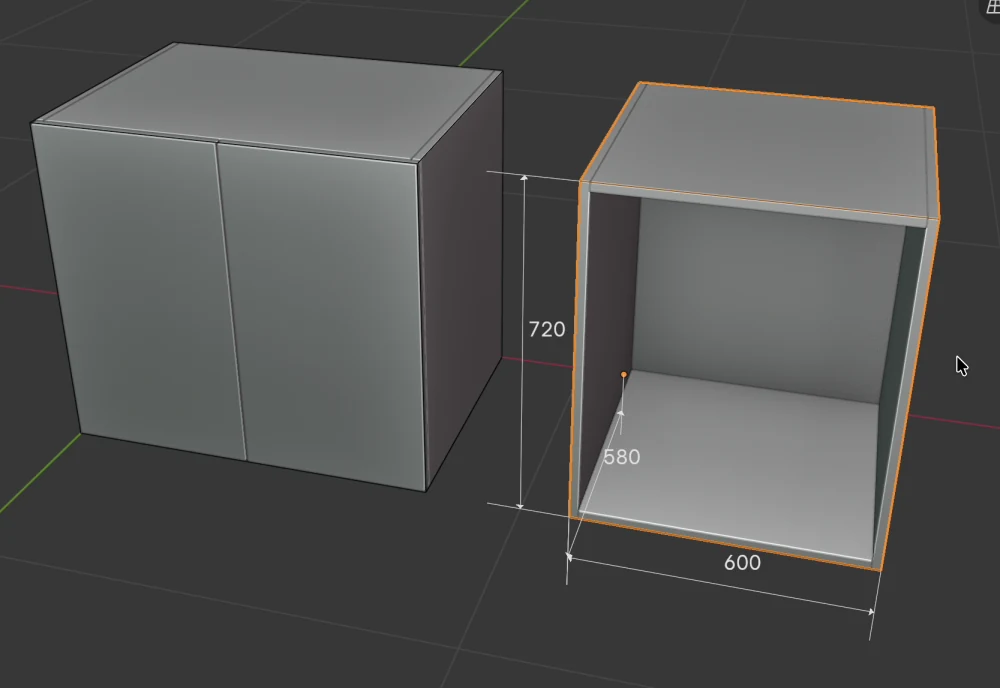
Il mobile compare subito, selezionato come mobile intero: largo 600 mm, profondo 580 mm e alto 720 mm, con fianchi, cielo e fondo e uno schienale, senza frontale. Si chiama Mobile 1, il successivo Mobile 2, e così via.
Fai lo stesso con C mentre il mouse è sopra la vista 3D.
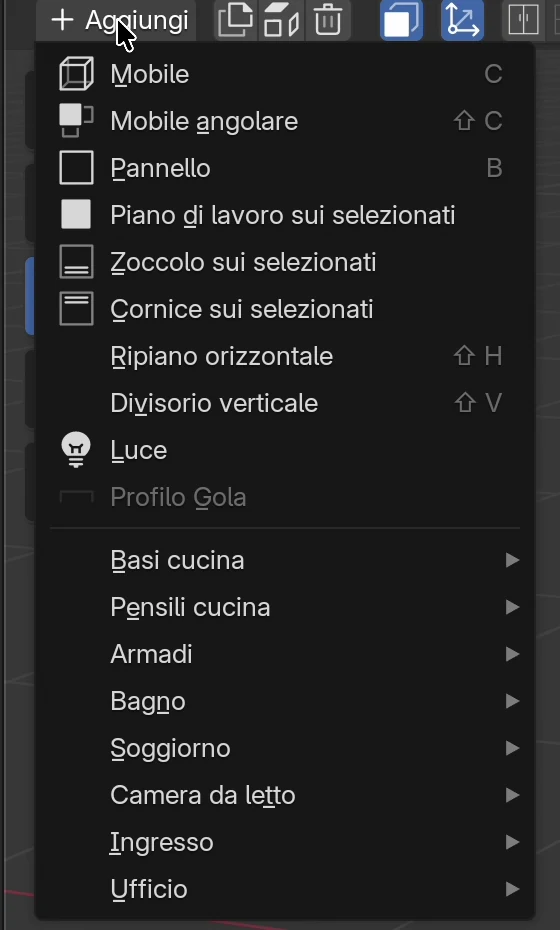
Voci del menu Aggiungi
| Voce | Cosa aggiunge | Tasto | Quando è grigia |
|---|---|---|---|
| Mobile | Un nuovo mobile 600 × 580 × 720 mm. | C | Mai. |
| Mobile angolare | Un mobile angolare 1200 × 1160 × 720 mm (Basi e mobile angolare). | Shift+C | Mai. |
| Pannello | Un pannello libero che non appartiene a nessun mobile, di base 600 × 1400 × 18 mm. Se è selezionato un pannello di un mobile, EFS lo posiziona accanto a quel mobile. | B | Mai. |
| Piano di lavoro sui selezionati | Un piano di lavoro sopra le basi selezionate (Il piano di lavoro: intagli e giunzione ad angolo). | Quando non è selezionata nessuna base. | |
| Zoccolo sui selezionati | Uno zoccolo davanti ai piedini delle basi selezionate (Zoccolo, compensatori, fianchi di finitura e cornice). | Quando non è selezionato nessun mobile. Senza mobili selezionati non aggiunge nulla. | |
| Cornice sui selezionati | Una cornice da 18 mm sopra i mobili selezionati. | Quando non è selezionato nessun mobile. Senza mobili selezionati non aggiunge nulla. | |
| Ripiano orizzontale | Un ripiano orizzontale nel mobile selezionato. | Shift+H | Quando non è selezionato esattamente un mobile o uno dei suoi pannelli. |
| Divisorio verticale | Un divisorio verticale nel mobile selezionato. | Shift+V | Quando non è selezionato esattamente un mobile o uno dei suoi pannelli. |
| Luce | Una striscia LED sotto l'oggetto selezionato. | Quando non è selezionato esattamente un oggetto EFS. | |
| Profilo Gola | Profili Gola nelle cave del mobile selezionato. | Quando il mobile selezionato non ha cave per un profilo Gola. | |
| I miei modelli | I tuoi modelli salvati. | Compare solo quando hai almeno un modello salvato. | |
| Basi cucina, Pensili cucina, Armadi, Bagno, Soggiorno, Camera da letto, Ingresso, Ufficio | Mobili già pronti dai modelli (Modelli e I miei modelli). |
Suggerimento
Anche Shift+A apre lo stesso menu mentre il mouse è sopra la vista 3D. È il menu Aggiungi di Blender; le voci di EFS sono in fondo, nel sottomenu Easy Form Studio. Il pulsante Aggiungi è più veloce perché mostra subito solo le voci di EFS.
Misure predefinite e intervalli consentiti
| Misura | Predefinita | Intervallo |
|---|---|---|
| Larghezza | 600 mm | 100–5000 mm |
| Profondità | 580 mm | 100–5000 mm |
| Altezza | 720 mm | 100–5000 mm |
| Spessore dei pannelli del fusto | 18 mm | fino a 100 mm |
Se scrivi una misura fuori dall'intervallo, EFS la abbassa o la alza fino al limite: 50 mm diventa 100 mm e 6000 mm diventa 5000 mm.
Nota
Se hai salvato Le mie impostazioni, un nuovo mobile non parte da 600 × 580 × 720 mm ma dalle misure e dalla costruzione del mobile da cui hai salvato le impostazioni. Un nuovo mobile riceve inoltre sempre la ferramenta dal pannello Ferramenta del progetto. Vedi Lavorare più velocemente e Ferramenta del progetto.
Dove va un nuovo mobile
Dove compare un nuovo mobile dipende da se c'è qualcosa di selezionato e dalla direzione da cui guardi.
È selezionato un mobile (o uno dei suoi pannelli). Il nuovo mobile va contro il lato destro di quello selezionato, con lo schienale sullo stesso piano. Prende da quello selezionato la rotazione, l'altezza, la profondità e l'altezza da terra; se quello selezionato è un pensile, anche il nuovo diventa un pensile. La larghezza resta quella predefinita. Se a destra di quello selezionato c'è già un mobile, il nuovo va a sinistra. Se entrambi i lati sono occupati, il nuovo viene posizionato come se non fosse selezionato nulla.
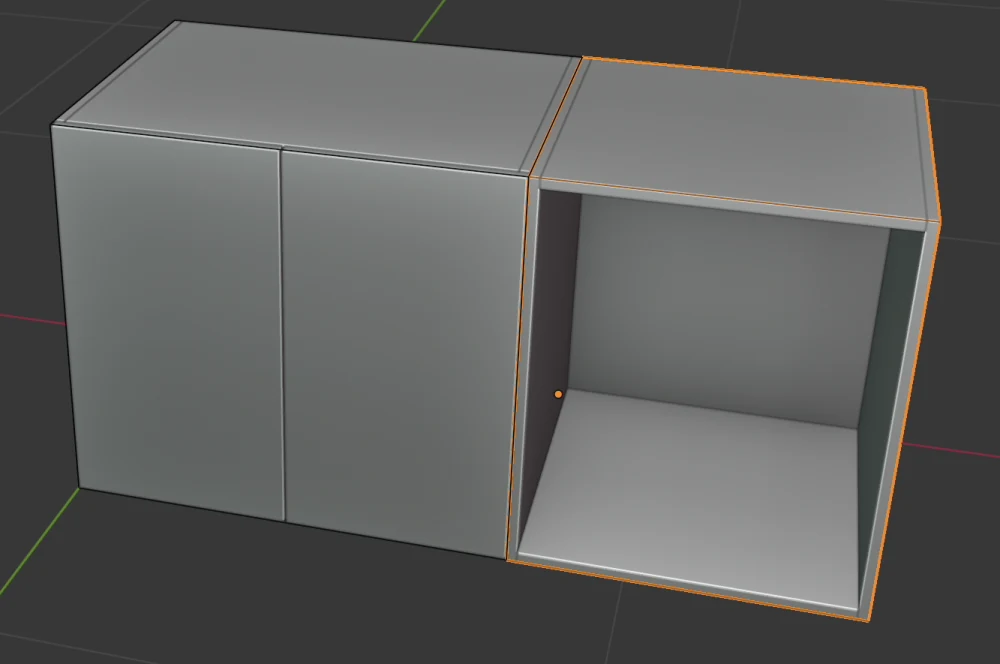
Non è selezionato nulla. Il nuovo mobile si gira verso di te, secondo l'angolo di vista nell'intestazione:
| Angolo nell'intestazione | Rotazione Z del nuovo mobile | Dove compare |
|---|---|---|
| 000° (guardi da davanti) | 0° | A destra della base più a destra del progetto, con lo schienale sulla linea Y = 0. In un progetto vuoto, nell'origine. |
| 270° (guardi da destra) | 270° | Con lo schienale sulla linea X = 0, alla fine della fila di basi che è alla tua sinistra. In un progetto vuoto, nell'origine. |
| 090° (da sinistra) | 90° | Il mobile segue il mouse sul pavimento; clic sinistro per posizionarlo. |
| 180° (da dietro) | 180° | Lo stesso: segue il mouse finché non clicchi. |
Mentre il mobile segue il mouse, un clic destro o Esc interrompe lo spostamento e il mobile resta nell'origine.
Opzioni di posizionamento
Le regole qui sopra valgono per l'opzione predefinita Allineamento in avanti. Cambi l'opzione con il pulsante a discesa Opzioni di posizionamento nell'intestazione o nel pannello EFS → Proprietà scena.
| Opzione | Cosa fa |
|---|---|
| Allineamento in avanti (predefinita) | Il nuovo mobile va accanto a quello selezionato o alla fine della fila, come descritto sopra. |
| Scorrimento sull'asse X | Il nuovo mobile segue il mouse solo lungo l'asse X; clicca per posizionarlo. Il mobile selezionato viene ignorato. |
| Scorrimento sull'asse Y | Lo stesso, solo lungo l'asse Y. |
| Scorrimento sugli assi X e Y | Il nuovo mobile segue il mouse su tutto il pavimento. |
Nota
Le preferenze dell'add-on hanno altre due impostazioni che cambiano il comportamento di un nuovo mobile: Ruota il mobile secondo la rotazione della vista alla creazione (attiva di base; disattivata significa che il nuovo mobile è sempre a 0° e segue il mouse) e Collega il nuovo mobile a quello selezionato (disattivata di base; attiva significa che il nuovo mobile diventa un mobile collegato di quello selezionato). Le preferenze dell'add-on sono in Modifica → Preferenze… → Add-ons → Easy Form Studio.
Misure del mobile
Cambi le misure del mobile selezionato nell'intestazione dello strumento EFS:
- Seleziona il mobile (clicca il suo nome nell'elenco Oggetti della scena o uno qualsiasi dei suoi pannelli nella vista).
- Clicca il primo campo delle misure nell'intestazione, la larghezza (600 mm nell'esempio).
- Scrivi
800. - Premi Enter.
Il mobile viene subito ricostruito a 800 mm. Il secondo campo è la profondità, il terzo l'altezza.
Le stesse misure sono anche nella scheda EFS - Mobile, nel pannello Proprietà mobile, e nel pulsante a discesa Proprietà mobile nell'intestazione.
Suggerimento
Scrivi il numero in millimetri, senza l'unità. Nel campo puoi anche scrivere un calcolo, per es. 1200/2 o 600-18, ed EFS inserisce il risultato.
Cosa succede ai pannelli
- I pannelli non vengono stirati ma ricostruiti: i fianchi, il cielo e il fondo, lo schienale e i frontali ricevono le nuove misure, mentre lo spessore dei pannelli e i decorativi restano gli stessi.
- Ripiani, cassetti, cave Gola e cave per lo schienale seguono la nuova misura.
- Il mobile cresce dal suo angolo posteriore sinistro in basso: la larghezza cresce verso destra, la profondità verso il davanti, l'altezza verso l'alto. Il lato sinistro, lo schienale e il fondo restano al loro posto. Quell'angolo è il punto arancione nella vista.
- Se il mobile è collegato ad altri e quella misura è spuntata in Includi nel ridimensionamento nel riquadro Collegamenti, anche i mobili collegati ricevono la stessa misura (Basi e mobile angolare).
Opzioni del pannello Proprietà mobile
| Opzione | Cosa fa | Predefinito | Valori |
|---|---|---|---|
| Larghezza | Larghezza esterna del mobile. | 600 mm | 100–5000 mm |
| Profondità | Profondità esterna del mobile. | 580 mm | 100–5000 mm |
| Altezza | Altezza esterna del mobile. | 720 mm | 100–5000 mm |
| Spessore | Spessore dei pannelli del fusto. | 18 mm | fino a 100 mm |
| Pensile | Il mobile diventa un pensile: sale all'Altezza pensili del pannello Proprietà scena e i suoi frontali passano al gruppo materiali frontale 2 (Pensili, colonne e ribalte). Compare solo quando il mobile non ha piedini. | disattivato | attivo / disattivato |
| Rotazione Z | Ruota il mobile: 0°, 90°, 180°, 270°. Il pulsante blu è la rotazione attuale. | 0° o secondo la vista | 0°, 90°, 180°, 270° |
| Nome | Il nome del mobile negli elenchi, nell'intestazione e nella documentazione. | Mobile 1, Mobile 2… | testo libero |
| Nota | La nota del mobile; va nella distinta di taglio (Distinta di taglio e misura di taglio). | vuoto | testo libero |
Quando sono selezionati più mobili, il pannello mostra quello attivo (l'ultimo selezionato) e propone di copiarne le impostazioni sugli altri. Lo trovi nel capitolo Lavorare più velocemente.
Selezione: mobile o pannello
EFS distingue l'intero mobile da un singolo pannello del mobile.
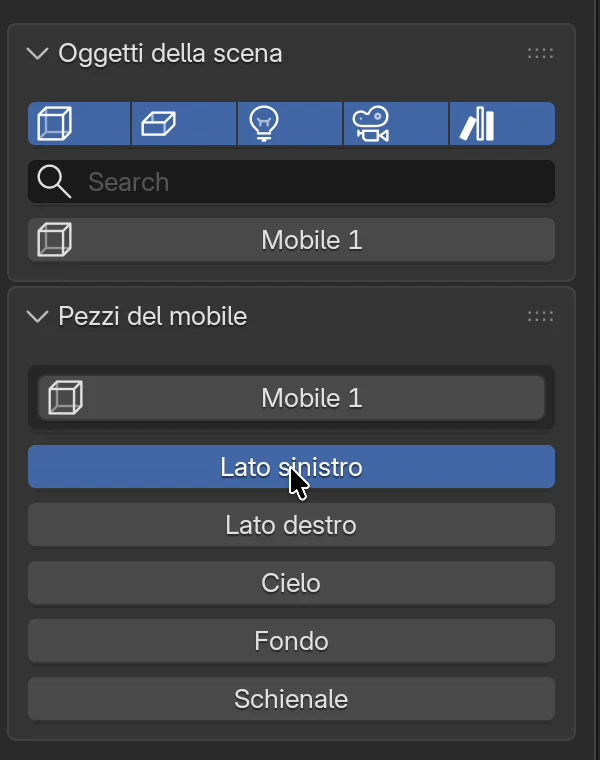
| Cosa vuoi selezionare | Come |
|---|---|
| L'intero mobile | Clicca il suo nome nell'elenco Oggetti della scena, il pulsante con il suo nome in cima all'elenco Pezzi del mobile o il pulsante con il suo nome nel pulsante a discesa Proprietà mobile. Un nuovo mobile è subito selezionato per intero. |
| Un singolo pannello | Clicca il pannello nella vista 3D o il suo nome nell'elenco Pezzi del mobile. |
| Più mobili | Shift + clic, oppure trascina un riquadro con il mouse (Lavorare più velocemente). |
| Niente | Clicca nello spazio vuoto della vista 3D. |
Quando è selezionato un pannello, l'intestazione mostra il suo nome (per es. Lato sinistro) e compare la scheda EFS - Pannello. Le misure nell'intestazione e la scheda EFS - Mobile mostrano comunque l'intero mobile.
Attenzione
I tasti F, R, 1, 2, 3 e X agiscono sempre sull'intero mobile, anche quando è selezionato solo uno dei suoi pannelli. X su un fianco elimina l'intero mobile, non solo il fianco. I ripiani sono l'eccezione: X su un ripiano elimina tutti i ripiani e i divisori di quel mobile, e il mobile resta.
Frontali: F e Shift+F
- Seleziona il mobile.
- Premi F. Il mobile riceve un'anta con apertura a sinistra.
- Premi F ancora una volta: un'anta con apertura a destra.
- La terza volta: due ante.
- La quarta volta: il mobile è di nuovo senza frontale.
I frontali cambiano nell'ordine Nessuno → Apertura a sinistra → Apertura a destra → Due ante → Nessuno. Quando passi da due ante a Nessuno, EFS attiva o disattiva anche Interno: nel secondo giro i frontali sono interni al fusto, nel terzo sono di nuovo applicati sul fusto. Le ribalte e le altre impostazioni del frontale sono nel riquadro Frontale (Come è costruito un mobile).
Se sono selezionati più mobili, F dà a tutti lo stesso frontale.
Nascondere i frontali. Shift+F nasconde tutti i frontali del progetto, così vedi dentro i mobili. Il pulsante Mostra frontali nell'intestazione li riporta. Il pulsante è blu mentre i frontali sono visibili.
Attenzione
I frontali nascosti non vanno nella distinta di taglio, nei disegni, nella stima dei costi né nell'elenco Pezzi del mobile. Prima di ogni esportazione riporta i frontali con il pulsante nell'intestazione.
Aprire ante e cassetti. I pulsanti Apri ante e Apri cassetti nell'intestazione aprono i frontali del mobile selezionato con una breve animazione; un secondo clic li chiude. Il tasto O apre o chiude insieme le ante e i cassetti del mobile selezionato.
Ruotare: R e Rotazione Z
- Seleziona il mobile.
- Premi R. Il mobile ruota di 90° in senso orario, visto dall'alto.
- Ogni altro R lo ruota di altri 90°: 0° → 90° → 180° → 270° → 0°.
Per un angolo esatto clicca uno dei pulsanti Rotazione Z (0°, 90°, 180°, 270°) nella scheda EFS - Mobile o nel pulsante a discesa Proprietà mobile.
Il mobile ruota attorno al suo angolo posteriore sinistro in basso (il punto arancione), quindi dopo la rotazione spesso va spostato. Non puoi ruotare un mobile di un angolo che non sia un multiplo di 90°.
Nota
R ruota il mobile solo quando è selezionato un mobile o uno dei suoi pannelli. Su altri oggetti (luce, camera, pannello libero), R avvia la rotazione libera di Blender. Se succede per sbaglio, premi Esc o fai clic destro.
Spostare: 1, 2 e 3
Sposti un mobile lungo un asse, di una distanza esatta:
- Seleziona il mobile.
- Premi 1 per spostarlo lungo l'asse X, 2 lungo l'asse Y o 3 lungo l'asse Z (su e giù). Sono i tasti numerici sopra le lettere, non quelli del tastierino numerico.
- Ora il mobile segue il mouse solo lungo quell'asse. Scrivi
300. - Premi Enter.
Il mobile si sposta esattamente di 300 mm. Per spostarlo nella direzione opposta scrivi -300. Un clic destro o Esc annulla lo spostamento e il mobile resta dov'era.
![Spostamento del secondo mobile lungo l'asse X: in cima alla vista c'è scritto D: [300] = 30 cm (300.0 mm) globale, e il mobile è contornato di bianco](../../img/a02/pomak.webp)
Durante lo spostamento Blender mostra in cima alla vista il valore scritto, per es. D: [300] = 30 cm (300.0 mm). È la stessa distanza, mostrata anche in centimetri.
Direzioni degli assi quando guardi da davanti (000°): X cresce verso destra, Y verso la parete di fondo, Z verso l'alto. I colori degli assi sono gli stessi del gizmo in alto a destra: X rosso, Y verde, Z blu.
Suggerimento
Se è selezionato un pannello del mobile, 1, 2 e 3 spostano l'intero mobile. Se sono selezionati più mobili, si spostano tutti insieme.
Suggerimento
Puoi anche scrivere la posizione esatta: il pulsante a discesa Proprietà mobile nell'intestazione ha i campi X, Y e Z. La posizione è quella dell'angolo posteriore sinistro in basso del mobile.
Quote e viste
Quote. M attiva e disattiva le quote (le linee di misura), come il pulsante Quote nell'intestazione. Le quote compaiono solo sul mobile selezionato (larghezza, profondità, altezza) o sul pannello selezionato.
Vista. Cambi la vista con il mouse mentre è sopra la vista 3D:
| Azione | Come |
|---|---|
| Ruotare la vista | Tieni premuto il tasto centrale del mouse e muovi il mouse. |
| Spostare la vista | Tieni premuti Shift e il tasto centrale del mouse. |
| Zoom | La rotellina. |
| Zoom sulla selezione | W |
| Tutta la scena | E |
I pulsanti sotto il gizmo in alto a destra fanno lo stesso: la lente fa lo zoom, la mano sposta la vista e la griglia passa dalla vista prospettica a quella ortogonale e viceversa.
Viste standard. EFS non aggiunge viste standard proprie; usi quelle di Blender:
- il clic su un cerchio di un asse nel gizmo in alto a destra gira la vista esattamente lungo quell'asse (il cerchio Z dà la vista dall'alto);
- sul tastierino numerico: Num 1 davanti, Num 3 destra, Num 7 alto, Num 5 vista prospettica o ortogonale;
- il menu Vista → Punto di vista nell'intestazione della vista.
Nota
Su un Mac con trackpad: il trascinamento con due dita ruota la vista, con Shift la sposta, e il pizzico fa lo zoom (il trascinamento con due dita e Ctrl fa lo stesso).
Lavorare con un progetto
Un progetto è un file .blend. Contiene tutti i mobili, la stanza e le impostazioni del progetto (ferramenta del progetto, dati del preventivo, impostazioni di esportazione).
Nuovo progetto
- Apri File → Nuovo (Ctrl+N).
- Scegli EasyFormStudio. La voce Generale apre la disposizione di base dello schermo di Blender, senza la disposizione descritta in questo capitolo.
Un nuovo progetto prende la parte di progetto di Le mie impostazioni (ferramenta del progetto, prezzi del preventivo, impostazioni di esportazione), se le hai salvate (Lavorare più velocemente).
Salvataggio
- Apri File → Salva (Ctrl+S).
- La prima volta scegli una cartella e scrivi un nome per il file.
- Conferma.
Ogni salvataggio successivo va nello stesso file. File → Salva Come… (Ctrl+Shift+S) salva il progetto con un altro nome. Pubblicazione web funziona solo quando il progetto è stato salvato.
Aprire
File → Apri… (Ctrl+O), poi scegli il file .blend. Quando il progetto si apre, EFS apre gli elenchi Oggetti della scena e Pezzi del mobile nella colonna destra.
Annullare
Ctrl+Z annulla l'ultimo passo e Ctrl+Shift+Z lo ripete. Modifica → Undo e Modifica → Redo fanno lo stesso. Puoi annullare anche l'aggiunta, l'eliminazione, la scomposizione, un cambio di misura, un cambio di frontale e una rotazione. Attivare e disattivare le quote non è un passo annullabile.
Eliminare un mobile
- Seleziona il mobile o uno qualsiasi dei suoi pannelli.
- Premi X o clicca Elimina (il cestino) nell'intestazione.
EFS non chiede conferma. Il mobile scompare con tutti i suoi pannelli e piedini. Se sbagli, premi Ctrl+Z.
| Cosa è selezionato | Cosa elimina X |
|---|---|
| Un mobile o uno dei suoi pannelli | L'intero mobile. |
| Un ripiano | Tutti i ripiani e i divisori di quel mobile. Il mobile resta. |
| Un pannello libero | Quel pannello. |
| Più oggetti | Tutto ciò che è selezionato, con le stesse regole. |
Attenzione
Se il mobile ha mobili collegati (il riquadro Collegamenti: sinistra, destra, sopra, sotto), eliminandolo elimini anche quelli.
Attenzione
Non eliminare con Del. È l'eliminazione di Blender: elimina solo l'oggetto selezionato, per es. un pannello, e il resto del mobile resta. Se succede, premi Ctrl+Z.
Problemi comuni e soluzioni
Un tasto non funziona. Il mouse non è sopra la vista 3D. I tasti di EFS funzionano solo mentre il mouse è sopra la vista, non sopra la barra laterale, gli elenchi a destra o un campo in cui stai scrivendo. Porta il mouse nella vista e premi di nuovo il tasto.
I tasti funzionano solo con lo strumento EFS. Nelle preferenze dell'add-on (Modifica → Preferenze… → Add-ons → Easy Form Studio) è attivo Tasti EFS solo con lo strumento EFS. Seleziona lo strumento EFS nella barra strumenti o disattiva questa impostazione. Altrimenti i tasti di EFS funzionano in Modalità Oggetto con qualsiasi strumento.
L'intestazione non ha il pulsante Aggiungi. Nella barra strumenti è selezionato un altro strumento, oppure sei in Modalità Modifica (in alto a sinistra l'intestazione della vista dice Modalità Modifica invece di Modalità Oggetto). Se sei in Modalità Modifica, premi Tab mentre il mouse è sopra la vista. Poi clicca lo strumento EFS nella barra strumenti.
L'intestazione non ha i campi delle misure. Non è selezionato né un mobile né uno dei suoi pannelli. Clicca il mobile nell'elenco Oggetti della scena.
È selezionato un pannello invece del mobile. Un clic nella vista seleziona il pannello sotto il mouse. Le misure, F, R e lo spostamento funzionano comunque sull'intero mobile. Per l'intero mobile clicca il suo nome nell'elenco Oggetti della scena.
Il nuovo mobile non è andato accanto al precedente. Il mobile precedente non era selezionato (un clic nello spazio vuoto annulla la selezione), Opzioni di posizionamento non è impostato su Allineamento in avanti, oppure entrambi i lati del mobile selezionato sono occupati. Seleziona il mobile e premi di nuovo C.
Il nuovo mobile segue il mouse. Stai guardando dalla direzione 090° o 180°, oppure in Opzioni di posizionamento è scelto uno scorrimento. Clic sinistro per posizionarlo.
R non gira il mobile ma lo ruota liberamente. Sono selezionati più mobili, oppure un oggetto che non è un mobile. Premi Esc, seleziona un solo mobile e premi R.
La misura che hai scritto è cambiata da sola. La misura è fuori dall'intervallo 100–5000 mm ed EFS l'ha portata al limite.
Il mobile si è spostato nella direzione sbagliata. Scrivi un valore negativo, per es. -300, o annulla lo spostamento con Ctrl+Z.
I frontali sono scomparsi. È stato premuto Shift+F. Clicca Mostra frontali nell'intestazione.
Le quote non si vedono. Le quote compaiono solo sul mobile o sul pannello selezionato. Seleziona il mobile. Se ancora non si vedono, per esempio subito dopo l'apertura di un progetto, premi M; in quel momento non badare se il pulsante Quote è blu o grigio.
Gli elenchi Oggetti della scena e Pezzi del mobile sono scomparsi. Nella colonna destra è aperta un'altra scheda. Clicca la scheda Visualizza Livello nella stretta colonna di icone lungo il bordo sinistro della colonna destra.
Il mobile ha perso un fianco. Il pannello è stato eliminato con Del. Premi Ctrl+Z ed elimina con X.
Il pulsante Nuovo progetto nel pannello Pubblicazione web non apre un nuovo progetto. Quel pulsante separa solo la prossima pubblicazione web dalla precedente. Un nuovo progetto lo apri dal menu File.
Scorciatoie in questo capitolo
I tasti funzionano mentre il mouse è sopra la vista 3D. Vedi tutti i tasti di EFS nella scheda EFS, pannello Easy Form Studio, pulsante Tasti.
| Tasto | Azione |
|---|---|
| N | Aprire o chiudere la barra laterale |
| C | Nuovo mobile |
| Shift+C | Nuovo mobile angolare |
| B | Nuovo pannello libero |
| Shift+H | Nuovo ripiano orizzontale nel mobile selezionato |
| Shift+V | Nuovo divisorio verticale nel mobile selezionato |
| Shift+A | Il menu Aggiungi di Blender, con le voci di EFS in fondo |
| Shift+D | Duplicare il mobile selezionato |
| X | Eliminare la selezione |
| F | Frontale successivo |
| Shift+F | Nascondere i frontali |
| O | Aprire o chiudere ante e cassetti |
| R | Ruotare il mobile di 90° |
| 1 / 2 / 3 | Spostare lungo l'asse X / Y / Z (scrivi la distanza, poi Enter) |
| M | Quote sì / no |
| W | Zoom sulla selezione |
| E | Tutta la scena |
| tasto centrale del mouse | Ruotare la vista |
| Shift + tasto centrale del mouse | Spostare la vista |
| rotellina | Zoom |
| Num 1 / Num 3 / Num 7 | Vista davanti / destra / alto |
| Ctrl+Z / Ctrl+Shift+Z | Annullare / ripetere un passo |
| Ctrl+N | Nuovo progetto |
| Ctrl+O | Aprire un progetto |
| Ctrl+S | Salvare il progetto |
Avanti
Capitolo successivo: Come è costruito un mobile