Installazione, licenza e account
In questo capitolo acquisti una licenza o inizi la prova gratuita, installi Easy Form Studio e inserisci la chiave API. Poi conosci il pannello Account, dove segui e modifichi il tuo abbonamento, e scopri come arrivano le nuove versioni e dove il programma conserva i tuoi dati.
Video: A01 Installazione, licenza e account
Lo stesso flusso di lavoro in un video di meno di due minuti, in inglese.
Prima di iniziare
- Internet. La chiave viene verificata sul server, quindi per il primo avvio ti serve una connessione.
- Un indirizzo e-mail a cui vuoi ricevere la chiave, le conferme e le fatture.
- Un computer adatto a quello che installi:
| Cosa installi | Computer |
|---|---|
| L'app EasyFormStudio per Mac | Un Mac con processore Apple Silicon (M1 o successivo), macOS 11.2 o successivo |
| L'app EasyFormStudio per Windows | Windows a 64 bit (x64) |
| L'add-on per il tuo Blender | Blender 4.2 o successivo, su Windows o su Mac |
L'app EasyFormStudio è Blender 5.2 preparato per i mobili: si apre direttamente nello spazio di lavoro EFS, con l'interfaccia in croato (o nella lingua del sistema, vedi Lingua dell'interfaccia) e senza gli strumenti di Blender che non ti servono. L'add-on è lo stesso programma per chi lavora già in Blender. La chiave vale per entrambi.
Nota
L'app per Mac funziona solo su un Mac con processore Apple Silicon. Su un Mac con processore Intel, installa Blender e aggiungi l'add-on.
Acquisto e prova gratuita
- Apri easyformstudio.com e clicca Acquista.
- Scegli un piano e clicca il pulsante sotto di esso.
- Si apre la pagina Ordine con il piano, il prezzo e le condizioni. In Acquisto come scegli privato o azienda o ditta individuale. Per un'azienda inserisci il nome dell'azienda, il paese, l'OIB (codice fiscale croato), la partita IVA o il codice fiscale (se ce l'hai) e la sede legale. La fattura viene intestata a questi dati.
- Spunta la casella Accetto i Termini e condizioni … e ho letto l'Informativa sulla privacy. Come privato, spunta anche la seconda casella, se compare (vedi Recesso).
- Clicca Ordine con obbligo di pagare. Il pulsante indica cosa viene addebitato e quando.
- Nella pagina di pagamento di Stripe inserisci la tua e-mail e la carta, poi conferma. Il pagamento avviene solo con carta.
- Dopo il pagamento il browser mostra la tua chiave API personale, il pulsante Copia la chiave e i link per il download: App per macOS, App per Windows e Add-on per Blender. Sotto ci sono le texture per i mobili gratuite (ne parla il capitolo Decorativi, bordatura e materiali).
- Per e-mail arriva il messaggio Ti diamo il benvenuto in Easy Form Studio con la chiave, gli stessi link per il download e la conferma dell'ordine. In allegato ci sono i Termini e il modulo di recesso. Conserva questo messaggio.
Scarica il programma solo da questi link: dalla pagina dopo il pagamento o dall'e-mail.
| Piano | Pagamento | Prova gratuita | Nota |
|---|---|---|---|
| Abbonamento Mensile | ogni mese, automaticamente | sì | disdici quando vuoi; funziona fino alla fine del mese pagato |
| Abbonamento Annuale | una volta all'anno, automaticamente | sì | disdici quando vuoi; funziona fino alla fine dell'anno pagato |
I prezzi sono nella pagina Acquista su easyformstudio.com.
La prova gratuita è inclusa negli abbonamenti mensile e annuale:
- dura 14 giorni;
- inserisci subito la carta, ma non viene addebitato nulla fino alla fine della prova;
- alla fine della prova il piano scelto viene addebitato su quella carta e poi si rinnova da solo;
- se non vuoi continuare, disdici l'abbonamento prima della fine della prova (vedi Disdetta e ripresa). Non viene addebitato nulla e il programma funziona fino alla fine della prova.
La licenza a vita non è più in vendita. Le licenze a vita acquistate in precedenza restano valide: non scadono, gli aggiornamenti sono inclusi e funzionano anche senza internet.
Attenzione: l'e-mail al pagamento
La chiave, le conferme e le fatture vanno all'indirizzo che Stripe registra al pagamento. Se paghi nella pagina di Stripe con dati salvati (Stripe Link, Apple Pay), Stripe può prendere l'indirizzo da quei dati e non quello che hai scritto. La pagina dopo il pagamento mostra a quale indirizzo è stata inviata la chiave: controllalo.
Suggerimento
Salva l'e-mail con la chiave in una cartella a parte. La chiave ti serve su ogni nuovo computer e dopo una reinstallazione.
La chiave è personale: vale per un utente su al massimo due computer. Sul secondo computer inserisci la stessa chiave. Puoi spostare la chiave su un nuovo computer se smetti di usarla su quello vecchio.
Recesso
Se acquisti come privato, puoi recedere dal contratto entro 14 giorni dall'ordine, senza indicare un motivo:
- abbonamento con prova gratuita: il periodo di recesso cade dentro la prova, quindi se recedi o disdici entro la prova non paghi nulla;
- abbonamento senza prova gratuita (quando lo acquisti di nuovo dopo la scadenza): nella pagina dell'ordine spunti una casella per chiedere che inizi subito; se recedi entro il periodo, paghi solo l'importo proporzionale.
Le aziende e le ditte individuali non hanno questo diritto per legge. Il recesso non è la disdetta: un abbonamento disdetto funziona fino alla fine del periodo pagato e non restituisce denaro (vedi Disdetta e ripresa). Le istruzioni e il modulo di recesso sono nella pagina Recesso del sito. Ci porta anche il link Recesso nei pannelli Chiave API e Account.
Installare l'app
Mac
- Scarica l'App per macOS (il file
EasyFormStudio-2026.dmg). - Fai doppio clic sul file scaricato. Si apre una finestra con l'icona EasyFormStudio e una scorciatoia alla cartella Applicazioni.
- Trascina con il mouse EasyFormStudio su Applicazioni.
- Chiudi la finestra. Nel Finder, fai clic destro sul disco EasyFormStudio e scegli Espelli.
- Avvia EasyFormStudio dalla cartella Applicazioni o da Launchpad.
- macOS chiede se vuoi aprire un'app scaricata da internet. Clicca Apri.
L'app è firmata e autenticata da Apple, quindi macOS la lascia avviare senza passaggi aggiuntivi.
Windows
- Scarica l'App per Windows (il file
EasyFormStudio-2026-setup.exe). - Fai doppio clic sul file scaricato.
- Il programma di installazione non ha una firma digitale, quindi Windows mostra la finestra blu Microsoft Defender SmartScreen. Clicca Ulteriori informazioni, poi Esegui comunque.
- Windows chiede se il programma può apportare modifiche al computer. Clicca Sì. L'installazione richiede i diritti di amministratore.
- Segui la procedura guidata: benvenuto, cartella di installazione (predefinita
C:\Program Files\EasyFormStudio), installazione, fine. All'ultimo passo puoi avviare subito il programma. - Da allora avvia il programma con il collegamento EasyFormStudio sul desktop o nel menu Start.
Nota
L'installazione per Windows associa i file .blend a EasyFormStudio. Se hai anche Blender, il doppio clic su un file .blend apre EasyFormStudio. In Blender apri comunque il file dal menu File → Apri.
Rimuovi il programma dalle Impostazioni di Windows, in App: scegli EasyFormStudio e Disinstalla. La chiave, il listino e i modelli restano sul computer (vedi Dove sono i tuoi dati).
L'add-on per il tuo Blender
L'add-on richiede Blender 4.2 o successivo (come indica il suo manifest). I nomi in questi passaggi sono quelli di Blender in italiano; quelli che Blender non traduce restano in inglese.
- Scarica l'Add-on per Blender (il file
efs.zip). Non decomprimerlo. - In Blender apri Modifica → Preferenze (in un Blender in inglese Edit → Preferences).
- A sinistra scegli Get Extensions.
- In alto a destra clicca la freccia verso il basso e scegli Install from Disk…. Scegli
efs.zipe conferma. In alternativa puoi trascinareefs.zipcon il mouse nella finestra di Blender. - Installa l'add-on MeasureIt, che EFS usa per le quote: in Get Extensions scrivi
MeasureItnel campo di ricerca e clicca Installa. Per questo Blender deve avere l'accesso a internet (Allow Online Access). - Riavvia Blender.
- Nella vista 3D premi N. A destra si apre la barra laterale. Clicca la scheda EFS.
La prima volta che l'add-on viene attivato installa anche i pacchetti Python che EFS usa (per Excel, PDF e immagini). Questo richiede un po' più di tempo.
Attenzione
Senza l'add-on MeasureIt, EFS mostra nella vista 3D Abilita l'add-on MeasureIt e riavvia EasyFormStudio per usare EFS. Installa MeasureIt e riavvia Blender. Nell'app EasyFormStudio MeasureIt è già incluso.
Primo avvio e chiave API
L'app si apre nello spazio di lavoro EFS (la scheda in alto al centro). La scena è vuota e le misure sono in millimetri. A destra della vista 3D c'è la barra laterale con la scheda EFS, e lungo il bordo destro della finestra c'è la colonna delle proprietà.
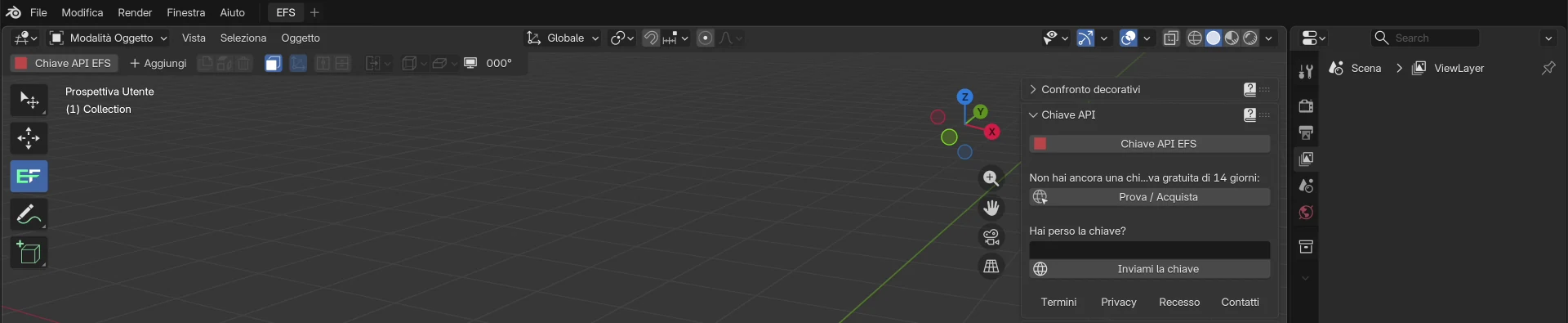
Finché non inserisci la chiave, EFS è bloccato: i pannelli, i pulsanti e i tasti di EFS non funzionano. Funzionano solo il pannello Chiave API nella scheda EFS e il pulsante Chiave API EFS a sinistra nell'intestazione della vista 3D.
- Copia la chiave dall'e-mail o dalla pagina dopo il pagamento (il pulsante Copia la chiave).
- Clicca Chiave API EFS: nel pannello Chiave API o a sinistra nell'intestazione della vista 3D. Se il pannello Chiave API è chiuso, clicca prima il suo titolo.
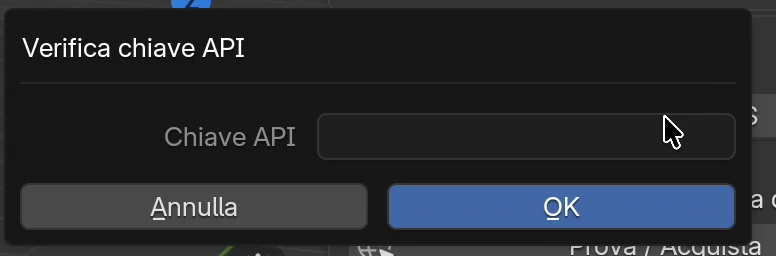
- Si apre la finestra Verifica chiave API. Clicca nel campo Chiave API.
- Incolla la chiave con Ctrl+V (su Mac funziona anche Cmd+V).
- Clicca OK.
- Il programma verifica la chiave sul server. Se la chiave è corretta, in alto a destra compare Chiave API verificata correttamente. e un messaggio blu nell'angolo in basso a sinistra della vista 3D ti chiede di riavviare il programma.
- Subito dopo il programma scarica l'ultima versione, se ce n'è una più recente. Aspetta: durante il download la finestra non risponde. Al termine il messaggio blu dice Aggiornamento di Easy Form Studio completato. Riavvia il programma.
- Chiudi il programma (File → Esci o Ctrl+Q) e avvialo di nuovo.
Dopo il riavvio il pannello Chiave API scompare e tutti i pannelli di EFS si sbloccano. Il primo pannello nella scheda EFS è Account. Nella colonna delle proprietà a destra compaiono gli elenchi Oggetti della scena e Pezzi del mobile (ne parla il capitolo L'interfaccia e il tuo primo mobile).
Attenzione: non chiudere il programma durante il download
Il download della nuova versione dopo l'inserimento della chiave richiede da pochi secondi a qualche minuto, a seconda della connessione. Se il programma si chiude a metà download, avvialo di nuovo: cerca da solo una nuova versione a ogni avvio (vedi Aggiornamenti).
Nota: il pannello prima del primo aggiornamento
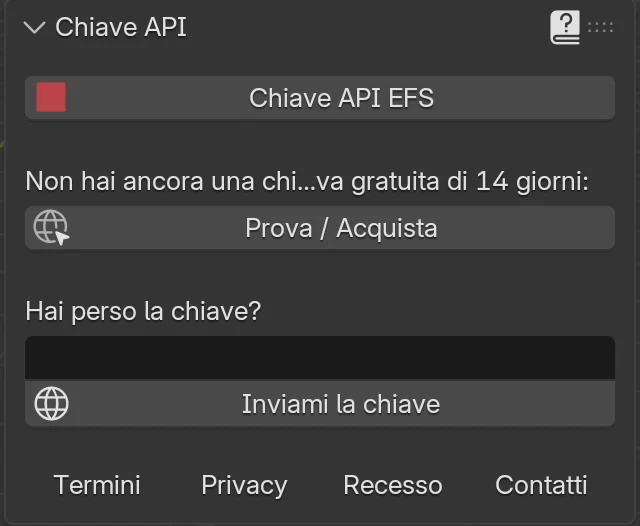
I programmi di installazione per Mac e Windows e il file efs.zip contengono una versione più vecchia di EFS, che si aggiorna da sola appena inserisci la chiave. Fino ad allora il pannello Chiave API è diverso dall'immagine: è chiuso e ha solo il pulsante Chiave API EFS, senza i pulsanti Prova / Acquista e Inviami la chiave e senza i link alle pagine legali. Se la chiave non passa, quella versione segnala solo Errore nella verifica della chiave API. L'inserimento della chiave è lo stesso: il pulsante Chiave API EFS, la finestra Verifica chiave API, OK. Quella versione non conosce ancora l'italiano: fino al primo aggiornamento l'app mostra questi nomi in croato (EFS API ključ, Provjeri API ključ) e l'add-on in inglese (EFS API Key, Validate API Key, Error validating API Key.).
Il pannello Chiave API
| Pulsante o campo | Cosa fa |
|---|---|
| Chiave API EFS | Apre la finestra Verifica chiave API per inserire la chiave. |
| Prova / Acquista | Apre nel browser la pagina di acquisto del sito, nella lingua dell'interfaccia. |
| il campo sotto Hai perso la chiave? | L'indirizzo e-mail con cui hai acquistato. |
| Inviami la chiave | Invia la chiave a quell'indirizzo (vedi Chiave persa). |
| Termini, Privacy, Recesso, Contatti | Aprono su easyformstudio.com i Termini e condizioni, l'Informativa sulla privacy, le istruzioni e il modulo di recesso e i contatti del venditore. |
Il pannello Chiave API compare anche quando il server rifiuta una chiave già salvata nel programma. In cima al pannello compare allora in rosso La chiave salvata non è più valida. Inserisci una nuova chiave. Inserisci la nuova chiave come la prima volta, con il pulsante Chiave API EFS.
Cosa fa il programma con la chiave
- Verifica la chiave sul server. Senza internet la chiave non si può inserire.
- La versione del programma di installazione accetta solo una chiave con una prova gratuita, un abbonamento o una licenza a vita attivi. Una versione più recente accetta ogni chiave esistente, anche quella con l'abbonamento scaduto. Cosa permette la chiave lo vedi poi nel pannello Account.
- Salva la chiave e l'ultimo stato della licenza sul computer, fuori dalla cartella del programma. Un aggiornamento non li cancella.
- Dopo l'inserimento della chiave controlla da solo se c'è una nuova versione.
- Inserisci la stessa chiave nell'app e nell'add-on in Blender.
Il pannello Account
Nel pannello Account vedi lo stato della licenza e gestisci l'abbonamento: cambi il piano e la carta, apri le fatture e disdici. Non c'è una pagina web per questo; tutto passa dal programma.
- Nella scheda EFS clicca il titolo del pannello Account. Il pannello resta chiuso finché non lo apri.
- Se la prima riga dice Account e sotto Premi Aggiorna account per caricare i dati dell'account, clicca il pulsante con le frecce a destra della prima riga.
- La prima riga mostra ora l'e-mail del tuo account, e sotto lo stato della licenza.
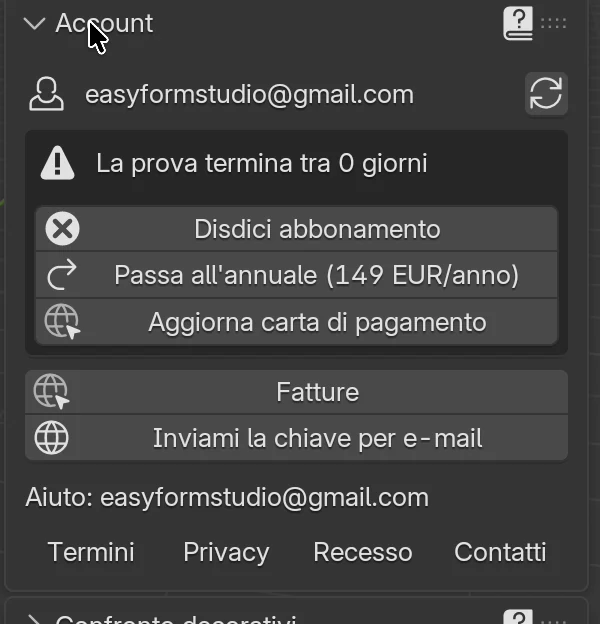
| Parte del pannello | Cosa mostra o fa |
|---|---|
| L'indirizzo dell'account. Lì arrivano la chiave, le conferme e le fatture. | |
| il pulsante con le frecce (Aggiorna account) | Ricarica subito lo stato dal server. Segnala Dati dell'account aggiornati. o Impossibile raggiungere il server. |
| la riga dello stato | Spunta: tutto è in ordine. Segnale di avviso: qualcosa richiede attenzione. Testo rosso: le esportazioni sono ferme o il pagamento non è riuscito. |
| pulsanti nel riquadro | Dipendono dallo stato (tabella sotto). |
| Fatture | Apre nel browser l'ultima fattura. Quando non ci sono fatture: Ancora nessuna fattura. |
| Inviami la chiave per e-mail | Invia la chiave all'e-mail dell'account. |
| Aiuto: easyformstudio@gmail.com | L'indirizzo dell'assistenza. |
| Termini, Privacy, Recesso, Contatti | Aprono sul sito i Termini e condizioni, l'Informativa sulla privacy, le istruzioni per il recesso e la pagina dei contatti. |
Le date nel pannello sono scritte come 15/10/2026. I pulsanti per cambiare piano e per acquistare mostrano anche il prezzo.
Stati
| Stato | Cosa dice il pannello | Pulsanti nel riquadro |
|---|---|---|
| Prova gratuita | Prova fino al e la data | Disdici abbonamento, Passa all'annuale (…) o Passa al mensile (…), Aggiorna carta di pagamento |
| Ultimi 3 giorni della prova gratuita | La prova termina tra … giorni | gli stessi della prova gratuita |
| Abbonamento attivo | Mensile, rinnovo il e la data o Annuale, rinnovo il e la data | gli stessi della prova gratuita |
| Cambio di piano prenotato | sotto i pulsanti, Passa all'annuale il (o Passa al mensile il) e la data | Annulla la modifica del piano al posto del pulsante Passa all'annuale (…) / Passa al mensile (…) |
| Abbonamento disdetto | L'abbonamento termina il e la data | Riprendi abbonamento al posto di Disdici abbonamento |
| Pagamento non riuscito | in rosso, Pagamento non riuscito. Esportazioni fino al e la data | Paga / aggiorna carta in alto, gli altri come per un abbonamento attivo, senza Aggiorna carta di pagamento |
| Prova gratuita terminata | in rosso, Prova terminata il e la data | Scegli un piano per continuare a esportare: Mensile (…), Annuale (…) |
| Abbonamento terminato | in rosso, Abbonamento terminato il e la data | gli stessi di quando la prova gratuita è terminata |
| Licenza a vita (acquistata in precedenza) | Licenza a vita | Inviami la chiave per e-mail, Fatture (solo se ce ne sono) |
| Chiave non più valida | in rosso, Chiave API non valida | nella scheda EFS compare il pannello Chiave API per inserire una nuova chiave, vedi Problemi comuni |
| Stato non ancora verificato | Licenza non ancora verificata | connettiti a internet e clicca il pulsante con le frecce |
Dei pulsanti Passa all'annuale e Passa al mensile vedi solo quello che porta all'altro piano.
Quando lo stato non è in ordine (per es. la prova gratuita finisce tra pochi giorni o l'abbonamento è disdetto), lo stesso testo compare anche nel riquadro in cima al pannello Esporta.
Pulsanti
| Pulsante | Cosa fa | Dove ti porta |
|---|---|---|
| Disdici abbonamento | Chiede conferma, poi disdice l'abbonamento alla fine del periodo pagato o della prova gratuita. Fino ad allora tutto funziona. | resti nel programma, la conferma arriva per e-mail |
| Riprendi abbonamento | Annulla la disdetta prenotata. L'abbonamento continua a rinnovarsi. | resti nel programma |
| Passa all'annuale (…), Passa al mensile (…) | Apre la finestra Cambia piano. | resti nel programma |
| Annulla la modifica del piano | Lascia il piano com'era. | resti nel programma |
| Aggiorna carta di pagamento | Apre una pagina sicura per inserire una nuova carta. | browser, Stripe |
| Paga / aggiorna carta | Lo stesso, quando il pagamento non è riuscito. La nuova carta paga la fattura aperta. | browser, Stripe |
| Mensile (…), Annuale (…) | Un nuovo acquisto dopo la scadenza, senza una nuova prova gratuita. La chiave resta la stessa. | browser, Stripe |
| Fatture | Apre l'ultima fattura. | browser |
| Inviami la chiave per e-mail | Invia la chiave all'e-mail dell'account. |
Quando un pulsante apre il browser, il programma segnala Apertura del pagamento sicuro nel browser. o Apertura nel browser della pagina di aggiornamento della carta. I dati della carta si inseriscono solo nel browser, mai nel programma.
Suggerimento
Dopo ogni modifica nel browser (pagamento, nuova carta), torna nel programma e clicca il pulsante con le frecce nel pannello Account. Lo stato si aggiorna subito.
Cambiare piano
- Clicca Passa all'annuale (…) o Passa al mensile (…).
- Si apre la finestra Cambia piano. Indica:
- il nuovo piano con il suo prezzo;
- Ha effetto dal e la data, quando finisce il periodo pagato (nella prova gratuita: la fine della prova);
- che fino ad allora non viene addebitato nulla, senza calcolo proporzionale e senza credito;
- che il piano si rinnova automaticamente finché non lo disdici;
- che puoi annullare la modifica fino a quella data.
- Leggi la finestra. Clicca Ordine con obbligo di pagare. Così accetti i Termini, collegati in fondo alla finestra.
- Il programma segnala Modifica del piano registrata. La conferma ti arriverà per e-mail. Il pannello mostra Passa all'annuale il (o Passa al mensile il) e la data.
Fino a quella data puoi annullare la modifica con il pulsante Annulla la modifica del piano. Se il programma segnala Conferma la modifica del piano nel browser., si è aperta una pagina di conferma: conferma lì la modifica.
Disdetta e ripresa
- Clicca Disdici abbonamento e conferma.
- Il programma segnala Abbonamento disdetto. L'accesso continua fino alla fine del periodo. Lo stato dice L'abbonamento termina il e la data.
- Per e-mail arriva la conferma della disdetta.
Fino a quella data tutto funziona come prima. Se cambi idea, clicca Riprendi abbonamento prima di quella data. Il programma segnala Abbonamento ripreso.
Puoi disdire anche per e-mail a easyformstudio@gmail.com.
Quando la prova gratuita o l'abbonamento scadono
Il programma si apre ancora, e puoi ancora aprire e salvare i progetti e modificare i mobili esistenti. Si fermano tutte le esportazioni e tutto ciò che esce dal programma:
- nel pannello Esporta: Pacchetto di produzione, Distinta di taglio in Excel, Esporta selezione in PDF, Esporta tutto in PDF, Selezione in JPG, Esporta DXF - selezione e Esporta DXF - tutto (con MPR e CIX), Esporta etichette (PDF), Istruzioni di montaggio (PDF), Render per il cliente (JPG), Modello AR (USDZ);
- Esporta preventivo (PDF), Documentazione stanza (PDF), Confronto decorativi (PDF), Ordine al fornitore (CSV + e-mail);
- Pubblica nel pannello Pubblicazione web;
- Esporta in JSON, Scarica listino e Salva ritagli nel listino;
- le nuove versioni del programma.
Si ferma anche l'aggiunta di nuovi mobili:
- Mobile e Mobile angolare (il menu Aggiungi, il tasto C);
- la copia di un mobile (Shift+D);
- Riempi lo spazio quando creerebbe un mobile (uno spazio di 150 mm o più); il compensatore per uno spazio più stretto funziona ancora;
- tutti i modelli, sia quelli già pronti sia I miei modelli.
Importa da JSON (Importa mobile) funziona ancora. I progetti già pubblicati restano sul web e il cliente li apre ancora con il link e il codice QR. Puoi ancora eliminare una pubblicazione dal web con il cestino nel pannello Pubblicazione web (Eliminare dal web).
Come appare nel programma:
- Nell'angolo in basso a sinistra della vista 3D c'è un messaggio blu: La tua prova gratuita è terminata. Le esportazioni e i nuovi mobili sono disattivati. Abbonati nel pannello Account. oppure Il tuo abbonamento è terminato. Le esportazioni e i nuovi mobili sono disattivati. Rinnova nel pannello Account. (Il messaggio si riferisce al pannello Account.) In una vista 3D più stretta il messaggio va a capo su due o tre righe.
- Nel pannello Account lo stato è rosso, con i pulsanti Mensile (…) e Annuale (…).
- In cima al pannello Esporta un riquadro rosso mostra lo stato e i pulsanti Mensile e Annuale.
- Il clic su un'esportazione non apre la finestra di salvataggio, ma segnala un errore, per es. La prova è terminata. Le esportazioni sono disattivate. Abbonati nel pannello Account.
- Un nuovo mobile o modello non entra nella scena; il programma segnala invece un errore, per es. L'abbonamento è terminato. I nuovi mobili e modelli sono disattivati. Rinnova nel pannello Account.
Per continuare:
- Nel pannello Account o in cima al pannello Esporta, clicca il piano che vuoi.
- Nel browser si apre la pagina Ordine. Accetta i Termini. Come privato, spunta anche la casella per far iniziare subito l'abbonamento.
- Clicca Ordine con obbligo di pagare e paga con carta nella pagina di Stripe.
- Torna nel programma e clicca il pulsante con le frecce nel pannello Account. Le esportazioni e i nuovi mobili si sbloccano subito.
La chiave resta la stessa e non c'è una nuova prova gratuita.
Quando il pagamento non riesce
Se la carta non passa, l'abbonamento non si ferma subito:
- lo stato nel pannello Account dice Pagamento non riuscito. Esportazioni fino al e la data (la fine del periodo pagato più 7 giorni);
- il messaggio blu nella vista 3D dice Pagamento non riuscito. Le esportazioni e i nuovi mobili si fermano il e la stessa data;
- arriva un'e-mail con un link per il pagamento;
- Stripe stesso prova ad addebitare la carta ancora per qualche giorno.
Clicca Paga / aggiorna carta e inserisci una carta che funziona. Se non paghi entro quella data, l'abbonamento si ferma come se fosse scaduto.
Senza internet
- Una licenza a vita (acquistata in precedenza) funziona senza internet, senza limiti.
- La prova gratuita e l'abbonamento funzionano senza internet fino alla data che il server ha comunicato l'ultima volta: la fine della prova gratuita, o la fine del periodo pagato più 7 giorni.
- Il programma controlla lo stato da solo, al massimo una volta ogni 6 ore. Il pulsante con le frecce nel pannello Account controlla subito.
Per utenti esperti
Se il programma ha una chiave ma non ha mai ricevuto uno stato della licenza dal server (per es. una chiave trasferita da una versione precedente su un computer senza internet), le esportazioni e i nuovi mobili funzionano per 7 giorni dal primo avvio. Dopo richiedono una connessione: Impossibile verificare la licenza. Connettiti a internet e riprova.
Chiave persa
Il programma può inviarti la chiave per e-mail in due modi.
La chiave è inserita nel programma (per es. ti serve per un altro computer):
- Apri il pannello Account.
- Clicca Inviami la chiave per e-mail.
- Il programma segnala Chiave inviata alla tua e-mail. L'e-mail va all'indirizzo dell'account.
La chiave non è inserita (una nuova installazione, e non trovi l'e-mail con la chiave):
- Nel pannello Chiave API, sotto Hai perso la chiave?, inserisci l'e-mail con cui hai acquistato.
- Clicca Inviami la chiave.
- Il programma segnala Se esiste un account per questa e-mail, la chiave è stata inviata. Il messaggio è lo stesso anche quando per quell'indirizzo non c'è nessun account.
Se l'e-mail non arriva, guarda nella cartella dello spam e controlla che sia l'indirizzo con cui Stripe ha registrato l'acquisto. Puoi chiedere la chiave per lo stesso indirizzo al massimo 3 volte all'ora. Se nella tua versione il pannello Chiave API non ha questo campo, scrivi a easyformstudio@gmail.com.
Aggiornamenti
Le nuove versioni di EFS si installano da sole:
- Quando avvii il programma o apri un progetto, il programma controlla se c'è una nuova versione.
- Se c'è, scarica solo i file che sono cambiati. Durante il download la finestra non risponde.
- Un messaggio blu nella vista 3D e un messaggio in alto a destra segnalano Aggiornamento di Easy Form Studio completato. Riavvia il programma.
- Chiudi il programma e avvialo di nuovo. La nuova versione funziona da quell'avvio.
Nell'app EasyFormStudio la nuova versione va nella tua cartella dati utente, e all'avvio l'app usa da sola quella più recente. Quindi non reinstalli l'app.
Puoi anche cercare un aggiornamento da te:
- Nella scheda EFS apri il pannello Easy Form Studio.
- Clicca Cerca aggiornamenti.
| Messaggio | Significato |
|---|---|
| È installata l'ultima versione | Niente di nuovo. |
| Aggiornamento di Easy Form Studio completato. Riavvia il programma | La nuova versione è stata scaricata. Riavvia il programma. |
| Impossibile cercare aggiornamenti. Controlla la connessione a internet. | Nessuna connessione al server. |
| un avviso che la prova gratuita o l'abbonamento sono scaduti | Le nuove versioni arrivano solo con una prova gratuita, un abbonamento o una licenza a vita attivi. |
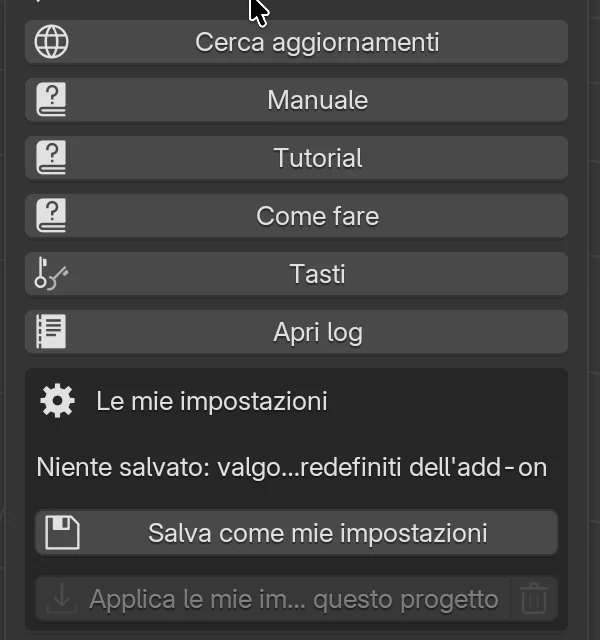
Gli altri pulsanti nel pannello Easy Form Studio:
| Pulsante | Cosa fa |
|---|---|
| La riga Versione 2.0.… in cima al pannello | Mostra la versione del programma in esecuzione. Indicala quando contatti l'assistenza. Dopo un aggiornamento, la nuova versione compare qui solo quando riavvii il programma. |
| Manuale | Apre questo manuale nel browser, nella lingua dell'interfaccia. |
| Tutorial | Apre la pagina Video guide con le playlist di YouTube, nella lingua dell'interfaccia (video in inglese). |
| Come fare | Apre l'elenco dei brevi video "How To" su YouTube (in inglese). |
| Tasti | Mostra i tasti di EFS. Vedi Lavorare più velocemente. |
| Apri log | Apre il file efs.log con gli errori. Invialo all'assistenza insieme alla tua domanda. Quando non ci sono errori: Nessun errore registrato. |
| Le mie impostazioni | Salvare e applicare i tuoi valori iniziali. Vedi Lavorare più velocemente. |
Cosa non tocca un aggiornamento
Un aggiornamento cambia solo i file del programma. I tuoi dati sono in una cartella dati utente separata e restano come sono:
- il listino con i ritagli dei pannelli (
user_prices.xlsx); - I miei modelli (la cartella
templates); - Le mie impostazioni (
defaults.json); - i tuoi cataloghi di ferramenta (la cartella
user_hardware); - i numeri dei preventivi (
quote_numbers.json) e il registro degli errori (efs.log); - la chiave e lo stato della licenza (
efs_license.jsonnella cartellaconfig); - i tuoi progetti (
.blend), ovunque li salvi.
Per utenti esperti
Un aggiornamento copia il file dei materiali di EFS (efs_assets.blend e l'elenco delle categorie blender_assets.cats.txt) nella prima libreria di materiali impostata nelle preferenze (Modifica → Preferenze… → Percorsi File → Asset Libraries). Non salvare modifiche tue a questi due file in quella cartella.
Dove sono i tuoi dati
La cartella dei dati dipende da se lavori nell'app o in Blender.
| Programma e sistema | Cartella dati utente di EFS (listino, modelli, impostazioni) | Chiave e licenza |
|---|---|---|
| App, Mac | ~/Library/Application Support/EasyFormStudio/5.2/extensions/.user/user_default/efs/ |
~/Library/Application Support/EasyFormStudio/5.2/config/efs_license.json |
| App, Windows | %APPDATA%\Blender Foundation\Blender\5.2\extensions\.user\user_default\efs\ |
%APPDATA%\Blender Foundation\Blender\5.2\config\efs_license.json |
| Add-on, Blender su Mac | ~/Library/Application Support/Blender/<version>/extensions/.user/user_default/efs/ |
~/Library/Application Support/Blender/<version>/config/efs_license.json |
| Add-on, Blender su Windows | %APPDATA%\Blender Foundation\Blender\<version>\extensions\.user\user_default\efs\ |
%APPDATA%\Blender Foundation\Blender\<version>\config\efs_license.json |
<version> è la versione di Blender, per es. 5.0. La cartella viene creata la prima volta che EFS salva qualcosa.
Su Windows l'app EasyFormStudio usa la stessa cartella di Blender 5.2 (%APPDATA%\Blender Foundation\Blender\5.2). Se sullo stesso computer hai anche Blender 5.2, i due programmi condividono preferenze e add-on.
Su Mac la cartella Libreria (Library) è nascosta. Nel Finder scegli Vai → Vai alla cartella…, incolla il percorso e premi Enter. Su Windows scrivi %APPDATA% nella barra degli indirizzi di Esplora file e premi Enter.
Suggerimento: passare a un nuovo computer
Installa il programma sul nuovo computer e inserisci la stessa chiave. Poi copia l'intera cartella dati utente di EFS dal vecchio computer nello stesso posto sul nuovo. Così porti con te il listino, I miei modelli e Le mie impostazioni.
Lingua dell'interfaccia
L'app EasyFormStudio si apre in croato. Dopo il primo aggiornamento alla versione 2.0.10018 o successiva (quando hai inserito la chiave) passa una sola volta alla lingua del sistema, se EFS la conosce: tedesco, polacco, italiano, francese, ceco o spagnolo. Su un computer in italiano passa quindi all'italiano. Passa all'inglese solo in una nuova installazione su un sistema inglese fuori da Croazia, Bosnia ed Erzegovina, Serbia, Montenegro e Slovenia. Negli altri casi resta in croato. Una lingua che hai scelto tu resta com'è.
EFS segue la lingua impostata nelle preferenze di Blender:
- Nel menu in alto apri Modifica → Preferenze….
- A sinistra scegli Interfaccia.
- Nella sezione Language, nel campo Lingua, scegli una delle otto lingue di EFS: English (US), Croatian - Hrvatski, German - Deutsch, Polish - Polski, Italian - Italiano, French - Français, Czech - Čeština o Spanish - Español.
- Sotto, in Translate, deve essere attivo Interfaccia. Senza, i nomi restano in inglese.
I nomi di EFS cambiano subito. Alcuni nomi di Blender restano in inglese anche nell'interfaccia italiana (per es. Asset Browser, Get Extensions, Undo).
La lingua dell'interfaccia decide anche la lingua delle pagine che aprono i pulsanti: la pagina di acquisto, i Termini e le altre pagine legali, la pagina di pagamento e la pagina dei video tutorial. Con l'interfaccia italiana si aprono in italiano, come anche la pagina Ordine. Il manuale è sul web in tutte le otto lingue (ad es. easyformstudio.com/docs/de/ in tedesco).
Problemi comuni e soluzioni
La pagina Ordine non ti lascia continuare. In cima alla pagina è indicato cosa manca, per es. Per ordinare, accetta i Termini e condizioni., Conferma che l'abbonamento inizia subito. o L'OIB non è valido (11 cifre con cifra di controllo). Spunta le caselle richieste o correggi i dati dell'azienda e clicca di nuovo Ordine con obbligo di pagare.
Errore nella verifica della chiave API. Un messaggio della versione del programma di installazione. La chiave è stata copiata male (uno spazio all'inizio o alla fine, manca un carattere), non c'è internet, oppure la prova gratuita o l'abbonamento di quella chiave sono scaduti. Copia di nuovo la chiave con il pulsante Copia la chiave o dall'e-mail, controlla la connessione e riprova. Se non passa, scrivi a easyformstudio@gmail.com.
Questa chiave API non è valida. Il server non conosce questa chiave. Copiala di nuovo dall'e-mail. Se non ce l'hai, richiedila con il pulsante Inviami la chiave.
Impossibile raggiungere il server delle licenze. Controlla la connessione a internet. Il computer non raggiunge il server. Controlla la connessione. In una rete aziendale controlla che il firewall non blocchi l'indirizzo api.easyformstudio.com.
Errore del server delle licenze (…) o Errore del server: … Il problema è sul server. Riprova tra qualche minuto. Se continua, scrivi all'assistenza e indica il numero del messaggio.
I pulsanti di EFS sono grigi e i tasti non funzionano. La chiave non è ancora stata inserita. Inseriscila con il pulsante Chiave API EFS.
Ho inserito la chiave, ma non vedo il pannello Account. Riavvia il programma. Il pannello Account è chiuso: clicca il suo titolo nella scheda EFS.
Il pannello Account dice Premi Aggiorna account per caricare i dati dell'account. Clicca il pulsante con le frecce a destra della prima riga del pannello.
Ho pagato, ma le esportazioni sono ancora bloccate. Il programma controlla lo stato al massimo una volta ogni 6 ore. Nel pannello Account clicca il pulsante con le frecce.
Messaggio blu: La tua prova gratuita è terminata… o Il tuo abbonamento è terminato… La prova gratuita o l'abbonamento sono scaduti. Scegli un piano nel pannello Account o in cima al pannello Esporta, paga nel browser e aggiorna il pannello Account.
Pagamento non riuscito. Esportazioni fino al … La carta non è passata. Clicca Paga / aggiorna carta e inserisci una carta che funziona.
Impossibile verificare la licenza. Connettiti a internet e riprova. Il programma non ha mai ricevuto uno stato della licenza. Connettiti a internet e clicca il pulsante con le frecce nel pannello Account.
Il pannello Account dice Chiave API non valida. Il server ha rifiutato la chiave salvata. Nella scheda EFS compare il pannello Chiave API con il messaggio La chiave salvata non è più valida. Inserisci una nuova chiave. Clicca Chiave API EFS, incolla una chiave valida e clicca OK, poi riavvia il programma. Se non hai una chiave valida, richiedila con il pulsante Inviami la chiave nello stesso pannello o scrivi a easyformstudio@gmail.com.
Impossibile cercare aggiornamenti. Controlla la connessione a internet. Nessuna connessione al server. Il programma continua a funzionare con la versione vecchia. Clicca Cerca aggiornamenti quando sei connesso.
La chiave non arriva per e-mail. Guarda nella cartella dello spam. Controlla l'indirizzo: la chiave va all'indirizzo che Stripe ha registrato al pagamento. Puoi chiedere la chiave per lo stesso indirizzo al massimo 3 volte all'ora; dopo il programma segnala un errore del server, quindi aspetta un'ora.
Inserisci l'indirizzo e-mail usato per l'acquisto. Il campo sotto Hai perso la chiave? è vuoto o l'indirizzo non ha la @.
Abilita l'add-on MeasureIt e riavvia EasyFormStudio per usare EFS. Nel tuo Blender manca l'add-on MeasureIt. Installalo (vedi L'add-on per il tuo Blender) e riavvia Blender.
L'app non si avvia su Mac. L'app funziona solo su un Mac con processore Apple Silicon. Su un Mac con processore Intel usa l'add-on in Blender.
Windows non lascia avviare il programma di installazione. È comparso SmartScreen. Clicca Ulteriori informazioni, poi Esegui comunque. Per l'installazione ti servono i diritti di amministratore.
Per utenti esperti: inserire un'altra chiave
Quando il server rifiuta la chiave salvata, il pannello Chiave API compare da solo e ci inserisci la nuova chiave (vedi Il pannello Chiave API). Finché la chiave salvata è valida, il programma non ha un pulsante per sostituirla. Se devi comunque sostituirla, l'ultima risorsa è questa: chiudi il programma e nella cartella config (vedi Dove sono i tuoi dati) elimina il file efs_license.json e anche efs_apk, se esiste. Al prossimo avvio il programma chiede la chiave come la prima volta. I tuoi modelli, il listino e le impostazioni restano.
Scorciatoie in questo capitolo
| Tasto | Azione |
|---|---|
| N | Apre o chiude la barra laterale nella vista 3D (nel tuo Blender, per arrivare alla scheda EFS) |
| Ctrl+V | Incolla la chiave nel campo Chiave API (su Mac funziona anche Cmd+V) |
| Ctrl+Q | Chiude il programma prima di riavviarlo |
Avanti
Capitolo successivo: L'interfaccia e il tuo primo mobile