Ottimizzazione e prezzi dei pannelli
In questo capitolo EFS dispone i pezzi della distinta di taglio sulle lastre (ottimizzazione del taglio, nell'interfaccia Ottimizzazione). La disposizione dà gli schemi di taglio per la sezionatrice, la sequenza dei tagli, il numero di lastre per decorativo e il prezzo a lastre intere. I formati delle lastre e i prezzi di pannelli, bordatura e ferramenta sono nel listino prezzi, e nello stesso listino EFS salva anche i ritagli per il prossimo progetto.
Video: C05 Ottimizzazione e prezzi dei pannelli
Lo stesso flusso di lavoro in un video di due minuti, in inglese.
Prima di iniziare
- Un progetto con mobili a cui sono assegnati decorativi, bordatura e direzione della venatura (vedi Decorativi, bordatura e materiali).
- Conosci la distinta di taglio: i pezzi si dispongono alla misura di taglio, con il numero di riga della distinta di taglio (vedi Distinta di taglio e misura di taglio).
- I frontali sono visibili. I frontali nascosti con Shift+F non entrano nell'ottimizzazione.
- Il progetto ha un nome (pannello Pubblicazione web, campo Nome) o è stato salvato. EFS tiene traccia dei ritagli con quel nome.
Il flusso di lavoro del video
- Nella scheda EFS, pannello Esporta, apri Impostazioni e controlla che Ottimizzazione: schemi di taglio sia attivo.
- Controlla i formati e i prezzi delle lastre nel listino prezzi, nel foglio Sheets.
- Seleziona i mobili e clicca su Esporta selezione in PDF. Gli schemi di taglio sono alla fine del PDF.
- Nel pannello Stima dei costi clicca su Calcola costo lastre.
- Clicca su Salva ritagli nel listino.
Ogni passaggio è descritto più sotto.
Il listino prezzi
Dov'è il listino prezzi
EFS ha due listini prezzi:
| File | Dove si trova | Cos'è |
|---|---|---|
prices.xlsx |
Nella cartella dell'add-on | Il listino predefinito. Un aggiornamento del programma lo sostituisce con uno nuovo |
user_prices.xlsx |
Nella cartella utente di EFS (vedi Dove sono i tuoi dati) | Il tuo listino. Gli aggiornamenti non lo toccano |
Finché user_prices.xlsx non esiste, EFS calcola con il listino predefinito. Il tuo listino si crea la prima volta che clicchi su Carica prezzi o su Salva ritagli nel listino. Da allora EFS legge solo quello.
Il listino prezzi è un file Excel con quattro fogli. Non cambiare i nomi dei fogli:
| Foglio | Cosa contiene |
|---|---|
| Boards | Prezzi dei pannelli al m² e prezzi della bordatura al metro, per ogni decorativo |
| Other | Prezzi di ferramenta e servizi al pezzo, al set o al metro |
| Sheets | Formati delle lastre per l'ottimizzazione: misure, rifilatura, prezzo di una lastra intera e scorta |
| Offcuts | Ritagli a magazzino. Il foglio si crea la prima volta che salvi i ritagli |
Scarica prezzi e Carica prezzi
Il listino non si modifica nel programma. Lo scarichi, lo modifichi in Excel e lo ricarichi.
- Nella scheda EFS apri il pannello Stima dei costi e in fondo clicca su Scarica prezzi.
- Scegli una cartella, ad es. Documents, e conferma con Scarica listino. Nella cartella viene salvato il tuo listino
user_prices.xlsx, oppure quello predefinitoprices.xlsxse non hai ancora il tuo. In alto a destra compare Listino prezzi salvato. - Apri il file in Excel, cambia i prezzi e salvalo come
.xlsx. - Nel pannello Stima dei costi clicca su Carica prezzi.
- Scegli il file salvato e conferma con Carica listino. In alto a destra compare Listino prezzi caricato correttamente.
La Stima dei costi calcola subito con i nuovi prezzi.
| Pulsante | Cosa fa |
|---|---|
| Scarica prezzi | Copia il tuo listino (o quello predefinito, finché non hai il tuo) nella cartella che scegli. Un file con lo stesso nome in quella cartella viene sostituito senza chiedere |
| Carica prezzi | Copia il file .xlsx scelto nella cartella utente come tuo listino. Il nome del file non conta |
Attenzione
Carica prezzi sostituisce tutto il tuo listino: tutti i fogli, compresi i ritagli del foglio Offcuts. EFS non controlla il contenuto del file. Quindi:
- parti sempre da un file appena preso con Scarica prezzi, non da una vecchia copia, perché una vecchia copia non ha i ritagli salvati nel frattempo;
- dopo Salva ritagli nel listino, non caricare un file che hai preso prima;
- non caricare il file Excel sbagliato: senza i fogli Boards e Other, pannelli, bordatura e ferramenta ricevono un punto rosso, e senza il foglio Sheets l'ottimizzazione usa una lastra da 2800 × 2070 mm senza prezzo.
Suggerimento
Prima di caricare, salva una copia del listino con un altro nome, ad es. listino-2026-10.xlsx. Se qualcosa va storto, carica la copia.
Nota
Scarica prezzi è un'esportazione: quando la prova o l'abbonamento finiscono, il pulsante non funziona (vedi Quando la prova gratuita o l'abbonamento scadono). Carica prezzi funziona anche allora.
Il foglio Boards
Prezzi dei pannelli al m² e prezzi della bordatura al metro. Le prime due righe sono intestazioni e i decorativi iniziano dalla terza riga. Ogni decorativo è una riga.
| Colonna | Intestazione nel listino | Cosa inserisci |
|---|---|---|
| A | Chiave del decorativo: codice e struttura uniti da un trattino, ad es. U702-ST9. Per il materiale bianco senza texture, Default white |
|
| B | 3 (<6) |
EUR al m² per pannelli più sottili di 6 mm |
| C | 10 (<11) |
per pannelli da 6 a 10 mm |
| D | 16 (<17) |
per pannelli da 11 a 16 mm |
| E | 18 (<20) |
per pannelli da 17 a 19 mm |
| F | 25 (<28) |
per pannelli da 20 a 27 mm |
| G | 38 (≥28) |
per pannelli da 28 mm e più spessi |
| H, I, J, K | 23 / 0,4, 23 / 0,8, 23 / 1,0, 23 / 2,0 |
EUR al metro di bordatura larga 23 mm, spessa 0,4 mm, 0,8 mm, 1 mm e 2 mm. Per pannelli più sottili di 20 mm |
| L, M, N, O | 43 / 0,4, 43 / 0,8, 43 / 1,0, 43 / 2,0 |
Lo stesso per bordatura larga 43 mm. Per pannelli da 20 mm e più spessi |
Regole che il programma applica da solo:
- La chiave si forma dalle prime due parole del nome del decorativo: U702 ST9 Kašmir siva cerca la riga
U702-ST9. Lo stesso decorativo in due strutture ha due righe. - La colonna si sceglie in base allo spessore del pannello, ad es. un pannello da 18 mm prende la colonna E. Un pannello da 28 mm e più spesso, e anche uno da 40 mm e oltre, prende l'ultima colonna G (38).
- La bordatura si cerca nella riga del decorativo del pannello su cui si trova, non nella riga di un altro decorativo.
- Una cella vuota significa che non c'è prezzo: la riga nella Stima dei costi riceve un punto rosso.
- EFS legge le colonne per posizione, non per intestazione. Non spostare, eliminare o inserire colonne. Le intestazioni puoi riscriverle.
Come aggiungere un tuo decorativo al listino è descritto in Inserisci il prezzo nel listino prezzi.
Nota
Nel listino predefinito il prezzo della bordatura da 1 mm (colonne J e N) è una stima: tra il prezzo per 0,8 mm e quello per 2 mm. Se il tuo è diverso, inseriscilo. Un listino che hai preso prima della versione 2.0.10015 non ha questi prezzi: inseriscili tu.
Il foglio Other
Prezzi di ferramenta e servizi. La prima riga contiene le intestazioni.
| Colonna | Intestazione | Cosa inserisci |
|---|---|---|
| A | Item |
Nome del servizio o codice della ferramenta |
| B | Unit |
Unità, solo per te: EFS non la legge |
| C | Price per unit |
Prezzo al pezzo, al set o al metro |
I servizi e la ferramenta senza catalogo si cercano con il nome nella colonna A:
| Nome nella colonna A | Riga nella Stima dei costi | Prezzo predefinito |
|---|---|---|
Hinge |
n cerniere (cerniere impostate su Senza foratura (solo conteggio)) | 3 |
Hole drilling |
n fori, foratura del foro della cerniera | 3 |
Cabinet leg |
n piedini | 1 |
Drawer |
n cassetti (guide impostate su Senza foratura (solo conteggio)), prezzo al set | 50 |
CNC routing |
x m fresatura CNC per schienali in cava o in battuta, al metro | 10 |
Gola cut |
n tagli Gola | 3 |
Gola profile |
x m profili Gola, al metro | 25 |
La ferramenta del catalogo si cerca per codice. Un codice che finisce in _M è un prezzo al metro.
| Codice | Cos'è |
|---|---|
HINGE_GENERIC, HINGE_BLUM_CLIPTOP, HINGE_HETTICH_SENSYS |
Cerniere dal catalogo, al pezzo |
SLIDE_BB, SLIDE_BLUM_TANDEM, SLIDE_BLUM_TANDEMBOX, SLIDE_BLUM_LEGRABOX, SLIDE_BLUM_MERIVOBOX |
Guide cassetto, al set |
SHELF_PIN_5 |
Reggiripiano per ripiani regolabili, al pezzo |
CONFIRMAT_7X50, MINIFIX_15 |
Connettori, al pezzo o al set |
WORKTOP_M, WORKTOP_CUTOUT, WORKTOP_JOINT, WORKTOP_CONNECTOR |
Piano di lavoro al metro, intaglio, giunzione ad angolo, tirante |
LIFT_HK_TOP, LIFT_HK_S, LIFT_HK_XS, LIFT_HS, LIFT_HL |
Meccanismi ribalta, al set |
HANGER, HANGING_RAIL_M |
Attaccaglia per pensile, barra di aggancio al metro |
PUSH_LATCH |
Respingente push |
LED_M |
Striscia LED al metro |
RAIL_TUBE_M, RAIL_SUPPORT, PULL_OUT_RAIL |
Tubo appendiabiti al metro, reggitubo, appendiabiti estraibile per armadio |
SLIDING_TRACK_M, SLIDING_RUNNERS |
Set di binari per ante scorrevoli al metro, set di carrelli per un'anta scorrevole |
Regole che il programma applica da solo:
- Il codice si cerca esattamente come è scritto. Quando la Stima dei costi mostra un punto rosso e un codice tra parentesi accanto a una ferramenta, aggiungi una riga con quel codice.
- EFS cerca i nomi dei servizi (
Hinge,Drawer…) senza distinguere maiuscole e minuscole. Se li traduci, EFS li cerca per posizione: devono allora restare nelle righe da 2 a 8, nello stesso ordine del listino predefinito.
Suggerimento
Dopo un aggiornamento del programma, la ferramenta nuova ha codici nuovi che il tuo listino non ha. Il prices.xlsx predefinito li ha: quando vedi un punto rosso accanto a una ferramenta nuova nella Stima dei costi, copia la sua riga dal listino predefinito nel tuo.
Il foglio Sheets
Formati delle lastre per l'ottimizzazione. La prima riga contiene le intestazioni.

| Colonna | Intestazione | Cosa inserisci | Vuoto significa |
|---|---|---|---|
| A | Material |
Chiave del decorativo, ad es. U702-ST9, o * per tutti i decorativi |
la riga non viene letta |
| B | Thickness |
Spessore del pannello in mm | tutti gli spessori |
| C | Length |
Lunghezza della lastra in mm, lungo la venatura (ad es. 2800) | la riga non viene letta |
| D | Width |
Larghezza della lastra in mm (ad es. 2070) | la riga non viene letta |
| E | Trim |
Rifilatura su ciascuno dei quattro lati, in mm | 10 mm |
| F | Price |
Prezzo di una lastra intera | il decorativo si calcola al m² |
| G | Stock |
Numero di lastre a magazzino | nessun limite |
Come EFS sceglie il formato della lastra per un decorativo e uno spessore:
- Prende le righe con la chiave di quel decorativo il cui spessore corrisponde (o è vuoto).
- Se non ce ne sono, prende le righe con
*. - Le righe con uno spessore inserito hanno la precedenza sulle righe senza spessore. Tra queste vale l'ordine nella tabella.
- Quando la scorta di una riga finisce, EFS passa alla riga successiva per lo stesso decorativo e spessore.
Lo spessore si confronta con una tolleranza di mezzo millimetro. Un decorativo che ha righe proprie non usa * per quello spessore, nemmeno quando la sua scorta finisce.
Il foglio predefinito ha due righe: * per tutti gli spessori (2800 × 2070 mm, rifilatura 10 mm, prezzo 95) e * per 3 mm (prezzo 40). Se il foglio Sheets non ha nessuna riga valida, EFS dispone su 2800 × 2070 mm con una rifilatura di 10 mm, senza prezzo.
Nota
Il prezzo nella riga * (95) vale solo per un decorativo che non ha un prezzo al m² nel foglio Boards. Un decorativo che ce l'ha paga la lastra al prezzo al m² per la superficie della lastra: un U702 da 18 mm a 23,75 €/m² su una lastra da 2800 × 2070 mm (5,8 m²) costa 137,66 €. Il rovere è così più caro di un pannello bianco. Per un prezzo esatto della lastra, inserisci una riga per il decorativo con un prezzo. Un prezzo vuoto, nella riga del decorativo o nella riga *, significa che il decorativo si calcola al m² (vedi Prezzo a lastra o al m²).
Esempio di foglio Sheets per un laboratorio che calcola il rovere a lastre e l'U702 al m²:
| Material | Thickness | Length | Width | Trim | Price | Stock |
|---|---|---|---|---|---|---|
* |
2800 | 2070 | 10 | 95 | ||
* |
3 | 2800 | 2070 | 10 | 40 | |
H1180-ST37 |
18 | 2800 | 2070 | 10 | 225 | |
U702-ST9 |
18 | 2800 | 2070 | 10 |
Nota
Length è la misura lungo la venatura. I pezzi con una direzione della venatura si dispongono in modo che la loro Lunghezza della distinta di taglio vada lungo la Length della lastra. Per i pannelli Egger sono 2800 mm.
Il foglio Offcuts
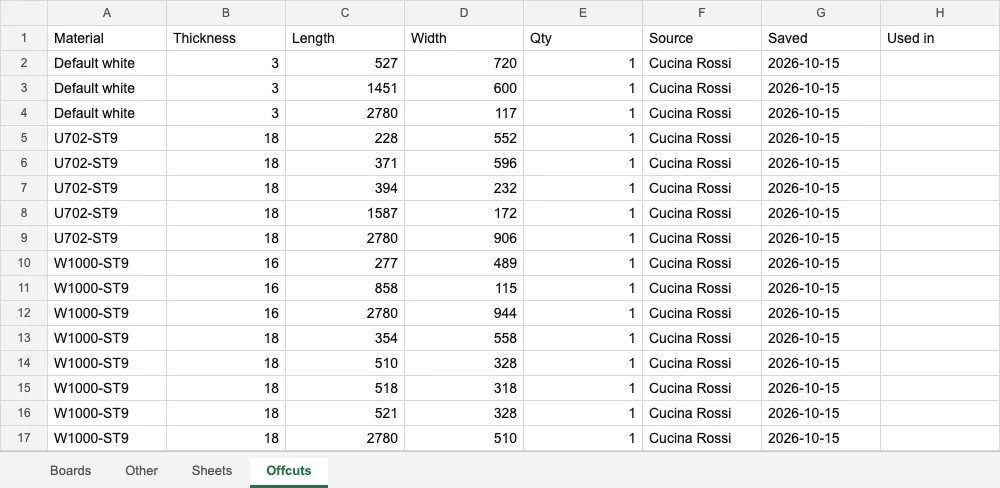
Ritagli a magazzino. Il foglio si crea la prima volta che clicchi su Salva ritagli nel listino. È descritto nella sezione Ritagli a magazzino.
| Colonna | Intestazione | Cos'è |
|---|---|---|
| A | Material |
Chiave del decorativo, ad es. W1000-ST9 |
| B | Thickness |
Spessore in mm |
| C | Length |
Lunghezza del ritaglio in mm, lungo la venatura |
| D | Width |
Larghezza del ritaglio in mm |
| E | Qty |
Numero di pezzi di quella misura |
| F | Source |
Il progetto da cui viene il ritaglio |
| G | Saved |
Data in cui è stato salvato |
| H | Used in |
Il progetto che ha usato il ritaglio. Vuoto: il ritaglio è libero |
Impostazioni dell'ottimizzazione
- Nella scheda EFS apri il pannello Esporta.
- In fondo al pannello apri Impostazioni.
- Scorri fino al gruppo Ottimizzazione lastre.
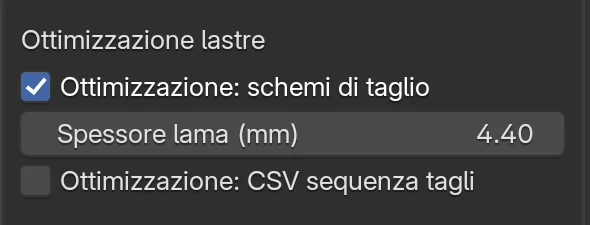
| Opzione | Cosa fa | Predefinito | Valori |
|---|---|---|---|
| Ottimizzazione: schemi di taglio | Attiva l'ottimizzazione: gli schemi alla fine del PDF, il foglio Ottimizzazione in Excel, il pulsante Calcola costo lastre, il prezzo dei pannelli a lastre nel preventivo e il numero di lastre nell'ordine | attivo | attivo / disattivo |
| Spessore lama (mm) | Spessore della lama della sega: EFS lascia tanto spazio tra i pezzi | 4,4 mm | da 0 a 20 mm |
| Ottimizzazione: CSV sequenza tagli | Con Distinta di taglio in Excel, salva anche un file con tutti i tagli della sega in ordine | disattivo | attivo / disattivo |
Le impostazioni valgono per il progetto aperto e si salvano con esso. Puoi anche salvarle in Le mie impostazioni, e ogni nuovo progetto le riceve (vedi Le mie impostazioni).
Come EFS dispone i pezzi
Quali pezzi vanno su quale lastra
- I pezzi si raggruppano per decorativo e spessore. Due decorativi non condividono mai una lastra.
- I pezzi della distinta di taglio si dispongono alla misura di taglio (misura finita meno la bordatura).
- Il piano di lavoro non si dispone: si compra come piano di lavoro e si calcola al metro lineare.
- I pannelli nascosti dei mobili sono esclusi, tra questi i frontali nascosti con Shift+F.
- Per ogni gruppo EFS prende prima i ritagli liberi dal magazzino (il foglio Offcuts), e lastre nuove solo quando un pezzo non entra in un ritaglio.
Formato lastra, rifilatura e spessore lama
- Il formato lastra viene dal foglio Sheets (vedi Il foglio Sheets).
- La rifilatura si toglie su tutti e quattro i lati della lastra. Con una lastra da 2800 × 2070 mm e una rifilatura di 10 mm, sono utilizzabili 2780 × 2050 mm. I ritagli del magazzino non hanno rifilatura.
- Lo spessore lama si lascia dopo ogni pezzo in una striscia e tra le strisce.
Tutti i tagli vanno da bordo a bordo (disposizione a ghigliottina). La lastra si taglia in strisce e le strisce in pezzi. Una disposizione così si taglia sulla sezionatrice senza tagli che si fermano a metà della lastra.
Venatura e rotazione dei pezzi
Un pezzo con una direzione della venatura non viene ruotato: la sua Lunghezza della distinta di taglio va sempre lungo la lunghezza della lastra (2800 mm). La direzione della venatura la imposti con il campo Venatura (vedi Venatura).
| Pezzi | Rotazione |
|---|---|
| Fianco sinistro e destro, cielo e fondo, schienale | Non ruotati |
| Ripiani e divisori | Non ruotati |
| Ante, ribalte e frontali dei cassetti | Non ruotati |
| Tutti i pannelli di un mobile angolare | Non ruotati |
| Pannelli liberi: zoccolo, compensatore, fianco di finitura, cornice, un pannello aggiunto con il tasto B | Non ruotati |
| Fianchi, schienale e fondo dei cassetti | Ruotati come entrano meglio |
| Traversi | Ruotati come entrano meglio |
Sullo schema di taglio un pezzo ruotato ha la lettera R dopo la misura, ad es. 549x180 R.
Nota
EFS non sa quale decorativo ha una venatura. La regola vale anche per i decorativi in tinta unita: un ripiano in un decorativo bianco non viene ruotato, anche se ruotato entrerebbe meglio.
Ordine di disposizione
Per ogni decorativo e spessore EFS prova sei disposizioni:
- tre ordini dei pezzi: per larghezza, per lunghezza e per superficie, sempre dal più grande;
- due direzioni delle strisce: strisce lungo la lunghezza della lastra o lungo la sua larghezza.
Delle sei disposizioni tiene quella con meno pezzi non posizionati, poi con meno lastre, poi con la superficie totale delle lastre più piccola. Ogni pezzo va nella prima striscia in cui entra. Quando non entra in nessuna, EFS apre una nuova striscia o una nuova lastra.
Ritagli sulla lastra
Un ritaglio riutilizzabile è un pezzo di almeno 200 × 100 mm (in un verso o nell'altro): la fine di una striscia dopo l'ultimo pezzo, o lo spazio sopra l'ultima striscia. I pezzi più piccoli sono sfrido. I ritagli sono verdi sullo schema, e Salva ritagli nel listino li mette a magazzino.
Pezzi che non entrano
Un pezzo che non entra in nessun formato di lastra resta non posizionato. I motivi più comuni:
- il pezzo è più lungo della lunghezza utile della lastra e ha una direzione della venatura, quindi non si può ruotare (ad es. un fianco di colonna da 2790 mm su una lastra da 2800 mm con una rifilatura di 10 mm);
- la scorta nella colonna Stock è finita, e non c'è un'altra riga per quel decorativo;
- nel foglio Sheets non c'è nessuna riga per il decorativo e lo spessore, nemmeno una riga
*.
I pezzi non posizionati non sono sugli schemi. In Excel, nel foglio Ottimizzazione, hanno una riga NON POSIZIONATO. Il riquadro Lastre (ottimizzazione) mostra Non posizionati, e il preventivo calcola il materiale di tutto il gruppo al m².
Schemi di taglio nel PDF
- Nel pannello Esporta attiva Ottimizzazione: schemi di taglio (vedi Impostazioni dell'ottimizzazione).
- Seleziona i mobili: clicca sul primo, Shift + clic sugli altri. Basta cliccare su un pannello qualsiasi di un mobile: viene esportato tutto il mobile.
-
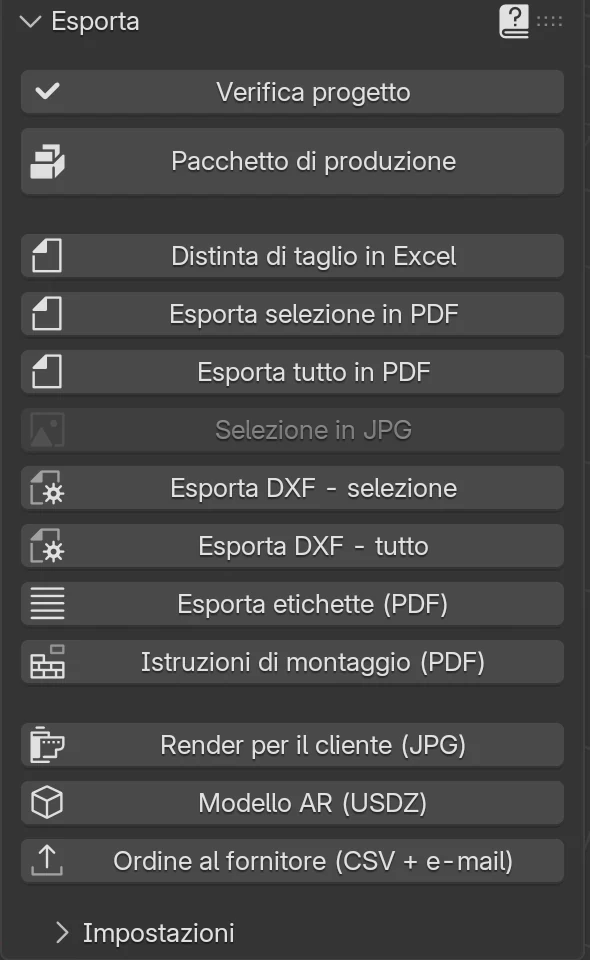
Nel pannello Esporta clicca su Esporta selezione in PDF.
-
EFS propone il nome
<nome progetto>_disegni.pdf, ad es. Cucina Rossi_disegni.pdf. Conferma con Esporta selezione in PDF. - Attendi qualche secondo. EFS crea i disegni dei mobili e dei pannelli e aggiunge gli schemi di taglio alla fine del PDF.
Per gli schemi di tutto il progetto, clicca su Esporta tutto in PDF. Il Pacchetto di produzione crea lo stesso PDF (vedi Il pacchetto di produzione e l'ordine al fornitore).
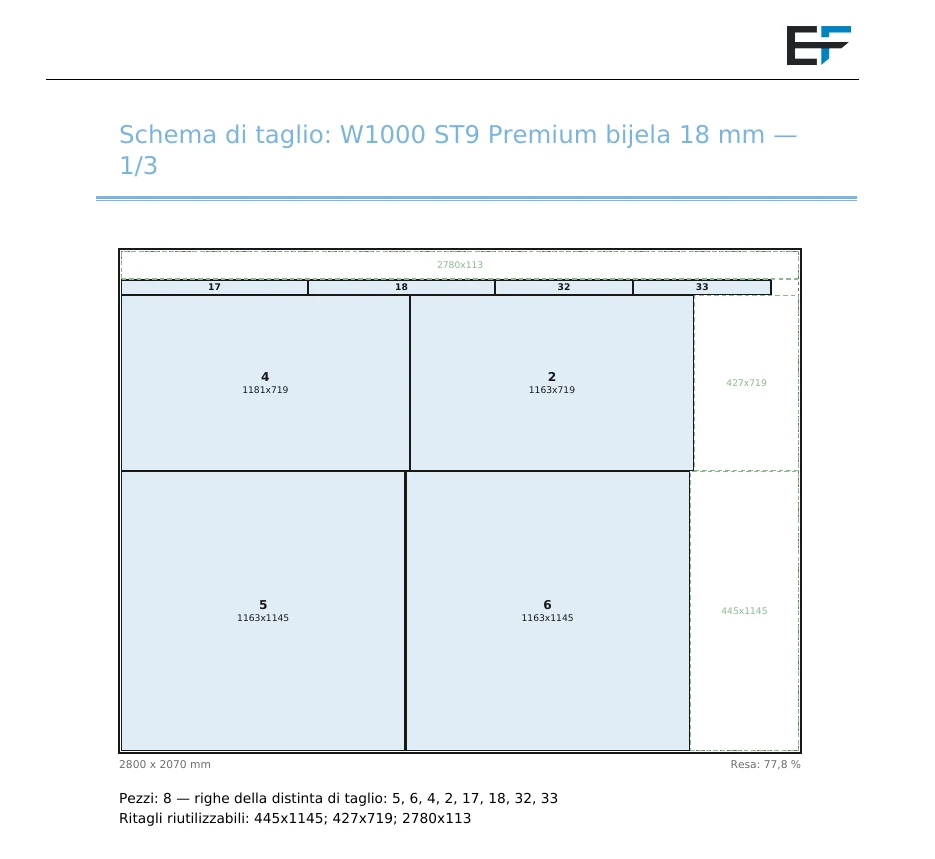
Ogni lastra è una pagina:
| Parte della pagina | Cosa mostra |
|---|---|
| Titolo | Schema di taglio: decorativo, spessore e numero della lastra di quel decorativo, ad es. W1000 ST9 Premium bijela 18 mm — 1/3 |
| Cornice continua | Bordo della lastra |
| Cornice grigia tratteggiata | Rifilatura |
| Rettangoli blu | Pezzi: in grassetto il numero di riga della distinta di taglio, sotto la misura di taglio lunghezza × larghezza. I pezzi piccoli hanno solo il numero o niente |
| R dopo la misura | Il pezzo è ruotato |
| Rettangoli verdi tratteggiati | Ritagli riutilizzabili con la loro misura |
| Sotto il disegno, a sinistra | Formato della lastra, ad es. 2800 x 2070 mm, e per un ritaglio dal magazzino (ritaglio) |
| Sotto il disegno, a destra | Resa: superficie dei pezzi divisa per la superficie di tutta la lastra, ad es. 77,8 % |
| Sotto | Pezzi: il numero di pezzi e le righe della distinta di taglio; Ritagli riutilizzabili: misure dei ritagli |
Attenzione
I numeri sullo schema sono i numeri progressivi dei pezzi nella stessa esportazione. Esporta selezione in PDF conta solo i pezzi dei mobili selezionati e dispone solo quelli, quindi i numeri non corrispondono alla distinta di taglio e alle etichette di tutto il progetto. Per il laboratorio esporta tutto il progetto: Esporta tutto in PDF o Pacchetto di produzione.
Ottimizzazione in Excel e sequenza dei tagli
Il foglio Ottimizzazione
Distinta di taglio in Excel riceve un foglio Ottimizzazione accanto alla distinta di taglio quando l'ottimizzazione è attiva. Una riga è una lastra:
| Colonna | Cos'è |
|---|---|
| Materiale | Decorativo |
| Spessore | Spessore in mm |
| Lastra | Formato della lastra, ad es. 2800x2070, per un ritaglio (ritaglio). Per un pezzo non posizionato NON POSIZIONATO |
| Pezzi | Numero di pezzi sulla lastra |
| Righe | Righe della distinta di taglio sulla lastra |
| Resa % | Come sullo schema |
| Ritagli | Misure dei ritagli riutilizzabili. Per un pezzo non posizionato il motivo, in inglese: does not fit any sheet (non entra in nessun formato di lastra) o no sheet defined (non c'è un formato di lastra per lui) |
Sequenza dei tagli (CSV)
Quando Ottimizzazione: CSV sequenza tagli è attivo, Distinta di taglio in Excel salva anche <nome>_cuts.csv accanto al file Excel, ad es. Cucina Rossi_distinta_taglio_cuts.csv. Il file contiene ogni taglio della sega, lastra per lastra, nell'ordine in cui si taglia. I campi sono separati da punti e virgola e le intestazioni delle colonne sono in inglese.
| Colonna | Cos'è |
|---|---|
Sheet |
Numero progressivo della lastra in tutto il lavoro |
Material, Thickness |
Decorativo e spessore |
Step |
Numero progressivo del taglio su quella lastra |
Type |
Tipo di taglio (tabella sotto) |
Axis |
Y: la posizione si misura lungo la larghezza della lastra; X: lungo la sua lunghezza |
Position mm |
Posizione del taglio dall'angolo in basso a sinistra della lastra |
Length mm |
Lunghezza del taglio |
Rows |
Righe della distinta di taglio a cui appartiene il taglio |
| Tipo | Taglio |
|---|---|
TRIM |
Rifilatura: quattro tagli alla distanza di rifilatura dal bordo (in basso, a sinistra, in alto, a destra) |
RIP |
Taglio di una striscia da bordo a bordo della lastra |
CROSS |
Taglio trasversale nella striscia, alla fine di ogni pezzo |
SIZE |
Rifilatura di un pezzo più stretto della sua striscia |
Per ogni striscia viene prima RIP, poi CROSS e SIZE per i suoi pezzi.
Nota
Il CSV si crea solo con l'Excel (Distinta di taglio in Excel e Pacchetto di produzione), non con il PDF.
Prezzo a lastra o al m²
Come sceglie EFS
Il preventivo sceglie da solo per ogni decorativo e spessore:
- A lastre quando Ottimizzazione: schemi di taglio è attivo, ogni lastra nuova di quel gruppo ha un prezzo e tutti i pezzi del gruppo entrano nelle lastre. Il prezzo della lastra viene dalla riga del decorativo nel foglio Sheets. Con una riga
*che ha un prezzo, è il prezzo al m² del foglio Boards per la superficie della lastra, e per un decorativo senza prezzo al m², il prezzo della riga*. L'importo è il numero di lastre per il prezzo della lastra. Un ritaglio dal magazzino non si paga: è stato pagato nel progetto da cui è avanzato. - Al m² in tutti gli altri casi. L'importo è la superficie dei pezzi, aumentata dello Sfrido %, per il prezzo al m² del foglio Boards.
Il preventivo non aspetta un pulsante: ogni esportazione del preventivo dispone i pezzi da sola. Vedi Un preventivo per il cliente.
| Vuoi | Fai così |
|---|---|
| Tutti i pannelli al m² | Disattiva Ottimizzazione: schemi di taglio (spariscono anche gli schemi) o elimina i prezzi nel foglio Sheets |
| Tutti i pannelli a lastre | Ottimizzazione attiva, ogni riga del foglio Sheets ha un prezzo |
| Un decorativo al m², gli altri a lastre | Nel foglio Sheets aggiungi una riga per quel decorativo e spessore con un formato di lastra, e lascia vuota la colonna Price |
| Un decorativo a lastre con un prezzo suo | Nel foglio Sheets aggiungi una riga per quel decorativo e spessore con un prezzo |
Il calcolo interno mostra cosa è stato scelto: un decorativo calcolato a lastre ha la quantità nell'unità lastra, e un decorativo calcolato al m² nell'unità m2.
Calcola costo lastre
Nel pannello Stima dei costi le righe dei pannelli sono sempre al m². Il prezzo a lastre lo vedi così:
- Nella scheda EFS apri il pannello Stima dei costi.
- Sotto TOTALE clicca su Calcola costo lastre. Il pulsante compare solo quando l'ottimizzazione è attiva.
- In alto a destra compare Costo lastre aggiornato, e sotto il pulsante appare il riquadro Lastre (ottimizzazione).
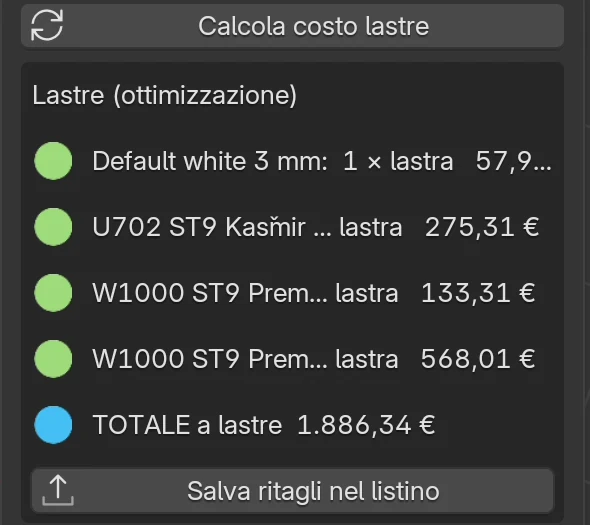
| Riga | Cos'è |
|---|---|
| decorativo spessore mm: n × lastra importo € | Numero di lastre e il loro prezzo. Punto verde: tutte le lastre hanno un prezzo. Rosso: non ce l'hanno, e l'importo non compare. I ritagli dal magazzino sono in una riga a parte, a 0,00 € |
| Non posizionati: n | Numero di pezzi che non entrano in nessuna lastra (punto rosso) |
| TOTALE a lastre | Il TOTALE del pannello, con i pannelli al m² sostituiti dal prezzo delle lastre. Bordatura, ferramenta e lavorazioni restano uguali. Compare solo quando tutte le righe hanno un prezzo. Il materiale dei pezzi non posizionati non è compreso |
| Salva ritagli nel listino | Il pulsante per i ritagli, vedi Ritagli a magazzino |
Attenzione
Il riquadro Lastre (ottimizzazione) mostra lo stato al momento del clic e non cambia da solo. Dopo aver cambiato il progetto o il listino, clicca di nuovo su Calcola costo lastre. Questo non cambia il preventivo: l'esportazione del preventivo dispone sempre di nuovo.
Suggerimento
I nomi lunghi dei decorativi nel riquadro sono accorciati (W1000 ST9 Prem…). Allarga la barra laterale: afferra il suo bordo sinistro con il mouse e trascinalo verso sinistra.
Ritagli a magazzino
Salva ritagli nel listino
Salva i ritagli quando il progetto va in produzione, quando la disposizione non cambia più.
- Nel pannello Stima dei costi clicca su Calcola costo lastre.
- Nel riquadro Lastre (ottimizzazione) clicca su Salva ritagli nel listino.
- In alto a destra compare, ad es., 16 ritagli salvati in user_prices.xlsx. Se il progetto ha usato ritagli dal magazzino, il messaggio aggiunge anche n usati dal magazzino. Se non ci sono ritagli: Nessun ritaglio riutilizzabile da salvare.
Cosa fa il programma da solo:
- Se il tuo listino non esiste ancora, lo crea da quello predefinito.
- Scrive i ritagli riutilizzabili di tutte le lastre nel foglio Offcuts. I ritagli con la stessa misura, decorativo e spessore sono una riga, con il numero di pezzi nella colonna Qty.
- Nella colonna Source scrive il nome del progetto (il campo Nome nel pannello Pubblicazione web, o senza di esso il nome del file del progetto), e in Saved la data di oggi.
- Per i ritagli dal magazzino che questo progetto ha usato, scrive il progetto nella colonna Used in. Da una riga con più pezzi stacca un pezzo in una nuova riga.
- Salvare di nuovo lo stesso progetto sostituisce il salvataggio precedente: i suoi ritagli non usati vengono eliminati e riscritti, e i ritagli che aveva preso dal magazzino tornano a magazzino e vengono poi segnati di nuovo. Salvare due volte non raddoppia niente.
Attenzione
Se il progetto non ha un nome e non è stato salvato, i ritagli ricevono l'origine Progetto. Tutti questi progetti vengono allora trattati come lo stesso progetto. Dai un nome al progetto prima di salvare i ritagli.
Nota
Salva ritagli nel listino è un'esportazione: quando la prova o l'abbonamento finiscono, il pulsante non funziona. Calcola costo lastre funziona anche allora.
Riutilizzo
Il progetto successivo usa i ritagli da solo, senza pulsante:
- Per ogni decorativo e spessore, l'ottimizzazione dispone prima sui ritagli liberi di quel decorativo e spessore, e solo poi su lastre nuove.
- Un ritaglio è libero quando la sua colonna Used in è vuota. A un progetto non vengono offerti i suoi stessi ritagli.
- Un ritaglio non ha rifilatura: si usa tutta la sua misura dal listino.
- La venatura vale anche su un ritaglio: la Lunghezza del pezzo va lungo la Length del ritaglio.
- Nel prezzo un ritaglio è gratuito. In Lastre (ottimizzazione) è in una riga a 0,00 €, nel calcolo interno conta come una lastra senza importo, e sullo schema sotto il disegno c'è scritto (ritaglio).
- Quando quel progetto salva i suoi ritagli, i ritagli usati ricevono il suo nome nella colonna Used in e non vengono più offerti.
- L'Ordine al fornitore non conta i ritagli tra le lastre da ordinare (vedi Il pacchetto di produzione e l'ordine al fornitore).
Modifica manuale dei ritagli
Togli dal magazzino i ritagli che hai buttato o usato fuori da EFS, e aggiungi i pezzi che hai già in laboratorio:
- Clicca su Scarica prezzi e apri
user_prices.xlsx, foglio Offcuts. - Elimina la riga del ritaglio scartato, oppure scrivi qualcosa nella colonna Used in, ad es.
scartato. - Per un pezzo tuo, aggiungi una riga: la chiave del decorativo (ad es.
W1000-ST9), spessore, lunghezza lungo la venatura, larghezza, numero di pezzi e in Source, ad es.,Magazzino. Lascia vuota la colonna Used in. - Salva e clicca su Carica prezzi.
Per utenti esperti
Torni al listino predefinito chiudendo il programma ed eliminando user_prices.xlsx dalla cartella utente di EFS. Così elimini anche tutti i tuoi prezzi e ritagli, quindi fai prima una copia del file.
Problemi comuni e soluzioni
Nel PDF non ci sono schemi di taglio. Ottimizzazione: schemi di taglio è disattivo nel pannello Esporta → Impostazioni. Attivalo ed esporta di nuovo.
Il pulsante Calcola costo lastre non compare. L'ottimizzazione è disattivata. Attiva Ottimizzazione: schemi di taglio.
Il pulsante Esporta selezione in PDF è grigio. Non è selezionato nessun mobile né pannello. Clicca su un mobile e riprova.
I numeri sullo schema non corrispondono alla distinta di taglio. Lo schema viene da Esporta selezione in PDF, che conta solo i mobili selezionati. Esporta tutto il progetto.
Un pezzo non entra in una lastra (NON POSIZIONATO). Il pezzo è più lungo della lunghezza utile della lastra e ha una direzione della venatura. Controlla la Venatura di quel pezzo, riduci la rifilatura o aggiungi un formato di lastra più grande per quel decorativo nel foglio Sheets. Se il motivo è la scorta, aggiungi un'altra riga per quel decorativo con la colonna Stock vuota.
Il riquadro Lastre (ottimizzazione) mostra numeri vecchi. Il riquadro non si aggiorna da solo. Clicca di nuovo su Calcola costo lastre.
TOTALE a lastre non compare. Una riga del riquadro Lastre (ottimizzazione) non ha prezzo (punto rosso). Inserisci un prezzo della lastra nel foglio Sheets per quel decorativo e spessore, o per *.
Il prezzo della lastra non è come nel catalogo del fornitore. Senza una riga per il decorativo nel foglio Sheets, EFS calcola la lastra al prezzo al m² per la superficie della lastra. Inserisci una riga per il decorativo con il prezzo della lastra.
Il preventivo calcola al m², ma volevo a lastre. L'ottimizzazione è disattivata, una lastra nuova di quel gruppo non ha prezzo, oppure un pezzo non è entrato in una lastra. Per i pezzi non posizionati il calcolo interno ha la nota … non entrano in nessuna lastra a magazzino …. Controlla il foglio Sheets e la riga Non posizionati.
I ritagli sono spariti dal listino. Dopo il salvataggio dei ritagli è stato caricato un listino più vecchio con Carica prezzi. Se hai una copia più recente, carica quella. Altrimenti clicca di nuovo su Salva ritagli nel listino in ogni progetto.
Un nuovo progetto non usa i ritagli. L'ottimizzazione è disattivata, il ritaglio è di un altro decorativo o spessore, nella colonna Used in c'è scritto qualcosa, oppure il ritaglio è dello stesso progetto. Controlla anche la chiave del decorativo nella colonna Material: deve avere la forma W1000-ST9.
Una ferramenta nuova ha un punto rosso e un codice tra parentesi. Il codice non è nel foglio Other. Aggiungi una riga con il codice e il prezzo.
La bordatura da 1 mm ha un punto rosso. Il tuo listino è di prima della versione 2.0.10015 e non ha i prezzi della bordatura da 1 mm. Inseriscili nelle colonne J e N del foglio Boards.
Dopo aver caricato il listino è tutto rosso. Il file caricato non ha i fogli Boards e Other, oppure le colonne si sono spostate. Clicca su Scarica prezzi su un computer con un listino corretto, o carica una copia corretta.
Scorciatoie in questo capitolo
| Tasto | Azione |
|---|---|
| Shift + clic | Aggiunge un mobile alla selezione, per Esporta selezione in PDF |
| Shift+F | Nasconde o mostra i frontali. I frontali nascosti non entrano nell'ottimizzazione |
| B | Nuovo pannello libero. Nell'ottimizzazione non viene ruotato |
| N | Mostra / nascondi la barra laterale con le schede EFS |
Avanti
Capitolo successivo: Etichette e istruzioni di montaggio