Anteprima web e QR
Pubblichi il progetto sul web con un clic, e il cliente lo guarda in 3D su telefono, tablet o computer, senza nessun programma. Ruota e ingrandisce la cucina, apre le ante e i cassetti, accende le luci e sceglie i decorativi. In questo capitolo impari a pubblicare un progetto, a dare il link al cliente e a collegare l'anteprima web ai codici QR sulle etichette e nelle istruzioni di montaggio.
Video: E02 Anteprima web e QR
Lo stesso flusso di lavoro in un video di un minuto e mezzo, in inglese.

Mostramelo nel programma
Il tour interattivo Anteprima web e QR (2 min) ti mostra nel programma dove cliccare e cosa scrivere, passo dopo passo. Nella scheda EFS apri il pannello Tour interattivi e clicca su Avvia accanto al tour. Anche l'assistente AI te lo propone quando chiedi come si fa.
Prima di iniziare
- Il progetto è salvato (File → Salva). Finché non lo è, il pulsante Pubblica è disattivato e il pannello dice Per pubblicare sul web, salva il progetto.
- Il computer è connesso a internet e la licenza è attiva (Quando la prova gratuita o l'abbonamento scadono).
- I pannelli hanno i decorativi assegnati e il programma trova le loro immagini (Decorativi, bordatura e materiali).
- I frontali sono visibili, e le ante e i cassetti sono chiusi (vedi Cosa preparare nel progetto).
- Se il cliente deve poter accendere le luci, sotto i pensili ci sono strisce LED (Striscia LED).
Il pannello Pubblicazione web
Il pannello Pubblicazione web è nella scheda EFS, sotto il pannello Assegnazione materiali. Clicca sul suo titolo per aprirlo.
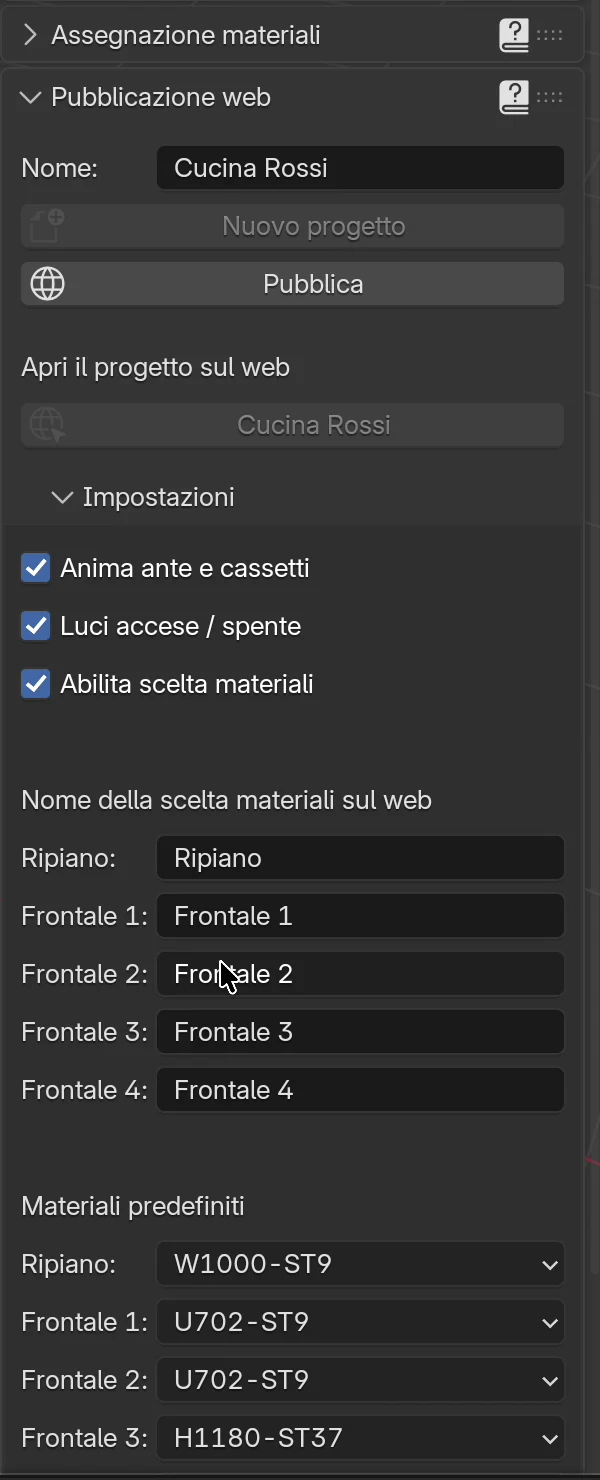
| Campo o pulsante | Cosa fa | Quando è disattivato o non visibile |
|---|---|---|
| Nome | Il nome del progetto. Sul web compare nella barra superiore dell'anteprima, e nel pannello sul pulsante sotto Apri il progetto sul web. Il valore predefinito è Nome progetto | Visibile solo prima della prima pubblicazione. Dopo, al suo posto compare Nome progetto: e il nome |
| Nuovo progetto | La pubblicazione successiva va sotto un nuovo link, e quella attuale resta sul web (vedi Nuovo link) | Disattivato finché il progetto non è pubblicato |
| Pubblica | Salva il progetto, lo esporta e lo invia a projects.easyformstudio.com | Disattivato finché il progetto non è salvato |
| Apri il progetto sul web | Il pulsante con il nome del progetto apre l'anteprima web nel browser | Disattivato finché il progetto non è pubblicato |
| Pulsanti delle pubblicazioni precedenti | Sotto il pulsante del progetto, uno per ogni pubblicazione separata con Nuovo progetto, dalla più recente | Visibili solo dopo il primo clic su Nuovo progetto |
| Cestino | Accanto al pulsante del progetto e accanto a ogni pulsante di una pubblicazione precedente. Elimina quella pubblicazione dal web (vedi Eliminare dal web) | Accanto al pulsante del progetto non è visibile finché il progetto non è pubblicato, né dopo un clic su Nuovo progetto |
| Impostazioni | Riquadro con le impostazioni di pubblicazione (vedi Impostazioni di pubblicazione) | Chiuso; un clic lo apre |
Nota
Nome non è solo un nome per il web. I nomi dei file esportati iniziano con esso, ed è stampato sui PDF e sulle etichette. Finché c'è scritto Nome progetto, i nomi dei file esportati iniziano con il nome del file del progetto, e lo spazio per il nome sui PDF e sulle etichette resta vuoto.
Attenzione
Dopo la prima pubblicazione, Nome non si può più cambiare. Se ti serve un altro nome, clicca su Nuovo progetto: il campo ritorna, ma la pubblicazione successiva riceve un nuovo link.
Impostazioni di pubblicazione
Nel riquadro Impostazioni scegli che cosa può fare il cliente nell'anteprima.
| Opzione | Cosa fa | Predefinito |
|---|---|---|
| Anima ante e cassetti | L'anteprima riceve pulsanti che aprono tutte le ante (e le ribalte) e tutti i cassetti | Attivo |
| Luci accese / spente | L'anteprima riceve un pulsante con la lampadina: la luce principale si abbassa e le strisce LED si accendono | Attivo |
| Abilita scelta materiali | L'anteprima riceve un pulsante per la scelta dei decorativi: il cliente sceglie il decorativo di ogni gruppo materiali | Attivo |
Quando Abilita scelta materiali è attivo, sotto ci sono altri due gruppi di campi.
Nome della scelta materiali sul web è l'etichetta che il cliente vede sul web per ogni gruppo materiali:
| Campo | Gruppo materiali | Predefinito |
|---|---|---|
| Ripiano | Ripiano (fusto, ripiani, cassetti) | Ripiano |
| Frontale 1 | F 1 (frontali di basi e colonne) | Frontale 1 |
| Frontale 2 | F 2 (frontali dei pensili) | Frontale 2 |
| Frontale 3 | F 3 (pannelli liberi, piano di lavoro) | Frontale 3 |
| Frontale 4 | F 4 (pannelli che hai separato tu) | Frontale 4 |
Materiali predefiniti sono i decorativi che un gruppo ha quando il cliente apre la scelta dei decorativi:
| Campo | Valori | Predefinito |
|---|---|---|
| Ripiano, Frontale 1 … Frontale 4 | 259 decorativi Egger per codice e struttura, ad es. U702-ST9 | W980-ST7 per ogni gruppo |
In quale gruppo si trova ogni pannello è spiegato nel capitolo Decorativi, bordatura e materiali. Il gruppo Nessuno non ha un campo: i suoi pannelli (schienali, piedini) mantengono sul web il decorativo del progetto, e il cliente non lo cambia.
Suggerimento
Le etichette predefinite sono i nomi dei gruppi (Ripiano, Frontale 1…), che al cliente non dicono nulla. Prima di pubblicare, scrivi le tue, ad es. Fusto, Frontali basi, Frontali pensili, Piano di lavoro. In Materiali predefiniti scegli gli stessi decorativi del progetto, così la scelta dei decorativi parte da ciò che hai offerto al cliente.
Cos'altro cambia Abilita scelta materiali:
- Quando è disattivato, la scheda EFS - Pannello non ha il riquadro Gruppo materiali (Cambia il gruppo di un singolo pannello).
- Quando è disattivato, il riquadro Ripiani della scheda EFS - Mobile non ha i campi Spessore, Tolleranza, Rientro anteriore e Rientro posteriore (Ripiani). Se ti servono quei campi, attivalo.
Pubblicazione
Cosa preparare nel progetto
Sul web va ciò che è visibile nella vista, nello stato in cui è nel progetto:
- Frontali. I frontali nascosti con Shift+F non vanno sul web. Clicca su Mostra frontali nell'intestazione dello strumento EFS.
- Ante e cassetti chiusi. L'animazione sul web parte dallo stato del progetto. Se le ante sono aperte, sul web stanno aperte, e il pulsante le chiude.
- Stanza disattivata. Sul web le pareti della stanza sembrano scure, e i simboli degli impianti vanno insieme alla stanza. Disattiva Proprietà stanza → Mostra stanza, e riattivalo dopo la pubblicazione.
- Nomi dei mobili. Sul web il cliente e il montatore vedono il nome del mobile accanto a ogni pezzo (ad es. Base lavello 800). Dai ai mobili nomi che riconosceranno (Proprietà mobile).
Pubblica
- Salva il progetto (Ctrl+S).
- Nella scheda EFS, apri il pannello Pubblicazione web.
- Nel campo Nome, scrivi il nome del progetto, ad es.
Cucina Rossi. - Apri Impostazioni e controlla le opzioni, le etichette e i decorativi predefiniti.
- Clicca su Pubblica.
- Aspetta. Mentre l'esportazione e il caricamento sono in corso, il programma non risponde al mouse e ai tasti. La pubblicazione della cucina del video ha richiesto circa un minuto e mezzo. Non chiudere il programma.
- Al termine, il programma segnala Pubblicazione completata.
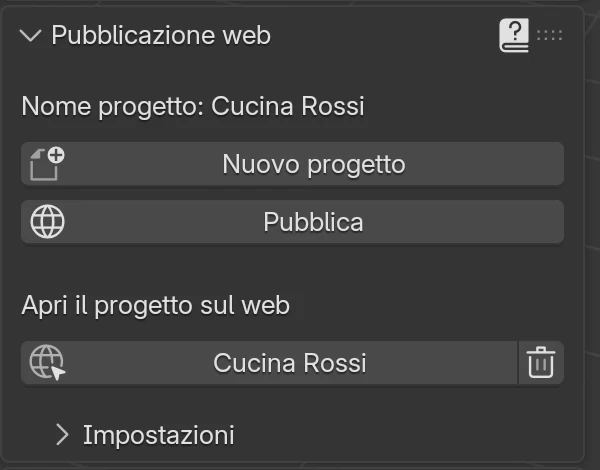
Dopo la pubblicazione il pannello cambia aspetto: al posto del campo Nome c'è scritto Nome progetto: Cucina Rossi, il pulsante Nuovo progetto è attivo, e il pulsante con il nome del progetto apre l'anteprima web.
Cosa fa EFS durante la pubblicazione
- Salva il progetto.
- Controlla che le immagini dei decorativi siano sul disco.
- Alla prima pubblicazione, crea il progetto su projects.easyformstudio.com e ottiene il link. Scrive il link nel progetto e lo salva di nuovo.
- Esporta il modello 3D con i decorativi. Per il web riduce le immagini dei decorativi a non più di 1024 pixel, così l'anteprima si carica in fretta sul telefono. Le immagini nel progetto restano le stesse.
- Esporta l'elenco dei pezzi con gli stessi numeri della distinta di taglio e delle etichette.
- Quando Abilita scelta materiali è attivo, esporta anche un secondo modello, per la scelta dei decorativi.
- Invia tutti i file al server.
- Riapre il progetto dal disco.
Attenzione
A causa del passo 8, Ctrl+Z dopo la pubblicazione non annulla i passi fatti prima della pubblicazione. Se vuoi provare qualcosa e poi annullarlo, pubblica solo quando hai finito.
Quando mancano le immagini dei decorativi
Se il programma non trova un'immagine di un decorativo, la pubblicazione si completa comunque, ma al posto di Pubblicazione completata segnala:
Pubblicato, ma queste immagini dei decorativi non sono state trovate, quindi sul web i relativi pannelli sono senza texture: e l'elenco delle immagini. Apri il progetto dalla sua cartella o ricollega le immagini, poi pubblica di nuovo
Succede più spesso quando il progetto è stato copiato in un'altra cartella o il pacchetto di texture è stato spostato.
- Ricollega le immagini: File → Dati Esterni → Trova File Mancanti... (Problemi comuni nel capitolo Decorativi).
- Salva il progetto.
- Clicca di nuovo su Pubblica. Il link resta lo stesso.
Messaggi di errore
Quando la pubblicazione non riesce, il programma mostra un messaggio che inizia con Pubblica: e finisce con (dettagli nel log EFS, pannello Easy Form Studio). Il log si apre nel pannello Easy Form Studio, con il pulsante Apri log.
| Messaggio | Causa | Soluzione |
|---|---|---|
| il server web non ha restituito i dati del tuo account | Nessuna connessione a internet, oppure la chiave API non è valida | Controlla la connessione e lo stato nel pannello Account |
| il server web non ha creato il progetto | Il server non ha aperto un nuovo progetto | Riprova tra qualche minuto. Se succede di continuo, contatta l'assistenza con il log |
| il server web ha rifiutato … (oltre il limite di dimensione del server, … MB) | Il modello è troppo grande per il server | Contatta l'assistenza con il log |
| il server web ha rifiutato … (la licenza non consente la pubblicazione) | La licenza è scaduta | Quando la prova gratuita o l'abbonamento scadono |
Assistenza: easyformstudio@gmail.com.
Il link e il codice QR
Dov'è il link
- Nel pannello Pubblicazione web, sotto Apri il progetto sul web, clicca sul pulsante con il nome del progetto.
- L'anteprima web si apre nel browser.
- Copia l'indirizzo dalla barra degli indirizzi del browser.
L'indirizzo è fatto così: https://projects.easyformstudio.com/, poi due lunghe stringhe di lettere e cifre separate da una barra. La prima stringa è il tuo account, la seconda il progetto.
Come darlo al cliente
- Invia il link per e-mail, SMS o chat, ad es. insieme al preventivo (Un preventivo per il cliente) e al render (Render con un clic).
- EFS non crea per il cliente un codice QR dell'intero progetto. Se ne vuoi uno, ad es. su un preventivo stampato, crealo dal link con un qualsiasi generatore di codici QR. Chrome ne offre uno nel menu di condivisione della pagina.
Codici QR sulle etichette e nelle istruzioni di montaggio
Quando il progetto è pubblicato, i codici QR nei documenti di produzione portano all'anteprima web:
| Documento | Dove porta il codice QR | Cosa vedi |
|---|---|---|
| Etichetta del pezzo | A quel pezzo nell'anteprima | Il pezzo si illumina di blu, gli altri sono trasparenti, e una scheda mostra numero, nome, mobile, misure, materiale e ferramenta |
| Pagina del mobile nelle istruzioni di montaggio | A tutti i pezzi di quel mobile | Tutti i pezzi del mobile si illuminano, la scheda ne mostra l'elenco. Accanto al codice c'è scritto Vista 3D di questo mobile e scansiona il codice o clicca sul numero di un pezzo |
Se il progetto non è pubblicato, il codice QR sull'etichetta non è un link. Contiene testo: progetto, numero, mobile, pezzo, misure e materiale. I dettagli sono nel capitolo Etichette e istruzioni di montaggio.
Attenzione
Stampa le etichette e le istruzioni di montaggio dopo la pubblicazione. Il numero del pezzo nel codice QR è il numero della distinta di taglio. Se poi aggiungi o elimini un pezzo, i numeri scorrono: pubblica di nuovo e ristampa le etichette.
Cosa vede il cliente
Apertura
L'anteprima si apre in qualsiasi browser, su telefono, tablet e computer. Al cliente non servono app né accesso. Mentre il modello si carica, al centro gira un cerchio; con internet mobile il primo caricamento richiede qualche secondo.
L'anteprima mostra il progetto con i decorativi del progetto, come lo vedi in Material Preview. Su un computer, il nome del progetto è a destra nella barra superiore.
Comandi
| Azione | Mouse | Dita |
|---|---|---|
| Ruota | Tasto sinistro | Un dito |
| Sposta | Tasto destro | Due dita |
| Zoom | Rotellina | Allargare e avvicinare due dita |
La barra in basso dice lo stesso: Ruota, Sposta, Zoom.
Pulsanti della barra degli strumenti
I pulsanti sono icone nella barra scura in alto. Un pulsante blu è attivo.
| Icona | Cosa fa | Visibile quando |
|---|---|---|
| Rullo da pittore | Apre la scelta dei decorativi in una nuova scheda del browser (vedi Scelta dei decorativi) | Abilita scelta materiali è attivo |
| Sole e luna | Sfondo chiaro o scuro. L'anteprima si apre sempre con quello scuro | Sempre |
| Armadio | Apre e chiude tutte le ante e le ribalte del progetto | Anima ante e cassetti è attivo |
| Cassetti | Apre e chiude tutti i cassetti | Anima ante e cassetti è attivo |
| Lampadina | Illuminazione serale: la luce principale si abbassa, le strisce LED si accendono. Un secondo clic riporta la luce del giorno | Luci accese / spente è attivo |
| Elenco con spunte | Il menu Pezzi (vedi Il menu Pezzi) | Il progetto è stato pubblicato con questa versione di EFS |
Quando passi il mouse su un'icona, compare il suo nome, nella lingua in cui era EFS quando hai pubblicato il progetto: Apri le ante e Apri i cassetti, che dopo il clic diventano Chiudi le ante e Chiudi i cassetti, e per la lampadina Spegni le luci e Accendi le luci.
Nota
La lampadina c'è anche quando il progetto non ha strisce LED. Allora abbassa solo la luce. Senza strisce LED, disattiva Luci accese / spente prima di pubblicare.
La scheda del pezzo
La scheda si apre quando il cliente o il montatore scansiona il codice QR su un'etichetta o sceglie un pezzo nel menu Pezzi. Il pezzo si illumina di blu, gli altri pezzi sono trasparenti, e la vista si gira verso il pezzo.
| Riga della scheda | Esempio |
|---|---|
| Numero (badge blu) e nome del pezzo | 12 Anta sinistra |
| Mobile | Base lavello 800 |
| Misure: lunghezza × larghezza × spessore | 716 x 396 x 18 mm |
| Materiale | U702 ST9 Kašmir siva |
| Ferramenta: cerniere e numero di spine | 2 cerniere sul lato lungo |
Il numero è lo stesso della distinta di taglio e dell'etichetta. La croce in alto a destra chiude la scheda: il pezzo smette di essere evidenziato, e la vista torna dov'era.
I testi della scheda e del menu Pezzi sono nella lingua in cui era EFS quando hai pubblicato il progetto.
Il menu Pezzi
Il pulsante con l'elenco e le spunte apre un elenco di tutti i pezzi del progetto, per mobile.
| Parte del menu | Cosa fa |
|---|---|
| Campo Cerca un pezzo o un mobile | Restringe l'elenco ai pezzi e ai mobili il cui nome o numero contiene ciò che scrivi |
| Cancella | Annulla la selezione di tutti i pezzi |
| Spunta accanto a un mobile | Seleziona tutti i pezzi di quel mobile. Il numero a destra è il numero dei pezzi |
| Spunta accanto a un pezzo | Seleziona quel pezzo. Il badge blu è il numero |
I pezzi selezionati si illuminano insieme, e la scheda ne mostra l'elenco. Sul telefono l'elenco nella scheda è chiuso, per non coprire il modello; si apre con Elenco pezzi ▾.
Suggerimento
L'indirizzo nel browser ricorda la selezione: alla fine c'è scritto ad es. #part-12 per un pezzo o #parts-12-18 per più pezzi. Copia quell'indirizzo e invialo al montatore o al cliente: apre l'anteprima con gli stessi pezzi evidenziati.
I progetti pubblicati con una versione precedente di EFS non hanno il menu Pezzi né la scheda del pezzo. Pubblicali di nuovo.
Scelta dei decorativi
Il pulsante con il rullo apre la scelta dei decorativi in una nuova scheda del browser:
- Il modello si carica con i decorativi di Materiali predefiniti, non con i decorativi del progetto.
- In alto c'è un pulsante per ogni gruppo materiali che ha almeno un pannello nel progetto. L'etichetta del pulsante viene da Nome della scelta materiali sul web.
- Un clic su un pulsante apre l'elenco dei decorativi Egger, con miniatura e nome.
- Un clic su un decorativo: tutti i pannelli di quel gruppo ricevono subito quel decorativo.
- Il pulsante con il floppy disk salva la scelta. L'anteprima segnala Postavke iverala spremljene. («Impostazioni dei pannelli salvate.»): questo messaggio è in croato in ogni lingua del progetto.
Cosa devi sapere:
- La scelta salvata resta solo in quel browser, per 90 giorni. Non arriva a te. Chiedi al cliente di inviarti i nomi dei decorativi o uno screenshot.
- Se il browser non consente i cookie, la scelta non viene salvata e l'anteprima lo segnala, anche questo in croato.
- I pannelli del gruppo Nessuno mantengono il decorativo del progetto.
- L'elenco contiene solo decorativi Egger. I tuoi decorativi non ci sono.
- La scelta dei decorativi ha i pulsanti per lo sfondo, le ante, i cassetti e le luci, ma non il menu Pezzi né la scheda del pezzo.
Ripubblicare
Lo stesso link
Quando cambi il progetto, clicca di nuovo su Pubblica. Il link resta lo stesso, e il nuovo modello sostituisce quello vecchio sul server. Il cliente deve solo ricaricare la pagina.
I codici QR sulle etichette già stampate portano ancora all'anteprima. Portano allo stesso numero, quindi controlla se i numeri dei pezzi sono cambiati (vedi Codici QR sulle etichette).
Un nuovo link: Nuovo progetto
- Clicca su Nuovo progetto.
- La pubblicazione attuale resta sul web. Il suo pulsante si sposta sotto il pulsante del progetto, nell'elenco delle pubblicazioni precedenti.
- Il campo Nome ritorna. Se serve, cambia il nome.
- Clicca su Pubblica. Il progetto riceve un nuovo link.
Quando usare Nuovo progetto:
- Invii al cliente due varianti: pubblica la prima, clicca su Nuovo progetto, cambia il progetto e pubblica la seconda. Entrambi i link funzionano.
- Il progetto è una copia del progetto di un altro cliente (vedi l'avviso qui sotto).
Il pulsante Nuovo progetto non apre un nuovo progetto nel programma. Un nuovo progetto si apre dal menu File (Lavorare con un progetto).
Attenzione
Il link è scritto nel file del progetto. Quando salvi il progetto con un altro nome (File → Salva Come...) e lo trasformi nel progetto di un altro cliente, la copia porta lo stesso link. Prima della prima pubblicazione della copia, clicca su Nuovo progetto. Altrimenti la pubblicazione sovrascrive l'anteprima web del primo cliente.
Nota
Tra un clic su Nuovo progetto e la pubblicazione successiva, i pulsanti delle pubblicazioni precedenti sono disattivati. Dopo la pubblicazione funzionano di nuovo.
Privacy
- Chiunque abbia il link o il codice QR può vedere l'anteprima. Non ci sono password né accesso.
- I progetti non sono in un elenco pubblico. Il link lo conosce solo chi lo ha ricevuto da te.
- L'anteprima mostra il modello 3D, i decorativi, il nome del progetto e l'elenco dei pezzi con misure, materiale e ferramenta. I prezzi, i dati del cliente del preventivo e il file del progetto non vanno sul web.
- Il codice QR su un'etichetta è un link all'intero progetto. Chiunque abbia il pannello può aprire l'anteprima.
Suggerimento
Chiunque abbia il link vede il nome del progetto. Scrivi un nome da cui il cliente ti riconosca, ma senza indirizzo né numero di telefono.
Un progetto pubblicato resta sul web finché non lo elimini, anche quando la prova o l'abbonamento finiscono.
Eliminare dal web
Elimini una pubblicazione con l'icona del cestino nel pannello Pubblicazione web. Il cestino è accanto al pulsante della pubblicazione attuale e accanto a ogni pulsante di una pubblicazione precedente.
- Nel pannello Pubblicazione web, clicca sul cestino accanto alla pubblicazione che vuoi eliminare.
- Il programma chiede Eliminare dal web? e dice: «Il link e i codici QR sulle etichette smetteranno di funzionare. Il file del progetto su questo computer resta.»
- Clicca su Elimina. Se cambi idea, clicca su Annulla.
- Il programma segnala Eliminato dal web. e il link scompare dal pannello: una pubblicazione precedente scompare dall'elenco, mentre per la pubblicazione attuale scompare il cestino e il pulsante con il nome del progetto è disattivato.
Cosa succede:
- Il server elimina il progetto con tutti i suoi file.
- Il link e i codici QR sulle etichette e nelle istruzioni di montaggio smettono di funzionare.
- Il progetto sul tuo computer resta com'era.
- L'eliminazione funziona anche quando la prova o l'abbonamento sono terminati.
- Quando elimini la pubblicazione attuale, il campo Nome ritorna come dopo Nuovo progetto. Il clic successivo su Pubblica crea un progetto con un nuovo link.
Attenzione
L'eliminazione non si può annullare, nemmeno con Ctrl+Z. Un link eliminato non funziona più: una nuova pubblicazione riceve sempre un nuovo link, quindi dopo di essa esporta e stampa di nuovo le etichette. Una copia del progetto salvata con Salva Come... porta lo stesso link del progetto originale (vedi Nuovo link), quindi il cestino nella copia elimina anche l'anteprima del progetto originale.
| Messaggio | Causa | Soluzione |
|---|---|---|
| Impossibile raggiungere il server web. Controlla la connessione a internet. | Nessuna connessione al server | Controlla la connessione e clicca di nuovo sul cestino |
| Il server web non può ancora eliminare progetti. | Il server non può ancora eliminare progetti | Riprova più tardi. Se succede di continuo, contatta l'assistenza |
| Il server web non ha eliminato il progetto (…). | Il server ha rifiutato l'eliminazione. Tra parentesi c'è il numero dell'errore | Riprova. Se succede di continuo, contatta l'assistenza con quel numero |
Con questi messaggi il progetto resta sul web, e il suo link resta nel pannello.
Problemi comuni e soluzioni
Il pulsante Pubblica è disattivato. Il progetto non è salvato. Salvalo con Ctrl+S.
Il pulsante Nuovo progetto è disattivato. Il progetto non è ancora pubblicato.
Il pulsante con il nome del progetto è disattivato. Il progetto non è ancora pubblicato, oppure è stato cliccato Nuovo progetto, oppure la pubblicazione attuale è stata eliminata con il cestino, e non è stata ancora fatta una nuova pubblicazione.
Non riesco a cambiare il nome. Il progetto è già pubblicato. Per un altro nome, clicca su Nuovo progetto; la pubblicazione successiva ha un nuovo link.
Il programma non risponde dopo il clic su Pubblica. La pubblicazione è in corso. Aspetta il messaggio Pubblicazione completata.
Ctrl+Z non annulla ciò che ho fatto prima della pubblicazione. La pubblicazione riapre il progetto dal disco. Le modifiche sono salvate, ma la cronologia degli annullamenti riparte da capo.
I pannelli sono bianchi sul web. Il programma non ha trovato le immagini dei decorativi. Vedi Quando mancano le immagini dei decorativi.
Il cliente vede lo stato vecchio. Deve ricaricare la pagina nel browser.
Sul web non ci sono i frontali. I frontali erano nascosti con Shift+F. Clicca su Mostra frontali e pubblica di nuovo.
Sul web le ante sono aperte, e il pulsante le chiude. Le ante o i cassetti erano aperti nel progetto. Chiudili (O sul mobile) e pubblica di nuovo.
Le pareti sono scure o coprono la cucina, e sulla parete ci sono quadrati grigi. La stanza era attiva. Disattiva Mostra stanza e pubblica di nuovo.
Non ci sono pulsanti per le ante, i cassetti o le luci. Quelle opzioni sono disattivate in Impostazioni. Attivale e pubblica di nuovo.
La lampadina non accende niente. Il progetto non ha strisce LED. Aggiungile (Striscia LED) o disattiva Luci accese / spente.
Non c'è il pulsante con il rullo. Abilita scelta materiali è disattivato.
Il web mostra Ripiano e Frontale 1. Sono le etichette predefinite. Scrivi le tue in Nome della scelta materiali sul web e pubblica di nuovo.
Nella scelta dei decorativi la cucina ha decorativi diversi da quelli del progetto. La scelta dei decorativi parte da Materiali predefiniti. Impostali sui decorativi del progetto.
Non c'è il menu Pezzi, e il codice QR dell'etichetta apre l'anteprima senza scheda. Il progetto è stato pubblicato con una versione precedente di EFS. Pubblicalo di nuovo.
Il codice QR sull'etichetta non apre il web. Le etichette sono state stampate prima della pubblicazione, quindi il codice contiene testo. Ristampale.
Il codice QR sull'etichetta mostra il pezzo sbagliato. Dopo la stampa sono stati aggiunti o eliminati pezzi, quindi i numeri sono scorsi. Pubblica di nuovo e stampa nuove etichette.
Lo sfondo torna ogni volta scuro. L'anteprima si apre sempre con lo sfondo scuro. Il cliente lo cambia con il pulsante sole e luna.
Scorciatoie in questo capitolo
| Tasto | Azione |
|---|---|
| Ctrl+S | Salva il progetto prima della pubblicazione |
| Shift+F | Nasconde i frontali; i frontali nascosti non vanno sul web |
| O | Apre o chiude le ante e i cassetti del mobile selezionato (chiudili prima di pubblicare) |
| Ctrl+Z | Annulla; non annulla i passi fatti prima della pubblicazione |
Avanti
Capitolo successivo: Confronto decorativi