Render con un clic
Render per il cliente è un'immagine fotorealistica del progetto con decorativi e luce. EFS imposta da solo la camera, la luce e la qualità, e l'immagine va insieme al preventivo o in un messaggio al cliente. In questo capitolo impari anche a impostare camere e luci tue, a esportare un modello AR per l'iPhone e a guardare il progetto in modalità Renderizzato.
Video: E01 Render con un clic
Lo stesso flusso di lavoro in un video di un minuto, in inglese.

Prima di iniziare
- Il progetto è salvato (File → Salva). L'immagine prende il nome del file del progetto e va nella stessa cartella.
- I pannelli hanno i decorativi assegnati (Decorativi, bordatura e materiali). I pannelli senza decorativo sono bianchi nell'immagine.
- I frontali sono visibili. I frontali nascosti (Shift+F) non si vedono nemmeno nel render (vedi Frontali nascosti).
- Per un'immagine dall'interno di una stanza, crea una stanza nel pannello Proprietà stanza (Stanza, aperture e impianti). Senza stanza, EFS riprende i mobili da fuori.
- La licenza è attiva. Quando la prova o l'abbonamento finiscono, il render e il modello AR non si possono esportare (Quando la prova gratuita o l'abbonamento scadono).
Il flusso di lavoro del video
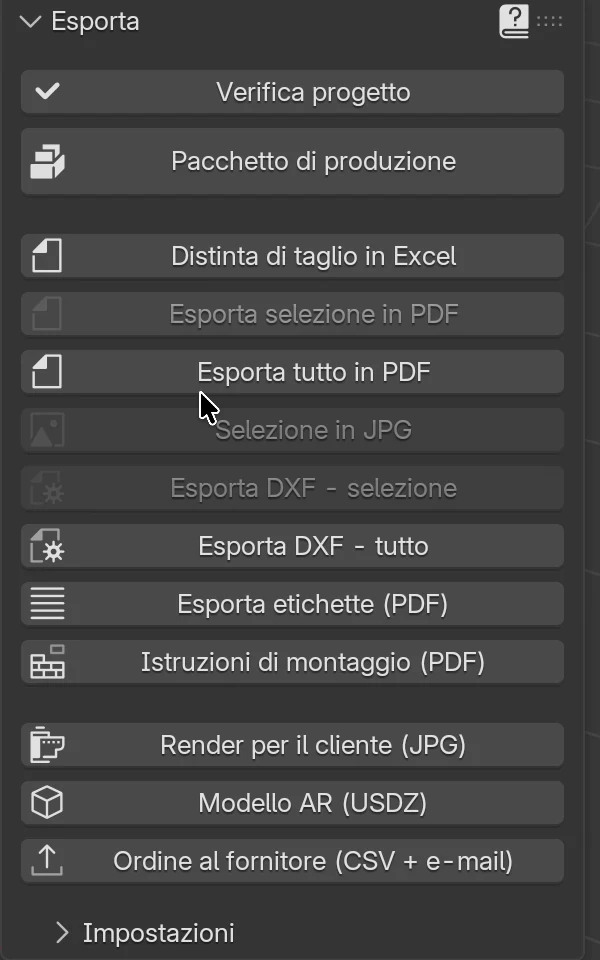
- Nella scheda EFS, apri il pannello Esporta.
-
Clicca su Render per il cliente (JPG).
-
Si apre una finestra di salvataggio. La cartella è quella del progetto, e il nome dell'immagine è il nome del file del progetto, ad es.
Cucina Rossi.jpg. Se vuoi, cambia la cartella o il nome.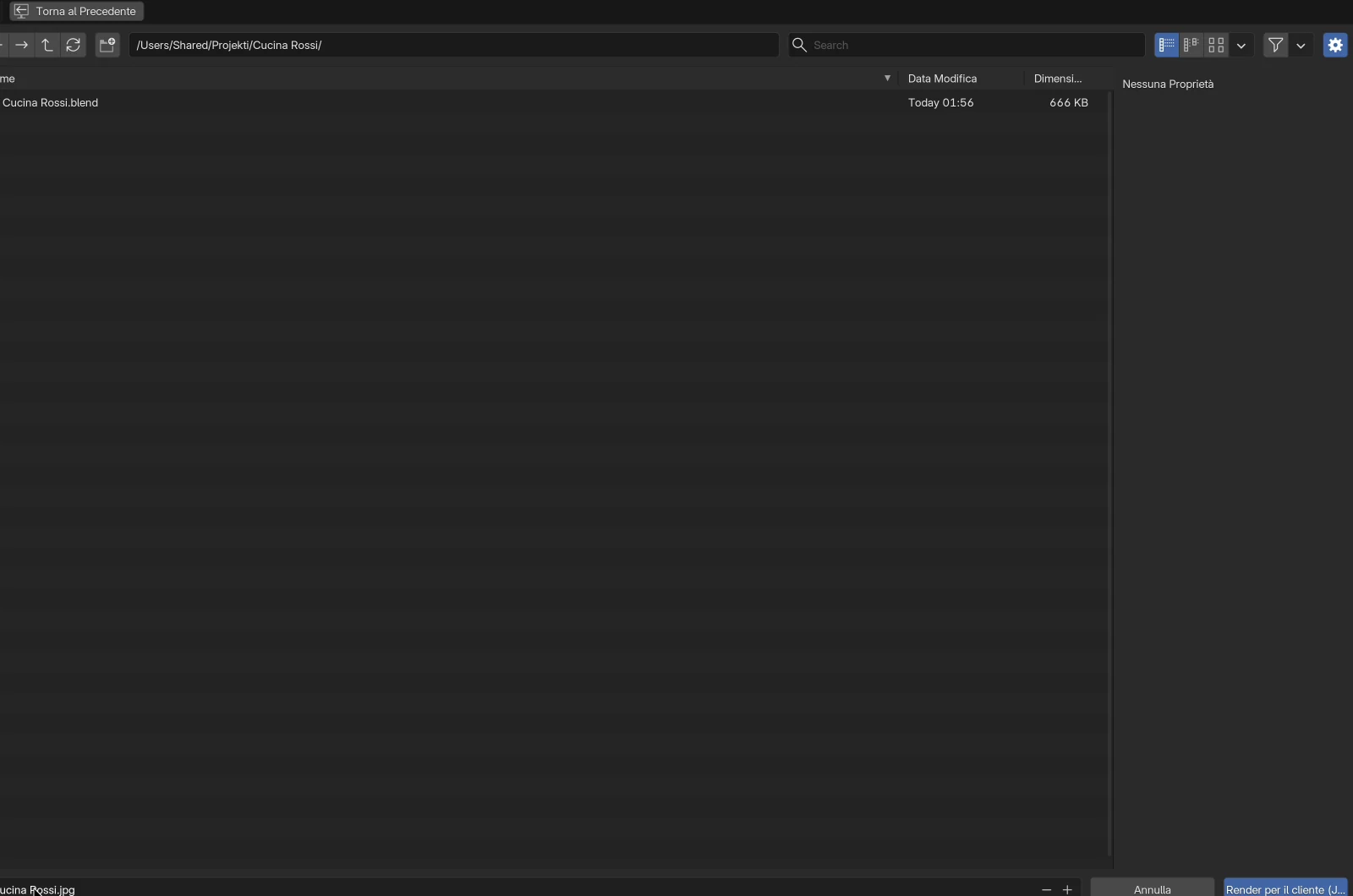
-
Clicca su Render per il cliente (JPG) in basso a destra.
-
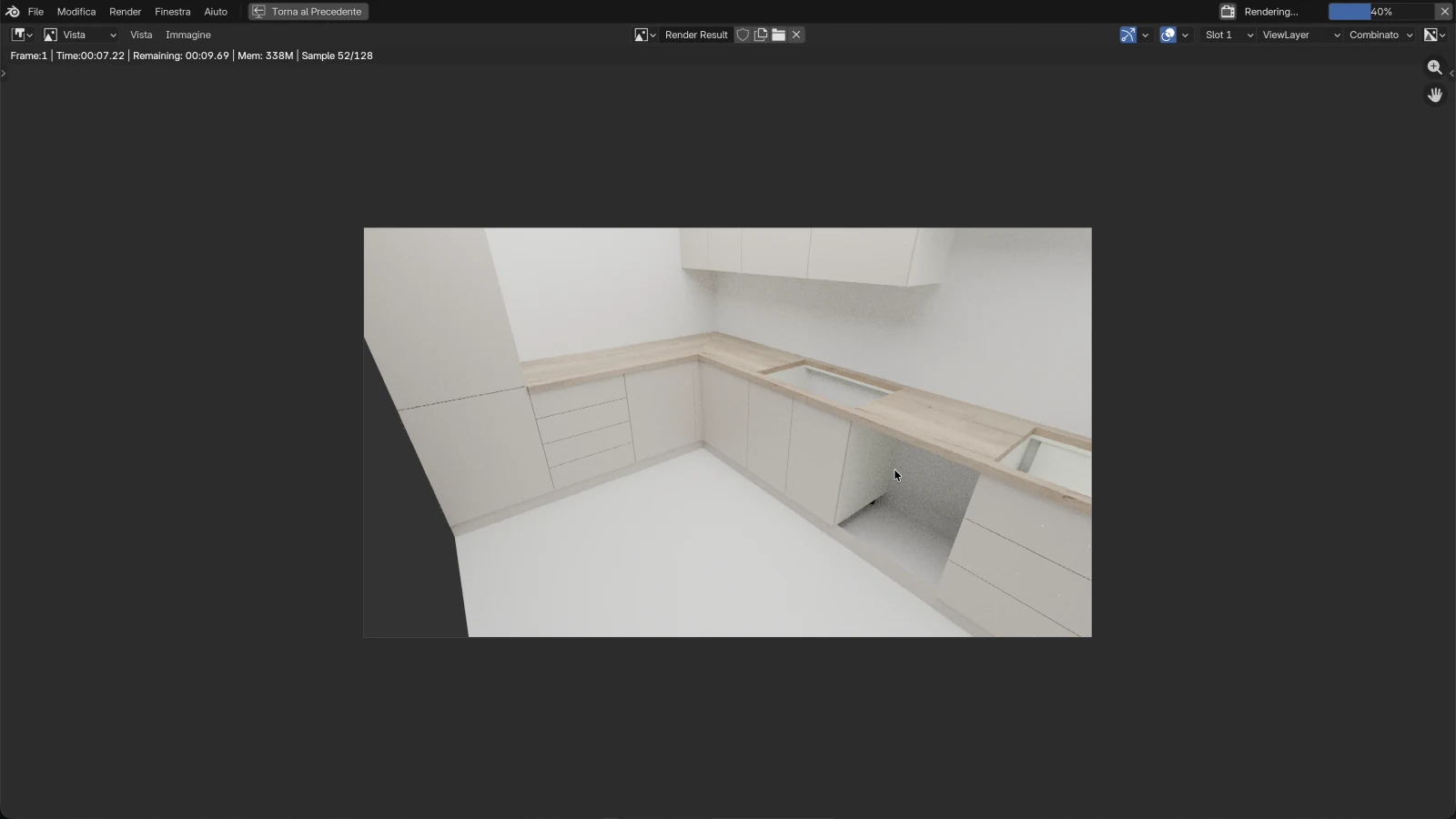
Si apre una finestra con il render. L'immagine si forma un po' alla volta. La riga sopra l'immagine dice quanti campioni sono pronti (ad es. Sample 56/128) e quanto tempo manca (Remaining), e la barra di avanzamento mostra la percentuale.
-
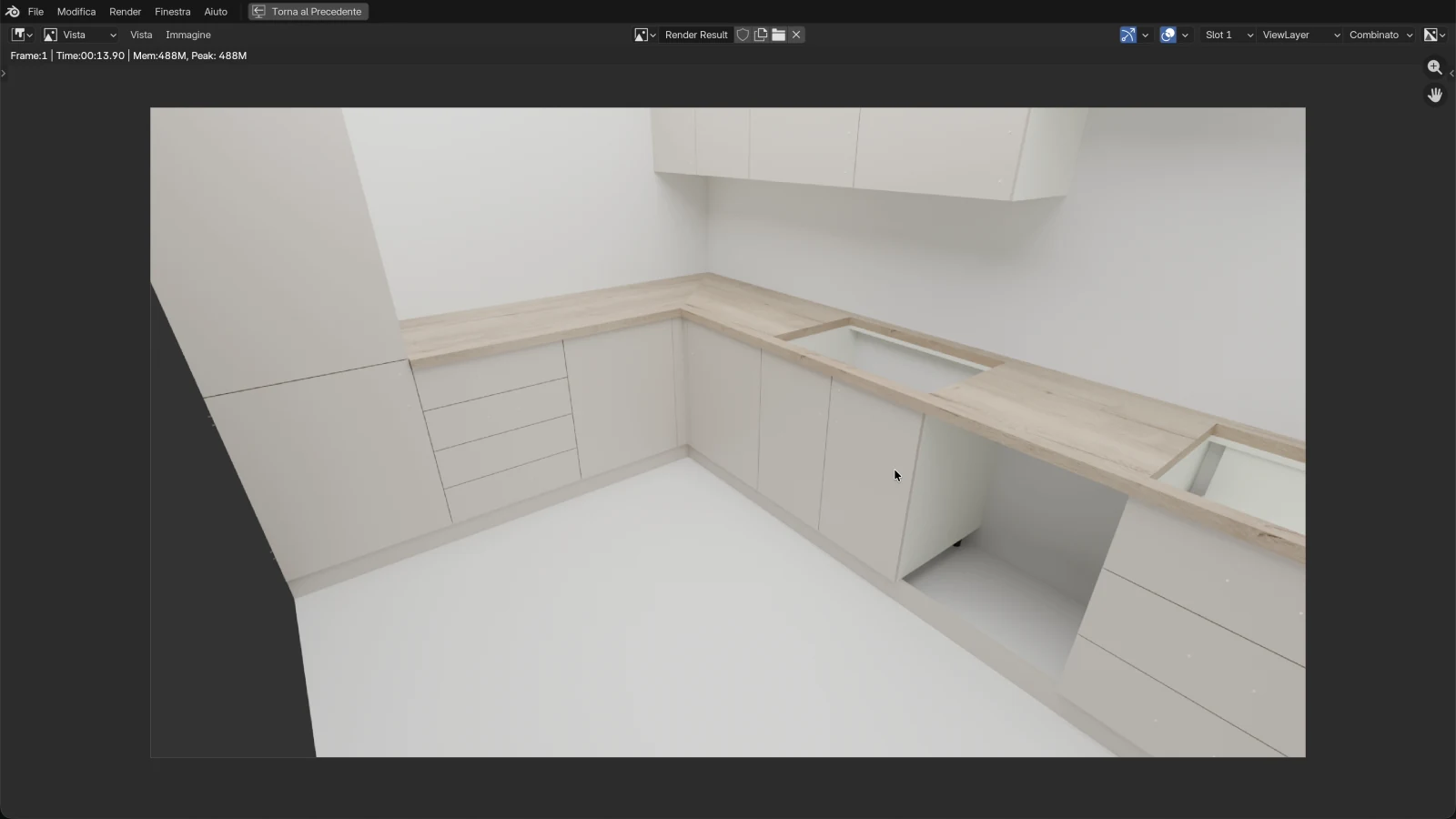
Al termine, il programma segnala Immagini renderizzate: 1 (15 s). L'immagine è già salvata; non devi salvarla a mano.
-
Chiudi la finestra del render. Il progetto è com'era prima del render.
Nota
Per impostazione predefinita l'applicazione apre il render in una nuova finestra. Nel video il render si apre su tutta la finestra del programma, quindi torni indietro con il pulsante Torna al Precedente in alto a sinistra. Dove si apre il render si imposta in Modifica → Preferenze... → Interfaccia, campo Renderizza In.
Cosa imposta EFS da solo
Per il render, EFS cambia temporaneamente le impostazioni del progetto. Dopo il render rimette tutto com'era: il motore di render, la risoluzione, il formato, la camera attiva e la visibilità degli oggetti. La camera e la luce temporanee vengono eliminate.
| Impostazione | Valore |
|---|---|
| Motore di render | Cycles, un render fotorealistico con i rimbalzi della luce |
| Dispositivo | Scheda grafica: Metal su Mac, NVIDIA (OptiX o CUDA), AMD (HIP) o Intel (oneAPI) su Windows e Linux. Senza scheda grafica, il processore, vedi Durata |
| Qualità | 128 campioni, campionamento adattivo e riduzione del rumore |
| Risoluzione | 1920 × 1080 pixel (Full HD, 16 : 9), 100 % |
| Formato | JPG, qualità 92 %, senza sfondo trasparente |
| Camera | Ogni camera del progetto. Senza camera: la camera automatica (vedi Camera) |
| Luce | Le luci del progetto. Una stanza senza luce riceve una luce temporanea sul soffitto (vedi Luce) |
| Quote | Non visibili |
| Simboli degli impianti | Acqua, scarico, prese e gli altri simboli di Proprietà stanza sono nascosti. Le finestre e le porte della stanza restano |
Questi valori non si possono cambiare in EFS. Ogni clic su Render per il cliente (JPG) usa sempre gli stessi.
Camera
Camera automatica
Quando il progetto non ha nessuna camera, EFS crea una camera temporanea per il render:
| Con una stanza | Senza stanza | |
|---|---|---|
| Dove si trova | Nell'angolo della stanza opposto ai mobili, a 30 cm da entrambe le pareti | Fuori dai mobili, davanti, da destra e un po' dall'alto |
| Altezza | 1,6 m da terra (in una stanza più bassa di 1,9 m: 30 cm sotto il soffitto) | Dipende dalla distanza |
| Dove guarda | Al centro dei mobili, al 45 % della loro altezza | Al centro dei mobili |
| Obiettivo | 18 mm (grandangolo) | 32 mm |
| Distanza | L'angolo della stanza | 1,4 × la diagonale dei mobili, almeno 1,5 m |
Per mobili si intende ogni oggetto EFS tranne la stanza, le sue aperture e i simboli degli impianti.
La camera temporanea scompare dopo il render e non puoi spostarla. Se l'inquadratura non ti va bene, imposta una camera tua.
Nota
Una stanza che hai creato e poi disattivato con il campo Mostra stanza decide comunque dove vanno la camera e la luce. La camera sta nell'angolo della stanza, ma nell'immagine non ci sono pareti.
La tua camera
Una camera è un oggetto di Blender. La aggiungi così:
- Premi Shift+A con il puntatore sopra la vista 3D e clicca su Camera. La nuova camera è selezionata.
- Premi Ctrl+Num 0 (Vista → Camere → Imposta Oggetto Attivo come Camera). La camera diventa attiva e la vista guarda attraverso di essa.
- Ruota la vista con il tasto centrale del mouse. La vista esce dalla camera. Inquadra ciò che vuoi nell'immagine: ruota, sposta (Shift e il tasto centrale) e usa la rotellina.
- Premi Ctrl+Alt+Num 0 (Vista → Allinea Vista → Allinea Camera Attiva alla Vista). La camera salta nella posizione della vista, e la vista guarda di nuovo attraverso la camera.
- Se l'inquadratura va corretta, ripeti i passi 3 e 4.
Nella vista attraverso la camera, un bordo più scuro mostra ciò che resta fuori dall'immagine. La cornice ha le proporzioni dell'immagine, 16 : 9.
| Azione | Tasto | Menu |
|---|---|---|
| Vista attraverso la camera attiva e ritorno | Num 0 | Vista → Camere → Camera Attiva |
| La camera selezionata diventa attiva | Ctrl+Num 0 | Vista → Camere → Imposta Oggetto Attivo come Camera |
| Camera attiva sulla vista attuale | Ctrl+Alt+Num 0 | Vista → Allinea Vista → Allinea Camera Attiva alla Vista |
Suggerimento
Una nuova camera ha un obiettivo da 50 mm, che inquadra poco di una cucina. Per un interno usa da 18 a 24 mm: seleziona la camera, nella colonna di destra clicca sulla scheda della camera (camera verde) e nel riquadro Lente cambia Lunghezza Focale. La camera automatica di EFS in una stanza ha 18 mm.
Suggerimento
Su un portatile senza tastierino numerico, usa il menu Vista. Anche il pulsante con la camera sotto il gizmo in alto a destra passa alla vista attraverso la camera e ritorna.
Regole che valgono per le camere:
- Sposti una camera e una luce come un mobile: tasti 1, 2 e 3, scrivi la distanza e Enter (Spostare: 1, 2 e 3).
- La camera deve stare dentro la stanza. Fuori, l'immagine mostra solo una parete.
- Rinomina una camera con F2 mentre è selezionata. Il nome della camera entra nel nome dell'immagine quando le camere sono più di una.
- Elimina una camera come un mobile: selezionala nell'elenco Oggetti della scena e premi X.
Più camere
Con più camere, EFS fa il render da ciascuna, una dopo l'altra. Così con un clic ottieni più inquadrature per il cliente.
- Ogni immagine prende il nome della camera:
Cucina Rossi - Camera.jpg,Cucina Rossi - Camera.001.jpge così via. Con una sola camera il nome è soloCucina Rossi.jpg. - La barra di stato in fondo alla finestra dice quale immagine si sta creando, ad es. Render per il cliente 2 di 3.
- Esc interrompe subito il render. L'immagine in corso non viene salvata e le camere rimanenti vengono saltate. Le immagini finite restano salvate. Il programma segnala Render interrotto dopo 1 di 3 immagini. La croce accanto alla barra di avanzamento fa lo stesso.
- Il render viene fatto da tutte le camere del progetto, comprese quelle che hai nascosto con il pulsante delle camere sopra l'elenco Oggetti della scena. Elimina una camera che non vuoi.
Camera precedente e Camera successiva
Nella scheda EFS, pannello Proprietà scena, ci sono i pulsanti Camera precedente e Camera successiva. Usali per controllare l'inquadratura di ogni camera prima del render.
- Clicca su Camera successiva.
- La camera successiva in ordine di nome diventa attiva e la vista passa a guardare attraverso di essa. Il programma segnala Passato alla camera: e il nome della camera.
- Clicca di nuovo per la successiva. Dopo l'ultima viene la prima. Camera precedente va nell'ordine inverso.
| Pulsante | Cosa fa | Quando è disattivato |
|---|---|---|
| Camera precedente | La camera precedente in ordine di nome diventa attiva, la vista guarda attraverso di essa | Quando il progetto ha meno di due camere |
| Camera successiva | La camera successiva in ordine di nome diventa attiva, la vista guarda attraverso di essa | Quando il progetto ha meno di due camere |
La camera attiva non sceglie che cosa viene renderizzato. Render per il cliente prende sempre tutte le camere.
Luce
Luce temporanea sul soffitto
Una stanza chiusa senza luce sarebbe nera nel render. Per questo EFS aggiunge una luce temporanea per il render quando valgono entrambe le condizioni:
- il progetto ha una stanza;
- nel progetto non c'è nessuna luce.
La luce è una superficie pari all'80 % della lunghezza e della larghezza del pavimento (circa due terzi della sua area), 5 cm sotto il soffitto, rivolta verso il basso. La sua potenza è di 25 W per m² della sua superficie, circa 125 W per una stanza di 3,2 × 2,4 m. Viene eliminata dopo il render.
Le strisce LED del menu Aggiungi non contano come luci per questa regola: una stanza con strisce LED e senza altre luci riceve comunque la luce sul soffitto.
Attenzione
Appena nel progetto c'è una luce qualsiasi, EFS non aggiunge più la luce sul soffitto. Allora le tue luci devono illuminare tutta la stanza, altrimenti l'immagine è scura.
Senza stanza, EFS non aggiunge nessuna luce. I mobili sono allora illuminati solo dallo sfondo, quindi l'immagine è scura. Attiva la stanza o aggiungi una luce tua.
La tua luce
Una luce, come una camera, è un oggetto di Blender:
- Premi Shift+A con il puntatore sopra la vista 3D.
- Clicca su Luce e poi sul tipo di luce, ad es. Area. È una superficie che illumina verso il basso, come una plafoniera.
- La luce compare nell'origine della scena, sul pavimento nell'angolo posteriore sinistro della stanza. Alzala: 3, scrivi la distanza, ad es.
2500, e premi Enter. Spostala lungo gli assi X e Y con 1 e 2. - Cambia la potenza nella colonna di destra, nella scheda della luce (lampadina verde), campo Potenza in watt.
| Tipo | Come illumina |
|---|---|
| Punto | Un punto che illumina in tutte le direzioni, come una lampadina |
| Sole | Raggi paralleli da una sola direzione, come il sole attraverso una finestra |
| Spot | Un cono di luce, come un faretto da incasso |
| Area | Una superficie luminosa, ombre morbide. La migliore per una cucina |
Suggerimento
Il menu Shift+A ha due voci Luce. Quella in alto è di Blender e aggiunge una luce per il render. Quella nel sottomenu Easy Form Studio aggiunge una striscia LED (vedi la sezione successiva).
Striscia LED (Aggiungi → Luce)
La voce Luce del menu Aggiungi (nell'intestazione dello strumento EFS) aggiunge una striscia LED sotto il pannello selezionato, di solito sotto i pensili.
- Gira la vista di fronte, in modo che l'angolo nell'intestazione mostri 000° (L'intestazione dello strumento EFS).
- Clicca sul Fondo del pensile.
- Clicca su Aggiungi → Luce.
- Per il mobile successivo, ripeti i passi 2 e 3. Ogni mobile riceve la propria striscia.
Cosa fa il programma da solo:
- La striscia va 4 mm sotto il punto più basso del pannello selezionato. È lunga quanto il pannello, meno 4 mm.
- EFS imposta la direzione e la lunghezza della striscia in base alla direzione di vista, non alla rotazione del mobile. Quando guardi da davanti o da dietro, la striscia corre lungo la larghezza del pannello. Quando guardi di lato (090° o 270°), la striscia è girata e lunga quanto la profondità del pannello.
- Nell'elenco Oggetti della scena la striscia si chiama Led Strip, la successiva Led Strip.001.
- Il preventivo conta la lunghezza di tutte le strisce in metri, come voce Striscia LED (Un preventivo per il cliente).
- Nell'anteprima web il cliente accende le strisce con il pulsante della lampadina (Anteprima web e QR).
La voce è disattivata quando non è selezionato esattamente un oggetto EFS.
Attenzione
Sotto un mobile ruotato di 90° o 270° (ad es. lungo una parete laterale) la striscia può risultare troppo corta o di traverso. Dopo averla aggiunta, guarda la striscia dal basso. Se è sbagliata, eliminala (X).
Sfondo
Cosa c'è dietro i mobili dipende dalla stanza:
- Con una stanza la camera è dentro, quindi dietro i mobili ci sono le pareti, il pavimento e il soffitto della stanza, con le finestre e le porte.
- Senza stanza dietro i mobili c'è lo sfondo uniforme del progetto. In un nuovo progetto è grigio scuro.
Lo sfondo nel render non è mai trasparente: un JPG è sempre pieno.
Il colore dello sfondo si cambia nella colonna di destra: clicca sulla scheda Mondo (globo rosso), poi nel riquadro Superfice cambia Colore. Uno sfondo più chiaro illumina anche un po' i mobili.
Risoluzione, durata e salvataggio
Risoluzione
L'immagine è sempre di 1920 × 1080 pixel, orizzontale, in proporzione 16 : 9. Basta per uno schermo, un'e-mail e un messaggio, e anche per un'immagine a tutta larghezza su una pagina A4. Un'altra risoluzione o un'immagine verticale non si possono impostare in EFS.
Per utenti esperti: il render di Blender
Render → Renderizza Immagine di Blender (F12) lavora con le impostazioni del progetto della colonna di destra (le schede Render e Uscita), quindi lì puoi impostare un'altra risoluzione. Quel render non fa nulla di ciò che EFS imposta da solo: renderizza solo la camera attiva, non aggiunge camera né luce, non nasconde i simboli degli impianti e non salva l'immagine. Un nuovo progetto ha il motore di render EEVEE, non Cycles. Salva l'immagine nella finestra del render, Immagine → Salva Come....
Durata
Il render della cucina del video ha richiesto 15 secondi su un Mac. Ogni camera è un'immagine, quindi tre camere richiedono circa il triplo del tempo. Mentre il render è in corso, il programma lavora e puoi guardare il progetto.
Per il render, EFS attiva da solo la scheda grafica: Metal su Mac e NVIDIA (OptiX o CUDA), AMD (HIP) o Intel (oneAPI) su Windows e Linux. Se il computer non ha una scheda grafica supportata da Blender, il render gira sul processore e richiede più tempo.
Dov'è l'immagine
- L'immagine è dove l'hai salvata nella finestra di salvataggio. Per impostazione predefinita è la cartella del progetto, con il nome del file del progetto.
- Con più camere, al nome segue il nome della camera:
Cucina Rossi - Camera.jpg. - Se esiste già un'immagine con lo stesso nome, il campo del nome nella finestra di salvataggio è rosso. Quando confermi, la vecchia immagine viene sovrascritta.
- Puoi salvare lo stesso render un'altra volta, ad es. come PNG: nella finestra del render clicca su Immagine → Salva Come....
Anteprima in modalità Renderizzato
Prima del render puoi vedere nella vista, a grandi linee, come sarà l'immagine:
- Nella parte destra dell'intestazione della vista 3D, clicca sul quarto pulsante rotondo, Renderizzato. Ottieni lo stesso con Z scegliendo Renderizzato.
- Premi Num 0 per la vista attraverso la camera.
Cosa devi sapere su questa visualizzazione:
- La vista usa un metodo più rapido e approssimativo (EEVEE di Blender). Render per il cliente lavora con Cycles, quindi l'immagine è più fedele: ombre più morbide e luce riflessa dalle pareti.
- Le tue luci e le tue camere sono visibili. La luce temporanea sul soffitto e la camera automatica non sono nella vista, perché esistono solo mentre il render è in corso. Per questo una stanza chiusa senza luci tue sembra scura nella vista, ma non nel render.
- Su un progetto grande la vista è lenta. Torna a Solido per disegnare, e controlla i decorativi in Material Preview (Anteprima dei materiali nella vista 3D).
Frontali nascosti
I frontali nascosti con Shift+F non si vedono nel render, nel modello AR né nell'anteprima web. È voluto: i frontali nascosti non entrano in nessuna esportazione.
- Prima del render, clicca su Mostra frontali nell'intestazione dello strumento EFS.
- Se vuoi mostrare al cliente l'interno, apri le ante e i cassetti: seleziona il mobile e premi O. Le ante e i cassetti aperti restano aperti anche nel render.
Modello AR (USDZ)
Modello AR (USDZ) è un file 3D per iPhone e iPad. Il cliente lo apre sul telefono e, attraverso la fotocamera, colloca i mobili nel proprio spazio a grandezza naturale. Per questo l'iPhone usa il suo visualizzatore integrato AR Quick Look; al cliente non serve nessuna app.
Esportazione
- Nella scheda EFS, apri il pannello Esporta.
- Clicca su Modello AR (USDZ).
- Nella finestra di salvataggio controlla la cartella e il nome. Il valore predefinito è la cartella del progetto e il nome del file del progetto, ad es.
Cucina Rossi.usdz. - Clicca su Modello AR (USDZ) in basso a destra. Il programma segnala Esportazione completata.
- Invia il file al cliente per e-mail, messaggio o AirDrop.
Cosa entra nel modello:
- ogni oggetto visibile nel render: mobili, piani di lavoro, zoccolo, compensatori, strisce LED, con i decorativi;
- la stanza, se è attiva;
- ante e cassetti nello stato in cui sono nel progetto, senza animazione.
I frontali nascosti non entrano nel modello.
Suggerimento
Prima dell'esportazione disattiva la stanza (Proprietà stanza → Mostra stanza). Così il cliente colloca nel suo spazio solo i mobili, e non anche le pareti.
Come lo apre il cliente
- Sull'iPhone o sull'iPad, il cliente tocca il file nell'e-mail, nel messaggio o nell'app File.
- Si apre una vista 3D dei mobili. La ruota con un dito.
- In alto passa ad AR e punta la fotocamera sul pavimento.
- I mobili compaiono nella stanza. Li sposta con un dito e li ruota con due.
Su Android e Windows un USDZ non si apre in AR. A questi clienti invia l'anteprima web (Anteprima web e QR).
Problemi comuni e soluzioni
L'immagine è scura. Il progetto non ha né stanza né luce, oppure ha una luce troppo debole, e quindi EFS non aggiunge la sua luce sul soffitto. Attiva la stanza, elimina la luce debole o aumentane la Potenza.
L'immagine mostra solo una parete. La tua camera sta fuori dalla stanza o dietro una parete. Spostala dentro la stanza (La tua camera).
L'immagine è presa da un'angolazione strana, e non ho impostato nessuna camera. Nel progetto è rimasta una camera, ad es. da un progetto aperto nel modello Generale di Blender. EFS allora non crea la camera automatica e fa il render da quella. Trova la camera nell'elenco Oggetti della scena ed eliminala o sistemala.
Nell'immagine non ci sono i frontali. I frontali sono nascosti con Shift+F. Clicca su Mostra frontali nell'intestazione e rifai il render.
I pannelli sono bianchi o rosa. I pannelli non hanno un decorativo, oppure il programma non trova le immagini dei decorativi. Vedi Problemi comuni nel capitolo Decorativi.
Il programma segnala Nessun mobile nella scena. Il progetto non ha nessun oggetto EFS e nessuna camera. Aggiungi un mobile o una camera.
Cliccando su Render per il cliente compare il messaggio che l'esportazione è disattivata. La prova o l'abbonamento sono terminati (Installazione, licenza e account).
I pulsanti Camera precedente e Camera successiva sono disattivati. Il progetto ha meno di due camere.
Il render si è aperto su tutta la finestra. Nelle preferenze il render è impostato su tutta la finestra. Clicca su Torna al Precedente in alto a sinistra.
Il render richiede molto tempo. Il computer non ha una scheda grafica supportata da Blender, quindi il render gira sul processore. Vedi Durata.
Il cliente non riesce ad aprire il modello AR. L'USDZ funziona su iPhone e iPad. A un cliente con Android invia il link all'anteprima web.
Scorciatoie in questo capitolo
| Tasto | Azione |
|---|---|
| Z | Modalità di visualizzazione, con Renderizzato per controllare la luce |
| Shift+A | Menu Aggiungi di Blender: Camera, Luce |
| Num 0 | Vista attraverso la camera attiva e ritorno |
| Ctrl+Num 0 | La camera selezionata diventa attiva |
| Ctrl+Alt+Num 0 | Camera attiva sulla vista attuale |
| 1 2 3 | Sposta la camera o la luce lungo l'asse X, Y o Z |
| F2 | Rinomina la camera selezionata |
| X | Elimina la camera o la luce selezionata |
| Esc | Interrompe il render (l'immagine in corso non viene salvata) |
| Shift+F | Nasconde i frontali (rimettili prima del render) |
| O | Apre o chiude le ante e i cassetti del mobile selezionato |
Avanti
Capitolo successivo: Anteprima web e QR