Entrée et séjour à partir des modèles
Dans ce chapitre, vous construisez une entrée et un mur TV à partir de modèles tout prêts : un vestiaire d’entrée avec un porte-cintres extractible, un banc avec tiroir, un meuble à chaussures, un meuble TV suspendu et une étagère au-dessus. Vous apprendrez à poser un modèle sur n’importe quel mur, à quelle hauteur se suspendent les caissons muraux et comment changer les dimensions d’un modèle composé de plusieurs caissons. La même chose vaut pour les modèles de chambre et de bureau. S’il vous faut toute une pièce d’un coup, la galerie de projets contient une entrée, un séjour, une chambre et un bureau tout prêts.
Vidéo : D04 Entrée et séjour à partir des modèles
Le même déroulement dans une courte vidéo sans son, sous-titrée en français.

Avant de commencer
- Un projet avec une pièce. Dans l’exemple, la pièce fait 5600 × 4000 × 2600 mm, et l’entrée et le mur TV sont sur le mur du fond (mur A). Vous activez la pièce dans Paramètres du projet → Propriétés de la pièce : Afficher la pièce, puis Largeur, Profondeur et Hauteur (voir Pièce, ouvertures et raccordements).
- Le panneau Modèles de caissons (la touche T). La recherche et le placement des modèles se trouvent dans le chapitre Modèles et Mes modèles.
- Une vue de face : dans la barre d’outils de la vue 3D, cliquez sur Face ou appuyez sur Num 1. La fin de la barre d’outils, en bas à gauche, affiche 000°.
Modèles pour l’entrée, le séjour, la chambre et le bureau
Quatre catégories comptent 23 modèles : Entrée 5, Séjour 7, Chambre 6 et Bureau 5. Les dimensions et la description de chacun se trouvent dans la liste des modèles. Pour le travail dans la pièce, ce sur quoi repose un modèle compte, car cela détermine la hauteur à laquelle il arrive.
| Comment il repose | Modèles | Hauteur du dessous du caisson au-dessus du sol |
|---|---|---|
| Pieds de 50 mm | Banc avec tiroir (Entrée) ; Bibliothèque avec portes basses, Caisson de bureau, Meuble de classement (Bureau) | 50 mm |
| Pieds de 100 mm | Vestiaire d’entrée, Meuble à chaussures (Entrée) ; Vitrine, Buffet 1200, Meuble TV avec tiroirs (Séjour) | 100 mm |
| Pieds de 150 mm | Commode, 3 tiroirs, Commode, 6 tiroirs, Chevet, 2 tiroirs, Chevet, tiroir et niche, Chiffonnier, 5 tiroirs (Chambre) | 150 mm |
| Au sol, sans pieds | Étagère ouverte étroite (Entrée), Bibliothèque (Séjour), Bureau (Bureau) | 0 mm |
| Suspendu | Caisson haut à abattant (Entrée) ; Meuble TV suspendu, 3 abattants, Étagère murale, Caisson haut à abattant relevant (Séjour) ; Chevet suspendu (Chambre) ; Étagère au-dessus du bureau (Bureau) | chacun la sienne, voir Caissons suspendus et hauteur de pose |
Six modèles se composent de plusieurs caissons liés : Meuble TV suspendu, 3 abattants, Meuble TV avec tiroirs, Buffet 1200, Commode, 6 tiroirs, Chevet, tiroir et niche et Bibliothèque avec portes basses. La modification de leurs dimensions se trouve dans la section Un modèle de plusieurs caissons.
Remarque
Bibliothèque et Étagère ouverte étroite reposent au sol sans pieds et font 2000 et 1800 mm de haut. Fixez-les au mur lors de la pose. EFS n’ajoute pas de quincaillerie pour cela.
Projets tout prêts de la galerie
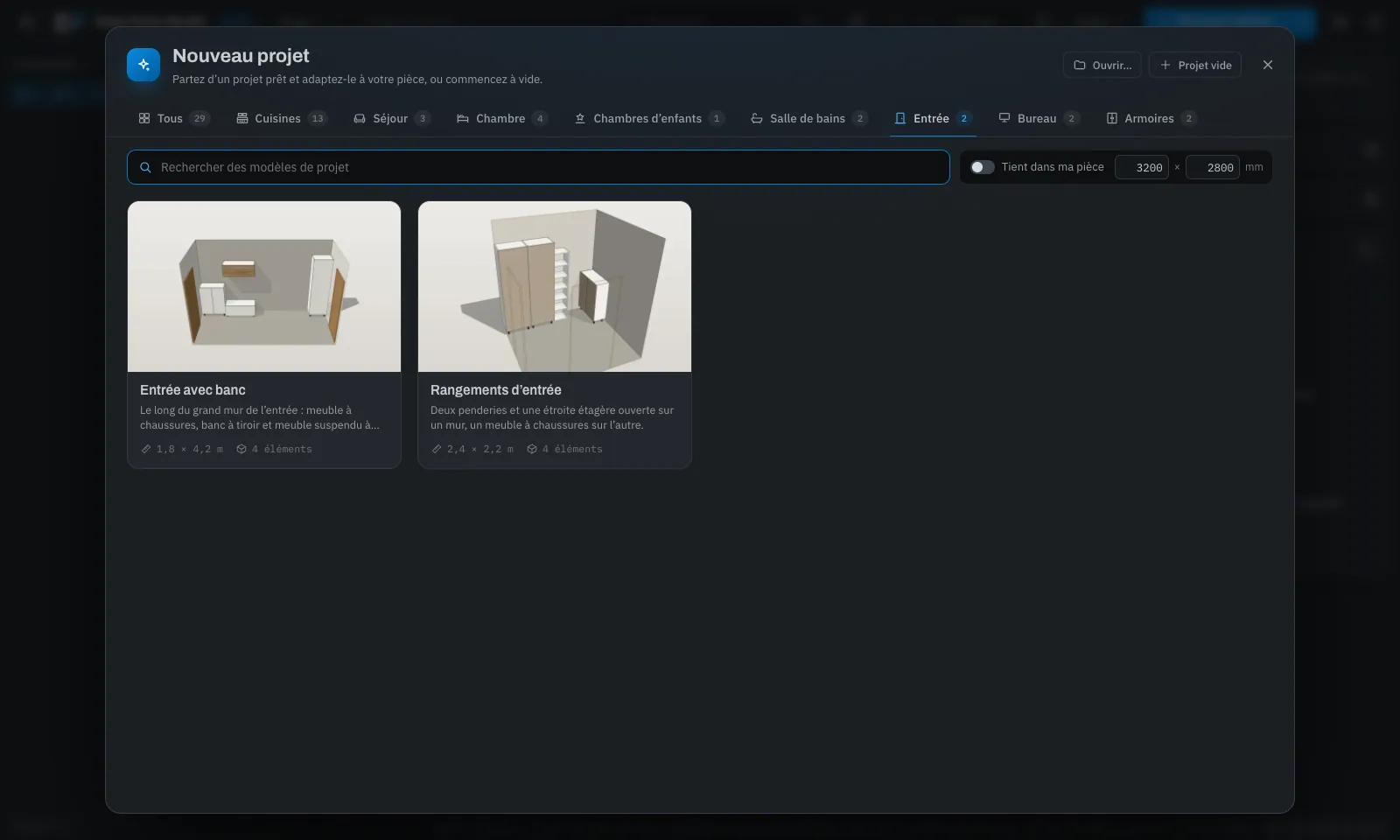
La galerie de projets contient des pièces toutes prêtes construites avec ces modèles. Vous les ouvrez telles quelles, ou EFS Web les construit dans votre pièce, avec toutes ses fenêtres et portes.
- Dans la barre supérieure, cliquez sur Projet → Nouveau projet.
- Cliquez sur l’onglet d’une catégorie, par exemple Entrée.
- Cliquez sur un projet, par exemple Entrée avec banc. Le détail avec une vue 3D s’ouvre.
- Cliquez sur Ouvrir tel quel ou Adapter à ma pièce.
| Projet | Catégorie | Ce qu’il contient |
|---|---|---|
| Entrée avec banc | Entrée | le long du mur D : Meuble à chaussures et Banc avec tiroir, au-dessus du banc un Caisson haut à abattant, au bout un Vestiaire d’entrée |
| Rangements d’entrée | Entrée | deux Vestiaire d’entrée et une Étagère ouverte étroite le long du mur A, un Meuble à chaussures le long du mur B |
| Mur TV avec étagères | Séjour | un Meuble TV avec tiroirs au milieu du mur, une Étagère murale au-dessus, deux Bibliothèque sur les côtés |
| Buffet et vitrines | Séjour | un Buffet 1200 entre deux Vitrine, un Caisson haut à abattant relevant au-dessus |
| Mur bibliothèque | Séjour | d’un mur à l’autre : des Bibliothèque au milieu (trois dans la pièce du modèle), une Bibliothèque avec portes basses à chaque extrémité ; les largeurs et le nombre de bibliothèques suivent le mur |
| Bureau avec bibliothèques | Bureau | un Bureau entre deux Caisson de bureau, une Étagère au-dessus du bureau au-dessus, une Bibliothèque avec portes basses à chaque extrémité du mur |
| Bureau à domicile | Bureau | un Meuble de classement, un Bureau avec un Caisson de bureau, une Étagère au-dessus du bureau au-dessus |
| Chambre avec armoire de 2 m, Chambre avec armoire de 2,5 m, Placard dans une niche, Armoire à portes coulissantes | Chambre | armoires, chevets de part et d’autre du lit, une commode |
| Chambre d’enfant | Chambres d’enfants | armoires à une porte, étagères ouvertes, un bureau avec un caisson de bureau et une étagère au-dessus, un chevet |
Dans ces projets, un caisson suspendu au-dessus d’un autre caisson (le Caisson haut à abattant et le Caisson haut à abattant relevant au-dessus du banc et du buffet, l’Étagère murale au-dessus du meuble TV, l’Étagère au-dessus du bureau au-dessus du bureau) est un caisson haut : dans la liste Caissons, il porte l’étiquette Haut et se suspend à la hauteur que le projet lui a donnée (par exemple 1500 mm), et non à la Hauteur des caissons hauts. Ce que cela signifie pour les suspensions et la hauteur se trouve dans la section Caissons suspendus et hauteur de pose.
La galerie, Ouvrir tel quel et Adapter à ma pièce sont décrits dans le chapitre Modèles de projet. La suite de ce chapitre construit le mur caisson par caisson.
Entrée : vestiaire, banc et meuble à chaussures
Chaque modèle suivant arrive à côté du précédent, car le précédent reste sélectionné.
Vestiaire d’entrée
- Cliquez sur une partie vide de la vue 3D ou appuyez sur Esc pour que rien ne soit sélectionné.
- Appuyez sur T et, dans le panneau, cliquez sur l’onglet Entrée.
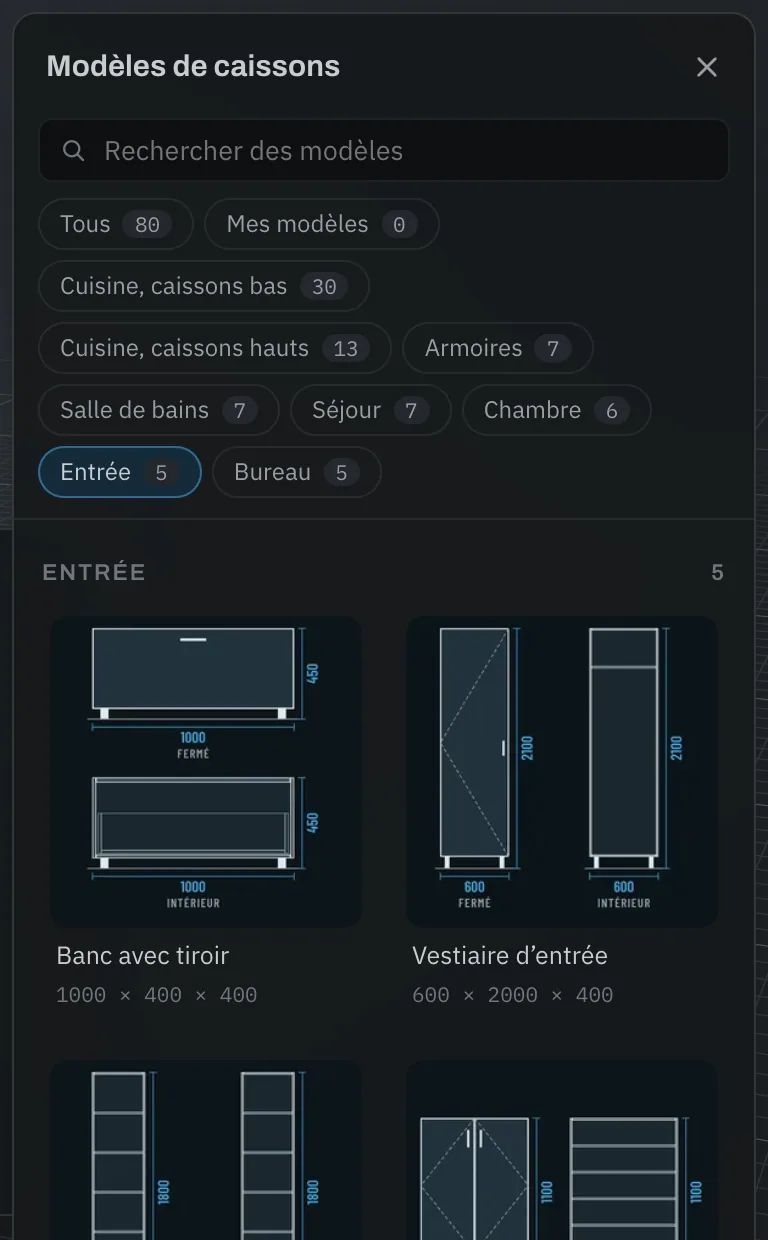
- Cliquez sur la carte Vestiaire d’entrée. Vous trouvez aussi le vestiaire en cherchant
vestiaire.
Le vestiaire arrive dans le coin arrière gauche de la pièce et reste sélectionné. Il fait 600 × 2000 × 400 mm (l × h × p), repose sur des pieds de 100 mm et a une porte et une tablette. Il fait 400 mm de profondeur : au lieu d’un tube transversal, il a donc un porte-cintres extractible qui va de l’avant vers l’arrière, sous la tablette. Vous le voyez en masquant les façades (Shift+F ou le bouton à l’icône de porte de la barre d’outils de la vue 3D).
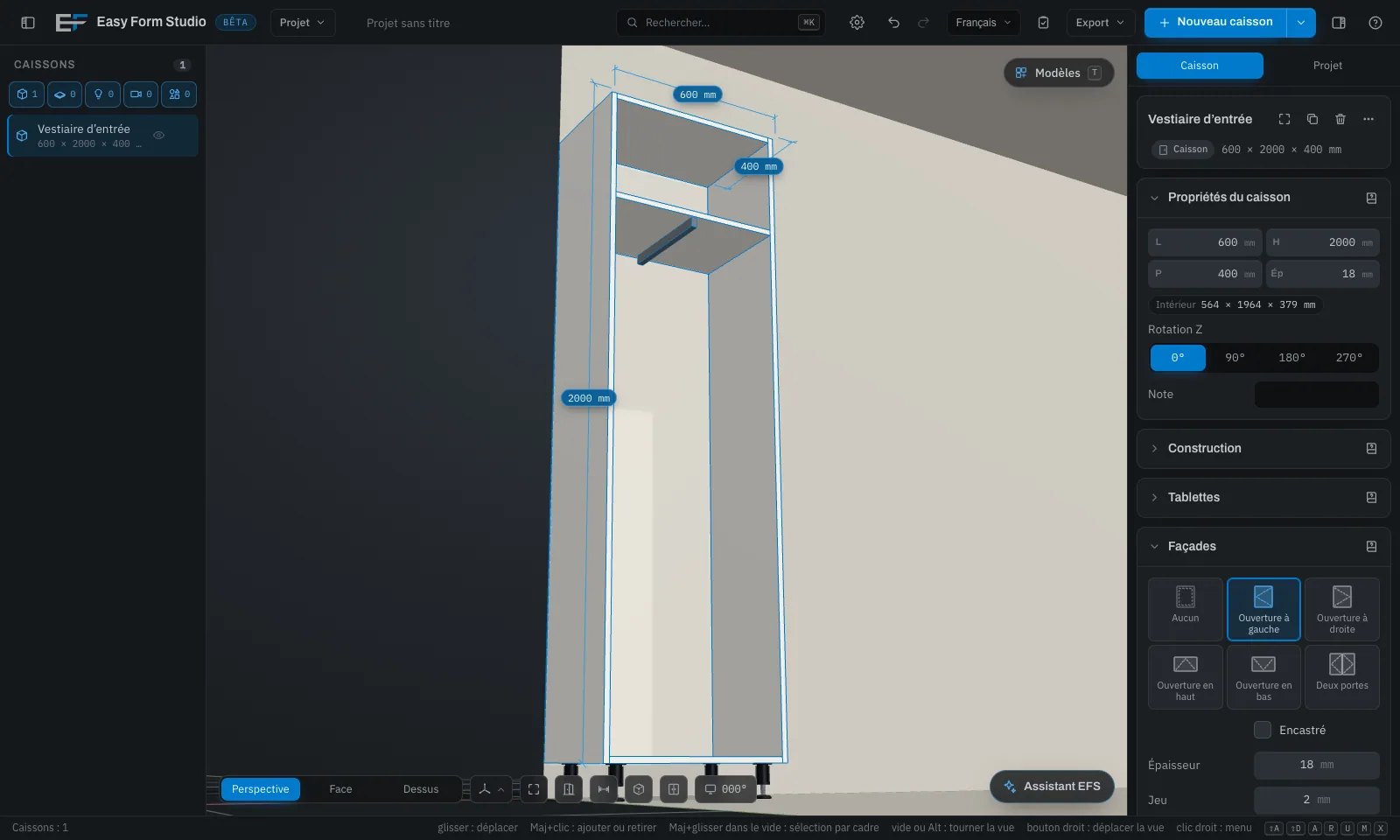
La tringle
Vous choisissez la tringle dans l’onglet Caisson à droite, dans le panneau Tablettes.
| Option | Ce qu’elle fait | Par défaut | Valeurs |
|---|---|---|---|
| Tringle | Une tringle pour les vêtements dans le caisson | Aucun ; dans le modèle Vestiaire d’entrée, Porte-cintres extractible | Aucun, Tube transversal, Porte-cintres extractible |
| Hauteur de tringle | Hauteur du tube au-dessus du dessous du caisson. 0 signifie 60 mm sous la tablette du dessus ou sous le dessus. S’applique au Tube transversal | 0 mm | 0–3000 mm |
Règles que le programme applique de lui-même :
- Le porte-cintres extractible a une section de 20 × 30 mm. Il se place au milieu de la largeur, juste sous la tablette la plus basse qui se trouve à plus de 900 mm au-dessus du dessous du caisson. S’il n’y a pas de telle tablette, il se place sous le dessus.
- EFS choisit la longueur : la plus grande de 250, 300, 350, 400, 450, 500 et 550 mm qui tient dans la profondeur intérieure moins 20 mm. Dans le Vestiaire d’entrée, le rail fait 350 mm. Quand vous changez la profondeur, la longueur est choisie de nouveau.
- Le rail suit le vestiaire et n’est pas un panneau : il ne va donc pas dans la liste de débit. Dans l’estimation des coûts et la liste de quincaillerie, c’est l’article Porte-cintres extractible pour armoire, avec sa longueur. Dans la liste de prix, son code est
PULL_OUT_RAIL.
Le tube transversal et les armoires à compartiments sont traités dans le chapitre Une armoire avec compartiments et penderie.
Banc avec tiroir et meuble à chaussures
- Le Vestiaire d’entrée reste sélectionné. Tapez
bancdans la recherche et cliquez sur Banc avec tiroir. Le banc arrive à droite du vestiaire, le dos dans le même alignement et avec la même rotation. - C’est maintenant le banc qui est sélectionné. Tapez
chaussureset cliquez sur Meuble à chaussures. Le meuble à chaussures arrive à droite du banc.
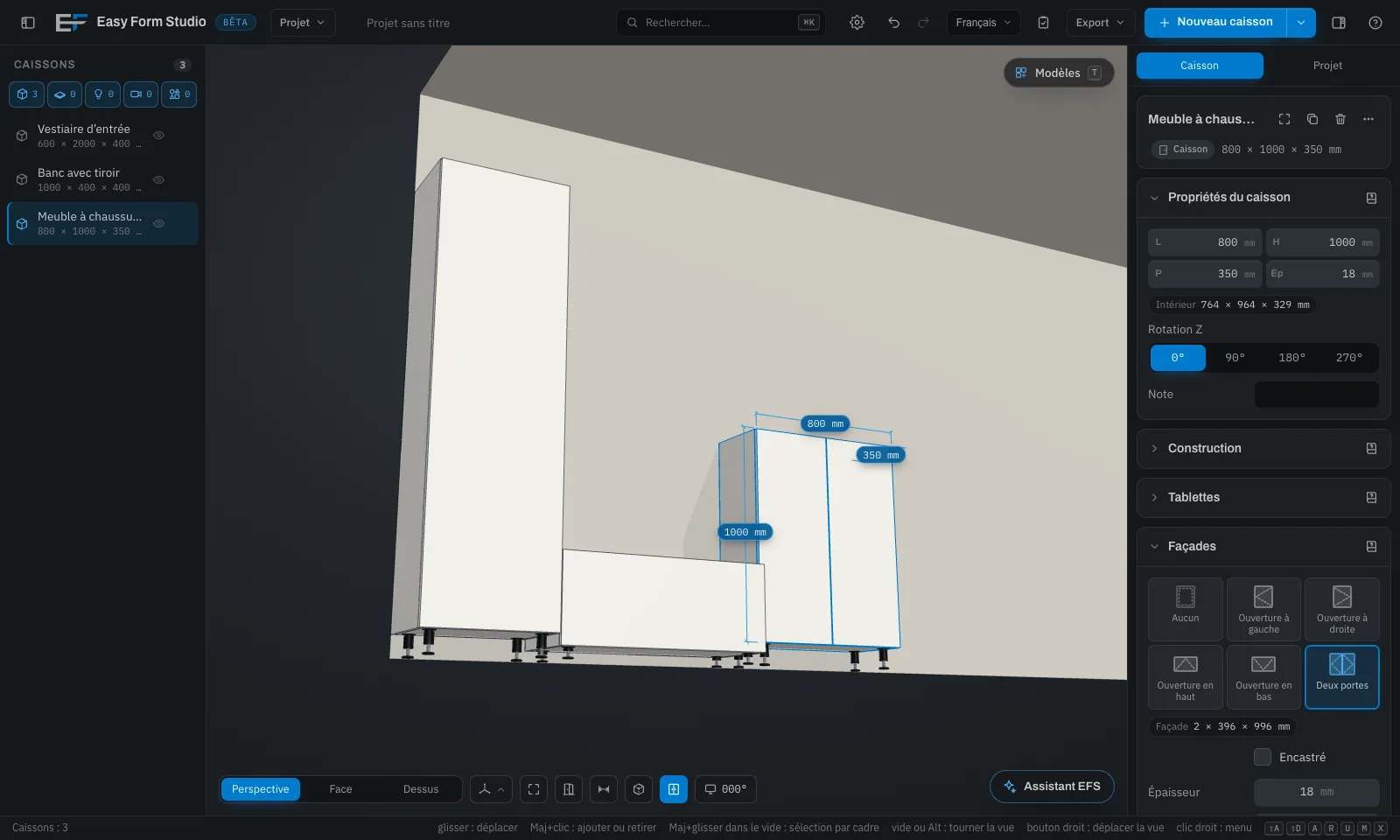
| Modèle | Dimensions (l × h × p) | Ce qu’il comporte |
|---|---|---|
| Banc avec tiroir | 1000 × 400 × 400 mm, pieds de 50 mm | un tiroir ; un dessus de 25 mm ; assise à 450 mm au-dessus du sol |
| Meuble à chaussures | 800 × 1000 × 350 mm, pieds de 100 mm | deux portes, quatre tablettes |
Un modèle placé à côté du caisson sélectionné ne lui est pas lié par une liaison. Quand vous déplacez le vestiaire, le banc reste en place. Si le côté droit du caisson sélectionné est occupé, le modèle arrive à gauche. Toutes les règles de placement se trouvent dans la section Où se place un modèle.
Astuce
Le dessus du banc est un panneau de 25 mm. Pour son prix, la liste de prix doit avoir une ligne de décor avec la colonne 25 (<28), et son chant est calculé en largeur 43 mm (voir Saisir le prix dans la liste de prix). Si vous faites l’assise dans un panneau de 18 mm, changez Épaisseur dans le panneau Construction, section Dessus. Vous obtenez une assise qui déborde des côtés avec l’assemblage Filant à gauche et à droite et les champs Débord gauche et Débord droit (voir Dessus).
Séjour : meuble TV et étagère
Meuble TV suspendu, 3 abattants
- Le Meuble à chaussures reste sélectionné.
- Dans le panneau, cliquez sur l’onglet Séjour ou tapez
TV suspendu. - Cliquez sur Meuble TV suspendu, 3 abattants.
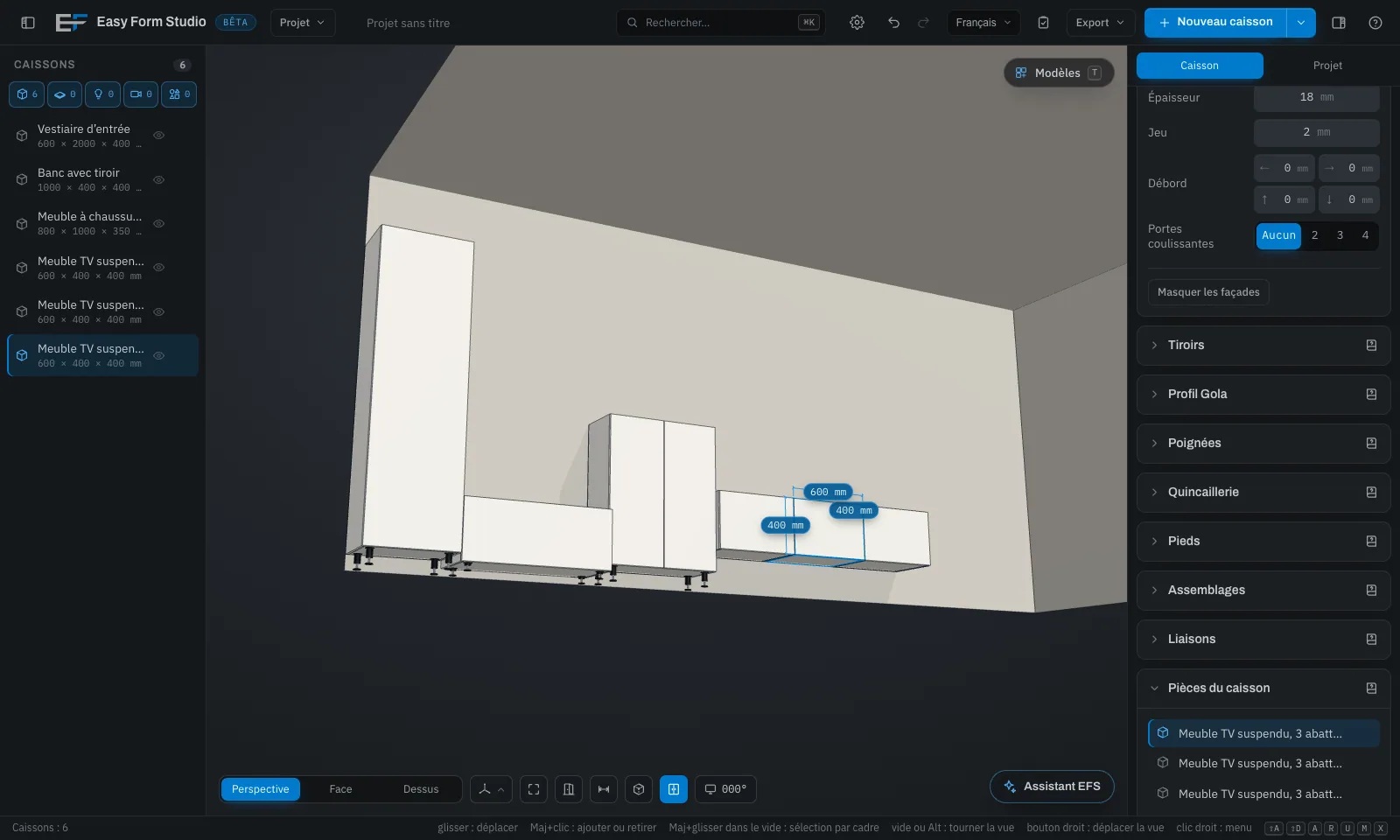
Le meuble se compose de trois caissons liés de 600 mm, 1800 × 400 × 400 mm au total. Il est suspendu : le dessous est à 250 mm au-dessus du sol, et le haut à 650 mm. Les abattants s’ouvrent vers le bas ; la liste des panneaux affiche Façade basse. Tout le meuble, avec ses trois caissons, arrive à droite du meuble à chaussures.
Le caisson principal est celui du milieu et porte le nom du modèle. Le caisson de gauche s’appelle Meuble TV suspendu, 3 abattants (2), et celui de droite Meuble TV suspendu, 3 abattants (3). Dans la liste Caissons à gauche, chaque caisson a sa propre ligne. Quand le meuble est sélectionné, le panneau Pièces du caisson de l’onglet Caisson affiche les trois caissons en haut, et en dessous les panneaux du caisson sélectionné.
Étagère murale au-dessus du meuble TV
- Le meuble TV reste sélectionné. Son caisson principal, celui du milieu, est actif.
-
Tapez
étagère muraledans la recherche et cliquez sur Étagère murale.L’étagère fait 1200 × 300 × 250 mm et a une séparation au milieu. Elle arrive à droite du caisson du milieu du meuble TV, à sa propre hauteur : le dessous est à 1200 mm. EFS cherche de la place libre à côté du caisson sélectionné en 3D : le caisson droit du meuble TV, plus bas, ne la gêne donc pas.
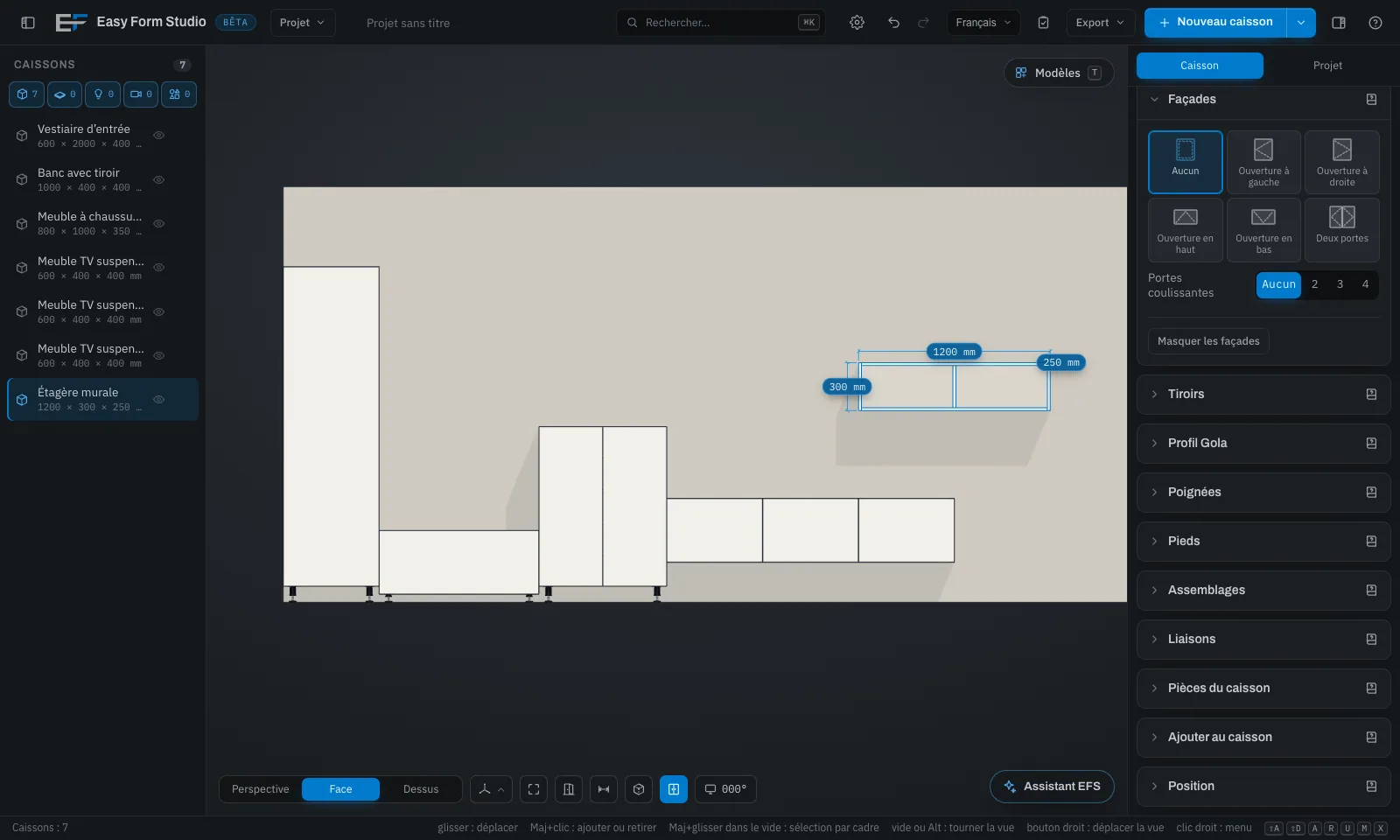
- L’étagère est sélectionnée. Placez le pointeur de la souris sur la vue 3D et appuyez sur 1 (Déplacer en X). Le haut de la vue affiche Déplacer en X et comment taper la distance.
- Tapez
-900et appuyez sur Enter.
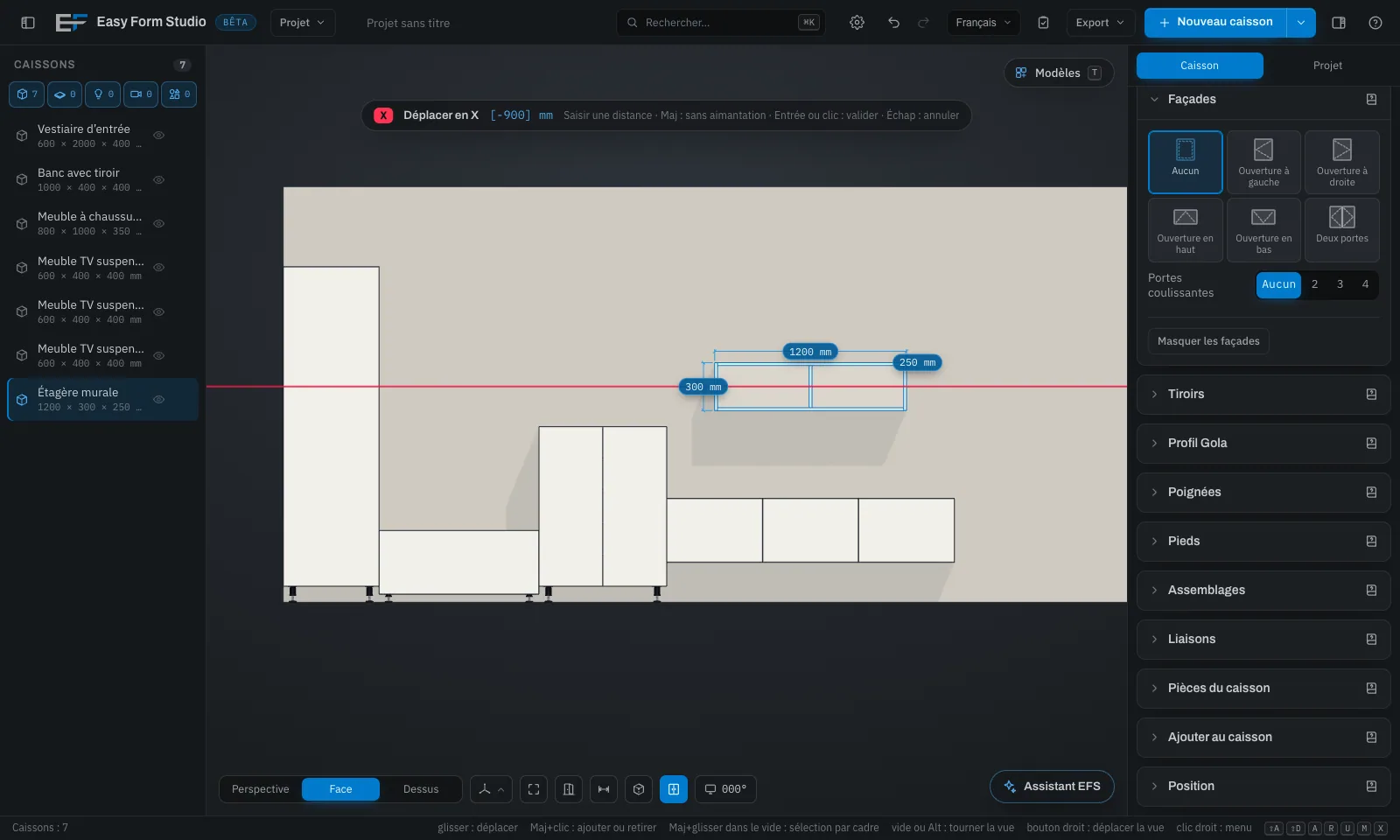
L’étagère se déplace de 900 mm vers la gauche et se trouve centrée au-dessus du meuble TV.
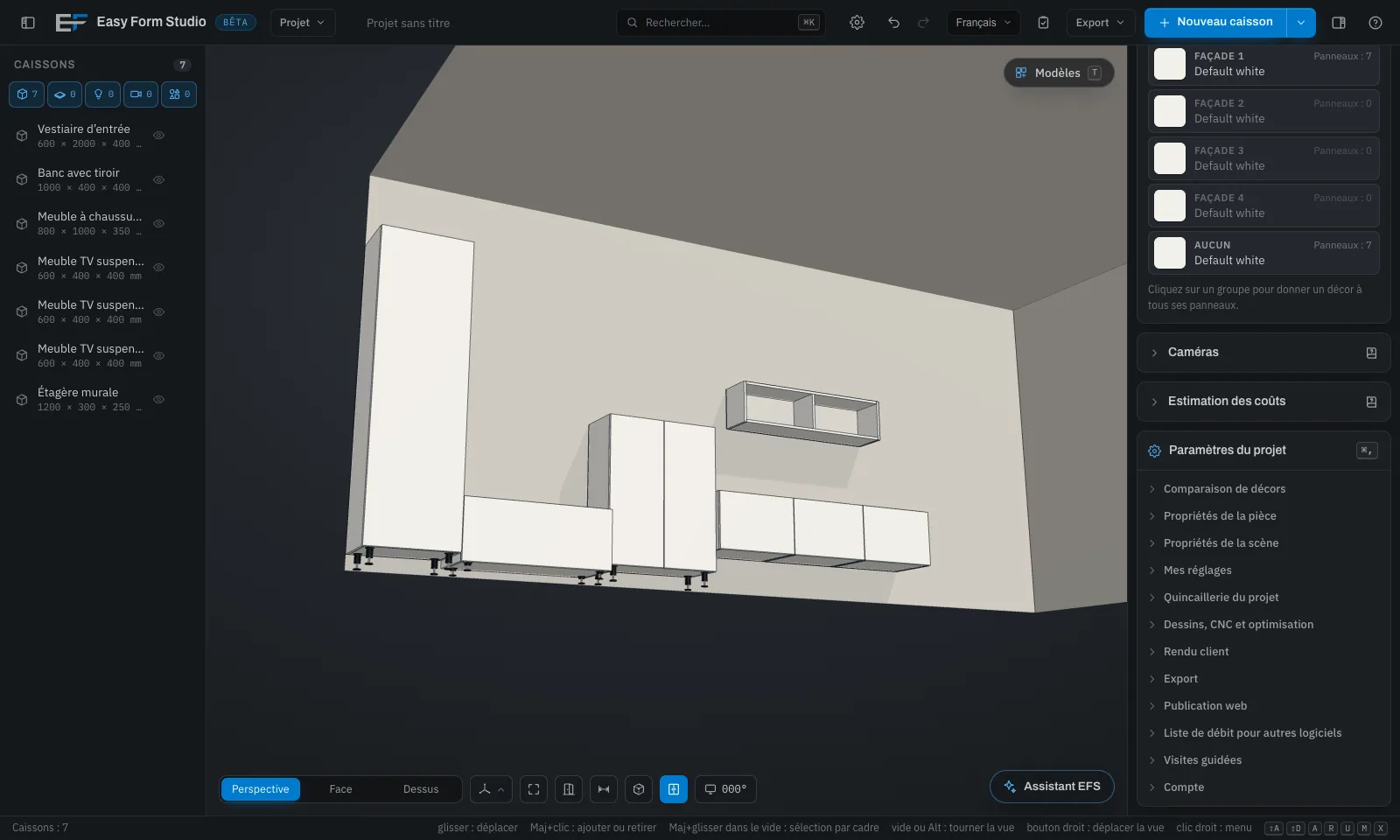
Pourquoi 900 mm : l’étagère commence au bord droit du caisson du milieu, à 1200 mm du bord gauche du meuble TV. Elle est centrée quand son bord gauche arrive à (1800 − 1200) / 2 = 300 mm du bord gauche du meuble TV. Le déplacement est de 1200 − 300 = 900 mm vers la gauche. La même chose vaut pour d’autres dimensions : le déplacement est la distance du bord gauche du meuble TV au bord gauche de l’étagère, moins la moitié de la différence de leurs largeurs.
Comment fonctionnent les touches 1, 2 et 3 :
- Elles déplacent tout le caisson, même si vous n’avez cliqué que sur l’un de ses panneaux dans la vue, et tous les caissons sélectionnés à la fois.
- Tant que vous ne tapez rien, le caisson suit la souris sur cet axe. Une distance tapée est exacte, et Enter ou un clic la valide. Esc remet le caisson à sa place.
- Vous pouvez aussi calculer la distance :
-1200+300équivaut à-900.
Voir Déplacer : 1, 2 et 3.
Astuce
Vous pouvez aussi faire glisser un caisson avec la souris : appuyez dessus et faites glisser. Les murs et les caissons voisins l’attirent alors en place, et Shift désactive l’aimantation. Pour une cote exacte, la touche 1 ou le champ X du panneau Position est préférable.
Sur un téléphone
Un téléphone n’a pas de touche 1. Sélectionnez l’étagère, ouvrez le panneau Position de l’onglet Caisson et, dans le champ X, ajoutez -900 après le nombre, par exemple 3200-900, puis validez. Le champ calcule lui-même la nouvelle position.
Les modèles sont des caissons ordinaires
Un modèle dans le projet est un caisson EFS ordinaire. Vous changez les dimensions, les façades, les tablettes, les pieds et la quincaillerie comme sur n’importe quel caisson, dans l’onglet Caisson. Les modifications ne touchent pas le modèle du panneau. Enregistrez un caisson que vous avez adapté dans Mes modèles (voir Un modèle est un caisson ordinaire et Enregistrer avec un plan de travail).
Placer sur un autre mur
Dans l’exemple, tous les caissons sont sur le mur du fond. Vous posez un modèle sur les autres murs de deux façons : à côté d’un caisson qui se trouve déjà sur ce mur, ou d’après la direction de la vue.
À côté d’un caisson de ce mur
Quand un caisson (ou l’un de ses panneaux) est sélectionné, le modèle reçoit sa rotation et arrive contre son côté droit, le dos dans le même alignement. Le côté droit est à droite quand vous regardez la face de ce caisson :
| Mur du caisson sélectionné | Rotation | Où va « la droite » |
|---|---|---|
| Fond (A) | 0° | vers le mur de droite |
| Droite (B) | 90° | vers le mur de devant |
| Devant (C) | 180° | vers le mur de gauche |
| Gauche (D) | 270° | vers le mur du fond |
Si le côté droit est occupé, le modèle arrive à gauche. Si les deux côtés sont occupés, il est placé comme si rien n’était sélectionné. Il suffit donc de placer exactement le premier caisson d’un mur : tous les suivants viennent à côté.
D’après la direction de la vue
Quand rien n’est sélectionné, la rotation dépend de l’angle de vue affiché à la fin de la barre d’outils de la vue 3D, en bas à gauche. L’angle est arrondi à 000°, 090°, 180° ou 270°. Vous tournez la vue en faisant glisser sur une partie vide de la vue (ou avec Alt), et vous la réglez exactement avec les touches du pavé numérique ou dans le menu de vue de la barre d’outils.
| Angle | Mur que vous regardez | Vue | Rotation du modèle | Où il arrive |
|---|---|---|---|---|
| 000° | fond (A) | Face, Num 1 | 0° | Au bout droit de l’alignement le long du mur du fond. Le premier caisson dans le coin arrière gauche. |
| 270° | gauche (D) | Droite, Num 3 | 270° | Le dos contre le mur de gauche, juste devant le caisson le plus proche de vous. S’il n’y en a pas, derrière le mur du fond, hors de la pièce. |
| 090° | droite (B) | Gauche, Ctrl+Num 3 | 90° | Suit la souris. Cliquez pour le poser. |
| 180° | devant (C) | Arrière, Ctrl+Num 1 | 180° | Suit la souris. Cliquez pour le poser. |
Sur Mac, Cmd fonctionne aussi à la place de Ctrl. La ligne en bas du panneau dit la même chose : Le modèle tourne le dos au mur que vous regardez ; sélectionnez un caisson pour le placer à côté.
Les modèles suspendus de ces catégories ne sont pas des caissons hauts, sauf le Caisson haut à abattant et le Caisson haut à abattant relevant. Avec les vues 000° et 270°, ils se règlent donc sur les caissons bas : ils arrivent au bout de l’alignement des caissons bas, à leur propre hauteur. Les deux caissons à abattant se règlent sur les caissons hauts, comme un caisson haut de cuisine.
Le premier caisson dans le coin, exactement
La position d’un caisson est son coin arrière gauche inférieur. Vous la saisissez dans l’onglet Caisson, panneau Position, champs X, Y et Z. Le sol de la pièce va de X = 0 (mur de gauche) à la largeur de la pièce (mur de droite) et de Y = 0 (mur du fond) à moins la profondeur de la pièce (mur de devant). Gauche et droite s’entendent ici vus de face, depuis la direction 000°.
| Où se trouve le caisson | Rotation Z | X | Y |
|---|---|---|---|
| Mur du fond, dans le coin avec le mur de gauche | 0° | 0 | 0 |
| Mur de droite, dans le coin avec le mur du fond | 90° | largeur de la pièce | 0 |
| Mur de devant, dans le coin avec le mur de droite | 180° | largeur de la pièce | moins la profondeur de la pièce |
| Mur de gauche, dans le coin avec le mur de devant | 270° | 0 | moins la profondeur de la pièce |
| Mur de gauche, dans le coin avec le mur du fond | 270° | 0 | moins la largeur du caisson |
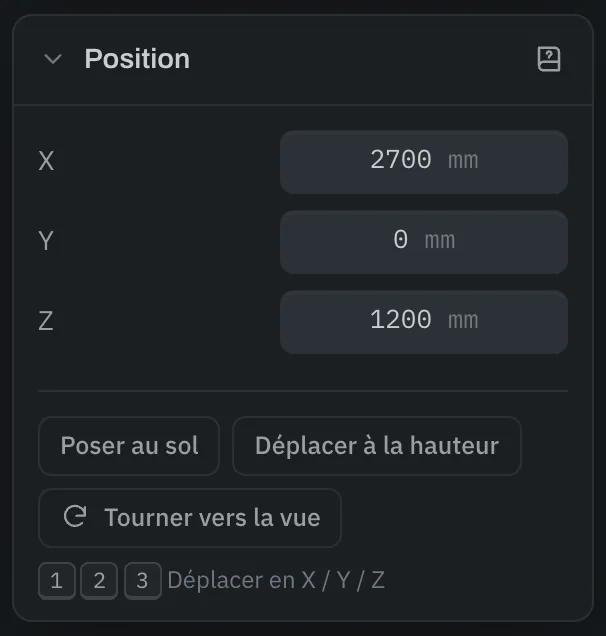
Exemple, le premier caisson sur le mur de droite dans une pièce de 5600 × 4000 mm :
- Cliquez dans le vide. Appuyez sur Ctrl+Num 3 (la vue Gauche) : l’angle est 090°.
- Cliquez sur la carte du modèle. Il tourne le dos au mur de droite et suit la souris.
- Cliquez pour le poser n’importe où le long du mur de droite.
- Dans l’onglet Caisson, ouvrez le panneau Position. Tapez X
5600et Y0.
Le caisson se trouve sur le mur de droite, dans le coin avec le mur du fond. Modèle suivant : laissez le caisson sélectionné et cliquez sur la carte. Le nouveau arrive à côté, vers le mur de devant.
| Option du panneau Position | Ce qu’elle fait |
|---|---|
| X, Y, Z | Position du coin arrière gauche inférieur du caisson, en mm. Ils acceptent aussi les calculs, par exemple 5600-600. |
| Poser au sol | Pose le caisson au sol, sur ses pieds. Grisé quand le caisson est déjà au sol. |
| Déplacer à la hauteur | Monte le caisson à la Hauteur des caissons hauts. Grisé quand il y est déjà. |
| Tourner vers la vue | Tourne la façade du caisson vers vous, comme s’il s’agissait d’un nouveau caisson créé depuis cette vue. |
Astuce
Vous tournez un caisson déjà présent dans le projet avec la touche R (90°) ou avec les boutons Rotation Z du panneau Propriétés du caisson. R et les boutons Rotation Z le font tourner autour du milieu de son emprise au sol ; réglez-le en X et Y après la rotation. Avec un modèle de plusieurs caissons, tournez le caisson principal : les caissons liés tournent avec lui. Voir Tourner : R et la rotation Z.
Remarque
Si le glissement est choisi dans les Options de positionnement, le modèle se place à côté du caisson sélectionné, puis glisse le long de l’axe jusqu’à ce que vous le posiez d’un clic. Si Orienter le caisson selon la vue à la création est désactivé dans Mes réglages, un modèle sans caisson sélectionné reste à 0° et suit la souris. Voir Où se place un modèle.
Sur un téléphone
Vous tournez la vue avec un doigt sur une partie vide de la vue, et l’angle est affiché dans la deuxième rangée de la barre d’outils. Le premier toucher pose un modèle qui suit votre doigt.
Caissons suspendus et hauteur de pose
Un modèle suspendu arrive à sa propre hauteur de pose. La hauteur de pose est la hauteur du dessous du caisson au-dessus du sol.
| Modèle | Catégorie | Dimensions (l × h × p) | Dessous au-dessus du sol | Haut au-dessus du sol |
|---|---|---|---|---|
| Meuble TV suspendu, 3 abattants | Séjour | 1800 × 400 × 400 mm | 250 mm | 650 mm |
| Étagère murale | Séjour | 1200 × 300 × 250 mm | 1200 mm | 1500 mm |
| Caisson haut à abattant relevant | Séjour | 800 × 350 × 350 mm | 1500 mm | 1850 mm |
| Caisson haut à abattant | Entrée | 1000 × 400 × 350 mm | 1500 mm | 1900 mm |
| Chevet suspendu | Chambre | 450 × 180 × 350 mm | 400 mm | 580 mm |
| Étagère au-dessus du bureau | Bureau | 1200 × 350 × 250 mm | 1100 mm | 1450 mm |
Les modèles suspendus de salle de bains se trouvent dans le chapitre Salle de bains : siphon et tuyaux.
Changer la hauteur de pose
- Sélectionnez le caisson. Avec un modèle de plusieurs caissons, sélectionnez le caisson principal (cliquez sur sa ligne dans la liste Caissons).
- Dans l’onglet Caisson, ouvrez le panneau Position.
- Dans le champ Z, tapez la nouvelle hauteur du dessous au-dessus du sol, par exemple
300, et validez avec Enter.
Vous obtenez la même chose avec la touche 3 (Déplacer en Z) et une distance tapée : 50 monte le caisson de 50 mm. Les caissons liés suivent le caisson principal.
Règles que le programme applique de lui-même :
- Quand un modèle se place à côté du caisson sélectionné, il garde sa propre hauteur. Le meuble TV à côté du meuble à chaussures est suspendu à 250 mm, et le meuble à chaussures à côté repose sur ses pieds.
- EFS cherche de la place libre à côté du caisson sélectionné en 3D. Une étagère murale peut venir au-dessus d’un caisson plus bas, car elle ne le heurte pas.
- Les modèles suspendus de ces catégories, placés depuis le panneau, ne sont pas des caissons hauts, sauf les deux caissons à abattant. Ils ne suivent pas le champ Hauteur des caissons hauts (Paramètres du projet → Propriétés de la scène), et leurs façades sont dans le groupe Façade 1, comme sur les caissons bas.
- Le Caisson haut à abattant (Entrée) et le Caisson haut à abattant relevant (Séjour) sont des caissons hauts, comme les caissons hauts de cuisine : dans la liste Caissons, ils portent l’étiquette Haut, l’abattant est dans le groupe Façade 2, et ils reçoivent leurs ferrures de suspension de la Quincaillerie du projet (le champ Ferrures de suspension du panneau Quincaillerie). Les ferrures de suspension vont dans la nomenclature de quincaillerie, la commande fournisseur, l’estimation des coûts et le devis, à côté du relevage d’abattant. Depuis le panneau, ils arrivent à leur propre hauteur, 1500 mm. Quand vous modifiez ensuite la Hauteur des caissons hauts, ils s’y placent comme les autres caissons hauts.
- L’abattant des modèles Caisson haut à abattant et Caisson haut à abattant relevant s’ouvre vers le haut. Le mécanisme de relevage vient de Quincaillerie du projet, et vous le changez dans le champ Relevage d’abattant du panneau Quincaillerie de l’onglet Caisson (voir Quincaillerie et assemblages et Caissons hauts, colonnes et abattants).
Attention
Le champ Ferrures de suspension et les suspensions dans l’estimation des coûts, le devis et la liste de quincaillerie n’existent que pour les caissons hauts. Le meuble TV suspendu, l’étagère murale et les autres modèles suspendus du panneau (sauf les deux caissons à abattant) n’ont donc ni suspensions ni rail de suspension, ni dans le devis ni dans la liste de quincaillerie. Transformez-les en caissons hauts (voir Pour les utilisateurs avancés ci-dessous) ou ajoutez-les vous-même au prix.
Attention
Quand vous enregistrez dans Mes modèles un caisson suspendu qui n’est pas un caisson haut, la hauteur de pose n’est pas enregistrée. Depuis Mes modèles, il arrive au sol. Après l’avoir placé, tapez de nouveau Z. Un caisson haut est enregistré avec sa hauteur.
Pour les utilisateurs avancés
Vous transformez un caisson suspendu en caisson haut avec la touche U ou avec la case Caisson haut du panneau Propriétés du caisson. La touche U retire elle-même les pieds. Le caisson saute alors à la Hauteur des caissons hauts (1430 mm par défaut), les façades passent dans le groupe Façade 2, le champ Ferrures de suspension apparaît dans le panneau Quincaillerie, et les suspensions vont dans l’estimation des coûts, le devis et la liste de quincaillerie. Dans la liste Caissons, le caisson reçoit l’étiquette Haut. Tapez ensuite de nouveau la hauteur de pose dans Z : chaque caisson haut peut avoir la sienne.
Quand vous changez ensuite la Hauteur des caissons hauts, tous les caissons hauts, celui-ci compris, sautent à la nouvelle hauteur. La même chose vaut pour les caissons suspendus des projets de la galerie (voir Projets tout prêts de la galerie) : après le changement de cette hauteur, tapez de nouveau leur Z.
U agit sur tous les caissons sélectionnés. Avec un modèle de plusieurs caissons, sélectionnez tous ses caissons (Shift + clic dans la liste Caissons) et appuyez sur U, pour qu’ils deviennent tous des caissons hauts. Si vous ne sélectionnez que le caisson principal, lui seul devient un caisson haut, et les caissons liés restent des caissons bas, avec des façades dans Façade 1 et sans suspensions.
Adapter les dimensions d’un modèle
Un modèle d’un seul caisson
Vous changez les dimensions dans l’onglet Caisson, panneau Propriétés du caisson, champs L, H et P, comme sur n’importe quel caisson. Les panneaux sont reconstruits, et les tablettes, les tiroirs, la tringle et les façades suivent les nouvelles dimensions. Le caisson grandit depuis son coin arrière gauche inférieur : vers la droite, vers le haut et vers l’avant. Voir Dimensions du caisson.
Exemple : un vestiaire d’entrée dans un renfoncement de 650 mm entre le mur et l’encadrement de porte. Cliquez sur le vestiaire, tapez 650 dans le champ L et validez. S’il doit aller jusqu’au plafond, calculez la hauteur sans les pieds : pour un plafond à 2600 mm et des pieds de 100 mm, tapez H 2500, ou moins pour un jeu de pose.
Un modèle de plusieurs caissons
Un modèle de plusieurs caissons a un caisson principal et des caissons liés. Le principal porte le nom du modèle, et les caissons liés le même nom avec un numéro entre parenthèses. Les caissons liés se trouvent à côté du principal (à gauche, à droite, au-dessus ou en dessous) et se déplacent et tournent avec lui.
Les cases sous Redimensionnement lié décident quelle dimension le caisson principal transmet aux caissons liés : Largeur, Profondeur et Hauteur. Elles se trouvent dans l’onglet Caisson, panneau Liaisons. Quand une case est cochée et que vous changez cette dimension sur le caisson principal, tous ses caissons liés prennent la même dimension.
| Modèle | Caisson principal | Caissons liés | Redimensionnement lié |
|---|---|---|---|
| Meuble TV suspendu, 3 abattants | celui du milieu, 600 mm, abattant | à gauche et à droite, 600 mm, abattants | Profondeur, Hauteur |
| Meuble TV avec tiroirs | celui du milieu, 800 mm, deux tiroirs | à gauche et à droite, 400 mm, portes | Profondeur, Hauteur |
| Buffet 1200 | à gauche, 600 mm, trois tiroirs | à droite, 600 mm, deux portes | Profondeur, Hauteur |
| Commode, 6 tiroirs | à gauche, 600 mm, trois tiroirs | à droite, 600 mm, trois tiroirs | Profondeur, Hauteur |
| Chevet, tiroir et niche | caisson avec une niche ouverte | tiroir, un caisson à l’intérieur du principal, en haut | Largeur, Profondeur |
| Bibliothèque avec portes basses | en bas, 750 mm de haut, deux portes | en haut, 1250 mm de haut, ouvert, trois tablettes | Largeur, Profondeur |
Il découle du tableau :
- Avec des caissons côte à côte, un changement de la hauteur ou de la profondeur du caisson principal s’applique à tout le modèle. Un changement de largeur ne s’applique qu’au caisson principal, et le caisson lié de droite se déplace avec lui.
- Avec des caissons superposés, un changement de largeur ou de profondeur s’applique à tout le modèle. Quand vous changez la hauteur du caisson principal, le caisson du haut garde sa hauteur et monte ou descend avec le haut du principal.
Exemple : un meuble TV suspendu de 2100 mm de large, trois caissons de 700 mm chacun.
- Dans la liste Caissons, cliquez sur Meuble TV suspendu, 3 abattants (sans numéro entre parenthèses). Le caisson principal, celui du milieu, est sélectionné.
- Dans l’onglet Caisson, ouvrez le panneau Liaisons.
- Sous Redimensionnement lié, activez Largeur.
- Dans le panneau Propriétés du caisson, tapez
700dans le champ L et validez.
Les trois caissons font maintenant 700 mm de large. Le caisson de gauche s’est élargi vers la gauche, et ceux du milieu et de droite vers la droite. Placez ensuite le meuble au bon endroit avec la touche 1 ou le champ X. Si vous ne voulez pas que le prochain changement de largeur modifie de nouveau les trois caissons, désactivez Largeur.
Vous ne changez qu’un seul caisson lié ainsi :
- Dans la liste Caissons, cliquez sur le caisson lié, par exemple Meuble TV suspendu, 3 abattants (3). La même ligne se trouve aussi en haut du panneau Pièces du caisson quand le meuble est sélectionné.
- Tapez la dimension dans le panneau Propriétés du caisson.
Les cases Redimensionnement lié d’un caisson lié sont décochées : le modifier ne touche donc pas les autres.
Attention
Le caisson lié de gauche grandit vers la droite, comme tout caisson : après un changement de largeur, il chevauche donc le principal. Il ne revient en place que quand vous déplacez le caisson principal. Quand vous ajoutez par exemple 100 mm au caisson de gauche, déplacez le caisson principal de 100 vers la droite (1, 100, Enter) : le caisson de gauche revient à son bord gauche, et tout le meuble est 100 mm plus large vers la droite.
Attention
Ne déplacez pas et ne tournez pas un caisson lié tout seul. La prochaine fois que vous déplacez ou modifiez le caisson principal, le caisson lié revient à côté de lui. Déplacez, tournez et supprimez toujours le caisson principal. X sur le caisson principal supprime aussi les caissons liés.
Plus d’informations sur les liaisons entre caissons : Liaisons et Travailler plus vite.
S’adapter à l’espace
Quand deux caissons ou plus sont sélectionnés, le haut de l’onglet Caisson affiche une barre avec le nombre de caissons sélectionnés et des boutons pour toute la sélection.
- Un espace entre deux caissons. Sélectionnez les deux (Shift + clic) et cliquez sur Combler l’espace : à partir de 150 mm, EFS ajoute un caisson de cette largeur exacte, et de 20 à 150 mm un fileur affleurant les façades. Voir Boutons pour plusieurs caissons.
- La même hauteur au-dessus du sol. Sélectionnez les caissons, en cliquant en dernier sur celui qui a la bonne hauteur. Cliquez sur Aligner sur l’actif. Vous mettez ainsi par exemple deux étagères murales à la même hauteur.
- Joue de finition et fileur. Vous ajoutez un fileur jusqu’au mur et une joue de finition au bout de l’alignement comme dans le chapitre Plinthe, fileurs, joues de finition et corniche.
Caissons ouverts sans façades
Étagère murale, Étagère ouverte étroite, Bibliothèque et Étagère au-dessus du bureau n’ont pas de façades. Banc avec tiroir n’a pas de portes, mais il a une façade de tiroir. Sur les caissons ouverts, tout ce qui se trouve derrière les façades sur les caissons fermés est visible : faites donc attention à ceci :
- Décor. Les côtés, le dessus et le dessous, les tablettes et les séparations sont dans le groupe Tablette. Vous leur donnez un décor en cliquant sur le groupe Tablette dans Attribution des matériaux (voir Groupes de matériaux). Ce groupe colore les caissons de tous les meubles du projet. La façade de tiroir du banc est dans le groupe Façade 1.
- Le fond est visible. Le fond est dans le groupe Aucun, et le décor de ce groupe va aux fonds de tous les caissons du projet. Pour donner un autre décor au seul fond du caisson ouvert, choisissez son fond (cliquez encore une fois sur le caisson sélectionné, sur le fond, ou cliquez dessus dans le panneau Pièces du caisson), changez Groupe de matériaux en Façade 4 dans l’onglet Panneau, et donnez un décor au groupe Façade 4.
- Chant sur les côtés visibles. Le caisson et les tablettes reçoivent un chant de 0,4 mm. Sur les chants avant visibles, changez le chant dans l’onglet Panneau, sous Chant (voir L’image des chants).
- Des façades plus tard. Un caisson ouvert reçoit des portes avec la touche F, comme tout caisson (voir Façades).
- Plinthe et fileur à côté d’un caisson sans façades reçoivent le groupe Façade 3, comme le plan de travail et tous les panneaux libres.
Problèmes fréquents et solutions
Le modèle est arrivé à gauche du caisson sélectionné, pas à droite. Le côté droit était occupé. Déplacez-le avec la touche 1 ou sélectionnez le caisson à l’autre bout de l’alignement.
L’étagère murale est arrivée à côté du meuble TV, pas au-dessus. À côté du caisson sélectionné, un modèle se place sur le côté, à sa propre hauteur. Déplacez-le en X, comme dans la section Étagère murale au-dessus du meuble TV.
L’étagère est arrivée à côté du caisson du milieu du meuble TV, pas à son bout droit. Le caisson principal du meuble TV était sélectionné, et c’est celui du milieu. Calculez le déplacement depuis le bord droit du caisson du milieu.
Un seul caisson du meuble TV s’est déplacé. Un caisson lié était sélectionné. Annulez avec Ctrl+Z (sur Mac Cmd+Z), cliquez sur le caisson principal (le nom sans numéro entre parenthèses) dans la liste Caissons et déplacez celui-là.
Le modèle est arrivé derrière le mur du fond. Vous regardiez depuis la direction 270°, et il n’y avait encore aucun caisson bas dans le projet. Tapez X et Y comme dans le tableau Le premier caisson dans le coin, exactement ou déplacez-le avec la touche 2.
Le modèle suit la souris. Vous regardez depuis la direction 090° ou 180°, ou le glissement est choisi dans les Options de positionnement. Cliquez là où vous le voulez, puis tapez la position en X et Y.
Le caisson tourne le dos à la pièce. L’angle de vue ne correspondait pas au mur. Cliquez sur le bon bouton Rotation Z, appuyez sur R ou cliquez sur Tourner vers la vue dans le panneau Position, puis réglez-le en X et Y.
Un caisson suspendu de Mes modèles repose au sol. La hauteur de pose d’un caisson suspendu qui n’est pas un caisson haut n’est pas enregistrée dans le modèle. Tapez Z après l’avoir placé.
Après le changement de la Hauteur des caissons hauts, une étagère murale de la galerie a sauté. Dans les projets de la galerie, les caissons suspendus au-dessus d’autres caissons sont des caissons hauts : ils suivent donc cette hauteur. Tapez de nouveau leur Z.
Après le changement de largeur d’un seul caisson, le meuble TV a un chevauchement. Vous avez modifié le caisson lié de gauche. Déplacez le caisson principal vers la droite de la même valeur.
Le changement de largeur du caisson principal n’a pas modifié les autres. Avec des caissons côte à côte, Largeur n’est pas activé sous Redimensionnement lié. Activez-le ou modifiez les caissons un par un.
Le changement de hauteur du caisson bas de la bibliothèque n’a pas modifié celui du haut. Avec des caissons superposés, Hauteur n’est pas activé. C’est voulu : le caisson du haut ne fait que monter.
Le porte-cintres du vestiaire d’entrée est plus court que prévu. EFS choisit le rail le plus long de 250 à 550 mm qui tient dans la profondeur intérieure moins 20 mm. Pour un rail plus long, augmentez la profondeur du vestiaire.
Le devis n’a pas de suspensions pour le meuble TV suspendu. Les modèles suspendus du panneau ne sont pas des caissons hauts (sauf les deux caissons à abattant) : EFS ne compte donc pas de suspensions. Transformez-les en caissons hauts (voir Pour les utilisateurs avancés) ou ajoutez-les vous-même au prix.
Les fonds de tous les caissons ont pris le décor de la bibliothèque ouverte. Le décor a été donné au groupe Aucun. Redonnez au groupe son décor, et passez le fond de la bibliothèque dans le groupe Façade 4, comme dans la section Caissons ouverts sans façades.
Raccourcis de ce chapitre
| Touche | Action |
|---|---|
| T | Ouvre et ferme le panneau Modèles de caissons |
| Esc | Efface la sélection ; quand un caisson suit la souris, annule le déplacement |
| 1 / 2 / 3 | Déplacer tout le caisson en X, Y ou Z ; tapez la distance en mm et validez avec Enter |
| Shift (pendant le déplacement) | Sans aimantation |
| Num 1 / Ctrl+Num 1 | Vue de face (000°) / vue arrière (180°) |
| Num 3 / Ctrl+Num 3 | Vue de droite (270°) / vue de gauche (090°) |
| R | Tourner le caisson de 90° |
| U | Caisson haut / caisson bas |
| F | Façade suivante (des portes pour un caisson ouvert) |
| Shift+F | Masquer les façades / afficher les façades |
| O | Ouvrir / fermer portes et tiroirs |
| X / Del | Supprimer le caisson, avec ses caissons liés |
| Ctrl+Z (Mac Cmd+Z) | Défaire la dernière action |
| glisser sur une partie vide de la vue | Tourner la vue (l’angle dans la barre d’outils) |
Suite
C’est le dernier chapitre de la partie Armoires, salle de bains, entrée. La partie suivante est Pour le client : rendu, aperçu web et comparaison de décors.
Chapitre suivant : Le rendu dans le navigateur