Hol și living din șabloane
În acest capitol construiți un hol și un perete TV din șabloane gata făcute: un dulap de hol cu bară extractibilă, o bancă cu sertar, un corp pentru pantofi, un corp TV suspendat și o poliță deasupra lui. Veți învăța cum se pune un șablon pe orice perete, la ce înălțime atârnă corpurile suspendate și cum se modifică dimensiunile unui șablon format din mai multe carcase. Același lucru se aplică șabloanelor pentru dormitor și birou. Dacă aveți nevoie imediat de o încăpere întreagă, galeria de proiecte are un hol, un living, un dormitor și un birou gata făcute.
Video: D04 Hol și living din șabloane
Același mod de lucru într-un scurt videoclip fără sunet, cu subtitrări în limba română.

Înainte de a începe
- Un proiect cu o încăpere. În exemplu încăperea are 5600 × 4000 × 2600 mm, iar holul și peretele TV sunt pe peretele din fund (peretele A). Încăperea o activați în Setări proiect → Proprietăți încăpere: Afișați încăperea, apoi Lățime, Adâncime și Înălțime (vedeți Încăperea, golurile și instalațiile).
- Sertarul Șabloane de corpuri (tasta T). Cum se caută și cum se plasează șabloanele este descris în capitolul Șabloane și Șabloanele mele.
- O vedere din față: în bara de instrumente a vederii 3D faceți clic pe Față sau apăsați Num 1. Capătul barei de instrumente, în stânga jos, arată 000°.
Șabloane pentru hol, living, dormitor și birou
Patru categorii au 23 de șabloane: Hol 5, Living 7, Dormitor 6 și Birou 5. Dimensiunile și descrierea fiecăruia se află în lista de șabloane. Pentru lucrul în încăpere contează pe ce stă un șablon, pentru că aceasta stabilește înălțimea la care vine.
| Cum stă | Șabloane | Înălțimea fundului carcasei deasupra pardoselii |
|---|---|---|
| Picioare de 50 mm | Bancă cu sertar (Hol); Bibliotecă cu uși jos, Corp cu sertare, Fișet (Birou) | 50 mm |
| Picioare de 100 mm | Dulap de hol, Corp pentru pantofi (Hol); Vitrină, Bufet 1200, Corp TV cu sertare (Living) | 100 mm |
| Picioare de 150 mm | Comodă, 3 sertare, Comodă mare, 6 sertare, Noptieră, 2 sertare, Noptieră, sertar și nișă, Comodă înaltă, 5 sertare (Dormitor) | 150 mm |
| Pe pardoseală, fără picioare | Poliță deschisă îngustă (Hol), Bibliotecă (Living), Birou (Birou) | 0 mm |
| Montate pe perete | Corp suspendat cu ușă rabatabilă (Hol); Corp TV suspendat, 3 uși rabatabile, Poliță de perete, Corp suspendat cu ușă rabatabilă în sus (Living); Noptieră suspendată (Dormitor); Poliță deasupra biroului (Birou) | fiecare cu a lui, vedeți Corpuri montate pe perete și înălțimea de montaj |
Șase șabloane sunt formate din mai multe carcase legate: Corp TV suspendat, 3 uși rabatabile, Corp TV cu sertare, Bufet 1200, Comodă mare, 6 sertare, Noptieră, sertar și nișă și Bibliotecă cu uși jos. Cum li se modifică dimensiunile este descris în secțiunea Un șablon cu mai multe carcase.
Notă
Bibliotecă și Poliță deschisă îngustă stau pe pardoseală fără picioare și au înălțimea de 2000, respectiv 1800 mm. Fixați-le de perete la montaj. EFS nu adaugă feronerie pentru aceasta.
Proiecte gata făcute din galerie
Galeria de proiecte are încăperi gata făcute din aceste șabloane. Le deschideți așa cum sunt sau EFS Web le construiește în încăperea dumneavoastră, cu toate ferestrele și ușile ei.
- În bara de sus, faceți clic pe Proiect → Proiect nou.
- Faceți clic pe o filă de categorie, de exemplu Hol.
- Faceți clic pe un proiect, de exemplu Hol cu bancă. Se deschide detaliul cu o vedere 3D.
- Faceți clic pe Deschideți ca atare sau Adaptați la încăperea mea.
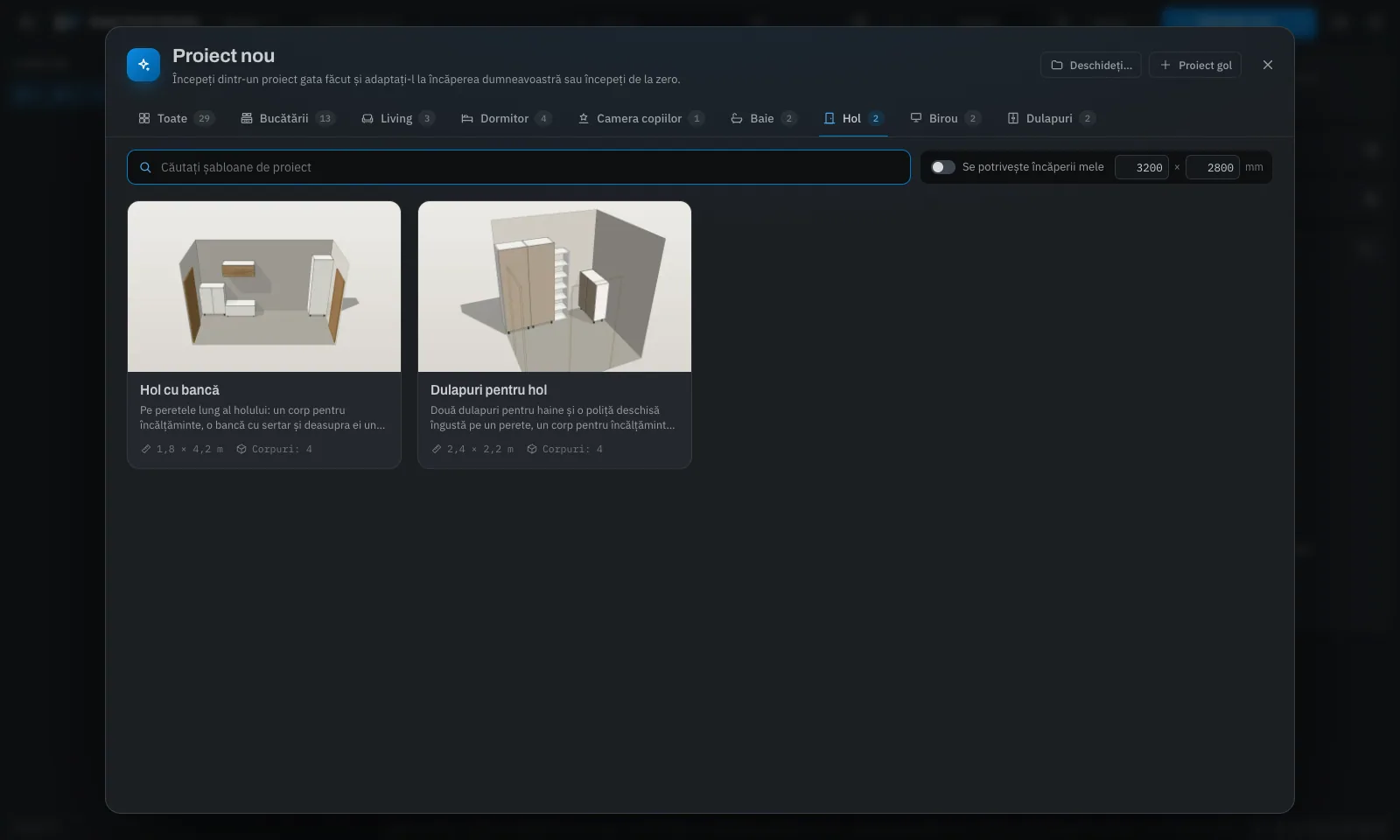
| Proiect | Categorie | Ce are |
|---|---|---|
| Hol cu bancă | Hol | de-a lungul peretelui D: Corp pentru pantofi și Bancă cu sertar, deasupra băncii un Corp suspendat cu ușă rabatabilă, la capăt un Dulap de hol |
| Dulapuri pentru hol | Hol | două Dulapuri de hol și o Poliță deschisă îngustă de-a lungul peretelui A, un Corp pentru pantofi de-a lungul peretelui B |
| Perete tv cu polițe | Living | un Corp TV cu sertare la mijlocul peretelui, deasupra lui o Poliță de perete, două Biblioteci în lateral |
| Bufet și vitrine | Living | un Bufet 1200 între două Vitrine, deasupra lui un Corp suspendat cu ușă rabatabilă în sus |
| Perete cu biblioteci | Living | de la un perete la altul: Biblioteci la mijloc (trei în încăperea șablonului), câte o Bibliotecă cu uși jos la fiecare capăt; lățimile și numărul bibliotecilor urmează peretele |
| Birou cu biblioteci | Birou | un Birou între două Corpuri cu sertare, deasupra lui o Poliță deasupra biroului, câte o Bibliotecă cu uși jos la fiecare capăt al peretelui |
| Birou acasă | Birou | un Fișet, un Birou cu un Corp cu sertare, deasupra lui o Poliță deasupra biroului |
| Dormitor cu dulap de 2 m, …cu dulap de 2,5 m, Dulap încastrat în nișă, Dulap cu uși culisante | Dormitor | dulapuri, noptiere lângă pat, o comodă |
| Camera copiilor | Camera copiilor | dulapuri cu o ușă, rafturi deschise, un birou cu un corp cu sertare și o poliță deasupra lui, o noptieră |
În aceste proiecte un corp montat pe perete deasupra altui corp (Corp suspendat cu ușă rabatabilă și Corp suspendat cu ușă rabatabilă în sus deasupra băncii și a bufetului, Poliță de perete deasupra corpului TV, Poliță deasupra biroului deasupra biroului) este un corp suspendat: în lista Corpuri are eticheta Superior și atârnă la înălțimea dată de proiect (de exemplu 1500 mm), nu la Înălțimea corpurilor suspendate. Ce înseamnă aceasta pentru agățători și pentru înălțime este descris în secțiunea Corpuri montate pe perete și înălțimea de montaj.
Galeria, Deschideți ca atare și Adaptați la încăperea mea sunt descrise în capitolul Șabloane de proiect. Restul acestui capitol construiește peretele corp cu corp.
Holul: dulap, bancă și corp pentru pantofi
Fiecare șablon următor ajunge lângă cel precedent, pentru că cel precedent rămâne selectat.
Dulap de hol
- Faceți clic pe o parte goală a vederii 3D sau apăsați Esc ca nimic să nu fie selectat.
-
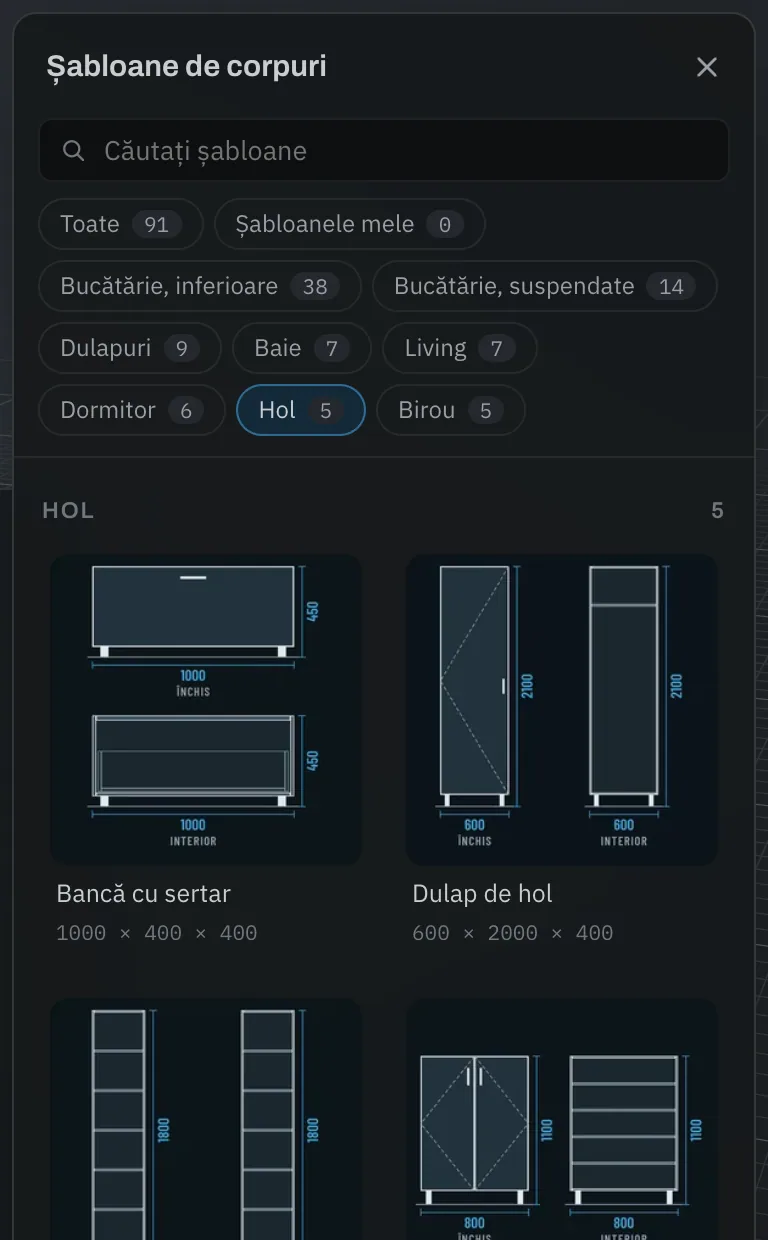
Apăsați T și în sertar faceți clic pe fila Hol.
-
Faceți clic pe cardul Dulap de hol. Dulapul îl găsiți și căutând
hall.
Dulapul ajunge în colțul din spate stânga al încăperii și rămâne selectat. Are 600 × 2000 × 400 mm (l × î × a), stă pe picioare de 100 mm și are o ușă și o poliță. Are adâncimea de 400 mm, deci în loc de un tub transversal are o bară extractibilă care merge din față în spate, sub poliță. O vedeți când ascundeți fronturile (Shift+F sau butonul cu pictograma ușii din bara de instrumente a vederii 3D).
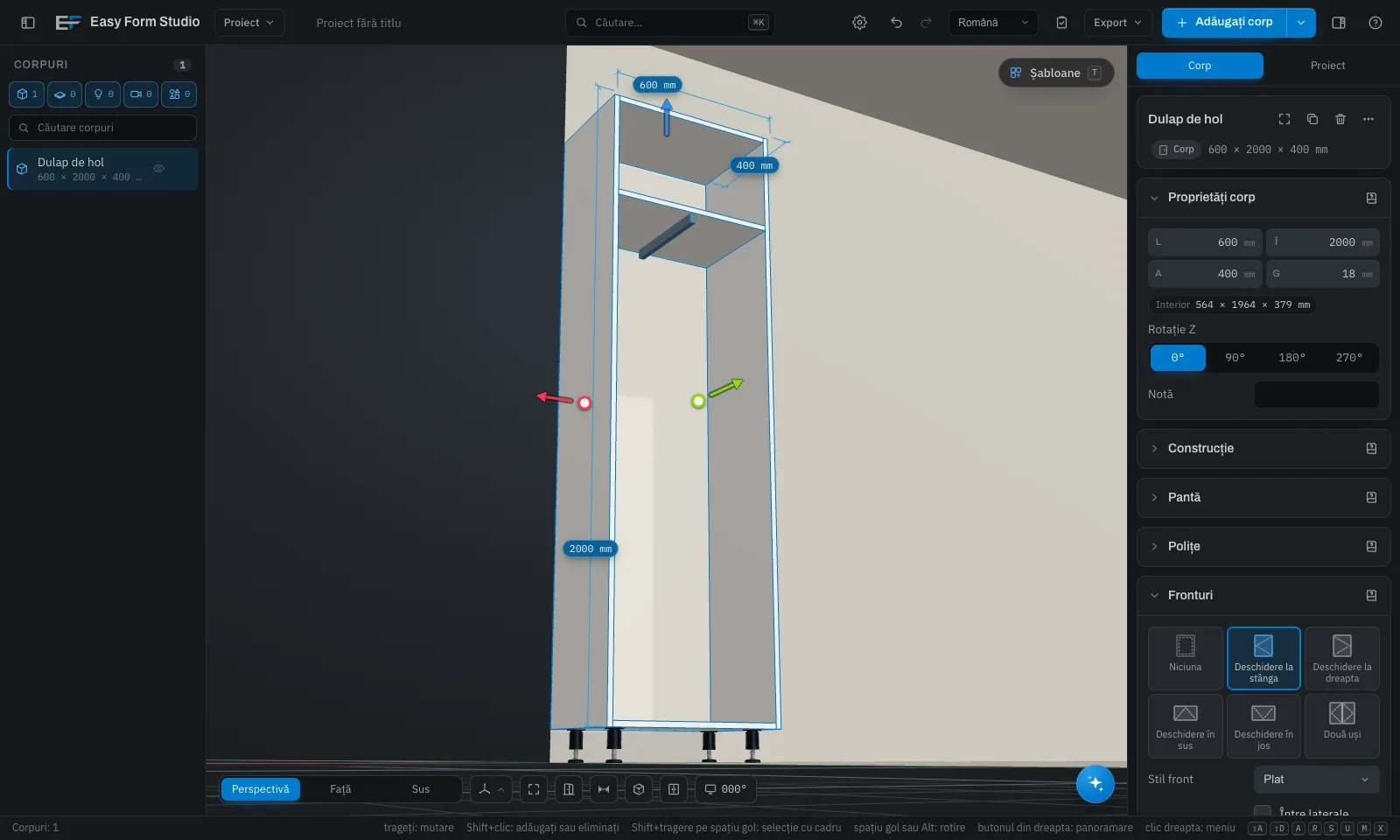
Bara de haine
Bara o alegeți în fila Corp din dreapta, în panoul Polițe.
| Opțiune | Ce face | Implicit | Valori |
|---|---|---|---|
| Bară de haine | O bară pentru haine în corp | Niciuna; în șablonul Dulap de hol Bară extractibilă | Niciuna, Tub transversal, Bară extractibilă |
| Înălțime bară | Înălțimea tubului deasupra fundului carcasei. 0 înseamnă 60 mm sub polița de deasupra sau sub capac. Se aplică la Tub transversal | 0 mm | 0–3000 mm |
Reguli pe care programul le aplică singur:
- Bara extractibilă are secțiunea de 20 × 30 mm. Merge la mijlocul lățimii, chiar sub cea mai joasă poliță aflată la mai mult de 900 mm deasupra fundului carcasei. Dacă nu există o astfel de poliță, merge sub capac.
- EFS alege lungimea: cea mai mare dintre 250, 300, 350, 400, 450, 500 și 550 mm care încape în adâncimea interioară minus 20 mm. În Dulap de hol bara are 350 mm lungime. Când modificați adâncimea, lungimea este aleasă din nou.
- Bara se mută cu dulapul și nu este o placă, deci nu intră în lista de debitare. În estimarea costurilor și în lista de feronerie este poziția Bară extractibilă pentru dulap, cu lungimea ei. În lista de prețuri codul ei este
PULL_OUT_RAIL.
Tubul transversal și dulapurile cu compartimente sunt tratate în capitolul Dulap cu compartimente și bară.
Bancă cu sertar și corp pentru pantofi
- Dulap de hol rămâne selectată. Tastați
benchîn căutare și faceți clic pe Bancă cu sertar. Banca ajunge în dreapta dulapului, cu spatele pe aceeași linie și aceeași rotație. - Acum banca este selectată. Tastați
shoeși faceți clic pe Corp pentru pantofi. Corpul pentru pantofi vine în dreapta băncii.
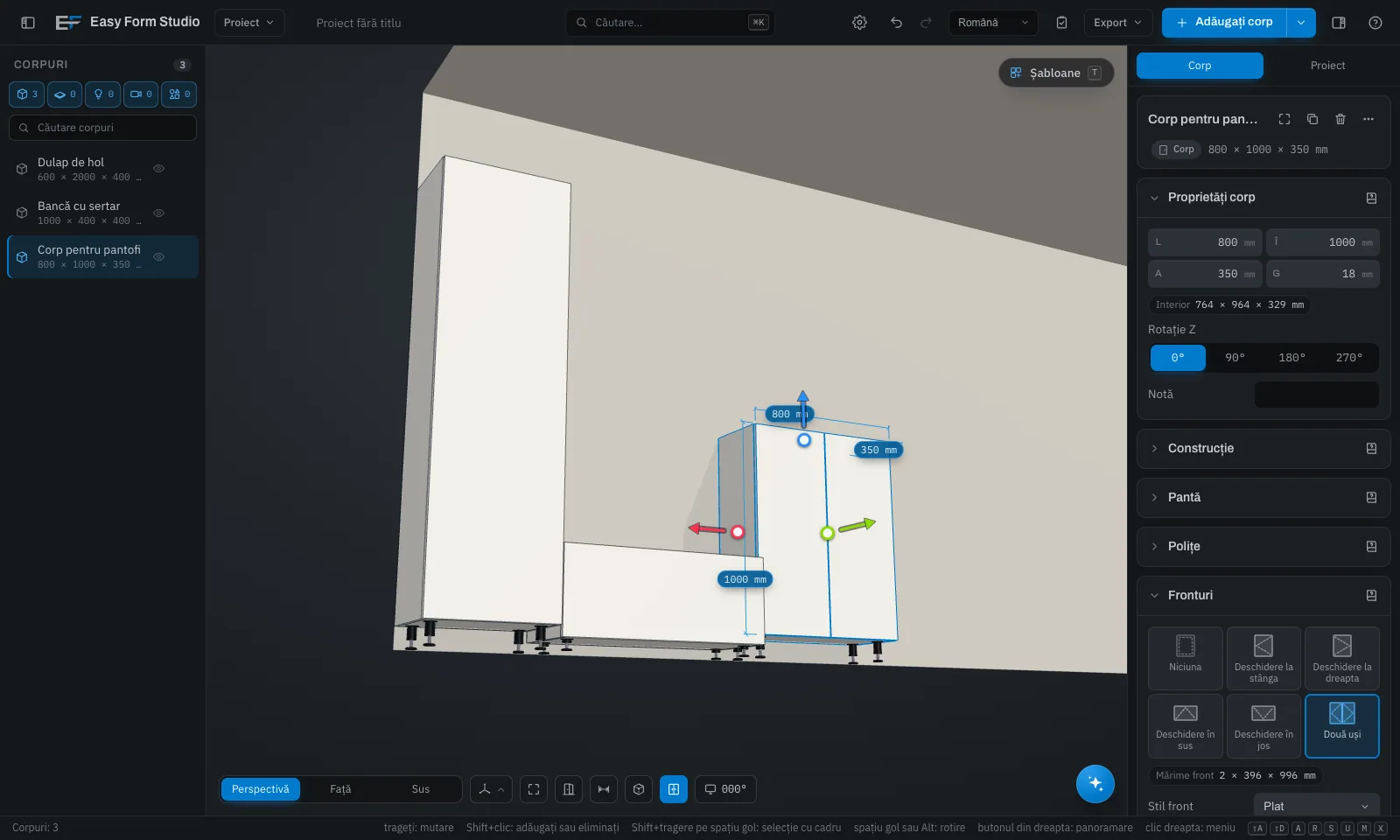
| Șablon | Dimensiuni (l × î × a) | Ce are |
|---|---|---|
| Bancă cu sertar | 1000 × 400 × 400 mm, picioare de 50 mm | un sertar; un capac de 25 mm; șezutul la 450 mm deasupra pardoselii |
| Corp pentru pantofi | 800 × 1000 × 350 mm, picioare de 100 mm | două uși, patru polițe |
Un șablon plasat lângă corpul selectat nu este legat de acesta printr-o legătură. Când mutați dulapul, banca rămâne pe loc. Dacă partea dreaptă a corpului selectat este ocupată, șablonul ajunge în stânga. Toate regulile de plasare se află în secțiunea Unde ajunge un șablon.
Sfat
Capacul băncii este o placă de 25 mm. Pentru prețul ei, lista de prețuri are nevoie de un rând de decor cu coloana 25 (<28), iar cantul pentru ea se calculează la o lățime de 43 mm (vedeți Introduceți prețul în lista de prețuri). Dacă faceți șezutul dintr-o placă de 18 mm, modificați Grosime în panoul Construcție, secțiunea Capac. Un șezut care depășește lateralele îl obțineți cu îmbinarea Peste laterale în stânga și în dreapta și cu câmpurile Depășire stânga și Depășire dreapta (vedeți Capac).
Livingul: corp TV și poliță
Corp TV suspendat, 3 uși rabatabile
- Corp pentru pantofi rămâne selectat.
- În sertar, faceți clic pe fila Living sau tastați
floating TV. - Faceți clic pe Corp TV suspendat, 3 uși rabatabile.
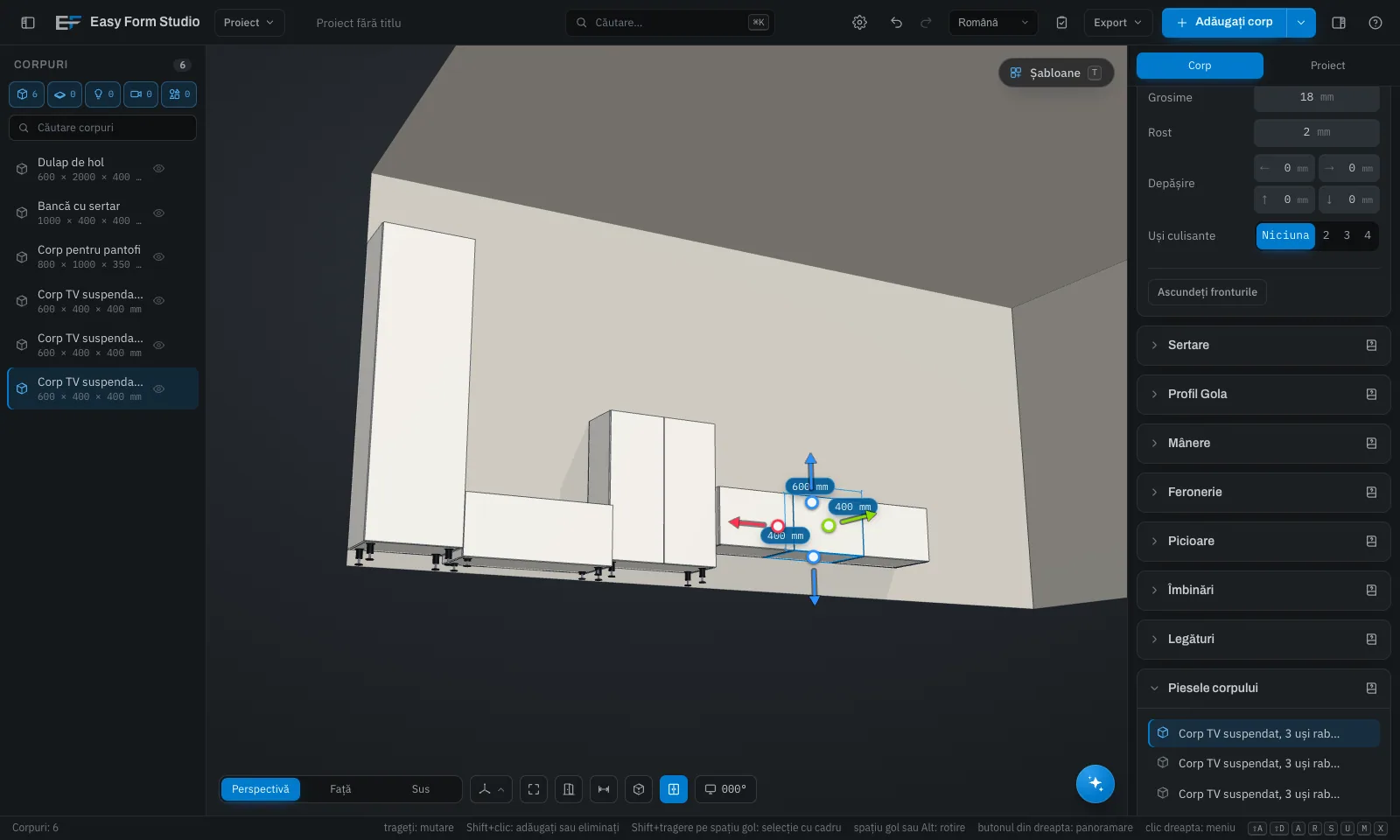
Corpul este format din trei carcase legate de 600 mm, în total 1800 × 400 × 400 mm. Este suspendat: fundul este la 250 mm deasupra pardoselii, iar partea de sus la 650 mm. Ușile rabatabile se deschid în jos; lista de plăci arată Ușă jos. Întregul corp, cu toate trei carcasele, ajunge în dreapta corpului pentru pantofi.
Carcasa principală este cea din mijloc și poartă numele șablonului. Carcasa din stânga se numește Corp TV suspendat, 3 uși rabatabile (2), iar cea din dreapta Corp TV suspendat, 3 uși rabatabile (3). În lista Corpuri din stânga fiecare carcasă este un rând separat. Când corpul este selectat, panoul Piesele corpului din fila Corp arată sus toate trei carcasele, iar sub ele plăcile carcasei selectate.
Poliță de perete deasupra corpului TV
- Corpul TV rămâne selectat. Carcasa lui principală, cea din mijloc, este activă.
-
Tastați
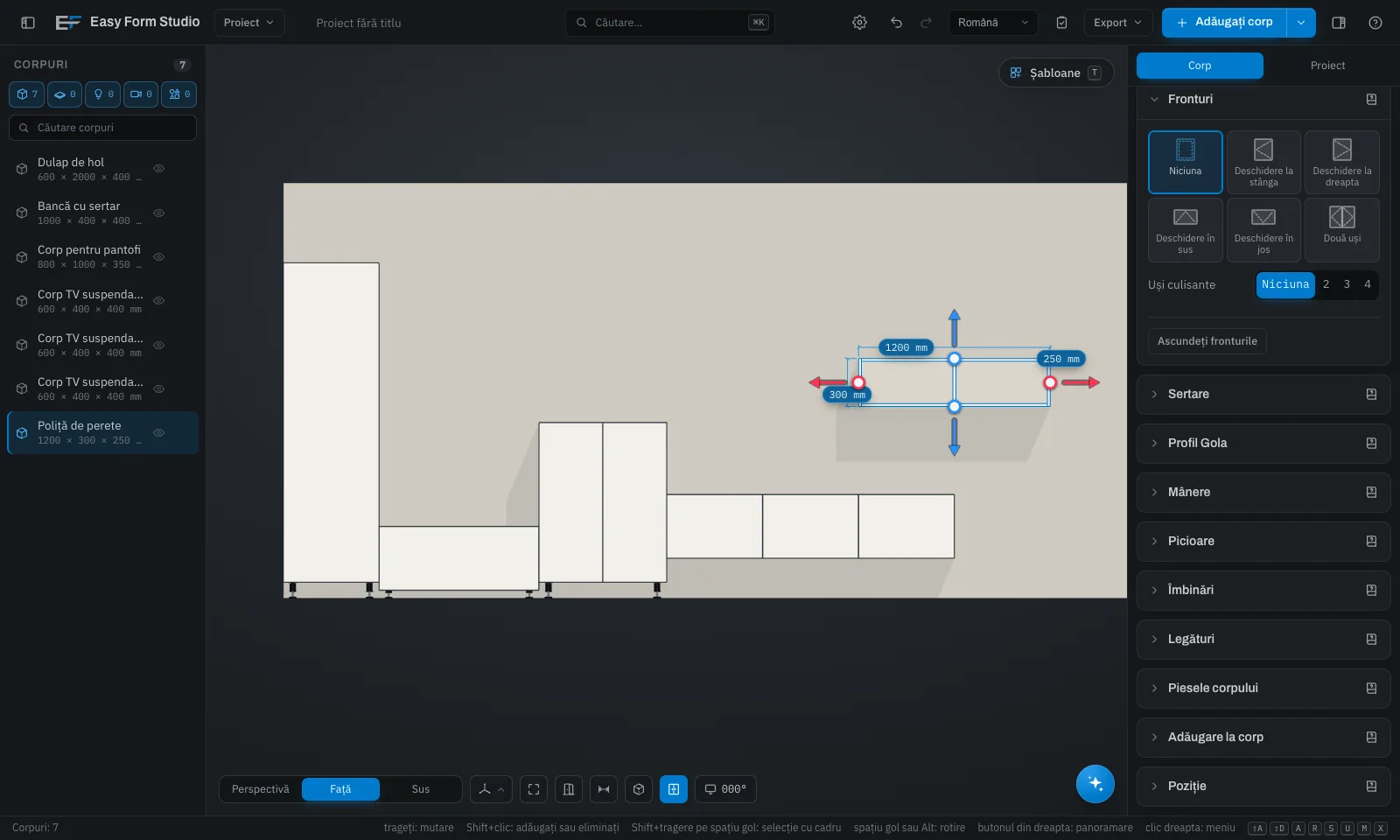
wall shelfîn căutare și faceți clic pe Poliță de perete.Polița are 1200 × 300 × 250 mm și un despărțitor la mijloc. Ajunge în dreapta carcasei din mijloc a corpului TV, la înălțimea ei proprie: fundul este la 1200 mm. EFS caută loc liber lângă corpul selectat în 3D, deci carcasa din dreapta a corpului TV, care este mai joasă, nu îi stă în cale.
-
Polița este selectată. Duceți cursorul mouse-ului peste vederea 3D și apăsați 1 (Mutare pe X). În partea de sus a vederii apare Mutare pe X și cum se tastează distanța.
-
Tastați
-900și apăsați Enter.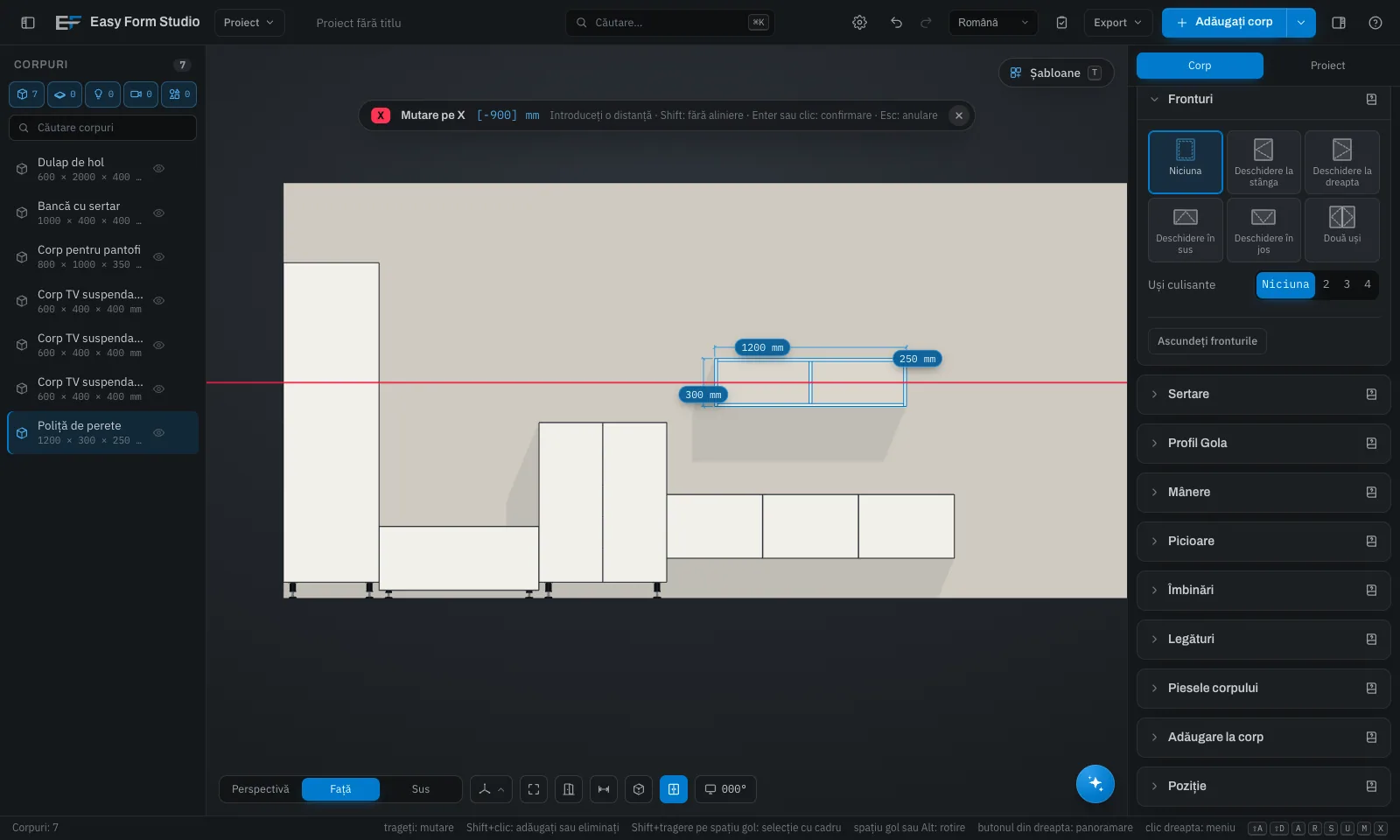
Polița se mută cu 900 mm spre stânga și stă centrată deasupra corpului TV.
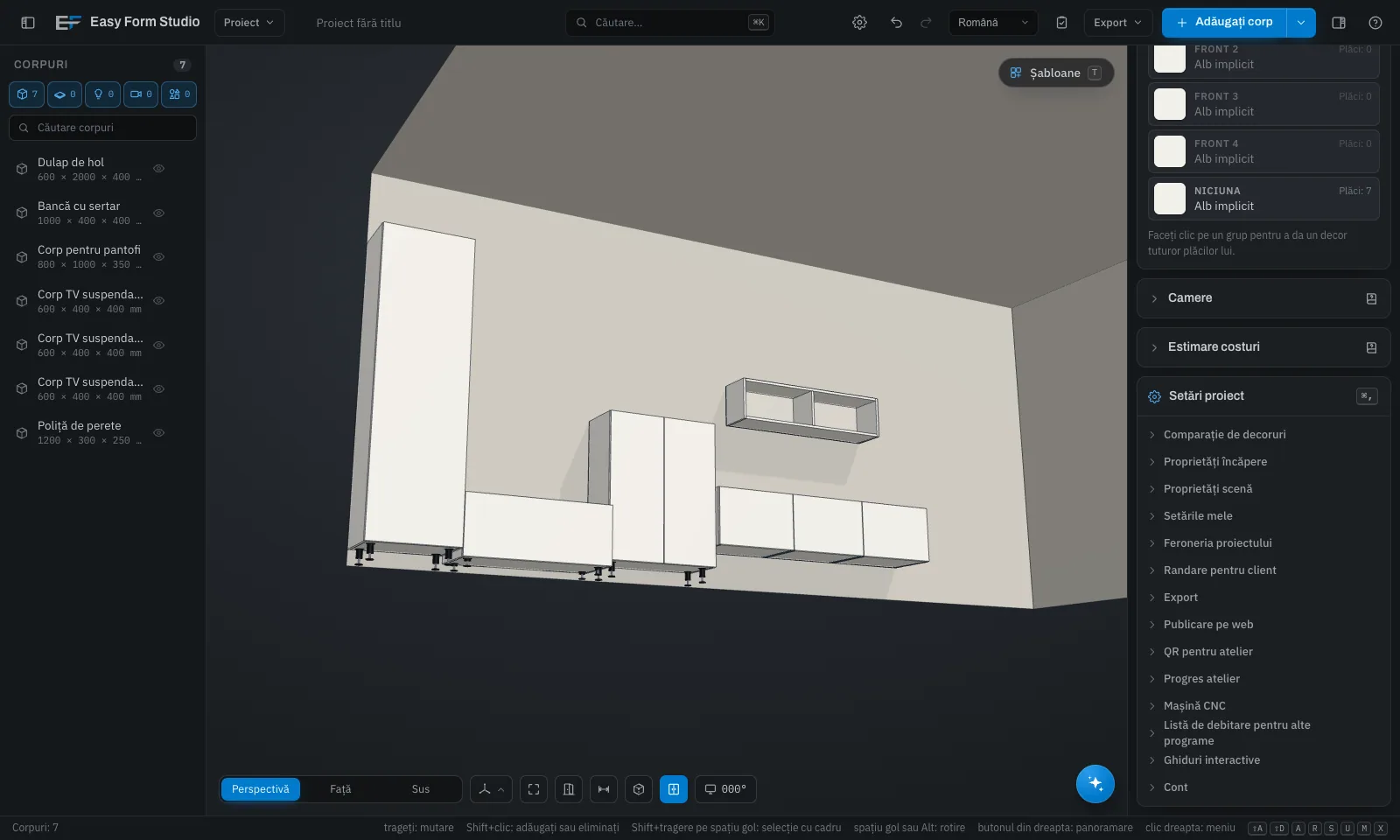
De ce 900 mm: polița începe la muchia dreaptă a carcasei din mijloc, la 1200 mm de muchia stângă a corpului TV. Este centrată când muchia ei stângă ajunge la (1800 − 1200) / 2 = 300 mm de muchia stângă a corpului TV. Mutarea este 1200 − 300 = 900 mm spre stânga. Același lucru se aplică la alte dimensiuni: mutarea este distanța de la muchia stângă a corpului TV până la muchia stângă a poliței, minus jumătate din diferența lățimilor lor.
Cum funcționează tastele 1, 2 și 3:
- Mută întregul corp, chiar și când ați făcut clic în vedere pe una singură dintre plăcile lui, și toate corpurile selectate deodată.
- Până tastați ceva, corpul urmează mouse-ul pe acea axă. O distanță tastată este exactă, iar Enter sau un clic o confirmă. Esc readuce corpul unde era.
- Puteți și calcula distanța:
-1200+300este același lucru cu-900.
Vedeți Mutarea: 1, 2 și 3.
Sfat
Un corp îl puteți trage și cu mouse-ul: apăsați pe el și trageți. Pereții și corpurile vecine îl trag atunci la locul lui, iar Shift dezactivează alinierea. Pentru o măsură exactă sunt mai bune tasta 1 sau câmpul X din panoul Poziție.
Pe telefon
Un telefon nu are tasta 1. Selectați polița, deschideți panoul Poziție din fila Corp și în câmpul X adăugați -900 după număr, de exemplu 3200-900, apoi confirmați. Câmpul calculează singur noua poziție.
Șabloanele sunt corpuri obișnuite
Un șablon din proiect este un corp EFS obișnuit. Dimensiunile, fronturile, polițele, picioarele și feroneria le modificați ca la orice corp, în fila Corp. Modificările nu afectează șablonul din sertar. Salvați un corp pe care l-ați adaptat în Șabloanele mele (vedeți Un șablon este un corp obișnuit și Salvarea cu blat).
Plasarea pe alt perete
În exemplu toate corpurile sunt pe peretele din fund. Pe ceilalți pereți puneți un șablon în două moduri: lângă un corp care stă deja pe acel perete sau după direcția vederii.
Lângă un corp de pe acel perete
Când un corp (sau una dintre plăcile lui) este selectat, șablonul primește rotația lui și ajunge lipit de partea lui dreaptă, cu spatele pe aceeași linie. Partea dreaptă este în dreapta când priviți fața acelui corp:
| Peretele corpului selectat | Rotație | Încotro merge „dreapta” |
|---|---|---|
| Din fund (A) | 0° | spre peretele din dreapta |
| Din dreapta (B) | 90° | spre peretele din față |
| Din față (C) | 180° | spre peretele din stânga |
| Din stânga (D) | 270° | spre peretele din fund |
Dacă partea dreaptă este ocupată, șablonul ajunge în stânga. Dacă ambele părți sunt ocupate, este plasat ca și cum nimic nu ar fi selectat. Deci este suficient să plasați exact primul corp de pe un perete: toate cele următoare merg lângă el.
După direcția vederii
Când nimic nu este selectat, rotația depinde de unghiul vederii de la capătul barei de instrumente a vederii 3D, în stânga jos. Unghiul este rotunjit la 000°, 090°, 180° sau 270°. Vederea o rotiți trăgând pe o parte goală a vederii (sau cu Alt), iar exact o setați cu tastele din blocul numeric sau în meniul vederii din bara de instrumente.
| Unghi | Peretele spre care priviți | Vedere | Rotația șablonului | Unde ajunge |
|---|---|---|---|---|
| 000° | din fund (A) | Față, Num 1 | 0° | La capătul din dreapta al șirului de-a lungul peretelui din fund. Primul corp în colțul din spate stânga. |
| 270° | din stânga (D) | Dreapta, Num 3 | 270° | Cu spatele lipit de peretele din stânga, chiar în fața corpului cel mai apropiat de dumneavoastră. Dacă nu există, în spatele peretelui din fund, în afara încăperii. |
| 090° | din dreapta (B) | Stânga, Ctrl+Num 3 | 90° | Urmează mouse-ul. Faceți clic pentru a-l pune jos. |
| 180° | din față (C) | Spate, Ctrl+Num 1 | 180° | Urmează mouse-ul. Faceți clic pentru a-l pune jos. |
Pe Mac, Cmd funcționează în locul lui Ctrl. Rândul de la baza sertarului spune același lucru: Un șablon se întoarce cu spatele spre peretele spre care priviți; selectați un corp pentru a-l pune lângă acesta.
Șabloanele montate pe perete din aceste categorii nu sunt corpuri suspendate, cu excepția Corp suspendat cu ușă rabatabilă și Corp suspendat cu ușă rabatabilă în sus. Cu vederile de 000° și 270° ele merg deci după corpurile inferioare: ajung la capătul șirului de corpuri inferioare, la înălțimea lor proprie. Cele două corpuri cu ușă rabatabilă merg după corpurile suspendate, ca un corp suspendat de bucătărie.
Primul corp în colț, exact
Poziția unui corp este colțul lui din spate stânga jos. O introduceți în fila Corp, în panoul Poziție, în câmpurile X, Y și Z. Pardoseala încăperii merge de la X = 0 (peretele din stânga) până la lățimea încăperii (peretele din dreapta) și de la Y = 0 (peretele din fund) până la minus adâncimea încăperii (peretele din față). Stânga și dreapta aici înseamnă văzute din față, din direcția 000°.
| Unde stă corpul | Rotație Z | X | Y |
|---|---|---|---|
| Peretele din fund, în colțul cu peretele din stânga | 0° | 0 | 0 |
| Peretele din dreapta, în colțul cu peretele din fund | 90° | lățimea încăperii | 0 |
| Peretele din față, în colțul cu peretele din dreapta | 180° | lățimea încăperii | minus adâncimea încăperii |
| Peretele din stânga, în colțul cu peretele din față | 270° | 0 | minus adâncimea încăperii |
| Peretele din stânga, în colțul cu peretele din fund | 270° | 0 | minus lățimea corpului |
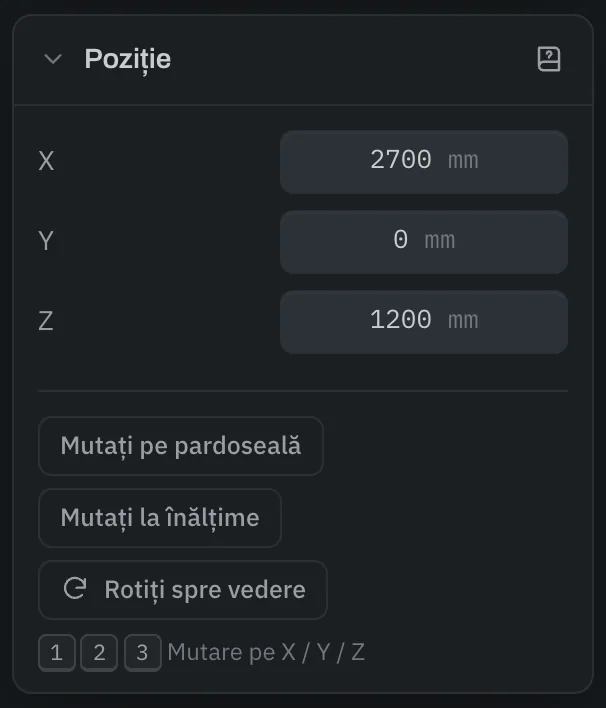
Exemplu, primul corp pe peretele din dreapta într-o încăpere de 5600 × 4000 mm:
- Faceți clic pe spațiul gol. Apăsați Ctrl+Num 3 (vederea Stânga): unghiul este 090°.
- Faceți clic pe cardul șablonului. Se întoarce cu spatele spre peretele din dreapta și urmează mouse-ul.
- Faceți clic pentru a-l pune jos oriunde de-a lungul peretelui din dreapta.
- În fila Corp, deschideți panoul Poziție. Tastați X
5600și Y0.
Corpul stă pe peretele din dreapta, în colțul cu peretele din fund. Următorul șablon: lăsați corpul selectat și faceți clic pe card. Cel nou ajunge lângă el, spre peretele din față.
| Opțiunea panoului Poziție | Ce face |
|---|---|
| X, Y, Z | Poziția colțului din spate stânga jos al corpului, în mm. Acceptă și calcule aritmetice, de exemplu 5600-600. |
| Mutați pe pardoseală | Pune corpul jos pe pardoseală, pe picioarele lui. Gri când corpul stă deja pe pardoseală. |
| Mutați la înălțime | Ridică corpul la Înălțimea corpurilor suspendate. Gri când este deja acolo. |
| Rotiți spre vedere | Întoarce fața corpului spre dumneavoastră, ca și cum ar fi un corp nou creat din această vedere. |
Sfat
Un corp care este deja în proiect îl rotiți cu tasta R (90°) sau cu butoanele Rotație Z din panoul Proprietăți corp. R și butoanele Rotație Z îl rotesc în jurul mijlocului amprentei lui; setați-l în X și Y după rotire. La un șablon cu mai multe carcase, rotiți carcasa principală: cele legate se rotesc cu ea. Vedeți Rotirea: R și rotația Z.
Notă
Dacă în Opțiuni de poziționare este aleasă alunecarea, șablonul ajunge lângă corpul selectat și apoi alunecă pe axă până îl puneți jos cu un clic. Dacă Rotește corpul după rotația vederii la creare este dezactivat în Setările mele, un șablon fără corp selectat rămâne la 0° și urmează mouse-ul. Vedeți Unde ajunge un șablon.
Pe telefon
Vederea o rotiți cu un deget pe o parte goală a vederii, iar unghiul se afișează în al doilea rând al barei de instrumente. Prima atingere pune jos un șablon care urmează degetul.
Corpuri montate pe perete și înălțimea de montaj
Un șablon montat pe perete vine la propria înălțime de montaj. Înălțimea de montaj este înălțimea fundului carcasei deasupra pardoselii.
| Șablon | Categorie | Dimensiuni (l × î × a) | Fundul deasupra pardoselii | Partea de sus deasupra pardoselii |
|---|---|---|---|---|
| Corp TV suspendat, 3 uși rabatabile | Living | 1800 × 400 × 400 mm | 250 mm | 650 mm |
| Poliță de perete | Living | 1200 × 300 × 250 mm | 1200 mm | 1500 mm |
| Corp suspendat cu ușă rabatabilă în sus | Living | 800 × 350 × 350 mm | 1500 mm | 1850 mm |
| Corp suspendat cu ușă rabatabilă | Hol | 1000 × 400 × 350 mm | 1500 mm | 1900 mm |
| Noptieră suspendată | Dormitor | 450 × 180 × 350 mm | 400 mm | 580 mm |
| Poliță deasupra biroului | Birou | 1200 × 350 × 250 mm | 1100 mm | 1450 mm |
Șabloanele montate pe perete pentru baie se află în capitolul Baia: sifon și țevi.
Modificarea înălțimii de montaj
- Selectați corpul. La un șablon cu mai multe carcase, selectați carcasa principală (faceți clic pe rândul ei din lista Corpuri).
- În fila Corp, deschideți panoul Poziție.
- În câmpul Z, tastați noua înălțime a fundului deasupra pardoselii, de exemplu
300, și confirmați cu Enter.
Același lucru îl obțineți cu tasta 3 (Mutare pe Z) și o distanță tastată: 50 ridică corpul cu 50 mm. Carcasele legate merg cu cea principală.
Reguli pe care programul le aplică singur:
- Când un șablon ajunge lângă corpul selectat, își păstrează propria înălțime. Corpul TV de lângă corpul pentru pantofi atârnă la 250 mm, iar corpul pentru pantofi de lângă el stă pe picioare.
- EFS caută loc liber lângă corpul selectat în 3D. O poliță de perete poate veni deasupra unui corp mai jos pentru că nu se ciocnește cu el.
- Șabloanele montate pe perete din aceste categorii, plasate din sertar, nu sunt corpuri suspendate, cu excepția celor două corpuri cu ușă rabatabilă. Nu urmează câmpul Înălțimea corpurilor suspendate (Setări proiect → Proprietăți scenă), iar fronturile lor sunt în grupa Front 1, ca la corpurile inferioare.
- Corp suspendat cu ușă rabatabilă (Hol) și Corp suspendat cu ușă rabatabilă în sus (Living) sunt corpuri suspendate, ca corpurile suspendate de bucătărie: în lista Corpuri au eticheta Superior, ușa rabatabilă este în grupa Front 2, iar agățătorii îi primesc din Feroneria proiectului (câmpul Agățători corp suspendat din panoul Feronerie). Agățătorii intră în specificația de feronerie, în comanda către furnizor, în estimarea costurilor și în ofertă, alături de mecanismul de ridicare. Din sertar vin la înălțimea lor proprie, 1500 mm. Când modificați ulterior Înălțimea corpurilor suspendate, se mută la ea ca celelalte corpuri suspendate.
- Ușa rabatabilă a șabloanelor Corp suspendat cu ușă rabatabilă și Corp suspendat cu ușă rabatabilă în sus se deschide în sus. Mecanismul de ridicare vine din Feroneria proiectului, iar dumneavoastră îl modificați în câmpul Ridicare ușă din panoul Feronerie al filei Corp (vedeți Feronerie și îmbinări și Corpuri suspendate, corpuri coloană și uși rabatabile).
Atenție
Câmpul Agățători corp suspendat și agățătorii din estimarea costurilor, din ofertă și din lista de feronerie există doar pentru corpurile suspendate. Corpul TV suspendat, polița de perete și celelalte șabloane montate pe perete din sertar (cu excepția celor două corpuri cu ușă rabatabilă) nu au deci agățători sau șină de suspendare, nici în ofertă, nici în lista de feronerie. Transformați-le în corpuri suspendate (vedeți Pentru avansați mai jos) sau adăugați-le singur la preț.
Atenție
Când salvați în Șabloanele mele un corp montat pe perete care nu este un corp suspendat, înălțimea de montaj nu se salvează. Din Șabloanele mele vine pe pardoseală. După plasare, tastați din nou Z. Un corp suspendat se salvează cu înălțimea lui.
Pentru avansați
Un corp montat pe perete îl transformați într-un corp suspendat cu tasta U sau cu bifa Corp suspendat din panoul Proprietăți corp. Tasta U scoate singură picioarele. Corpul sare atunci la Înălțimea corpurilor suspendate (implicit 1430 mm), fronturile trec în grupa Front 2, câmpul Agățători corp suspendat apare în panoul Feronerie, iar agățătorii intră în estimarea costurilor, în ofertă și în lista de feronerie. În lista Corpuri corpul primește eticheta Superior. Apoi tastați din nou înălțimea de montaj în Z: fiecare corp suspendat poate avea propria înălțime.
Când modificați ulterior Înălțimea corpurilor suspendate, toate corpurile suspendate, și acesta, sar la noua înălțime. Același lucru se aplică corpurilor montate pe perete din proiectele din galerie (vedeți Proiecte gata făcute din galerie): după modificarea acelei înălțimi, tastați din nou Z-ul lor.
U funcționează pe toate corpurile selectate. La un șablon cu mai multe carcase, selectați toate carcasele lui (Shift-clic în lista Corpuri) și apăsați U, ca toate să devină corpuri suspendate. Dacă selectați doar carcasa principală, doar ea devine corp suspendat, iar carcasele legate rămân corpuri inferioare, cu fronturi în Front 1 și fără agățători.
Adaptarea dimensiunilor unui șablon
Un șablon cu o singură carcasă
Dimensiunile le modificați în fila Corp, în panoul Proprietăți corp, în câmpurile L, Î și A, ca la orice corp. Plăcile sunt refăcute, iar polițele, sertarele, bara și fronturile urmează noile dimensiuni. Corpul crește din colțul lui din spate stânga jos: spre dreapta, în sus și înainte. Vedeți Dimensiunile corpului.
Exemplu: o dulap de hol într-o nișă de 650 mm între perete și toc. Faceți clic pe dulap, tastați 650 în câmpul L și confirmați. Dacă trebuie să ajungă până la tavan, calculați înălțimea fără picioare: pentru un tavan la 2600 mm și picioare de 100 mm tastați Î 2500, sau mai puțin pentru un joc de montaj.
Un șablon cu mai multe carcase
Un șablon cu mai multe carcase are o carcasă principală și carcase legate. Cea principală poartă numele șablonului, iar cele legate același nume cu un număr între paranteze. Carcasele legate stau lângă cea principală (în stânga, în dreapta, deasupra sau dedesubt) și se mută și se rotesc cu ea.
Ce dimensiune transmite carcasa principală celor legate stabilesc bifele de sub Inclus în scalare: Lățime, Adâncime și Înălțime. Se află în fila Corp, în panoul Legături. Când o bifă este activată și modificați acea dimensiune la carcasa principală, toate carcasele ei legate primesc aceeași dimensiune.
| Șablon | Carcasa principală | Carcase legate | Inclus în scalare |
|---|---|---|---|
| Corp TV suspendat, 3 uși rabatabile | cea din mijloc, 600 mm, ușă rabatabilă | stânga și dreapta, 600 mm, uși rabatabile | Adâncime, Înălțime |
| Corp TV cu sertare | cea din mijloc, 800 mm, două sertare | stânga și dreapta, 400 mm, uși | Adâncime, Înălțime |
| Bufet 1200 | stânga, 600 mm, trei sertare | dreapta, 600 mm, două uși | Adâncime, Înălțime |
| Comodă mare, 6 sertare | stânga, 600 mm, trei sertare | dreapta, 600 mm, trei sertare | Adâncime, Înălțime |
| Noptieră, sertar și nișă | carcasă cu o nișă deschisă | sertarul, o carcasă în interiorul celei principale, în partea ei de sus | Lățime, Adâncime |
| Bibliotecă cu uși jos | cea de jos, înaltă de 750 mm, două uși | cea de sus, înaltă de 1250 mm, deschisă, trei polițe | Lățime, Adâncime |
Din tabel rezultă:
- La carcasele alăturate, o modificare a înălțimii sau adâncimii carcasei principale se aplică întregului șablon. O modificare a lățimii se aplică doar carcasei principale, iar carcasa legată din dreapta se mută odată cu ea.
- La carcasele una deasupra celeilalte, o modificare a lățimii sau adâncimii se aplică întregului șablon. Când modificați înălțimea carcasei principale, carcasa de sus își păstrează înălțimea și urcă sau coboară odată cu partea de sus a celei principale.
Exemplu: un corp TV suspendat lat de 2100 mm, trei carcase de câte 700 mm.
- În lista Corpuri, faceți clic pe Corp TV suspendat, 3 uși rabatabile (fără număr între paranteze). Carcasa principală, cea din mijloc, este selectată.
- În fila Corp, deschideți panoul Legături.
- Sub Inclus în scalare, activați Lățime.
- În panoul Proprietăți corp, tastați
700în câmpul L și confirmați.
Toate trei carcasele au acum 700 mm lățime. Carcasa din stânga s-a lărgit spre stânga, iar cea din mijloc și cea din dreapta spre dreapta. Apoi puneți corpul la locul potrivit cu tasta 1 sau cu câmpul X. Dacă nu doriți ca următoarea modificare de lățime să schimbe din nou toate trei carcasele, dezactivați Lățime.
O singură carcasă legată o modificați astfel:
- În lista Corpuri, faceți clic pe carcasa legată, de exemplu Corp TV suspendat, 3 uși rabatabile (3). Același rând se află și în partea de sus a panoului Piesele corpului când corpul este selectat.
- Tastați dimensiunea în panoul Proprietăți corp.
Bifele Inclus în scalare ale unei carcase legate sunt dezactivate, deci modificarea ei nu le afectează pe celelalte.
Atenție
Carcasa legată din stânga crește spre dreapta, ca orice corp, deci după o modificare de lățime se suprapune cu cea principală. Revine la locul ei abia când mutați carcasa principală. Când adăugați, de exemplu, 100 mm la carcasa din stânga, mutați carcasa principală cu 100 spre dreapta (1, 100, Enter): carcasa din stânga revine la muchia ei stângă, iar întregul corp este cu 100 mm mai lat spre dreapta.
Atenție
Nu mutați și nu rotiți o carcasă legată pe cont propriu. Data viitoare când mutați sau modificați carcasa principală, cea legată revine lângă ea. Mutați, rotiți și ștergeți întotdeauna carcasa principală. X pe carcasa principală le șterge și pe cele legate.
Mai multe despre legăturile dintre corpuri: Legături și Lucru mai rapid.
Potrivirea în spațiu
Când sunt selectate două sau mai multe corpuri, partea de sus a filei Corp are o bară cu numărul corpurilor selectate și butoane pentru întreaga selecție.
- Un spațiu între două corpuri. Selectați-le pe ambele (Shift-clic) și faceți clic pe Umpleți spațiul: de la 150 mm în sus EFS adaugă un corp exact de acea lățime, iar de la 20 la 150 mm un panou de compensare aliniat cu fronturile. Vedeți Panoul corpului cu mai multe selectate.
- Aceeași înălțime deasupra pardoselii. Selectați corpurile și faceți clic ultimul pe cel cu înălțimea corectă. Faceți clic pe Aliniați la activ. Așa aduceți, de exemplu, două polițe de perete la aceeași înălțime.
- Panou de acoperire și panou de compensare. Panoul de compensare la perete și panoul de acoperire la capătul șirului le adăugați ca în capitolul Plintă, panouri de compensare, panouri de acoperire și cornișă.
Corpuri deschise fără fronturi
Poliță de perete, Poliță deschisă îngustă, Bibliotecă și Poliță deasupra biroului nu au fronturi. Bancă cu sertar nu are uși, dar are un front de sertar. La corpurile deschise se vede tot ce la cele închise este în spatele fronturilor, deci atenție la aceasta:
- Decorul. Lateralele, capacul și fundul, polițele și despărțitoarele sunt în grupa Poliță. Le dați un decor făcând clic pe grupa Poliță în Atribuire materiale (vedeți Grupe de materiale). Acea grupă colorează carcasele tuturor corpurilor din proiect. Frontul de sertar al băncii este în grupa Front 1.
- Spatele este vizibil. Spatele este în grupa Niciuna, iar decorul acelei grupe merge pe spatele tuturor corpurilor din proiect. Pentru a da doar spatelui corpului deschis un alt decor, alegeți-i spatele (faceți clic încă o dată pe corpul selectat, pe spate, sau faceți clic pe el în panoul Piesele corpului), schimbați Grupă de materiale la Front 4 în fila Placă și dați grupei Front 4 un decor.
- Cantul pe muchiile vizibile. Carcasa și polițele primesc cant de 0,4 mm. La muchiile din față care sunt vizibile, schimbați cantul în fila Placă, sub Canturi (vedeți Caseta Canturi).
- Fronturi mai târziu. Un corp deschis primește uși cu tasta F, ca orice corp (vedeți Fronturi).
- Plinta și panoul de compensare de lângă un corp fără fronturi primesc grupa Front 3, ca blatul și toate plăcile libere.
Probleme frecvente și soluții
Șablonul a ajuns în stânga corpului selectat, nu în dreapta. Partea dreaptă era ocupată. Mutați-l cu tasta 1 sau selectați corpul de la celălalt capăt al șirului.
Polița de perete a ajuns lângă corpul TV, nu deasupra lui. Lângă corpul selectat un șablon merge în lateral, la înălțimea lui proprie. Mutați-l pe X, ca în secțiunea Poliță de perete deasupra corpului TV.
Polița a ajuns lângă carcasa din mijloc a corpului TV, nu la capătul lui din dreapta. Era selectată carcasa principală a corpului TV, iar aceasta este cea din mijloc. Calculați mutarea de la muchia dreaptă a carcasei din mijloc.
Doar o carcasă a corpului TV s-a mutat. Era selectată o carcasă legată. Anulați cu Ctrl+Z (pe Mac Cmd+Z), faceți clic pe carcasa principală (numele fără număr între paranteze) în lista Corpuri și mutați-o pe aceea.
Șablonul a ajuns în spatele peretelui din fund. Priveați din direcția 270° și în proiect nu exista încă niciun corp inferior. Tastați X și Y ca în tabelul Primul corp în colț, exact sau mutați-l cu tasta 2.
Șablonul urmează mouse-ul. Priviți din direcția 090° sau 180° sau în Opțiuni de poziționare este aleasă alunecarea. Faceți clic unde doriți, apoi tastați poziția în X și Y.
Corpul stă cu spatele spre încăpere. Unghiul vederii nu s-a potrivit cu peretele. Faceți clic pe butonul potrivit Rotație Z, apăsați R sau faceți clic pe Rotiți spre vedere în panoul Poziție, apoi setați în X și Y.
Un corp montat pe perete din Șabloanele mele stă pe pardoseală. Înălțimea de montaj a unui corp montat pe perete care nu este corp suspendat nu se salvează în șablon. Tastați Z după plasare.
După modificarea Înălțimii corpurilor suspendate, o poliță de perete din galerie a sărit. În proiectele din galerie, corpurile montate pe perete deasupra altor corpuri sunt corpuri suspendate, deci urmează acea înălțime. Tastați din nou Z-ul lor.
După modificarea lățimii unei singure carcase, corpul TV are o suprapunere. Ați modificat carcasa legată din stânga. Mutați carcasa principală spre dreapta cu aceeași valoare.
Modificarea lățimii carcasei principale nu le-a modificat pe celelalte. La carcasele alăturate, Lățime nu este activată sub Inclus în scalare. Activați-o sau modificați carcasele pe rând.
Modificarea înălțimii carcasei de jos a bibliotecii nu a modificat-o pe cea de sus. La carcasele una deasupra celeilalte, Înălțime nu este activată. Este intenționat: carcasa de sus doar urcă.
Bara din dulapul de hol este mai scurtă decât vă așteptați. EFS alege cea mai lungă bară între 250 și 550 mm care încape în adâncimea interioară minus 20 mm. Pentru o bară mai lungă, măriți adâncimea dulapului.
Oferta nu are agățători pentru corpul TV suspendat. Șabloanele montate pe perete din sertar nu sunt corpuri suspendate (cu excepția celor două corpuri cu ușă rabatabilă), deci EFS nu numără agățători. Transformați-le în corpuri suspendate (vedeți Pentru avansați) sau adăugați-le singur la preț.
Spatele tuturor corpurilor a primit decorul bibliotecii deschise. Decorul a fost dat grupei Niciuna. Dați grupei decorul înapoi și mutați spatele bibliotecii în grupa Front 4, ca în secțiunea Corpuri deschise fără fronturi.
Comenzi rapide în acest capitol
| Tastă | Acțiune |
|---|---|
| T | Deschide și închide sertarul Șabloane de corpuri |
| Esc | Șterge selecția; cât timp un corp urmează mouse-ul, anulează mutarea |
| 1 / 2 / 3 | Mută întregul corp pe X, Y sau Z; tastați distanța în mm și confirmați cu Enter |
| Shift (în timpul mutării) | Fără aliniere |
| Num 1 / Ctrl+Num 1 | Vedere din față (000°) / vedere din spate (180°) |
| Num 3 / Ctrl+Num 3 | Vedere din dreapta (270°) / vedere din stânga (090°) |
| R | Rotește corpul cu 90° |
| U | Corp superior / inferior |
| F | Frontul următor (uși pentru un corp deschis) |
| Shift+F | Ascunde fronturile / afișează fronturile |
| O | Deschide / închide ușile și sertarele |
| X / Del | Șterge corpul, împreună cu carcasele lui legate |
| Ctrl+Z (pe Mac Cmd+Z) | Anulează ultima acțiune |
| tragere pe o parte goală a vederii | Rotește vederea (unghiul din bara de instrumente) |
Mai departe
Acesta este ultimul capitol din partea Dulapuri, baie, hol. Partea următoare este Pentru client: randare, previzualizare web și comparația de decoruri.
Capitolul următor: Randare în browser