Hodnik i dnevna soba iz šablona
U ovom poglavlju slažete hodnik i TV zid iz gotovih šablona: hodnički orman sa izvlačnom šipkom, klupu sa fiokom, cipelarnik, viseću TV komodu i policu iznad nje. Naučićete kako šablon staviti na bilo koji zid, na kojoj visini vise viseći elementi i kako promeniti mere šablona od više korpusa. Isto važi za šablone spavaće sobe i kancelarije. Ako vam treba cela prostorija odjednom, galerija projekata ima gotov hodnik, dnevnu sobu, spavaću sobu i kancelariju.
Video: D04 Hodnik i dnevna soba iz šablona
Isti tok rada u kratkom videu bez zvuka, sa titlovima na srpskom.

Pre nego što počnete
- Projekat sa prostorijom. U primeru je prostorija 5600 × 4000 × 2600 mm, a hodnik i TV zid su na zadnjem zidu (zid A). Prostoriju uključujete u Podešavanja projekta → Svojstva prostorije: Prikaži prostoriju, pa Širina, Dubina i Visina (vidi Prostorija, otvori i instalacije).
- Fioka Šabloni elementa (taster T). Kako se šabloni traže i postavljaju, piše u poglavlju Šabloni i Moji šabloni.
- Pogled spreda: na alatnoj traci 3D pogleda kliknite na Spreda ili pritisnite Num 1. Na kraju alatne trake, dole levo, piše 000°.
Šabloni za hodnik, dnevnu sobu, spavaću sobu i kancelariju
Četiri kategorije imaju 23 šablona: Hodnik 5, Dnevni boravak 7, Spavaća soba 6 i Kancelarija 5. Mere i opis svakog su u spisku šablona. Za rad u prostoru važno je na čemu šablon stoji, jer od toga zavisi visina na koju dođe.
| Kako stoji | Šabloni | Visina dna korpusa od poda |
|---|---|---|
| Nogice 50 mm | Klupa sa fiokom (Hodnik); Regal sa vratima dole, Kontejner, 3 fioke, Orman za registratore (Kancelarija) | 50 mm |
| Nogice 100 mm | Hodnički orman, Cipelarnik (Hodnik); Vitrina, Komoda 1200, TV komoda sa fiokama (Dnevni boravak) | 100 mm |
| Nogice 150 mm | Komoda, 3 fioke, Komoda, 6 fioka, Noćni ormanić, 2 fioke, Noćni sa fiokom i nišom, Visoka komoda, 5 fioka (Spavaća soba) | 150 mm |
| Na podu, bez nogica | Uski regal (Hodnik), Biblioteka (Dnevni boravak), Radni sto (Kancelarija) | 0 mm |
| Viseći | Viseći sa klapnom (Hodnik); TV komoda viseća, 3 klapne, Viseća polica, Viseći sa klapnom (Dnevni boravak); Noćni viseći (Spavaća soba); Viseća polica iznad stola (Kancelarija) | svaki svoju, vidi Viseći elementi i visina montaže |
Šest šablona je složeno od više povezanih korpusa: TV komoda viseća, 3 klapne, TV komoda sa fiokama, Komoda 1200, Komoda, 6 fioka, Noćni sa fiokom i nišom i Regal sa vratima dole. Kako im se menjaju mere, piše u odeljku Šablon od više korpusa.
Napomena
Biblioteka i Uski regal stoje na podu bez nogica i visoki su 2000 i 1800 mm. Na montaži ih pričvrstite za zid. EFS za to ne dodaje okov.
Gotovi projekti iz galerije
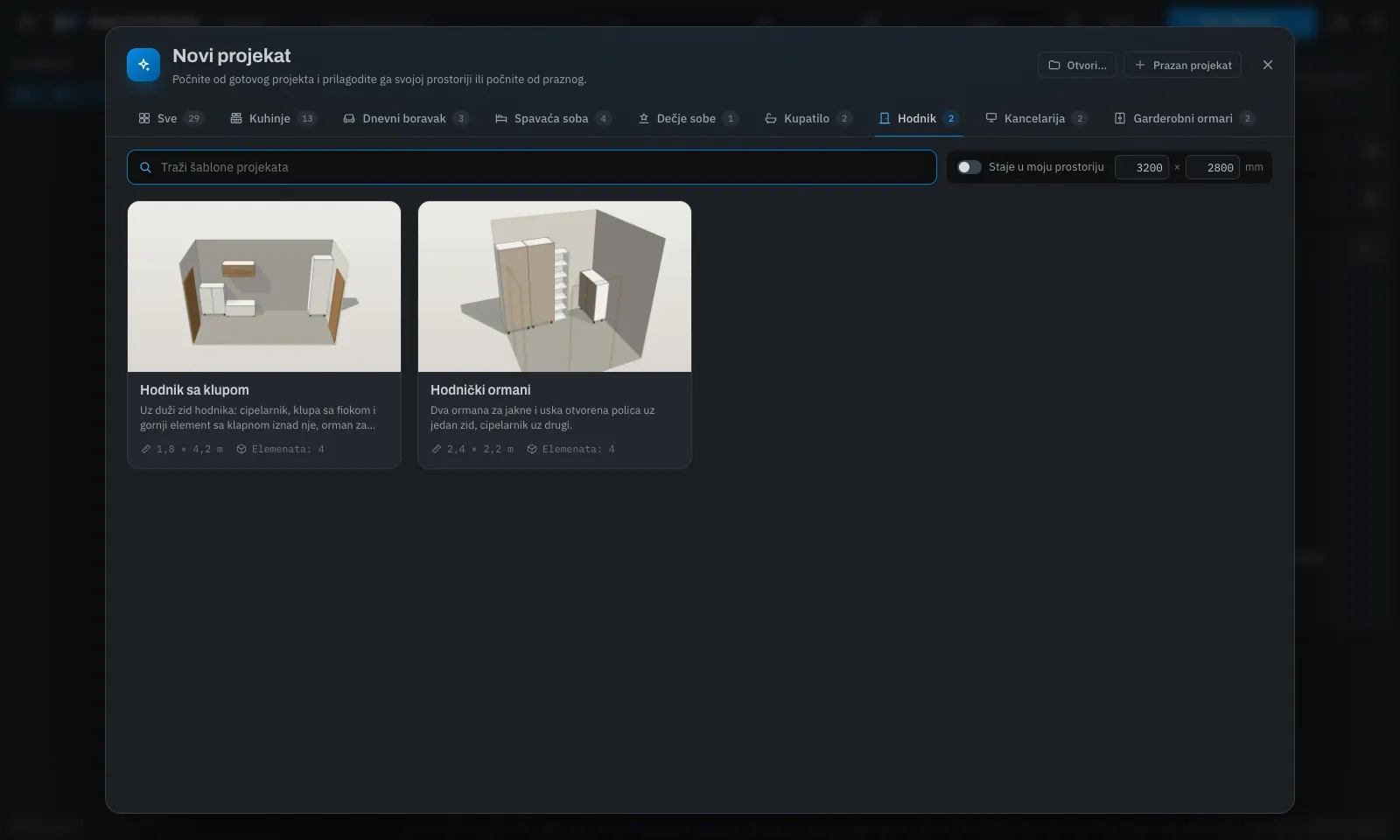
Galerija projekata ima gotove prostorije složene od ovih šablona. Otvarate ih onakve kakve jesu ili ih EFS Web složi u vašu prostoriju, sa svim prozorima i vratima.
- U gornjoj traci kliknite na Projekat → Novi projekat.
- Kliknite na karticu kategorije, npr. Hodnik.
- Kliknite na projekat, npr. Hodnik sa klupom. Otvori se detalj sa 3D prikazom.
- Kliknite na Otvori kakav jeste ili Prilagodi mojoj prostoriji.
| Projekat | Kategorija | Šta ima |
|---|---|---|
| Hodnik sa klupom | Hodnik | uz zid D: Cipelarnik i Klupa sa fiokom, iznad klupe Viseći sa klapnom, na kraju Hodnički orman |
| Hodnički ormani | Hodnik | dva Hodnička ormana i Uski regal uz zid A, Cipelarnik uz zid B |
| TV zid sa policama | Dnevni boravak | TV komoda sa fiokama u sredini zida, iznad nje Viseća polica, sa strane dve Biblioteke |
| Komoda i vitrine | Dnevni boravak | Komoda 1200 između dve Vitrine, iznad nje Viseći sa klapnom |
| Zid sa regalima | Dnevni boravak | od zida do zida: Biblioteke u sredini (u prostoriji šablona tri), Regal sa vratima dole na krajevima; širine i broj biblioteka prate zid |
| Radna soba sa regalima | Kancelarija | Radni sto između dva Kontejnera, 3 fioke, iznad stola Viseća polica iznad stola, na krajevima zida Regal sa vratima dole |
| Kućna kancelarija | Kancelarija | Orman za registratore, Radni sto sa Kontejnerom, 3 fioke, iznad stola Viseća polica iznad stola |
| Spavaća soba sa ormanom od 2 m, …od 2,5 m, Ugradni orman u niši, Orman sa kliznim vratima | Spavaća soba | ormani, noćni ormanići uz krevet, komoda |
| Dečja soba | Dečje sobe | ormani sa jednim krilom, otvoreni regal, radni sto sa kontejnerom i policom iznad, noćni ormanić |
U ovim projektima viseći element iznad drugog elementa (Viseći sa klapnom iznad klupe i komode, Viseća polica iznad TV komode, Viseća polica iznad stola iznad radnog stola) je gornji element: u spisku Elementi ima oznaku Gornji i visi na visini koju mu je dao projekat (npr. 1500 mm), ne na Visina gornjih elemenata. Šta to znači za nosače i visinu, piše u odeljku Viseći elementi i visina montaže.
Galerija, Otvori kakav jeste i Prilagodi mojoj prostoriji opisani su u poglavlju Šabloni projekata. Ostatak ovog poglavlja slaže zid element po element.
Hodnik: orman, klupa i cipelarnik
Svaki sledeći šablon sedne uz prethodni jer prethodni ostane izabran.
Hodnički orman
- Kliknite u prazan deo 3D pogleda ili pritisnite Esc da ništa nije izabrano.
-
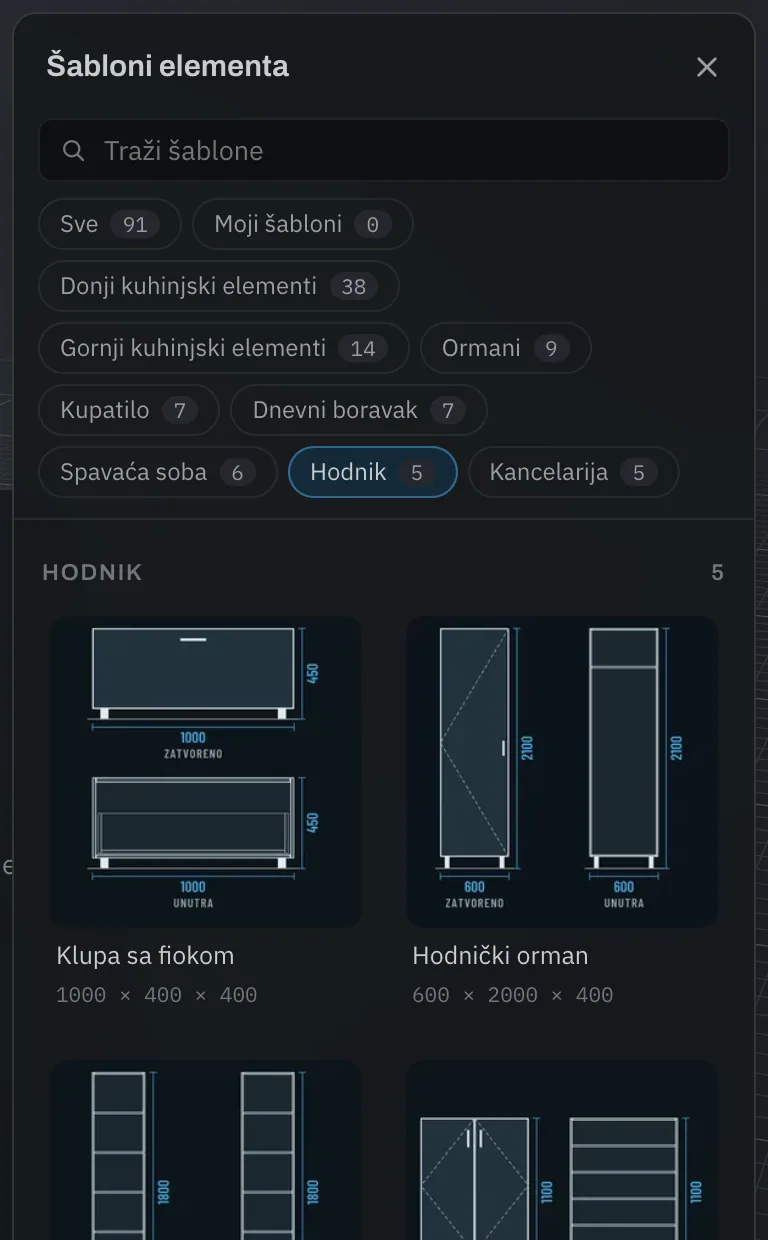
Pritisnite T i u fioci kliknite na karticu Hodnik.
-
Kliknite na karticu Hodnički orman. Orman nađete i pretragom
hodnički.
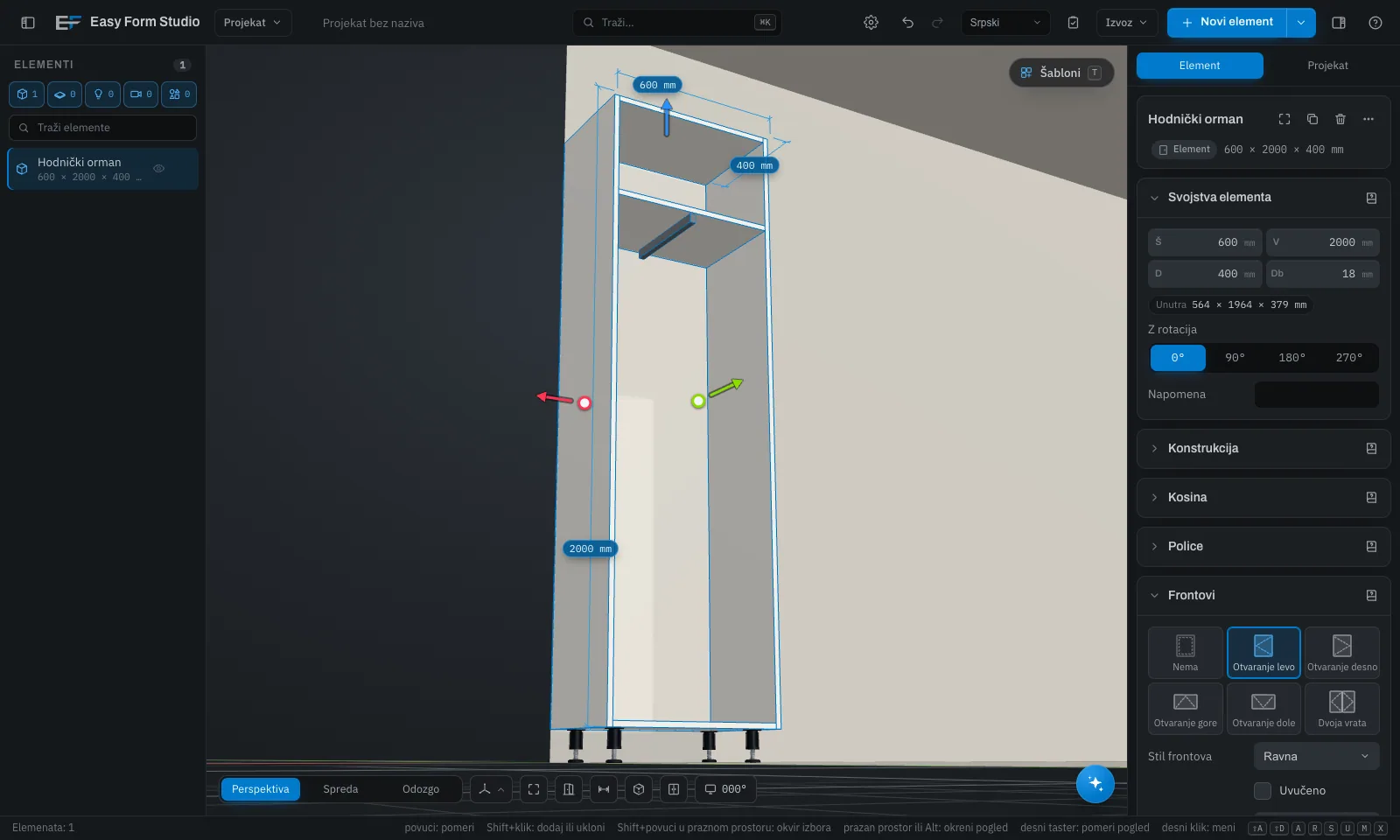
Orman sedne u zadnji levi ugao prostorije i ostane izabran. Ima 600 × 2000 × 400 mm (š × v × d), stoji na nogicama od 100 mm i ima jedna vrata i policu. Dubok je 400 mm, pa umesto cevi poprečno ima izvlačnu šipku od napred prema nazad, ispod police. Vidite je kad sakrijete frontove (Shift+F ili dugme sa ikonom vrata na alatnoj traci 3D pogleda).
Šipka za vešanje
Šipku birate na kartici Element desno, u panelu Police.
| Opcija | Šta radi | Podrazumevano | Vrednosti |
|---|---|---|---|
| Šipka za vešanje | Šipka za odeću u elementu | Nema; u šablonu Hodnički orman Izvlačna šipka | Nema, Cev poprečno, Izvlačna šipka |
| Visina šipke | Visina cevi iznad dna korpusa. 0 znači 60 mm ispod police iznad ili ispod gornje strane. Važi za Cev poprečno | 0 mm | 0–3000 mm |
Pravila koja program primenjuje sam:
- Izvlačna šipka je preseka 20 × 30 mm. Ide na sredinu širine, odmah ispod najniže police koja je viša od 900 mm iznad dna korpusa. Ako takve police nema, ide ispod gornje strane.
- Dužinu bira EFS: najveću od 250, 300, 350, 400, 450, 500 i 550 mm koja stane u unutrašnju dubinu umanjenu za 20 mm. U Hodničkom ormanu šipka je duga 350 mm. Kad promenite dubinu, dužina se ponovo bira.
- Šipka se pomera sa ormanom i nije ploča, pa ne ulazi u krojnu listu. U proceni troškova i spisku okova je stavka Izvlačna šipka za orman, sa dužinom. U cenovniku joj je šifra
PULL_OUT_RAIL.
Cev poprečno i ormane sa odeljcima obrađuje poglavlje Orman sa odeljcima i šipkom.
Pokaži mi u aplikaciji EFS Web
Klupa sa fiokom i cipelarnik
- Hodnički orman ostane izabran. Upišite
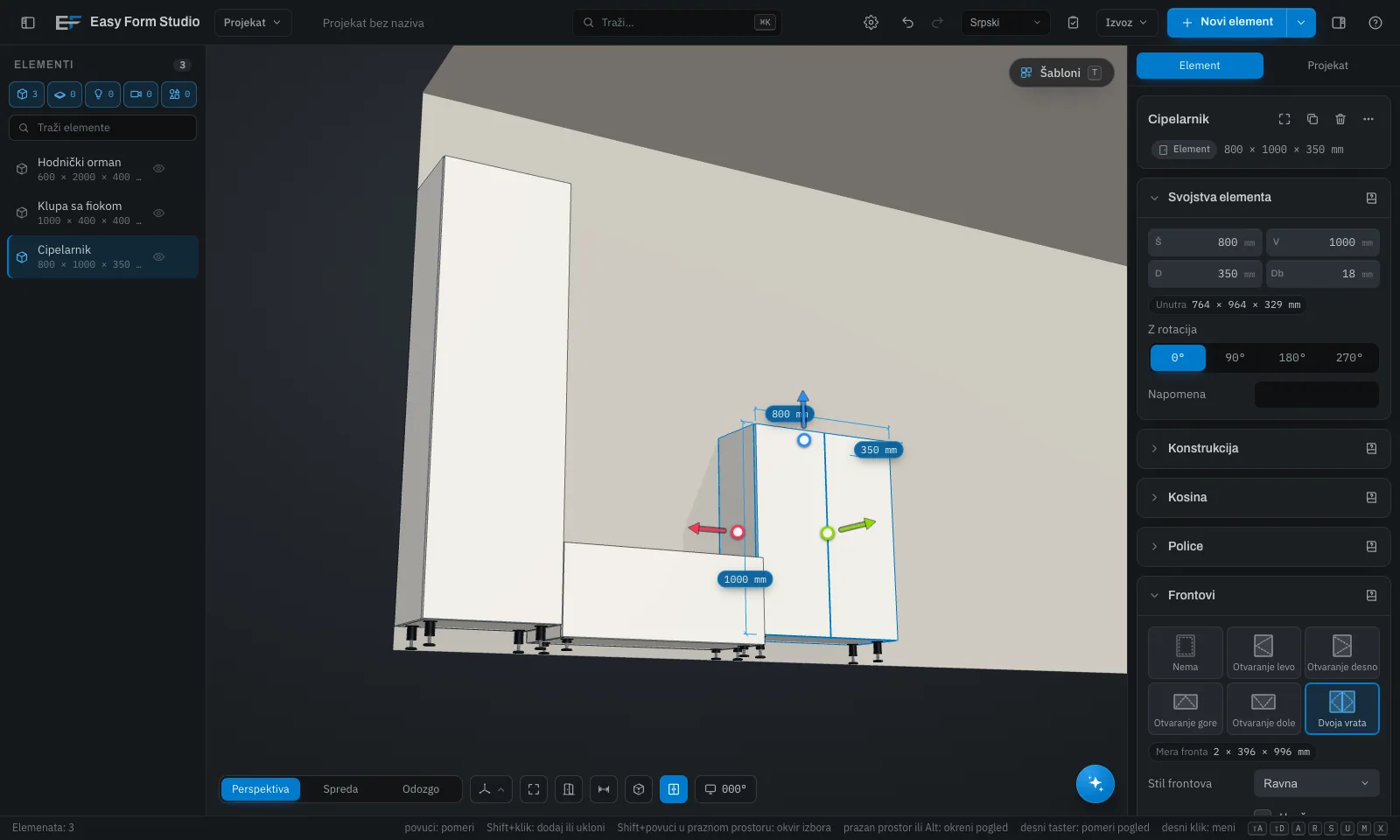
klupau pretragu i kliknite na Klupa sa fiokom. Klupa sedne desno uz orman, sa leđima u istoj liniji i istom rotacijom. - Sada je izabrana klupa. Upišite
cipelarniki kliknite na Cipelarnik. Cipelarnik dođe desno uz klupu.
| Šablon | Mere (š × v × d) | Šta ima |
|---|---|---|
| Klupa sa fiokom | 1000 × 400 × 400 mm, nogice 50 mm | jedna fioka; gornja strana od 25 mm; sedište na 450 mm od poda |
| Cipelarnik | 800 × 1000 × 350 mm, nogice 100 mm | dvoja vrata, četiri police |
Šablon uz izabrani element nije sa njim povezan vezom. Kad pomerite orman, klupa ostaje na mestu. Ako je desno od izabranog zauzeto, šablon dođe levo. Sva pravila postavljanja su u odeljku Gde šablon sedne.
Savet
Gornja strana klupe je ploča od 25 mm. Za cenu u cenovniku treba red dekora sa kolonom 25 (<28), a kant se za nju računa u širini 43 mm (vidi Upišite cenu u cenovnik). Ako sedište radite od ploče od 18 mm, promenite Debljina u panelu Konstrukcija, odeljak Gornja strana. Sedište sa prepustom preko stranica dobijate spojem Neprekidno levo i desno i poljima Levi prepust i Desni prepust (vidi Gornja strana).
Dnevni boravak: TV komoda i polica
TV komoda viseća, 3 klapne
- Cipelarnik ostane izabran.
- U fioci kliknite na karticu Dnevni boravak ili upišite
TV komoda viseća. - Kliknite na TV komoda viseća, 3 klapne.
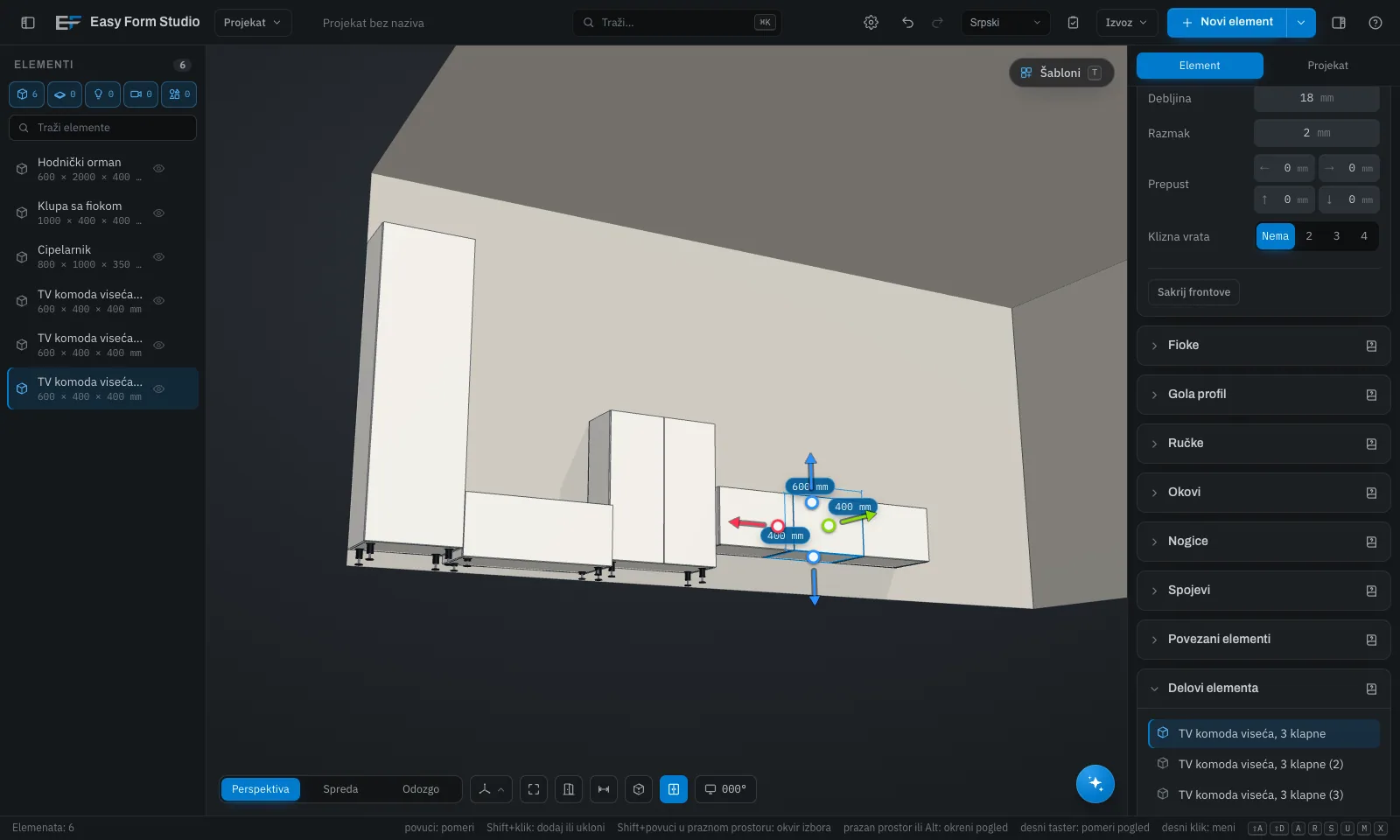
Komoda je složena od tri povezana korpusa od 600 mm, ukupno 1800 × 400 × 400 mm. Visi: dno je 250 mm od poda, a vrh na 650 mm. Klapne se otvaraju prema dole; u spisku ploča piše Vrata donja. Cela komoda, sa sva tri korpusa, sedne desno uz cipelarnik.
Glavni korpus je srednji i nosi naziv šablona. Levi korpus se zove TV komoda viseća, 3 klapne (2), a desni TV komoda viseća, 3 klapne (3). U spisku Elementi levo svaki korpus je poseban red. Kad je komoda izabrana, panel Delovi elementa na kartici Element na vrhu pokazuje sva tri korpusa, a ispod njih ploče izabranog korpusa.
Viseća polica iznad komode
- Komoda ostane izabrana. Aktivan je njen glavni, srednji korpus.
-
Upišite
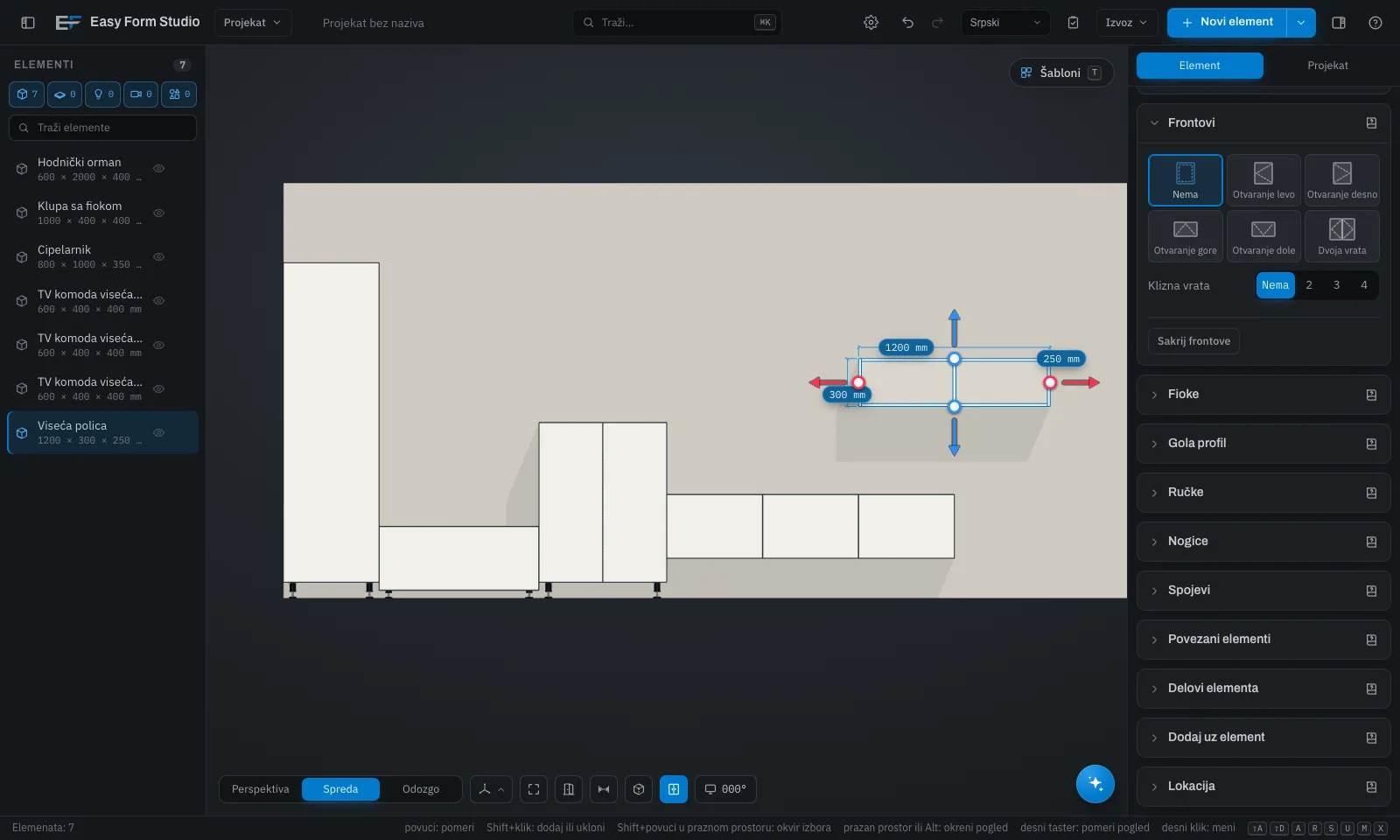
viseća policau pretragu i kliknite na Viseća polica.Polica ima 1200 × 300 × 250 mm i pregradu u sredini. Sedne desno uz srednji korpus komode, na svojoj visini: dno je na 1200 mm. EFS slobodno mesto uz izabrani element traži u prostoru, pa mu desni korpus komode, koji je niže, ne smeta.
-
Polica je izabrana. Pomerite pokazivač miša iznad 3D pogleda i pritisnite 1 (Pomeri duž X). Na vrhu pogleda piše Pomeri duž X i kako se upisuje pomeraj.
-
Upišite
-900i pritisnite Enter.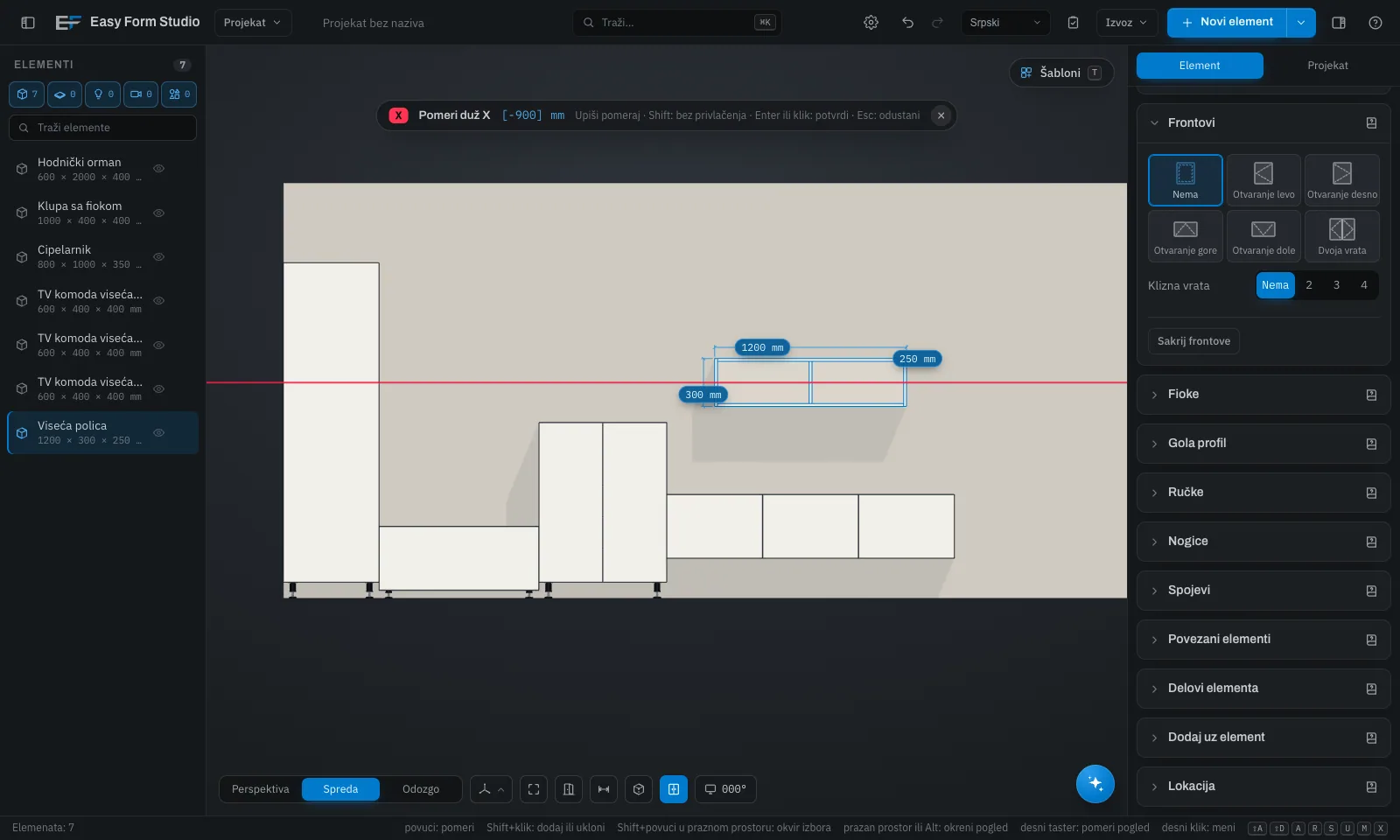
Polica se pomeri 900 mm ulevo i stoji na sredini iznad komode.
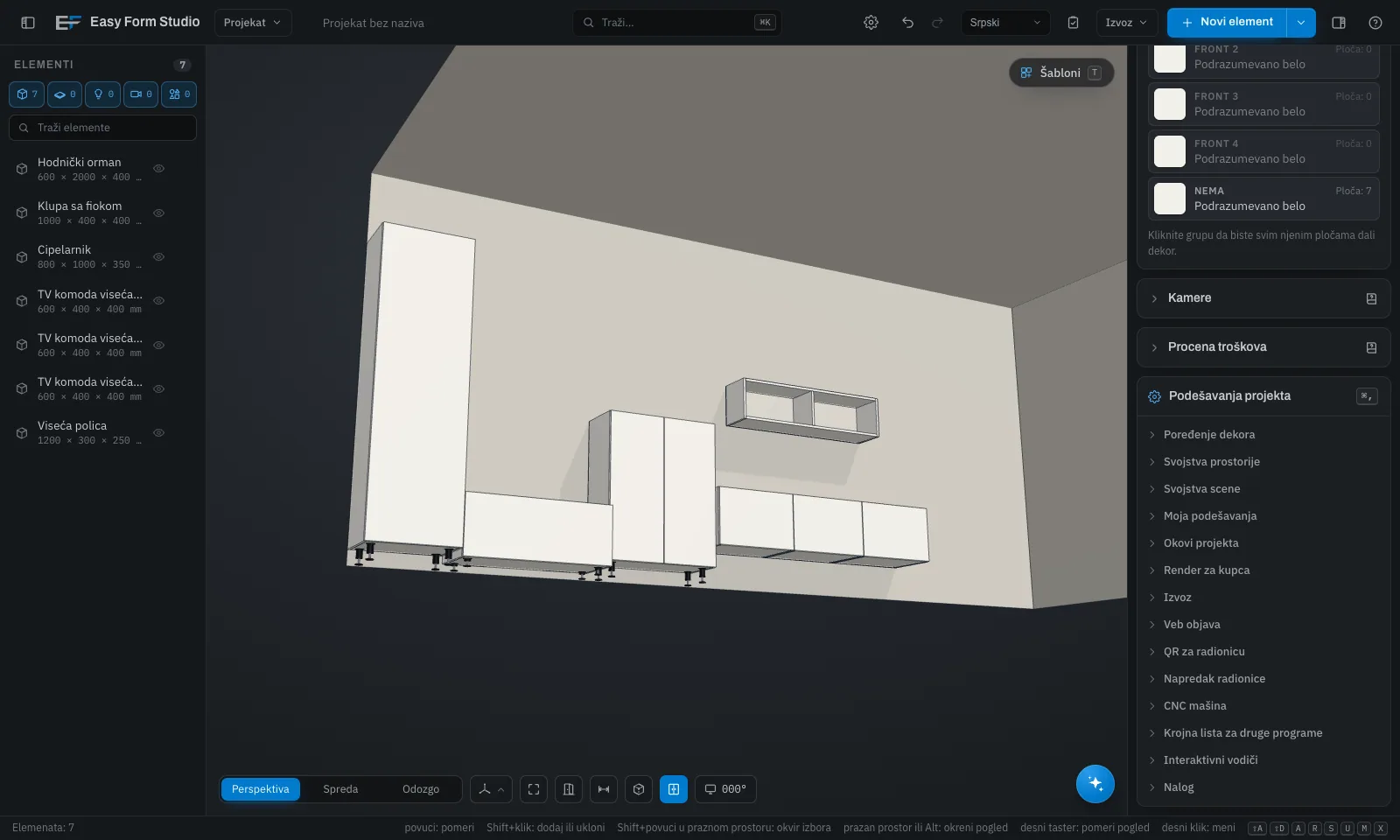
Zašto 900 mm: polica počinje na desnoj ivici srednjeg korpusa, 1200 mm od leve ivice komode. Na sredini je kad joj leva ivica dođe na (1800 − 1200) / 2 = 300 mm od leve ivice komode. Pomeraj je 1200 − 300 = 900 mm ulevo. Za druge mere važi isto: pomeraj je rastojanje od leve ivice komode do leve ivice police, umanjeno za pola razlike njihovih širina.
Pravila tastera 1, 2 i 3:
- Pomeraju ceo element, i kad ste u pogledu kliknuli samo jednu njegovu ploču, i sve izabrane elemente odjednom.
- Dok ništa ne upišete, element prati miš po toj osi. Upisani pomeraj je tačan, a Enter ili klik ga potvrđuje. Esc vraća element gde je bio.
- Pomeraj možete i izračunati:
-1200+300je isto što i-900.
Vidi Pomeranje: 1, 2 i 3.
Savet
Element možete i povući mišem: pritisnite ga i vucite. Tada ga privlače zidovi i susedni elementi, a Shift isključuje privlačenje. Za tačnu meru je bolji taster 1 ili polje X u panelu Lokacija.
Na mobilnom telefonu
Mobilni telefon nema taster 1. Izaberite policu, na kartici Element otvorite panel Lokacija i u polju X iza broja dopišite -900, npr. 3200-900, pa potvrdite. Polje samo izračuna novi položaj.
Šabloni su obični elementi
Šablon u projektu je običan EFS element. Mere, frontove, police, nogice i okove menjate kao na svakom elementu, na kartici Element. Promene ne diraju šablon u fioci. Element koji ste prilagodili sačuvajte u spisak Moji šabloni (vidi Šablon je običan element i Čuvanje sa radnom pločom).
Postavljanje na drugi zid
U primeru su svi elementi na zadnjem zidu. Na ostale zidove šablon stavljate na dva načina: uz element koji već stoji na tom zidu ili iz smera pogleda.
Uz element na tom zidu
Kad je izabran element (ili njegova ploča), šablon dobije njegovu rotaciju i sedne uz njegovu desnu stranu, sa leđima u istoj liniji. Desna strana je desno kad gledate front tog elementa:
| Zid izabranog elementa | Rotacija | Kuda ide „desno“ |
|---|---|---|
| Zadnji (A) | 0° | prema desnom zidu |
| Desni (B) | 90° | prema prednjem zidu |
| Prednji (C) | 180° | prema levom zidu |
| Levi (D) | 270° | prema zadnjem zidu |
Ako je sa desne strane zauzeto, šablon sedne levo. Ako su zauzete obe strane, postavlja se kao da ništa nije izabrano. Zato je dovoljno da prvi element na zidu stavite tačno: svi sledeći idu uz njega.
Iz smera pogleda
Kad ništa nije izabrano, rotacija zavisi od ugla pogleda na kraju alatne trake 3D pogleda, dole levo. Ugao je zaokružen na 000°, 090°, 180° ili 270°. Pogled okrećete povlačenjem po praznom delu pogleda (ili sa Alt), a tačno ga postavljate tasterima numeričke tastature ili u meniju pogleda na alatnoj traci.
| Ugao | Zid koji gledate | Pogled | Rotacija šablona | Kuda sedne |
|---|---|---|---|---|
| 000° | zadnji (A) | Spreda, Num 1 | 0° | Na desni kraj niza uz zadnji zid. Prvi element u zadnji levi ugao. |
| 270° | levi (D) | Zdesna, Num 3 | 270° | Leđima uz levi zid, odmah ispred elementa koji stoji najbliže vama. Ako takvog nema, iza zadnjeg zida, izvan prostorije. |
| 090° | desni (B) | Sleva, Ctrl+Num 3 | 90° | Prati miš. Kliknite da ga spustite. |
| 180° | prednji (C) | Pozadi, Ctrl+Num 1 | 180° | Prati miš. Kliknite da ga spustite. |
Na Macu umesto Ctrl radi i Cmd. Isti red piše i na dnu fioke: Šablon se okreće leđima ka zidu koji gledate; izaberite element da dođe uz njega.
Viseći šabloni iz ovih kategorija nisu gornji elementi, osim dva Viseći sa klapnom. Kod pogleda 000° i 270° zato se ravnaju po donjim elementima: dođu na kraj niza donjih elemenata, na svojoj visini. Viseći sa klapnom se ravna po gornjim elementima, kao gornji kuhinjski element.
Pokaži mi u aplikaciji EFS Web
Prvi element u uglu, tačno
Položaj elementa je njegov zadnji levi donji ugao. Upisujete ga na kartici Element, u panelu Lokacija, u poljima X, Y i Z. Pod prostorije ide od X = 0 (levi zid) do širine prostorije (desni zid) i od Y = 0 (zadnji zid) do minus dubine prostorije (prednji zid). Levo i desno ovde znači gledano spreda, iz smera 000°.
| Gde element stoji | Z rotacija | X | Y |
|---|---|---|---|
| Zadnji zid, u uglu sa levim zidom | 0° | 0 | 0 |
| Desni zid, u uglu sa zadnjim zidom | 90° | širina prostorije | 0 |
| Prednji zid, u uglu sa desnim zidom | 180° | širina prostorije | minus dubina prostorije |
| Levi zid, u uglu sa prednjim zidom | 270° | 0 | minus dubina prostorije |
| Levi zid, u uglu sa zadnjim zidom | 270° | 0 | minus širina elementa |
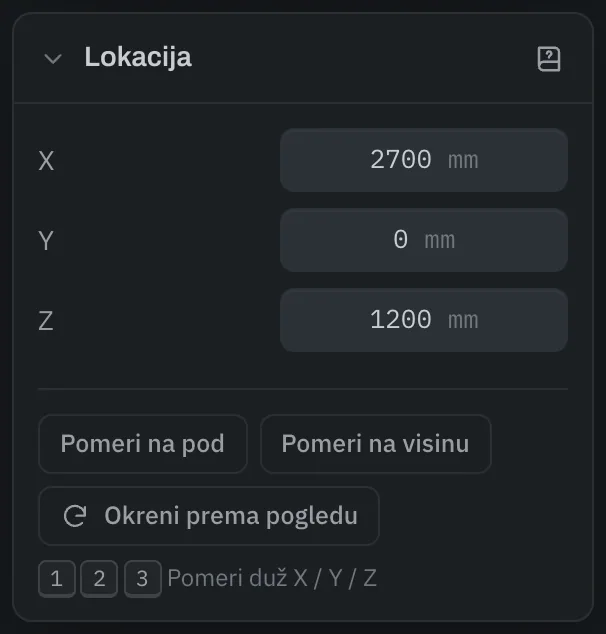
Primer, prvi element na desnom zidu u prostoriji 5600 × 4000 mm:
- Kliknite u prazno. Pritisnite Ctrl+Num 3 (pogled Sleva): ugao je 090°.
- Kliknite na karticu šablona. Okrene se leđima prema desnom zidu i prati miš.
- Kliknite da ga spustite bilo gde uz desni zid.
- Na kartici Element otvorite panel Lokacija. Upišite X
5600i Y0.
Element stoji na desnom zidu, u uglu sa zadnjim zidom. Sledeći šablon: element ostavite izabran i kliknite na karticu. Novi dođe uz njega, prema prednjem zidu.
| Opcija panela Lokacija | Šta radi |
|---|---|
| X, Y, Z | Položaj zadnjeg levog donjeg ugla elementa, u mm. Primaju i računanje, npr. 5600-600. |
| Pomeri na pod | Spusti element na pod, na njegove nogice. Sivo kad element već stoji na podu. |
| Pomeri na visinu | Podigne element na Visina gornjih elemenata. Sivo kad je već na njoj. |
| Okreni prema pogledu | Okrene front elementa prema vama, kao da je nov element stvoren iz ovog pogleda. |
Savet
Element koji je već u projektu okrećete tasterom R (90°) ili dugmadima Z rotacija u panelu Svojstva elementa. R i dugmad Z rotacija okreću ga oko sredine osnove; posle okreta ga postavite u X i Y. Kod šablona od više korpusa okrenite glavni korpus: povezani se okrenu sa njim. Vidi Rotacija: R i Z rotacija.
Napomena
Ako je u polju Opcije pozicioniranja izabrano klizanje, šablon sedne uz izabrani element, a onda klizi po osi dok ga ne spustite klikom. Ako je u Moja podešavanja isključeno Rotiraj element prema rotaciji pogleda pri kreiranju, šablon bez izabranog elementa ostaje na 0° i prati miš. Vidi Gde šablon sedne.
Na mobilnom telefonu
Pogled okrećete jednim prstom po praznom delu pogleda, a ugao piše u drugom redu alatne trake. Šablon koji prati prst spusti prvi dodir.
Viseći elementi i visina montaže
Viseći šablon dođe na svoju visinu montaže. Visina montaže je visina dna korpusa od poda.
| Šablon | Kategorija | Mere (š × v × d) | Dno od poda | Vrh od poda |
|---|---|---|---|---|
| TV komoda viseća, 3 klapne | Dnevni boravak | 1800 × 400 × 400 mm | 250 mm | 650 mm |
| Viseća polica | Dnevni boravak | 1200 × 300 × 250 mm | 1200 mm | 1500 mm |
| Viseći sa klapnom | Dnevni boravak | 800 × 350 × 350 mm | 1500 mm | 1850 mm |
| Viseći sa klapnom | Hodnik | 1000 × 400 × 350 mm | 1500 mm | 1900 mm |
| Noćni viseći | Spavaća soba | 450 × 180 × 350 mm | 400 mm | 580 mm |
| Viseća polica iznad stola | Kancelarija | 1200 × 350 × 250 mm | 1100 mm | 1450 mm |
Viseći kupatilski šabloni su u poglavlju Kupatilo: sifon i cevi.
Promena visine montaže
- Izaberite element. Kod šablona od više korpusa izaberite glavni korpus (kliknite na njegov red u spisku Elementi).
- Na kartici Element otvorite panel Lokacija.
- U polje Z upišite novu visinu dna od poda, npr.
300, i potvrdite sa Enter.
Isto dobijate tasterom 3 (Pomeri duž Z) i upisanim pomerajem: 50 podigne element za 50 mm. Povezani korpusi idu sa glavnim.
Pravila koja program primenjuje sam:
- Kad šablon ide uz izabrani element, zadrži svoju visinu. TV komoda uz cipelarnik visi na 250 mm, a cipelarnik pored nje stoji na nogicama.
- Slobodno mesto uz izabrani element EFS traži u prostoru. Viseća polica može doći iznad nižeg elementa jer se sa njim ne sudara.
- Viseći šabloni iz ovih kategorija, postavljeni iz fioke, nisu gornji elementi, osim Viseći sa klapnom. Ne prate polje Visina gornjih elemenata (Podešavanja projekta → Svojstva scene), a frontovi su im u grupi Front 1, kao kod donjih elemenata.
- Oba Viseći sa klapnom (Hodnik i Dnevni boravak) su gornji elementi, kao gornji kuhinjski elementi: u spisku Elementi imaju oznaku Gornji, klapna je u grupi Front 2, a nosače dobiju iz panela Okovi projekta (polje Nosači gornjeg elementa u panelu Okovi). Nosači ulaze u specifikaciju okova, porudžbinu dobavljaču, procenu troškova i ponudu, uz podizni mehanizam. Iz fioke dođu na svoju visinu, 1500 mm. Kad posle promenite Visina gornjih elemenata, skoče na nju kao i ostali gornji elementi.
- Klapna šablona Viseći sa klapnom otvara se prema gore. Podizni mehanizam dolazi iz panela Okovi projekta, a menjate ga u polju Podizač klapne u panelu Okovi na kartici Element (vidi Okovi i spojevi i Gornji i visoki elementi, klapne).
Pažnja
Polje Nosači gornjeg elementa i nosači u proceni troškova, ponudi i spisku okova postoje samo za gornje elemente. Viseća TV komoda, viseća polica i ostali viseći šabloni iz fioke (osim Viseći sa klapnom) zato nemaju nosače ni zidnu šinu ni u ponudi ni u spisku okova. Pretvorite ih u gornje elemente (vidi Za napredne niže) ili ih dodajte u cenu sami.
Pažnja
Kad viseći element koji nije gornji sačuvate u spisak Moji šabloni, visina montaže se ne sačuva. Iz Mojih šablona on dođe na pod. Posle postavljanja upišite Z ponovo. Gornji element se čuva sa visinom.
Za napredne
Viseći element pretvarate u gornji element tasterom U ili poljem za potvrdu Gornji element u panelu Svojstva elementa. Taster U sam skine nogice. Element tada skoči na Visina gornjih elemenata (podrazumevano 1430 mm), frontovi pređu u grupu Front 2, u panelu Okovi pojavi se polje Nosači gornjeg elementa, a nosači ulaze u procenu troškova, ponudu i spisak okova. U spisku Elementi element dobije oznaku Gornji. Visinu montaže zatim ponovo upišite u Z: svaki gornji element može imati svoju.
Kad posle promenite Visina gornjih elemenata, svi gornji elementi, i ovaj, skoče na novu visinu. Tako je i sa visećim elementima u projektima iz galerije (vidi Gotovi projekti iz galerije): posle promene te visine njima ponovo upišite Z.
U deluje na sve izabrane elemente. Kod šablona od više korpusa izaberite sve korpuse (Shift + klik u spisku Elementi) pa pritisnite U, da svi postanu gornji. Ako izaberete samo glavni korpus, gornji postane samo on, a povezani ostanu donji, sa frontovima u Front 1 i bez nosača.
Prilagođavanje mera šablona
Šablon od jednog korpusa
Mere menjate na kartici Element, u panelu Svojstva elementa, u poljima Š, V i D, kao na svakom elementu. Ploče se ponovo slože, a police, fioke, šipka i frontovi prate nove mere. Element raste od zadnjeg levog donjeg ugla: udesno, prema gore i prema napred. Vidi Mere elementa.
Primer: hodnički orman u niši od 650 mm između zida i dovratnika. Kliknite na orman, u polje Š upišite 650 i potvrdite. Ako treba do plafona, visinu računajte bez nogica: za plafon na 2600 mm i nogice od 100 mm upišite V 2500, ili manje za razmak pri montaži.
Šablon od više korpusa
Šablon od više korpusa ima glavni korpus i povezane korpuse. Glavni nosi naziv šablona, a povezani isti naziv sa brojem u zagradi. Povezani korpusi stoje uz glavni (levo, desno, iznad ili ispod) i pomeraju se i okreću sa njim.
Koju meru glavni korpus prenosi na povezane, određuju polja za potvrdu pod Uključi u skaliranje: Širina, Dubina i Visina. Nalaze se na kartici Element, u panelu Povezani elementi. Kad je polje uključeno i promenite tu meru glavnom korpusu, svi njegovi povezani korpusi dobiju istu meru.
| Šablon | Glavni korpus | Povezani korpusi | Uključeno u skaliranje |
|---|---|---|---|
| TV komoda viseća, 3 klapne | srednji, 600 mm, klapna | levi i desni, 600 mm, klapne | Dubina, Visina |
| TV komoda sa fiokama | srednji, 800 mm, dve fioke | levi i desni, 400 mm, vrata | Dubina, Visina |
| Komoda 1200 | levi, 600 mm, tri fioke | desni, 600 mm, dvoja vrata | Dubina, Visina |
| Komoda, 6 fioka | levi, 600 mm, tri fioke | desni, 600 mm, tri fioke | Dubina, Visina |
| Noćni sa fiokom i nišom | korpus sa otvorenom nišom | fioka, korpus unutar glavnog, uz njegov vrh | Širina, Dubina |
| Regal sa vratima dole | donji, visok 750 mm, dvoja vrata | gornji, visok 1250 mm, otvoren, tri police | Širina, Dubina |
Iz tabele sledi:
- Kod korpusa jedan do drugog promena visine ili dubine glavnog korpusa važi za ceo šablon. Promena širine važi samo za glavni korpus, a desni povezani se pomeri uz njega.
- Kod korpusa jedan iznad drugog promena širine ili dubine važi za ceo šablon. Kad glavnom promenite visinu, gornji korpus ostane iste visine i podigne se ili spusti sa vrhom glavnog.
Primer: TV komoda viseća široka 2100 mm, tri korpusa po 700 mm.
- U spisku Elementi kliknite na TV komoda viseća, 3 klapne (bez broja u zagradi). Izabran je glavni, srednji korpus.
- Na kartici Element otvorite panel Povezani elementi.
- Pod Uključi u skaliranje uključite Širina.
- U panelu Svojstva elementa u polje Š upišite
700i potvrdite.
Sva tri korpusa su sada široka 700 mm. Levi korpus se proširio ulevo, a srednji i desni udesno. Komodu zatim postavite na pravo mesto tasterom 1 ili poljem X. Ako ne želite da sledeća promena širine opet menja sva tri korpusa, isključite Širina.
Samo jedan povezani korpus menjate ovako:
- U spisku Elementi kliknite na povezani korpus, npr. TV komoda viseća, 3 klapne (3). Isti red je i na vrhu panela Delovi elementa kad je komoda izabrana.
- Upišite meru u panelu Svojstva elementa.
Polja Uključi u skaliranje na povezanom korpusu su isključena, pa njegova promena ne dira ostale.
Pažnja
Levi povezani korpus raste udesno, kao svaki element, pa se posle promene širine preklopi sa glavnim. Na mesto se vrati tek kad pomerite glavni korpus. Kad levom korpusu dodate npr. 100 mm, pomerite glavni korpus za 100 udesno (1, 100, Enter): levi korpus se vrati na svoju levu ivicu, a cela komoda je 100 mm šira udesno.
Pažnja
Povezani korpus ne pomerajte i ne okrećite zasebno. Kad sledeći put pomerite ili promenite glavni korpus, povezani se vrati uz njega. Pomerajte, okrećite i brišite uvek glavni korpus. X na glavnom korpusu briše i povezane.
Više o vezama između elemenata: Povezani elementi i Brži rad.
Pokaži mi u aplikaciji EFS Web
Uklapanje u prostor
Kad su izabrana dva ili više elemenata, na vrhu kartice Element je traka sa brojem izabranih i dugmadima za ceo izbor.
- Razmak između dva elementa. Izaberite oba (Shift + klik) i kliknite na Popuni razmak: od 150 mm naviše EFS doda element tačno te širine, a od 20 do 150 mm filer u ravni frontova. Vidi Panel elementa sa više izabranih.
- Ista visina od poda. Izaberite elemente, a onaj sa pravom visinom kliknite poslednji. Kliknite na Poravnaj sa aktivnim. Tako npr. dve viseće police dovedete na istu visinu.
- Završna ploča i filer. Filer do zida i završnu ploču na kraju niza dodajete kao u poglavlju Sokla, fileri, završne ploče i venac.
Otvoreni elementi bez frontova
Viseća polica, Uski regal, Biblioteka i Viseća polica iznad stola nemaju frontove. Klupa sa fiokom nema vrata, ali ima front fioke. Kod otvorenih elemenata vidi se sve što je kod zatvorenih iza frontova, pa pazite na ovo:
- Dekor. Stranice, gornja i donja strana, police i pregrade su u grupi Polica. Dekor im dajete klikom na grupu Polica u Dodela materijala (vidi Grupe materijala). Ta grupa boji korpuse svih elemenata u projektu. Front fioke klupe je u grupi Front 1.
- Leđa se vide. Leđa su u grupi Nema, a dekor te grupe dobiju leđa svih elemenata u projektu. Da drugačiji dekor dobiju samo leđa otvorenog elementa, izaberite njegova leđa (kliknite na izabrani element još jednom, na leđa, ili ih kliknite u panelu Delovi elementa), na kartici Ploča promenite Grupa materijala u Front 4 i grupi Front 4 dajte dekor.
- Kant na vidljivim ivicama. Korpus i police dobiju 0,4 mm kanta. Na prednjim ivicama koje se vide promenite kant na kartici Ploča, u odeljku Kant traka (vidi Panel Kant traka).
- Frontovi naknadno. Otvoreni element dobije vrata tasterom F, kao svaki element (vidi Frontovi).
- Sokla i filer uz element bez frontova dobiju grupu Front 3, kao radna ploča i sve slobodne ploče.
Pokaži mi u aplikaciji EFS Web
Česte greške i rešenja
Šablon je došao levo od izabranog, a ne desno. Desno je bilo zauzeto. Pomerite ga tasterom 1 ili izaberite element na drugom kraju niza.
Viseća polica je sela pored komode, a ne iznad nje. Uz izabrani element šablon ide u stranu, na svoju visinu. Pomerite ga po X, kao u odeljku Viseća polica iznad komode.
Polica je sela uz srednji korpus komode, a ne uz njen desni kraj. Izabran je bio glavni korpus komode, a on je srednji. Pomeraj računajte od desne ivice srednjeg korpusa.
Pomerio se samo jedan korpus komode. Bio je izabran povezani korpus. Poništite sa Ctrl+Z (na Macu Cmd+Z), u spisku Elementi kliknite na glavni korpus (naziv bez broja u zagradi) i pomerite njega.
Šablon je seo iza zadnjeg zida. Gledali ste iz smera 270°, a u projektu još nije bilo donjeg elementa. Upišite X i Y kao u tabeli Prvi element u uglu, tačno ili ga pomerite tasterom 2.
Šablon prati miš. Gledate iz smera 090° ili 180°, ili je u polju Opcije pozicioniranja izabrano klizanje. Kliknite gde ga želite, pa položaj upišite u X i Y.
Element je okrenut leđima u prostoriju. Ugao pogleda nije odgovarao zidu. Kliknite na pravo dugme Z rotacija, pritisnite R ili u panelu Lokacija kliknite na Okreni prema pogledu, pa ga postavite u X i Y.
Viseći element iz Mojih šablona stoji na podu. Visina montaže visećeg elementa koji nije gornji ne čuva se u šablonu. Upišite Z posle postavljanja.
Posle promene Visine gornjih elemenata viseća polica iz galerije je skočila. U projektima iz galerije viseći elementi iznad drugih su gornji elementi, pa prate tu visinu. Upišite im Z ponovo.
Posle promene širine samo jednog korpusa komoda ima preklop. Promenili ste levi povezani korpus. Pomerite glavni korpus za istu meru udesno.
Promena širine glavnog korpusa nije promenila ostale. Kod korpusa jedan do drugog Širina nije uključena pod Uključi u skaliranje. Uključite je ili menjajte korpuse jedan po jedan.
Promena visine donjeg korpusa regala nije promenila gornji. Kod korpusa jedan iznad drugog Visina nije uključena. To je namerno: gornji korpus se samo podigne.
Šipka u hodničkom ormanu je kraća nego što očekujete. EFS bira najdužu šipku od 250 do 550 mm koja stane u unutrašnju dubinu umanjenu za 20 mm. Za dužu šipku povećajte dubinu ormana.
U ponudi nema nosača za viseću komodu. Viseći šabloni iz fioke nisu gornji elementi (osim Viseći sa klapnom), pa EFS ne broji nosače. Pretvorite ih u gornje (vidi Za napredne) ili ih dodajte u cenu sami.
Leđa svih elemenata su dobila dekor otvorenog regala. Dekor je dodeljen grupi Nema. Vratite grupi njen dekor, a leđima regala promenite grupu u Front 4, kao u odeljku Otvoreni elementi bez frontova.
Prečice u ovom poglavlju
| Taster | Radnja |
|---|---|
| T | Otvara i zatvara fioku Šabloni elementa |
| Esc | Poništava izbor; dok element prati miš, prekida pomeranje |
| 1 / 2 / 3 | Pomeri ceo element po X, Y ili Z; upišite meru u mm i potvrdite sa Enter |
| Shift (dok pomerate) | Bez privlačenja |
| Num 1 / Ctrl+Num 1 | Pogled spreda (000°) / pozadi (180°) |
| Num 3 / Ctrl+Num 3 | Pogled zdesna (270°) / sleva (090°) |
| R | Okreni element za 90° |
| U | Gornji / donji element |
| F | Sledeći front (vrata otvorenom elementu) |
| Shift+F | Sakrij frontove / prikaži frontove |
| O | Otvori / zatvori vrata i fioke |
| X / Del | Izbriši element, sa povezanim korpusima |
| Ctrl+Z (Mac Cmd+Z) | Poništi poslednju radnju |
| povlačenje po praznom delu pogleda | Okreni pogled (ugao na alatnoj traci) |
Dalje
Ovo je poslednje poglavlje dela Ormani, kupatilo, hodnik. Sledeći deo je Za kupca: render, veb pregled i poređenje dekora.
Sledeće poglavlje: Render u pregledaču