Hall e sala de estar a partir de modelos
Neste capítulo constrói um hall e uma parede de TV a partir de modelos prontos: um roupeiro de entrada com varão extraível, um banco com gaveta, uma sapateira, um móvel de TV suspenso e uma prateleira por cima dele. Vai aprender a colocar um modelo em qualquer parede, a que altura ficam os módulos suspensos na parede e como alterar as medidas de um modelo feito de várias caixas. O mesmo vale para os modelos de quarto e de escritório. Se precisar de uma divisão inteira de uma só vez, a galeria de projetos tem um hall, uma sala de estar, um quarto e um escritório prontos.
Vídeo: D04 Hall e sala de estar a partir de modelos
O mesmo fluxo de trabalho num vídeo curto, sem som, com legendas em português.

Antes de começar
- Um projeto com uma divisão. No exemplo, a divisão tem 5600 × 4000 × 2600 mm, e o hall e a parede de TV estão na parede do fundo (parede A). Ative a divisão em Definições do projeto → Propriedades da divisão: Mostrar divisão e depois Largura, Profundidade e Altura (veja Divisão, vãos e instalações).
- O painel Modelos de módulos (a tecla T). O modo de pesquisar e colocar modelos está no capítulo Modelos e Os meus modelos.
- Uma vista de frente: na barra de ferramentas da vista 3D, clique em Frente ou prima Num 1. O fim da barra de ferramentas, em baixo à esquerda, mostra 000°.
Modelos para o hall, a sala de estar, o quarto e o escritório
Quatro categorias têm 23 modelos: Corredor 5, Sala de estar 7, Quarto 6 e Escritório 5. As medidas e a descrição de cada um estão na lista de modelos. Para trabalhar na divisão, importa em que assenta o modelo, porque isso decide a altura a que ele surge.
| Como assenta | Modelos | Altura da base da caixa acima do chão |
|---|---|---|
| Pés de 50 mm | Banco com gaveta (Corredor); Estante com portas em baixo, Gaveteiro, Arquivador (Escritório) | 50 mm |
| Pés de 100 mm | Roupeiro de entrada, Sapateira (Corredor); Vitrine, Aparador 1200, Móvel de TV com gavetas (Sala de estar) | 100 mm |
| Pés de 150 mm | Cómoda, 3 gavetas, Cómoda larga, 6 gavetas, Mesa de cabeceira, 2 gavetas, Mesa de cabeceira, gaveta e nicho, Cómoda alta, 5 gavetas (Quarto) | 150 mm |
| No chão, sem pés | Prateleira aberta estreita (Corredor), Estante (Sala de estar), Secretária (Escritório) | 0 mm |
| Suspenso na parede | Módulo superior com basculante (Corredor); Móvel de TV suspenso, 3 basculantes, Prateleira de parede, Módulo superior com basculante elevatório (Sala de estar); Mesa de cabeceira suspensa (Quarto); Prateleira sobre a secretária (Escritório) | cada um a sua, veja Módulos suspensos na parede e altura de montagem |
Seis modelos são feitos de várias caixas relacionadas: Móvel de TV suspenso, 3 basculantes, Móvel de TV com gavetas, Aparador 1200, Cómoda larga, 6 gavetas, Mesa de cabeceira, gaveta e nicho e Estante com portas em baixo. O modo de alterar as suas medidas está na secção Um modelo de várias caixas.
Nota
A Estante e a Prateleira aberta estreita assentam no chão sem pés e têm 2000 e 1800 mm de altura. Fixe-as à parede na montagem. O EFS não acrescenta ferragens para isso.
Projetos prontos da galeria
A galeria de projetos tem divisões prontas construídas com estes modelos. Abra-as tal como estão, ou o EFS Web constrói-as na sua divisão, com todas as janelas e portas.
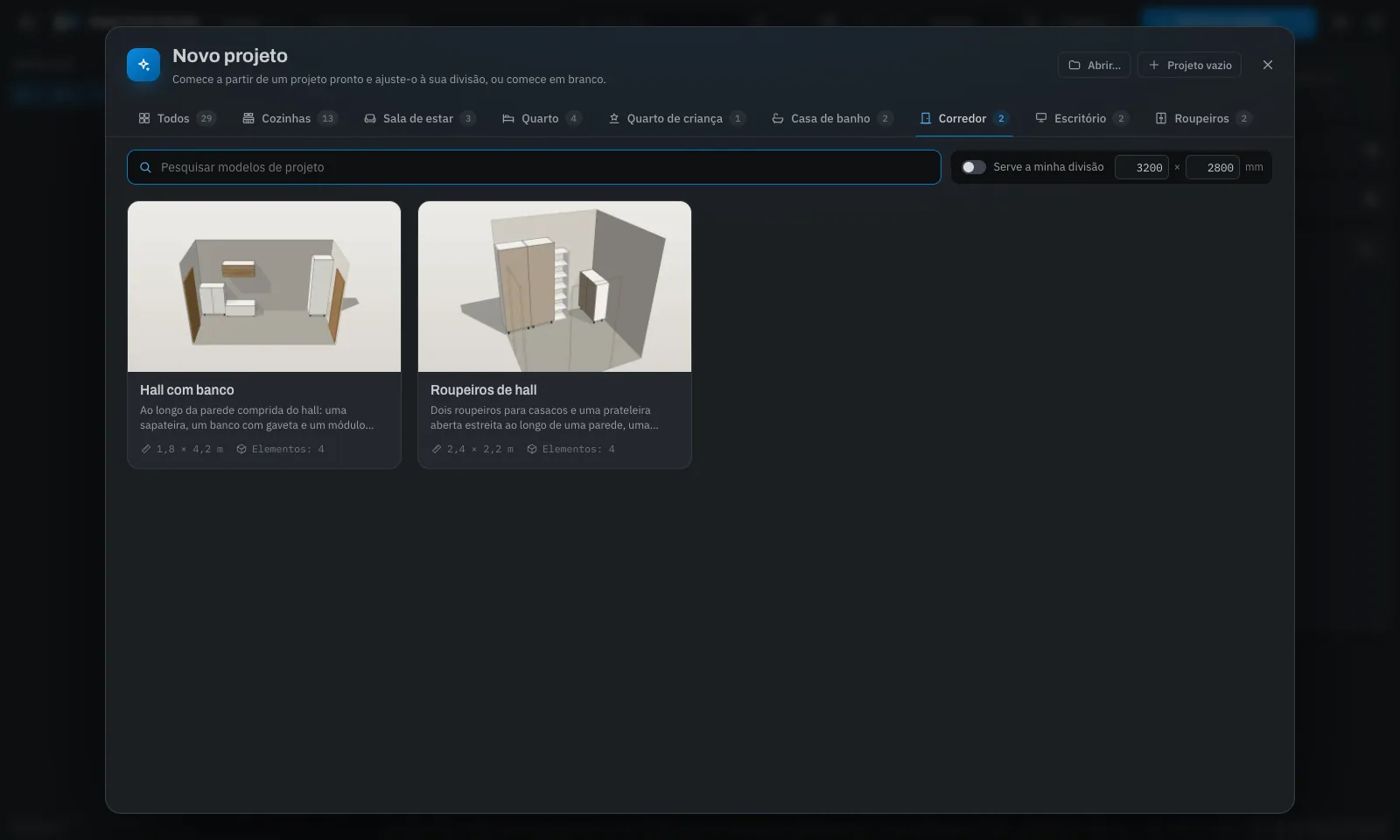
- Na barra superior, clique em Projeto → Novo projeto.
- Clique num separador de categoria, por exemplo Corredor.
- Clique num projeto, por exemplo Hall com banco. Abre-se o pormenor com uma vista 3D.
- Clique em Abrir tal como está ou Ajustar à minha divisão.
| Projeto | Categoria | O que tem |
|---|---|---|
| Hall com banco | Corredor | ao longo da parede D: Sapateira e Banco com gaveta, por cima do banco um Módulo superior com basculante, na ponta um Roupeiro de entrada |
| Roupeiros de hall | Corredor | dois Roupeiros de entrada e uma Prateleira aberta estreita ao longo da parede A, uma Sapateira ao longo da parede B |
| Parede de TV com prateleiras | Sala de estar | um Móvel de TV com gavetas a meio da parede, por cima uma Prateleira de parede, duas Estantes nos lados |
| Aparador e vitrines | Sala de estar | um Aparador 1200 entre duas Vitrines, por cima um Módulo superior com basculante elevatório |
| Parede de estantes | Sala de estar | de parede a parede: Estantes ao meio (três na divisão do modelo), uma Estante com portas em baixo em cada ponta; as larguras e o número de estantes acompanham a parede |
| Escritório com estantes | Escritório | uma Secretária entre dois Gaveteiros, por cima uma Prateleira sobre a secretária, uma Estante com portas em baixo em cada ponta da parede |
| Escritório em casa | Escritório | um Arquivador, uma Secretária com um Gaveteiro, por cima uma Prateleira sobre a secretária |
| Quarto com roupeiro de 2 m, …com roupeiro de 2,5 m, Roupeiro embutido num nicho, Roupeiro com portas de correr | Quarto | roupeiros, mesas de cabeceira junto à cama, uma cómoda |
| Quarto de criança | Quarto de criança | roupeiros de uma porta, prateleiras abertas, uma secretária com gaveteiro e uma prateleira por cima, uma mesa de cabeceira |
Nestes projetos, um módulo suspenso na parede por cima de outro módulo (o Módulo superior com basculante e o Módulo superior com basculante elevatório por cima do banco e do aparador, a Prateleira de parede por cima do móvel de TV, a Prateleira sobre a secretária por cima da secretária) é um módulo superior: na lista Módulos tem a etiqueta Superior e fica à altura que o projeto lhe deu (por exemplo 1500 mm), não à Altura dos módulos superiores. O que isto significa para os suportes e para a altura está na secção Módulos suspensos na parede e altura de montagem.
A galeria, Abrir tal como está e Ajustar à minha divisão estão descritos no capítulo Modelos de projeto. O resto deste capítulo constrói a parede módulo a módulo.
Hall: roupeiro, banco e sapateira
Cada modelo seguinte fica ao lado do anterior, porque o anterior permanece selecionado.
Roupeiro de entrada
- Clique numa parte vazia da vista 3D ou prima Esc para que nada fique selecionado.
-
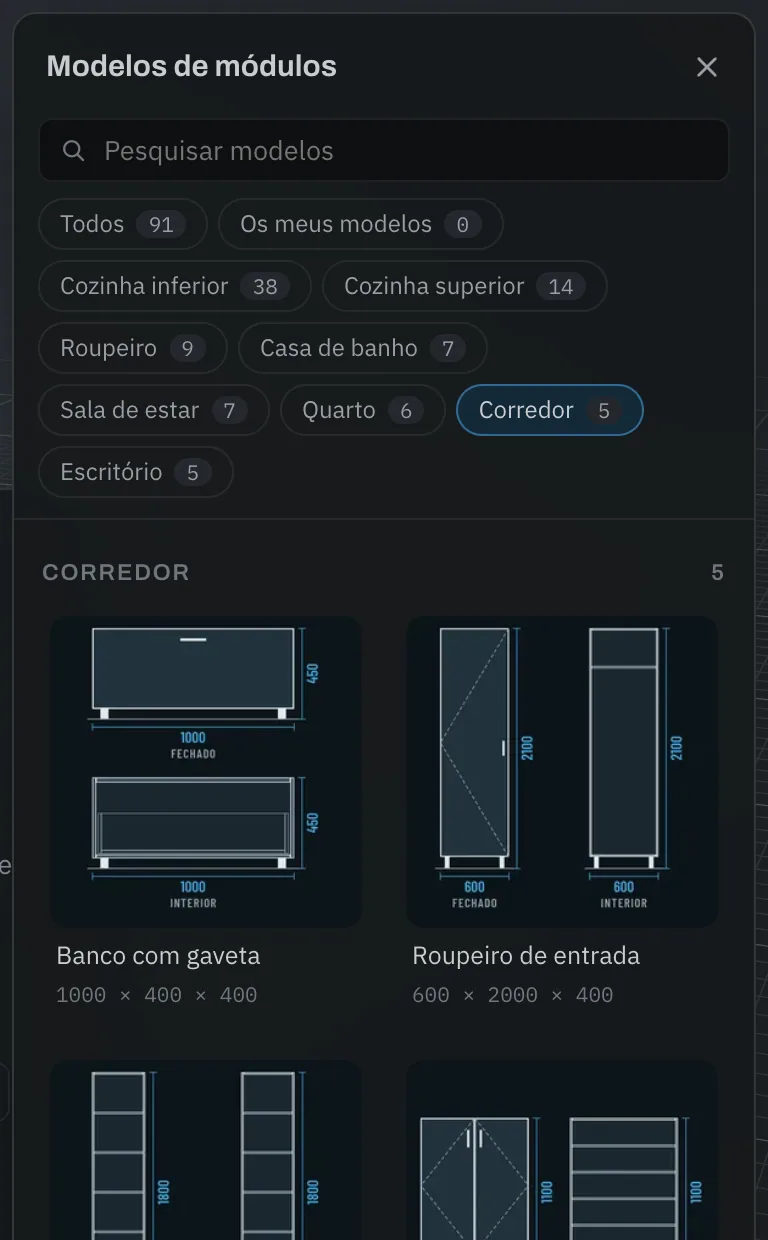
Prima T e, no painel, clique no separador Corredor.
-
Clique no cartão Roupeiro de entrada. Também encontra o roupeiro pesquisando
hall.
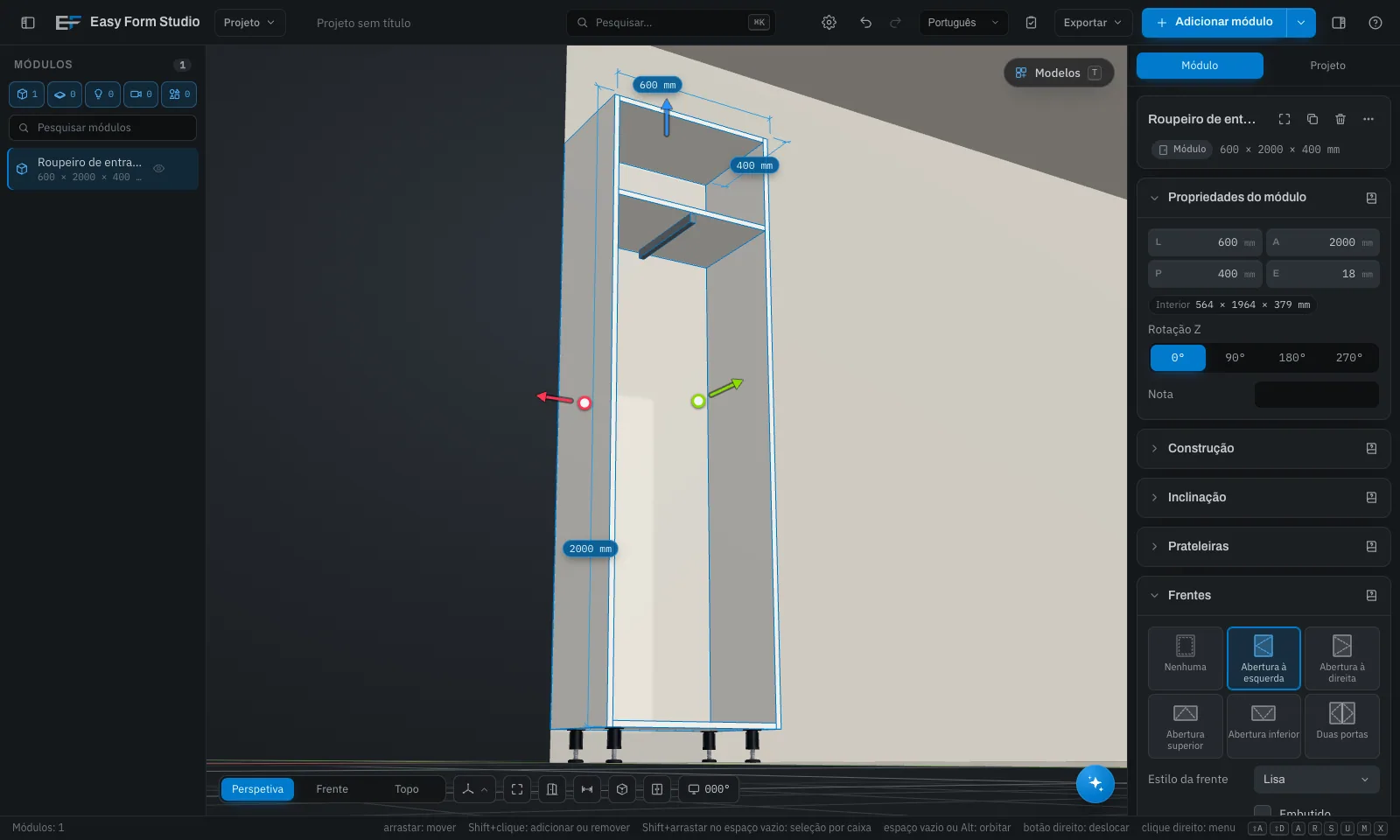
O roupeiro fica no canto esquerdo do fundo da divisão e permanece selecionado. Tem 600 × 2000 × 400 mm (l × a × p), assenta em pés de 100 mm e tem uma porta e uma prateleira. Tem 400 mm de profundidade, pelo que, em vez de um tubo transversal, tem um varão extraível que corre da frente para trás, por baixo da prateleira. Veja-o quando oculta as frentes (Shift+F ou o botão com o ícone de porta na barra de ferramentas da vista 3D).
Varão
O varão escolhe-se no separador Módulo à direita, no painel Prateleiras.
| Opção | O que faz | Predefinição | Valores |
|---|---|---|---|
| Varão | Um varão para roupa no módulo | Nenhuma; no modelo Roupeiro de entrada, Varão extraível | Nenhuma, Tubo transversal, Varão extraível |
| Altura do varão | Altura do tubo acima da base da caixa. 0 significa 60 mm abaixo da prateleira de cima ou abaixo do tampo. Aplica-se a Tubo transversal | 0 mm | 0–3000 mm |
Regras que o programa aplica sozinho:
- O varão extraível tem uma secção de 20 × 30 mm. Fica a meio da largura, mesmo por baixo da prateleira mais baixa que esteja a mais de 900 mm acima da base da caixa. Se não houver essa prateleira, fica por baixo do tampo.
- O EFS escolhe o comprimento: o maior de 250, 300, 350, 400, 450, 500 e 550 mm que caiba na profundidade interior menos 20 mm. No Roupeiro de entrada, o varão tem 350 mm de comprimento. Quando altera a profundidade, o comprimento é escolhido de novo.
- O varão acompanha o roupeiro e não é uma placa, pelo que não entra na lista de corte. Na estimativa de custos e na lista de ferragens é o item Varão extraível de roupeiro, com o seu comprimento. Na tabela de preços, o código é
PULL_OUT_RAIL.
O tubo transversal e os roupeiros com compartimentos tratam-se no capítulo Um roupeiro com compartimentos e varão.
Banco com gaveta e sapateira
- O Roupeiro de entrada permanece selecionado. Escreva
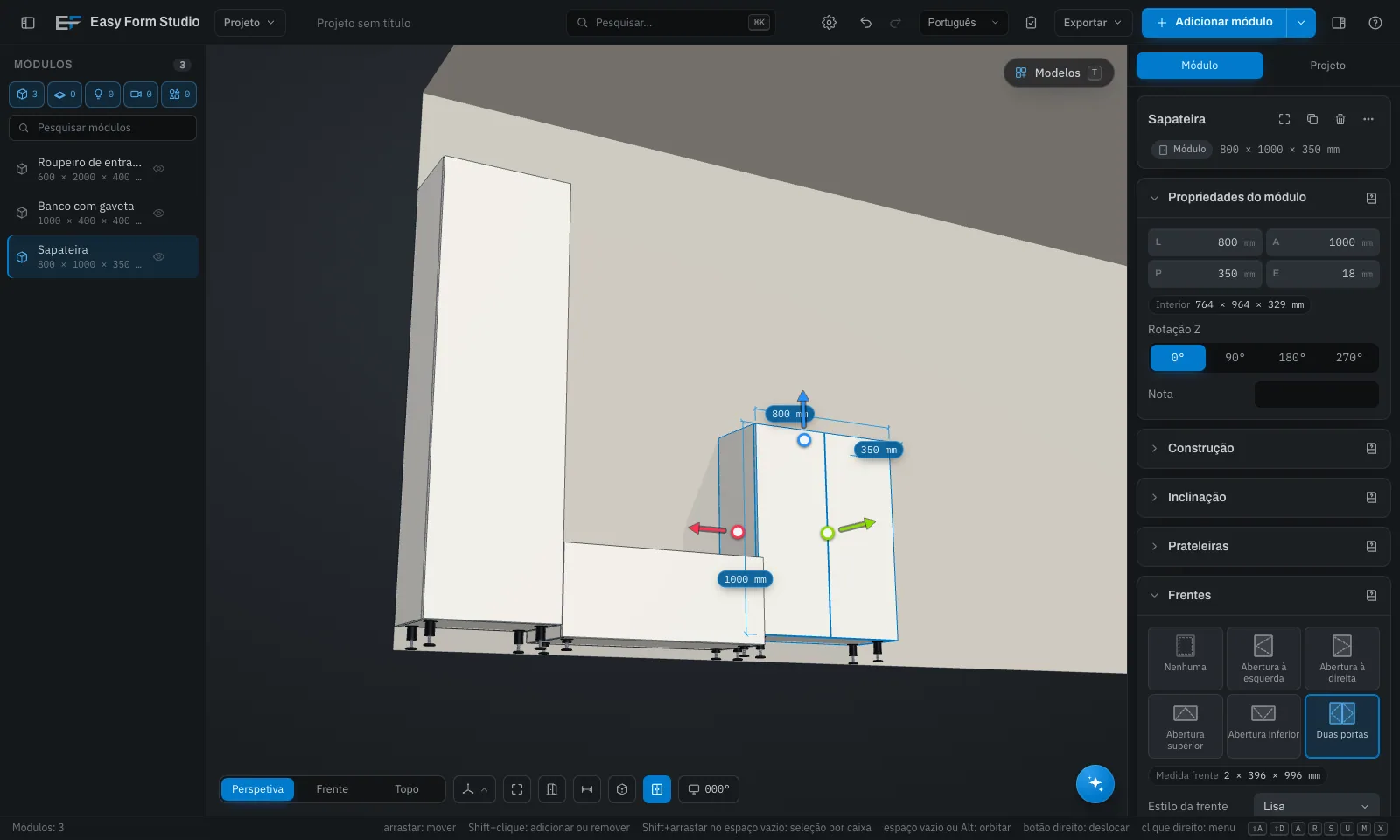
benchna pesquisa e clique em Banco com gaveta. O banco fica à direita do roupeiro, com as costas na mesma linha e a mesma rotação. - Agora o banco está selecionado. Escreva
shoee clique em Sapateira. A sapateira fica à direita do banco.
| Modelo | Medidas (l × a × p) | O que tem |
|---|---|---|
| Banco com gaveta | 1000 × 400 × 400 mm, pés de 50 mm | uma gaveta; um tampo de 25 mm; assento a 450 mm do chão |
| Sapateira | 800 × 1000 × 350 mm, pés de 100 mm | duas portas, quatro prateleiras |
Um modelo colocado ao lado do módulo selecionado não fica ligado a ele por uma relação. Quando move o roupeiro, o banco fica no seu lugar. Se o lado direito do módulo selecionado estiver ocupado, o modelo vai para a esquerda. Todas as regras de colocação estão na secção Onde fica um modelo.
Dica
O tampo do banco é uma placa de 25 mm. Para o seu preço, a tabela de preços precisa de uma linha de décor com a coluna 25 (<28), e a orla para ele é calculada com uma largura de 43 mm (veja Introduza o preço na tabela de preços). Se fizer o assento com uma placa de 18 mm, altere a Espessura no painel Construção, secção Tampo. Obtém um assento que ultrapassa as laterais com a união Sobreposto à esquerda e à direita e os campos Saliência esquerda e Saliência direita (veja Tampo).
Sala de estar: móvel de TV e prateleira
Móvel de TV suspenso, 3 basculantes
- A Sapateira permanece selecionada.
- No painel, clique no separador Sala de estar ou escreva
floating TV. - Clique em Móvel de TV suspenso, 3 basculantes.
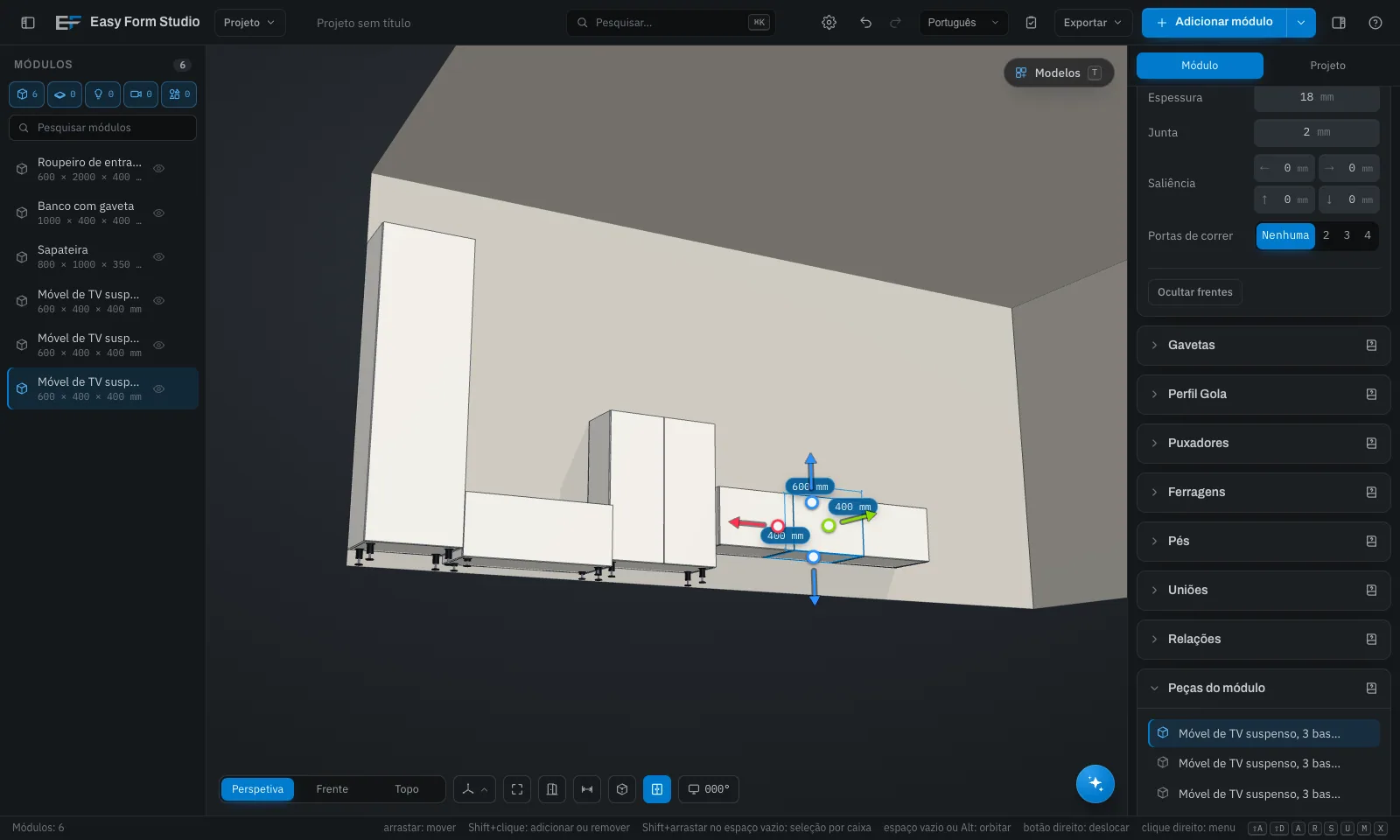
O móvel é feito de três caixas relacionadas de 600 mm, com 1800 × 400 × 400 mm no total. Está suspenso: a base está a 250 mm do chão, e o tampo a 650 mm. Os basculantes abrem para baixo; a lista de placas mostra Frente inferior. O móvel inteiro, com as três caixas, fica à direita da sapateira.
A caixa principal é a do meio e tem o nome do modelo. A caixa da esquerda chama-se Móvel de TV suspenso, 3 basculantes (2) e a da direita Móvel de TV suspenso, 3 basculantes (3). Na lista Módulos à esquerda, cada caixa é uma linha própria. Quando o móvel está selecionado, o painel Peças do módulo no separador Módulo mostra no topo as três caixas e, por baixo delas, as placas da caixa selecionada.
Prateleira de parede por cima do móvel de TV
- O móvel de TV permanece selecionado. A sua caixa principal, a do meio, está ativa.
-
Escreva
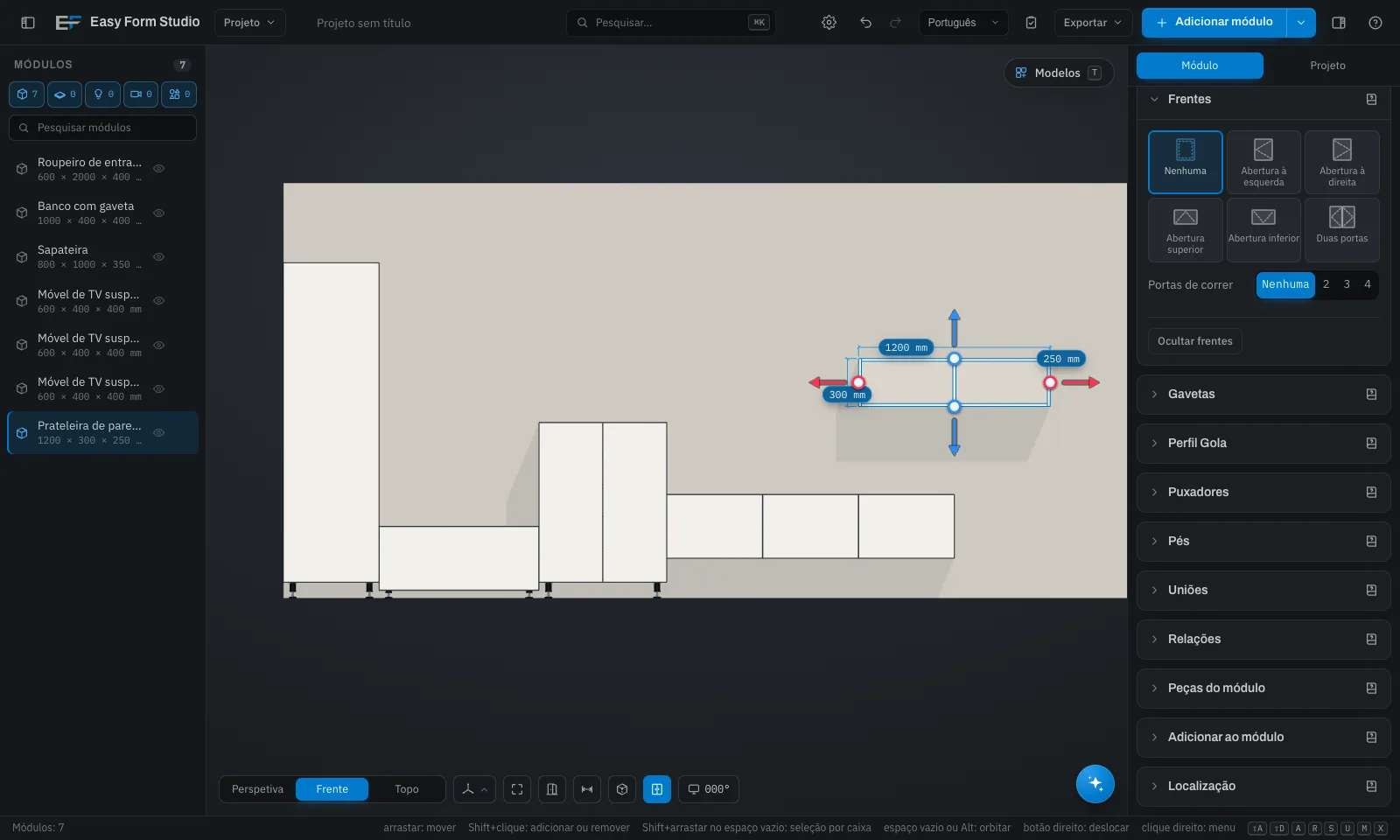
wall shelfna pesquisa e clique em Prateleira de parede.A prateleira tem 1200 × 300 × 250 mm e uma divisória ao meio. Fica à direita da caixa do meio do móvel de TV, à sua própria altura: a base está a 1200 mm. O EFS procura espaço livre ao lado do módulo selecionado em 3D, pelo que a caixa da direita do móvel de TV, que é mais baixa, não a atrapalha.
-
A prateleira está selecionada. Passe o ponteiro do rato sobre a vista 3D e prima 1 (Mover ao longo de X). O topo da vista mostra Mover ao longo de X e como escrever a distância.
-
Escreva
-900e prima Enter.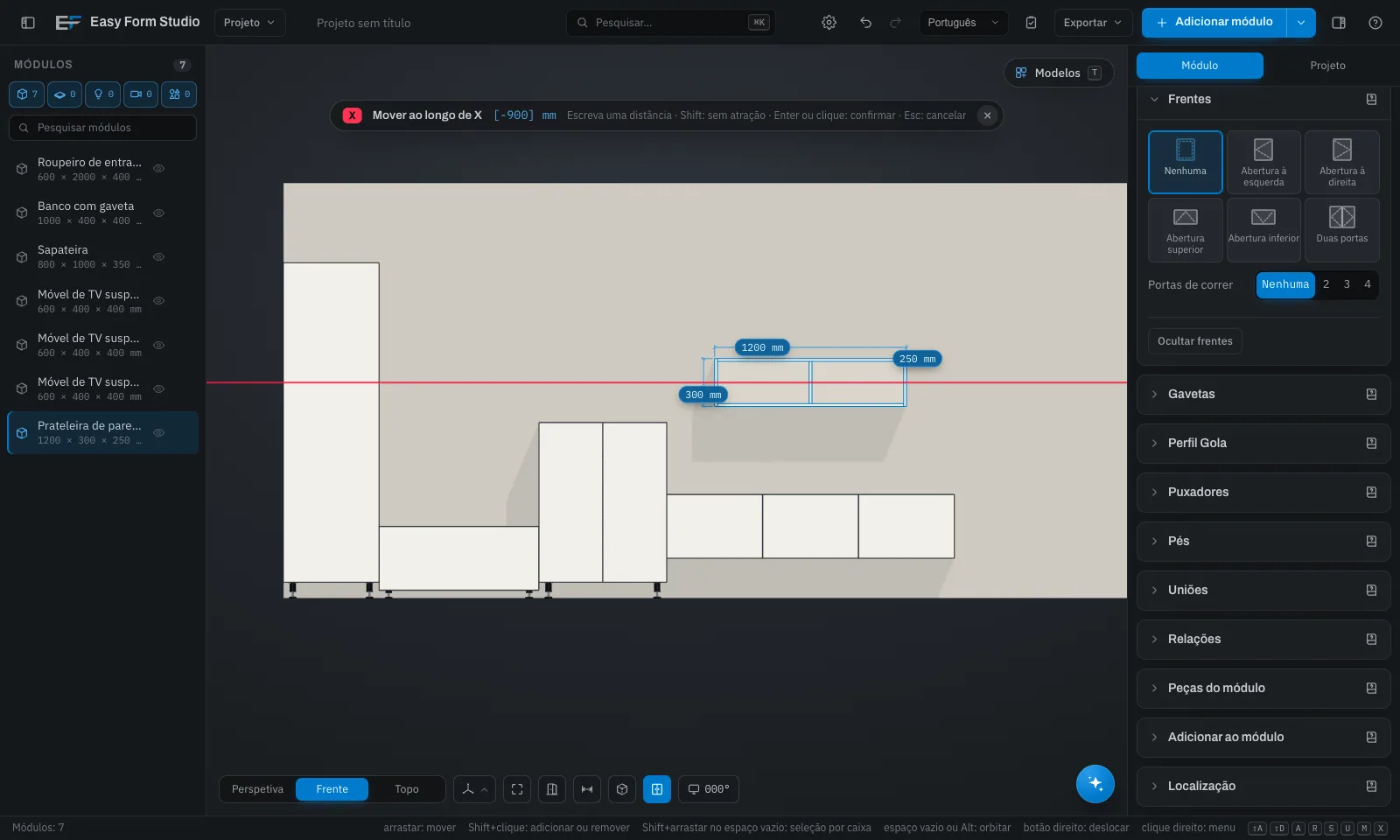
A prateleira move-se 900 mm para a esquerda e fica centrada por cima do móvel de TV.
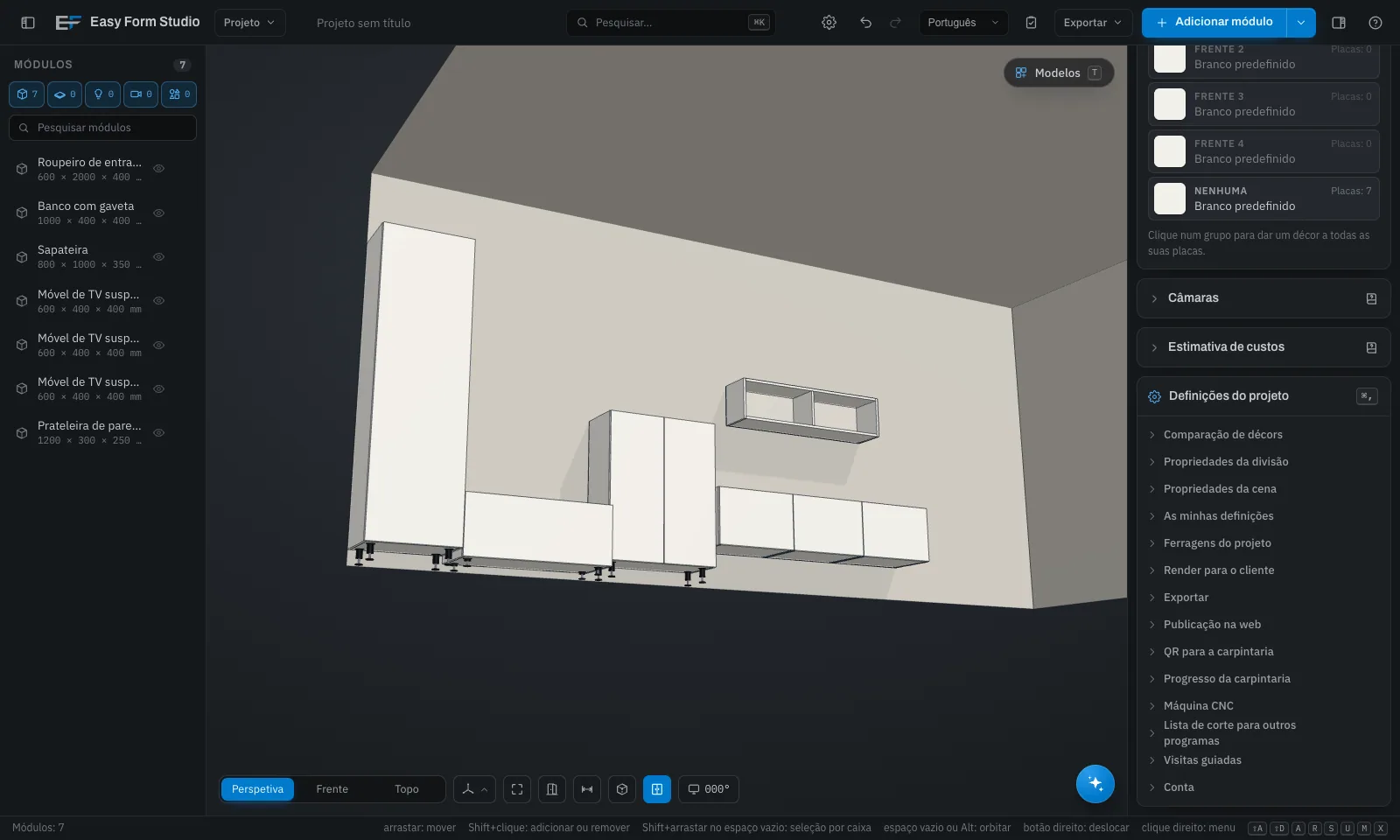
Porquê 900 mm: a prateleira começa na aresta direita da caixa do meio, a 1200 mm da aresta esquerda do móvel de TV. Fica centrada quando a sua aresta esquerda chega a (1800 − 1200) / 2 = 300 mm da aresta esquerda do móvel de TV. O movimento é 1200 − 300 = 900 mm para a esquerda. O mesmo vale para outras medidas: o movimento é a distância da aresta esquerda do móvel de TV à aresta esquerda da prateleira, menos metade da diferença das suas larguras.
Como funcionam as teclas 1, 2 e 3:
- Movem o módulo inteiro, mesmo quando clicou apenas numa das suas placas na vista, e todos os módulos selecionados de uma só vez.
- Enquanto não escrever nada, o módulo segue o rato ao longo desse eixo. Uma distância escrita é exata, e Enter ou um clique confirma-a. Esc repõe o módulo onde estava.
- Pode também calcular a distância:
-1200+300equivale a-900.
Veja Mover: 1, 2 e 3.
Dica
Também pode arrastar um módulo com o rato: prima-o e arraste. As paredes e os módulos vizinhos puxam-no então para o lugar, e Shift desativa a atração. Para uma medida exata, é melhor a tecla 1 ou o campo X do painel Localização.
No telemóvel
Um telemóvel não tem a tecla 1. Selecione a prateleira, abra o painel Localização no separador Módulo e, no campo X, acrescente -900 a seguir ao número, por exemplo 3200-900, e confirme. O campo calcula sozinho a posição nova.
Os modelos são módulos comuns
Um modelo no projeto é um módulo EFS comum. Altere as medidas, as frentes, as prateleiras, os pés e as ferragens como em qualquer módulo, no separador Módulo. As alterações não afetam o modelo no painel. Guarde um módulo que tenha adaptado em Os meus modelos (veja Um modelo é um módulo comum e Guardar com bancada).
Colocar noutra parede
No exemplo, todos os módulos estão na parede do fundo. Coloque um modelo nas outras paredes de duas formas: ao lado de um módulo que já está nessa parede, ou a partir da direção da vista.
Ao lado de um módulo nessa parede
Quando um módulo (ou uma das suas placas) está selecionado, o modelo assume a sua rotação e fica encostado ao seu lado direito, com as costas na mesma linha. O lado direito é o que fica à direita quando se olha para a frente desse módulo:
| Parede do módulo selecionado | Rotação | Para onde vai a «direita» |
|---|---|---|
| Fundo (A) | 0° | para a parede direita |
| Direita (B) | 90° | para a parede da frente |
| Frente (C) | 180° | para a parede esquerda |
| Esquerda (D) | 270° | para a parede do fundo |
Se o lado direito estiver ocupado, o modelo fica à esquerda. Se ambos os lados estiverem ocupados, é colocado como se nada estivesse selecionado. Por isso basta colocar o primeiro módulo de uma parede com exatidão: todos os seguintes ficam ao lado dele.
A partir da direção da vista
Quando nada está selecionado, a rotação depende do ângulo da vista no fim da barra de ferramentas da vista 3D, em baixo à esquerda. O ângulo é arredondado para 000°, 090°, 180° ou 270°. Roda a vista arrastando numa parte vazia da vista (ou com Alt), e define-a com exatidão com as teclas do teclado numérico ou no menu da vista na barra de ferramentas.
| Ângulo | Parede para onde olha | Vista | Rotação do modelo | Onde fica |
|---|---|---|---|---|
| 000° | fundo (A) | Frente, Num 1 | 0° | Na extremidade direita da fila ao longo da parede do fundo. O primeiro módulo no canto esquerdo do fundo. |
| 270° | esquerda (D) | Direita, Num 3 | 270° | Com as costas contra a parede esquerda, mesmo à frente do módulo mais próximo de si. Se não houver nenhum, por trás da parede do fundo, fora da divisão. |
| 090° | direita (B) | Esquerda, Ctrl+Num 3 | 90° | Segue o rato. Clique para o pousar. |
| 180° | frente (C) | Trás, Ctrl+Num 1 | 180° | Segue o rato. Clique para o pousar. |
Num Mac, Cmd também funciona no lugar de Ctrl. A linha em baixo no painel diz o mesmo: Um modelo fica de costas para a parede para onde olha; selecione um módulo para o colocar ao lado dele.
Os modelos suspensos na parede destas categorias não são módulos superiores, exceto o Módulo superior com basculante e o Módulo superior com basculante elevatório. Com as vistas de 000° e 270°, vão por isso pelos módulos inferiores: ficam no fim da fila de módulos inferiores, à sua própria altura. Os dois módulos com basculante vão pelos módulos superiores, como um módulo superior de cozinha.
O primeiro módulo no canto, com exatidão
A posição de um módulo é o seu canto inferior esquerdo de trás. Introduza-a no separador Módulo, no painel Localização, nos campos X, Y e Z. O chão da divisão vai de X = 0 (parede esquerda) até à largura da divisão (parede direita) e de Y = 0 (parede do fundo) até menos a profundidade da divisão (parede da frente). Esquerda e direita significam aqui como se vê de frente, da direção 000°.
| Onde está o módulo | Rotação Z | X | Y |
|---|---|---|---|
| Parede do fundo, no canto com a parede esquerda | 0° | 0 | 0 |
| Parede direita, no canto com a parede do fundo | 90° | largura da divisão | 0 |
| Parede da frente, no canto com a parede direita | 180° | largura da divisão | menos a profundidade da divisão |
| Parede esquerda, no canto com a parede da frente | 270° | 0 | menos a profundidade da divisão |
| Parede esquerda, no canto com a parede do fundo | 270° | 0 | menos a largura do módulo |
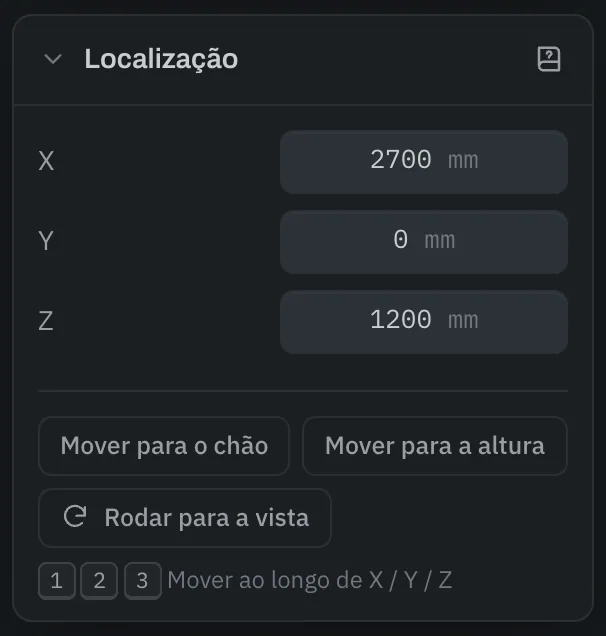
Exemplo, o primeiro módulo na parede direita numa divisão de 5600 × 4000 mm:
- Clique num espaço vazio. Prima Ctrl+Num 3 (a vista Esquerda): o ângulo é 090°.
- Clique no cartão do modelo. Fica de costas para a parede direita e segue o rato.
- Clique para o pousar em qualquer ponto ao longo da parede direita.
- No separador Módulo, abra o painel Localização. Escreva X
5600e Y0.
O módulo fica na parede direita, no canto com a parede do fundo. Modelo seguinte: deixe o módulo selecionado e clique no cartão. O novo fica ao lado dele, para a parede da frente.
| Opção do painel Localização | O que faz |
|---|---|
| X, Y, Z | Posição do canto inferior esquerdo de trás do módulo, em mm. Aceitam também aritmética, por exemplo 5600-600. |
| Mover para o chão | Pousa o módulo no chão, nos seus pés. Cinzento quando o módulo já está no chão. |
| Mover para a altura | Sobe o módulo para a Altura dos módulos superiores. Cinzento quando já está lá. |
| Rodar para a vista | Roda a frente do módulo para si, como se fosse um módulo novo criado a partir desta vista. |
Dica
Um módulo que já está no projeto roda-se com a tecla R (90°) ou com os botões Rotação Z no painel Propriedades do módulo. R e os botões Rotação Z rodam-no em torno do meio da sua área de apoio; defina-o em X e Y depois de rodar. Num modelo de várias caixas, rode a caixa principal: as relacionadas rodam com ela. Veja Rodar: R e rotação Z.
Nota
Se estiver selecionado o deslizar nas Opções de posicionamento, o modelo fica ao lado do módulo selecionado e depois desliza ao longo do eixo até o pousar com um clique. Se Rodar o módulo segundo a rotação da vista ao criá-lo estiver desativado em As minhas definições, um modelo sem nenhum módulo selecionado fica a 0° e segue o rato. Veja Onde fica um modelo.
No telemóvel
Rode a vista com um dedo numa parte vazia da vista, e o ângulo é mostrado na segunda linha da barra de ferramentas. O primeiro toque pousa um modelo que segue o seu dedo.
Módulos suspensos na parede e altura de montagem
Um modelo suspenso na parede surge à sua própria altura de montagem. A altura de montagem é a altura da base da caixa acima do chão.
| Modelo | Categoria | Medidas (l × a × p) | Base acima do chão | Topo acima do chão |
|---|---|---|---|---|
| Móvel de TV suspenso, 3 basculantes | Sala de estar | 1800 × 400 × 400 mm | 250 mm | 650 mm |
| Prateleira de parede | Sala de estar | 1200 × 300 × 250 mm | 1200 mm | 1500 mm |
| Módulo superior com basculante elevatório | Sala de estar | 800 × 350 × 350 mm | 1500 mm | 1850 mm |
| Módulo superior com basculante | Corredor | 1000 × 400 × 350 mm | 1500 mm | 1900 mm |
| Mesa de cabeceira suspensa | Quarto | 450 × 180 × 350 mm | 400 mm | 580 mm |
| Prateleira sobre a secretária | Escritório | 1200 × 350 × 250 mm | 1100 mm | 1450 mm |
Os modelos de casa de banho suspensos na parede estão no capítulo Casa de banho: sifão e tubos.
Alterar a altura de montagem
- Selecione o módulo. Num modelo de várias caixas, selecione a caixa principal (clique na sua linha na lista Módulos).
- No separador Módulo, abra o painel Localização.
- No campo Z, escreva a nova altura da base acima do chão, por exemplo
300, e confirme com Enter.
Obtém o mesmo com a tecla 3 (Mover ao longo de Z) e uma distância escrita: 50 sobe o módulo 50 mm. As caixas relacionadas vão com a principal.
Regras que o programa aplica sozinho:
- Quando um modelo fica ao lado do módulo selecionado, mantém a sua própria altura. O móvel de TV ao lado da sapateira fica a 250 mm, e a sapateira ao lado assenta em pés.
- O EFS procura espaço livre ao lado do módulo selecionado em 3D. Uma prateleira de parede pode ficar por cima de um módulo mais baixo, porque não colide com ele.
- Os modelos suspensos na parede destas categorias, colocados a partir do painel, não são módulos superiores, exceto os dois módulos com basculante. Não seguem o campo Altura dos módulos superiores (Definições do projeto → Propriedades da cena), e as suas frentes estão no grupo Frente 1, como nos módulos inferiores.
- O Módulo superior com basculante (Corredor) e o Módulo superior com basculante elevatório (Sala de estar) são módulos superiores, como os módulos superiores da cozinha: na lista Módulos têm a etiqueta Superior, o basculante está no grupo Frente 2, e recebem os suportes de Ferragens do projeto (o campo Suportes de módulo superior no painel Ferragens). Os suportes entram na especificação de ferragens, na encomenda ao fornecedor, na estimativa de custos e no orçamento, junto ao elevador do basculante. Do painel surgem à sua própria altura, 1500 mm. Quando mais tarde altera a Altura dos módulos superiores, passam para ela, como os outros módulos superiores.
- O basculante dos modelos Módulo superior com basculante e Módulo superior com basculante elevatório abre para cima. O mecanismo de elevação vem de Ferragens do projeto, e altera-o no campo Elevador de basculante do painel Ferragens do separador Módulo (veja Ferragens e uniões e Módulos superiores, colunas e basculantes).
Atenção
O campo Suportes de módulo superior e os suportes na estimativa de custos, no orçamento e na lista de ferragens existem apenas para módulos superiores. O móvel de TV suspenso, a prateleira de parede e os outros modelos suspensos na parede do painel (exceto os dois módulos com basculante) não têm, por isso, suportes nem calha de suspensão, nem no orçamento nem na lista de ferragens. Transforme-os em módulos superiores (veja Para utilizadores avançados mais abaixo) ou acrescente-os ao preço por sua conta.
Atenção
Quando guarda em Os meus modelos um módulo suspenso na parede que não é um módulo superior, a altura de montagem não é guardada. De Os meus modelos, vem para o chão. Depois de o colocar, escreva o Z de novo. Um módulo superior é guardado com a sua altura.
Para utilizadores avançados
Transforme um módulo suspenso na parede num módulo superior com a tecla U ou com a caixa É superior no painel Propriedades do módulo. A tecla U retira os pés sozinha. O módulo salta então para a Altura dos módulos superiores (1430 mm por predefinição), as frentes passam para o grupo Frente 2, o campo Suportes de módulo superior aparece no painel Ferragens, e os suportes entram na estimativa de custos, no orçamento e na lista de ferragens. Na lista Módulos, o módulo recebe a etiqueta Superior. Depois escreva de novo a altura de montagem em Z: cada módulo superior pode ter a sua.
Quando mais tarde altera a Altura dos módulos superiores, todos os módulos superiores, este incluído, saltam para a altura nova. O mesmo se aplica aos módulos suspensos na parede dos projetos da galeria (veja Projetos prontos da galeria): depois de alterar essa altura, escreva de novo o Z deles.
U atua em todos os módulos selecionados. Num modelo de várias caixas, selecione todas as suas caixas (Shift + clique na lista Módulos) e prima U, para que todas se tornem módulos superiores. Se selecionar apenas a caixa principal, só ela passa a módulo superior, e as caixas relacionadas continuam módulos inferiores, com frentes em Frente 1 e sem suportes.
Adaptar as medidas de um modelo
Um modelo de uma só caixa
Altere as medidas no separador Módulo, no painel Propriedades do módulo, nos campos L, A e P, como em qualquer módulo. As placas são reconstruídas, e as prateleiras, as gavetas, o varão e as frentes acompanham as medidas novas. O módulo cresce a partir do seu canto inferior esquerdo de trás: para a direita, para cima e para a frente. Veja Medidas do módulo.
Exemplo: um roupeiro de entrada num recanto de 650 mm entre a parede e o aro da porta. Clique no roupeiro, escreva 650 no campo L e confirme. Se tiver de chegar ao teto, calcule a altura sem os pés: para um teto a 2600 mm e pés de 100 mm, escreva A 2500, ou menos para uma folga de montagem.
Um modelo de várias caixas
Um modelo de várias caixas tem uma caixa principal e caixas relacionadas. A principal tem o nome do modelo, e as relacionadas o mesmo nome com um número entre parênteses. As caixas relacionadas ficam ao lado da principal (à esquerda, à direita, por cima ou por baixo) e movem-se e rodam com ela.
Que medida a caixa principal transmite às relacionadas é decidido pelas caixas de seleção em Incluir no redimensionamento: Largura, Profundidade e Altura. Estão no separador Módulo, no painel Relações. Quando uma caixa de seleção está ativada e altera essa medida na caixa principal, todas as caixas relacionadas recebem a mesma medida.
| Modelo | Caixa principal | Caixas relacionadas | Incluído no redimensionamento |
|---|---|---|---|
| Móvel de TV suspenso, 3 basculantes | do meio, 600 mm, basculante | esquerda e direita, 600 mm, basculantes | Profundidade, Altura |
| Móvel de TV com gavetas | do meio, 800 mm, duas gavetas | esquerda e direita, 400 mm, portas | Profundidade, Altura |
| Aparador 1200 | esquerda, 600 mm, três gavetas | direita, 600 mm, duas portas | Profundidade, Altura |
| Cómoda larga, 6 gavetas | esquerda, 600 mm, três gavetas | direita, 600 mm, três gavetas | Profundidade, Altura |
| Mesa de cabeceira, gaveta e nicho | caixa com um nicho aberto | gaveta, uma caixa dentro da principal, no topo | Largura, Profundidade |
| Estante com portas em baixo | inferior, 750 mm de altura, duas portas | superior, 1250 mm de altura, aberta, três prateleiras | Largura, Profundidade |
Da tabela decorre que:
- Com caixas lado a lado, uma alteração da altura ou da profundidade da caixa principal aplica-se ao modelo inteiro. Uma alteração da largura aplica-se só à caixa principal, e a caixa relacionada da direita desloca-se com ela.
- Com caixas uma por cima da outra, uma alteração da largura ou da profundidade aplica-se ao modelo inteiro. Quando altera a altura da caixa principal, a caixa de cima mantém a sua altura e sobe ou desce com o topo da principal.
Exemplo: um móvel de TV suspenso com 2100 mm de largura, três caixas de 700 mm cada.
- Na lista Módulos, clique em Móvel de TV suspenso, 3 basculantes (sem número entre parênteses). A caixa principal, a do meio, fica selecionada.
- No separador Módulo, abra o painel Relações.
- Em Incluir no redimensionamento, ative Largura.
- No painel Propriedades do módulo, escreva
700no campo L e confirme.
As três caixas têm agora 700 mm de largura. A caixa da esquerda alargou para a esquerda, e as do meio e da direita para a direita. Depois coloque o móvel no sítio certo com a tecla 1 ou o campo X. Se não quiser que a alteração de largura seguinte volte a alterar as três caixas, desative Largura.
Altere apenas uma caixa relacionada assim:
- Na lista Módulos, clique na caixa relacionada, por exemplo Móvel de TV suspenso, 3 basculantes (3). A mesma linha também está no topo do painel Peças do módulo quando o móvel está selecionado.
- Escreva a medida no painel Propriedades do módulo.
As caixas de seleção Incluir no redimensionamento numa caixa relacionada estão desativadas, pelo que alterá-la não afeta as outras.
Atenção
A caixa relacionada da esquerda cresce para a direita, como qualquer módulo, pelo que, depois de uma alteração de largura, se sobrepõe à principal. Só volta ao lugar quando move a caixa principal. Quando acrescenta, por exemplo, 100 mm à caixa da esquerda, mova a caixa principal 100 para a direita (1, 100, Enter): a caixa da esquerda volta à sua aresta esquerda, e o móvel inteiro fica 100 mm mais largo para a direita.
Atenção
Não mova nem rode uma caixa relacionada por si só. Da próxima vez que mover ou alterar a caixa principal, a relacionada volta a ficar ao lado dela. Mova, rode e apague sempre a caixa principal. X na caixa principal apaga também as relacionadas.
Mais sobre ligações entre módulos: Relações e Trabalhar mais depressa.
Ajustar ao espaço
Quando dois ou mais módulos estão selecionados, o topo do separador Módulo tem uma barra com o número de módulos selecionados e botões para toda a seleção.
- Um espaço entre dois módulos. Selecione ambos (Shift + clique) e clique em Preencher o espaço: a partir de 150 mm, o EFS acrescenta um módulo com exatamente essa largura e, de 20 a 150 mm, um remate à face das frentes. Veja O painel do módulo com vários selecionados.
- A mesma altura acima do chão. Selecione os módulos e clique por último naquele com a altura certa. Clique em Alinhar com o ativo. Assim, por exemplo, põe duas prateleiras de parede à mesma altura.
- Painel final e remate. Acrescenta um remate à parede e um painel final na ponta da fila como no capítulo Rodapé, remates, painéis finais e cornija.
Módulos abertos sem frentes
A Prateleira de parede, a Prateleira aberta estreita, a Estante e a Prateleira sobre a secretária não têm frentes. O Banco com gaveta não tem portas, mas tem uma frente de gaveta. Nos módulos abertos, tudo o que nos fechados fica por detrás das frentes está visível, por isso tenha atenção ao seguinte:
- Décor. As laterais, o tampo e a base, as prateleiras e as divisórias estão no grupo Prateleira. Dê-lhes um décor clicando no grupo Prateleira em Atribuição de materiais (veja Grupos de materiais). Esse grupo colore as caixas de todos os módulos do projeto. A frente de gaveta do banco está no grupo Frente 1.
- As costas estão visíveis. As costas estão no grupo Nenhuma, e o décor desse grupo vai para as costas de todos os módulos do projeto. Para dar um décor diferente apenas às costas do módulo aberto, escolha as suas costas (clique mais uma vez no módulo selecionado, nas costas, ou clique nelas no painel Peças do módulo), altere o Grupo de materiais para Frente 4 no separador Placa e dê um décor ao grupo Frente 4.
- Orla nas arestas visíveis. A caixa e as prateleiras recebem orla de 0,4 mm. Nas arestas da frente que estão visíveis, altere a orla no separador Placa, em Orlas (veja A caixa Orlas).
- Frentes mais tarde. Um módulo aberto recebe portas com a tecla F, como qualquer módulo (veja Frentes).
- Rodapé e remate junto a um módulo sem frentes ficam no grupo Frente 3, tal como a bancada e todas as placas livres.
Problemas frequentes e soluções
O modelo ficou à esquerda do módulo selecionado, não à direita. O lado direito estava ocupado. Mova-o com a tecla 1 ou selecione o módulo na outra ponta da fila.
A prateleira de parede ficou ao lado do móvel de TV, não por cima dele. Ao lado do módulo selecionado, um modelo vai para o lado, à sua própria altura. Mova-o ao longo de X, como na secção Prateleira de parede por cima do móvel de TV.
A prateleira ficou ao lado da caixa do meio do móvel de TV, não na sua extremidade direita. A caixa principal do móvel de TV estava selecionada, e é a do meio. Calcule o movimento a partir da aresta direita da caixa do meio.
Só uma caixa do móvel de TV se moveu. Estava selecionada uma caixa relacionada. Anule com Ctrl+Z (num Mac Cmd+Z), clique na caixa principal (o nome sem número entre parênteses) na lista Módulos e mova essa.
O modelo ficou por trás da parede do fundo. Estava a olhar da direção de 270°, e ainda não havia nenhum módulo inferior no projeto. Escreva X e Y como na tabela O primeiro módulo no canto, com exatidão ou mova-o com a tecla 2.
O modelo segue o rato. Está a olhar da direção de 090° ou 180°, ou está selecionado o deslizar nas Opções de posicionamento. Clique onde o quer e depois escreva a posição em X e Y.
O módulo está de costas para a divisão. O ângulo da vista não correspondia à parede. Clique no botão Rotação Z certo, prima R ou clique em Rodar para a vista no painel Localização e depois defina-o em X e Y.
Um módulo suspenso de Os meus modelos está no chão. A altura de montagem de um módulo suspenso na parede que não é um módulo superior não é guardada no modelo. Escreva o Z depois de o colocar.
Depois de alterar a Altura dos módulos superiores, uma prateleira de parede da galeria saltou. Nos projetos da galeria, os módulos suspensos na parede por cima de outros módulos são módulos superiores, pelo que seguem essa altura. Escreva de novo o Z deles.
Depois de alterar a largura de apenas uma caixa, o móvel de TV tem uma sobreposição. Alterou a caixa relacionada da esquerda. Mova a caixa principal para a direita na mesma medida.
Alterar a largura da caixa principal não alterou as outras. Com caixas lado a lado, Largura não está ativada em Incluir no redimensionamento. Ative-a ou altere as caixas uma a uma.
Alterar a altura da caixa inferior da estante não alterou a superior. Com caixas uma por cima da outra, Altura não está ativada. É intencional: a caixa de cima só sobe.
O varão do roupeiro de entrada é mais curto do que esperava. O EFS escolhe o varão mais comprido, de 250 a 550 mm, que caiba na profundidade interior menos 20 mm. Para um varão mais comprido, aumente a profundidade do roupeiro.
O orçamento não tem suportes para o móvel de TV suspenso. Os modelos suspensos na parede do painel não são módulos superiores (exceto os dois módulos com basculante), pelo que o EFS não conta suportes. Transforme-os em módulos superiores (veja Para utilizadores avançados) ou acrescente-os ao preço por sua conta.
As costas de todos os módulos ficaram com o décor da estante aberta. O décor foi dado ao grupo Nenhuma. Devolva o seu décor ao grupo e passe as costas da estante para o grupo Frente 4, como na secção Módulos abertos sem frentes.
Atalhos neste capítulo
| Tecla | Ação |
|---|---|
| T | Abre e fecha o painel Modelos de módulos |
| Esc | Limpa a seleção; enquanto um módulo segue o rato, cancela o movimento |
| 1 / 2 / 3 | Movem o módulo inteiro ao longo de X, Y ou Z; escreva a distância em mm e confirme com Enter |
| Shift (ao mover) | Sem atração |
| Num 1 / Ctrl+Num 1 | Vista de frente (000°) / vista de trás (180°) |
| Num 3 / Ctrl+Num 3 | Vista da direita (270°) / vista da esquerda (090°) |
| R | Rodar o módulo 90° |
| U | Módulo superior / inferior |
| F | Frente seguinte (portas para um módulo aberto) |
| Shift+F | Ocultar frentes / mostrar frentes |
| O | Abrir / fechar portas e gavetas |
| X / Del | Apagar o módulo, com as suas caixas relacionadas |
| Ctrl+Z (Mac Cmd+Z) | Anular a última ação |
| arrastar numa parte vazia da vista | Rodar a vista (o ângulo na barra de ferramentas) |
Seguinte
Este é o último capítulo da parte Roupeiros, casa de banho, hall. A parte seguinte é Para o cliente: render, pré-visualização web e comparação de décors.
Capítulo seguinte: Render no browser