Hodnik i dnevni boravak iz predložaka
U ovom poglavlju slažeš hodnik i TV zid iz gotovih predložaka: hodnički ormar s izvlačnom šipkom, klupu s ladicom, cipelarnik, viseću TV komodu i policu iznad nje. Naučit ćeš kako predložak staviti na bilo koji zid, na kojoj visini vise viseći elementi i kako promijeniti mjere predloška od više korpusa. Isto vrijedi za predloške spavaće sobe i ureda. Ako ti treba cijela prostorija odjednom, galerija projekata ima gotov hodnik, dnevni boravak, spavaću sobu i ured.
Video: D04 Hodnik i dnevni boravak iz predložaka
Isti tok rada u kratkom videu bez zvuka, s titlovima na hrvatskom.

Prije nego počneš
- Projekt s prostorijom. U primjeru je prostorija 5600 × 4000 × 2600 mm, a hodnik i TV zid su na stražnjem zidu (zid A). Prostoriju uključuješ u Postavke projekta → Svojstva prostorije: Prikaži prostoriju, pa Širina, Dubina i Visina (vidi Prostorija, otvori i instalacije).
- Ladica Predlošci elementa (tipka T). Kako se predlošci traže i postavljaju, piše u poglavlju Predlošci i Moji predlošci.
- Pogled sprijeda: na alatnoj traci 3D pogleda klikni Sprijeda ili pritisni Num 1. Na kraju alatne trake, dolje lijevo, piše 000°.
Predlošci za hodnik, dnevni boravak, spavaću sobu i ured
Četiri kategorije imaju 23 predloška: Hodnik 5, Dnevni boravak 7, Spavaća soba 6 i Ured 5. Mjere i opis svakog su u popisu predložaka. Za rad u prostoru važno je na čemu predložak stoji, jer o tome ovisi visina na koju dođe.
| Kako stoji | Predlošci | Visina dna korpusa od poda |
|---|---|---|
| Noge 50 mm | Klupa s ladicom (Hodnik); Regal s vratima dolje, Kontejner, 3 ladice, Ormar za registratore (Ured) | 50 mm |
| Noge 100 mm | Hodnički ormar, Cipelarnik (Hodnik); Vitrina, Komoda 1200, TV komoda s ladicama (Dnevni boravak) | 100 mm |
| Noge 150 mm | Komoda, 3 ladice, Komoda, 6 ladica, Noćni ormarić, 2 ladice, Noćni s ladicom i nišom, Visoka komoda, 5 ladica (Spavaća soba) | 150 mm |
| Na podu, bez nogu | Uski regal (Hodnik), Knjižnica (Dnevni boravak), Radni stol (Ured) | 0 mm |
| Viseći | Viseći s klapnom (Hodnik); TV komoda viseća, 3 klapne, Viseća polica, Viseći s klapnom (Dnevni boravak); Noćni viseći (Spavaća soba); Viseća polica nad stolom (Ured) | svaki svoju, vidi Viseći elementi i visina montaže |
Šest predložaka je složeno od više povezanih korpusa: TV komoda viseća, 3 klapne, TV komoda s ladicama, Komoda 1200, Komoda, 6 ladica, Noćni s ladicom i nišom i Regal s vratima dolje. Kako im se mijenjaju mjere, piše u odlomku Predložak od više korpusa.
Napomena
Knjižnica i Uski regal stoje na podu bez nogu i visoki su 2000 i 1800 mm. Na montaži ih pričvrsti za zid. EFS za to ne dodaje okov.
Gotovi projekti iz galerije
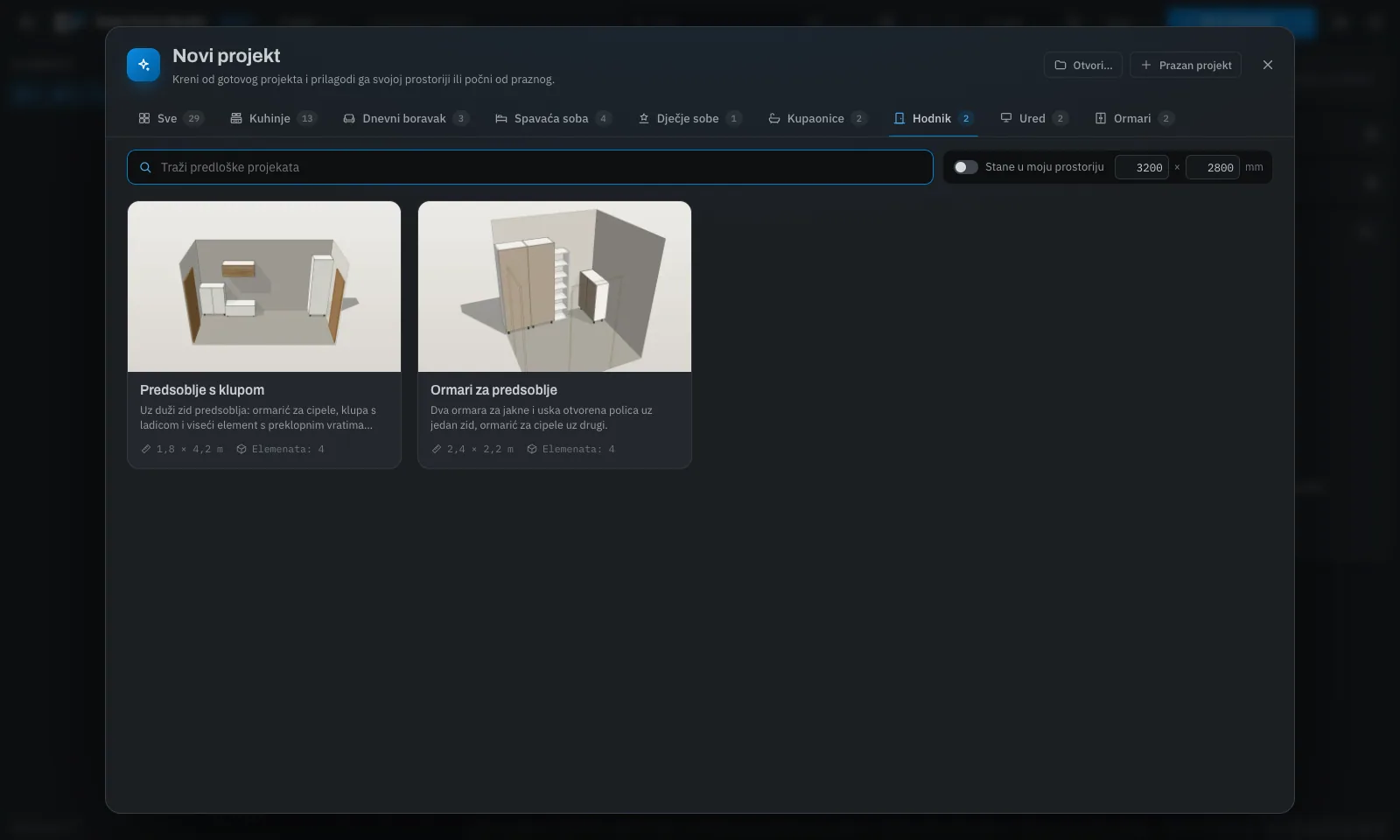
Galerija projekata ima gotove prostorije složene od ovih predložaka. Otvoriš ih kakve jesu ili ih EFS Web složi u tvoju prostoriju, sa svim prozorima i vratima.
- U gornjoj traci klikni Projekt → Novi projekt.
- Klikni karticu kategorije, npr. Hodnik.
- Klikni projekt, npr. Predsoblje s klupom. Otvori se detalj s 3D prikazom.
- Klikni Otvori kakav jest ili Prilagodi mojoj prostoriji.
| Projekt | Kategorija | Što ima |
|---|---|---|
| Predsoblje s klupom | Hodnik | uz zid D: Cipelarnik i Klupa s ladicom, iznad klupe Viseći s klapnom, na kraju Hodnički ormar |
| Ormari za predsoblje | Hodnik | dva Hodnička ormara i Uski regal uz zid A, Cipelarnik uz zid B |
| TV zid s policama | Dnevni boravak | TV komoda s ladicama u sredini zida, iznad nje Viseća polica, sa strane dvije Knjižnice |
| Komoda i vitrine | Dnevni boravak | Komoda 1200 između dvije Vitrine, iznad nje Viseći s klapnom |
| Zid s policama za knjige | Dnevni boravak | od zida do zida: Knjižnice u sredini (u prostoriji predloška tri), Regal s vratima dolje na krajevima; širine i broj knjižnica prate zid |
| Radna soba s policama | Ured | Radni stol između dva Kontejnera, 3 ladice, iznad stola Viseća polica nad stolom, na krajevima zida Regal s vratima dolje |
| Kućni ured | Ured | Ormar za registratore, Radni stol s Kontejnerom, 3 ladice, iznad stola Viseća polica nad stolom |
| Spavaća soba s ormarom od 2 m, …od 2,5 m, Ugradbeni ormar u niši, Ormar s kliznim vratima | Spavaća soba | ormari, noćni ormarići uz krevet, komoda |
| Dječja soba | Dječje sobe | ormari s jednim krilom, otvoreni regal, radni stol s kontejnerom i policom iznad, noćni ormarić |
U ovim projektima viseći element iznad drugog elementa (Viseći s klapnom iznad klupe i komode, Viseća polica iznad TV komode, Viseća polica nad stolom iznad radnog stola) je gornji element: u popisu Elementi ima oznaku Gornji i visi na visini koju mu je dao projekt (npr. 1500 mm), ne na Visini gornjih elemenata. Što to znači za vješake i visinu, piše u odlomku Viseći elementi i visina montaže.
Galerija, Otvori kakav jest i Prilagodi mojoj prostoriji opisani su u poglavlju Predlošci projekata. Ostatak ovog poglavlja slaže zid element po element.
Hodnik: ormar, klupa i cipelarnik
Svaki sljedeći predložak sjeda uz prethodni jer prethodni ostane odabran.
Hodnički ormar
- Klikni u prazan dio 3D pogleda ili pritisni Esc da ništa nije odabrano.
-
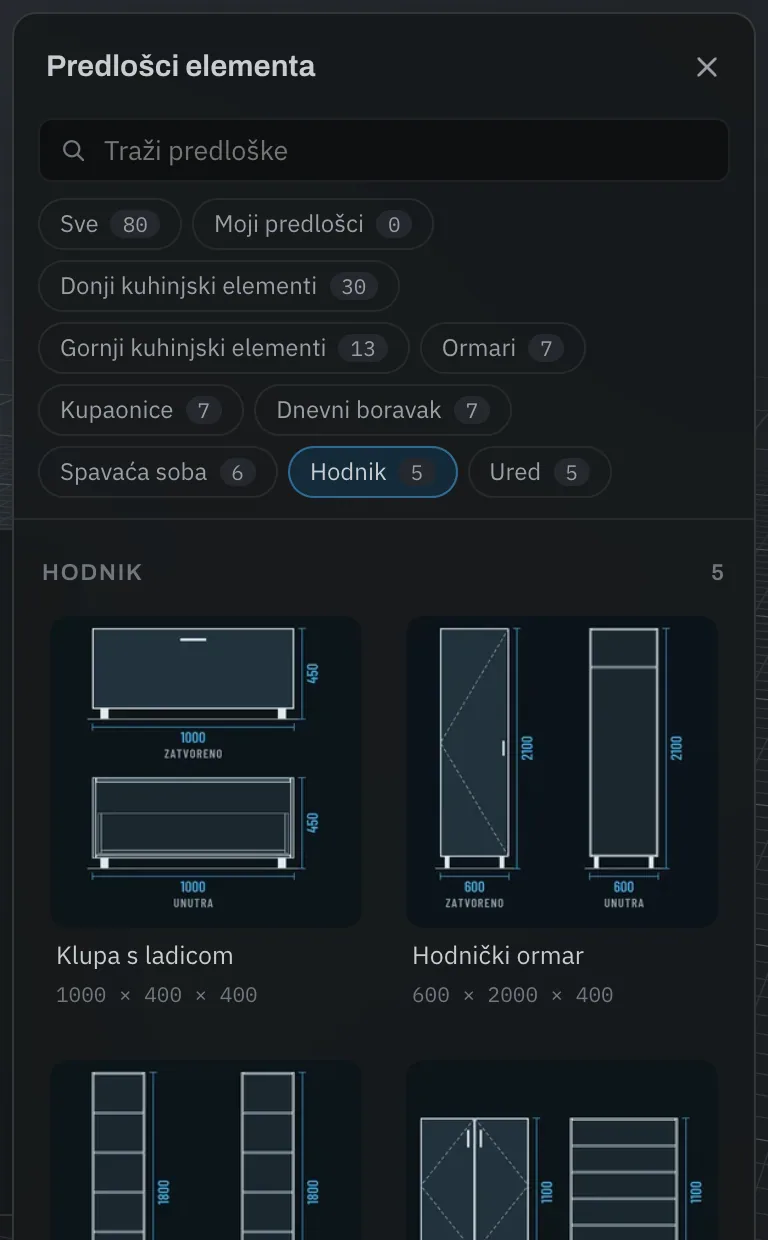
Pritisni T i u ladici klikni karticu Hodnik.
-
Klikni karticu Hodnički ormar. Ormar nađeš i pretragom
hodnički.
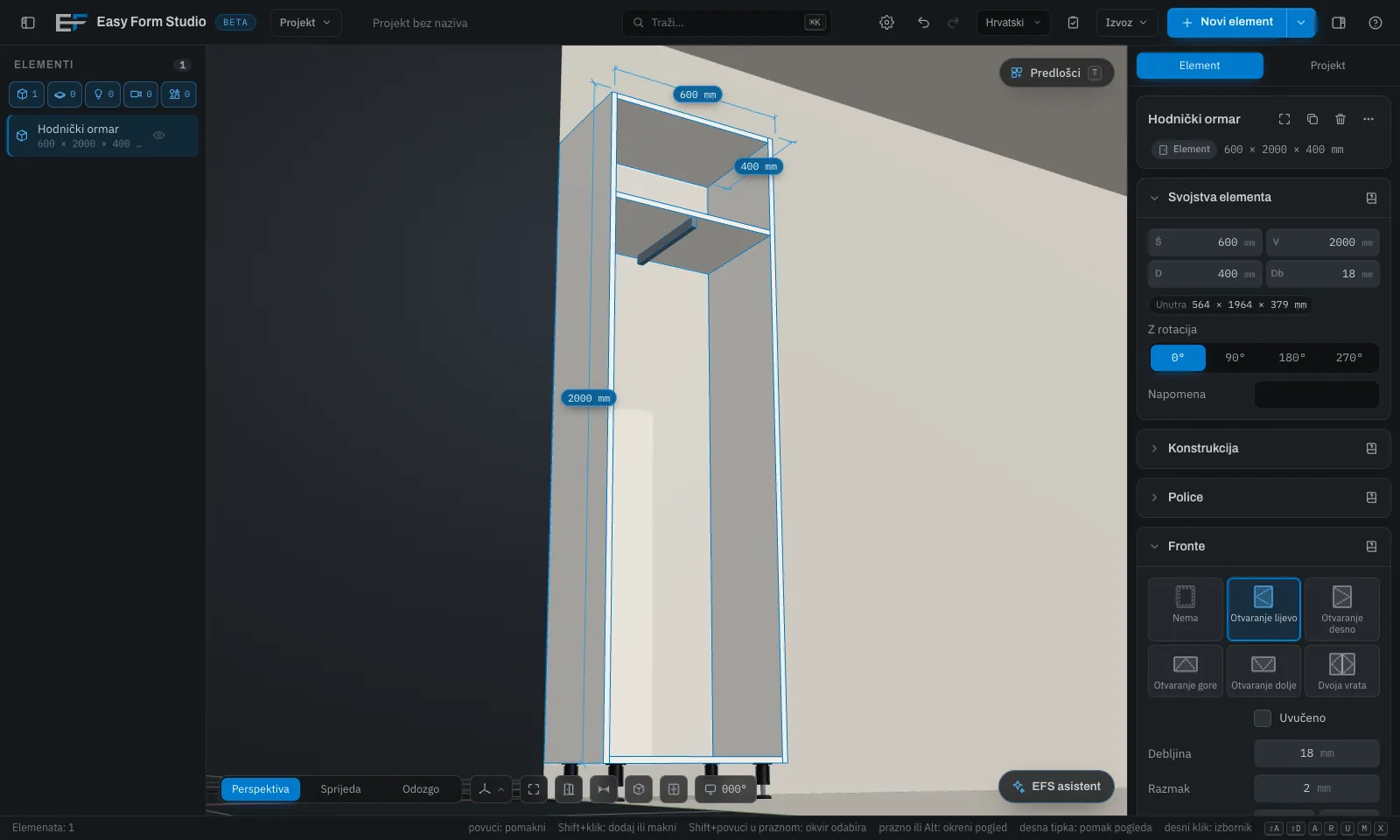
Ormar sjedne u stražnji lijevi kut prostorije i ostane odabran. Ima 600 × 2000 × 400 mm (š × v × d), stoji na nogama od 100 mm i ima jedna vrata i policu. Dubok je 400 mm, pa umjesto cijevi poprijeko ima izvlačnu šipku od naprijed prema natrag, ispod police. Vidiš je kad sakriješ fronte (Shift+F ili gumb s ikonom vrata na alatnoj traci 3D pogleda).
Šipka za vješanje
Šipku biraš u kartici Element desno, u panelu Police.
| Opcija | Što radi | Zadano | Vrijednosti |
|---|---|---|---|
| Šipka za vješanje | Šipka za odjeću u elementu | Nema; u predlošku Hodnički ormar Izvlačna šipka | Nema, Cijev poprijeko, Izvlačna šipka |
| Visina šipke | Visina cijevi iznad dna korpusa. 0 znači 60 mm ispod police iznad ili ispod gornje strane. Vrijedi za Cijev poprijeko | 0 mm | 0–3000 mm |
Pravila koja program primjenjuje sam:
- Izvlačna šipka je presjeka 20 × 30 mm. Ide na sredinu širine, odmah ispod najniže police koja je više od 900 mm iznad dna korpusa. Ako takve police nema, ide ispod gornje strane.
- Duljinu bira EFS: najveću od 250, 300, 350, 400, 450, 500 i 550 mm koja stane u unutarnju dubinu umanjenu za 20 mm. U Hodničkom ormaru šipka je duga 350 mm. Kad promijeniš dubinu, duljina se izabere ponovno.
- Šipka se pomiče s ormarom i nije ploča, pa ne ulazi u krojnu listu. U procjeni troška i popisu okova je stavka Izvlačna šipka za ormar, s duljinom. U cjeniku joj je šifra
PULL_OUT_RAIL.
Cijev poprijeko i ormare s pretincima obrađuje poglavlje Ormar s pretincima i šipkom.
Klupa s ladicom i cipelarnik
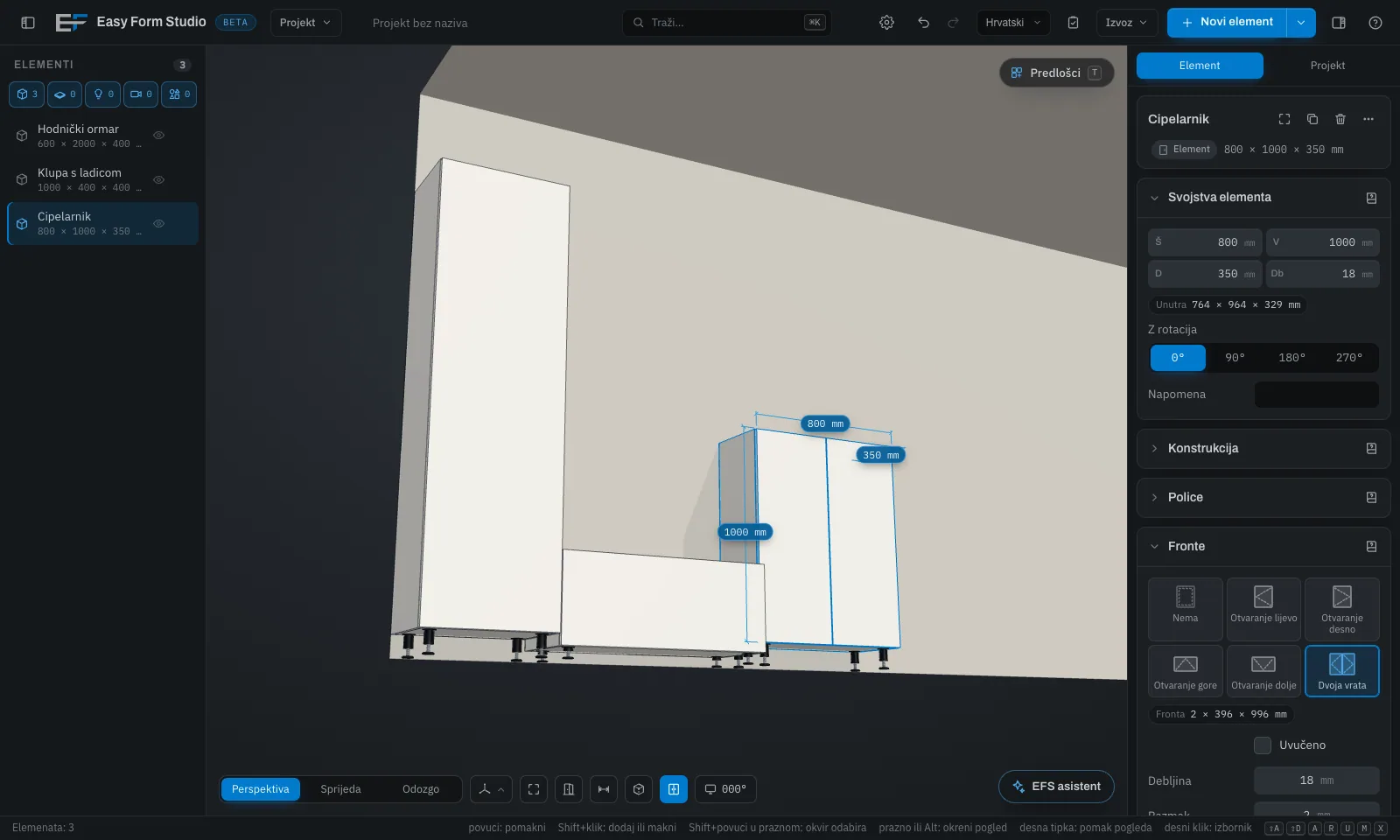
- Hodnički ormar ostane odabran. Upiši
klupau pretragu i klikni Klupa s ladicom. Klupa sjedne desno uz ormar, s leđima u istoj liniji i istim okretom. - Sada je odabrana klupa. Upiši
cipelarniki klikni Cipelarnik. Cipelarnik dođe desno uz klupu.
| Predložak | Mjere (š × v × d) | Što ima |
|---|---|---|
| Klupa s ladicom | 1000 × 400 × 400 mm, noge 50 mm | jedna ladica; gornja strana od 25 mm; sjedalo na 450 mm od poda |
| Cipelarnik | 800 × 1000 × 350 mm, noge 100 mm | dvoja vrata, četiri police |
Predložak uz odabrani element nije s njim povezan relacijom. Kad pomakneš ormar, klupa ostaje na mjestu. Ako je desno od odabranog zauzeto, predložak dođe lijevo. Sva pravila postavljanja su u odlomku Gdje predložak sjedne.
Savjet
Gornja strana klupe je ploča od 25 mm. Za cijenu u cjeniku treba redak dekora sa stupcem 25 (<28), a kant se za nju računa u širini 43 mm (vidi Upiši cijenu u cjenik). Ako sjedalo radiš od 18 mm ploče, promijeni Debljina u panelu Konstrukcija, odjeljak Gornja strana. Sjedalo s prepustom preko bočnica dobiješ spojem Neprekidno lijevo i desno i poljima Lijevi prevjes i Desni prevjes (vidi Gornja strana).
Dnevni boravak: TV komoda i polica
TV komoda viseća, 3 klapne
- Cipelarnik ostane odabran.
- U ladici klikni karticu Dnevni boravak ili upiši
TV komoda viseća. - Klikni TV komoda viseća, 3 klapne.
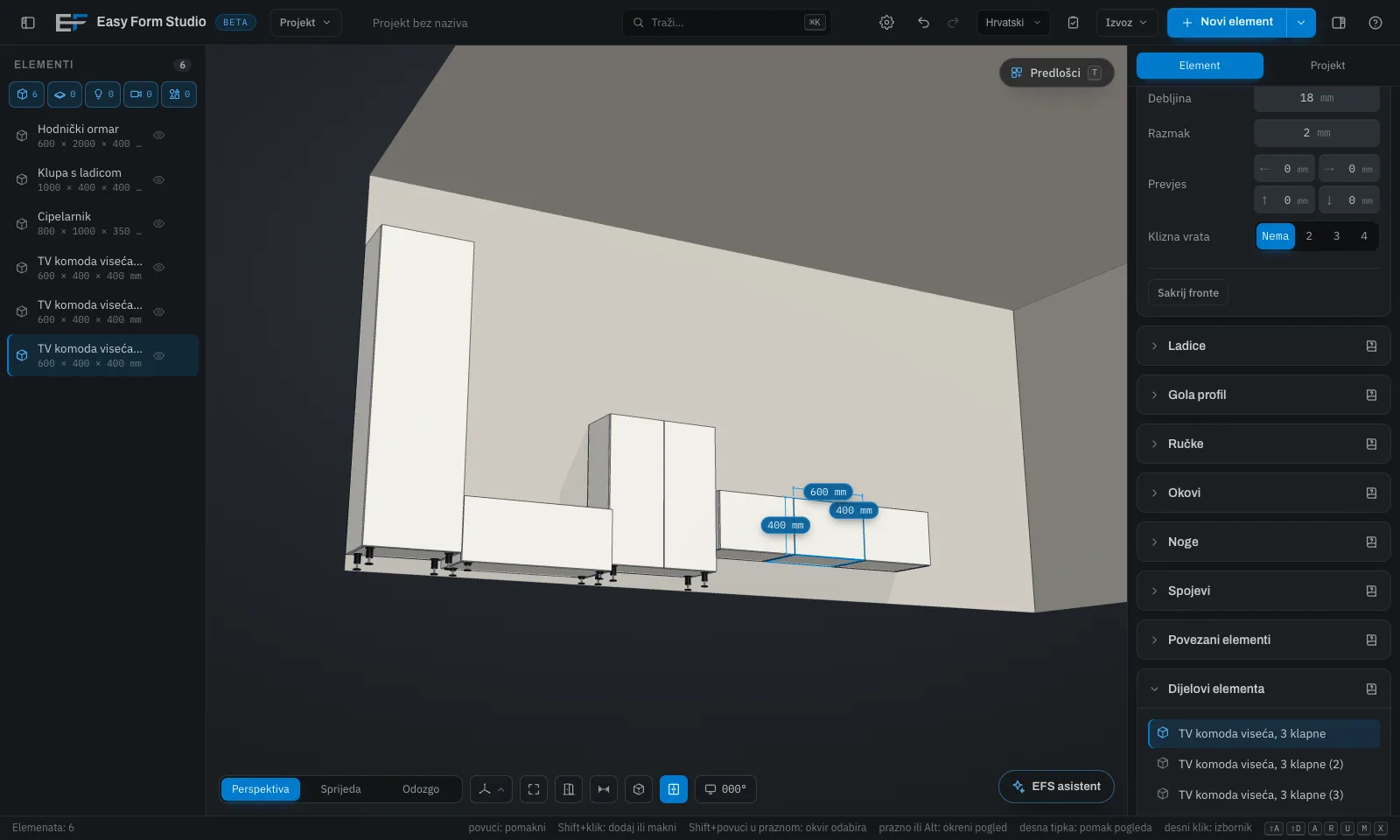
Komoda je složena od tri povezana korpusa od 600 mm, ukupno 1800 × 400 × 400 mm. Visi: dno je 250 mm od poda, a vrh na 650 mm. Klapne se otvaraju prema dolje; u popisu ploča piše Vrata donja. Cijela komoda, sa sva tri korpusa, sjedne desno uz cipelarnik.
Glavni korpus je srednji i nosi naziv predloška. Lijevi korpus se zove TV komoda viseća, 3 klapne (2), a desni TV komoda viseća, 3 klapne (3). U popisu Elementi lijevo svaki korpus je svoj redak. Kad je komoda odabrana, panel Dijelovi elementa u kartici Element na vrhu pokazuje sva tri korpusa, a ispod njih ploče odabranog korpusa.
Viseća polica iznad komode
- Komoda ostane odabrana. Aktivan je njen glavni, srednji korpus.
-
Upiši
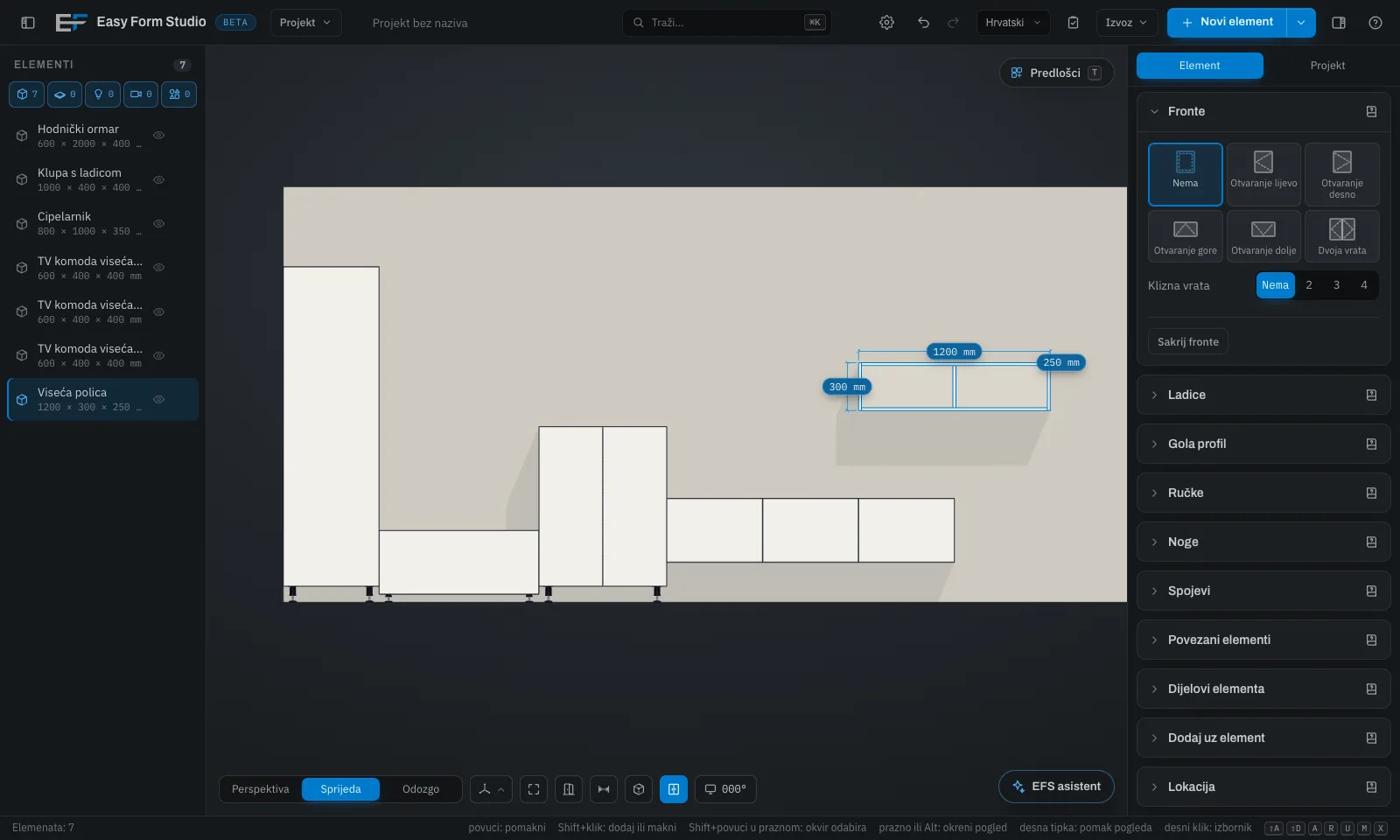
viseća policau pretragu i klikni Viseća polica.Polica ima 1200 × 300 × 250 mm i pregradu u sredini. Sjedne desno uz srednji korpus komode, na svojoj visini: dno je na 1200 mm. EFS slobodno mjesto uz odabrani element traži u prostoru, pa mu desni korpus komode, koji je niže, ne smeta.
-
Polica je odabrana. Pomakni pokazivač miša iznad 3D pogleda i pritisni 1 (Pomakni po X). Na vrhu pogleda piše Pomakni po X i kako se upisuje pomak.
-
Upiši
-900i pritisni Enter.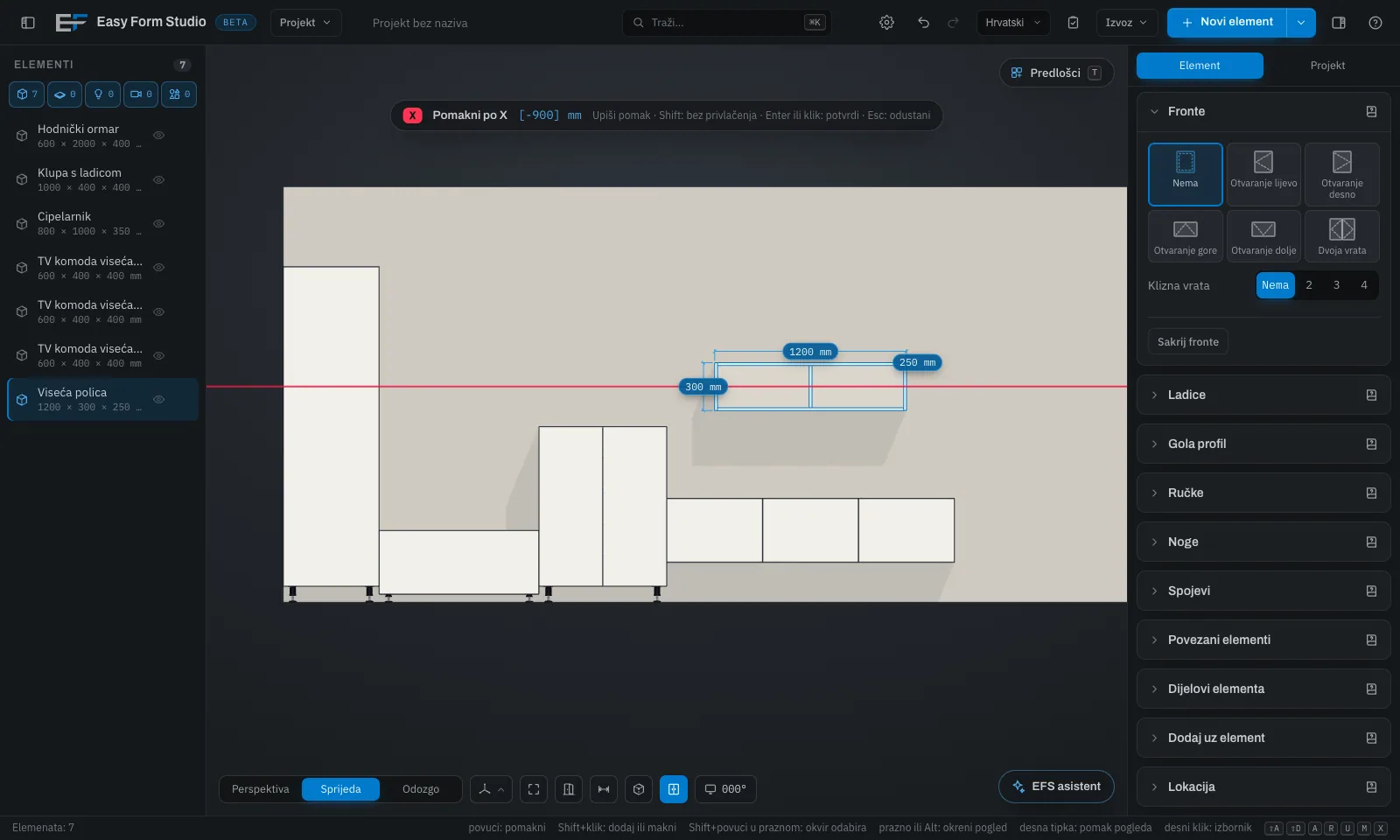
Polica se pomakne 900 mm ulijevo i stoji na sredini iznad komode.
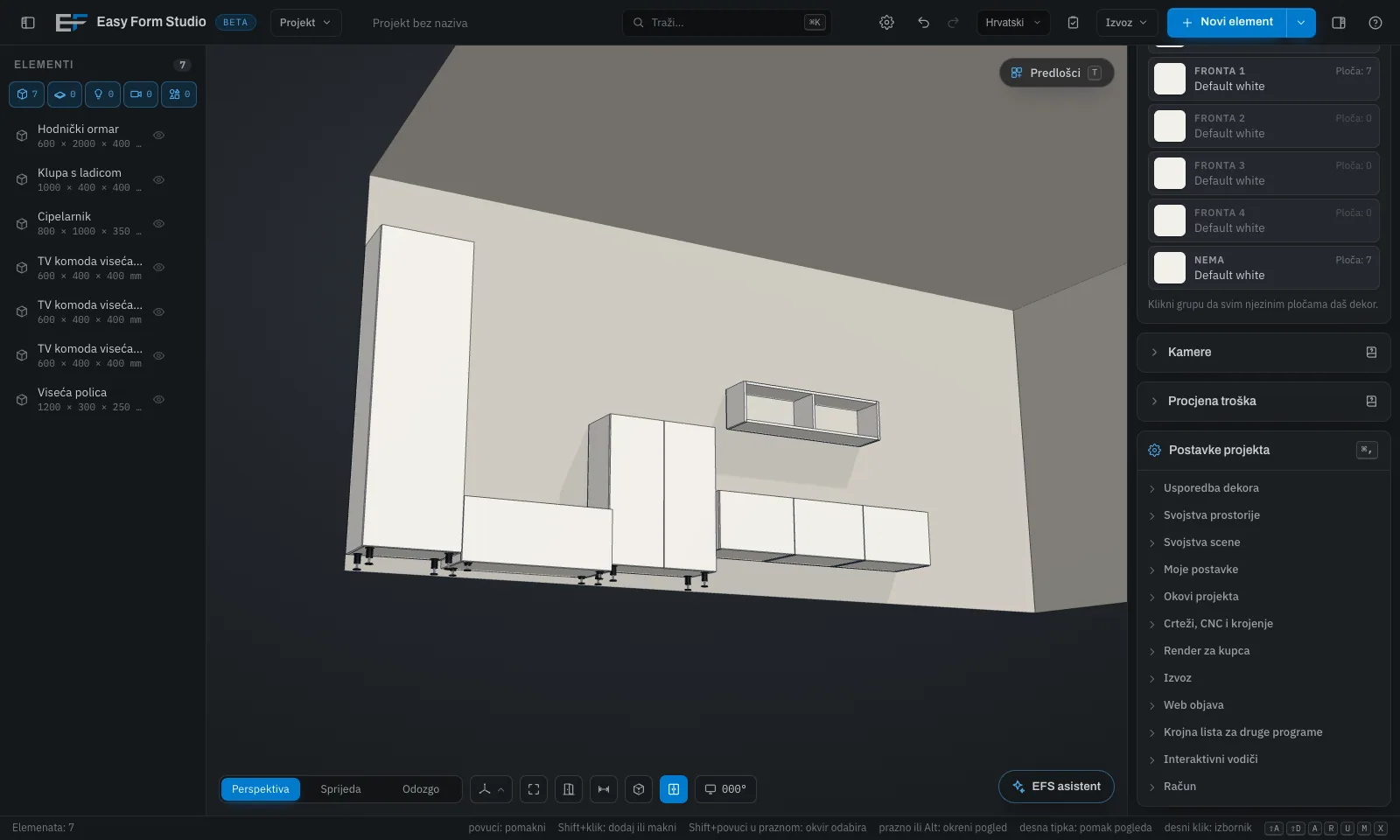
Zašto 900 mm: polica počinje na desnom rubu srednjeg korpusa, 1200 mm od lijevog ruba komode. Na sredini je kad joj lijevi rub dođe na (1800 − 1200) / 2 = 300 mm od lijevog ruba komode. Pomak je 1200 − 300 = 900 mm ulijevo. Za druge mjere vrijedi isto: pomak je udaljenost od lijevog ruba komode do lijevog ruba police, umanjena za pola razlike njihovih širina.
Pravila tipaka 1, 2 i 3:
- Pomiču cijeli element, i kad si u pogledu kliknuo samo jednu njegovu ploču, i sve odabrane elemente odjednom.
- Dok ništa ne upišeš, element prati miš po toj osi. Upisani pomak je točan, a Enter ili klik ga potvrđuje. Esc vraća element gdje je bio.
- Pomak možeš i izračunati:
-1200+300je isto što i-900.
Vidi Pomicanje: 1, 2 i 3.
Savjet
Element možeš i povući mišem: pritisni ga i vuci. Tada ga privlače zidovi i susjedni elementi, a Shift isključuje privlačenje. Za točnu mjeru je bolja tipka 1 ili polje X u panelu Lokacija.
Na mobitelu
Mobitel nema tipku 1. Odaberi policu, u kartici Element otvori panel Lokacija i u polju X iza broja dopiši -900, npr. 3200-900, pa potvrdi. Polje samo izračuna novi položaj.
Predlošci su obični elementi
Predložak u projektu je običan EFS element. Mjere, fronte, police, noge i okove mijenjaš kao na svakom elementu, u kartici Element. Promjene ne diraju predložak u ladici. Element koji si prilagodio spremi u Moje predloške (vidi Predložak je običan element i Spremanje s radnom pločom).
Postavljanje na drugi zid
U primjeru su svi elementi na stražnjem zidu. Na ostale zidove predložak staviš na dva načina: uz element koji već stoji na tom zidu ili iz smjera pogleda.
Uz element na tom zidu
Kad je odabran element (ili njegova ploča), predložak dobije njegov okret i sjedne uz njegovu desnu stranu, s leđima u istoj liniji. Desna strana je desno kad gledaš frontu tog elementa:
| Zid odabranog elementa | Okret | Kamo ide "desno" |
|---|---|---|
| Stražnji (A) | 0° | prema desnom zidu |
| Desni (B) | 90° | prema prednjem zidu |
| Prednji (C) | 180° | prema lijevom zidu |
| Lijevi (D) | 270° | prema stražnjem zidu |
Ako je s desne strane zauzeto, predložak sjedne lijevo. Ako su zauzete obje strane, postavlja se kao da ništa nije odabrano. Zato je dovoljno da prvi element na zidu staviš točno: svi sljedeći idu uz njega.
Iz smjera pogleda
Kad ništa nije odabrano, okret ovisi o kutu pogleda na kraju alatne trake 3D pogleda, dolje lijevo. Kut je zaokružen na 000°, 090°, 180° ili 270°. Pogled okrećeš povlačenjem po praznom dijelu pogleda (ili s Alt), a točno ga postaviš tipkama numeričke tipkovnice ili u izborniku pogleda na alatnoj traci.
| Kut | Zid koji gledaš | Pogled | Okret predloška | Kamo sjedne |
|---|---|---|---|---|
| 000° | stražnji (A) | Sprijeda, Num 1 | 0° | Na desni kraj niza uz stražnji zid. Prvi element u stražnji lijevi kut. |
| 270° | lijevi (D) | Zdesna, Num 3 | 270° | Leđima uz lijevi zid, odmah ispred elementa koji stoji najbliže tebi. Ako takvog nema, iza stražnjeg zida, izvan prostorije. |
| 090° | desni (B) | Slijeva, Ctrl+Num 3 | 90° | Prati miš. Klikni da ga spustiš. |
| 180° | prednji (C) | Straga, Ctrl+Num 1 | 180° | Prati miš. Klikni da ga spustiš. |
Na Macu umjesto Ctrl radi i Cmd. Isti redak piše i na dnu ladice: Predložak se okrene leđima prema zidu koji gledaš; odaberi element da dođe uz njega.
Viseći predlošci iz ovih kategorija nisu gornji elementi, osim dva Viseći s klapnom. Kod pogleda 000° i 270° zato se ravnaju po donjim elementima: dođu na kraj niza donjih elemenata, na svojoj visini. Viseći s klapnom se ravna po gornjim elementima, kao gornji kuhinjski element.
Prvi element u kutu, točno
Položaj elementa je njegov stražnji lijevi donji kut. Upisuješ ga u kartici Element, u panelu Lokacija, u poljima X, Y i Z. Pod prostorije ide od X = 0 (lijevi zid) do širine prostorije (desni zid) i od Y = 0 (stražnji zid) do minus dubine prostorije (prednji zid). Lijevo i desno ovdje znači gledano sprijeda, iz smjera 000°.
| Gdje element stoji | Z rotacija | X | Y |
|---|---|---|---|
| Stražnji zid, u kutu s lijevim zidom | 0° | 0 | 0 |
| Desni zid, u kutu sa stražnjim zidom | 90° | širina prostorije | 0 |
| Prednji zid, u kutu s desnim zidom | 180° | širina prostorije | minus dubina prostorije |
| Lijevi zid, u kutu s prednjim zidom | 270° | 0 | minus dubina prostorije |
| Lijevi zid, u kutu sa stražnjim zidom | 270° | 0 | minus širina elementa |
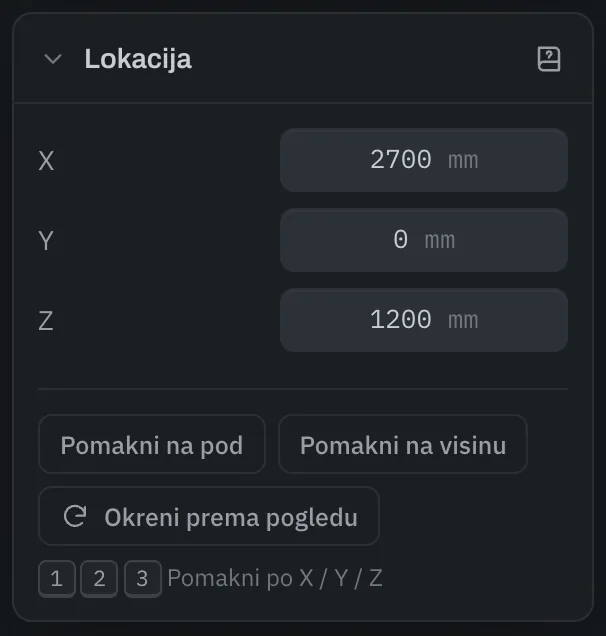
Primjer, prvi element na desnom zidu u prostoriji 5600 × 4000 mm:
- Klikni u prazno. Pritisni Ctrl+Num 3 (pogled Slijeva): kut je 090°.
- Klikni karticu predloška. Okrene se leđima prema desnom zidu i prati miš.
- Klikni da ga spustiš bilo gdje uz desni zid.
- U kartici Element otvori panel Lokacija. Upiši X
5600i Y0.
Element stoji na desnom zidu, u kutu sa stražnjim zidom. Sljedeći predložak: element ostavi odabran i klikni karticu. Novi dođe uz njega, prema prednjem zidu.
| Opcija panela Lokacija | Što radi |
|---|---|
| X, Y, Z | Položaj stražnjeg lijevog donjeg kuta elementa, u mm. Primaju i računanje, npr. 5600-600. |
| Pomakni na pod | Spusti element na pod, na njegove noge. Siv kad element već stoji na podu. |
| Pomakni na visinu | Podigne element na Visinu gornjih elemenata. Siv kad je već na njoj. |
| Okreni prema pogledu | Okrene frontu elementa prema tebi, kao da je nov element stvoren iz ovog pogleda. |
Savjet
Element koji je već u projektu okreneš tipkom R (90°) ili gumbima Z rotacija u panelu Svojstva elementa. R i gumbi Z rotacija okreću ga oko sredine tlocrta; nakon okreta ga postavi u X i Y. Kod predloška od više korpusa okreni glavni korpus: povezani se okrenu s njim. Vidi Okret: R i Z rotacija.
Napomena
Ako je u Opcijama pozicioniranja odabrano klizanje, predložak sjedne uz odabrani element, a onda klizi po osi dok ga ne spustiš klikom. Ako je u Moje postavke isključeno Rotiraj element prema rotaciji pogleda pri stvaranju, predložak bez odabranog elementa ostaje na 0° i prati miš. Vidi Gdje predložak sjedne.
Na mobitelu
Pogled okrećeš jednim prstom po praznom dijelu pogleda, a kut piše u drugom redu alatne trake. Predložak koji prati prst spusti prvi dodir.
Viseći elementi i visina montaže
Viseći predložak dođe na svoju visinu montaže. Visina montaže je visina dna korpusa od poda.
| Predložak | Kategorija | Mjere (š × v × d) | Dno od poda | Vrh od poda |
|---|---|---|---|---|
| TV komoda viseća, 3 klapne | Dnevni boravak | 1800 × 400 × 400 mm | 250 mm | 650 mm |
| Viseća polica | Dnevni boravak | 1200 × 300 × 250 mm | 1200 mm | 1500 mm |
| Viseći s klapnom | Dnevni boravak | 800 × 350 × 350 mm | 1500 mm | 1850 mm |
| Viseći s klapnom | Hodnik | 1000 × 400 × 350 mm | 1500 mm | 1900 mm |
| Noćni viseći | Spavaća soba | 450 × 180 × 350 mm | 400 mm | 580 mm |
| Viseća polica nad stolom | Ured | 1200 × 350 × 250 mm | 1100 mm | 1450 mm |
Viseći kupaonski predlošci su u poglavlju Kupaonica: sifon i cijevi.
Promijeni visinu montaže
- Odaberi element. Kod predloška od više korpusa odaberi glavni korpus (klikni njegov redak u popisu Elementi).
- U kartici Element otvori panel Lokacija.
- U polje Z upiši novu visinu dna od poda, npr.
300, i potvrdi s Enter.
Isto dobiješ tipkom 3 (Pomakni po Z) i upisanim pomakom: 50 podigne element za 50 mm. Povezani korpusi idu s glavnim.
Pravila koja program primjenjuje sam:
- Kad predložak ide uz odabrani element, zadrži svoju visinu. TV komoda uz cipelarnik visi na 250 mm, a cipelarnik pored nje stoji na nogama.
- Slobodno mjesto uz odabrani element EFS traži u prostoru. Viseća polica može doći iznad nižeg elementa jer se s njim ne sudara.
- Viseći predlošci iz ovih kategorija, postavljeni iz ladice, nisu gornji elementi, osim Viseći s klapnom. Ne prate polje Visina gornjih elemenata (Postavke projekta → Svojstva scene), a fronte su im u grupi Fronta 1, kao kod donjih elemenata.
- Oba Viseći s klapnom (Hodnik i Dnevni boravak) su gornji elementi, kao gornji kuhinjski elementi: u popisu Elementi imaju oznaku Gornji, klapna je u grupi Fronta 2, a vješake dobiju iz Okova projekta (polje Vješaci gornjeg elementa u panelu Okovi). Vješaci ulaze u specifikaciju okova, narudžbu dobavljaču, procjenu troška i ponudu, uz podizni mehanizam. Iz ladice dođu na svoju visinu, 1500 mm. Kad poslije promijeniš Visinu gornjih elemenata, skoče na nju kao i ostali gornji elementi.
- Klapna predložaka Viseći s klapnom otvara se prema gore. Podizni mehanizam dolazi iz Okova projekta, a mijenjaš ga u polju Podizni mehanizam klapne u panelu Okovi u kartici Element (vidi Okovi i spojevi i Gornji i visoki elementi, klapne).
Pazi
Polje Vješaci gornjeg elementa i vješaci u procjeni troška, ponudi i popisu okova postoje samo za gornje elemente. Viseća TV komoda, viseća polica i ostali viseći predlošci iz ladice (osim Viseći s klapnom) zato nemaju vješake ni zidnu šinu ni u ponudi ni u popisu okova. Pretvori ih u gornje elemente (vidi Za napredne niže) ili ih dodaj u cijenu sam.
Pazi
Kad viseći element koji nije gornji spremiš u Moje predloške, visina montaže se ne spremi. Iz Mojih predložaka on dođe na pod. Nakon postavljanja upiši Z ponovno. Gornji element se sprema s visinom.
Za napredne
Viseći element pretvoriš u gornji element tipkom U ili kvačicom Gornji element u panelu Svojstva elementa. Tipka U sama skine noge. Element tada skoči na Visinu gornjih elemenata (zadano 1430 mm), fronte prijeđu u grupu Fronta 2, u panelu Okovi pojavi se polje Vješaci gornjeg elementa, a vješaci ulaze u procjenu troška, ponudu i popis okova. U popisu Elementi element dobije oznaku Gornji. Visinu montaže zatim ponovno upiši u Z: svaki gornji element može imati svoju.
Kad poslije promijeniš Visinu gornjih elemenata, svi gornji elementi, i ovaj, skoče na novu visinu. Tako je i s visećim elementima u projektima iz galerije (vidi Gotovi projekti iz galerije): nakon promjene te visine njima ponovno upiši Z.
U djeluje na sve odabrane elemente. Kod predloška od više korpusa odaberi sve korpuse (Shift + klik u popisu Elementi) pa pritisni U, da svi postanu gornji. Ako odabereš samo glavni korpus, gornji postane samo on, a povezani ostanu donji, s frontama u Fronta 1 i bez vješaka.
Prilagodba mjera predloška
Predložak od jednog korpusa
Mjere mijenjaš u kartici Element, u panelu Svojstva elementa, u poljima Š, V i D, kao na svakom elementu. Ploče se ponovno slože, a police, ladice, šipka i fronte prate nove mjere. Element raste od stražnjeg lijevog donjeg kuta: udesno, prema gore i prema naprijed. Vidi Mjere elementa.
Primjer: hodnički ormar u niši od 650 mm između zida i dovratnika. Klikni ormar, u polje Š upiši 650 i potvrdi. Ako treba do stropa, visinu računaj bez nogu: za strop na 2600 mm i noge od 100 mm upiši V 2500, ili manje za razmak pri montaži.
Predložak od više korpusa
Predložak od više korpusa ima glavni korpus i povezane korpuse. Glavni nosi naziv predloška, a povezani isti naziv s brojem u zagradi. Povezani korpusi stoje uz glavni (lijevo, desno, iznad ili ispod) i pomiču se i okreću s njim.
Koju mjeru glavni korpus prenosi na povezane, određuju kvačice pod Uključi u skaliranje: Širina, Dubina i Visina. Nalaze se u kartici Element, u panelu Povezani elementi. Kad je kvačica uključena i promijeniš tu mjeru glavnom korpusu, svi njegovi povezani korpusi dobiju istu mjeru.
| Predložak | Glavni korpus | Povezani korpusi | Uključeno u skaliranje |
|---|---|---|---|
| TV komoda viseća, 3 klapne | srednji, 600 mm, klapna | lijevi i desni, 600 mm, klapne | Dubina, Visina |
| TV komoda s ladicama | srednji, 800 mm, dvije ladice | lijevi i desni, 400 mm, vrata | Dubina, Visina |
| Komoda 1200 | lijevi, 600 mm, tri ladice | desni, 600 mm, dvoja vrata | Dubina, Visina |
| Komoda, 6 ladica | lijevi, 600 mm, tri ladice | desni, 600 mm, tri ladice | Dubina, Visina |
| Noćni s ladicom i nišom | korpus s otvorenom nišom | ladica, korpus unutar glavnog, uz njegov vrh | Širina, Dubina |
| Regal s vratima dolje | donji, visok 750 mm, dvoja vrata | gornji, visok 1250 mm, otvoren, tri police | Širina, Dubina |
Iz tablice slijedi:
- Kod korpusa jedan do drugoga promjena visine ili dubine glavnog korpusa vrijedi za cijeli predložak. Promjena širine vrijedi samo za glavni korpus, a desni povezani se pomakne uz njega.
- Kod korpusa jedan iznad drugoga promjena širine ili dubine vrijedi za cijeli predložak. Kad glavnom promijeniš visinu, gornji korpus ostane iste visine i podigne se ili spusti s vrhom glavnog.
Primjer: TV komoda viseća široka 2100 mm, tri korpusa po 700 mm.
- U popisu Elementi klikni TV komoda viseća, 3 klapne (bez broja u zagradi). Odabran je glavni, srednji korpus.
- U kartici Element otvori panel Povezani elementi.
- Pod Uključi u skaliranje uključi Širina.
- U panelu Svojstva elementa u polje Š upiši
700i potvrdi.
Sva tri korpusa su sada široka 700 mm. Lijevi korpus se proširio ulijevo, a srednji i desni udesno. Komodu zatim postavi na pravo mjesto tipkom 1 ili poljem X. Ako ne želiš da sljedeća promjena širine opet mijenja sva tri korpusa, isključi Širina.
Samo jedan povezani korpus mijenjaš ovako:
- U popisu Elementi klikni povezani korpus, npr. TV komoda viseća, 3 klapne (3). Isti redak je i na vrhu panela Dijelovi elementa kad je komoda odabrana.
- Upiši mjeru u panelu Svojstva elementa.
Kvačice Uključi u skaliranje na povezanom korpusu su isključene, pa njegova promjena ne dira ostale.
Pazi
Lijevi povezani korpus raste udesno, kao svaki element, pa se nakon promjene širine preklopi s glavnim. Na mjesto se vrati tek kad pomakneš glavni korpus. Kad lijevom korpusu dodaš npr. 100 mm, pomakni glavni korpus za 100 udesno (1, 100, Enter): lijevi korpus se vrati na svoj lijevi rub, a cijela komoda je 100 mm šira udesno.
Pazi
Povezani korpus ne pomiči i ne okreći zasebno. Kad sljedeći put pomakneš ili promijeniš glavni korpus, povezani se vrati uz njega. Pomiči, okreći i briši uvijek glavni korpus. X na glavnom korpusu briše i povezane.
Više o vezama između elemenata: Povezani elementi i Brži rad.
Uklapanje u prostor
Kad su odabrana dva ili više elemenata, na vrhu kartice Element je traka s brojem odabranih i gumbima za cijeli odabir.
- Razmak između dva elementa. Odaberi oba (Shift + klik) i klikni Popuni razmak: od 150 mm naviše EFS doda element točno te širine, a od 20 do 150 mm filer u ravnini fronti. Vidi Panel elementa s više odabranih.
- Ista visina od poda. Odaberi elemente, a onaj s pravom visinom klikni zadnji. Klikni Poravnaj s aktivnim. Tako npr. dvije viseće police dovedeš na istu visinu.
- Završna ploča i filer. Filer do zida i završnu ploču na kraju niza dodaješ kao u poglavlju Sokl, fileri, završne ploče i vijenac.
Otvoreni elementi bez fronti
Viseća polica, Uski regal, Knjižnica i Viseća polica nad stolom nemaju fronte. Klupa s ladicom nema vrata, ali ima čelo ladice. Kod otvorenih elemenata vidi se sve što je kod zatvorenih iza fronti, pa pazi na ovo:
- Dekor. Bočnice, gornja i donja strana, police i pregrade su u grupi Polica. Dekor im daješ klikom na grupu Polica u Dodjela materijala (vidi Grupe materijala). Ta grupa boji korpuse svih elemenata u projektu. Čelo ladice klupe je u grupi Fronta 1.
- Leđa se vide. Leđa su u grupi Nema, a dekor te grupe dobiju leđa svih elemenata u projektu. Da drukčiji dekor dobiju samo leđa otvorenog elementa, odaberi njegova leđa (klikni odabrani element još jednom, na leđa, ili ih klikni u panelu Dijelovi elementa), u kartici Ploča promijeni Grupa materijala u Fronta 4 i grupi Fronta 4 daj dekor.
- Kant na vidljivim rubovima. Korpus i police dobiju 0,4 mm kanta. Na prednjim rubovima koji se vide promijeni kant u kartici Ploča, u odjeljku Rubna traka (vidi Panel Rubna traka).
- Fronte naknadno. Otvoreni element dobije vrata tipkom F, kao svaki element (vidi Fronte).
- Sokl i filer uz element bez fronti dobiju grupu Fronta 3, kao radna ploča i sve slobodne ploče.
Česte greške i rješenja
Predložak je došao lijevo od odabranog, a ne desno. Desno je bilo zauzeto. Pomakni ga tipkom 1 ili odaberi element na drugom kraju niza.
Viseća polica je sjela pored komode, a ne iznad nje. Uz odabrani element predložak ide u stranu, na svoju visinu. Pomakni ga po X, kao u odlomku Viseća polica iznad komode.
Polica je sjela uz srednji korpus komode, a ne uz njen desni kraj. Odabran je bio glavni korpus komode, a on je srednji. Pomak računaj od desnog ruba srednjeg korpusa.
Pomaknuo se samo jedan korpus komode. Bio je odabran povezani korpus. Poništi s Ctrl+Z (na Macu Cmd+Z), u popisu Elementi klikni glavni korpus (naziv bez broja u zagradi) i pomakni njega.
Predložak je sjeo iza stražnjeg zida. Gledao si iz smjera 270°, a u projektu još nije bilo donjeg elementa. Upiši X i Y kao u tablici Prvi element u kutu, točno ili ga pomakni tipkom 2.
Predložak prati miš. Gledaš iz smjera 090° ili 180°, ili je u Opcijama pozicioniranja odabrano klizanje. Klikni gdje ga želiš, pa položaj upiši u X i Y.
Element je okrenut leđima u prostoriju. Kut pogleda nije odgovarao zidu. Klikni pravi gumb Z rotacija, pritisni R ili u panelu Lokacija klikni Okreni prema pogledu, pa ga postavi u X i Y.
Viseći element iz Mojih predložaka stoji na podu. Visina montaže visećeg elementa koji nije gornji ne sprema se u predložak. Upiši Z nakon postavljanja.
Nakon promjene Visine gornjih elemenata viseća polica iz galerije je skočila. U projektima iz galerije viseći elementi iznad drugih su gornji elementi, pa prate tu visinu. Upiši im Z ponovno.
Nakon promjene širine samo jednog korpusa komoda ima preklop. Promijenio si lijevi povezani korpus. Pomakni glavni korpus za istu mjeru udesno.
Promjena širine glavnog korpusa nije promijenila ostale. Kod korpusa jedan do drugoga Širina nije uključena pod Uključi u skaliranje. Uključi je ili mijenjaj korpuse jedan po jedan.
Promjena visine donjeg korpusa regala nije promijenila gornji. Kod korpusa jedan iznad drugoga Visina nije uključena. To je namjerno: gornji korpus se samo podigne.
Šipka u hodničkom ormaru je kraća nego očekuješ. EFS bira najdulju šipku od 250 do 550 mm koja stane u unutarnju dubinu umanjenu za 20 mm. Za dulju šipku povećaj dubinu ormara.
U ponudi nema vješaka za viseću komodu. Viseći predlošci iz ladice nisu gornji elementi (osim Viseći s klapnom), pa EFS ne broji vješake. Pretvori ih u gornje (vidi Za napredne) ili ih dodaj u cijenu sam.
Leđa svih elemenata su dobila dekor otvorenog regala. Dekor je dodijeljen grupi Nema. Vrati grupi njen dekor, a leđima regala promijeni grupu u Fronta 4, kao u odlomku Otvoreni elementi bez fronti.
Prečaci u ovom poglavlju
| Tipka | Radnja |
|---|---|
| T | Otvara i zatvara ladicu Predlošci elementa |
| Esc | Poništava odabir; dok element prati miš, prekida pomicanje |
| 1 / 2 / 3 | Pomakni cijeli element po X, Y ili Z; upiši mjeru u mm i potvrdi s Enter |
| Shift (dok pomičeš) | Bez privlačenja |
| Num 1 / Ctrl+Num 1 | Pogled sprijeda (000°) / straga (180°) |
| Num 3 / Ctrl+Num 3 | Pogled zdesna (270°) / slijeva (090°) |
| R | Okreni element za 90° |
| U | Gornji / donji element |
| F | Sljedeća fronta (vrata otvorenom elementu) |
| Shift+F | Sakrij fronte / prikaži fronte |
| O | Otvori / zatvori vrata i ladice |
| X / Del | Obriši element, s povezanim korpusima |
| Ctrl+Z (Mac Cmd+Z) | Poništi zadnju radnju |
| povlačenje po praznom dijelu pogleda | Okreni pogled (kut na alatnoj traci) |
Dalje
Ovo je zadnje poglavlje dijela Ormari, kupaonica, hodnik. Sljedeći dio je Za kupca: render, web pregled i usporedba dekora.
Sljedeće poglavlje: Render u pregledniku