Hodnik in dnevna soba iz predlog
V tem poglavju iz izdelanih predlog zgradite hodnik in TV-steno: hodniško garderobo z izvlečno palico, klop s predalom, omarico za čevlje, visečo TV-omarico in polico nad njo. Naučili se boste postaviti predlogo na katero koli steno, na kateri višini visijo viseči elementi in kako spremenite mere predloge, sestavljene iz več korpusov. Isto velja za predloge za spalnico in pisarno. Če potrebujete naenkrat celoten prostor, ima galerija projektov izdelan hodnik, dnevno sobo, spalnico in pisarno.
Video: D04 Hodnik in dnevna soba iz predlog
Isti potek dela v kratkem videu brez zvoka s podnapisi v slovenščini.

Preden začnete
- Projekt s prostorom. V primeru je prostor 5600 × 4000 × 2600 mm, hodnik in TV-stena pa sta na zadnji steni (stena A). Prostor vklopite v Nastavitve projekta → Lastnosti prostora: Pokaži prostor, nato Širina, Globina in Višina (glejte Prostor, odprtine in priključki).
- Predal Predloge elementov (tipka T). Kako se predloge iščejo in postavljajo, je v poglavju Predloge in Moje predloge.
- Pogled od spredaj: v orodni vrstici 3D-pogleda kliknite Od spredaj ali pritisnite Num 1. Konec orodne vrstice, spodaj levo, kaže 000°.
Predloge za hodnik, dnevno sobo, spalnico in pisarno
Štiri kategorije imajo 23 predlog: Hodnik 5, Dnevna soba 7, Spalnica 6 in Pisarna 5. Mere in opis vsake so na seznamu predlog. Za delo v prostoru je pomembno, na čem predloga stoji, ker to določa višino, na kateri pride.
| Kako stoji | Predloge | Višina dna korpusa nad tlemi |
|---|---|---|
| Nogice 50 mm | Klop s predalom (Hodnik); Knjižna omara s spodnjimi vrati, Predalnik, 3 predali, Omara za registratorje (Pisarna) | 50 mm |
| Nogice 100 mm | Hodniška garderoba, Omarica za čevlje (Hodnik); Vitrina, Kredenca 1200, TV-omarica s predali (Dnevna soba) | 100 mm |
| Nogice 150 mm | Komoda, 3 predali, Komoda, 6 predalov, Nočna omarica, 2 predala, Nočna omarica s predalom in nišo, Visoka komoda, 5 predalov (Spalnica) | 150 mm |
| Na tleh, brez nogic | Ozek odprt regal (Hodnik), Knjižna omara (Dnevna soba), Pisalna miza (Pisarna) | 0 mm |
| Viseče | Viseči element z dvižnimi vrati (Hodnik); Viseča TV-omarica, 3 dvižna vrata, Stenska polica, Viseči element z dvižnimi vrati (Dnevna soba); Viseča nočna omarica (Spalnica); Viseča polica nad mizo (Pisarna) | vsaka svojo, glejte Viseči elementi in višina montaže |
Šest predlog je sestavljenih iz več povezanih korpusov: Viseča TV-omarica, 3 dvižna vrata, TV-omarica s predali, Kredenca 1200, Komoda, 6 predalov, Nočna omarica s predalom in nišo in Knjižna omara s spodnjimi vrati. Kako se spreminjajo njihove mere, je v razdelku Predloga iz več korpusov.
Opomba
Knjižna omara in Ozek odprt regal stojita na tleh brez nogic in sta visoka 2000 oziroma 1800 mm. Pri montaži ju pritrdite na steno. EFS za to ne doda okovja.
Izdelani projekti iz galerije
Galerija projektov ima izdelane prostore, zgrajene iz teh predlog. Odprete jih, kakršni so, ali pa jih EFS Web zgradi v vaš prostor, z vsemi njegovimi okni in vrati.
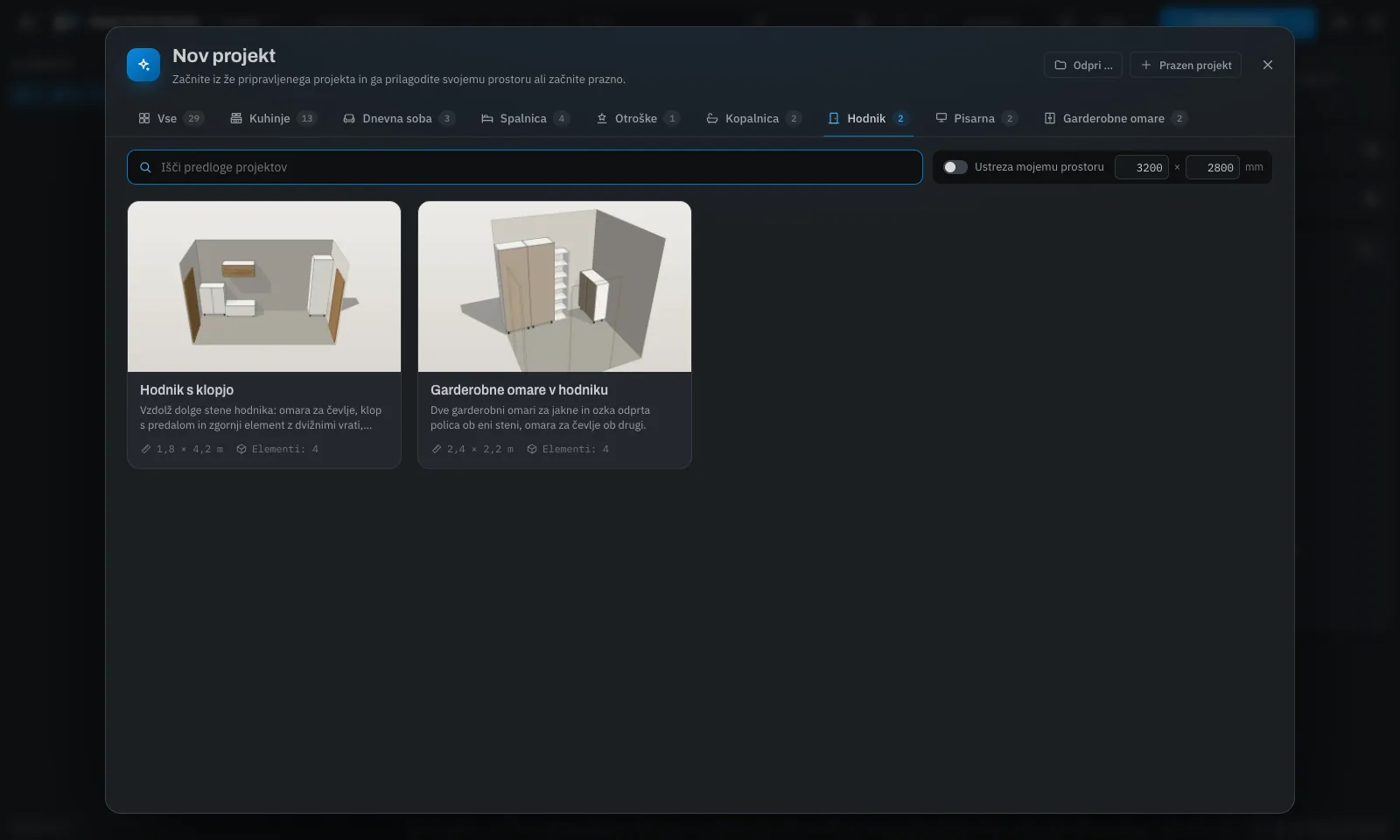
- V zgornji vrstici kliknite Projekt → Nov projekt.
- Kliknite zavihek kategorije, npr. Hodnik.
- Kliknite projekt, npr. Hodnik s klopjo. Odpre se podrobnost s 3D-pogledom.
- Kliknite Odpri, kakršen je ali Prilagodi mojemu prostoru.
| Projekt | Kategorija | Kaj ima |
|---|---|---|
| Hodnik s klopjo | Hodnik | ob steni D: Omarica za čevlje in Klop s predalom, nad klopjo Viseči element z dvižnimi vrati, na koncu Hodniška garderoba |
| Garderobne omare v hodniku | Hodnik | dve Hodniški garderobi in Ozek odprt regal ob steni A, Omarica za čevlje ob steni B |
| Stena s TV in policami | Dnevna soba | TV-omarica s predali na sredini stene, nad njo Stenska polica, ob straneh dve Knjižni omari |
| Predalnik in vitrine | Dnevna soba | Kredenca 1200 med dvema Vitrinama, nad njo Viseči element z dvižnimi vrati |
| Stena z knjižnimi omarami | Dnevna soba | od stene do stene: Knjižne omare na sredini (tri v prostoru predloge), na vsakem koncu Knjižna omara s spodnjimi vrati; širine in število knjižnih omar sledijo steni |
| Delovna soba z knjižnimi omarami | Pisarna | Pisalna miza med dvema Predalnikoma, 3 predali, nad njo Viseča polica nad mizo, na vsakem koncu stene Knjižna omara s spodnjimi vrati |
| Domača pisarna | Pisarna | Omara za registratorje, Pisalna miza s Predalnikom, 3 predali, nad njo Viseča polica nad mizo |
| Spalnica z garderobno omaro 2 m, …z garderobno omaro 2,5 m, Vgradna garderobna omara v niši, Omara z drsnimi vrati | Spalnica | garderobne omare, nočni omarici ob postelji, komoda |
| Otroška soba | Otroške | garderobne omare z enojnimi vrati, odprte police, pisalna miza s predalnikom in polico nad njo, nočna omarica |
V teh projektih je viseči element nad drugim elementom (Viseči element z dvižnimi vrati nad klopjo in kredenco, Stenska polica nad TV-omarico, Viseča polica nad mizo nad mizo) zgornji element: na seznamu Elementi ima oznako Zgornji in visi na višini, ki jo je dal projekt (npr. 1500 mm), ne na Višina zgornjih elementov. Kaj to pomeni za obešala in višino, je v razdelku Viseči elementi in višina montaže.
Galerija, Odpri, kakršen je in Prilagodi mojemu prostoru so opisani v poglavju Predloge projektov. Preostanek tega poglavja gradi steno element za elementom.
Hodnik: garderobna omara, klop in omarica za čevlje
Vsaka naslednja predloga pristane ob prejšnji, ker prejšnja ostane izbrana.
Hodniška garderoba
- Kliknite prazen del 3D-pogleda ali pritisnite Esc, da ni nič izbrano.
-
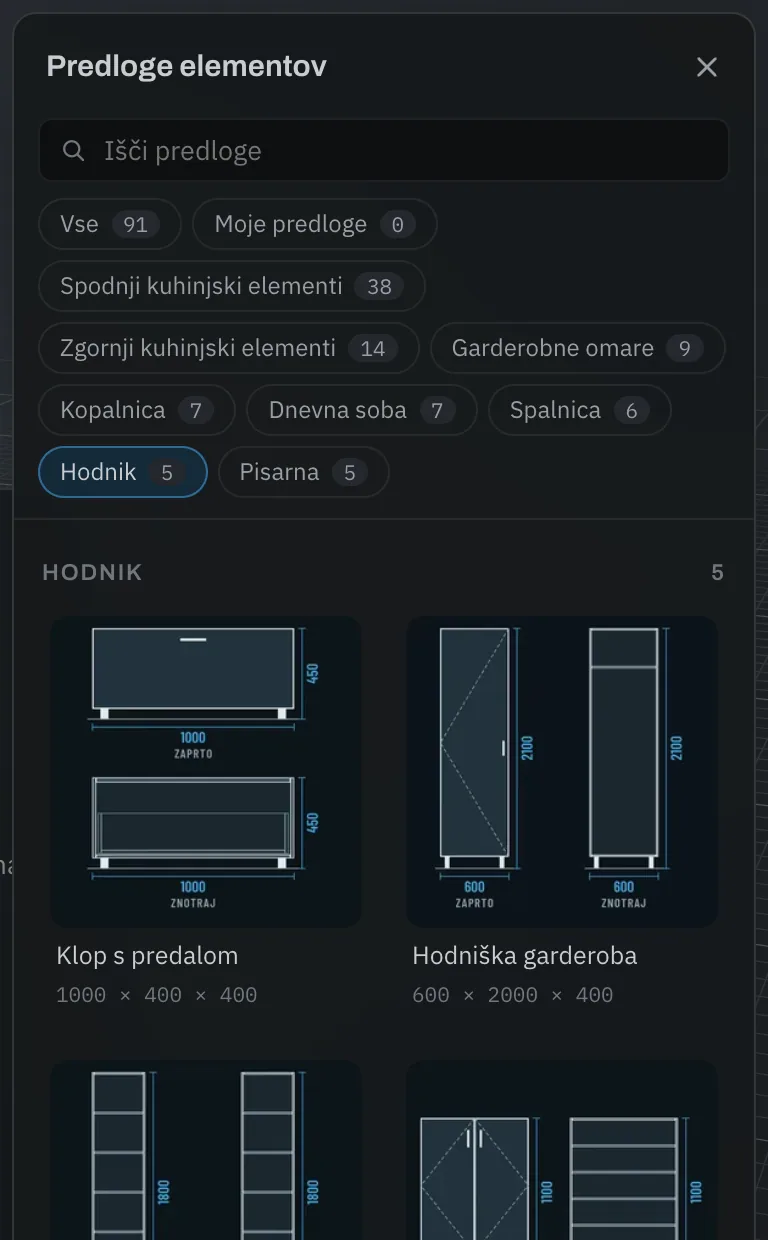
Pritisnite T in v predalu kliknite zavihek Hodnik.
-
Kliknite kartico Hodniška garderoba. Garderobo najdete tudi z iskanjem
hodnik.
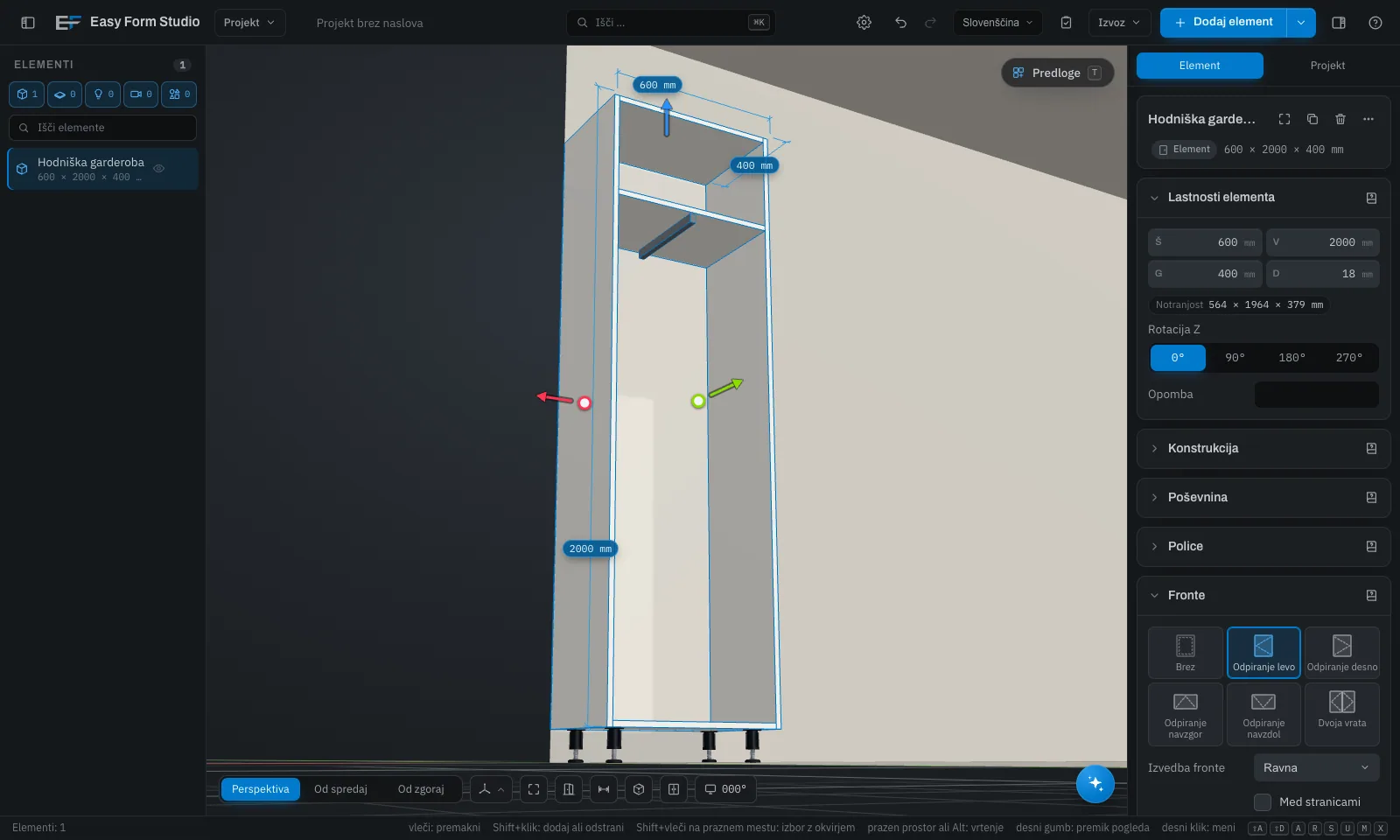
Omara pristane v zadnjem levem kotu prostora in ostane izbrana. Meri 600 × 2000 × 400 mm (š × v × g), stoji na 100 mm visokih nogicah ter ima vrata in polico. Globoka je 400 mm, zato ima namesto cevi počez izvlečno palico, ki teče od spredaj nazaj, pod polico. Vidite jo, ko skrijete fronte (Shift+F ali gumb z ikono vrat v orodni vrstici 3D-pogleda).
Obešalna palica
Palico izberete v zavihku Element na desni, v razdelku Police.
| Možnost | Kaj naredi | Privzeto | Vrednosti |
|---|---|---|---|
| Obešalna palica | Palica za oblačila v elementu | Brez; pri predlogi Hodniška garderoba Izvlečna palica | Brez, Cev počez, Izvlečna palica |
| Višina palice | Višina cevi nad dnom korpusa. 0 pomeni 60 mm pod zgornjo polico ali pod zgornjo ploščo. Velja za Cev počez | 0 mm | 0–3000 mm |
Pravila, ki jih program uporabi sam:
- Izvlečna palica ima prerez 20 × 30 mm. Gre na sredino širine, tik pod najnižjo polico, ki je več kot 900 mm nad dnom korpusa. Če take police ni, gre pod zgornjo ploščo.
- Dolžino izbere EFS: največjo od 250, 300, 350, 400, 450, 500 in 550 mm, ki gre v notranjo globino minus 20 mm. Pri Hodniška garderoba je palica dolga 350 mm. Ko spremenite globino, se dolžina izbere znova.
- Palica se premika z omaro in ni plošča, zato ne gre v razrezni seznam. V oceni stroškov in na seznamu okovja je postavka Izvlečna palica za omaro z dolžino. V ceniku je njena oznaka
PULL_OUT_RAIL.
Cev počez in garderobne omare s prekati so v poglavju Garderobna omara s prekati in palico.
Klop s predalom in omarica za čevlje
- Hodniška garderoba ostane izbrana. V iskalno polje vpišite
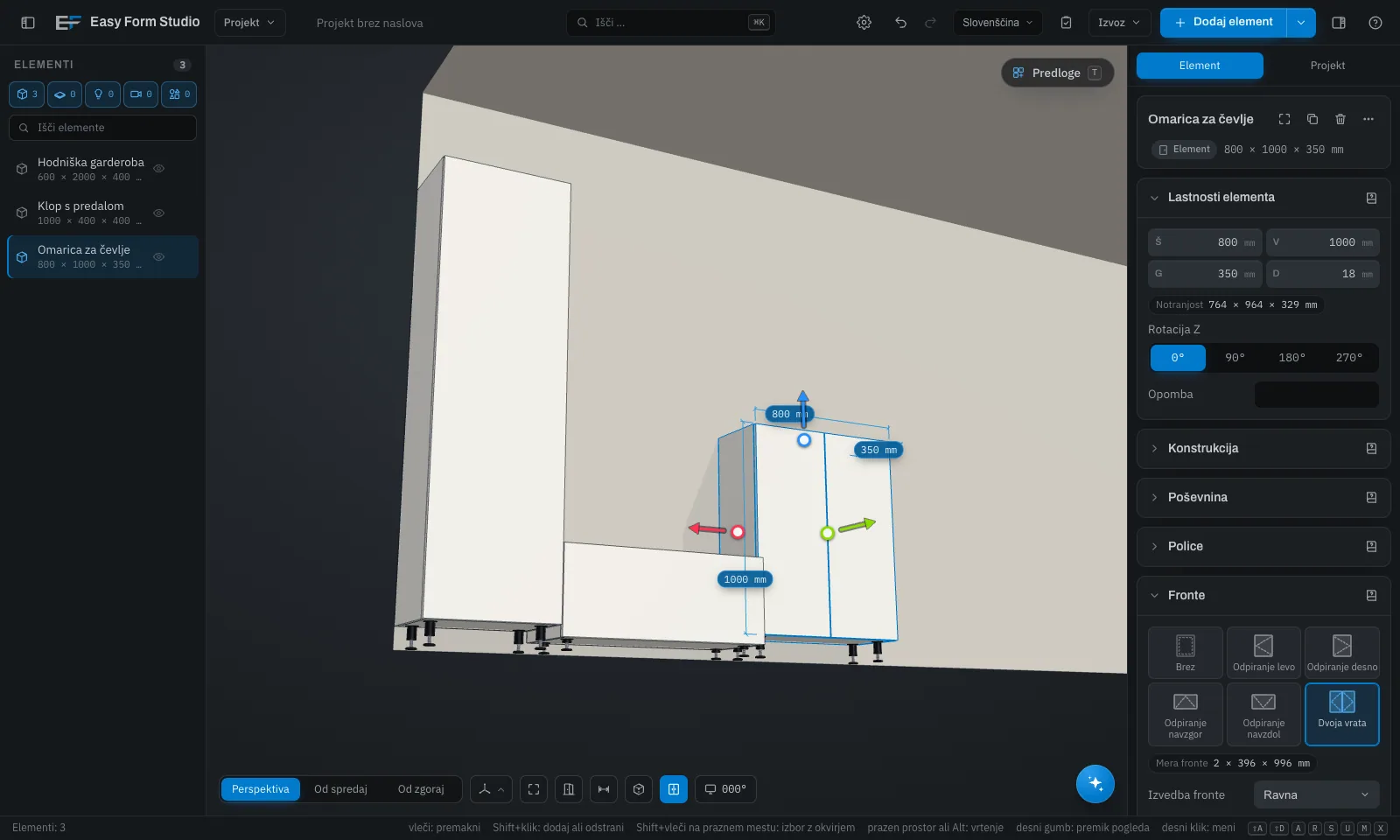
klopin kliknite Klop s predalom. Klop pristane desno od omare, s hrbtom v isti liniji in z isto rotacijo. - Zdaj je izbrana klop. Vpišite
čevljin kliknite Omarica za čevlje. Omarica za čevlje pride desno od klopi.
| Predloga | Mere (š × v × g) | Kaj ima |
|---|---|---|
| Klop s predalom | 1000 × 400 × 400 mm, nogice 50 mm | en predal; 25 mm zgornja plošča; sedež 450 mm nad tlemi |
| Omarica za čevlje | 800 × 1000 × 350 mm, nogice 100 mm | dvoja vrata, štiri police |
Predloga, postavljena ob izbrani element, ni z njim povezana s povezavo. Ko premaknete omaro, klop ostane na mestu. Če je desna stran izbranega elementa zasedena, predloga pride na levo. Vsa pravila postavljanja so v razdelku Kam gre predloga.
Nasvet
Zgornja plošča klopi je 25 mm plošča. Za njeno ceno potrebuje cenik vrstico dekorja s stolpcem 25 (<28), robni trak zanjo pa se izračuna v širini 43 mm (glejte Vpis cene v cenik). Če sedež naredite iz 18 mm plošče, spremenite Debelina v razdelku Konstrukcija, odsek Zgornja plošča. Sedež, ki sega čez stranici, dobite s spojem Čez stranice na levi in desni ter s polji Levi previs in Desni previs (glejte Zgornja plošča).
Dnevna soba: TV-omarica in polica
Viseča TV-omarica, 3 dvižna vrata
- Omarica za čevlje ostane izbrana.
- V predalu kliknite zavihek Dnevna soba ali vpišite
viseča TV. - Kliknite Viseča TV-omarica, 3 dvižna vrata.
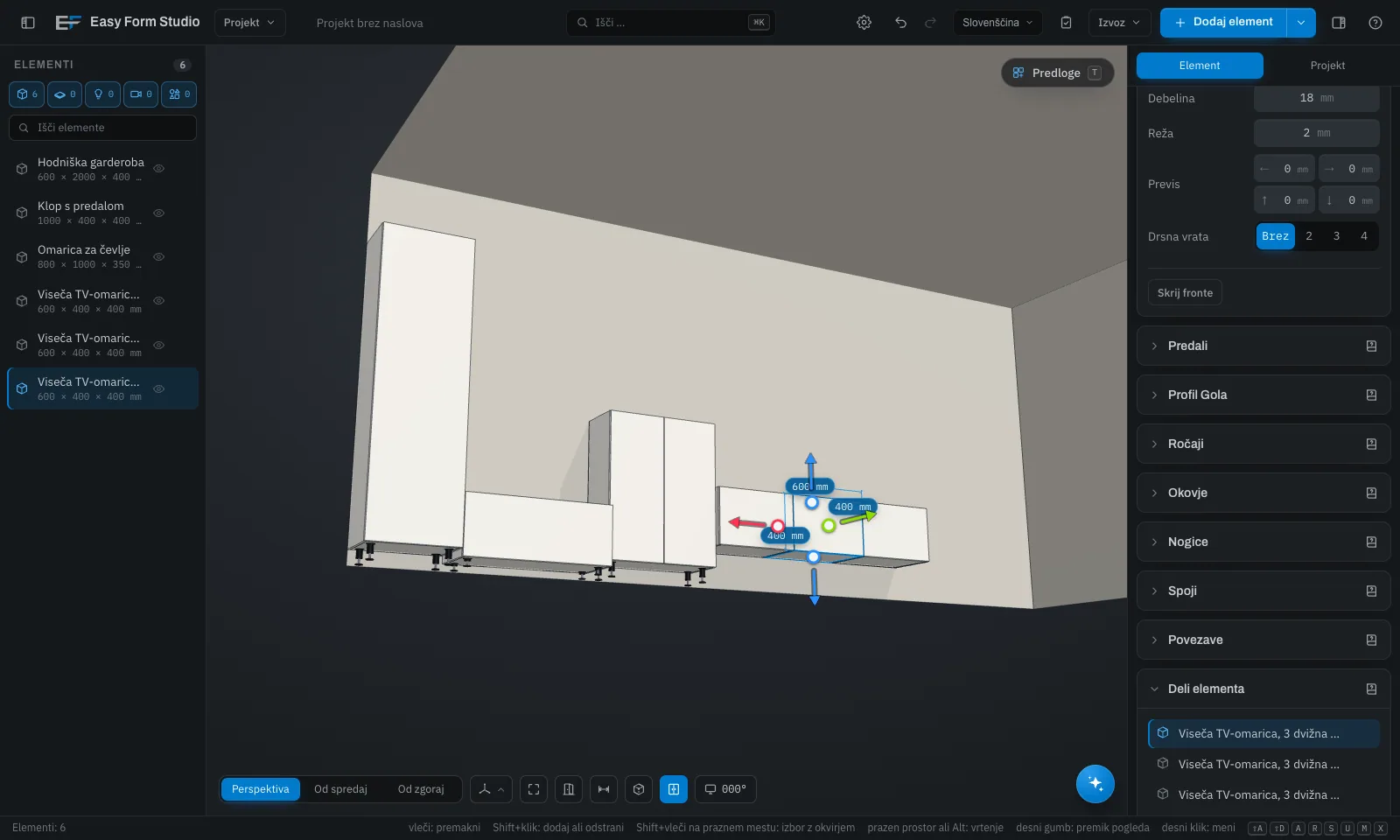
Omarica je sestavljena iz treh povezanih korpusov po 600 mm, skupaj 1800 × 400 × 400 mm. Visi: dno je 250 mm nad tlemi, vrh na 650 mm. Dvižna vrata se odpirajo navzdol; seznam plošč kaže Spodnja vrata. Celotna omarica, z vsemi tremi korpusi, pristane desno od omarice za čevlje.
Glavni korpus je srednji in nosi ime predloge. Levi korpus se imenuje Viseča TV-omarica, 3 dvižna vrata (2), desni pa Viseča TV-omarica, 3 dvižna vrata (3). Na seznamu Elementi na levi je vsak korpus svoja vrstica. Ko je omarica izbrana, razdelek Deli elementa v zavihku Element na vrhu prikaže vse tri korpuse, pod njimi pa plošče izbranega korpusa.
Stenska polica nad TV-omarico
- TV-omarica ostane izbrana. Njen glavni, srednji korpus je aktiven.
-
V iskalno polje vpišite
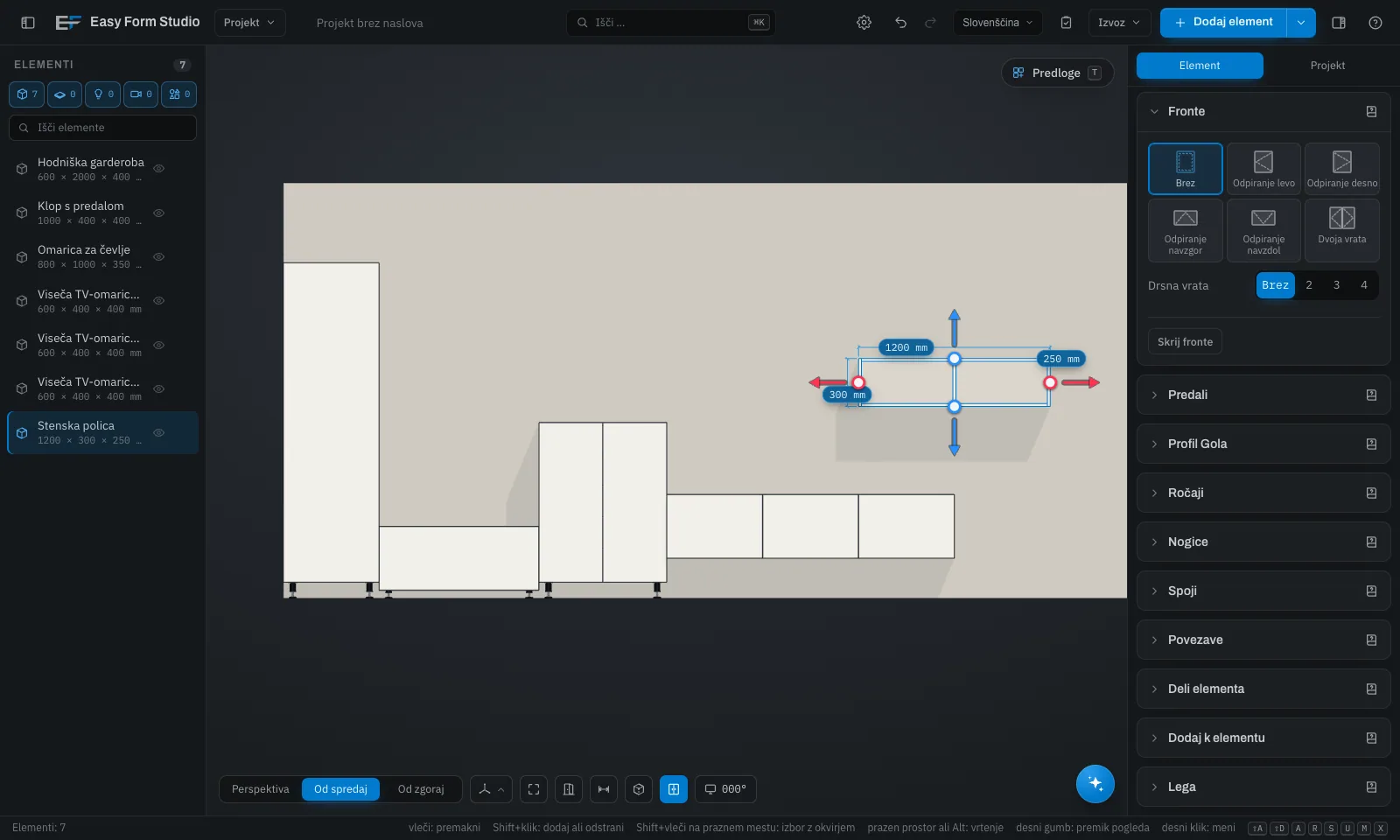
stenska policain kliknite Stenska polica.Polica meri 1200 × 300 × 250 mm in ima pregrado na sredini. Pristane desno od srednjega korpusa TV-omarice, na svoji višini: dno je na 1200 mm. EFS prosti prostor ob izbranem elementu išče v 3D, zato desni korpus TV-omarice, ki je nižji, ni v napoto.
-
Polica je izbrana. Miškin kazalec premaknite nad 3D-pogled in pritisnite 1 (Premik po X). Na vrhu pogleda piše Premik po X in kako vpišete razdaljo.
-
Vpišite
-900in pritisnite Enter.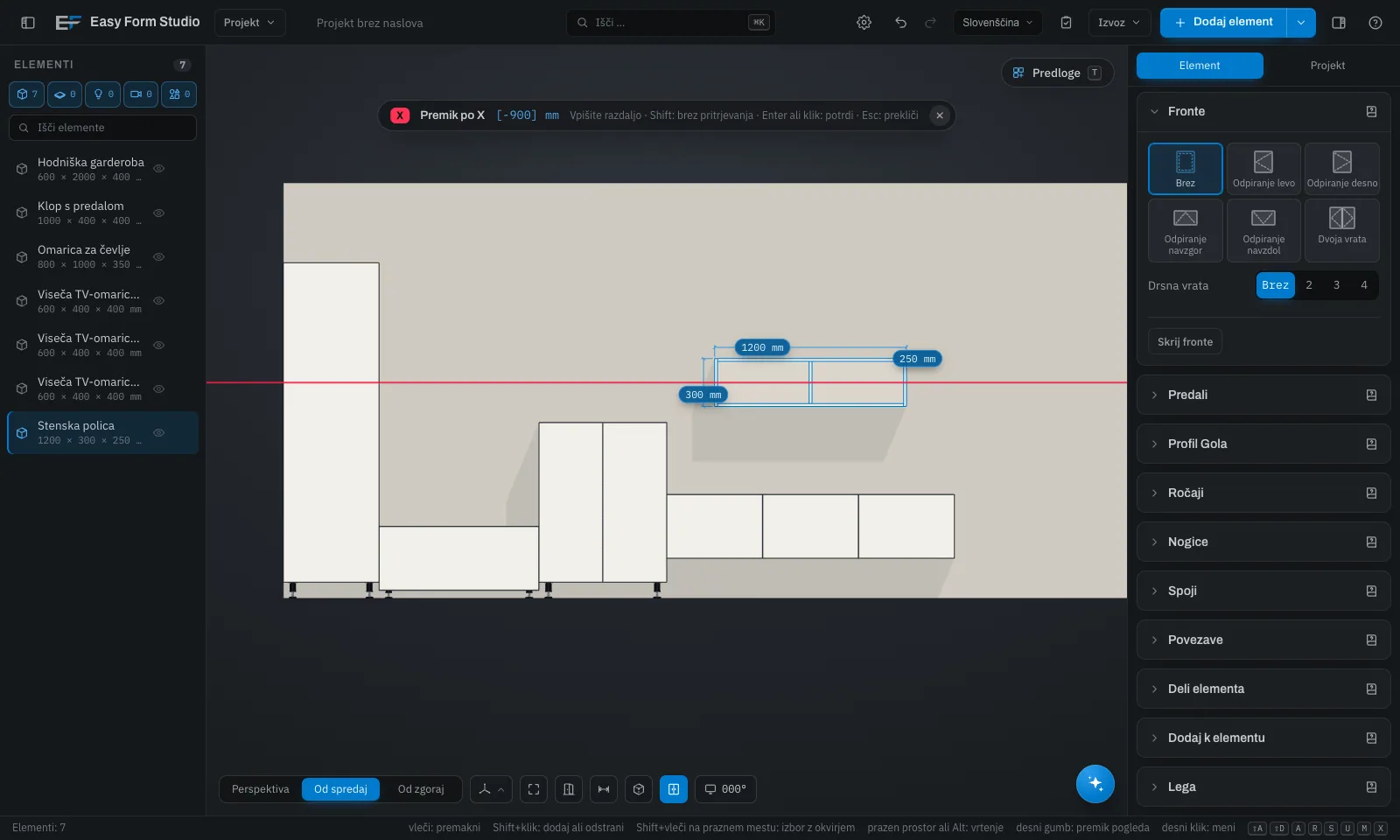
Polica se premakne 900 mm v levo in je centrirana nad TV-omarico.
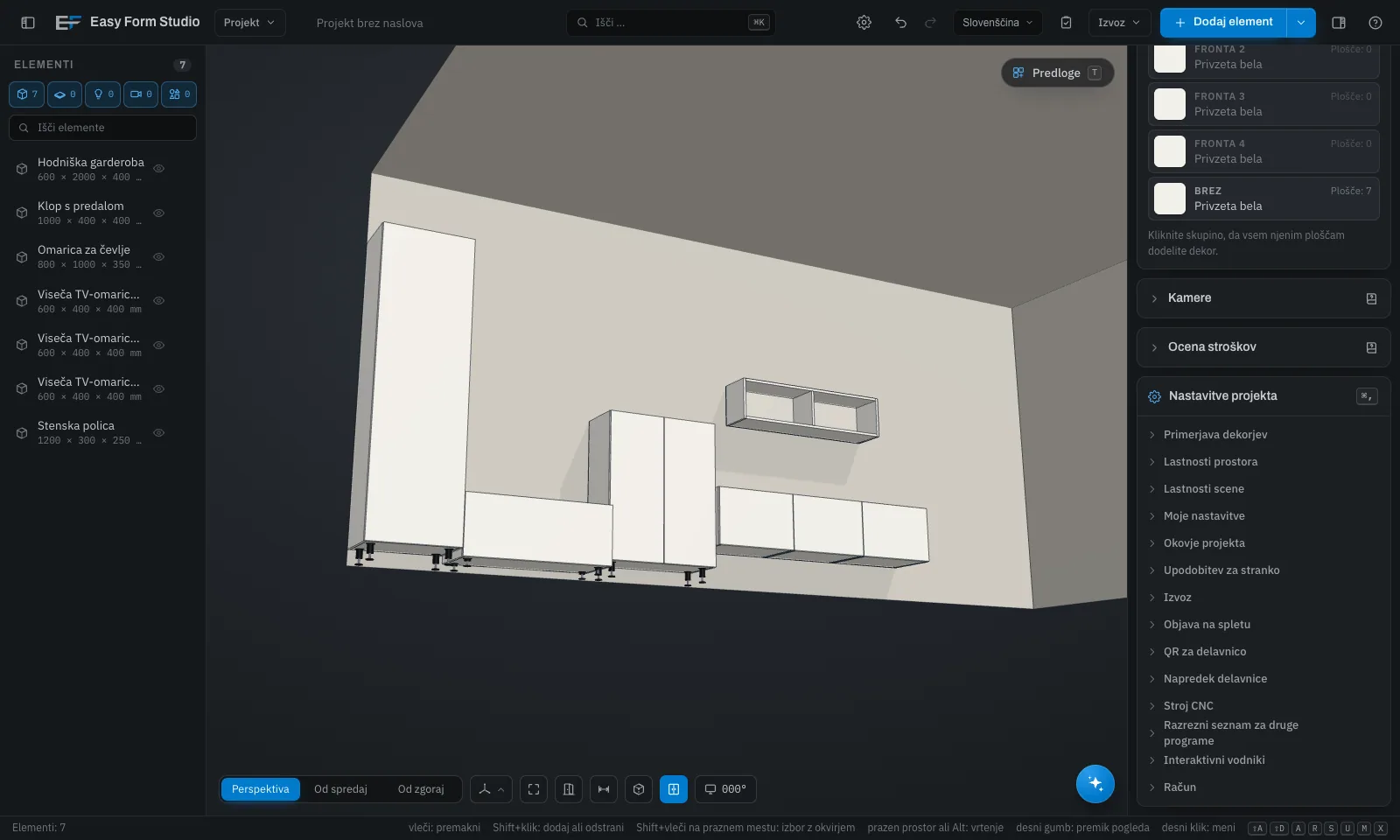
Zakaj 900 mm: polica se začne na desnem robu srednjega korpusa, 1200 mm od levega roba TV-omarice. Centrirana je, ko pride njen levi rob na (1800 − 1200) / 2 = 300 mm od levega roba TV-omarice. Premik je 1200 − 300 = 900 mm v levo. Isto velja za druge mere: premik je razdalja od levega roba TV-omarice do levega roba police, minus polovica razlike njunih širin.
Kako delujejo tipke 1, 2 in 3:
- Premikajo celoten element, tudi če ste v pogledu kliknili samo eno njegovo ploščo, in vse izbrane elemente naenkrat.
- Dokler ne vpišete ničesar, element sledi miški po tej osi. Vpisana razdalja je natančna, Enter ali klik jo potrdi. Esc vrne element na prejšnje mesto.
- Razdaljo lahko tudi izračunate:
-1200+300je isto kot-900.
Glejte Premikanje: 1, 2 in 3.
Nasvet
Element lahko povlečete tudi z miško: pritisnite nanj in povlecite. Stene in sosednji elementi ga potem potegnejo na mesto, Shift pa pritrjevanje izklopi. Za natančno mero je boljša tipka 1 ali polje X v razdelku Lega.
Na telefonu
Telefon nima tipke 1. Izberite polico, odprite razdelek Lega v zavihku Element in v polje X za številom dodajte -900, npr. 3200-900, nato potrdite. Polje novi položaj izračuna samo.
Predloge so navadni elementi
Predloga v projektu je navaden element EFS. Mere, fronte, police, nogice in okovje spreminjate kakor pri vsakem elementu, v zavihku Element. Spremembe ne vplivajo na predlogo v predalu. Element, ki ste ga prilagodili, shranite v Moje predloge (glejte Predloga je navaden element in Shranjevanje z delovnim pultom).
Postavljanje na drugo steno
V primeru so vsi elementi na zadnji steni. Predlogo postavite na druge stene na dva načina: ob element, ki že stoji na tej steni, ali iz smeri pogleda.
Ob element na tej steni
Ko je izbran element (ali ena njegova plošča), predloga dobi njegovo rotacijo in pristane ob njegovo desno stran, s hrbtom v isti liniji. Desna stran je desno, ko gledate sprednjo stran tega elementa:
| Stena izbranega elementa | Rotacija | Kam gre „desno“ |
|---|---|---|
| Zadnja (A) | 0° | proti desni steni |
| Desna (B) | 90° | proti sprednji steni |
| Sprednja (C) | 180° | proti levi steni |
| Leva (D) | 270° | proti zadnji steni |
Če je desna stran zasedena, predloga pristane na levi. Če sta zasedeni obe strani, se postavi, kakor da ni nič izbrano. Zato zadostuje, da prvi element na steni postavite natančno: vsi naslednji gredo ob njega.
Iz smeri pogleda
Ko ni nič izbrano, rotacija je odvisna od kota pogleda na koncu orodne vrstice 3D-pogleda, spodaj levo. Kot se zaokroži na 000°, 090°, 180° ali 270°. Pogled zavrtite z vlečenjem po praznem delu pogleda (ali z Alt), natančno pa ga nastavite s tipkami na numerični tipkovnici ali v meniju pogleda v orodni vrstici.
| Kot | Stena, na katero gledate | Pogled | Rotacija predloge | Kje pristane |
|---|---|---|---|---|
| 000° | zadnja (A) | Od spredaj, Num 1 | 0° | Na desnem koncu vrste ob zadnji steni. Prvi element v zadnjem levem kotu. |
| 270° | leva (D) | Z desne, Num 3 | 270° | S hrbtom ob levi steni, tik pred elementom, ki vam je najbližje. Če ga ni, za zadnjo steno, zunaj prostora. |
| 090° | desna (B) | Z leve, Ctrl+Num 3 | 90° | Sledi miški. Kliknite, da jo odložite. |
| 180° | sprednja (C) | Od zadaj, Ctrl+Num 1 | 180° | Sledi miški. Kliknite, da jo odložite. |
Na Macu namesto Ctrl deluje tudi Cmd. Vrstica na dnu predala pravi isto: Predloga se s hrbtom obrne k steni, na katero gledate; izberite element, da jo postavite ob njega.
Viseče predloge v teh kategorijah niso zgornji elementi, razen Viseči element z dvižnimi vrati (Hodnik) in Viseči element z dvižnimi vrati (Dnevna soba). Pri pogledih 000° in 270° zato gredo po spodnjih elementih: pridejo na konec vrste spodnjih elementov, na svoji višini. Oba elementa z dvižnimi vrati gresta po zgornjih elementih, kakor kuhinjski zgornji element.
Prvi element v kotu, natančno
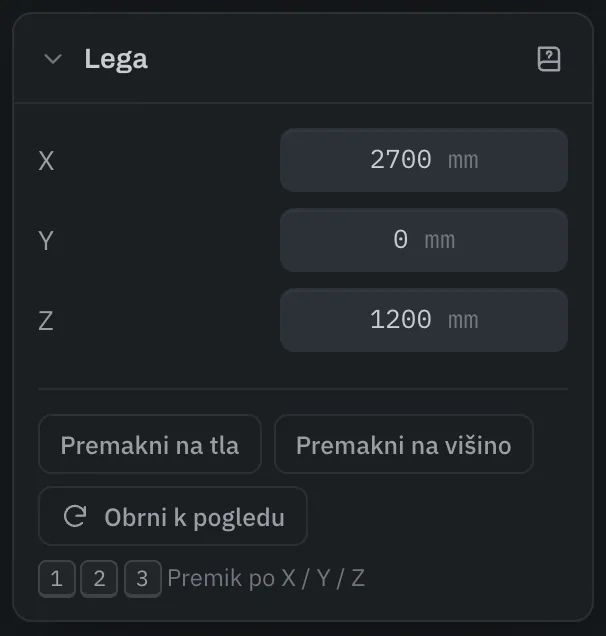
Položaj elementa je njegov zadnji levi spodnji kot. Vpišete ga v zavihku Element, v razdelku Lega, v poljih X, Y in Z. Tla prostora tečejo od X = 0 (leva stena) do širine prostora (desna stena) in od Y = 0 (zadnja stena) do minus globina prostora (sprednja stena). Levo in desno tu pomenita gledano od spredaj, iz smeri 000°.
| Kje element stoji | Rotacija Z | X | Y |
|---|---|---|---|
| Zadnja stena, v kotu z levo steno | 0° | 0 | 0 |
| Desna stena, v kotu z zadnjo steno | 90° | širina prostora | 0 |
| Sprednja stena, v kotu z desno steno | 180° | širina prostora | minus globina prostora |
| Leva stena, v kotu s sprednjo steno | 270° | 0 | minus globina prostora |
| Leva stena, v kotu z zadnjo steno | 270° | 0 | minus širina elementa |
Primer, prvi element na desni steni v prostoru 5600 × 4000 mm:
- Kliknite na prazen prostor. Pritisnite Ctrl+Num 3 (pogled Z leve): kot je 090°.
- Kliknite kartico predloge. S hrbtom se obrne k desni steni in sledi miški.
- Kliknite, da jo odložite kjer koli ob desni steni.
- V zavihku Element odprite razdelek Lega. Vpišite X
5600in Y0.
Element stoji na desni steni, v kotu z zadnjo steno. Naslednja predloga: pustite element izbran in kliknite kartico. Nova pride ob njega, proti sprednji steni.
| Možnost razdelka Lega | Kaj naredi |
|---|---|
| X, Y, Z | Položaj zadnjega levega spodnjega kota elementa v mm. Sprejmejo tudi računanje, npr. 5600-600. |
| Premakni na tla | Element postavi na tla, na njegove nogice. Sivo, ko element že stoji na tleh. |
| Premakni na višino | Element dvigne na Višina zgornjih elementov. Sivo, ko je že tam. |
| Obrni k pogledu | Sprednjo stran elementa obrne k vam, kakor da bi bil nov element, ustvarjen iz tega pogleda. |
Nasvet
Element, ki je že v projektu, zavrtite s tipko R (90°) ali z gumbi Rotacija Z v razdelku Lastnosti elementa. R in gumbi Rotacija Z ga obrnejo okoli sredine njegove tlorisne ploskve; po vrtenju ga nastavite v X in Y. Pri predlogi iz več korpusov zavrtite glavni korpus: povezani se vrtijo z njim. Glejte Vrtenje: R in rotacija Z.
Opomba
Če je v Možnosti postavitve izbrano drsenje, predloga pride ob izbrani element in nato drsi po osi, dokler je ne odložite s klikom. Če je v Moje nastavitve izklopljeno Zavrti element glede na rotacijo pogleda ob ustvarjanju, predloga brez izbranega elementa ostane na 0° in sledi miški. Glejte Kam gre predloga.
Na telefonu
Pogled zavrtite z enim prstom na praznem delu pogleda, kot je prikazan v drugi vrstici orodne vrstice. Prvi dotik odloži predlogo, ki sledi vašemu prstu.
Viseči elementi in višina montaže
Viseča predloga pride na svoji višini montaže. Višina montaže je višina dna korpusa nad tlemi.
| Predloga | Kategorija | Mere (š × v × g) | Dno nad tlemi | Vrh nad tlemi |
|---|---|---|---|---|
| Viseča TV-omarica, 3 dvižna vrata | Dnevna soba | 1800 × 400 × 400 mm | 250 mm | 650 mm |
| Stenska polica | Dnevna soba | 1200 × 300 × 250 mm | 1200 mm | 1500 mm |
| Viseči element z dvižnimi vrati | Dnevna soba | 800 × 350 × 350 mm | 1500 mm | 1850 mm |
| Viseči element z dvižnimi vrati | Hodnik | 1000 × 400 × 350 mm | 1500 mm | 1900 mm |
| Viseča nočna omarica | Spalnica | 450 × 180 × 350 mm | 400 mm | 580 mm |
| Viseča polica nad mizo | Pisarna | 1200 × 350 × 250 mm | 1100 mm | 1450 mm |
Viseče kopalniške predloge so v poglavju Kopalnica: sifon in cevi.
Sprememba višine montaže
- Izberite element. Pri predlogi iz več korpusov izberite glavni korpus (kliknite njegovo vrstico na seznamu Elementi).
- V zavihku Element odprite razdelek Lega.
- V polje Z vpišite novo višino dna nad tlemi, npr.
300, in potrdite z Enter.
Isto dobite s tipko 3 (Premik po Z) in vpisano razdaljo: 50 dvigne element za 50 mm. Povezani korpusi gredo z glavnim.
Pravila, ki jih program uporabi sam:
- Ko predloga pride ob izbrani element, obdrži svojo višino. TV-omarica ob omarici za čevlje visi na 250 mm, omarica za čevlje ob njej pa stoji na nogicah.
- EFS prosti prostor ob izbranem elementu išče v 3D. Stenska polica lahko pride nad nižji element, ker z njim ne trči.
- Viseče predloge v teh kategorijah, postavljene iz predala, niso zgornji elementi, razen obeh elementov z dvižnimi vrati. Ne sledijo polju Višina zgornjih elementov (Nastavitve projekta → Lastnosti scene), njihove fronte pa so v skupini Fronta 1, kakor pri spodnjih elementih.
- Viseči element z dvižnimi vrati (Hodnik) in Viseči element z dvižnimi vrati (Dnevna soba) sta zgornja elementa, kakor kuhinjski zgornji elementi: na seznamu Elementi imata oznako Zgornji, dvižna vrata so v skupini Fronta 2, obešala pa dobita iz Okovje projekta (polje Obešala zgornjih elementov v razdelku Okovje). Obešala gredo v specifikacijo okovja, naročilo dobavitelju, oceno stroškov in ponudbo, ob dvižnem mehanizmu. Iz predala pridejo na svoji višini, 1500 mm. Ko pozneje spremenite Višina zgornjih elementov, se premaknejo na njo kakor drugi zgornji elementi.
- Dvižna vrata predlog Viseči element z dvižnimi vrati se odpirajo navzgor. Dvižni mehanizem pride iz Okovje projekta, spremenite pa ga v polju Dvižni mehanizem v razdelku Okovje zavihka Element (glejte Okovje in spoji in Zgornji in visoki elementi, dvižna vrata).
Pozor
Polje Obešala zgornjih elementov in obešala v oceni stroškov, ponudbi in na seznamu okovja obstajajo samo za zgornje elemente. Viseča TV-omarica, stenska polica in druge viseče predloge iz predala (razen obeh elementov z dvižnimi vrati) zato nimajo obešal ali obešalne tirnice, ne v ponudbi in ne na seznamu okovja. Spremenite jih v zgornje elemente (glejte Za napredne spodaj) ali pa jih ceni dodajte sami.
Pozor
Ko viseči element, ki ni zgornji, shranite v Moje predloge, se višina montaže ne shrani. Iz Mojih predlog pride na tla. Po postavitvi znova vpišite Z. Zgornji element se shrani z višino.
Za napredne
Viseči element spremenite v zgornji element s tipko U ali s potrditvenim poljem Je zgornji v razdelku Lastnosti elementa. Tipka U nogice odstrani sama. Element potem skoči na Višina zgornjih elementov (privzeto 1430 mm), fronte preidejo v skupino Fronta 2, v razdelku Okovje se pojavi polje Obešala zgornjih elementov, obešala pa gredo v oceno stroškov, ponudbo in na seznam okovja. Na seznamu Elementi element dobi oznako Zgornji. Nato znova vpišite višino montaže v Z: vsak zgornji element ima lahko svojo.
Ko pozneje spremenite Višina zgornjih elementov, vsi zgornji elementi, tudi ta, skočijo na novo višino. Isto velja za viseče elemente v projektih iz galerije (glejte Izdelani projekti iz galerije): po spremembi te višine znova vpišite njihov Z.
U deluje na vseh izbranih elementih. Pri predlogi iz več korpusov izberite vse njene korpuse (Shift + klik na seznamu Elementi) in pritisnite U, da vsi postanejo zgornji elementi. Če izberete samo glavni korpus, postane zgornji element samo on, povezani korpusi pa ostanejo spodnji elementi, s frontami v Fronta 1 in brez obešal.
Prilagajanje mer predloge
Predloga iz enega korpusa
Mere spreminjate v zavihku Element, v razdelku Lastnosti elementa, v poljih Š, V in G, kakor pri vsakem elementu. Plošče se zgradijo znova, police, predali, palica in fronte pa sledijo novim meram. Element raste iz svojega zadnjega levega spodnjega kota: v desno, navzgor in naprej. Glejte Mere elementa.
Primer: hodniška garderoba v niši širine 650 mm med steno in podboji vrat. Kliknite omaro, v polje Š vpišite 650 in potrdite. Če mora segati do stropa, izračunajte višino brez nogic: za strop na 2600 mm in 100 mm visoke nogice vpišite V 2500 ali manj za rezervo za vgradnjo.
Predloga iz več korpusov
Predloga iz več korpusov ima glavni korpus in povezane korpuse. Glavni nosi ime predloge, povezani pa isto ime s številko v oklepaju. Povezani korpusi stojijo ob glavnem (levo, desno, nad njim ali pod njim) ter se premikajo in vrtijo z njim.
Katero mero glavni korpus prenese na povezane, določajo potrditvena polja pod Vključi v skaliranje: Širina, Globina in Višina. Nahajajo se v zavihku Element, v razdelku Povezave. Ko je polje vklopljeno in na glavnem korpusu spremenite to mero, vsi njegovi povezani korpusi dobijo isto mero.
| Predloga | Glavni korpus | Povezani korpusi | Vključeno v skaliranje |
|---|---|---|---|
| Viseča TV-omarica, 3 dvižna vrata | srednji, 600 mm, dvižna vrata | levi in desni, 600 mm, dvižna vrata | Globina, Višina |
| TV-omarica s predali | srednji, 800 mm, dva predala | levi in desni, 400 mm, vrata | Globina, Višina |
| Kredenca 1200 | levi, 600 mm, trije predali | desni, 600 mm, dvoja vrata | Globina, Višina |
| Komoda, 6 predalov | levi, 600 mm, trije predali | desni, 600 mm, trije predali | Globina, Višina |
| Nočna omarica s predalom in nišo | korpus z odprto nišo | predal, korpus znotraj glavnega, na njegovem vrhu | Širina, Globina |
| Knjižna omara s spodnjimi vrati | spodnji, visok 750 mm, dvoja vrata | zgornji, visok 1250 mm, odprt, tri police | Širina, Globina |
Iz tabele sledi:
- Pri korpusih drug ob drugem sprememba višine ali globine glavnega korpusa velja za celotno predlogo. Sprememba širine velja samo za glavni korpus, desni povezani korpus pa se premakne z njim.
- Pri korpusih drug nad drugim sprememba širine ali globine velja za celotno predlogo. Ko spremenite višino glavnega korpusa, zgornji korpus obdrži svojo višino in se dvigne ali spusti z vrhom glavnega.
Primer: viseča TV-omarica širine 2100 mm, trije korpusi po 700 mm.
- Na seznamu Elementi kliknite Viseča TV-omarica, 3 dvižna vrata (brez številke v oklepaju). Izbran je glavni, srednji korpus.
- V zavihku Element odprite razdelek Povezave.
- Pod Vključi v skaliranje vklopite Širina.
- V razdelku Lastnosti elementa v polje Š vpišite
700in potrdite.
Vsi trije korpusi so zdaj široki 700 mm. Levi korpus se je razširil v levo, srednji in desni pa v desno. Nato omarico na pravo mesto postavite s tipko 1 ali poljem X. Če ne želite, da naslednja sprememba širine znova spremeni vse tri korpuse, izklopite Širina.
Samo en povezan korpus spremenite takole:
- Na seznamu Elementi kliknite povezani korpus, npr. Viseča TV-omarica, 3 dvižna vrata (3). Ista vrstica je tudi na vrhu razdelka Deli elementa, ko je omarica izbrana.
- V razdelku Lastnosti elementa vpišite mero.
Potrditvena polja Vključi v skaliranje na povezanem korpusu so izklopljena, zato njegova sprememba ne vpliva na druge.
Pozor
Levi povezani korpus raste v desno, kakor vsak element, zato se po spremembi širine prekriva z glavnim. Na mesto se vrne šele, ko premaknete glavni korpus. Ko levemu korpusu dodate npr. 100 mm, glavni korpus premaknite za 100 v desno (1, 100, Enter): levi korpus se vrne na svoj levi rob, celotna omarica pa je za 100 mm širša v desno.
Pozor
Povezanega korpusa ne premikajte in ne vrtite posebej. Ko naslednjič premaknete ali spremenite glavni korpus, se povezani vrne ob njega. Glavni korpus vedno premikajte, vrtite in brišite. X na glavnem korpusu izbriše tudi povezane.
Več o povezavah med elementi: Povezave in Hitrejše delo.
Prilagajanje prostoru
Ko sta izbrana dva ali več elementov, ima vrh zavihka Element vrstico s številom izbranih elementov in gumbi za celoten izbor.
- Vrzel med dvema elementoma. Izberite oba (Shift + klik) in kliknite Zapolni vrzel: od 150 mm naprej EFS doda element natanko te širine, od 20 do 150 mm pa zapolnilo v ravnini front. Glejte Razdelek elementa pri več izbranih.
- Ista višina nad tlemi. Izberite elemente in nazadnje kliknite tistega s pravo višino. Kliknite Poravnaj z aktivnim. Tako na isto višino spravite npr. dve stenski polici.
- Zaključna stranica in zapora. Zaporo ob steni in zaključno stranico na koncu vrste dodate, kakor je opisano v poglavju Cokel, zapore, zaključne stranice in venec.
Odprti elementi brez front
Stenska polica, Ozek odprt regal, Knjižna omara in Viseča polica nad mizo nimajo front. Klop s predalom nima vrat, ima pa fronto predala. Pri odprtih elementih je vse, kar je pri zaprtih za frontami, vidno, zato bodite pozorni na to:
- Dekor. Stranice, zgornja plošča in dno, police in pregrade so v skupini Polica. Dekor jim date s klikom na skupino Polica v Dodelitev materialov (glejte Skupine materialov). Ta skupina obarva korpuse vseh elementov v projektu. Fronta predala klopi je v skupini Fronta 1.
- Hrbtišče je vidno. Hrbtišče je v skupini Brez, dekor te skupine pa gre na hrbtišča vseh elementov v projektu. Če želite samo hrbtišču odprtega elementa dati drug dekor, izberite njegovo hrbtišče (še enkrat kliknite izbrani element, na hrbtišču, ali ga kliknite v razdelku Deli elementa), v zavihku Plošča spremenite Skupina materialov v Fronta 4 in skupini Fronta 4 dajte dekor.
- Robni trak na vidnih robovih. Korpus in police dobijo 0,4 mm robni trak. Na sprednjih robovih, ki so vidni, spremenite robni trak v zavihku Plošča, pod Robni trak (glejte Okvir Robni trak).
- Fronte pozneje. Odprt element dobi vrata s tipko F, kakor vsak element (glejte Fronte).
- Cokel in zapora ob elementu brez front dobita skupino Fronta 3, kakor delovni pult in vse proste plošče.
Pogoste napake in rešitve
Predloga je pristala levo od izbranega elementa, ne desno. Desna stran je bila zasedena. Premaknite jo s tipko 1 ali izberite element na drugem koncu vrste.
Stenska polica je pristala ob TV-omarici, ne nad njo. Ob izbranem elementu predloga gre ob stran, na svoji višini. Premaknite jo po X, kakor v razdelku Stenska polica nad TV-omarico.
Polica je pristala ob srednjem korpusu TV-omarice, ne na njenem desnem koncu. Izbran je bil glavni korpus TV-omarice, ta pa je srednji. Premik izračunajte od desnega roba srednjega korpusa.
Premaknil se je samo en korpus TV-omarice. Izbran je bil povezani korpus. Razveljavite s Ctrl+Z (na Macu Cmd+Z), na seznamu Elementi kliknite glavni korpus (ime brez številke v oklepaju) in premaknite tistega.
Predloga je pristala za zadnjo steno. Gledali ste iz smeri 270° in v projektu še ni bilo spodnjega elementa. Vpišite X in Y, kakor v tabeli Prvi element v kotu, natančno, ali jo premaknite s tipko 2.
Predloga sledi miški. Gledate iz smeri 090° ali 180° ali pa je v Možnosti postavitve izbrano drsenje. Kliknite, kjer jo želite, nato vpišite položaj v X in Y.
Element je s hrbtom obrnjen v prostor. Kot pogleda ni ustrezal steni. Kliknite pravi gumb Rotacija Z, pritisnite R ali v razdelku Lega kliknite Obrni k pogledu, nato nastavite X in Y.
Viseči element iz Mojih predlog stoji na tleh. Višina montaže visečega elementa, ki ni zgornji, se v predlogi ne shrani. Po postavitvi vpišite Z.
Po spremembi Višine zgornjih elementov je stenska polica iz galerije skočila. V projektih iz galerije so viseči elementi nad drugimi elementi zgornji elementi, zato sledijo tej višini. Znova vpišite njihov Z.
Po spremembi širine samo enega korpusa se TV-omarica prekriva. Spremenili ste levi povezani korpus. Glavni korpus premaknite v desno za isto vrednost.
Sprememba širine glavnega korpusa ni spremenila drugih. Pri korpusih drug ob drugem Širina pod Vključi v skaliranje ni vklopljena. Vklopite jo ali pa korpuse spreminjajte enega za drugim.
Sprememba višine spodnjega korpusa knjižne omare ni spremenila zgornjega. Pri korpusih drug nad drugim Višina ni vklopljena. To je namerno: zgornji korpus se samo dvigne.
Palica v hodniški garderobi je krajša, kot pričakujete. EFS izbere najdaljšo palico od 250 do 550 mm, ki gre v notranjo globino minus 20 mm. Za daljšo palico povečajte globino omare.
Ponudba nima obešal za visečo TV-omarico. Viseče predloge iz predala niso zgornji elementi (razen obeh elementov z dvižnimi vrati), zato EFS obešal ne šteje. Spremenite jih v zgornje elemente (glejte Za napredne) ali pa jih ceni dodajte sami.
Hrbtišča vseh elementov so dobila dekor odprte knjižne omare. Dekor je bil dan skupini Brez. Skupini vrnite njen dekor, hrbtišče knjižne omare pa premaknite v skupino Fronta 4, kakor v razdelku Odprti elementi brez front.
Bližnjice v tem poglavju
| Tipka | Dejanje |
|---|---|
| T | Odpre in zapre predal Predloge elementov |
| Esc | Počisti izbor; medtem ko element sledi miški, prekliče premik |
| 1 / 2 / 3 | Premik celotnega elementa po X, Y ali Z; vpišite razdaljo v mm in potrdite z Enter |
| Shift (med premikanjem) | Brez pritrjevanja |
| Num 1 / Ctrl+Num 1 | Pogled od spredaj (000°) / od zadaj (180°) |
| Num 3 / Ctrl+Num 3 | Pogled z desne (270°) / z leve (090°) |
| R | Zavrti element za 90° |
| U | Zgornji / spodnji element |
| F | Naslednja fronta (vrata za odprt element) |
| Shift+F | Skrij fronte / pokaži fronte |
| O | Odpri / zapri vrata in predale |
| X / Del | Izbriši element z njegovimi povezanimi korpusi |
| Ctrl+Z (Mac Cmd+Z) | Razveljavi zadnje dejanje |
| vlečenje po praznem delu pogleda | Zavrti pogled (kot v orodni vrstici) |
Naprej
To je zadnje poglavje dela Garderobne omare, kopalnica, hodnik. Naslednji del je Za stranko: upodobitev, spletni predogled in primerjava dekorjev.
Naslednje poglavje: Upodobitev v brskalniku