Recibidor y salón con plantillas
En este capítulo montas un recibidor y una pared de TV a partir de plantillas preparadas: un armario de recibidor con barra extraíble, un banco con cajón, un zapatero, un mueble de TV suspendido y una balda encima. Aprenderás a poner una plantilla en cualquier pared, a qué altura cuelgan los módulos suspendidos y cómo se cambian las medidas de una plantilla formada por varios cascos. Lo mismo vale para las plantillas de dormitorio y de despacho. Si necesitas una estancia completa de una vez, la galería de proyectos tiene un recibidor, un salón, un dormitorio y un despacho listos.
Vídeo: D04 Recibidor y salón con plantillas
El mismo flujo de trabajo en un vídeo corto sin sonido, con subtítulos en español.

Antes de empezar
- Un proyecto con una estancia. En el ejemplo, la estancia mide 5600 × 4000 × 2600 mm, y el recibidor y la pared de TV están en la pared del fondo (pared A). La estancia se activa en Ajustes del proyecto → Propiedades de la estancia: Mostrar estancia, y luego Ancho, Profundidad y Altura (consulta Estancia, aberturas e instalaciones).
- El panel Plantillas de módulos (la tecla T). Cómo se buscan y se colocan las plantillas está en el capítulo Plantillas y Mis plantillas.
- Una vista frontal: en la barra de herramientas de la vista 3D, haz clic en Frente o pulsa Num 1. El final de la barra de herramientas, abajo a la izquierda, muestra 000°.
Plantillas para recibidor, salón, dormitorio y despacho
Cuatro categorías tienen 23 plantillas: Recibidor 5, Salón 7, Dormitorio 6 y Despacho 5. Las medidas y la descripción de cada una están en la lista de plantillas. Para trabajar en la estancia importa sobre qué se apoya una plantilla, porque eso decide la altura a la que aparece.
| Cómo se apoya | Plantillas | Altura de la base del casco sobre el suelo |
|---|---|---|
| Patas de 50 mm | Banco con cajón (Recibidor); Librería con puertas abajo, Cajonera, Archivador (Despacho) | 50 mm |
| Patas de 100 mm | Armario de recibidor, Zapatero (Recibidor); Vitrina, Aparador 1200, Mueble de TV con cajones (Salón) | 100 mm |
| Patas de 150 mm | Cómoda, 3 cajones, Cómoda, 6 cajones, Mesita de noche, 2 cajones, Mesita de noche, cajón y hueco, Sinfonier, 5 cajones (Dormitorio) | 150 mm |
| En el suelo, sin patas | Estantería abierta estrecha (Recibidor), Librería (Salón), Escritorio (Despacho) | 0 mm |
| Suspendidas | Módulo alto con abatible (Recibidor); Mueble de TV suspendido, 3 abatibles, Balda de pared, Módulo alto con abatible elevable (Salón); Mesita de noche suspendida (Dormitorio); Balda sobre el escritorio (Despacho) | cada una la suya, consulta Módulos suspendidos y altura de montaje |
Seis plantillas están formadas por varios cascos relacionados: Mueble de TV suspendido, 3 abatibles, Mueble de TV con cajones, Aparador 1200, Cómoda, 6 cajones, Mesita de noche, cajón y hueco y Librería con puertas abajo. Cómo se cambian sus medidas está en la sección Una plantilla de varios cascos.
Nota
Librería y Estantería abierta estrecha se apoyan en el suelo sin patas y miden 2000 y 1800 mm de alto. Fíjalas a la pared al montarlas. EFS no añade herrajes para esto.
Proyectos listos de la galería
La galería de proyectos tiene estancias listas construidas con estas plantillas. Las abres tal cual, o EFS Web las construye en tu estancia, con todas sus ventanas y puertas.
- En la barra superior, haz clic en Proyecto → Nuevo proyecto.
- Haz clic en la pestaña de una categoría, p. ej., Recibidor.
- Haz clic en un proyecto, p. ej., Recibidor con banco. Se abre el detalle con una vista 3D.
- Haz clic en Abrir tal cual o en Ajustar a mi estancia.
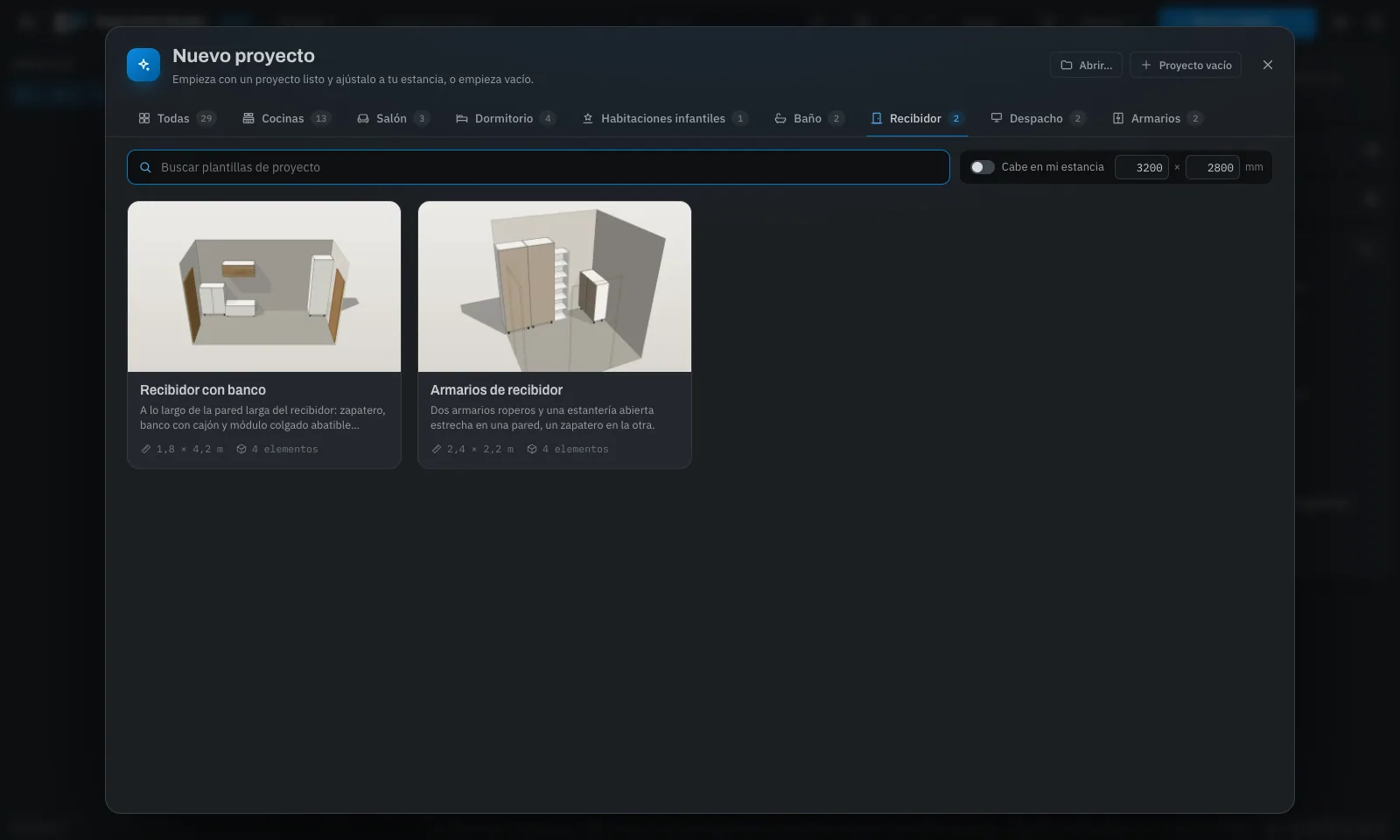
| Proyecto | Categoría | Qué tiene |
|---|---|---|
| Recibidor con banco | Recibidor | a lo largo de la pared D: Zapatero y Banco con cajón, encima del banco un Módulo alto con abatible, al final un Armario de recibidor |
| Armarios de recibidor | Recibidor | dos Armarios de recibidor y una Estantería abierta estrecha a lo largo de la pared A, un Zapatero a lo largo de la pared B |
| Pared de TV con estanterías | Salón | un Mueble de TV con cajones en el centro de la pared, una Balda de pared encima, dos Librerías a los lados |
| Aparador y vitrinas | Salón | un Aparador 1200 entre dos Vitrinas, un Módulo alto con abatible elevable encima |
| Pared de librería | Salón | de pared a pared: Librerías en el centro (tres en la estancia de la plantilla), una Librería con puertas abajo en cada extremo; los anchos y el número de librerías siguen a la pared |
| Despacho con librerías | Despacho | un Escritorio entre dos Cajoneras, una Balda sobre el escritorio encima, una Librería con puertas abajo en cada extremo de la pared |
| Oficina en casa | Despacho | un Archivador, un Escritorio con una Cajonera, una Balda sobre el escritorio encima |
| Dormitorio con armario de 2 m, …con armario de 2,5 m, Armario empotrado en hornacina, Armario de puertas correderas | Dormitorio | armarios, mesitas de noche junto a la cama, una cómoda |
| Habitación infantil | Habitaciones infantiles | armarios de una puerta, estanterías abiertas, un escritorio con una cajonera y una balda encima, una mesita de noche |
En estos proyectos, un módulo suspendido encima de otro módulo (el Módulo alto con abatible y el Módulo alto con abatible elevable encima del banco y del aparador, la Balda de pared encima del mueble de TV, la Balda sobre el escritorio encima del escritorio) es un módulo alto: en la lista Módulos tiene la marca Alto y cuelga a la altura que le dio el proyecto (p. ej., 1500 mm), no a la Altura de módulos altos. Qué significa esto para los colgadores y la altura está en la sección Módulos suspendidos y altura de montaje.
La galería, Abrir tal cual y Ajustar a mi estancia se describen en el capítulo Plantillas de proyecto. El resto de este capítulo construye la pared módulo a módulo.
Recibidor: armario, banco y zapatero
Cada plantilla siguiente aparece junto a la anterior porque la anterior sigue seleccionada.
Armario de recibidor
- Haz clic en una parte vacía de la vista 3D o pulsa Esc para que no haya nada seleccionado.
-
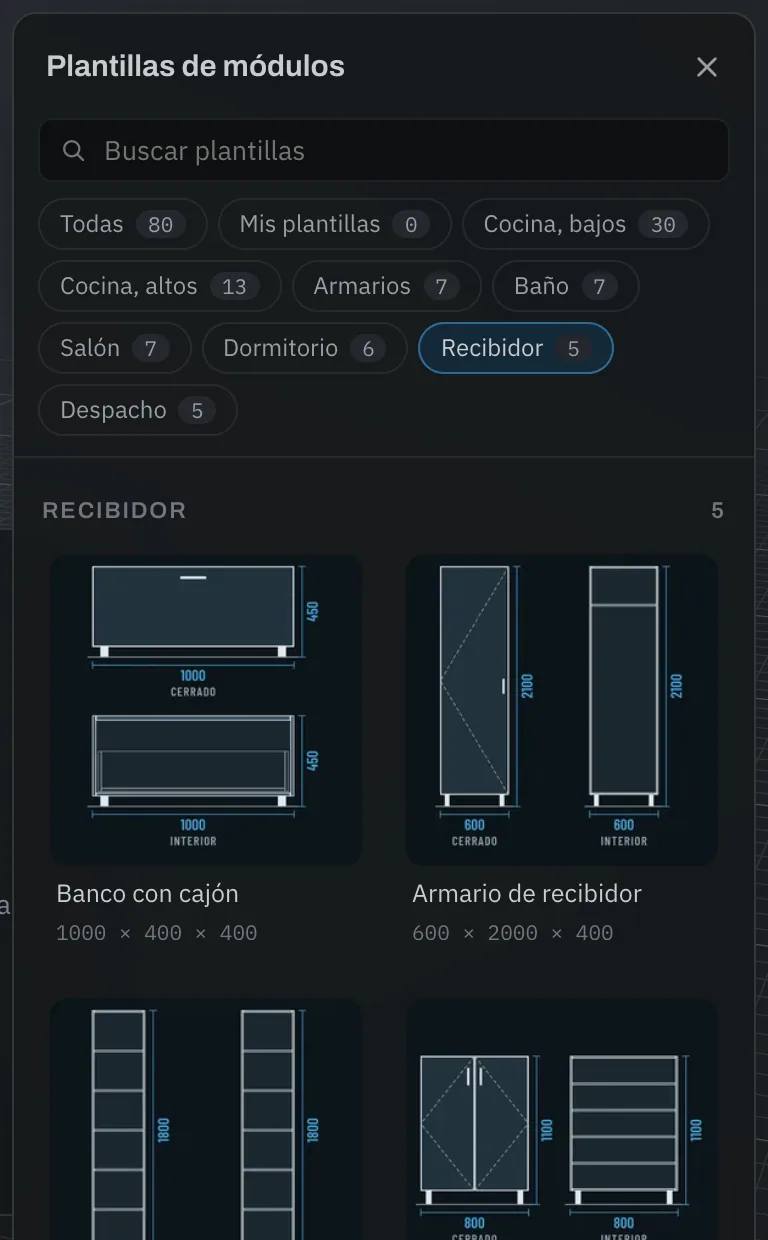
Pulsa T y, en el panel, haz clic en la pestaña Recibidor.
-
Haz clic en la tarjeta Armario de recibidor. El armario también lo encuentras buscando
recibidor.
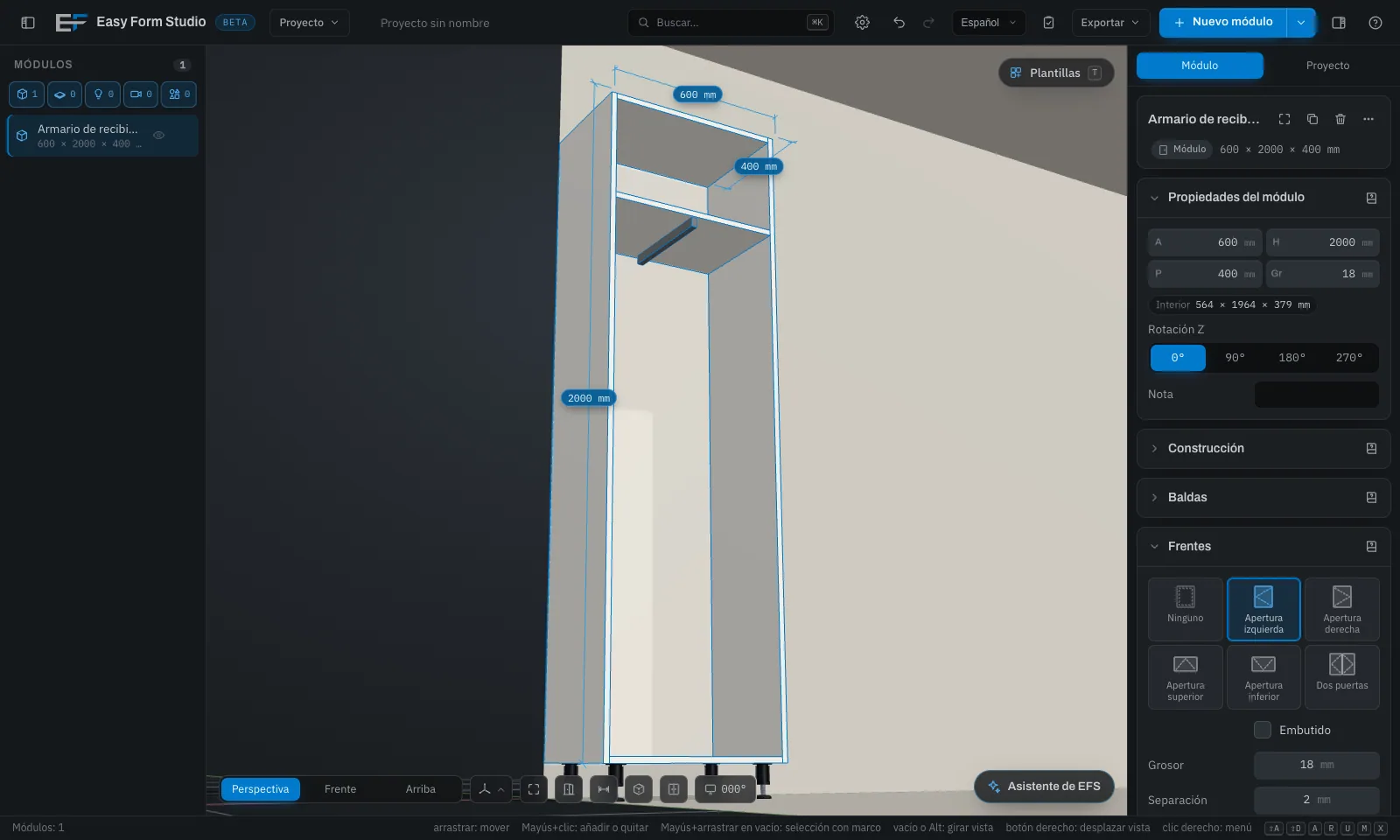
El armario aparece en la esquina trasera izquierda de la estancia y queda seleccionado. Mide 600 × 2000 × 400 mm (an × al × f), se apoya en patas de 100 mm y tiene una puerta y una balda. Tiene 400 mm de profundidad, así que en lugar de una barra transversal tiene una barra extraíble que va de delante hacia atrás, debajo de la balda. La ves cuando ocultas los frentes (Shift+F o el botón con el icono de puerta de la barra de herramientas de la vista 3D).
Barra de colgar
La barra se elige en la pestaña Módulo de la derecha, en el panel Baldas.
| Opción | Qué hace | Predeterminado | Valores |
|---|---|---|---|
| Barra de colgar | Una barra para la ropa en el módulo | Ninguno; en la plantilla Armario de recibidor, Barra extraíble | Ninguno, Barra transversal, Barra extraíble |
| Altura de la barra | Altura del tubo sobre la base del casco. 0 significa 60 mm por debajo de la balda de encima o por debajo del techo del módulo. Se aplica a Barra transversal | 0 mm | 0–3000 mm |
Reglas que aplica el programa por sí solo:
- La barra extraíble tiene una sección de 20 × 30 mm. Va en el centro del ancho, justo debajo de la balda más baja que esté a más de 900 mm por encima de la base del casco. Si no hay ninguna balda así, va debajo del techo del módulo.
- EFS elige la longitud: la mayor de 250, 300, 350, 400, 450, 500 y 550 mm que cabe en la profundidad interior menos 20 mm. En el Armario de recibidor, la barra mide 350 mm. Cuando cambias la profundidad, la longitud se vuelve a elegir.
- La barra se mueve con el armario y no es un tablero, así que no entra en la lista de corte. En la estimación de costes y en la lista de herrajes es el artículo Barra extraíble de armario, con su longitud. En la lista de precios, su código es
PULL_OUT_RAIL.
La barra transversal y los armarios con compartimentos se tratan en el capítulo Un armario con compartimentos y barra.
Banco con cajón y zapatero
- El Armario de recibidor sigue seleccionado. Escribe
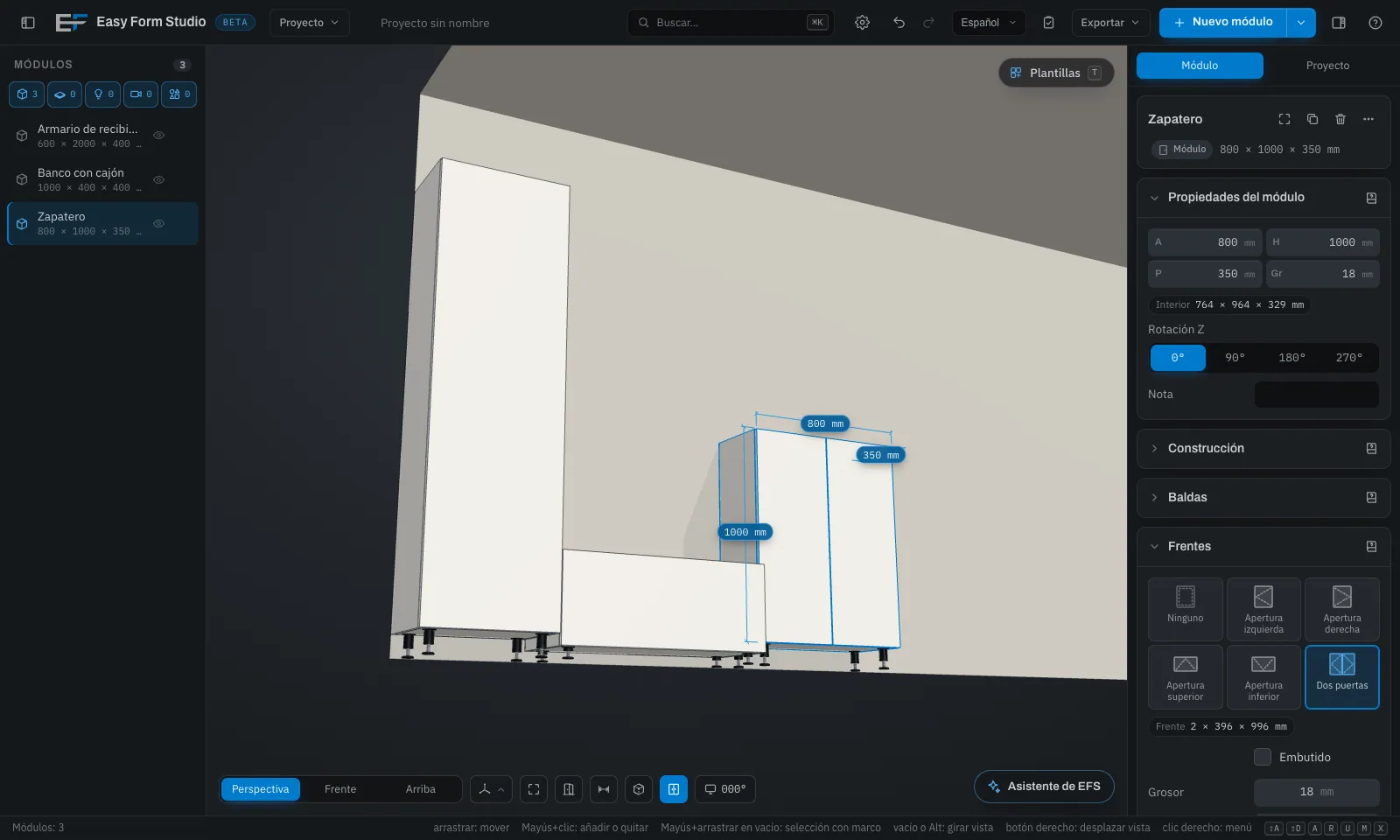
bancoen la búsqueda y haz clic en Banco con cajón. El banco aparece a la derecha del armario, con la trasera en la misma línea y la misma rotación. - Ahora está seleccionado el banco. Escribe
zapateroy haz clic en Zapatero. El zapatero aparece a la derecha del banco.
| Plantilla | Medidas (an × al × f) | Qué tiene |
|---|---|---|
| Banco con cajón | 1000 × 400 × 400 mm, patas de 50 mm | un cajón; un techo de 25 mm; asiento a 450 mm sobre el suelo |
| Zapatero | 800 × 1000 × 350 mm, patas de 100 mm | dos puertas, cuatro baldas |
Una plantilla colocada junto al módulo seleccionado no queda vinculada a él por una relación. Cuando mueves el armario, el banco se queda en su sitio. Si el lado derecho del módulo seleccionado está ocupado, la plantilla aparece a la izquierda. Todas las reglas de colocación están en la sección Dónde se coloca una plantilla.
Consejo
El techo del banco es un tablero de 25 mm. Para su precio, la lista de precios necesita una fila de acabado con la columna 25 (<28), y su canto se calcula con un ancho de 43 mm (consulta Introduce el precio en la lista de precios). Si haces el asiento con un tablero de 18 mm, cambia el Grosor en el panel Construcción, sección Techo. Un asiento que sobresale de los costados se consigue con la unión Continuo a izquierda y derecha y los campos Saliente izquierdo y Saliente derecho (consulta Techo).
Salón: mueble de TV y balda
Mueble de TV suspendido, 3 abatibles
- El Zapatero sigue seleccionado.
- En el panel, haz clic en la pestaña Salón o escribe
TV suspendido. - Haz clic en Mueble de TV suspendido, 3 abatibles.
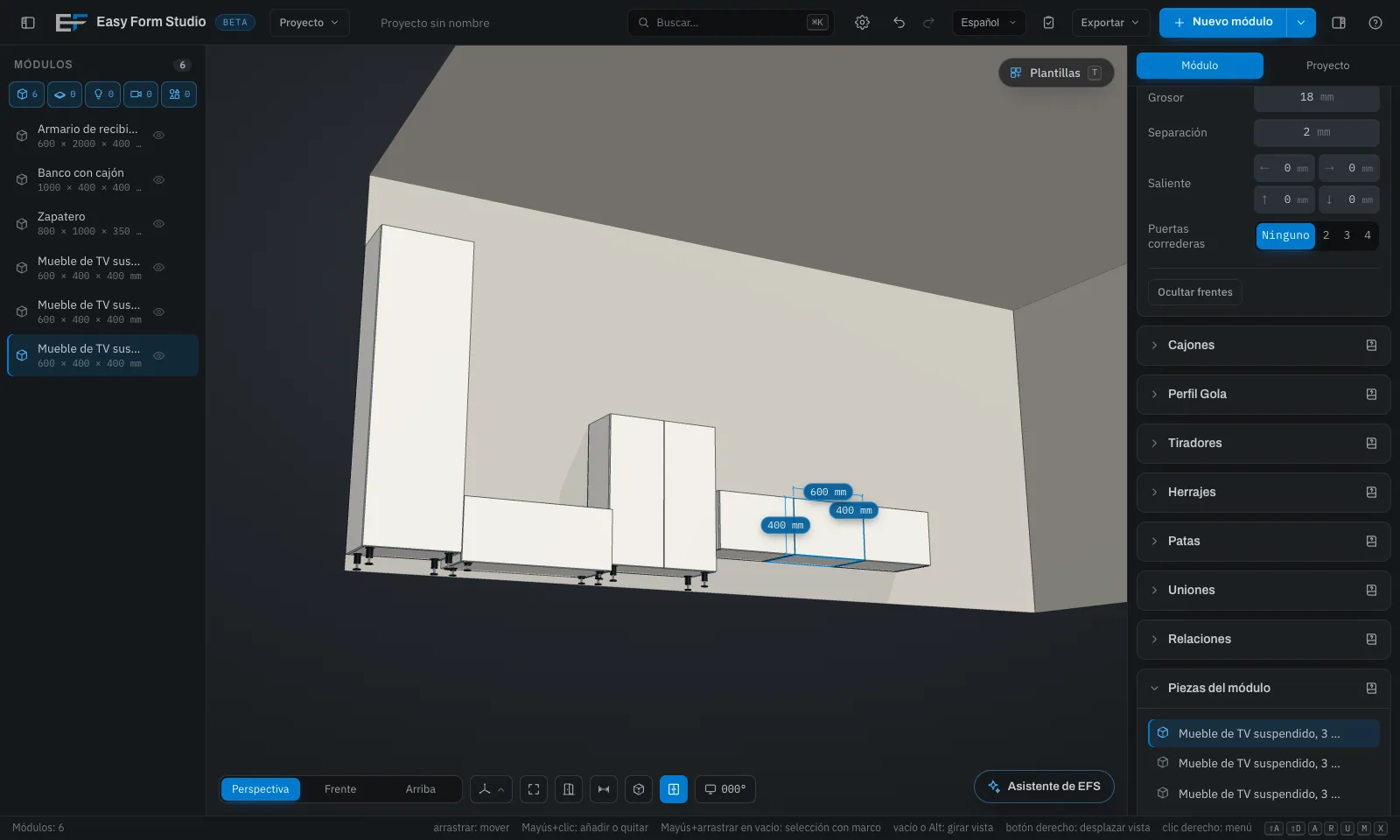
El mueble está formado por tres cascos relacionados de 600 mm, de 1800 × 400 × 400 mm en total. Está suspendido: la base queda a 250 mm sobre el suelo y el techo a 650 mm. Los abatibles se abren hacia abajo; la lista de tableros muestra Puerta inferior. Todo el mueble, con los tres cascos, aparece a la derecha del zapatero.
El casco principal es el central y lleva el nombre de la plantilla. El casco izquierdo se llama Mueble de TV suspendido, 3 abatibles (2), y el derecho, Mueble de TV suspendido, 3 abatibles (3). En la lista Módulos de la izquierda, cada casco es una fila propia. Cuando el mueble está seleccionado, el panel Piezas del módulo de la pestaña Módulo muestra arriba los tres cascos, y debajo de ellos los tableros del casco seleccionado.
Balda de pared sobre el mueble de TV
- El mueble de TV sigue seleccionado. Su casco principal, el central, está activo.
-
Escribe
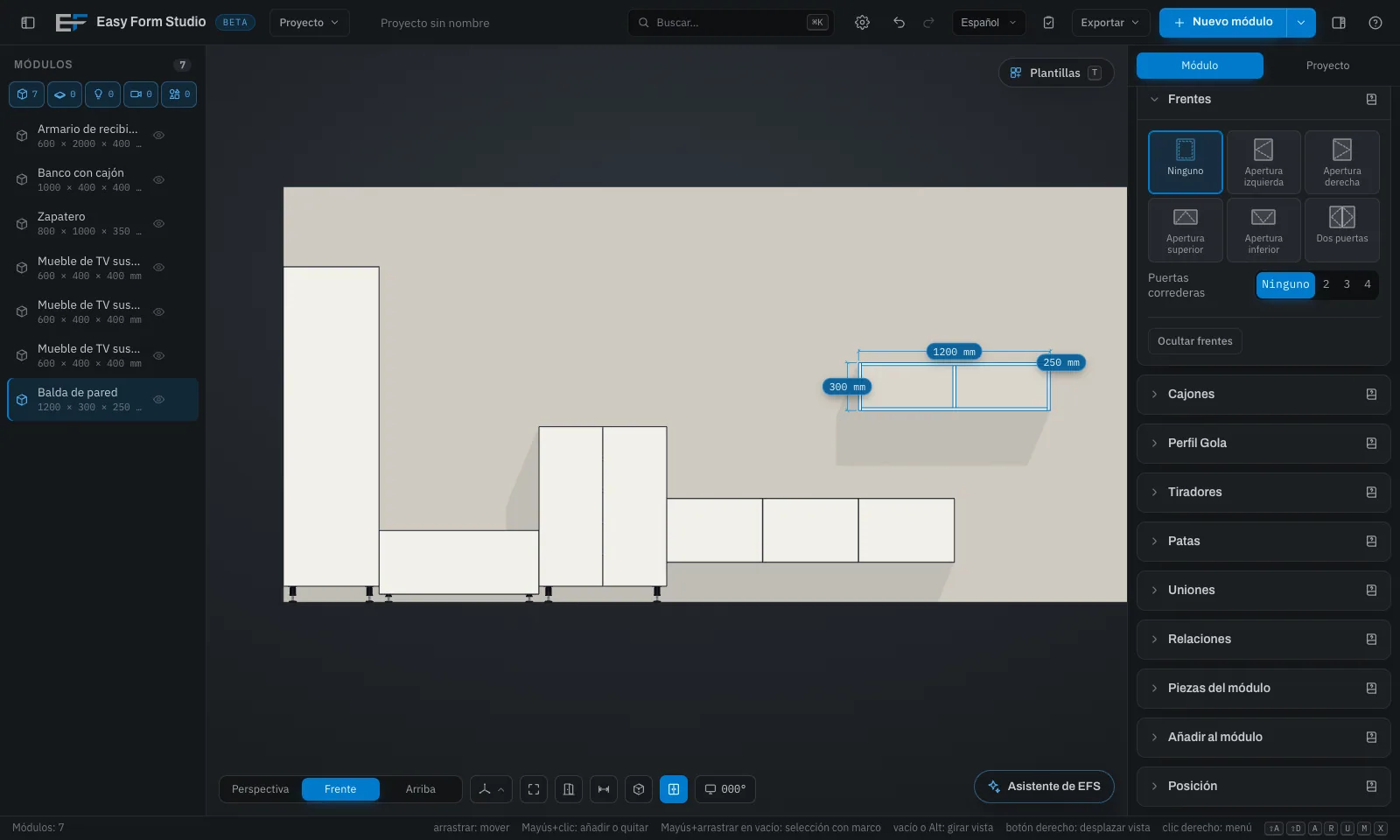
balda de pareden la búsqueda y haz clic en Balda de pared.La balda mide 1200 × 300 × 250 mm y tiene una balda vertical en el centro. Aparece a la derecha del casco central del mueble de TV, a su propia altura: la base queda a 1200 mm. EFS busca espacio libre junto al módulo seleccionado en 3D, así que el casco derecho del mueble de TV, que está más bajo, no le estorba.
-
La balda está seleccionada. Lleva el puntero del ratón sobre la vista 3D y pulsa 1 (Mover en X). La parte superior de la vista muestra Mover en X y cómo escribir la distancia.
-
Escribe
-900y pulsa Enter.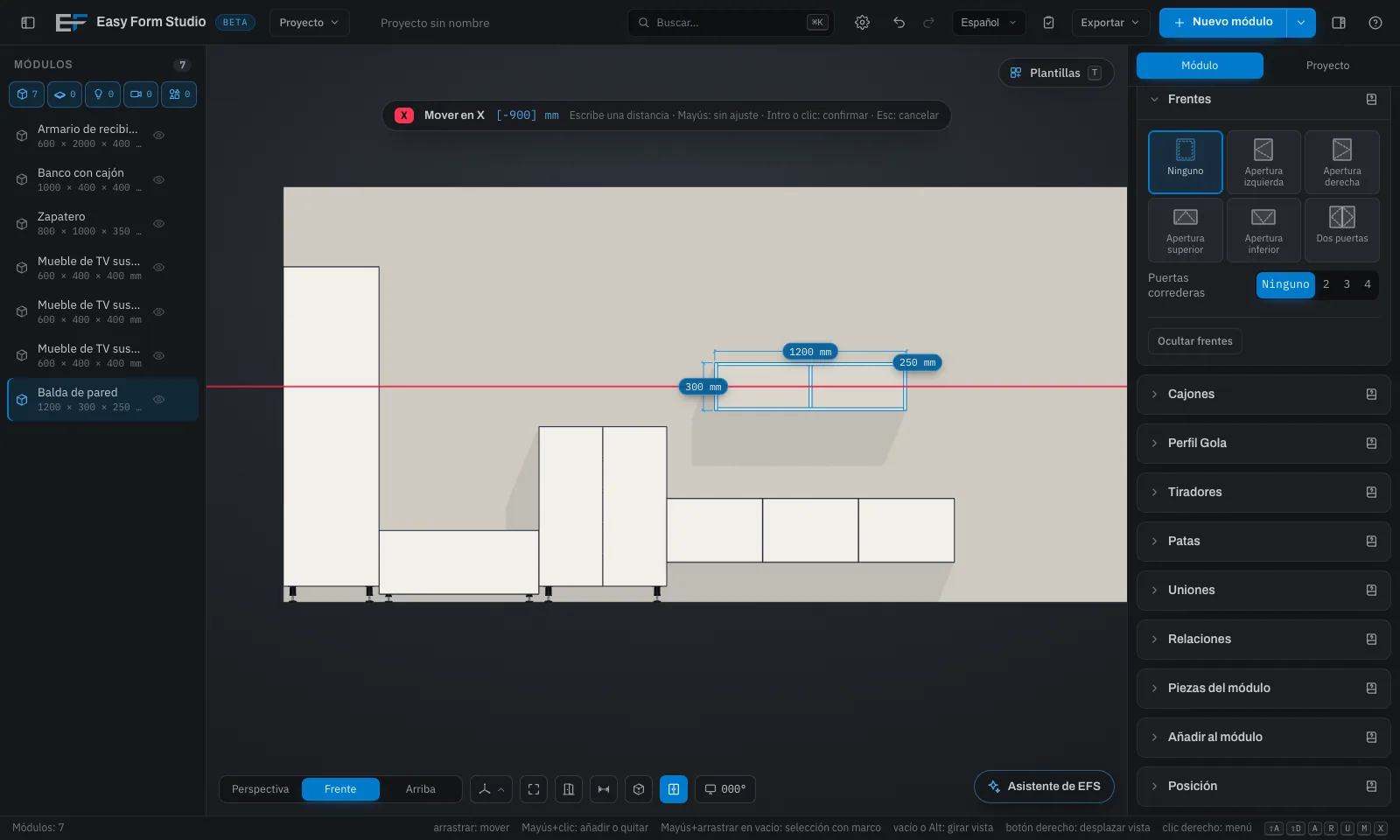
La balda se mueve 900 mm a la izquierda y queda centrada sobre el mueble de TV.
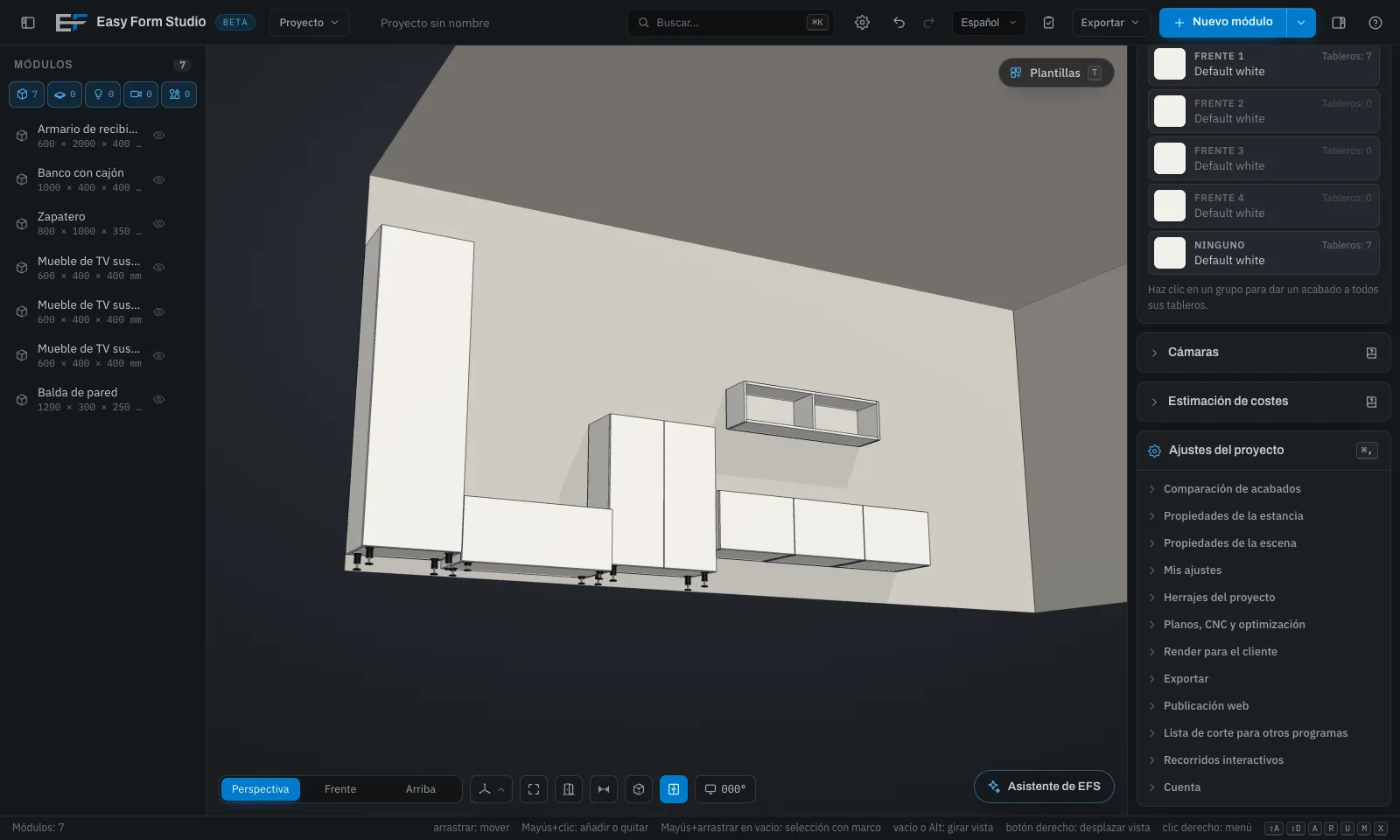
Por qué 900 mm: la balda empieza en el borde derecho del casco central, a 1200 mm del borde izquierdo del mueble de TV. Queda centrada cuando su borde izquierdo llega a (1800 − 1200) / 2 = 300 mm del borde izquierdo del mueble de TV. El desplazamiento es 1200 − 300 = 900 mm a la izquierda. Lo mismo vale para otras medidas: el desplazamiento es la distancia del borde izquierdo del mueble de TV al borde izquierdo de la balda, menos la mitad de la diferencia de sus anchos.
Cómo funcionan las teclas 1, 2 y 3:
- Mueven todo el módulo, aunque en la vista hayas hecho clic solo en uno de sus tableros, y todos los módulos seleccionados a la vez.
- Hasta que escribes algo, el módulo sigue al ratón a lo largo de ese eje. Una distancia escrita es exacta, y Enter o un clic la confirma. Esc devuelve el módulo a donde estaba.
- También puedes calcular la distancia:
-1200+300es lo mismo que-900.
Consulta Mover: 1, 2 y 3.
Consejo
También puedes arrastrar un módulo con el ratón: pulsa sobre él y arrastra. Las paredes y los módulos vecinos lo atraen a su sitio, y Shift desactiva el ajuste. Para una medida exacta es mejor la tecla 1 o el campo X del panel Posición.
En el móvil
En el móvil no hay tecla 1. Selecciona la balda, abre el panel Posición en la pestaña Módulo y, en el campo X, añade -900 detrás del número, p. ej., 3200-900, y confirma. El campo calcula solo la nueva posición.
Las plantillas son módulos normales
Una plantilla en el proyecto es un módulo normal de EFS. Las medidas, los frentes, las baldas, las patas y los herrajes se cambian como en cualquier módulo, en la pestaña Módulo. Los cambios no tocan la plantilla del panel. Guarda en Mis plantillas un módulo que hayas adaptado (consulta Una plantilla es un módulo normal y Guardar con encimera).
Colocar en otra pared
En el ejemplo, todos los módulos están en la pared del fondo. En las demás paredes, una plantilla se pone de dos formas: junto a un módulo que ya está en esa pared, o según la orientación de la vista.
Junto a un módulo de esa pared
Cuando hay un módulo (o uno de sus tableros) seleccionado, la plantilla recibe su rotación y se coloca contra su lado derecho, con la trasera en la misma línea. El lado derecho es el de la derecha cuando miras el frente de ese módulo:
| Pared del módulo seleccionado | Rotación | Hacia dónde va «la derecha» |
|---|---|---|
| Fondo (A) | 0° | hacia la pared derecha |
| Derecha (B) | 90° | hacia la pared delantera |
| Delantera (C) | 180° | hacia la pared izquierda |
| Izquierda (D) | 270° | hacia la pared del fondo |
Si el lado derecho está ocupado, la plantilla se coloca a la izquierda. Si los dos lados están ocupados, se coloca como si no hubiera nada seleccionado. Así que basta con colocar con exactitud el primer módulo de una pared: todos los siguientes van a su lado.
Según la orientación de la vista
Cuando no hay nada seleccionado, la rotación depende del ángulo de la vista que aparece al final de la barra de herramientas de la vista 3D, abajo a la izquierda. El ángulo se redondea a 000°, 090°, 180° o 270°. La vista se gira arrastrando en una parte vacía de la vista (o con Alt), y se fija con exactitud con las teclas del teclado numérico o en el menú de vista de la barra de herramientas.
| Ángulo | Pared a la que miras | Vista | Rotación de la plantilla | Dónde aparece |
|---|---|---|---|---|
| 000° | fondo (A) | Frente, Num 1 | 0° | En el extremo derecho de la fila a lo largo de la pared del fondo. El primer módulo, en la esquina trasera izquierda. |
| 270° | izquierda (D) | Derecha, Num 3 | 270° | Con la trasera contra la pared izquierda, justo delante del módulo más cercano a ti. Si no hay ninguno, detrás de la pared del fondo, fuera de la estancia. |
| 090° | derecha (B) | Izquierda, Ctrl+Num 3 | 90° | Sigue al ratón. Haz clic para soltarla. |
| 180° | delantera (C) | Detrás, Ctrl+Num 1 | 180° | Sigue al ratón. Haz clic para soltarla. |
En un Mac, Cmd también funciona en lugar de Ctrl. La línea de la parte inferior del panel dice lo mismo: La plantilla pone la espalda contra la pared que estás mirando; selecciona un módulo para colocarla a su lado.
Las plantillas suspendidas de estas categorías no son módulos altos, salvo el Módulo alto con abatible y el Módulo alto con abatible elevable. Por eso, con las vistas de 000° y 270° se guían por los módulos bajos: aparecen al final de la fila de módulos bajos, a su propia altura. Los dos módulos con abatible se guían por los módulos altos, como un módulo alto de cocina.
El primer módulo en la esquina, con exactitud
La posición de un módulo es su esquina trasera izquierda inferior. Se escribe en la pestaña Módulo, en el panel Posición, en los campos X, Y y Z. El suelo de la estancia va de X = 0 (pared izquierda) al ancho de la estancia (pared derecha) y de Y = 0 (pared del fondo) a menos la profundidad de la estancia (pared delantera). Izquierda y derecha significan aquí vistas de frente, desde la dirección de 000°.
| Dónde está el módulo | Rotación Z | X | Y |
|---|---|---|---|
| Pared del fondo, en la esquina con la pared izquierda | 0° | 0 | 0 |
| Pared derecha, en la esquina con la pared del fondo | 90° | ancho de la estancia | 0 |
| Pared delantera, en la esquina con la pared derecha | 180° | ancho de la estancia | menos la profundidad de la estancia |
| Pared izquierda, en la esquina con la pared delantera | 270° | 0 | menos la profundidad de la estancia |
| Pared izquierda, en la esquina con la pared del fondo | 270° | 0 | menos el ancho del módulo |
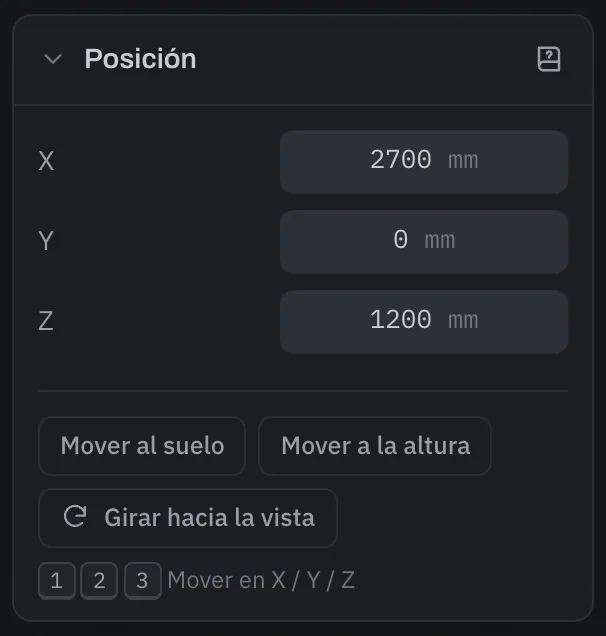
Ejemplo, el primer módulo en la pared derecha de una estancia de 5600 × 4000 mm:
- Haz clic en un espacio vacío. Pulsa Ctrl+Num 3 (la vista Izquierda): el ángulo es 090°.
- Haz clic en la tarjeta de la plantilla. Se pone de espaldas a la pared derecha y sigue al ratón.
- Haz clic para soltarla en cualquier punto a lo largo de la pared derecha.
- En la pestaña Módulo, abre el panel Posición. Escribe X
5600e Y0.
El módulo queda en la pared derecha, en la esquina con la pared del fondo. Siguiente plantilla: deja el módulo seleccionado y haz clic en la tarjeta. La nueva aparece a su lado, hacia la pared delantera.
| Opción del panel Posición | Qué hace |
|---|---|
| X, Y, Z | Posición de la esquina trasera izquierda inferior del módulo, en mm. También admiten operaciones, p. ej., 5600-600. |
| Mover al suelo | Baja el módulo al suelo, sobre sus patas. En gris cuando el módulo ya está en el suelo. |
| Mover a la altura | Sube el módulo a la Altura de módulos altos. En gris cuando ya está ahí. |
| Girar hacia la vista | Gira el frente del módulo hacia ti, como si fuera un módulo nuevo creado desde esta vista. |
Consejo
Un módulo que ya está en el proyecto se gira con la tecla R (90°) o con los botones de Rotación Z del panel Propiedades del módulo. R y los botones de Rotación Z lo giran alrededor del centro de su planta; colócalo en X e Y después de girarlo. En una plantilla de varios cascos, gira el casco principal: los relacionados giran con él. Consulta Girar: R y Rotación Z.
Nota
Si en las Opciones de posicionamiento está elegido el deslizamiento, la plantilla se coloca junto al módulo seleccionado y luego se desliza a lo largo del eje hasta que la sueltas con un clic. Si en Mis ajustes está desactivado Rotar el módulo según la vista al crearlo, una plantilla sin módulo seleccionado se queda a 0° y sigue al ratón. Consulta Dónde se coloca una plantilla.
En el móvil
La vista se gira con un dedo en una parte vacía de la vista, y el ángulo aparece en la segunda fila de la barra de herramientas. El primer toque suelta una plantilla que sigue a tu dedo.
Módulos suspendidos y altura de montaje
Una plantilla suspendida aparece a su propia altura de montaje. La altura de montaje es la altura de la base del casco sobre el suelo.
| Plantilla | Categoría | Medidas (an × al × f) | Base sobre el suelo | Techo sobre el suelo |
|---|---|---|---|---|
| Mueble de TV suspendido, 3 abatibles | Salón | 1800 × 400 × 400 mm | 250 mm | 650 mm |
| Balda de pared | Salón | 1200 × 300 × 250 mm | 1200 mm | 1500 mm |
| Módulo alto con abatible elevable | Salón | 800 × 350 × 350 mm | 1500 mm | 1850 mm |
| Módulo alto con abatible | Recibidor | 1000 × 400 × 350 mm | 1500 mm | 1900 mm |
| Mesita de noche suspendida | Dormitorio | 450 × 180 × 350 mm | 400 mm | 580 mm |
| Balda sobre el escritorio | Despacho | 1200 × 350 × 250 mm | 1100 mm | 1450 mm |
Las plantillas de baño suspendidas están en el capítulo Baño: sifón y tuberías.
Cambiar la altura de montaje
- Selecciona el módulo. En una plantilla de varios cascos, selecciona el casco principal (haz clic en su fila de la lista Módulos).
- En la pestaña Módulo, abre el panel Posición.
- En el campo Z, escribe la nueva altura de la base sobre el suelo, p. ej.,
300, y confirma con Enter.
Lo mismo se consigue con la tecla 3 (Mover en Z) y una distancia escrita: 50 sube el módulo 50 mm. Los cascos relacionados van con el principal.
Reglas que aplica el programa por sí solo:
- Cuando una plantilla se coloca junto al módulo seleccionado, conserva su propia altura. El mueble de TV junto al zapatero cuelga a 250 mm, y el zapatero de al lado se apoya en patas.
- EFS busca espacio libre junto al módulo seleccionado en 3D. Una balda de pared puede quedar encima de un módulo más bajo porque no choca con él.
- Las plantillas suspendidas de estas categorías, colocadas desde el panel, no son módulos altos, salvo los dos módulos con abatible. No siguen el campo Altura de módulos altos (Ajustes del proyecto → Propiedades de la escena), y sus frentes están en el grupo Frente 1, como en los módulos bajos.
- El Módulo alto con abatible (Recibidor) y el Módulo alto con abatible elevable (Salón) son módulos altos, como los módulos altos de cocina: en la lista Módulos llevan la etiqueta Alto, el abatible está en el grupo Frente 2, y reciben sus colgadores de Herrajes del proyecto (el campo Colgadores de módulo alto del panel Herrajes). Los colgadores van a la lista de herrajes, al pedido al proveedor, a la estimación de costes y al presupuesto, junto al mecanismo elevable. Desde el panel llegan a su propia altura, 1500 mm. Cuando después cambias la Altura de módulos altos, se mueven a ella como los demás módulos altos.
- El abatible de las plantillas Módulo alto con abatible y Módulo alto con abatible elevable se abre hacia arriba. El mecanismo elevable viene de Herrajes del proyecto, y se cambia en el campo Mecanismo elevable del panel Herrajes de la pestaña Módulo (consulta Herrajes y uniones y Módulos altos, columnas y abatibles).
Atención
El campo Colgadores de módulo alto y los colgadores en la estimación de costes, el presupuesto y la lista de herrajes solo existen para los módulos altos. Por eso, el mueble de TV suspendido, la balda de pared y las demás plantillas suspendidas del panel (salvo los dos módulos con abatible) no tienen colgadores ni riel de colgar, ni en el presupuesto ni en la lista de herrajes. Conviértelos en módulos altos (consulta Para usuarios avanzados más abajo) o añádelos tú al precio.
Atención
Cuando guardas en Mis plantillas un módulo suspendido que no es módulo alto, la altura de montaje no se guarda. Desde Mis plantillas aparece en el suelo. Después de colocarlo, vuelve a escribir Z. Un módulo alto se guarda con su altura.
Para usuarios avanzados
Un módulo suspendido se convierte en módulo alto con la tecla U o con la casilla Módulo alto del panel Propiedades del módulo. La tecla U quita las patas por sí sola. El módulo salta entonces a la Altura de módulos altos (1430 mm por defecto), los frentes pasan al grupo Frente 2, aparece el campo Colgadores de módulo alto en el panel Herrajes, y los colgadores entran en la estimación de costes, el presupuesto y la lista de herrajes. En la lista Módulos, el módulo recibe la marca Alto. Después vuelve a escribir la altura de montaje en Z: cada módulo alto puede tener la suya.
Cuando más adelante cambies la Altura de módulos altos, todos los módulos altos, incluido este, saltan a la nueva altura. Lo mismo pasa con los módulos suspendidos de los proyectos de la galería (consulta Proyectos listos de la galería): después de cambiar esa altura, vuelve a escribir su Z.
U actúa sobre todos los módulos seleccionados. En una plantilla de varios cascos, selecciona todos sus cascos (Shift-clic en la lista Módulos) y pulsa U, para que todos se conviertan en módulos altos. Si seleccionas solo el casco principal, solo él se convierte en módulo alto, y los cascos relacionados siguen siendo módulos bajos, con los frentes en Frente 1 y sin colgadores.
Adaptar las medidas de una plantilla
Una plantilla de un solo casco
Las medidas se cambian en la pestaña Módulo, en el panel Propiedades del módulo, en los campos A, H y P, como en cualquier módulo. Los tableros se vuelven a construir, y las baldas, los cajones, la barra y los frentes siguen las nuevas medidas. El módulo crece desde su esquina trasera izquierda inferior: hacia la derecha, hacia arriba y hacia delante. Consulta Medidas del módulo.
Ejemplo: un armario de recibidor en un hueco de 650 mm entre la pared y el marco de la puerta. Haz clic en el armario, escribe 650 en el campo A y confirma. Si tiene que llegar al techo, calcula la altura sin las patas: para un techo a 2600 mm y patas de 100 mm, escribe H 2500, o menos para dejar holgura de montaje.
Una plantilla de varios cascos
Una plantilla de varios cascos tiene un casco principal y cascos relacionados. El principal lleva el nombre de la plantilla, y los relacionados, el mismo nombre con un número entre paréntesis. Los cascos relacionados están junto al principal (a la izquierda, a la derecha, encima o debajo) y se mueven y giran con él.
Qué medida pasa el casco principal a los relacionados lo deciden las casillas de Incluir en el escalado: Ancho, Profundidad y Altura. Están en la pestaña Módulo, en el panel Relaciones. Cuando una casilla está activada y cambias esa medida en el casco principal, todos sus cascos relacionados reciben la misma medida.
| Plantilla | Casco principal | Cascos relacionados | Incluidas en el escalado |
|---|---|---|---|
| Mueble de TV suspendido, 3 abatibles | central, 600 mm, abatible | izquierdo y derecho, 600 mm, abatibles | Profundidad, Altura |
| Mueble de TV con cajones | central, 800 mm, dos cajones | izquierdo y derecho, 400 mm, puertas | Profundidad, Altura |
| Aparador 1200 | izquierdo, 600 mm, tres cajones | derecho, 600 mm, dos puertas | Profundidad, Altura |
| Cómoda, 6 cajones | izquierdo, 600 mm, tres cajones | derecho, 600 mm, tres cajones | Profundidad, Altura |
| Mesita de noche, cajón y hueco | casco con un hueco abierto | cajón, un casco dentro del principal, en su parte superior | Ancho, Profundidad |
| Librería con puertas abajo | inferior, 750 mm de alto, dos puertas | superior, 1250 mm de alto, abierto, tres baldas | Ancho, Profundidad |
De la tabla se deduce:
- Con cascos uno al lado del otro, un cambio de altura o de profundidad del casco principal se aplica a toda la plantilla. Un cambio de ancho solo se aplica al casco principal, y el casco relacionado derecho se desplaza con él.
- Con cascos uno encima del otro, un cambio de ancho o de profundidad se aplica a toda la plantilla. Cuando cambias la altura del casco principal, el casco superior conserva su altura y sube o baja con el techo del principal.
Ejemplo: un mueble de TV suspendido de 2100 mm de ancho, tres cascos de 700 mm cada uno.
- En la lista Módulos, haz clic en Mueble de TV suspendido, 3 abatibles (sin número entre paréntesis). Queda seleccionado el casco principal, el central.
- En la pestaña Módulo, abre el panel Relaciones.
- En Incluir en el escalado, activa Ancho.
- En el panel Propiedades del módulo, escribe
700en el campo A y confirma.
Ahora los tres cascos miden 700 mm de ancho. El casco izquierdo se ha ensanchado hacia la izquierda, y el central y el derecho, hacia la derecha. Después, pon el mueble en su sitio con la tecla 1 o con el campo X. Si no quieres que el siguiente cambio de ancho vuelva a cambiar los tres cascos, desactiva Ancho.
Para cambiar solo un casco relacionado:
- En la lista Módulos, haz clic en el casco relacionado, p. ej., Mueble de TV suspendido, 3 abatibles (3). La misma fila está también arriba en el panel Piezas del módulo cuando el mueble está seleccionado.
- Escribe la medida en el panel Propiedades del módulo.
Las casillas de Incluir en el escalado de un casco relacionado están desactivadas, así que cambiarlo no afecta a los demás.
Atención
El casco relacionado izquierdo crece hacia la derecha, como cualquier módulo, así que después de un cambio de ancho se solapa con el principal. Solo vuelve a su sitio cuando mueves el casco principal. Cuando añades, p. ej., 100 mm al casco izquierdo, mueve el casco principal 100 a la derecha (1, 100, Enter): el casco izquierdo vuelve a su borde izquierdo y todo el mueble queda 100 mm más ancho hacia la derecha.
Atención
No muevas ni gires un casco relacionado por separado. La próxima vez que muevas o cambies el casco principal, el relacionado vuelve a su lado. Mueve, gira y elimina siempre el casco principal. X sobre el casco principal también elimina los relacionados.
Más sobre las relaciones entre módulos: Relaciones y Trabajar más rápido.
Encajar en el espacio
Cuando hay dos o más módulos seleccionados, la parte superior de la pestaña Módulo tiene una barra con el número de módulos seleccionados y botones para toda la selección.
- Un hueco entre dos módulos. Selecciona los dos (Shift-clic) y haz clic en Rellenar hueco: a partir de 150 mm EFS añade un módulo de exactamente ese ancho, y de 20 a 150 mm, un suplemento enrasado con los frentes. Consulta El panel del módulo con varios seleccionados.
- La misma altura sobre el suelo. Selecciona los módulos y haz clic el último en el que tiene la altura correcta. Haz clic en Alinear con el activo. Así pones, p. ej., dos baldas de pared a la misma altura.
- Panel de remate y suplemento. Un suplemento contra la pared y un panel de remate al final de la fila se añaden como en el capítulo Zócalo, suplementos, paneles de remate y cornisa.
Módulos abiertos sin frentes
Balda de pared, Estantería abierta estrecha, Librería y Balda sobre el escritorio no tienen frentes. El Banco con cajón no tiene puertas, pero tiene un frente de cajón. En los módulos abiertos se ve todo lo que en los cerrados queda detrás de los frentes, así que ten en cuenta lo siguiente:
- Acabado. Los costados, el techo y la base, las baldas y las baldas verticales están en el grupo Balda. Se les da un acabado haciendo clic en el grupo Balda de Asignación de materiales (consulta Grupos de materiales). Ese grupo da color a los cascos de todos los módulos del proyecto. El frente del cajón del banco está en el grupo Frente 1.
- La trasera se ve. La trasera está en el grupo Ninguno, y el acabado de ese grupo va a las traseras de todos los módulos del proyecto. Para dar otro acabado solo a la trasera del módulo abierto, elige su trasera (haz clic otra vez en el módulo seleccionado, sobre la trasera, o haz clic en ella en el panel Piezas del módulo), cambia el Grupo de materiales a Frente 4 en la pestaña Tablero y dale un acabado al grupo Frente 4.
- Canto en los bordes visibles. El casco y las baldas reciben canto de 0,4 mm. En los bordes delanteros visibles, cambia el canto en la pestaña Tablero, en Canto (consulta El recuadro Canto).
- Frentes más adelante. Un módulo abierto recibe puertas con la tecla F, como cualquier módulo (consulta Frentes).
- Zócalo y suplemento junto a un módulo sin frentes reciben el grupo Frente 3, como la encimera y todos los tableros sueltos.
Errores frecuentes y soluciones
La plantilla ha aparecido a la izquierda del módulo seleccionado, no a la derecha. El lado derecho estaba ocupado. Muévela con la tecla 1 o selecciona el módulo del otro extremo de la fila.
La balda de pared ha aparecido junto al mueble de TV, no encima. Junto al módulo seleccionado, una plantilla va al lado, a su propia altura. Muévela en X, como en la sección Balda de pared sobre el mueble de TV.
La balda ha aparecido junto al casco central del mueble de TV, no en su extremo derecho. Estaba seleccionado el casco principal del mueble de TV, que es el central. Calcula el desplazamiento desde el borde derecho del casco central.
Solo se ha movido un casco del mueble de TV. Estaba seleccionado un casco relacionado. Deshaz con Ctrl+Z (en un Mac Cmd+Z), haz clic en el casco principal (el nombre sin número entre paréntesis) en la lista Módulos y mueve ese.
La plantilla ha aparecido detrás de la pared del fondo. Mirabas desde la dirección de 270° y aún no había ningún módulo bajo en el proyecto. Escribe X e Y como en la tabla El primer módulo en la esquina, con exactitud o muévela con la tecla 2.
La plantilla sigue al ratón. Miras desde la dirección de 090° o 180°, o en las Opciones de posicionamiento está elegido el deslizamiento. Haz clic donde la quieras y luego escribe la posición en X e Y.
El módulo está de espaldas a la estancia. El ángulo de la vista no coincidía con la pared. Haz clic en el botón de Rotación Z correcto, pulsa R o haz clic en Girar hacia la vista en el panel Posición, y luego colócalo en X e Y.
Un módulo suspendido de Mis plantillas está en el suelo. La altura de montaje de un módulo suspendido que no es módulo alto no se guarda en la plantilla. Escribe Z después de colocarlo.
Después de cambiar la Altura de módulos altos, una balda de pared de la galería ha saltado. En los proyectos de la galería, los módulos suspendidos encima de otros módulos son módulos altos, así que siguen esa altura. Vuelve a escribir su Z.
Después de cambiar el ancho de un solo casco, el mueble de TV tiene un solape. Has cambiado el casco relacionado izquierdo. Mueve el casco principal hacia la derecha la misma cantidad.
Al cambiar el ancho del casco principal, los demás no han cambiado. Con cascos uno al lado del otro, Ancho no está activado en Incluir en el escalado. Actívalo o cambia los cascos uno a uno.
Al cambiar la altura del casco inferior de la librería, el superior no ha cambiado. Con cascos uno encima del otro, Altura no está activada. Es intencionado: el casco superior solo sube.
La barra del armario de recibidor es más corta de lo que esperabas. EFS elige la barra más larga, de 250 a 550 mm, que cabe en la profundidad interior menos 20 mm. Para una barra más larga, aumenta la profundidad del armario.
El presupuesto no tiene colgadores para el mueble de TV suspendido. Las plantillas suspendidas del panel no son módulos altos (salvo los dos módulos con abatible), así que EFS no cuenta colgadores. Conviértelos en módulos altos (consulta Para usuarios avanzados) o añádelos tú al precio.
Las traseras de todos los módulos han recibido el acabado de la librería abierta. El acabado se dio al grupo Ninguno. Devuelve al grupo su acabado y pasa la trasera de la librería al grupo Frente 4, como en la sección Módulos abiertos sin frentes.
Atajos de este capítulo
| Tecla | Acción |
|---|---|
| T | Abre y cierra el panel Plantillas de módulos |
| Esc | Anula la selección; mientras un módulo sigue al ratón, cancela el movimiento |
| 1 / 2 / 3 | Mover todo el módulo en X, Y o Z; escribe la distancia en mm y confirma con Enter |
| Shift (mientras mueves) | Sin ajuste |
| Num 1 / Ctrl+Num 1 | Vista frontal (000°) / vista trasera (180°) |
| Num 3 / Ctrl+Num 3 | Vista derecha (270°) / vista izquierda (090°) |
| R | Girar el módulo 90° |
| U | Módulo alto / bajo |
| F | Siguiente frente (puertas para un módulo abierto) |
| Shift+F | Ocultar frentes / mostrar frentes |
| O | Abrir / cerrar puertas y cajones |
| X / Del | Eliminar el módulo, con sus cascos relacionados |
| Ctrl+Z (Mac Cmd+Z) | Deshacer la última acción |
| arrastrar en una parte vacía de la vista | Girar la vista (el ángulo de la barra de herramientas) |
Siguiente
Este es el último capítulo de la parte Armarios, baño, recibidor. La siguiente parte es Para el cliente: render, vista web y comparación de acabados.
Siguiente capítulo: Render en el navegador