Przedpokój i salon z szablonów
W tym rozdziale budujesz przedpokój i ścianę TV z gotowych szablonów: szafę do przedpokoju z drążkiem wysuwanym, ławkę z szufladą, szafkę na buty, wiszącą szafkę RTV i półkę nad nią. Dowiesz się, jak postawić szablon na dowolnej ścianie, na jakiej wysokości wiszą szafki wiszące i jak zmienić wymiary szablonu złożonego z kilku korpusów. To samo dotyczy szablonów do sypialni i biura. Jeśli potrzebujesz od razu całego pomieszczenia, galeria projektów ma gotowy przedpokój, salon, sypialnię i biuro.
Film: D04 Przedpokój i salon z szablonów
Ten sam przebieg pracy w krótkim filmie bez dźwięku, z polskimi napisami.

Zanim zaczniesz
- Projekt z pomieszczeniem. W przykładzie pomieszczenie ma 5600 × 4000 × 2600 mm, a przedpokój i ściana TV są na tylnej ścianie (ściana A). Pomieszczenie włączasz w Ustawienia projektu → Właściwości pomieszczenia: Pokaż pomieszczenie, potem Szerokość, Głębokość i Wysokość (zob. Pomieszczenie, otwory i instalacje).
- Szuflada Szablony szafek (klawisz T). Jak szukać i wstawiać szablony, opisuje rozdział Szablony i Moje szablony.
- Widok z przodu: na pasku narzędzi widoku 3D kliknij Przód albo naciśnij Num 1. Koniec paska narzędzi, w lewym dolnym rogu, pokazuje 000°.
Szablony do przedpokoju, salonu, sypialni i biura
Cztery kategorie mają 23 szablony: Przedpokój 5, Salon 7, Sypialnia 6 i Biuro 5. Wymiary i opis każdego są na liście szablonów. Do pracy w pomieszczeniu ważne jest, na czym szablon stoi, bo to decyduje, na jakiej wysokości się pojawia.
| Jak stoi | Szablony | Wysokość spodu korpusu nad podłogą |
|---|---|---|
| Nóżki 50 mm | Ławka z szufladą (Przedpokój); Regał z drzwiami na dole, Kontener biurkowy, Szafa na segregatory (Biuro) | 50 mm |
| Nóżki 100 mm | Szafa do przedpokoju, Szafka na buty (Przedpokój); Witryna, Komoda 1200, Szafka RTV z szufladami (Salon) | 100 mm |
| Nóżki 150 mm | Komoda, 3 szuflady, Komoda, 6 szuflad, Szafka nocna, 2 szuflady, Szafka nocna z szufladą i wnęką, Komoda wysoka, 5 szuflad (Sypialnia) | 150 mm |
| Na podłodze, bez nóżek | Wąski regał otwarty (Przedpokój), Regał na książki (Salon), Biurko (Biuro) | 0 mm |
| Wiszące | Szafka wisząca z klapą (Przedpokój); Wisząca szafka RTV, 3 klapy, Półka wisząca, Szafka wisząca z klapą podnoszoną (Salon); Wisząca szafka nocna (Sypialnia); Półka nad biurkiem (Biuro) | każdy własna, zob. Szafki wiszące i wysokość montażu |
Sześć szablonów składa się z kilku powiązanych korpusów: Wisząca szafka RTV, 3 klapy, Szafka RTV z szufladami, Komoda 1200, Komoda, 6 szuflad, Szafka nocna z szufladą i wnęką i Regał z drzwiami na dole. Jak zmieniać ich wymiary, opisuje sekcja Szablon z kilku korpusów.
Informacja
Regał na książki i Wąski regał otwarty stoją na podłodze bez nóżek i mają 2000 i 1800 mm wysokości. Przy montażu przymocuj je do ściany. EFS nie dodaje do tego okuć.
Gotowe projekty z galerii
Galeria projektów ma gotowe pomieszczenia zbudowane z tych szablonów. Otwierasz je takie, jakie są, albo EFS Web wbudowuje je w Twoje pomieszczenie, ze wszystkimi jego oknami i drzwiami.
- Na górnym pasku kliknij Projekt → Nowy projekt.
- Kliknij kartę kategorii, np. Przedpokój.
- Kliknij projekt, np. Przedpokój z ławką. Otwierają się szczegóły z widokiem 3D.
- Kliknij Otwórz bez zmian albo Dopasuj do mojego pomieszczenia.
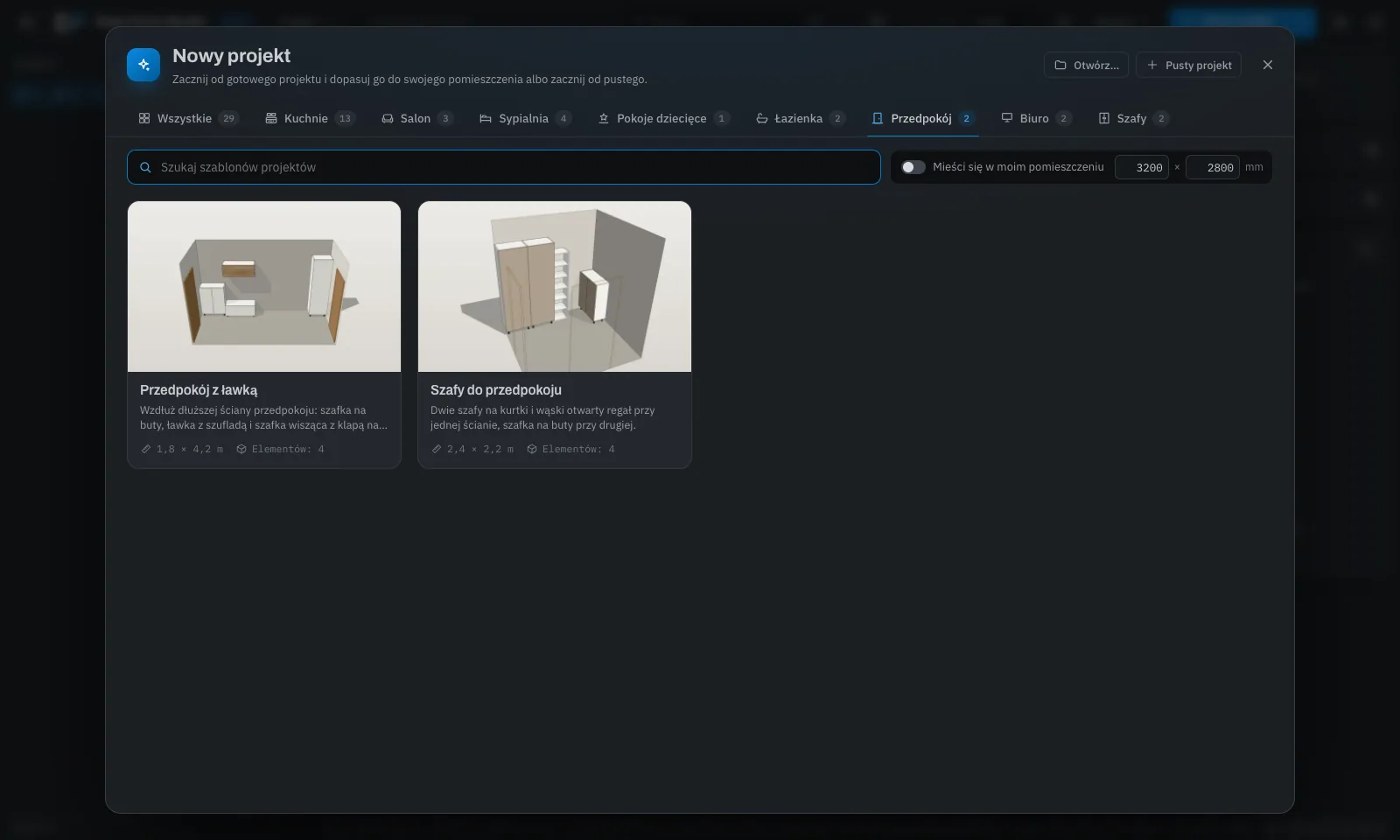
| Projekt | Kategoria | Co ma |
|---|---|---|
| Przedpokój z ławką | Przedpokój | wzdłuż ściany D: Szafka na buty i Ławka z szufladą, nad ławką Szafka wisząca z klapą, na końcu Szafa do przedpokoju |
| Szafy do przedpokoju | Przedpokój | dwie Szafa do przedpokoju i Wąski regał otwarty wzdłuż ściany A, Szafka na buty wzdłuż ściany B |
| Ściana TV z regałami | Salon | Szafka RTV z szufladami pośrodku ściany, nad nią Półka wisząca, po bokach dwa Regał na książki |
| Komoda i witryny | Salon | Komoda 1200 między dwiema Witryna, nad nią Szafka wisząca z klapą podnoszoną |
| Ściana z regałami | Salon | od ściany do ściany: Regał na książki pośrodku (trzy w pomieszczeniu szablonu), Regał z drzwiami na dole na każdym końcu; szerokości i liczba regałów idą za ścianą |
| Gabinet z regałami | Biuro | Biurko między dwoma Kontener biurkowy, nad nim Półka nad biurkiem, Regał z drzwiami na dole na każdym końcu ściany |
| Domowe biuro | Biuro | Szafa na segregatory, Biurko z Kontener biurkowy, nad nim Półka nad biurkiem |
| Sypialnia z szafą 2 m, …z szafą 2,5 m, Szafa wnękowa, Szafa z drzwiami przesuwnymi | Sypialnia | szafy, szafki nocne przy łóżku, komoda |
| Pokój dziecięcy | Pokoje dziecięce | szafy jednodrzwiowe, otwarte regały, biurko z kontenerem biurkowym i półką nad nim, szafka nocna |
W tych projektach szafka wisząca nad inną szafką (Szafka wisząca z klapą i Szafka wisząca z klapą podnoszoną nad ławką i komodą, Półka wisząca nad szafką RTV, Półka nad biurkiem nad biurkiem) jest szafką górną: na liście Szafki ma oznaczenie Górna i wisi na wysokości, którą nadał jej projekt (np. 1500 mm), a nie na Wysokość szafek górnych. Co to oznacza dla zawieszek i wysokości, opisuje sekcja Szafki wiszące i wysokość montażu.
Galerię, Otwórz bez zmian i Dopasuj do mojego pomieszczenia opisuje rozdział Szablony projektów. Reszta tego rozdziału buduje ścianę szafka po szafce.
Przedpokój: szafa, ławka i szafka na buty
Każdy następny szablon staje obok poprzedniego, bo poprzedni zostaje wybrany.
Szafa do przedpokoju
- Kliknij pustą część widoku 3D albo naciśnij Esc, aby nic nie było wybrane.
-
Naciśnij T i w szufladzie kliknij kartę Przedpokój.
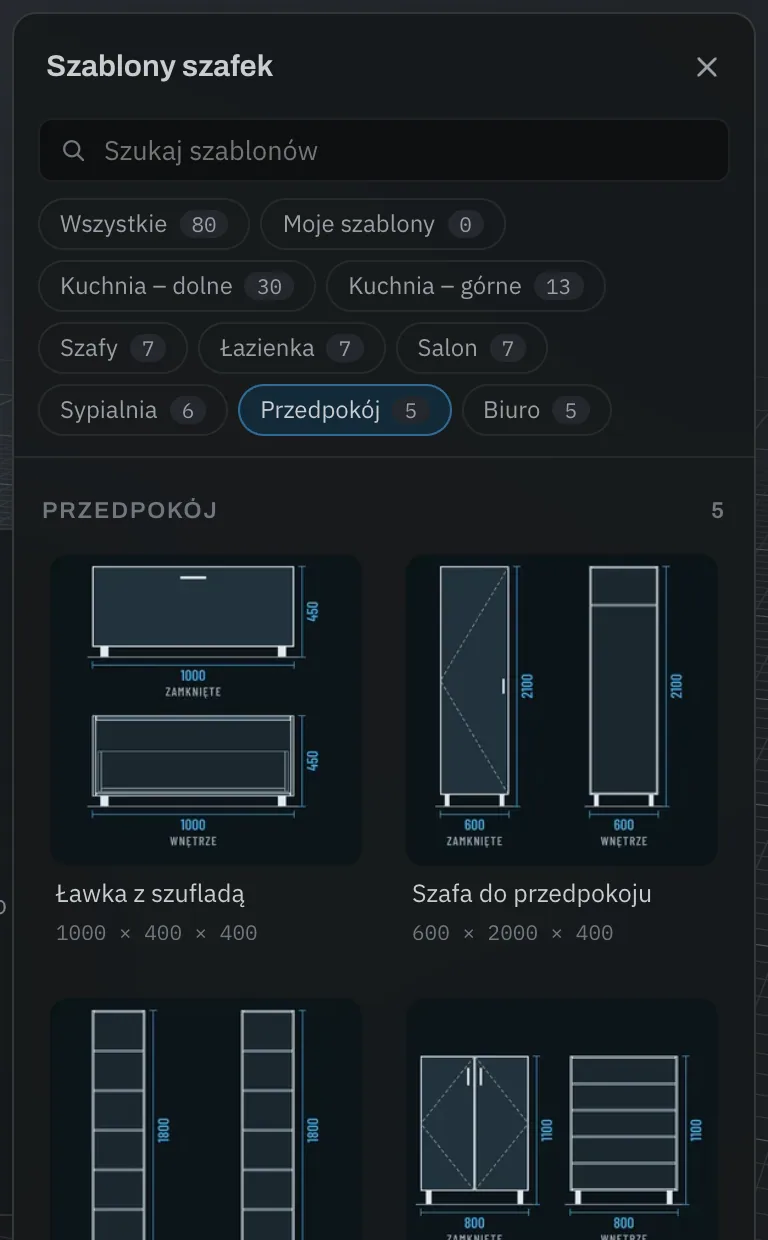
-
Kliknij kartę Szafa do przedpokoju. Szafę znajdziesz też, wyszukując
przedpokoju.
Szafa staje w lewym tylnym narożniku pomieszczenia i zostaje wybrana. Ma 600 × 2000 × 400 mm (s × w × g), stoi na nóżkach 100 mm i ma jedne drzwi i półkę. Ma 400 mm głębokości, więc zamiast drążka poprzecznego ma drążek wysuwany biegnący od przodu do tyłu, pod półką. Widzisz go, gdy ukryjesz fronty (Shift+F albo przycisk z ikoną drzwi na pasku narzędzi widoku 3D).
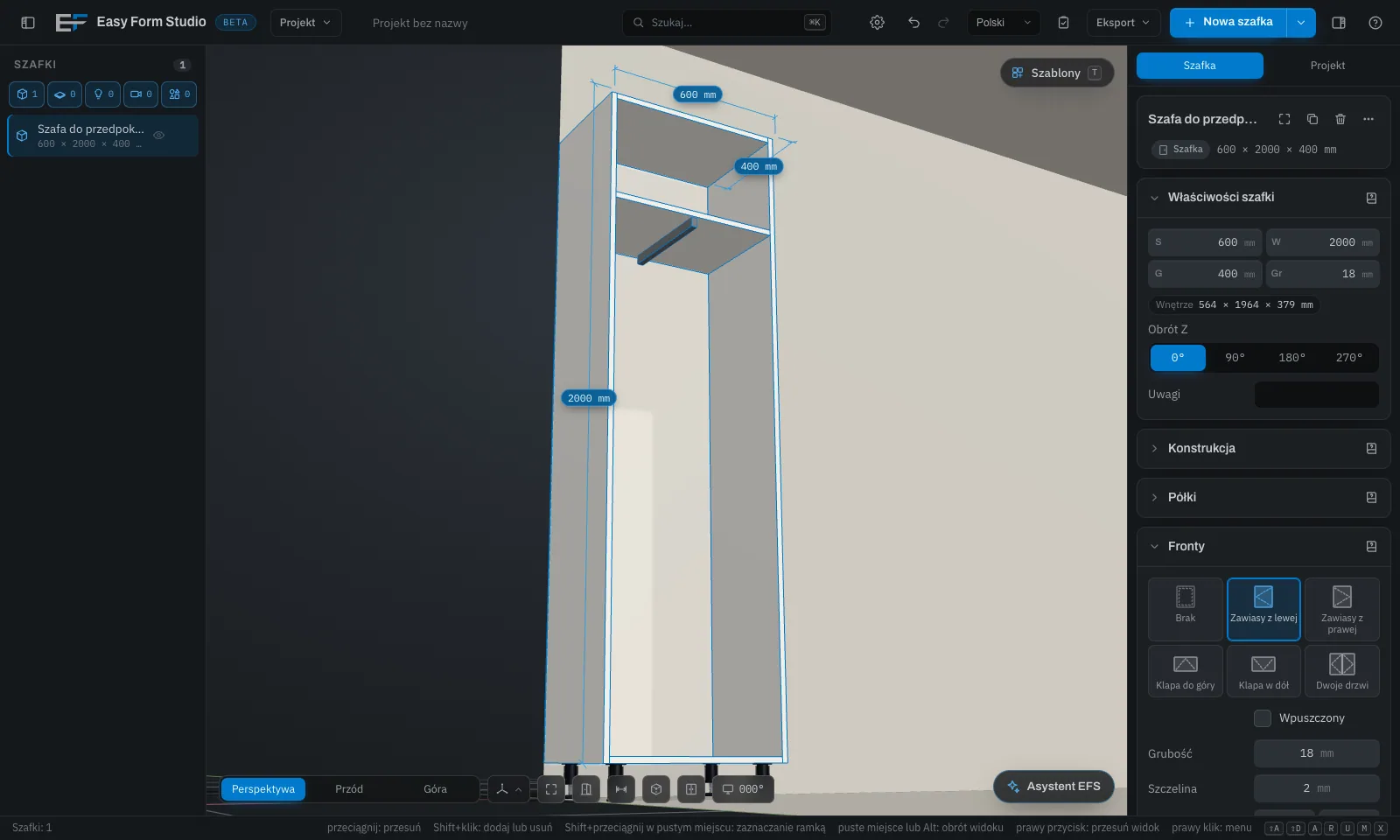
Drążek na ubrania
Drążek wybierasz na karcie Szafka po prawej, w panelu Półki.
| Opcja | Co robi | Domyślnie | Wartości |
|---|---|---|---|
| Drążek na ubrania | Drążek na ubrania w szafce | Brak; w szablonie Szafa do przedpokoju Drążek wysuwany | Brak, Drążek poprzeczny, Drążek wysuwany |
| Wysokość drążka | Wysokość drążka nad dnem korpusu. 0 oznacza 60 mm pod półką powyżej albo pod wieńcem górnym. Dotyczy Drążek poprzeczny | 0 mm | 0–3000 mm |
Zasady, które program stosuje sam:
- Drążek wysuwany ma przekrój 20 × 30 mm. Trafia w połowę szerokości, tuż pod najniższą półkę, która jest wyżej niż 900 mm nad dnem korpusu. Jeśli takiej półki nie ma, trafia pod wieniec górny.
- EFS wybiera długość: największą z 250, 300, 350, 400, 450, 500 i 550 mm, która mieści się w głębokości wewnętrznej minus 20 mm. W Szafa do przedpokoju drążek ma 350 mm. Gdy zmienisz głębokość, długość jest wybierana od nowa.
- Drążek przesuwa się z szafą i nie jest płytą, więc nie trafia na listę formatek. W kosztorysie i na liście okuć jest pozycją Wysuwany drążek do szafy, z długością. W cenniku jego kod to
PULL_OUT_RAIL.
Drążek poprzeczny i szafy z komorami opisuje rozdział Szafa z komorami i drążkiem.
Ławka z szufladą i szafka na buty
- Szafa do przedpokoju zostaje wybrana. Wpisz w wyszukiwarkę
ławkai kliknij Ławka z szufladą. Ławka staje na prawo od szafy, z plecami w tej samej linii i z tym samym obrotem. - Teraz wybrana jest ławka. Wpisz
butyi kliknij Szafka na buty. Szafka na buty staje na prawo od ławki.
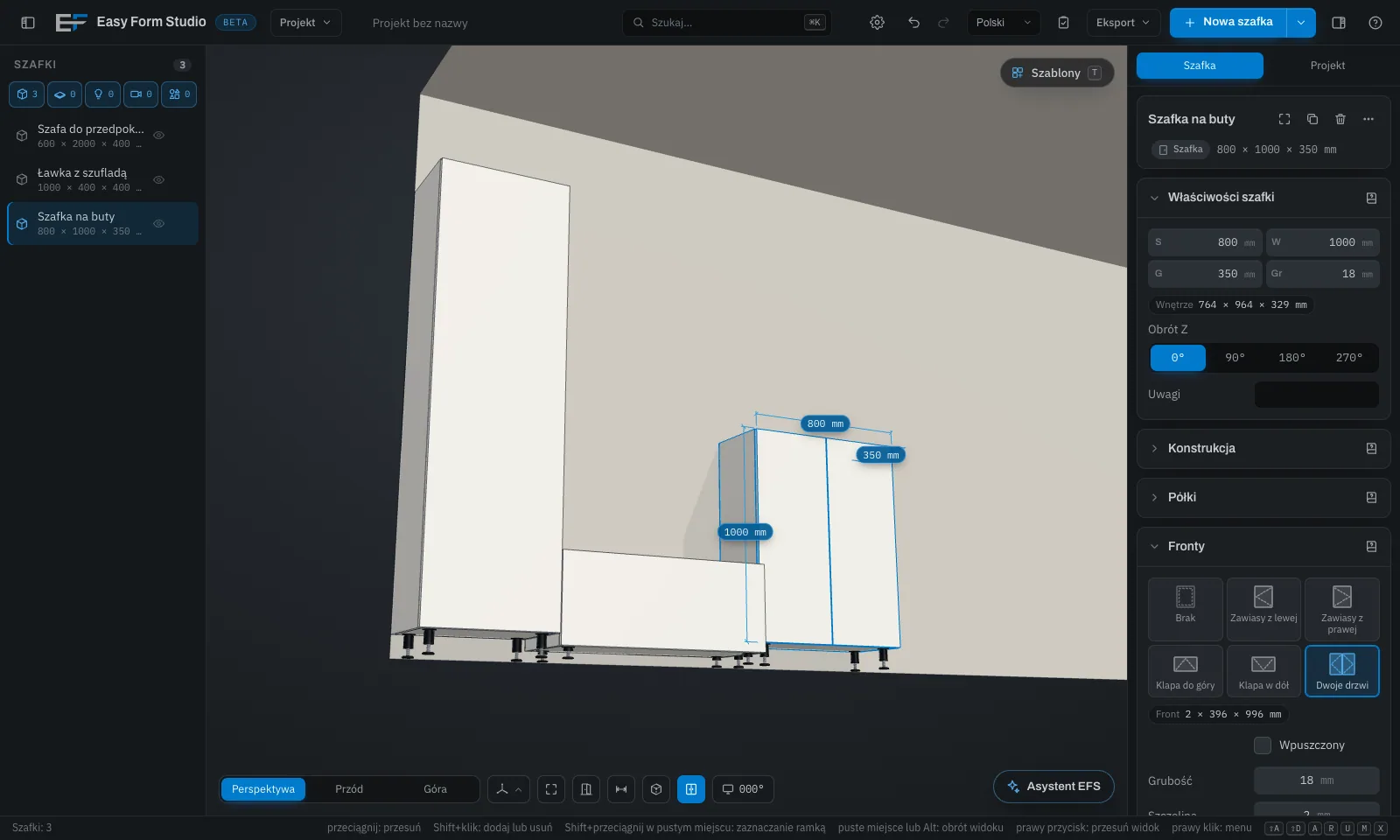
| Szablon | Wymiary (s × w × g) | Co ma |
|---|---|---|
| Ławka z szufladą | 1000 × 400 × 400 mm, nóżki 50 mm | jedna szuflada; wieniec górny 25 mm; siedzisko na 450 mm nad podłogą |
| Szafka na buty | 800 × 1000 × 350 mm, nóżki 100 mm | dwoje drzwi, cztery półki |
Szablon wstawiony obok wybranej szafki nie jest z nią powiązany. Gdy przesuniesz szafę, ławka zostaje na miejscu. Jeśli prawa strona wybranej szafki jest zajęta, szablon staje po lewej. Wszystkie zasady wstawiania są w sekcji Gdzie trafia szablon.
Wskazówka
Wieniec górny ławki to płyta 25 mm. Do jej ceny cennik potrzebuje wiersza dekoru z kolumną 25 (<28), a obrzeże do niej jest liczone w szerokości 43 mm (zob. Wpisz cenę w cenniku). Jeśli robisz siedzisko z płyty 18 mm, zmień Grubość w panelu Konstrukcja, sekcja Wieniec górny. Siedzisko wystające poza boki uzyskasz połączeniem Ciągły z lewej i z prawej oraz polami Wysunięcie lewe i Wysunięcie prawe (zob. Wieniec górny).
Salon: szafka RTV i półka
Wisząca szafka RTV, 3 klapy
- Szafka na buty zostaje wybrana.
- W szufladzie kliknij kartę Salon albo wpisz
wisząca szafka RTV. - Kliknij Wisząca szafka RTV, 3 klapy.
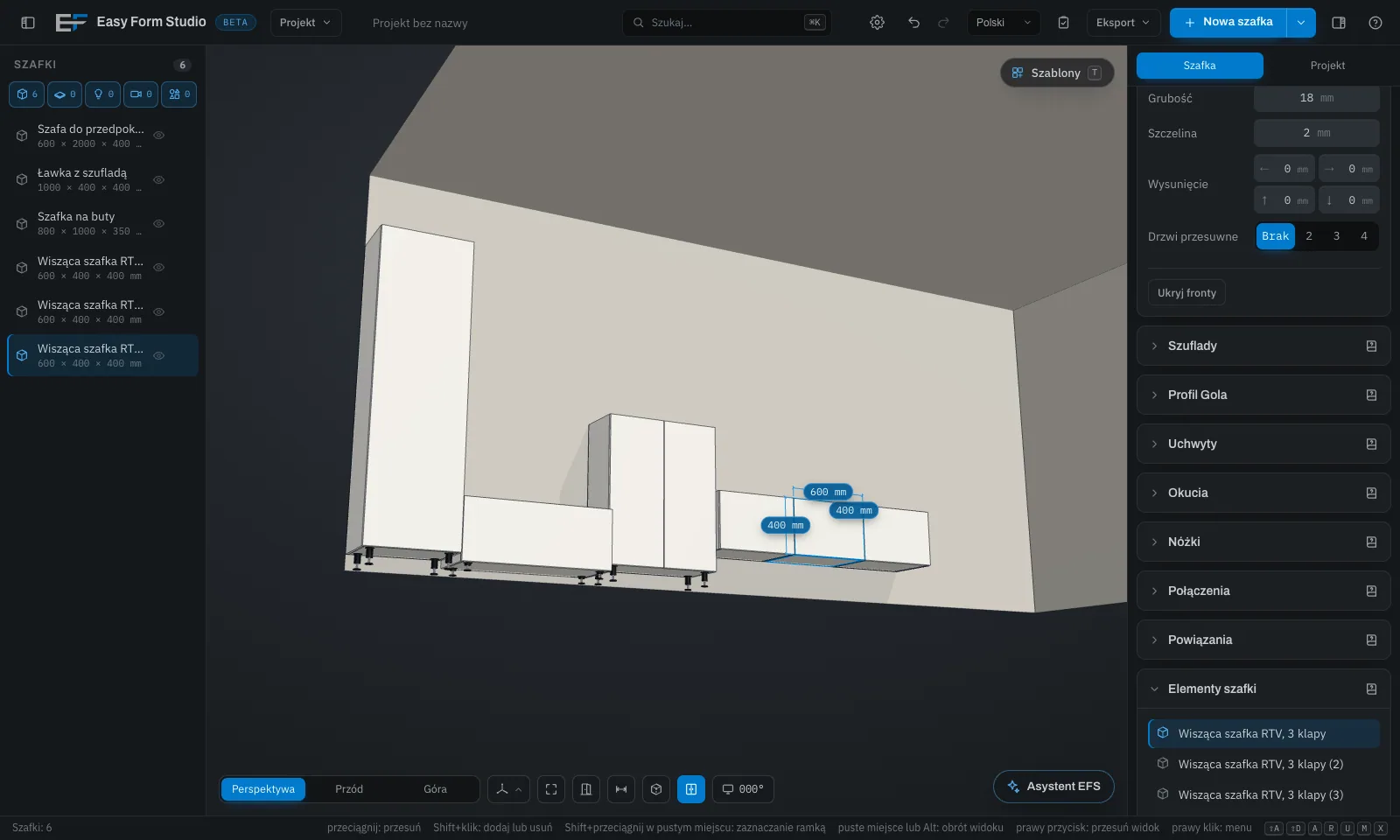
Szafka składa się z trzech powiązanych korpusów 600 mm, razem 1800 × 400 × 400 mm. Wisi: spód jest 250 mm nad podłogą, a góra na 650 mm. Klapy otwierają się w dół; lista płyt pokazuje Front dolny. Cała szafka, ze wszystkimi trzema korpusami, staje na prawo od szafki na buty.
Główny korpus to środkowy i nosi nazwę szablonu. Lewy korpus nazywa się Wisząca szafka RTV, 3 klapy (2), a prawy Wisząca szafka RTV, 3 klapy (3). Na liście Szafki po lewej każdy korpus jest osobnym wierszem. Gdy szafka jest wybrana, panel Elementy szafki na karcie Szafka pokazuje na górze wszystkie trzy korpusy, a pod nimi płyty wybranego korpusu.
Półka wisząca nad szafką RTV
- Szafka RTV zostaje wybrana. Aktywny jest jej główny, środkowy korpus.
-
Wpisz w wyszukiwarkę
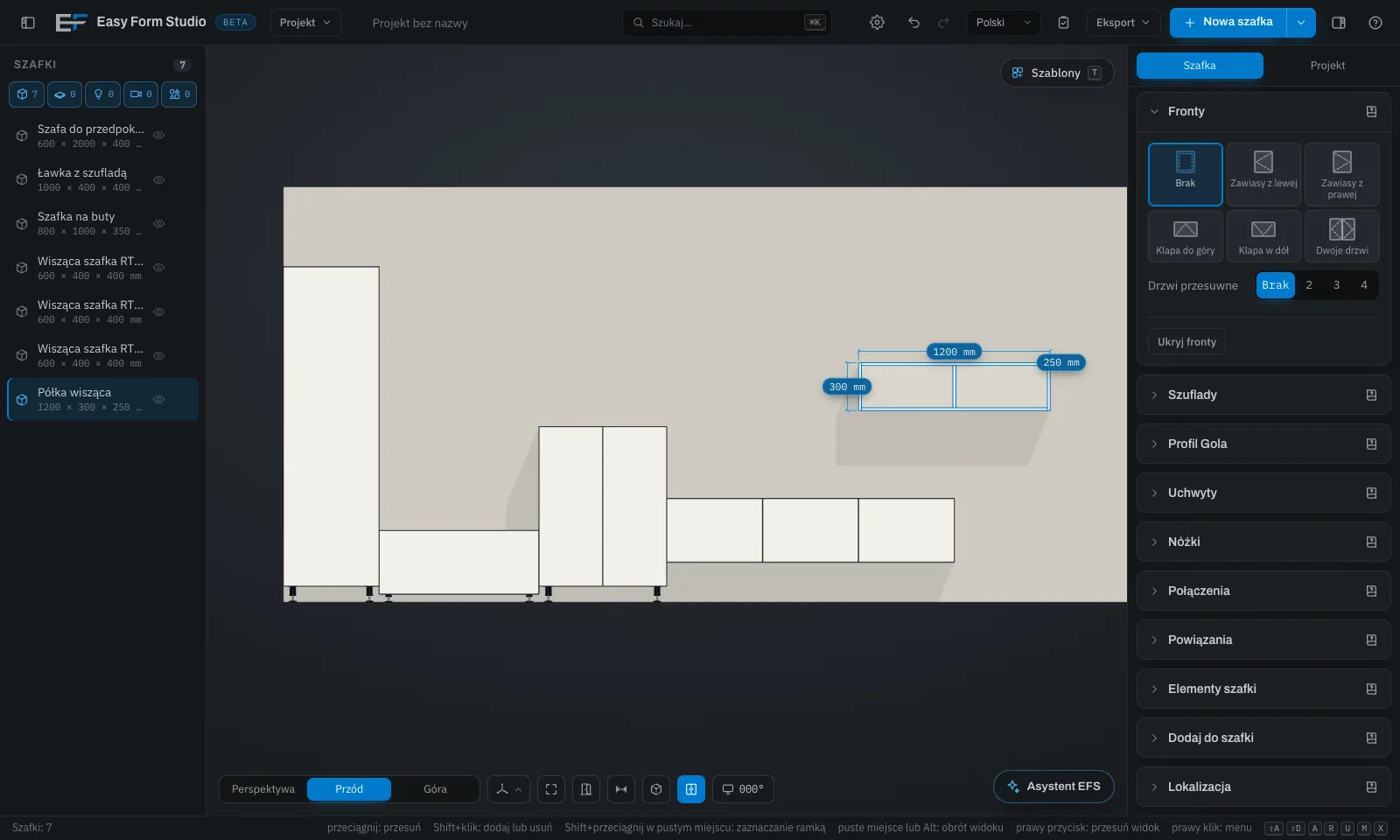
półka wiszącai kliknij Półka wisząca.Półka ma 1200 × 300 × 250 mm i przegrodę pośrodku. Staje na prawo od środkowego korpusu szafki RTV, na własnej wysokości: spód jest na 1200 mm. EFS szuka wolnego miejsca obok wybranej szafki w 3D, więc prawy korpus szafki RTV, który jest niżej, nie przeszkadza.
-
Półka jest wybrana. Najedź wskaźnikiem myszy na widok 3D i naciśnij 1 (Przenieś wzdłuż X). U góry widoku pojawia się Przenieś wzdłuż X i sposób wpisania odległości.
-
Wpisz
-900i naciśnij Enter.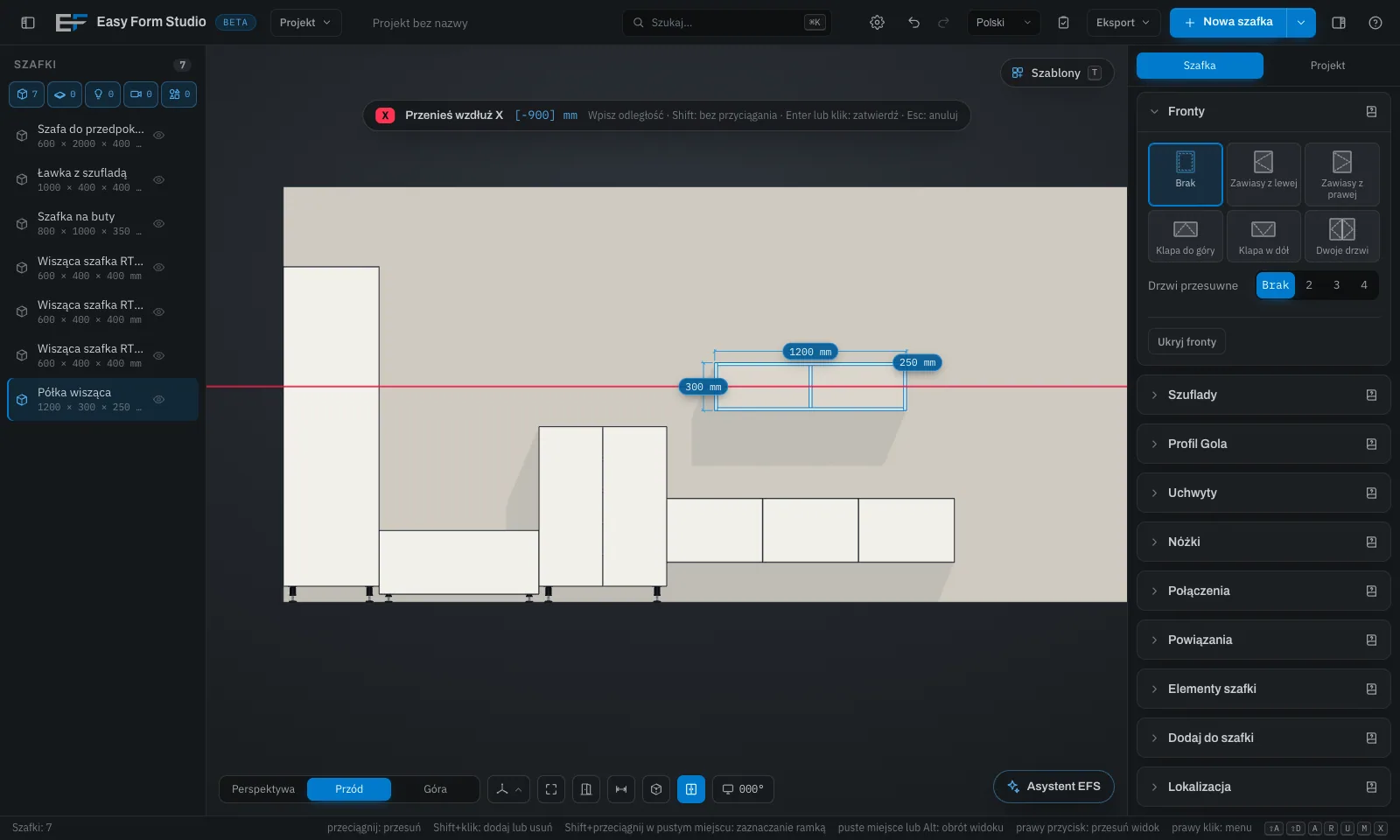
Półka przesuwa się o 900 mm w lewo i stoi wyśrodkowana nad szafką RTV.
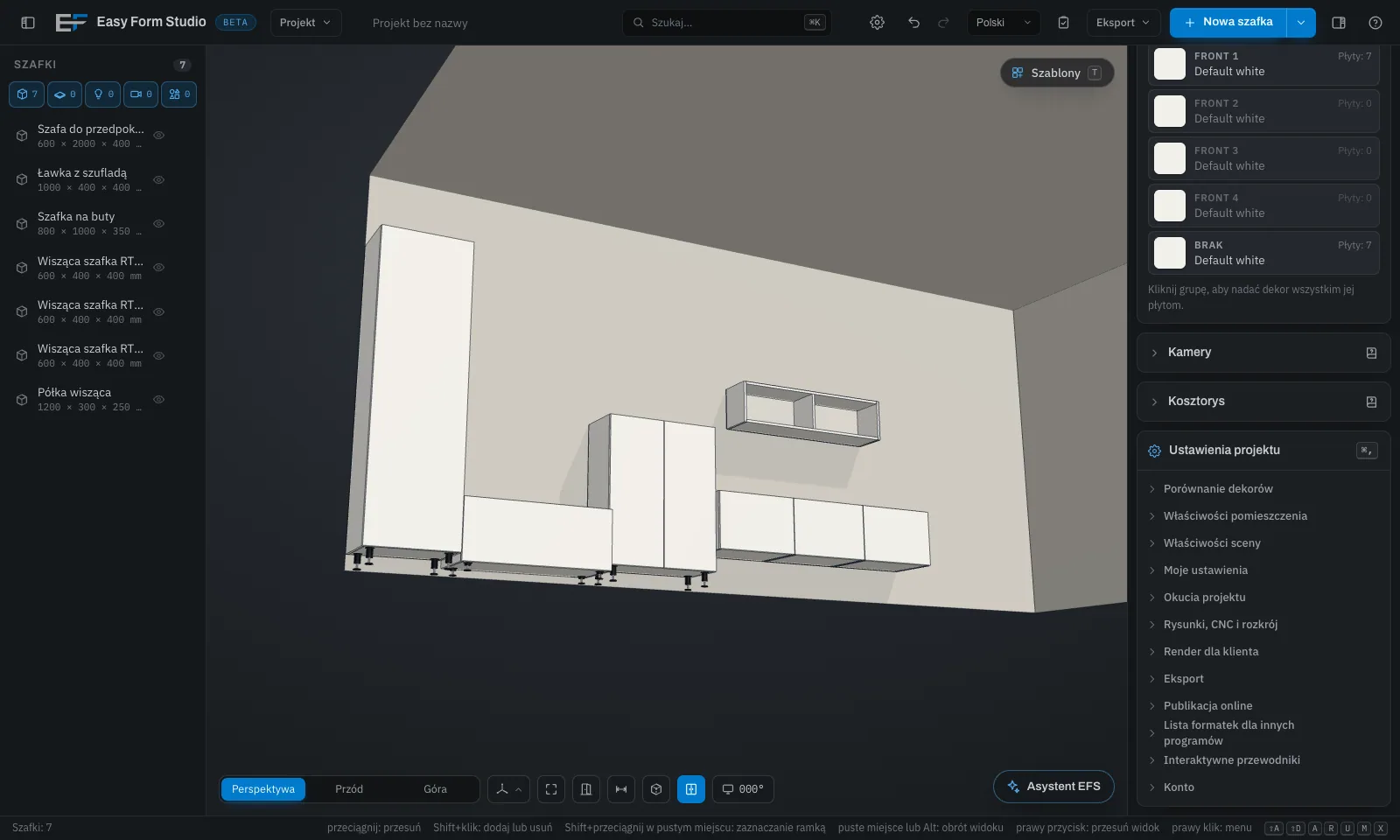
Dlaczego 900 mm: półka zaczyna się przy prawej krawędzi środkowego korpusu, 1200 mm od lewej krawędzi szafki RTV. Jest wyśrodkowana, gdy jej lewa krawędź znajdzie się (1800 − 1200) / 2 = 300 mm od lewej krawędzi szafki RTV. Przesunięcie to 1200 − 300 = 900 mm w lewo. Tak samo przy innych wymiarach: przesunięcie to odległość od lewej krawędzi szafki RTV do lewej krawędzi półki minus połowa różnicy ich szerokości.
Jak działają klawisze 1, 2 i 3:
- Przesuwają całą szafkę, nawet gdy w widoku kliknięto tylko jedną jej płytę, i wszystkie wybrane szafki naraz.
- Dopóki nic nie wpiszesz, szafka idzie za myszą wzdłuż tej osi. Wpisana odległość jest dokładna, a Enter albo kliknięcie ją zatwierdza. Esc przywraca szafkę na miejsce.
- Odległość możesz też obliczyć:
-1200+300to to samo co-900.
Zob. Przesuwanie: 1, 2 i 3.
Wskazówka
Szafkę możesz też przeciągnąć myszą: naciśnij na nią i przeciągnij. Ściany i sąsiednie szafki przyciągają ją wtedy na miejsce, a Shift wyłącza przyciąganie. Do dokładnego wymiaru lepszy jest klawisz 1 albo pole X w panelu Lokalizacja.
Na telefonie
Telefon nie ma klawisza 1. Wybierz półkę, otwórz panel Lokalizacja na karcie Szafka i w polu X dopisz -900 po liczbie, np. 3200-900, a potem zatwierdź. Pole samo oblicza nowe położenie.
Szablony to zwykłe szafki
Szablon w projekcie to zwykła szafka EFS. Wymiary, fronty, półki, nóżki i okucia zmieniasz jak w każdej szafce, na karcie Szafka. Zmiany nie dotykają szablonu w szufladzie. Dopasowaną szafkę zapisz w Moje szablony (zob. Szablon to zwykła szafka i Zapisywanie z blatem).
Wstawianie na innej ścianie
W przykładzie wszystkie szafki są na tylnej ścianie. Na pozostałych ścianach stawiasz szablon na dwa sposoby: obok szafki, która już stoi na tej ścianie, albo według kierunku widoku.
Obok szafki na tej ścianie
Gdy wybrana jest szafka (albo jedna z jej płyt), szablon dostaje jej obrót i staje przy jej prawym boku, z plecami w tej samej linii. Prawy bok jest po prawej, gdy patrzysz na front tej szafki:
| Ściana wybranej szafki | Obrót | Dokąd idzie „w prawo” |
|---|---|---|
| Tylna (A) | 0° | w stronę prawej ściany |
| Prawa (B) | 90° | w stronę przedniej ściany |
| Przednia (C) | 180° | w stronę lewej ściany |
| Lewa (D) | 270° | w stronę tylnej ściany |
Jeśli prawy bok jest zajęty, szablon staje po lewej. Jeśli oba boki są zajęte, jest wstawiany tak, jakby nic nie było wybrane. Wystarczy więc dokładnie postawić pierwszą szafkę na ścianie: wszystkie następne idą obok niej.
Według kierunku widoku
Gdy nic nie jest wybrane, obrót zależy od kąta widoku na końcu paska narzędzi widoku 3D, w lewym dolnym rogu. Kąt jest zaokrąglany do 000°, 090°, 180° albo 270°. Widok obracasz, przeciągając po pustej części widoku (albo z Alt), a dokładnie ustawiasz go klawiszami klawiatury numerycznej albo w menu widoku na pasku narzędzi.
| Kąt | Ściana, na którą patrzysz | Widok | Obrót szablonu | Gdzie staje |
|---|---|---|---|---|
| 000° | tylna (A) | Przód, Num 1 | 0° | Na prawym końcu ciągu wzdłuż tylnej ściany. Pierwsza szafka w lewym tylnym narożniku. |
| 270° | lewa (D) | Prawo, Num 3 | 270° | Plecami do lewej ściany, tuż przed szafką najbliższą Tobie. Jeśli takiej nie ma, za tylną ścianą, poza pomieszczeniem. |
| 090° | prawa (B) | Lewo, Ctrl+Num 3 | 90° | Idzie za myszą. Kliknij, aby postawić. |
| 180° | przednia (C) | Tył, Ctrl+Num 1 | 180° | Idzie za myszą. Kliknij, aby postawić. |
Na Macu zamiast Ctrl działa też Cmd. Wiersz na dole szuflady mówi to samo: Szablon obraca się tyłem do ściany, na którą patrzysz; zaznacz szafkę, aby wstawić go obok niej.
Szablony wiszące w tych kategoriach nie są szafkami górnymi, z wyjątkiem Szafka wisząca z klapą i Szafka wisząca z klapą podnoszoną. Przy widokach 000° i 270° kierują się więc szafkami dolnymi: stają na końcu ciągu szafek dolnych, na własnej wysokości. Dwie szafki z klapą kierują się szafkami górnymi, tak jak kuchenna szafka górna.
Pierwsza szafka dokładnie w narożniku
Położenie szafki to jej lewy tylny dolny róg. Wpisujesz je na karcie Szafka, w panelu Lokalizacja, w polach X, Y i Z. Podłoga pomieszczenia biegnie od X = 0 (lewa ściana) do szerokości pomieszczenia (prawa ściana) i od Y = 0 (tylna ściana) do minus głębokości pomieszczenia (przednia ściana). Lewa i prawa oznaczają tu stronę widzianą z przodu, z kierunku 000°.
| Gdzie stoi szafka | Obrót Z | X | Y |
|---|---|---|---|
| Tylna ściana, w narożniku z lewą ścianą | 0° | 0 | 0 |
| Prawa ściana, w narożniku z tylną ścianą | 90° | szerokość pomieszczenia | 0 |
| Przednia ściana, w narożniku z prawą ścianą | 180° | szerokość pomieszczenia | minus głębokość pomieszczenia |
| Lewa ściana, w narożniku z przednią ścianą | 270° | 0 | minus głębokość pomieszczenia |
| Lewa ściana, w narożniku z tylną ścianą | 270° | 0 | minus szerokość szafki |
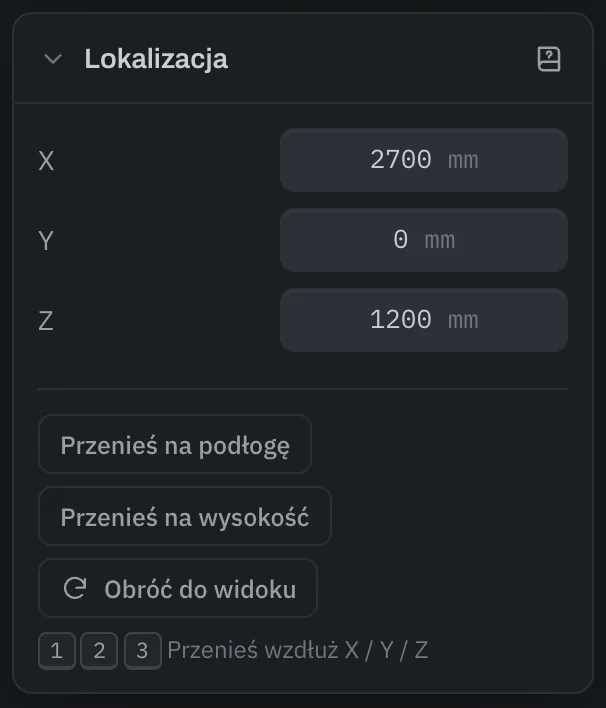
Przykład: pierwsza szafka na prawej ścianie w pomieszczeniu 5600 × 4000 mm:
- Kliknij puste miejsce. Naciśnij Ctrl+Num 3 (widok Lewo): kąt to 090°.
- Kliknij kartę szablonu. Szablon obraca się tyłem do prawej ściany i idzie za myszą.
- Kliknij, aby postawić go gdziekolwiek wzdłuż prawej ściany.
- Na karcie Szafka otwórz panel Lokalizacja. Wpisz X
5600i Y0.
Szafka stoi na prawej ścianie, w narożniku z tylną ścianą. Następny szablon: zostaw szafkę wybraną i kliknij kartę. Nowy staje obok niej, w stronę przedniej ściany.
| Opcja panelu Lokalizacja | Co robi |
|---|---|
| X, Y, Z | Położenie lewego tylnego dolnego rogu szafki, w mm. Przyjmują też działania, np. 5600-600. |
| Przenieś na podłogę | Stawia szafkę na podłodze, na jej nóżkach. Szary, gdy szafka już stoi na podłodze. |
| Przenieś na wysokość | Podnosi szafkę na Wysokość szafek górnych. Szary, gdy już tam jest. |
| Obróć do widoku | Obraca front szafki w Twoją stronę, jakby była nową szafką utworzoną z tego widoku. |
Wskazówka
Szafkę, która już jest w projekcie, obracasz klawiszem R (90°) albo przyciskami Obrót Z w panelu Właściwości szafki. R i przyciski Obrót Z obracają ją wokół środka jej podstawy; po obrocie ustaw ją w X i Y. W szablonie z kilku korpusów obracaj główny korpus: powiązane obracają się z nim. Zob. Obracanie: R i Obrót Z.
Informacja
Jeśli w Opcje pozycjonowania wybrano przesuwanie, szablon staje obok wybranej szafki, a potem przesuwa się wzdłuż osi, dopóki nie postawisz go kliknięciem. Jeśli w Moje ustawienia wyłączono Obracaj szafkę zgodnie z obrotem widoku przy tworzeniu, szablon bez wybranej szafki zostaje na 0° i idzie za myszą. Zob. Gdzie trafia szablon.
Na telefonie
Widok obracasz jednym palcem na pustej części widoku, a kąt jest pokazany w drugim rzędzie paska narzędzi. Pierwsze dotknięcie stawia szablon, który idzie za palcem.
Szafki wiszące i wysokość montażu
Szablon wiszący pojawia się na własnej wysokości montażu. Wysokość montażu to wysokość spodu korpusu nad podłogą.
| Szablon | Kategoria | Wymiary (s × w × g) | Spód nad podłogą | Góra nad podłogą |
|---|---|---|---|---|
| Wisząca szafka RTV, 3 klapy | Salon | 1800 × 400 × 400 mm | 250 mm | 650 mm |
| Półka wisząca | Salon | 1200 × 300 × 250 mm | 1200 mm | 1500 mm |
| Szafka wisząca z klapą podnoszoną | Salon | 800 × 350 × 350 mm | 1500 mm | 1850 mm |
| Szafka wisząca z klapą | Przedpokój | 1000 × 400 × 350 mm | 1500 mm | 1900 mm |
| Wisząca szafka nocna | Sypialnia | 450 × 180 × 350 mm | 400 mm | 580 mm |
| Półka nad biurkiem | Biuro | 1200 × 350 × 250 mm | 1100 mm | 1450 mm |
Wiszące szablony łazienkowe są w rozdziale Łazienka: syfon i rury.
Zmiana wysokości montażu
- Wybierz szafkę. W szablonie z kilku korpusów wybierz główny korpus (kliknij jego wiersz na liście Szafki).
- Na karcie Szafka otwórz panel Lokalizacja.
- W polu Z wpisz nową wysokość spodu nad podłogą, np.
300, i zatwierdź przez Enter.
To samo uzyskasz klawiszem 3 (Przenieś wzdłuż Z) i wpisaną odległością: 50 podnosi szafkę o 50 mm. Powiązane korpusy idą z głównym.
Zasady, które program stosuje sam:
- Gdy szablon staje obok wybranej szafki, zachowuje własną wysokość. Szafka RTV obok szafki na buty wisi na 250 mm, a szafka na buty obok niej stoi na nóżkach.
- EFS szuka wolnego miejsca obok wybranej szafki w 3D. Półka wisząca może stanąć nad niższą szafką, bo z nią nie koliduje.
- Szablony wiszące z tych kategorii, wstawione z szuflady, nie są szafkami górnymi, z wyjątkiem dwóch szafek z klapą. Nie idą za polem Wysokość szafek górnych (Ustawienia projektu → Właściwości sceny), a ich fronty są w grupie Front 1, jak w szafkach dolnych.
- Szafka wisząca z klapą (Przedpokój) i Szafka wisząca z klapą podnoszoną (Salon) są szafkami górnymi, tak jak kuchenne szafki górne: na liście Szafki mają oznaczenie Górna, klapa jest w grupie Front 2, a zawieszki dostają z Okucia projektu (pole Zawieszki szafki górnej w panelu Okucia). Zawieszki trafiają na listę okuć, do zamówienia u dostawcy, do kosztorysu i do oferty, obok podnośnika klapy. Z szuflady przychodzą na własnej wysokości, 1500 mm. Gdy później zmienisz Wysokość szafek górnych, przesuwają się na nią jak pozostałe szafki górne.
- Klapa szablonów Szafka wisząca z klapą i Szafka wisząca z klapą podnoszoną otwiera się w górę. Podnośnik pochodzi z Okucia projektu, a zmieniasz go w polu Podnośnik klapy w panelu Okucia na karcie Szafka (zob. Okucia i połączenia i Szafki górne, szafki wysokie i klapy).
Uwaga
Pole Zawieszki szafki górnej oraz zawieszki w kosztorysie, ofercie i na liście okuć istnieją tylko dla szafek górnych. Wisząca szafka RTV, półka wisząca i pozostałe szablony wiszące z szuflady (z wyjątkiem dwóch szafek z klapą) nie mają więc zawieszek ani szyny montażowej, ani w ofercie, ani na liście okuć. Zamień je w szafki górne (zob. Dla zaawansowanych poniżej) albo dolicz je do ceny sam.
Uwaga
Gdy zapiszesz w Moje szablony szafkę wiszącą, która nie jest szafką górną, wysokość montażu nie jest zapisywana. Z Moich szablonów przychodzi na podłogę. Po wstawieniu wpisz ponownie Z. Szafka górna jest zapisywana razem z wysokością.
Dla zaawansowanych
Szafkę wiszącą zamieniasz w szafkę górną klawiszem U albo polem wyboru Szafka górna w panelu Właściwości szafki. Klawisz U sam zdejmuje nóżki. Szafka skacze wtedy na Wysokość szafek górnych (domyślnie 1430 mm), fronty przechodzą do grupy Front 2, w panelu Okucia pojawia się pole Zawieszki szafki górnej, a zawieszki trafiają do kosztorysu, oferty i na listę okuć. Na liście Szafki szafka dostaje oznaczenie Górna. Potem ponownie wpisz wysokość montażu w Z: każda szafka górna może mieć własną.
Gdy później zmienisz Wysokość szafek górnych, wszystkie szafki górne, także ta, skaczą na nową wysokość. To samo dotyczy szafek wiszących w projektach z galerii (zob. Gotowe projekty z galerii): po zmianie tej wysokości wpisz ponownie ich Z.
U działa na wszystkie wybrane szafki. W szablonie z kilku korpusów wybierz wszystkie jego korpusy (Shift + klik na liście Szafki) i naciśnij U, aby wszystkie stały się szafkami górnymi. Jeśli wybierzesz tylko główny korpus, tylko on staje się szafką górną, a powiązane korpusy zostają szafkami dolnymi, z frontami we Front 1 i bez zawieszek.
Dopasowanie wymiarów szablonu
Szablon z jednego korpusu
Wymiary zmieniasz na karcie Szafka, w panelu Właściwości szafki, w polach S, W i G, jak w każdej szafce. Płyty są przebudowywane, a półki, szuflady, drążek i fronty idą za nowymi wymiarami. Szafka rośnie od swojego lewego tylnego dolnego rogu: w prawo, w górę i do przodu. Zob. Wymiary szafki.
Przykład: szafa do przedpokoju we wnęce 650 mm między ścianą a ościeżnicą. Kliknij szafę, wpisz 650 w polu S i zatwierdź. Jeśli ma sięgać do sufitu, policz wysokość bez nóżek: przy suficie na 2600 mm i nóżkach 100 mm wpisz W 2500 albo mniej, z luzem montażowym.
Szablon z kilku korpusów
Szablon z kilku korpusów ma główny korpus i powiązane korpusy. Główny nosi nazwę szablonu, a powiązane tę samą nazwę z numerem w nawiasie. Powiązane korpusy stoją obok głównego (z lewej, z prawej, nad nim albo pod nim) i przesuwają się oraz obracają razem z nim.
Który wymiar główny korpus przekazuje powiązanym, decydują pola wyboru w Uwzględnij w skalowaniu: Szerokość, Głębokość i Wysokość. Są na karcie Szafka, w panelu Powiązania. Gdy pole wyboru jest włączone, a zmienisz ten wymiar w głównym korpusie, wszystkie jego powiązane korpusy dostają ten sam wymiar.
| Szablon | Główny korpus | Powiązane korpusy | Uwzględnione w skalowaniu |
|---|---|---|---|
| Wisząca szafka RTV, 3 klapy | środkowy, 600 mm, klapa | lewy i prawy, 600 mm, klapy | Głębokość, Wysokość |
| Szafka RTV z szufladami | środkowy, 800 mm, dwie szuflady | lewy i prawy, 400 mm, drzwi | Głębokość, Wysokość |
| Komoda 1200 | lewy, 600 mm, trzy szuflady | prawy, 600 mm, dwoje drzwi | Głębokość, Wysokość |
| Komoda, 6 szuflad | lewy, 600 mm, trzy szuflady | prawy, 600 mm, trzy szuflady | Głębokość, Wysokość |
| Szafka nocna z szufladą i wnęką | korpus z otwartą wnęką | szuflada, korpus wewnątrz głównego, na jego górze | Szerokość, Głębokość |
| Regał z drzwiami na dole | dolny, 750 mm wysokości, dwoje drzwi | górny, 1250 mm wysokości, otwarty, trzy półki | Szerokość, Głębokość |
Z tabeli wynika:
- Przy korpusach obok siebie zmiana wysokości albo głębokości głównego korpusu dotyczy całego szablonu. Zmiana szerokości dotyczy tylko głównego korpusu, a prawy powiązany korpus przesuwa się razem z nim.
- Przy korpusach jeden nad drugim zmiana szerokości albo głębokości dotyczy całego szablonu. Gdy zmienisz wysokość głównego korpusu, górny korpus zachowuje swoją wysokość i podnosi się albo opada razem z górą głównego.
Przykład: wisząca szafka RTV o szerokości 2100 mm, trzy korpusy po 700 mm.
- Na liście Szafki kliknij Wisząca szafka RTV, 3 klapy (bez numeru w nawiasie). Wybrany jest główny, środkowy korpus.
- Na karcie Szafka otwórz panel Powiązania.
- W Uwzględnij w skalowaniu włącz Szerokość.
- W panelu Właściwości szafki wpisz
700w polu S i zatwierdź.
Wszystkie trzy korpusy mają teraz 700 mm szerokości. Lewy korpus poszerzył się w lewo, a środkowy i prawy w prawo. Potem ustaw szafkę na właściwym miejscu klawiszem 1 albo polem X. Jeśli nie chcesz, aby następna zmiana szerokości znowu zmieniła wszystkie trzy korpusy, wyłącz Szerokość.
Tylko jeden powiązany korpus zmieniasz tak:
- Na liście Szafki kliknij powiązany korpus, np. Wisząca szafka RTV, 3 klapy (3). Ten sam wiersz jest też na górze panelu Elementy szafki, gdy szafka jest wybrana.
- Wpisz wymiar w panelu Właściwości szafki.
Pola wyboru Uwzględnij w skalowaniu w powiązanym korpusie są wyłączone, więc jego zmiana nie dotyka pozostałych.
Uwaga
Lewy powiązany korpus rośnie w prawo, jak każda szafka, więc po zmianie szerokości nachodzi na główny. Wraca na miejsce dopiero, gdy przesuniesz główny korpus. Gdy dodasz np. 100 mm do lewego korpusu, przesuń główny korpus o 100 w prawo (1, 100, Enter): lewy korpus wraca do swojej lewej krawędzi, a cała szafka jest o 100 mm szersza w prawo.
Uwaga
Nie przesuwaj ani nie obracaj powiązanego korpusu osobno. Przy następnym przesunięciu albo zmianie głównego korpusu powiązany wraca obok niego. Zawsze przesuwaj, obracaj i usuwaj główny korpus. X na głównym korpusie usuwa też powiązane.
Więcej o powiązaniach między szafkami: Powiązania i Szybsza praca.
Dopasowanie do miejsca
Gdy wybrano dwie szafki albo więcej, na górze karty Szafka jest pasek z liczbą wybranych szafek i przyciskami dla całego wyboru.
- Luka między dwiema szafkami. Wybierz obie (Shift + klik) i kliknij Wypełnij lukę: od 150 mm w górę EFS dodaje szafkę dokładnie tej szerokości, a od 20 do 150 mm blendę w linii frontów. Zob. Przyciski dla kilku szafek.
- Ta sama wysokość nad podłogą. Wybierz szafki, a jako ostatnią kliknij tę o właściwej wysokości. Kliknij Wyrównaj do aktywnej. Tak ustawisz np. dwie półki wiszące na tej samej wysokości.
- Panel maskujący i blenda. Blendę przy ścianie i panel maskujący na końcu ciągu dodajesz jak w rozdziale Cokół, blendy, panele maskujące i gzyms.
Otwarte szafki bez frontów
Półka wisząca, Wąski regał otwarty, Regał na książki i Półka nad biurkiem nie mają frontów. Ławka z szufladą nie ma drzwi, ale ma front szuflady. W otwartych szafkach widać wszystko, co w zamkniętych jest za frontami, więc zwróć uwagę na:
- Dekor. Boki, wieniec górny i dolny, półki i przegrody są w grupie Półka. Dekor nadajesz im, klikając grupę Półka w Przypisanie materiałów (zob. Grupy materiałów). Ta grupa koloruje korpusy wszystkich szafek w projekcie. Front szuflady ławki jest w grupie Front 1.
- Plecy są widoczne. Plecy są w grupie Brak, a dekor tej grupy trafia na plecy wszystkich szafek w projekcie. Aby inny dekor dostały tylko plecy otwartej szafki, wybierz jej plecy (kliknij wybraną szafkę jeszcze raz, na plecach, albo kliknij je w panelu Elementy szafki), zmień Grupa materiałów na Front 4 na karcie Płyta i nadaj grupie Front 4 dekor.
- Obrzeże na widocznych krawędziach. Korpus i półki dostają obrzeże 0,4 mm. Na widocznych krawędziach przednich zmień obrzeże na karcie Płyta, w Obrzeże (zob. Rysunek krawędzi).
- Fronty później. Otwarta szafka dostaje drzwi klawiszem F, jak każda szafka (zob. Fronty).
- Cokół i blenda obok szafki bez frontów dostają grupę Front 3, jak blat i wszystkie wolne płyty.
Częste problemy i rozwiązania
Szablon stanął na lewo od wybranej szafki, a nie na prawo. Prawa strona była zajęta. Przesuń go klawiszem 1 albo wybierz szafkę na drugim końcu ciągu.
Półka wisząca stanęła obok szafki RTV, a nie nad nią. Obok wybranej szafki szablon staje z boku, na własnej wysokości. Przesuń go wzdłuż X, jak w sekcji Półka wisząca nad szafką RTV.
Półka stanęła obok środkowego korpusu szafki RTV, a nie na jej prawym końcu. Wybrany był główny korpus szafki RTV, a jest nim środkowy. Policz przesunięcie od prawej krawędzi środkowego korpusu.
Przesunął się tylko jeden korpus szafki RTV. Wybrany był powiązany korpus. Cofnij przez Ctrl+Z (na Macu Cmd+Z), kliknij główny korpus (nazwa bez numeru w nawiasie) na liście Szafki i przesuń ten.
Szablon stanął za tylną ścianą. Patrzono z kierunku 270°, a w projekcie nie było jeszcze szafki dolnej. Wpisz X i Y jak w tabeli Pierwsza szafka dokładnie w narożniku albo przesuń go klawiszem 2.
Szablon idzie za myszą. Patrzysz z kierunku 090° albo 180° albo w Opcje pozycjonowania wybrano przesuwanie. Kliknij tam, gdzie ma stanąć, a potem wpisz położenie w X i Y.
Szafka stoi plecami do pomieszczenia. Kąt widoku nie pasował do ściany. Kliknij właściwy przycisk Obrót Z, naciśnij R albo kliknij Obróć do widoku w panelu Lokalizacja, a potem ustaw ją w X i Y.
Szafka wisząca z Moich szablonów stoi na podłodze. Wysokość montażu szafki wiszącej, która nie jest szafką górną, nie jest zapisywana w szablonie. Po wstawieniu wpisz Z.
Po zmianie Wysokość szafek górnych półka wisząca z galerii skoczyła. W projektach z galerii szafki wiszące nad innymi szafkami są szafkami górnymi, więc idą za tą wysokością. Wpisz ponownie ich Z.
Po zmianie szerokości tylko jednego korpusu szafka RTV ma nachodzenie. Zmieniono lewy powiązany korpus. Przesuń główny korpus w prawo o tyle samo.
Zmiana szerokości głównego korpusu nie zmieniła pozostałych. Przy korpusach obok siebie Szerokość nie jest włączona w Uwzględnij w skalowaniu. Włącz ją albo zmieniaj korpusy po kolei.
Zmiana wysokości dolnego korpusu regału nie zmieniła górnego. Przy korpusach jeden nad drugim Wysokość nie jest włączona. Tak ma być: górny korpus tylko się podnosi.
Drążek w szafie do przedpokoju jest krótszy, niż się spodziewasz. EFS wybiera najdłuższy drążek od 250 do 550 mm, który mieści się w głębokości wewnętrznej minus 20 mm. Dla dłuższego drążka zwiększ głębokość szafy.
Oferta nie ma zawieszek do wiszącej szafki RTV. Szablony wiszące z szuflady nie są szafkami górnymi (z wyjątkiem dwóch szafek z klapą), więc EFS nie liczy zawieszek. Zamień je w szafki górne (zob. Dla zaawansowanych) albo dolicz je do ceny sam.
Plecy wszystkich szafek dostały dekor otwartego regału. Dekor nadano grupie Brak. Przywróć grupie jej dekor, a plecy regału przenieś do grupy Front 4, jak w sekcji Otwarte szafki bez frontów.
Skróty w tym rozdziale
| Klawisz | Działanie |
|---|---|
| T | Otwiera i zamyka szufladę Szablony szafek |
| Esc | Czyści wybór; gdy szafka idzie za myszą, anuluje przesuwanie |
| 1 / 2 / 3 | Przesuń całą szafkę wzdłuż X, Y albo Z; wpisz odległość w mm i zatwierdź przez Enter |
| Shift (podczas przesuwania) | Bez przyciągania |
| Num 1 / Ctrl+Num 1 | Widok z przodu (000°) / widok z tyłu (180°) |
| Num 3 / Ctrl+Num 3 | Widok z prawej (270°) / widok z lewej (090°) |
| R | Obróć szafkę o 90° |
| U | Szafka górna / dolna |
| F | Następny front (drzwi dla otwartej szafki) |
| Shift+F | Ukryj fronty / pokaż fronty |
| O | Otwórz / zamknij drzwi i szuflady |
| X / Del | Usuń szafkę, z jej powiązanymi korpusami |
| Ctrl+Z (Mac Cmd+Z) | Cofnij ostatnie działanie |
| przeciąganie po pustej części widoku | Obrót widoku (kąt na pasku narzędzi) |
Dalej
To ostatni rozdział części Szafy, łazienka, przedpokój. Następna część to Dla klienta: render, podgląd online i porównanie dekorów.
Następny rozdział: Render w przeglądarce