Flur und Wohnzimmer aus Vorlagen
In diesem Kapitel bauen Sie einen Flur und eine TV-Wand aus fertigen Vorlagen: einen Garderobenschrank mit Kleiderauszug, eine Sitzbank mit Schubkasten, einen Schuhschrank, ein hängendes TV-Board und ein Regal darüber. Sie lernen, wie Sie eine Vorlage an eine beliebige Wand stellen, in welcher Höhe die hängenden Schränke hängen und wie Sie die Maße einer Vorlage aus mehreren Korpussen ändern. Dasselbe gilt für die Vorlagen für Schlafzimmer und Büro.
Video: D04 Flur und Wohnzimmer aus Vorlagen
Derselbe Ablauf in einem anderthalbminütigen Video auf Englisch.

Bevor Sie beginnen
- Ein Projekt mit einem Raum. Im Video ist der Raum 5600 × 4000 × 2600 mm groß, und Flur und TV-Wand stehen an der hinteren Wand. Wie Sie den Raum anlegen, steht im Kapitel Raum, Öffnungen und Anschlüsse.
- Das EFS-Werkzeug in der Werkzeugleiste ausgewählt und die Seitenleiste geöffnet (N).
- Der Reiter EFS - Vorlagen, Panel Schrankvorlagen. Wie Vorlagen gesucht und gesetzt werden, steht im Kapitel Vorlagen und Meine Vorlagen.
- Eine Vorderansicht: Am rechten Ende der Kopfleiste des EFS-Werkzeugs steht 000°.
Vorlagen für Flur, Wohnzimmer, Schlafzimmer und Büro
Vier Kategorien haben 23 Vorlagen: Flur 5, Wohnzimmer 7, Schlafzimmer 6 und Büro 5. Maße, Vorschaubild und Beschreibung jeder Vorlage stehen in der Liste der Vorlagen. Für die Arbeit im Raum zählt, worauf eine Vorlage steht, denn das entscheidet, in welcher Höhe sie kommt.
| Wie sie steht | Vorlagen | Höhe des Korpusbodens über dem Fußboden |
|---|---|---|
| Füße 50 mm | Sitzbank mit Schubkasten (Flur); Bücherregal mit Türen unten, Schubkastencontainer, Aktenschrank (Büro) | 50 mm |
| Füße 100 mm | Garderobenschrank, Schuhschrank (Flur); Vitrine, Sideboard 1200, TV-Board mit Schubkästen (Wohnzimmer) | 100 mm |
| Füße 150 mm | Kommode, 3 Schubkästen, Breite Kommode, 6 Schubkästen, Nachttisch, 2 Schubkästen, Nachttisch, Schubkasten und Nische, Hohe Kommode, 5 Schubkästen (Schlafzimmer) | 150 mm |
| Auf dem Fußboden, ohne Füße | Schmales offenes Regal (Flur), Bücherregal (Wohnzimmer), Schreibtisch (Büro) | 0 mm |
| Hängend | Hängeschrank mit Klappe (Flur); Hängendes TV-Board, 3 Klappen, Wandregal, Hängeschrank mit Hochklappe (Wohnzimmer); Hängender Nachttisch (Schlafzimmer); Wandregal über Schreibtisch (Büro) | jede ihre eigene, siehe Hängende Schränke und Montagehöhe |
Sechs Vorlagen bestehen aus mehreren verknüpften Korpussen: Hängendes TV-Board, 3 Klappen, TV-Board mit Schubkästen, Sideboard 1200, Breite Kommode, 6 Schubkästen, Nachttisch, Schubkasten und Nische und Bücherregal mit Türen unten. Wie Sie ihre Maße ändern, steht im Abschnitt Eine Vorlage aus mehreren Korpussen.
Hinweis
Bücherregal und Schmales offenes Regal stehen ohne Füße auf dem Fußboden und sind 2000 bzw. 1800 mm hoch. Befestigen Sie sie bei der Montage an der Wand. EFS fügt dafür keine Beschläge hinzu.
Flur: Garderobenschrank, Sitzbank und Schuhschrank
Das ist der Arbeitsablauf aus dem Video. Jede weitere Vorlage landet neben der vorherigen, weil die vorherige ausgewählt bleibt.
Garderobenschrank
- Klicken Sie in einen leeren Bereich der Ansicht, damit nichts ausgewählt ist.
-
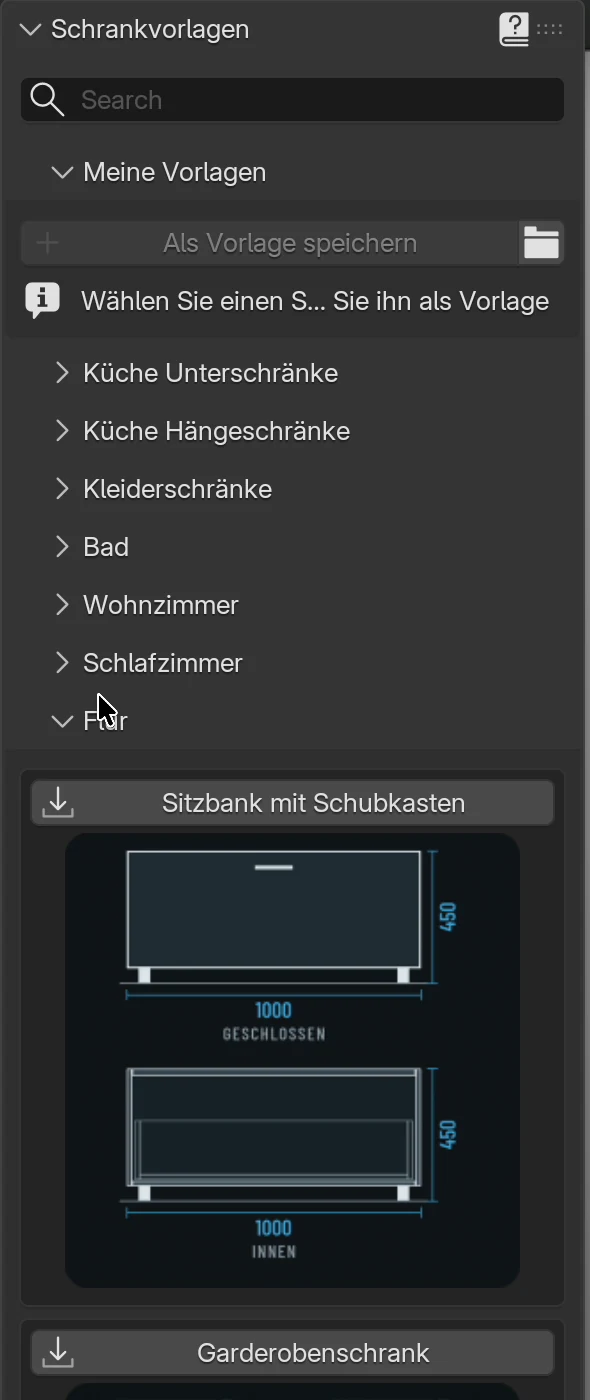
Öffnen Sie im Panel Schrankvorlagen die Kategorie Flur.
-
Klicken Sie auf der Karte auf die Schaltfläche Garderobenschrank. Im Video wurde der Schrank zuerst über die Suche gefunden (hier:
garderobe).
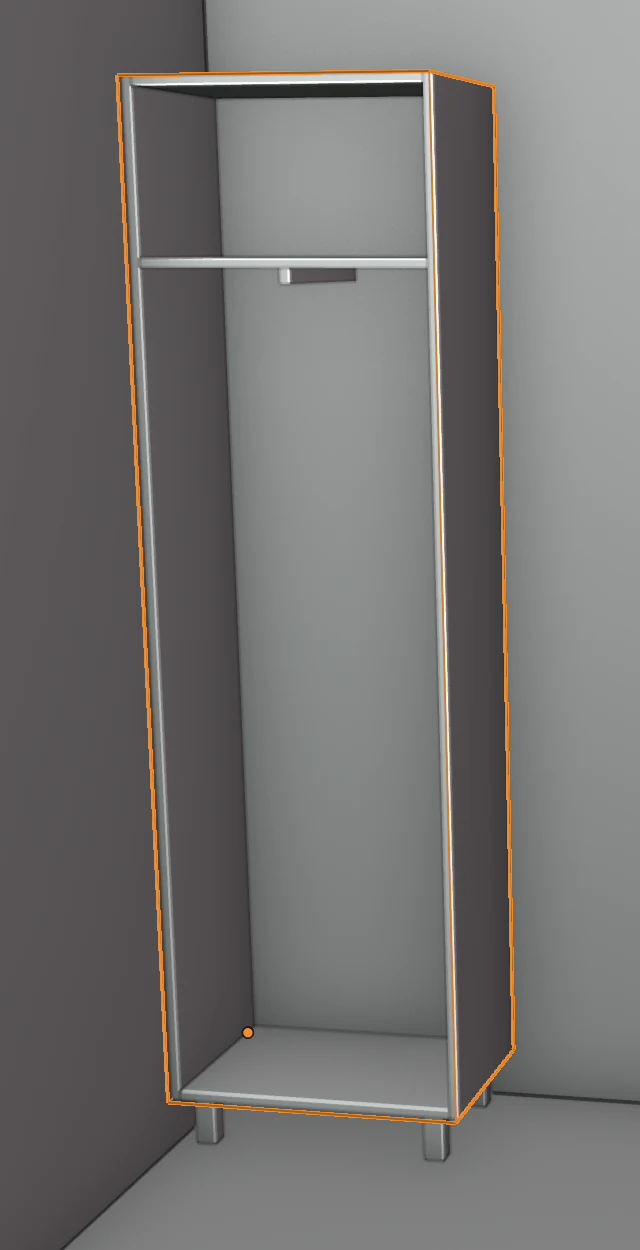
Der Schrank landet in der hinteren linken Ecke des Raums und bleibt ausgewählt. Er ist 600 × 400 × 2000 mm groß, steht auf 100-mm-Füßen und hat eine Tür und einen Einlegeboden. Er ist 400 mm tief, daher hat er statt einer Stange quer einen Kleiderauszug, der von vorne nach hinten unter dem Einlegeboden läuft.
Kleiderstange
Die Kleiderstange wählen Sie im Reiter EFS - Schrank, im Panel Einlegeböden.
| Option | Funktion | Standard | Werte |
|---|---|---|---|
| Kleiderstange | Eine Stange für Kleidung im Schrank | Keine; in der Vorlage Garderobenschrank Kleiderauszug | Keine, Stange quer, Kleiderauszug |
| Stangenhöhe | Höhe der Stange über dem Korpusboden. 0 bedeutet 60 mm unter dem Einlegeboden darüber oder unter dem Oberboden. Nur bei Stange quer sichtbar | 0 mm | 0–3000 mm |
Regeln, die das Programm selbst anwendet:
- Der Kleiderauszug hat einen Querschnitt von 20 × 30 mm. Er kommt in die Mitte der Breite, direkt unter den untersten Einlegeboden, der mehr als 900 mm über dem Korpusboden liegt. Gibt es keinen solchen Einlegeboden, kommt er unter den Oberboden.
- EFS wählt die Länge: die größte von 250, 300, 350, 400, 450, 500 und 550 mm, die in die lichte Tiefe abzüglich 20 mm passt. Im Garderobenschrank ist der Auszug 350 mm lang. Wenn Sie die Tiefe ändern, wird die Länge neu gewählt.
- Der Kleiderauszug bewegt sich mit dem Schrank und ist keine Platte, er kommt also nicht in die Zuschnittliste. In der Kostenschätzung, im Angebot und in der Beschlagliste ist er die Position Garderobenauszug, mit seiner Länge. In der Preisliste ist sein Code
PULL_OUT_RAILim Tabellenblatt Other.
Die Stange quer und Kleiderschränke mit Fächern behandelt das Kapitel Ein Kleiderschrank mit Fächern und Kleiderstange.
Sitzbank mit Schubkasten und Schuhschrank
- Der Garderobenschrank bleibt ausgewählt. Suchen Sie nach
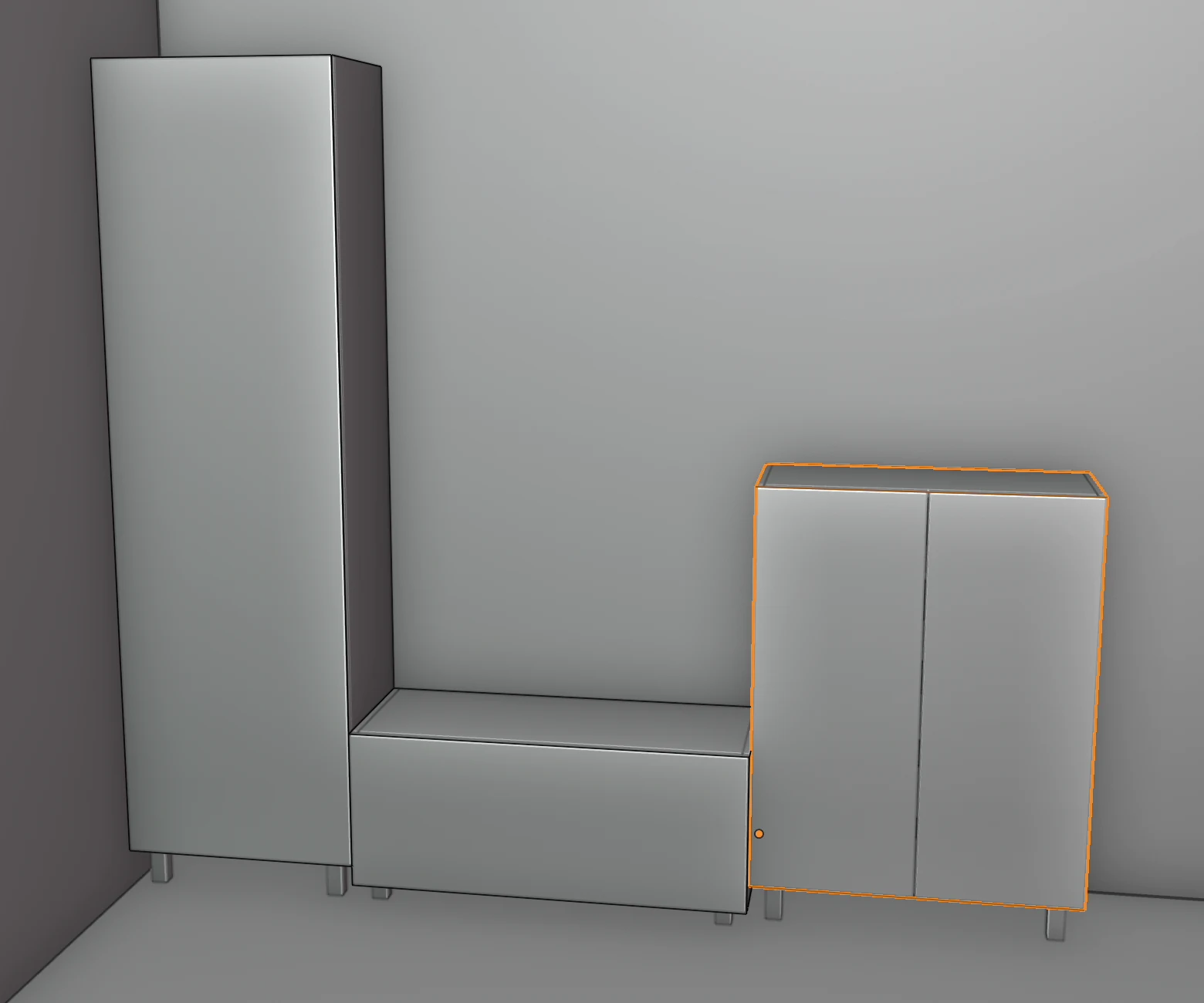
sitzbankund klicken Sie auf Sitzbank mit Schubkasten. Die Sitzbank landet rechts neben dem Garderobenschrank, mit der Rückseite in derselben Linie und mit derselben Drehung. - Jetzt ist die Sitzbank ausgewählt. Suchen Sie nach
schuhund klicken Sie auf Schuhschrank. Der Schuhschrank kommt rechts neben die Sitzbank.
| Vorlage | Maße | Ausstattung |
|---|---|---|
| Sitzbank mit Schubkasten | 1000 × 400 × 400 mm, Füße 50 mm | ein Schubkasten; ein 25-mm-Oberboden; Sitzhöhe 450 mm über dem Fußboden |
| Schuhschrank | 800 × 350 × 1000 mm, Füße 100 mm | zwei Türen, vier Einlegeböden |
Eine Vorlage, die neben den ausgewählten Schrank gesetzt wird, ist mit ihm nicht verknüpft. Wenn Sie den Garderobenschrank verschieben, bleibt die Sitzbank an ihrem Platz. Ist die rechte Seite des ausgewählten Schranks belegt, kommt die Vorlage nach links. Alle Regeln zum Setzen stehen im Abschnitt Wohin eine Vorlage kommt.
Tipp
Der Oberboden der Sitzbank ist eine 25-mm-Platte. Für ihren Preis braucht die Preisliste eine Dekorzeile mit der Spalte 25 (<28), und das Kantenband dafür wird in einer Breite von 43 mm berechnet (siehe Den Preis in die Preisliste eintragen). Wenn Sie die Sitzfläche aus einer 18-mm-Platte machen, ändern Sie die Stärke in Konstruktion → Oberboden. Eine Sitzfläche, die über die Seitenwände übersteht, bekommen Sie mit der Verbindung Durchgehend links und rechts und den Feldern Überstand links und Überstand rechts (siehe Oberboden).
Wohnzimmer: TV-Board und Regal
Hängendes TV-Board, 3 Klappen
- Der Schuhschrank bleibt ausgewählt.
- Öffnen Sie die Kategorie Wohnzimmer. Im Video wurde das TV-Board über die Suche gefunden (hier:
hängendes tv). - Klicken Sie auf Hängendes TV-Board, 3 Klappen.
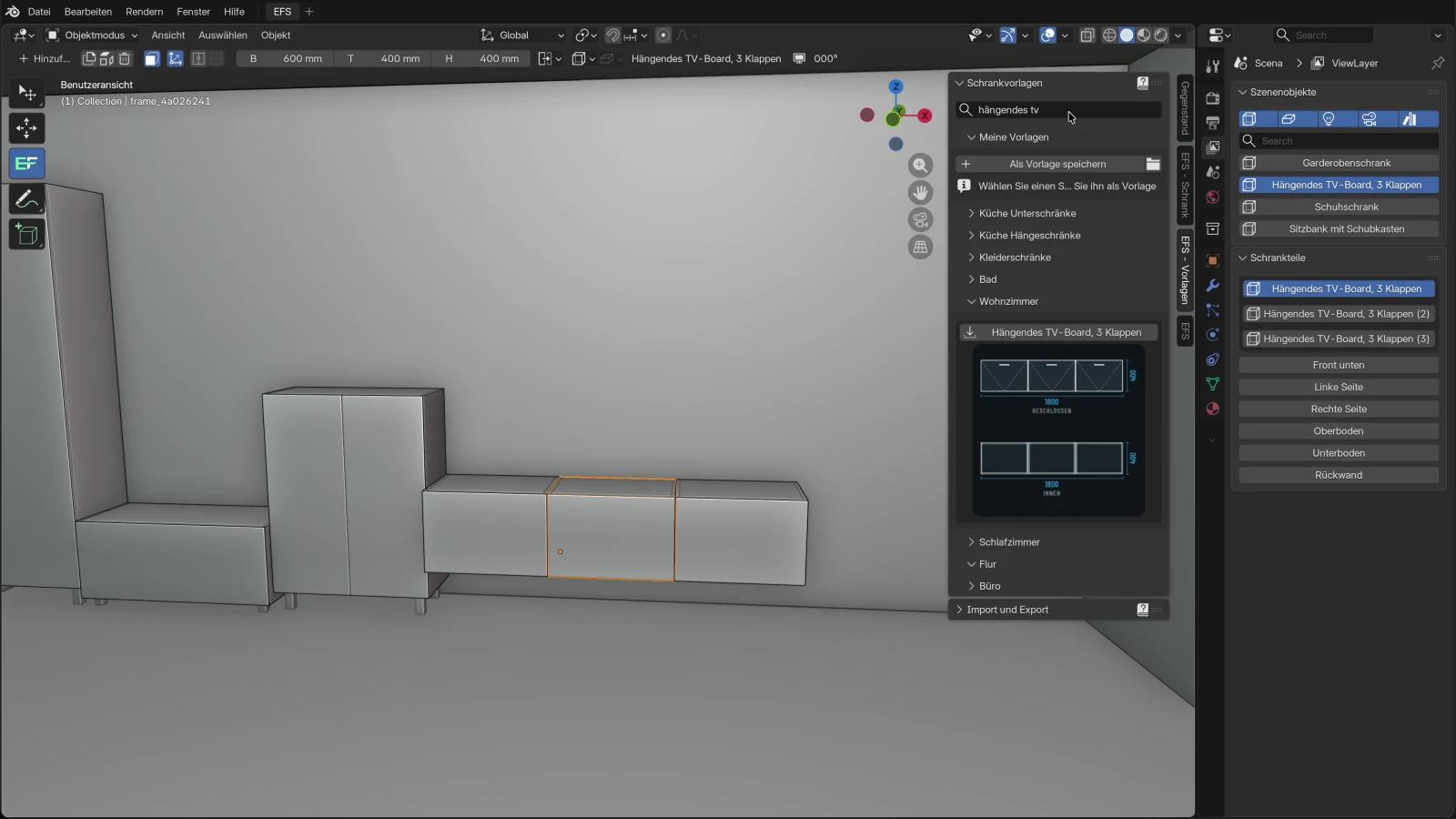
Das TV-Board besteht aus drei verknüpften 600-mm-Korpussen, insgesamt 1800 × 400 × 400 mm. Es hängt: Der Boden liegt 250 mm über dem Fußboden, die Oberkante bei 650 mm. Die Klappen öffnen nach unten. Die Teileliste zeigt Front unten. Das ganze TV-Board mit allen drei Korpussen landet rechts neben dem Schuhschrank.
Der Hauptschrank ist der mittlere und trägt den Namen der Vorlage. Der linke Korpus heißt Hängendes TV-Board, 3 Klappen (2), der rechte Hängendes TV-Board, 3 Klappen (3). Nur der Hauptschrank steht in der Liste Szenenobjekte. Die verknüpften Korpusse sehen Sie in der Liste Schrankteile, wenn das TV-Board ausgewählt ist.
Wandregal über dem TV-Board
- Das TV-Board bleibt ausgewählt. Sein mittlerer Hauptschrank ist aktiv.
-
Suchen Sie nach
wandregalund klicken Sie auf Wandregal.Das Regal ist 1200 × 250 × 300 mm groß und hat in der Mitte eine Mittelwand. Es landet rechts neben dem mittleren Korpus des TV-Boards, in seiner eigenen Höhe: Der Boden liegt bei 1200 mm. EFS sucht freien Platz neben dem ausgewählten Schrank in 3D, daher ist ihm der rechte Korpus des TV-Boards, der tiefer liegt, nicht im Weg.
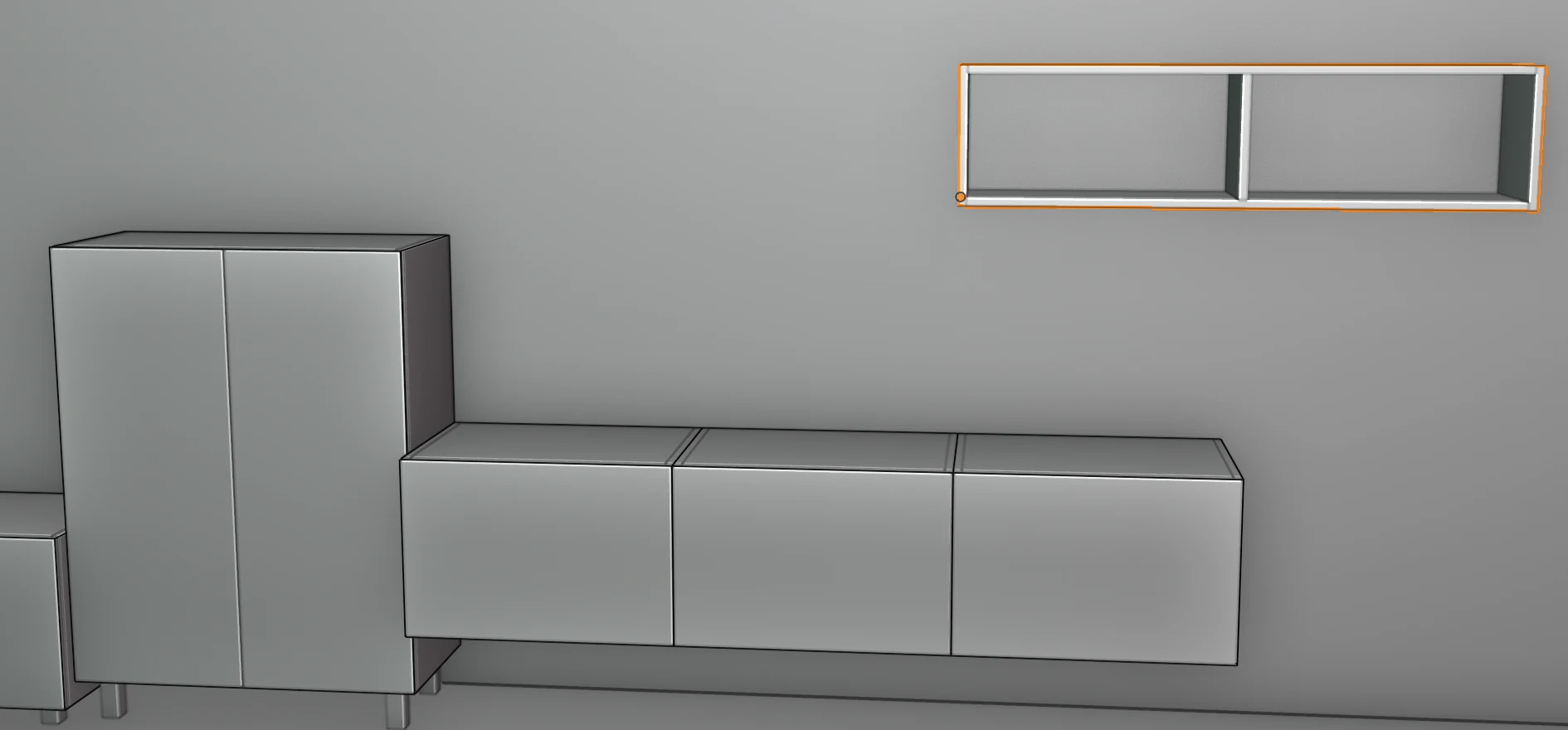
-
Klicken Sie in der Liste Szenenobjekte auf Wandregal. Damit ist der ganze Schrank ausgewählt, nicht eine seiner Platten.
- Bewegen Sie den Mauszeiger über die 3D-Ansicht. Drücken Sie G, dann X.
- Geben Sie
-900ein und drücken Sie Enter.
Das Regal verschiebt sich um 900 mm nach links und sitzt mittig über dem TV-Board.
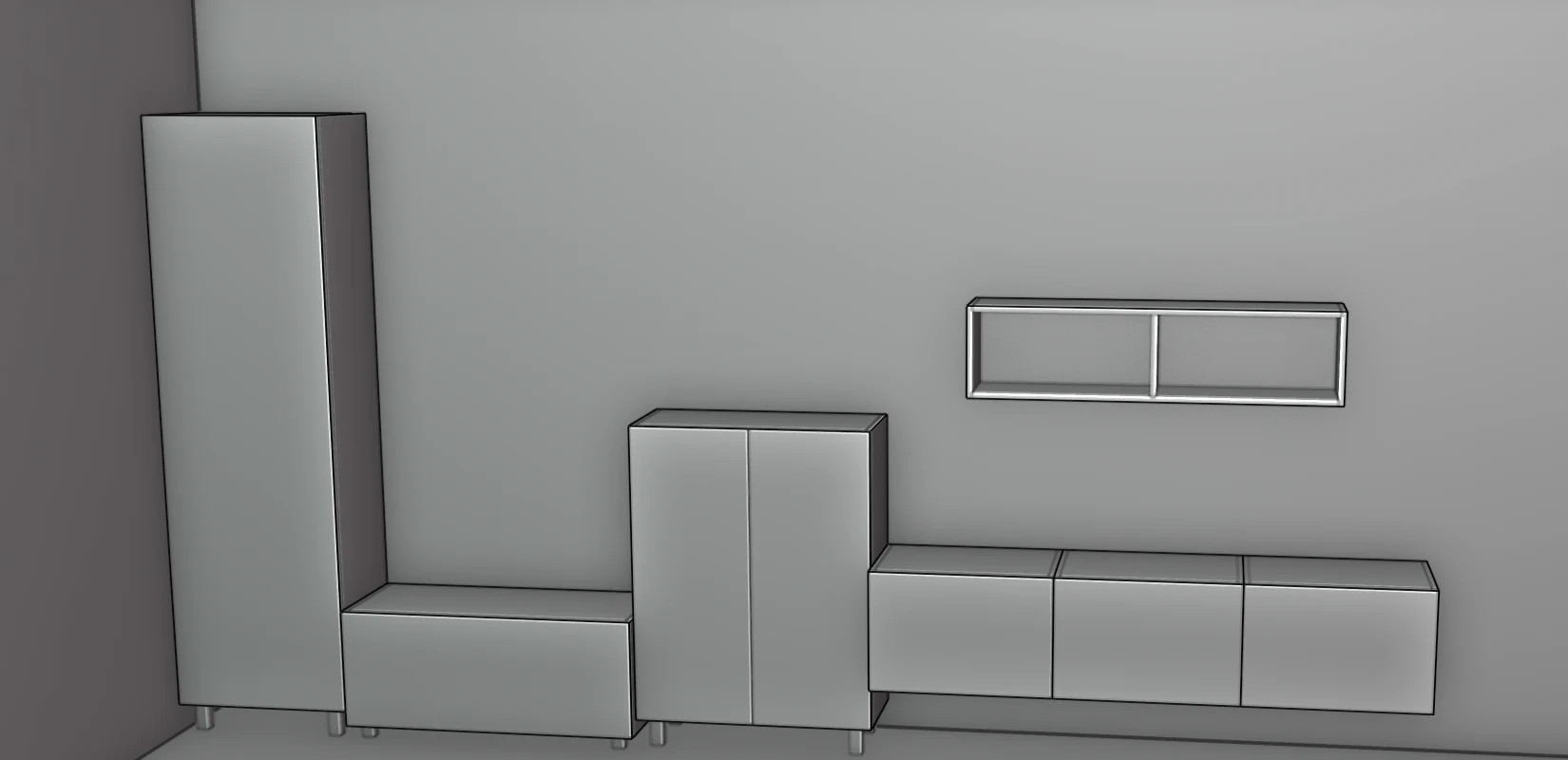
Warum 900 mm: Das Regal beginnt an der rechten Kante des mittleren Korpus, 1200 mm von der linken Kante des TV-Boards. Mittig sitzt es, wenn seine linke Kante (1800 − 1200) / 2 = 300 mm von der linken Kante des TV-Boards entfernt ist. Die Verschiebung ist 1200 − 300 = 900 mm nach links. Dasselbe gilt für andere Maße: Die Verschiebung ist der Abstand von der linken Kante des TV-Boards zur linken Kante des Regals, abzüglich der halben Differenz ihrer Breiten.
Tipp
Statt G und X können Sie 1 (Entlang X verschieben) drücken, -900 eingeben und Enter drücken. Die Taste 1 verschiebt den ganzen Schrank, auch wenn Sie in der Ansicht nur eine seiner Platten angeklickt haben. Siehe Verschieben: 1, 2 und 3.
Achtung
G ist eine Blender-Taste und verschiebt genau das, was ausgewählt ist. Wenn Sie in der Ansicht eine Platte angeklickt haben, verschiebt G nur diese Platte, und sie verlässt den Schrank. Holen Sie sie mit Ctrl+Z zurück und wählen Sie dann den Schrank in der Liste Szenenobjekte aus oder verwenden Sie 1.
Vorlagen sind gewöhnliche Schränke
Eine Vorlage in der Szene ist ein gewöhnlicher EFS-Schrank. Maße, Fronten, Einlegeböden, Füße und Beschläge ändern Sie wie bei jedem Schrank, in der Kopfleiste und im Reiter EFS - Schrank. Die Änderungen betreffen die Vorlage im Katalog nicht. Einen angepassten Schrank speichern Sie in Meine Vorlagen (siehe Eine Vorlage ist ein gewöhnlicher Schrank und Mit Arbeitsplatte speichern).
An eine andere Wand stellen
Im Video stehen alle Schränke an der hinteren Wand. An die anderen Wände stellen Sie eine Vorlage auf zwei Arten: neben einen Schrank, der bereits an dieser Wand steht, oder aus der Blickrichtung.
Neben einen Schrank an dieser Wand
Wenn ein Schrank (oder eine seiner Platten) ausgewählt ist, bekommt die Vorlage seine Drehung und landet an seiner rechten Seite, mit der Rückseite in derselben Linie. Die rechte Seite ist rechts, wenn Sie auf die Front dieses Schranks schauen:
| Wand des ausgewählten Schranks | Drehung | Wohin „rechts“ führt |
|---|---|---|
| Hinten | 0° | zur rechten Wand |
| Rechts | 90° | zur vorderen Wand |
| Vorne | 180° | zur linken Wand |
| Links | 270° | zur hinteren Wand |
Ist die rechte Seite belegt, landet die Vorlage links. Sind beide Seiten belegt, wird sie gesetzt, als wäre nichts ausgewählt. Es genügt also, den ersten Schrank an einer Wand genau zu setzen: Alle folgenden kommen neben ihn.
Aus der Blickrichtung
Wenn nichts ausgewählt ist, hängt die Drehung vom Blickwinkel am rechten Ende der Kopfleiste ab. Die Ansicht drehen Sie mit der mittleren Maustaste, und der Winkel wird auf 000°, 090°, 180° oder 270° gerundet.
| Winkel in der Kopfleiste | Wand | Drehung der Vorlage | Wo sie landet |
|---|---|---|---|
| 000° | hinten | 0° | Am rechten Ende der Zeile an der hinteren Wand. Der erste Schrank in der hinteren linken Ecke. |
| 270° | links | 270° | Mit der Rückseite an der linken Wand, direkt vor dem Schrank, der in der Szene am weitesten vorne steht. Gibt es keinen, hinter der hinteren Wand, außerhalb des Raums. |
| 090° | rechts | 90° | Folgt der Maus. Klicken Sie mit der linken Taste, um sie abzusetzen. |
| 180° | vorne | 180° | Folgt der Maus. Klicken Sie, um sie abzusetzen. |
Die hängenden Vorlagen in diesen Kategorien sind keine Hängeschränke. Bei den Ansichten 000° und 270° richten sie sich daher nach den Unterschränken: Sie kommen ans Ende der Zeile der Unterschränke, in ihrer eigenen Höhe.
Der erste Schrank genau in der Ecke
Die Position eines Schranks ist seine hintere linke untere Ecke. Sie geben sie in der Aufklapp-Schaltfläche Schrankeigenschaften in der Kopfleiste ein, in den Feldern X, Y und Z. Der Fußboden des Raums reicht von X = 0 (linke Wand) bis zur Raumbreite (rechte Wand) und von Y = 0 (hintere Wand) bis minus Raumtiefe (vordere Wand). Links und rechts gelten hier von vorne gesehen, aus der Richtung 000°.
| Wo der Schrank steht | Z-Drehung | X | Y |
|---|---|---|---|
| Hintere Wand, in der Ecke mit der linken Wand | 0° | 0 | 0 |
| Rechte Wand, in der Ecke mit der hinteren Wand | 90° | Raumbreite | 0 |
| Vordere Wand, in der Ecke mit der rechten Wand | 180° | Raumbreite | minus Raumtiefe |
| Linke Wand, in der Ecke mit der vorderen Wand | 270° | 0 | minus Raumtiefe |
| Linke Wand, in der Ecke mit der hinteren Wand | 270° | 0 | minus Schrankbreite |
Beispiel, der erste Schrank an der rechten Wand im Raum aus dem Video:
- Klicken Sie ins Leere. Drehen Sie die Ansicht, bis die Kopfleiste 090° zeigt.
- Klicken Sie auf die Vorlage. Sie dreht ihre Rückseite zur rechten Wand und folgt der Maus.
- Klicken Sie mit der linken Taste, um sie irgendwo an der rechten Wand abzusetzen.
- Öffnen Sie die Aufklapp-Schaltfläche Schrankeigenschaften in der Kopfleiste. Geben Sie X
5600und Y0ein.
Der Schrank steht an der rechten Wand, in der Ecke mit der hinteren Wand. Nächste Vorlage: Lassen Sie den Schrank ausgewählt und klicken Sie auf die Karte. Die neue kommt neben ihn, zur vorderen Wand hin.
Tipp
Einen Schrank, der schon in der Szene steht, drehen Sie mit der Taste R (90° im Uhrzeigersinn, von oben gesehen) oder mit den Schaltflächen Z-Rotation im Reiter EFS - Schrank. Der Schrank dreht sich um seine hintere linke untere Ecke, stellen Sie ihn nach dem Drehen also in X und Y ein. Bei einer Vorlage aus mehreren Korpussen drehen Sie den Hauptschrank: Die verknüpften drehen sich mit. Siehe Drehen: R und Z-Rotation.
Hinweis
Wenn in den Positionierungsoptionen das Gleiten ausgewählt ist, kommt die Vorlage nicht neben den ausgewählten Schrank, sondern folgt der Maus. Wenn in den Add-on-Einstellungen Schrank beim Erstellen nach Ansichtsdrehung rotieren ausgeschaltet ist, steht die Vorlage immer auf 0° und folgt der Maus. Siehe Wohin ein neuer Schrank kommt.
Hängende Schränke und Montagehöhe
Eine hängende Vorlage kommt in ihrer eigenen Montagehöhe. Die Montagehöhe ist die Höhe des Korpusbodens über dem Fußboden.
| Vorlage | Kategorie | Maße (B × T × H) | Boden über Fußboden | Oberkante über Fußboden |
|---|---|---|---|---|
| Hängendes TV-Board, 3 Klappen | Wohnzimmer | 1800 × 400 × 400 mm | 250 mm | 650 mm |
| Wandregal | Wohnzimmer | 1200 × 250 × 300 mm | 1200 mm | 1500 mm |
| Hängeschrank mit Hochklappe | Wohnzimmer | 800 × 350 × 350 mm | 1500 mm | 1850 mm |
| Hängeschrank mit Klappe | Flur | 1000 × 350 × 400 mm | 1500 mm | 1900 mm |
| Hängender Nachttisch | Schlafzimmer | 450 × 350 × 180 mm | 400 mm | 580 mm |
| Wandregal über Schreibtisch | Büro | 1200 × 250 × 350 mm | 1100 mm | 1450 mm |
Die hängenden Bad-Vorlagen stehen im Kapitel Bad: Siphon und Rohre.
Die Montagehöhe ändern
- Wählen Sie den Schrank aus. Bei einer Vorlage aus mehreren Korpussen wählen Sie den Hauptschrank aus (Klick auf seinen Namen in Szenenobjekte).
- Öffnen Sie die Aufklapp-Schaltfläche Schrankeigenschaften in der Kopfleiste.
- Geben Sie im Feld Z die neue Höhe des Bodens über dem Fußboden ein, z. B.
300, und drücken Sie Enter.
Dasselbe erreichen Sie mit der Taste 3 (Entlang Z verschieben) und einem eingegebenen Versatz: 50 hebt den Schrank um 50 mm. Die verknüpften Korpusse gehen mit dem Hauptschrank mit.
Regeln, die das Programm selbst anwendet:
- Wenn eine Vorlage neben den ausgewählten Schrank kommt, behält sie ihre eigene Höhe. Das TV-Board neben dem Schuhschrank hängt bei 250 mm, und der Schuhschrank daneben steht auf Füßen.
- EFS sucht freien Platz neben dem ausgewählten Schrank in 3D. Ein Wandregal kann über einen niedrigeren Schrank kommen, weil es nicht mit ihm kollidiert.
- Die hängenden Vorlagen in diesen Kategorien sind keine Hängeschränke. Sie folgen nicht dem Feld Höhe Hängeschränke im Panel Szeneneigenschaften, und ihre Fronten sind in der Gruppe F 1, wie bei Unterschränken.
- Die Klappe der Vorlagen Hängeschrank mit Klappe und Hängeschrank mit Hochklappe öffnet nach oben. Der Klappenbeschlag kommt aus dem Panel Projektbeschläge, und Sie ändern ihn im Feld Klappenbeschlag im Kasten Beschläge und Verbindungen. Siehe auch Hängeschränke, Hochschränke und Klappen.
Achtung
Das Feld Schrankaufhänger und die Aufhänger in Kostenschätzung, Angebot und Beschlagliste gibt es nur für Hängeschränke. Das hängende TV-Board, das Wandregal und die übrigen hängenden Vorlagen in diesen Kategorien haben daher keine Aufhänger und keine Aufhängeschiene, weder im Angebot noch in der Beschlagliste. Rechnen Sie sie selbst in den Preis ein, z. B. über den Betrag Arbeitslohn.
Achtung
Wenn Sie einen hängenden Schrank aus diesen Kategorien in Meine Vorlagen speichern, wird die Montagehöhe nicht gespeichert. Aus Meine Vorlagen kommt er auf den Fußboden. Geben Sie nach dem Setzen Z erneut ein.
Für Fortgeschrittene
Einen hängenden Schrank aus einem Korpus machen Sie mit der Taste U oder mit dem Kontrollkästchen Hängeschrank im Panel Schrankeigenschaften (nur sichtbar, wenn der Schrank keine Füße hat) zum Hängeschrank. Der Schrank springt dann auf die Höhe Hängeschränke (standardmäßig 1430 mm), die Fronten wechseln in die Gruppe F 2, und das Feld Schrankaufhänger erscheint, sodass Aufhänger ins Angebot und in die Beschlagliste kommen. Geben Sie dann die Montagehöhe in Z erneut ein. Wenn Sie später die Höhe Hängeschränke ändern, springen alle Hängeschränke, auch dieser, auf die neue Höhe. Bei einer Vorlage aus mehreren Korpussen wird nur der Hauptschrank zum Hängeschrank, die verknüpften Korpusse bleiben Unterschränke, mit Fronten in F 1 und ohne Aufhänger.
Die Maße einer Vorlage anpassen
Eine Vorlage aus einem Korpus
Die Maße ändern Sie in der Kopfleiste (B, T, H) oder im Panel Schrankeigenschaften, wie bei jedem Schrank. Die Platten werden neu aufgebaut, und Einlegeböden, Schubkästen, Kleiderstange und Fronten folgen den neuen Maßen. Der Schrank wächst von seiner hinteren linken unteren Ecke aus: nach rechts, nach vorne und nach oben. Siehe Schrankmaße.
Beispiel: ein Garderobenschrank in einer 650-mm-Nische zwischen Wand und Türzarge. Klicken Sie auf den Schrank, geben Sie im Feld B 650 ein und drücken Sie Enter. Wenn er bis zur Decke reichen soll, rechnen Sie die Höhe ohne Füße: Bei einer Decke von 2600 mm und 100-mm-Füßen geben Sie bei H 2500 ein, oder weniger für eine Montagefuge.
Eine Vorlage aus mehreren Korpussen
Eine Vorlage aus mehreren Korpussen hat einen Hauptschrank und verknüpfte Korpusse. Der Hauptschrank trägt den Namen der Vorlage, die verknüpften denselben Namen mit einer Nummer in Klammern. Die verknüpften Korpusse stehen neben dem Hauptschrank (links, rechts, darüber oder darunter) und bewegen und drehen sich mit ihm.
Welches Maß der Hauptschrank an die verknüpften weitergibt, entscheiden die Kontrollkästchen In Skalierung einbeziehen: Breite, Tiefe und Höhe. Sie stehen im Reiter EFS - Schrank, Panel Schrankeigenschaften, Unterpanel Verknüpfungen. Ist ein Kontrollkästchen eingeschaltet und Sie ändern dieses Maß am Hauptschrank, bekommen alle seine verknüpften Korpusse dasselbe Maß.
| Vorlage | Hauptschrank | Verknüpfte Korpusse | In Skalierung einbezogen |
|---|---|---|---|
| Hängendes TV-Board, 3 Klappen | Mitte, 600 mm, Klappe | links und rechts, 600 mm, Klappen | Tiefe, Höhe |
| TV-Board mit Schubkästen | Mitte, 800 mm, zwei Schubkästen | links und rechts, 400 mm, Türen | Tiefe, Höhe |
| Sideboard 1200 | links, 600 mm, drei Schubkästen | rechts, 600 mm, zwei Türen | Tiefe, Höhe |
| Breite Kommode, 6 Schubkästen | links, 600 mm, drei Schubkästen | rechts, 600 mm, drei Schubkästen | Tiefe, Höhe |
| Nachttisch, Schubkasten und Nische | Korpus mit offener Nische | Schubkasten, ein Korpus im Hauptschrank, oben darin | Breite, Tiefe |
| Bücherregal mit Türen unten | unten, 750 mm hoch, zwei Türen | oben, 1250 mm hoch, offen, drei Einlegeböden | Breite, Tiefe |
Aus der Tabelle folgt:
- Bei nebeneinanderstehenden Korpussen gilt eine Änderung der Höhe oder Tiefe des Hauptschranks für die ganze Vorlage. Eine Änderung der Breite gilt nur für den Hauptschrank, und der rechte verknüpfte Korpus wandert mit.
- Bei übereinanderstehenden Korpussen gilt eine Änderung der Breite oder Tiefe für die ganze Vorlage. Wenn Sie die Höhe des Hauptschranks ändern, behält der obere Korpus seine Höhe und steigt oder sinkt mit der Oberkante des Hauptschranks.
Beispiel: ein hängendes TV-Board von 2100 mm Breite, drei Korpusse von je 700 mm.
- Klicken Sie in der Liste Szenenobjekte auf Hängendes TV-Board, 3 Klappen. Der mittlere Hauptschrank ist ausgewählt.
- Öffnen Sie im Reiter EFS - Schrank Schrankeigenschaften → Verknüpfungen.
- Schalten Sie unter In Skalierung einbeziehen die Breite ein.
- Geben Sie in der Kopfleiste im Feld B
700ein und drücken Sie Enter.
Alle drei Korpusse sind jetzt 700 mm breit. Der linke Korpus ist nach links breiter geworden, der mittlere und der rechte nach rechts. Setzen Sie das TV-Board dann mit der Taste 1 oder dem Feld X an die richtige Stelle. Wenn die nächste Breitenänderung nicht wieder alle drei Korpusse ändern soll, schalten Sie Breite aus.
Nur einen verknüpften Korpus ändern Sie so:
- Wählen Sie das TV-Board aus.
- Klicken Sie in der Liste Schrankteile auf den verknüpften Korpus, z. B. Hängendes TV-Board, 3 Klappen (3).
- Geben Sie das Maß in der Kopfleiste ein.
Die Kontrollkästchen In Skalierung einbeziehen sind bei einem verknüpften Korpus ausgeschaltet, seine Änderung betrifft die anderen also nicht.
Achtung
Der linke verknüpfte Korpus wächst wie jeder Schrank nach rechts, nach einer Breitenänderung überschneidet er also den Hauptschrank. An seinen Platz kehrt er erst zurück, wenn Sie den Hauptschrank verschieben. Wenn Sie dem linken Korpus z. B. 100 mm hinzufügen, verschieben Sie den Hauptschrank um 100 nach rechts (1, 100, Enter): Der linke Korpus kehrt an seine linke Kante zurück, und das ganze TV-Board ist nach rechts 100 mm breiter.
Achtung
Verschieben oder drehen Sie einen verknüpften Korpus nicht für sich. Wenn Sie den Hauptschrank das nächste Mal verschieben oder ändern, kehrt der verknüpfte neben ihn zurück. Verschieben, drehen und löschen Sie immer den Hauptschrank. X auf dem Hauptschrank löscht auch die verknüpften.
Mehr zu Verknüpfungen zwischen Schränken: Verknüpfungen und Schneller arbeiten.
In den Raum einpassen
- Eine Lücke zwischen zwei Schränken. Wählen Sie beide aus und klicken Sie auf Lücke füllen: Ab 150 mm fügt EFS einen Schrank genau dieser Breite hinzu, von 20 bis 150 mm eine Passblende bündig mit den Fronten. Siehe Das Schrank-Panel bei mehreren ausgewählten Schränken.
- Dieselbe Höhe über dem Fußboden. Wählen Sie die Schränke aus und klicken Sie zuletzt auf den mit der richtigen Höhe. Klicken Sie auf Am aktiven ausrichten. So bringen Sie z. B. zwei Wandregale auf dieselbe Höhe.
- Abschlusswange und Passblende. Eine Passblende an der Wand und eine Abschlusswange am Ende der Zeile fügen Sie hinzu wie im Kapitel Sockel, Passblenden, Abschlusswangen und Abdeckboden.
Offene Schränke ohne Fronten
Wandregal, Schmales offenes Regal, Bücherregal und Wandregal über Schreibtisch haben keine Fronten. Sitzbank mit Schubkasten hat keine Türen, aber eine Schubkastenfront. Bei offenen Schränken ist alles sichtbar, was bei geschlossenen hinter den Fronten liegt, achten Sie also auf Folgendes:
- Dekor. Seitenwände, Ober- und Unterboden, Einlegeböden und Mittelwände sind in der Gruppe Einlegeboden. Ein Dekor geben Sie ihnen mit der Schaltfläche Material für Einlegeböden wählen im Panel Materialzuweisung (siehe Materialgruppen). Die Schubkastenfront der Sitzbank ist in der Gruppe F 1.
- Die Rückwand ist sichtbar. Die Rückwand ist in der Gruppe Keine, zusammen mit den Füßen. Die Schaltfläche Material für Keine wählen würde auch die Füße einfärben. Ziehen Sie das Dekor daher direkt auf die Rückwand eines offenen Schranks, oder setzen Sie die Rückwand in die Gruppe F 4 und geben Sie ihr ein Dekor mit der Zuweisung für Front 4.
- Kantenband an sichtbaren Kanten. Korpus und Einlegeböden bekommen 0,4-mm-Kantenband. An sichtbaren Vorderkanten ändern Sie das Kantenband in der Box Kantenband (siehe Die Box Kantenband).
- Fronten später. Ein offener Schrank bekommt Türen mit der Taste F, wie jeder Schrank (siehe Front).
- Sockel und Passblende neben einem Schrank ohne Fronten bekommen die Gruppe F 3, wie die Arbeitsplatte.
Achtung
Bei einem Schrank ohne Fronten und Schubkästen übernimmt Blender die Taste O und schaltet Proportionales Bearbeiten ein. Die nächste Verschiebung zieht dann auch die benachbarten Objekte mit. Schalten Sie es mit einem weiteren Druck auf O aus.
Häufige Probleme und Lösungen
Die Vorlage ist links vom ausgewählten Schrank gelandet, nicht rechts. Die rechte Seite war belegt. Verschieben Sie sie mit der Taste 1 oder wählen Sie den Schrank am anderen Ende der Zeile aus.
Das Wandregal ist neben dem TV-Board gelandet, nicht darüber. Neben einem ausgewählten Schrank kommt eine Vorlage zur Seite, in ihrer eigenen Höhe. Verschieben Sie sie entlang X, wie im Abschnitt Wandregal über dem TV-Board.
Das Regal ist neben dem mittleren Korpus des TV-Boards gelandet, nicht an seinem rechten Ende. Der Hauptschrank des TV-Boards war ausgewählt, und das ist der mittlere. Berechnen Sie die Verschiebung ab der rechten Kante des mittleren Korpus.
Nach G hat sich nur eine Platte bewegt. In der Ansicht wurde eine Platte angeklickt. Machen Sie es mit Ctrl+Z rückgängig. Wählen Sie den Schrank in Szenenobjekte aus oder verschieben Sie mit der Taste 1.
Die Vorlage ist hinter der hinteren Wand gelandet. Sie haben aus der Richtung 270° geschaut, und in der Szene gab es noch keinen Unterschrank. Geben Sie X und Y wie in der Tabelle Der erste Schrank genau in der Ecke ein oder verschieben Sie sie mit der Taste 2.
Die Vorlage folgt der Maus. Sie schauen aus der Richtung 090° oder 180°, oder in den Positionierungsoptionen ist das Gleiten ausgewählt. Klicken Sie dorthin, wo Sie sie haben möchten, und geben Sie dann die Position in X und Y ein.
Der Schrank steht mit der Rückseite zum Raum. Der Blickwinkel passte nicht zur Wand. Klicken Sie auf die richtige Schaltfläche Z-Rotation oder drücken Sie R und stellen Sie ihn dann in X und Y ein.
Ein hängender Schrank aus Meine Vorlagen steht auf dem Fußboden. Die Montagehöhe eines hängenden Schranks, der kein Hängeschrank ist, wird in der Vorlage nicht gespeichert. Geben Sie nach dem Setzen Z ein.
Nach der Breitenänderung nur eines Korpus hat das TV-Board eine Überschneidung. Sie haben den linken verknüpften Korpus geändert. Verschieben Sie den Hauptschrank um denselben Betrag nach rechts.
Die Breitenänderung am Hauptschrank hat die anderen nicht geändert. Bei nebeneinanderstehenden Korpussen ist Breite unter In Skalierung einbeziehen nicht eingeschaltet. Schalten Sie es ein oder ändern Sie die Korpusse einzeln.
Die Höhenänderung am unteren Korpus des Bücherregals hat den oberen nicht geändert. Bei übereinanderstehenden Korpussen ist Höhe nicht eingeschaltet. Das ist beabsichtigt: Der obere Korpus steigt nur mit.
Der Kleiderauszug im Garderobenschrank ist kürzer als erwartet. EFS wählt den längsten Auszug von 250 bis 550 mm, der in die lichte Tiefe abzüglich 20 mm passt. Für einen längeren Auszug vergrößern Sie die Tiefe des Schranks.
Das Angebot hat keine Aufhänger für das hängende TV-Board. Die hängenden Vorlagen in diesen Kategorien sind keine Hängeschränke, daher zählt EFS keine Aufhänger. Rechnen Sie sie selbst in den Preis ein oder lesen Sie Für Fortgeschrittene im Abschnitt zur Montagehöhe.
Die neuen Vorlagen sind weiß. Eine Vorlage bringt kein Dekor mit. Wiederholen Sie die Materialzuweisung für die Gruppen (siehe Dekore, Kantenband und Materialien).
Tastenkürzel in diesem Kapitel
| Taste | Aktion |
|---|---|
| N | Seitenleiste ein / aus |
| Enter | Bestätigt die Vorlagensuche und eine eingegebene Verschiebung |
| G, dann X | Blenders Verschieben der Auswahl entlang der X-Achse; geben Sie das Maß in mm ein und bestätigen Sie mit Enter |
| 1 / 2 / 3 | Den ganzen Schrank entlang X, Y oder Z verschieben, auch wenn eine Platte angeklickt ist |
| R | Den Schrank um 90° drehen |
| U | Hängeschrank / Unterschrank |
| F | Nächste Front (Türen für einen offenen Schrank) |
| O | Türen und Schubkästen öffnen / schließen; bei einem Schrank ohne Fronten und Schubkästen Blenders Proportionales Bearbeiten |
| X | Den Schrank löschen, mit seinen verknüpften Korpussen |
| Ctrl+Z | Die letzte Aktion rückgängig machen |
| mittlere Maustaste | Die Ansicht drehen (der Winkel in der Kopfleiste) |
Weiter
Dies ist das letzte Kapitel des Bereichs Kleiderschränke, Bad, Flur. Der nächste Bereich ist Für den Kunden: Rendering, Web-Vorschau und Dekorvergleich.
Nächstes Kapitel: Rendering mit einem Klick