Predsieň a obývačka zo šablón
V tejto kapitole postavíte predsieň a TV stenu z hotových šablón: predsieňovú skriňu s výsuvnou tyčou, lavicu so zásuvkou, skrinku na topánky, závesnú TV skrinku a policu nad ňou. Naučíte sa, ako šablónu postaviť k ľubovoľnej stene, v akej výške visia závesné skrinky a ako meniť rozmery šablóny zloženej z viacerých korpusov. To isté platí pre šablóny do spálne a kancelárie. Ak potrebujete celú miestnosť naraz, galéria projektov má hotovú predsieň, obývaciu izbu, spálňu a kanceláriu.
Video: D04 Predsieň a obývačka zo šablón
Rovnaký postup v krátkom videu bez zvuku, so slovenskými titulkami.

Skôr než začnete
- Projekt s miestnosťou. V príklade má miestnosť 5600 × 4000 × 2600 mm a predsieň aj TV stena sú pri zadnej stene (stena A). Miestnosť zapnete v okne Nastavenia projektu → Vlastnosti miestnosti: Zobraziť miestnosť a potom Šírka, Hĺbka a Výška (pozrite Miestnosť, otvory a prípojky).
- Panel Šablóny skriniek (kláves T). Ako sa šablóny hľadajú a umiestňujú, popisuje kapitola Šablóny a Moje šablóny.
- Pohľad spredu: na paneli nástrojov 3D pohľadu kliknite na Spredu alebo stlačte Num 1. Koniec panela nástrojov, vľavo dole, ukazuje 000°.
Šablóny do predsiene, obývacej izby, spálne a kancelárie
Štyri kategórie majú 23 šablón: Predsieň 5, Obývacia izba 7, Spálňa 6 a Kancelária 5. Rozmery a popis každej z nich sú v zozname šablón. Pre prácu v miestnosti je dôležité, na čom šablóna stojí, pretože to určuje výšku, v ktorej sa objaví.
| Na čom stojí | Šablóny | Výška dna korpusu nad podlahou |
|---|---|---|
| Nožičky 50 mm | Lavica so zásuvkou (Predsieň); Knižnica s dolnými dvierkami, Kontajner so zásuvkami, Skriňa na zakladače (Kancelária) | 50 mm |
| Nožičky 100 mm | Predsieňová skriňa, Skrinka na topánky (Predsieň); Vitrína, Príborník 1200, TV skrinka so zásuvkami (Obývacia izba) | 100 mm |
| Nožičky 150 mm | Komoda, 3 zásuvky, Komoda, 6 zásuviek, Nočný stolík, 2 zásuvky, Nočný stolík, zásuvka a výklenok, Vysoká komoda, 5 zásuviek (Spálňa) | 150 mm |
| Na podlahe, bez nožičiek | Úzky regál (Predsieň), Knižnica (Obývacia izba), Písací stôl (Kancelária) | 0 mm |
| Závesné | Horná skrinka s výklopom (Predsieň); Závesná TV skrinka, 3 výklopy, Nástenná polica, Horná skrinka so zdvíhacím výklopom (Obývacia izba); Závesný nočný stolík (Spálňa); Polica nad stolom (Kancelária) | každá vlastná, pozrite Závesné skrinky a montážna výška |
Šesť šablón je zložených z viacerých naviazaných korpusov: Závesná TV skrinka, 3 výklopy, TV skrinka so zásuvkami, Príborník 1200, Komoda, 6 zásuviek, Nočný stolík, zásuvka a výklenok a Knižnica s dolnými dvierkami. Ako sa menia ich rozmery, popisuje časť Šablóna z viacerých korpusov.
Poznámka
Knižnica a Úzky regál stoja na podlahe bez nožičiek a sú vysoké 2000 a 1800 mm. Pri montáži ich pripevnite k stene. EFS na to kovanie nepridáva.
Hotové projekty z galérie
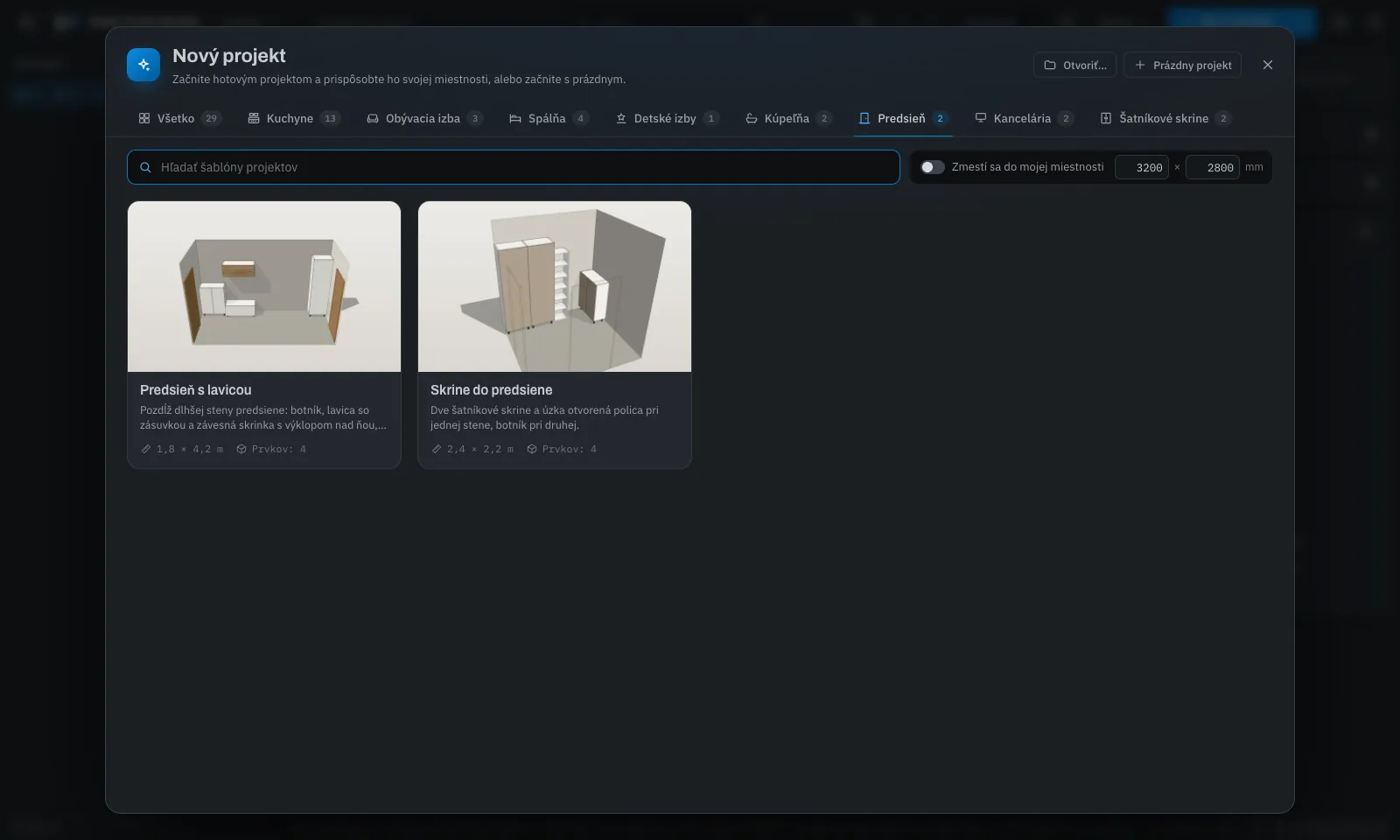
Galéria projektov má hotové miestnosti zostavené z týchto šablón. Otvorte ich tak, ako sú, alebo ich EFS Web zostaví do vašej miestnosti, so všetkými jej oknami a dverami.
- V hornej lište kliknite na Projekt → Nový projekt.
- Kliknite na kartu kategórie, napr. Predsieň.
- Kliknite na projekt, napr. Predsieň s lavicou. Otvorí sa detail s 3D pohľadom.
- Kliknite na Otvoriť tak, ako je alebo Prispôsobiť mojej miestnosti.
| Projekt | Kategória | Čo obsahuje |
|---|---|---|
| Predsieň s lavicou | Predsieň | pozdĺž steny D: Skrinka na topánky a Lavica so zásuvkou, nad lavicou Horná skrinka s výklopom, na konci Predsieňová skriňa |
| Skrine do predsiene | Predsieň | dvakrát Predsieňová skriňa a Úzky regál pozdĺž steny A, Skrinka na topánky pozdĺž steny B |
| TV stena s policami | Obývacia izba | TV skrinka so zásuvkami v strede steny, nad ňou Nástenná polica, po stranách dvakrát Knižnica |
| Komoda a vitríny | Obývacia izba | Príborník 1200 medzi dvoma skrinkami Vitrína, nad ním Horná skrinka so zdvíhacím výklopom |
| Knižnicová stena | Obývacia izba | od steny k stene: v strede skrinky Knižnica (v miestnosti šablóny tri), na každom konci Knižnica s dolnými dvierkami; šírky a počet knižníc sa riadia stenou |
| Pracovňa s knižnicami | Kancelária | Písací stôl medzi dvoma skrinkami Kontajner so zásuvkami, nad ním Polica nad stolom, na každom konci steny Knižnica s dolnými dvierkami |
| Domáca kancelária | Kancelária | Skriňa na zakladače, Písací stôl s Kontajner so zásuvkami, nad ním Polica nad stolom |
| Spálňa so skriňou 2 m, Spálňa so skriňou 2,5 m, Vstavaná skriňa vo výklenku, Skriňa s posuvnými dverami | Spálňa | šatníkové skrine, nočné stolíky vedľa postele, komoda |
| Detská izba | Detské izby | jednodverové šatníkové skrine, otvorené police, písací stôl s kontajnerom a policou nad ním, nočný stolík |
V týchto projektoch je závesná skrinka nad inou skrinkou (Horná skrinka s výklopom a Horná skrinka so zdvíhacím výklopom nad lavicou a príborníkom, Nástenná polica nad TV skrinkou, Polica nad stolom nad písacím stolom) hornou skrinkou: v zozname Skrinky má štítok Hore a visí vo výške, ktorú jej dal projekt (napr. 1500 mm), nie vo výške Výška horných skriniek. Čo to znamená pre závesy a výšku, popisuje časť Závesné skrinky a montážna výška.
Galériu, Otvoriť tak, ako je a Prispôsobiť mojej miestnosti popisuje kapitola Šablóny projektov. Zvyšok tejto kapitoly stavia stenu skrinku po skrinke.
Predsieň: skriňa, lavica a skrinka na topánky
Každá ďalšia šablóna dopadne vedľa predchádzajúcej, pretože predchádzajúca zostane vybraná.
Predsieňová skriňa
- Kliknite do prázdnej časti 3D pohľadu alebo stlačte Esc, aby nebolo nič vybrané.
-
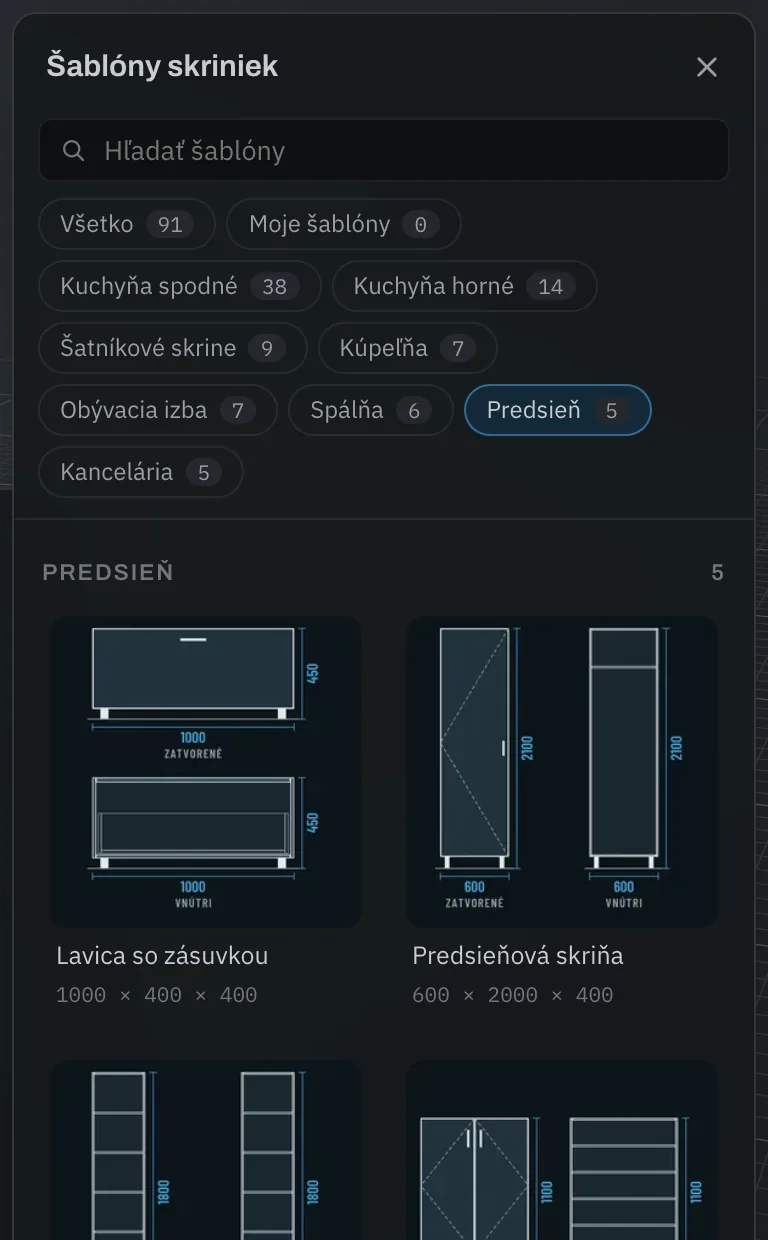
Stlačte T a v paneli kliknite na kartu Predsieň.
-
Kliknite na kartu Predsieňová skriňa. Skriňu nájdete aj vyhľadaním slova
predsieň.
Skriňa dopadne do zadného ľavého rohu miestnosti a zostane vybraná. Má 600 × 2000 × 400 mm (š × v × h), stojí na nožičkách 100 mm a má jedny dvierka a policu. Je hlboká 400 mm, preto má namiesto priečnej tyče výsuvnú tyč, ktorá vedie spredu dozadu, pod policou. Uvidíte ju, keď skryjete čelá (Shift+F alebo tlačidlo s ikonou dvierok na paneli nástrojov 3D pohľadu).
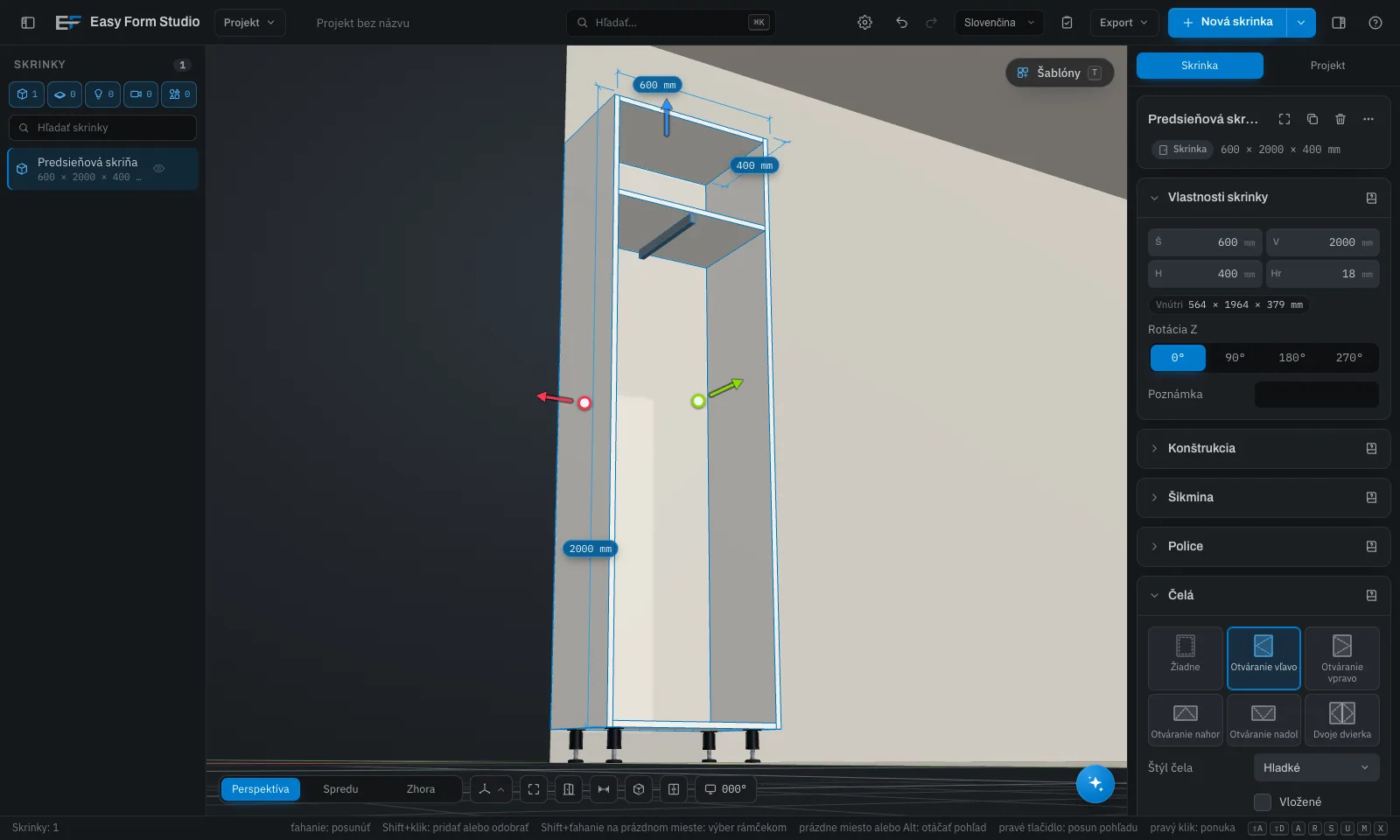
Šatníková tyč
Tyč vyberáte na karte Skrinka vpravo, v paneli Police.
| Voľba | Čo robí | Predvolené | Hodnoty |
|---|---|---|---|
| Šatníková tyč | Tyč na oblečenie v skrinke | Žiadne; v šablóne Predsieňová skriňa Výsuvná tyč | Žiadne, Priečna tyč, Výsuvná tyč |
| Výška tyče | Výška tyče nad dnom korpusu. 0 znamená 60 mm pod policou nad ňou alebo pod vrchom. Platí pre Priečna tyč | 0 mm | 0 – 3000 mm |
Pravidlá, ktoré program uplatní sám:
- Výsuvná tyč má prierez 20 × 30 mm. Vedie v strede šírky, tesne pod najnižšou policou, ktorá je viac ako 900 mm nad dnom korpusu. Ak takáto polica nie je, vedie pod vrchom.
- Dĺžku vyberie EFS: najväčšiu z 250, 300, 350, 400, 450, 500 a 550 mm, ktorá sa zmestí do vnútornej hĺbky zmenšenej o 20 mm. V šablóne Predsieňová skriňa je tyč dlhá 350 mm. Keď zmeníte hĺbku, dĺžka sa vyberie znova.
- Tyč sa pohybuje so skriňou a nie je doska, takže sa nedostane do kusovníka. V odhade nákladov a v zozname kovania je to položka Výsuvná šatníková tyč s jej dĺžkou. V cenníku má kód
PULL_OUT_RAIL.
Priečnu tyč a šatníkové skrine s priehradkami popisuje kapitola Šatníková skriňa s priehradkami a tyčou.
Lavica so zásuvkou a skrinka na topánky
- Predsieňová skriňa zostane vybraná. Do vyhľadávania napíšte
lavicaa kliknite na Lavica so zásuvkou. Lavica dopadne vpravo od skrine, s chrbtom v rovnakej línii a s rovnakým otočením. - Teraz je vybraná lavica. Napíšte
topánkya kliknite na Skrinka na topánky. Skrinka na topánky sa postaví vpravo od lavice.
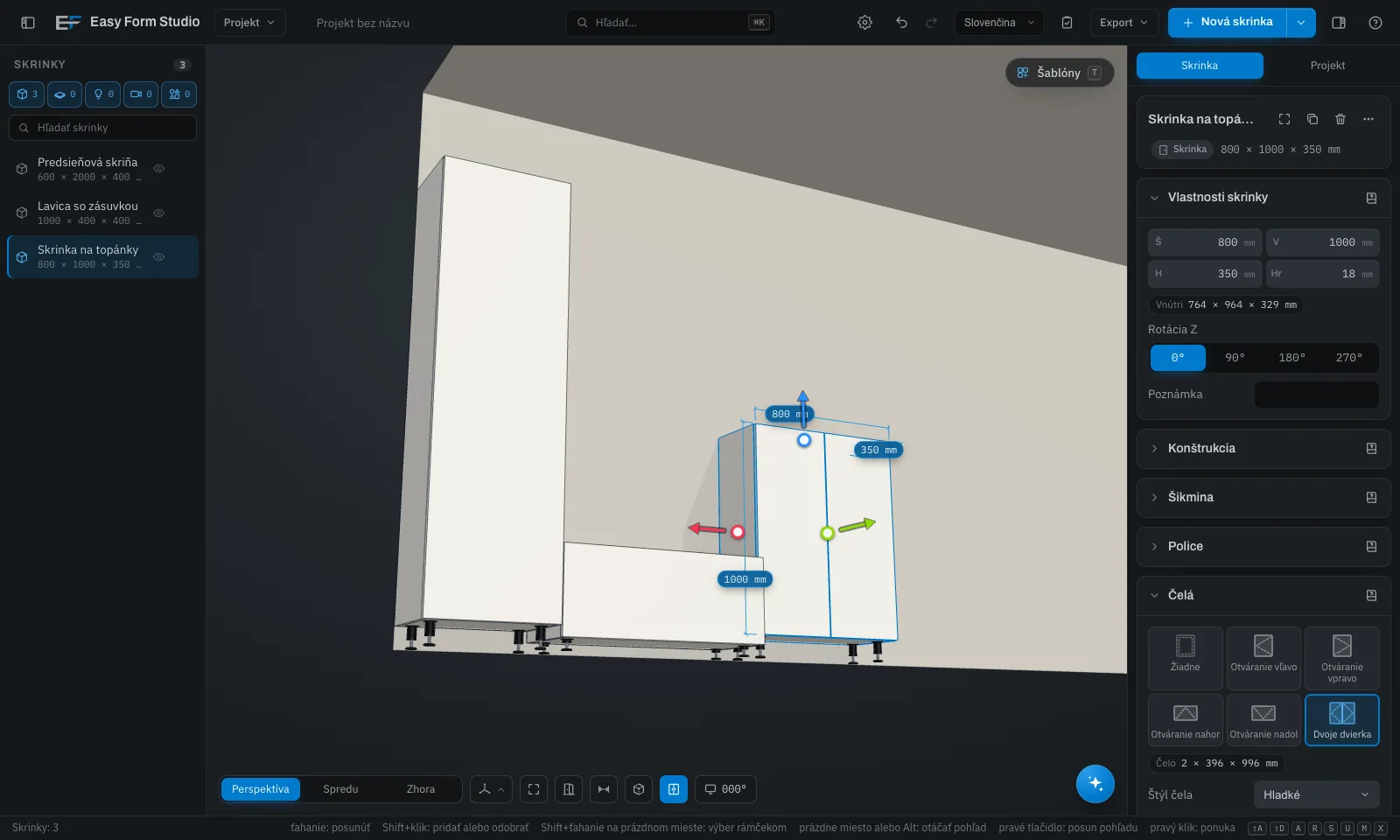
| Šablóna | Rozmery (š × v × h) | Čo má |
|---|---|---|
| Lavica so zásuvkou | 1000 × 400 × 400 mm, nožičky 50 mm | jednu zásuvku; vrch 25 mm; sedák vo výške 450 mm nad podlahou |
| Skrinka na topánky | 800 × 1000 × 350 mm, nožičky 100 mm | dvoje dvierka, štyri police |
Šablóna umiestnená vedľa vybranej skrinky nie je s ňou prepojená väzbou. Keď posuniete skriňu, lavica zostane na mieste. Ak je pravá strana vybranej skrinky obsadená, šablóna sa postaví vľavo. Všetky pravidlá umiestňovania sú v časti Kam šablóna príde.
Tip
Vrch lavice je doska 25 mm. Pre jej cenu potrebuje cenník riadok dekoru so stĺpcom 25 (<28) a hrana k nej sa počíta v šírke 43 mm (pozrite Zadanie ceny do cenníka). Ak sedák urobíte z dosky 18 mm, zmeňte Hrúbka v paneli Konštrukcia, časť Vrch. Sedák presahujúci cez boky získate spojom Priebežné vľavo aj vpravo a poľom Ľavý presah a Pravý presah (pozrite Vrch).
Obývacia izba: TV skrinka a polica
Závesná TV skrinka, 3 výklopy
- Skrinka na topánky zostane vybraná.
- V paneli kliknite na kartu Obývacia izba alebo napíšte
závesná TV. - Kliknite na Závesná TV skrinka, 3 výklopy.
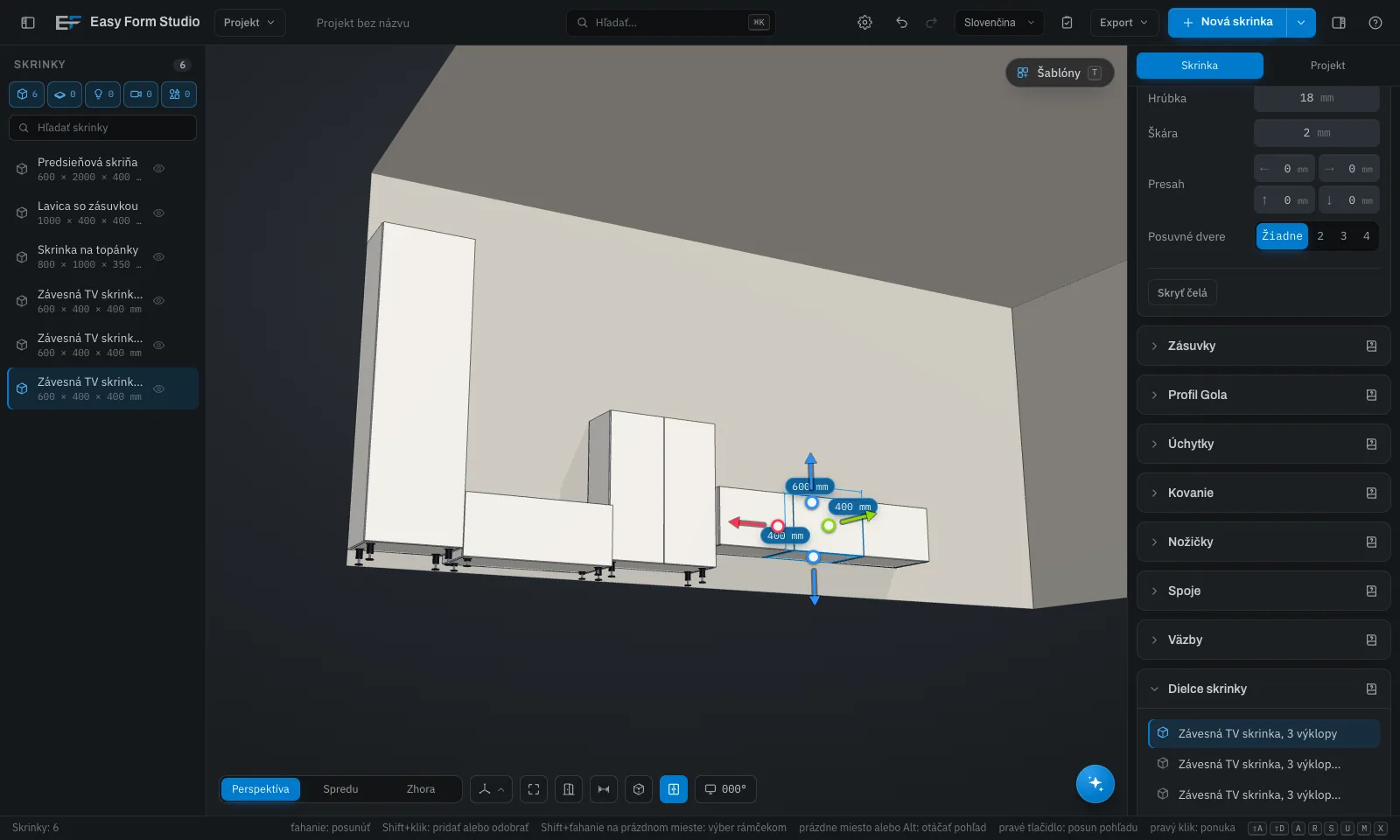
TV skrinka sa skladá z troch naviazaných korpusov po 600 mm, spolu 1800 × 400 × 400 mm. Visí: dno je 250 mm nad podlahou a vrch vo výške 650 mm. Výklopy sa otvárajú nadol; zoznam dosiek ukazuje Dvierka dolné. Celá TV skrinka, so všetkými tromi korpusmi, dopadne vpravo od skrinky na topánky.
Hlavný korpus je stredný a nesie názov šablóny. Ľavý korpus sa volá Závesná TV skrinka, 3 výklopy (2) a pravý Závesná TV skrinka, 3 výklopy (3). V zozname Skrinky vľavo má každý korpus svoj riadok. Keď je TV skrinka vybraná, panel Dielce skrinky na karte Skrinka ukazuje hore všetky tri korpusy a pod nimi dosky vybraného korpusu.
Nástenná polica nad TV skrinkou
- TV skrinka zostane vybraná. Aktívny je jej hlavný, stredný korpus.
-
Do vyhľadávania napíšte
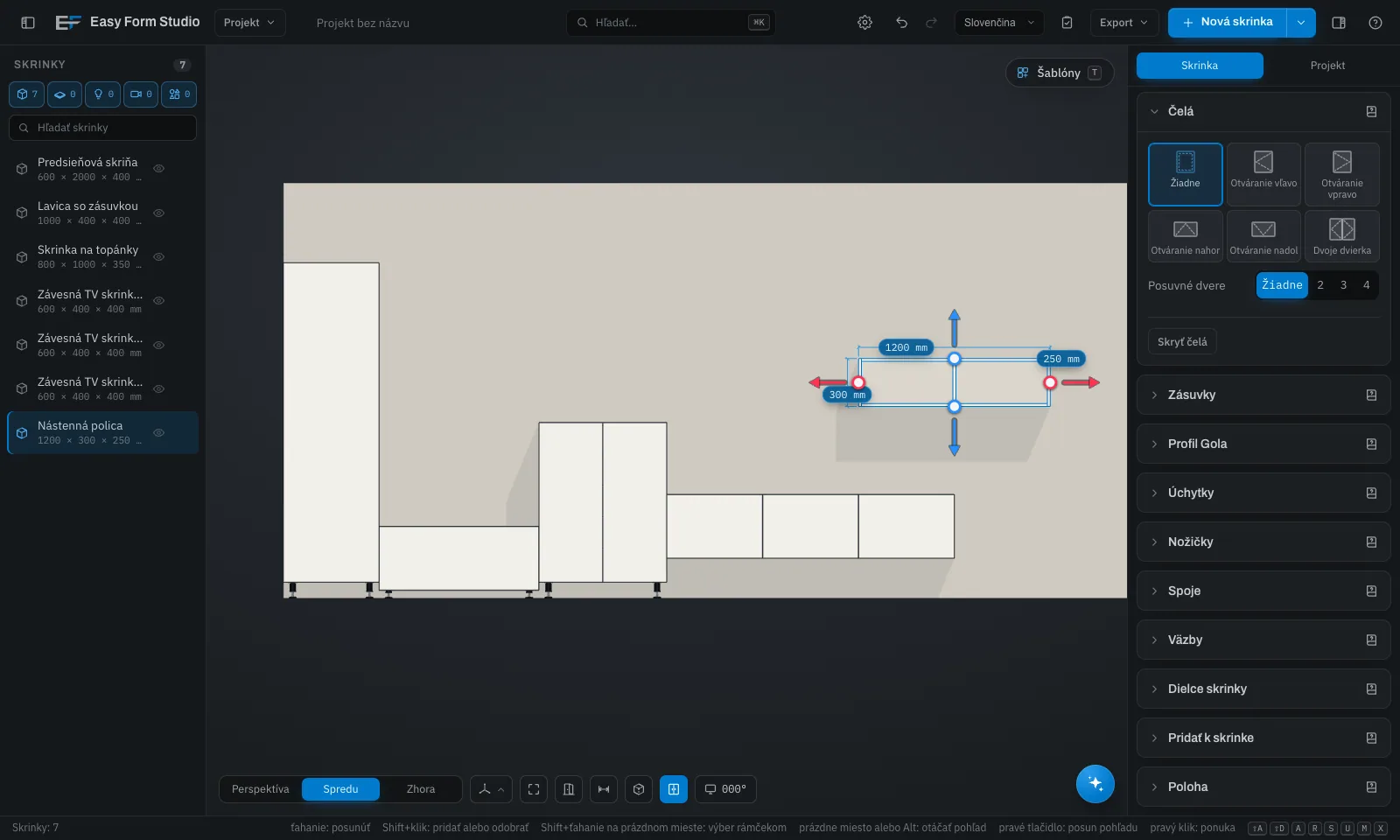
nástennáa kliknite na Nástenná polica.Polica má 1200 × 300 × 250 mm a v strede priečku. Dopadne vpravo od stredného korpusu TV skrinky, vo svojej vlastnej výške: dno je vo výške 1200 mm. EFS hľadá voľné miesto vedľa vybranej skrinky v 3D, takže pravý korpus TV skrinky, ktorý je nižšie, jej neprekáža.
-
Polica je vybraná. Presuňte ukazovateľ myši nad 3D pohľad a stlačte 1 (Presunúť v osi X). Hore v pohľade sa ukáže Presunúť v osi X a ako zadať vzdialenosť.
-
Zadajte
-900a stlačte Enter.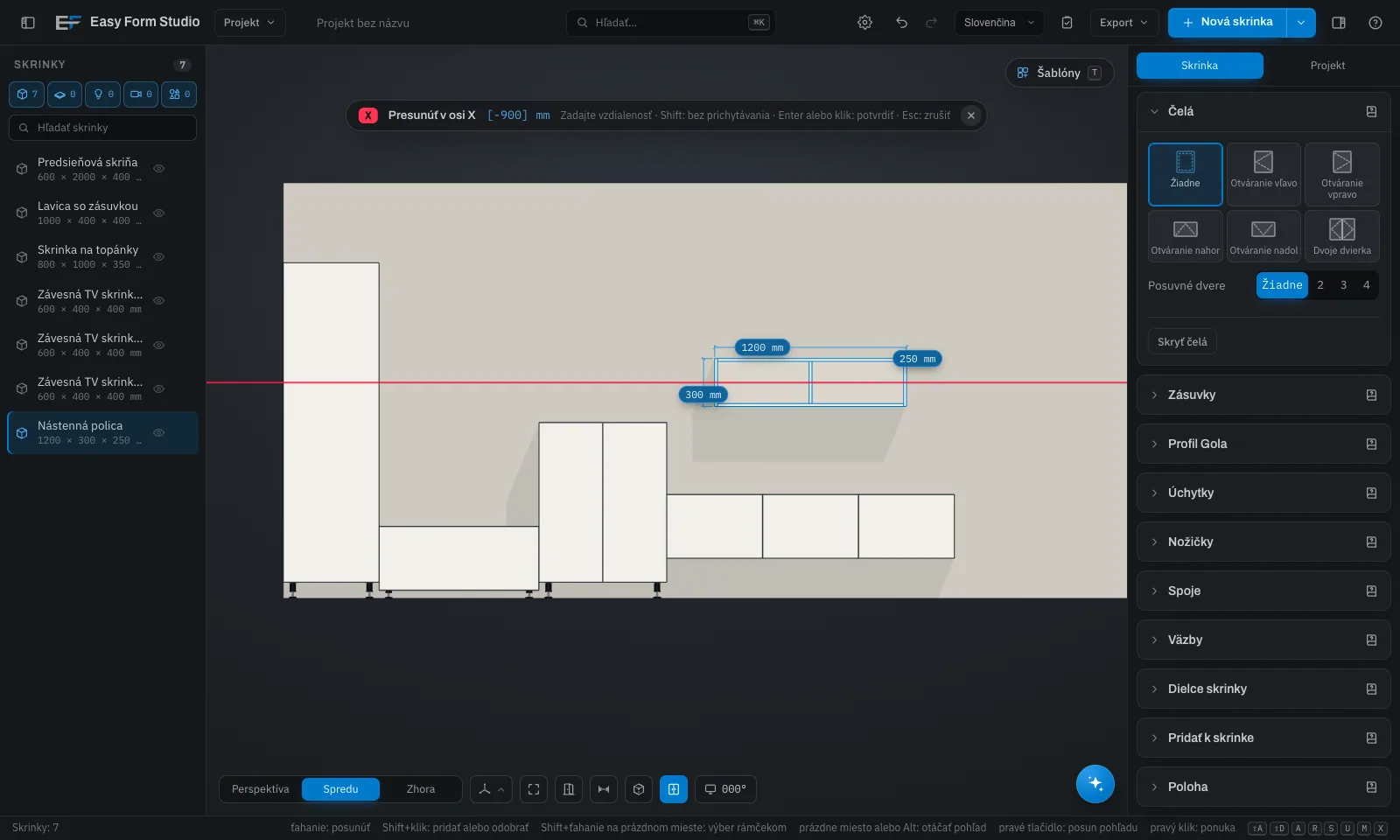
Polica sa posunie o 900 mm doľava a sedí v strede nad TV skrinkou.
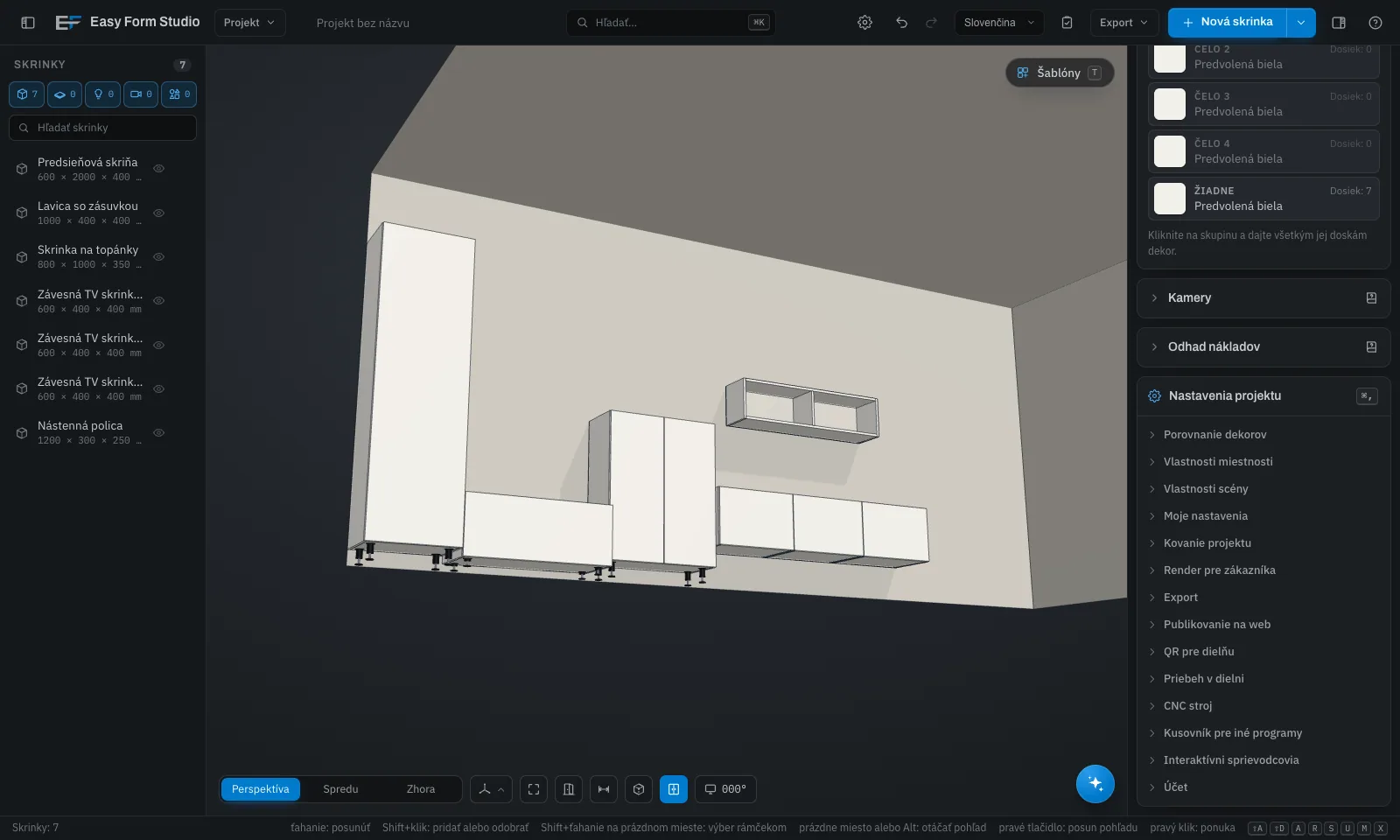
Prečo 900 mm: polica začína pri pravej hrane stredného korpusu, 1200 mm od ľavej hrany TV skrinky. V strede je, keď sa jej ľavá hrana dostane na (1800 − 1200) / 2 = 300 mm od ľavej hrany TV skrinky. Posun je 1200 − 300 = 900 mm doľava. To isté platí pre iné rozmery: posun je vzdialenosť od ľavej hrany TV skrinky k ľavej hrane police, zmenšená o polovicu rozdielu ich šírok.
Ako fungujú klávesy 1, 2 a 3:
- Posúvajú celú skrinku, aj keď ste v pohľade klikli len na jednu z jej dosiek, a všetky vybrané skrinky naraz.
- Kým nič nezadáte, skrinka sleduje myš v tejto osi. Zadaná vzdialenosť je presná a potvrdíte ju klávesom Enter alebo kliknutím. Esc vráti skrinku tam, kde bola.
- Vzdialenosť môžete aj vypočítať:
-1200+300je to isté ako-900.
Pozrite Presúvanie: ťahanie a klávesy 1, 2 a 3.
Tip
Skrinku môžete aj ťahať myšou: stlačte na nej tlačidlo a ťahajte. Steny a susedné skrinky ju potom pritiahnu na miesto a Shift pritiahnutie vypne. Pre presný rozmer je lepší kláves 1 alebo pole X v paneli Poloha.
Na telefóne
Telefón nemá kláves 1. Vyberte policu, na karte Skrinka otvorte panel Poloha a v poli X pripíšte za číslo -900, napr. 3200-900, a potvrďte. Pole novú polohu vypočíta samo.
Šablóny sú bežné skrinky
Šablóna v projekte je bežná skrinka EFS. Rozmery, čelá, police, nožičky a kovanie meníte ako pri každej skrinke, na karte Skrinka. Zmeny sa šablóny v paneli nedotknú. Skrinku, ktorú ste upravili, uložte do Moje šablóny (pozrite Šablóna je bežná skrinka a Uloženie s pracovnou doskou).
Umiestnenie k inej stene
V príklade sú všetky skrinky pri zadnej stene. K ostatným stenám postavíte šablónu dvoma spôsobmi: vedľa skrinky, ktorá už pri tejto stene stojí, alebo podľa smeru pohľadu.
Vedľa skrinky pri tejto stene
Keď je vybraná skrinka (alebo jedna z jej dosiek), šablóna dostane jej otočenie a dopadne k jej pravej strane, s chrbtom v rovnakej línii. Pravá strana je vpravo, keď sa pozeráte na prednú stranu tejto skrinky:
| Stena vybranej skrinky | Otočenie | Kam vedie „vpravo“ |
|---|---|---|
| Zadná (A) | 0° | k pravej stene |
| Pravá (B) | 90° | k prednej stene |
| Predná (C) | 180° | k ľavej stene |
| Ľavá (D) | 270° | k zadnej stene |
Ak je pravá strana obsadená, šablóna dopadne vľavo. Ak sú obsadené obe strany, umiestni sa, ako keby nebolo nič vybrané. Stačí preto presne umiestniť prvú skrinku pri stene: všetky ďalšie pôjdu vedľa nej.
Podľa smeru pohľadu
Keď nie je nič vybrané, otočenie závisí od uhla pohľadu na konci panela nástrojov 3D pohľadu, vľavo dole. Uhol sa zaokrúhli na 000°, 090°, 180° alebo 270°. Pohľad otáčate ťahaním v prázdnej časti pohľadu (alebo s klávesom Alt) a presne ho nastavíte klávesmi numerickej klávesnice alebo v ponuke pohľadu na paneli nástrojov.
| Uhol | Stena, na ktorú sa pozeráte | Pohľad | Otočenie šablóny | Kam dopadne |
|---|---|---|---|---|
| 000° | zadná (A) | Spredu, Num 1 | 0° | Na pravý koniec radu pri zadnej stene. Prvá skrinka do zadného ľavého rohu. |
| 270° | ľavá (D) | Sprava, Num 3 | 270° | Chrbtom k ľavej stene, tesne pred skrinku, ktorá je vám najbližšie. Ak žiadna nie je, za zadnú stenu, mimo miestnosti. |
| 090° | pravá (B) | Zľava, Ctrl+Num 3 | 90° | Sleduje myš. Položíte ju kliknutím. |
| 180° | predná (C) | Zozadu, Ctrl+Num 1 | 180° | Sleduje myš. Položíte ju kliknutím. |
Na Macu funguje namiesto Ctrl aj Cmd. Riadok dole v paneli hovorí to isté: Šablóna sa otočí chrbtom k stene, na ktorú sa pozeráte; vyberte skrinku, aby sa umiestnila vedľa nej.
Závesné šablóny v týchto kategóriách nie sú horné skrinky, okrem šablón Horná skrinka s výklopom a Horná skrinka so zdvíhacím výklopom. S pohľadom 000° a 270° sa preto riadia spodnými skrinkami: prídu na koniec radu spodných skriniek, vo svojej vlastnej výške. Obe skrinky s výklopom sa riadia hornými skrinkami, ako kuchynská horná skrinka.
Prvá skrinka presne do rohu
Poloha skrinky je jej zadný ľavý dolný roh. Zadáte ju na karte Skrinka, v paneli Poloha, v poliach X, Y a Z. Podlaha miestnosti vedie od X = 0 (ľavá stena) po šírku miestnosti (pravá stena) a od Y = 0 (zadná stena) po mínus hĺbku miestnosti (predná stena). Vľavo a vpravo tu znamená pri pohľade spredu, zo smeru 000°.
| Kde skrinka stojí | Rotácia Z | X | Y |
|---|---|---|---|
| Zadná stena, v rohu s ľavou stenou | 0° | 0 | 0 |
| Pravá stena, v rohu so zadnou stenou | 90° | šírka miestnosti | 0 |
| Predná stena, v rohu s pravou stenou | 180° | šírka miestnosti | mínus hĺbka miestnosti |
| Ľavá stena, v rohu s prednou stenou | 270° | 0 | mínus hĺbka miestnosti |
| Ľavá stena, v rohu so zadnou stenou | 270° | 0 | mínus šírka skrinky |
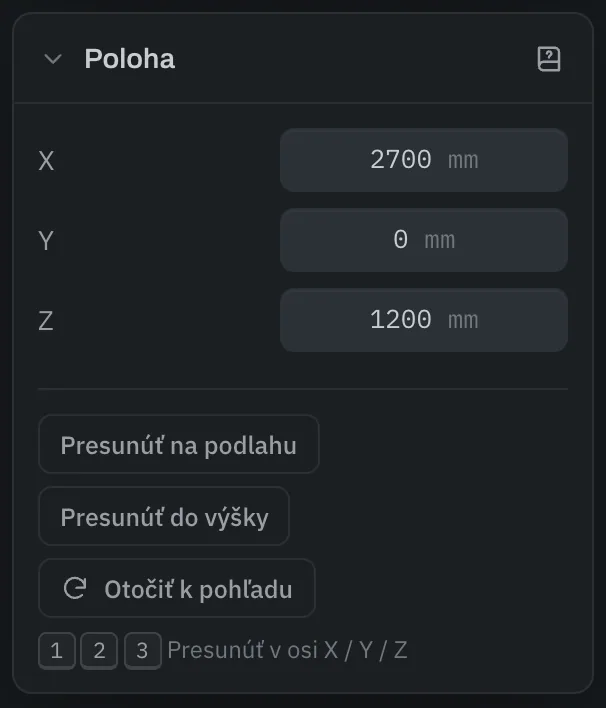
Príklad, prvá skrinka pri pravej stene v miestnosti 5600 × 4000 mm:
- Kliknite do prázdneho priestoru. Stlačte Ctrl+Num 3 (pohľad Zľava): uhol je 090°.
- Kliknite na kartu šablóny. Otočí sa chrbtom k pravej stene a sleduje myš.
- Kliknutím ju položte kamkoľvek pozdĺž pravej steny.
- Na karte Skrinka otvorte panel Poloha. Zadajte X
5600a Y0.
Skrinka stojí pri pravej stene, v rohu so zadnou stenou. Ďalšia šablóna: nechajte skrinku vybranú a kliknite na kartu. Nová sa postaví vedľa nej, smerom k prednej stene.
| Voľba panela Poloha | Čo robí |
|---|---|
| X, Y, Z | Poloha zadného ľavého dolného rohu skrinky v mm. Berú aj výpočty, napr. 5600-600. |
| Presunúť na podlahu | Postaví skrinku na podlahu, na jej nožičky. Sivé, keď skrinka už na podlahe stojí. |
| Presunúť do výšky | Zdvihne skrinku do výšky Výška horných skriniek. Sivé, keď už tam je. |
| Otočiť k pohľadu | Otočí čelo skrinky k vám, ako keby to bola nová skrinka vytvorená z tohto pohľadu. |
Tip
Skrinku, ktorá už je v projekte, otočíte klávesom R (o 90°) alebo tlačidlami Rotácia Z v paneli Vlastnosti skrinky. R aj tlačidlá Rotácia Z ju otáčajú okolo stredu jej pôdorysu; po otočení ju nastavte v X a Y. Pri šablóne z viacerých korpusov otáčajte hlavný korpus: naviazané sa otočia s ním. Pozrite Otáčanie: R a Rotácia Z.
Poznámka
Ak je v Možnosti umiestnenia vybrané posúvanie, šablóna sa postaví vedľa vybranej skrinky a potom sa posúva v osi, kým ju kliknutím nepoložíte. Ak je v Moje nastavenia vypnuté Otočiť skrinku pri vytvorení podľa smeru pohľadu, zostane šablóna bez vybranej skrinky na 0° a sleduje myš. Pozrite Kam šablóna príde.
Na telefóne
Pohľad otáčate jedným prstom v prázdnej časti pohľadu a uhol je v druhom riadku panela nástrojov. Prvé ťuknutie položí šablónu, ktorá sleduje váš prst.
Závesné skrinky a montážna výška
Závesná šablóna príde vo svojej vlastnej montážnej výške. Montážna výška je výška dna korpusu nad podlahou.
| Šablóna | Kategória | Rozmery (š × v × h) | Dno nad podlahou | Vrch nad podlahou |
|---|---|---|---|---|
| Závesná TV skrinka, 3 výklopy | Obývacia izba | 1800 × 400 × 400 mm | 250 mm | 650 mm |
| Nástenná polica | Obývacia izba | 1200 × 300 × 250 mm | 1200 mm | 1500 mm |
| Horná skrinka so zdvíhacím výklopom | Obývacia izba | 800 × 350 × 350 mm | 1500 mm | 1850 mm |
| Horná skrinka s výklopom | Predsieň | 1000 × 400 × 350 mm | 1500 mm | 1900 mm |
| Závesný nočný stolík | Spálňa | 450 × 180 × 350 mm | 400 mm | 580 mm |
| Polica nad stolom | Kancelária | 1200 × 350 × 250 mm | 1100 mm | 1450 mm |
Závesné kúpeľňové šablóny popisuje kapitola Kúpeľňa: sifón a potrubie.
Zmena montážnej výšky
- Vyberte skrinku. Pri šablóne z viacerých korpusov vyberte hlavný korpus (kliknite na jeho riadok v zozname Skrinky).
- Na karte Skrinka otvorte panel Poloha.
- Do poľa Z zadajte novú výšku dna nad podlahou, napr.
300, a potvrďte klávesom Enter.
To isté získate klávesom 3 (Presunúť v osi Z) a zadanou vzdialenosťou: 50 zdvihne skrinku o 50 mm. Naviazané korpusy idú s hlavným.
Pravidlá, ktoré program uplatní sám:
- Keď šablóna príde vedľa vybranej skrinky, zachová si svoju výšku. TV skrinka vedľa skrinky na topánky visí vo výške 250 mm a skrinka na topánky vedľa nej stojí na nožičkách.
- EFS hľadá voľné miesto vedľa vybranej skrinky v 3D. Nástenná polica sa môže dostať nad nižšiu skrinku, pretože sa s ňou nezrazí.
- Závesné šablóny v týchto kategóriách, umiestnené z panela, nie sú horné skrinky, okrem oboch skriniek s výklopom. Neriadia sa poľom Výška horných skriniek (Nastavenia projektu → Vlastnosti scény) a ich čelá sú v skupine Čelo 1, ako pri spodných skrinkách.
- Horná skrinka s výklopom (Predsieň) a Horná skrinka so zdvíhacím výklopom (Obývacia izba) sú horné skrinky, rovnako ako kuchynské horné skrinky: v zozname Skrinky majú štítok Hore, výklop je v skupine Čelo 2 a závesy dostanú z Kovanie projektu (pole Závesné kovanie horných skriniek v paneli Kovanie). Závesy idú do zoznamu kovania, objednávky dodávateľovi, odhadu nákladov a cenovej ponuky, vedľa výklopného kovania. Z panela prídu vo svojej vlastnej výške, 1500 mm. Keď neskôr zmeníte Výška horných skriniek, posunú sa do nej ako ostatné horné skrinky.
- Výklop šablón Horná skrinka s výklopom a Horná skrinka so zdvíhacím výklopom sa otvára nahor. Výklopné kovanie sa berie z Kovanie projektu a zmeníte ho v poli Výklopné kovanie v paneli Kovanie na karte Skrinka (pozrite Kovanie a Horné skrinky, vysoké skrine a výklopy).
Pozor
Pole Závesné kovanie horných skriniek a závesy v odhade nákladov, v cenovej ponuke a v zozname kovania existujú len pri horných skrinkách. Závesná TV skrinka, nástenná polica a ostatné závesné šablóny z panela (okrem oboch skriniek s výklopom) preto nemajú závesy ani závesnú lištu, ani v cenovej ponuke, ani v zozname kovania. Zmeňte ich na horné skrinky (pozrite Pre pokročilých nižšie) alebo ich do ceny pridajte sami.
Pozor
Keď uložíte do Moje šablóny závesnú skrinku, ktorá nie je hornou skrinkou, montážna výška sa neuloží. Z Mojich šablón príde na podlahu. Po umiestnení zadajte znova Z. Horná skrinka sa uloží aj so svojou výškou.
Pre pokročilých
Závesnú skrinku zmeníte na hornú skrinku klávesom U alebo zaškrtávacím poľom Horná skrinka v paneli Vlastnosti skrinky. Kláves U nožičky odoberie sám. Skrinka potom skočí do výšky Výška horných skriniek (predvolene 1430 mm), čelá sa presunú do skupiny Čelo 2, v paneli Kovanie sa objaví pole Závesné kovanie horných skriniek a závesy sa dostanú do odhadu nákladov, cenovej ponuky a zoznamu kovania. V zozname Skrinky dostane skrinka štítok Hore. Potom znova zadajte montážnu výšku v Z: každá horná skrinka môže mať svoju vlastnú.
Keď neskôr zmeníte Výška horných skriniek, všetky horné skrinky, vrátane tejto, skočia do novej výšky. To isté platí pre závesné skrinky v projektoch z galérie (pozrite Hotové projekty z galérie): po zmene tejto výšky znova zadajte ich Z.
U funguje na všetky vybrané skrinky. Pri šablóne z viacerých korpusov vyberte všetky jej korpusy (Shift a kliknutia v zozname Skrinky) a stlačte U, aby sa všetky stali hornými skrinkami. Ak vyberiete len hlavný korpus, hornou skrinkou sa stane len on a naviazané korpusy zostanú spodnými skrinkami, s čelami v skupine Čelo 1 a bez závesov.
Úprava rozmerov šablóny
Šablóna z jedného korpusu
Rozmery meníte na karte Skrinka, v paneli Vlastnosti skrinky, v poliach Š, V a H, ako pri každej skrinke. Dosky sa zostavia znova a police, zásuvky, tyč aj čelá sa riadia novými rozmermi. Skrinka rastie od svojho zadného ľavého dolného rohu: doprava, nahor a dopredu. Pozrite Rozmery skrinky.
Príklad: predsieňová skriňa do výklenku 650 mm medzi stenou a zárubňou dverí. Kliknite na skriňu, do poľa Š zadajte 650 a potvrďte. Ak má siahať po strop, vypočítajte výšku bez nožičiek: pre strop vo výške 2600 mm a nožičky 100 mm zadajte V 2500, alebo menej kvôli montážnej vôli.
Šablóna z viacerých korpusov
Šablóna z viacerých korpusov má hlavný korpus a naviazané korpusy. Hlavný nesie názov šablóny a naviazané rovnaký názov s číslom v zátvorke. Naviazané korpusy stoja vedľa hlavného (vľavo, vpravo, nad ním alebo pod ním) a posúvajú sa a otáčajú s ním.
Ktorý rozmer hlavný korpus odovzdáva naviazaným, určujú zaškrtávacie polia pod Zahrnúť do zmeny veľkosti: Šírka, Hĺbka a Výška. Sú na karte Skrinka, v paneli Väzby. Keď je pole zaškrtnuté a vy zmeníte tento rozmer pri hlavnom korpuse, všetky jeho naviazané korpusy dostanú rovnaký rozmer.
| Šablóna | Hlavný korpus | Naviazané korpusy | Zahrnuté do zmeny veľkosti |
|---|---|---|---|
| Závesná TV skrinka, 3 výklopy | stredný, 600 mm, výklop | ľavý a pravý, 600 mm, výklopy | Hĺbka, Výška |
| TV skrinka so zásuvkami | stredný, 800 mm, dve zásuvky | ľavý a pravý, 400 mm, dvierka | Hĺbka, Výška |
| Príborník 1200 | ľavý, 600 mm, tri zásuvky | pravý, 600 mm, dvoje dvierka | Hĺbka, Výška |
| Komoda, 6 zásuviek | ľavý, 600 mm, tri zásuvky | pravý, 600 mm, tri zásuvky | Hĺbka, Výška |
| Nočný stolík, zásuvka a výklenok | korpus s otvoreným výklenkom | zásuvka, korpus vnútri hlavného, v jeho hornej časti | Šírka, Hĺbka |
| Knižnica s dolnými dvierkami | dolný, vysoký 750 mm, dvoje dvierka | horný, vysoký 1250 mm, otvorený, tri police | Šírka, Hĺbka |
Z tabuľky vyplýva:
- Pri korpusoch vedľa seba platí zmena výšky alebo hĺbky hlavného korpusu pre celú šablónu. Zmena šírky platí len pre hlavný korpus a pravý naviazaný korpus sa posunie s ním.
- Pri korpusoch nad sebou platí zmena šírky alebo hĺbky pre celú šablónu. Keď zmeníte výšku hlavného korpusu, horný korpus si ponechá svoju výšku a zdvihne sa alebo klesne s vrchom hlavného.
Príklad: závesná TV skrinka široká 2100 mm, tri korpusy po 700 mm.
- V zozname Skrinky kliknite na Závesná TV skrinka, 3 výklopy (bez čísla v zátvorke). Vybraný je hlavný, stredný korpus.
- Na karte Skrinka otvorte panel Väzby.
- Pod Zahrnúť do zmeny veľkosti zaškrtnite Šírka.
- V paneli Vlastnosti skrinky zadajte do poľa Š
700a potvrďte.
Všetky tri korpusy sú teraz široké 700 mm. Ľavý korpus sa rozšíril doľava, stredný a pravý doprava. Potom TV skrinku postavte na správne miesto klávesom 1 alebo poľom X. Ak nechcete, aby ďalšia zmena šírky znova zmenila všetky tri korpusy, Šírka odškrtnite.
Len jeden naviazaný korpus zmeníte takto:
- V zozname Skrinky kliknite na naviazaný korpus, napr. Závesná TV skrinka, 3 výklopy (3). Rovnaký riadok je aj hore v paneli Dielce skrinky, keď je TV skrinka vybraná.
- Zadajte rozmer v paneli Vlastnosti skrinky.
Zaškrtávacie polia Zahrnúť do zmeny veľkosti sú pri naviazanom korpuse vypnuté, takže jeho zmena sa ostatných nedotkne.
Pozor
Ľavý naviazaný korpus rastie doprava ako každá skrinka, takže po zmene šírky prekrýva hlavný korpus. Na miesto sa vráti, až keď posuniete hlavný korpus. Keď ľavému korpusu pridáte napr. 100 mm, posuňte hlavný korpus o 100 doprava (1, 100, Enter): ľavý korpus sa vráti k svojej ľavej hrane a celá TV skrinka je o 100 mm širšia doprava.
Pozor
Naviazaný korpus samostatne neposúvajte ani neotáčajte. Až nabudúce posuniete alebo zmeníte hlavný korpus, naviazaný sa vráti vedľa neho. Vždy posúvajte, otáčajte a mažte hlavný korpus. X na hlavnom korpuse zmaže aj naviazané.
Viac o väzbách medzi skrinkami: Väzby a Rýchlejšia práca.
Usadenie do priestoru
Keď sú vybrané dve alebo viac skriniek, hore na karte Skrinka je lišta s počtom vybraných skriniek a tlačidlami pre celý výber.
- Medzera medzi dvoma skrinkami. Vyberte obe (Shift a kliknutie) a kliknite na Vyplniť medzeru: od 150 mm EFS pridá skrinku presne tejto šírky, od 20 do 150 mm dorovnávaciu lištu v rovine s čelami. Pozrite Tlačidlá pre viac skriniek.
- Rovnaká výška nad podlahou. Vyberte skrinky a tú so správnou výškou kliknite ako poslednú. Kliknite na Zarovnať podľa aktívnej. Takto dostanete napr. dve nástenné police do rovnakej výšky.
- Krycí bok a dorovnávacia lišta. Dorovnávaciu lištu k stene a krycí bok na koniec radu pridáte ako v kapitole Sokel, dorovnávacie lišty, krycie boky a rímsa.
Otvorené skrinky bez čiel
Nástenná polica, Úzky regál, Knižnica a Polica nad stolom nemajú čelá. Lavica so zásuvkou nemá dvierka, ale má čelo zásuvky. Pri otvorených skrinkách je vidieť všetko, čo pri zatvorených sedí za čelami, preto si dajte pozor na toto:
- Dekor. Boky, vrch a dno, police a priečky sú v skupine Polica. Dekor im dáte kliknutím na skupinu Polica v paneli Priradenie materiálov (pozrite Skupiny materiálu). Táto skupina farbí korpusy všetkých skriniek v projekte. Čelo zásuvky lavice je v skupine Čelo 1.
- Chrbty sú vidieť. Chrbty sú v skupine Žiadne a dekor tejto skupiny dostanú chrbty všetkých skriniek v projekte. Ak chcete iný dekor len pre chrbty otvorenej skrinky, vyberte jej chrbát (kliknite na vybranú skrinku ešte raz, na chrbát, alebo naň kliknite v paneli Dielce skrinky), na karte Doska zmeňte Skupina materiálu na F 4 a skupine Čelo 4 dajte dekor.
- Hrana na viditeľných hranách. Korpus a police dostanú hranu 0,4 mm. Na viditeľných predných hranách zmeňte hranu na karte Doska, pod Hrany (pozrite Obrázok hrán).
- Čelá neskôr. Otvorená skrinka dostane dvierka klávesom F, ako každá skrinka (pozrite Čelá).
- Sokel a dorovnávacia lišta vedľa skrinky bez čiel dostanú skupinu Čelo 3, rovnako ako pracovná doska a všetky voľné dosky.
Časté problémy a ich riešenia
Šablóna prišla vľavo od vybranej skrinky, nie vpravo. Pravá strana bola obsadená. Posuňte ju klávesom 1 alebo vyberte skrinku na druhom konci radu.
Nástenná polica dopadla vedľa TV skrinky, nie nad ňu. Vedľa vybranej skrinky ide šablóna nabok, vo svojej vlastnej výške. Posuňte ju v osi X, ako v časti Nástenná polica nad TV skrinkou.
Polica dopadla vedľa stredného korpusu TV skrinky, nie na jej pravý koniec. Bol vybraný hlavný korpus TV skrinky a to je ten stredný. Posun počítajte od pravej hrany stredného korpusu.
Posunul sa len jeden korpus TV skrinky. Bol vybraný naviazaný korpus. Vráťte krok pomocou Ctrl+Z (na Macu Cmd+Z), v zozname Skrinky kliknite na hlavný korpus (názov bez čísla v zátvorke) a posuňte ten.
Šablóna dopadla za zadnú stenu. Pozerali ste sa zo smeru 270° a v projekte ešte nebola žiadna spodná skrinka. Zadajte X a Y ako v tabuľke Prvá skrinka presne do rohu alebo ju posuňte klávesom 2.
Šablóna sleduje myš. Pozeráte sa zo smeru 090° alebo 180°, alebo je v Možnosti umiestnenia vybrané posúvanie. Kliknite tam, kam ju chcete, a potom zadajte polohu v X a Y.
Skrinka stojí chrbtom do miestnosti. Uhol pohľadu nezodpovedal stene. Kliknite na správne tlačidlo Rotácia Z, stlačte R alebo kliknite na Otočiť k pohľadu v paneli Poloha a potom ju nastavte v X a Y.
Závesná skrinka z Mojich šablón stojí na podlahe. Montážna výška závesnej skrinky, ktorá nie je hornou skrinkou, sa do šablóny neukladá. Po umiestnení zadajte Z.
Po zmene Výška horných skriniek skočila nástenná polica z galérie. V projektoch z galérie sú závesné skrinky nad inými skrinkami hornými skrinkami, takže sa touto výškou riadia. Zadajte znova ich Z.
Po zmene šírky len jedného korpusu má TV skrinka prekryv. Zmenili ste ľavý naviazaný korpus. Posuňte hlavný korpus doprava o rovnakú hodnotu.
Zmena šírky hlavného korpusu nezmenila ostatné. Pri korpusoch vedľa seba nie je pod Zahrnúť do zmeny veľkosti zaškrtnuté Šírka. Zaškrtnite ho alebo meňte korpusy jeden po druhom.
Zmena výšky dolného korpusu knižnice nezmenila horný. Pri korpusoch nad sebou nie je zaškrtnutá Výška. To je zámer: horný korpus sa len zdvihne.
Tyč v predsieňovej skrini je kratšia, než čakáte. EFS vyberie najdlhšiu tyč od 250 do 550 mm, ktorá sa zmestí do vnútornej hĺbky zmenšenej o 20 mm. Pre dlhšiu tyč zväčšite hĺbku skrine.
Cenová ponuka nemá závesy pre závesnú TV skrinku. Závesné šablóny z panela nie sú horné skrinky (okrem oboch skriniek s výklopom), takže EFS závesy nepočíta. Zmeňte ich na horné skrinky (pozrite Pre pokročilých) alebo ich do ceny pridajte sami.
Chrbty všetkých skriniek dostali dekor otvorenej knižnice. Dekor bol priradený skupine Žiadne. Vráťte skupine jej dekor a chrbty knižnice presuňte do skupiny F 4, ako v časti Otvorené skrinky bez čiel.
Klávesové skratky v tejto kapitole
| Kláves | Akcia |
|---|---|
| T | Otvorí a zatvorí panel Šablóny skriniek |
| Esc | Zruší výber; keď skrinka sleduje myš, zruší posun |
| 1 / 2 / 3 | Posunú celú skrinku v osi X, Y alebo Z; zadajte vzdialenosť v mm a potvrďte klávesom Enter |
| Shift (pri posúvaní) | Bez pritiahnutia |
| Num 1 / Ctrl+Num 1 | Pohľad spredu (000°) / zozadu (180°) |
| Num 3 / Ctrl+Num 3 | Pohľad sprava (270°) / zľava (090°) |
| R | Otočí skrinku o 90° |
| U | Horná / spodná skrinka |
| F | Ďalšie čelo (dvierka pri otvorenej skrinke) |
| Shift+F | Skryť čelá / zobraziť čelá |
| O | Otvoriť / zatvoriť dvierka a zásuvky |
| X / Del | Zmazať skrinku aj s jej naviazanými korpusmi |
| Ctrl+Z (Mac Cmd+Z) | Vrátiť posledný krok |
| ťahanie v prázdnej časti pohľadu | Otočiť pohľad (uhol na paneli nástrojov) |
Ďalej
Toto je posledná kapitola časti Šatníkové skrine, kúpeľňa, predsieň. Ďalšia časť je Pre zákazníka: render, webový náhľad a porovnanie dekorov.
Ďalšia kapitola: Render v prehliadači