Donji elementi i ugaoni element
U ovom poglavlju slažete donji niz kuhinje u prostoriji iz poglavlja B01: ugaoni element u ugao, sudoperu, mesto za mašinu za sudove, fioke ispod ploče za kuvanje, filer do zida i nastavak na drugom zidu. Naučićete gde EFS Web postavlja novi element, kako ugaoni element staviti u bilo koji ugao, kako popuniti razmak filerom ili elementom i kako elemente u nizu povezati, poravnati i proveriti.
Video: B02 Donji elementi i ugaoni element
Isti tok rada u kratkom videu bez zvuka, sa titlovima na srpskom.

Pre nego što počnete
- Otvorite projekat sa prostorijom iz poglavlja Prostorija, otvori i instalacije. U primeru je prostorija 3232 × 2400 mm, sa vodom i odvodom na zidu A i priključkom 400 V za ploču za kuvanje.
- Zidovi su A (zadnji), B (desni), C (prednji) i D (levi), gledano kad oznaka smera pogleda pokazuje 000°. Zadnji levi ugao prostorije, između zidova A i D, je koordinatni početak.
- U Podešavanjima projekta (Ctrl+,, na Mac-u Cmd+,), odeljak Svojstva scene, Opcije pozicioniranja neka budu Poravnanje napred. To je zadato.
- U Podešavanjima projekta, odeljak Moja podešavanja, neka bude uključeno Rotiraj element prema rotaciji pogleda pri kreiranju. I to je zadato.
- Šablone otvara dugme Šabloni gore desno u 3D pogledu ili taster T. Donji elementi su u kategoriji Donji kuhinjski elementi. Kako se šabloni traže i postavljaju, piše u poglavlju Šabloni i Moji šabloni.
Tok rada
- Kliknite u prazan deo 3D pogleda, da ništa ne bude izabrano. U alatnoj traci 3D pogleda kliknite na Spreda: oznaka smera pogleda pokazuje 000°.
-
Kliknite na Šabloni (T). U panelu Šabloni elementa, u polje Traži šablone, upišite
ugaonii kliknite na karticu Ugaoni element. Element sedi u ugao između zidova A i D. Pogledajte Ugaoni element u uglu prostorije.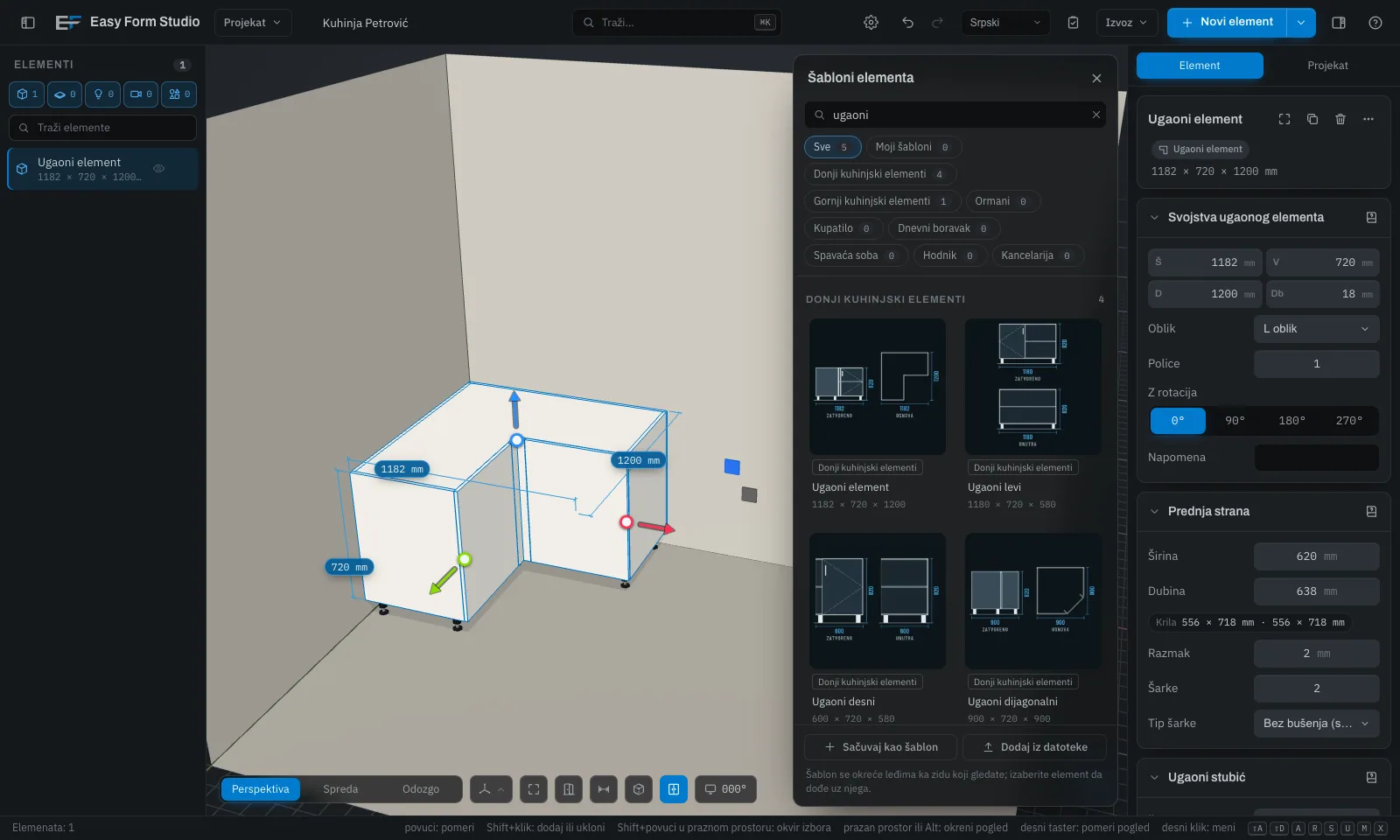
-
Dok je ugaoni element izabran, upišite
sudoperai kliknite na Za sudoperu 800. Sudopera dolazi odmah desno uz ugaoni element, na zid A. Pogledajte Gde sedne novi element.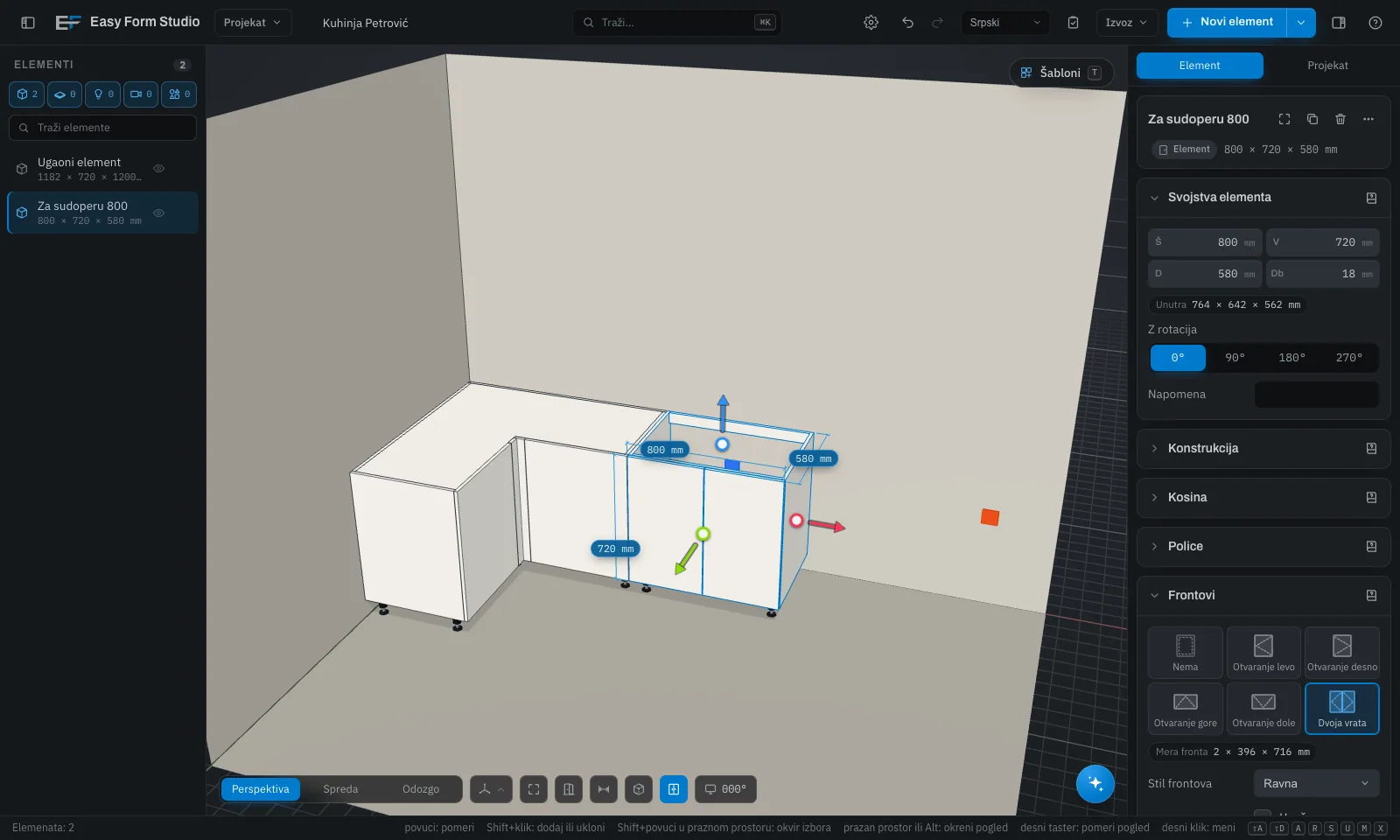
-
Dok je sudopera izabrana, upišite
3 fiokei kliknite na 3 fioke. Element dolazi desno uz sudoperu. -
Pritisnite 1, upišite
600i pritisnite Enter. Fioke se pomeraju 600 mm udesno. Između sudopere i fioka ostaje mesto za mašinu za sudove. Pogledajte Mesto za mašinu za sudove.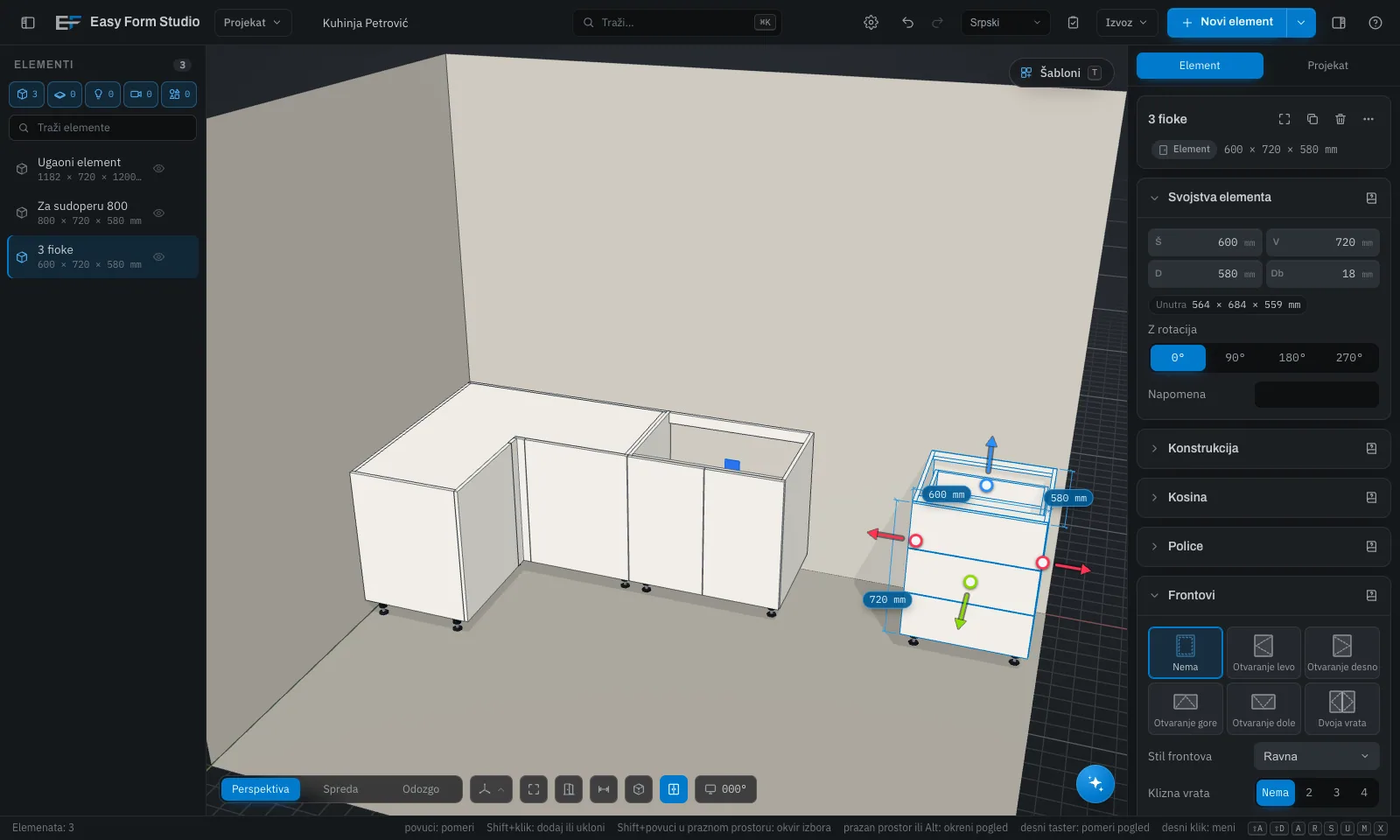
-
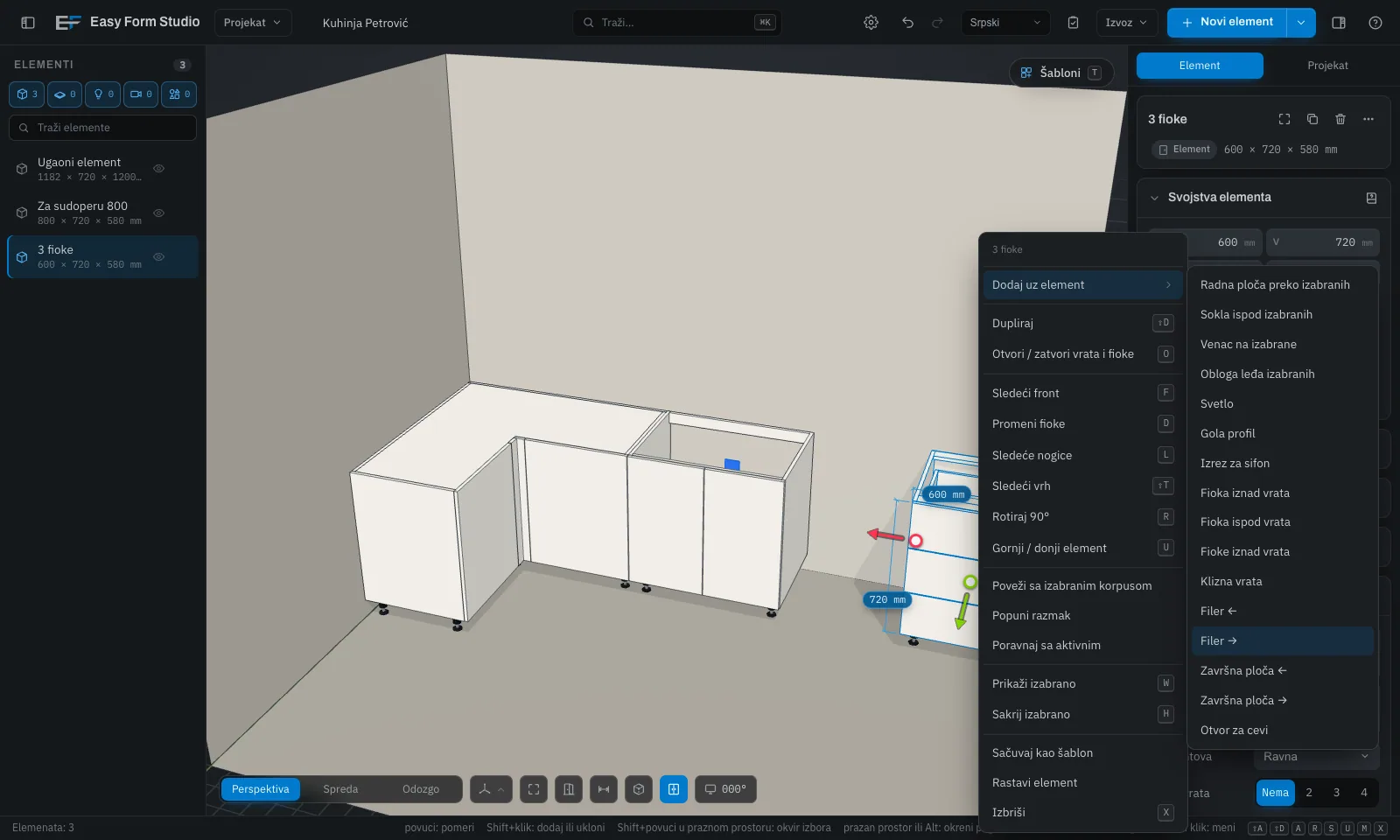
Niz sada završava 50 mm od zida B. Desni klik na element sa fiokama, pa Dodaj uz element → Filer →. Filer od 50 mm zatvara razmak do zida, u dekoru frontova. Pogledajte Filer do zida.
-
Kliknite u prazno. Okrenite pogled prema zidu D, dok oznaka smera pogleda ne pokaže 270°: povucite prazan prostor 3D pogleda mišem ili u meniju pogleda (`) izaberite Zdesna.

-
Upišite
4 fiokei kliknite na 4 fioke. Element se okreće leđima uz zid D i sedi odmah ispred kraka ugaonog elementa.
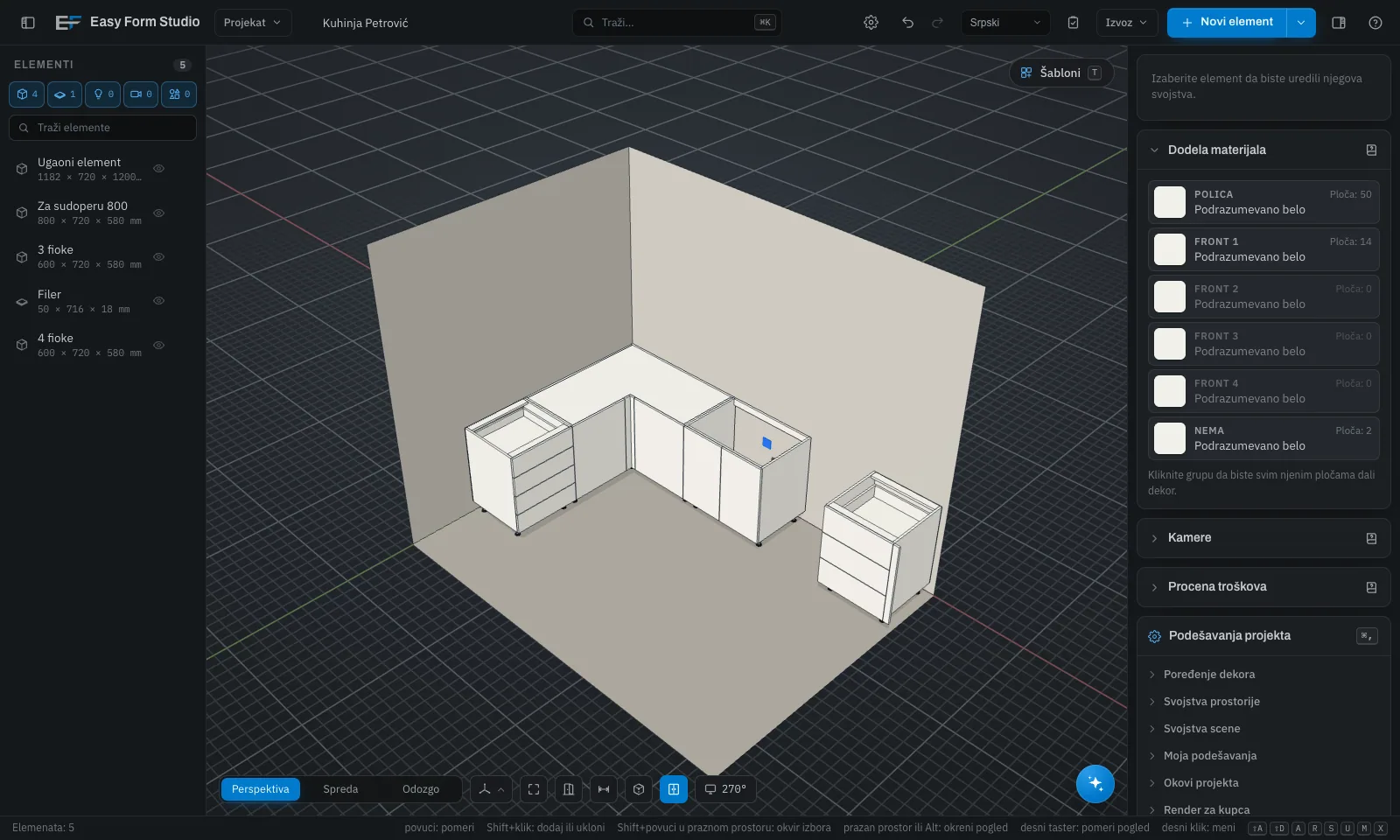
Gotov niz na zidu A, od zida D prema zidu B:
| Element | Od | Do | Napomena |
|---|---|---|---|
| Ugaoni element | 0 mm | 1182 mm | Krak uz zid D dugačak je 1200 mm. |
| Za sudoperu 800 | 1182 mm | 1982 mm | Ispred vode i odvoda ucrtanih u poglavlju B01. |
| Mesto za mašinu za sudove | 1982 mm | 2582 mm | Prazno, 600 mm. |
| 3 fioke | 2582 mm | 3182 mm | Ispod ploče za kuvanje, ispred priključka 400 V. |
| Filer | 3182 mm | 3232 mm | Do zida B. |
Na zidu D element 4 fioke zauzima 600 mm odmah ispred kraka ugaonog elementa, od 1200 do 1800 mm mereno od zida A.
Svaki element iz niza dalje menjate kao i svaki drugi element: mere, frontove, fioke, nogice i okove. Pogledajte Konstrukcija elementa.
Savet
Niz možete da složite i bez šablona. Izaberite poslednji element niza i pritisnite C: novi element dolazi desno uz njega, sa istom visinom, dubinom, visinom od poda i nogicama. Širinu mu upišite u Svojstvima elementa. Pogledajte Novi element uz izabrani.
Napomena
Na mobilnom telefonu. Šabloni su na istom dugmetu, gore desno u 3D pogledu. Spustite panel na dnu ekrana da biste videli kartice. Umesto tastera 1 upišite položaj u panelu Lokacija (kartica Element): za fioke X 2582. Umesto desnog klika dodirnite dugme Više (tri tačke) u zaglavlju kartice Element: otvara isti meni sa Dodaj uz element. Pogled okrećete jednim prstom po praznom prostoru.
Gde sedne novi element
Kad dodajete element (Novi element u gornjoj traci, C ili Shift+A), ugaoni element (Shift+C) ili šablon, EFS Web mesto bira sam. Gleda dve stvari: da li je izabran neki element i iz kog smera gledate. Opšta pravila su u poglavljima Interfejs i prvi element i Šabloni i Moji šabloni. Ovde su ista pravila na primeru kuhinje.
Smer pogleda i zidovi
Smer pogleda piše na kraju alatne trake 3D pogleda, dole levo: ikona ekrana i ugao 000°, 090°, 180° ili 270°. Kad na njemu zadržite miša, opis kaže: Smer pogleda: novi element, kad ništa nije izabrano, okreće se leđima prema zidu koji gledate (000° zid A, 090° B, 180° C, 270° D).
| Oznaka | Gledate prema | Z rotacija novog elementa | Kad ništa nije izabrano |
|---|---|---|---|
| 000° | zidu A | 0° | Leđima na zid A, na desni kraj niza. Prvi element sedi u ugao između zidova A i D. |
| 090° | zidu B | 90° | Element prati miša. Kliknite da ga spustite. |
| 180° | zidu C | 180° | Element prati miša. Kliknite da ga spustite. |
| 270° | zidu D | 270° | Leđima na zid D, odmah ispred elementa koji stoji najviše napred. |
Pogled okrećete povlačenjem praznog prostora (ili sa Alt). Oznaka skače na najbliži od četiri smera, pa pogled ne mora da bude tačno vertikalan na zid. Tačan smer daju dugme Spreda u alatnoj traci i meni pogleda (`):
| Pogled | Taster | Oznaka |
|---|---|---|
| Spreda | Num 1 | 000° (zid A) |
| Sleva | Ctrl+Num 3 | 090° (zid B) |
| Pozadi | Ctrl+Num 1 | 180° (zid C) |
| Zdesna | Num 3 | 270° (zid D) |
Pogled Odozgo čita kuda pokazuje vrh ekrana: zid A na vrhu daje 000°.
Pravila za 000° i 270°:
- Donji element gleda samo donje elemente, a gornji samo gornje. Visoki elementi iz šablona (frižider, rerna, ostava) su donji.
- Desni kraj niza je najdesnija tačka svih donjih elemenata u projektu, i ugaonog elementa. Slobodne ploče se ne broje: novi element sedi preko filera na kraju niza.
- Dok je prostorija uključena, Novi element kod 000° ide uz zid A i obilazi uglove i stubove (pogledajte Novi element uz zid A). Šablon ide na desni kraj niza.
- Za 270° EFS Web gleda sve donje elemente u projektu, ne samo one na zidu D. Novi element sedi ispred onog koji je najbliži zidu C.
- Ako u projektu još nema elementa iste vrste, novi kod 000° sedi u koordinatni početak, u ugao između zidova A i D. Kod 270° sedi iza zida A, izvan prostorije.
Kod 090° i 180° element prati miša i pritom prianja uz zidove i druge elemente kao kad ga vučete. Kliknite da ga spustite. Esc odustaje i vraća ga gde se pojavio.
Savet
Pravila „na desni kraj“ i „ispred najistaknutijeg“ dobro rade za kuhinju u obliku slova L na zidovima A i D, kao u primeru. Za ostale zidove i za drugi red na istom zidu dodajte element dok je sused izabran (odeljak ispod).
Pokaži mi u aplikaciji EFS Web
Napomena
Na mobilnom telefonu. Oznaka smera pogleda je u drugom redu alatne trake 3D pogleda. Element koji prati miša spušta se na mesto gde se pojavio čim prvi put dodirnete ekran. Zatim ga povucite prstom.
Novi element uz izabrani
Uz zadatu opciju Poravnanje napred novi element ide uz izabrani element:
- Kliknite na element uz koji novi treba da dođe.
- Pritisnite C ili kliknite na šablon.
Šta EFS Web radi:
- Novi element dolazi uz desnu stranu izabranog, sa leđima u istoj liniji. Desno je desno kad gledate frontove tog elementa, pa pravilo važi na svakom zidu.
- Ako je desno već element, novi dolazi uz levu stranu.
- Ako su zauzete obe strane, novi se postavlja kao da ništa nije izabrano.
- Novi element dobija Z rotaciju izabranog.
- Novi element iz C dobija i visinu, dubinu i visinu od poda izabranog, a uz donji element i njegove nogice (vrstu i visinu), pa stoji u ravni sa njim. Ako je izabrani gornji element, i novi postaje gornji, bez nogica. Širina je zadata ili iz Mojih podešavanja.
- Šablon zadržava svoje mere i svoju visinu od poda. Okreće se kao izabrani i dolazi uz njega zajedno sa svojim povezanim elementima.
Zauzeto znači da bi se novi element preklopio sa nekim drugim elementom ili ugaonim elementom. Slobodne ploče (filer, radna ploča, sokla) se ne broje. Ugaoni element zauzima ceo pravougaonik svojih mera, pa uz njega ne staje ništa ni u unutrašnji ugao slova L.
Dok je panel Šabloni elementa otvoren, na njegovom dnu piše kuda šablon ide: Šablon dolazi uz izabrani element. ili Šablon se okreće leđima ka zidu koji gledate; izaberite element da dođe uz njega.
Pažnja
Ugaoni element ne može da bude taj izabrani sused, a ni slobodna ploča (npr. filer). Dok je izabran ugaoni element ili filer, novi element se postavlja kao da ništa nije izabrano. U primeru je sudopera sela uz ugaoni element zato što je ugaoni element bio jedini donji element na zidu A, pa je njegov desni kraj ujedno kraj niza.
Opcije pozicioniranja
Opcije pozicioniranja su u Podešavanjima projekta, grupa Dizajn, odeljak Svojstva scene.
| Opcija | Za kuhinjski niz |
|---|---|
| Poravnanje napred (zadato) | Novi element dolazi uz izabrani ili na kraj niza i tamo ostaje. Za slaganje niza držite ovu opciju. |
| Klizanje po osi X | Novi element se postavlja isto, pa prati miša po osi X dok ga ne spustite klikom. U 3D pogledu piše Postavi novi element i Pomerajte miša · klik: spusti · Esc: odustani i vrati nazad. |
| Klizanje po osi Y | Isto, po osi Y. |
| Klizanje po osama X i Y | Isto, po celom podu. |
Dva podešavanja na vrhu odeljka Moja podešavanja (Podešavanja projekta, grupa Novi elementi) menjaju isto ponašanje. Čuvaju se u ovom pregledaču, ne u projektu: na drugom računaru ih podesite ponovo.
| Podešavanje | Zadato | Šta radi |
|---|---|---|
| Rotiraj element prema rotaciji pogleda pri kreiranju | uključeno | Isključeno: novi element ili šablon koji ne ide uz izabrani ostaje na 0° i prati miša dok ga ne spustite klikom. Oznaka smera pogleda tada ništa ne menja. |
| Poveži novi korpus sa izabranim | isključeno | Uključeno: element dodat sa C uz izabrani, i element iz Popuni razmak, postaje njegov desni ili levi povezani element. Ne važi za šablone. Ako je ta strana izabranog već povezana sa drugim elementom, veza se ne menja. Pogledajte Povezani elementi u nizu. |
Tačan razmak tasterima 1 i 2
Tasteri 1, 2 i 3 pomeraju element po osama X, Y i Z prostorije, ne po njegovom nizu:
| Zid | Niz ide po osi | Taster za pomeraj uz zid | Prema kom zidu je plus |
|---|---|---|---|
| A | X | 1 | B |
| B | Y | 2 | A |
| C | X | 1 | B |
| D | Y | 2 | A |
Primer: element na zidu A pomerate 600 mm prema zidu B sa 1, 600, Enter. Na zidu D isti pomeraj prema zidu C je 2, -600, Enter.
Dok pomerate, u 3D pogledu piše Pomeri duž X (Y, Z), upisana mera i Upiši pomeraj · Shift: bez privlačenja · Enter ili klik: potvrdi · Esc: odustani. Bez upisane mere element prati miša i prianja uz susede i zidove; upisana mera je tačna.
Ako je izabrano više elemenata, pomeraju se svi zajedno. Tako pomerate ceo niz. Tačan položaj (ne pomeraj) upisujete u polja X, Y i Z u panelu Lokacija. Više u poglavlju Interfejs i prvi element.
Ugaoni element u uglu prostorije
Ugaoni element je element u obliku slova L sa dvoja vrata. Ploče i sva polja opisuje Konstrukcija elementa. Ovde je kako ga staviti u ugao i spojiti sa nizom na oba zida.
Ugaoni element dobijate na dva načina:
| Način | Mere | Nogice | Prednja strana (Širina × Dubina) |
|---|---|---|---|
| Šablon Ugaoni element (Donji kuhinjski elementi) | 1182 × 1200 × 720 mm | 100 mm | 620 × 638 mm |
| Strelica uz Novi element → Ugaoni element, ili Shift+C | 1182 × 1200 × 720 mm | bez nogica | 620 × 638 mm |
Obe varijante imaju krakove duboke 562 mm, pa su im vrata u ravni sa frontovima suseda dubine 580 mm.
Pokaži mi u aplikaciji EFS Web
Ugaoni element u uglu A i D
Ugao između zidova A i D je koordinatni početak. To je najjednostavniji ugao:
- Kliknite u prazno.
- Okrenite pogled da oznaka pokazuje 000° (dugme Spreda).
- Kliknite na šablon Ugaoni element ili pritisnite Shift+C.
Ugaoni element dobija Z rotaciju 0°. Ako je to prvi donji element u projektu, sedi u koordinatni početak: Širina mu ide uz zid A, a Dubina uz zid D.
Pažnja
Postavite ugaoni element prvi. Ako na zidu A već ima donjih elemenata, ugaoni element sedi na desni kraj tog niza, a ne u ugao. Tada ga povucite u ugao držeći Ctrl (na Mac-u Cmd) ili mu upišite položaj (odeljak Ugaoni element u drugom uglu).
Krakovi i ravan frontova
Ugaoni element ima dva kraka. Niz na svakom zidu nastavlja se na kraju kraka uz taj zid.
| Krak | Dužina | Dubina (korpus) | Vrata na kraku |
|---|---|---|---|
| Uz zid A | Širina | Dubina − Prednja strana: Dubina | Vrata desna |
| Uz zid D | Dubina | Širina − Prednja strana: Širina | Vrata leva |
Širina i Dubina su u panelu Svojstva ugaonog elementa, a Prednja strana: Širina i Dubina u panelu Prednja strana. Red Krila u tom panelu pokazuje mere oba vrata.
Vrata stoje ispred korpusa kraka, pa je krak sa vratima dubok kao korpus plus Debljina. Za šablon: 1200 − 638 = 562 mm, sa vratima 580 mm. Isto i za drugi krak: 1182 − 620 = 562 mm, sa vratima 580 mm. Donji elementi iz šablona duboki su 580 mm, pa su svi frontovi u istoj ravni. Vrata su široka 556 mm, i kod šablona i kod Shift+C.
Pažnja
Kad ugaonom elementu promenite Širinu, krak uz zid D postaje dublji ili plići za istu meru. Promenite za istu meru i Prednja strana: Širina. Isto važi za Dubinu i Prednja strana: Dubina. Primer: ugaoni element iz šablona produžite uz zid A na 1282 mm. Upišite i Prednja strana: Širina 720 mm, da krak uz zid D ostane dubok 562 mm.
Niz na oba zida
Na ugaoni element u uglu A i D niz se nastavlja sam, kao u primeru:
- Zid A. Pogled 000°. Prvi element dodajte dok ništa nije izabrano ili dok je ugaoni element izabran: sedi na desni kraj niza, a to je kraj kraka uz zid A. Svaki sledeći dodajte dok je prethodni izabran.
- Zid D. Kliknite u prazno i okrenite pogled na 270° (Zdesna, Num 3). Prvi element sedi leđima uz zid D, odmah ispred kraka ugaonog elementa. Svaki sledeći dodajte dok je prethodni izabran: desno od njega je ugaoni element, pa novi ide levo, prema zidu C.
Savet
Na zidu D držite izabran poslednji element niza i dodajte sledeći uz njega. Pravilo 270° bez izbora gleda sve donje elemente u projektu, pa novi element ne mora da sedne tamo gde očekujete.
Ugaoni element u drugom uglu
Mišem: dok je prostorija uključena, počnite da vučete ugaoni element prema uglu i pritisnite Ctrl (na Mac-u Cmd). Kad je sredina elementa najviše 1500 mm od ugla, element se okreće i sedi u najbliži ugao, čim pritisnete taster, i kad miš miruje. Ctrl možete da držite i pre nego što pritisnete element. Pustite taster miša dok još držite Ctrl (ili oba zajedno). Ako pustite Ctrl i nastavite da vučete, element se vraća na stari smer. Pogledajte Privlačenje uz zidove i stubove.
Upisom:
- Dodajte ugaoni element dok ništa nije izabrano.
- U panelu Svojstva ugaonog elementa, kod Z rotacija, kliknite na ugao iz tabele ispod. R ga takođe okreće, korak po korak. I dugmad i R okreću ga oko sredine osnove.
- Nakon okreta u panelu Lokacija upišite X i Y iz tabele. Položaj je zadnji levi donji ugao elementa, a taj se ugao pri okretu pomera, pa položaj upišite na kraju.
| Ugao prostorije | Z rotacija | X | Y | Širina ide uz zid | Dubina ide uz zid |
|---|---|---|---|---|---|
| A i D (zadnji levi) | 0° | 0 | 0 | A | D |
| A i B (zadnji desni) | 90° | širina prostorije | 0 | B | A |
| B i C (prednji desni) | 180° | širina prostorije | −dubina prostorije | C | B |
| C i D (prednji levi) | 270° | 0 | −dubina prostorije | D | C |
Primer za prostoriju 3232 × 2400 mm, ugao A i B: Z rotacija 90°, X 3232, Y 0.
Elementi uz krak u tim uglovima ne sedaju sami. Prvi element uz krak dodajte iz smera pogleda prema tom zidu (za zid B 090°): okreće se leđima prema zidu i prati miša. Spustite ga klikom blizu kraka, pa ga povucite da prione uz krak i zid. Sledeće dodajte dok je prethodni izabran.
Savet
Ako između niza i kraka ostane razmak, promenite Dubinu ugaonog elementa (i za istu meru Prednja strana: Dubina) da ga zatvorite.
Ugaoni element u nizu
| Šta | Ugaoni element |
|---|---|
| Novi element uz izabrani | Nije sidro. Dok je izabran, novi element se postavlja kao da ništa nije izabrano. |
| Povezani elementi | Povezuje se kao element i ima panel Povezani elementi. Nudi se i u poljima drugih elemenata. Pogledajte Kako sused stoji uz element. |
| Popuni razmak, Poravnaj sa aktivnim, Poveži sa izabranim korpusom | Rade sa njim kao sa elementom, bio aktivan ili ne. Pogledajte Popuni razmak i Poravnaj sa aktivnim. |
| Kopiraj na izabrane korpuse | Kopira i prima podešavanja koja imaju oba elementa. Pogledajte Pravila kopiranja. |
| Radna ploča preko izabranih | Donji ugaoni element pokrivaju dve ploče, po jedna na svakom kraku. Pogledajte Kako EFS složi radnu ploču. |
| Pomeranje gore i dole (3, polje Z) | Ostaje gde ga stavite. Na pod ili na Visinu gornjih elemenata ide sam samo kad ga dodate, kad promenite Gornji element ili kad mu promenite nogice. Gornji ugaoni element ide na novu visinu i kad promenite Visinu gornjih elemenata. |
| Tasteri F, D, Shift+T | Ne rade. L, R, U, O i Shift+H (polica više, najviše tri) rade. |
| Okovi projekta | Daju mu samo šarke i ručke. |
| Moja podešavanja | Ne primenjuju se. |
Slepi ugao: Ugaoni levi i Ugaoni desni
Umesto ugaonog elementa u obliku slova L, ugao možete da rešite slepim uglom. U kategoriji Donji kuhinjski elementi su šabloni Ugaoni levi (1180 × 580 × 720 mm, vrata levo, slepi deo desno) i Ugaoni desni (600 × 580 × 720 mm, vrata desno, bez leve stranice). Opis oba šablona (vidi se kad miša zadržite na kartici) kaže: U uglu treba filer od 60 mm, da vrata i ručke prođu uz susedni niz. Gotovu kuhinju sa takvim uglom ima galerija: Ugaona kuhinja sa slepim uglom.
Slepi ugaoni element je običan element: novi element dolazi uz njega kad je izabran, a povezuje se, popunjava razmak i poravnava kao svaki element.
Slepi deo možete da zatvorite maskom u dekoru frontova: u panelu Frontovi uz Fiksna maska kliknite na Levo ili Desno i upišite Širina maske. Vrata postaju uža, a iza spoja maske i vrata EFS postavlja Nosač vrata, na kome vise vrata sa te strane. Pogledajte Fiksna maska i nosač vrata.
Dijagonalni ugaoni element u uglu
Ugaoni element sa jednim vratima preko ugla dobijate šablonom Ugaoni dijagonalni (900 × 900 mm) ili poljem Oblik Dijagonalni na ugaonom elementu. Za nizove dubine 580 mm na oba zida upišite u panelu Prednja strana Širina i Dubina 320 mm: vrata počinju gde su frontovi nizova. Nizove postavite uz krakove kao uz L-element. Pogledajte Dijagonalni ugaoni element.
Mesto za mašinu za sudove
EFS Web nema šablon za ugradnu mašinu za sudove. Mesto za nju je prazan razmak u nizu, obično 600 mm.
Razmak tasterom 1
- Dodajte element koji dolazi iza mašine, uz element pre nje. U primeru su to 3 fioke uz sudoperu.
- Dok je novi element izabran, pritisnite 1 (na zidu B ili D 2).
- Upišite
600i pritisnite Enter.
Element se pomera za 600 mm. Sledeći element dodajte dok je on izabran, pa niz ide dalje od njega.
Pažnja
Na mesto mašine za sudove ne klikćite na Popuni razmak. Razmak od 600 mm EFS Web bi popunio elementom širine 600 mm.
Savet
Da razmak za mašinu za sudove ostane isti kad pomerate sudoperu, povežite fioke sa sudoperom i upišite Desni pomeraj 600 mm. Pogledajte Povezani elementi u nizu.
Radna ploča preko izabranih ide od prvog do poslednjeg izabranog elementa u nizu, pa pokriva i razmak za mašinu za sudove. Pogledajte Radna ploča: izrezi i ugaoni spoj.
Filer do zida
Niz retko završava tačno na zidu. Ostatak zatvara filer:
- Desni klik na element na kraju niza.
- Otvorite Dodaj uz element.
- Kliknite na Filer → za desnu stranu ili Filer ← za levu. Strana je gledano spreda, prema frontovima.
Filer je slobodna ploča širine 50 mm, uz bok elementa, u ravni frontova i visoka kao frontovi. Dobija dekor i grupu materijala frontova tog elementa. U primeru filer od 50 mm zatvara razmak od fioka do zida B.
Za drugu širinu otvorite panel Dodaj uz element u kartici Element. U panelu Filer upišite Širina (5–300 mm, zadato 50 mm), pa kliknite na Filer ← ili Filer →. Upisana širina važi dok je element izabran.
Završne ploče, soklu i ostalo o filerima opisuje Sokla, fileri, završne ploče i venac. Meni desnog klika opisuje Brži rad.
Pokaži mi u aplikaciji EFS Web
Popuni razmak
Popuni razmak popunjava razmak između dva elementa istog niza: filerom ako je razmak uzak, a elementom tačne širine ako je širok.
- Kliknite na prvi element.
- Držite Shift i kliknite na drugi element.
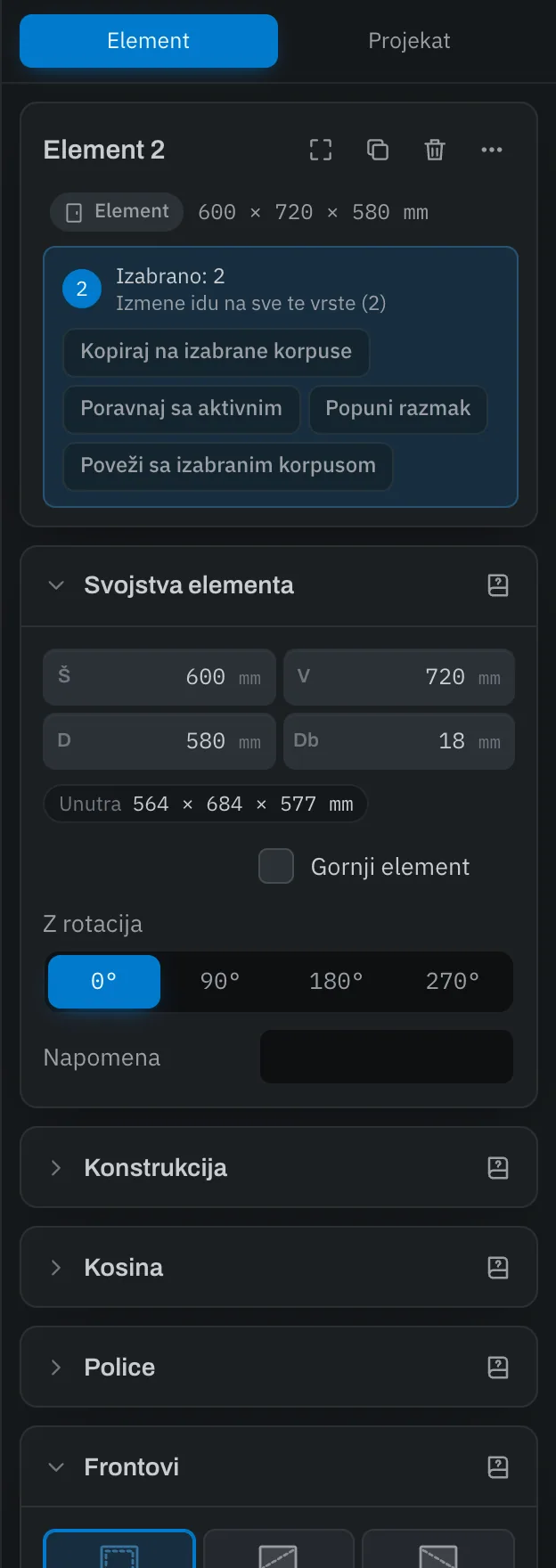
- U kartici Element, u panelu Izabrano: 2 na vrhu, kliknite na Popuni razmak. Isto dugme je u meniju desnog klika i u panelu Povezani elementi.
Dugme se u okviru vidi samo kad su izabrana tačno dva elementa. Jedan od njih, ili oba, može da bude ugaoni element.
Kad je izabran samo jedan element, Popuni razmak je u panelu Povezani elementi: drugi element izaberite u polju Drugi element. Zadato je Najbliži: za Popuni razmak najbliži element preko razmaka u istom nizu (sused koji ga dodiruje se preskače), pa element uz stub popunjava razmak kod stuba.
| Razmak | Šta EFS Web dodaje | Poruka |
|---|---|---|
| manji od 20 mm | Ništa. | Razmak je … mm: preuzak za popunu |
| od 20 do 149 mm | Filer: slobodnu ploču Filer širine razmaka i debljine 18 mm, visoku kao korpus levog elementa (bez nogica), sa prednjom stranom u ravni frontova. | Filer … mm |
| 150 mm i više | Novi element tačno te širine, uz levi element. Dobija njegovu Z rotaciju, visinu, dubinu, visinu od poda i liniju leđa, a ostalo iz Mojih podešavanja. Uz ugaoni element sve to dobija od običnog elementa. Nema front. | Element širine … mm |
Poruka se kratko pojavljuje na dnu prozora. Dok je otvoren panel Povezani elementi, piše i u njemu.
Pravila:
- Razmak se meri duž niza aktivnog elementa. Levi element je onaj koji je u nizu prvi sleva, gledano spreda.
- Oba elementa moraju da budu u istom nizu: na istom zidu i sa istom Z rotacijom. EFS Web to ne proverava.
- Novi element iz Popuni razmak je običan element. Frontove i fioke mu dodajte tasterima F i D ili u kartici Element.
- Sa ugaonim elementom razmak se meri duž niza običnog elementa, do kraja kraka ugaonog elementa. Radi uz oba kraka, pa i oko ugla, uz drugi zid. Novi element je kao običan element uz razmak: ista Z rotacija, visina, dubina i gornji ili donji. Filer stoji u ravni frontova običnog elementa.
- Između dva ugaona elementa filer stoji u ravni njihovih krakova sa vratima.
Ispred stuba. Kad je prostorija uključena (Prikaži prostoriju) i iza razmaka stoji stub ili ugao prostorije, novi element ne dobija dubinu i liniju leđa levog elementa. Staje ispred stuba, leđima uz njegovo lice, i dubok je do lica frontova susednih elemenata (bez ručki): novi element nema front, pa mu je korpus u ravni njihovih frontova. Ako su lica frontova 600 mm od zida, a stub je dubok 300 mm, element je dubok 300 mm i program javlja npr. Element širine 400 mm, dubine 300 mm ispred stuba. Ako bi ispred stuba ostalo manje od 100 mm (najmanja Dubina elementa), element je dubok kao levi, kao bez stuba, a poruka kaže koliko bi ostalo: Element širine … mm, pune dubine: ispred stuba bio bi dubok samo … mm (najmanje 100 mm). Radnu ploču preko takvog niza EFS iseče oko stuba: pogledajte Radna ploča oko stuba.
Napomena
Na mobilnom telefonu. Dva elementa birate dugmetom Izaberi više (strelica sa plusom) u alatnoj traci 3D pogleda: dodirnite ga, pa dodirnite oba elementa.
Filer iz desnog klika ili iz Popuni razmak
Oba filera su slobodne ploče sa nazivom Filer, Filer 2… Razlikuju se:
| Dodaj uz element → Filer ←/→ | Popuni razmak (razmak 20–149 mm) | |
|---|---|---|
| Gde | Uz levi ili desni bok jednog elementa | Između dva izabrana elementa |
| Širina | 50 mm (u panelu Dodaj uz element 5–300 mm) | Tačno razmak |
| Visina | Kao frontovi elementa | Kao korpus levog elementa |
| Debljina | Kao frontovi elementa | 18 mm |
| Dekor i grupa materijala | Kao frontovi elementa | Zadati beli dekor, grupa F 3 (kao radne ploče) |
| Kant | Zadati kant slobodne ploče: 2 mm na sve četiri ivice | Isto |
Pažnja
Filer iz Popuni razmak je u grupi F 3, pa dobija dekor radnih ploča kad dodelite dekor grupi F 3. Ako treba da bude u dekoru frontova, kliknite na njega i u kartici Ploča promenite grupu u F 1 (pogledajte Promeni grupu jednoj ploči).
Povezani elementi u nizu
Povezani element je sused vezan uz element sleva, zdesna, odozgo ili odozdo. Kad pomerite, okrenete ili promenite element, EFS Web suseda vraća uz njega. Polja panela Povezani elementi (kartica Element) opisuje Konstrukcija elementa, a povezivanje Brži rad. Ovde je kako veza radi u kuhinjskom nizu.
Povežite dva elementa
Primer: fioke iza mašine za sudove povezujete sa sudoperom, da razmak od 600 mm ostane kad pomerate sudoperu.
- Kliknite na element sa fiokama.
- Držite Shift i kliknite na sudoperu. Sudopera je aktivni, glavni element.
- U panelu Izabrano: 2 na vrhu kartice Element kliknite na Poveži sa izabranim korpusom. Isto dugme je u panelu Povezani elementi i u meniju desnog klika. Na dnu prozora piše Povezano: desno: fioke su sada upisane u polje Desno sudopere.
- Fioke se odmah primiču uz sudoperu, jer je Desni pomeraj 0 mm. Kliknite samo na sudoperu, otvorite panel Povezani elementi i u Desni pomeraj upišite
600. Fioke se vraćaju na 600 mm.
Na vrhu panela Povezani elementi sudopere sada piše Širina spoja 2000 mm: sudopera 800 mm, pomeraj 600 mm i fioke 600 mm.
Kad je izabrana samo sudopera, isto dugme je u panelu Povezani elementi: drugi element izaberite u polju Drugi element (zadato Najbliži).
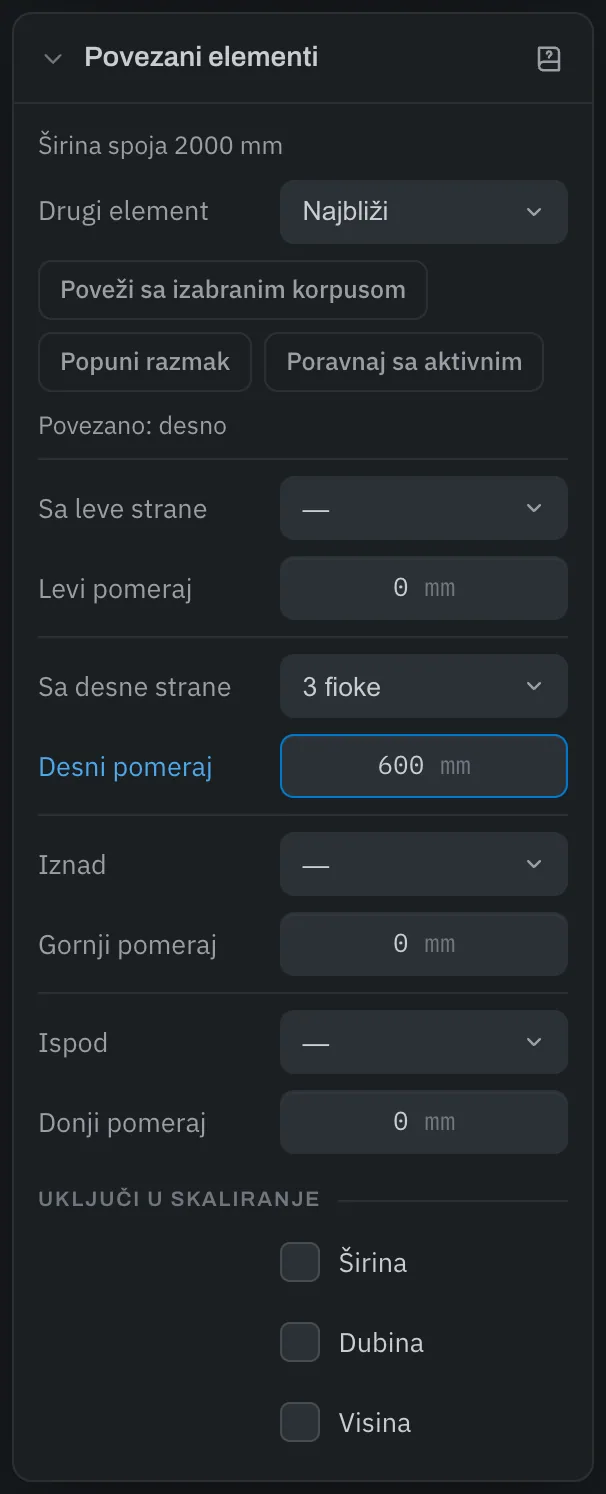
Stranu EFS Web bira po tome gde drugi element stoji, gledano duž niza aktivnog elementa:
| Gde stoji drugi element | Polje u koje ga EFS Web upisuje |
|---|---|
| Ceo desno od aktivnog | Desno |
| Ceo levo od aktivnog | Levo |
| Preklapa se duž niza, a dno mu je na vrhu aktivnog ili više | Iznad |
| Inače | Ispod |
Sa ugaonim elementom EFS Web bira stranu čiji su krajevi bliži, a Iznad ili Ispod kad jedan stoji iznad drugog.
Ako je u tom polju već bio neki element, novi ga zamenjuje bez pitanja.
Pokaži mi u aplikaciji EFS Web
Kako sused stoji uz element
Suseda EFS Web postavlja prema glavnom elementu, svaki put kad se glavni element pomeri ili promeni:
| Polje | Gde stoji sused |
|---|---|
| Desno | Uz desni bok glavnog, udaljen Desni pomeraj. Leđa u liniji, ista visina od poda kao glavni (sused na nogicama ostaje na nogicama). |
| Levo | Uz levi bok glavnog, udaljen Levi pomeraj. Leđa u liniji, ista visina od poda kao glavni (sused na nogicama ostaje na nogicama). |
| Iznad | Na vrhu glavnog, Gornji pomeraj iznad njega. Isti zadnji levi ugao. |
| Ispod | Ispod dna glavnog, Donji pomeraj niže. Isti zadnji levi ugao. |
Suseda u polju birate po nazivu elementa.
Uz ugaoni element:
- Desno je kraj kraka uz širinu. Sused stoji uz njega i nastavlja niz uz zadnji zid ugaonog elementa.
- Levo ide oko ugla. Sused stoji ispred kraka uz dubinu, leđima uz taj (levi) zid, okrenut za 270° od ugaonog elementa.
- Ugaoni element povezan uz element stoji tako da mu krak nastavlja niz tog elementa.
- Povezani elementi prate ugaoni element kad ga pomerite ili okrenete.
Pomeraji:
| Polje | Šta radi | Zadato | Vrednosti |
|---|---|---|---|
| Levi pomeraj, Desni pomeraj | Razmak između boka glavnog elementa i suseda. Pozitivan razmiče, negativan preklapa. | 0 mm | −5000 do 5000 mm |
| Gornji pomeraj, Donji pomeraj | Razmak po visini. Negativan pomeraj stavlja suseda unutar glavnog elementa. | 0 mm | −5000 do 5000 mm |
Primer negativnog pomeraja su šabloni od više korpusa. U šablonu Frižider pretinac na vrhu je Iznad sa Gornji pomeraj −234 mm, a donji korpus je Ispod sa Donji pomeraj −725 mm. Oba zato sede unutar visokog korpusa.
Pažnja
Povezani sused uvek dobija liniju leđa glavnog elementa, a sused bez nogica i njegovu visinu od poda. Ne povezujte gornji element sa donjim: povezan levo ili desno, gornji element pada na visinu donjeg. Povezan Iznad, sedi na donji element, osim ako upišete Gornji pomeraj.
Uključi u skaliranje
Ispod polja su tri polja za potvrdu: Širina, Dubina i Visina. Zadato su isključena.
| Polje za potvrdu | Kad glavnom elementu promenite tu meru |
|---|---|
| Širina | Svi njegovi povezani elementi (levo, desno, iznad, ispod) dobijaju istu širinu. |
| Dubina | Svi dobijaju istu dubinu. |
| Visina | Svi dobijaju istu visinu. |
U nizu vam obično trebaju Dubina i Visina: promenite visinu sudopere, a fioke uz nju dobijaju istu visinu. Širina u nizu daje svim susedima istu širinu kao glavni element, pa je uključite samo kad to želite. U šablonima od više korpusa (frižider, rerna, ostava) uključene su Širina i Dubina, da se korpusi jedan iznad drugog menjaju zajedno.
Polja za potvrdu važe samo za promenu na glavnom elementu. Promena mere na susedu ne menja glavni element.
Između ugaonog elementa i elementa prenosi se samo visina. Širina i dubina ugaonog elementa su mere njegovog slova L.
Prati se samo neposredni sused
Veza deluje samo između elementa i elemenata upisanih u njegova polja. Ne prenosi se dalje niz red. To je namerno: lanac bi menjao elemente koje niste dirali.
Primer: sudopera ima desno fioke, a fioke imaju desno sledeći element.
- Kad pomerite sudoperu, fioke idu sa njom. Sledeći element ostaje gde je bio.
- Kad sudoperi promenite visinu, a polje za potvrdu Visina pod Uključi u skaliranje uključeno je samo na sudoperi, fioke dobijaju novu visinu. Sledeći element ne.
Ceo niz pomerate tako što izaberete sve njegove elemente (Shift + klik, ili Shift i povlačenje okvira po praznom prostoru) i povučete ih ili pritisnete 1 ili 2.
Šta još veza radi
- Okret glavnog elementa (R ili Z rotacija) okreće i njegove povezane elemente.
- Suseda možete da pomerite i sami. Čim se glavni element pomeri ili promeni, sused se vraća na svoje mesto uz njega. Za trajni razmak upišite pomeraj.
- O otvara i zatvara vrata i fioke izabranih elemenata i njihovih neposredno povezanih elemenata.
- Sačuvaj kao šablon čuva element zajedno sa povezanima (pogledajte Šabloni i Moji šabloni).
- Provera projekta ne javlja preklapanje između povezanih elemenata, jer se korpus unutar korpusa preklapa namerno.
Pažnja
Brisanje elementa ili ugaonog elementa (X) briše i elemente upisane u njegova polja Levo, Desno, Iznad i Ispod. To je namerno. Ako suseda želite da zadržite, prvo ispraznite polje (—). Pogledajte Brisanje elementa.
Poravnaj sa aktivnim
Poravnaj sa aktivnim dovodi izabrane elemente na istu visinu od poda i istu liniju leđa kao aktivni element. Koristite ga kad je element pomeren rukom ili postavljen mišem.
- Kliknite na elemente koje poravnavate, sa Shift + klik.
- Držite Shift i poslednji kliknite na element prema kome poravnavate. On je aktivni.
- U panelu Izabrano: … na vrhu kartice Element kliknite na Poravnaj sa aktivnim. Isto dugme je u panelu Povezani elementi i u meniju desnog klika.
| Šta | Menja se? |
|---|---|
| Visina od poda (dno korpusa) | Da, za sve izabrane. |
| Linija leđa | Da, ali samo elementima koji stoje uz isti zid kao aktivni (sa istom Z rotacijom). Ugaoni element stoji uz dva zida. |
| Položaj duž niza | Ne. |
| Mere, nogice, frontovi | Ne. |
Dugme se vidi kad su izabrana barem dva elementa. Ugaoni element se računa kao element. Kad je izabran samo jedan element, dugme u panelu Povezani elementi poravnava element iz polja Drugi element prema izabranom.
Sa ugaonim elementom. Ugaoni element stoji uz dva zida, a obe linije leđa idu kroz njegov ugao. Element uz bilo koji od ta dva zida dobija liniju leđa tog zida. Ugaoni element poravnat sa elementom dolazi na liniju leđa tog elementa.
Pažnja
Poravnaj sa aktivnim ne menja nogice. Element bez nogica poravnat sa elementom na nogicama od 100 mm podiže se 100 mm od poda i visi u vazduhu. Prvo izjednačite nogice (L), pa poravnajte.
Poravnava se dno korpusa, a ne vrh. Gornje elemente različite visine ovako poravnavate po dnu, ne po vrhu. Pogledajte Gornji i visoki elementi, klapne.
Sudoperski element
Šabloni Za sudoperu 800 i Za sudoperu 800 - gola (Donji kuhinjski elementi) nemaju leđa, da bi prošle instalacije. Umesto gornje ploče imaju dve traverze postavljene na kant, prednju i zadnju, visoke 60 mm i duboke 18 mm. Opis šablona Za sudoperu 800 kaže: Bez leđa zbog instalacija, dve traverze postavljene na kant umesto vrha, da sudopera, slavina i sifon imaju punu dubinu. Širina može da se promeni na 900–1200.
- Sudopera, creva slavine i sifon tako imaju punu dubinu elementa, a radna ploča se šrafovima pričvršćuje za traverze.
-
Kod Za sudoperu 800 - gola prednja traverza stoji odmah iza Gola L-profila, koji se pričvršćuje uz nju.
-
Sudopera bez leđa ne treba otvor za cevi. Ako ispod sudopere stoji element sa leđima ili sa fiokama, otvor za cevi u leđima i izrez za sifon u fiokama EFS Web seče prema oznakama vode i odvoda iz poglavlja B01. Pogledajte Otvor za cevi i izrez za sifon.
- Izrez za sudoperu u radnoj ploči opisuje Radna ploča: izrezi i ugaoni spoj.
- Dokumentacija prostora za montere prepoznaje sudoperu po nazivu (npr. Za sudoperu 800) i upoređuje vodu i odvod iza nje sa onima koje sudopera treba.
Za sopstveni sudoperski element:
- Kliknite na element i otvorite Konstrukcija → Gornja strana.
- Kliknite na sličicu Dvostruke poprečne ploče.
- Pod Prednja poprečna ploča i Zadnja poprečna ploča u polju Orijentacija izaberite Vertikalno.
- U Konstrukcija → Leđa kliknite na sličicu Nema.
Pogledajte Gornja strana i Leđa.
Sudoperski element sa mestom za mašinu za sudove
Kad uz sudoperu stoji mašina za sudove, njena creva i kablovi idu iza sudoperskog elementa. Radionice ga tada rade sa leđima uvučenim od zida i aluminijumskim profilom umesto prednje traverze:
- Kliknite na sudoperski element i otvorite Konstrukcija → Leđa.
- Kliknite na sličicu Umetnuta i upišite Uvučeno za, npr. 60 mm.
- Otvorite Konstrukcija → Gornja strana i pod Prednja poprečna ploča uz Orijentacija kliknite na sličicu Aluminijumski profil. Upišite Presek profila, npr. 10 mm.
Leđa od ploče korpusa tada stoje na dnu, ispod zadnje traverze, a dno i zadnja traverza uvlače se za istu meru. Profil nije u krojnoj listi, nego u spisku okova, po metru. Pogledajte Umetnuta leđa i Aluminijumski profil umesto prednje traverze.
Proverite niz
Pre izvoza pokrenite Provera projekta: dugme sa kvačicom u gornjoj traci, između jezika i Izvoz. Za donji niz javlja:
- elemente koji se preklapaju, porukom '…' i '…' se preklapaju (… mm).;
- vrata koja pri otvaranju udaraju u suseda, porukom Vrata '…' pri otvaranju udaraju u '…'.;
- dok je prostorija uključena, i vrata koja udaraju u zid, ugao ili stub, npr. Vrata '…' pri otvaranju udaraju u 'Zid C'.
Nalazi se otvaraju u prozoru Provera projekta. Dugme Prikaži u sceni uz nalaz bira taj element (ili ploču) i približava pogled na njega. Više u poglavlju Proizvodni paket i porudžbina.
Pokaži mi u aplikaciji EFS Web
Napomena
Na mobilnom telefonu. Provera projekta je u meniju … u gornjoj traci.
Česte greške i rešenja
Sudopera je sela na kraj niza, a ne uz ugaoni element. Ugaoni element ne može da bude sidro, pa je novi element seo na desni kraj niza donjih elemenata. Izaberite element uz koji sudopera treba da dođe i dodajte je ponovo, ili je pomerite tasterom 1.
Ugaoni element nije seo u ugao. Na zidu A već je bilo donjih elemenata, pa je seo na kraj niza. Povucite ga u ugao držeći Ctrl (na Mac-u Cmd), ili mu u panelu Lokacija upišite X 0 i Y 0.
Ugaoni element je pogrešno okrenut. Z rotacija zavisi od smera pogleda kad ga dodate. Povucite ga u ugao držeći Ctrl, ili kod Z rotacija kliknite na ugao iz tabele Ugaoni element u drugom uglu i ponovo upišite položaj.
Frontovi ugaonog elementa nisu u ravni sa susedima. Krak nije dubok 562 mm. Uskladite Prednja strana: Širina i Prednja strana: Dubina sa merama elementa (odeljak Krakovi i ravan frontova).
Element za zid D seo je iza zida A, izvan prostorije. U projektu još nema donjeg elementa, a pogled je bio 270°. Pomerite ga tasterom 2, povucite ga mišem ili ga dodajte uz izabrani element.
Element na zidu D seo je preko drugog elementa. Pravilo 270° bez izbora gleda sve donje elemente u projektu. Pritisnite Ctrl+Z, izaberite poslednji element na zidu D i dodajte novi uz njega.
Novi element je seo levo umesto desno. Desno od izabranog je već element ili ugaoni element. Pomerite ga tasterima 1 ili 2, ili izaberite element na drugom kraju niza.
Novi element prati miša. Pogled je 090° ili 180°, ili je isključeno Rotiraj element prema rotaciji pogleda pri kreiranju, ili Opcije pozicioniranja nisu Poravnanje napred. Kliknite da ga spustite.
Šablon se nije okrenuo prema zidu koji gledam. Izabran je element, pa je šablon došao uz njega. Kliknite u prazno i dodajte ga ponovo.
1 pomera element od zida. Element stoji na zidu B ili D, gde niz ide po osi Y. Pritisnite Esc i koristite 2.
Popuni razmak se ne vidi u panelu Izabrano. Nisu izabrana tačno dva elementa. Ugaoni element se računa kao element, slobodna ploča ne. Sa jednim izabranim elementom koristite panel Povezani elementi.
Popuni razmak javlja da je razmak preuzak. Razmak je manji od 20 mm. Takav razmak zatvorite pomeranjem elementa.
Popuni razmak je dodao element umesto filera. Razmak je 150 mm ili veći. Pritisnite Ctrl+Z i element pomerite tako da razmak bude manji, ili dodajte filer desnim klikom i upišite mu širinu u panelu Dodaj uz element.
Popuni razmak je radio sa pogrešnim elementom. Sa jednim izabranim elementom drugi je Najbliži. Izaberite pravi element u polju Drugi element ili izaberite oba elementa.
Filer je beo, a frontovi imaju dekor. Filer iz Popuni razmak je u grupi F 3. Promenite mu grupu u F 1 u kartici Ploča.
Nakon povezivanja sused je skočio uz element. Pomeraj je 0 mm. Upišite razmak u Levi pomeraj ili Desni pomeraj.
Pomerio sam povezani element, a vratio se nazad. Povezani element prati glavni. Za drugi razmak promenite pomeraj u panelu Povezani elementi glavnog elementa.
Pomerio sam prvi element, a treći u nizu je ostao na mestu. Veza deluje samo na neposredne susede. Izaberite ceo niz i pomerite ga zajedno.
Promenio sam širinu, a promenila se i širina suseda. Pod Uključi u skaliranje uključena je Širina. Isključite je i vratite širinu susedu.
Obrisao sam element, a nestao je i sused. Sused je bio upisan u polja obrisanog elementa. Pritisnite Ctrl+Z, ispraznite polje i obrišite ponovo.
Poravnaj sa aktivnim je podigao element u vazduh. Aktivni element ima nogice, a poravnani nema. Pritisnite Ctrl+Z, izjednačite nogice i poravnajte ponovo.
Prečice u ovom poglavlju
| Taster | Radnja |
|---|---|
| C ili Shift+A | Novi element, uz izabrani ili na kraj niza |
| Shift+C | Ugaoni element |
| T | Panel Šabloni elementa: otvori / zatvori |
| 1 / 2 / 3 | Pomeri po X / Y / Z: upišite meru u mm i potvrdite sa Enter |
| R | Okreni element za 90° |
| L | Sledeće nogice |
| O | Otvori / zatvori vrata i fioke, i povezanih elemenata |
| X ili Del | Obriši element, sa njegovim povezanim elementima |
| Shift + klik | Dodaj element u izbor; poslednji kliknuti je aktivni |
| desni klik | Meni elementa: Dodaj uz element → Filer ←/→, Popuni razmak… |
| Num 1 / Num 3 / Ctrl+Num 3 / Ctrl+Num 1 | Pogled Spreda (000°) / Zdesna (270°) / Sleva (090°) / Pozadi (180°) |
| ` | Meni pogleda |
| Shift dok vučete | Pomeri element bez privlačenja |
| Ctrl (na Mac-u Cmd) dok vučete | Okreni element prema zidu; ugaoni element u ugao |
| Esc | Prekini pomeranje; bez pomeranja poništi izbor |
| Ctrl+Z (na Mac-u Cmd+Z) | Opozovi poslednju radnju |
Sve prečice su u poglavlju Prečice.
Dalje
Sledeće poglavlje: Gornji i visoki elementi, klapne