Módulos inferiores e o canto
Neste capítulo, constrói a fila de módulos inferiores da cozinha na divisão do capítulo B01: um módulo de canto no canto, o módulo do lava-loiça, um espaço para a máquina de lavar loiça, gavetas sob a placa de cozinha, um remate até à parede e a fila a continuar numa segunda parede. Fica a saber onde o EFS Web coloca um módulo novo, como pôr o módulo de canto em qualquer canto, como preencher um espaço com um remate ou um módulo e como relacionar, alinhar e verificar os módulos de uma fila.
Vídeo: B02 Módulos inferiores e o canto
O mesmo fluxo de trabalho num vídeo curto e silencioso, com legendas em português.

Antes de começar
- Abra o projeto com a divisão do capítulo Divisão, vãos e instalações. No exemplo, a divisão tem 3232 × 2400 mm, com água e esgoto na parede A e uma ligação de 400 V para a placa de cozinha.
- As paredes são A (fundo), B (direita), C (frente) e D (esquerda), como se veem quando o ângulo da vista mostra 000°. O canto posterior esquerdo da divisão, entre as paredes A e D, é a origem.
- Nas Definições do projeto (Ctrl+,, num Mac Cmd+,), na secção Propriedades da cena, tenha as Opções de posicionamento em Alinhamento para a frente. É a predefinição.
- Nas Definições do projeto, na secção As minhas definições, tenha Rodar o módulo segundo a rotação da vista ao criá-lo ativado. Também é a predefinição.
- Os modelos abrem-se com o botão Modelos, no canto superior direito da vista 3D, ou com a tecla T. Os módulos inferiores estão na categoria Cozinha inferior. Como procurar e colocar modelos descreve-se no capítulo Modelos e Os meus modelos.
O fluxo de trabalho
- Clique numa zona vazia da vista 3D, para que nada fique selecionado. Na barra de ferramentas da vista 3D, clique em Frente: o ângulo da vista mostra 000°.
-
Clique em Modelos (T). Na gaveta Modelos de módulos, escreva
cantono campo Pesquisar modelos e clique no cartão Elemento de canto. O módulo fica no canto entre as paredes A e D. Consulte Módulo de canto no canto da divisão.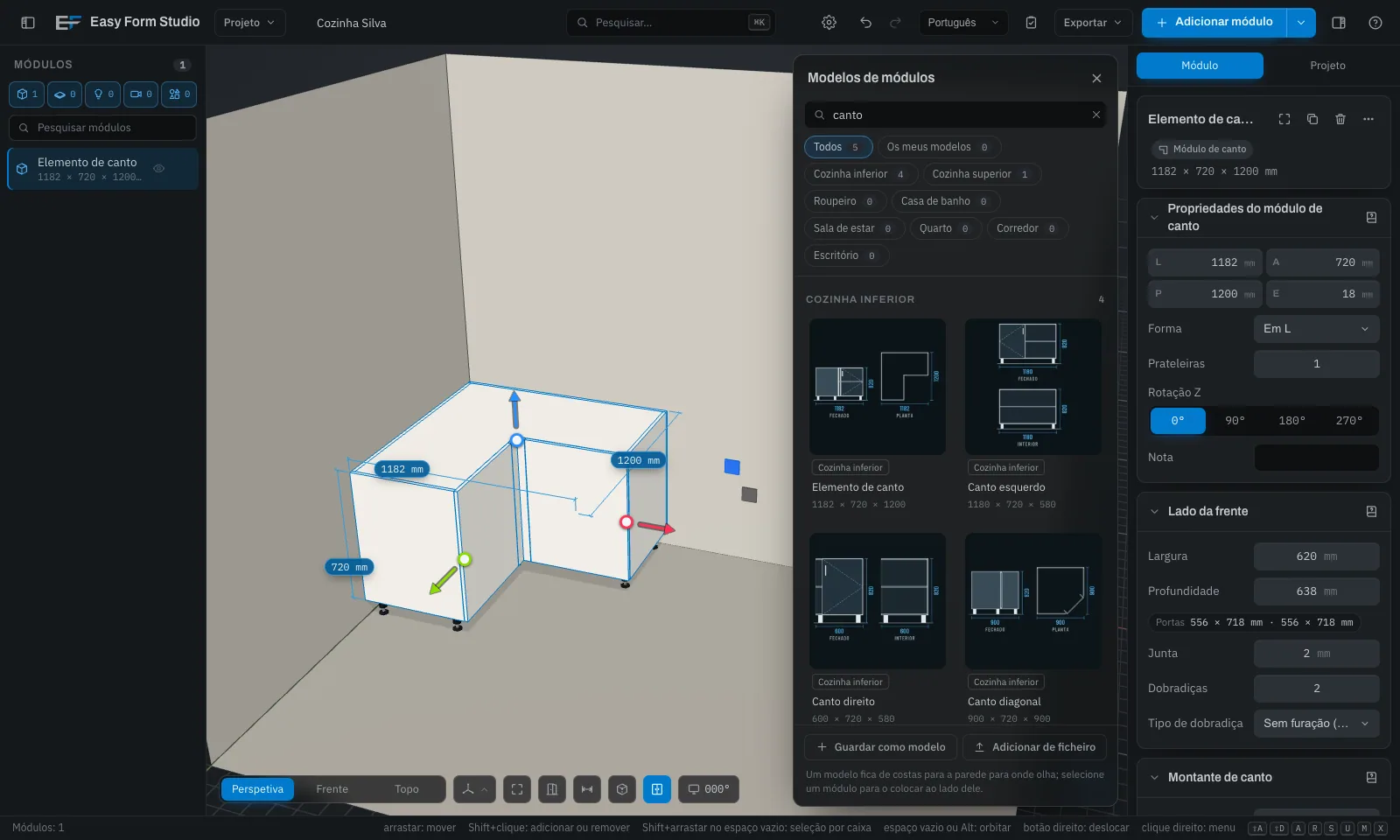
-
Com o módulo de canto selecionado, escreva
lava-loiçae clique em Módulo lava-loiça 800. O módulo do lava-loiça fica logo ao lado do módulo de canto, à sua direita, na parede A. Consulte Onde fica um módulo novo.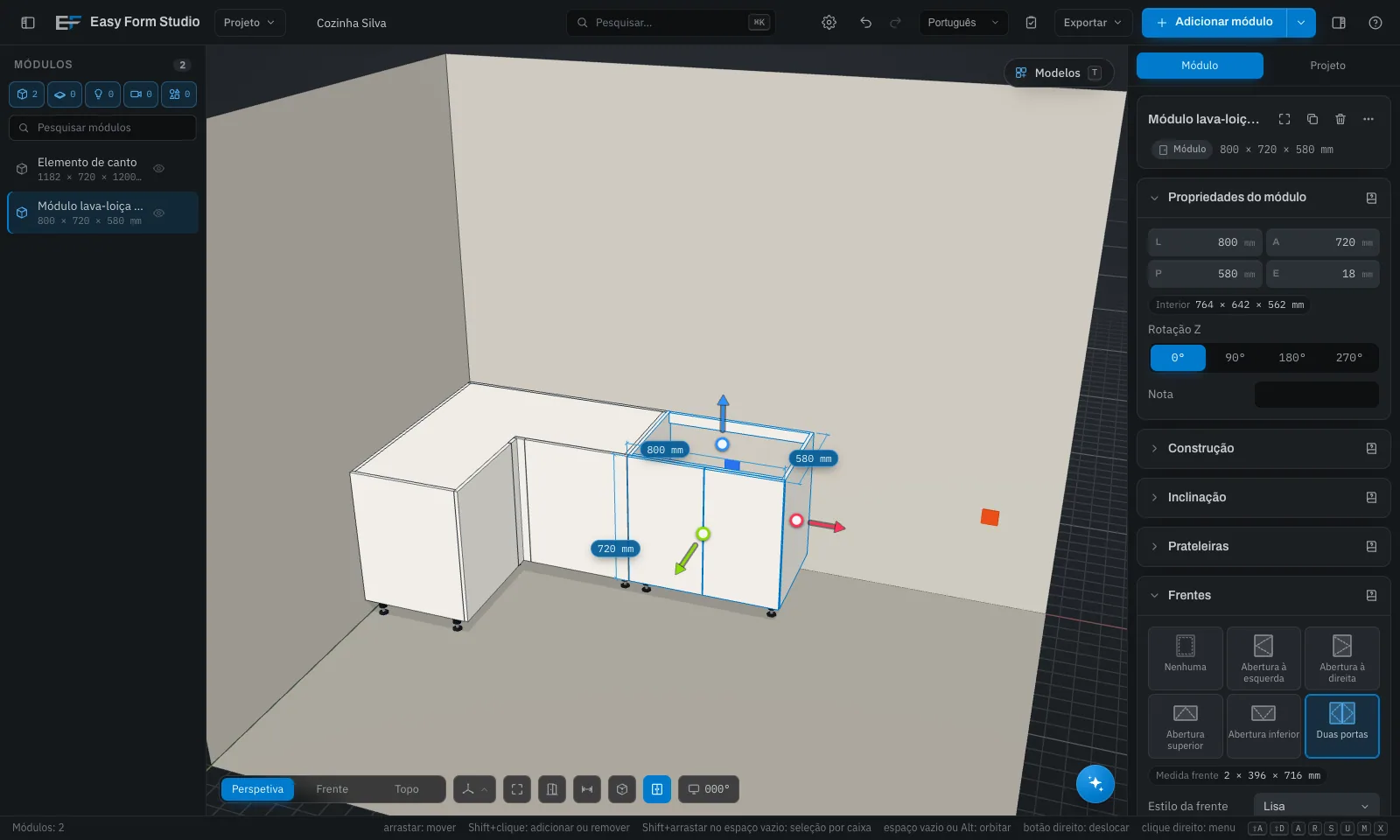
-
Com o módulo do lava-loiça selecionado, escreva
3 gavetase clique em 3 gavetas. O módulo fica à direita do módulo do lava-loiça. -
Prima 1, escreva
600e prima Enter. As gavetas movem-se 600 mm para a direita. Entre o módulo do lava-loiça e as gavetas há agora espaço para a máquina de lavar loiça. Consulte Espaço para a máquina de lavar loiça.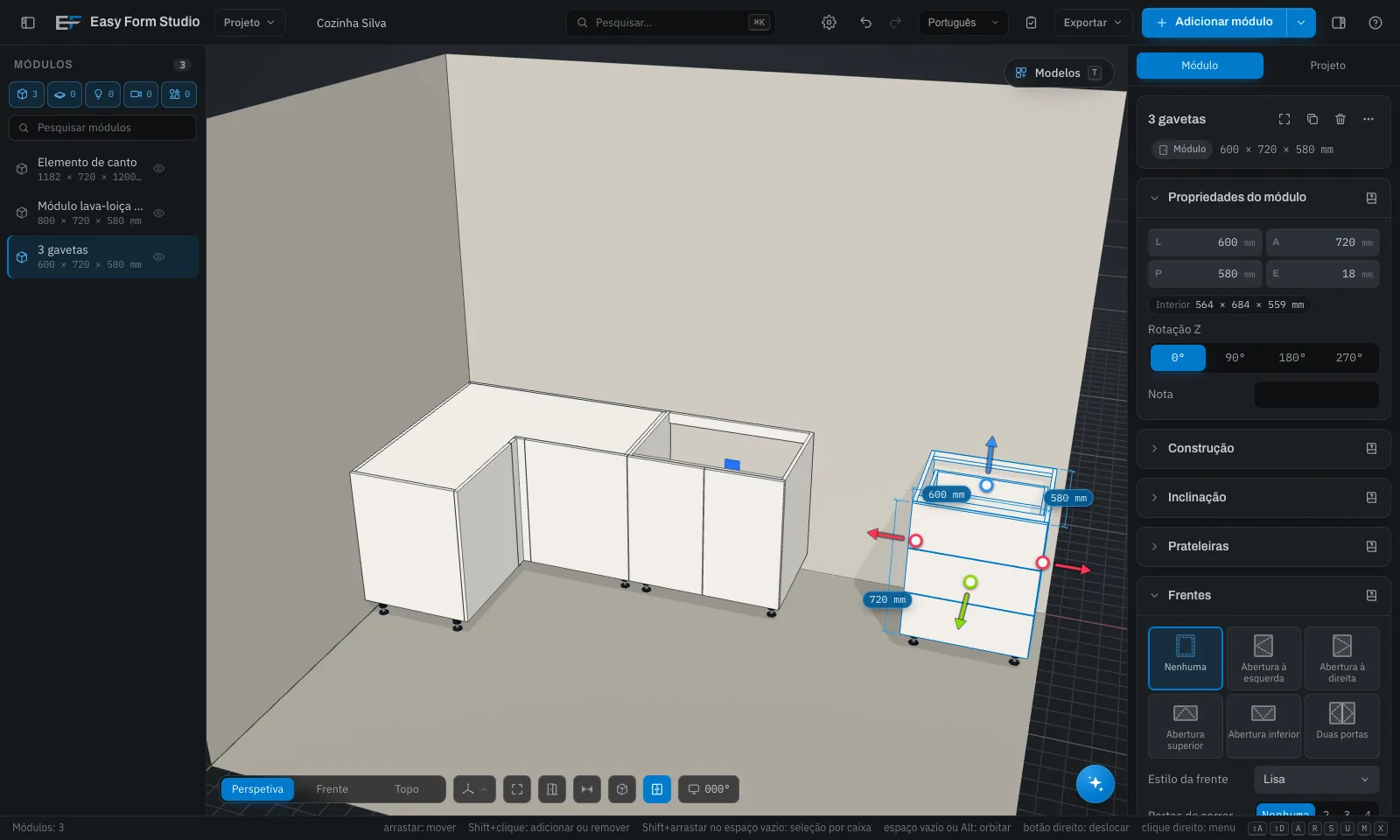
-
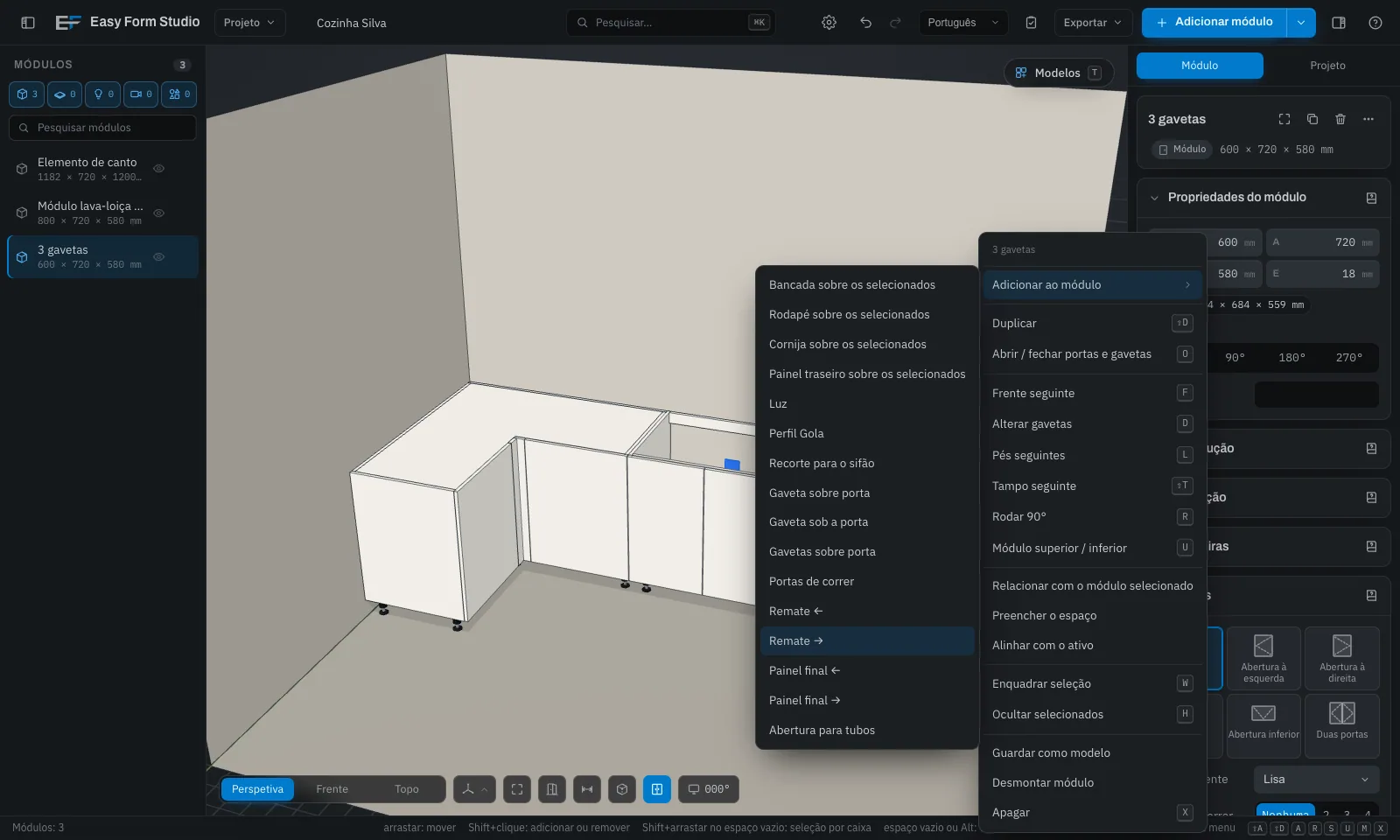
A fila termina agora a 50 mm da parede B. Clique com o botão direito no módulo de gavetas e, depois, em Adicionar ao módulo → Remate →. Um remate de 50 mm fecha a junta até à parede, no décor das frentes. Consulte Remate até à parede.
-
Clique no espaço vazio. Rode a vista para a parede D até o ângulo da vista mostrar 270°: arraste o espaço vazio na vista 3D com o rato ou escolha Direita no menu das vistas (`).

-
Escreva
4 gavetase clique em 4 gavetas. O módulo roda as costas para a parede D e fica logo à frente do braço do módulo de canto.
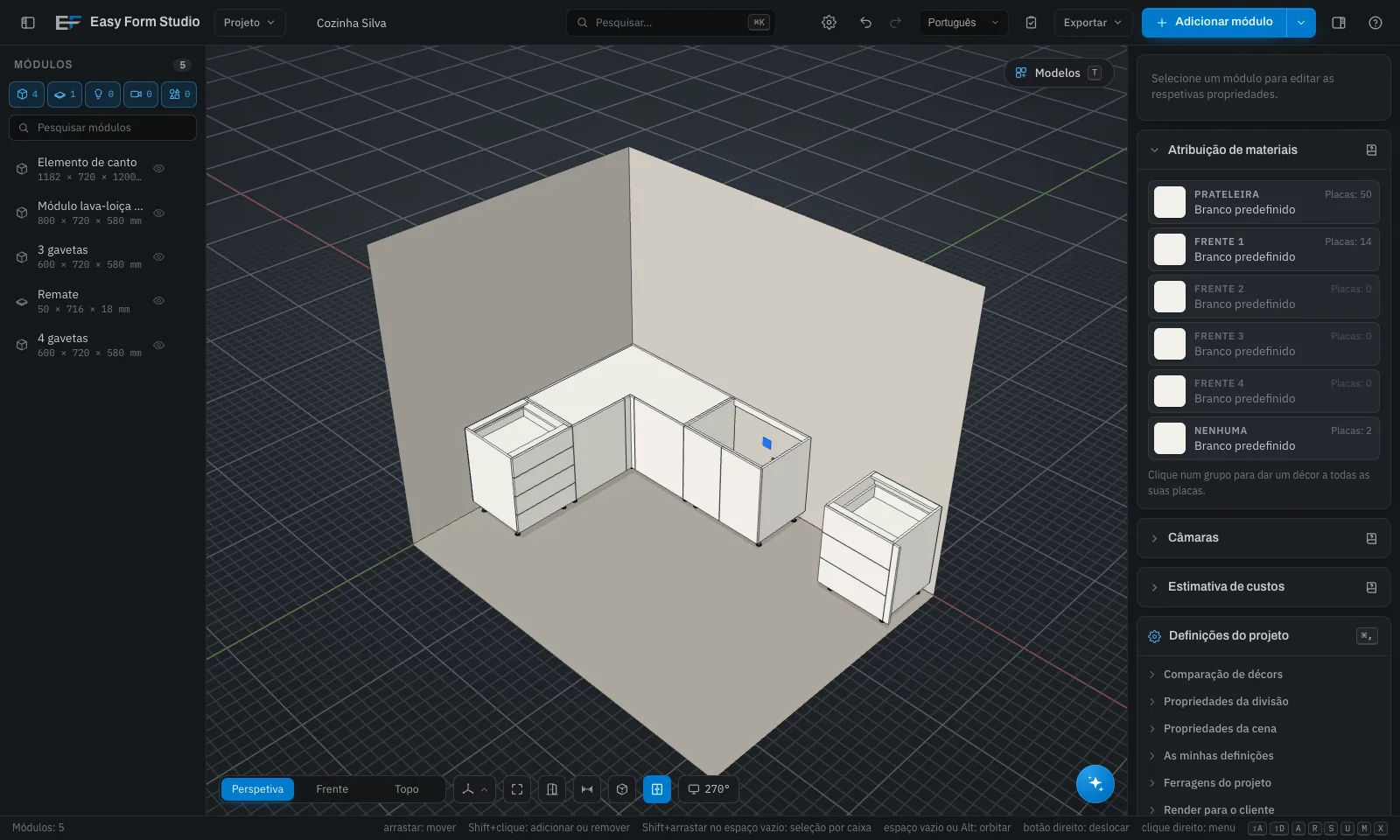
A fila concluída na parede A, da parede D para a parede B:
| Módulo | De | Até | Nota |
|---|---|---|---|
| Elemento de canto | 0 mm | 1182 mm | O braço ao longo da parede D tem 1200 mm de comprimento. |
| Módulo lava-loiça 800 | 1182 mm | 1982 mm | À frente da água e do esgoto desenhados no capítulo B01. |
| Espaço para a máquina de lavar loiça | 1982 mm | 2582 mm | Vazio, 600 mm. |
| 3 gavetas | 2582 mm | 3182 mm | Sob a placa de cozinha, à frente da ligação de 400 V. |
| Remate | 3182 mm | 3232 mm | Até à parede B. |
Na parede D, o módulo 4 gavetas ocupa 600 mm logo à frente do braço do módulo de canto, dos 1200 aos 1800 mm medidos a partir da parede A.
A partir daqui, altera cada módulo da fila como qualquer outro módulo: dimensões, frentes, gavetas, pés e ferragens. Consulte Como é construído um módulo.
Dica
Pode também construir a fila sem modelos. Selecione o último módulo da fila e prima C: o módulo novo fica à sua direita, com a mesma altura, profundidade, altura desde o chão e pés. Escreva a sua largura em Propriedades do módulo. Consulte Um módulo novo junto ao selecionado.
No telemóvel
Os modelos estão atrás do mesmo botão, no canto superior direito da vista 3D. Baixe o painel na parte inferior do ecrã para ver os cartões. Em vez da tecla 1, escreva a posição no painel Localização (separador Módulo): X 2582 para as gavetas. Em vez de um clique com o botão direito, toque no botão Mais (três pontos) no cabeçalho do separador Módulo: abre o mesmo menu com Adicionar ao módulo. Roda a vista com um dedo no espaço vazio.
Onde fica um módulo novo
Quando adiciona um módulo (Adicionar módulo na barra superior, C ou Shift+A), um módulo de canto (Shift+C) ou um modelo, o EFS Web escolhe o lugar sozinho. Tem em conta duas coisas: se há um módulo selecionado e de que direção está a olhar. As regras gerais estão nos capítulos A interface e o seu primeiro módulo e Modelos e Os meus modelos. Aqui estão as mesmas regras num exemplo de cozinha.
Rotação da vista e as paredes
A rotação da vista aparece no fim da barra de ferramentas da vista 3D, em baixo à esquerda: um ícone de ecrã e o ângulo 000°, 090°, 180° ou 270°. Quando pousa o rato sobre ele, a dica diz: Direção da vista: um novo módulo sem nada selecionado fica de costas para a parede para onde olha (000° parede A, 090° B, 180° C, 270° D).
| Ângulo da vista | Está a olhar para | Rotação Z do módulo novo | Quando nada está selecionado |
|---|---|---|---|
| 000° | parede A | 0° | Costas para a parede A, na extremidade direita da fila. O primeiro módulo fica no canto entre as paredes A e D. |
| 090° | parede B | 90° | O módulo acompanha o rato. Clique para o pousar. |
| 180° | parede C | 180° | O módulo acompanha o rato. Clique para o pousar. |
| 270° | parede D | 270° | Costas para a parede D, logo à frente do módulo que está mais avançado. |
Rode a vista arrastando o espaço vazio (ou com Alt). O ângulo ajusta-se à mais próxima das quatro direções, por isso a vista não tem de estar exatamente perpendicular à parede. O botão Frente na barra de ferramentas e o menu das vistas (`) dão uma direção exata:
| Vista | Tecla | Ângulo da vista |
|---|---|---|
| Frente | Num 1 | 000° (parede A) |
| Esquerda | Ctrl+Num 3 | 090° (parede B) |
| Trás | Ctrl+Num 1 | 180° (parede C) |
| Direita | Num 3 | 270° (parede D) |
A vista Topo lê para onde aponta a parte de cima do ecrã: a parede A em cima dá 000°.
Regras para 000° e 270°:
- Um módulo inferior só olha para módulos inferiores e um módulo superior só para módulos superiores. As colunas dos modelos (frigorífico, forno, despensa) são módulos inferiores.
- A extremidade direita da fila é o ponto mais à direita de todos os módulos inferiores do projeto, incluindo o módulo de canto. As placas livres não contam: o módulo novo fica depois de um remate no fim da fila.
- Enquanto a divisão estiver ativada, Adicionar módulo a 000° vai ao longo da parede A e contorna os cantos e os pilares (consulte Um módulo novo ao longo da parede A). Um modelo vai para a extremidade direita da fila.
- Para 270°, o EFS Web olha para todos os módulos inferiores do projeto, não apenas para os da parede D. O módulo novo fica à frente do que está mais perto da parede C.
- Se o projeto ainda não tiver nenhum módulo do mesmo tipo, um módulo novo a 000° fica na origem, no canto entre as paredes A e D. A 270°, fica atrás da parede A, fora da divisão.
A 090° e 180°, o módulo acompanha o rato e atrai-se às paredes e a outros módulos como quando o arrasta. Clique para o pousar. Esc cancela e repõe-no onde apareceu.
Dica
As regras «na extremidade direita» e «à frente do que está mais avançado» funcionam bem numa cozinha em L nas paredes A e D, como no exemplo. Para outras paredes e para uma segunda fila na mesma parede, adicione o módulo enquanto o seu vizinho estiver selecionado (secção seguinte).
No telemóvel
O ângulo da vista está na segunda linha da barra de ferramentas da vista 3D. Um módulo que acompanha o rato é pousado onde apareceu assim que toca no ecrã pela primeira vez. Depois, arraste-o com o dedo.
Um módulo novo junto ao selecionado
Com a opção predefinida Alinhamento para a frente, um módulo novo fica ao lado do módulo selecionado:
- Clique no módulo ao lado do qual o novo deve ficar.
- Prima C ou clique num modelo.
O que o EFS Web faz:
- O módulo novo fica do lado direito do selecionado, com as costas na mesma linha. A direita é a direita de quem olha para as frentes desse módulo, por isso a regra funciona em todas as paredes.
- Se já houver um módulo à direita, o novo fica do lado esquerdo.
- Se os dois lados estiverem ocupados, o novo é colocado como se nada estivesse selecionado.
- O módulo novo recebe a rotação Z do selecionado.
- Um módulo novo criado com C recebe também a altura, a profundidade e a altura desde o chão do selecionado e, junto a um módulo inferior, também os seus pés (tipo e altura), para ficar ao mesmo nível. Se o selecionado for um módulo superior, o novo também passa a ser um módulo superior, sem pés. A largura é a predefinida ou vem de As minhas definições.
- Um modelo mantém as suas próprias dimensões e a sua própria altura desde o chão. Roda como o módulo selecionado e fica ao lado dele juntamente com os seus módulos relacionados.
Ocupado significa que o módulo novo se sobreporia a outro módulo ou a um módulo de canto. As placas livres (remate, bancada, rodapé) não contam. O módulo de canto ocupa todo o retângulo das suas dimensões, por isso nada cabe ao lado dele, nem mesmo no canto interior do L.
Enquanto a gaveta Modelos de módulos estiver aberta, a linha na sua parte inferior diz onde fica um modelo: Um modelo fica ao lado do módulo selecionado. ou Um modelo fica de costas para a parede para onde olha; selecione um módulo para o colocar ao lado dele.
Atenção
O módulo de canto não pode ser esse vizinho selecionado, nem uma placa livre (por exemplo, um remate). Enquanto um módulo de canto ou um remate estiver selecionado, um módulo novo é colocado como se nada estivesse selecionado. No exemplo, o módulo do lava-loiça ficou ao lado do módulo de canto porque o módulo de canto era o único módulo inferior na parede A, pelo que a sua extremidade direita era também o fim da fila.
Opções de posicionamento
As Opções de posicionamento estão nas Definições do projeto, grupo Design, secção Propriedades da cena.
| Opção | Para uma fila de cozinha |
|---|---|
| Alinhamento para a frente (predefinição) | O módulo novo fica ao lado do selecionado ou no fim da fila e aí permanece. Mantenha esta opção para construir uma fila. |
| Deslizar no eixo X | O módulo novo é colocado da mesma forma e depois acompanha o rato ao longo do eixo X até o pousar com um clique. A vista 3D mostra Colocar o novo módulo e Mova o rato · clique: pousar · Esc: cancelar e repor. |
| Deslizar no eixo Y | O mesmo, ao longo do eixo Y. |
| Deslizar nos eixos X e Y | O mesmo, em todo o chão. |
Duas definições no topo da secção As minhas definições (Definições do projeto, grupo Novos módulos) alteram o mesmo comportamento. Ficam guardadas neste navegador, não no projeto: defina-as de novo noutro computador.
| Definição | Predefinição | O que faz |
|---|---|---|
| Rodar o módulo segundo a rotação da vista ao criá-lo | ativada | Desativada: um módulo ou um modelo novo que não vai ao lado do selecionado fica a 0° e acompanha o rato até o pousar com um clique. O ângulo da vista deixa então de ter efeito. |
| Relacionar um módulo novo com o selecionado | desativada | Ativada: um módulo adicionado com C ao lado do selecionado, e o módulo de Preencher o espaço, passa a ser o seu módulo relacionado à direita ou à esquerda. Não se aplica a modelos. Se esse lado do módulo selecionado já estiver relacionado com outro módulo, a relação mantém-se como está. Consulte Módulos relacionados numa fila. |
Um espaço exato com as teclas 1 e 2
As teclas 1, 2 e 3 movem um módulo ao longo dos eixos X, Y e Z da divisão, não ao longo da sua fila:
| Parede | A fila corre ao longo do eixo | Tecla para mover ao longo da parede | O sentido positivo é para a parede |
|---|---|---|---|
| A | X | 1 | B |
| B | Y | 2 | A |
| C | X | 1 | B |
| D | Y | 2 | A |
Exemplo: move um módulo na parede A 600 mm para a parede B com 1, 600, Enter. Na parede D, o mesmo movimento para a parede C é 2, -600, Enter.
Enquanto move, a vista 3D mostra Mover ao longo de X (Y, Z), a distância escrita e Escreva uma distância · Shift: sem atração · Enter ou clique: confirmar · Esc: cancelar. Sem uma distância escrita, o módulo acompanha o rato e atrai-se aos vizinhos e às paredes; uma distância escrita é exata.
Se estiverem vários módulos selecionados, movem-se todos em conjunto. É assim que move uma fila inteira. Uma posição exata (não uma distância) vai para os campos X, Y e Z do painel Localização. Mais informações no capítulo A interface e o seu primeiro módulo.
Módulo de canto no canto da divisão
O módulo de canto é um módulo em L com duas portas. As suas placas e todos os seus campos estão descritos em Como se constrói um módulo. Aqui vê como o colocar num canto e uni-lo à fila nas duas paredes.
Obtém um módulo de canto de duas formas:
| Forma | Dimensões | Pés | Lado da frente (Largura × Profundidade) |
|---|---|---|---|
| O modelo Elemento de canto (Cozinha inferior) | 1182 × 1200 × 720 mm | 100 mm | 620 × 638 mm |
| A seta junto a Adicionar módulo → Módulo de canto, ou Shift+C | 1182 × 1200 × 720 mm | sem pés | 620 × 638 mm |
As duas variantes têm braços com 562 mm de profundidade, por isso as suas portas ficam alinhadas com as frentes dos vizinhos de 580 mm de profundidade.
Módulo de canto no canto A e D
O canto entre as paredes A e D é a origem. É o canto mais simples:
- Clique no espaço vazio.
- Rode a vista para que o ângulo da vista mostre 000° (o botão Frente).
- Clique no modelo Elemento de canto ou prima Shift+C.
O módulo de canto fica com rotação Z de 0°. Se for o primeiro módulo inferior do projeto, fica na origem: a sua Largura corre ao longo da parede A e a sua Profundidade ao longo da parede D.
Atenção
Coloque primeiro o módulo de canto. Se a parede A já tiver módulos inferiores, o módulo de canto fica na extremidade direita dessa fila, não no canto. Nesse caso, arraste-o para o canto com Ctrl premido (num Mac, Cmd) ou escreva a sua posição (secção Módulo de canto noutro canto).
Os braços e o plano das frentes
O módulo de canto tem dois braços. A fila em cada parede continua na extremidade do braço ao longo dessa parede.
| Braço | O seu comprimento | A sua profundidade (caixa) | Porta no braço |
|---|---|---|---|
| Ao longo da parede A | Largura | Profundidade − Lado da frente: Profundidade | Frente direita |
| Ao longo da parede D | Profundidade | Largura − Lado da frente: Largura | Frente esquerda |
A Largura e a Profundidade estão no painel Propriedades do módulo de canto, e Lado da frente: Largura e Profundidade no painel Lado da frente. A linha Portas nesse painel mostra os tamanhos das duas portas.
A porta fica à frente da caixa do braço, por isso o braço com a sua porta tem a profundidade da caixa mais a Espessura. Para o modelo: 1200 − 638 = 562 mm, 580 mm com a porta. O mesmo para o outro braço: 1182 − 620 = 562 mm, 580 mm com a porta. Os módulos inferiores dos modelos têm 580 mm de profundidade, por isso todas as frentes ficam no mesmo plano. As portas têm 556 mm de largura, tanto no modelo como com Shift+C.
Atenção
Quando altera a Largura do módulo de canto, o braço ao longo da parede D fica mais ou menos profundo na mesma medida. Altere também Lado da frente: Largura na mesma medida. O mesmo vale para a Profundidade e Lado da frente: Profundidade. Exemplo: alonga o módulo de canto do modelo ao longo da parede A para 1282 mm. Escreva também Lado da frente: Largura 720 mm, para que o braço ao longo da parede D continue com 562 mm de profundidade.
A fila nas duas paredes
Com o módulo de canto no canto A e D, a fila continua por si, como no exemplo:
- Parede A. Vista 000°. Adicione o primeiro módulo enquanto nada está selecionado ou enquanto o módulo de canto está selecionado: fica na extremidade direita da fila, que é o fim do braço ao longo da parede A. Adicione cada um dos seguintes com o anterior selecionado.
- Parede D. Clique no espaço vazio e rode a vista para 270° (Direita, Num 3). O primeiro módulo fica com as costas para a parede D, logo à frente do braço do módulo de canto. Adicione cada um dos seguintes com o anterior selecionado: à sua direita está o módulo de canto, por isso o novo vai para a esquerda, na direção da parede C.
Dica
Na parede D, mantenha selecionado o último módulo da fila e adicione o seguinte ao lado dele. A regra de 270° sem seleção olha para todos os módulos inferiores do projeto, por isso o módulo novo pode não ficar onde espera.
Módulo de canto noutro canto
Com o rato: enquanto a divisão estiver ativada, comece a arrastar o módulo de canto na direção do canto e prima Ctrl (num Mac, Cmd). Quando o meio do módulo está, no máximo, a 1500 mm do canto, o módulo roda e fica no canto mais próximo assim que prime a tecla, mesmo com o rato parado. Pode também manter Ctrl premido antes de clicar no módulo. Solte o botão do rato enquanto ainda mantém Ctrl premido (ou os dois em conjunto). Se soltar Ctrl e continuar a arrastar, o módulo volta à direção anterior. Consulte Atração às paredes e aos pilares.
Escrevendo:
- Adicione o módulo de canto enquanto nada está selecionado.
- No painel Propriedades do módulo de canto, junto a Rotação Z, clique no ângulo da tabela abaixo. R também o roda, um passo de cada vez. Tanto os botões como R rodam-no em torno do meio da sua base.
- Depois de o rodar, escreva X e Y da tabela no painel Localização. A posição é o canto inferior posterior esquerdo do módulo, e esse canto move-se quando o módulo roda, por isso escreva a posição em último lugar.
| Canto da divisão | Rotação Z | X | Y | A Largura corre ao longo da parede | A Profundidade corre ao longo da parede |
|---|---|---|---|---|---|
| A e D (posterior esquerdo) | 0° | 0 | 0 | A | D |
| A e B (posterior direito) | 90° | largura da divisão | 0 | B | A |
| B e C (anterior direito) | 180° | largura da divisão | −profundidade da divisão | C | B |
| C e D (anterior esquerdo) | 270° | 0 | −profundidade da divisão | D | C |
Exemplo para uma divisão de 3232 × 2400 mm, canto A e B: Rotação Z 90°, X 3232, Y 0.
Os módulos ao longo do braço nestes cantos não ficam aí por si. Adicione o primeiro módulo ao longo de um braço a partir da vista para essa parede (090° para a parede B): roda as costas para a parede e acompanha o rato. Pouse-o com um clique perto do braço e arraste-o depois para que se atraia ao braço e à parede. Adicione os seguintes com o anterior selecionado.
Dica
Se ficar uma junta entre a fila e o braço, altere a Profundidade do módulo de canto (e Lado da frente: Profundidade na mesma medida) para a fechar.
O módulo de canto numa fila
| O quê | Módulo de canto |
|---|---|
| Módulo novo junto ao selecionado | Não é uma âncora. Enquanto está selecionado, um módulo novo é colocado como se nada estivesse selecionado. |
| Relações | Relaciona-se como um módulo e tem o painel Relações. É também oferecido nos campos de outros módulos. Consulte Como o vizinho fica junto ao módulo. |
| Preencher o espaço, Alinhar com o ativo, Relacionar com o módulo selecionado | Funcionam com ele como com um módulo, seja ele o ativo ou não. Consulte Preencher o espaço e Alinhar com o ativo. |
| Copiar para os módulos selecionados | Copia e recebe as definições que os dois módulos têm. Consulte Regras de cópia. |
| Bancada sobre os selecionados | Um módulo de canto inferior é coberto por duas bancadas, uma em cada braço. Consulte Como o EFS dispõe a bancada. |
| Mover para cima e para baixo (3, o campo Z) | Fica onde o colocar. Vai para o chão ou para a Altura dos módulos superiores por si apenas quando o adiciona, quando altera É superior ou quando altera os seus pés. Um módulo de canto superior também vai para a nova altura quando altera a Altura dos módulos superiores. |
| Teclas F, D, Shift+T | Não funcionam. L, R, U, O e Shift+H (mais uma prateleira, até três) funcionam. |
| Ferragens do projeto | Dá-lhe apenas dobradiças e puxadores. |
| As minhas definições | Não se aplicam. |
Canto cego: Canto esquerdo e Canto direito
Em vez do módulo de canto em L, pode resolver o canto com um canto cego. A categoria Cozinha inferior tem os modelos Canto esquerdo (1180 × 580 × 720 mm, porta à esquerda, parte cega à direita) e Canto direito (600 × 580 × 720 mm, porta à direita, sem lateral esquerda). A descrição dos dois modelos (que aparece quando pousa o rato no cartão) diz: É preciso um remate de 60 mm no canto, para que as portas e os puxadores deixem passar a fila seguinte. A galeria tem uma cozinha pronta com um canto destes: Cozinha em L com canto cego.
Um módulo de canto cego é um módulo comum: um módulo novo fica ao lado dele quando está selecionado, e relaciona-se, usa-se com Preencher o espaço e alinha-se como qualquer módulo.
Pode fechar a parte cega com um painel no décor das frentes: no painel Frentes, junto a Painel fixo, clique em Esquerda ou Direita e escreva a Largura do painel. A porta fica mais estreita e, atrás da união do painel com a porta, o EFS coloca um Montante da porta, no qual a porta desse lado articula. Consulte Painel fixo e montante da porta.
Um módulo de canto diagonal no canto
Obtém um módulo de canto com uma só porta em diagonal no canto com o modelo Canto diagonal (900 × 900 mm) ou com Forma Diagonal num módulo de canto. Para filas de 580 mm de profundidade nas duas paredes, escreva 320 mm como Largura e Profundidade no painel Lado da frente: a porta começa onde estão as frentes das filas. Coloque as filas ao longo dos seus braços como ao longo de um módulo em L. Consulte Módulo de canto diagonal.
Espaço para a máquina de lavar loiça
O EFS Web não tem um modelo para uma máquina de lavar loiça integrada. O seu espaço é um intervalo vazio na fila, normalmente de 600 mm.
Um espaço com a tecla 1
- Adicione o módulo que vem depois da máquina de lavar loiça ao lado do módulo anterior. No exemplo, é o 3 gavetas ao lado do módulo do lava-loiça.
- Com o módulo novo selecionado, prima 1 (na parede B ou D, 2).
- Escreva
600e prima Enter.
O módulo move-se 600 mm. Adicione o módulo seguinte com este selecionado, para que a fila continue a partir dele.
Atenção
Não clique em Preencher o espaço no espaço da máquina de lavar loiça. O EFS Web preencheria um espaço de 600 mm com um módulo de 600 mm de largura.
Dica
Para manter o espaço da máquina de lavar loiça igual quando move o módulo do lava-loiça, relacione as gavetas com o módulo do lava-loiça e escreva Deslocamento direito 600 mm. Consulte Módulos relacionados numa fila.
A Bancada sobre os selecionados corre do primeiro ao último módulo selecionado de uma fila, por isso cobre também o espaço da máquina de lavar loiça. Consulte A bancada: recortes e união de canto.
Remate até à parede
Uma fila raramente termina exatamente na parede. Um remate fecha o que resta:
- Clique com o botão direito no módulo na extremidade da fila.
- Abra Adicionar ao módulo.
- Clique em Remate → para o lado direito ou em Remate ← para o esquerdo. O lado é o visto de frente, voltado para as frentes.
O remate é uma placa livre com 50 mm de largura, ao lado do módulo, alinhada com as frentes e com a altura das frentes. Recebe o décor e o grupo de materiais das frentes desse módulo. No exemplo, um remate de 50 mm fecha a junta das gavetas até à parede B.
Para outra largura, abra o painel Adicionar ao módulo no separador Módulo. Na caixa Remate, escreva a Largura (5–300 mm, predefinição 50 mm) e clique em Remate ← ou Remate →. A largura que escreveu mantém-se enquanto o módulo continuar selecionado.
Os painéis finais, o rodapé e o resto sobre remates descrevem-se em Rodapé, remates, painéis finais e cornija. O menu do botão direito descreve-se em Trabalhar mais depressa.
Preencher o espaço
Preencher o espaço preenche o intervalo entre dois módulos da mesma fila: com um remate se o intervalo for estreito e com um módulo da largura exata se for largo.
- Clique no primeiro módulo.
- Mantenha Shift premido e clique no segundo módulo.
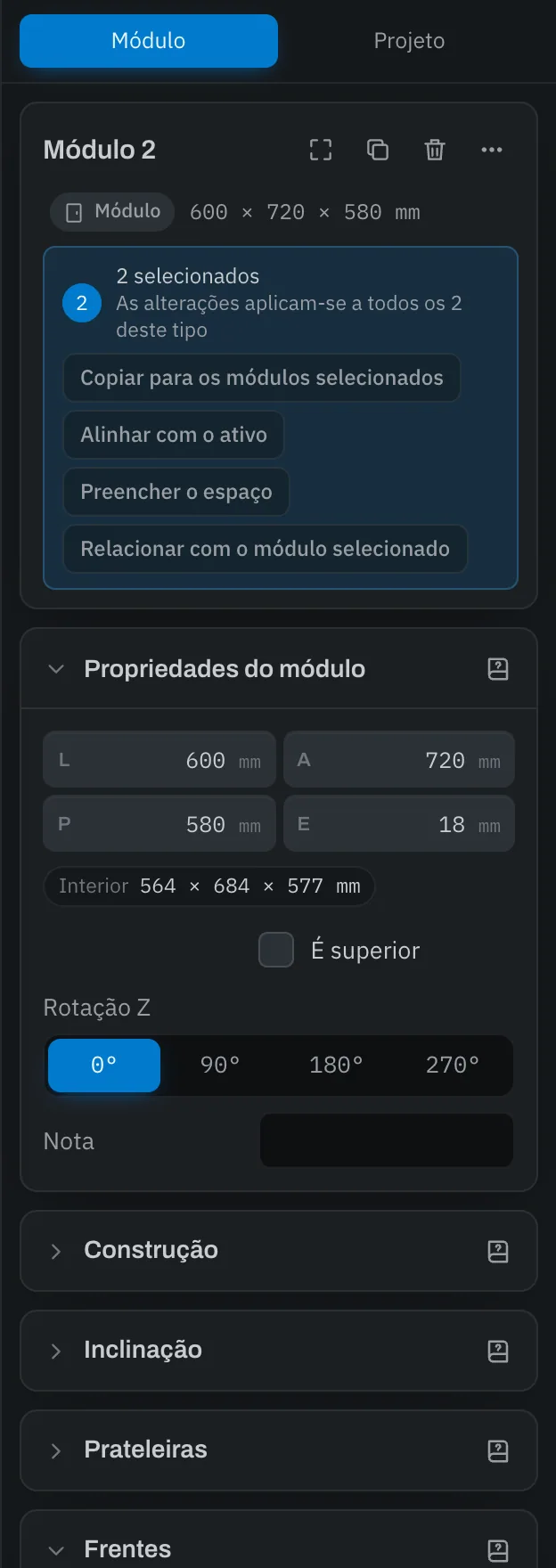
- No separador Módulo, na caixa 2 selecionados no topo, clique em Preencher o espaço. O mesmo botão está no menu do botão direito e no painel Relações.
O botão só aparece na caixa quando estão selecionados exatamente dois módulos. Um deles, ou ambos, pode ser um módulo de canto.
Quando só está selecionado um módulo, Preencher o espaço está no painel Relações: escolha o outro módulo no campo Segundo módulo. A predefinição é Mais próximo: para Preencher o espaço, o módulo mais próximo do outro lado de um intervalo na mesma fila (um vizinho que o toca é ignorado), pelo que o módulo junto a um pilar preenche o espaço do pilar.
| Intervalo | O que o EFS Web acrescenta | Mensagem |
|---|---|---|
| menos de 20 mm | Nada. | O espaço é de … mm: demasiado estreito para preencher |
| de 20 a 149 mm | Um remate: uma placa livre Remate com a largura do intervalo e 18 mm de espessura, com a altura da caixa do módulo da esquerda (sem pés), com o lado da frente alinhado com as frentes. | Remate de … mm |
| 150 mm e mais | Um módulo novo com exatamente essa largura, ao lado do módulo da esquerda. Recebe a rotação Z, a altura, a profundidade, a altura desde o chão e a linha das costas do módulo da esquerda e o resto de As minhas definições. Junto a um módulo de canto, recebe tudo isso do módulo comum. Não tem frente. | Módulo de … mm de largura |
A mensagem aparece brevemente na parte inferior da janela. Enquanto o painel Relações estiver aberto, aparece também aí.
Regras:
- O intervalo mede-se ao longo da fila do módulo ativo. O módulo da esquerda é o que vem primeiro na fila a partir da esquerda, visto de frente.
- Os dois módulos têm de estar na mesma fila: na mesma parede e com a mesma rotação Z. O EFS Web não verifica isto.
- O módulo novo de Preencher o espaço é um módulo comum. Acrescente-lhe frentes e gavetas com F e D ou no separador Módulo.
- Com um módulo de canto, o intervalo mede-se ao longo da fila do módulo comum, até ao fim do braço do módulo de canto. Funciona ao longo dos dois braços, por isso também à volta do canto, ao longo da outra parede. O módulo novo é como o módulo comum junto ao intervalo: a mesma rotação Z, altura, profundidade e parede ou módulo inferior. O remate fica alinhado com as frentes do módulo comum.
- Entre dois módulos de canto, o remate fica alinhado com os seus braços com as portas.
À frente de um pilar. Quando a divisão está ativada (Mostrar divisão) e um pilar ou um canto da divisão está atrás do intervalo, o módulo novo não toma a profundidade nem a linha das costas do módulo da esquerda. Fica à frente do pilar, com as costas contra a face do pilar, e chega à face das frentes dos vizinhos (sem contar os puxadores): o módulo novo não tem frentes, por isso a sua caixa fica no plano das frentes deles. Com a face das frentes a 600 mm da parede e um pilar de 300 mm de profundidade, o módulo tem 300 mm de profundidade e o programa diz, por exemplo, Módulo de 400 mm de largura, 300 mm de profundidade à frente do pilar. Se sobrassem menos de 100 mm à frente do pilar (a menor Profundidade de um módulo), o módulo tem a profundidade do da esquerda, como sem pilar, e a mensagem diz quanto sobraria: Módulo de … mm de largura, profundidade total: à frente do pilar teria só … mm de profundidade (no mínimo 100 mm). O EFS corta a bancada sobre uma fila assim à volta do pilar: consulte Bancada à volta de um pilar.
No telemóvel
Selecione dois módulos com o botão Selecionar mais (um ponteiro com um sinal de mais) na barra de ferramentas da vista 3D: toque nele e, depois, toque nos dois módulos.
Remate do menu do botão direito ou de Preencher o espaço
Os dois remates são placas livres com o nome Remate, Remate 2… Diferem:
| Adicionar ao módulo → Remate ←/→ | Preencher o espaço (intervalo de 20–149 mm) | |
|---|---|---|
| Onde | Ao lado esquerdo ou direito de um módulo | Entre dois módulos selecionados |
| Largura | 50 mm (5–300 mm no painel Adicionar ao módulo) | Exatamente o intervalo |
| Altura | A das frentes do módulo | A da caixa do módulo da esquerda |
| Espessura | A das frentes do módulo | 18 mm |
| Décor e grupo de materiais | Os das frentes do módulo | O décor branco predefinido, grupo F 3 (como as bancadas) |
| Orla | A orla predefinida de uma placa livre: 2 mm nos quatro lados | A mesma |
Atenção
O remate de Preencher o espaço está no grupo F 3, por isso recebe o décor da bancada quando atribui um décor ao grupo F 3. Se deve ficar no décor das frentes, clique nele e, no separador Placa, mude o seu grupo para F 1 (consulte Mudar o grupo de uma placa).
Módulos relacionados numa fila
Um módulo relacionado é um vizinho ligado a um módulo à esquerda, à direita, acima ou abaixo. Quando move, roda ou altera o módulo, o EFS Web volta a colocar o vizinho ao lado dele. Os campos do painel Relações (separador Módulo) descrevem-se em Como se constrói um módulo e a relação entre módulos em Trabalhar mais depressa. Aqui vê como a relação funciona numa fila de cozinha.
Relacionar dois módulos
Exemplo: relaciona as gavetas depois da máquina de lavar loiça com o módulo do lava-loiça, para que o espaço de 600 mm se mantenha quando move o módulo do lava-loiça.
- Clique no módulo de gavetas.
- Mantenha Shift premido e clique no módulo do lava-loiça. O módulo do lava-loiça é o módulo ativo, principal.
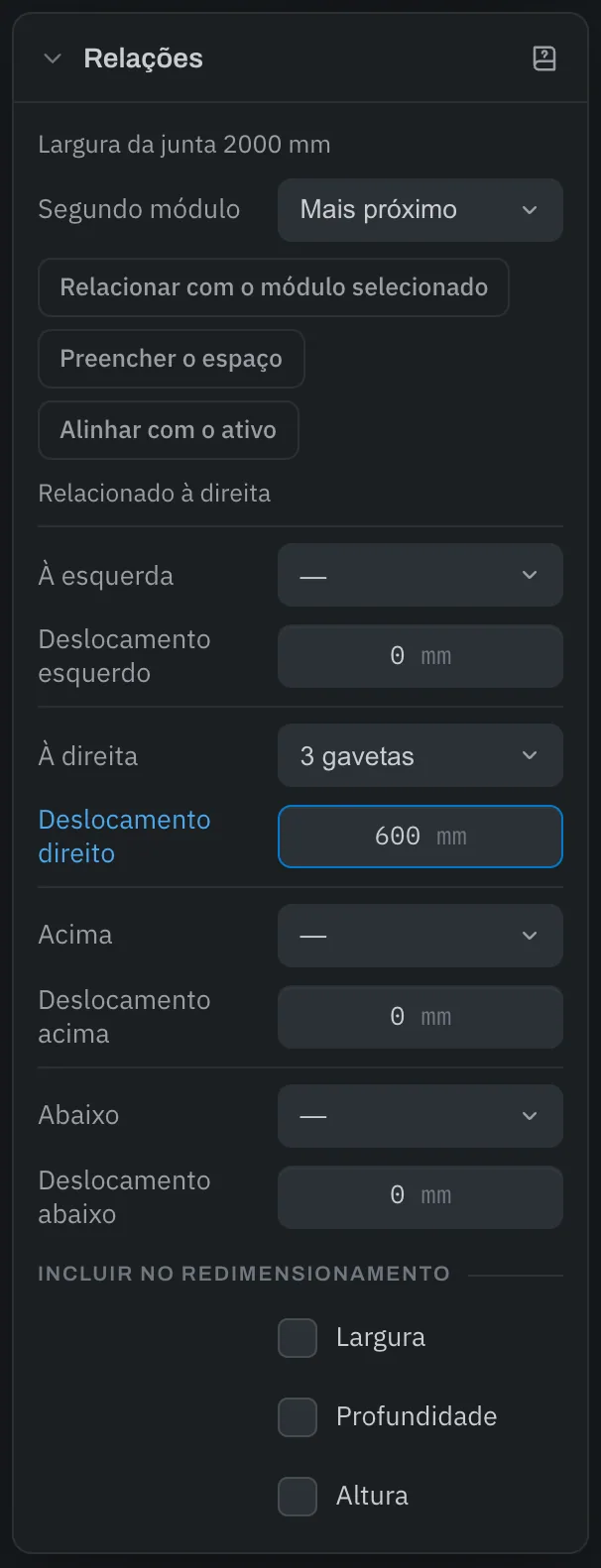
- Na caixa 2 selecionados, no topo do separador Módulo, clique em Relacionar com o módulo selecionado. O mesmo botão está no painel Relações e no menu do botão direito. A parte inferior da janela mostra Relacionado à direita: as gavetas estão agora inscritas no campo À direita do módulo do lava-loiça.
- As gavetas encostam-se imediatamente ao módulo do lava-loiça, porque o Deslocamento direito é de 0 mm. Clique só no módulo do lava-loiça, abra o painel Relações e escreva
600em Deslocamento direito. As gavetas voltam aos 600 mm.
No topo do painel Relações do módulo do lava-loiça lê-se agora Largura da junta 2000 mm: o módulo do lava-loiça 800 mm, o deslocamento 600 mm e as gavetas 600 mm.
Quando só está selecionado o módulo do lava-loiça, o mesmo botão está no painel Relações: escolha o outro módulo no campo Segundo módulo (predefinição Mais próximo).
O EFS Web escolhe o lado conforme o sítio onde o outro módulo está, visto ao longo da fila do módulo ativo:
| Onde está o outro módulo | O campo em que o EFS Web o inscreve |
|---|---|
| Totalmente à direita do ativo | À direita |
| Totalmente à esquerda do ativo | À esquerda |
| Sobrepõe-se ao longo da fila e a sua base está no topo do ativo ou mais acima | Acima |
| Caso contrário | Abaixo |
Com um módulo de canto, o EFS Web escolhe o lado cujas extremidades estão mais próximas e Acima ou Abaixo quando um está sobre o outro.
Se esse campo já tinha um módulo, o novo substitui-o sem perguntar.
Como o vizinho fica junto ao módulo
O EFS Web coloca o vizinho em relação ao módulo principal sempre que o módulo principal se move ou muda:
| Campo | Onde fica o vizinho |
|---|---|
| À direita | Ao lado do lado direito do módulo principal, afastado do Deslocamento direito. Costas alinhadas, a mesma altura desde o chão do módulo principal (um vizinho em pés continua nos seus pés). |
| À esquerda | Ao lado do lado esquerdo do módulo principal, afastado do Deslocamento esquerdo. Costas alinhadas, a mesma altura desde o chão do módulo principal (um vizinho em pés continua nos seus pés). |
| Acima | Em cima do módulo principal, a uma distância do Deslocamento acima. O mesmo canto posterior esquerdo. |
| Abaixo | Sob a base do módulo principal, mais baixo pelo Deslocamento abaixo. O mesmo canto posterior esquerdo. |
Escolha o vizinho num campo pelo nome do módulo.
Junto a um módulo de canto:
- À direita é a extremidade do braço ao longo da largura. O vizinho fica encostado a ela e continua a fila ao longo da parede do fundo do módulo de canto.
- À esquerda contorna o canto. O vizinho fica à frente do braço ao longo da profundidade, com as costas para essa parede (a esquerda), rodado 270° em relação ao módulo de canto.
- Um módulo de canto relacionado com um módulo fica de modo que o seu braço continua a fila desse módulo.
- Os módulos relacionados acompanham o módulo de canto quando o move ou roda.
Deslocamentos:
| Campo | O que faz | Predefinição | Valores |
|---|---|---|---|
| Deslocamento esquerdo, Deslocamento direito | Intervalo entre o lado do módulo principal e o vizinho. Um valor positivo afasta-os, um negativo faz com que se sobreponham. | 0 mm | −5000 a 5000 mm |
| Deslocamento acima, Deslocamento abaixo | Intervalo em altura. Um deslocamento negativo coloca o vizinho dentro do módulo principal. | 0 mm | −5000 a 5000 mm |
Os modelos com várias caixas são um exemplo de deslocamento negativo. No modelo Frigorífico, o compartimento de cima está Acima com Deslocamento acima −234 mm e a caixa de baixo está Abaixo com Deslocamento abaixo −725 mm. É por isso que ambos ficam dentro da caixa alta.
Atenção
Um vizinho relacionado recebe sempre a linha das costas do módulo principal e, se não tiver pés, também a sua altura desde o chão. Não relacione um módulo superior com um módulo inferior: relacionado à esquerda ou à direita, o módulo superior desce até à altura do módulo inferior. Relacionado Acima, fica sobre o módulo inferior, a menos que escreva um Deslocamento acima.
Incluir no redimensionamento
Sob os campos há três caixas de seleção: Largura, Profundidade e Altura. Estão desativadas por predefinição.
| Caixa de seleção | Quando altera esta dimensão no módulo principal |
|---|---|
| Largura | Todos os seus módulos relacionados (esquerda, direita, acima, abaixo) recebem a mesma largura. |
| Profundidade | Todos recebem a mesma profundidade. |
| Altura | Todos recebem a mesma altura. |
Numa fila, normalmente precisa de Profundidade e Altura: altera a altura do módulo do lava-loiça e as gavetas ao lado recebem a mesma altura. A Largura numa fila dá a todos os vizinhos a mesma largura do módulo principal, por isso ative-a só quando o quiser. Nos modelos com várias caixas (frigorífico, forno, despensa), a Largura e a Profundidade estão ativadas, para que as caixas empilhadas mudem em conjunto.
As caixas de seleção aplicam-se apenas a uma alteração no módulo principal. Alterar uma dimensão no vizinho não altera o módulo principal.
Entre um módulo de canto e um módulo, só a altura é transmitida. A largura e a profundidade de um módulo de canto são os tamanhos do seu L.
Só o vizinho direto acompanha
A relação só funciona entre um módulo e os módulos inscritos nos seus campos. Não se transmite mais adiante na fila. É intencional: uma cadeia alteraria módulos em que não tocou.
Exemplo: o módulo do lava-loiça tem as gavetas à sua direita, e as gavetas têm o módulo seguinte à sua direita.
- Quando move o módulo do lava-loiça, as gavetas vão com ele. O módulo seguinte fica onde estava.
- Quando altera a altura do módulo do lava-loiça, e a caixa de seleção Altura em Incluir no redimensionamento está ativada só no módulo do lava-loiça, as gavetas recebem a nova altura. O módulo seguinte não.
Mova a fila inteira selecionando todos os seus módulos (Shift + clique, ou Shift e arrastar uma caixa no espaço vazio) e arrastando-os ou premindo 1 ou 2.
O que mais faz a relação
- Rodar o módulo principal (R ou Rotação Z) roda também os seus módulos relacionados.
- Pode também mover o vizinho manualmente. Assim que o módulo principal se move ou muda, o vizinho volta ao seu lugar ao lado dele. Para um intervalo permanente, escreva um deslocamento.
- O abre e fecha as portas e as gavetas dos módulos selecionados e dos seus módulos diretamente relacionados.
- Guardar como modelo guarda o módulo juntamente com os seus módulos relacionados (consulte Modelos e Os meus modelos).
- A Verificação do projeto não assinala uma sobreposição entre módulos relacionados, porque uma caixa dentro de outra caixa sobrepõe-se de propósito.
Atenção
Apagar um módulo ou um módulo de canto (X) apaga também os módulos inscritos nos seus campos À esquerda, À direita, Acima e Abaixo. É intencional. Se quiser manter o vizinho, esvazie primeiro o campo (—). Consulte Apagar um módulo.
Alinhar com o ativo
Alinhar com o ativo leva os módulos selecionados à mesma altura desde o chão e à mesma linha das costas do módulo ativo. Use-o quando um módulo foi movido à mão ou colocado com o rato.
- Clique nos módulos que está a alinhar, com Shift + clique.
- Mantenha Shift premido e clique em último lugar no módulo com o qual está a alinhar. É o ativo.
- Na caixa … selecionados, no topo do separador Módulo, clique em Alinhar com o ativo. O mesmo botão está no painel Relações e no menu do botão direito.
| O quê | Altera? |
|---|---|
| Altura desde o chão (base da caixa) | Sim, em todos os módulos selecionados. |
| Linha das costas | Sim, mas só nos módulos que estão encostados à mesma parede que o ativo (com a mesma rotação Z). Um módulo de canto está encostado a duas paredes. |
| Posição ao longo da fila | Não. |
| Dimensões, pés, frentes | Não. |
O botão aparece quando estão selecionados pelo menos dois módulos. Um módulo de canto conta como um módulo. Quando só está selecionado um módulo, o botão no painel Relações alinha o módulo do campo Segundo módulo com o selecionado.
Com um módulo de canto. Um módulo de canto está encostado a duas paredes e as duas linhas das costas passam pelo seu canto. Um módulo ao longo de qualquer uma dessas paredes recebe a linha das costas dessa parede. Um módulo de canto alinhado com um módulo vai para a linha das costas desse módulo.
Atenção
Alinhar com o ativo não altera os pés. Um módulo sem pés alinhado com um módulo em pés de 100 mm sobe 100 mm do chão e fica suspenso no ar. Iguale primeiro os pés (L) e só depois alinhe.
Alinha-se a base da caixa, não o topo. Assim, alinha módulos superiores de alturas diferentes pela base, não pelo topo. Consulte Módulos superiores, colunas e basculantes.
O módulo do lava-loiça
Os modelos Módulo lava-loiça 800 e Módulo lava-loiça 800 - gola (Cozinha inferior) não têm costas, para que as instalações passem. Em vez de uma placa de tampo, têm duas travessas ao alto, à frente e atrás, com 60 mm de altura e 18 mm de profundidade. A sua largura pode ser alterada para 900–1200 mm.
- A cuba do lava-loiça, as mangueiras da torneira e o sifão ficam assim com toda a profundidade do módulo, e a bancada é aparafusada às travessas.
-
No Módulo lava-loiça 800 - gola, a travessa da frente fica logo atrás do perfil Gola em L, que é fixado contra ela.
-
Um módulo de lava-loiça sem costas não precisa de abertura para tubos. Se um módulo com costas ou com gavetas estiver sob o lava-loiça, o EFS Web corta a abertura para tubos nas costas e o recorte para o sifão nas gavetas de acordo com as marcas de água e esgoto do capítulo B01. Consulte Abertura para tubos e recorte para o sifão.
- O recorte do lava-loiça na bancada descreve-se em A bancada: recortes e a união de canto.
- A Documentação da divisão para os instaladores reconhece o lava-loiça pelo seu nome (por exemplo, Módulo lava-loiça 800) e compara a água e o esgoto atrás dele com os de que um lava-loiça precisa.
Para o seu próprio módulo de lava-loiça:
- Clique no módulo e abra Construção → Tampo.
- Clique na imagem Travessas duplas.
- Em Travessa da frente e Travessa de trás, escolha Vertical no campo Orientação.
- Em Construção → Costas, clique na imagem Nenhuma.
Um módulo de lava-loiça com espaço para uma máquina de lavar loiça
Quando há uma máquina de lavar loiça ao lado do lava-loiça, as suas mangueiras e cabos passam por trás do módulo do lava-loiça. As carpintarias constroem-no então com as costas recuadas em relação à parede e um perfil de alumínio em vez da travessa da frente:
- Clique no módulo do lava-loiça e abra Construção → Costas.
- Clique na imagem Embutidas e escreva a Prof. de embutimento, por exemplo 60 mm.
- Abra Construção → Tampo e, em Travessa da frente, junto a Orientação, clique na imagem Perfil de alumínio. Escreva a Medida do perfil, por exemplo 10 mm.
A placa das costas da caixa fica então sobre a base, sob a travessa de trás, e a base e a travessa de trás recuam na mesma medida. O perfil não está na lista de corte, mas na lista de ferragens, ao metro. Consulte Costas embutidas e Perfil de alumínio em vez da travessa da frente.
Verificar a fila
Antes de exportar, execute a Verificação do projeto: o botão com a marca de verificação na barra superior, entre o idioma e Exportar. Para a fila de módulos inferiores, assinala:
- módulos que se sobrepõem, com a mensagem «…» e «…» sobrepõem-se (… mm).;
- portas que batem num vizinho ao abrir, com a mensagem A porta «…» bate em «…» ao abrir.;
- enquanto a divisão estiver ativada, também as portas que batem numa parede, num canto ou num pilar, por exemplo A porta «…» bate em «Parede C» ao abrir.
Os resultados abrem-se na janela Verificação do projeto. O botão Mostrar na cena, junto a um resultado, seleciona esse módulo (ou placa) e aproxima a vista dele. Mais informações no capítulo O pacote de produção e a encomenda ao fornecedor.
No telemóvel
A Verificação do projeto está no menu … da barra superior.
Problemas comuns e soluções
O módulo do lava-loiça ficou no fim da fila, não ao lado do módulo de canto. O módulo de canto não pode ser uma âncora, por isso o módulo novo ficou na extremidade direita da fila de módulos inferiores. Selecione o módulo ao lado do qual o módulo do lava-loiça deve ficar e adicione-o de novo, ou mova-o com 1.
O módulo de canto não ficou no canto. A parede A já tinha módulos inferiores, por isso ficou no fim da fila. Arraste-o para o canto com Ctrl premido (num Mac, Cmd) ou escreva X 0 e Y 0 no painel Localização.
O módulo de canto está voltado para o lado errado. A rotação Z depende da rotação da vista quando o adiciona. Arraste-o para o canto com Ctrl premido ou, junto a Rotação Z, clique no ângulo da tabela em Módulo de canto noutro canto e escreva de novo a posição.
As frentes do módulo de canto não estão alinhadas com as dos vizinhos. O braço não tem 562 mm de profundidade. Ajuste Lado da frente: Largura e Lado da frente: Profundidade às dimensões do módulo (secção Os braços e o plano das frentes).
Um módulo para a parede D ficou atrás da parede A, fora da divisão. O projeto ainda não tinha nenhum módulo inferior e a vista era 270°. Mova-o com 2, arraste-o com o rato ou adicione-o ao lado de um módulo selecionado.
Um módulo na parede D ficou sobre outro módulo. A regra de 270° sem seleção olha para todos os módulos inferiores do projeto. Prima Ctrl+Z, selecione o último módulo na parede D e adicione o novo ao lado dele.
O módulo novo ficou à esquerda em vez de à direita. À direita do selecionado já há um módulo ou o módulo de canto. Mova-o com 1 ou 2, ou selecione o módulo na outra extremidade da fila.
O módulo novo acompanha o rato. A vista está a 090° ou 180°, ou Rodar o módulo segundo a rotação da vista ao criá-lo está desativado, ou as Opções de posicionamento não estão em Alinhamento para a frente. Clique para o pousar.
O modelo não rodou para a parede para onde estou a olhar. Estava selecionado um módulo, por isso o modelo ficou ao lado dele. Clique no espaço vazio e adicione-o de novo.
1 afasta o módulo da parede. O módulo está na parede B ou D, onde a fila corre ao longo do eixo Y. Prima Esc e use 2.
Preencher o espaço não aparece na caixa de seleção. Não estão selecionados exatamente dois módulos. Um módulo de canto conta como módulo, uma placa livre não. Com um módulo selecionado, use o painel Relações.
Preencher o espaço indica que o espaço é demasiado estreito. O intervalo é inferior a 20 mm. Feche um intervalo assim movendo um módulo.
Preencher o espaço acrescentou um módulo em vez de um remate. O intervalo é de 150 mm ou mais. Prima Ctrl+Z e mova o módulo para que o intervalo seja menor, ou acrescente um remate com o botão direito e escreva a sua largura no painel Adicionar ao módulo.
Preencher o espaço funcionou com o módulo errado. Com um módulo selecionado, o outro é o Mais próximo. Escolha o módulo certo no campo Segundo módulo ou selecione os dois módulos.
O remate é branco, mas as frentes têm um décor. O remate de Preencher o espaço está no grupo F 3. Mude o seu grupo para F 1 no separador Placa.
Depois de relacionar, o vizinho saltou para junto do módulo. O deslocamento é de 0 mm. Escreva o intervalo em Deslocamento esquerdo ou Deslocamento direito.
Movi um módulo relacionado e ele voltou. Um módulo relacionado acompanha o principal. Para um intervalo diferente, altere o deslocamento no painel Relações do módulo principal.
Movi o primeiro módulo e o terceiro da fila ficou no mesmo sítio. A relação só funciona nos vizinhos diretos. Selecione a fila inteira e mova-a em conjunto.
Alterei a largura e a largura do vizinho também mudou. Largura está ativada em Incluir no redimensionamento. Desative-a e reponha a largura do vizinho.
Apaguei um módulo e o vizinho também desapareceu. O vizinho estava inscrito nos campos do módulo apagado. Prima Ctrl+Z, esvazie o campo e apague de novo.
Alinhar com o ativo levantou o módulo no ar. O módulo ativo tem pés e o alinhado não. Prima Ctrl+Z, iguale os pés e alinhe de novo.
Atalhos neste capítulo
| Tecla | Ação |
|---|---|
| C ou Shift+A | Adicionar módulo, ao lado do selecionado ou no fim da fila |
| Shift+C | Módulo de canto |
| T | A gaveta Modelos de módulos: abrir / fechar |
| 1 / 2 / 3 | Mover ao longo de X / Y / Z: escreva a distância em mm e confirme com Enter |
| R | Roda o módulo 90° |
| L | Pés seguintes |
| O | Abrir / fechar portas e gavetas, também dos módulos relacionados |
| X ou Del | Apagar o módulo, com os seus módulos relacionados |
| Shift + clique | Acrescentar um módulo à seleção; o último clicado é o ativo |
| botão direito | Menu do módulo: Adicionar ao módulo → Remate ←/→, Preencher o espaço… |
| Num 1 / Num 3 / Ctrl+Num 3 / Ctrl+Num 1 | Vista Frente (000°) / Direita (270°) / Esquerda (090°) / Trás (180°) |
| ` | Menu das vistas |
| Shift ao arrastar | Move o módulo sem atração |
| Ctrl (num Mac, Cmd) ao arrastar | Roda o módulo para a parede; um módulo de canto para o canto |
| Esc | Cancelar o movimento; sem movimento, limpar a seleção |
| Ctrl+Z (num Mac, Cmd+Z) | Desfazer a última ação |
Todos os atalhos estão no capítulo Atalhos de teclado.
Seguinte
Capítulo seguinte: Módulos superiores, colunas e basculantes